ChatGPT Atlasのブラウザメモリ機能とCanva AI最新アップデートで何が変わったか
- ChatGPT AtlasのブラウザメモリをオンにするとXやFacebookの情報を自分の好みに合わせて自動収集してくれる——AIが自分専用のアシスタントになる感覚だ。
- Atlasのエージェントモードは画面上の文章をドラッグするだけで書き直せる、コピペ不要の時代になった。
- Canva AIがスライド・3D素材・動画生成まで対応し、「素材を探す」時代から「素材を作る」時代へと根本から変わりつつある。
ChatGPT Atlasって何?まだ知らない人のために
ChatGPT AtlasはMac向けに先行リリースされたデスクトップアプリだ(Windowsはもう少し待つ必要がある)。Chromeのような画面の右側にChatGPTのサブウィンドウが出てきて、今見ているページの内容を読み取りながら対話できる。
今まではページの内容をコピーして、ChatGPTに貼り付けてという手間があった。Atlasはそれが不要になる。今見ている画面をそのまま理解してくれるから、「この記事についてどう思う?」が一言で済む。左側のブラウザ画面の内容を右側のChatGPTが把握した上で動いてくれる、という設計だ。
特に便利なのがエージェントモードで、手放し運転に近い形でGoogleフォームを自動作成したり、Amazon注文・宿の予約・SNS投稿まで実行できる。最後の確認だけ人間がやる設計になっている。
「Atlasが当たり前になりすぎてて、みなさんがどのくらい使っているか感覚がずれてしまっている」というくらい、ライブを一緒にやっているとも君(田中友智さん)も日常的に使いこなしているツールだ。Macをお持ちの方はChatGPTの画面からインストール案内が表示されることがあるので、そこから入れるのが簡単だ。
ブラウザメモリをオンにすると、自分好みのAIアシスタントになる
Atlasにはブラウザメモリという機能がある。オンにすると、ブラウザでの行動履歴もChatGPTが覚えてくれるようになる。
試しに「Xで僕の興味ありそうなAI情報をまとめて」と言うと、「とも君向け」という形で本当に自分に合った情報を探してきてくれた。チャットでの会話履歴に加えてブラウザの行動まで学習しているから、普通のAIアシスタントより精度が高い。「それ欲しかったやつ」という感覚で出してくれる。
料理に例えると、自分の好みを何年もかけて覚えてくれた料理人みたいなもので、何も言わなくても「あなたはこれが好きでしょ」と出してくれる感覚がある。ただし、その分プライバシーへの意識は必要だ。
さらに面白いのが、FacebookやX(旧Twitter)を開いている状態でAtlasを使うと、「プロフィールをもっと充実させましょうか」というような提案(サジェスト)を自動で出してくれる点だ。しかもこのサジェストは毎回内容が変わる。ページに合わせて提案を変えてくれる、まるでコンシェルジュのような振る舞いだ。
ドラッグするだけで文章を書き直せる、コピペ不要に
Atlasの便利機能として紹介したのが、メール文章の書き直しだ。画面上のテキストをドラッグで選択すると、ChatGPTのマークが表示される。そこに「もっと断りをはっきり伝えたい」と指示するだけで、その場で書き直してくれて「適用」ボタンを押せば即反映される。
Googleドキュメント、Facebookの投稿、メール本文、GoogleフォームなどGoogle系のサービスはほぼ対応している。今まで別タブを行き来してコピペしていた作業が、ドラッグ一つで完結する。
しかもAtlasはChatGPTのメモリを引き継いでいるから、「とも君らしい文章」を理解した上で書き直してくれる。他のブラウザ拡張とは一線を画す点はここだ。自分のことを知っているから、「自分らしい言葉」で書き直せる。
マルチタスクをしている人にとっては特に強力なツールになる。ブラウザを離れずに、見ているページの内容に対してその場で対話・編集・指示ができる。移動のコストがゼロになる分、思考が途切れない。
Atlasエージェントを使う前に必ず確認する設定がある
エージェントモードはAmazonの注文や宿の予約まで実行できるが、注意点がある。右上の設定から「パスワード・決済」を開くと、デフォルトで支払い情報の入力がオンになっていることがある。
ここをオフにしておけば、お金が絡む操作は自動では実行されなくなるので安全に使える。便利さと安全のバランスをとるなら、まずこの設定を確認してから使い始めることをすすめる。
エージェントに任せながらも、ハンドルに手を添えて「いつでも止められる状態」にしておく感覚が大事だ。自動運転の車でも手は構えておくのと同じ。「最後の実行ボタンはオッケーと言うだけで押してくれる」という便利さがある一方で、金銭が絡む操作だけは人間が確認するという設計が、今のところの安全な使い方だ。
Facebookへの投稿、Xへの投稿、Amazonの注文、ホテルの予約——こうした操作を「最後の確認だけして」実行できる時代が、もうすでに来ている。自動運転の感覚に慣れながら、手放しすぎない意識を持っておくことが大切だ。
Canva AIがスライドを自動生成、ガンマ的な使い方がCanvaでできる時代に
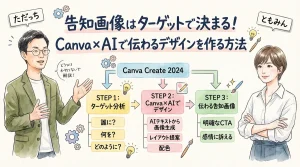
Canvaに大型アップデートが入り、AIとの対話でプレゼンテーションスライドを自動生成できるようになった。Canva AI画面から「スライドを作って」と入力し、テーマ・枚数・スタイルをポチポチ選ぶだけで、バックグラウンドで自動的に作成される。
今まではガンマというツールでやっていたスライド自動生成が、Canvaでもできるようになった。操作感としては、誰に向けてどんなスタイルでというのを選んでいって、最後にページ数を決めてお願いするだけだ。英語モードにすると英語で、日本語モードにすると日本語で作ってくれる。
Canvaの強みは素材の豊富さと編集のしやすさなので、骨格をAIで作って細部を手で整えるフローが現実的になった。内容の深さはまだ調整が必要なこともあるけど、0から作るよりはるかに速い。即興でのプレゼン準備に特に向いている。
数年前はパワーポイントで何時間もかけて作っていたものが、今や数分でたたき台ができてしまう。完璧な資料を最初から作ろうとするより、Canva AIでたたき台を作ってから手を加える方が、圧倒的に速くて疲れない。
3D素材・動画生成も音声入力に対応、素材を探す時代から作る時代へ
Canvaの素材パネルに音声入力ボタンが追加された。「新鮮な野菜」と声で言えば素材を検索してくれる。さらに「ジェネレート・イメージ」から画像を直接生成して、そのまま素材として使える。
3D素材の選択肢が大幅に増え、同じスライドに5枚まで組み込める。さらに動画版への切り替えもできて、静止画と動画を同じ操作感で扱える。以前はクレジット制だったAI生成機能が、アップデートでクレジット不要になった部分もあるようだ(最新情報はCanva公式で確認を)。
「素材を探す」から「素材を作る」へ。この変化は地味に見えて、制作のスピードと自由度を根本から変える。「使いたいイメージが見つからない」という悩みが消えていく。
Canvaはアップデートが頻繁で、昨日できたことが今日はできなくなるケースもある(機能の場所が変わることがある)。困ったときはコミュニティや視聴者からのコメントが頼りになる——ライブ中にも視聴者さんから「マジック生成メニュー内に3D項目がありますよ」と教えてもらった場面があった。一人で迷子になるより、仲間と学ぶ方が速い。
Atlasのサジェスト機能——Facebookを開くだけで改善提案が届く
Atlasを使っていて地味に便利だと感じるのが、ページを開いただけでAtlasが自動で提案(サジェスト)を出してくれる点だ。例えばFacebookを開くと「プロフィールをもっと充実させましょうか」という提案が表示される。
しかもこのサジェストはリロードするたびに内容が変わる。毎回違う角度から提案してくれるから、「そういえばそこ直していなかった」という気づきがある。自分から「これについて教えて」と言わなくても、AIが先回りして提案してくれる——これが本当の意味でのAIアシスタントの姿だと思う。
SNSのプロフィールが「自己紹介ほぼない状態」でも、Atlasは的確に「何者なのかが分かりにくい」と指摘してくれる。人間の目が入らなくても、AIが気づいて提案してくれる時代になっている。
AtlasとCanvaを組み合わせると何が変わるか
Atlasで情報収集・文章編集をして、Canvaでビジュアルを作る——この2つを組み合わせると、コンテンツ制作のほぼ全工程をAIがサポートしてくれる形になる。
「Xで今のトレンドを調べて」→Atlasが情報収集→「その内容でSNS投稿文を書いて」→Atlasが文章を作成→「その内容でCanvaにスライドを作って」→Canva AIがビジュアル化。この流れが一つのブラウザ画面の中で完結する。
料理で言えば、食材の仕入れ(情報収集)から盛り付け(ビジュアル化)まで、同じキッチン(ブラウザ)でできるようになった感覚だ。行き来のコストがなくなる分、思考とクリエイティビティに集中できる時間が増える。
ツールの進化に振り回されないための心構え
AtlasもCanva AIも、本当に短期間でここまで来てしまった。半年前にはなかった機能が当たり前になって、また新しい機能が来て——この速度についていくのは正直しんどい部分もある。
でも大事なのは「全部完璧に使いこなすこと」じゃない。自分のビジネスや生活の中で「これがあったら楽になる」と思う場面に絞って試してみること。それだけで十分だと思っている。
料理でいえば、調理器具が増えるたびに全部使いこなそうとする必要はない。自分がよく作る料理に合った道具を選んで使えばいい。AtlasもCanvaも、まず一つ「これが便利だ」という体験をすること。そこから少しずつ広げていけばいい。
よくある質問
- ChatGPT AtlasはWindowsでは使えませんか?
- 現時点ではMac向けに先行リリースされています。Windowsへの対応も予定されていますが、時期は未定です。Macをお持ちの方はChatGPTのチャット画面からインストール案内が表示されることがあるので、そこから入れるのが簡単です。Windowsの方はもうしばらくお待ちください。
- ブラウザメモリをオンにすると何が変わりますか?
- ChatGPTがブラウザでの行動履歴も学習するようになります。その結果、「自分の興味に合った情報を探して」という曖昧な指示でも、精度の高い回答が返ってきます。一方でブラウザ上の行動が記録されるため、プライバシーが気になる場合はオフにしておくことをすすめます。
- Atlasエージェントモードは何ができますか?
- ブラウザ上のほぼあらゆる操作を自動化できます。具体的にはGoogleフォームの作成・入力、Facebookへの投稿、Amazon注文、ホテル予約などです。最後の実行確認は人間が行い、「オッケー」と言うだけで完了します。金銭に関わる操作は設定でオフにできますので、使い始める前に確認することをおすすめします。
- Canva AIのスライド生成はガンマと比べてどうですか?
- ガンマはスライド自動生成に特化していて完成度が高く、Canvaはデザインの自由度と素材の豊富さが強みです。どちらが優れているというより、Canvaに慣れている方であれば移行しやすく、既存のデザインテンプレートやブランドカラーをそのまま活かせる点がメリットです。骨格をAIで作って細部を手で整えるフローに向いています。
- Canvaで3D素材や動画生成はどこから使えますか?
- 3D素材はマジック生成メニューの中の「3Dモデルを生成」項目から使えます(素材パネルからではなく、マジック生成メニュー内にある点に注意)。画像生成は「ジェネレート・イメージ」から、動画は素材の切り替えスイッチで静止画から動画版に変更できます。同じ画面の中に最大5枚まで3D素材を組み込むことが可能です。
- AtlasとGeminiなど他のAIアシスタントとの違いは何ですか?
- 最大の違いはChatGPTのメモリ(学習履歴)を引き継いでいることです。Geminiなど他のブラウザ拡張でもページ内容の読み取りはできますが、「自分のことを覚えている上で書き直してくれる」という点でAtlasは一線を画しています。長くChatGPTを使ってきた人ほど、このメモリの蓄積が威力を発揮します。
🎯 AI氣道で一緒に学ぼう
- 📺 YouTubeチャンネル登録で毎日のLIVEを見逃さない
- 💬 GPTs研究会(Facebookグループ)で6,000人以上の仲間と交流
- 🌐 AI氣道公式サイトで最新情報をチェック
この記事はAI氣道LIVEの内容をもとに作成しています。
この記事が参考になったら、ぜひAI氣道.jp無料メルマガに登録して、毎日の朝LIVEブログをお届けさせてください。また、AIを使って人生を変えたい方は人生が開花する30日メルマガや、自分の強みを知りたい方はあなたの富を生み出す神様タイプ診断もおすすめだよ。
いろんなAI診断を楽しみたい人は「AI診断フェス」をチェックしてみてね。ドラクエ風に楽しく本格な「ドラゴンビジネス3」も人気だよ。そして多田啓二(ただっち)のホームページはこちらからチェックできるよ。