GeminiはジェミナイかジェミニかLIVEで決着した話
家事と子育てのスキマで経営する3方よしAI共創コンサルタントの田中啓之、ひろくんです。
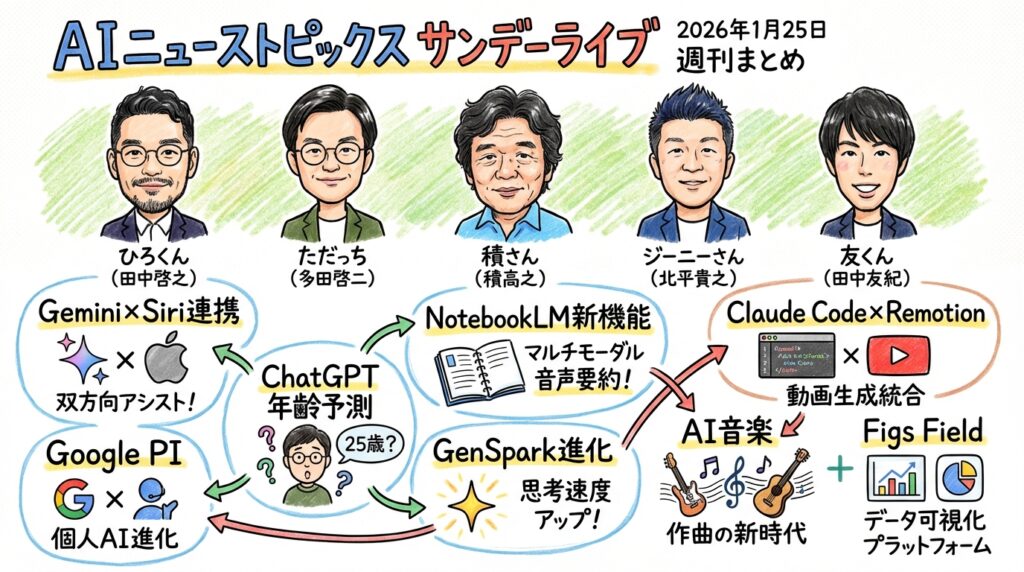
今回は2026年1月の日曜スペシャルLIVEレポート。ただっち、積さん、ジーニーさん、たーたっちという豪華メンバーが揃って——いやー、もう盛りだくさんすぎました。
Geminiの読み方がついに「公式決着」したかと思えば、ChatGPTが子どもを守るために年齢を予測し始めたり、Google検索がパーソナルコンシェルジュ化しようとしていたり……。後半のGenSparkカメラ機能は私も試しまくって、気づいたら2000枚ぐらい作っちゃってました(笑)。Claude Code×Remotionの動画自動化も、LIVEの場でデモしてもらって普通に驚きました。
全部じっくりお届けするので、ぜひ最後まで読んでいってくださいね。
今回の出演者
- ひろくん(田中啓之)——三方よしAI共創コンサルタント。私です。
- ただっち(多田啓二)——今回のニュース解説の軸を担ってくれた人。
- 積さん(積高之)——Gemini読み方論争の決め手を持ってきてくれた人。
- ジーニーさん(北平貴之)——GenSparkカメラのレシピを3パターン用意してきてくれた猛者。
- たーたっち(田崎英二)——GPTs研究会を運営。全体を回す司会役。
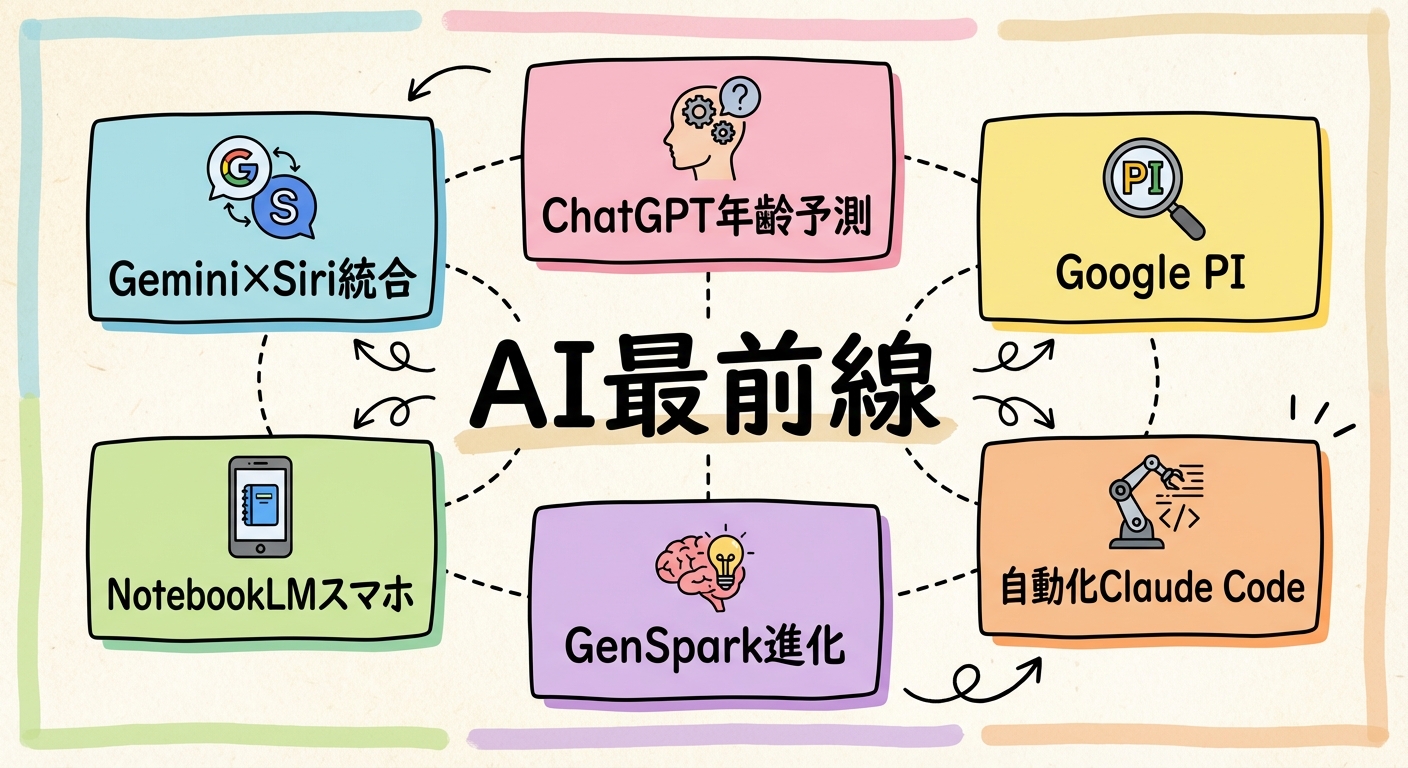
この記事の内容
GeminiはジェミナイかジェミニかLIVEで決着
あ、そうだ。今回のLIVEで最初に盛り上がったのがこれでした——Geminiの読み方問題。ジェミナイなのかジェミニなのか、ずっと日本語コミュニティで揺れてたやつです。
ただっちが説明してくれたんですけど、英語圏の読み方は「ジェミナイ」で、これが公式。Google自身もそう発音してる。なのに日本では「ジェミニ」って呼ばれることが多かったんですよね。双子座をジェミニって覚えてきた人が多いから、それも当然っちゃ当然なんですけど……公式が発表したあとにトレンド1位が「ジェミナイ」になったんだそうです。
ただっち(2:08〜)
「ジェミナイとかジェミニとか呼ばれたんですが、英語圏の読み方がジェミナイで公式が発表した後にトレンド1にジェミナイに来たという、思わずジェミニにも突っ込みというお話」
要は、公式が「ジェミナイ」を発表したあと、話しながら「ジェミニ」って言葉がつい口を突いて出る場面もあったみたいで、その生の空気感がそのままLIVEに残ってました。
これに積さんが突っ込みを入れてきました。「まだジェミニって言う人、結構多いですよ」って。理由がけっこう面白くて……
積さん(2:40〜)
「普通にみんなあれ聞いてたらGoogleなんか全部ジェミナイって言ってるからね、日本以外のGoogleはそれを聞いてるからジェミナイになるんだよね。でも僕らは今まで双子座のことをジェミニずっとジェミニって言ってたんだったらいいけど、ずっとジェミナイって言ってたんだ」
そうなんですよね。カタカナで音を当てた瞬間にズレが生まれる、っていうのが積さんの指摘で。「その音じゃないよね、短いカタカナ当ててるだけです」って言葉、刺さりました。
でね。1〜2年前にはじめて「ジェミナイに出す」って話が出たとき、たーたっちも「ジェミナイって言ってたよね」と話してたんですよ。要は日本ではまず「ジェミナイ」で定着したはずが、途中から「ジェミニ」が広がってきちゃったと。これ、サービス名の日本語定着あるあるですよね。
いやー、AI関連の呼び方論争ってこれだけじゃないんですよ。ただっちも「AIの呼び方はマヌス論争とか……」って言ってましたけど、本当に各サービスの固有名詞って一度はまるとなかなか抜けない。私も正直どっちで言うか瞬間的に迷うことあります。
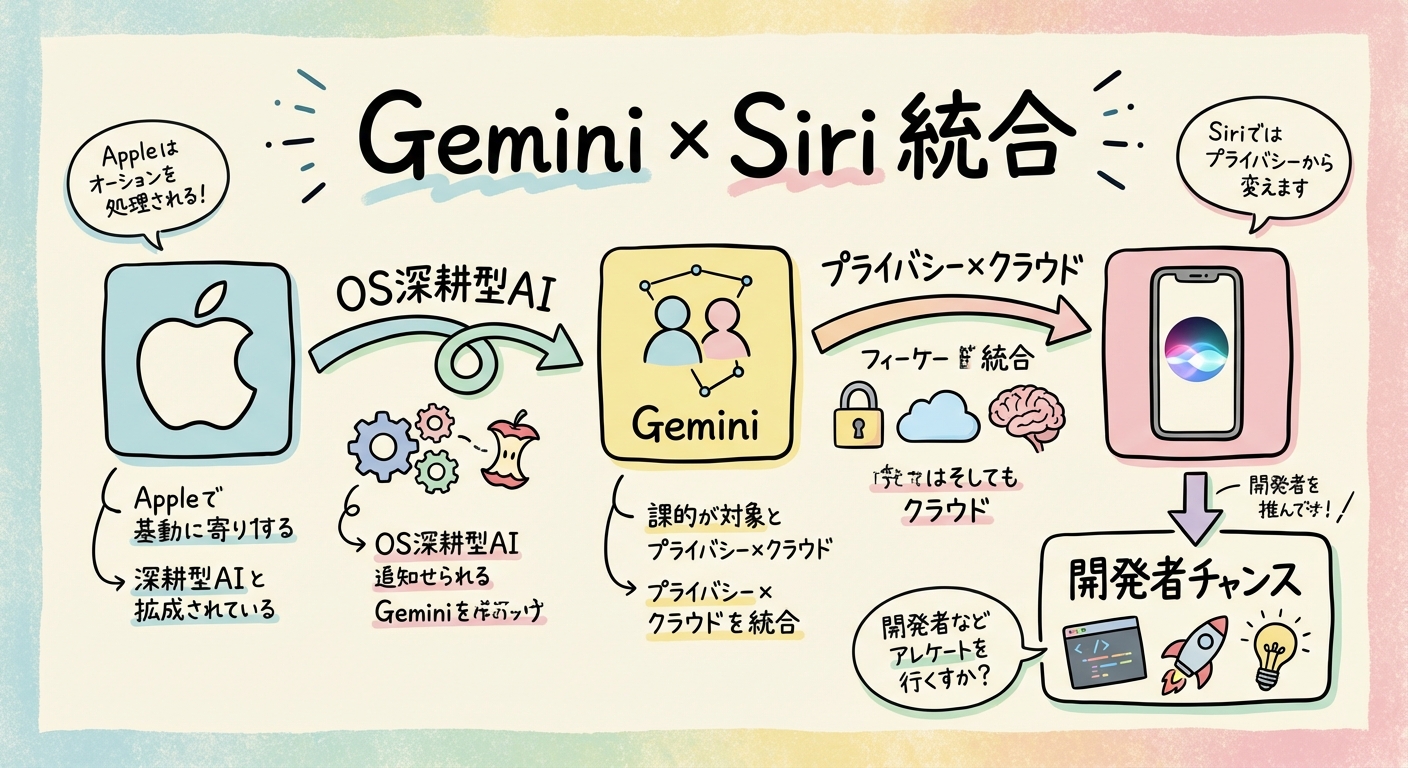
結論。GeminiはジェミナイかジェミニかでいうとGeminiの正式な読み方はジェミナイ。Googleが英語で「ジェミナイ」と発音してる、これが唯一の根拠です。
ちなみにこの話のあと、ChatGPTとの関係性の話にも自然と流れていきました。AIとの「付き合い方」が人によってまったく違う、っていうのが面白くて。たーたっちは「親友というコンセプトでやってます」とのこと。やんちゃな男の子として接してる方もいれば、「最良のAI」って書かれたマグカップで接してる積さんのスタイルもあって——それぞれの個性が出てましたね。
AIとどう付き合うかって、本当に人それぞれなんだよなあと。でもそれぞれが試行錯誤しながら「自分の扱い方」を見つけていく過程こそが、このLIVEの醍醐味のひとつだと私は思ってます。
ChatGPTが年齢を予測して子どもを守る
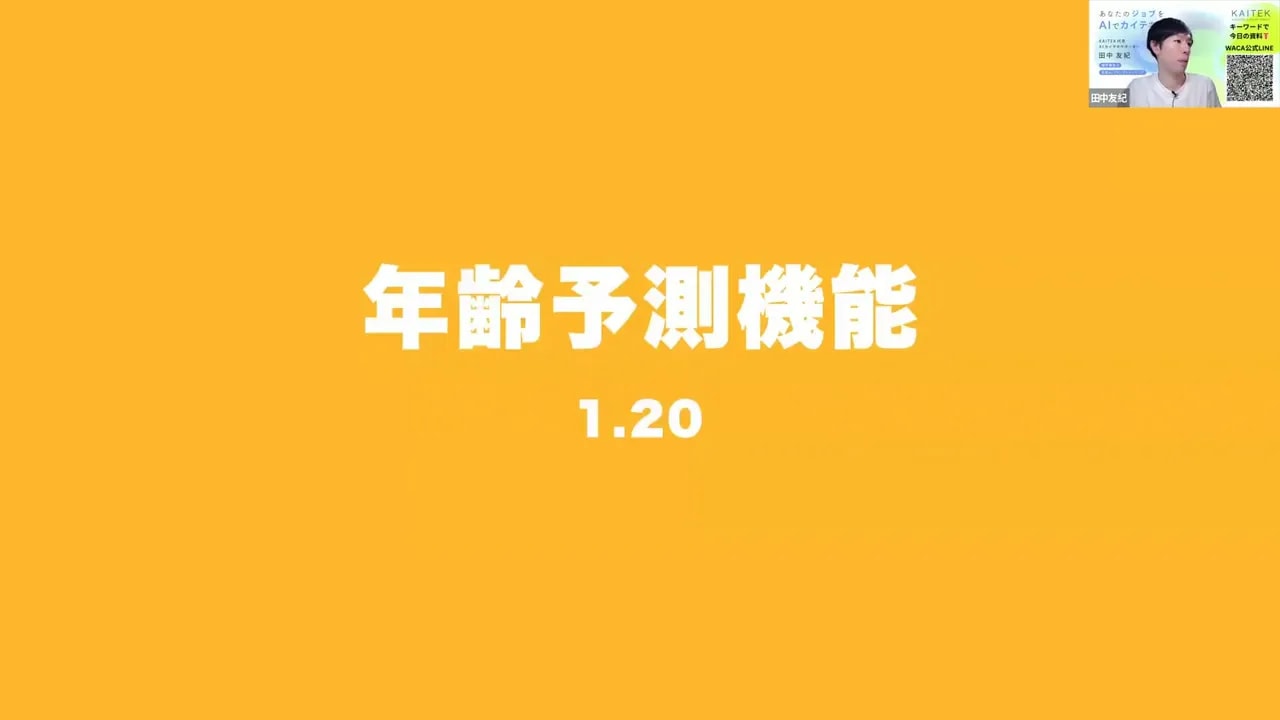
続いてはChatGPTの新機能の話。ただっちが紹介してくれた「年齢予測機能」なんですけど、これがなかなか興味深い仕組みでした。
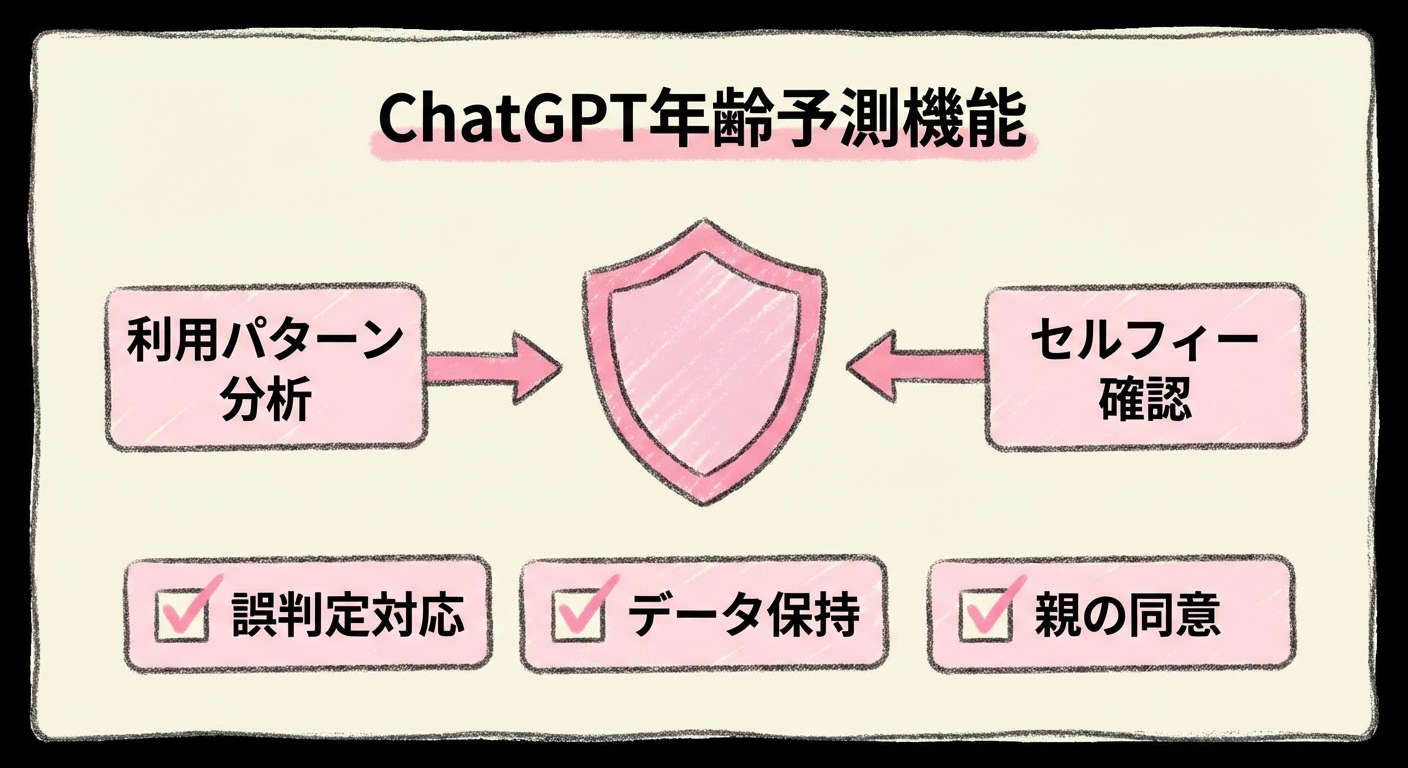
ざっくり言うと、バックグラウンドの使用時間帯やアカウントの使用期間なんかから、ユーザーが18歳未満かどうかを推測するらしいんです。で、もし未成年と判断されたら、センシティブなコンテンツが自動的に制限される。OpenAIがそういう機能を出してきたと。
ただっち(6:08〜)
「バックグラウンドの使ってる時間帯とかアカウントの使用期間から推測をして、18歳未満だったらちょっとセンシティブなコンテンツが自動的に制限されるOpenAIはよりお子さんの安全に寄り添うという形の機能が搭載されました」
ただ、ここで大事な補足があって。ただっちも言ってたんですが、「最近アカウント作ったばかり」の方——たとえば大人なのに新規登録直後だったりすると、誤って「未成年」って判定されちゃうリスクもあるらしいんです。
そのフォローとして、セルフィーで年齢確認をする措置も実装される予定とのこと。まだ始まってはいないけど、確認の仕組みはちゃんと整えていく、と。
これ、どう受け取ればいいのかなあと私は思ってました。子どもの安全を守る機能は当然大事。でも、機械的な推測で誤判定が出るリスクも同時にあるわけで。
いやー、AIが「その人が何歳か」を行動パターンから推測するって、ちょっと前なら「そんなことできるの?」って世界の話でしたよね。それが実装フェーズに入ってきてる。便利さとプライバシーのバランスをどう取るかって、これからどんどん問われていく話だと思います。
ChatGPTが子どもの安全を守る方向に動いてる、これはポジティブな変化ですよね。誤判定の問題はあるにしても、まず取り組み始めることに意義があると感じました。AIが「安全を担保する側」に本格的に動き出した、それが2026年1月時点の空気感だったと思います。
この話のあと、LIVEでは「ChatGPTとの付き合い方」の話にも自然と流れていったんです。たーたっちが「親友というコンセプトでやってます」って言っていて——心のゆとりをもらったり、一緒に遊んだり、仕事もするという感じらしいんですよね。
チャット欄では「やんちゃな男の子」ってコンセプトで接してる方もいたと。「最良のAI」と書かれたマグカップで接してる積さんのスタイルも紹介されていて、人それぞれ全然違うんだよなあと。それを受けてただっちが「各々の扱い方が出てくるのが面白い」ってニュアンスのことを言ってたのが印象に残ってます。
ChatGPTを年齢予測で「守る側」に回させながら、使う側の私たちはそれぞれ全然違うコンセプトでChatGPTと付き合ってる——その両面が今のAIとの関係を表してるなあ、と私はこのLIVEを通じて感じました。料理でいうと、厨房の安全基準はしっかり作りながら、食べる側の味付けの好みはバラバラでいい、みたいな感じ。AIが安全を担保する機能を出しながら、ユーザー側は個性的な付き合い方を見つけていく。この二層で同時に進化していくんだと思います。それが今のAI普及の面白さでもあるんですよね。
Google Personal Intelligence——検索の裏にコンシェルジュが来る
ChatGPTがユーザーの状況を読み取って安全側に動いたのと同じで、続くニュースもまた「AIが先回りして考えてくれる」話でした。私が個人的にかなり食いついたニュース——Google Personal Intelligence。ただっちがこのセクションを中心に解説してくれました。
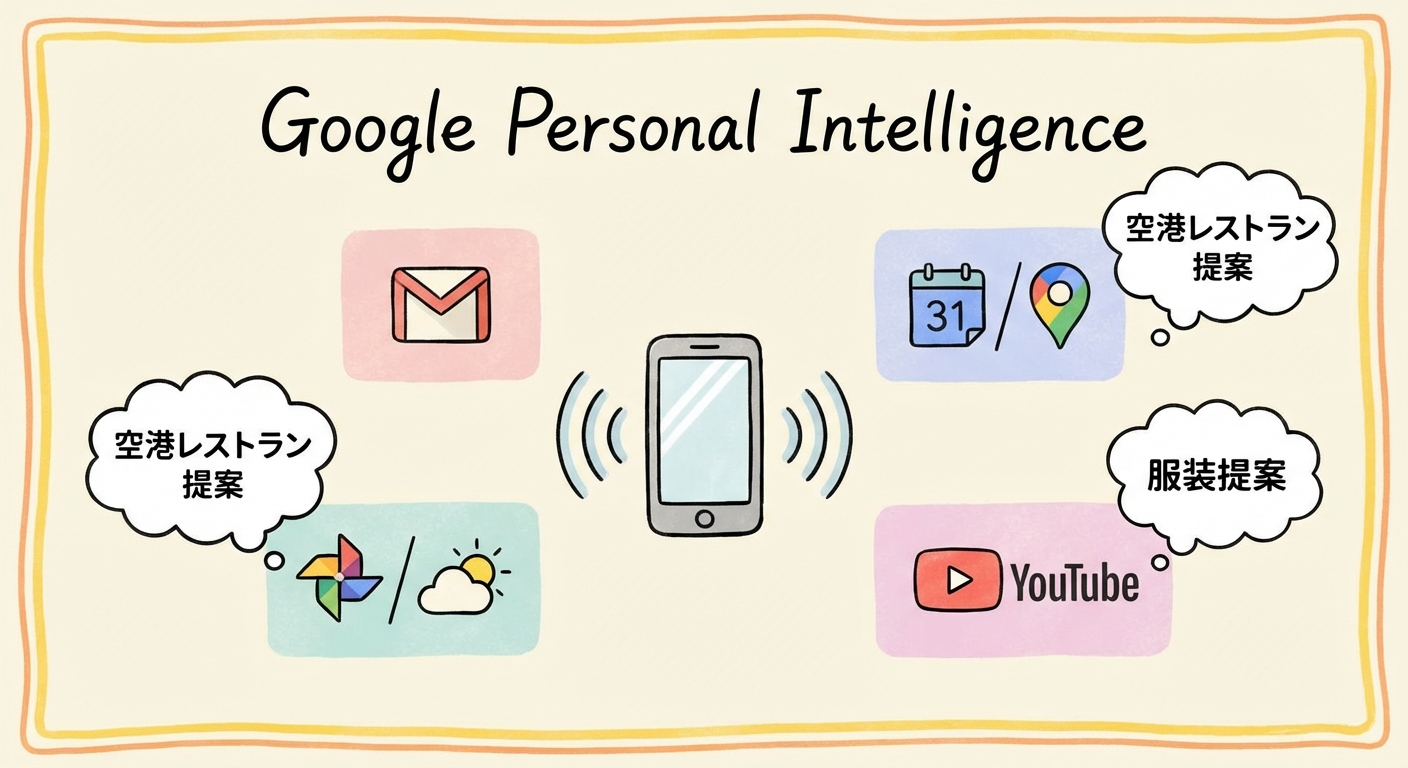
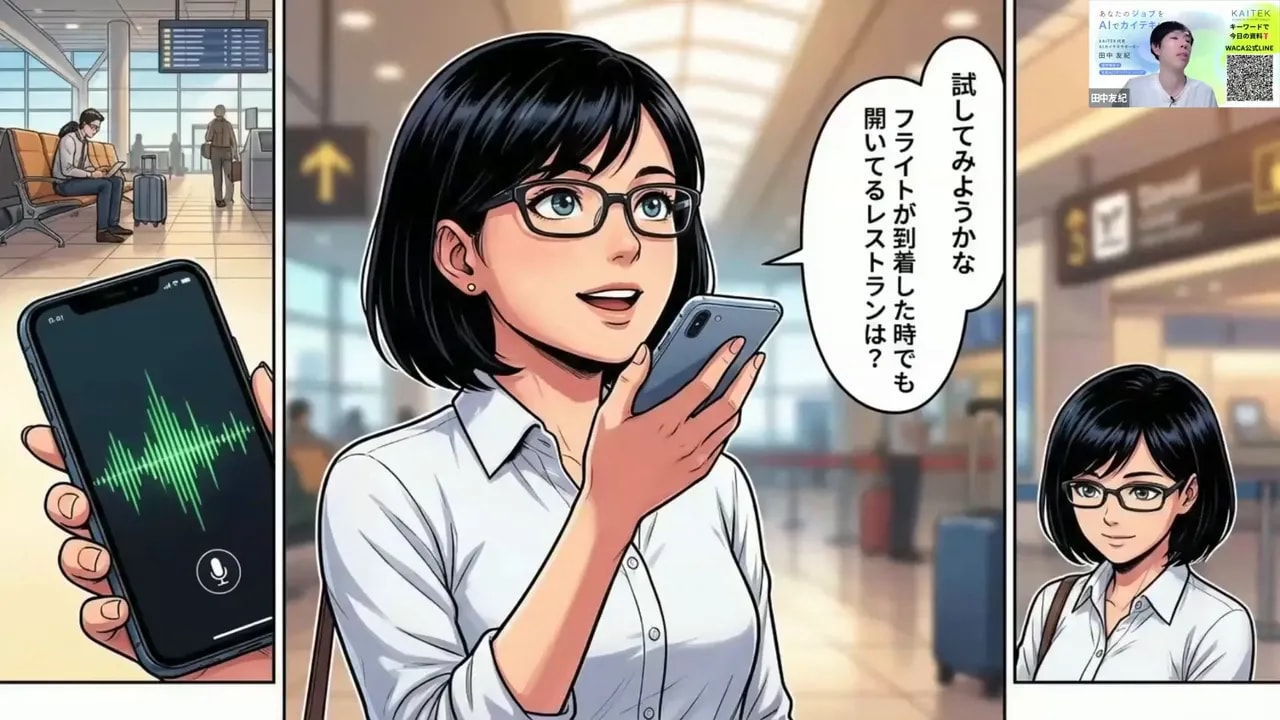
どういう機能かというと……GoogleがGmail・Googleフォト・YouTubeといった自分のアカウントと紐づいた情報を読み取って、「あなたにとって今いちばん必要なこと」を提案してくれるようになるらしいんです。これがAIモードに搭載されてくると。
ただっち(8:30〜)
「いよいよ検索の裏に気の利いたコンシェルジュがいてくれるというか、本当に自分のことを理解してくれるようになってくるのかなという感じがします。調べるという体験がだいぶ変わってくるのはもうそろそろ来るかなという、そんな」
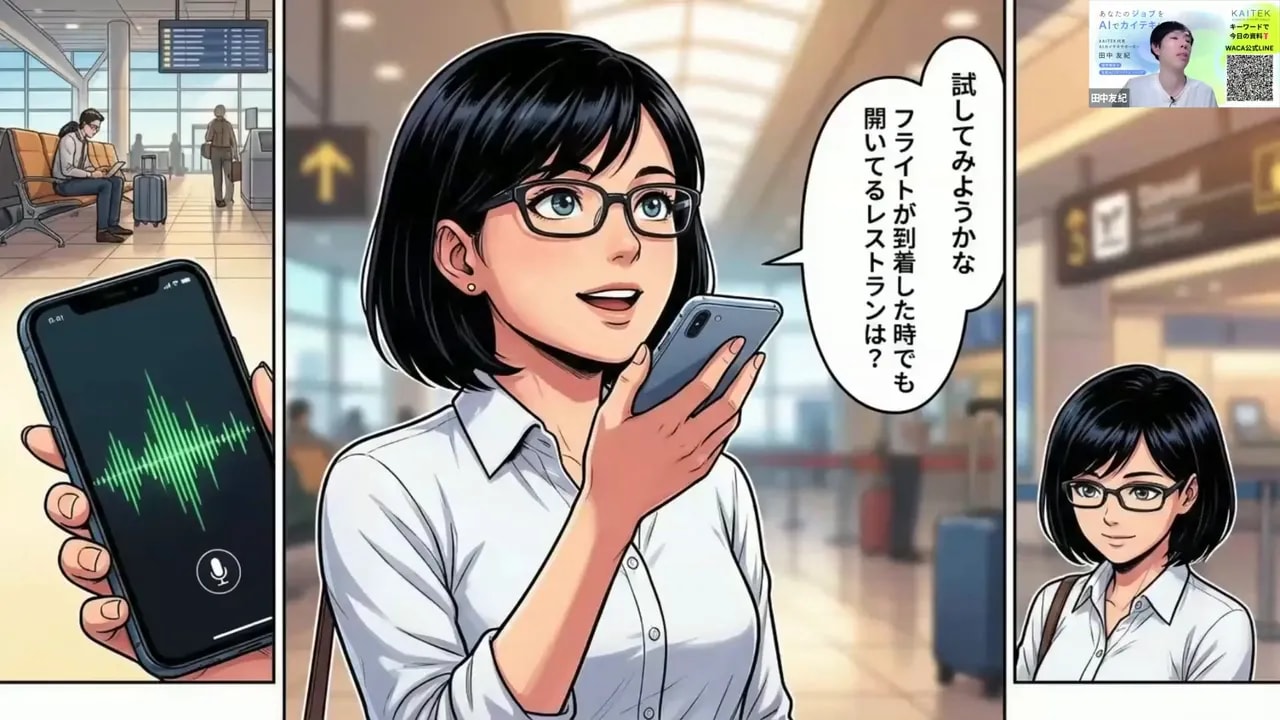
デモで紹介されてたのが「エリサさん」という人物が空港にいるシーン。空港でレストランを探したいとき、今営業してるお店・ホテルから近いお店を、ホテルの予約情報から自動で判断して提案してくれる、というものでした。
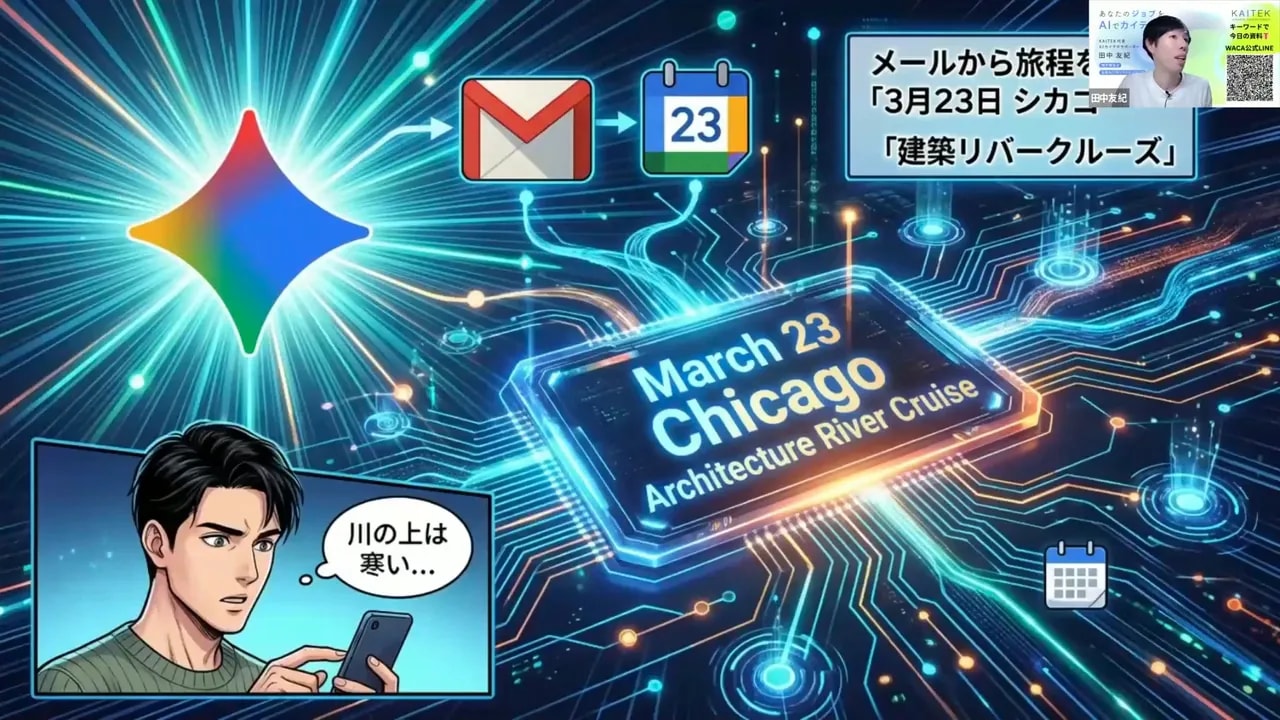
もうひとつ面白かったのが、「シカゴ旅行でリバークルーズがある」って予定をカレンダーから読み取って、「防寒のコートが必要ですよ」って服装まで提案してくれる例。メールとカレンダーをまたいで情報を組み合わせて、行動提案まで自動でやってくれるんだそうです。
これ、最初はアメリカの有料ユーザーから始まるとのことで、私たちがすぐ使えるわけじゃないんですけど……方向性としてはかなり大きな変化だと思います。
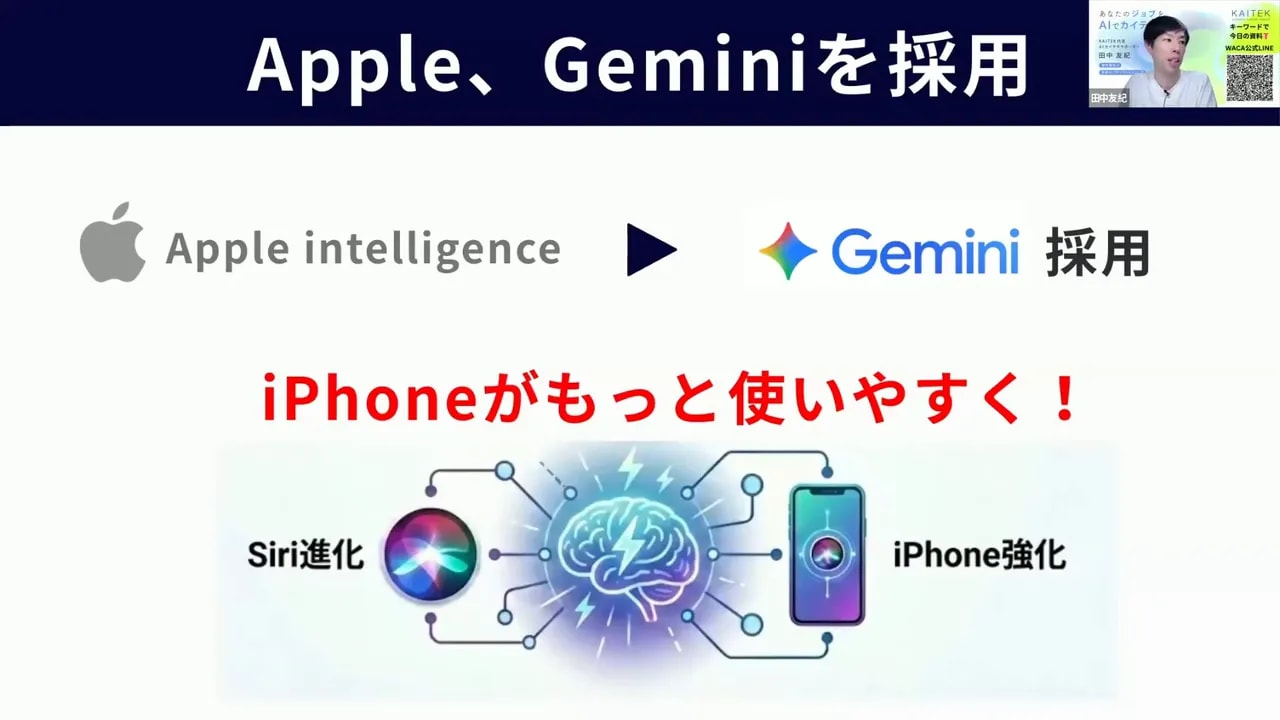
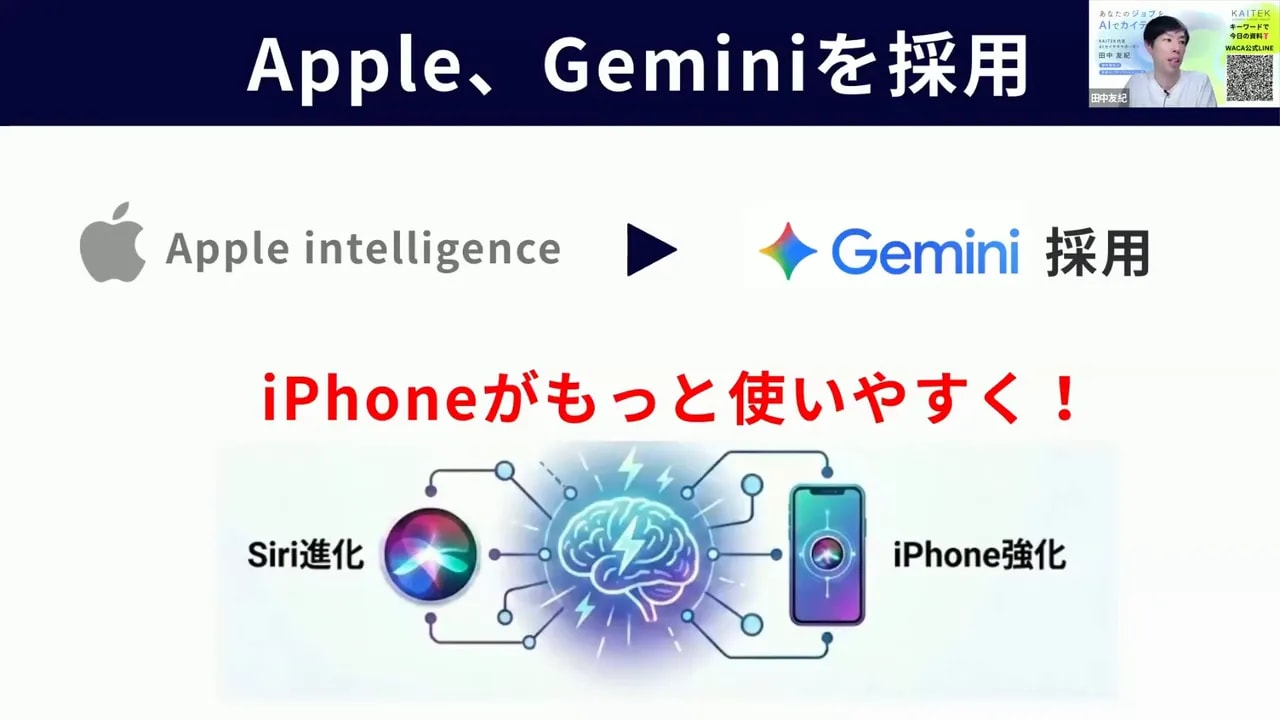
たーたっちが「SiriにGeminiが搭載されるとなるとさらに連携してくるんですよね」って言ってて、そうなるとiPhoneユーザーはGoogleのAIモードとAppleのSiriが両方賢くなる状況が来る。もうSiriとGeminiが合体する話、けっこう現実味を帯びてきてるんですよね。
ただっち(9:09〜)
「Androidでも使えるのでいろんな体験が本当にAIモードに実装されてくるな」
ぶっちゃけ言うと、「調べる」って行為の意味が根本から変わる話なんですよね。今は何か調べたいとき、自分でキーワードを打って検索して……っていう能動的なステップが必要。でもPersonal Intelligenceが来ると、「あなたの状況を見てれば、こういう情報が必要なはずですよね」ってAIが先回りして提案してくれる。
プライバシーの問題(自分の情報をGoogleに預けること)はもちろんあるんですけど、ただっちが言ってたように「ちゃんと管理できるような機能も搭載される」って話もありました。使う側がどこまで情報共有を許可するか選べる設計になるみたいです。
私的には、これが普及したら本当に「秘書を雇った感覚」に近いものが一般ユーザーにも来るな、と感じました。料理でいうと、冷蔵庫の中身と今日の予定を見ただけで「今日はこれ作ろう」って提案してくれる感じ。まずアメリカ有料ユーザーから始まる流れとはいえ、方向性はもう決まってると思ってます。
NotebookLMがスマホで呼べるようになった件
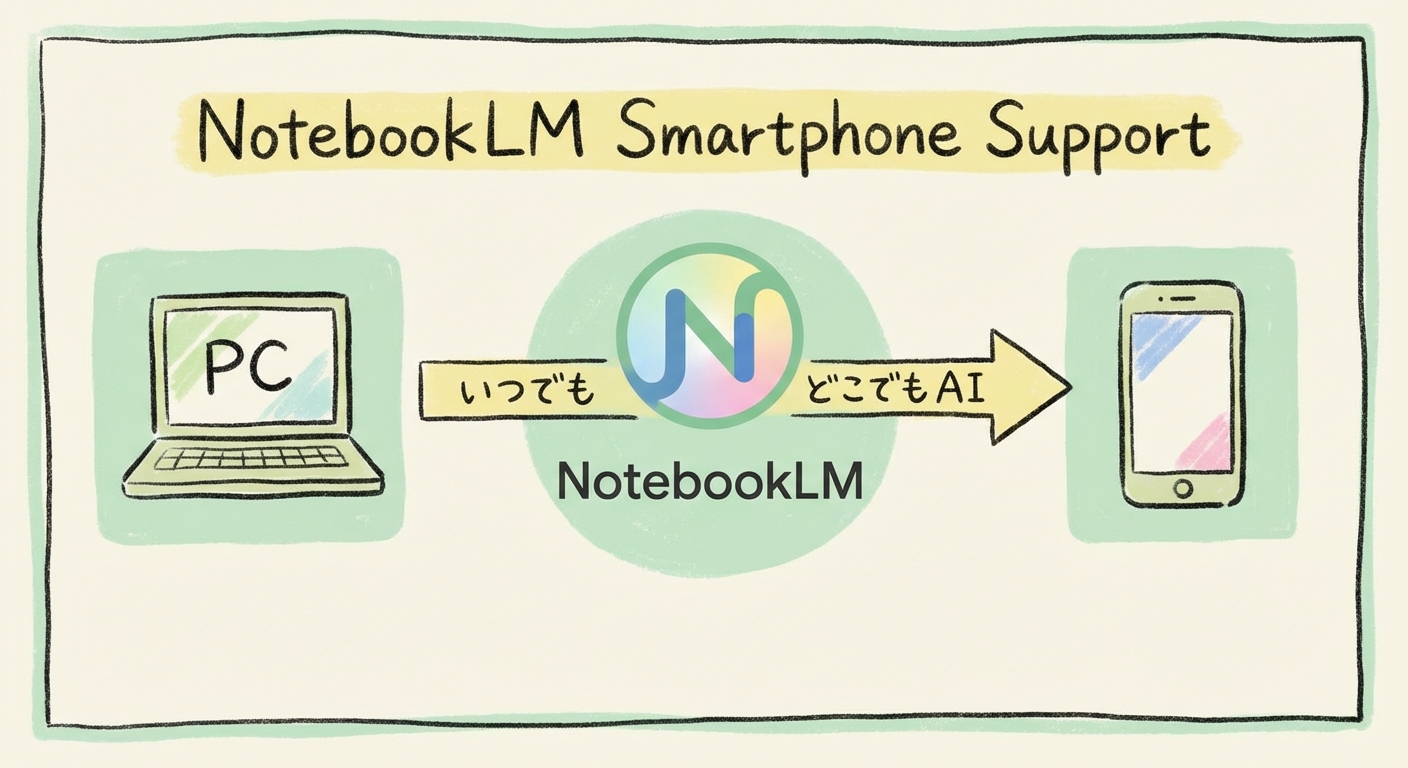
Personal Intelligenceが「先回りして考える」話だとしたら、次のNotebookLMは「使える場所が広がる」話です。これはGoogleのサービスで、自分で情報を貯め込んでAIに質問できる「自分だけの知識ベース」みたいなもの。それが今回、スマホでも使えるようになった、っていうニュースが出ました。
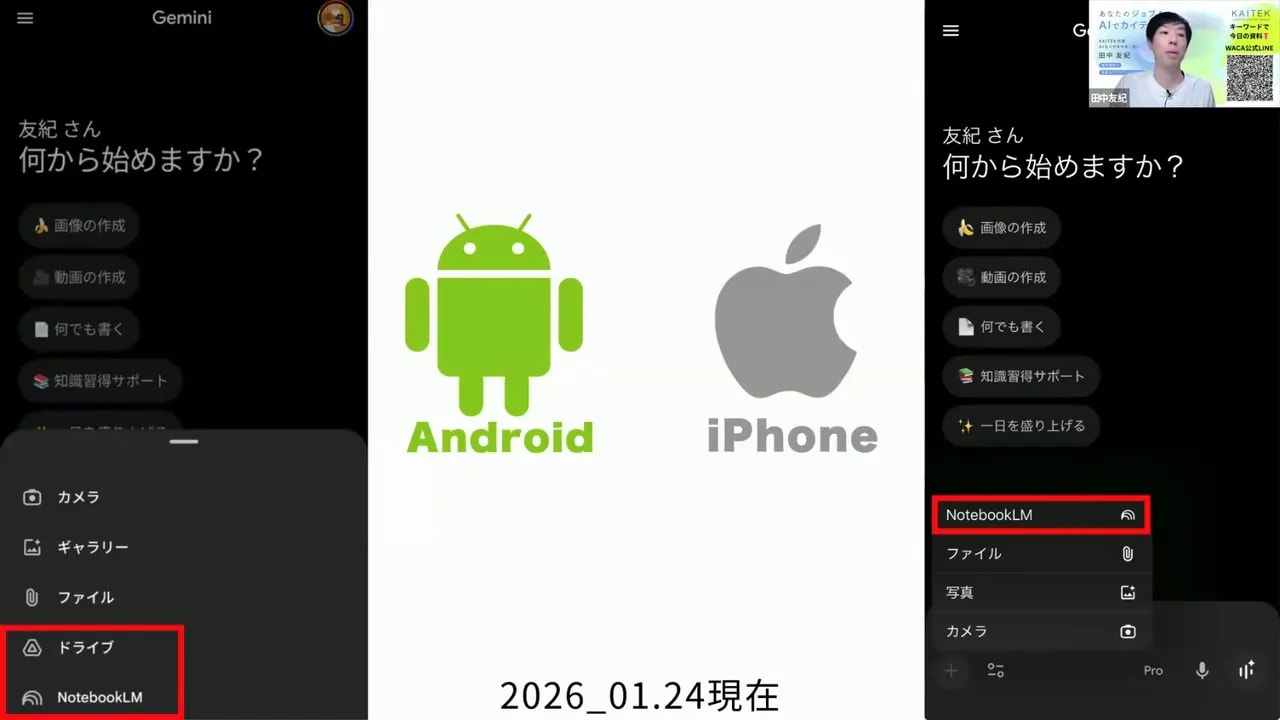
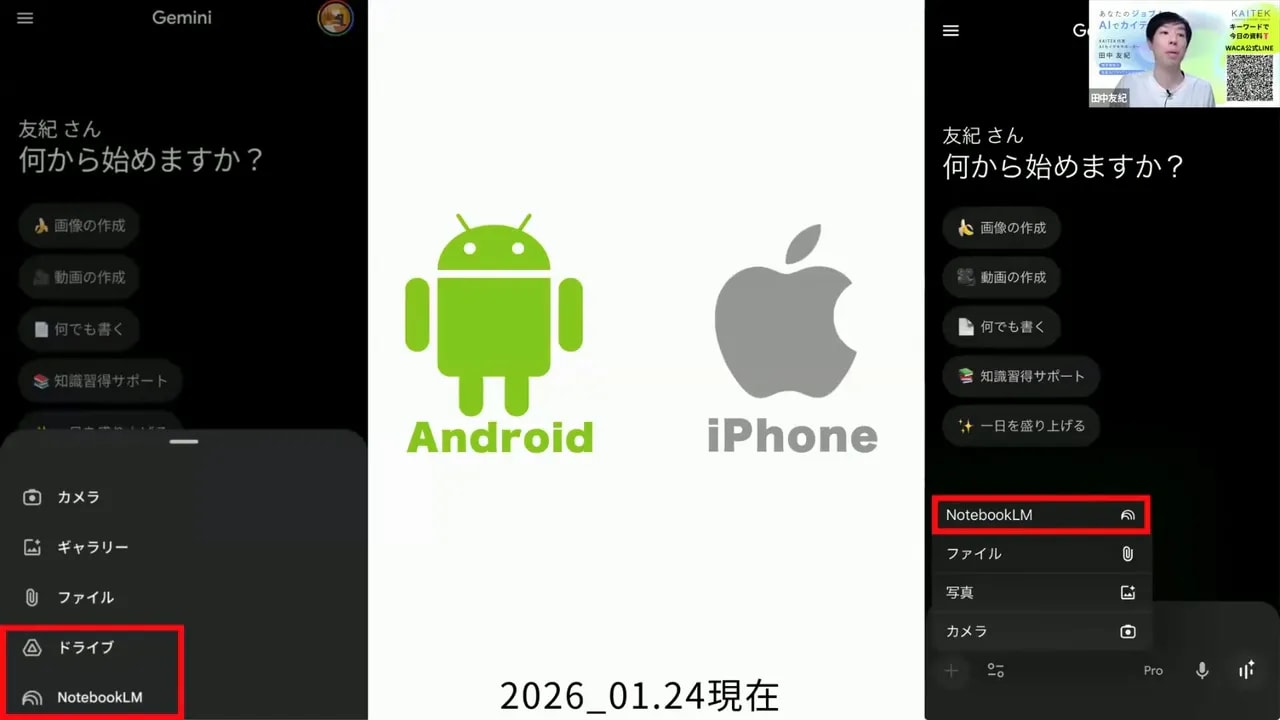
ただっちの説明だと、NotebookLMにGeminiが連携することで、スマホからNotebookLMを呼び出してGeminiでいろいろ操作できるようになるらしいんです。AndroidでもiPhoneでも、っていうのがポイント。
ただっち(9:25〜)
「NotebookLMに情報を貯めてた方は手元でNotebookLM召喚みたいな感じにしてGeminiでいろいろできたりってことができるので、この辺は大きいかなとなかなかパソコンを触れないみたいな、スマホなら触れるっていう方はかなり大きいニュースかなと思いました」
いやー、「パソコンを触れないけどスマホなら触れる」って層にとって、これはかなり大きいですよ。NotebookLMって、パソコンで資料を読み込んで使うものってイメージが強かったんですけど、スマホから呼び出せるなら話が変わってきます。
私も普段から「情報をNotebookLMに貯めておいて、あとで引き出す」って使い方をちょこちょこやってるんですけど、それがスマホからできるとなると……移動中とかにも使いやすくなりますよね。
NotebookLMとGeminiは同じGoogleのサービスなので、連携自体は自然な流れなんですよね。ただ「スマホ対応」っていうのは実際に手を動かせるユーザーを大きく増やすって意味で、普及のカギになると思います。
また今回のLIVEでは、ClaudeのAI安全憲法のニュースも取り上げられてました。80ページにわたる安全・倫理指針を出して、権力集中を防ぐ、嘘をつかない、っていう方針を発表したと。企業での採用が増えてるClaudeが「ちゃんとやっていきます」って示した形です。
ただっちが「いろんな企業でも使いやすい環境が整ってきたかな」って言ってましたけど、私もそう思います。AIを業務に入れようとするとき、「ちゃんとルールがある」って安心感は、意思決定者にとってかなり大きいんですよね。
ただっち(13:25〜)
「いろんな企業でも使いやすい環境が整ってきたかなというのがClaudeの動きからも見えてきますね」
これ、地味に大事な話なんですよ。NotebookLMのスマホ対応にしても、ClaudeのAI憲法にしても、どっちも「より多くの人が、より安心してAIを使える」ための動きなんですよね。
パソコンが必要だった時代から、スマホでNotebookLMが使えるようになる。企業がAIに安全ポリシーを求めてたところに、Claudeが80ページの指針を出す。使える人の裾野が広がりながら、使う場所や用途への信頼も積み上がっていく——これが同時に起きてるのが2026年1月の空気だったと思います。
私はこのセクションの話を聞きながら、「自分がAIを使う理由をちゃんと持っておくことの大切さ」を改めて感じてました。ツールが増えれば増えるほど、目的が曖昧だと使いこなせない。料理でいうと、いい包丁を何本揃えても「今日何を作るか」が決まってないと出番がないのと同じ。NotebookLMひとつとってみても、「何の情報を貯めるか」が先にないと宝の持ち腐れになっちゃいます。
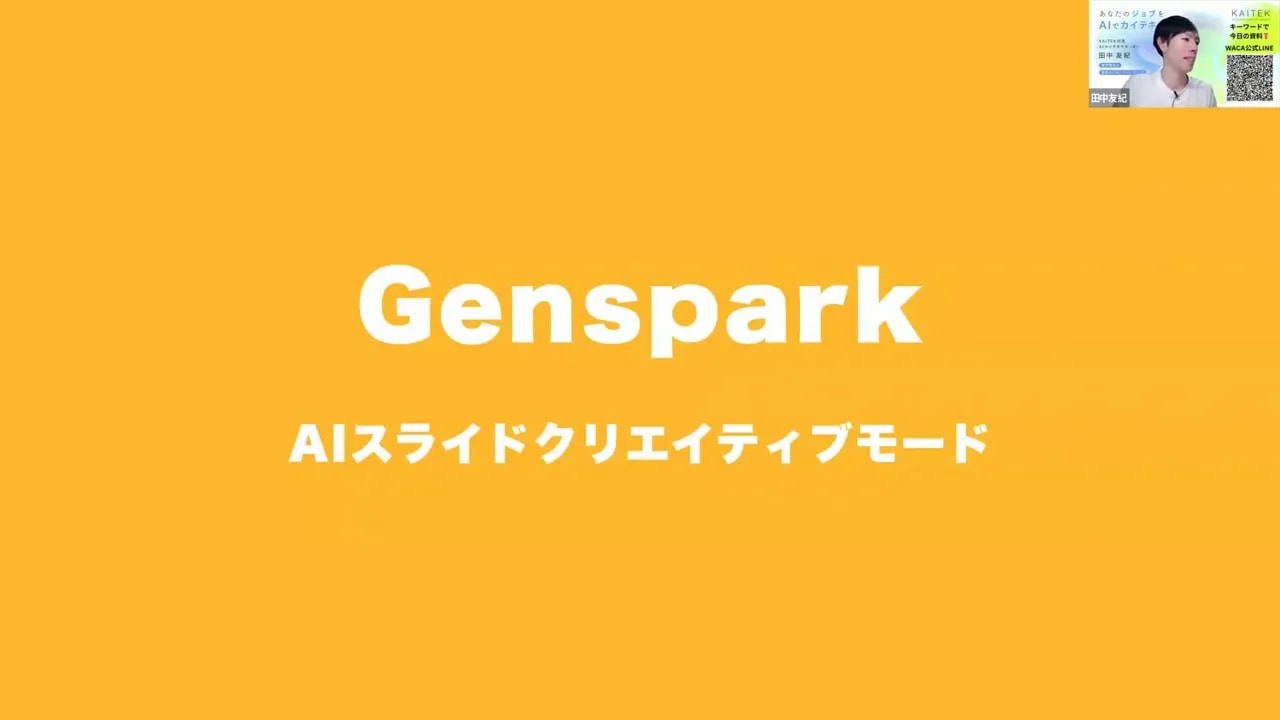
GenSparkカメラ2160通り——私は2000枚作った
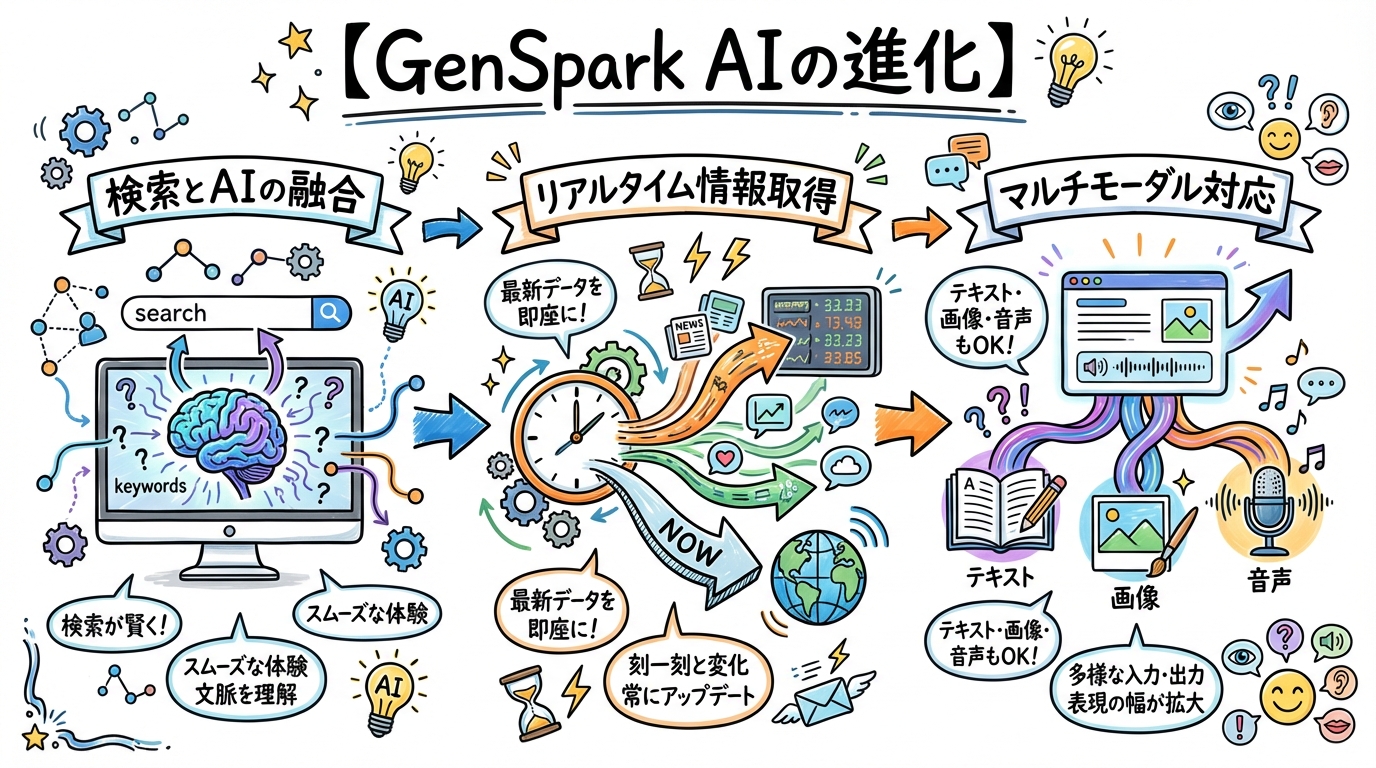
NotebookLMやClaudeの話が「使う人の裾野が広がる」話だとしたら、ここからは「AIの表現の幅そのものが広がる」話です。今回のLIVEで私が一番テンション上がったトピック、GenSparkのカメラ機能に行きます。
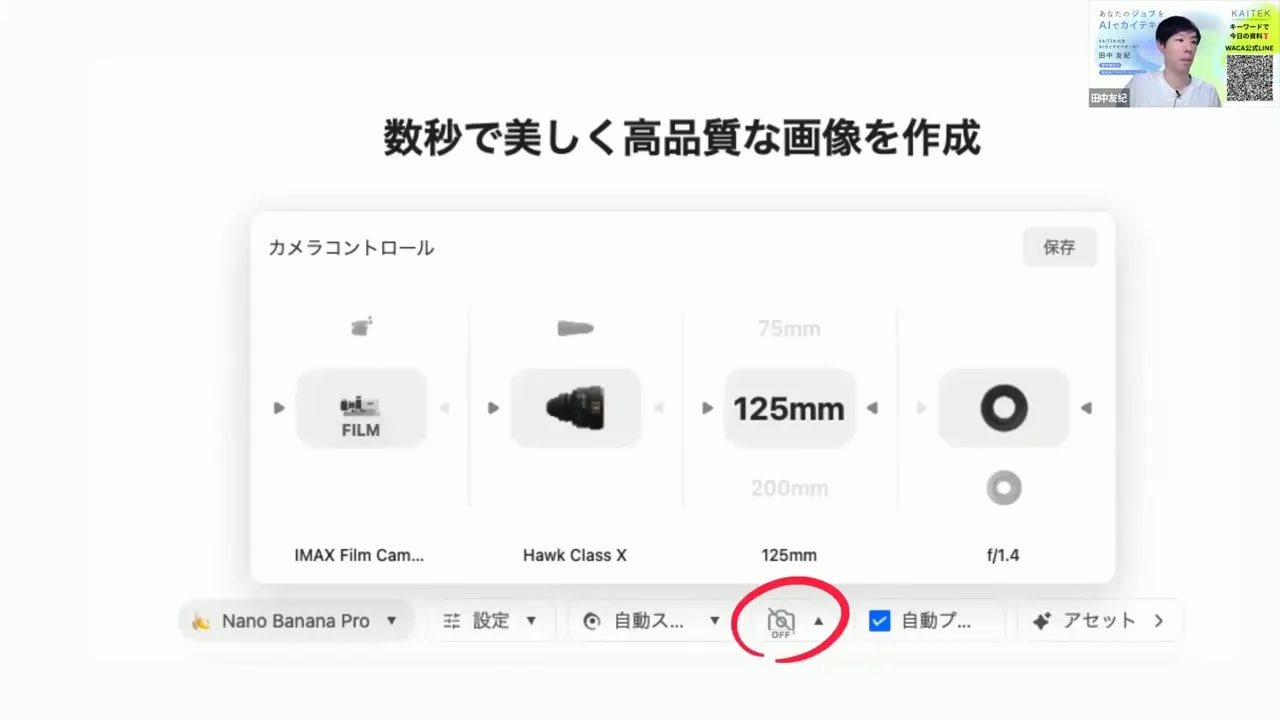
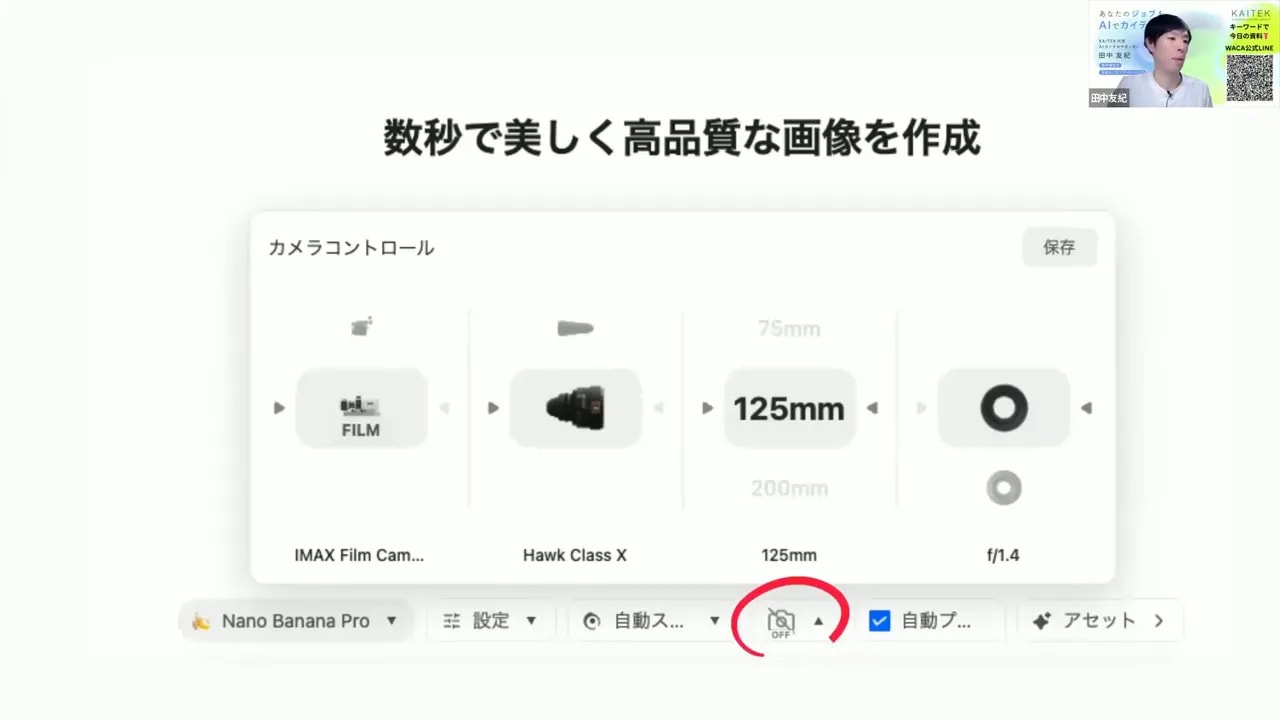
ただっちが紹介してくれたんですが、GenSparkのAI画像生成にカメラ機能っていう選択肢が追加されてまして。これが普通のカメラ選択じゃなかった……映画用のカメラが9種類、レンズが10種類、焦点距離・絞りまで調整できるという、なかなかガチな仕様なんです。
ただっち(10:40〜)
「カメラは9個、これ普通のカメラじゃなくて映画のカメラだったんですよね9個のカメラでそれぞれストーリーを撮ったり、動きを撮るカメラだったり、右側がもう超スペクタブルカメラみたいなレンズも10種類あってそれぞれの特徴があるので、そういうのを自分で選ぶとこういう表現ができたり」
ちなみに、ただっちが計算してみたら——カメラ9種類×レンズ10種類×焦点距離×絞り……で2160通りの組み合わせになるんだそうです。しかも全部のカメラとレンズを揃えると、現実世界では「2億円ぐらいする」とリサーチしたらしくて(笑)。
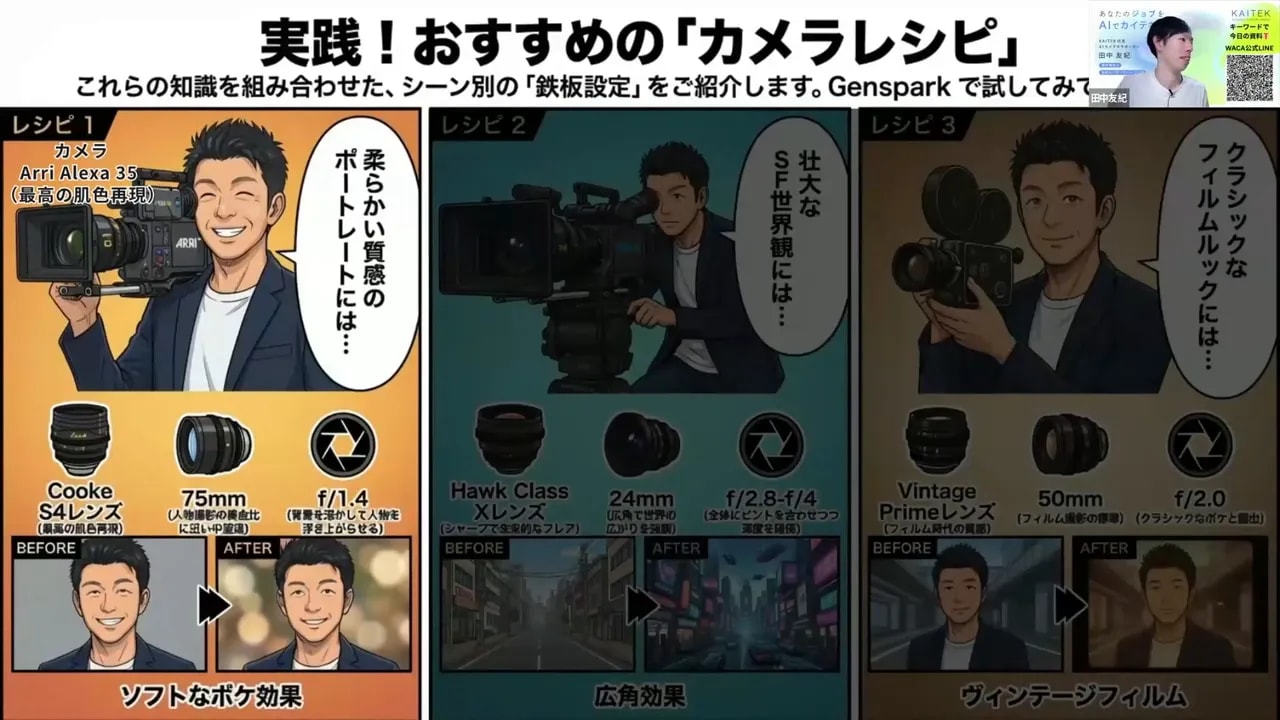
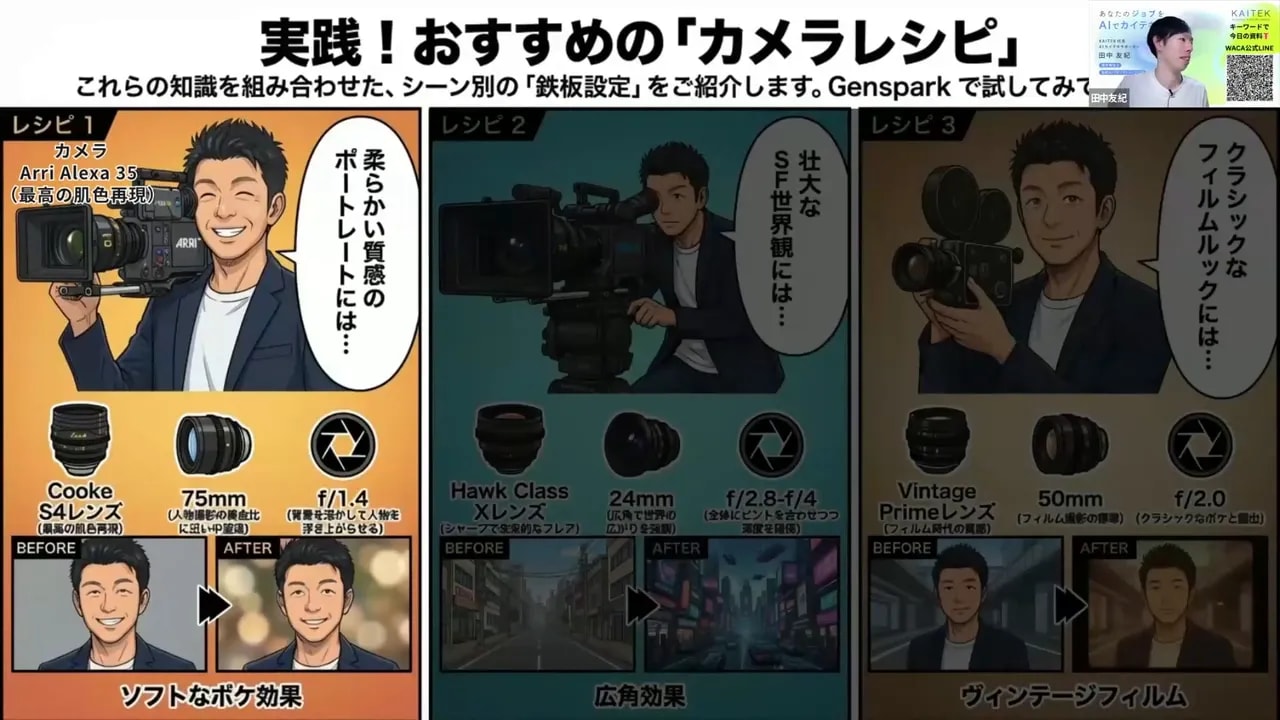
その膨大な選択肢を前に「多すぎてどうしたらいいんだろう」状態になってたただっちを救ったのが、ジーニーさんでした。ジーニーさんが厳選した3パターンのカメラレシピをまとめてくれたんですよ。
ジーニーさん(13:43〜)
「通常はカメラの本体にメーカーの違うレンズってパパッとつかないんですけど、そういう組み合わせが今回取れるので2160通りって現実世界では多分できないんですよね。ところがそれがAIの世界だと実現できたりするっていうのが非常に面白いなと思ってます。イメージで言うと今までコンピューターの世界だと油彩と水彩を合わせたような絵ができるっていうのがその組み合わせの面白さ」
この表現、好きでした。現実では絶対につかないメーカー違いのレンズを組み合わせられる——それがAIならではの表現の自由さなんだと。油彩と水彩を合わせた絵っていうたとえ、すごくわかりやすかったです。
そして私はここで正直に言います——有料プランにすると最上位モデルがクレジットを消費しない、って情報を聞いて、つい試しまくってしまいました。
ひろくん(15:53〜)
「2000枚ぐらい作っちゃいましたけどね、まだ怒られ」
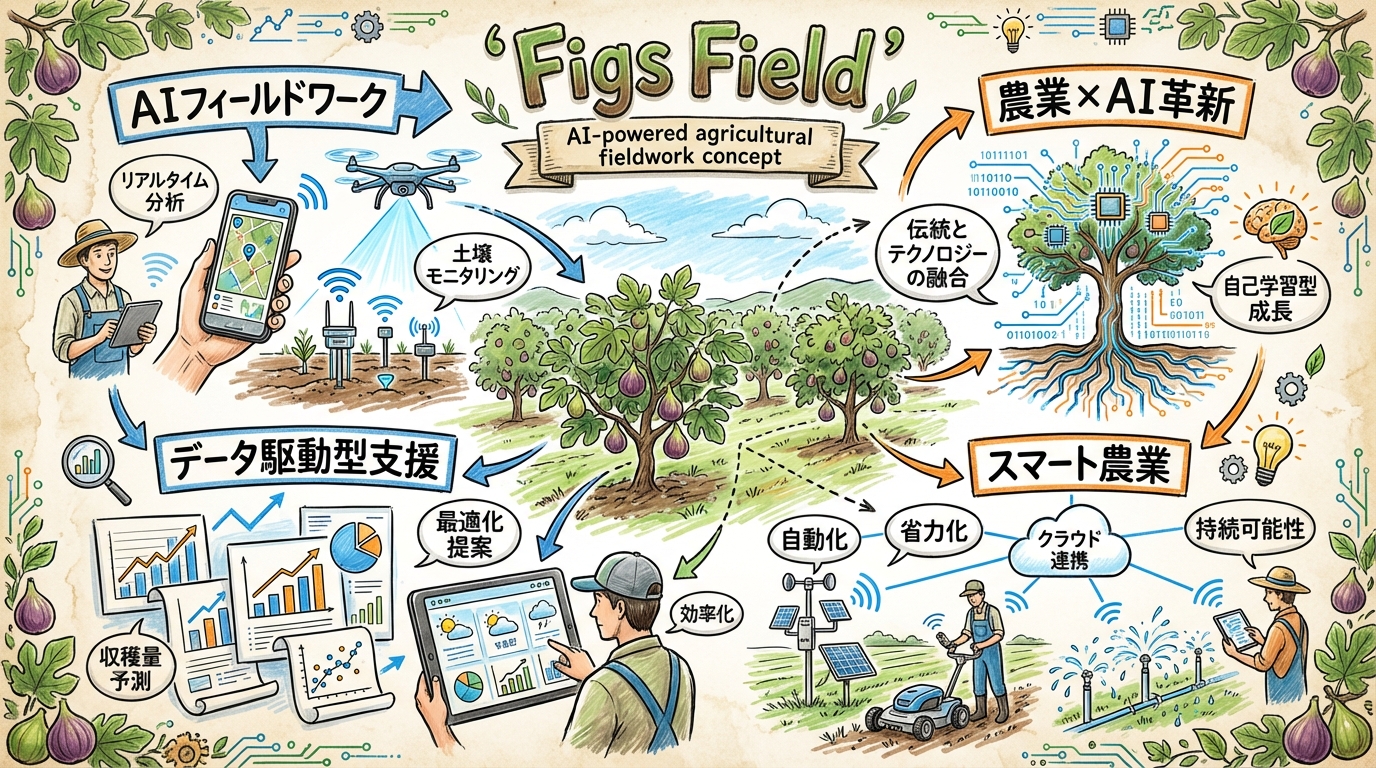
はい、2000枚です(笑)。まだ怒られてなかったので気づいたらそこまでいってました。それくらい楽しいし、試したくなっちゃう機能です。いろんなバリエーションを試し放題っていう感覚、料理でいうと同じレシピで香辛料だけ変えて何皿も作っちゃう感じですね。
また、GenSparkにはAIスライド機能もあって、スタイルの選択肢が150〜200種類近くあるらしいです。自分が描きたい雰囲気を選んでポチッと押すと再現できるって話もありました。ジェンスパークアンバサダーとしてただっちが「今使わないと損」って言ってたのが印象的です。
さらにGenSpark内にヘルプセンターができて、使い方のマニュアルが整備されたっていうニュースも。機能が増えてきてるからこそ、ガイドが充実するのはありがたいですよね。
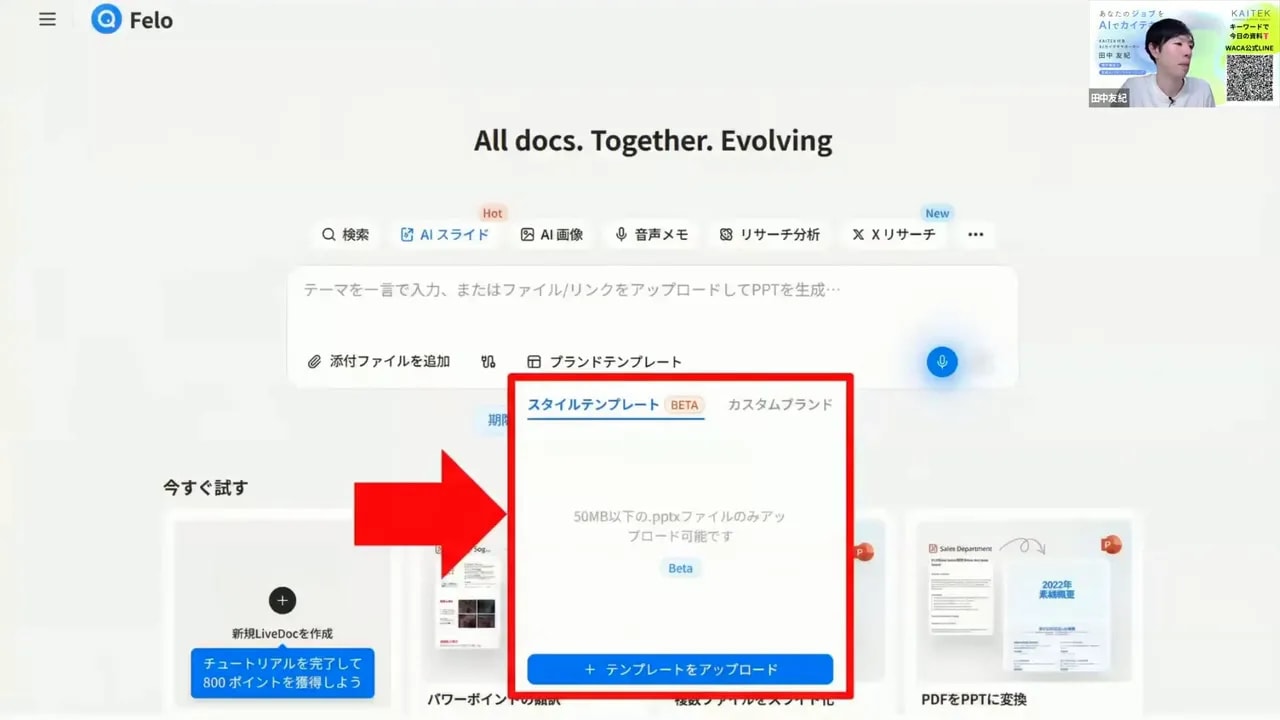
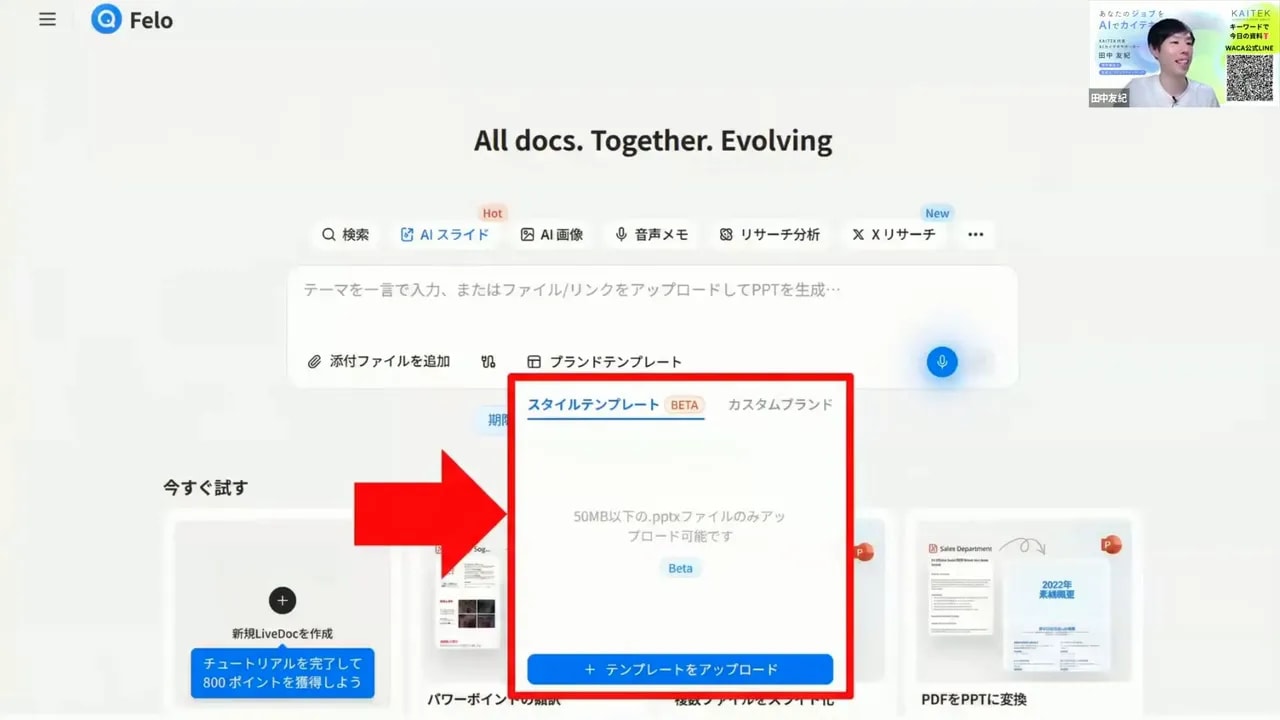
続いてFeloのスタイルテンプレート機能の話も出てました。自社のテンプレートを登録しておけば、それに合わせた資料を短時間で作れるって機能。ただっちが「リサーチして、まとめて、テンプレートを選んでおけばそれを表現できたりするので、かなり短い時間で狙った資料を作ることができる」と話してました。
AIプレゼン・スライド系のツールはGenSpark、Manus、Felo、SkyWorkなど各種出てきてますけど、それぞれに個性があるみたいです。GenSparkはデザインが秀逸、Manusはリサーチが得意、Feloは編集能力が優れてる、SkyWorkは文字と画像の分離が得意——っていうふうに使い分けるのがいいと教えてもらいました。
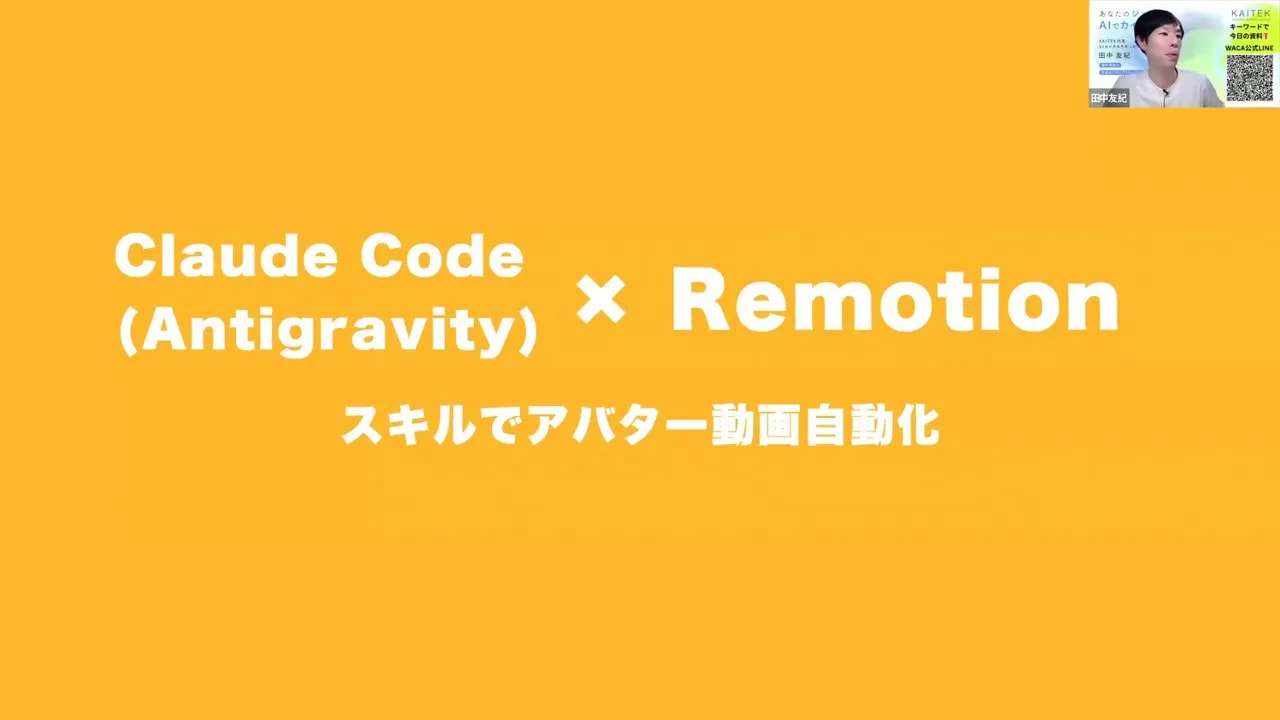
Claude Code×Remotion動画自動化とCloudBotでPC操作が別世界に
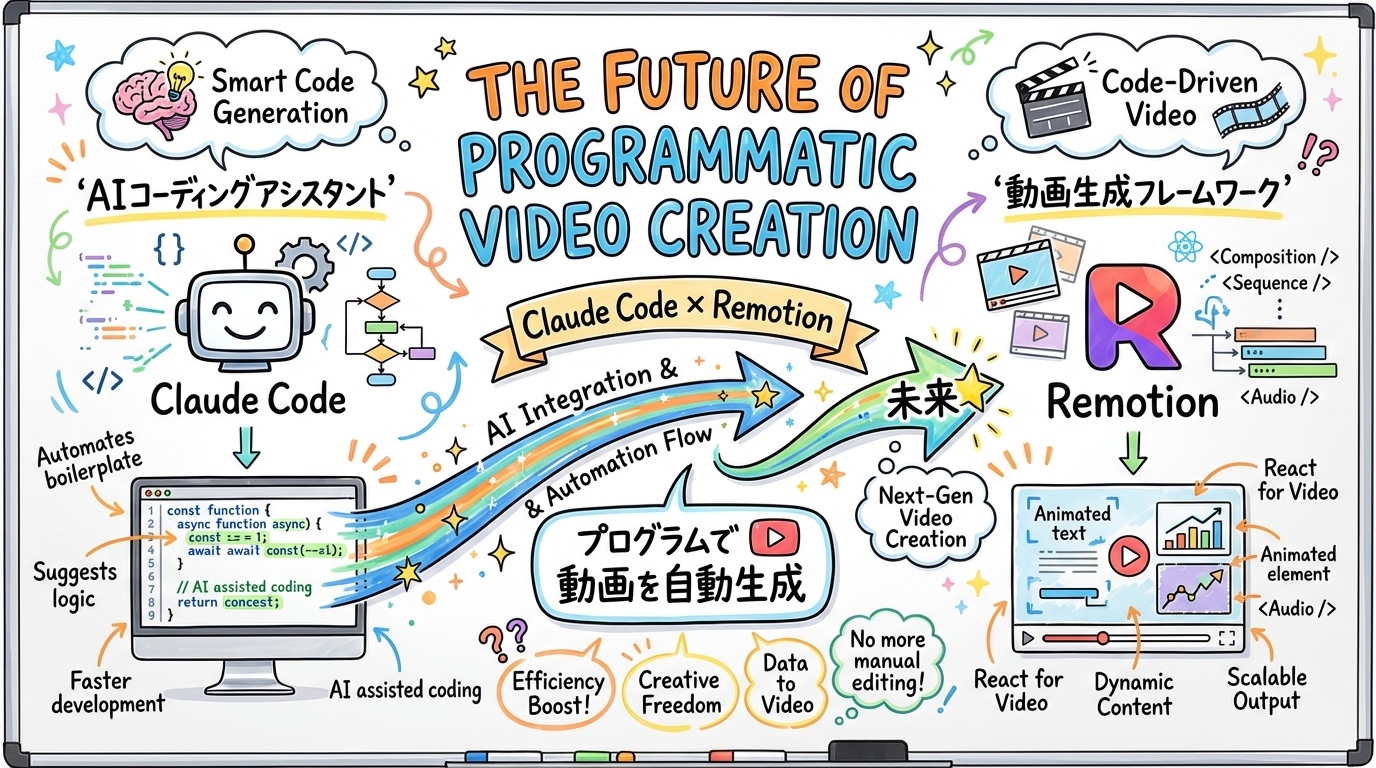
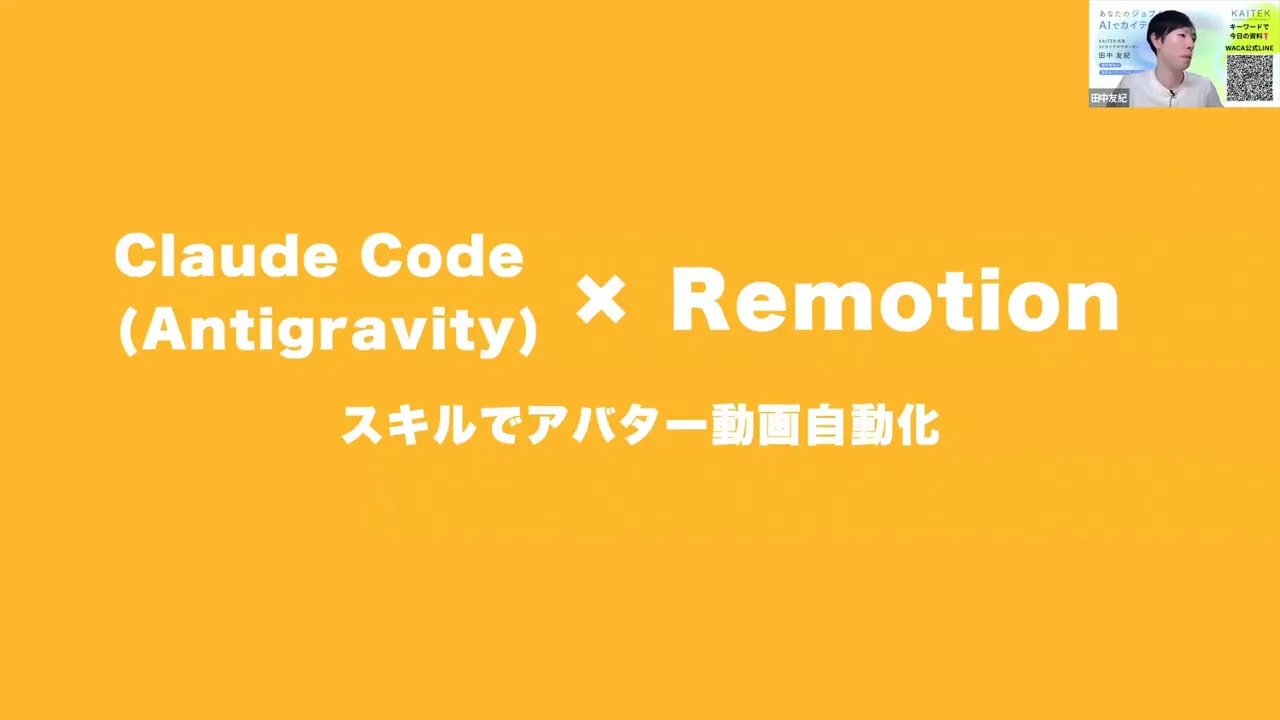
GenSparkのカメラが「表現の幅」を広げる話だったなら、後半のメインコンテンツは「作業そのものをAIに任せる」話です。Claude Code(Antigravity)とRemotionを組み合わせた動画自動化、そしてCloudBotによるPC操作の自動化。ここが今回いちばんゾクッとしたところでした。
まずRemotionというAIアバター動画機能について。ただっちが説明してくれたんですが、このRemotionに対してClaude CodeやAntigravityで操作できるAgentスキルが公開されたと。ジーニーさんが実際にAntigravityを使って動画を作ってみたデモを見せてくれました。
ジーニーさん(19:00〜)
「もう本当にAntigravityですね、あのRemotionというのが出たらしいんだけど、あのちょっと説明する動画作って、と言っただけです」
「説明する動画作って、と言っただけ」っていうのがポイントです。それだけで動画が生成されちゃった。しかも声もジーニーさんの声で作られてたと。
ジーニーさん(19:41〜)
「あの別の音声の生成サービスで私の声を作るっていうのをあらかじめスキルとして用意しておいたんですけど、あのそれ使ってって言ってなかったんだけど勝手にそこまで」
「言ってないのに勝手にそこまでやってしまった」——これ、すごくないですか。スキルとして音声生成サービスが用意されてたのを、AIが文脈から判断して勝手に使っちゃった。ジーニーさん自身も「時代ですね、そんなことが起き始めるんだ」って驚いてました。
私はその場でデモを見て、「動画作って、タイムラインに乗せて編集していったのを全部AI(Claude Code)が勝手にやってくれちゃう」っていう感覚を実感しました。
ひろくん(20:27〜)
「動画作るとき、いろんな素材を当てはめてタイムラインに乗せて編集していったのを全部Claude Codeとかがやってくれちゃうということで」
そして続いてCloudBotの話。これは……もう別世界の話でした。
CloudBotっていうのは、Discordなどのチャットツールから指令を出すと、自分のPCが自動で動いてくれる仕組み。ウェブ検索・ファイル操作・Claude Code・Antigravityでできることはほぼできるらしいんです。さらにサーバーに置けば24時間PCをつけっぱなしにしなくていいし、自律的な動作もできると。
ひろくん(23:00〜)
「これを入れておくと本当にDiscordとか自分の好きな入り口でパソコン全部の操作ができてしまうという恐ろしさですね完全にちょっと別世界が始まるので、触ってみるともうこれだけでいいじゃんって多分なっちゃうかもしれないです、ちょっと導入が難しいですが」
Remotionともつながるので、「動画作って、それをXに投稿して、っていうスキルがどんどん出てきて……ほぼ全作業ができちゃいます」っていうのが私の実感でした。
ジーニーさんが言ってたのが印象的でした。
ジーニーさん(29:01〜)
「理解するよりも先にエージェントにまずは投げるっていうスタイルに今なってきました。理解するために投げるみたいな」
使い方を完全に理解してから使い始めるんじゃなくて、投げてみて理解していく——この逆転が今のAI時代の使い方になってきてるんですよね。
積さんも「分からないことでも全部聞けば分かるようになってきた。AIが伴奏してくれる感じがすごいしますよね」って言ってました。
積さん(29:31〜)
「使い方分からなくても使い方を教えて、ずっとそこそこ伴奏して、AIが伴奏してくれる感じがすごいしますよねもう次元が変わりましたよね、今回」
そして最後に、私が感じたリスクの話を正直にしました。
ひろくん(29:58〜)
「AIがAIを動かす時代になってきてるんですけど、リスクもどんどん上がってきてるのは、ChatGPTだけの空間じゃなくて、ローカルパソコンだったら全部消すこともできるので、バックアップ大事です」
エージェントがPCを自由に操作できるってことは、誤操作や意図しない削除のリスクも上がるってこと。バックアップの重要性はどれだけ強調してもしすぎることはないですね。たーたっちも「クラウド上はもちろん大事だけど本体もしっかり管理するというのは大事になってきます」って補足してました。
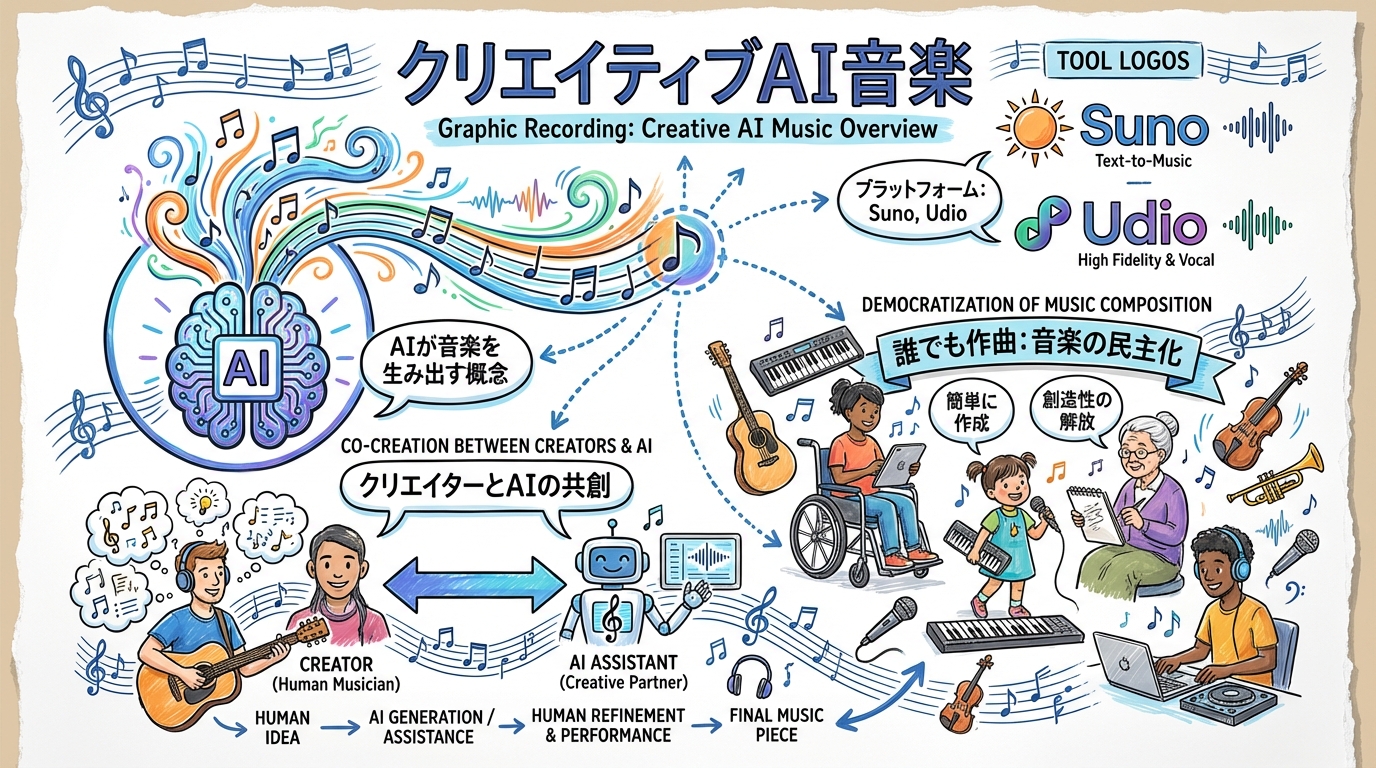
また今回のLIVEではSunoのマッシュアップ機能の話も出ました。積さんが詳しく説明してくれたんですけど……
積さん(25:47〜)
「AというBという音楽をマッシュアップという形にしてこれが自分の曲だけじゃなくて、公開されている曲は全部できるので、すごく面白い世界観かなと」
自分が持ってる曲だけじゃなく、公開されてる楽曲同士をマッシュアップできるようになった——これ、音楽の世界でも相当大きいですよね。たーたっちは「GPTs研究会のエンディングの初代の曲と2回目の曲をマッシュアップしたらどうなんだろう」って言ってました。そういう発想が自然に出てくるくらい、機能が使いやすくなってきてるってことだと思います。
IF塾 ASHURA
AIを“使う”側から“創る”側へ。
自分だけの専門特化AIツールを、自分の手で。
プログラミング未経験でもOK。毎月の開発講座+グループコンサル+AI賢者への24時間相談つき「AI開発コミュニティ アシュラ」
▶ 無料モニターに申し込むひろくんコラム:AIがAIを動かす時代に、人間は何を残すか
今回のLIVEを通じて、私が一番感じたのは「AIのエージェント化」が急速に現実になってきてるってことです。
CloudBotでPCを遠隔操作できる。Claude Code×RemotionでAIが自律的に動画を作る。NotebookLMがスマホから呼び出せる。Google Personal Intelligenceが「あなたに必要なこと」を先読みして提案する……。
これ、全部「AIが自動でやってくれる」話なんですよね。人間の指示なしに動くわけじゃないけど、指示の粒度がどんどん粗くなってる。「動画作って」の一言で、構成・音声・編集まで終わっちゃう。
そうなったとき、人間が担う部分って何なんだろう?——私はこのLIVEを見ながらずっとそれを考えてました。
たぶん、「何を作りたいか」っていう意図と、「それが良いかどうか」っていう判断なんですよね。AIはとても優秀な実行者になれる。でも「なぜそれをやるのか」っていう北極星を決めるのは、まだ人間の仕事だと思います。
積さんが「次元が変わりましたよね」って言ってましたけど、本当にそうだなあと。料理でいうと、腕のいい弟子がどんどん増えて何でも作れるようになった分、「今日この店で何を出すか」を決める店主の役割はむしろ重くなる、そんな感じです。変わった次元で、自分は何を大切にするかをちゃんと持っておくこと、それが今いちばん必要なことだと私は感じています。
詳しくはbunshin-ai.comでも考え方を発信しています。
またAIエージェント時代の人間の役割についてのコラムもぜひ読んでみてください。
よくある質問
Geminiはジェミナイかジェミニかどちらが正しいですか?
正式な英語の読み方は「ジェミナイ」です。GoogleがLIVE内でも英語で「Gemini(ジェミナイ)」と発音しており、公式が発表した際に日本でもトレンド1位が「ジェミナイ」になりました。日本語圏では「ジェミニ」と表記されることも多いですが、積さんの指摘どおり「カタカナで音を当てた際にズレが生まれた」という経緯があります。
ChatGPTの年齢予測機能はいつから使えますか?
2026年1月のLIVE時点では「まだ始まっていない」とただっちが説明していました。バックグラウンドの使用時間帯やアカウントの使用期間から18歳未満を推測し、センシティブなコンテンツを自動制限する機能です。誤判定リスクへの対策としてセルフィーによる年齢確認も実装される予定とのことでした。
Google Personal Intelligenceとは何ですか?
GmailやGoogleフォト、Googleカレンダーなど自分のアカウントと紐づいた情報を読み取り、状況に合わせた提案をしてくれるAI機能です。AIモードに搭載される予定で、まずアメリカの有料ユーザーから提供が始まる見通しでした。空港でのレストラン提案や旅行先での服装提案など、コンシェルジュ的な使い方を想定しています。
GenSparkのカメラ機能で2160通りの組み合わせというのはどういう意味ですか?
GenSparkのAI画像生成にカメラ・レンズ・焦点距離・絞りという4つの軸で設定できる機能が追加されました。カメラは映画用カメラ9種類、レンズは10種類あり、それに焦点距離と絞りの組み合わせを合わせると計2160通りの組み合わせが生まれます。現実世界ではメーカーが違うとレンズがつかないといった制約がありますが、AI上では自由に組み合わせられるため、従来は不可能だった表現が生まれるとジーニーさんが解説しました。
CloudBotとはどんなツールですか?
DiscordなどのチャットツールからPCを遠隔操作できる仕組みです。ウェブ検索・ファイル操作・Claude Code・Antigravityで実現できる作業はほぼ全部こなせるとひろくんがLIVEで説明しました。サーバーに置けばPCをつけっぱなしにしなくても24時間自律的に動かせる点が特徴です。一方でローカルPCが操作される分、バックアップの重要性も増します。
📺 日曜朝のWACAコラボLIVE — 生成AI最新ニュースまとめ
毎週日曜7:00〜/8:00〜、ウェブ解析士協会(WACA)と共催。AI最新ニュースを仲間と学べる無料ライブ。
🌐 WACAコラボLIVEに登録(無料)🎯 AIと愛で、未来をひらく。「あいあいらぼ。」
起業家・経営者のためのAI実践型コミュニティ。AI実践ワークショップ・AIクリエイティブ会・AI目標達成会が月額5,500円で遊び放題!AIMUNIQ(株)主催。
📱 ただっちのFacebook 🌐 あいあいらぼ。関連記事
- 「何を売るか」より「誰に届けるか」|AI時代のペルソナ設計
- Claudeが「チームの同僚」に、GPTの世代交代|最新AIニュース解説 2026年6月27日号
- ChatGPTのスケジュールタスクで毎朝の「AI秘書」をつくる|予定とタスクに追われない仕事術
今回のLIVEは本当にコンテンツが濃かったです。Geminiの読み方決着から始まって、子どもの安全、AIコンシェルジュ、2160通りのカメラ、動画自動化、PC完全制御まで——AIの進化、もう追いつくのが大変なスピードになってきてますよね。
でね……私はそういうときこそ、「自分が何を大切にするか」っていう軸を持っておくことが一番の武器になると思ってます。ツールは変わる。でも目的は変わらない。
次回のLIVEもぜひ一緒に参加してくださいね!
🎁 無料プレゼント
Aiport(ClaudeCode AIエージェント実践会)
ClaudeCodeでAI秘書+分身AI+AIカンパニーが無料で作れるキット&解説動画をプレゼント!
▶ 無料で入会してキットを受け取る🤖 AI生成コンテンツについて
この記事はAIツール(Claude Code)を活用して制作しています。構成・文章生成・画像制作にAIを使用し、最終的な内容の確認・編集・公開判断はひろくん(田中啓之)本人が行っています。「分身AIひろくん」(bunshin-ai.com)とは別のコンテンツです。