GPTS研究会 朝LIVE
NotebookLMスライド編集とパワポ出力を友くんが徹底検証
2026年2月20日(金)朝LIVE|友くん × ただっち
家事と子育てのスキマで経営する3方よしAI共創コンサルタントの田中啓之、ひろくん(@passion_tanaka)です。今回は、友くんが実演してくれたNotebookLMの新機能を、ただっちと一緒に検証したLIVEを紹介するね。
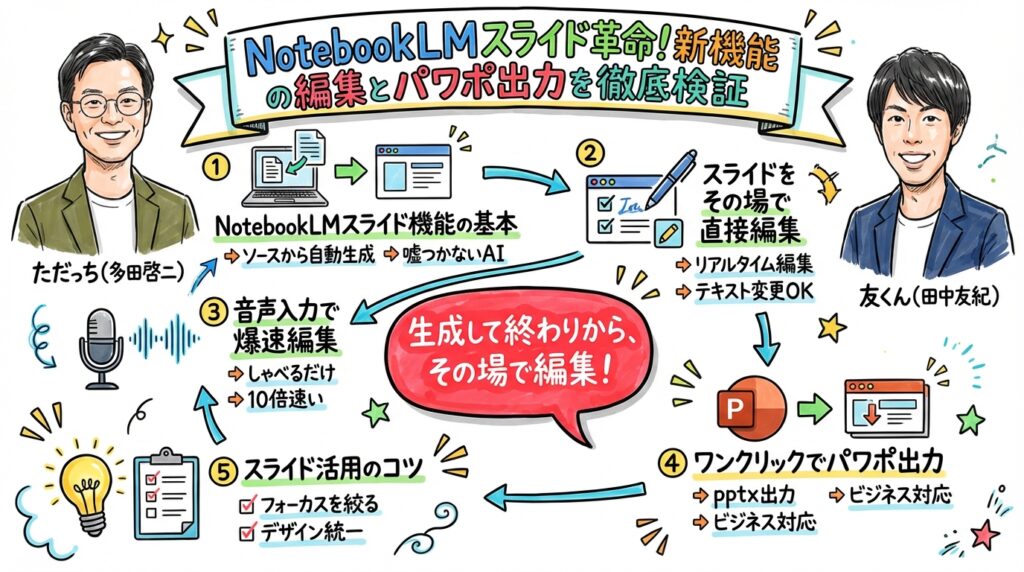
NotebookLMのスライド機能に、この冬ふたつの新機能が追加された。ひとつは、生成したスライドをその場で直接編集できるようになったこと。もうひとつは、ワンクリックでパワーポイント出力ができるようになったこと。友くんが実際に手を動かしながら、矢印を消したり、粘土っぽいイラストを直したり、パワポの注意点まで、ひとつひとつ検証してくれた回。私はその実演を、横で見ながらそのまま紹介していくね。
🎬 LIVE配信アーカイブはこちら!
NotebookLMのスライド機能、ここまでのおさらい
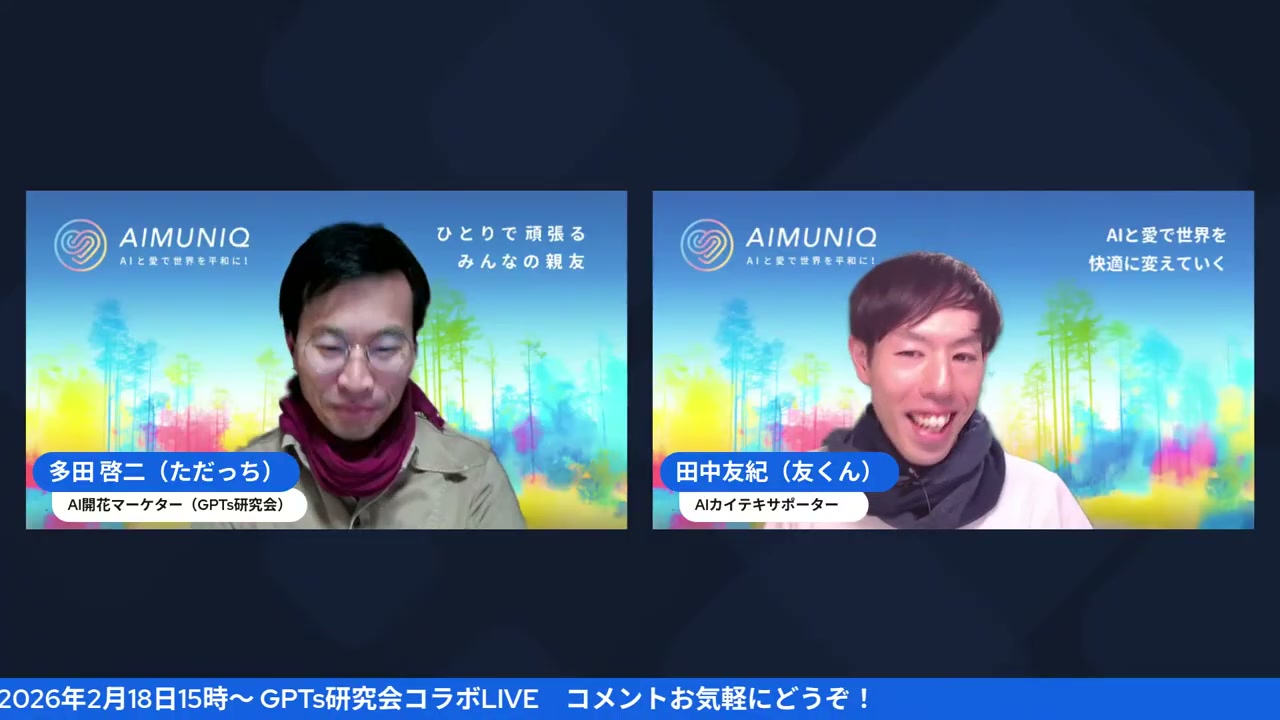
2月20日金曜日の朝LIVE、今日のゲストは友くん(田中智則さん)。開花マーケターのただっち(多田啓二さん)が呼びかけて、NotebookLMのスライド新機能を一緒に検証する回。ただっちが冒頭でこう名乗ってた。
ただっち(0:37〜)
「改めまして、一人で頑張るみんなの親友のコンセプトで、岩岡さんや啓二さんのビジネスや才能を開花させる開花マーケターをしております、多田啓二です。ぜひただっちと呼んでください。」
肩書きはいろいろあるけど、要は「一人で頑張ってる人の隣にいる人」ってことなんだよね。私はそこにすごく共感する。友くんも「AIと愛で世界をカイテキに変えていく」がコンセプトで、もともと理学療法士。医療や介護の現場にAIを伝える活動をしてるらしい。畑違いの二人が、今日はNotebookLMのスライド機能を通して繋がってた。
でね。理学療法士がAIを語るって、ちょっと意外に聞こえるかもしれないけど……私はむしろ、そういう人の話ほど信用できると思ってるんだよね。毎日どっさり届く資料や情報を、現場で走りながら捌かなきゃいけない。友くんがNotebookLMを手放せないのは、たぶんその切実さからきてる。便利そうだから触ってる、じゃない。ないと回らないから使ってる。この温度差、地味だけど大きいなあと思って聞いてた。
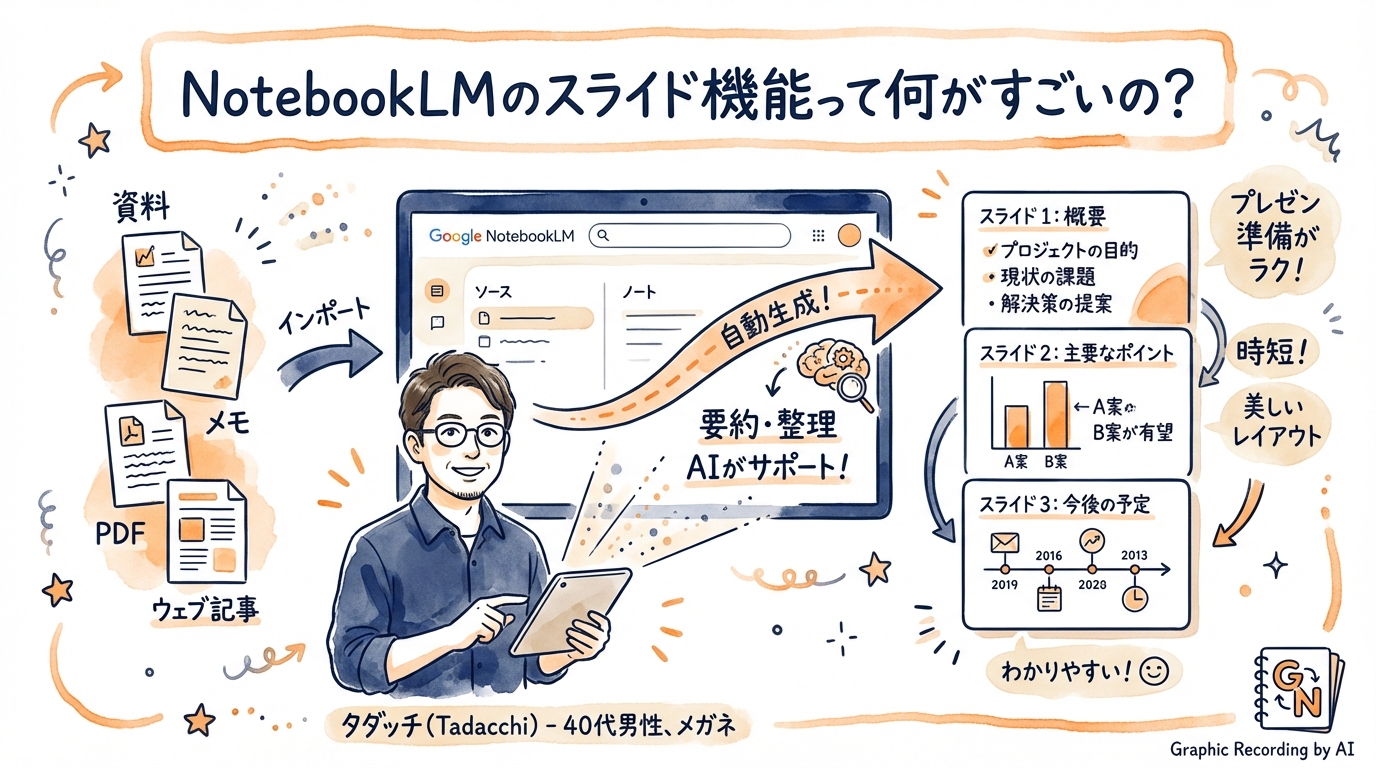
そもそもNotebookLMって何なのか。Googleが作ったAIノートで、裏側ではジェミニが走ってる。PDFやURL、音声、画像、スプレッドシートまで「ソース」として放り込むと、そのソースの中だけで答えてくれる。だから嘘をつきにくい。友くんいわく「入れた情報の中から基本的に答える」から、そこが多くの人に気に入られてるんだって。しかもソースに入れられる形式が最近また増えたらしくて、音声も画像もほぼ全形式、ウェブサイトもスプレッドシートも入る。友くんは「何でも来い」って言ってた。情報が洪水みたいに押し寄せてくる今、これがないと正直捌ききれない、っていうのも友くんの実感として出てた。去年の11月ごろに追加されたインフォグラフィックとスライド生成の機能が、まず革命的だった。ソースをポチッとやるだけで、スライドがひとりでに出来上がる。
ここ、地味だけど大事なんだよね。「ソースの中だけで答える」って、要は勝手に話を盛らないってこと。世の中のAIが困りものなのは、聞いてないことまでそれっぽく喋っちゃうところでしょ。……でもNotebookLMは、入れた資料の外には出ていかない。だから医療とか介護みたいに、間違いが許されない現場でも使いやすい。友くんが「基本的に入れた情報の中から答える」ってわざわざ言い直してたの、そこに一番の安心があるからなんだと思う。料理で言うと、冷蔵庫にある食材だけで作ってくれるシェフ。勝手に知らない調味料を足さない。そういう真面目さがある。
でもね。そこには弱点があった。友くんが実演の前にこうこぼしてたんだよね。
友くん(5:45〜)
「皆さん、こういうことありませんか? 7、8割は一応完成したスライドをPDFとかで出すんですけど、あとちょっと、あとちょっとの編集で、結構その編集が地味に面倒くさかったり、そこで時間が溶けちゃうみたいな。」
7割、8割。そこから先が長い。……あー、これ分かるなあと私も思う。キャンバやGoogleスライドに貼り直したり、英語が混じってたり、地味な違和感を一個ずつ潰す作業。ちなみに新しい機能はいつも高いプランから先に降りてくるらしくて、NotebookLMだとまずウルトラプランに来て、そのあと無料プランに順番に降りてくる。今回の編集機能も、無料版はもう数週間後に来る予定なんだって、友くんがXの発信を見て教えてくれた。そこが今日のLIVEの本題なんだって。
あー、この「あとちょっとが終わらない」感じ、資料を作る人なら誰でも身に覚えがあるんじゃないかな。9割できてるのに、その最後の1割で夜中まで粘っちゃう。……で、たいてい次の日に見ると「なんであんなに時間かけたんだろ」ってなる。友くんが「そこで時間が溶けちゃう」って言葉を選んだの、ほんとそのままなんだよね。溶ける。じわじわ、なんの手応えもなく。今日のLIVEは、その溶けてた時間をどう取り戻すか、って話なんだと思う。だから「刺さる人には刺さる」。派手じゃないけど、痛いところをピンポイントで突いてくるアップデートなんだよね。
新機能①その場で直接編集できるようになった
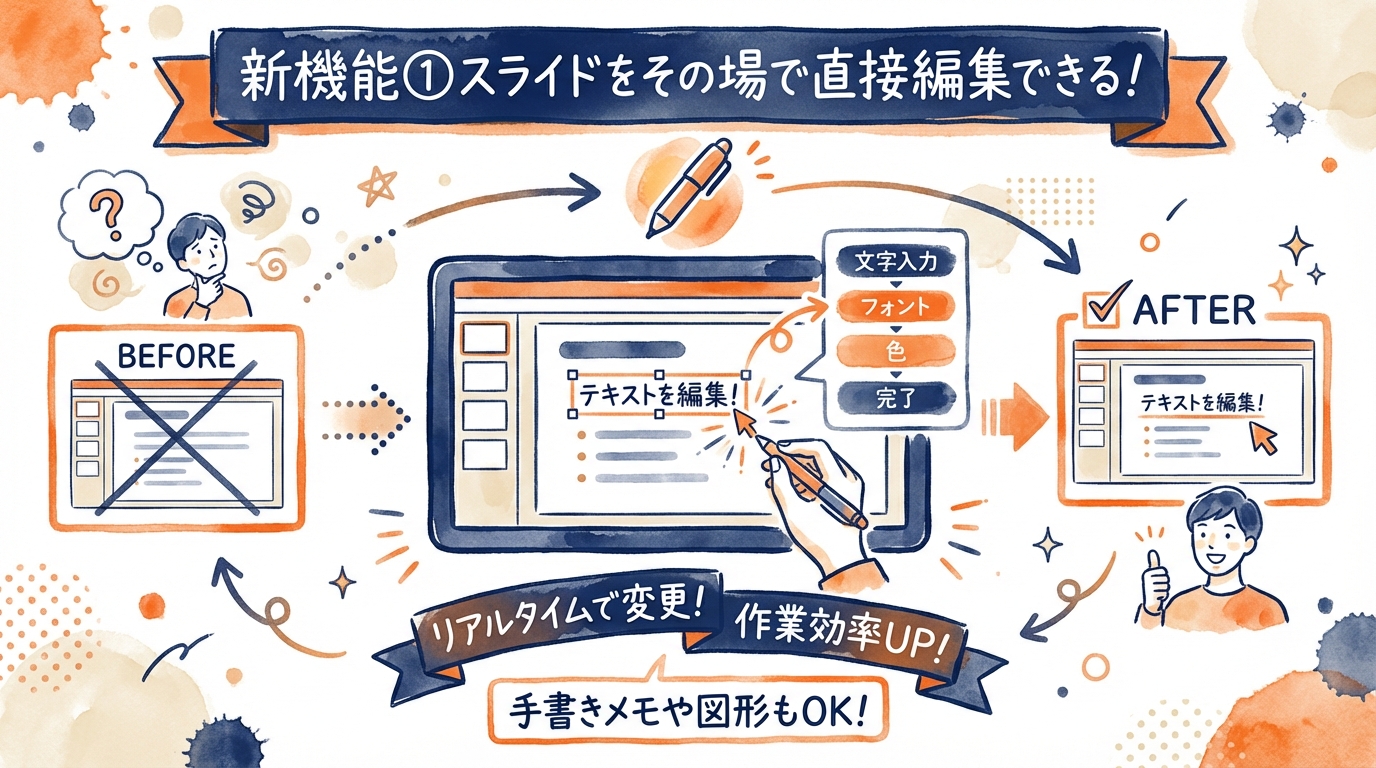
友くんが本題を切り出したのがここ。
友くん(3:41〜)
「じゃあですね、ノートブックLMがまたちょっと進化したというお話なんですけど、結構これは僕、刺さる人には刺さるんじゃないかなと思って。新機能の編集機能というのとPowerPoint出力をちょっといろいろ実験してみたので、皆さんにお伝えできればと思います。」
いやー、この「刺さる人には刺さる」って言い方が、もう友くんらしいなと思って聞いてた。派手な新機能じゃなくて、地味に困ってた人にだけ刺さる系のアップデート。でね、これが結構くせ者で、機能が実装されてるかどうかの見分け方自体がちょっとわかりにくいらしいんだよね。友くんが画面を見せながら説明してくれた。
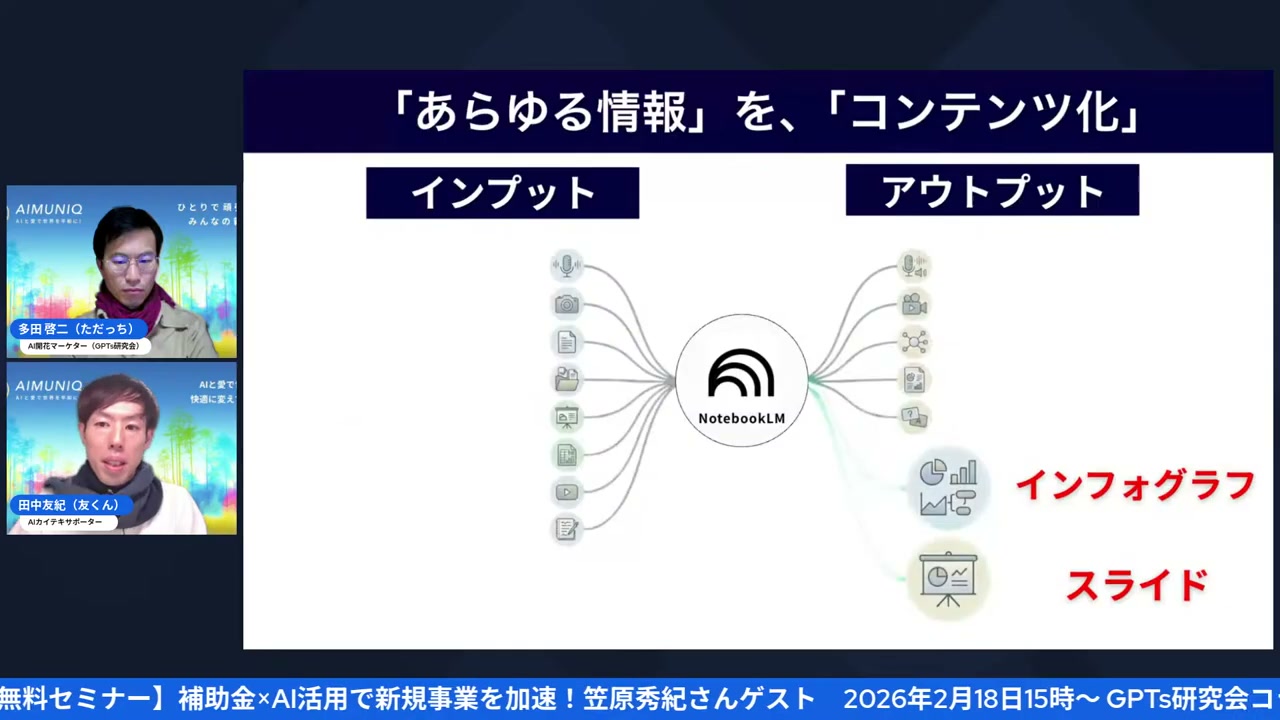
友くん(8:40〜)
「この新機能が実装されているかどうかを確認する方法がありまして、ちょっとわかりにくいんですよこれ。作れたやつの右の、チョンチョンチョンがあるんですけど、そこの下から2番目に変更っていうマークがあるんですよ。もう1個は、普通にポチッと押してもいいです。普通にポチッと押すとこっちの方がやりやすいですからね。」
スライドを開いて、右上の「…」の下から2番目に「変更」ってマークが出てたら実装済み。もしくは、スライドを普通にクリックして大きく表示すると「上に変更」って出てくる。この二つ目のやり方のほうがやりやすい、と友くんは言ってた。地味。でも見つけ方から地味に難しい。そういうものなんだなあ、と妙に納得しながら見てた。ちなみにこのタイトル画面に映ってたただっちの顔、友くんが「最近の中で一番気に入ってる」って言うくらい、いい表情が撮れてたらしい。細かいところまで拾いながら進む、そんな空気のLIVEだった。
あ、そうだ。ここでひとつ、地味だけど大事な前提を。この編集機能、まず有料の上位プランに来て、そこから無料版に降りてくる流れなんだよね。だから「私の画面には出てない!」って人がいても、それは壊れてるわけじゃなくて、ただ順番待ちなだけ。友くんも「無料版はもう数週間後」って言ってたから、今日この見つけ方を知っておけば、自分のところに機能が来た瞬間に迷わず使える。先に地図をもらっておく、みたいな感覚かな。……知らないと、来てるのに気づかず素通りしちゃうからね。
友くんはこの手の情報を普段からXでこまめに追いかけてるらしくて、「NotebookLMのXがメニューを細かく教えてくれて助かってる」って言ってた。今朝もちょうど新機能のお知らせが流れてきたところで、実演の準備が間に合ったんだって。でね、こういう「今朝来た情報をその日のうちに試して共有する」ってスピード感、GPTs研究会の朝LIVEらしいなあと私は思って見てた。プロ版のユーザーだと既に画面に「変更」ボタンが出ていて、無料版のユーザーだとまだ出てない、っていう差もその場で確認されてた。ただっちも自分の画面を見ながら、機能のロールアウトがリアルタイムで進んでいる様子に驚いてたくらい、今このタイミングでどんどん降りてきてる機能なんだよね。
いやー、この「見分け方から難しい」ってところ、私はすごく人間くさくて好きなんだよね。ボタンがひとつ増えただけなのに、それがどこに出てるか分からない。友くんみたいに毎朝Xを追いかけてる人でも「ちょっとわかりにくいんですよ」って言う。……で、そういう時に一人でウンウン悩まなくて済むのが、こういうLIVEの良さだと思う。誰かが先に触って、「ここだよ、右上のチョンチョンチョンの下から2番目」って教えてくれる。それだけで、初めての人が迷子にならずに済むんだよね。新機能って、機能そのものより「どこにあるか」で挫折する人が多いから。この一手間を代わりにやってくれる友くん、地味にありがたい存在なんですよ。
音声入力で矢印を消し、英語を日本語にする実演
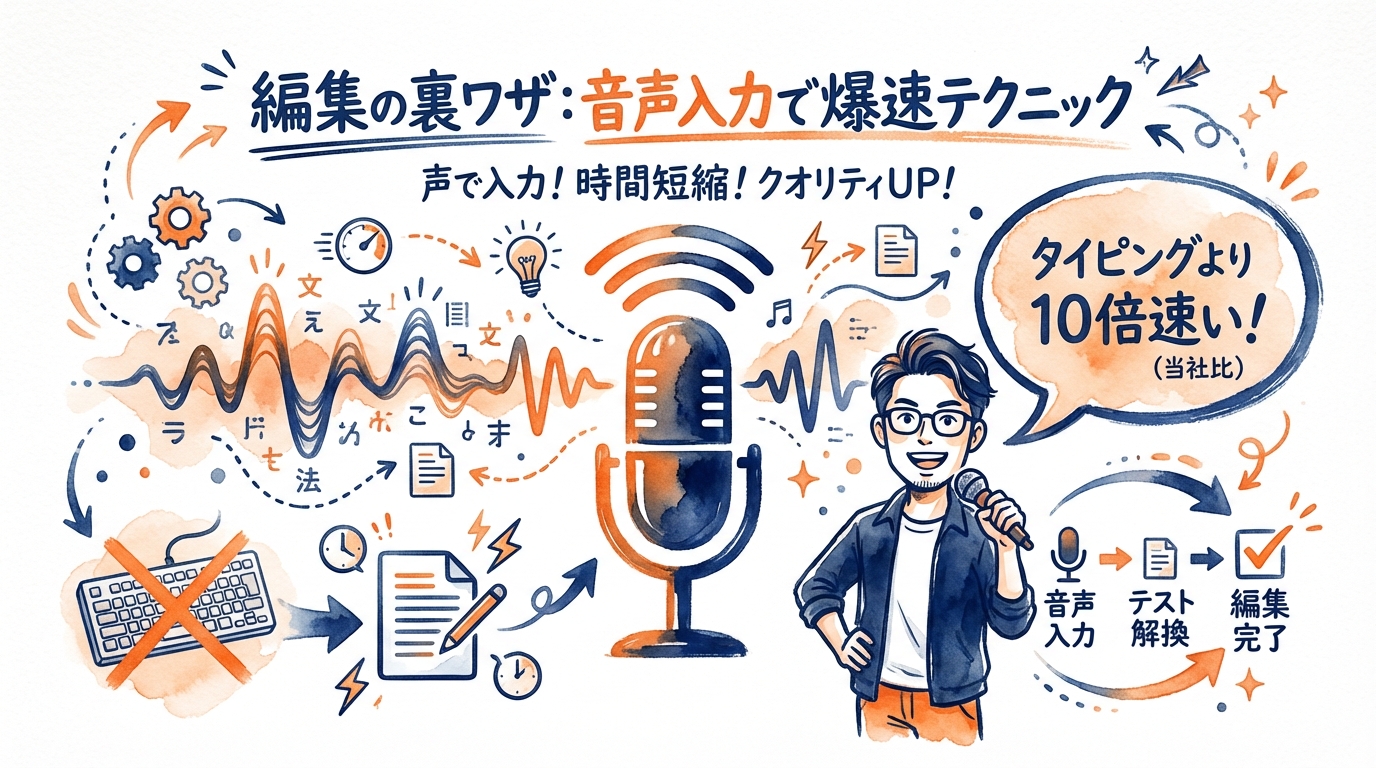
ここから実演。友くんが自分で作ったスライドを画面共有して、気になるところを一個ずつ直していく。まず気になってたのが、真ん中にポツンとある矢印。
友くん(8:40〜)
「ちなみにこの1枚目のスライド、なんか真ん中に矢印あるじゃないですか。これ僕、なんか出てほしくなかったんですよ。これ消したいなとか、あとさっき説明した英語のとこですよね。ここからはタイピングしてると遅いので、音声入力を使っていきます。」
タイピングだと遅いから音声入力に切り替える、っていうのが地味に効くポイントだなと思って見てた。指示を打ち込む手間がまるごと減るから。実際に友くんが声で出した指示がこれ。
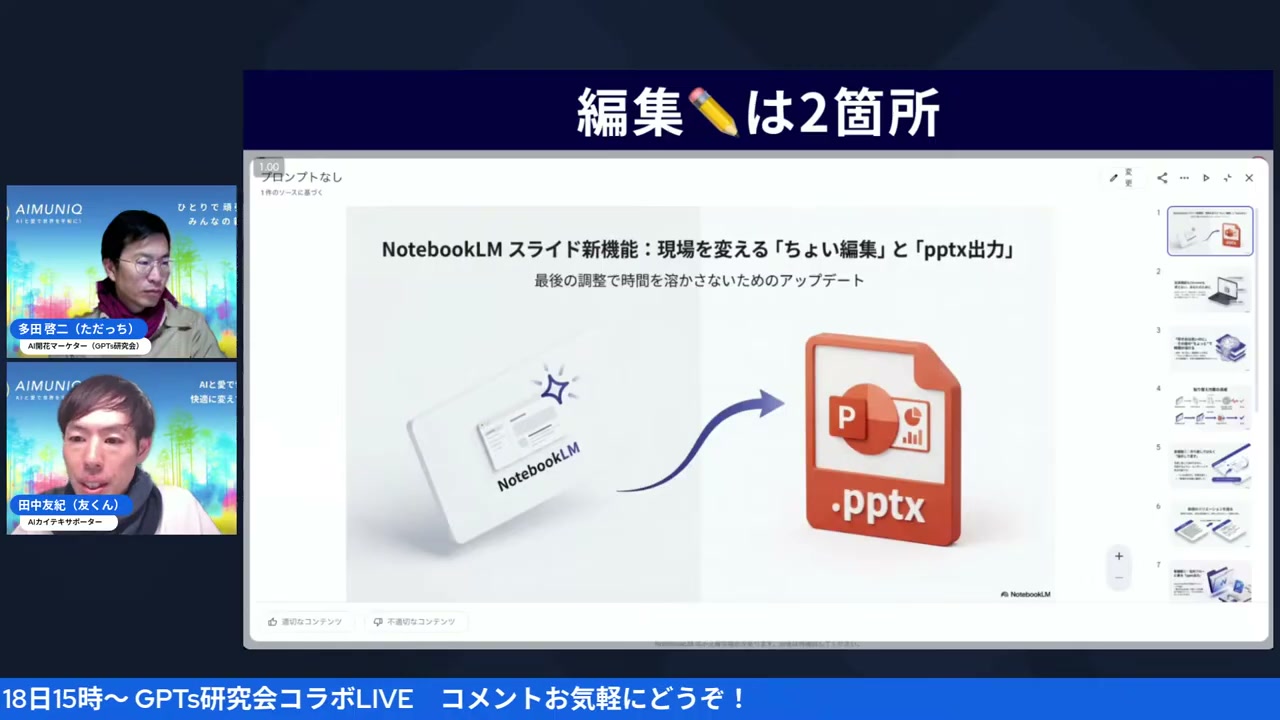
友くん(8:40〜)
「図の中の英語をすべて日本語にしてください。ノートブックLMとPPTXだけは英語で残して、オールドウェイとニューウェイは、これまでとこれからに、それぞれ変更してください。」
矢印、消えた。「おー素晴らしい」って友くん自身が声を上げてたくらい。ただ、同じ指示をもう一回試したら、今度は下の線まで変わってしまってたらしくて、友くんいわく「疑い深い性格」で2回試したからこそ気づけた違いなんだって。あ、そうだ。これ地味に大事なポイントだと思うんだけど、直したあとも元のスライドはちゃんと残ってること。上書きされずに、別バージョンとして新しく生成される。友くんも「上書きされるのかなーと思ってたら元が残るので良かった」って安心してた様子だった。
タイピングから音声入力への切り替えも、言われてみれば当たり前なんだけど、やってる人は意外と少ないんじゃないかな。「図の中の英語をすべて日本語にしてください」なんて長い指示、キーボードで打つと地味に時間が溶ける。でも口で言えば数秒。……手が空くぶん、次にどこを直すか考える余裕も生まれるでしょ。小さな工夫だけど、積み重なると作業のスピードがまるで変わってくるんだよね。友くんが実演のど真ん中で「ここからは音声入力を使っていきます」ってわざわざ宣言したの、そこが一番の裏ワザだったんだと思う。
友くんはさらに、細かい部分の指示も次々に足していってた。カッコで囲われた英語を消したり、変な記号を削ったり、タイトルの位置を揃えたり。
友くん(8:40〜)
「ここに枠ができるので、文の中のカッコで囲われた英語は削除してください。あと何だろう、ミニハイフンみたいなやつと、文字が囲っているチョンチョンってやつ、コロンっていうのかな、そのあたりは全部削除してください。タイトルの文字を真ん中に中央揃えしてください。タイトルはなんだこれは、プロンプトのコツに変えてください。」
一個の画面に対して、これだけ細かく口で言えてしまう。友くんも「結構細かく」って自分で言うくらいだったけど、これが効いてくるんだよね。最後にできあがったら、画面の左下に「保留中の変更」っていう一覧が出てきて、そこをポチッと押すと直した箇所にジャンプできる。全部確認し終わったら、最後に青いボタンを押すと、そこで新しいスライドが生成されて、元のスライドの隣に「なんちゃら2」みたいな名前で並んでいく。……で、いちばん驚いたのが、細かく言えば言うほど正確に反映されて、「翻訳」くらいふわっと伝えると仕上がりもふわっと変わるってところ。指示の解像度が、そのまま結果の解像度になる。そういう実演だった。
でね。この実演を横で見ていて、私がいちばん「なるほど」と思ったのは、音声入力そのものより「2回試す」ってところだった。1回目でうまくいっても、友くんは疑い深い性格だからもう1回同じ指示を投げる。すると今度は下の線まで変わっちゃった。……つまり、AIは毎回まったく同じには動かないってことなんだよね。ここを分かってるかどうかで、AIとの付き合い方って全然変わってくる気がする。一発で決まったらラッキー、決まらなかったら言い方を変える。その繰り返しなんですよ。友くんが「疑い深い性格でよかった」って笑ってたけど、あれ、AIを使うときの一番いい姿勢だと思うなあ。
粘土もペンも全部直す、デザイン一括修正とパワポ出力
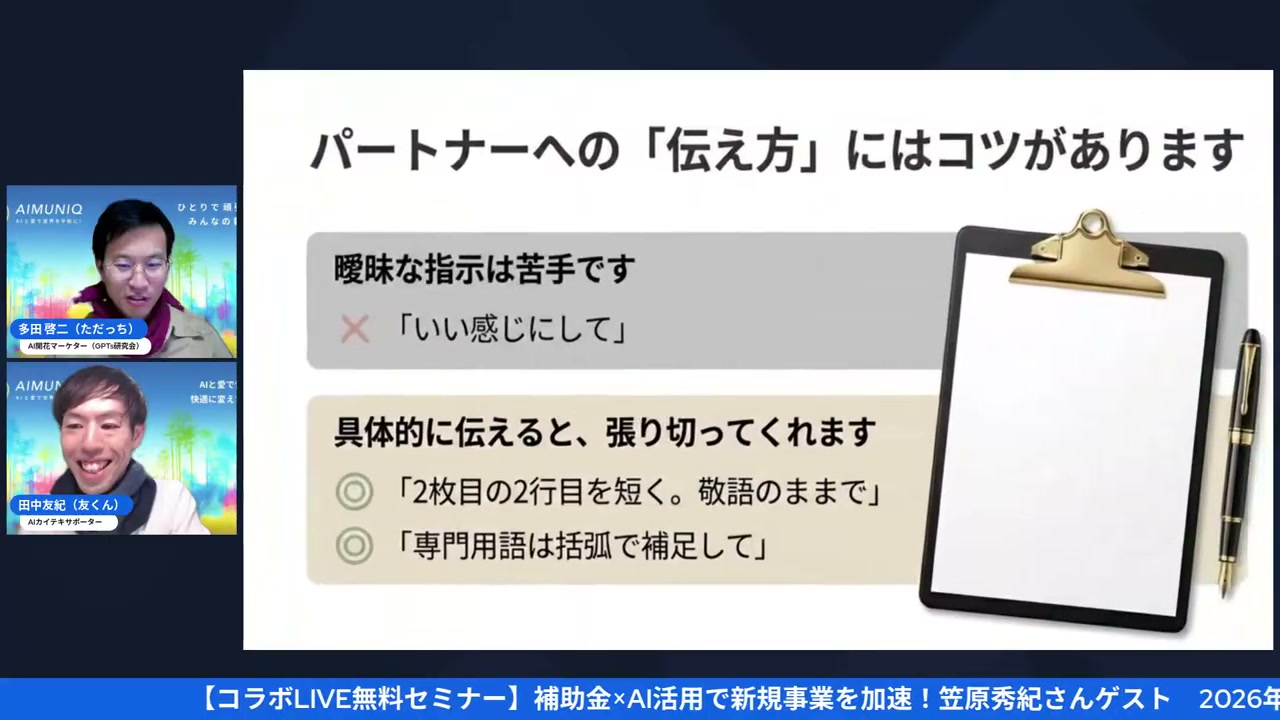
応用編に入ると、友くんの「気になるところ探し」がどんどん細かくなっていく。フォントが丸文字だったり、粘土っぽいイラストが混ざってたり、鉛筆のデザインがなんか変だったり。友くんが一気に指示を出したのがこれ。
友くん(21:11〜)
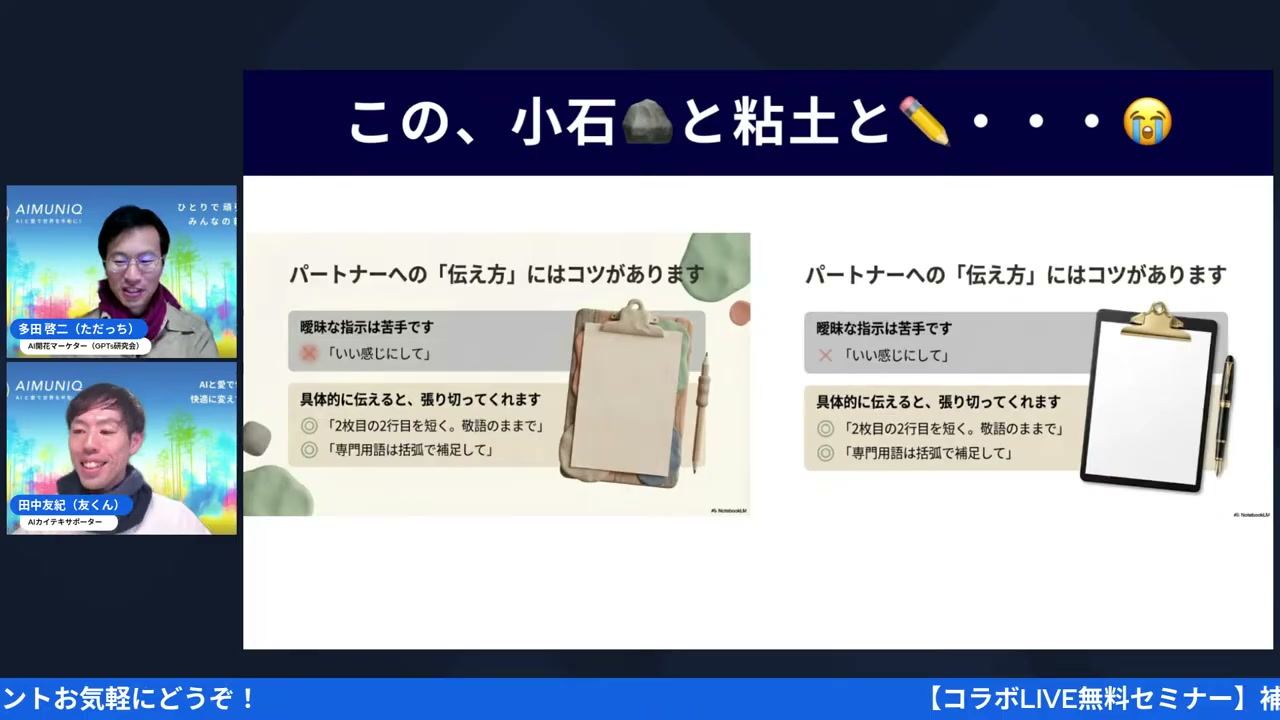
「小石や粘土みたいなやつがいっぱいあるので、それは消してください。あとはクリップボードがダサいので、後ろが黒で紙が白の高級感のあるやつに変えてください。鉛筆がちょっときゅうりちくわっぽくなっちゃってるので、それを高級感のあるペンに変えてください。あとは背景を白にしてください。これがもう、僕にはきゅうりちくわにしか見えなくて。」
きゅうりちくわ。……このたとえ、笑った。でも言われてみると分かる、あの微妙に不格好な鉛筆のイラストって、確かにきゅうりちくわに見えなくもない。結果は友くん本人が「感動した」って言うくらいの仕上がりで、高級感のあるクリップボードに変わってたらしい。ただっちが「両方とも黒で削るってどういう」って突っ込んでたのも面白かった。そのあと友くんは、1枚だけじゃなくてスライド全部に対して「全部白に」「全部フォントをNotoSansJPに」って一括で指示してみたら、それも通ったんだって。1枚ずつ直す必要すらなくなった、ってことだよね。
きゅうりちくわの鉛筆が、高級感のあるペンにスッと化ける。……この「全部まとめて直せる」って感覚、実際に見るとちょっと感動するんだよね。今までなら1枚ずつキャンバやスライドに貼り直して、フォントを揃えて、色を直して……って途方もない手作業だった。それが「全部白に」「全部フォントをNotoSansJPに」の一声で終わる。友くんが冒頭で言ってた「あとちょっとの編集で時間が溶ける」って悩みが、まるっと消えちゃうんですよ。しかも1枚直すのと10枚直すので、手間がほとんど変わらない。ここ、地味に革命的だと思うなあ。
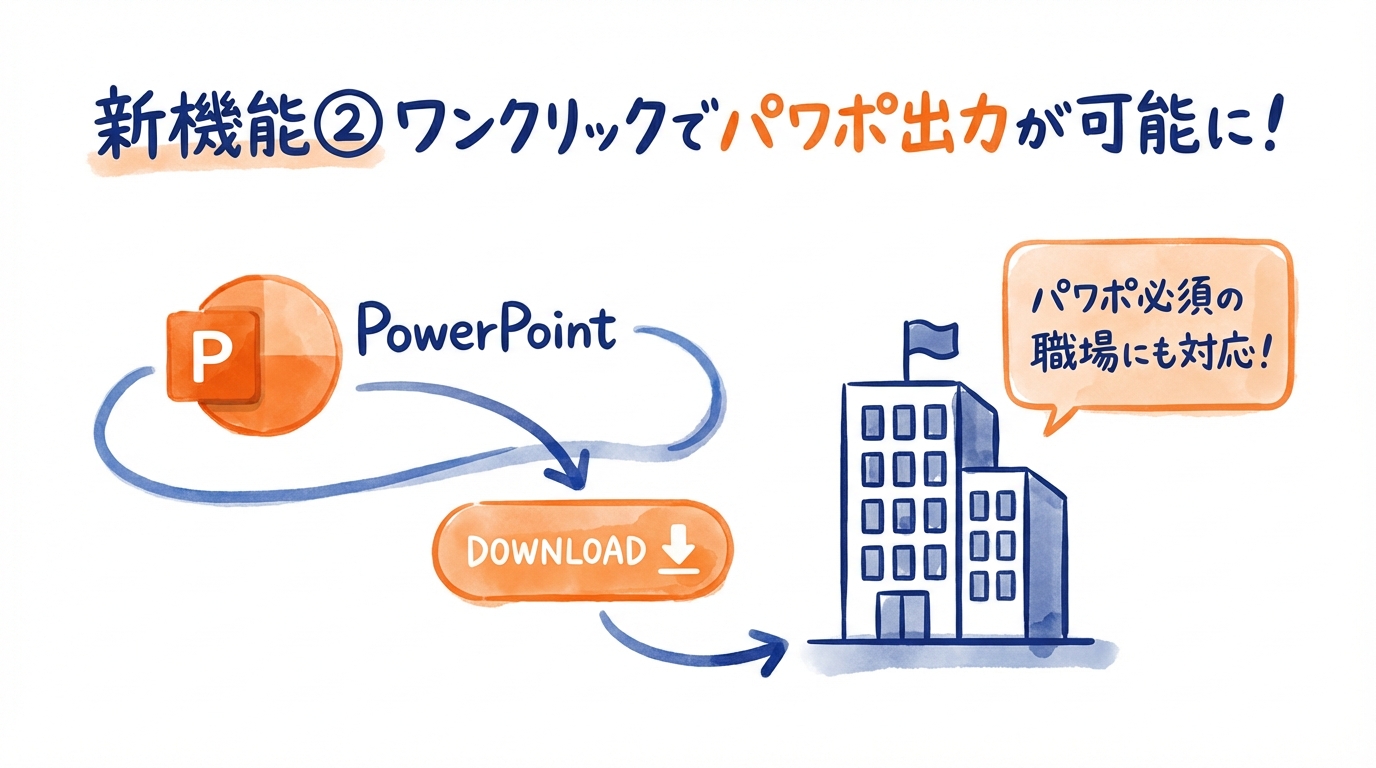
で、もうひとつの新機能がパワポ出力。今までPDFでしか出せなかったのが、その下に「PowerPoint」ってボタンが増えてた。職場のルールでどうしてもパワポで提出したい人や、病院みたいにGoogleが入ってないイントラネット環境の人には、地味に嬉しい進化だと友くんも言ってた。
友くん(25:43〜)
「そうですね。さらに投げてください。いいよね。はい。で、最後PowerPoint、これですね。ここのところの、ちょっと画面が、そうそう、これをここにポチポチってあって今までPDFだったんですけど、その下にPowerPointってやつが出たんですよ。そうしてあげると、ダウンロードされて、もう箱は開くという感じです。ただこれ1点だけご注意がありまして、こうやってやっていくとわかると思うんですけど、画像なんですよね。」
箱は開く。でも中身はまだ画像なんだよね。パーツごとに自由に編集する、みたいなことはまだできない。友くんも「ここはちょっともう少し」って正直に言ってた。あとNotebookLM自体がGoogleのサービスだから、Googleスライドへの直接エクスポートは「待っててね」ってことらしい。ただっちが「それなら一回Googleスライドに持っていって、ジェミニで編集すればいい」って返してたのも、なるほどなと思って聞いてた。
パワポ出力の「でも中身は画像」っていう正直な注意点も、私はこういうところを隠さず言う友くんが好きだなあと思う。新機能って、つい良いところばかり紹介したくなるでしょ。でも「箱は開くけど、中身はまだ画像なんですよ」ってちゃんと線を引いてくれるから、聞いてる側も安心して試せる。……期待しすぎて「あれ、思ってたのと違う」ってガッカリする、あれが一番もったいないからね。ただっちの「一回Googleスライドに持っていってジェミニで編集すればいい」って回避策も、二人でその場で解決策まで出しちゃうあたり、見ていて気持ちよかった。困りごとを言いっぱなしにしないで、じゃあどうするか、まで必ずセットで返す。この距離感が、GPTs研究会の朝LIVEなんだよね。
便利さに慣れた私たちに刺さった「味変」の一言
実演を一通り終えたあと、友くんがふと漏らしてたのが「僕らはNotebookLMの便利さに慣れすぎて、ちょっと寛容さを失ってるんじゃないか」って話。ただっちが「欲深いですから人はそうなんです」って返してたのも、なんか妙にリアルだった。友くんはさらに、アウトプットのスライドばかりに目がいくけど、実は入れる情報の精度と純度のほうが大事なんだ、って続けてた。今回はまだスライドだけの話で、インフォグラフィックはまだ編集できない、っていう注意もちゃんと添えてた。……ここで話をまとめるように、ただっちが最後に言った一言が、今日いちばん残った。
ただっち(29:41〜)
「本当にアウトプットも、もちろんアウトプットできるようになって、要するに味変が自分でできるようになったってことですね。カレーを食ったとしても、味の変更っていうところが編集でできるようになったので、そもそもどんな味が好みなのかっていう自分の感覚を知っておいて、それをお客さんだったりも、その味が好きなのかどうかっていうのは、お客さんの好みっていうのを調べたりする必要もあるな、というふうに今日は感じました。」
味変。カレーを作ったあとでも、辛さや甘さを自分好みに変えられるようになった。それって、スライドが「作って終わり」から「作ったあとも味を見ながら整えられる」ものになったのと、まったく同じ話なんだよね。友くんもこの一言にすごく反応してた。
友くん(30:14〜)
「素晴らしい着地をありがとうございます。味変っていいですね、しかもお客さんの好みっていうのは。ちょっと僕ももう一回ハッとさせられました。ありがとうございます。最後じゃあお知らせです。」
ぶっちゃけ、私もこの「味変」って言葉、しばらく頭から離れなかった。AIが作ってくれるものの完成度がどんどん上がっていく中で、最後に残るのは「自分がどんな味が好きか」を分かってるかどうか。そこだけは、AIじゃなくて自分の感覚の話なんだよね。ちなみにこの日、参加者が700人を超えたっていう報告もあって、ただっちが「1日10人、20人ずつ増えてる」って嬉しそうに話してたのも、いい締めくくりだった。
COLUMN
ひろくんコラム — 「味変できる」は、AIだけの話じゃない
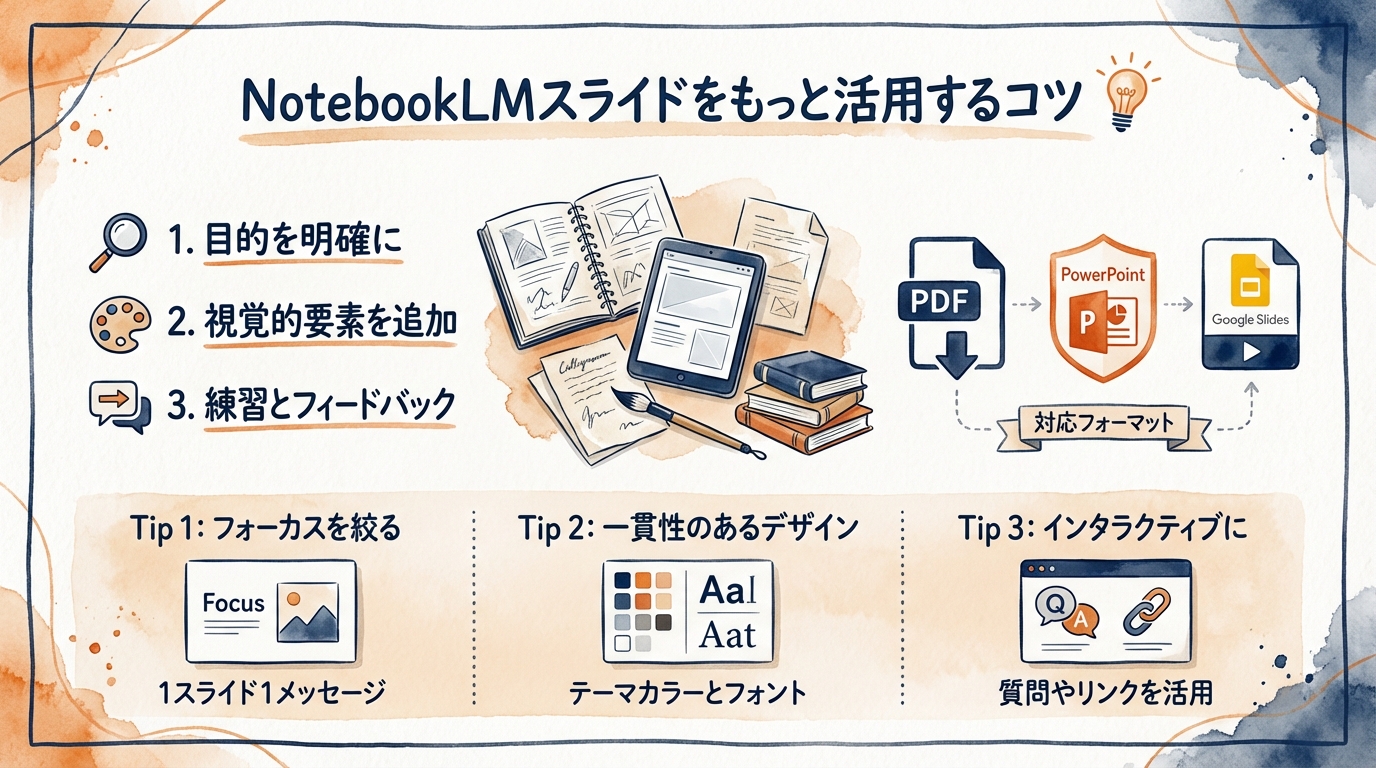
今回、私は現場にいなかったから、友くんとただっちのやりとりをただただ横で聞いてた感じなんだけど、いちばん刺さったのはやっぱり「味変」って言葉だった。
私も普段、コンサル先や自分の仕事で「一回作って終わり」にしないことをすごく大事にしてる。プロンプトも記事も、出したあとに味を見て、ちょっと直す。NotebookLMのスライドが「生成して終わり」から「その場で整えられる」ものに進化したのは、まさにその感覚と重なるなあと思った。競争より共創、って言葉があるけど、AIとのやりとりも一緒で、一発で完璧を求めるより、お互いに味見しながらすり合わせていくほうが、結局いいものになる気がしてる。
分身AIを育てる話にもちょっと近くて、指示をふわっと出すか、細かく出すかで返ってくるものがまるで変わる。この感覚、分身AI.comで分身AIを育ててる人なら、たぶんすぐ分かると思う。
よくある質問
Q. NotebookLMのスライドは、その場で直接編集できるようになったんですか?
はい。LIVEでは、生成したスライドの右上「…」の下から2番目にある「変更」マークから編集モードに入れると友くんが実演していました。テキストをクリックして直接書き換えられるほか、チャット欄に指示を出して一括で変更することもできます。
Q. 編集の指示は音声入力でも大丈夫ですか?
はい。友くんはタイピングだと遅いという理由で、途中から音声入力に切り替えて指示を出していました。「図の中の英語をすべて日本語にしてください」のように具体的に伝えるほど、正確に反映されると話していました。
Q. パワーポイント出力に注意点はありますか?
あります。LIVEでは今までPDFのみだった出力に「PowerPoint」ボタンが追加されたと紹介されていましたが、友くんは出力されるのは画像であり、パーツごとの自由な編集はまだできないと注意点を挙げていました。
Q. インフォグラフィックも同じように編集できますか?
できません。LIVEでは、今回アップデートされたのはスライド機能のみで、インフォグラフィックはまだ編集できないと話されていました。編集したい場合は一度ダウンロードして、他のツールで手直しする必要があるとのことでした。
👋 KAITEK(AIカイテキサポーター)
元理学療法士→AIカイテキサポーター。Genspark インダストリーアンバサダー医療。「AIと愛で世界をカイテキに変えていく」。
🌐 KAITEKを見る 🐦 Xでフォロー🎯 AIと愛で、未来をひらく。「あいあいらぼ。」
起業家・経営者のためのAI実践型コミュニティ。AI実践ワークショップ・AIクリエイティブ会・AI目標達成会が月額5,500円で遊び放題!AIMUNIQ(株)主催。
📱 ただっちのFacebook 🌐 あいあいらぼ。関連記事
🎁 無料プレゼント
Aiport(ClaudeCode AIエージェント実践会)
ClaudeCodeでAI秘書+分身AI+AIカンパニーが無料で作れるキット&解説動画をプレゼント!
▶ 無料で入会してキットを受け取るLINE OPEN CHAT
Claude Code・AIエージェント実践会
4,500人突破! インストールから自動化まで、仲間と一緒に実践しよう
LINEオープンチャットに参加する(無料)パスコード: 1111
🤖 AI生成コンテンツについて
この記事はAIツール(Claude Code)を活用して制作しています。構成・文章生成・画像制作にAIを使用し、最終的な内容の確認・編集・公開判断はひろくん(田中啓之)本人が行っています。「分身AIひろくん」(bunshin-ai.com)とは別のコンテンツです。