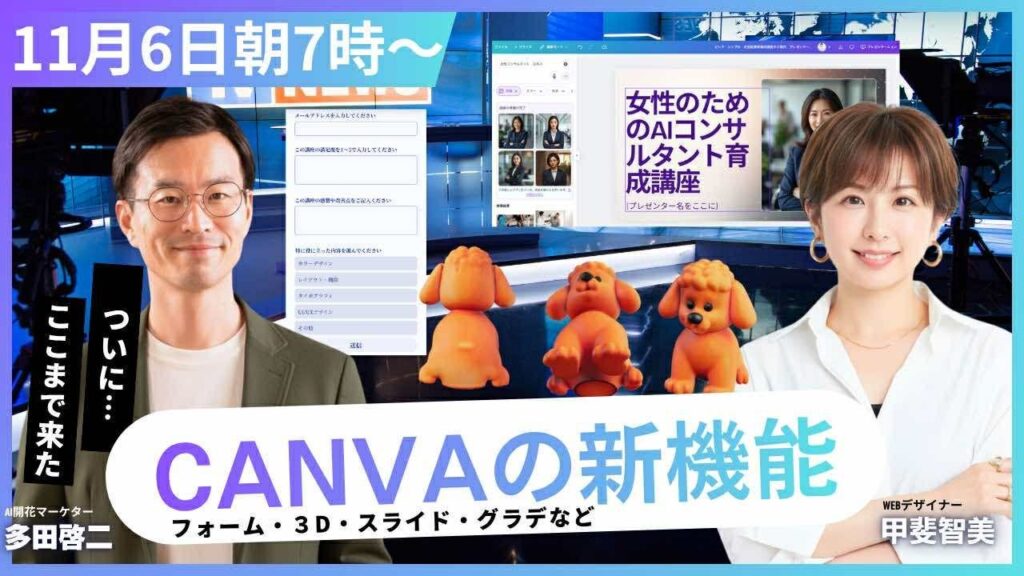
GPTs LABO MORNING LIVE
Canva文字グラデ・AIテイスト変換・フォーム新機能を木曜LIVEで試した
2025年11月6日(木)朝 LIVE
CAST
AI開花マーケター
福岡在住ウェブデザイナー兼AI講師
家事と子育てのスキマで経営する3方よしAI共創コンサルタントの田中啓之、ひろくん(@passion_tanaka)です。今回は、ただっち(多田啓二)とともみん(甲斐智美)が語ったCanva新機能の木曜LIVEを紹介するね。
ぶっちゃけ、Canvaのアップデートって毎回「また来た」ってなるんですけど、今回は本当に「欲しかったやつが来た」回だなと見ていて思いました。文字グラデーション、AIテイスト変換、フォーム機能——この3本を、ウェブデザイナーのともみんが画面共有でリアルに実演してくれた。専門家が実際に動かして見せてくれると、解像度が全然違う。
フォトショップとの比較という踏み込んだ話まで出てきたので、デザインに関わる人にはかなり刺さる内容になっています。
最新AI情報満載!毎日無料朝LIVE実施中!GPTs研究会では、AIツールの最新活用法を毎朝シェアしています。AI氣道.jp無料メルマガもぜひチェックしてくださいね。
🎬 LIVE配信アーカイブはこちら!
📚 目次
ついに来た——Canvaで文字にグラデーションができるようになった
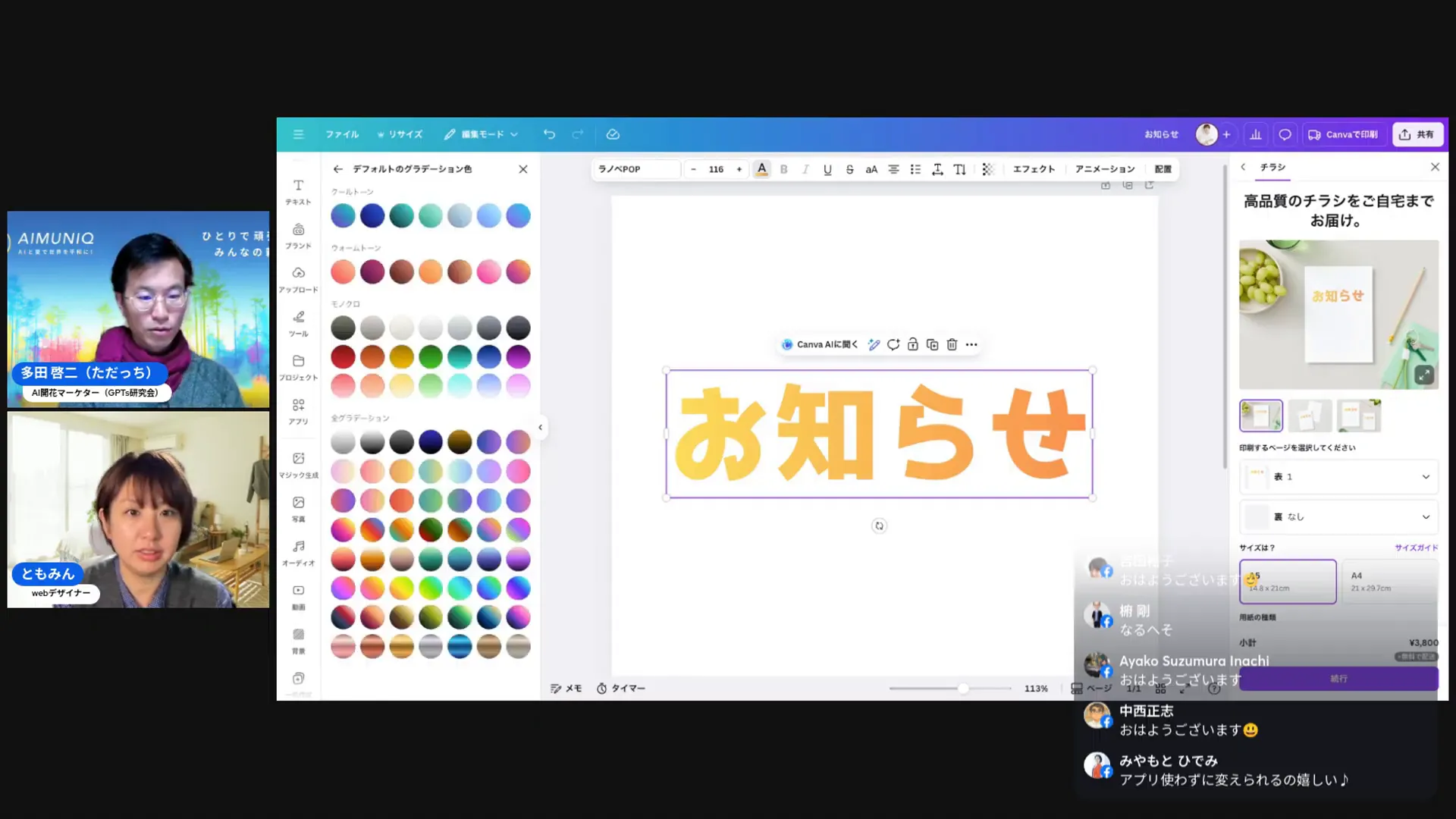
いやー、これほんとに待ってたんですよ。ともみんが最初に画面を共有してくれたのが、文字のグラデーション機能。Canvaでずっとできなかったやつ。今まで文字をおしゃれに見せたかったら、別のアプリを使うか、フォトショップかイラストレーターを起動するしかなかった。しかも英語専用だったり、日本語フォントが極端に少なかったり——で、ほとんどの人が途中で諦めてた。
ともみんが見せてくれた手順はシンプルで、テキストを選択して「色を変える」ボタンを押すと、もうそこにグラデーションが選択肢として出てくる。「すべて表示」にするとカラーパレットがどっさり広がって、金色系から虹色系まで出てくる。
ともみん(7:14〜)
「普通にここのテキストから入れしたら今までって文字を入れれたと思うこれのね結構ねグラデーションしたいよっていう人が多くてなかなかこれができなかったんです」
「できなかった」って言葉、そうなんですよね。ずっとみんなで「Canvaでグラデできたら最高なのに」って言ってたわけで。ただっちもすぐ「パワポとかだとなんかできるとかで見てたけどCanvaでできないなぁと思ってたよね」って返してて、これは他のユーザーも全員思ってたことだと思います。
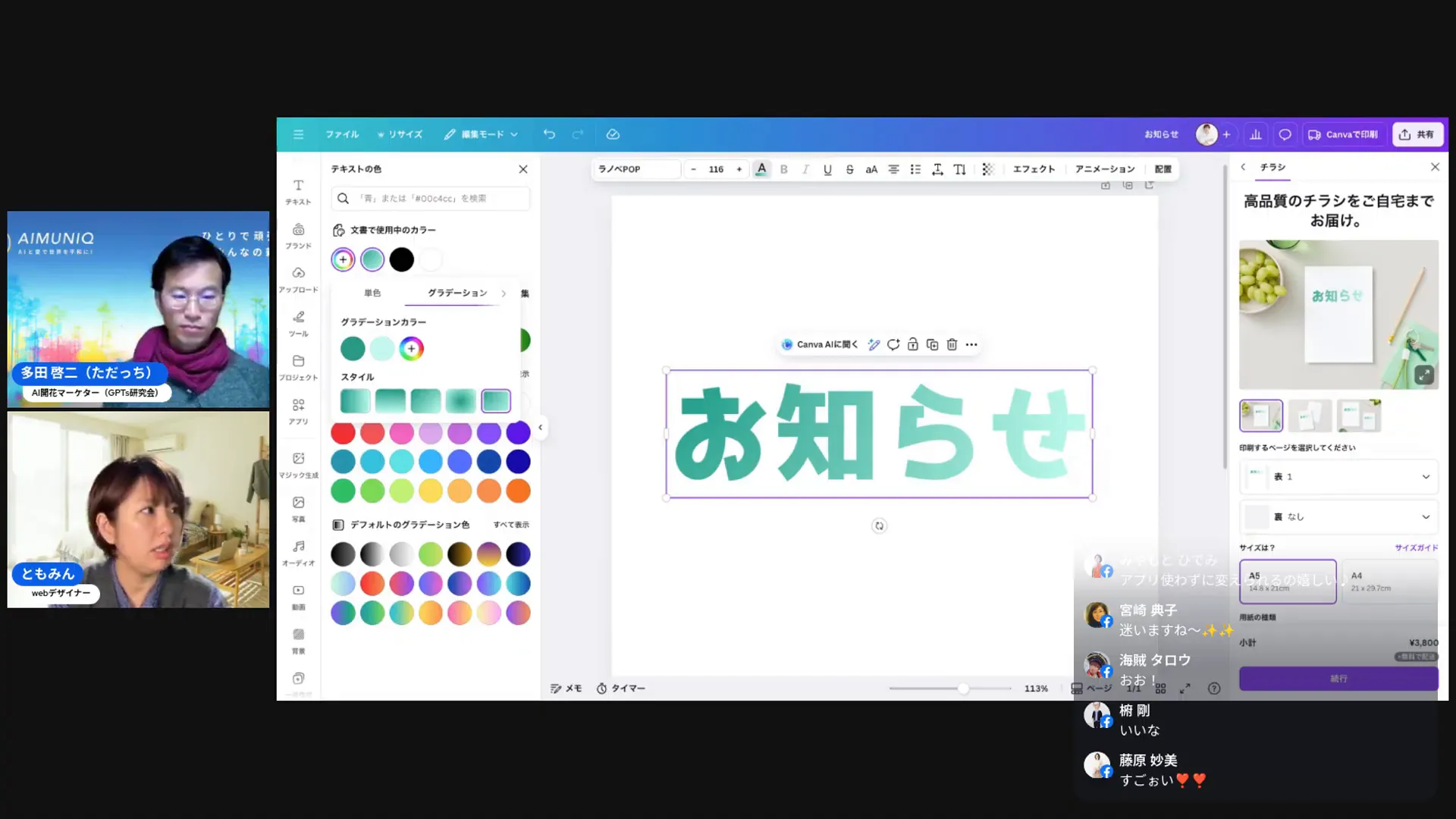
グラデーションの方向や角度は細かく指定できて、左から右、斜め方向、色ポイントの追加・移動も直感的にできる。しかもともみんが面白い原則を教えてくれたんです。物理の法則から考えるグラデーションの向き——これが地味に大事で。
ともみん(12:37〜)
「このさ適当にグラデーションつけててもあんまり良くなくてうーんまあ特にさのペットしててうんだけど基本的にはどっかこの光があるところによっイラストもさ多分右側に影ついているとか左側に影ついているん文字を合わせていく感じですねなるほどあとは例えばグラデーションこういう感じだと今黒っぽい感じが上っていうのはちょっと物理的にはありえない。重いものが下であるっていう法則」
「重いものが下」——この一言でパッと分かりましたね。コーヒーが溶けていく様子を思い浮かべると、下に行くほど薄くなっていく。それと同じで、黒や濃い色は下に、明るい色は上にあると目に自然に入ってくる。逆転するとなんとなく違和感があるのはそういう理由だったんだ。
で、色選びで迷子にならないコツもともみんが教えてくれて——既にデザインに使っているカラーの中から選ぶこと。全体の統一感が出て、「このグラデなんかバラバラ」ってならない。ただっちが「色が苦手な人はChatGPTのアトラスとかに相談しながらできる」って補足してて、これはほんとに使える。色感に自信がない方でも、AIに「この色に合うグラデは?」って聞きながらやれば全然いける。
「これが一撃でできるようになったら、グラデーション問題はもうないかな」とともみんが締めたんだけど、私もその通りだと思う。外部アプリを使うワンステップが消えるって、意外とデカい。料理で言うと、調理道具を別の棚から取り出さなくていい——まな板の上で全部完結する感じです。
Canva AIがイラストのテイストを自動で揃えてくれる
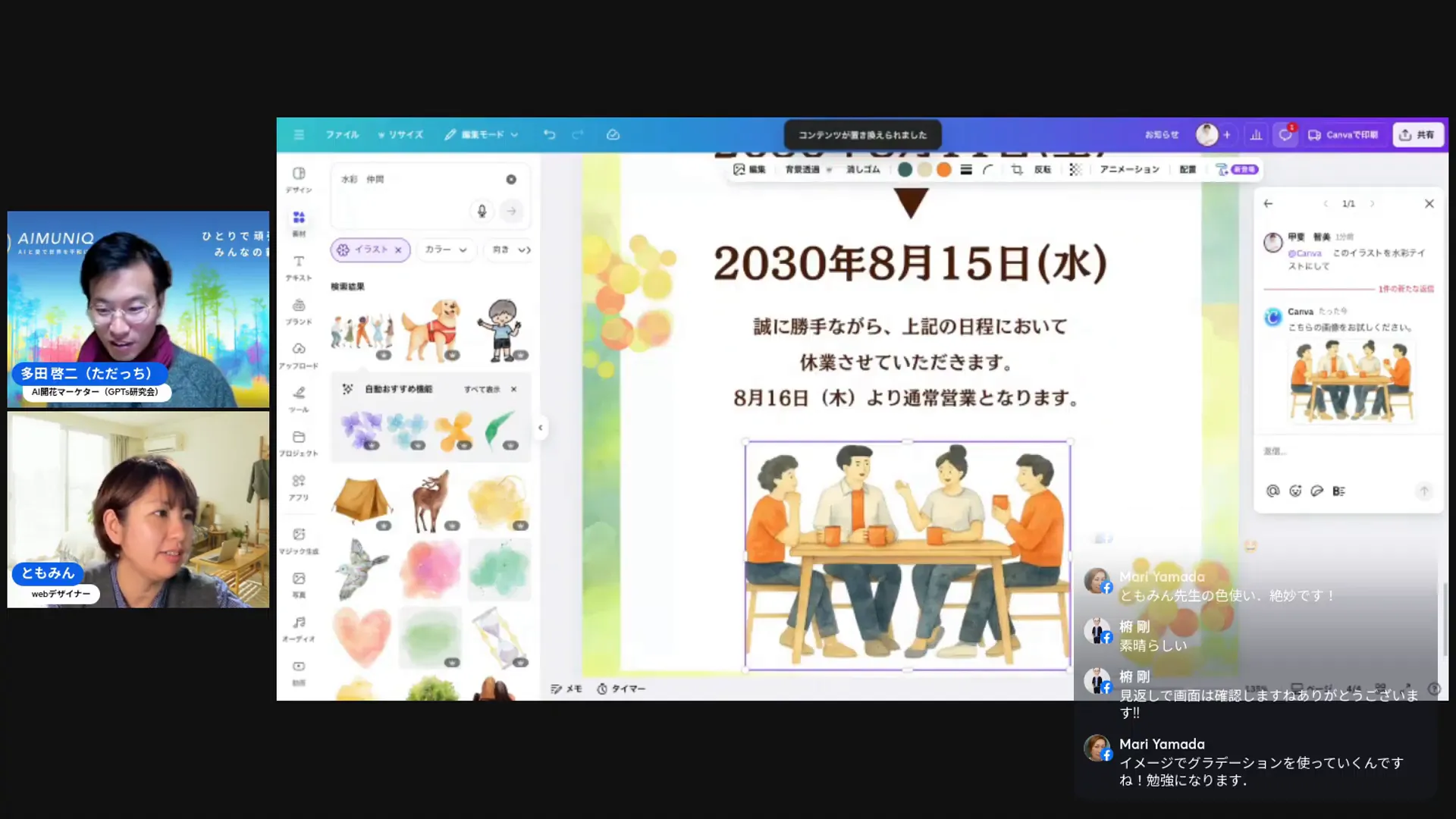
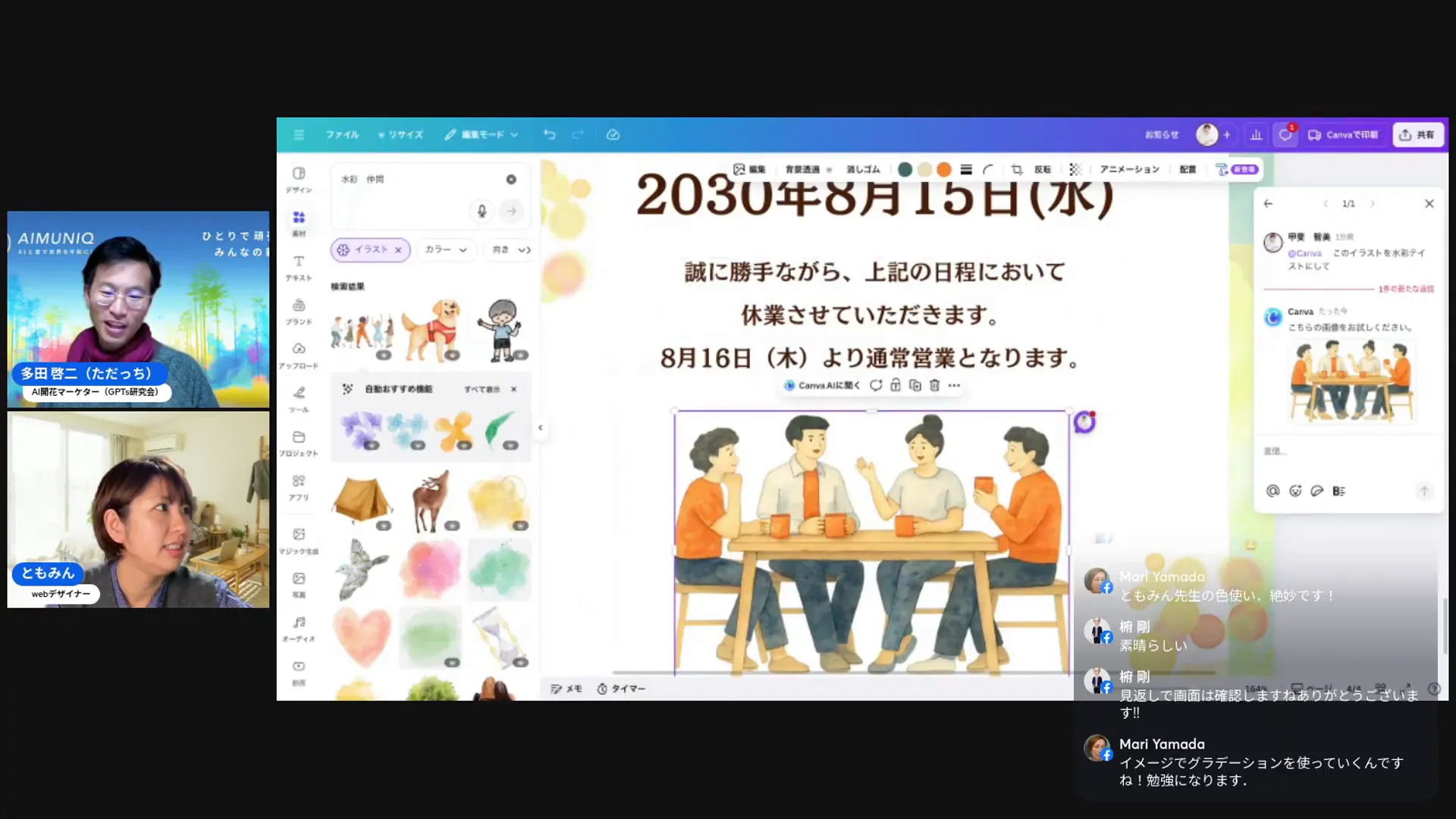
グラデーションの次が、私的に「やばい」と思ったやつ。Canva AIのテイスト変換機能です。どういうことかというと、チラシとかスライドに「いいビジュアルが見つかった!」と思って素材を入れても、なんか浮いちゃうことってありませんか。背景は水彩風なのに、追加したイラストだけパリッとしてて、「この絵なんでここにいるの?」ってなる現象。
あ、そうだ。ともみんがこれをものすごく分かりやすい言葉で言ってたんです。
ともみん(14:50〜)
「ちょっとまぁ仮にこういう感じの。うん。内容はちょっと気にしないでね。これやると、デザイナーできれいちょっとNGで。それとしては、なんかこのパリッとした開き方。外が、水彩って合ってないんだよ。パリッてよっていうところがやっぱりあって。なんかちょっとおかしいわけよ。これだけ見ちゃうから、なんでこの絵にしたのかなってなっちゃうので、水彩テイストに変えたいなと」
「なんでこの絵にしたのかな」——これ、デザインに慣れてない人が気づかないまま出してしまうやつで、見る人には伝わるんですよね。ともみんは専門家として「おかしい」とはっきり言ってくれる人で、その目線がすごく信頼できる。
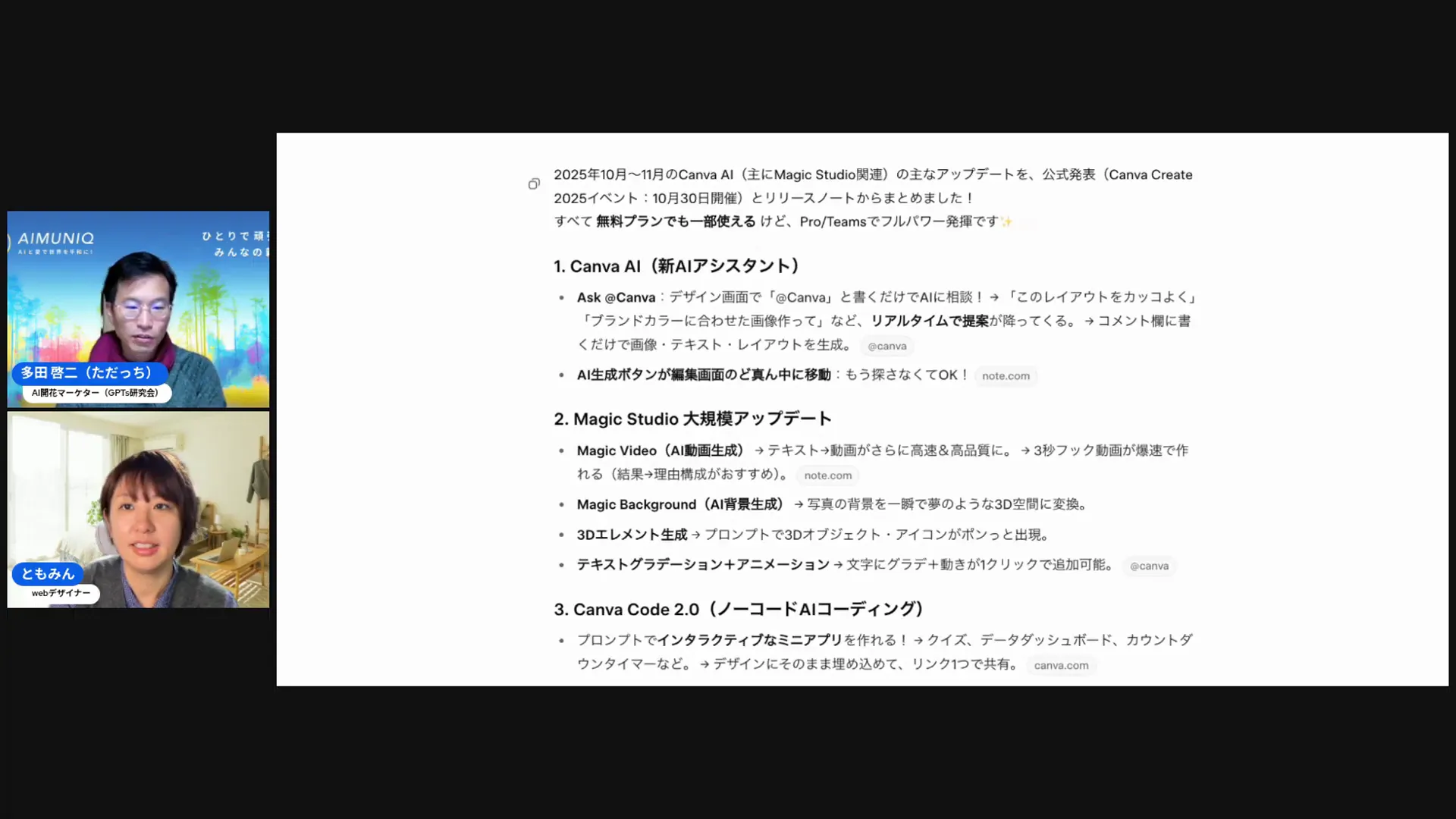
で、今まではこれを直そうとすると、素材の中から水彩テイストのものを探すしかなかった。でも探すのが大変だし、そもそも「水彩テイスト」という専門用語が浮かばない人も多い。ともみんが言ったように「専門用語いらないから」って言葉にできなくてもCanva AIに「なじむようにして」「このテイストに合わせて」と言うだけで変換してくれるようになった。
ともみん(15:42〜)
「はいはいはいはい入っていくっていうのが主流ですけどそもそもこのテイストとか線画とかの種類の皆ないってことでコミックとかなんかそういうかなんて呼ぶんだろうって言うとかわかんないが買い切れないそうねあのこれがおかしいって見抜けないという方もいらっしゃるなんとなくおかしいなって気づいている方もいらっしゃるこのキャンバーAIに効くっていうところが押してくるので押していただいてこのイラストをの同じテイストにしてみたいな感じこれは水彩なのですっなじむようにしてとかでも多分大丈夫と思うけどまんねんのためこういうふうにして作成させていただきたいと思います今まではこういうふうなこの画像いいけどこういうふうな水彩っぽくしてとかもっとポップとかそういうふうなのって効かなかったんだよね」
「効かなかったんだよね」って、これほんとにそう。今まで「水彩っぽくして」って指示できなかったCanvaが、それを受け付けてくれるようになった。これ、地味なようでデカい変化だと私は思いました。
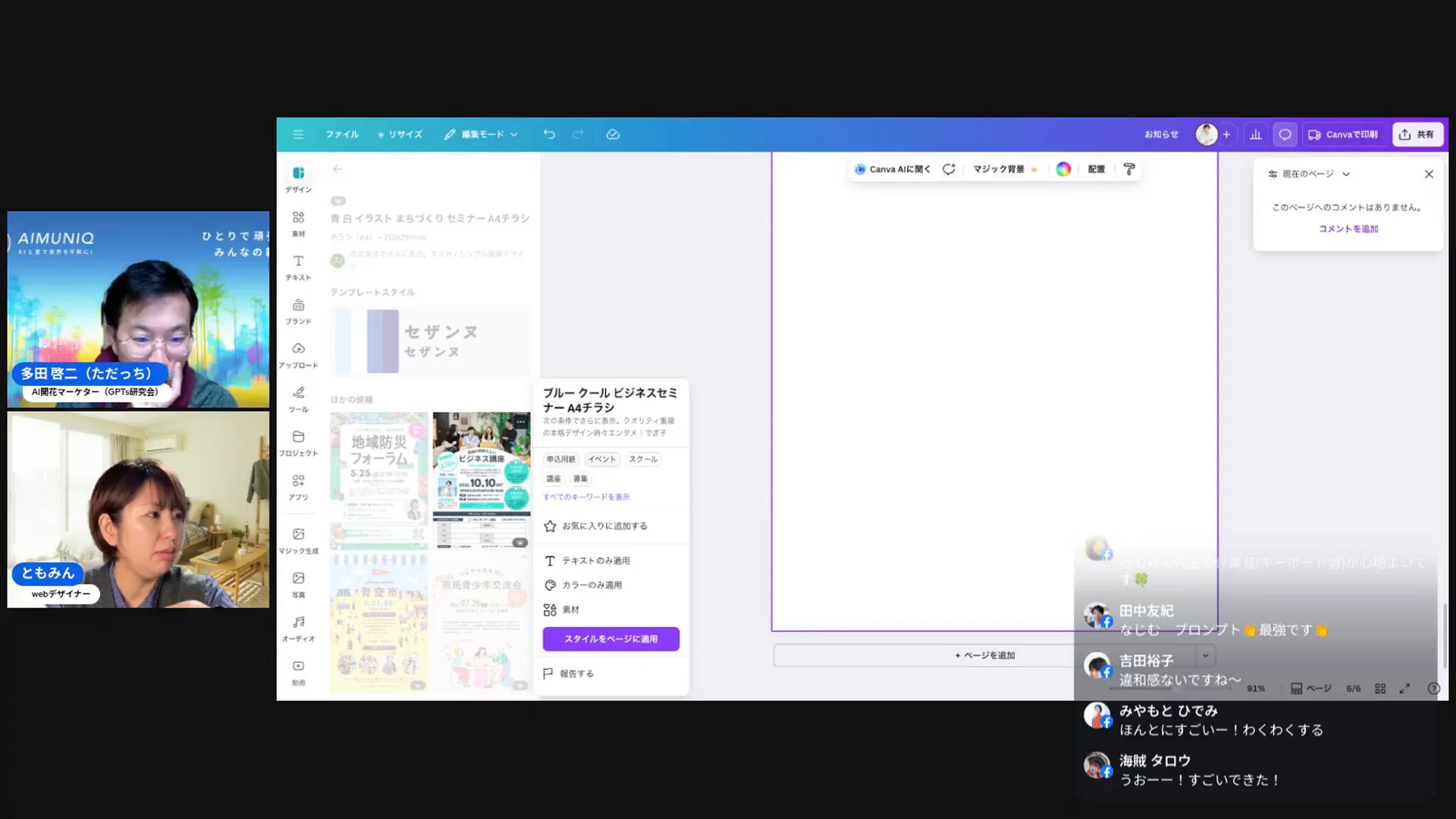
実演で画面が変わった瞬間——ともみんが「見て!見て!」って言いながら画面を切り替えたら、パリッとしてたイラストが全体の水彩テイストに馴染んでいた。ただっちの「すごーい!めっちゃいいじゃないですか」って反応も自然で、見てて楽しかった。専門用語なしに「なじませて」の一言でここまで変わる、という体感がLIVEだと伝わりやすいんですよね。
ともみんが教えてくれた仕組みも面白くて、テンプレートにはタグが付いていて、「ビジネス」「申し込み」「イベント」「スクール」みたいなカテゴリ情報がある。Canva AIはそのタグを分析して、どのテイストが多い成分かを判断して変換してくれているんじゃないか——という話で、それが聞けただけでもすごく勉強になりました。
ともみん(22:09〜)
「あとは多い成分みたいなのを多分タグの中から探してるんじゃないかなって思ってるんだよね。そうそう例えばこういう風なビジネスとかになってるんだけどここをこうやって3問10点押すとほら申し込みイベントスクールみたいな感じで書いてあるそういうのが似合うテイストとかを学習しているなるほどうん」
「タグから成分を分析して、テイストを学習している」——AIがデザインの”文脈”を読んでくれてるわけで、これはかなり賢い。テンプレートって言ってみればCanvaが作ってきた何万枚というデザインデータで、その積み重ねを使ってAIがテイスト判断しているなら、精度が高いのも納得です。
Canvaのフォーム機能でメールアドレスをワンクリックで集める
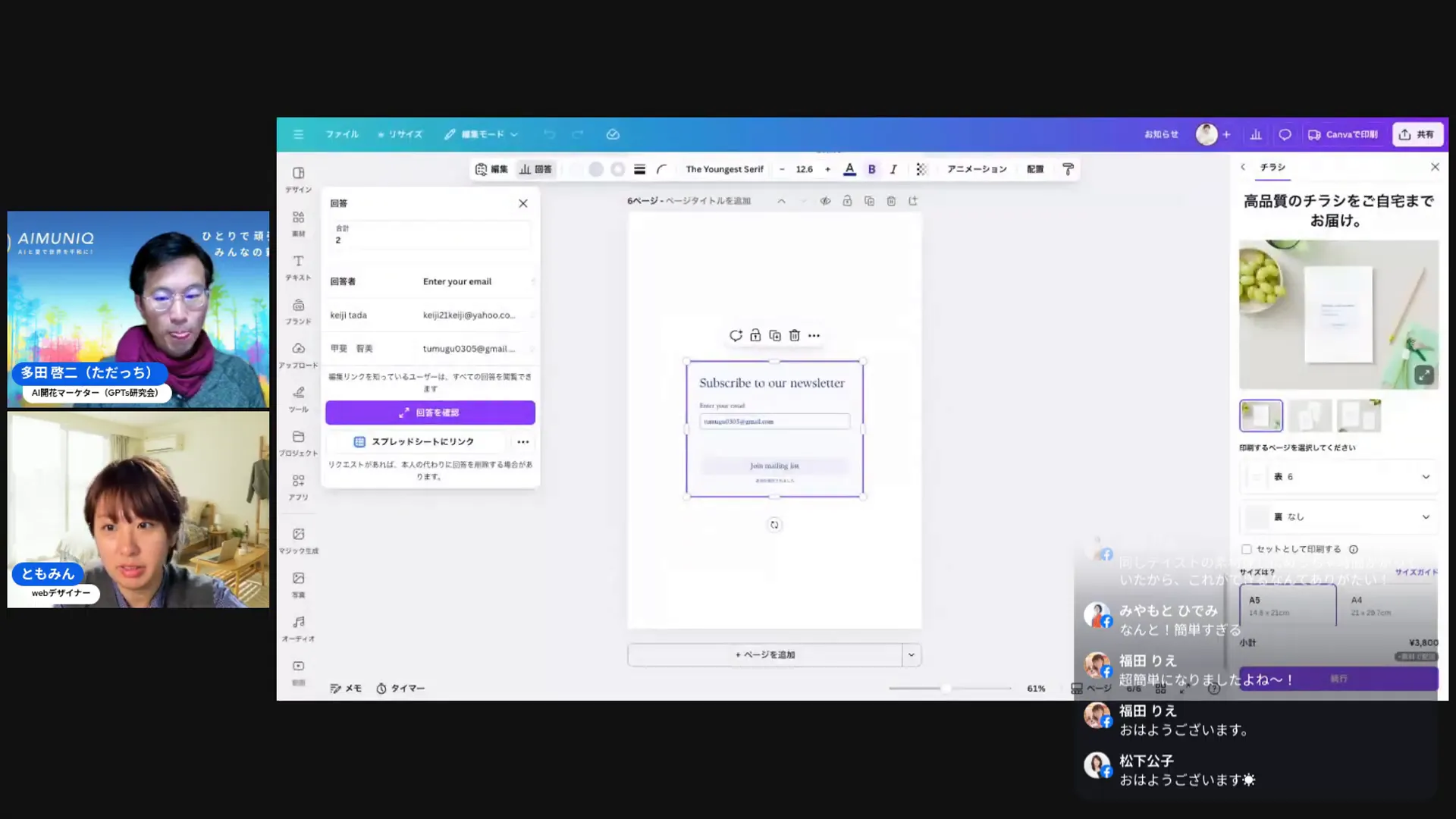
ここからフォーム機能。「優先順位で言うとこの時間しかないから伝えるならばフォームです」とともみんが切り出してた通り、後半の目玉コーナーです。残り時間が限られてる中で、ともみんが「これだけは伝えたい」って選んだのがフォーム——つまりそれだけ価値があるって判断したわけで。GoogleフォームやMicrosoftのフォームツールを使っている方には、特に刺さると思う。
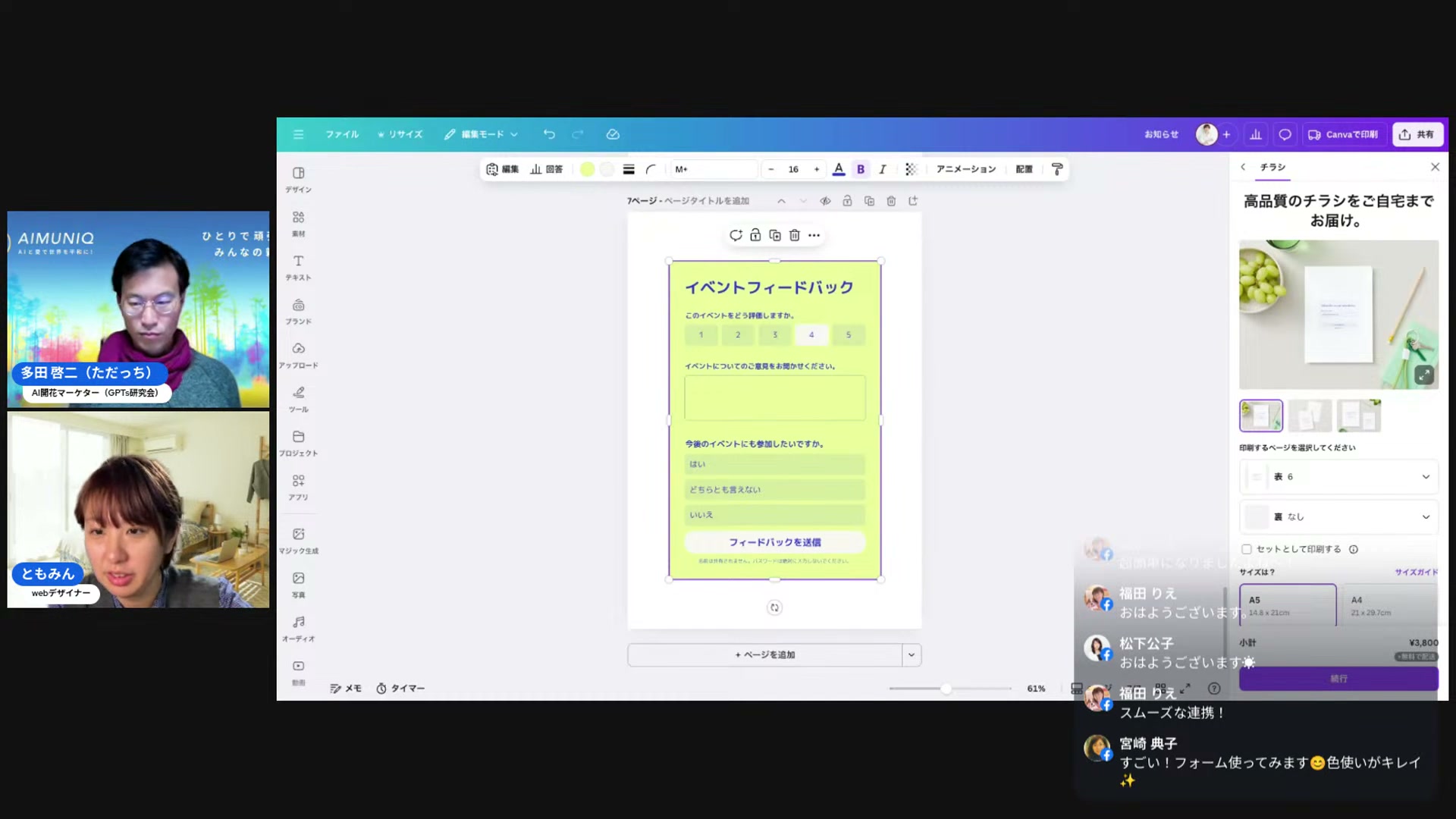
シンプルに言うと——Canvaのデザインを使って、見た目のいいフォームが作れるようになった。しかも共有リンクを渡すだけで相手が回答できて、集めたデータが自動でスプレッドシートに入る。QRコードも即座に出てくる。「デザイン」「フォーム」「データ集計」「QR」が、ぜんぶ一つの画面の中で繋がってるんですよ。
ともみん(23:33〜)
「このフォームはまあ、普通に今までGoogleフォーム使ってた方がみなさん。メールフォームだったら、これを押すだけでございます」
「押すだけ」——これがすごい。いやー、ほんとに「押すだけ」なんです。実演でともみんがフォームを作って、ただっちが試しにメールアドレスを送信したら、それが画面上で即座に確認できた。「こうやってリストを集めるっていうところが今だってワンクリックだったじゃん」というともみんの言葉通りで、複雑な設定がいらない。Googleフォームみたいに項目をポチポチ組み立てて……っていう手間が、ごっそり省ける。
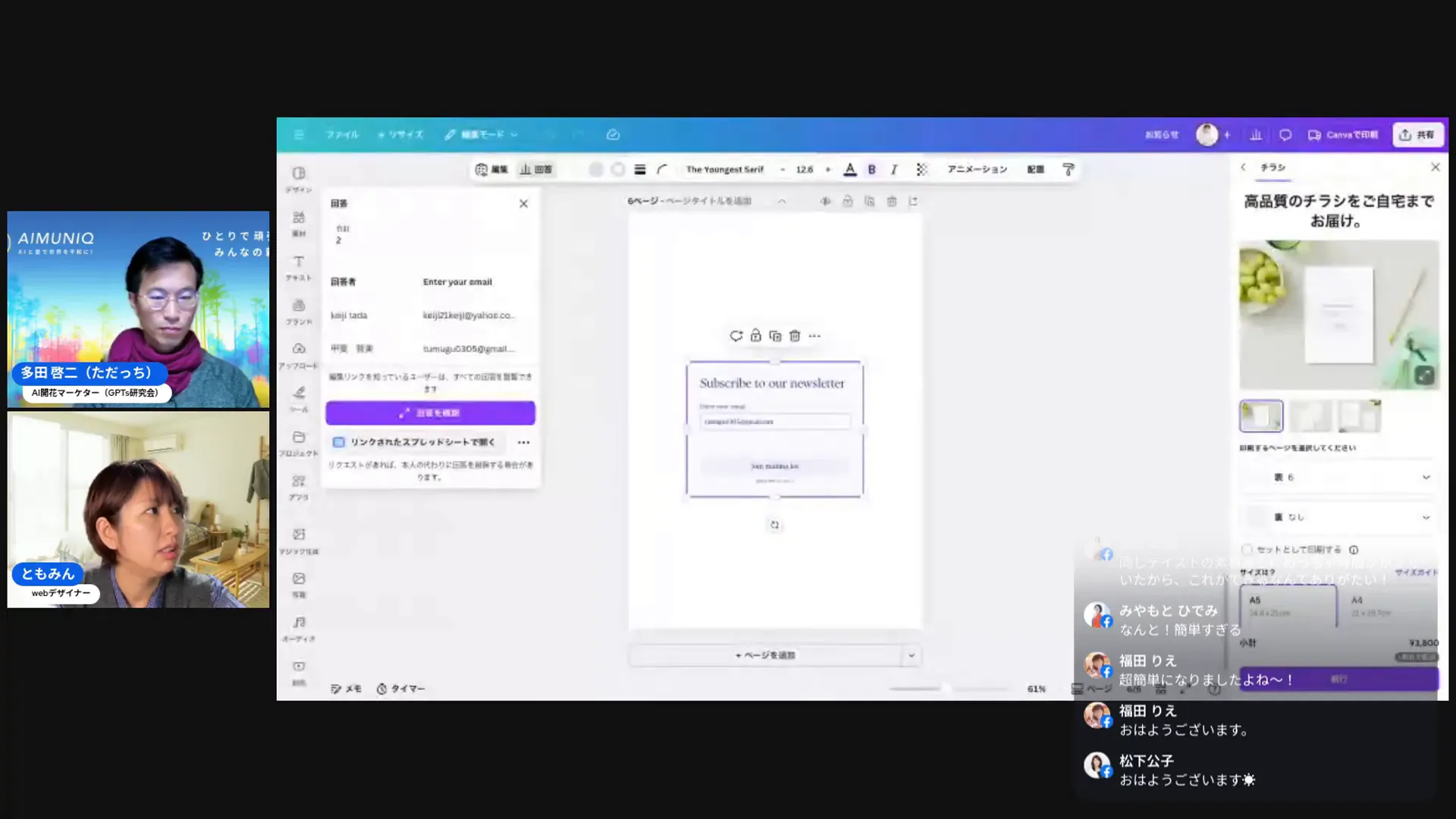
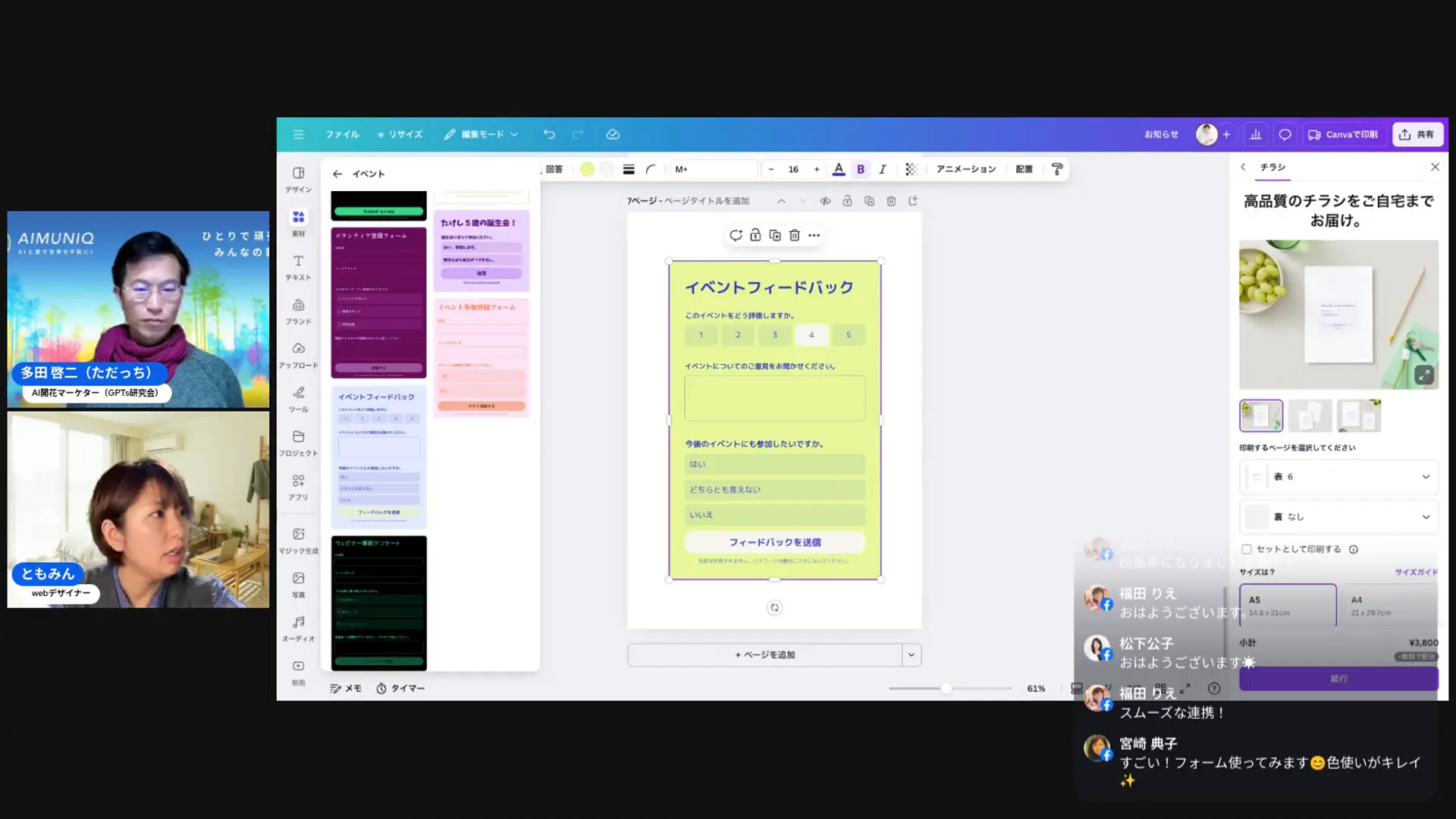
でね。Googleフォームと比べたときの一番の違いは、なんといってもデザイン性です。Googleフォームって機能はしっかりしてるけど、見た目が無機質で、正直あまり「入力したい」って気持ちにならないでしょ。Canvaのフォームならテンプレートから始められるから、最初からブランドに合ったデザインで作れる。色も変えられるし、企業ロゴも入れやすい。講座やイベントの世界観に、そのまま合わせられるんですよ。
あ、そうだ。これ地味だけど大事なポイントで——フォームって「入力する人の気持ち」がけっこう回答率を左右するんです。殺風景なフォームだと「あとでいいや」ってなる。でも世界観のあるきれいなフォームだと、なんとなく最後まで入力したくなる。ぶっちゃけ、集まる数が変わってくる話なんですよね。Canvaが「デザインから入れる」っていうのは、まさにそこに効いてくる。
デメリットも正直に言うと、英語テンプレートの方が多い。ただっちが「Atlasでも作れますかっていうのでやってみたらできました」って言ってたように、AIに頼んでテンプレを作ることもできるから、そこで補う感じになりそうです。日本語テンプレが少ない問題は、AIで埋める——っていう今っぽい解決策ですね。
ただっち(28:41〜)
「便利ですよねGogleフォーム作るより簡単かもしれないですね」
Googleフォームより簡単——これはかなり言い切った発言で、実際にともみんが画面上でさっとフォームを作って共有リンクを発行するまで、ものの数分でした。その速さは、たしかに見てて実感できるんですよ。
講座や勉強会でアンケートを取るとき、今までGoogleフォームのURLを別で作って貼り付けて……という工程があったのが、Canvaのデザインを作ったついでにフォームも一緒に完成させられる。一つのツールでデザインからリスト収集まで完結する——ツールを行き来するストレスがゼロになるって、地味だけどデカい変化だと思います。
回答がスプレッドシートに並んで、QRコードも1秒で出てくる
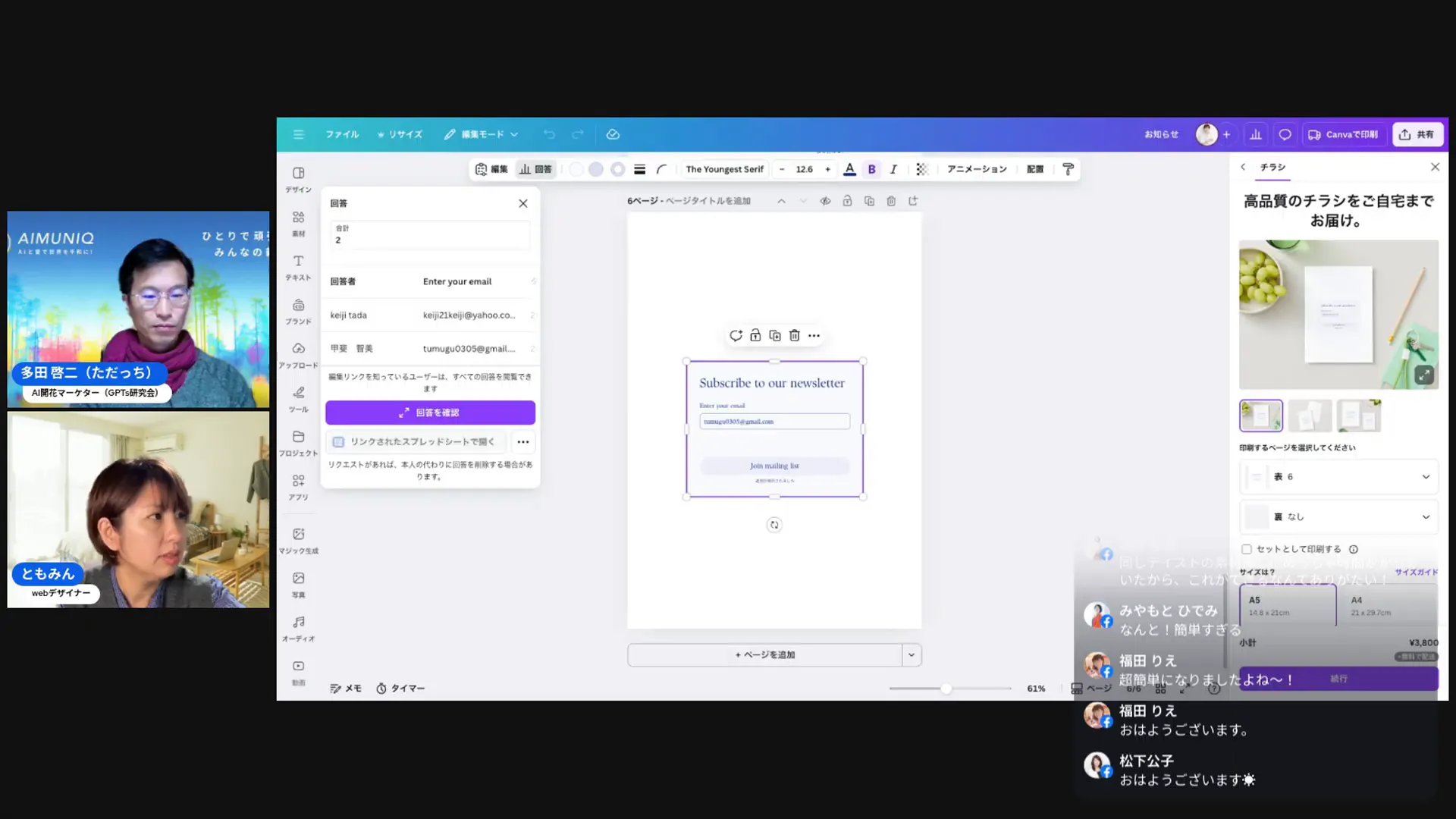
フォームで集まった回答がどこに行くかというと、スプレッドシートです。Canva内で連携して見られる。ともみんが実際に自分のアドレスとただっちのアドレスを使って入力して、それがすぐスプレッドシートに反映されるのをライブで見せてくれた。目の前で「ピッ」と入る、あの感じが伝わってきましたね。
ともみん(27:04〜)
「ちょまどこういう感じで私のアドレスとただちのアドレスが入ってるよっていうところがまずすごいことこうやってリストを集めるっていうところが今だってワンクリックだったじゃんピッておだしょーそうなんだよね、これスプレッドシートにリンクできるんだよやるよはいこういう感じで見えて誰かどのメールアドレスで何時に送ってるよっていうのが見えますうん今はねメールアドレスだけでしたけど質問項目が複数あればそれが横並びになってくっていう感じです」
「誰がどのメールアドレスで何時に送ったか見える」——これはGoogleスプレッドシートと同じ仕組みで、使い慣れている人なら即戦力になる。複数の質問項目を設けると、それが横に並んで表形式になっていく。CSVで書き出して他のツールに持ち込むこともできる。だから「Canvaで集めたけど、データはいつものツールで処理したい」って人も困らないんですよ。
でね。ここがけっこう大事で——フォームって「集めて終わり」じゃないんです。集めたあと、リストとして使えなきゃ意味がないでしょ。せっかくメアドを集めても、それがバラバラの場所に散らばってたら活かせない。Canvaのフォームは、その出口がちゃんとスプレッドシートに繋がってる。入口(デザイン)から出口(データ)まで一本道——ここが今までのCanvaにはなかったところなんですよね。
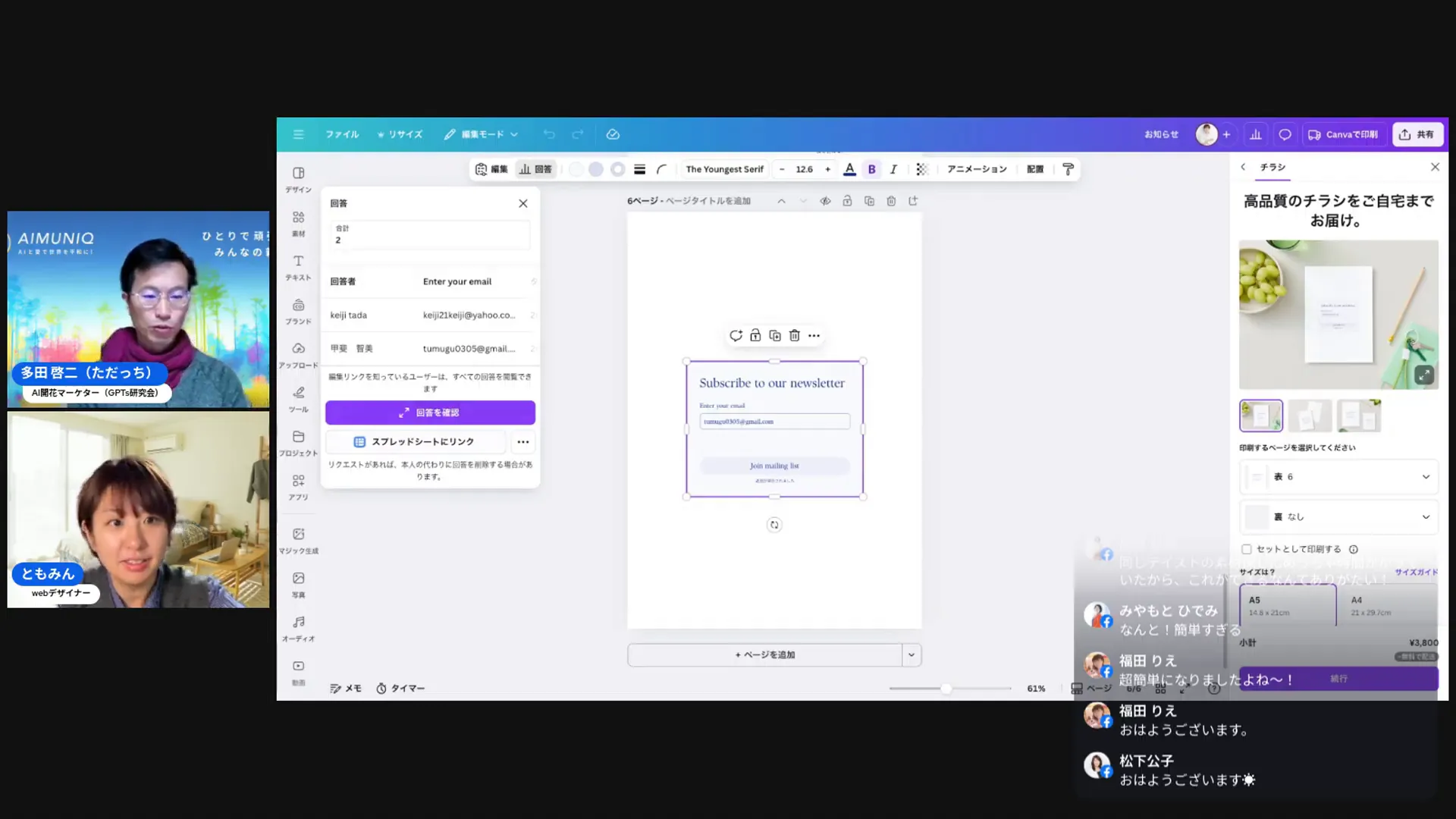
そしてQRコード機能。これもともみんとただっちが実演していたんだけど、ただっちが面白いユースケースを話してくれました。
ただっち(29:03〜)
「簡単なアピールできるので4択とか5択とかを作っておいて別に名前いらなくって例えばこの講座をやっているときにじゃあ1番から5番な皆さん何でしょうかじゃあここへqrコードを出すので押してくださいって言うポチポチポチって押すとあ何番なんえっと3番の人は5人ですねみたいなそういうのができるので」
「QRコードを画面に出してポチポチ押してもらう」——これ、セミナーや研修でよくやる参加型アンケートを、Canvaだけで完結させられるってことです。今まで別のポーリングツールやGoogleフォームを使っていたところが、スライドを作ったついでにアンケートまで作れちゃう。QRコードはポスターやスライドにそのまま埋め込めるから、配布物との相性もいい。
いやー、これ講座やってる人なら分かると思うんですけど——「じゃあ皆さん、1番から5番のどれですか?」ってその場で聞いて、QRをピッと出して、ポチポチ押してもらって、「あ、3番が5人ですね」って即座に分かる。会場の温度感が、リアルタイムで見えるんですよ。参加型って、こういう双方向のやりとりがあるだけで、ぐっと盛り上がるんですよね。それがCanva1つでできちゃう。
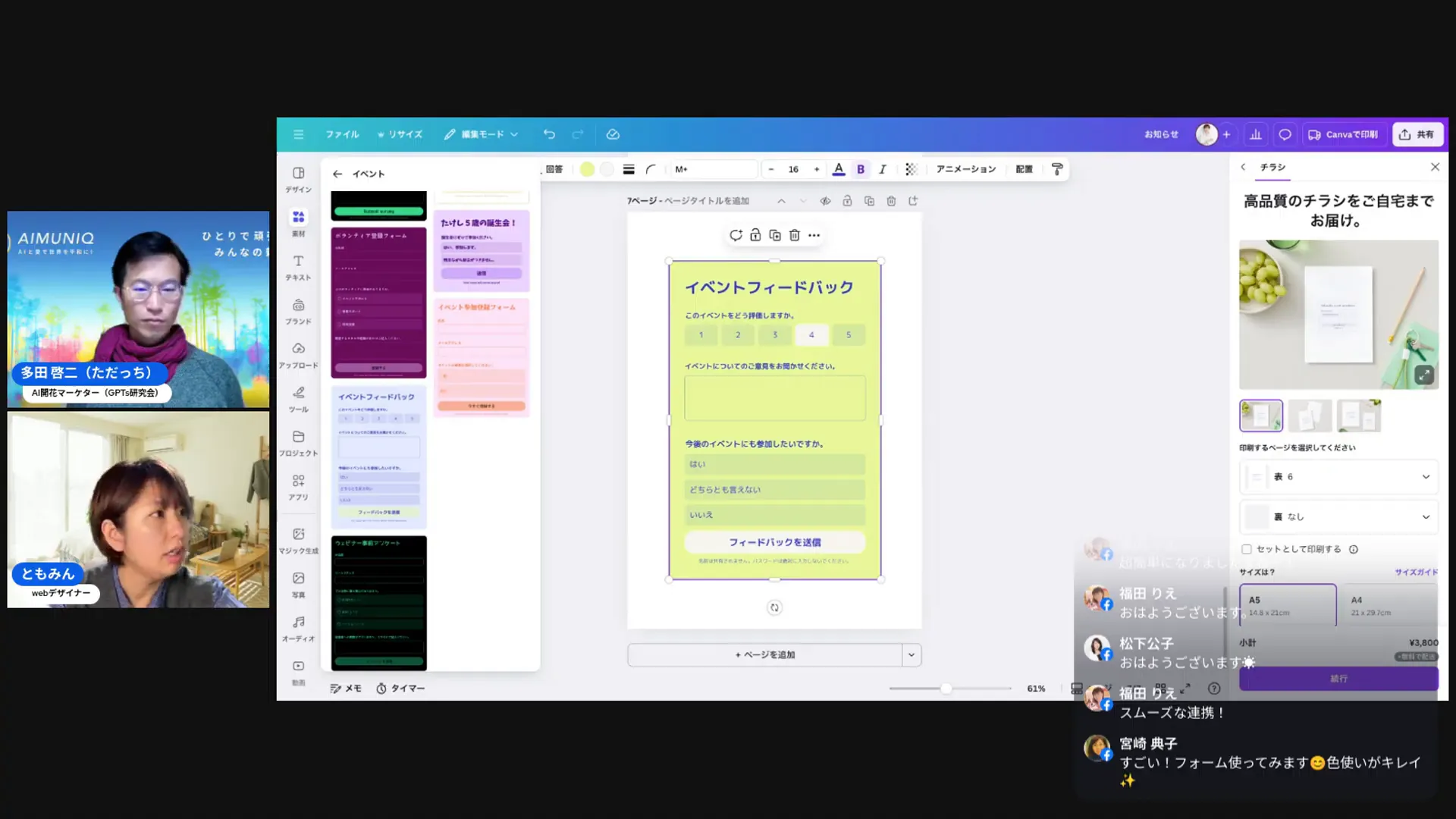
ともみんも「Canva内だったら見つけやすくなるのでめちゃくちゃおすすめ」と言っていて、フォームとスプレッドシートとQRが全部Canvaの中にある、この一元管理感は、実際に使ってみると便利だと思います。今までGoogleやMicrosoftがそれぞれ持っていたような機能を、Canvaがどんどん取り込んできている——そういうプラットフォームとしての進化を、ぐっと感じる回でした。
フォトショップvsCanva——プロデザイナーが語った本音
LIVEの終盤、ともみんがかなり踏み込んだ話をしてくれました。プロのウェブデザイナーとして、フォトショップとCanvaをどう見ているか——という話。これ、本音ベースの話だと思って聞いていたのでちゃんと紹介したい。
ともみん(34:03〜)
「プロから見てフォトショップここまで2曲化する内容だと思っていて、フォトショップの方も実際にAIを搭載してきているので、マッケージとお互い良い意味でバトってくれているかなという感じはするんですけれども、納品の形式が意外となんかオフィシャル的なところな方とかからもキャンバーでの納品でお願いしますっていうのはなるほどねいやいやままさん僕は頼むとしたらやキャンバーで作ってもらってちょっとこっちでも編集できるようにしてもらっていいですかっていうモーダーが非常に増えているやっぱり両デザイナーとしては使えた方が幅広が私はフォトショップしかやらないんでってなると仕事なくしちゃうっていうところはあるのかなって思います」
「フォトショップしかやらないと仕事なくしちゃう」——これはかなりストレートな言葉で、プロデザイナーが現場の実感として言ってくれているわけです。クライアントから「Canvaで作ってください、こちらで編集できるように」という注文が増えている。これはCanvaが「使える人が多いツール」として定着しているからこそ起きていること。
ただっちも「お客さん目線で考えるとってことね」と返していて、クライアント側の視点で見ると「自分たちで修正できるデータが欲しい」というニーズがある。フォトショップのデータはフォトショップがないと開けないし、素人には直せない。Canvaなら誰でも修正できる——このシンプルな差が、発注の仕方を変えてきている。
ともみん(34:50〜)
「お客さん目線で考えるとってことねそうそうそうでもあそこは渡さないし私だけしかできないっていう仕事をしたいっていう方はやっぱりほとんどかなって思います」
「私だけしかできない仕事をしたい」——この言葉にともみんの軸がある。Canvaでできることはできる、でも「自分にしかできない部分」を磨いていく。これはデザイナーに限らず、AIが普及している今の時代に全員が向き合う問いだなと、聞きながら思いました。
ともみんは「次回もCanva回やりましょうか」と言っていて、まだ紹介しきれていない機能があるとのこと。今回の3つ——グラデーション・AIテイスト変換・フォーム——だけでも十分ボリュームがあったので、次回が楽しみです。フォトショップとCanvaが「良い意味でバトってくれている」という表現が一番気に入ってて、競争があることでどちらも進化する——これが使う側にとってはありがたいんですよね。
COLUMN
ひろくんコラム:Canvaがここまで来ると、何が変わるのか
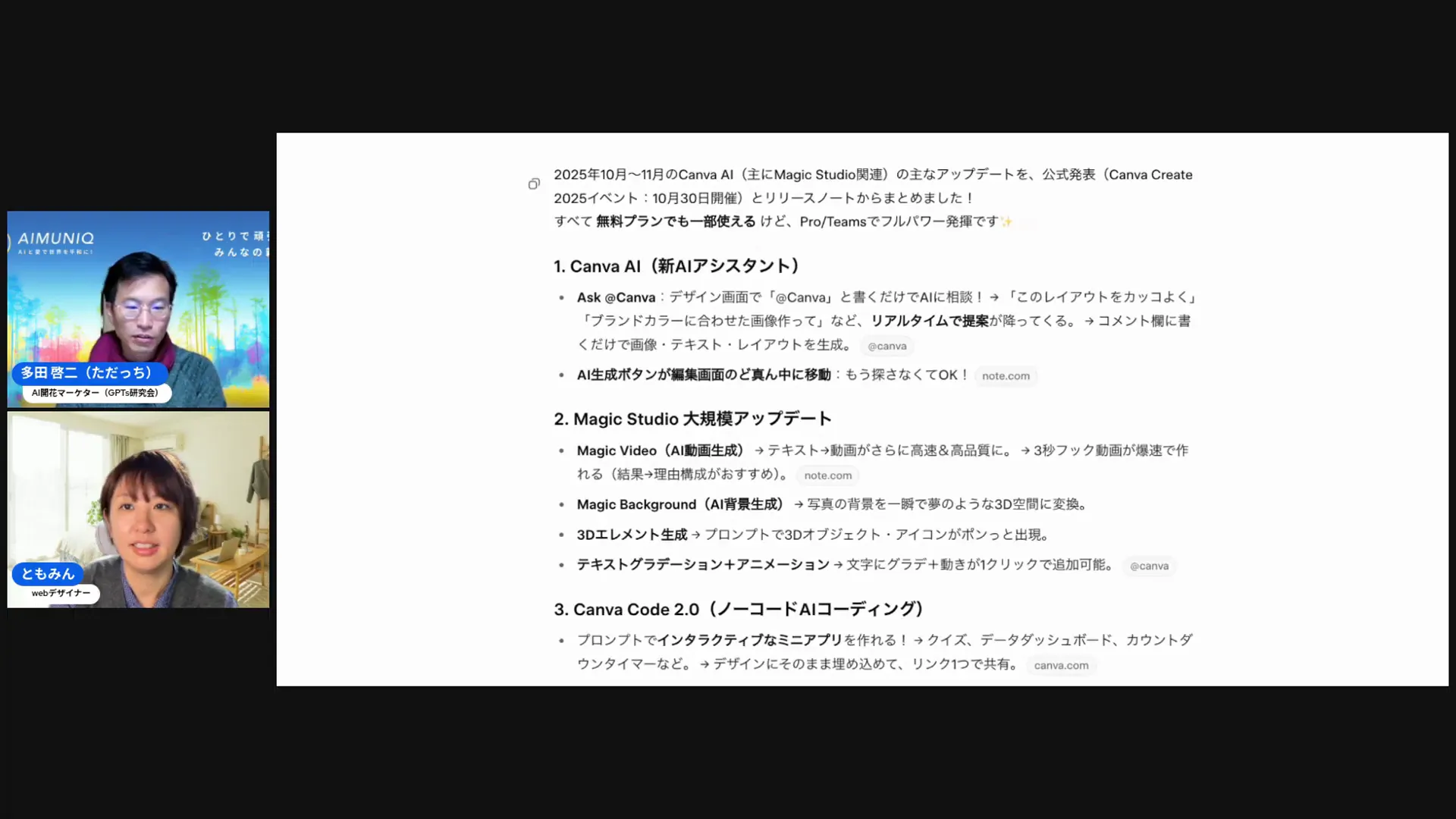
でね。このLIVEを見ていて私がいちばん思ったのは、「ツールの境界線が溶けている」ということです。フォームはGoogleフォームのもの、スプレッドシートはGoogleスプレッドシートのもの、デザインはフォトショップやCanvaのもの——そういう「これはこのツール」という常識が、どんどん崩れてきている。
Canvaがフォームを持ち、QRを出し、スプレッドシートに連携し、AIがテイストを揃え、文字にグラデーションをつける。これ全部が一つのツールの中で完結する。料理で言うと、包丁もまな板も鍋も全部一台に入っている調理ロボットが出てきた感じ。
私がコンサルをしていて感じるのは、「ツールが多すぎて混乱している」という経営者が本当に多いということ。メールはここ、アンケートはあっち、デザインはそっち、スプレッドシートはまた別……と行き来しているうちに、本来やりたかったことから遠ざかっていく。
Canvaがこの方向に進むと、その混乱が一段階減る可能性がある。「デザインを作るときに、一緒にフォームも作れる」という体験ができたら、ツール疲れが少し楽になるんじゃないかな。ともみんが言った「Canva内だったら見つけやすくなる」って一言が、まさにそこを指してると思います。
分身AIについてもっと知りたい方は分身AI.comもチェックしてね!
よくある質問
Q. Canvaで文字グラデーションを使うには特別なプランが必要ですか?
LIVEでは「今回のアップデートは勝手に起こるアップデートになっていますので皆さん普通に使えるんじゃないかな」とともみんが話していました。特別な操作なく、テキストの色設定からグラデーションが選べる状態になっているとのことです。
Q. Canva AIのテイスト変換は、どんなイラストでも対応できますか?
LIVEでは「何の絵でも締めさせれるようになるってなったら、使いやすくなるんじゃないかな」と話されていました。ただ「時間がかかるというところはある」ともともみんが補足しており、処理に少し待つ場面があるようです。水彩・ポップなど指示の言葉はざっくりでも大丈夫とのこと。
Q. Canvaのフォームで集めたデータはどこで確認できますか?
スプレッドシートにリンクして確認できます。「誰がどのメールアドレスで何時に送ったか」が並んで表示されるとともみんが実演していました。質問項目が複数あればそれが横並びになる仕組みです。
Q. Canvaとフォトショップはどちらをメインにすればいいですか?
ともみんが「両方使えた方が幅広い、フォトショップしかやらないと仕事なくしちゃうかもしれない」と話していました。クライアント側から「Canvaで納品して」という依頼が増えているとのこと。どちらが上というより、用途に応じて使い分ける方向が現場のリアルなようです。
🎯 AIと愛で、未来をひらく。「あいあいらぼ。」
起業家・経営者のためのAI実践型コミュニティ。AI実践ワークショップ・AIクリエイティブ会・AI目標達成会が月額5,500円で遊び放題!AIMUNIQ(株)主催。
📱 ただっちのFacebook 🌐 あいあいらぼ。🎁 無料プレゼント
Aiport(ClaudeCode AIエージェント実践会)
ClaudeCodeでAI秘書+分身AI+AIカンパニーが無料で作れるキット&解説動画をプレゼント!
▶ 無料で入会してキットを受け取る🤖 AI生成コンテンツについて
この記事はAIツール(Claude Code)を活用して制作しています。構成・文章生成・画像制作にAIを使用し、最終的な内容の確認・編集・公開判断はひろくん(田中啓之)本人が行っています。「分身AIひろくん」(bunshin-ai.com)とは別のコンテンツです。