GPTs研究会LIVE
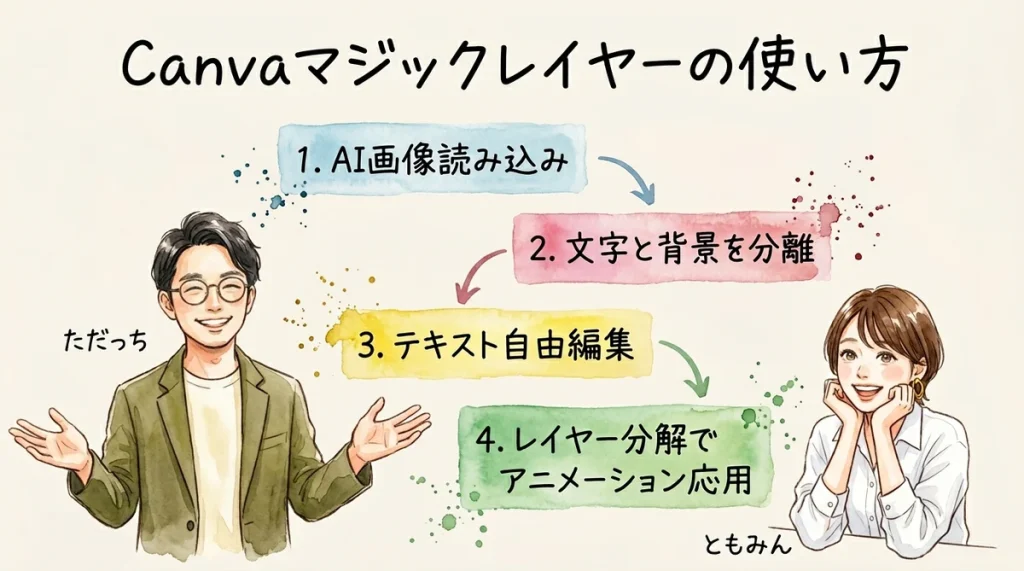
Canvaマジックレイヤーの使い方|AI画像の文字を自由に編集する3つの裏技【2026年最新】
2026年3月26日(木)配信
ただっち
AI開花マーケター・多田啓二
ともみん
AIクリエイティブデザイナー・甲斐智美
おはよう、ひろくん(@passion_tanaka)だよ。今回はただっちとともみんのCanvaマジックレイヤー実験LIVEを紹介するね。
ただっちとともみんが今回届けてくれたのは、Canvaの新機能「マジックレイヤー」でAI画像のテキストを自由に編集する方法。実験たっぷりの32分だったよ!
3行でわかるポイント
- マジックレイヤーでAI画像の文字と背景を分離して自由に編集できる新機能が登場
- 英語版への切り替えが必要。設定→言語→English(Australia)で即使える裏技を紹介
- レイヤー分解×アニメーションで1枚の画像がプレゼン動画素材に変身。料理で言うと、盛り付け済みの一皿から食材だけ取り出して再アレンジできるイメージ
Canvaマジックレイヤーとは?画像内の文字を自由に編集できる新機能
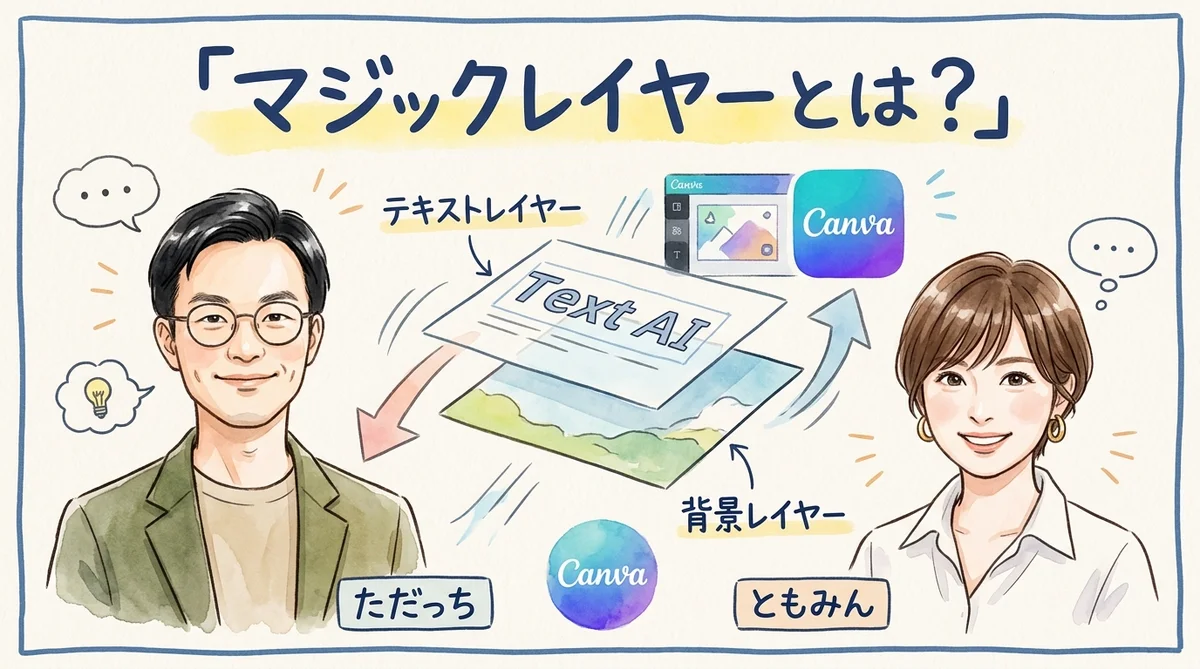
ChatGPTやGeminiで生成したAI画像、テキスト部分がちょっと違うなぁ…と思ったことはないかな? 今までは画像を丸ごと再生成するしかなかったんだけど、Canvaに搭載された「マジックレイヤー」を使えば、画像内の文字だけを分離して自由に編集できるようになったんだ。
料理で言えば、完成したカレーからスパイスだけ取り出して調整し直せるようなもの。盛り付け済みの料理を崩さずに味付けだけ変えられるなんて、今までのAI画像ツールではありえなかった。
ただっち
「マジックレイヤーは画像と文字を分離できる機能ですね。今まで文字だけを抜き取る機能はあったけど、画像まで含めてレイヤーに分けてくれるのが大きなポイントです」
ともみん
「待ってた、これ!いつか来るだろうなと思ってたけど、やっぱり来たなっていう感じ。画像の中から文字だけ分離して、しかもそのまま編集できるのは画期的だよね」
ポイントは、単なる「文字抽出」ではなくレイヤーとして分解してくれること。文字・背景画像・装飾パーツがそれぞれ独立したレイヤーになるので、フォント変更・色変更・位置調整が自在にできるんだ。
日本語では使えない?英語版に切り替える裏技
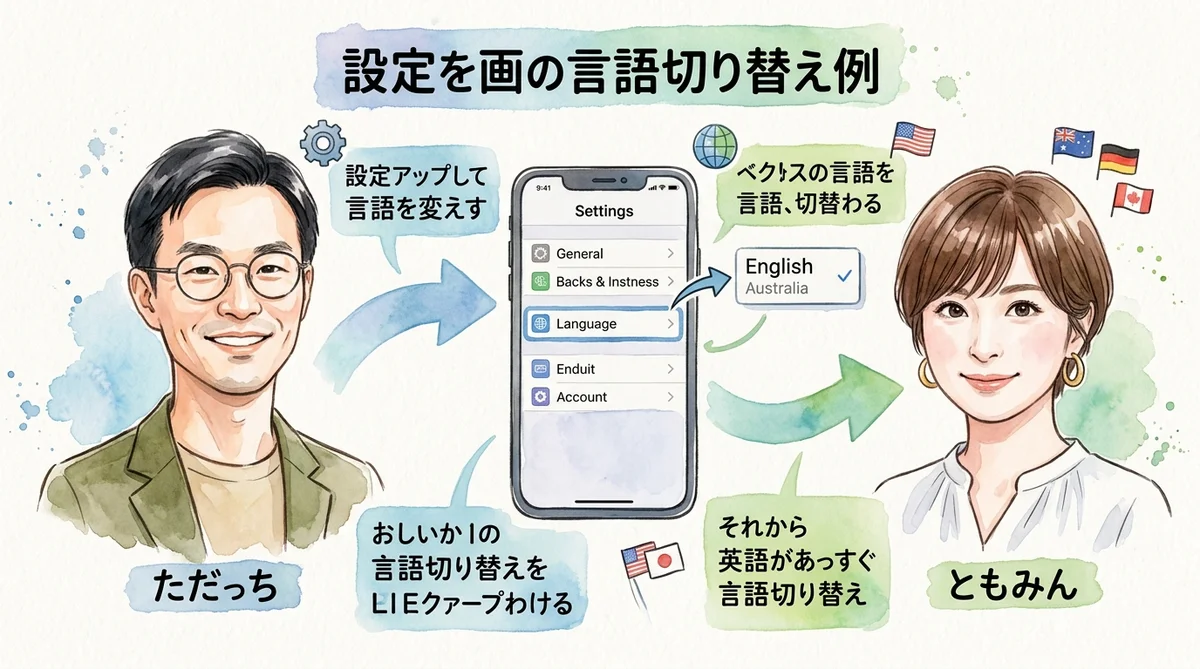
マジックレイヤーの使い方で最初のハードルがここ。2026年3月時点では、マジックレイヤーはCanvaの日本語版では使えない。有料プラン(Canva Pro)かつ英語版に切り替える必要があるんだ。
英語版への切り替え手順
- 左下のアカウント名をクリック
- 「Settings(設定)」を開く
- 「Language(言語)」で「English (Australia)」を選択
- ページを再読み込みすると「Magic Layer」が使えるように
ただっち
「英語版にしても、Google翻訳を入れてる人はそんなに変わらないですし、操作がめちゃくちゃしにくいってところまではないかなという感じです」
ともみん
「Canvaはもともとオーストラリアの会社だからね。英語の表記になるけど、日本語版とそんなに変わらない印象。慣れればすぐ使えるよ」
Canva Proの月額は約1,500円。マジックレイヤー以外にも背景リムーバーなど便利機能が使えるので、AI画像の編集をよくする人には十分元が取れる投資だと思うよ。
ChatGPT・Geminiで作った画像のテキスト編集を実演
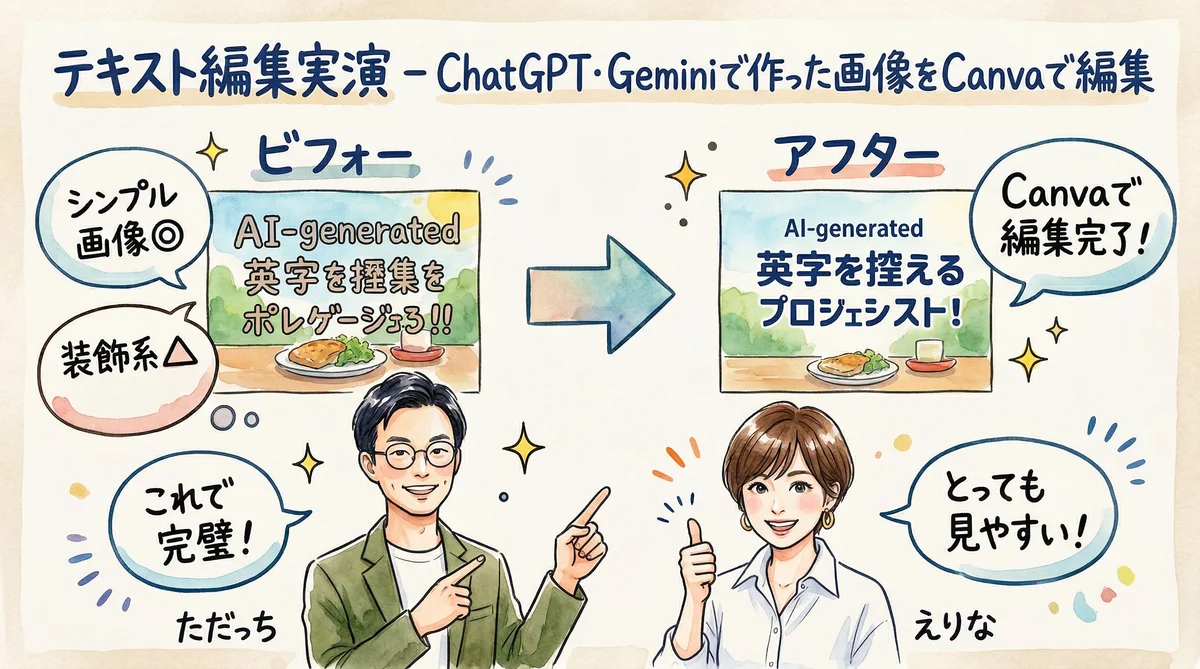
LIVEではただっちとともみんが実際にAI生成画像をマジックレイヤーで編集する実験をしてくれたよ。Gensparkで生成した鎌倉のLIVE告知画像を使って、テキスト部分だけを差し替えてみた結果は…?
実験結果まとめ
| テスト項目 | 結果 |
|---|---|
| シンプルなテキスト編集 | ◎ 色もフォントも反映 |
| デザイン的な文字(装飾系) | △ 多少変わってしまう |
| 細かい文字が多い画像 | △ 文字化けや重複が発生 |
| レイヤー分離の速度 | ◎ 数秒で分離完了 |
ただっち
「シンプル系の画像だったら、色もちゃんと反映されますし、元画像とマジックレイヤー使った後のもので比べても十分使えるレベルですね」
ともみん
「文字化けしてるところとか、旅行が2つ出てきちゃったりとか、細かい部分はまだ課題がある。でもシンプルなデザインなら十分実用レベルだと思う」
結論としては、シンプルなテキスト構成の画像なら十分実用的。ただし装飾が多い複雑なデザインの場合は、文字化けや位置ズレが起きることがある。完璧ではないけど、今までゼロから作り直していたことを考えれば、大幅な時短になるのは間違いないよ。
レイヤー分解でアニメーションまで!応用テクニック
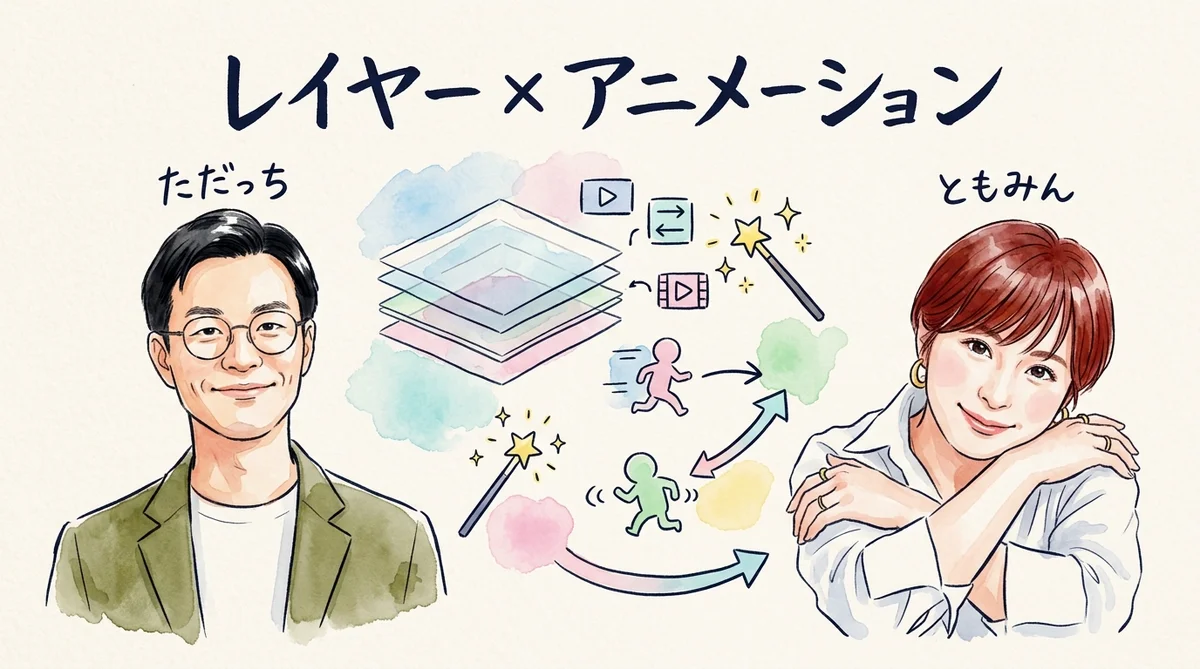
ここからが今回のLIVEの見どころ。ともみんが教えてくれた「マジックレイヤー×アニメーション」の応用テクニックが面白すぎた!
マジックレイヤーで分解したパーツに「Animate(アニメート)」機能を使うと、個別のレイヤーにアニメーション効果をかけられるんだ。
応用テクニック3選
- パーツ別アニメーション:キャラクターだけ遅れて合流させたり、大きくしたり移動させたりできる
- マジックアニメート:ページ全体に一括でエフェクトをかけて、プレゼン用の動きのあるスライドに
- カスタム動線:∞マークのオプションでパーツを手動で動かせる。キャラが画面上を自由に動き回るストーリー演出も可能
ともみん
「Canvaだけで実は結構動画って上手にできたりするから。セリフをちょっと入れて、キャラが遠くから出てきて、そこじゃないそこじゃない、みたいなストーリーが1枚の画像から作れちゃう」
ただっち
「今さっきそれをやるって考えただけでめんどくさいなと思ってやらないけど、これが自動でやってくれるとめっちゃ助かります。レイヤーがないと動かせないからこそ、マジックレイヤーの価値があるんですね」
つまり、今までは「デザインソフトで1つずつレイヤーを作る」必要があった作業が、AI画像+マジックレイヤーで一発自動分解できるようになった。動画制作やプレゼンをやる人にとっては、かなり大きな時短ツールになるはず。
動画生成AI「Sora」がサービス終了へ
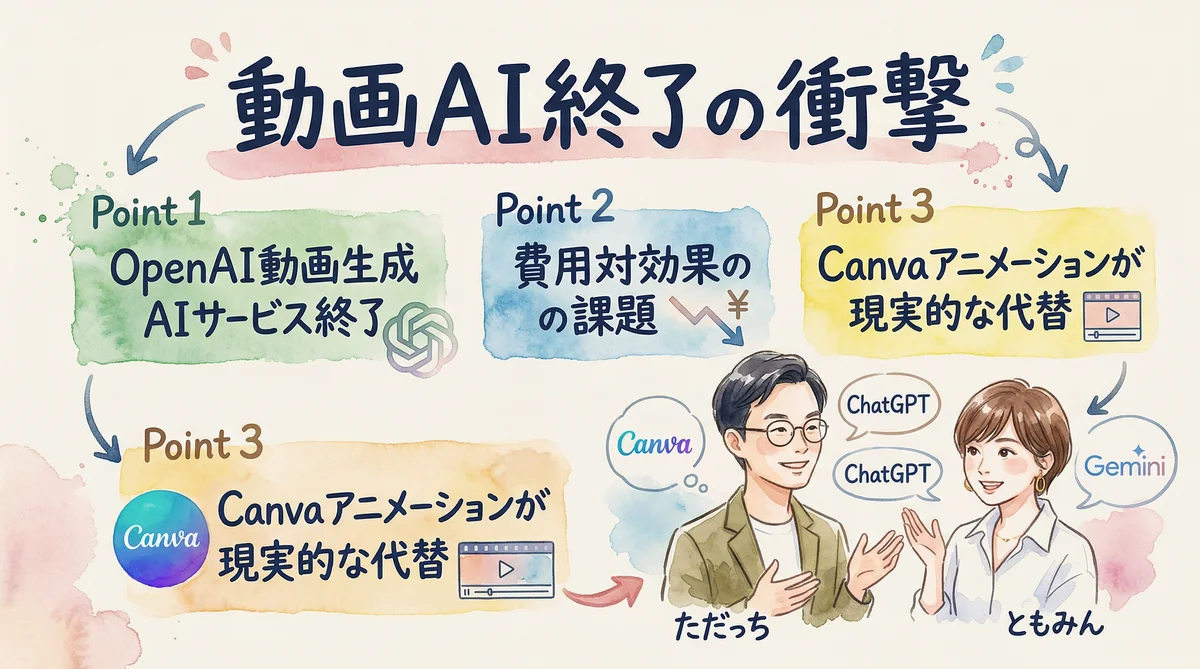
LIVEの冒頭では、ともみんが驚きのニュースを共有してくれた。OpenAIの動画生成AIがサービス終了を公式発表したんだ。
ただっち
「まあ動画はリスクもあるしね。人を幸せにするために使ってほしいけど、不幸になる人も一定数いるツールだからね」
ともみん
「動画生成AIはちょっと先取りした感じはあるよね。他のツールもレベルは上がってきてるんだけど、クレジットの消費が半端ないっていうデメリットがすごく大きくて。趣味で終わってしまう人が多いのが現実」
動画生成AIは発展途上。フェイク動画のリスクや、費用対効果の問題も大きい。個人の趣味で終わってしまうケースが多いことを考えると、今はCanvaのアニメーション機能のように既存ツールの中で動きを出す方が現実的かもしれないね。
詳しくは Claude Computer Use正式公開&動画AI終了の衝撃【AIニュース3月25日号】 もチェックしてね。
よくある質問
Q. Canvaマジックレイヤーは無料で使えますか?
A. いいえ、Canva Pro(有料プラン・月額約1,500円)が必要です。さらに2026年3月時点では言語設定を英語に切り替える必要があります。日本語版への対応は今後に期待です。
Q. どんなAI画像でも文字編集できますか?
A. シンプルなテキスト構成の画像なら高精度で編集可能です。ただし装飾的なフォントや細かい文字が多い画像では、文字化けや位置ズレが起きることがあります。現時点ではシンプルなデザインの画像に最適です。
Q. マジックレイヤーはプレゼンや動画制作にも使えますか?
A. はい。レイヤーに分解した後、Canvaのアニメーション機能(マジックアニメート)を使えば、各パーツに個別の動きをつけられます。プレゼンのスライドや短い動画コンテンツの素材制作に活用できます。
まとめ:Canvaマジックレイヤーで「AI画像の最後の仕上げ」が変わる
結論
Canvaマジックレイヤーの使い方はシンプル。AI画像の「テキストだけ直したい」を解決する新機能。英語版切り替えの手間はあるけど、シンプルな画像なら十分実用的。さらにレイヤー分解×アニメーションの応用で、1枚の静止画が動画素材にまで化ける。
誰向け?
ChatGPT・Gemini・Gensparkなどで画像を生成していて、テキスト部分だけ修正したい人。プレゼンや動画素材を効率的に作りたい人。
今日やる1アクション
Canvaの設定で言語をEnglish (Australia)に切り替えて、AI画像1枚をマジックレイヤーで分解してみよう!
COLUMN
「完璧を待たない」がAI時代の最強戦略
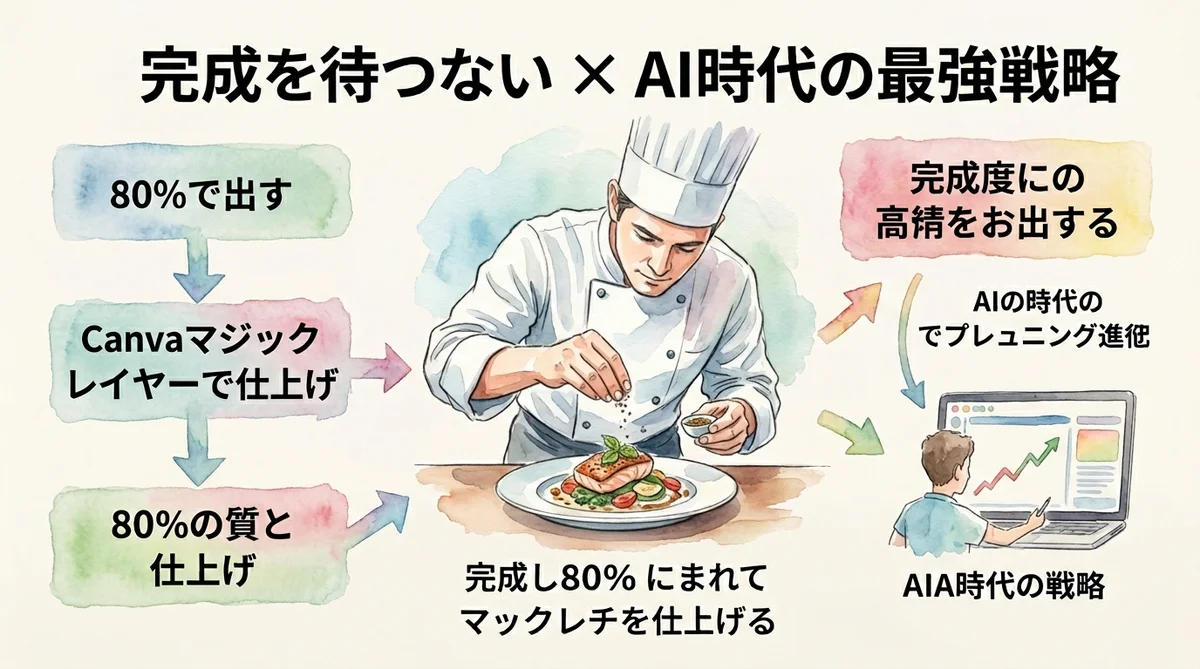
マジックレイヤーの話を聞いて思ったんだけど、これって「料理の味付けを後から変えられる」ってことなんだよね。今までは画像を作ったら「はい、これで完成」で、気に入らなかったら一からやり直し。でも今は、メインの盛り付けはそのままに、スパイスだけ足したり引いたりできる。
私がいつも言ってるのは「80%で出しちゃえ」ってこと。完璧を目指して時間をかけるよりも、まずAIに画像を作ってもらって、あとからCanvaで微調整する。この「AI×人間の役割分担」こそがAI時代の働き方だと思ってる。
ただっちとともみんが実験してくれた通り、まだ完璧じゃない。細かい文字は化けるし、装飾系は苦手。でも「できない部分を嘆く」より「できる部分で走る」方が、結果的に遠くまで行けるんだよね。
これはGenspark AIデザイナーでCanvaを超えろでも書いたことなんだけど、AIツール同士を組み合わせて「自分だけのキッチン」を作ることが大事。ChatGPTで食材(画像)を作って、Canvaで盛り付け直す。Gensparkで別の調理法も試す。全部1つのツールに頼らない。
AI時代の最強戦略は「完璧を待たないこと」。80%のクオリティで10個出す人が、100%を目指して1個しか出せない人に勝つ時代が来てる。マジックレイヤーは、その「最後の20%を埋める」ためのツールなんだと思う。
分身AIについてもっと知りたい方は分身AI.comもチェックしてね!
関連記事
LIVE配信情報
| 配信日 | 2026年3月26日(木) |
| テーマ | ChatGPT・Gemini画像の文字が自由に編集できる!? Canvaマジックレイヤー実験 |
| 出演者 | ただっち(多田啓二)、ともみん(甲斐智美) |
| チャンネル | @AIKIDO-GPTs |
AI生成コンテンツについて
この記事はAIツール(Claude Code)を活用して制作しています。構成・文章生成・画像制作にAIを使用し、最終的な内容の確認・編集・公開判断はひろくん(田中啓之)本人が行っています。「分身AIひろくん」(bunshin-ai.com)とは別のコンテンツです。
AI氣道 — 三方よしのAI活用
家事と子育てのスキマで経営する、ひろくんのAIブログ
毎朝無料LIVE配信中!見逃しても大丈夫、アーカイブも完全無料。
記事も完全無料。見逃しても大丈夫!
YouTubeチャンネル: @AIKIDO-GPTs
| 曜日 | 時間 | メインホスト | ゲスト | テーマ |
|---|---|---|---|---|
| 月 | 7:00〜 | ひろくん | ただっち | AI最新ニュース・実験 |
| 火 | 6:30〜 | ひろくん | 公ちゃん | 共感ストーリー×分身AI |
| 水 | 6:30〜 | ひろくん | 高崎さん・たくみくん | AI×開発・教育 |
| 木 | 7:00〜 | ただっち | ともみん | AI×デザイン |
| 金 | 7:00〜 | ただっち | 友くん | AIツール最前線 |
| 土 | 7:00〜 | ただっち | ゆきちゃん | AI×起業・発信 |
| 日 | 7:00〜 / 8:00〜 | WACAコラボ | ひろくん+仲間たち | 生成AI最新ニュースまとめ |
日曜日のZOOM(7:00〜)は登録制です。詳細・登録はこちら
火曜15:00〜 社長モテる化計画LIVEもやってるよ!