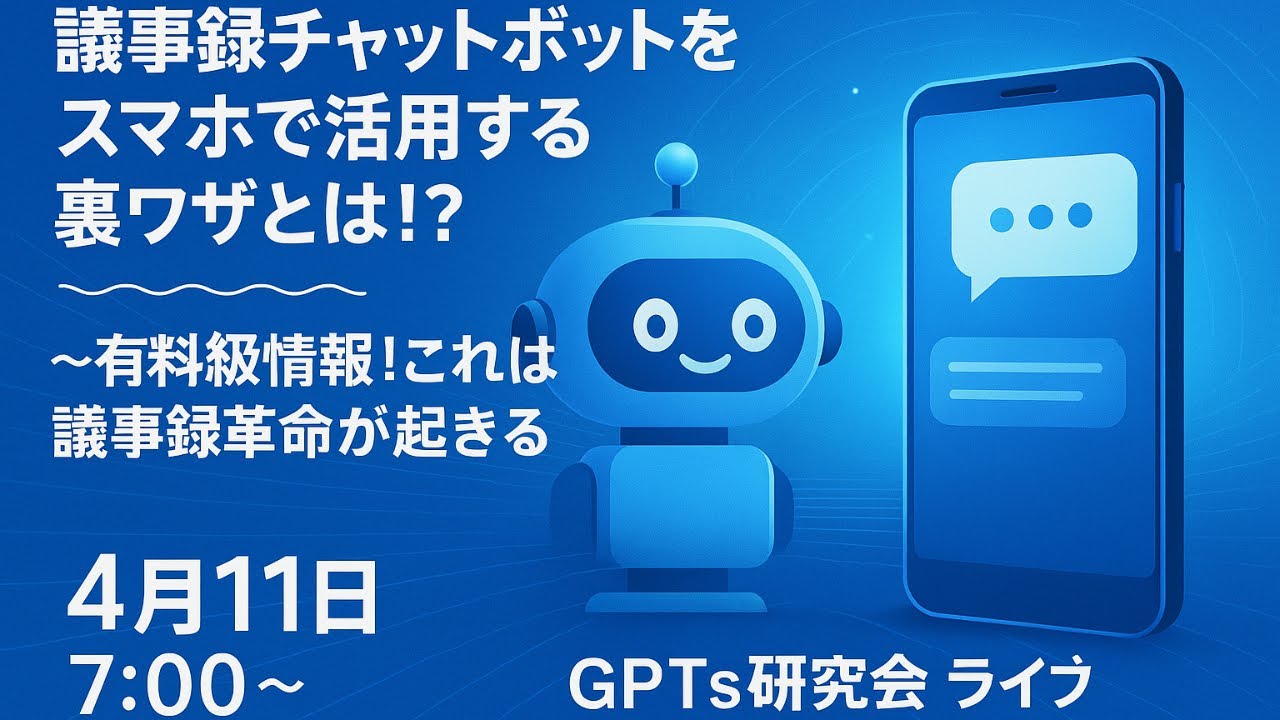
私、田中啓之(ひろくん)です。普段は「3方よしAI共創コンサルタント兼おうちCEO」として、AIで仕組み化・自動化を推進しています。今回はスマホだけでできる「議事録チャットボット」の超実践的な裏ワザを、現場目線と実践例をたっぷり交えてお届けしますよね。この記事を読めば、会議の後でもう「何言われたっけ?」で焦らなくて済むようになります。
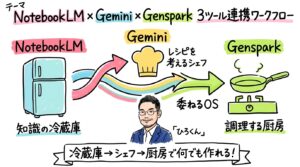
今回紹介する方法は、Googleが提供するNotebook LM(Gemini搭載のノートブック)を中心に、iPhone標準のボイスメモ→ファイル保存→Notebook LMにアップロードしてチャットボット化するワークフローです。スマホだけで録音から議事録化、さらに追加情報のリサーチやタスク抽出までできるので、現場の生産性が劇的に変わります。
目次
- 📚 まずは全体像をざっくり説明するよ
- 📸 スクリーンショット1:Notebook LMの入口(Safariで開く)
- 🛠️ スクリーンショット2:ホーム画面に追加する手順
- 🎙️ スクリーンショット3:iPhoneのボイスメモで録音
- 📁 スクリーンショット4:ボイスメモをファイルアプリに保存する
- ☁️ スクリーンショット5:Notebook LMでソースをアップロード
- 🔍 スクリーンショット6:読み込まれた文字起こしとチャット画面
- 🧾 スクリーンショット7:要約・タスク抽出のデモ
- 📥 スクリーンショット8:関連情報のインポート機能
- 🔗 スクリーンショット9:ソースガイド(どこから引用したかを示す)
- 💻 スクリーンショット10:パソコンと同期して編集できる
- 🧠 RAG(ラグ)って何?Notebook LMの強みを深掘りするよ 😊
- 🧩 スマホで議事録チャットボットを作る際の実践ワークフロー(詳細手順)📱
- 🔧 実際に投げるべきプロンプト(テンプレート)を公開するよ ✍️
- ⚠️ プライバシーと社内規定についての重要な注意点 🔐
- 🚀 現場での具体的な活用事例(私の実体験を交えて)
- ✨ 便利テクニックとトラブルシューティング集
- 📈 Notebook LMの料金・容量・制限まとめ
- 🎯 ひろくん流「議事録運用テンプレート」:現場に導入するためのステップ
- 💬 FAQ(よくある質問)
- 🧾 最後に私(ひろくん)からのまとめと次の一歩
📚 まずは全体像をざっくり説明するよ
結論から言うと、やることはシンプルな3ステップです。私の現場での経験や今回の解説のポイントは次の通り。
- iPhoneのボイスメモで会話を録音する
- ボイスメモを「ファイル」アプリに保存する(iPhone内のダウンロード等)
- Notebook LMにファイルをアップロードして、その音声を基にチャットボット(議事録ボット)を作成・対話する
これはただの文字起こしに留まらず、音声を読み込んだNotebook LMがラグ(retrieval-augmented generation)で根拠ソースを示しつつ、要約、タスク抽出、リサーチまでやってくれる革命的フローです。以下で具体的手順、キャプチャ、活用事例、注意点まで全部出し切ります。
📸 スクリーンショット1:Notebook LMの入口(Safariで開く)
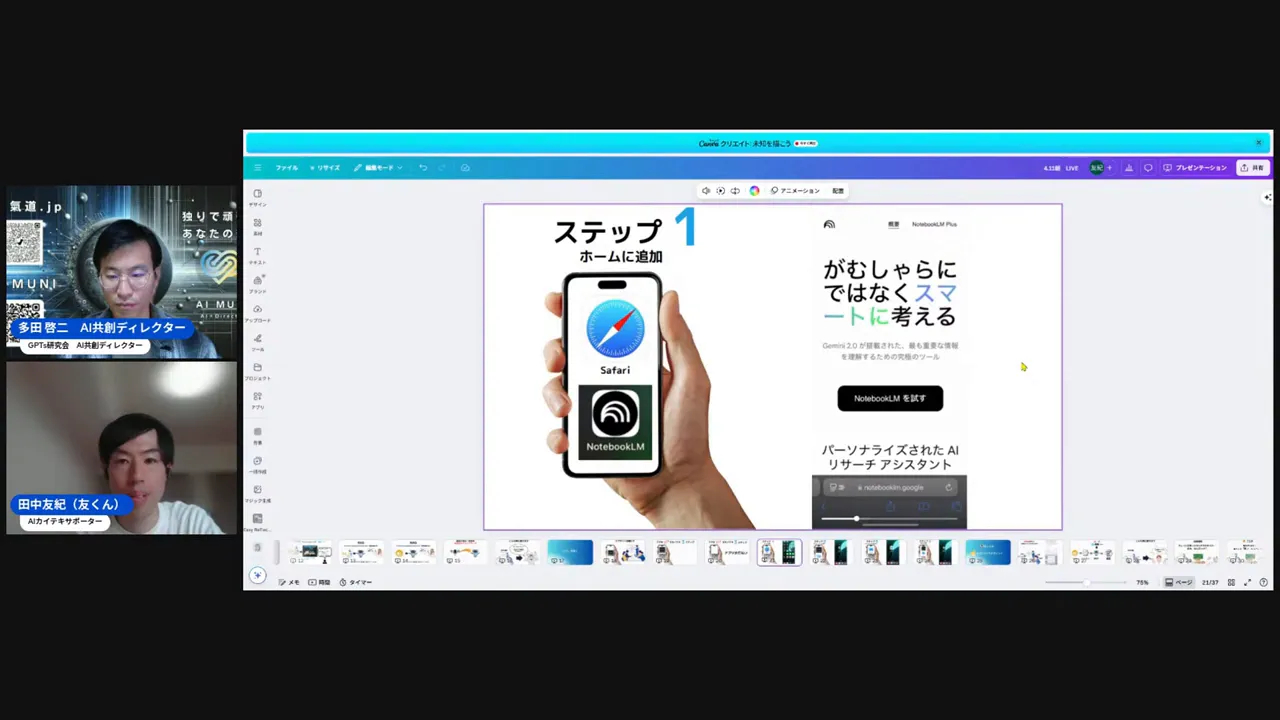
動画タイムスタンプ(17:01)でNotebook LMのトップページをSafariで開くところを示しています。動画リンク(17:01): https://www.youtube.com/watch?v=42c1hnCgTrM&t=17m01s
ポイントは、Notebook LMはまだ専用アプリがない点。だからWebで開いてホーム画面に追加することで、アプリっぽく使えるようにするのが第一歩です。ホーム画面化しておくと、会議中でもアプリのように素早くアクセスできます。
🛠️ スクリーンショット2:ホーム画面に追加する手順
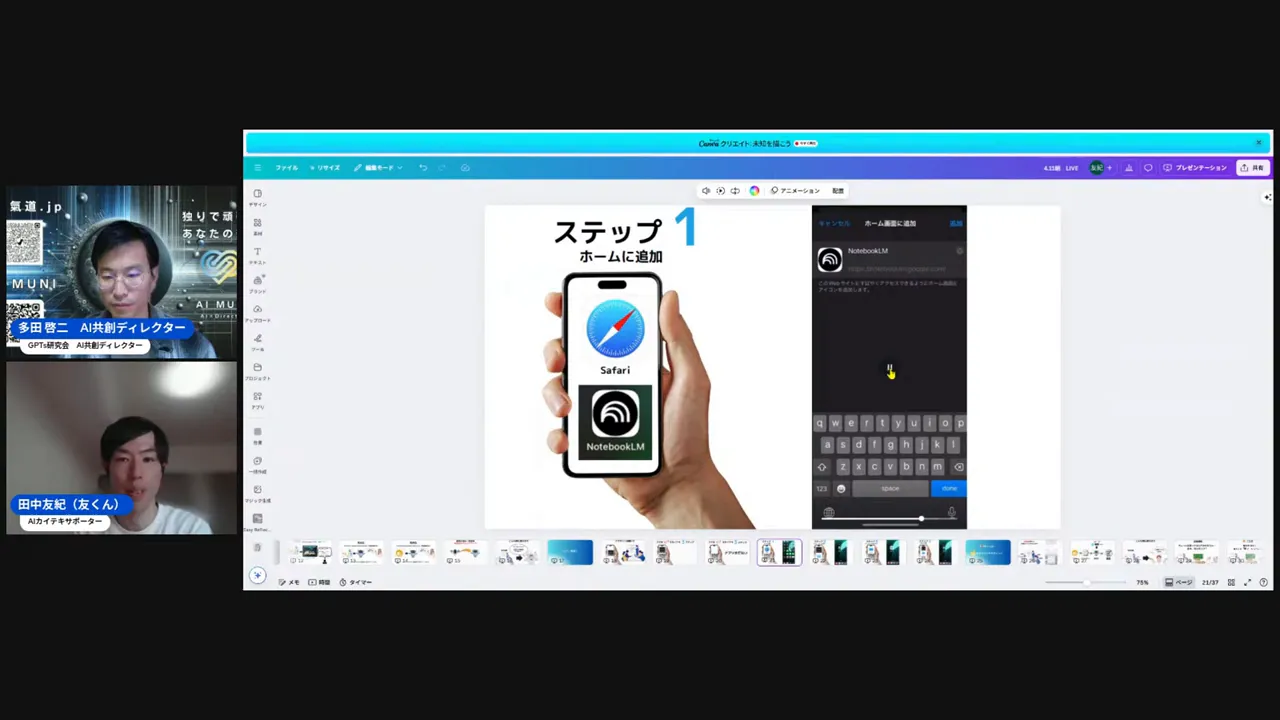
動画タイムスタンプ(18:03): https://www.youtube.com/watch?v=42c1hnCgTrM&t=18m03s
やり方は簡単。Safariでnotebook.lmを開いたら、画面下の「共有」→「ホーム画面に追加」を選択して右上の「追加」をタップ。これでホームにショートカットが作られ、アプリ感覚で使えるようになります。私も日々よく使うサイトはこの方法でホームに並べてますよね。お勧めです。
🎙️ スクリーンショット3:iPhoneのボイスメモで録音
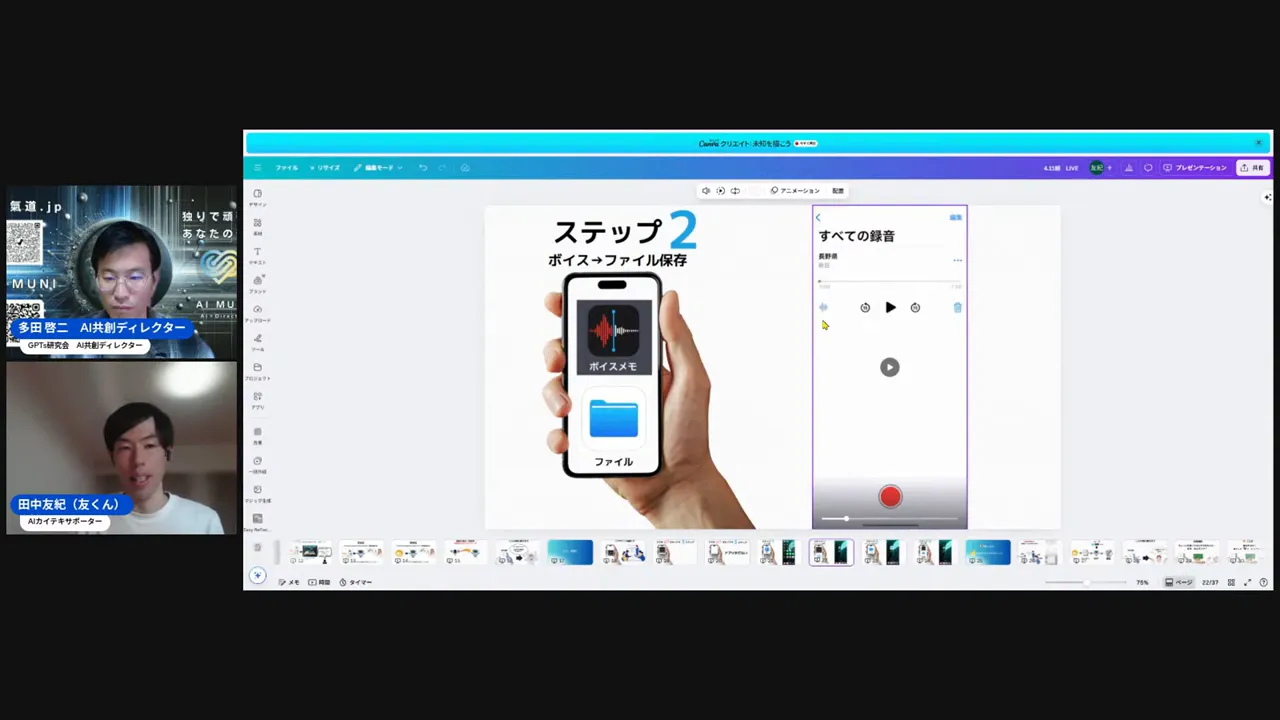
動画タイムスタンプ(19:15): https://www.youtube.com/watch?v=42c1hnCgTrM&t=19m15s
会議や打ち合わせで使うのは、この標準ボイスメモ。マイク近くにスマホを置いて録音しておくイメージで十分です。録音の際は必ず断りを入れて、参加者の許諾を取ること。録音自体は手軽ですが、後からの取り扱いルールを守るのが重要です。
📁 スクリーンショット4:ボイスメモをファイルアプリに保存する
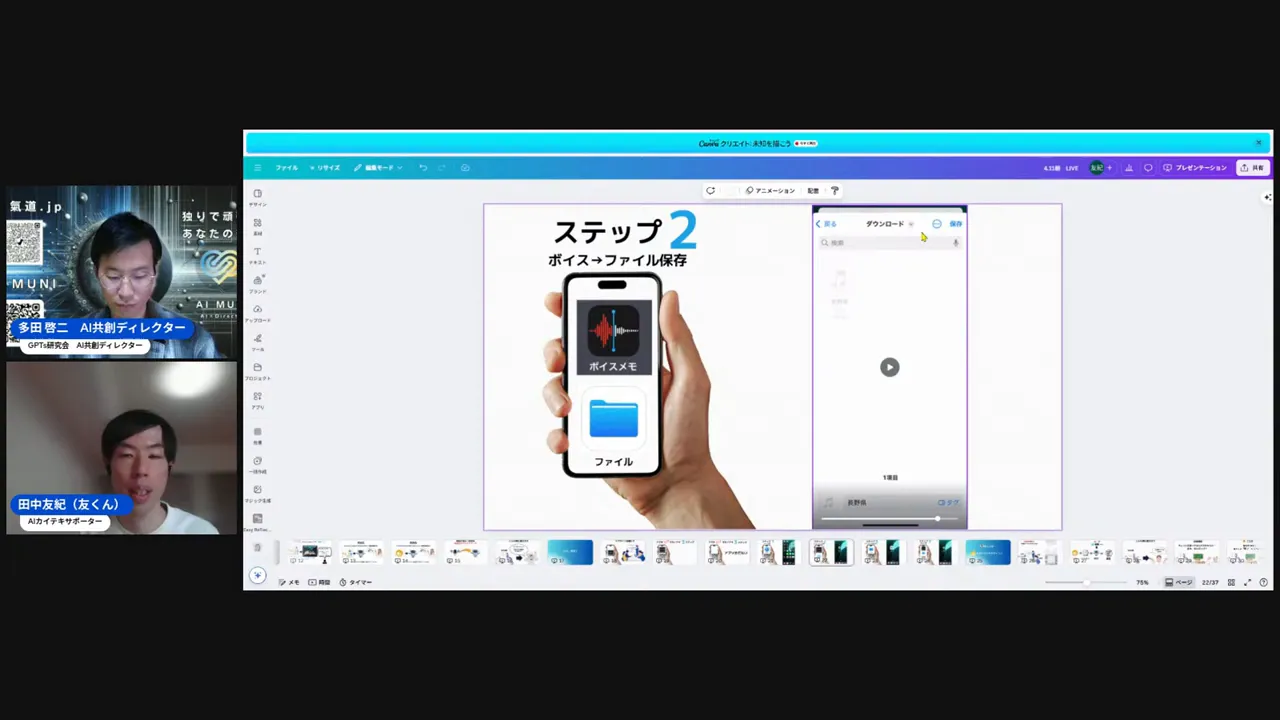
動画タイムスタンプ(20:36): https://www.youtube.com/watch?v=42c1hnCgTrM&t=20m36s
録音が終わったら、ボイスメモの「…」メニュー→共有→「ファイルに保存」。フォルダはダウンロードフォルダや任意のフォルダを指定します。ここがポイントで、Notebook LMはファイルアップロードで音声を取り込めるので、まずはスマホ内のファイルに入れておく必要があります。
☁️ スクリーンショット5:Notebook LMでソースをアップロード
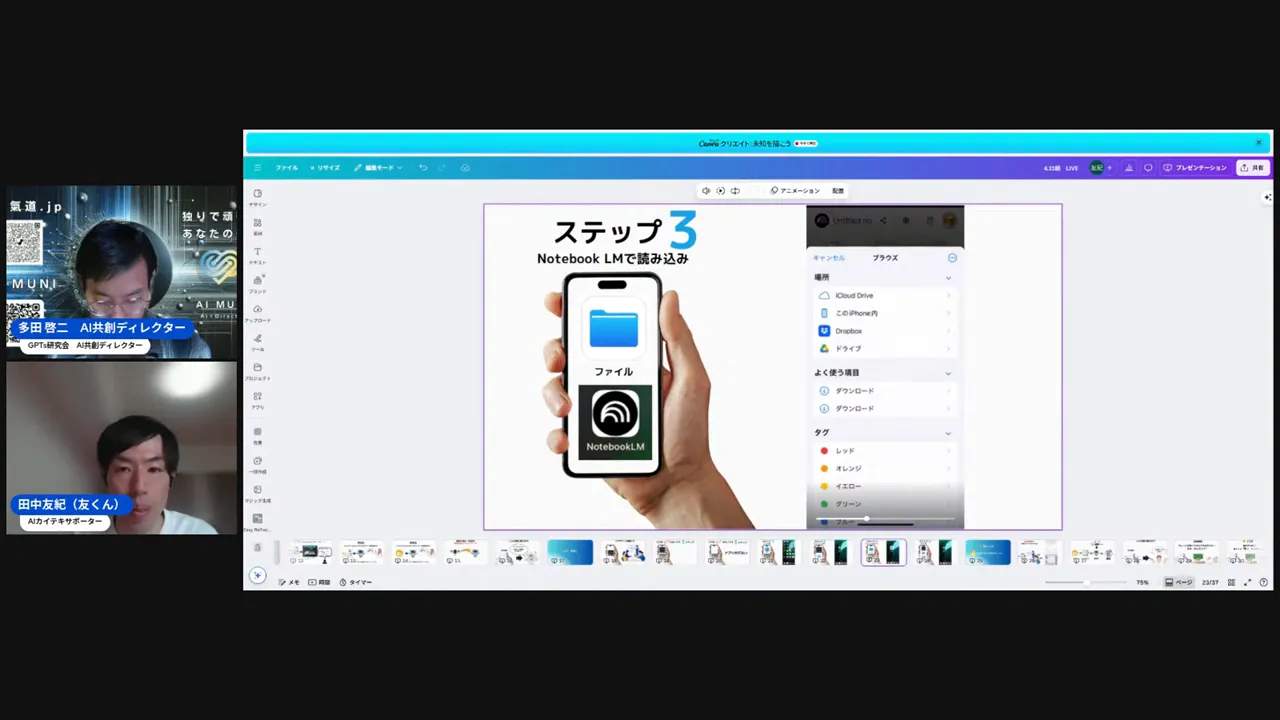
動画タイムスタンプ(21:14): https://www.youtube.com/watch?v=42c1hnCgTrM&t=21m14s
Notebook LMにアクセスして「ソースをアップロード」をタップ、ファイルを選択してアップロード。しばらくするとノートブックが生成され、チャット画面でその音声を基に会話できるようになるんです。ここが肝。スマホだけでファイル選択から読み込みまで完結します。
🔍 スクリーンショット6:読み込まれた文字起こしとチャット画面
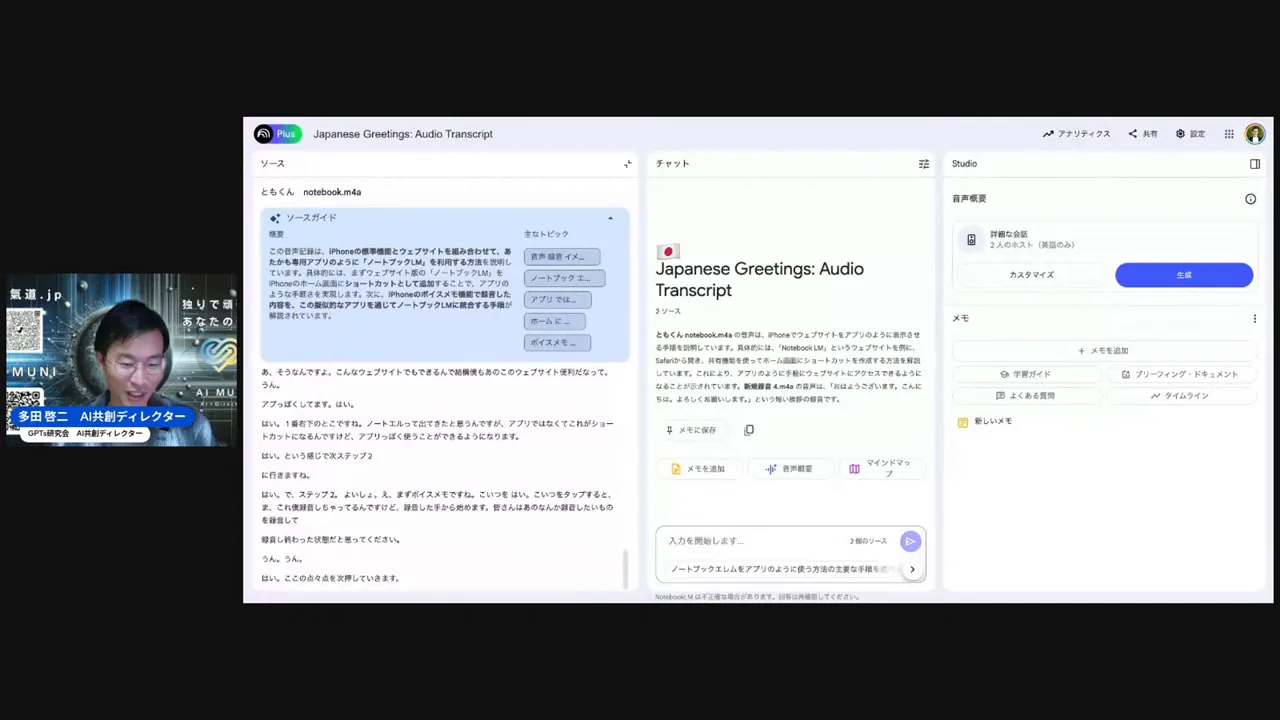
動画タイムスタンプ(24:29): https://www.youtube.com/watch?v=42c1hnCgTrM&t=24m29s
読み込みが完了すると、自動で文字起こしされます。音声ベースのテキストがチャットインターフェースに入っている状態です。ここで私がいつもやるのは、まず「この会議の要点をA4一枚でまとめてください」と投げること。瞬時に要約してくれます。
🧾 スクリーンショット7:要約・タスク抽出のデモ
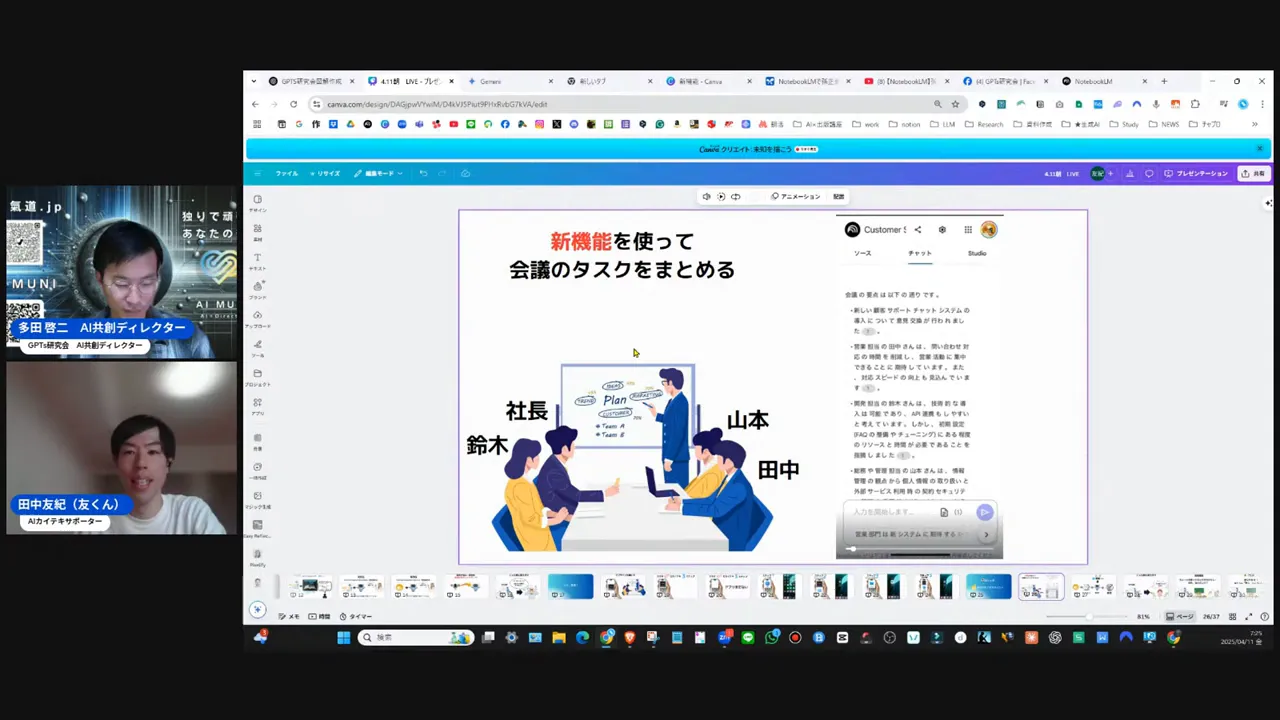
動画タイムスタンプ(25:25): https://www.youtube.com/watch?v=42c1hnCgTrM&t=25m25s
要約だけでなく、タスク抽出も可能。会議中に「○○さんは来週までに資料作成」などタスクが振られた場合、Notebook LMに聞けば誰に何を頼んだかを瞬時に整理してくれます。実際にチャットに「田中さんに振られたタスクは何ですか」と聞くと、該当箇所から抜き出してくれるので、追いかけが非常に楽になりますよね。
📥 スクリーンショット8:関連情報のインポート機能
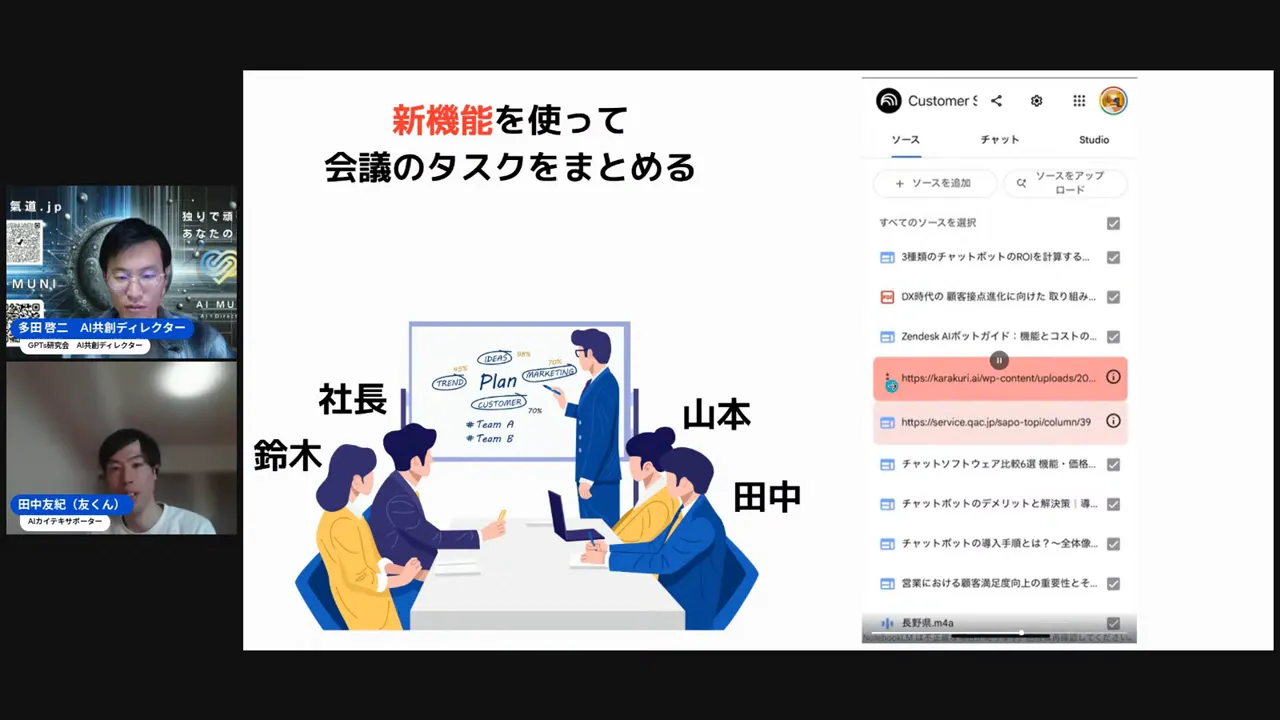
動画タイムスタンプ(27:58): https://www.youtube.com/watch?v=42c1hnCgTrM&t=27m58s
ここが今回の最大のミソ。音声だけで終わらず、指示に基づいてネットから関連情報を10件くらい自動で取得してくれるんです。たとえば「顧客サポートのチャットシステム導入に関するコストとメリットを調べて」とチャットボットに投げれば、外部情報を取ってきて、まとめ候補を提示してくれます。
🔗 スクリーンショット9:ソースガイド(どこから引用したかを示す)
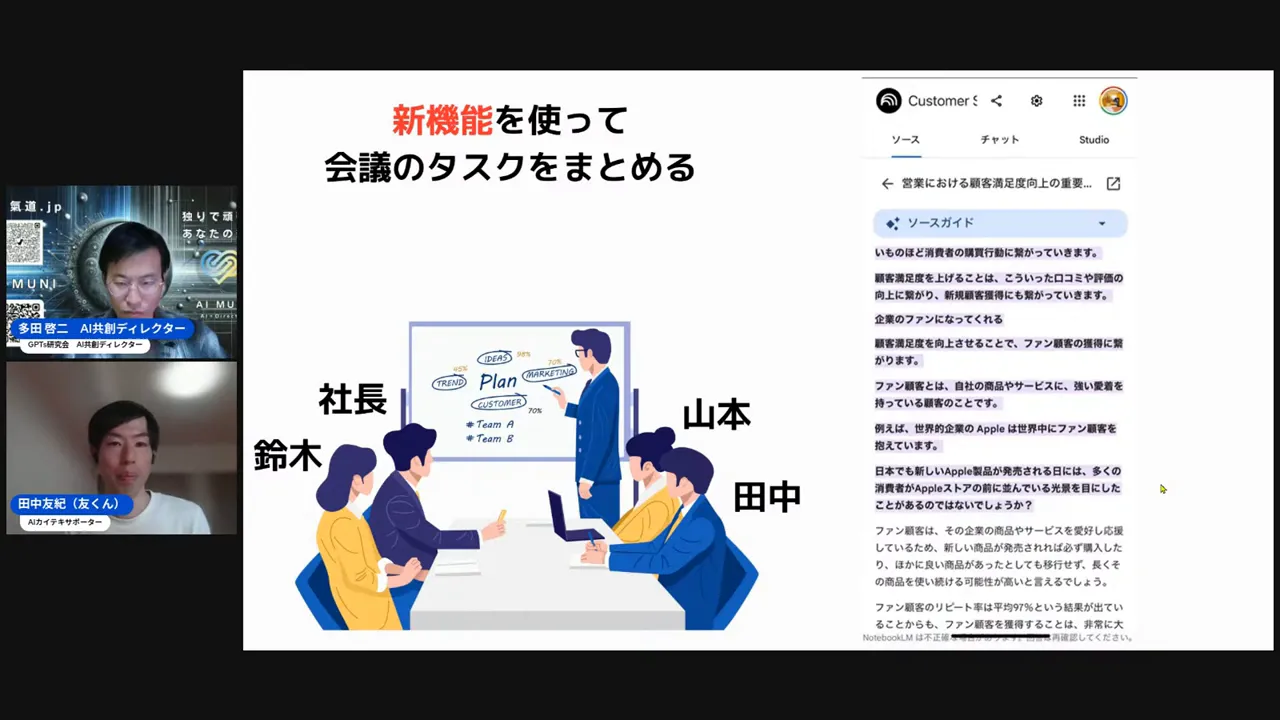
動画タイムスタンプ(30:31): https://www.youtube.com/watch?v=42c1hnCgTrM&t=30m31s
Notebook LMはRAG(retrieval-augmented generation)により、回答の根拠となったソース部分を示してくれます。色付きのハイライトで「この段落はこのソースを基にしている」と可視化されるので、医療、金融、法務など根拠が重要な分野でも使いやすい。引用の出所が一目で分かるのは本当に安心感があります。
💻 スクリーンショット10:パソコンと同期して編集できる

動画タイムスタンプ(31:51): https://www.youtube.com/watch?v=42c1hnCgTrM&t=31m51s
Notebook LMはGoogleアカウントでログインするので、スマホで録音→アップロードしたノートはPCからも同じように見られます。スマホでさくっと録って、PCでじっくり編集するワークフローが最強。私は現場で録音→夜にPCでまとめてレポート化、という方法をよく使ってますよ。
🧠 RAG(ラグ)って何?Notebook LMの強みを深掘りするよ 😊
ここで少し技術的な補足。RAGはRetrieval-Augmented Generationの略で、日本語だと「外部情報を参照したうえで生成する仕組み」。つまり、「どんな根拠でその文章を作ったの?」を示しながら回答するアプローチです。
- ChatGPTはインターネット全体を参照するのに対して、Notebook LMはアップロードした限定資料だけを参照できる点が違う
- 限定した自分の社内資料やセミナー音声だけを参照させることで、誤情報や不適切な外部情報の混入リスクを減らせる
- さらに、生成した文のどの部分がどの資料に基づいているかを色分けして見せてくれるのでエビデンスチェックが楽になる
この性質は、金融や医療、法務などエビデンスが重要な現場に特に有効。私が医療現場出身のメンバーと一緒に仕事をしていた経験から言うと、根拠が示されないAI回答は使えないことが多い。Notebook LMのソースガイドはここをうまく埋めてくれるんですよね。
🧩 スマホで議事録チャットボットを作る際の実践ワークフロー(詳細手順)📱
ここからは私の現場でよく使う具体的なワークフローを、もっと詳細に分解して共有します。初めての方はこの手順どおりにやれば完全に再現できます。
-
会議前
- 参加者に録音の許可を取る。社内規定に則ること。
- Notebook LMのショートカットをホームに追加しておく(作業を速くするため)。
-
会議中
- ボイスメモで録音(できればスマホをマイクに近づける)。
- 重要なポイントは簡単に手書きやメモアプリで補足すると後で整理しやすい。
-
会議直後(その場で簡単整理)
- 録音が終わったらボイスメモの共有→ファイルに保存(ダウンロードフォルダ等)。
- Notebook LMを開いて「ソースをアップロード」→保存した音声ファイルを選択して読み込み。
- 読み込み後、チャットで「この会議の要点をA4一枚でまとめて」と指示。
-
フォローアップ
- Notebook LMの要約結果をチームに共有(コピペでOK)。
- タスクが抽出されたら、ノートに担当者名を付ける。Notebook LM上に「田中の課題」といったタグ付けも可能。
- 必要に応じて、Notebook LM内で「このタスクに関して追加の情報を調べて」と指示して関連情報をインポート。
-
PCで編集
- ノートブックはGoogleアカウントで同期されるので、PCで開いて正式な議事録やレポートを整形する。
この一連の流れをスマホで完結できるようにするのが今回の裏ワザの本質です。私はこれで議事録作成時間が半分以下になりましたよね。
🔧 実際に投げるべきプロンプト(テンプレート)を公開するよ ✍️
実務で使えるように、私がよく使うプロンプトをテンプレ化しました。Notebook LMに入れた後、以下をそのままコピペして試してみてください。
- 会議要約(A4一枚)
このノートにある音声とテキストを参照して、会議の要点をA4一枚(見出し3つ、箇条書きで)にまとめてください。重要な決定事項、未解決の課題、担当者と期限を必ず明記してください。 - タスク抽出
この会議の中で振られたタスクを担当者別に箇条書きで抽出してください。各タスクに期限(できるだけ推測)と優先度(高中低)を付けてください。 - 背景情報リサーチ
以下のキーワードについて外部情報を最大10件取得して要約を提示してください。「キーワード例:顧客サポート チャットシステム 導入 コスト メリット リスク」 - 担当者向けの報告テンプレ
田中さん(担当者)向けに、来週までに提出するA4レポートの下書きを作成してください。会議での社長の要求、目的、期待成果、必要な情報リストを入れてください。
これらのテンプレは会議の種類や業界によって微調整してください。ただ、「誰が」「いつまでに」「何を」については必ず抽出するように促すのがコツです。
⚠️ プライバシーと社内規定についての重要な注意点 🔐
ここは絶対に守るべきポイント。便利だからといって無秩序に録音してWebにアップロードすると、社内規定や法令に抵触するリスクがあります。
- Notebook LMにアップロードされたファイルはGoogleのクラウド上に保存される。つまりローカル専用ではない点を理解すること。
- 機密情報や個人情報を含む会議の場合、社内の情報管理ルールに従い、必ず担当部署(情報システムや法務)に相談する。
- 参加者全員の同意を得ること。特に顧客対応や医療情報を扱う場面は要注意。
- 企業でNotebook LMを利用する場合、Googleが提供するワークスペースの規約や保存ポリシーを確認する。
動画でも触れられていたように、社内規定やGoogleのバックエンドポリシーに従うことが前提。私もクライアントには必ずこの点の確認を徹底してもらっています。
🚀 現場での具体的な活用事例(私の実体験を交えて)
ここでは私が実際に試して効果を感じた事例を紹介します。業種が違っても応用が利くので、ぜひ参考にしてください。
製造業の現場会議
現場の作業者と管理者が混在する打ち合わせ。口頭での指示が多く、後から誰が何を言ったのか曖昧になりがちでした。私が提案したのは:
- 朝一の短いミーティングを録音
- その日の作業指示をNotebook LMで要約し、タスク化
- 作業者別のToDoを現場のホワイトボードに貼る前に、デジタルで共有
結果として「指示漏れ」「認識違い」が激減し、報告確認のために再度時間を取る回数が減りました。紙と口頭だけの運用からデジタル併用にしたことで現場の流れがスムーズに回るようになったんです。
セミナーやライブ配信のアーカイブ化
セミナー1.5時間をZoomで録画したとき、映像をそのままNotebook LMに入れることで「そのセミナーと対談できる」チャットボットが作れます。視聴者からの質問に対して即座に該当箇所を引用して答えることが可能になり、コンテンツの価値が長期的に増しました。
ライブ配信後に音声だけを取り出してアップロードし、関連資料をインポートすれば、その場で発言した内容の根拠や補足情報を自動で紐づけられます。つまり、セミナーの「コア知見」を永続的に活用できる資産に変えることができるわけです。
教育・講義の復習支援
学生向けの講義や研修で使う場合、録音をNotebook LMで管理しておけば、学生が「先生何て言ってたっけ?」と困ったときに自分で該当箇所を検索して要約を取得できます。自習効率が上がるし、教える側も復習資料を作る負担が減ります。
✨ 便利テクニックとトラブルシューティング集
ここで実用的なTipsを羅列します。私が現場でよく使う小技やエラーへの対処法です。
- 録音時の音質を上げたい場合はマイクに近づけるか外部マイクを使う。ただし外部マイクは設定が必要なので慣れてから。
- ボイスメモ→ファイル保存時にフォルダがどこになっているかを必ず確認する。iPhone内の「ダウンロード」や「iPhone内」をチェック。
- Notebook LMで読み込み中にエラーが出たら、ファイルを一度ダウンロードフォルダから別フォルダに移して再度アップロードしてみる。
- 長時間のZoom録画(1時間半など)は音声だけ抽出してアップロードすると読み込みが安定しやすい。
- 生成内容を社外に出す前に必ず人がチェックするフローを入れる。AI任せは危険。
📈 Notebook LMの料金・容量・制限まとめ
無料で使い始められる点が強みですが、プラス会員になると機能拡張があります。動画でも触れていた情報を整理します。
- 1ファイルあたり最大200MBまでアップロード可能
- 無料ユーザーは1ノートにつき50ファイルまで(総数の制限やノート数の上限などは随時変動するので確認を)
- プラス会員は1ノートあたり最大300ファイルまで持てるなど容量が拡張される
- 無料でも基本的な音声アップロード→要約→外部情報インポートは可能
実務的には無料枠で十分なことが多いですが、大量のセミナー音声や企業のアーカイブを丸ごと管理するならプラスプランの検討もありです。
🎯 ひろくん流「議事録運用テンプレート」:現場に導入するためのステップ
私がコンサルで現場導入する際に使っている最短テンプレです。導入は簡単な3段階で済みます。
-
準備(週単位)
- Notebook LMをチームの共通アカウントか個人アカウントで設定
- ボイスメモ→ファイル→Notebook LMの手順書(1ページ)を作る
- 管理者(情報システム)へ利用ルールを確認
-
運用開始(初日〜1週間)
- まずは週1回のミーティングでテスト運用
- 要約とタスク抽出をチームでレビュー
- フィードバックを反映してテンプレを更新
-
定着フェーズ(1ヶ月〜)
- 議事録はNotebook LMの要約をベースに人が最終編集して配布
- 重要会議は必ず録音してノートとして残す
- 定期的にノートのアーカイブ方針を見直す
導入の肝は「まずやってみる」こと。最初から完璧を求めると始められないので、週1回のテスト運用でフィードバックを回すスタンスが有効です。
💬 FAQ(よくある質問)
スマホだけで本当に全文書起こしと要約ができるの?
社内の機密情報をNotebook LMに入れても大丈夫?
音声がうまく読み込めない/文字起こしが乱れる場合は?
Notebook LMの無料版でどこまでできるの?
会議中にリアルタイムで議事録を作ることは可能?
🧾 最後に私(ひろくん)からのまとめと次の一歩
ここまで長々と書いてきましたが、要点はシンプルです。スマホを活用して、録音→ファイル保存→Notebook LMにアップロードするだけで、会議の記録は劇的に楽になります。それだけでなく、Notebook LMのソース連携とRAGで、ただの文字起こしを超えた実践的な議事録とリサーチができるようになりますよね。
私のアドバイスは次の3つ。
- まずは週1回の会議でテスト運用してみる
- 録音する前に必ず参加者の承諾を得る
- 重要な情報はAIに任せっぱなしにしないで、人が最終確認するプロセスを入れる
あなたの現場でも、ちょっとした工夫で「議事録作成」という日常業務が楽になり、生産性が上がります。ぜひ今日から試してみてください。質問や導入の相談があれば、私に気軽にメッセージくださいね。みんなで快適な働き方を広げていきましょう。
参考動画(タイムスタンプつきで各キャプチャを示しました):https://www.youtube.com/watch?v=42c1hnCgTrM
最後に一言。AIと愛で世界を平和に。小さな業務改善が大きな時間と心のゆとりを作ります。今日も読んでくれてありがとう。ひろくんでした。
注:現時点では挿入するURLが提供されていないため、以下はリンク挿入用のプレースホルダです。実際のURLをご提供いただければ、各アンカーテキストに適切なリンクを追加します。
関連リンク候補:Notebook LM、ボイスメモ、ファイルに保存、RAG、要約
上記のアンカーテキスト(各1〜3語)に対応するURLをお知らせください。いただいたURLを元に、記事内の最適な箇所へリンクを挿入して差し替えます。
GPTs研究会はこちら! |
|
無料!AI最新情報コミュニティ |
| 今すぐGPTs研究会をチェック! |