この記事のポイント
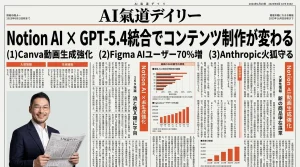
- Canva AIが大幅進化し、ウェブサイト・LP・ゲームまで作れるオールインワンデザインツールへと変貌した。プロンプト一つで、ゼロからクオリティの高いデザインが数分で完成する。
- デザインの軸は「自分の物差し(メジャー)」を持つことにある。他人の目を気にしたデザイン選択ではなく、自分の価値観・目的・伝えたいことを起点にすることで、本当に「伝わる」発信が生まれる。
- Canva AIのスプレッドシート連携・バッチ処理・背景生成など新機能を使いこなすことで、これまで数時間かかっていたデザイン作業が数分で完了するレベルに到達している。
Canva AI革命:デザイン初心者でもプロ品質が出せる時代へ
デザインは専門家に頼むものだった時代は終わりつつあります。Canvaの最新AIアップデートにより、デザインの経験がなくても、プロンプト(指示文)を入力するだけでクオリティの高いデザインが完成する時代が到来しました。
今回のライブには、沖縄・那覇からウェブデザイナー兼AI活用の専門家・とみさんと、AI氣道・ひろ君が共演。Canvaの最新機能をリアルタイムで触りながら、その衝撃的な進化をお届けしました。
「もうだいぶ追いつけていない」とデザイナーのとみさんが言うほど、Canvaの進化スピードは凄まじいものがあります。以前はPhotoshopやIllustratorでないと実現できなかった機能が、Canvaでサクッとできるようになっています。今日のライブでは、その具体的な機能と活用法を詳しく解説します。
新機能ハイライト:Canva AIでここまでできる
今回のライブで実演した主要な新機能をまとめてご紹介します。
【Magic Studio:AIが一括でデザインを生成】
「マジックスタジオ」では、テキストを入力するだけでバナー・SNS投稿・プレゼン資料などを自動生成できます。以前はClaudeやChatGPTを使ってグラフや分析を行っていた作業が、Canva内でできるようになりました。「これが欲しかった」という声が上がるほどの便利な機能です。
【背景生成:画像の背景を瞬時に差し替え】
写真の背景を別の画像やグラデーションに一瞬で変更できる機能。「背景生成めっちゃいい」という言葉通り、写真加工の手間が劇的に削減されます。
【一括編集:複数ページを一度に変更】
これまでページごとに個別修正していた作業が、一括で変更できるようになりました。「いちいちここをしてやつを変えないといけなかったのがめちゃめちゃ面倒だった」という悩みが解消されます。
【Canvaスプレッドシート:デザインとデータを統合】
Canva内でスプレッドシートが使えるようになり、作ったデザインをそのままデータと組み合わせて管理できます。外部ツールとの行き来が不要になる、作業効率化の大きなアップデートです。
【ゲーム・ウェブサイト作成】
子どもが遊べるゲームや、簡単なウェブサイトもCanva内で作れるようになりました。「プロンプトで指示するだけでゲームができた」という実演は、参加者全員が驚く場面でした。
ランディングページ作成の衝撃:ゼロからプロンプト一発で完成
今回のライブで最も注目を集めたのが、LPの自動生成デモです。何も入力せずにプロンプト画面を開き、指示を入力するだけで、デザインされたランディングページが数分で完成しました。
とみさんが語った通り「ただここを押しただけ。今私何も入れずにある程度作れる」という衝撃的な体験。「今すぐ申し込む」ボタンを押すと正しいページに飛ぶよう、リンク設定まで自動で組み込まれていました。
以前は「1時間かけて作っていた資料がAIを使えば数分で完成する」という変化が起きています。さらに部分的な修正も「ここをピンクっぽくして」「この部分だけ変えて」とチャット形式で指示するだけで、AIがデザインを調整してくれます。これはまさに「デザイナーとのリアルタイム対話」です。
デザイナー視点で見るCanva AIの本質:ツールより「軸」が大事
デザイナーのとみさんが今回のライブで最も印象的な言葉を残しました。「デザインで何が大事ですか?という問いに対する答えは、自分の物差し(メジャー)を持つことだ」という視点です。
「こっちの方がかっこよく見られるかな」「これの方が無難かな」「これなら変って思われないよね」——こうした「他人の目を基準にしたデザイン選択」は間違っているとのこと。大事なのは「自分が何を伝えたいのか・どんな人に届けたいのか」という自分の物差しを持って選択することです。
AIがデザインを瞬時に生成してくれる時代だからこそ、「どのデザインを選ぶか」という判断軸が人間に求められます。AIは10個の選択肢を出してくれるけれど、それを選ぶのは人間。その選択が「自分の物差し」に基づいているかどうかで、発信の質と伝わり方が大きく変わります。
「自分のメジャー」を鍛える:発信力を根本から変えるマインドセット
とみさんが展開する「自分の物差し(メジャー)論」は、単なるデザイン論を超えた発信哲学です。
自分の物差しとは、「自分がどんな人を幸せにしたいのか」「自分は何者なのか」という問いへの答えです。これが明確でないと、どんなデザインツールを使っても「表面的に綺麗なだけで伝わらないコンテンツ」になってしまいます。
とみさんの言葉「一言で見てあなたは何者なんですか?そしてどんな人を幸せにしますか?」——この問いに即答できるかどうかが、AI時代の発信力の差になります。Canvaがどれだけ進化しても、「何を伝えるか」を決めるのは人間です。そしてその「何を」が明確であればあるほど、AIは最高のパフォーマーとして機能します。
まずは自分の物差しを磨くこと。AIはそのための対話相手としても優秀です。「私は何者ですか?」「私の強みはどこですか?」とAIに問いかけながら、自己理解を深めていく作業が、発信力強化の土台になります。
Canvaで発信力を高める実践的な使い方5選
Canva AIを活用して発信力を高めるための、今日から試せる具体的な方法を5つご紹介します。
①SNS投稿テンプレートをプロンプトで一気に生成
「Instagram用の投稿を10枚、統一感のあるデザインで作って」と指示するだけで、カルーセル投稿がまとめて生成されます。毎回デザインを考える必要がなくなります。
②プレゼン・セミナー資料をAIに作らせてから修正する
「◯◯というテーマで10枚のスライドを作って」と入力。AIが出したものを元に修正する方が、ゼロから作るより圧倒的に速く、クオリティも高くなります。
③背景生成で商品・プロフィール写真をプロ品質に
スマホで撮った写真でも、背景生成機能を使うことで、プロのスタジオ撮影のような仕上がりにできます。物販・コンサル・講師業の方に特に効果的です。
④LP・ウェブサイトをCanvaで内製化する
外注していたLP作成をCanvaで内製化することで、コスト削減と更新スピードの両方が改善します。「1日でLPを作れるようになった」という事例も出ています。
⑤スプレッドシートと連携して定期的なデザイン更新を自動化
価格・日程・メニューなどをスプレッドシートで管理し、デザインに自動反映させる仕組みを作ると、更新の手間が大幅に削減されます。
デザイナーもCanvaと共存する時代:プロとAIの関係が変わる
「Canvaがここまで進化すると、デザイナーの仕事がなくなるのでは?」という疑問が出るかもしれません。しかし今回のライブを通じて見えてきたのは、むしろ「デザイナーとAIの協業が深まる」という方向性です。
とみさん自身、デザイナーでありながらCanvaを積極的に活用し、「自分にしかできない判断・提案」に集中する形に仕事の形を変えています。AIが「下書き・量産・バリエーション出し」を担当し、人間が「方向性の決定・クライアントへの提案・細部の調整」を担当する——これが新しい協業モデルです。
「考えない部分はAIに任せて、発想力とクリエイティブな使い方にフォーカスする時代」という言葉が、今後のクリエイターの姿勢を端的に表しています。
子どもとCanva:次世代のクリエイターを育てる可能性
ライブの中で「子どもたちにCanvaを触らせたら、逆に色々アイデアをもらえそう」という話題も出ました。大人が「仕事のツール」として使うCanvaを、子どもは「遊び場」として使う。その発想の違いが、新しい活用アイデアを生み出します。
ゲーム作成機能やインタラクティブなコンテンツ作成機能は、子どもの創造力と非常に相性が良い。「ゲームを作りながらプログラミング的思考を身につける」「自分のオリジナルキャラクターをデザインする」など、教育的な活用も広がっています。
「子供心でワクワク夢中になれたら、世界が平和になる」というひろ君のコンセプトと、Canvaの直感的なUIは、まさに相性抜群です。家族でCanvaを触りながらアイデアを出し合う——そんな使い方も、これからの時代に自然に広がっていくでしょう。
まとめ:Canva AI×自分の物差しで発信力を劇的に変える
今回のライブを通じてわかったことは、Canvaの進化は「デザインの民主化」を加速させているということです。プロじゃなくても、経験がなくても、プロンプト一つでクオリティの高いデザインが作れる。これは発信したい人全員にとっての追い風です。
ただし、ツールが進化しても変わらないのは「何を伝えるか」という軸の重要性。自分の物差しを持ち、誰に何を届けたいかが明確な人が、AIとCanvaを使いこなした時、発信力は劇的に変わります。
まず今日、Canvaを開いてプロンプトを一つ入力してみてください。そのシンプルな一歩が、あなたの発信の未来を変えるきっかけになるはずです。
- Q. Canvaは無料で使えますか?有料プランでないと新機能は使えないですか?
- A. Canvaは無料プランでも多くの機能が使えます。ただし、AI生成機能(Magic Studio・背景生成など)の一部は有料プラン(Canva Pro)が必要です。まず無料プランで基本操作に慣れてから、必要に応じてProにアップグレードするのがお勧めです。ライブでロック解除のバッジが必要という話も出たように、課金することで一気に使える機能が増えます。
- Q. デザインが全くできない初心者でも使えますか?
- A. 完全初心者でも使えます。Canvaの最大の特長は「テンプレートが豊富で、プロンプトで指示するだけでデザインが生成される」点です。「Instagramの投稿を作りたい」「セミナー案内のバナーを作りたい」と入力するだけで、ベースとなるデザインが出てきます。そこから色・文字を変えるだけでも、十分なアウトプットが生まれます。
- Q. 日本語フォントはCanvaで使えますか?
- A. はい、Canvaには日本語フォントが豊富に搭載されています。フォント選択画面で「日本語」と絞り込むことで、和風・モダン・可愛いなど様々なスタイルの日本語フォントを選べます。ライブでも確認された通り、日本語フォントの選択肢は十分にあります。
- Q. CanvaとPhotoshopはどう使い分ければいいですか?
- A. Canvaは「素早く・量産・チームで共有」に向いています。SNS投稿・LP・プレゼン資料など日常的な発信素材の作成に最適です。Photoshopは「細かい画像編集・合成・高度なレタッチ」に向いており、写真加工のプロレベルの作業には今も強みがあります。日常のコンテンツ制作はCanva、こだわりのビジュアル制作はPhotoshopと使い分けるのが現実的です。
- Q. Canvaで作ったデザインをWordPressに使えますか?
- A. はい、CanvaからPNG・JPG・PDFなど各種形式でダウンロードして、WordPressのメディアライブラリにアップロードすることができます。また、CanvaのウェブサイトビルダーはそのままCanvaのホスティングで公開することも可能です。用途に応じて使い分けましょう。ひろ君も「Canvaのアイデアボードからブログ記事を作る流れ」を実験中です。
AI氣道は「AIをビジネスの”氣”として活かす実践コミュニティ」です。
7000人以上の仲間と一緒に、AIの可能性を広げませんか?