Canva新機能で文字グラデーションと
AIテイスト変換が使えるようになった
⏱️ 動画タイムスタンプ
0:00 オープニング
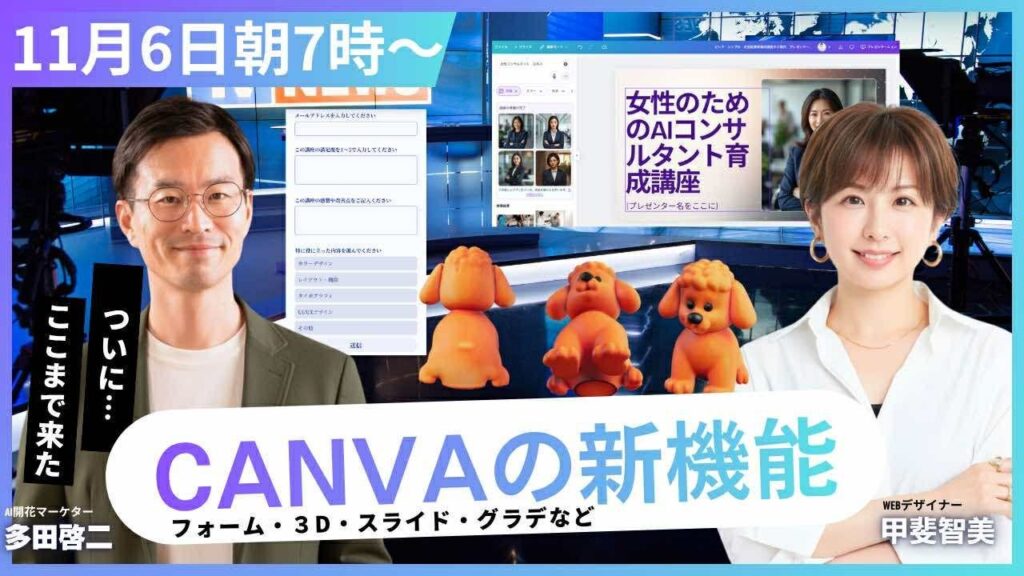
- 待望の「文字グラデーション」がCanvaに追加。テキストの色設定から虹色アイコンを選ぶだけで細かいグラデーション設定が可能に
- 「AIテイスト変換」機能により、デザインの雰囲気に合わないイラストを馴染むスタイルに自動変換できる
- 専門知識なしに「水彩に馴染ませて」というシンプルな一言で、プロ品質のデザイン統一ができるようになった
ついに来た!Canvaの文字グラデーション機能
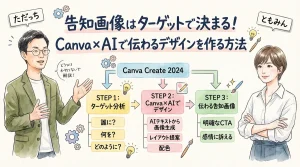
「なんでCanvaは図形にはグラデーションできるのに文字にはできないんだ」と思っていた人、多かったと思う。それが今回の11月6日のアップデートでついに解消された。文字にグラデーションがかけられるようになった。ウェブデザイナーのとみんさんが「私が1番押したい」と開口一番に言っていたくらい、待望の機能追加だ。
操作はシンプルだ。テキストを選択して、上の色変更ボタンを押す。するとパレットが開くが、そこに「虹色のアイコン」が追加されている。これをクリックするとグラデーションの詳細設定画面になる。色の開始点・終了点・方向・中間点をポチポチ変えるだけで、思い通りのグラデーションが作れる。「全て表示」ボタンを押すとパレット全体が広がって、金色など特殊なグラデーションカラーも選べる。
料理で言うと、今まで塩だけで味付けしていた料理に、急にスパイスの棚が全部解放されたような感覚だ。使いこなすのに少し慣れが必要だけど、表現の幅は格段に広がる。もうPhotoshopやIllustratorに切り替えなくてもCanvaだけで完結できる場面が増えてくる。
グラデーションの「自然の法則」を知っているだけで差がつく
グラデーションをつけるだけでオシャレになるわけではない。ウェブデザイナーのとみんさんが教えてくれたのは「光の方向に合わせる」という考え方だ。
現実の世界では光は上から当たることが多い。つまり上が明るく、下が暗い(重い)のが自然。逆に上が暗くて下が明るいと、どこか違和感が出る。「黒が上にくるのは物理的に不自然」という感覚だ。コーヒーのグラデーションを例に挙げると、下が薄くなっていく方が自然で落ち着いて見える。逆だと浮いた感じになる。
同じデザイン内のイラストや写真にも光の方向がある。そのイラストの影がどちら向きについているかを見て、文字のグラデーションの方向を合わせる。これだけで「なんかプロっぽい」と感じられる仕上がりになる。「適当にグラデーションつけてもあんまり良くなくて、自然の法則に基づいて使うのが大事」というとみんさんの言葉が印象に残った。
色の選び方が分からなければ、ChatGPTやAtlasなどのAIに「このデザインの色に合うグラデーションの色を教えて」と聞いてしまえばいい。アドバイスをもらってからCanvaで実装する流れが一番効率的だ。デザインが苦手な人こそ、AIに相談しながらCanvaを使うという組み合わせが最強になる。
AIテイスト変換で「浮いているイラスト」問題を解決
デザインをやっていて起こりがちな問題がある。「テンプレートの雰囲気に合わないイラストを貼ってしまった」という状況だ。水彩テイストのデザインに、パリッとしたフラットなイラストを置くと、明らかに浮く。
今まではこれを解決するために、素材ライブラリから同じテイストのものを探し直すしかなかった。水彩・イラスト・コミック・写真など、テイストの言葉を入れながら検索して、構図が合うものを見つけるのが大変だった。「コミックとかなんかそういうなんかなんて呼ぶんだろうって感じで、分かんないから探しきれない」というのが本音だ。
今回の新機能「CanvaAIへの指示」が解決策になる。キャンバスを選択した状態でCanvaAIに「このイラストをデザインのテイストに馴染むように変えて」と指示するだけ。AIがデザイン全体の雰囲気を分析して、イラストのスタイルを自動変換してくれる。専門用語が一切不要で、「馴染ませて」という一言で動く。
テイスト変換の仕組みと「馴染ませて」の魔法ワード
実際にライブで試した結果が面白かった。フラットなイラストを水彩のデザインに入れた後、「このイラストを水彩に馴染むようなテイストにして」と一言CanvaAIに伝えるだけで、数秒後に水彩っぽいタッチに変換された。さらに別のデザインに入れても同じように馴染んで変換されることを実験で確認した。
その仕組みについて説明があった。CanvaAIはキャンバス全体のタグ情報(ビジネス・スクール・イベントなど)を読み取って、どのテイストが多く使われているかを分析している。その多数決のテイストに合わせてイラストを変換する、というロジックのようだ。変換後も元の構図・ポーズはほぼそのまま保たれて、色や質感だけが変わった。
専門的な用語を知らなくても「馴染ませて」「合わせて」「水彩っぽくして」という自然な言い方で動いてくれるのが大きい。「グラデーションマップ」「ブレンドモード」といったデザイン用語が分からなくても使えるのが今のCanvaAIの強みだ。「なんか専門用語で言わなきゃいけないと思ってました」という声が正直なところで、それが一言でいける——これが衝撃だった。
フォーム機能の追加──Googleフォームより「おしゃれ」な申し込みフォームが作れる
今回のアップデートではフォーム機能も追加された。Googleフォームのようなアンケートや申し込みフォームを、Canvaのデザイン性でそのまま作れる。
Googleフォームはシンプルで機能的だが、見た目のカスタマイズに限界がある。Canvaのフォーム機能は、Canvaのビジュアル素材・フォント・配色を組み合わせたおしゃれなフォームが作れる。チラシや告知バナーと同じデザインテイストのフォームが作れるので、ブランドの統一感が出る。
起業家やフリーランスが「申し込みフォームだけ無機質」という状態から脱却できる。参加者への印象が最初のデザインから始まる——そういう意識で使えるツールになった。
その他のCanva新機能:動画生成強化・アプリ・クイズ・Ask Canva
文字グラデーションとテイスト変換以外にも、今回のアップデートでは複数の機能が追加された。
CanvaAIへの問い合わせ(Ask Canva):「この機能はどこにある?」とCanva内で聞くと、AIが答えてくれる機能。使い方が分からない時にヘルプを検索しなくてもいい。マジックスタジオの動画生成強化:元々動画生成機能があったが、さらに精度が高い動画素材が作れるようになった。アプリ・クイズ機能:インタラクティブなコンテンツ(クイズや簡単なアプリ)もCanva内で作れるようになった。ライブ配信の途中で「アップデートが多すぎて今日は全部喋れない」と言っていたくらい、一度に大量の機能追加があった。
「今回のアップデートはお客さんが使いやすいというところを中心にしたようだ」ととみんさんが解説していた。ユーザーの声を反映して実装された、というのがポイントだ。文字グラデーションが欲しいという声が積み重なって実装されたように、ツールはフィードバックで育っていく。
福岡在住のとみんさんとの遠隔コラボ──ウェブデザイナー視点の実用解説
このライブのゲストは福岡在住のウェブデザイナー兼AI講師のとみんさんだ。「1人で頑張るみんなの親友」というコンセプトでAIとデザインを教えていて、ひろ君はとみんさんからウェブデザインを学んで自分の世界が広がったと語っていた。
ライブ中に実際に画面共有しながらCanvaを操作するデモがあった。途中でとみんさんが画面から落ちてしまうハプニングもあったが(「宇宙へ旅立ってしまいました」とひろ君がフォロー)、すぐに復帰して実演を続けた。リアルな操作の様子を見ながら新機能を学べるのが、ライブ配信の強みだ。
ウェブデザイナーの専門家目線だからこそ「これ実践してる人はうわってなる機能」という評価が信頼できる。Canvaを実際の仕事で使っている人の「これはいい」という言葉の重みが違う。
Canvaアップデートで「デザインの常識」が変わる
今回のアップデートで改めて思うのは、「デザイナーでないとできなかったこと」がどんどん誰でもできるようになっているということだ。
文字グラデーションはPhotoshopやIllustratorの機能だった。テイスト変換は専門的な画像処理ソフトの領域だった。それがCanvaのUIをポチポチするだけで実現できるようになった。「この機能が来ちゃうと、もしかしたらPhotoshop・Illustratorまでいいって思う人も結構いるんじゃないか」ととみんさんが言うほどのインパクトだ。
重要なのは「ユーザーの声を反映してアップデートしている」という点だ。「文字グラデーションが欲しかった」という声が積み重なって実装された。使う側も「これが欲しい」というフィードバックを出し続けることが、ツールの進化につながる。今後もCanvaがどんな機能を追加してくるか、目が離せない。
よくある質問
- Canvaの文字グラデーションはどこから設定しますか?
- テキストを選択して、ツールバーの「A(文字色)」ボタンをクリックする。カラーパレットが開いたら「全て表示」を押してパレットを広げ、右上あたりにある虹色のアイコンをクリックするとグラデーション設定画面になる。アップデートのタイミングによってUIが変わる場合があるので、見当たらない場合はCanvaAIに「文字グラデーションはどこ?」と聞いてみてほしい。
- AIテイスト変換で元のイラストの形は変わりますか?
- ほぼ変わらない。位置・サイズ・基本的な構図を保ちながら、色調やタッチをデザインのテイストに合わせて変換する。ライブでの実験でも「形はほぼ同じで、色や質感だけが変わった」という結果だった。ポーズや構図はそのままに雰囲気だけ変えることができる。
- Canvaのフォーム機能はGoogleフォームと何が違いますか?
- 一番の違いはデザイン性だ。Googleフォームはシンプルで機能的だが、見た目のカスタマイズに限界がある。Canvaのフォーム機能はCanvaのデザイン素材・フォント・配色を使ったおしゃれなフォームが作れる。ブランドに合わせた統一感のある申し込みフォームを作りたい場合に向いている。
- Canvaのアップデートは自動で適用されますか?
- 基本的に自動で適用される。特定の新機能は段階的に展開されるため、すべてのユーザーに同時に届くわけではない。新機能が使えない場合は数日待つか、ブラウザのキャッシュをクリアしてから再度試してみてほしい。
- グラデーションの色をどう選べばいいか分かりません。コツはありますか?
- デザイン内で既に使っている色をベースにするのが基本だ。統一感を出すために、同じカラーパレット内の色を選ぶと失敗しにくい。色の感覚が分からない場合はChatGPTやAtlasに「このデザインに合うグラデーションの色を教えて」と相談するのが一番手軽で効果的だ。
- Ask Canva機能はどんな場面で使えますか?
- Canvaの操作方法が分からないときに、ヘルプを検索する代わりに使える。「文字グラデーションはどこ?」「フォームの作り方を教えて」など、自然な言葉で聞くと答えてくれる。初心者がCanvaを使い始める際のハードルを下げてくれる機能だ。
- デザイナーでなくてもCanvaの新機能は使いこなせますか?
- 十分使いこなせる。「馴染ませて」「水彩っぽくして」という自然な言葉でAIテイスト変換が動くように、専門用語なしで使える設計になっている。「自然の法則(上が明るく下が暗い)」というシンプルな知識だけ持っておけば、グラデーションも見栄えよく仕上げられる。
AI氣道で一緒に学ぼう
- 📺 YouTubeチャンネル登録で毎日のLIVEを見逃さない
- 💬 GPTs研究会(Facebookグループ)で6,000人以上の仲間と交流
- 🌐 AI氣道公式サイトで最新情報をチェック
AI氣道 | AIとデザインで「苦手を手放す」表現の世界を一緒に広げよう
🎯 AIと愛で、未来をひらく。「あいあいらぼ。」
起業家・経営者のためのAI実践型コミュニティ。AI実践ワークショップ・AIクリエイティブ会・AI目標達成会が月額5,500円で遊び放題!AIMUNIQ(株)主催。
この記事が参考になったら、ぜひAI氣道.jp無料メルマガに登録して、毎日の朝LIVEブログをお届けさせてください。また、AIを使って人生を変えたい方は人生が開花する30日メルマガや、自分の強みを知りたい方はあなたの富を生み出す神様タイプ診断もおすすめだよ。
いろんなAI診断を楽しみたい人は「AI診断フェス」をチェックしてみてね。ドラクエ風に楽しく本格な「ドラゴンビジネス3」も人気だよ。そして多田啓二(ただっち)のホームページはこちらからチェックできるよ。