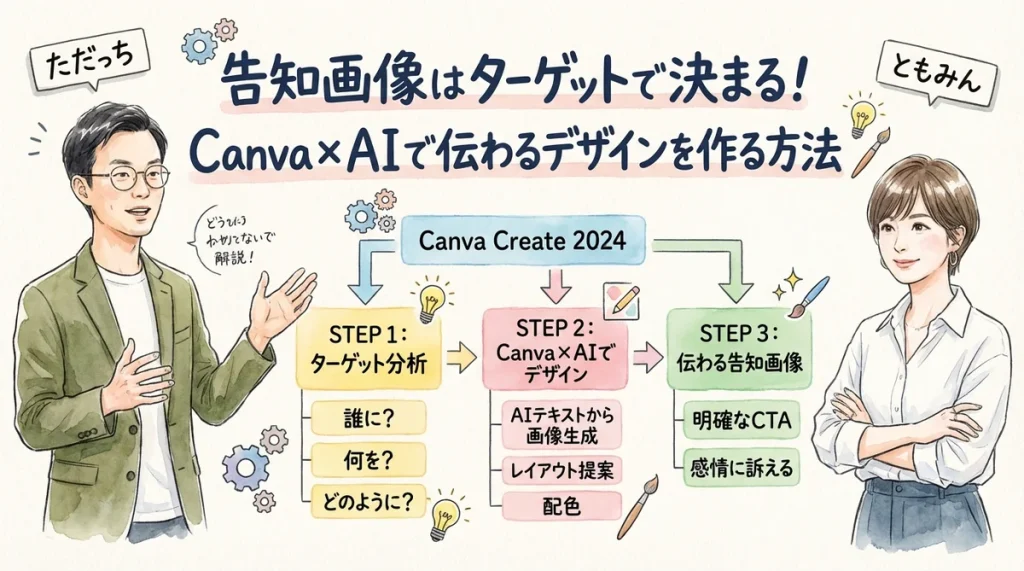
告知画像の作り方をプロが実演!Canva×AIで「伝わるデザイン」の秘密
2026年4月9日(木)GPTs研究会LIVE
出演:多田啓二(ただっち) / 甲斐智美(ともみん)
おはよう、ひろくんだよ。今回はただっち(多田啓二)とともみん(甲斐智美)の対談LIVEを紹介するね。
テーマは「AI×デザイン」。セミナーの告知画像を、この場でゼロから即興で作るっていうガチ制作実験をやったんだよ。
料理に例えると、「レシピは決まってない。材料だけテーブルに広げて、ライブクッキングで一品仕上げる」って感じかな。完成度じゃなくて、プロの頭の中が丸見えになる30分だったよ。
この記事のポイント
- 結論:告知画像は「何を強調するか」を決めてからデザインに入ると、迷子にならない
- 誰向け:告知画像を自分で作るけど「なんか素人っぽい」と感じている人
- 今日やる1アクション:次に告知画像を作るとき、テンプレートを選ぶ前に「誰に・何を伝えたいか」を紙に書き出してみて
最新AI情報満載!毎日無料朝LIVE実施中!GPTs研究会では、AIツールの最新活用法を毎朝シェアしています。AIをこれから始める方も、ぜひAI氣道.jp無料メルマガで朝LIVEブログを毎日チェックしてくださいね。
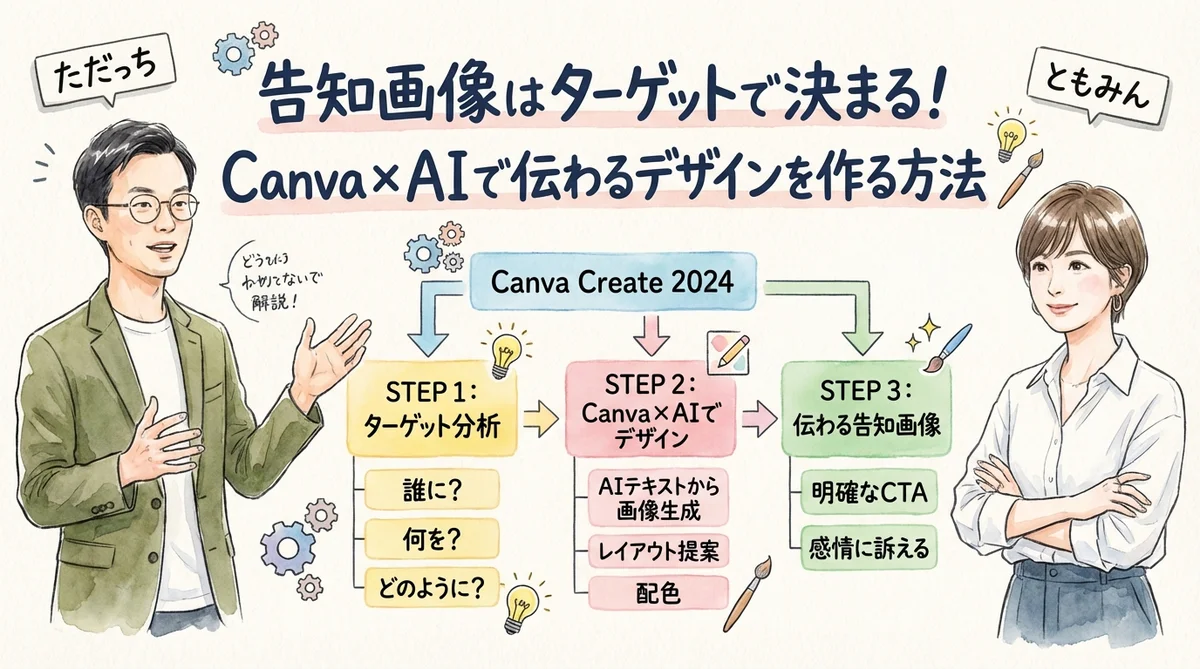
LIVE配信アーカイブはこちら!
Canva Create 2026が4月17日に!マジックレイヤー日本語対応に期待
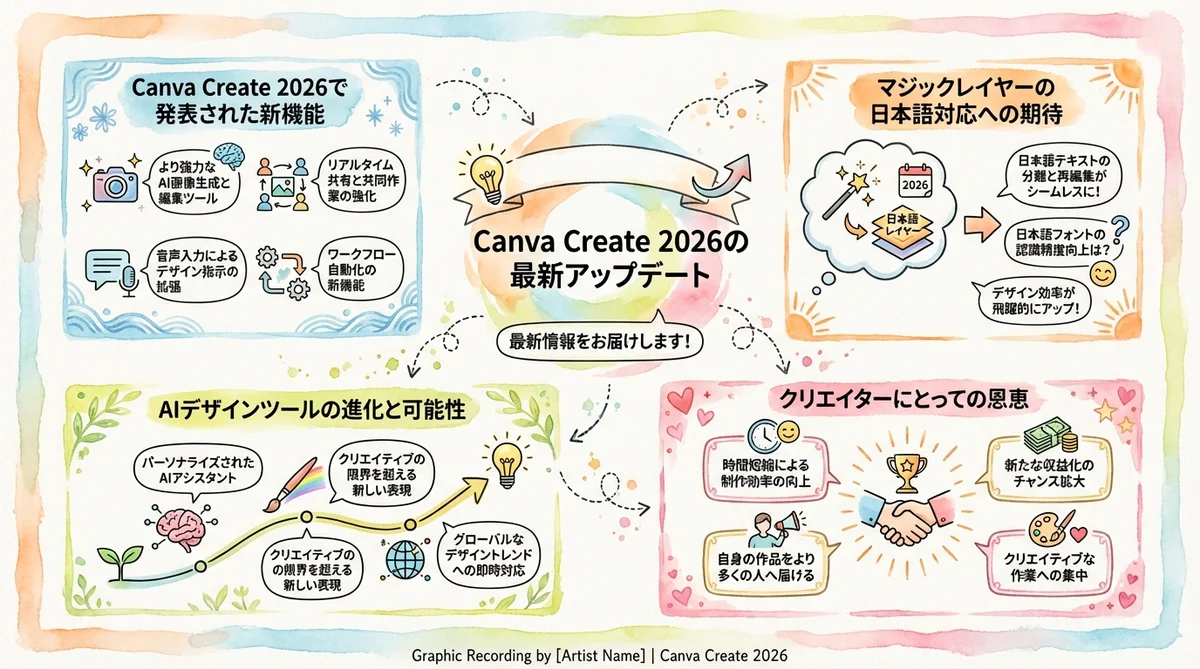
本題に入る前に、ともみんからCanva(キャンバ)の最新情報が飛び出したよ。4月17日に「Canva Create 2026」が開催されるんだって。
「また新しいのが出そうなんです。17日の午前10時からライブ配信があるんですけど、結構スピードが早いなと」
注目はマジックレイヤーの日本語対応。現状だと日本語テキストがバグったり、一瞬表示がおかしくなったりする問題があるんだよね。ともみんも「今回は日本語に期待してる」って言ってたよ。
「裏側でみんなAIで開発してるから、どこもスピードが早い」
ちなみにGoogleスライドにもマジックレイヤー的な機能がアメリカで出てるらしい。AI時代のデザインツール競争は、料理に例えると「全レストランが同時に新メニューを出してくる状態」って感じだね。ちなみにCanvaのマジックレイヤーについてはこちらの記事でも詳しく紹介してるよ。
Canvaのアップデートは「惣菜屋の新しい調理器具が届く日」みたいなもの。道具が良くなれば、同じ腕前でもクオリティが上がるんだよね。
告知画像は「何を強調したいか」を最初に決める
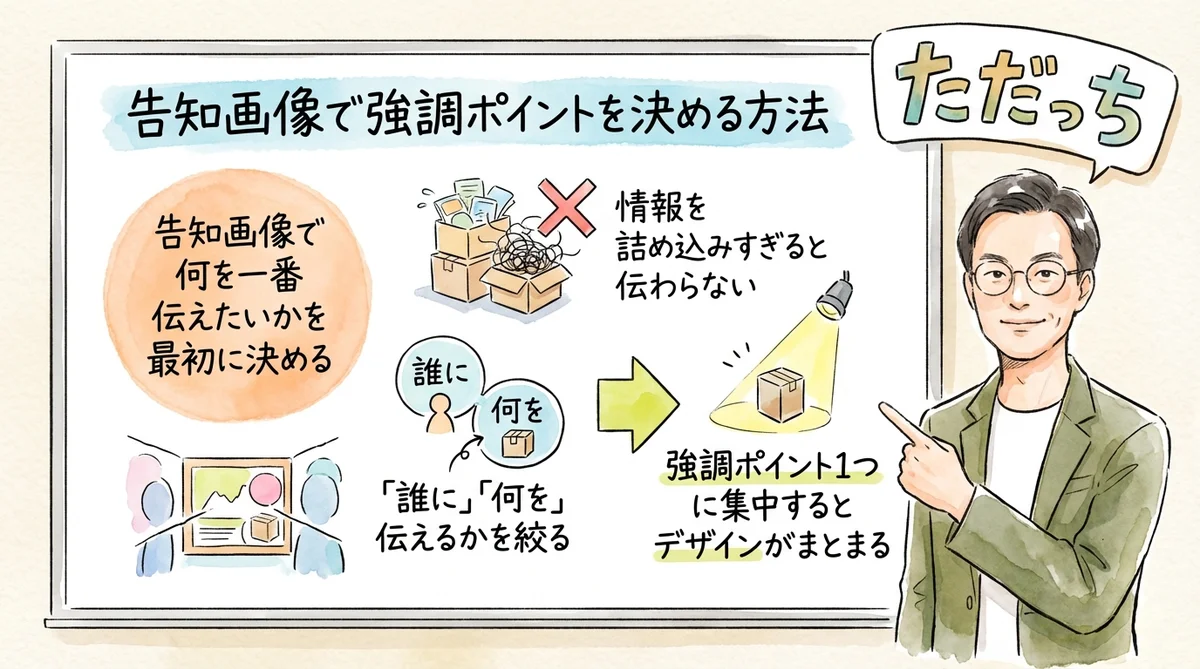
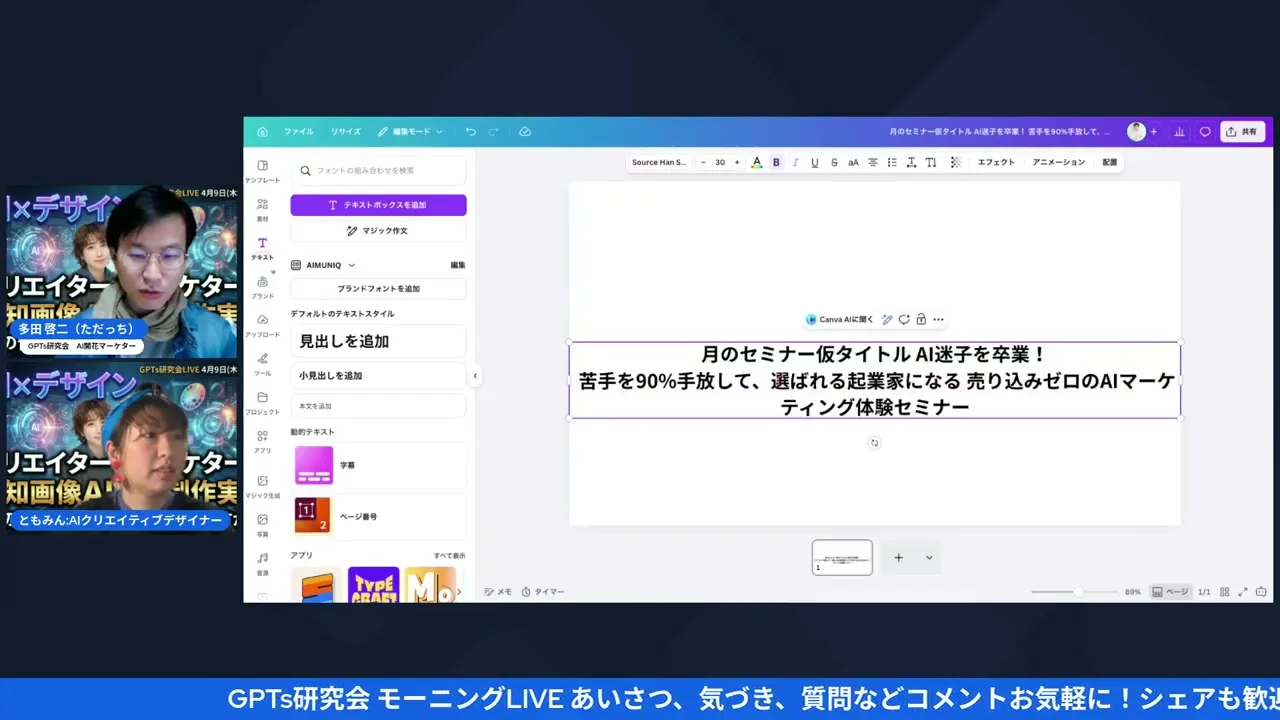
いよいよ本題。ただっちの4月末のセミナー告知画像をこの場で作る実験がスタートしたよ。
ともみんが最初に聞いたのは「どこを一番強調したいの?」という質問。これがめちゃくちゃ大事なポイントだったんだよね。
「これがあったらどうするかっていうと、どこを一番強調したいのかなっていうところだよね」
例えば、同じセミナー告知でも「3位から1位」を目立たせたいのか、「ゼロのAIマーケティング体験セミナー」を強調したいのかで、デザインの方向性が全然変わってくる。
「今のタイミングならAI迷子を卒業しましょうっていうことはお伝えしたいですかね」
ただっち自身も最近Claude Code迷子になったって話してくれたんだよね。「Claude Code、Claude Code、Claude Codeばっかりで」って、最新のAIを追いかけすぎてちょっと苦しくなっちゃったんだって。導入しようとしてうまくいかない人もいれば、使ってみたけどそもそも何に使えるんだろうって迷子になる人もいる。
そんなとき友人から「それはお客さんの心の声を味わうためなんじゃない?」って言われて、すごく救われたんだって。
私もこの話にすごく共感してて。料理に例えると、新しい調理器具を買っても「何を作りたいか」が決まってないと、結局道具だけ増えて台所が散らかるのと同じなんだよね。ただっちはマーケターの視点で「別に超高度な技術を使わなくても、売れればまあまあいいんじゃない」って言い切ってて、この割り切りが大事だなと。
告知画像を作る前に「何を一番伝えたいか」を1つに絞る。全部同じ文字サイズにしちゃうと、結局何も伝わらない。
ターゲット層でデザインの方向性がガラッと変わる
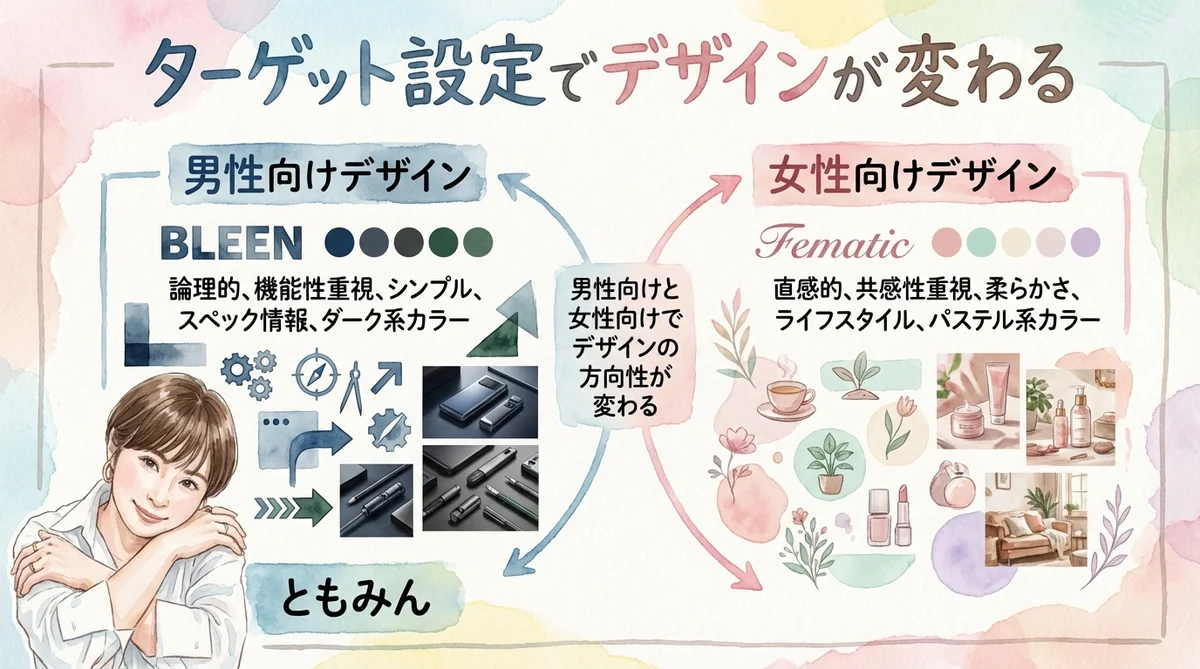
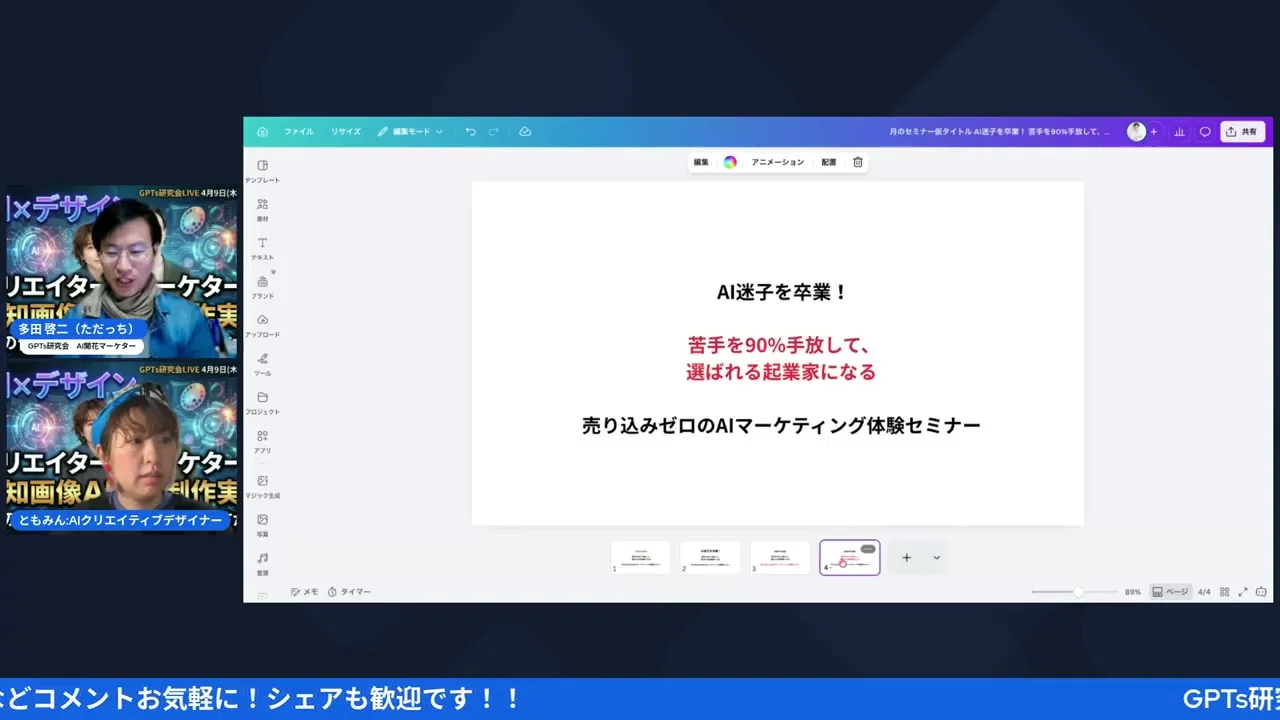
次にともみんが聞いたのが「これは誰のため?」という質問。単純そうだけど、ここがデザインの方向性を決める超重要ポイントなんだよね。
「イメージが男性か女性かとか、ここの体験セミナーはどんなイメージか?」
「僕のお客さんの層でいうと、6、7割が女性の方が多いんですよね。男性も感性が豊かで優しい方が多い」
ともみんがその場でCanvaのテンプレートをスクロールしながら見せてくれた比較がわかりやすかったよ。男性向けだと「完全攻略」「革命」みたいなゴシック体でガツンと来る表現になる。でも女性向けだと柔らかいフォント、パステル系の色味、丸みのあるレイアウトになるんだよね。
ともみんがもう一つ大事なことを言ってて。
「やらないといけないっていう層が本当に気をつけてほしいなって思う。やりたいなってワクワクしてるんだったらいいけど、やらないとついていけないんじゃないかっていう感じの方は、ちょっと踏みとどまった方がいいんじゃないかな」
これ、デザインの話だけじゃなくてAI全般に当てはまる本質的な警告だよね。「やりたい」と「やらなきゃ」は全然違う。パソコンがそもそも苦手な人がいきなりAIデザインに飛びつくと、余計に迷子になることもあるっていう。この正直さが、ただっちとともみんの信頼できるところなんだよね。
視聴者のゆきちゃんからも「女性ターゲットだとパッと見で女性画像の方が自分ごとになる」ってコメントが来てて、まさにそのとおりだなと。ターゲットが女性なら、告知画像にも女性の写真を入れた方が「あ、私のことだ」って思ってもらえる。
ターゲット設定は「誰に食べてもらう惣菜か」を決めること。子どもに出す煮物と、お年寄りに出す煮物では味付けが全然違うでしょ?デザインも同じなんだよね。
Canvaテンプレートは「雰囲気で引き寄せる」のがコツ
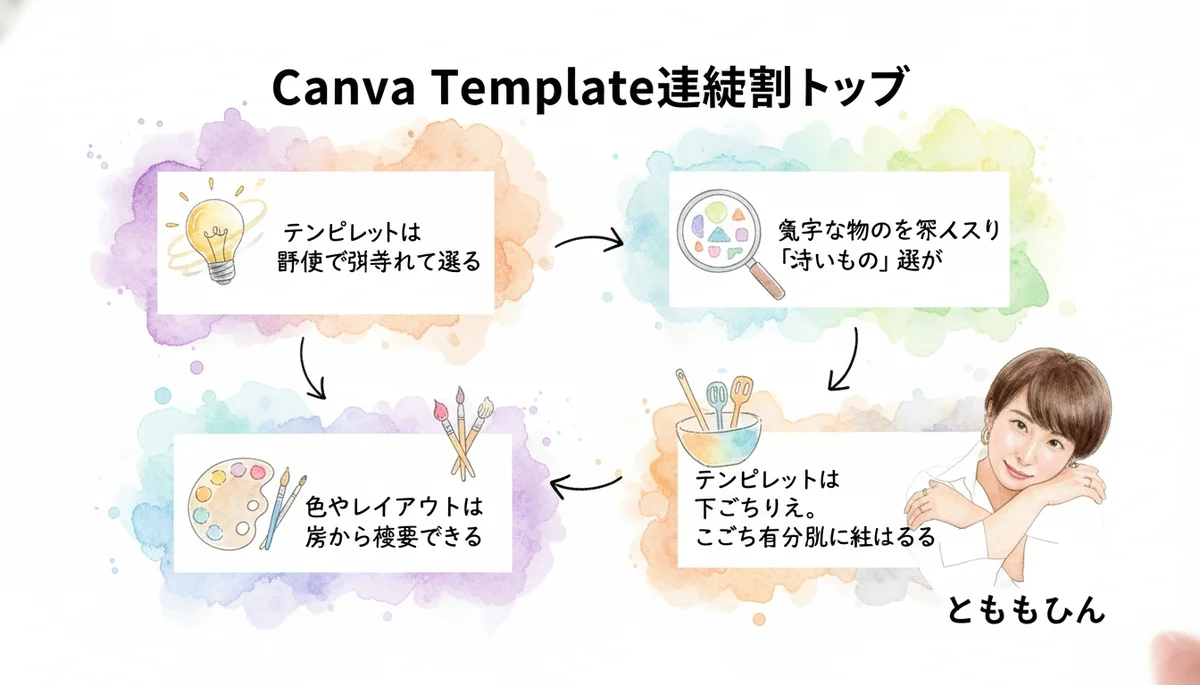
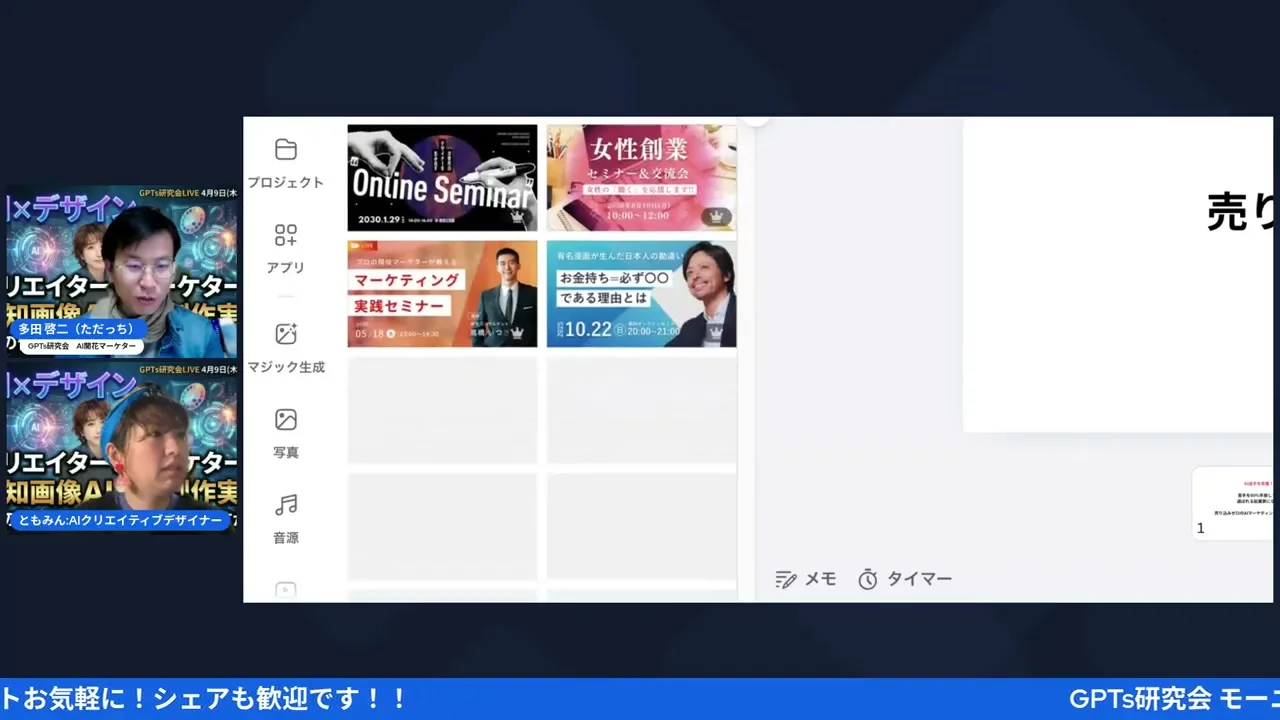
ここからともみんがCanvaの画面を共有して、実際にテンプレートを探し始めたよ。
「セミナー」で検索して出てくるテンプレートの中から、雰囲気が近いものをポンポン選んでいく。ここでともみんが教えてくれたテクニックがすごく実用的だったんだよね。
「こうやって押していくと、やっぱり似たような感じのものを引き寄せていくので。どういうのがいいかなっていうのをまず、ちょっととりあえず出します」
気になったテンプレートのクリエイターを検索すると、その人のテイストに近い他のテンプレートも見つかるっていうワザも披露してくれたよ。具体的には、気に入ったテンプレートの作者名(例えば「カドヤリさん」)を検索バーに入れると、同じ人が作った別のテンプレートがずらっと出てくる。テイストが統一されてるから、ハズレが少ないんだよね。
ともみんは「これいいな」と思ったテンプレートをポンポン選んで、「とりあえず候補に入れる」っていうスタイル。最初から1つに絞ろうとしないで、まずは雰囲気が近いものを5〜6個集めてから比較するのがプロのやり方なんだなと。
「めちゃめちゃいっぱいありすぎて、デザイン迷子になりそうです」
ただっちの正直な反応に笑ったけど、実際これ、みんなが感じることだよね。だからこそ「先にターゲットと強調ポイントを決めてからテンプレートを選ぶ」順番が大事なんだよ。
Canvaのテンプレート選びは「雰囲気が近いものを選ぶ→そのクリエイターを検索→さらに近いものを見つける」の流れが効率的。
講師写真 vs 未来のお客様像──構図で伝わり方が変わる
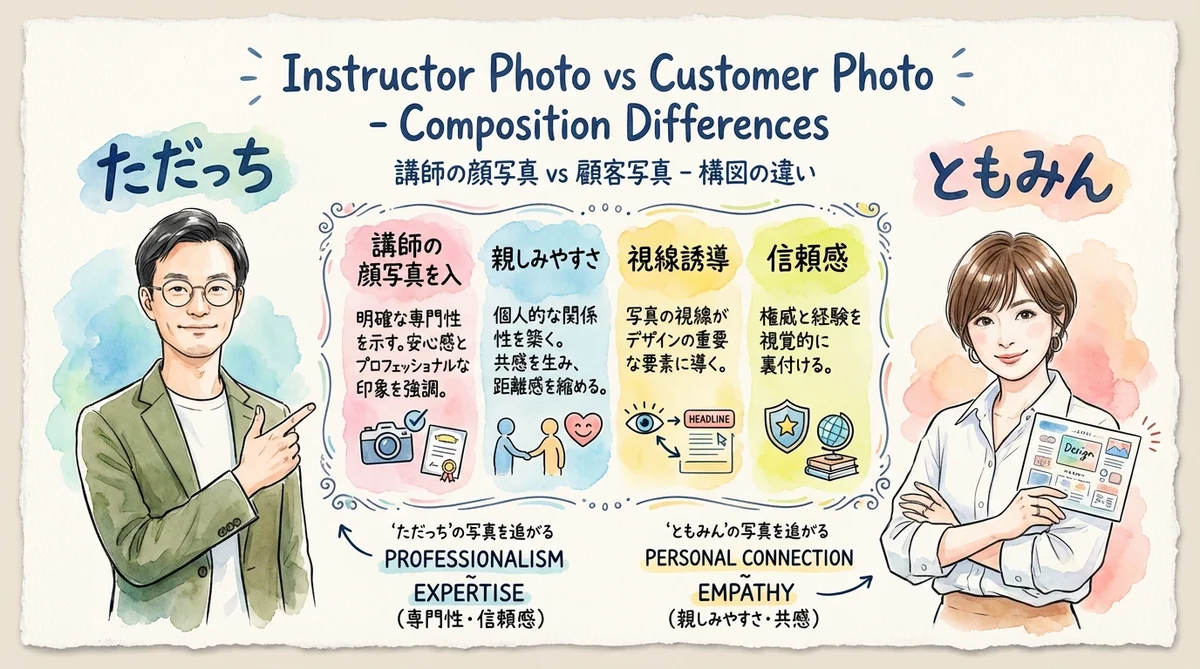
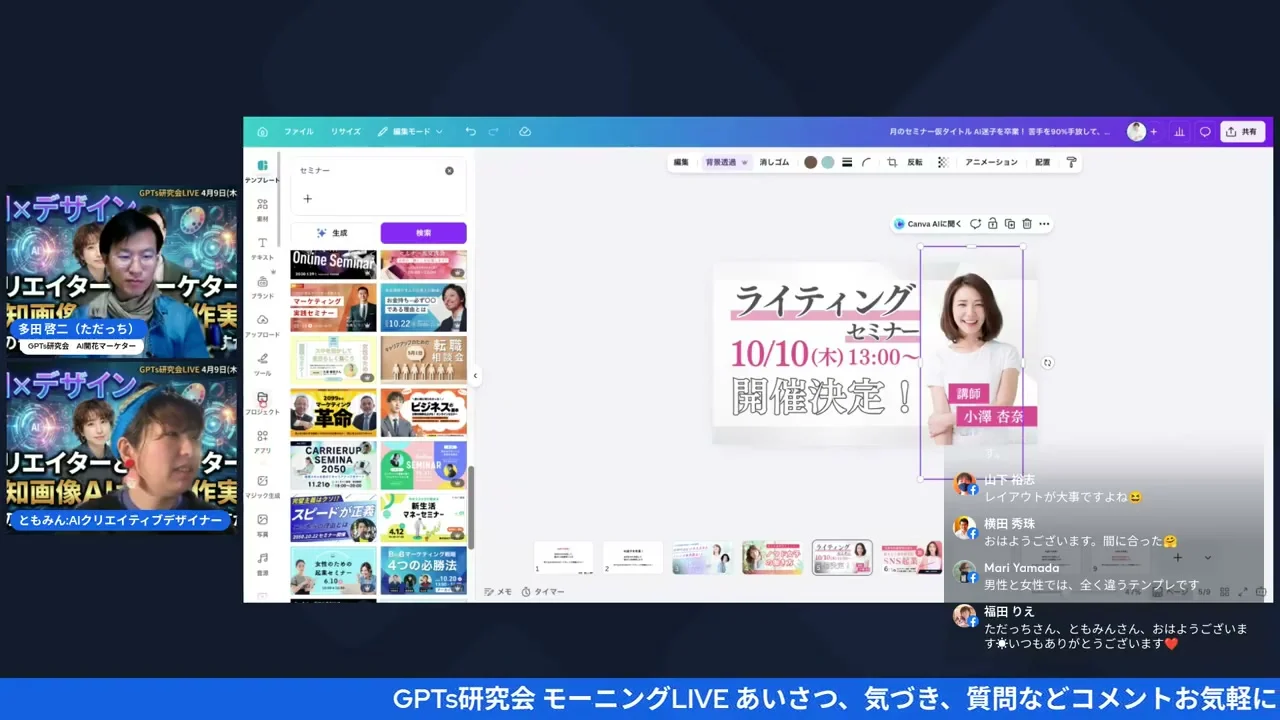
テンプレート選びの中で、ともみんが面白い視点を教えてくれたよ。告知画像に入れる写真は「講師本人」か「お客様のイメージ」かで、メッセージが全然違うんだよね。
「この場合だったらコースに入れるっていう構図になるんだよね。あなただっていう感じではなくて、お客様という感じではなくて、こっちは講師心になる。こっちはあなたの未来系だよね」
つまり、講師の写真を入れると「この人から学ぶ」というメッセージ。お客様イメージを入れると「あなたもこうなれる」というメッセージになるわけ。
「振り返ってみると僕、自分推しの告知画像ってあんま作ったことないですね」
視聴者にもコメントで意見を聞いてて、私も思うんだけど、「誰から学ぶか」も大事だし「自分がどうなれるか」も大事。
ともみんはその場で両方入れるテクニックを実演してくれたよ。Canvaの「素材」メニューからフレーム(丸い枠)を選んで、そこにただっちの写真をドラッグして入れる。メインのテンプレート画像はそのままで、講師写真だけ別枠で小さく配置するっていう方法。
「ここに白い枠があるから多分これ。ちょっと場所はあれですけどね。頭切れちゃわないように、ここら辺をこう調節」
リアルタイムで微調整しながら「頭が切れないように」「サイズ感を合わせて」って細かく気を配ってたのが印象的だったな。こういう「あと1ミリの調整」が素人とプロの差なんだよね。惣菜屋で言うと、煮物の最後に火を止めるタイミングを0.5秒単位で見てる感覚に近いかも。
講師写真=「この人に学ぶ安心感」。お客様イメージ=「未来の自分」。どちらを前面に出すかでターゲットの反応が変わる。
プロのデザインテクニック──スポイドと枠で素人感を消す
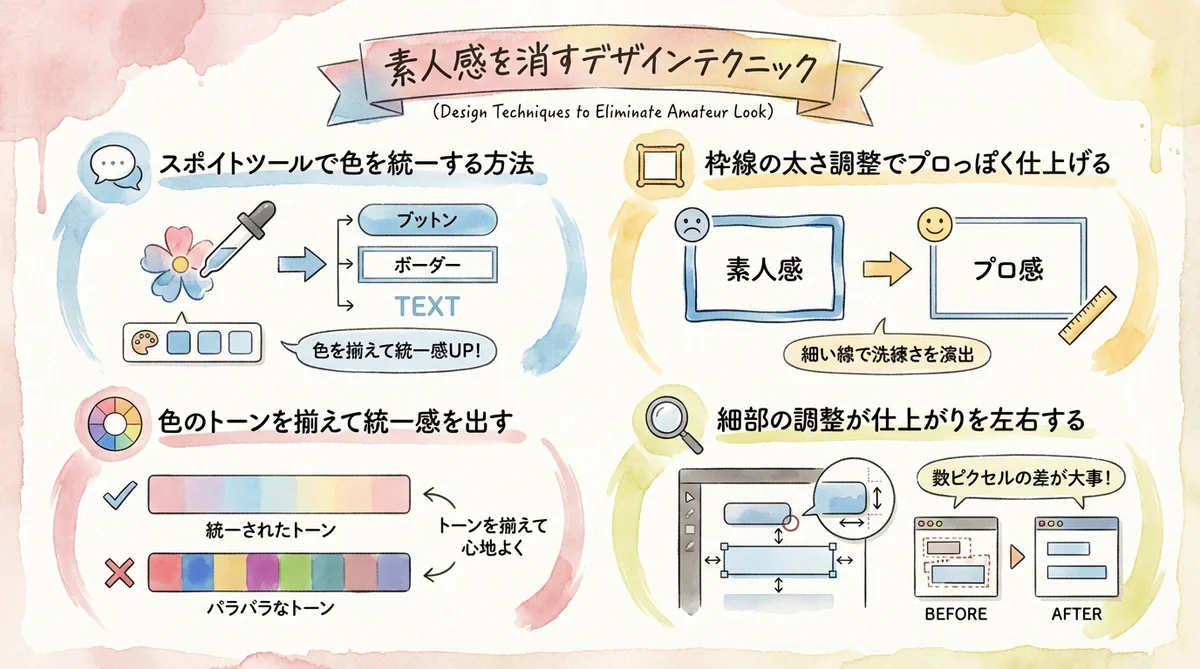
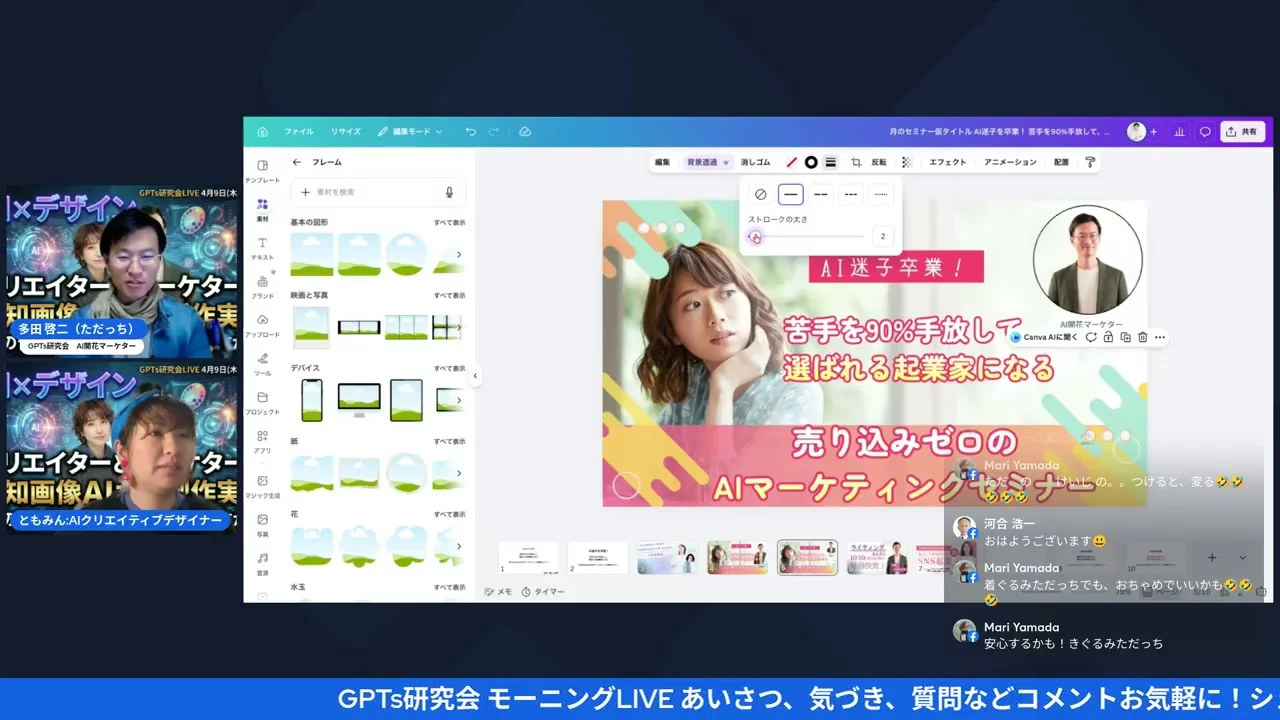
ともみんが実際にCanvaで作業しながら教えてくれた細かいテクニックが、地味だけどめちゃくちゃ実用的だったよ。
「取るときはスポイドで同じ色を取っていきます」
テンプレートの元の色に関係ない色をいきなり入れると、全体がチグハグになっちゃう。だからスポイドツールで既存の色を拾って使うのが鉄則なんだって。
テンプレートの埋め込み画像を差し替えるときのコツも教えてくれたよ。元々テンプレートに埋め込まれてる人物写真を取り出して、そこにただっちの写真をコピーして入れる。埋め込み画像は位置とサイズが固定されてるから、差し替えるだけで自然に収まるんだよね。
丸い枠の太さも大事で、太すぎると素人っぽくなるらしい。
「太いと素人っぽくなるじゃん。でもここくらいの太さならありかもしれないし」
「僕じゃ絶対使わない色ですね」
ただっちの正直な反応がリアルだよね。デザイナーの色選びってマーケターの感覚とは違うんだなぁと。でも、スポイドで統一するっていうテクニックは、デザイン素人でもすぐ使えるから嬉しいポイントだよ。
スポイドで色を揃えるのは「味見しながら塩加減を合わせる」のと同じ。感覚じゃなくて、実際の色を計測して合わせるから統一感が出るんだよね。
AIでデザインを仕上げる&AIマーケティングサミット告知
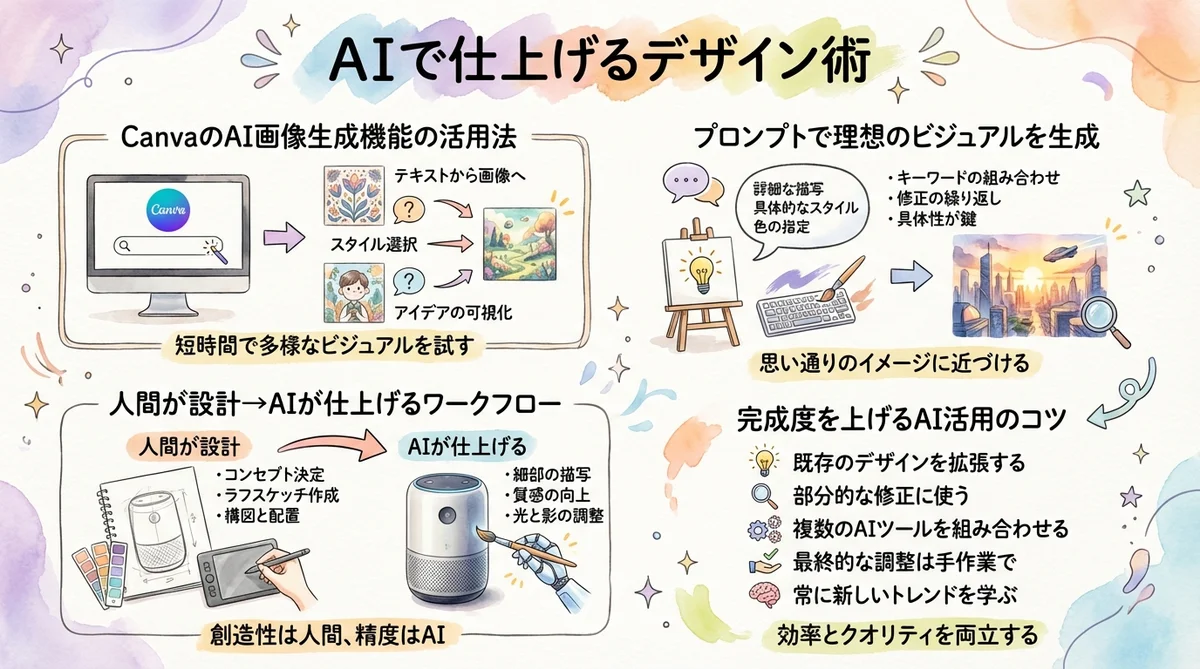

最後に、Canvaで叩き台を作った状態からAIに仕上げてもらうデモもやったよ。Canvaの画像生成機能に「画像を参照にブラッシュアップしてください。左には女性の画像を入れたいです。ターゲットは女性」って指示を出すんだよね。
ここで面白かったのが、AIが生成する「日本人女性」の話。ともみんが「この人、いつも出てくるよね」って笑ってたんだけど、実はフリー素材時代から存在してた女性の写真がAIに大量に学習されてて、「日本人女性」って指示すると高確率で似た顔が出てくるんだって。
「この人がAIで日本人女性って言うと結構上位に出てくるんだよね。だからもはやこの人、どれが本物かわからない」
「もう学習されてる可能性あるのかな」
AIあるあるだよね。で、ともみんは「他パターン出して」って指示を繰り返して、近づけていくのが早いって教えてくれた。ただっちからは「Gensparkだと一気に18パターンみたいなの作れたりする」っていうヒントも出てたよ。
「結局はAIで作ったとて、良きデザインになっているのかなっていうところは読み解けない限りはなんとなくできたなみたいな感じしかちょっとわかんないかもしれない」
これ、すごく大事な指摘だと思う。AIは道具であって、「何を伝えたいか」「誰に届けたいか」はAIには判断できない。これはGenspark Clawの活用でも同じことが言えるんだよね。だから人間がまず設計して、仕上げにAIを使うっていう順番が正解なんだよね。
「頑張って作りゃいいっていうものでもないんだよね、これはね」
ちなみにCanvaのAI画像生成は、余分な装飾(にょろにょろした模様とか)が入ったり、人物の手が変になったりすることもある。ともみんも「結局はAIで作ったとて、良きデザインになっているのかなっていうところは読み解けない限りは、なんとなくできたなみたいな感じしかわかんないかもしれない」って正直に言ってて、ここがプロのデザイナーの目が必要な理由なんだよね。
そして最後にただっちからビッグニュース!4月23日(水)19時から「AIマーケティングサミット」に登壇するんだって。横山直さんからお声掛けいただいて、エンバシーライティングの中野幸さん、広告のプロ金本志龍さんという早々たるメンバーとの4人登壇。GPTs研究会も7,700人を突破して、もうすぐ8,000人!さらに明日の金曜LIVEでは田中友くんがGenspark 4.0の最新情報をお届けする予定だよ。
AI画像生成は「仕上げの道具」。設計(何を・誰に・どう伝えるか)は人間がやる。順番を間違えると「なんとなくできた」止まりになっちゃう。
よくある質問
- Q. Canvaの無料プランでも告知画像は作れますか?
- A. はい、無料プランでもテンプレート検索・編集・AI画像生成の基本機能は使えるよ。ただし、一部のプレミアムテンプレートや背景リムーバーは有料プラン(Canva Pro)が必要になる場合があるよ。
- Q. デザインセンスがなくても告知画像は作れますか?
- A. ともみんが教えてくれたように、テンプレートを活用すれば「ゼロからデザインする」必要はないよ。大事なのは「何を強調するか」「誰に届けるか」を先に決めること。それさえ決まれば、テンプレートの選び方が自然に絞れるんだよね。
- Q. CanvaのAI画像生成だけで告知画像は完成しますか?
- A. AIだけで完成させるのは難しいかも。ともみんも言ってたけど、AIが出す結果が「良いデザインかどうか」を判断するのは人間の目が必要。まずCanvaで構成を作って、AIで仕上げるっていう2段階がおすすめだよ。
ひろくんコラム:「AIは道具」を超えて「AIは下ごしらえ係」へ
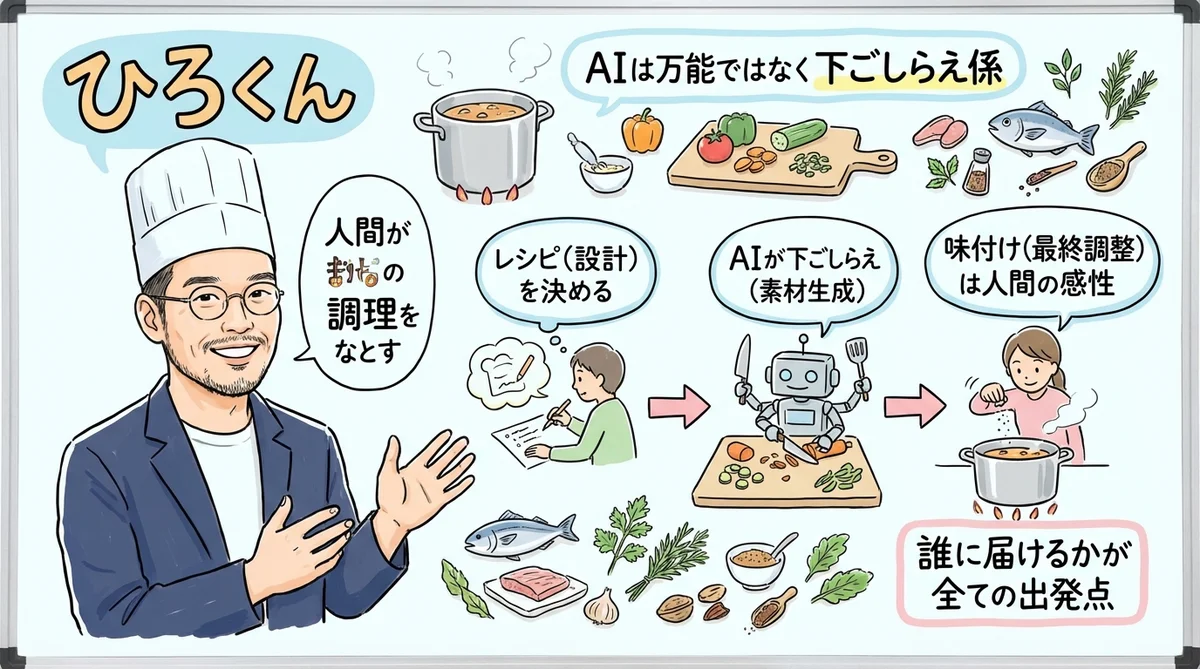
今回のLIVEを見てて、改めて感じたのが「AIの使いどころ」の話なんだよね。
ともみんとただっちの30分を見てると、クリエイティブの仕事って「何を伝えるか決める→誰に届けるか絞る→テンプレートで骨格を作る→細部を調整する」っていう順番があるんだよ。
AIが得意なのは最後の「細部の調整」と「バリエーション出し」の部分。でも最初の「何を・誰に」を決めるのは、やっぱり人間にしかできない。
料理に例えると、AIは優秀な下ごしらえ係。野菜の皮むきも千切りも高速でやってくれる。でも「今日はどんな惣菜を作るか」を決めるのは、お客さんの顔を知ってる店主なんだよね。
分身AI.comでは、こういう「人間とAIの役割分担」について深掘りした記事も書いてるから、興味がある人は分身AI.comもチェックしてみてね。
まとめ
今回は、ただっちとともみんによる「告知画像のAIガチ制作実験」LIVEを紹介したよ。30分という短い時間の中で、プロのデザイナーがどういう順番で考えて、どこにこだわるのかが丸見えになったLIVEだったね。
大事なことをまとめると:
- まず「何を一番伝えたいか」を1つに絞る
- 「誰に届けるか」でデザインの方向性が決まる
- テンプレートは雰囲気で引き寄せて選ぶ
- 講師写真 vs お客様イメージで構図が変わる
- スポイドで色を統一するだけで素人感が消える
- AIは仕上げの道具。設計は人間がやる
この記事が参考になったら、ぜひAI氣道.jp無料メルマガに登録して、毎日の朝LIVEブログをお届けさせてください。また、AIを使って人生を変えたい方は人生が開花する30日メルマガや、自分の強みを知りたい方はあなたの富を生み出す神様タイプ診断もおすすめだよ。
いろんなAI診断を楽しみたい人は「AI診断フェス」をチェックしてみてね。ドラクエ風に楽しく本格な「ドラゴンビジネス3」も人気だよ。そして多田啓二(ただっち)のホームページはこちらからチェックできるよ。
AI生成コンテンツについて
この記事はAIツール(Claude Code)を活用して制作しています。構成・文章生成・画像制作にAIを使用し、最終的な内容の確認・編集・公開判断はひろくん(田中啓之)本人が行っています。「分身AIひろくん」(bunshin-ai.com)とは別のコンテンツです。