最新AI情報満載!毎日無料朝LIVE実施中!GPTs研究会(https://www.facebook.com/groups/gptslabo)
朝LIVEブログをメルマガで毎日お届け!AI氣道.jp無料メルマガ(https://ai-kidou.jp/)
おはようございます、「3方よしAI共創コンサルタント」のひろくんこと田中啓之です。今日はここ数週間で一気に進化したAIツール群の「今」と「どう使うか」を現場目線で詳しく解説します。私は経営者として、主夫として、そしてコンサルタントとして、実務で役立つワザや失敗しない運用のコツをガチで共有しますよ。「へぇ、すごい」で終わらせず、読み終わったらぜひ実際に触ってみてください。仕事が明日から確実に楽になります。
【WACA主催】AIニュース・トピックス Sunday Live(無料ZOOM・登録制・毎週日曜日朝7時〜8時開催)
https://waca.short.gy/AINews
目次
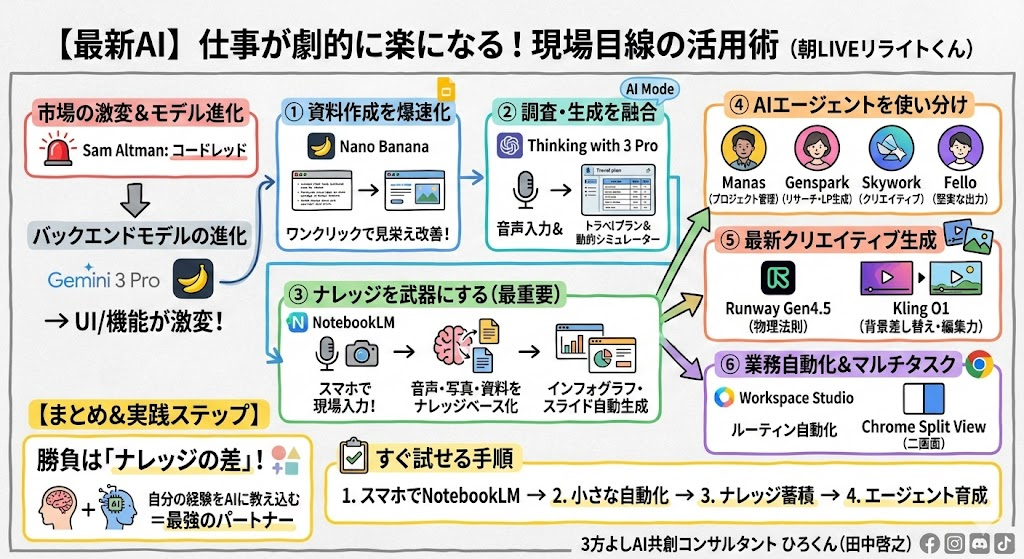
- 🔥 ホットトピック:Sam Altmanの「コードレッド」と市場の激変 😳
- 🎨 Googleスライド × Nano Banana:ワンクリックで資料がプロ級に
- 🧠 AIモード(Thinking with 3 Pro)の実務応用 — 音声と動的生成の融合
- 📚 Notebook LM(ノートブックエレム)徹底解説:情報を「料理」してアウトプットする
- 🛠 Google Workspace Studio と Chrome Split View:業務自動化とマルチタスク革命
- 🤖 AIエージェント実戦:マナス、ジェンスパーク、スカイワーク、フェローの使い分け
- 🎬 画像・動画生成モデルの最新動向:Runway Gen4.5 と Kling O1 の衝撃
- 🔒 実務上の注意点とプライバシー対策
- ✅ すぐ試せる実践チェックリスト(私のオススメ手順)
- 📷 スクリーンショット集(重要ポイントごと)
- 💬 まとめ:表現の幅とナレッジの差が勝負を決める
- ❓ FAQ(よくある質問)
🔥 ホットトピック:Sam Altmanの「コードレッド」と市場の激変 😳
まず現状認識から入りましょう。OpenAIのSam Altmanが「コードレッド(緊急事態)」を宣言するほど、AI開発の競争環境が激化しています。実際、データによるとChatGPTのデイリー訪問数が、Gemini 3 ProやNano Banana(最新モデル)の登場後に約6%減少したとも言われています。これは、ユーザーが「より賢く、より使いやすい」ツールへ敏感に移動している証拠です。
何が起きているか、料理に例えるなら「食材(モデル)」の質が劇的に上がり、それを使う「キッチン(UI)」が一新された状態です。Gemini 3やNano Bananaのようにバックエンドの頭脳が進化すると、今までできなかった「盛り付け(UI生成)」や「調理手順の短縮(機能)」が一気に可能になります。だからこそ、今こそ食わず嫌いせずに試して、自分のキッチン(ワークフロー)に取り込む絶好のタイミングなのです。
- 短期観察ポイント:Gemini 3 / Nano Bananaの反応速度やビジュアル生成の品質は、他のツールより明確に向上しています。
- 中期戦略:主要ツールが同じベースモデルを採用するようになるため、差別化の鍵は「独自のナレッジ(秘伝のタレ)」を持つかどうかになります。
🎨 Googleスライド × Nano Banana:ワンクリックで見栄え改善が来た!
仕事で最も時間を食うのが「資料のデザイン調整」ではないでしょうか?ここにNano Banana関連の生成機能が直結しました。Googleスライドに搭載された「スライドの見栄えを良くする」ボタンは、まさに魔法です。文字だけの地味なスライドが、ワンクリックでプロのデザイナーが整えたようなレイアウトに変わります。
動画タイムスタンプ: 06:43 — Googleスライドの「見栄えを良くする」機能のデモ画面。左が元の箇条書きスライド、右がAIによる改善結果。デザインの“初速”が段違いです。
【おすすめの実務手順】
- 素材を切る:まずはスライドに言いたいことを箇条書きでベタ打ちします。
- シェフに任せる:「見栄えを良くする」ボタンを押し、AIが提案する候補から選びます。
- 味を調える:好みのテンプレートや社内用カラーに微調整します。
この手順だけで、資料作成時間が半分以下になるケースが続出しています。私も講座資料を従来の半分の時間(約2時間)で完成させましたが、クオリティはむしろ上がりました。
🧠 AIモード(Thinking with 3 Pro)の実務応用 — 音声や動的生成で調査が速い
GoogleのAIモードにGemini 3の“Thinking”が統合され、日本語環境でもその威力を発揮し始めています。特にスマホでの「音声入力」との相性が抜群です。例えば「大阪への出張、新幹線とホテルの最安プランと、近くの美味しい鍋屋さんを探して比較表にして」と話しかけるだけで、検索だけでなく、動的なシミュレーターまで生成してくれます。
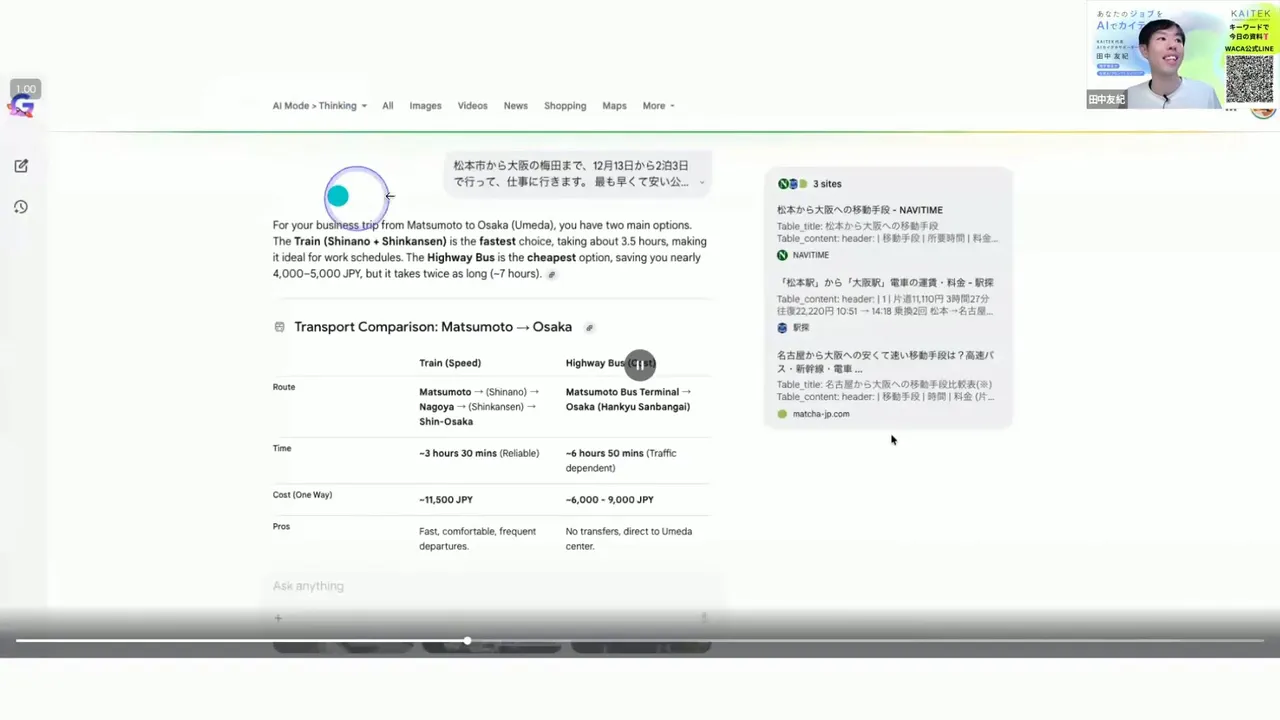
動画タイムスタンプ: 12:27 — AIモードで複雑なリクエストから料金シミュレーターが生成される様子。単なるリンク集ではなく「使える道具」を作ってくれるのがポイント。
【使い方のコツ】
- 英語UIで先行体験:設定をEnglishに切り替えると、日本未公開の最新機能が使えることがあります。
- 「ながら」入力:移動中や家事の合間に、音声でラフに指示を投げ込んでおけます。
- 生成+検索のハイブリッド:情報の正確さを担保する「検索」と、わかりやすくまとめる「生成」の良いとこ取りが可能です。
📚 Notebook LM(ノートブックエレム)徹底解説:知識を溜めて、スライドやインフォグラフを自動生成する
今回の最重要トピックです。Notebook LMは、単なるメモ帳ではありません。「あなたの脳みその拡張ストレージ」であり「専属の編集者」です。PDF、Googleドキュメント、音声ファイルなど、あらゆる資料(1ファイル200MBまで!)を読み込ませ、それに基づいた回答や成果物を作成できます。
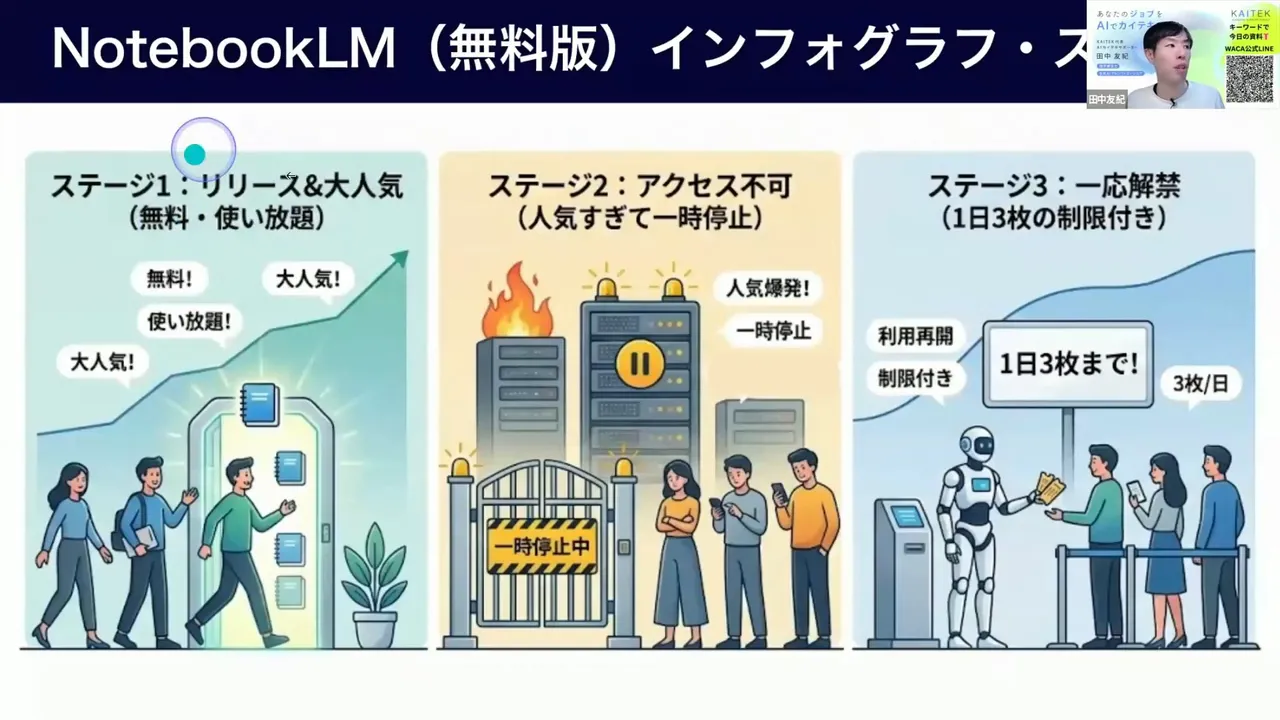
動画タイムスタンプ: 15:16 — Notebook LMでインフォグラフとスライド機能が復活。素材を入れるだけで、視覚的な資料が自動生成されます。
スマホアプリでの入力革命 📱
スマホアプリ版への「カメラ・音声入力」追加が革命的です。現場の写真を撮り、そのままノートに入れて「この状況をスライドにまとめて」と頼むだけ。まるで現場監督がその場で報告書を作るようなスピード感です。音声メモも自動で文字起こしされ、インフォグラフまで一気通貫で作れます。
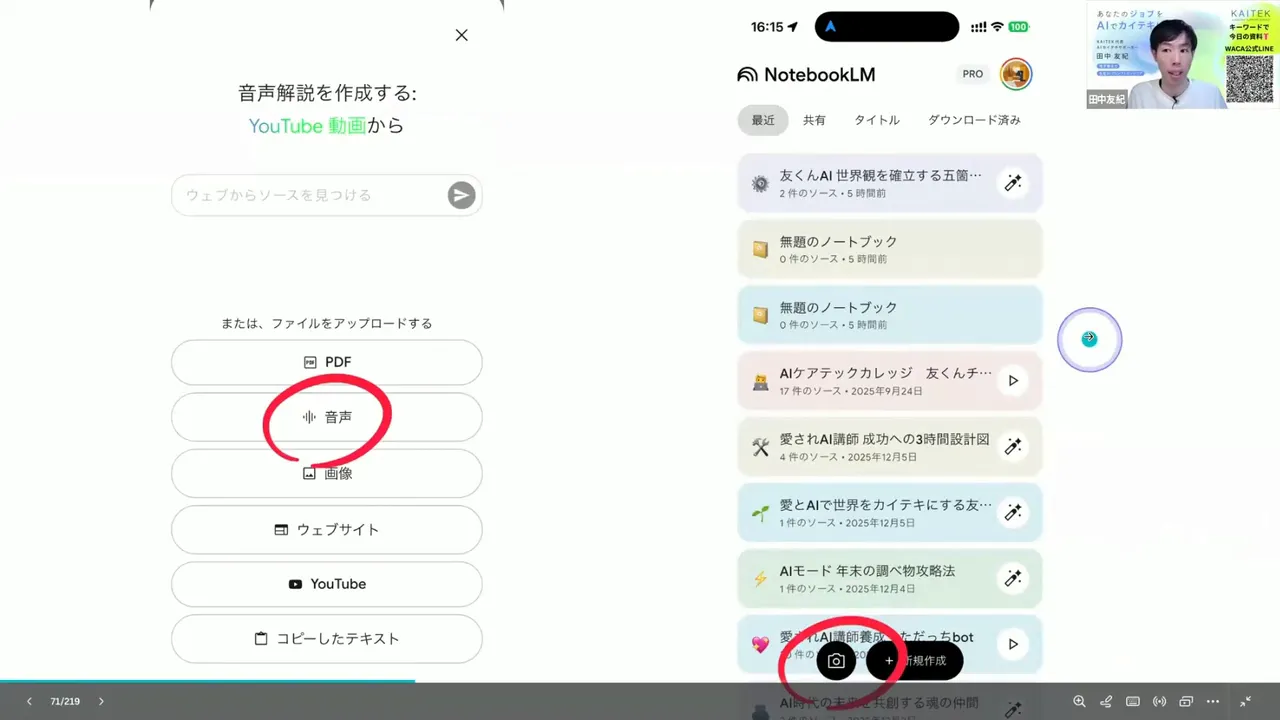
動画タイムスタンプ: 16:35 — アプリ画面。マイクとカメラのアイコンが増え、リアルな情報を即座に取り込めるようになりました。
【具体的な活用シーン:営業・会議】
- 録音:会議や商談の音声をスマホで録音し、共有機能から直接Notebook LMへアップロード。
- 指示:「この音声を要約して、要点をインフォグラフにして」と指示。
- 共有:出力された画像をチームに共有。必要ならスライド形式に変換して調整。
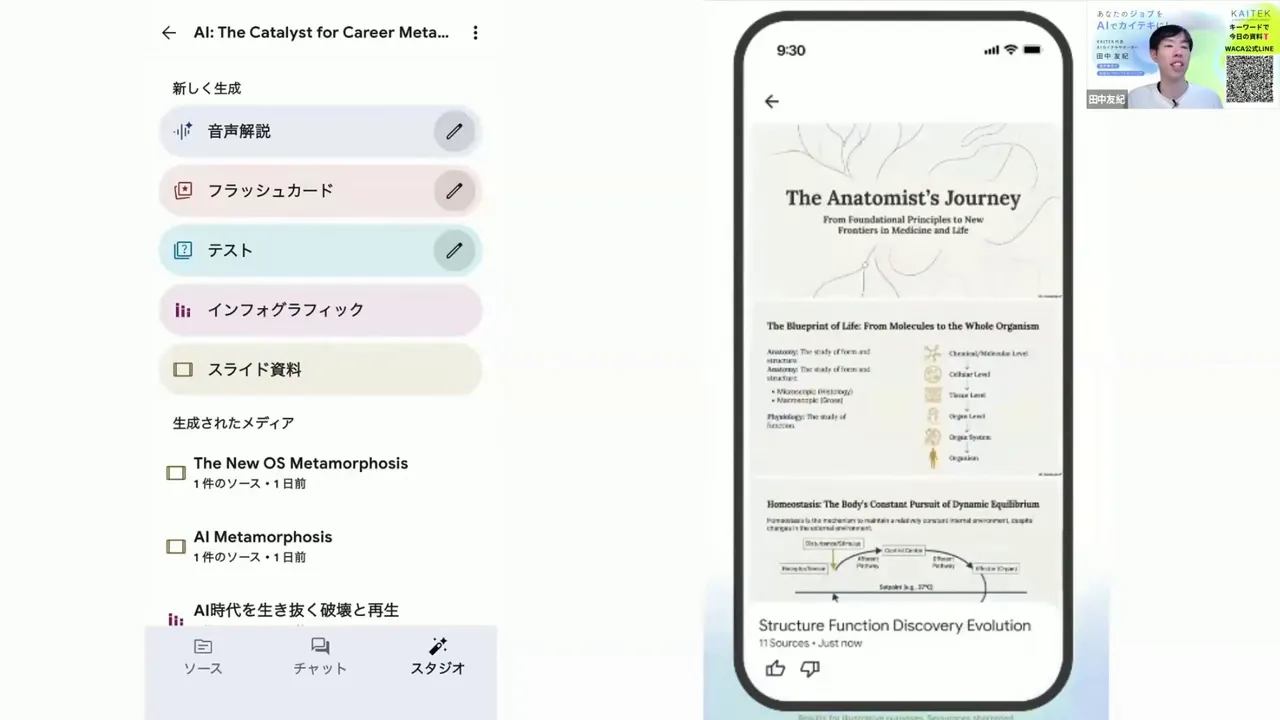
動画タイムスタンプ: 17:10 — 「録音→Notebook LM→インフォグラフ」の流れ。このワークフロー、本当に仕事が速くなります。
無料版の制限と有料運用の目安
現在、無料版でもインフォグラフやスライド機能が使えますが、1日あたりの生成数に制限(例:1日3枚など)がかかる場合があります。業務で日常的に使う「文房具」として考えるなら、コストパフォーマンスを考慮しても有料版の安定性は魅力です。
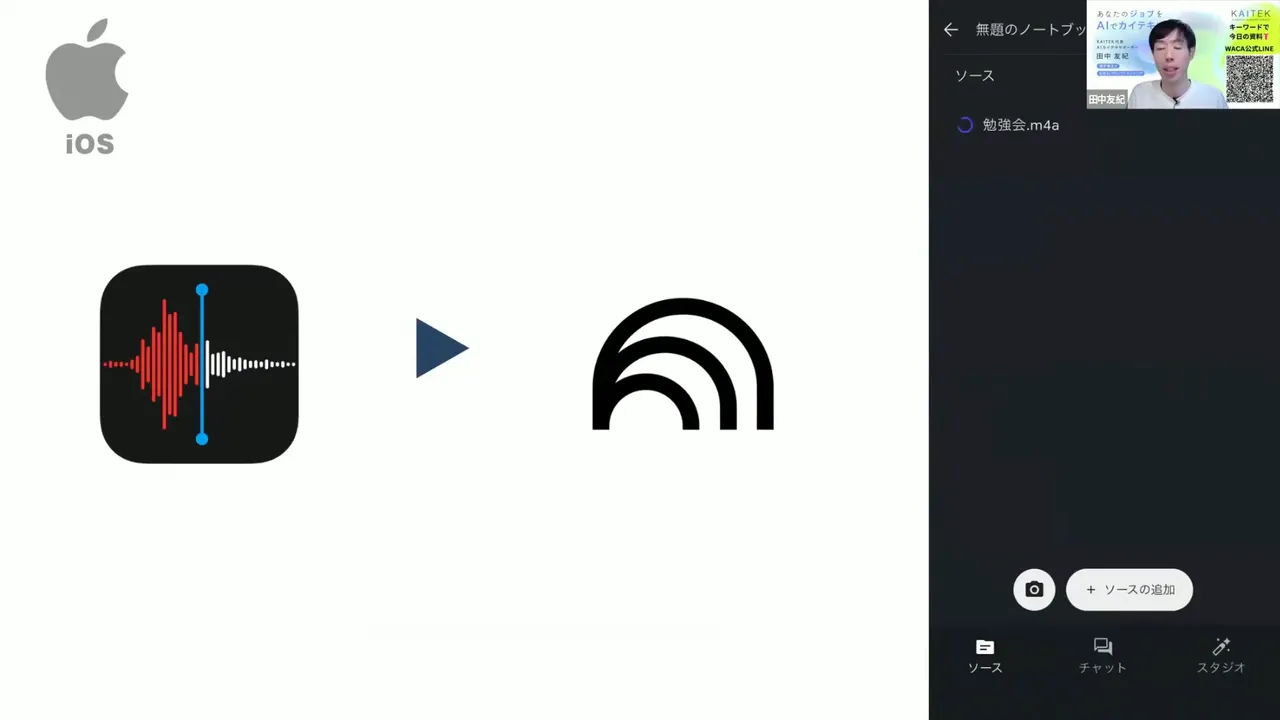
動画タイムスタンプ: 19:06 — スマホの「共有メニュー」からiPhoneのボイスメモをNotebook LMに送る様子。
🛠 Google Workspace Studio と Chrome Split View:業務自動化とマルチタスクの現場改善
Google Workspaceに「Studio」という機能が登場しました。これは、決まった業務フローを自動化するツールです。例えば「メールで請求書が届いたら、自動でDriveの指定フォルダに保存し、内容をスプレッドシートに転記する」といったルーティンを、テンプレートとGemini 3が代行してくれます。
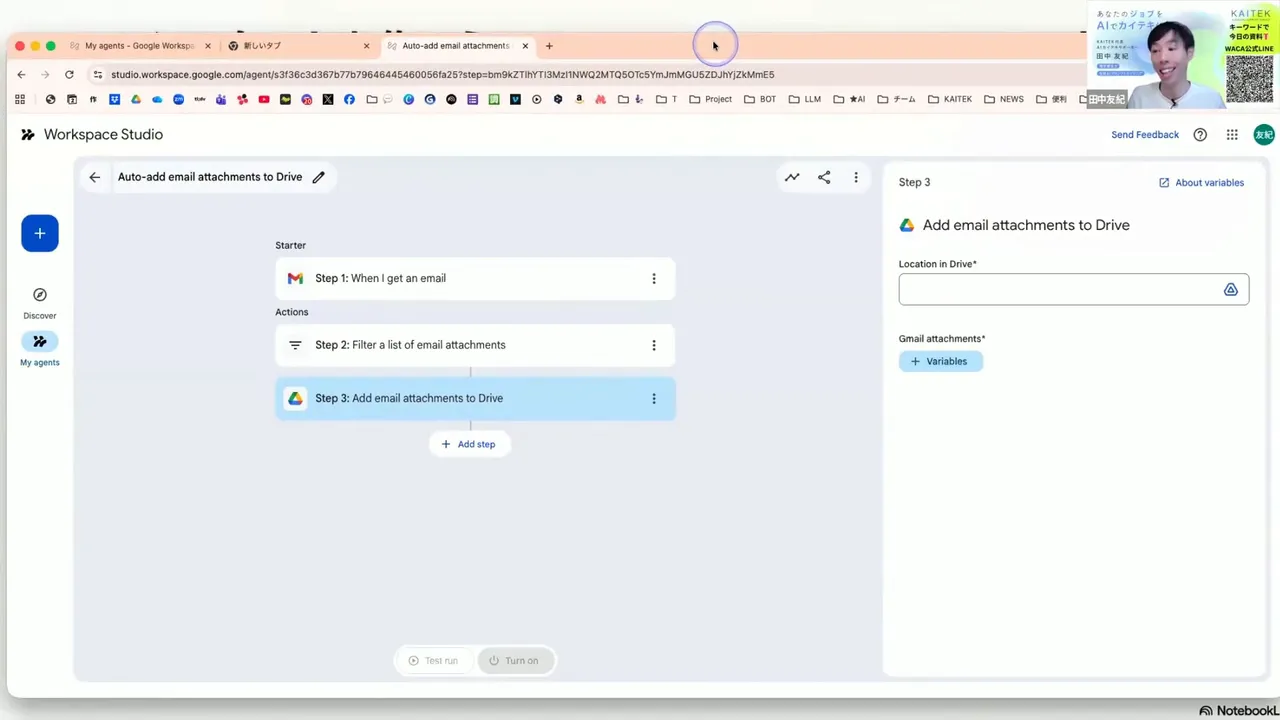
動画タイムスタンプ: 29:19 — Studioのテンプレート画面。まだ開発中の要素もありますが、既存のテンプレートは十分に動きます。
また、Chromeブラウザに「Split View(分割表示)」機能が追加されました。1つのタブの中で画面を左右に割れる機能です。これ、地味ですが最強です。左にチャット画面、右にリサーチ画面を開けば、行ったり来たりするストレスがゼロになります。
動画タイムスタンプ: 31:49 — Split Viewのデモ。PC作業の効率が確実に上がります。
🤖 AIエージェント実戦:マナス、ジェンスパーク、スカイワーク、フェローの使い分け
ここからは「AIエージェント」の実戦的な選び方です。これらは「得意分野の異なる優秀なスタッフ」だと考えてください。
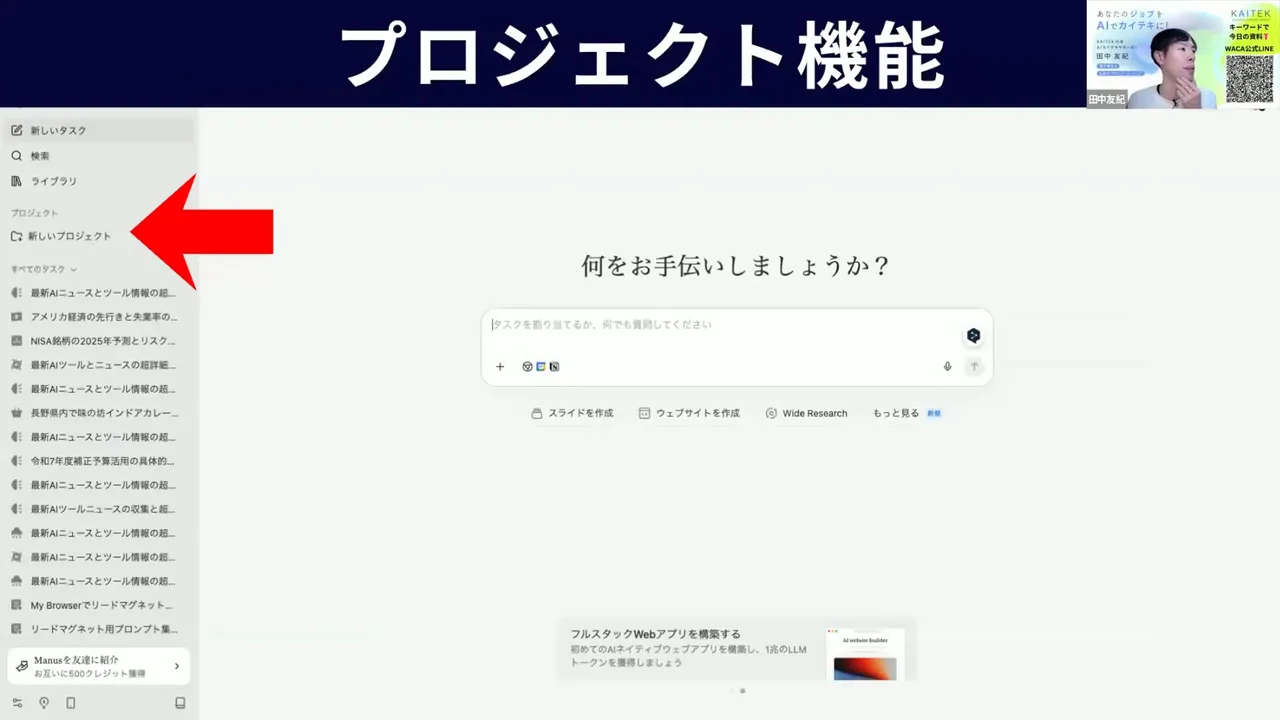
動画タイムスタンプ: 33:33 — マナス(Manas)のプロジェクト管理画面。
マナス(Manas):プロジェクト管理のプロ
ファイルや情報を「プロジェクト」という箱で管理するのが得意です。例えば「松本市の介護事業」という箱を作り、関連資料を全部入れておけば、その文脈を理解した上で報告書やスライドを作ってくれます。
ジェンスパーク(Genspark):リサーチとWeb制作の達人
検索能力が高く、情報の裏付け(ファクトチェック)が得意です。さらに、カスタムエージェントを作成して「ストア」で公開できるため、社内用の業務アプリや、顧客向けの簡易ツールを作るのにも適しています。
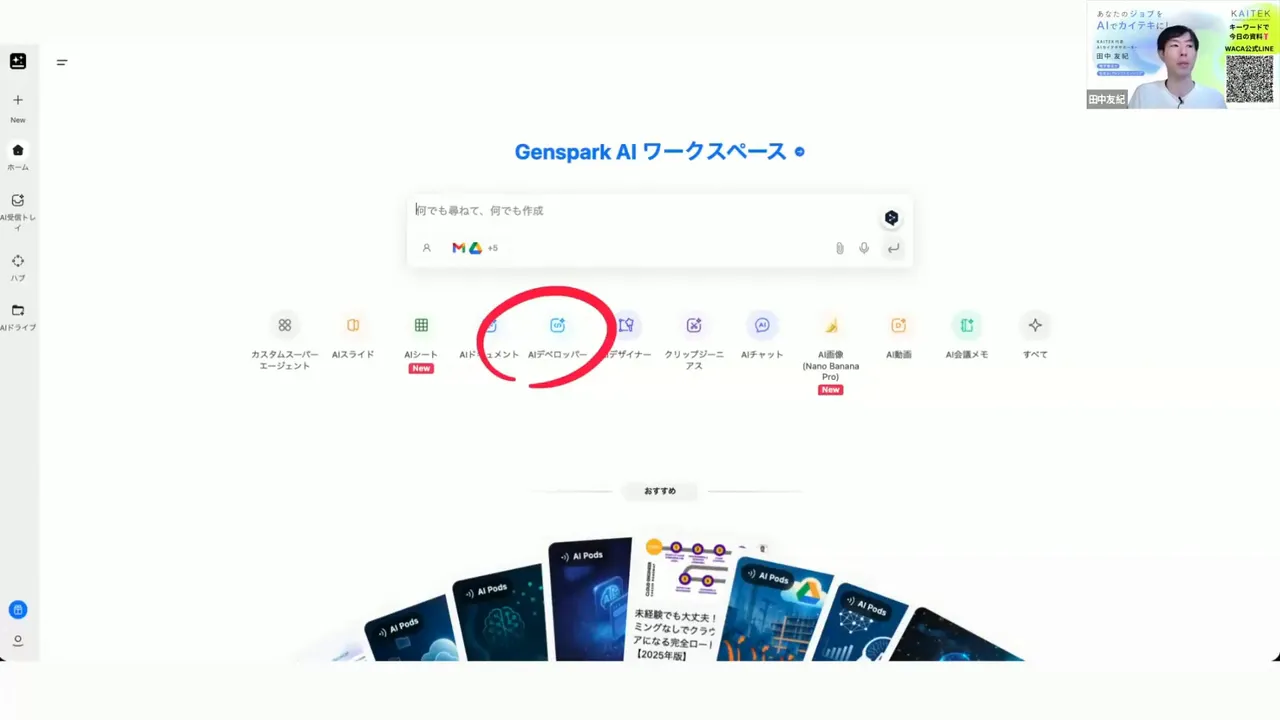
動画タイムスタンプ: 36:55 — ジェンスパークでランディングページを生成するデモ。画像生成と組み合わせれば、Webサイトのたたき台が数分で完成します。
スカイワーク(Skywork) & フェロー(Fello):クリエイティブと堅実さ
スカイワークは、ポスターやデザイン案の生成が得意。フェローは、行政や公的機関でも使えるような、堅実で信頼性の高いアウトプットを出してくれます。チームでの共同編集機能もあるので、複数人でわいわい作るのに向いています。
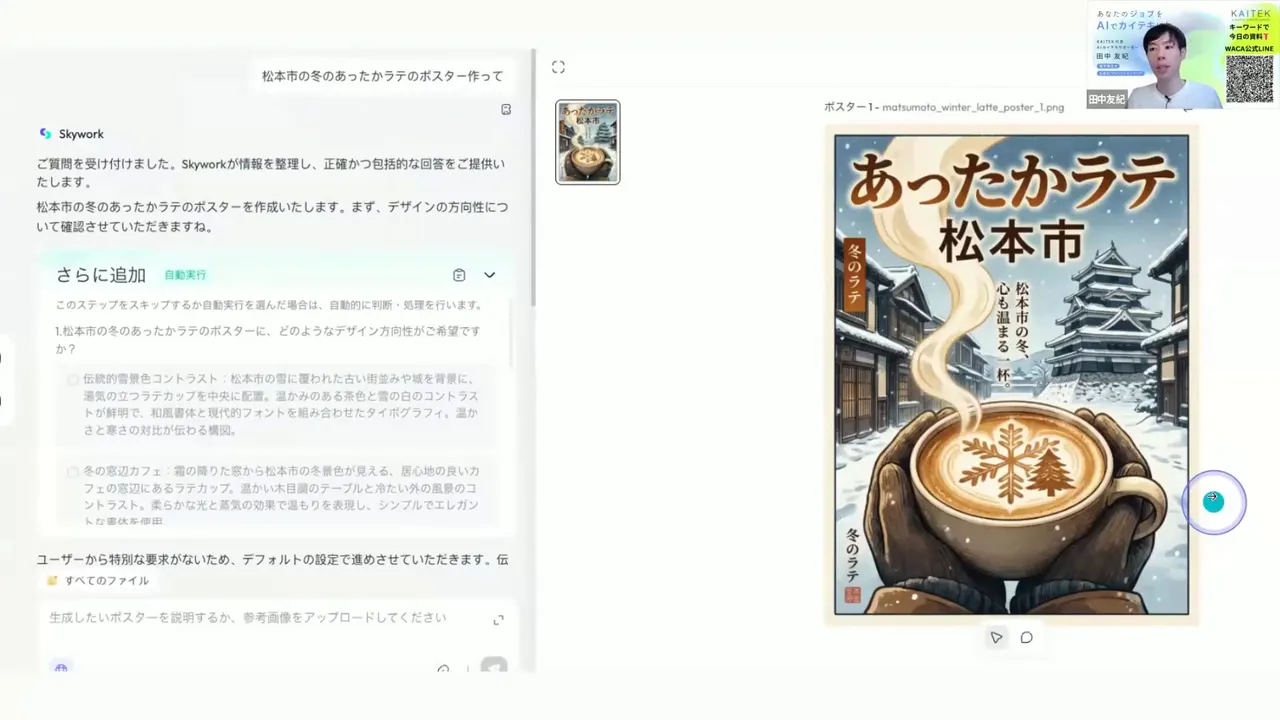
動画タイムスタンプ: 44:10 — スカイワークで作ったポスター。「松本市の冬のラテ」というテーマで、これだけの品質がすぐに出ます。
【重要】「秘伝のタレ」をAIに継承させる方法
ただツールを使うだけでは差別化できません。重要なのは「ナレッジ(暗黙知)」です。あなたの経験やノウハウをAIに教え込むことで、初めて「あなたの分身」として機能します。
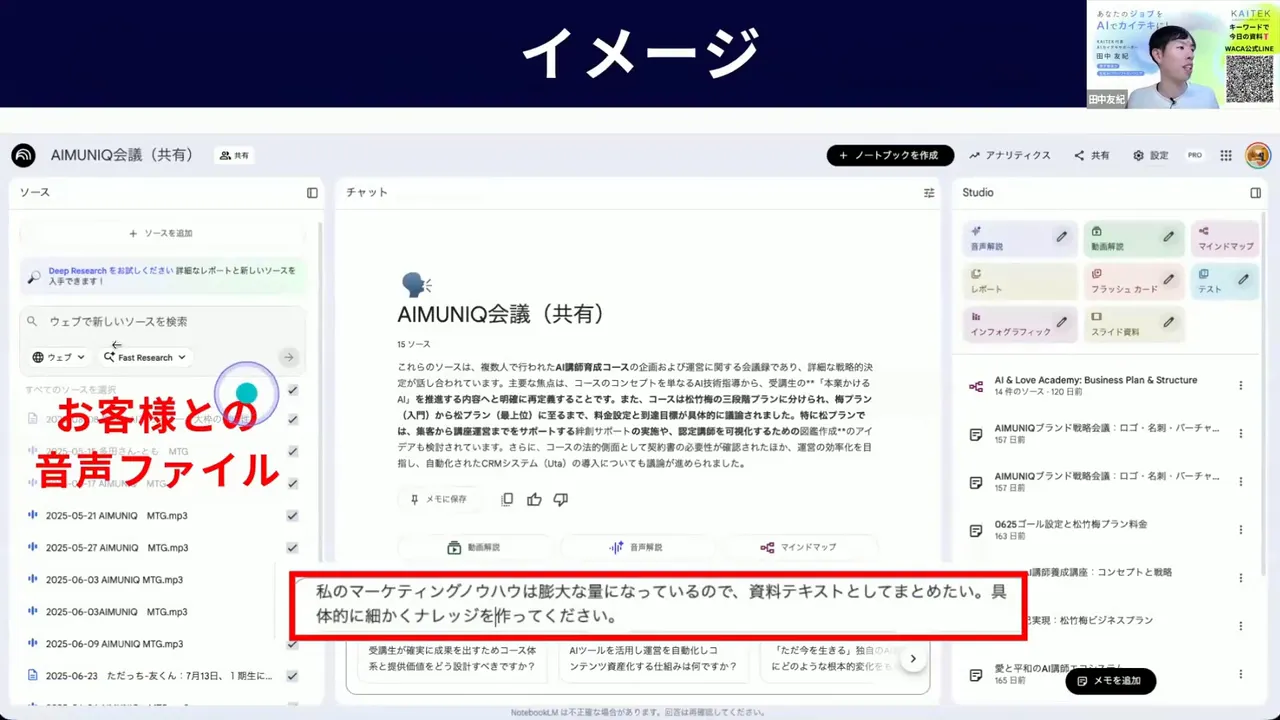
動画タイムスタンプ: 39:43 — 音声データをNotebook LMでテキスト化し、ナレッジとして蓄積する様子。
【最強の育成ステップ】
- 素材集め:自分の成功事例やよくある質問への回答を、音声や資料で集めます。
- デジタル化:Notebook LMに読み込ませてテキスト化・整理し、「ナレッジベース」を作ります。
- 移植:そのナレッジをエージェント(Manasなど)に読み込ませます。
これで、あなたの代わりにAIが質問に答えたり、アイデアを出したりしてくれるようになります。社内マニュアルの作成時間が劇的に減りますよ。
🎬 画像・動画生成モデルの最新動向:Runway Gen4.5 と Kling O1 の衝撃
画像・動画の世界も進化が止まりません。RunwayのGen4.5は物理法則を理解したリアルな動きを、KlingのO1は驚異的な「編集力」を持っています。特にKling O1の「背景差し替え」は圧巻です。
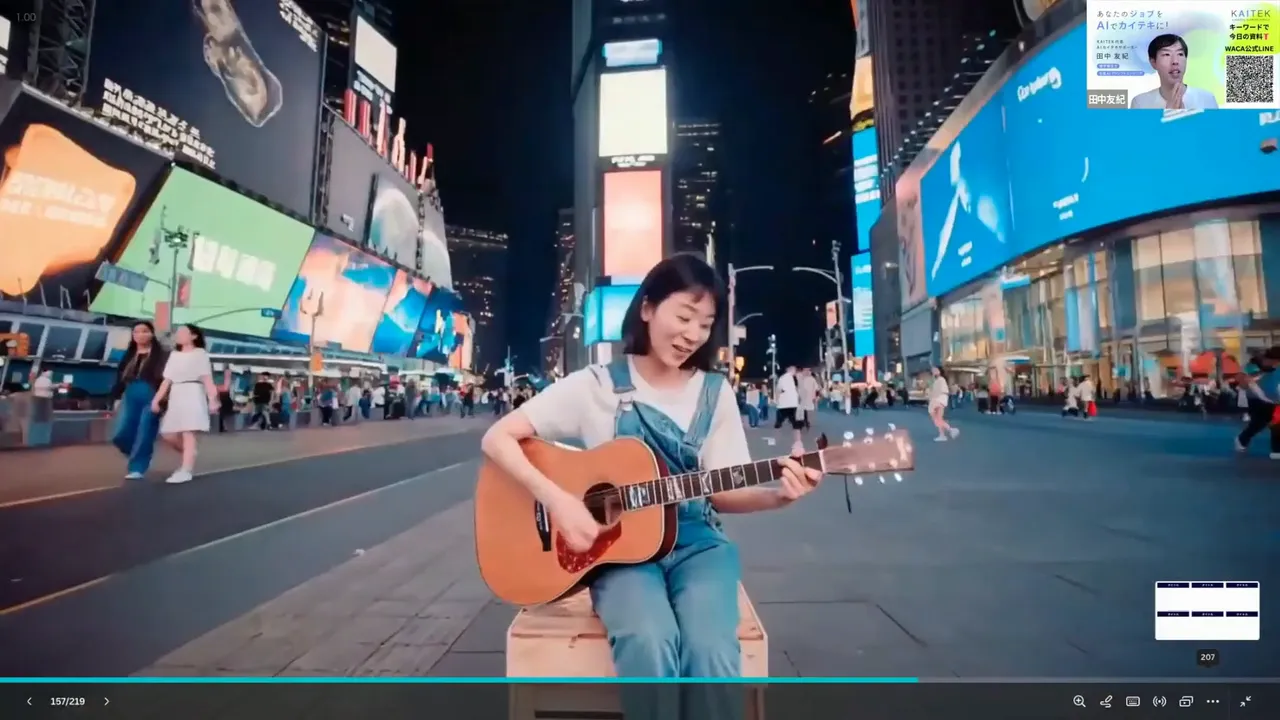
動画タイムスタンプ: 50:03 — 畑にいる人物の背景を、タイムズスクエアに差し替えるデモ。人物の見た目や光の当たり方が自然に調整されています。これ、広告制作のコスト構造を変えるレベルです。
🔒 実務上の注意点とプライバシー対策
便利な反面、守るべきルールもあります。「3方よし」を実現するために、以下の点は必ず押さえてください。
- 機密情報の扱い:顧客情報や社外秘データをAIに入れる際は、必ず匿名化(個人名を伏せるなど)処理を行ってください。また、学習データに使われない設定(オプトアウト)を確認しましょう。
- ファクトチェックの徹底:AIはもっともらしく嘘をつくことがあります。特に外部に出す資料は、必ず人間の目で最終確認してください。
- クレジット管理:無料版でもクレジット(利用枠)制限があるツールが多いです。業務で止まらないよう、チームでのプラン管理をしておきましょう。
✅ すぐ試せる実践チェックリスト(私のオススメ手順)
何から手をつければいいか迷う方へ。この順番なら失敗しません。
- まずはスマホに入れる:Notebook LMのアプリをインストールし、試しに1つ音声をアップロードしてみる。
- 1つだけ自動化する:毎日の「議事録作成」や「日報」をAIに任せてみる。
- ナレッジを作る:過去の資料をNotebook LMに放り込み、自分専用の検索エンジンを作ってみる。
- エージェントを育てる:慣れてきたら、FAQボットなどの簡単なエージェント作成に挑戦する。
- ルールを決める:社内で「どこまでAIを使っていいか」のガイドラインを話し合う。
📷 スクリーンショット集(重要ポイントごと)
操作イメージを再確認したい方は、こちらをご覧ください。
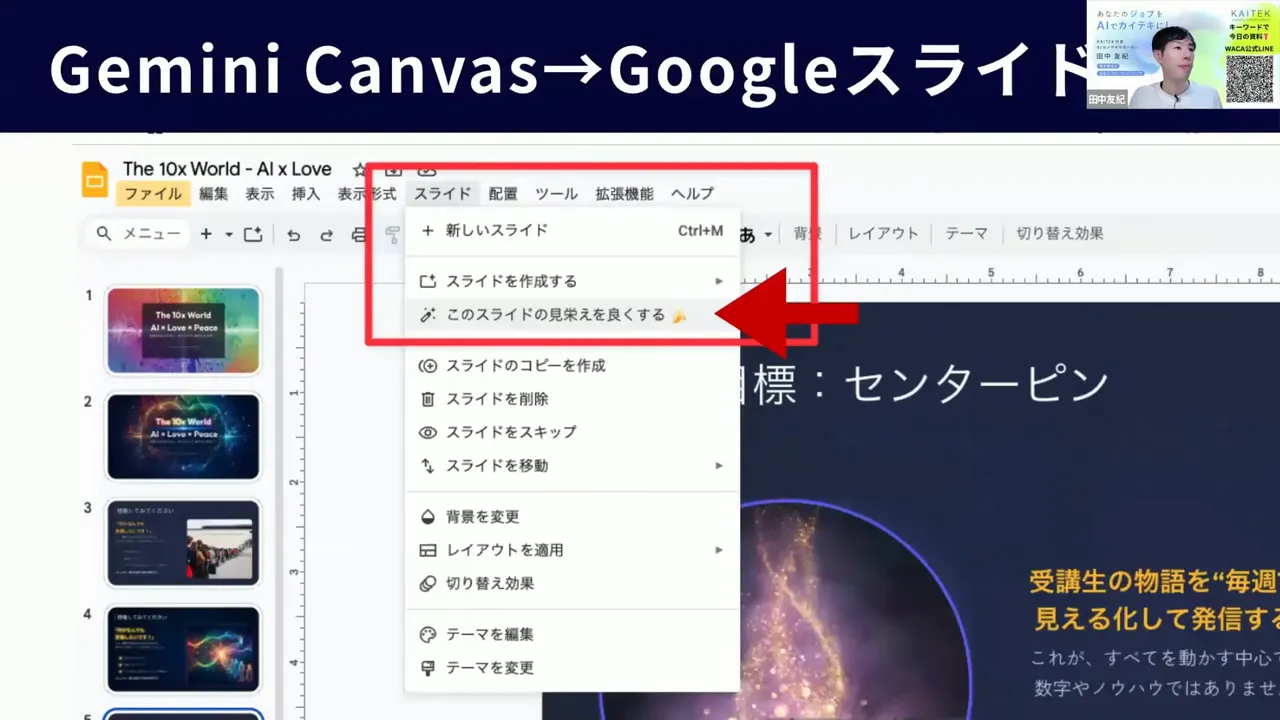
動画タイムスタンプ: 06:43 — Googleスライドのデザイン改善ボタン。
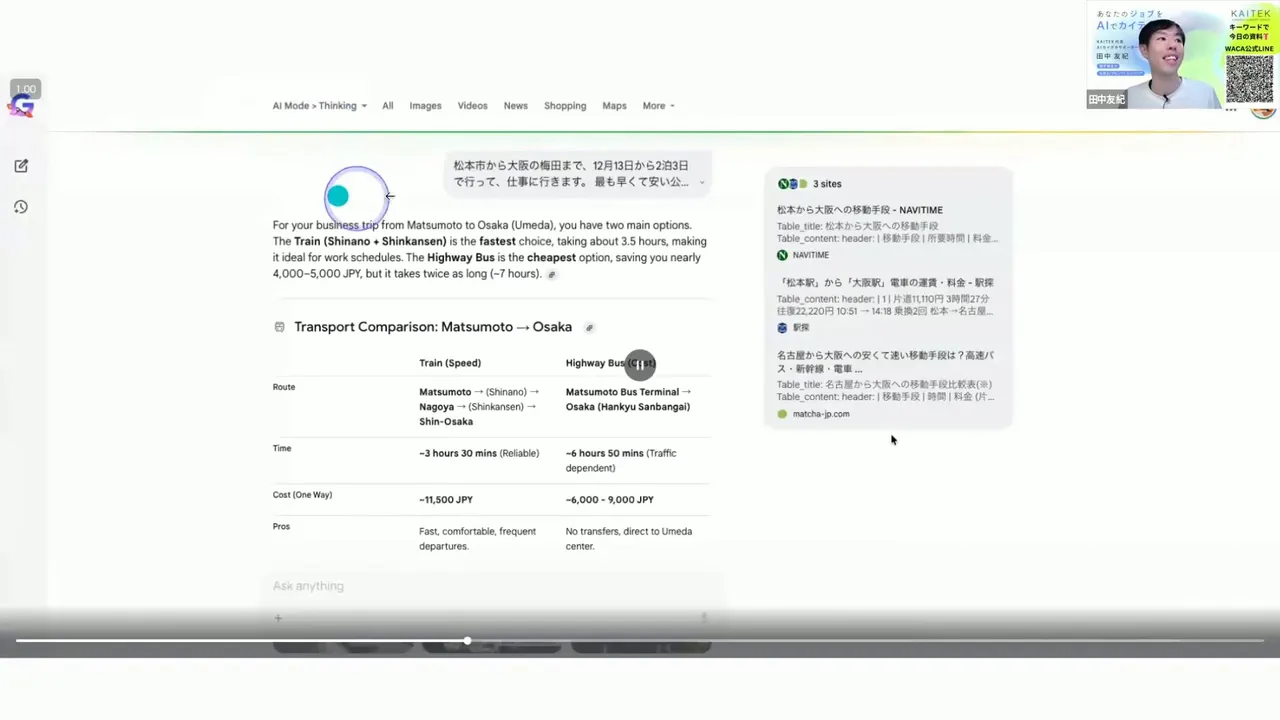
動画タイムスタンプ: 12:27 — Thinking with 3 Proでの旅行プラン&料金シミュレーション。
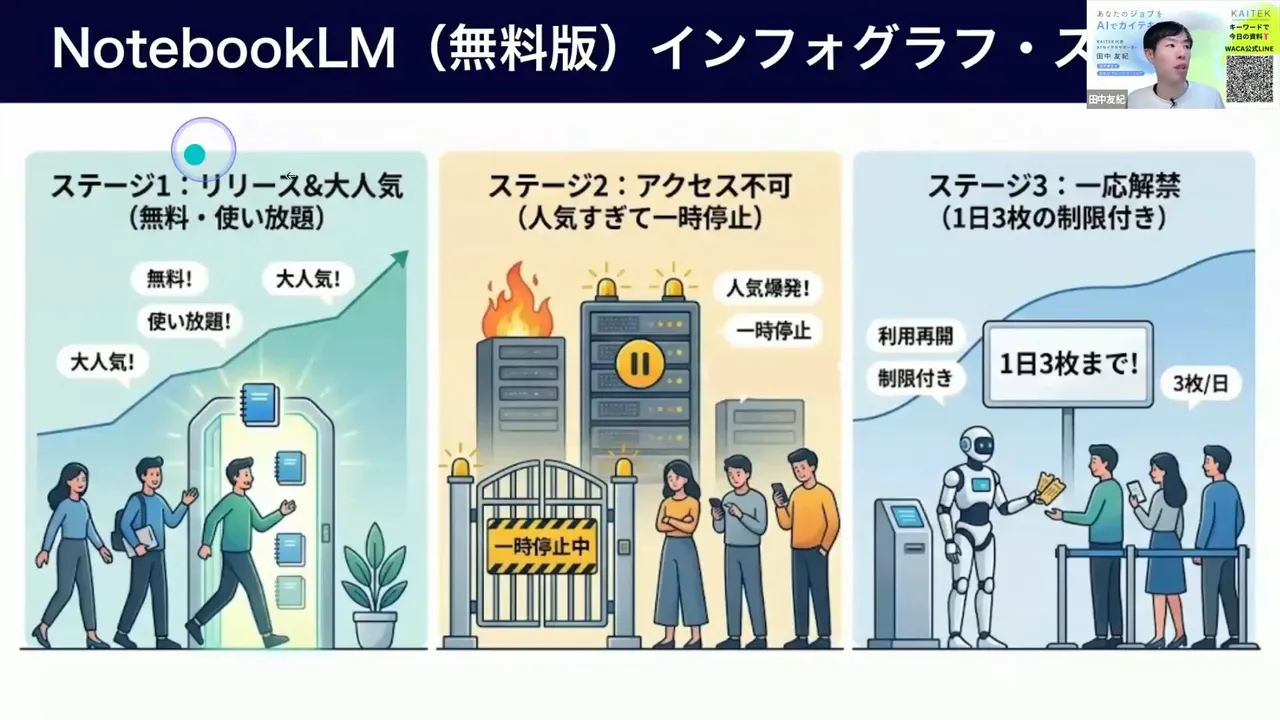
動画タイムスタンプ: 15:16 — Notebook LMのインフォグラフ生成機能(無料版)。
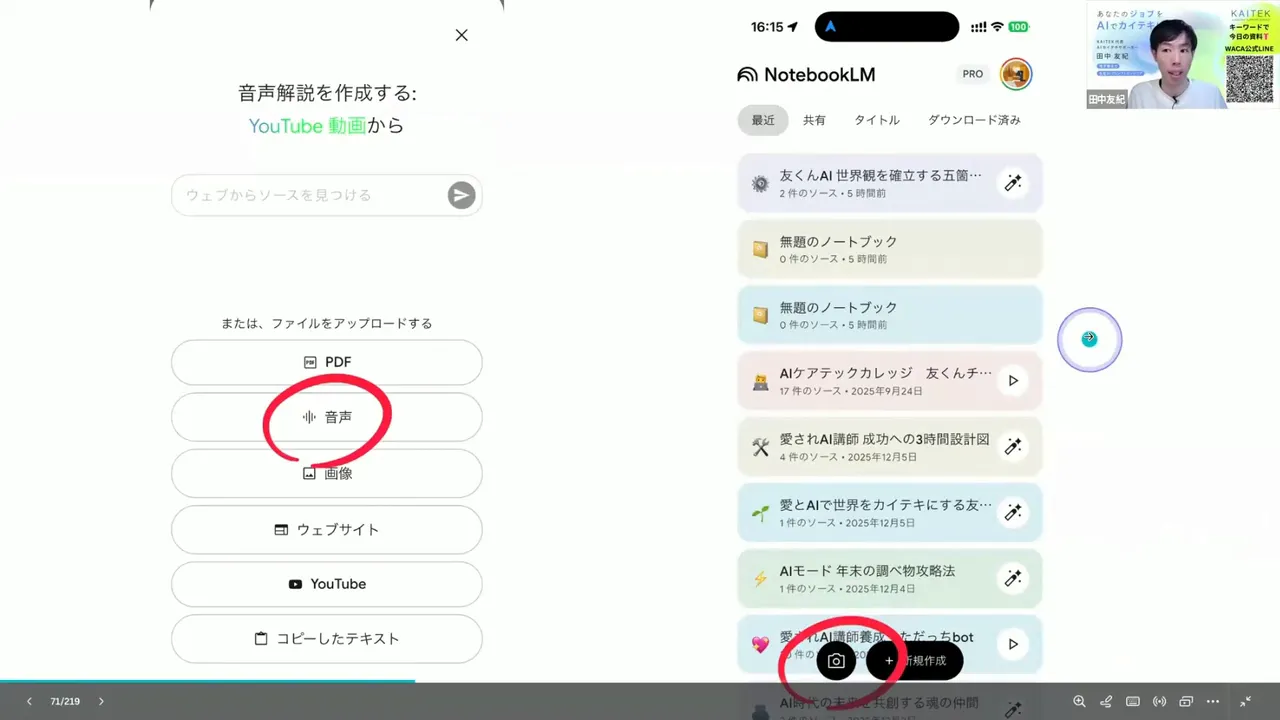
動画タイムスタンプ: 16:35 — スマホアプリの入力UI(音声・写真)。
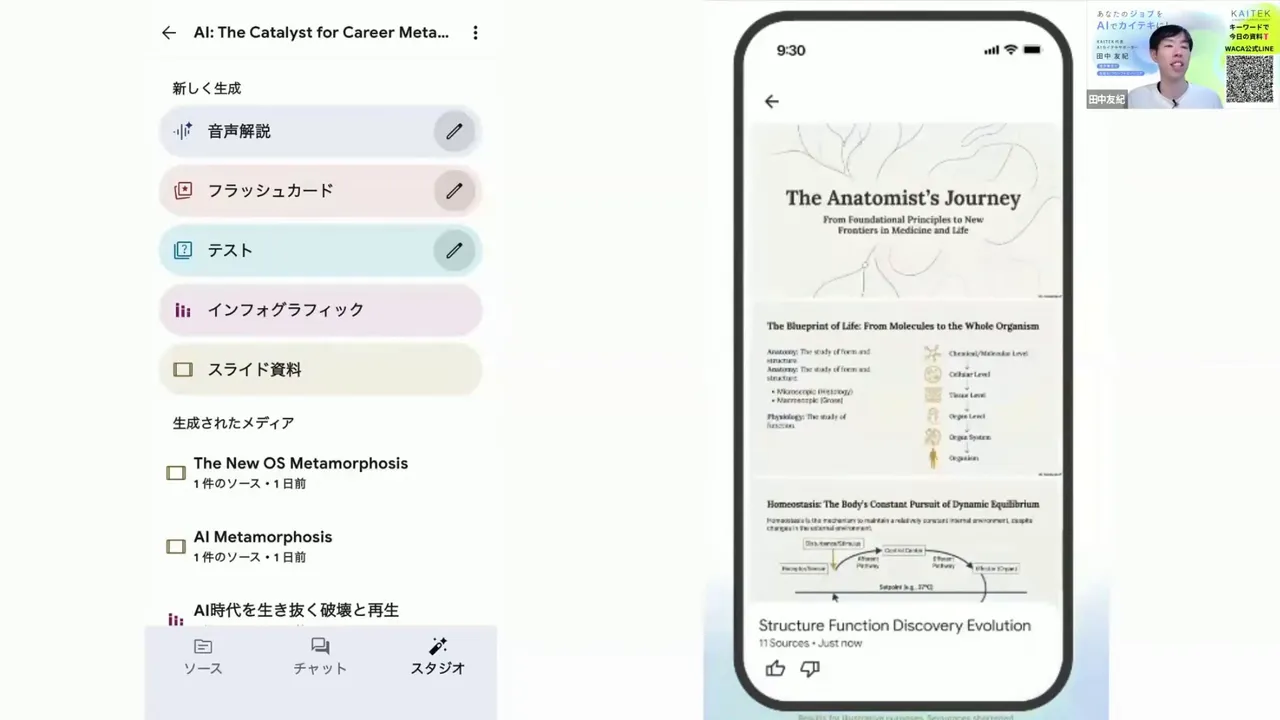
動画タイムスタンプ: 17:10 — 生成されたインフォグラフのプレビュー。
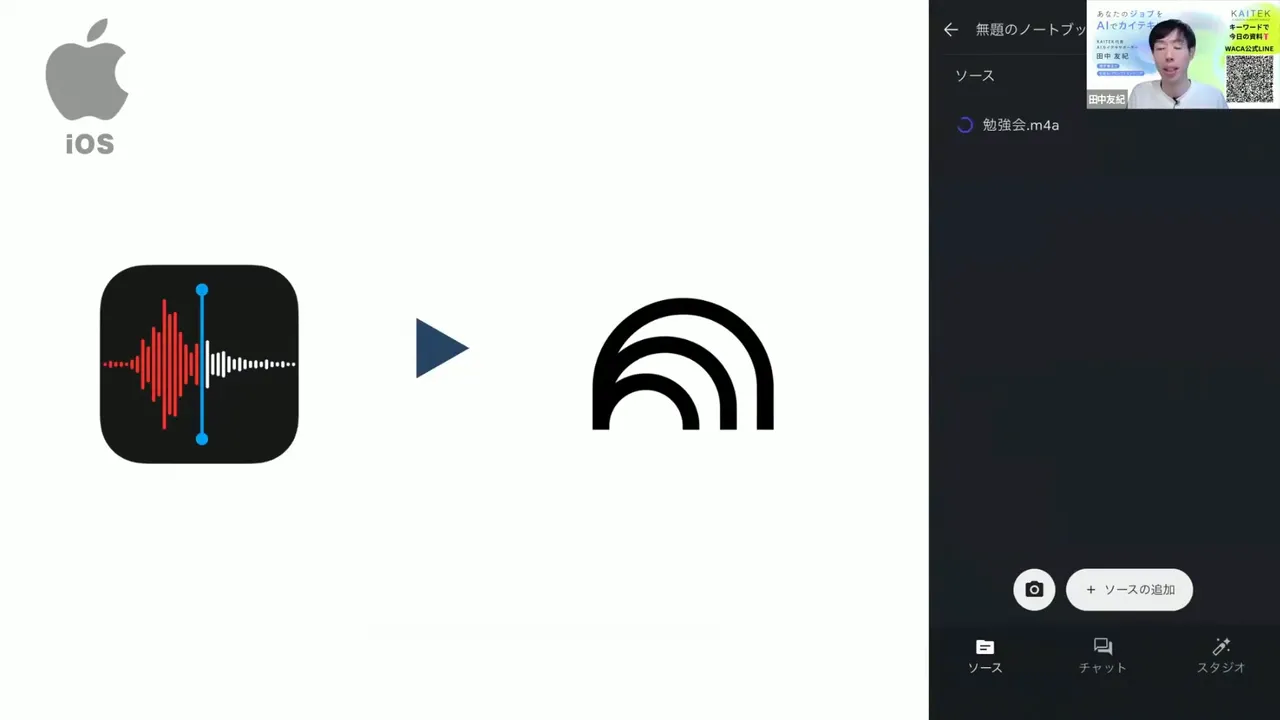
動画タイムスタンプ: 19:06 — iPhoneボイスメモからの直接共有。
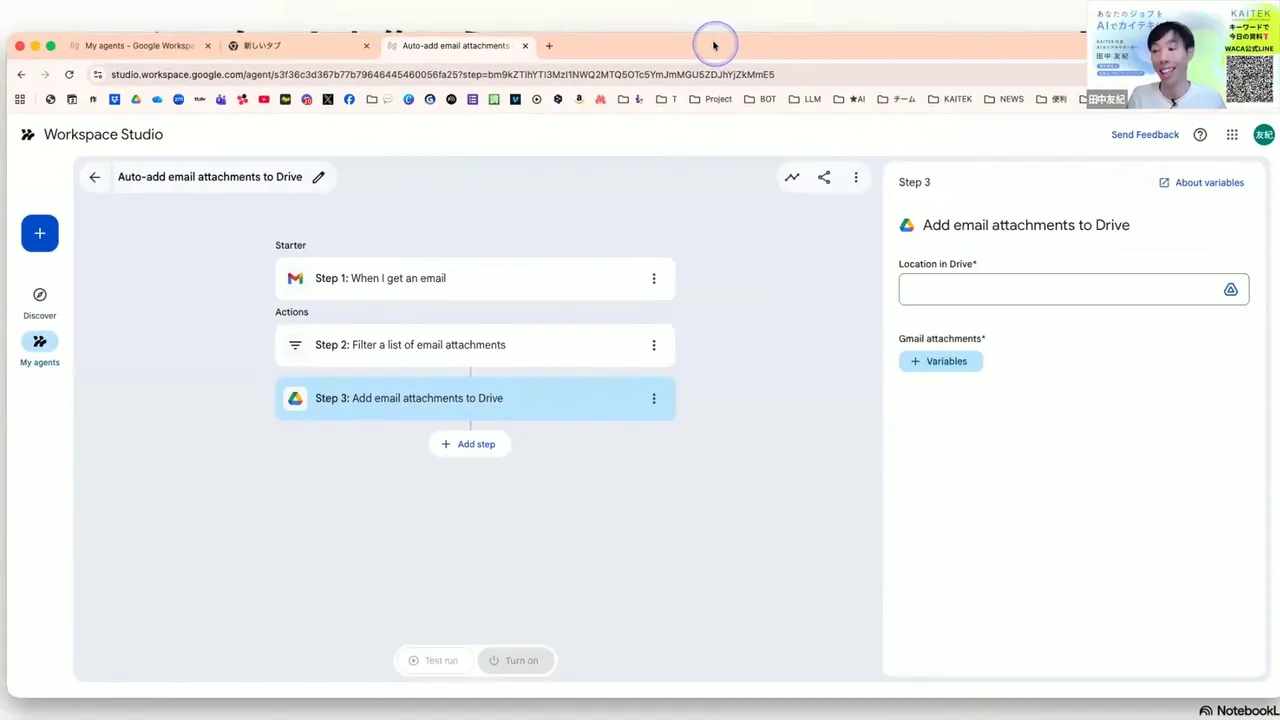
動画タイムスタンプ: 29:19 — Google Workspace Studioの自動化テンプレート。
動画タイムスタンプ: 31:49 — Chrome Split View(分割表示)。
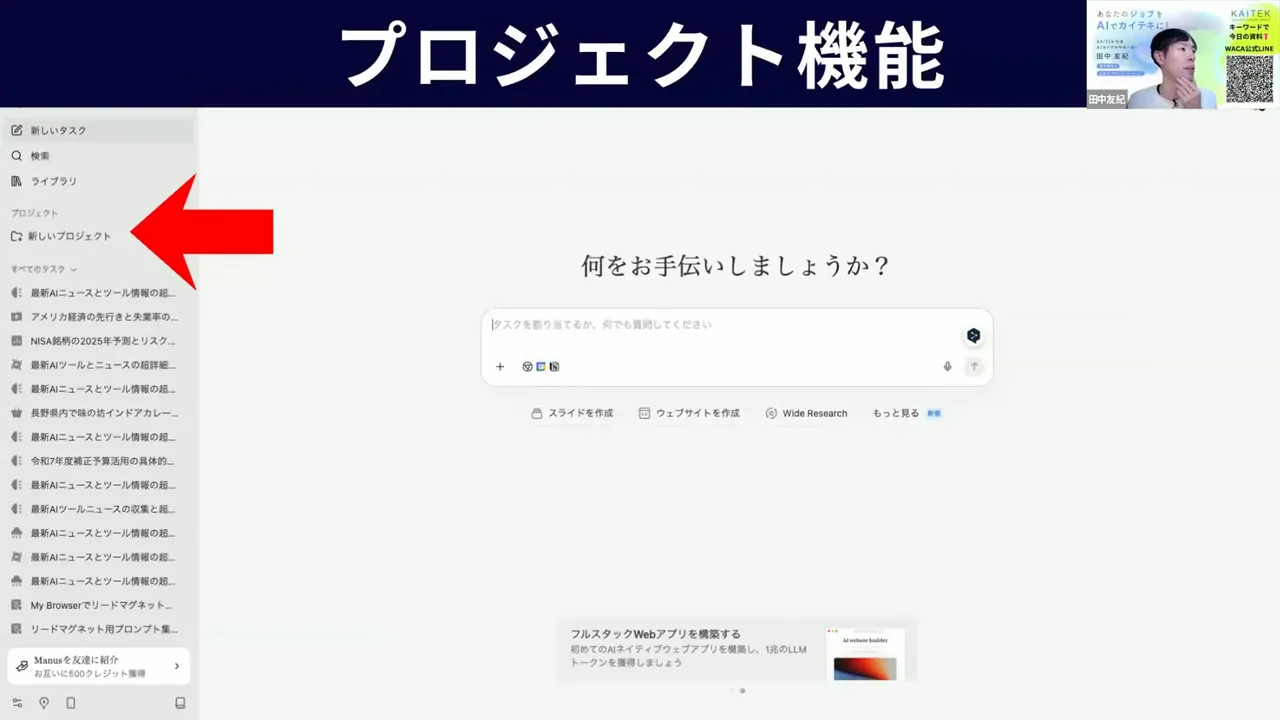
動画タイムスタンプ: 33:33 — マナスのプロジェクト機能。
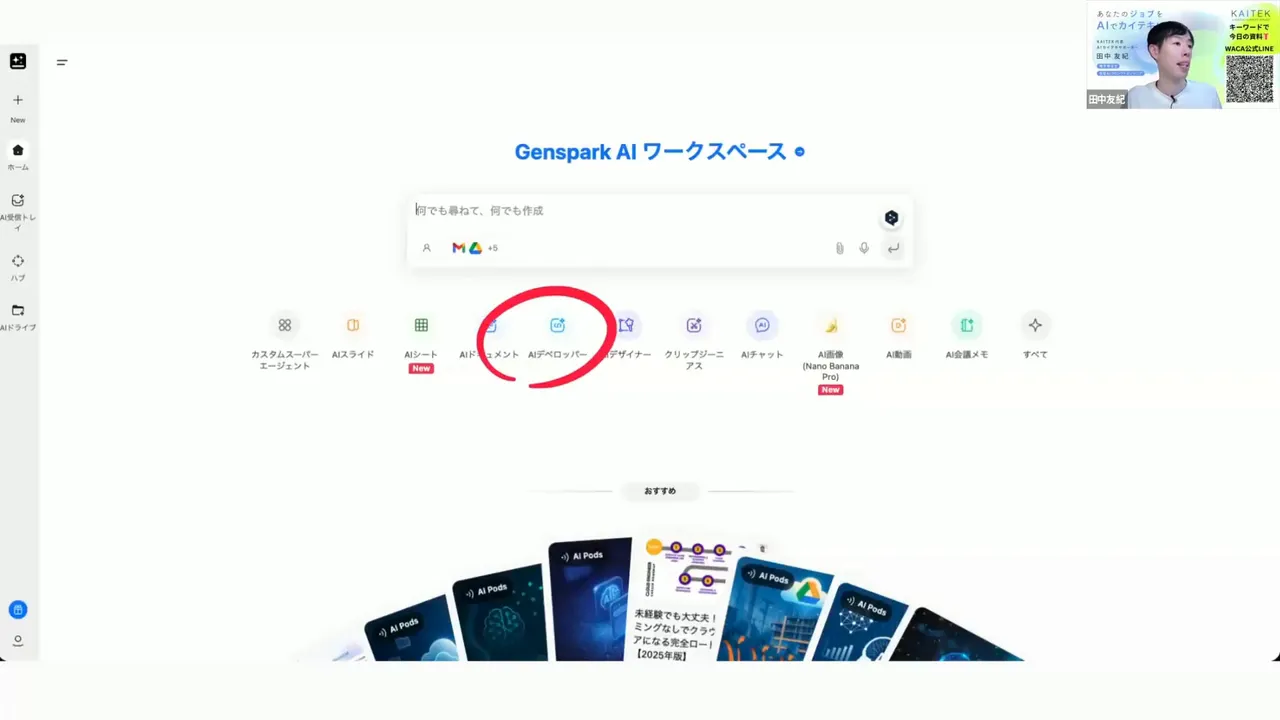
動画タイムスタンプ: 36:55 — ジェンスパークでのLP生成。
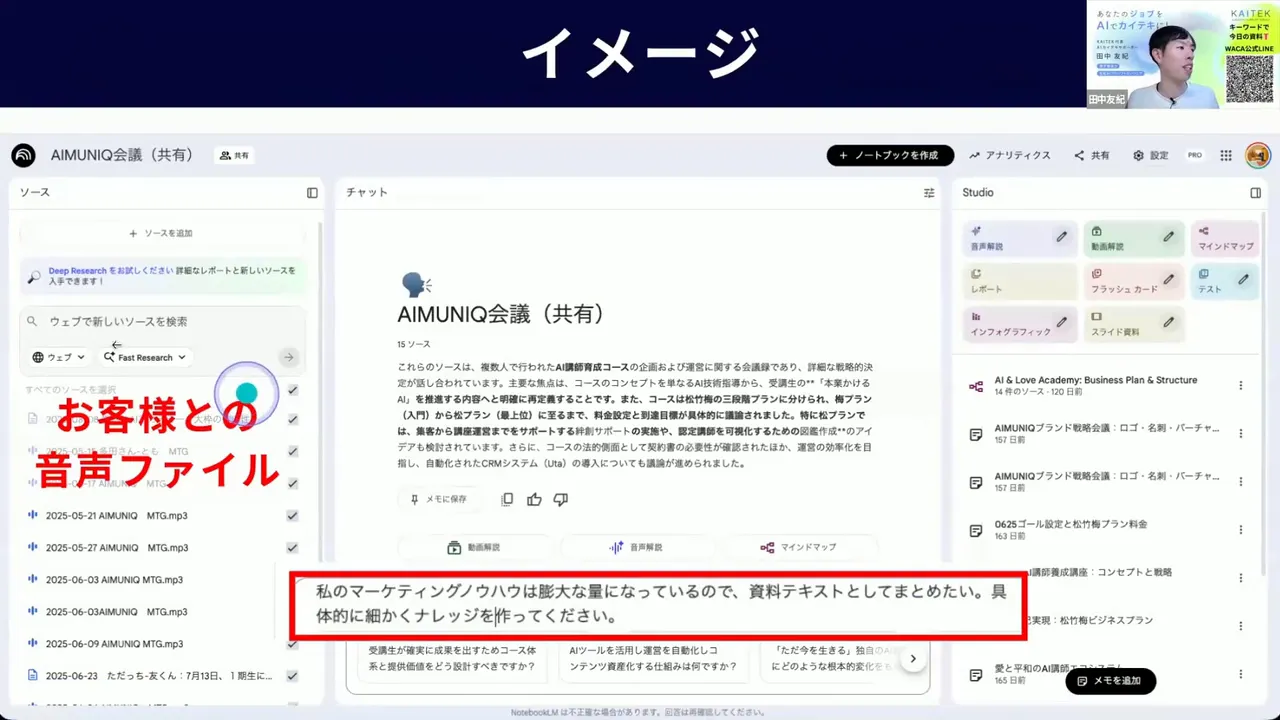
動画タイムスタンプ: 39:43 — 音声ファイルをナレッジ化するワークフロー。
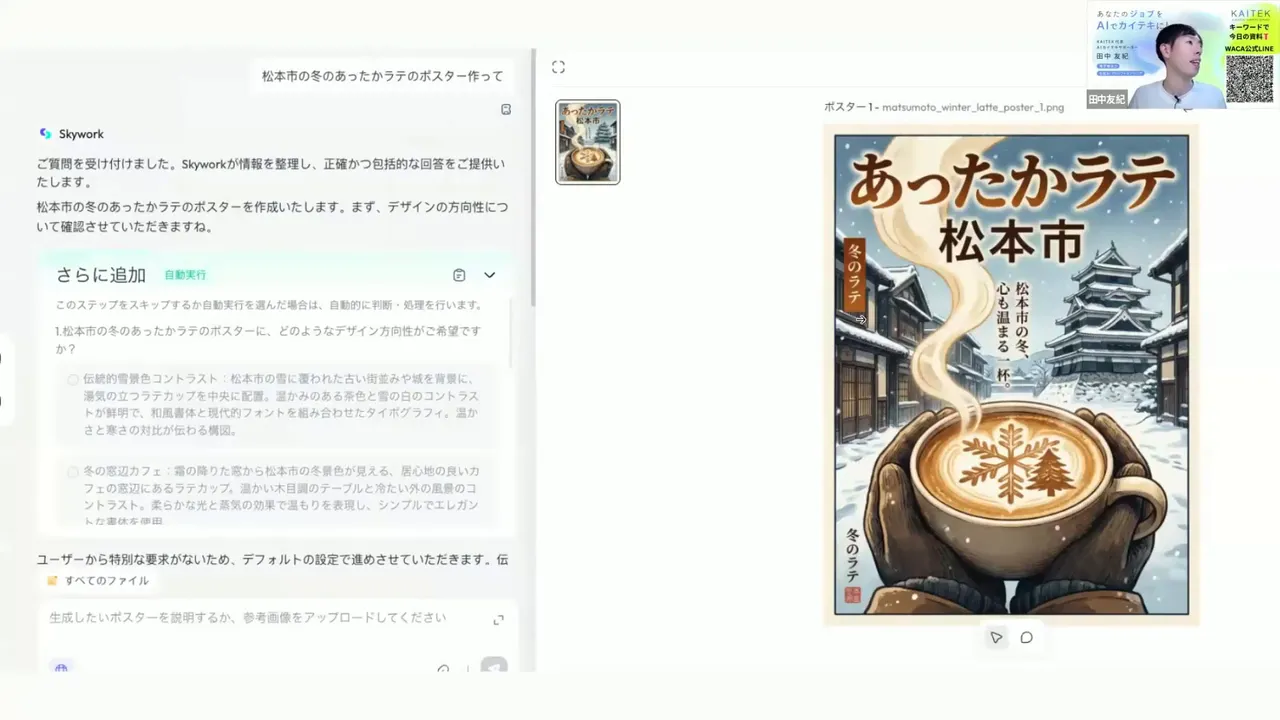
動画タイムスタンプ: 44:10 — スカイワークによるポスター制作。
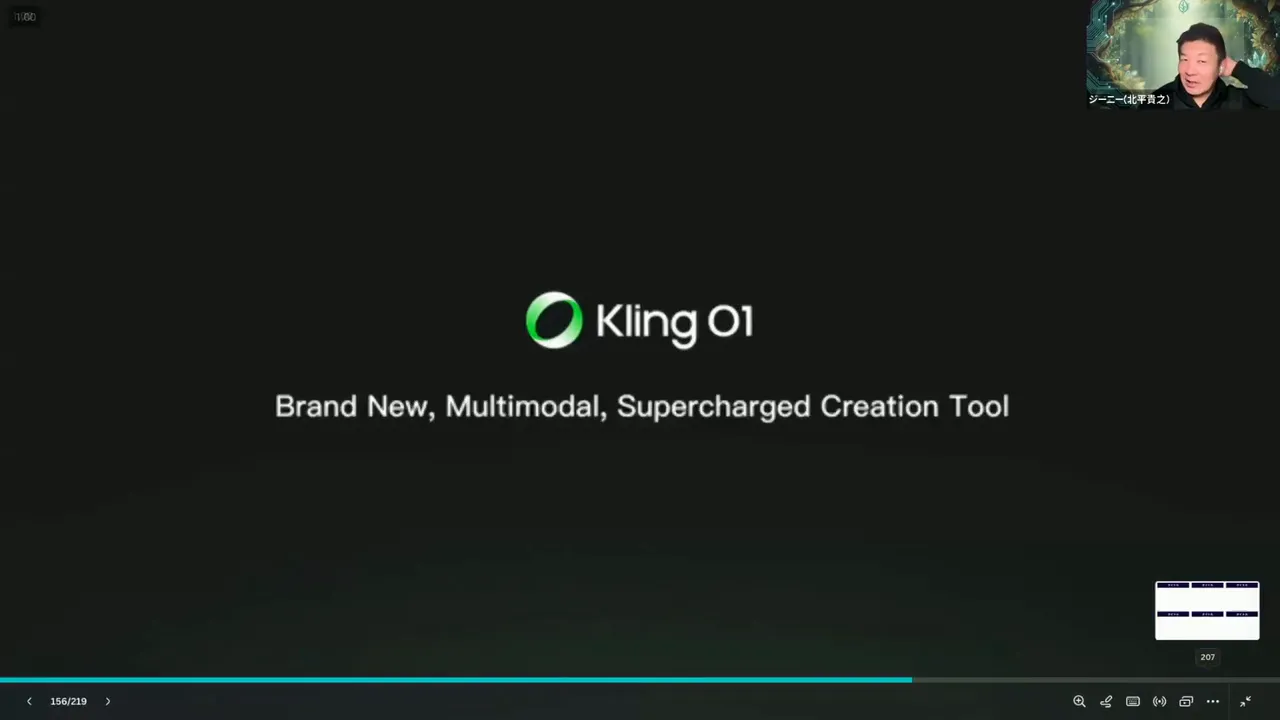
動画タイムスタンプ: 50:03 — Kling O1による高度な映像編集デモ。
💬 まとめ:表現の幅とナレッジの差が勝負を決める
ここ数週間で見えてきたのは、モデルの進化が即座にサービスの表現力に跳ね返り、私たちの仕事のやり方を根本から変えているという事実です。しかし、ツールの性能が上がれば上がるほど、差別化の本質は「表現の幅」ではなく「あなたの経験(ナレッジ)をどうAIに入れるか」にシフトしていきます。
私の提案はシンプルです。「まずは小さな業務一つを自動化して成功体験を作る」。次に「その成功体験をナレッジ化してエージェントに埋め込む」。このサイクルを回すだけで、AIはあなたの仕事を奪う敵ではなく、最強のパートナーになります。
私、ひろくんは、たくさんの失敗と再起を経験してきました。だからこそ断言できます。AIは魔法ではありませんが、正しく使えば「あなたが頑張らなくても回る仕組み」を確実に作れます。まずは1回、スマホでNotebook LMに今日の気づきを話しかけてみてください。未来が少しだけ、でも確実に動きます。
❓ FAQ(よくある質問)
Q. Nano Bananaって何ですか?
A. Nano Banana(通称)は、画像生成やUI上のビジュアル生成を高品質かつ高速に行える最新の軽量モデル群を指します。これが入ることで、スライド作成やポスター生成の「待ち時間」が減り、実務での即戦力性が高まっています。
Q. Thinking with 3 Pro(AIモード)は日本語で使えますか?
A. はい、使えます。ただし、最新機能の一部は英語設定(English)のアカウントに先行配信されることがあります。基本的な検索や生成は日本語で十分高品質に利用可能です。
Q. Notebook LMに顧客音声を入れても大丈夫?
A. セキュリティには十分注意が必要です。機密情報を扱う場合は、個人名を伏せるなどの匿名化処理や、AI学習に利用されない設定(エンタープライズ版の利用など)を確認し、出力結果は必ず人間がチェックする運用ルールを設けてください。
Q. AIエージェント、結局どれを使えばいいの?
A. 目的で選びましょう。「検索とファクトチェック」ならGenspark、「プロジェクト管理と資料作成」ならManas、「デザイン・クリエイティブ」ならSkywork、「行政・公的文書」ならFelloがおすすめです。
最後まで読んでいただきありがとうございます。もし「これならできそう」と思ったら、SNSでシェアしていただけると嬉しいです。質問や相談、現場での「やってみた!」報告もお待ちしています。
【WACA主催】AIニュース・トピックス Sunday Live(無料ZOOM・登録制・毎週日曜日朝7時〜8時開催)
https://waca.short.gy/AINews
GPTs研究会はこちら! |
|
無料!AI最新情報コミュニティ |
| 今すぐGPTs研究会をチェック! |