最新AI情報満載!毎日無料朝LIVE実施中!GPTs研究会(https://www.facebook.com/groups/gptslabo)
朝LIVEブログをメルマガで毎日お届け!AI氣道.jp無料メルマガ(https://ai-kidou.jp/)
こんにちは、「3方よしAI共創コンサルタント」の田中啓之(ひろくん)です。
年末になると、お部屋の大掃除と同じくらい「デジタルの散らかり」が気になってきませんか?
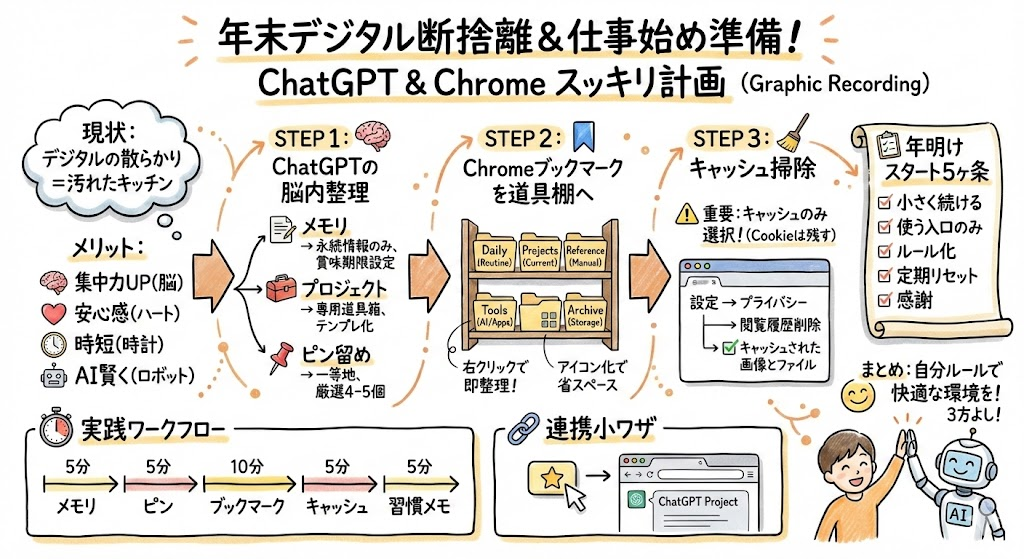
ChatGPTとの会話履歴がごちゃごちゃしていたり、Chromeのタブとブックマークが増えすぎて「あれ、あの資料どこだっけ?」と探す時間が増えてしまう…。それはまるで、洗っていない食器がシンクに溜まり、調味料が溢れかえって料理がしにくいキッチンのような状態です。
今回は、GPTs研究会の朝LIVEで、AI快適サポーターの「ともくん(田中友通)」と、多田啓二(ただっち)と一緒に解説した「年末のデジタル断捨離」の実践手順を、初心者の方にも分かりやすく丁寧にまとめました。
環境を整えるだけで、仕事の効率も心の余裕も驚くほど変わります。AI(人工知能)もブラウザも、綺麗に手入れされた「最高の道具」として新年を迎えさせましょう。今日からできる30分の整理整頓で、年明けをスッキリ軽やかにスタートしませんか?
目次
- 🧹 なぜ年末にAIとブラウザを片づけるべきか
- 🧠 ChatGPTの「メモリ」「プロジェクト」「ピン」の整理術
- 🔖 Chromeのブックマークを「ためる場所」から「使う入口」に変える
- 🧹 Chromeのキャッシュ掃除は「キャッシュのみ」がおすすめ
- ⚙️ 実践ワークフロー:30分でできる年末リセット(私のやり方)
- 📂 具体例:私のブックマーク構成と運用ルール
- 🔗 ChatGPTとChromeをつなげる小ワザ
- 🧩 よくあるトラブルと対処法
- 📸 スクリーンショットで見る:実演キャプチャ集(タイムスタンプ付き)
- 📈 年明けのスタートダッシュを仕込むための5つのルール
- 📝 まとめと私からの提案
- ❓ FAQ(よくある質問)
- 📣 最後にひとこと
🧹 なぜ年末にAIとブラウザを片づけるべきか
年末は「リセット」の絶好のタイミングです。デジタル環境の整頓は、散らかった部屋を片付けるのと同じくらい、精神的なメリットと実利があります。
- 集中力が戻る(脳の省エネ):散らかった画面や見つからない情報は、脳のエネルギーを無駄に消費します。整理するだけで「探すストレス」がゼロになり、本当に大切なことに集中できます。
- 安心感が得られる(定位置管理):包丁やまな板が定位置にあるキッチンが使いやすいように、デジタルの道具も「あるべき場所」にあると心が安定します。
- 仕事のスピードが上がる(時短):よく使うチャットや資料に「1秒」でアクセスできれば、年間で数時間の時短効果が生まれます。
- AIを「使える状態」にする(再教育):AIに新しいことを学ばせる前に、古い思い込み(不要なメモリ)を消してあげることで、AIの回答精度が向上します。
🧠 ChatGPTの「メモリ」「プロジェクト」「ピン」の整理術
まずはChatGPT周りです。これらは非常に便利な機能ですが、放っておくと「何でも詰め込んだ物置」になりがち。使えるツールにするためのルールを作りましょう。
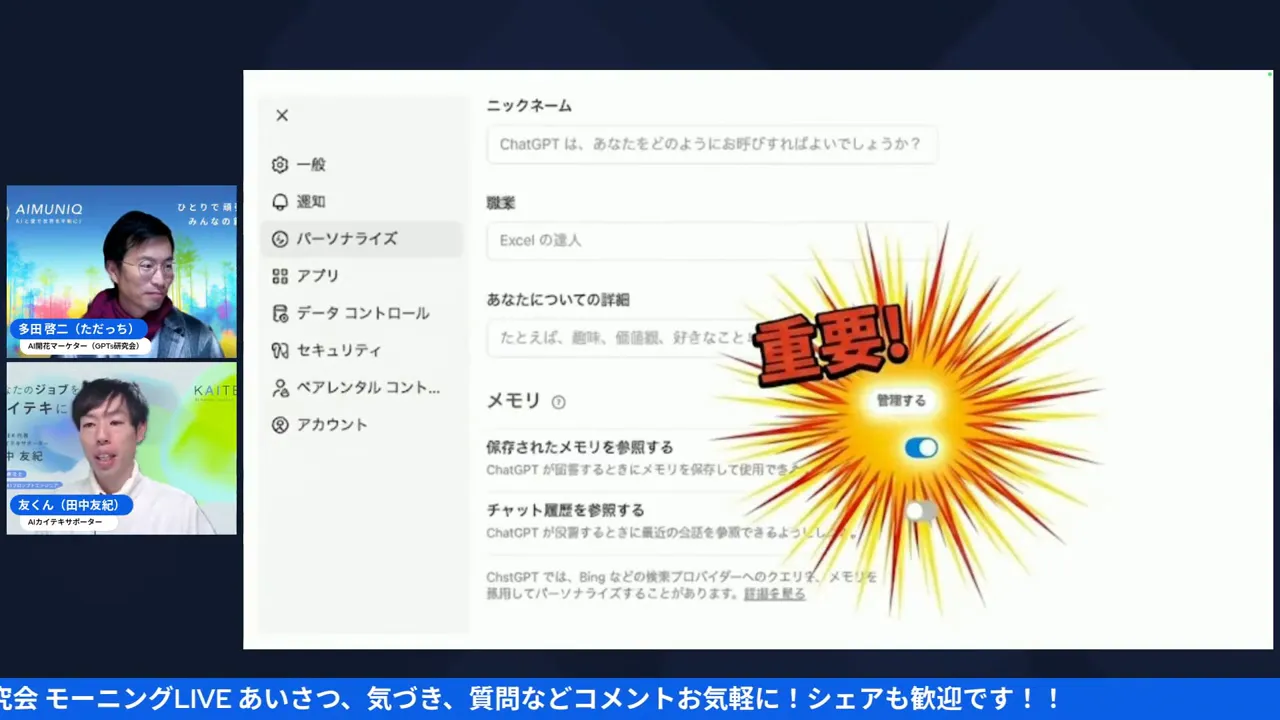
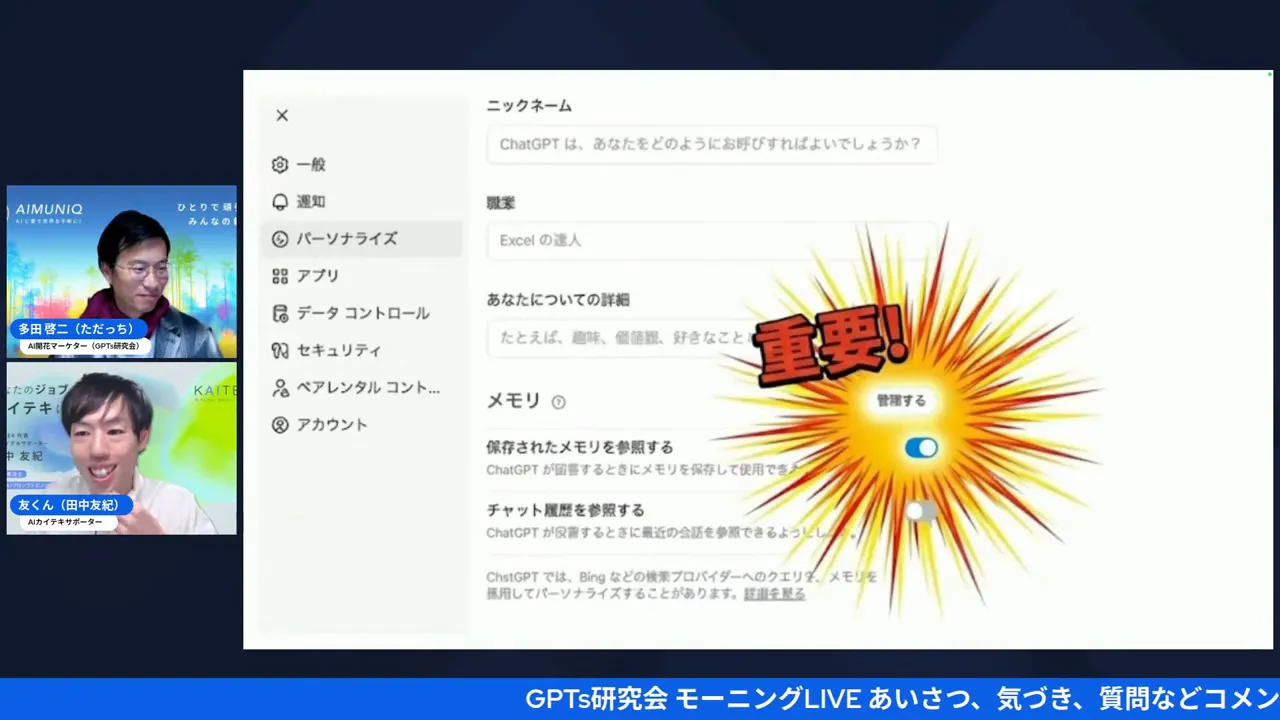
1. メモリの役割を決める(AIへの自己紹介状)
「メモリ」機能は、ChatGPTにあなたのことを覚えてもらうための長期記憶です。これを活用するのは、新しい執事に「私はコーヒーはブラックが好きで、朝は弱いんです」とあらかじめ伝えておくようなもの。毎回説明する手間が省けます。
運用ルールの例:
- 永続的な情報だけ残す:あなたの職務、家族構成、好みの文体、絶対にやってほしくないことなど、変わらない情報を優先します。
- 賞味期限を決める:例えば「来週のクリスマスパーティーの献立」といった一時的な記憶は、イベントが終わったら削除しましょう。
- 定期的に見直す:年に一度は大掃除。「前の部署の情報」や「昔の趣味」など、今のあなたに合わない情報は「忘れてもらう」のが親切です。
動画リンク(07:11): https://www.youtube.com/watch?v=hGB3CM2jh-Q&t=431
2. プロジェクトを「専用の道具箱」にする
ChatGPTの「プロジェクト」機能は、特定の仕事専用のチャットや資料をまとめる機能です。家事に例えるなら、リビングにすべてを置くのではなく、「お裁縫セット」や「靴磨きセット」のように、用途ごとに箱を分けるイメージです。
- 命名規則を決める:後で検索しやすいように名前を工夫します(例:「2025_経理業務」「PJ_Webサイトリニューアル」)。
- テンプレを入れる:プロジェクトの指示書(Project Instructions)に「このプロジェクトの目的」や「前提条件」を入れておくと、AIが文脈を外しません。
- 定期レビュー:終わったプロジェクトはアーカイブ(保管庫へ移動)して、作業机(サイドバー)の上を広く保ちましょう。
動画リンク(29:00): https://www.youtube.com/watch?v=hGB3CM2jh-Q&t=1740
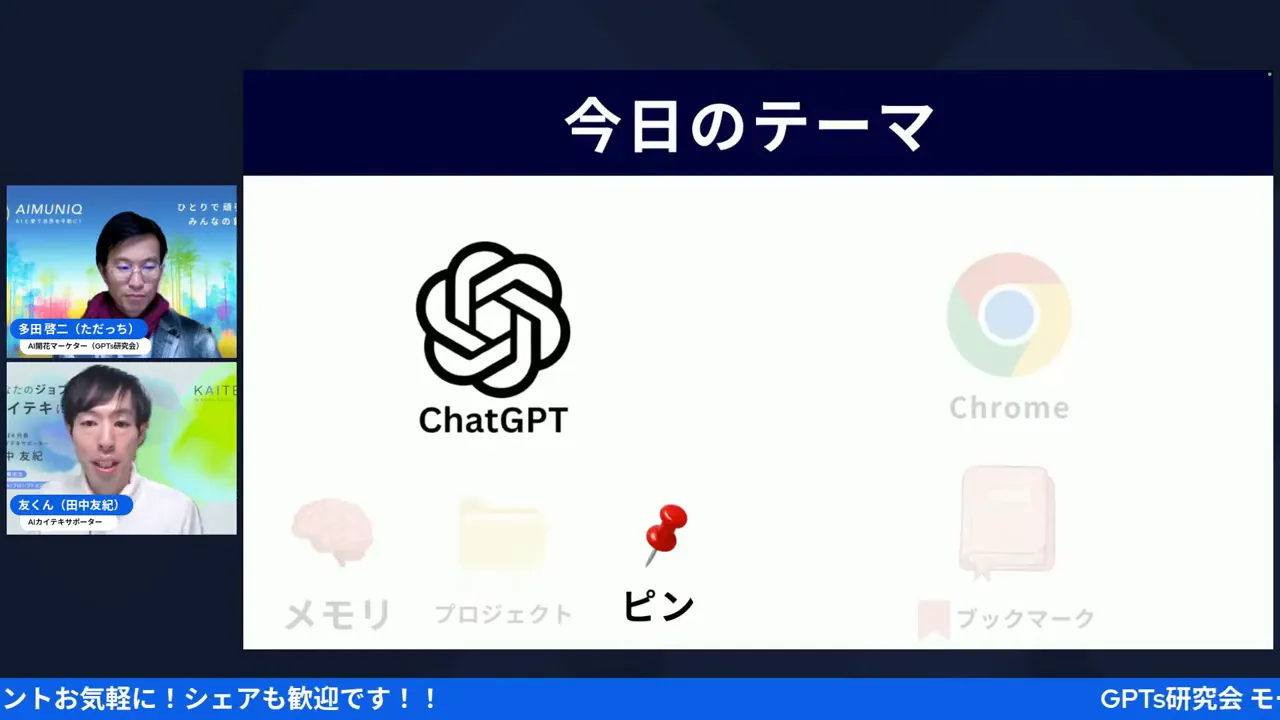
3. ピン(ピン留め)を「一等地」として使う
サイドバーのピン留め機能は、スーパーの一番目立つ棚(エンド陳列)と同じ。「毎日必ず手に取るもの」だけを置く場所です。
- 厳選する:毎朝のコーチングチャットや、進行中の最重要タスクだけをピン留めします。
- 数を絞る:多くても4〜5個以内推奨。多すぎると「目立つ」意味がなくなってしまいます。
- 週次で見直す:週末に「これはもうピン外していいかな?」と確認する習慣をつけましょう。
動画リンク(15:10): https://www.youtube.com/watch?v=hGB3CM2jh-Q&t=910
🔖 Chromeのブックマークを「ためる場所」から「使う入口」に変える
ブックマーク、とりあえず保存して放置していませんか?それは「読んでないチラシの山」と同じです。ここを整理して「よく使う道具棚」に変えるだけで、Web作業が劇的に速くなります。
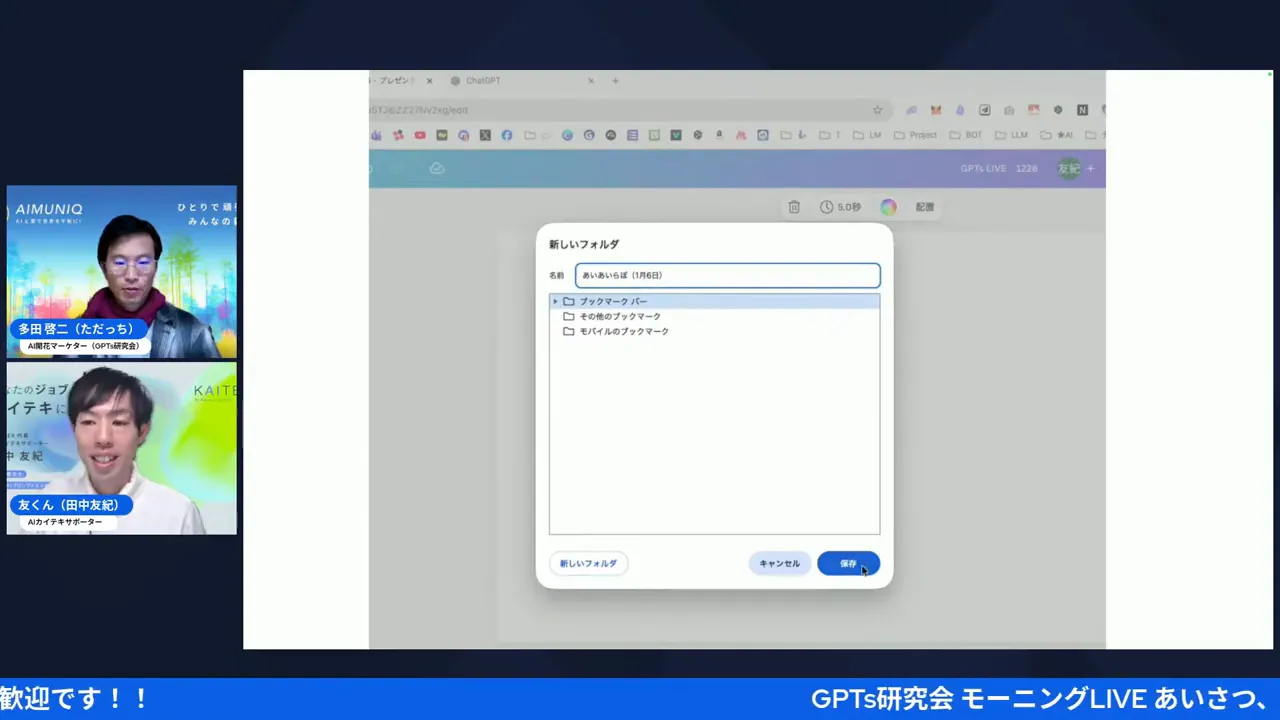
1. 構造をシンプルにする(おすすめフォルダ設計)
複雑な階層はやめて、シンプルに分けましょう。ともくんも実践している基本フォルダ構成です:
- Daily:毎日使うもの(朝のルーティン、日報、メール、カレンダーなど)
- Projects:現在進行中のプロジェクト別フォルダ(終わったらアーカイブへ)
- Reference:辞書のように参照する資料(マニュアル、税務情報、プロンプト集など)
- Tools:道具箱(ChatGPT, Gemini, Google Drive, Canvaなど)
- Archive:今は使わないけれど捨てられないもの(倉庫)。迷ったらここへ入れます。
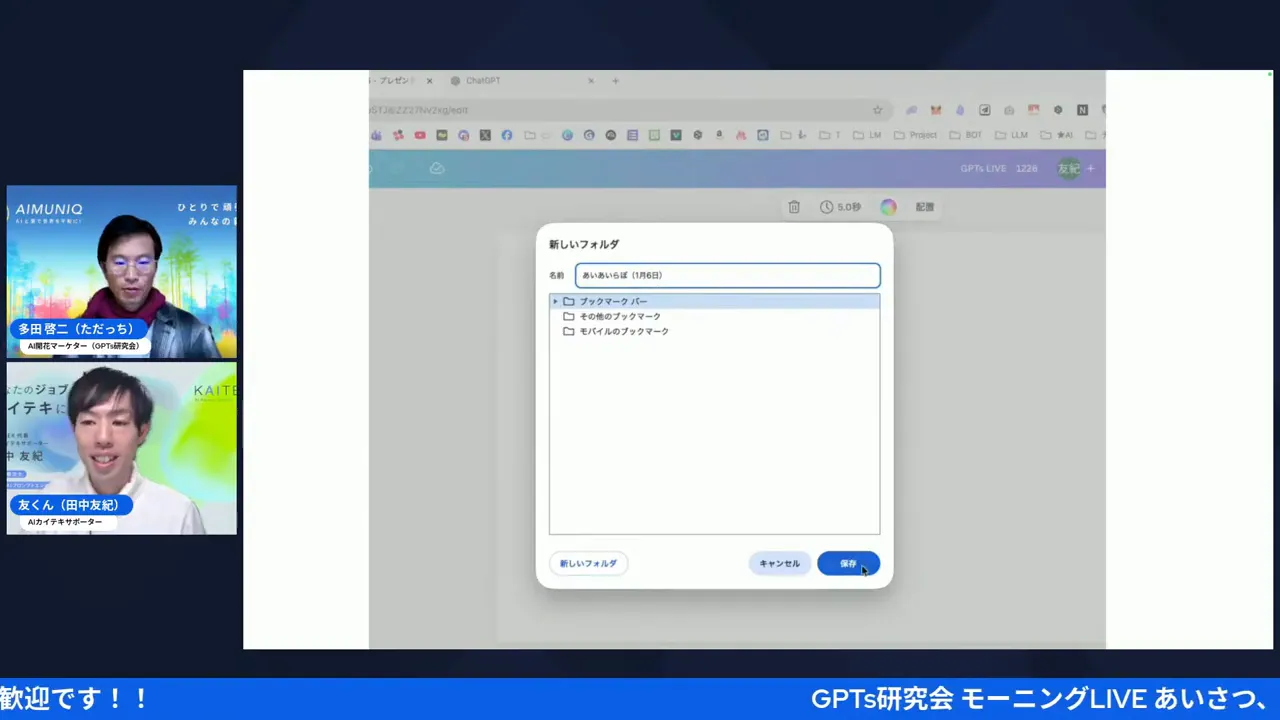
動画リンク(22:31): https://www.youtube.com/watch?v=hGB3CM2jh-Q&t=1351
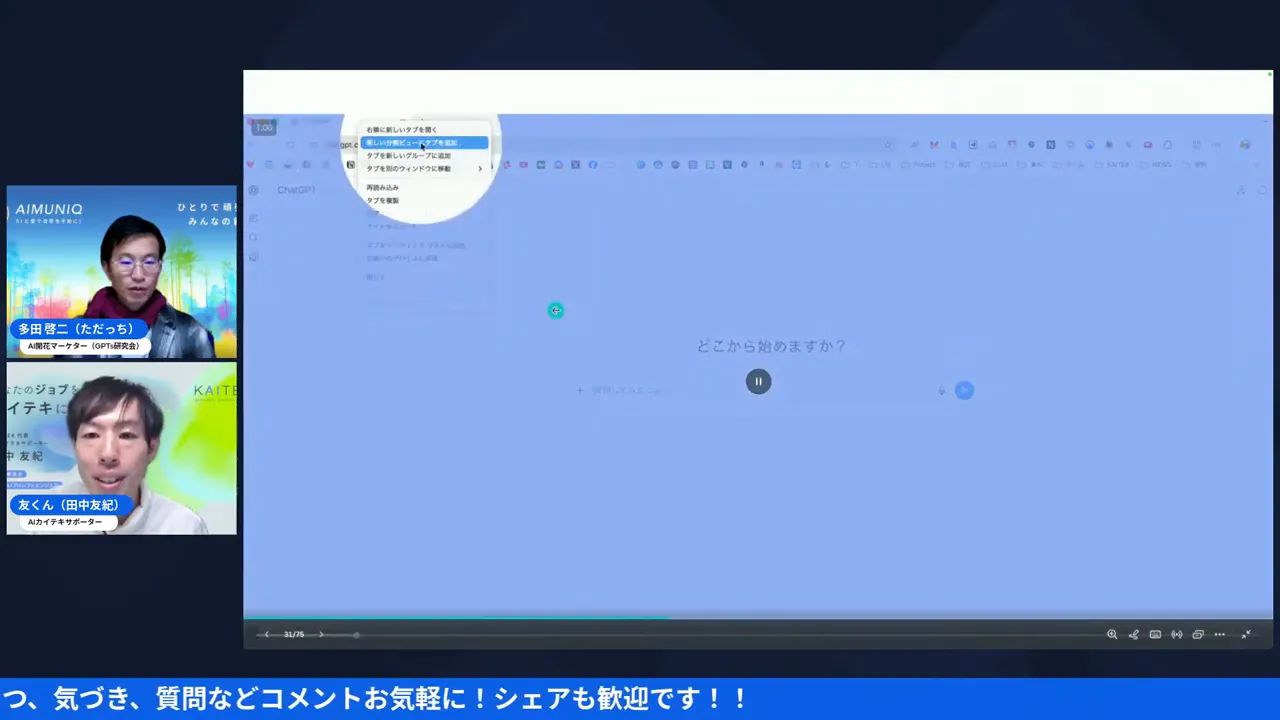
2. 右クリックでサッと整理する習慣
ブックマークバーの上で右クリックすると、すぐに編集やフォルダ作成ができます。わざわざ管理画面を開かなくても、「気づいたときにその場で直す」のが綺麗を保つコツです。
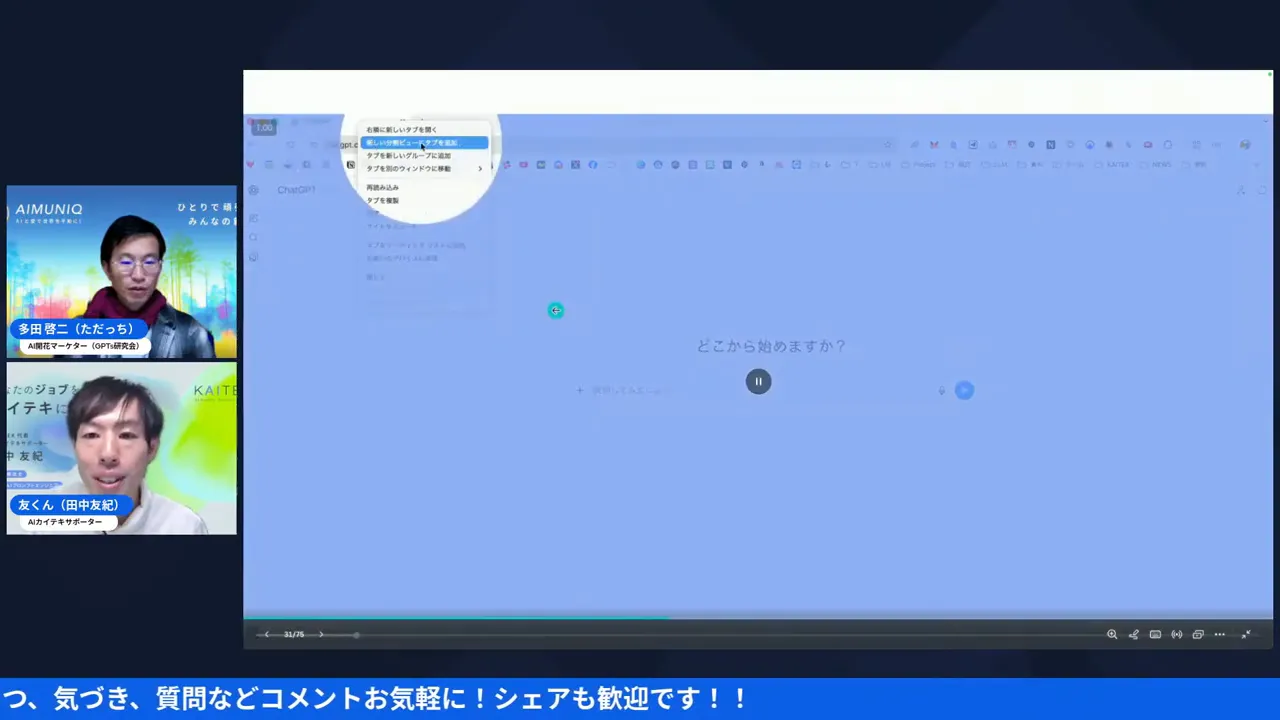
動画リンク(13:40): https://www.youtube.com/watch?v=hGB3CM2jh-Q&t=820
3. ブックマークの名前とアイコンを最適化する
- 短く具体的に:「株式会社〇〇 ログイン画面」ではなく「〇〇管理」のように短く。スペースの節約になります。
- アイコンを活用:ChatGPTやGmailなど、ロゴだけでわかるものは名前を消して「アイコンのみ」にすると、ブックマークバーにたくさん並べられます。
- 左側が特等席:よく開くページほど、ブックマークバーの左側(マウス移動が少ない場所)に配置しましょう。
動画リンク(17:44): https://www.youtube.com/watch?v=hGB3CM2jh-Q&t=1064
🧹 Chromeのキャッシュ掃除は「キャッシュのみ」がおすすめ
Chromeの動作が重い時、それは「キャッシュ」という古い一時ファイルが溜まっているせいかもしれません。これは「古いカタログやチラシ」のようなもの。定期的に捨てて、新しい情報を取りに行けるようにしましょう。
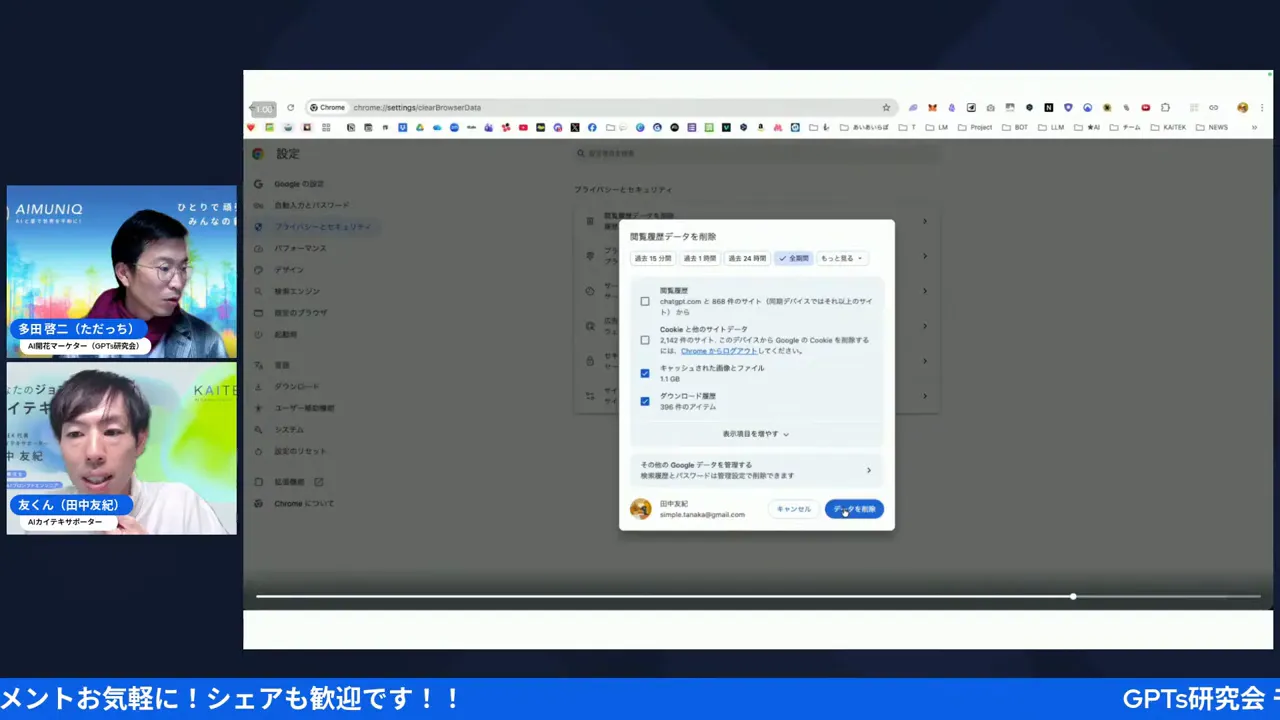
⚠️超重要:「クッキー(Cookie)」まで消してしまうと、いつも使っているサイトのログイン情報まで消えてしまい、再入力が大変です。「キャッシュされた画像とファイル」のみを削除するのが鉄則です。
手順(画面で示しながら)
- Chrome右上のメニュー(︙)から「設定」を開く。
- 「プライバシーとセキュリティ」へ移動する。
- 「閲覧履歴データの削除」を選ぶ。
- 「キャッシュされた画像とファイル」だけにチェックを入れる(Cookieや閲覧履歴のチェックは外す)。期間は「全期間」がおすすめ。
- 「データを削除」を押した後、念のためブラウザを再起動する。
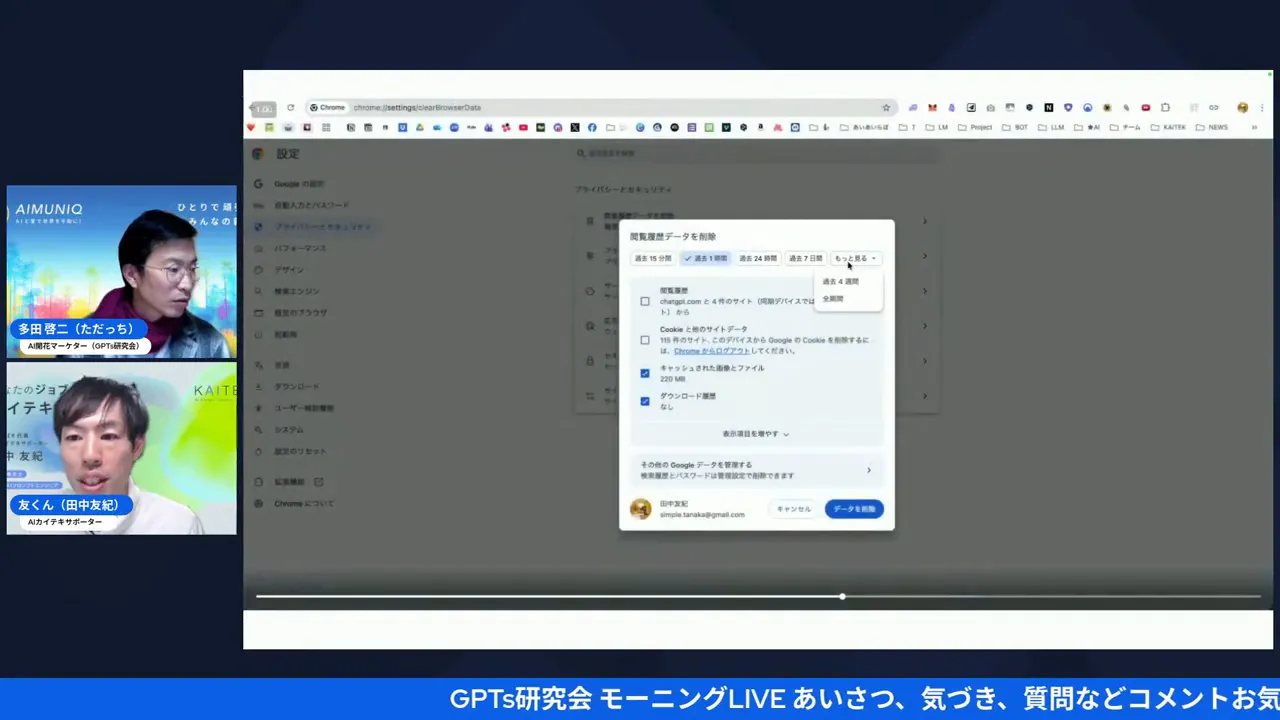
動画リンク(26:55): https://www.youtube.com/watch?v=hGB3CM2jh-Q&t=1615
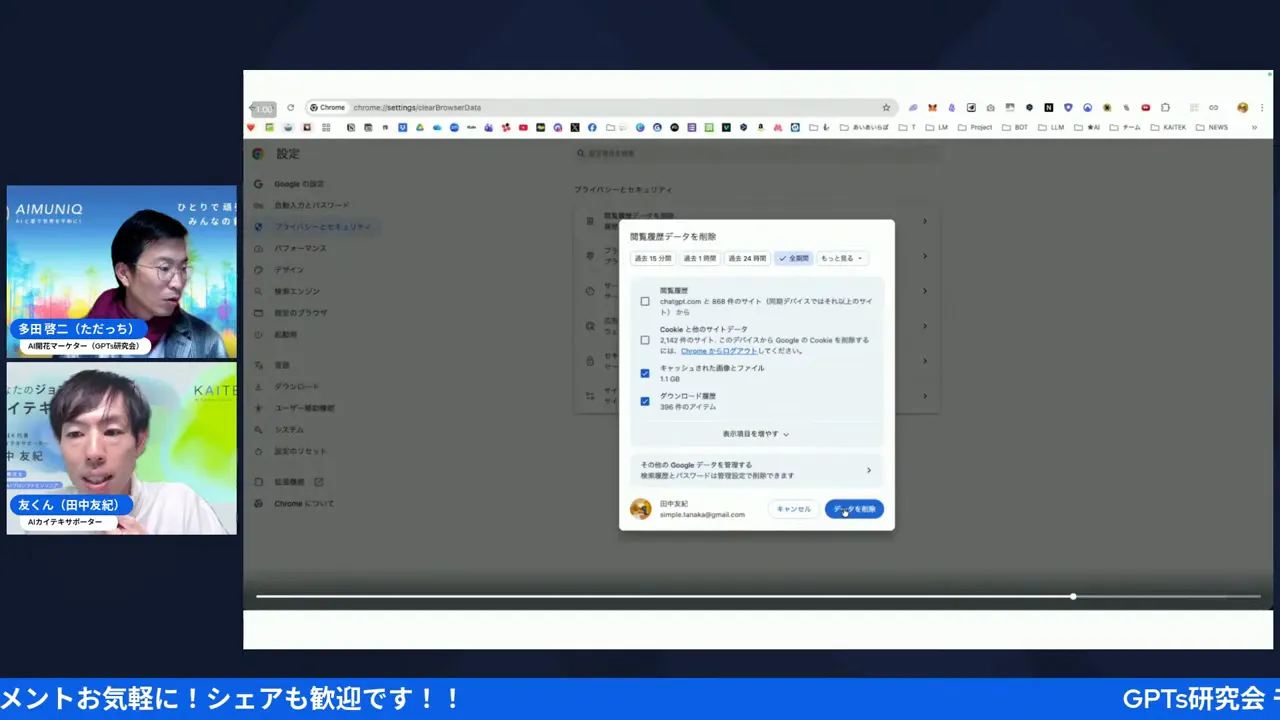
動画リンク(27:21): https://www.youtube.com/watch?v=hGB3CM2jh-Q&t=1641
⚙️ 実践ワークフロー:30分でできる年末リセット(私のやり方)
忙しいあなたのために、30分で終わる「デジタル大掃除」のセットリストを作りました。キッチンタイマーをセットして、一気にやってしまいましょう!
- 5分:ChatGPTのメモリ確認
「設定 > Personalization > Memory」を開き、古い情報や不要な前提をゴミ箱へ。 - 5分:ピンの整理
サイドバーのピン留めを見直し。「これ最近使ってないな」というものを外す。 - 10分:Chromeのブックマーク整理
「Daily」「Projects」フォルダを作り、よく使うものを移動。それ以外はとりあえず「Archive」フォルダへ避難させれば、見た目はすぐにスッキリします。 - 5分:キャッシュの削除
先ほどの手順で、キャッシュ(古いゴミ)だけをサクッと削除して再起動。 - 5分:新しい習慣のメモ
「毎月1日は整理の日」など、自分なりのルールを手帳やカレンダーに書く。
これを3ヶ月に1回やるだけで、デジタル環境の快適さが劇的に変わります。
📂 具体例:私のブックマーク構成と運用ルール
動画内でともくんが紹介してくれた運用例です。これをそのまま真似してカスタマイズしてもOKです。
- Daily:毎朝のルーティンセット(朝会Zoomリンク、朝のコーチングAIチャット、日報フォーム、タイマー)
- Projects:顧客A様、スタートダッシュ講座など。フォルダの中に「議事録」「素材データ」「納品先」を入れておく。
- Reference:役所の手続き、契約書テンプレート、マニュアル類。
- Tools:ChatGPT、Gemini、Canva、Notionなど、クリエイティブツールへの入り口。
- Archive:終了した案件や、いつか読むかもしれない記事。半年経っても開かなければ削除候補。
動画リンク(19:00): https://www.youtube.com/watch?v=hGB3CM2jh-Q&t=1140
🔗 ChatGPTとChromeをつなげる小ワザ
ブラウザのブックマークに、ChatGPTの「特定のチャットURL」を登録すると非常に便利です。たとえば、案件フォルダの中に「ChatGPT_顧客A担当」というブックマークを入れておけば、ワンクリックで専属のAI秘書を呼び出せます。
- チャット履歴のURLをブックマークする。
- ブックマーク名に「最終更新日」を入れておくと鮮度がわかる(例:ChatGPT_顧客A_202512)。
- プロジェクトのテンプレートと紐づけておくと、作業開始がスムーズになります。
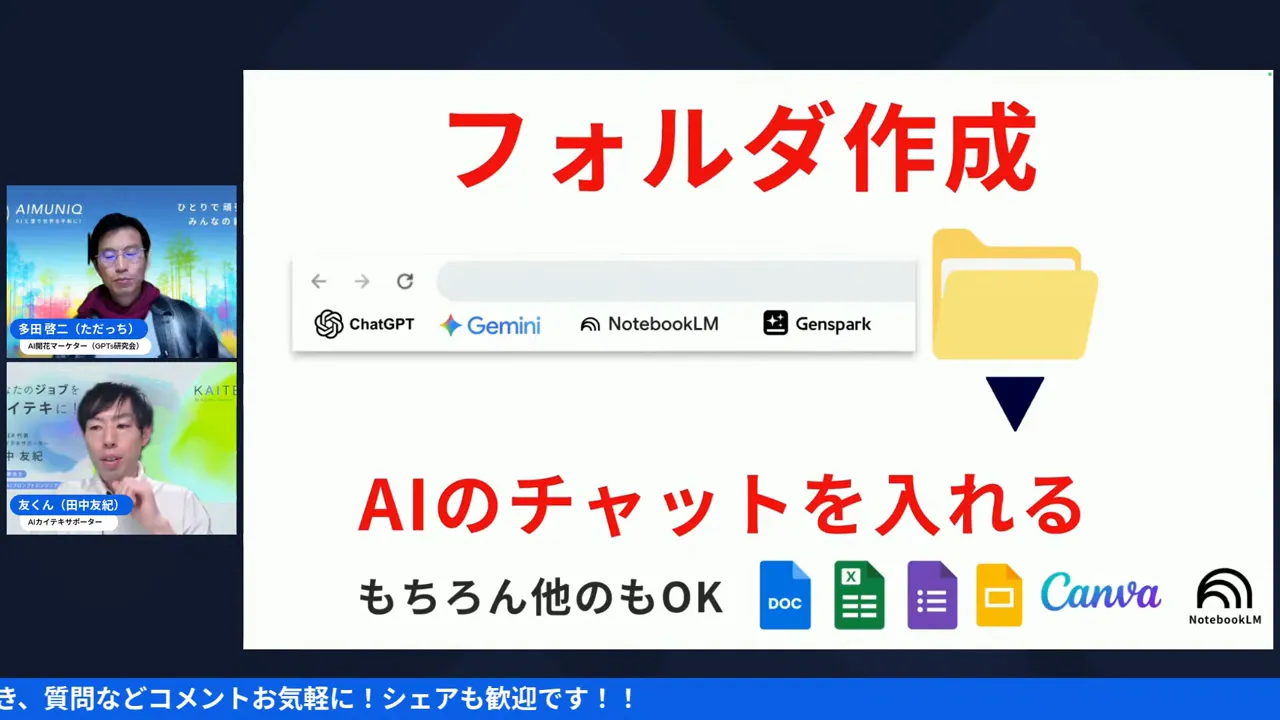
動画リンク(23:18): https://www.youtube.com/watch?v=hGB3CM2jh-Q&t=1398
🧩 よくあるトラブルと対処法
- ChatGPTがメモリを思い出さない
→ メモリは具体的かつ簡潔に。「私は〇〇の仕事をしています」と断定形で教えると安定します。 - Chromeの挙動が重い・おかしい
→ まずは「キャッシュ削除」を試してください。それでもダメなら、使っていない「拡張機能」をオフにしてみましょう。 - ブックマークが見つからない
→ 検索機能(Ctrl+Fではありません、ブックマークマネージャの検索)を使いましょう。そして見つけたら、正しいフォルダに戻してあげてください。
📸 スクリーンショットで見る:実演キャプチャ集(タイムスタンプ付き)
動画を見ながら操作したい方のために、重要なシーンのタイムスタンプとキャプチャをまとめました。
ChatGPTのメモリ画面(07:11)
動画で確認する
Chromeで右クリック→ブックマーク編集(13:40)
動画で確認する
ブックマークフォルダ作成(22:31)
動画で確認する
キャッシュのみ削除する画面(27:21)
動画で確認する
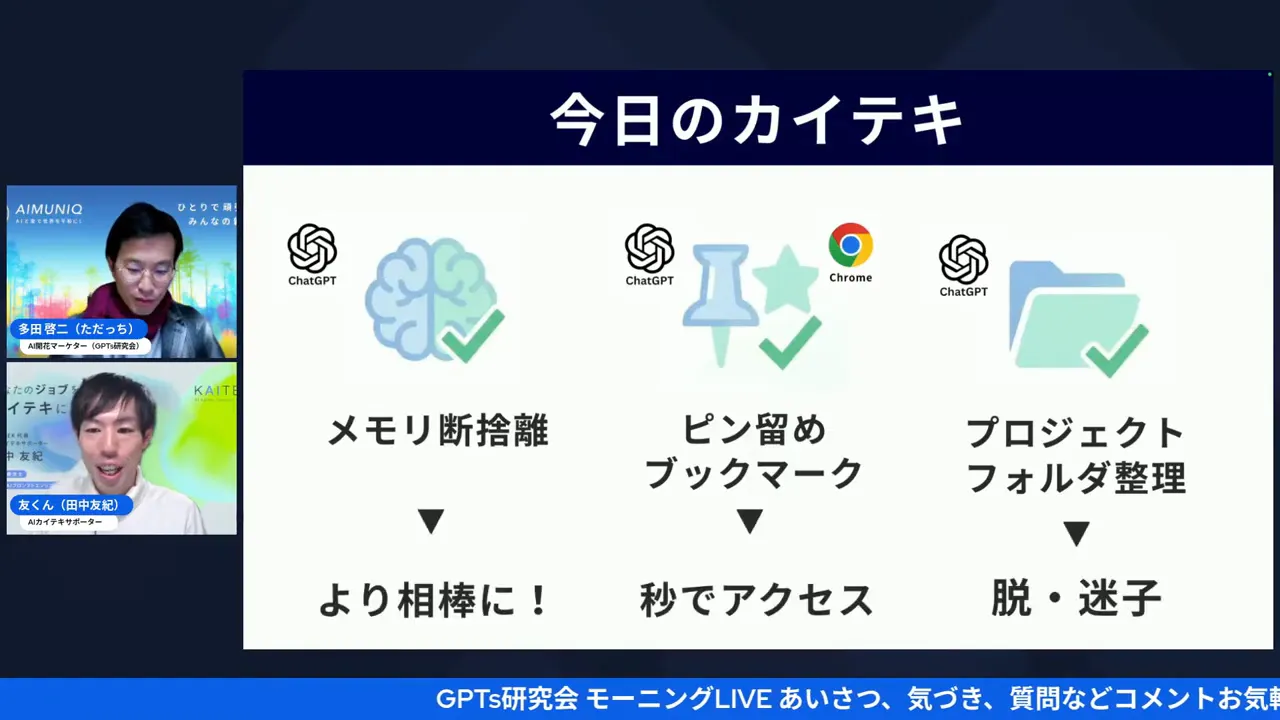
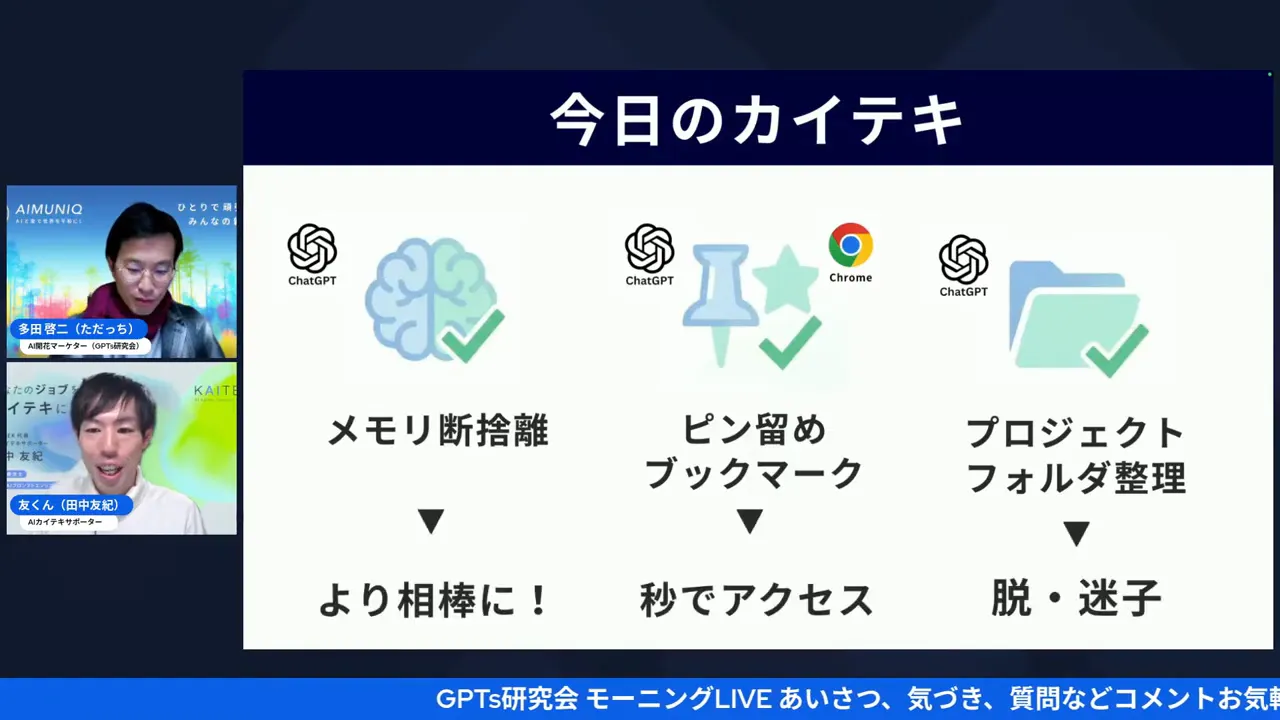
まとめスライド:今回の振り返り(29:00)
動画で確認する
動画リンク(32:39): https://www.youtube.com/watch?v=hGB3CM2jh-Q&t=1959
📈 年明けのスタートダッシュを仕込むための5つのルール
- 全部一気にやらない:小さく区切って続けること。1日5分の整理が、未来の数時間を生み出します。
- 使う入口だけを残す:必要なものだけをブックマークバーに。「いつか使うかも」はArchiveへ。
- 運用ルールをドキュメント化:誰でも(未来の自分でも)迷わない手順書を作っておくこと。分身AIに教えておくのも最高です。
- 定期的なリセット日を作る:私は3か月に一度のライト断捨離を推奨しています。
- 感謝と振り返りを入れる:整理はただの作業ではなく、心の余白を作る儀式です。今年一年頑張ってくれたPCとAIに感謝を!
📝 まとめと私からの提案
年末のデジタル断捨離は、技術的なことより「自分ルール」を決めることが大切です。ChatGPTを賢くするよりも、まずはあなたが使いやすい環境を作ってあげましょう。
まずは以下のどれか一つ、今日やってみませんか?
- ChatGPTのメモリ設定を開いてみる(3分)
- 毎朝必ず見るページをピン留めする(1分)
- Chromeのブックマークに「Daily」フォルダを作る(3分)
- キャッシュだけを削除して、ブラウザを軽くする(5分)
これで年明け、驚くほど気持ちよく仕事が始められるはずです。私もこのルーチンで毎年スッキリしています。もし「分身AI」を作って自動化まで進みたいなら、いつでも相談に乗りますよ。一緒に、自分も周りも幸せにする「3方よし」な働き方を作っていきましょう!
❓ FAQ(よくある質問)
ChatGPTのメモリやプロジェクトは無料版でも使えるの?
はい、使えます! 2025年現在、無料ユーザーの方にもメモリ機能やプロジェクト機能が開放されています(プロジェクトはファイル数制限など一部制限あり)。ぜひ設定画面を確認してオンにしてみてください。
参考:OpenAI公式ヘルプ(Memory)
ブックマークを全部整理するのに時間がかかりそう…。
全部やる必要はありません。「よく使う上位2割」だけをフォルダに入れればOKです。残りの8割は「Archive」フォルダにまとめて入れてしまいましょう。必要になったらそこから探せばいいのです。
キャッシュ削除で「クッキー」も消してしまったらどうなる?
Cookie(クッキー)を削除すると、AmazonやGoogleなどのログイン状態が解除され、再度IDとパスワードの入力が必要になります。手間を避けるために、必ず「キャッシュされた画像とファイル」のみにチェックを入れて削除してください。
スマホ中心の場合は何を優先すべき?
スマホメインの方は、ChatGPTアプリの「メモリ」整理と、よく使うチャットの「アーカイブ(整理)」を優先しましょう。画面が小さい分、余計な情報がない状態の効果は絶大です。
📣 最後にひとこと
整理整頓は少し面倒に感じるかもしれませんが、やり終えた後の「心の軽さ」は格別です。小さな手間で、あなたの時間と心の余裕が戻ってきます。私と同じように「失敗は宝」のスタンスで、気楽にトライしてみてくださいね。
今回の動画では、AI快適サポーターのともくん(田中友通)と、多田啓二(ただっち)さんも一緒にわかりやすく解説してくれていますので、ぜひ合わせてご覧ください。
▼人生を好転させるおすすめリンク集▼
人生が開花する30日メルマガ:
https://my928p.com/p/r/5jDGyqWH
あなたの富を生み出す神様タイプ診断:
https://my928p.com/p/r/OYjQkUwC
ただっちホームページ:
https://ai-muni-1andi0r.gamma.site
GPTs研究会はこちら! |
|
無料!AI最新情報コミュニティ |
| 今すぐGPTs研究会をチェック! |