CanvaマジックレイヤーでAI画像の文字を分離して編集する
GPTs LABO MORNING LIVE
CanvaマジックレイヤーでAI画像の文字を分離して編集する
英語版への切り替え・色変更・アニメーション応用まで|GPTs研究会 木曜LIVE
2026年4月26日(木)朝LIVE
CAST
ただっち(多田啓二)
AI開花マーケター
ともみん(甲斐智美)
AIクリエイティブデザイナー
家事と子育てのスキマで経営する3方よしAI共創コンサルタントの田中啓之、ひろくん(@passion_tanaka)です。今回はただっちとともみんが実験してくれたCanvaマジックレイヤーのLIVEを紹介するね。
4月26日の木曜あさは、AIクリエイティブデザイナーのともみんが1週間のインフルエンザから復活して登場。ただっちとふたりで「Canvaのマジックレイヤー」を実際に画面を見せながら実験してくれた30分だった。AI生成画像の文字と背景を別々のレイヤーとして分離して編集できる新機能——日本語版では使えないので英語版に切り替える手順から、色変更の実演、レイヤー分解を活かしたアニメーション応用まで、意外な発見がいくつも出てきた。LIVEの冒頭では動画生成AI「空(Sora)」の終了発表も飛び出して、動画AIの今の課題についても率直に話してくれたよ。
この記事でわかること
- マジックレイヤーとは何か — 画像と文字を分けて編集できる、待ってた機能がついに来た
- 英語版への切り替え方 — 日本語版では使えない、3ステップの手順
- 色変更からアニメーション応用まで — ともみんが実演した、レイヤー分解の意外な使い方
最新AI情報満載!毎日無料朝LIVE実施中!GPTs研究会では、AIツールの最新活用法を毎朝シェアしています。AI初心者の方も、ぜひAI氣道.jp無料メルマガで朝LIVEブログを毎日チェックしてくださいね。
🎬 LIVE配信アーカイブはこちら!
📚 目次
マジックレイヤーとは — 画像と文字を分離して編集できる新機能

ChatGPTやGeminiでAI画像を作ったことがある人なら、きっと一度は感じたことがあると思う。背景はきれいに生成できても、テキストの部分がどこかズレてる。漢字が崩れてる、「旅行」が別の字になってる——そういう文字化けが普通に起きる。消しゴムツールで消しても、中途半端に残ってぐちゃぐちゃになる。そのたびにプロンプトを書き直して、画像を丸ごと再生成するしかなかった。
それを変えたのが、Canvaに登場した「マジックレイヤー」だ。
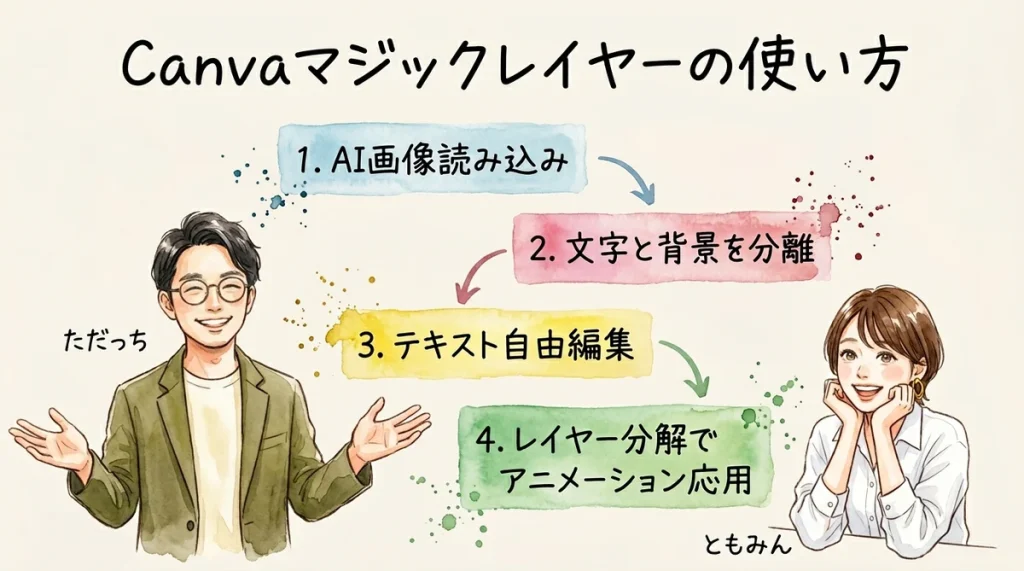
何ができるかというと、AI生成画像の中の「文字」と「背景画像」を別々のレイヤーとして分解してくれる。文字だけを選んで色を変える、フォントを変える、位置をずらす——背景はそのまま残して、テキスト部分だけを編集できるようになった。LIVEでは、ただっちがGensparkで作った鎌倉のLIVE告知画像を使って実際に試してくれた。
ただっち(8:21〜)
「マジックレイヤー何ができるようになるかというと、この文字と画像と分離できるというのができるようになったのがこのマジックレイヤーと呼ばれる機能です。今まで一個一個ね編集したりとかここが違うああじゃないこうじゃないってAI上でこう話をしながら、消しゴム使っても中途半端にぐちゃぐちゃになっちゃうみたいなのが、このぐらいのシンプル系だったら割とこの色もちゃんと反映されてますし、これが元画像でこっちがマジックレイヤー使った後のものですね。多少フォントが違かったりとかデザイン的な文字というのは少し変わってしまう部分はありますけど、まあまあって感じですよね」
「まあまあ」という表現が正直でいい。完璧じゃないけど実用的なレベルには来てる——そういうことだ。私もこの感覚はよく分かる。
ともみんの第一声も印象的だった。
ともみん(9:34〜)
「ちょっと文字が化けてるよとかね、そのレベルだったら懐かしい感じで変えることができるんじゃないかなって感じのものでございますね。待ってた、これ。いつも来るだろうなと思ってたけど、やっぱり来たなっていう感じ。結構他のアプリとかであったけど結局それもクレジット制だったんで、何回か使うと結局お金なんだよねってなってかなり使うにはやっぱり課金課金ってなってきて」
「待ってた、これ」——AI画像を日々使ってる人たちにとって、この一言がすべてを表してると思う。これ、本当にずっと欲しかったやつだと感じた。
レイヤーの分離スピードも速かった。ともみんが実際に分解してみせてくれた瞬間、数秒で要素が分かれた。
ともみん(11:13〜)
「早いね、分離させるのが。今まで文字だけを抜き取るみたいなやつはね、実はあったんだけど、画像までやってくれるっていうところがちょっと大きいし。画像と文字と分離できるっていう機能ですね」
「画像まで含めてレイヤーに分けてくれる」——この一点が、今まであった文字抽出ツールとの決定的な違いだ。
料理に例えると、完成したカレーからスパイスだけ取り出して味を調整し直せるようなもの。盛り付けが終わった皿を崩さずに、一種類の食材だけ差し替えられる。AI画像でそれがようやくできるようになった感じがした。
実演中に気になったのが、レイヤーを出してみると要素が意外に細かく分かれること。ただっちとともみんがレイヤーリストを表示したとき、「こんなに仕事ある?」「どんだけ働かせるんだっていうぐらい」とふたりで笑っていた。複雑な画像だと、編集したい要素を探すのに少し慣れが必要かもしれない。最初はシンプルな告知画像やスライドのサムネから試すのが一番ストレスが少ないと思う。それでも「AI画像の文字をちょっと直したいだけなのに全部作り直し」というループから解放されるのは、かなり大きい。
日本語版では使えない — 英語版に切り替える手順
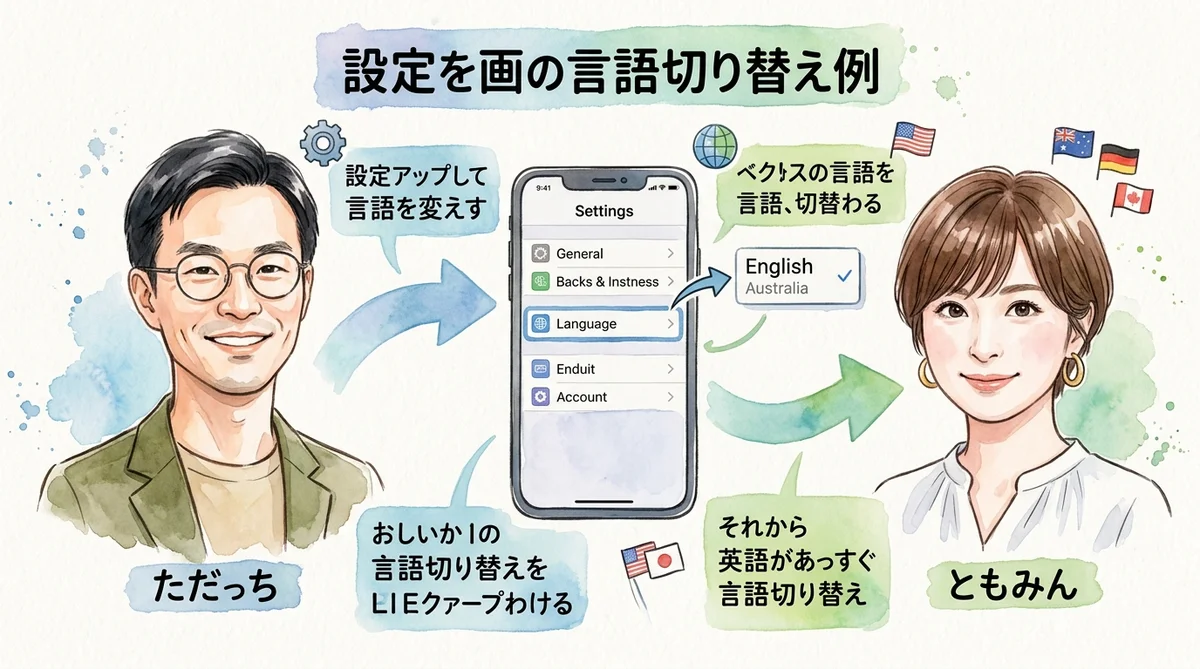
マジックレイヤーを使いたいと思ったとき、最初のハードルがここにある。2026年4月の時点では、マジックレイヤーはCanvaの日本語版では表示されない。有料プラン(Canva Pro)が必要なのに加えて、さらに「英語版に切り替える」という操作が必要になる。
Canvaはもともとオーストラリアの会社。英語版に切り替えることで、日本語版より先行して新機能が使えるようになるケースがある。マジックレイヤーも今のところ英語版限定の機能で、LIVEでただっちが実際に手順を画面で見せてくれた。
ただっち(10:21〜)
「有料かつ、今これ英語版にしているんですけど、ここの左下に名前のところがあって、そこからセッティングというのがあります。そのセッティング行ってからのここに言語ですね、言語でイングリッシュ、イングリッシュはオーストラリア、もともとCanvaはオーストラリアの会社なのでオーストラリアでも行けますし、この英語というのを選んでもらうとマジックレイヤーというのが出てくるようになります。エディットというところがあるのでこのエディットボタンをポチッと押して、このマジックレイヤーというのがあるのでこれをポチッと押しただけですね」
操作の流れを整理すると、①左下の名前からSettingsを開く → ②Language(言語)の項目でEnglish(Australia)を選ぶ → ③ページを再読み込みするとマジックレイヤーが使えるようになる、という3ステップ。一度設定してしまえば次回からはそのまま使える。
英語版になると操作が難しくなるんじゃないか、という不安もあると思う。でもともみんの実感は違った。
ともみん(11:29〜)
「あとはこの英語にしたらどんな表記になるかっていうと、まあ今ちょっと見てる通り少し英語の表記にはなるんだけど、Google翻訳とか入れてる人とかはそんなに大して変わらない。だから英語になってしまって操作がめちゃくちゃしにくいなってところまではないかなっていう感じです」
ブラウザにGoogle翻訳が入ってる人なら日本語で表示してくれるので、特に問題はない。Canvaを普段使ってる感覚とそんなに変わらないっていうのが、実際にやってみた人の率直な感想だ。
ひとつ補足すると、英語版への切り替えはアプリストアからは行えない。ブラウザ(Canvaの公式サイト)の設定から変更する必要がある。Chromeだとダウンロードが弾かれることもあるらしいので、何かうまくいかないときはSafariを試してみるといいとのことだった。LIVEで実際にそういう小ワザが出てくるのが、朝LIVEの強みだと思う。
それと、マジックレイヤーを試す上での前提として「有料プラン」が必要な点も、ともみんが率直に話してくれていた。無料で使い続けてきた人にとっては一つハードルになる。ただ、Canva Proには背景リムーバーやブランドキットなど他にも使えるツールがあるので、AI画像を日常的に作っている人なら、どこかで検討してみる価値はある判断だと思う。
英語版への切り替えという一手間はあるけど、手順そのものはシンプルで、一度やってしまえば次から気にならない。「英語版にしたら全部変わる」という心配はほぼ不要で、まず試してみることを優先するなら、すぐ動ける。
AIっぽい色から自分の色へ — ともみんのカラー変更実演

「マジックレイヤーで何ができるか」をともみんが実際にやってみせてくれた。文字を消したり位置を変えたりだけでなく——色を変える、という話だ。
AI画像って、色に特徴がある。なんとなく「AI感」のある色合い。ツールが出しがちな、少しクリームがかった背景、特定の彩度のグリーンやブルー。「あー、これAIで作ったやつだな」って見る人に伝わってしまう色。そこをどうするか、ずっと課題だった。
今まで、AIに「この緑を○○色に変えて」と指示を出しても、思った通りの色にならないことが多かった。何度か試行錯誤して、それでも微妙に違う——というループを経験した人も多いはず。ともみんの話を聞いて、あーそれ分かる、と感じた。
ともみん(13:43〜)
「これ私も分解させてもらったやつになって、分解してないやつ、分解したやつってなるんだけど、これね、すごいいいなって思ったところがあって、色とかを変えるのってめちゃくちゃめんどくさかったのよ、指示出すの。例えば緑を何色にしてください、何色にしてくださいみたいな。これだったら選べてるわけじゃん、これ、色。だから実はこんな感じで一瞬にしてカラーリングを、ちょっと色がうまく反映しないやつもあるんだけど、こういう感じで色を変えれちゃうのよ、これ結構早くない?」
「これだったら選べてるわけじゃん」——カラーピッカーで視覚的に色を選べるようになった、ということだ。「言葉で色を伝える」のが難しかった部分が、目で見て選べるようになった。これは地味に大きい変化だと思う。
さらに、ただっちが「今日のまとめもいける」と言い出してから、背景色の変更の話も出てきた。
ともみん(15:23〜)
「今まであのAIっぽいカラーだなあとかAI出しがちな色ってなんかすごく指定された色ってあったりする。後ろとかの背景とかも、こういうところをまあ変えたりすることができるよね。これで白とかに変えると全然イメージ変わる」
「白とかに変えると全然イメージ変わる」——これは実際、体感として大きい。背景をAI特有のクリーム色から純白に変えるだけで、同じ画像がまったく別のトーンになる。ブランドカラーに合わせた色に変えることもできる。
料理に例えると、できあがった料理の器を変えるようなもの。同じ料理でも白い皿に変えるだけでレストラン感が増す。食材(画像の中身)はそのままで、見せ方だけ変えられる。それがマジックレイヤーを使ったカラー変更でできるようになった感じだ。
もちろん、全ての色変更が完璧に反映されるわけではない。ともみんも「色がうまく反映しないやつもある」と正直に話してくれていた。細かい装飾が入った要素や、グラデーションが複雑な部分は、思った通りの色にならないことがある。でもシンプルな背景や文字の色なら、十分に機能する印象だった。
あと、LIVEを見ていて気づいたのは、ともみんがCanvaの操作を一つひとつ丁寧に見せながら、感じたことをそのまま話してくれること。「試してみたら、こうだった」という温度感が伝わってくる。実験LIVEの面白さは、うまくいかない瞬間も含めてリアルに伝えてもらえるところだと思う。
レイヤー分解で動きをコントロールする — アニメーション応用編
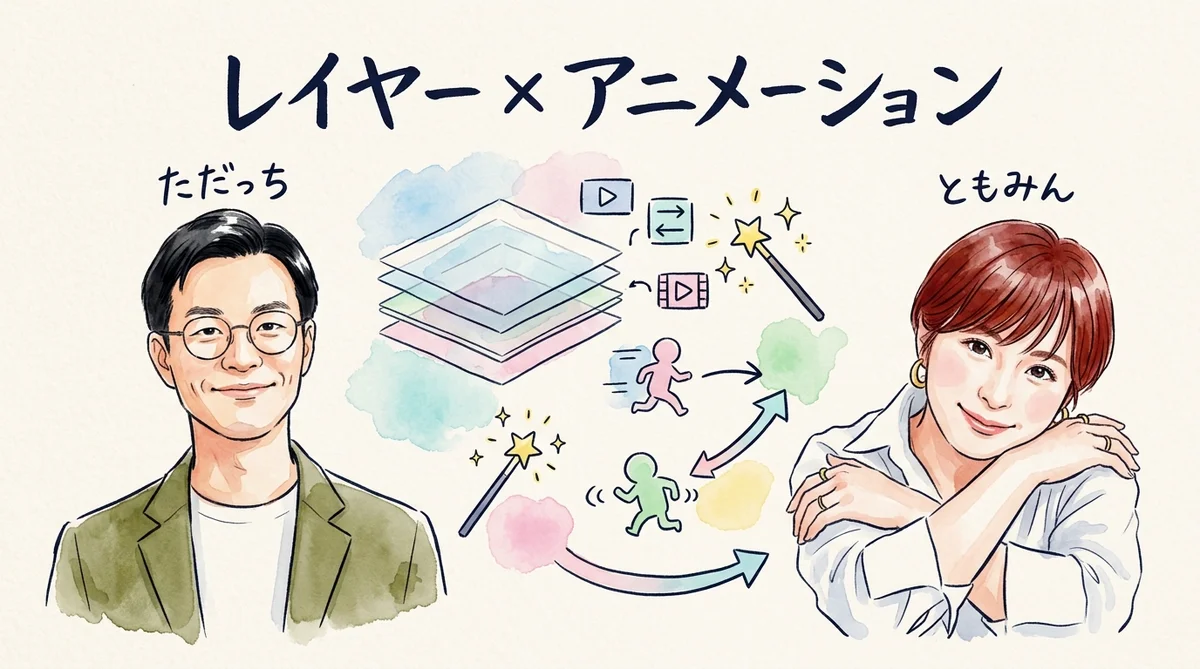
色変更の話の後、ともみんがさらに面白い話を出してきた。マジックレイヤーで画像を分解したら、アニメーションの動かし方が変わる、という話だ。
今まで、AI生成の画像に動きをつけようとすると、文字・背景・装飾が一体になったままの状態でエフェクトがかかる。「文字だけひゅんと出てきてほしい」「背景はそのままで、タイトルだけ左から入ってきてほしい」——そういう細かいコントロールができなかった。でもレイヤーに分解すると、要素ごとに別々の動きをつけられるようになる。
ともみん(16:00〜)
「これができるようになったら何ができるのかっていうと、今まではアニメーションとかって頑張って一部だけ動かすみたいな感じなんだけど、ここにアニメーションかけるなってくるね。マジックアニメートとかあるけど自由にいい感じにしてくれるっていうエフェクトとかそういうのをかけることができるから、バラした上でのいろんなエフェクトをどこにかけるかっていうのがあるから、文字にかけたり画像にかけたりっていうのを出しやすくなるよね」
「文字にかけたり画像にかけたり」——これが核心だ。分解された要素ごとに違う動きをつけられる。背景はゆっくりフェードイン、文字は左から飛び込んでくる、という演出が一枚の画像から作れるようになる。
Canvaの「マジックアニメート」という機能も実演された。アニメーションのスタイルを選ぶだけで、自動で動きをつけてくれる機能だ。要素ごとに動きを個別指定するのは手間がかかる。それを自動でやってくれるなら、かなり助かる——とただっちが正直に話してくれた。
ただっち(22:08〜)
「今さっきそれをやるって考えただけでめんどくさいなと思ってやらないけど、これが自動でやってくれるとめっちゃ助かります。そうだから例えば表紙の部分だったりとかアイスブレイクのところとかちょっとインパクト出したいところみたいなのはこういうので使えるんじゃないかな」
「インパクト出したいところに使う」という切り口、いい整理だと感じた。全部にアニメーションをかけると逆にうるさくなる。表紙とか、最初の1枚とか、ここぞというスライドにだけ使う——そういう使い方が一番効果的で、全部に使おうとすると逆に薄くなる。
さらにともみんが、レイヤー分解を使った「キャラクターアニメーション」の可能性を話してくれた。ここが一番発想が広がった瞬間だった。
ともみん(26:21〜)
「キャンバーだけで実は結構動画って上手にできたりするから。だってなんかセリフとかちょっと入れてさ、ともくんが遠くから、あれ?ともくんがいないよーみたいな話をやって、ともくんがこう、あーってこう出てきて、そこじゃないそこじゃないみたいな出来るわけじゃん。電車乗り過ごしちゃいましたーみたいな。そういうのももう1枚あれば、ちょっと素材として遊べるようになっちゃう。アニメとしても遊べるようになっちゃう」
「電車乗り過ごしちゃいましたー」という例え、すごくイメージしやすかった。キャラクターが画面外から登場して動き回るような短い動画を、Canvaだけで作れてしまう。SNSの投稿やプレゼンのオープニングとして使うなら、十分なクオリティになる。
要素を分解する = 動かせる対象が増える、ということ。この発想の転換がマジックレイヤーの面白さの本質だと思う。一枚のAI画像が、分解した瞬間にアニメーション素材に変わる。動画をわざわざ新しく作らなくても、一枚の画像から動きを作り出せる時代になってきた。
空(Sora)の終了発表 — 動画AIの今と、クレジットの壁
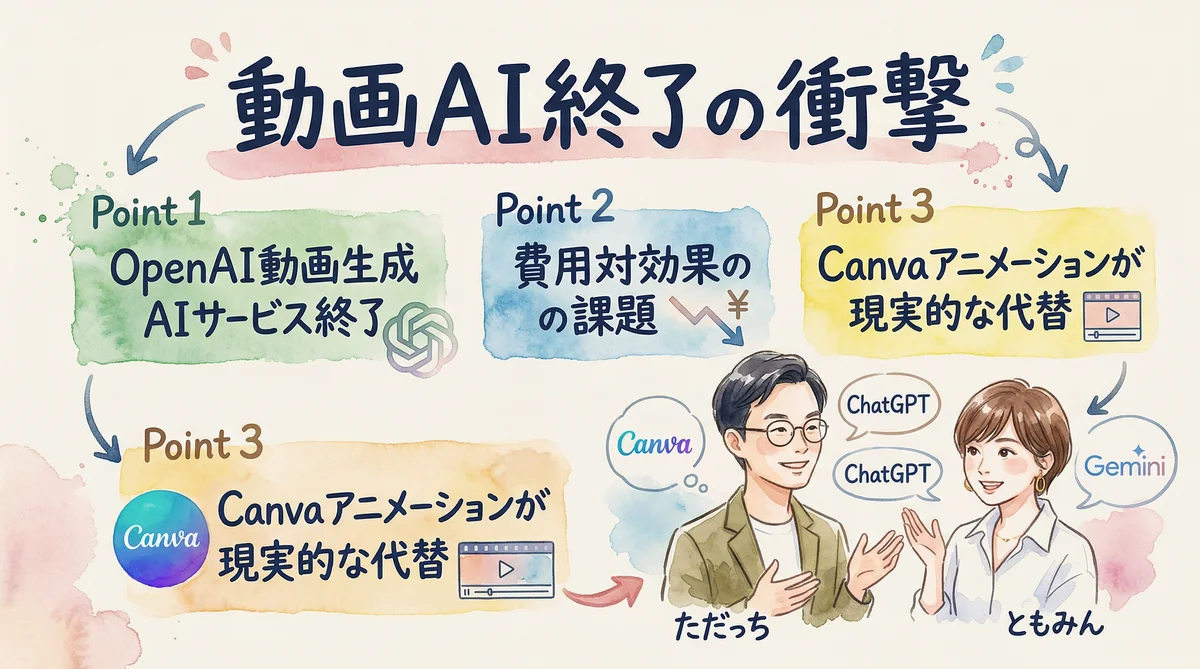
LIVEの冒頭、ともみんがインフルエンザからの復活報告をしてくれた流れで、突然こんな話が出てきた。動画生成AI「空(Sora)」が終了を発表した、と。
空(Sora)は独立した動画生成AIのサービスとして展開していたツールだ。ともみんは初心者の頃から触っていて、動画を作ったり遊んだりするのが好きだったと話してくれた。
ともみん(4:12〜)
「なんと空が、辞めますって。公式が発表しててすごくびっくりして。私が初心者だったからさ、ソラツーで動画作ったりとか、ちょっと遊んだりとか見たりするのすごい大好きだったから。いつなくなっちゃうんだろうね。いつなくなるのかね、ちょっと時期はわからないんですが、Xで公式が配信してたので、まあ間違いないかなと思います」
「アプリが自分でさよならを言う」——LIVEでそういう言葉が出てきた。どんなサービスも続くかどうかは分からない。ずっと使ってたものが急になくなる。AIツールを使い続ける上で、これは避けられない現実だと思う。
話はそこから、動画AIの今の課題へと広がった。なぜ動画AIは続けにくいのか、という本質的な話をふたりがしてくれた。
ともみん(5:36〜)
「動かしてしまうぐらいのレベルじゃないやっぱりフェイクそこそこ上手にできちゃうとね。まあ動画も、クレジットの消費が半端ないっていうところがね、やっぱりデメリットとしてすごい大きくて。例えば、楽曲を作ったものを入れるとそのままPVになるとか、そういうものも最近すごい流行ってきてるんだけど、クレジットの消費が本当に半端ないわけよ。なると、じゃあそこまでお金かけてできるかってなると、なかなか手を出しにくいんじゃないかなっていうところは思うよね」
クレジットの消費が「半端ない」——動画生成AIを使ったことがある人なら実感してると思う。画像生成と違って、動画は1本作るだけでクレジットがかなり飛ぶ。「もう一回試したい」「ちょっと変えたい」を繰り返すと、あっという間になくなる。
ただっち(6:34〜)
「それを使ったことによるね、宣伝とか、売り上げ上がるとか、集客ができるっていう、そこの費用対効果があればいいけど、趣味で終わってしまう人の方が多いんじゃないかなと思うので」
費用対効果の話、すごくリアルだと思う。高品質な動画を作っても、それが売り上げや集客に直結しなければコストばかりがかかる。ビジネスとして使い続けるのはなかなか難しい——という正直な話だった。
フェイク動画のリスクについても、ともみんが触れていた。精度が上がってきているからこそ「悪用できてしまう」という側面がある。動画AIが終了するのは技術が劣ったからではなく、コスト構造やリスクを含めた複合的な判断がある——そういうリアルをLIVEの冒頭で話してくれたのが印象的だった。
でもね。ツールは消えても、そこで試した経験や感覚は残る。ともみんが「初心者の頃に空で動画作るのが好きだった」と話してくれた。その経験があるから、今回のマジックレイヤーのアニメーション応用まで自然に話を広げられる。道具は変わる。でも積み上げた感覚は変わらない。それがAIを使い続けることの面白さだと、このLIVEを通じて感じた。
COLUMN
ひろくんコラム — 「ようやく来た」が積み重なっていく
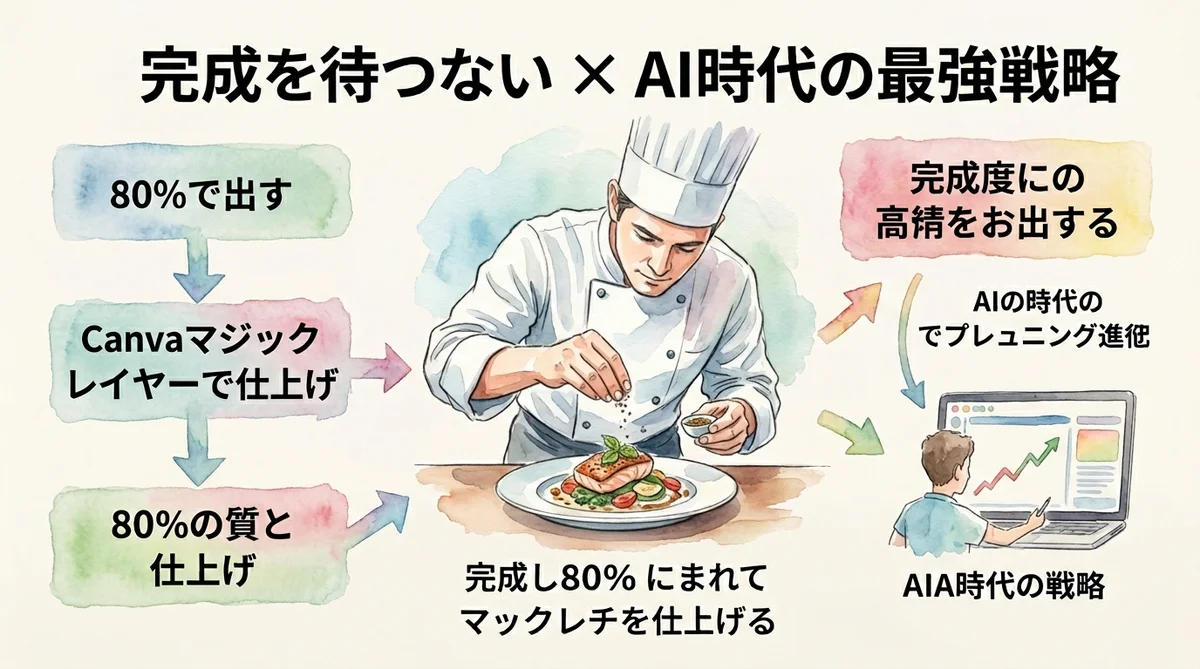
“待ってた、これ”——ともみんのこの一言、すごく刺さった。
AIで画像を作るとき、一番困るのって実は文字なんですよ。私もGPTs研究会のサムネを作るたびに、テキストのズレや崩れと格闘してた。「もうちょっとここの文字が」っていう小さな不満を抱えながら、どこかで諦めてた。マジックレイヤーが登場したことで、その不満がひとつ解消された。
こういう「ようやく来た」の積み重なり方が、AIツールの変化の面白さだと思う。一度にガラッと変わるんじゃなくて、「この部分だけ」が変わっていく。毎回「あ、またここが変わった」ってなる感じ。
料理に例えると、キッチンに少しずつ便利な道具が増えていく感じ。いきなり全自動の調理ロボットが来るんじゃなくて、「これで薄切りが楽になった」「これでソースがうまく絡む」という積み重ね。小さな進化が、作ることの喜びを少しずつ広げてくれる。
分身AIを育てることも、実は同じ感覚がある。最初は全部ゼロから作らないといけなくて大変だった。でも積み上げていくと「あとはここだけ変えればいい」という状態になってくる。マジックレイヤーが画像編集にもたらした変化と、どこかで繋がってる気がする。
詳しくは 分身AI.com でも話しているので、よかったら覗いてみてね。
よくある質問
Q. マジックレイヤーは無料で使えますか?
LIVEで話されたとおり、マジックレイヤーはCanvaの有料プラン(Canva Pro)が必要な機能です。無料プランでは使えません。また、英語版への切り替えも合わせて必要です。
Q. 日本語版CanvaでマジックレイヤーGは使えますか?
2026年4月のLIVE時点では、日本語版では使えませんでした。左下の名前のところからSettings(設定)を開き、LanguageをEnglish(Australia)に変更することで使えるようになります。ただっちがLIVEで実際に手順を実演しています。
Q. マジックレイヤーはどんな画像に向いていますか?
LIVEではテキスト構成がシンプルな画像ほど精度よく分離できると話されていました。複雑な装飾フォントや細かい要素が多い画像では、文字化けや重複が発生する場合があります。まずシンプルな告知画像やスライドのサムネから試してみるのが最初の一歩として最適です。
Q. 空(Sora)のサービス終了日はいつですか?
LIVEで話された2026年4月26日の時点では、具体的な終了日は発表されていませんでした。Xの公式アカウントが終了を発表したという情報がともみんから共有された段階で、正確な時期はLIVE内では言及されませんでした。
🎯 AIと愛で、未来をひらく。「あいあいらぼ。」
起業家・経営者のためのAI実践型コミュニティ。AI実践ワークショップ・AIクリエイティブ会・AI目標達成会が月額5,500円で遊び放題!AIMUNIQ(株)主催。
📱 ただっちのFacebook 🌐 あいあいらぼ。🎁 無料プレゼント
Aiport(ClaudeCode AIエージェント実践会)
ClaudeCodeでAI秘書+分身AI+AIカンパニーが無料で作れるキット&解説動画をプレゼント!
▶ 無料で入会してキットを受け取る🤖 AI生成コンテンツについて
この記事はAIツール(Claude Code)を活用して制作しています。構成・文章生成・画像制作にAIを使用し、最終的な内容の確認・編集・公開判断はひろくん(田中啓之)本人が行っています。「分身AIひろくん」(bunshin-ai.com)とは別のコンテンツです。