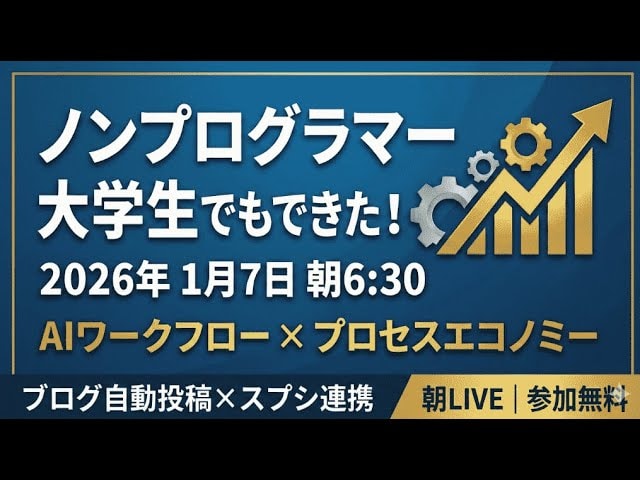
こんにちは、田中啓之(ひろくん)です。今回は「ノンプログラマーでも再現できるAIワークフロー」を、年末の2倍ブースト期間に大学生が作り上げた実例をベースに、丁寧に分解してお届けします。技術的な細部からビジネスで売るための考え方、実装時にハマりやすいポイント、コスト感まで全部盛りで書きますよね。愛と情熱で仕組みを回す方法、ぜひ持ち帰ってください。
目次
- イントロ 🎙️
- 今回のゴール 🎯
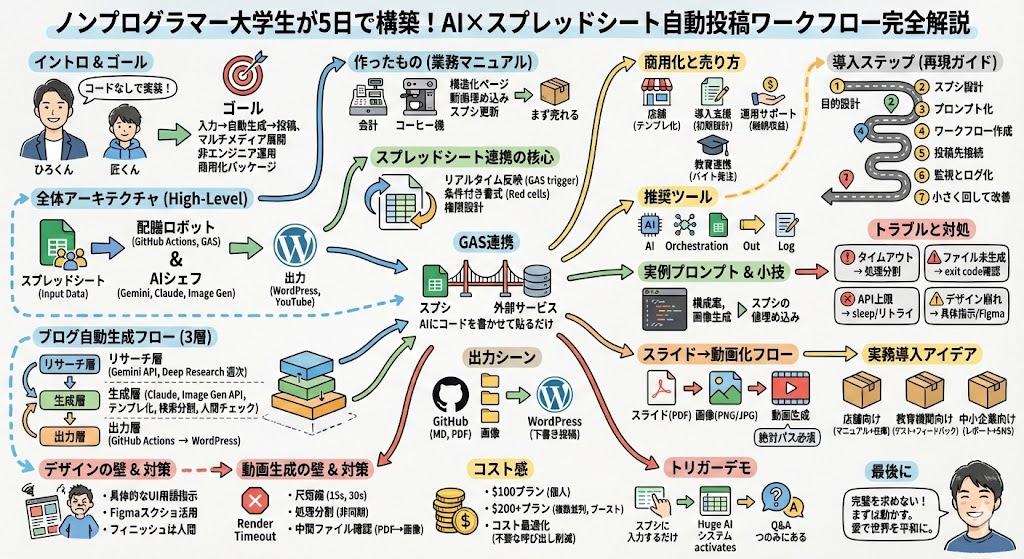
- 全体アーキテクチャ(高レベル)🧭
- 作ったもの:業務マニュアル系(まず売れる)🧾
- スプレッドシート連携の核心📊
- 画面イメージ:GASと連携の解説シーン 📸
- ブログ自動生成ワークフローの詳細 ⚙️
- 画面イメージ:記事生成から投稿まで(出力ファイルの例) 📸
- デザインでハマった点 🎨
- 動画生成でハマった点 🎬
- 画面イメージ:レンダリング途中のエラー表示 📸
- コスト感とモデル上限の感覚 💳
- 商用化と売り方:現場で売れるものをつくるには 💼
- 導入ステップ(再現ガイド)🛠️
- 実例プロンプト(テンプレ)と小技 💡
- よくあるトラブルと対処法 🔧
- 画面イメージ:スライド→画像化のフロー 📸
- 実務での導入アイデア(すぐ売れるパッケージ)💰
- 画面イメージ:スプレッドシートがトリガーになっているデモ 📸
- FAQ(よくある質問)❓
- 最後に:私からのメッセージ ✨
- 追加のキャプチャ:実装の補助スナップショット集 📸
イントロ 🎙️
「AIで自動化したいけどコードはちょっと…」という声は本当に多いです。私は中卒でWEBも独学で覚えた身なので、その気持ちはよく分かる。今回の話は、コードがほとんど(あるいはほぼ)分からない人でも実装できるレベル感を狙っています。実際、大学1年生の匠くんが2週間(実質5日間の集中開発期間)で、業務マニュアルからブログ自動投稿システムまで作り上げました。彼が「クリスマスをAIと過ごした」成果、素晴らしいポテンシャルですね。
今回のゴール 🎯
- スプレッドシートを「入力画面」にする:現場スタッフはスプシに文字を入れるだけ。裏でAIが記事生成 → ブログ投稿まで全自動化するワークフローを作る。
- マルチメディア展開:自動生成された記事から、アイキャッチ画像、スライド、そして(理想は)動画まで一気通貫で作る。
- 非エンジニア運用:黒い画面(ターミナル)を見ずに、スプシの管理だけで運用できる形に落とし込む。
- 商用化できる「型」:店舗や中小企業にそのまま導入できるパッケージレベルを目指す。
全体アーキテクチャ(高レベル)🧭
ざっくりとした流れはこうです。料理に例えるなら、「レシピ(スプシ)」を置いておけば、「AIシェフ(Gemini/Claude)」が勝手に調理して、「配膳ロボット(GitHub Actions)」がお客様(WordPress/YouTube)へ届けてくれるイメージです。
- 入力層(スプレッドシート):「投稿ネタ」や「業務データ」を入力。現場スタッフや学生がスマホからでも対応可能。
- 制御層(GitHub Actions + GAS):定期的に「新しい注文はないか?」とスプシを見に行き、あればAIシェフを呼び出す。
- 思考・生成層(AI API):
- Gemini APIで最新ニュースやリサーチを実行(Deep Researchはここぞという時に)。
- Claude等で記事本文、要約、構成を作成。
- 画像生成AIでアイキャッチを作成。
- 出力層:完成した料理(記事・画像)をWordPressへ自動投稿。
- 拡張(オプション):スライド・動画を生成してYouTubeへ(※ここはまだ実験段階)。
作ったもの:業務マニュアル系(まず売れる)🧾
該当タイムリンク(マニュアルUI): [00:06:21]
現場の飲食店や店舗で「困っている」領域ってここに多いです。レジ操作、接客フロー、コーヒーマシンの取り扱いなどのマニュアルを、画像や動画を埋め込んで作れるテンプレは確実にニーズがあります。
ポイント:
- 構造化されたページ:マニュアル項目をWebページとして落とし込む。これがあるだけで「あの紙どこいった?」がなくなります。
- 動画埋め込みや自動生成イメージ:文字だけでは伝わらないニュアンスも、AI生成画像や動画で補完すれば学習効率が爆上がり。
- 更新の簡易性:現場の担当者が「スプレッドシート」で更新できること。これが一番重要です。CMSの管理画面すら触らせない優しさが大事。
スプレッドシート連携の核心📊
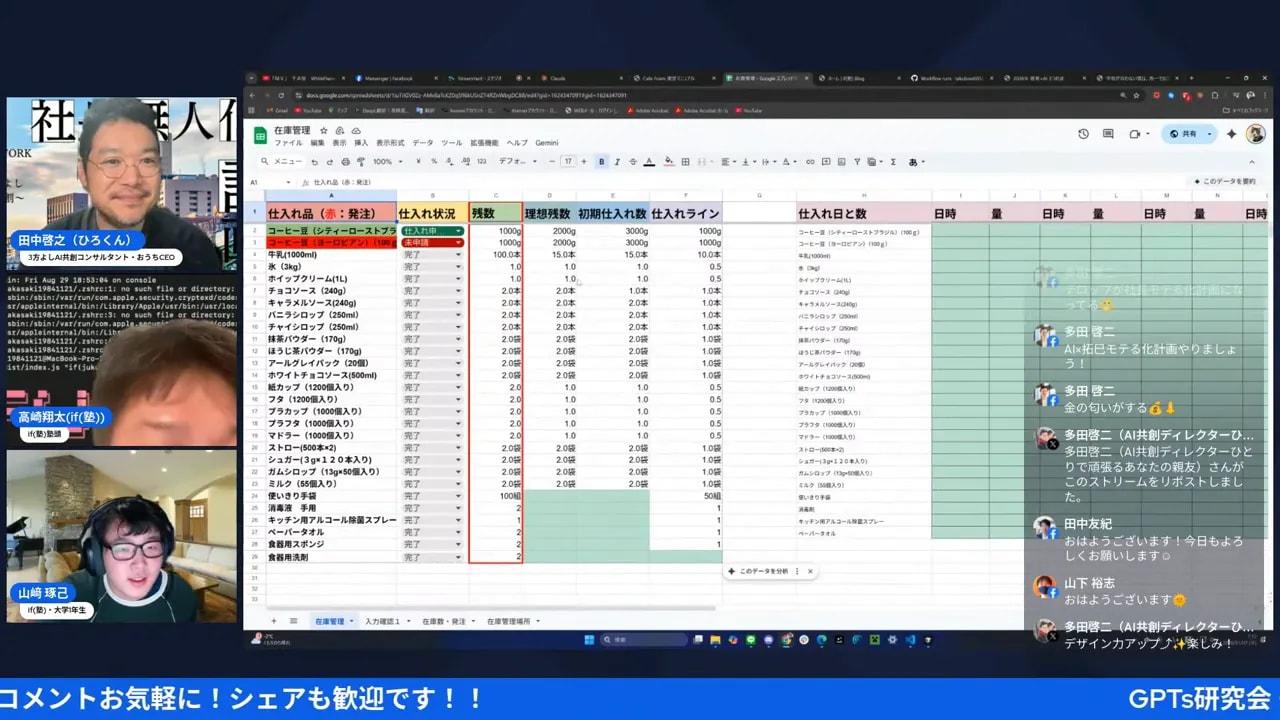
該当タイムリンク(スプレッドシート表示): [00:41:59]
これが今回、私が最もテンション上がった箇所。スプレッドシートを単なる表計算ではなく「現場が直接編集できるデータベース(魔法のレシピ帳)」として使う発想が鍵です。GAS(Google Apps Script)やAPIで連携すると、在庫やシフト、投稿データを直接読み書きできます。
技術的な要点(匠くんの実装より):
- リアルタイム反映:スプシで「発注数」を入力して更新ボタンを押すと、GASが走ってステータスが「未申請」→「申請中」に即座に変わる。
- 条件付き書式でUX向上:ステータスが変わるとセルの色が赤くなるなど、視覚的に分かりやすくする工夫(IF関数等の活用)。
- 権限設計:誰でもマスタデータを壊せないよう、入力用シートとデータベース用シートを分けるなどの工夫が必要。
画面イメージ:GASと連携の解説シーン 📸
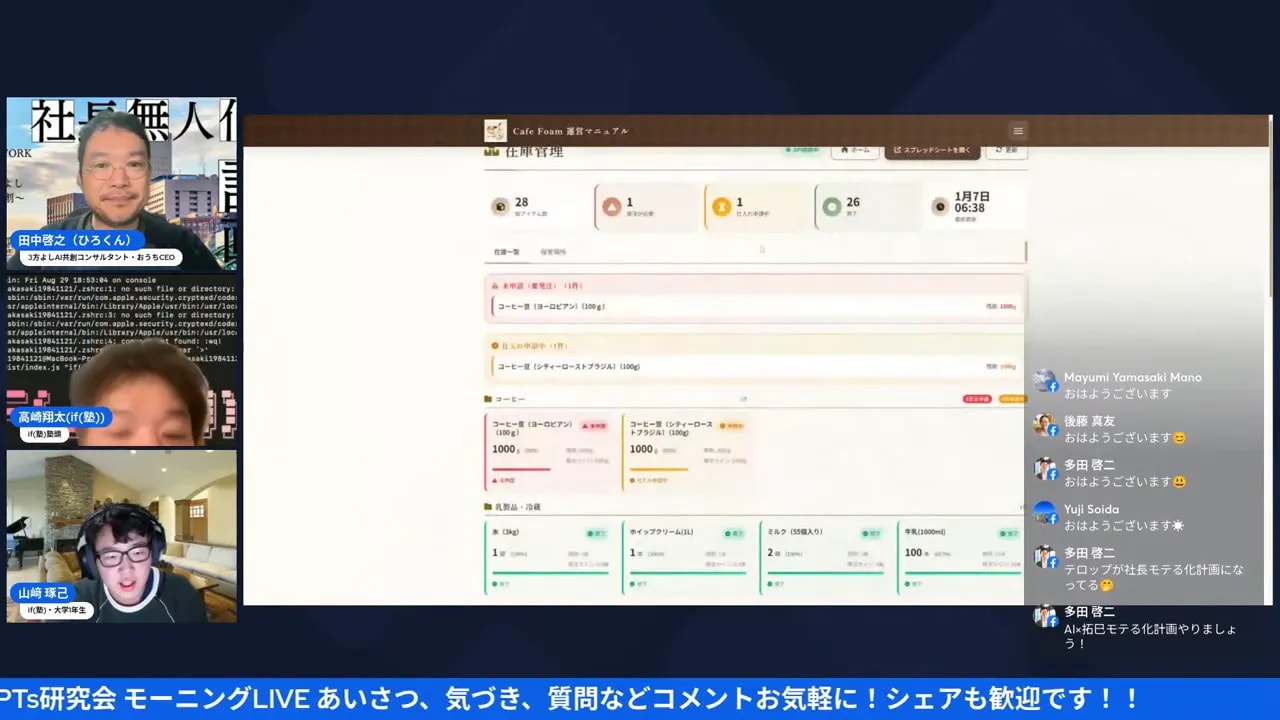
該当タイムリンク(GAS連携言及): [00:08:50]
GASを使うことで、スプシと外部サービス(WordPress・GitHub等)を簡単に橋渡しできます。学内カフェの勤怠管理や在庫管理も、高価なSaaSを入れなくてもスプシ+GASで十分運用可能でした。「AIにGASのコードを書かせて貼り付けるだけ」で、この連携が実現できる時代です。
ブログ自動生成ワークフローの詳細 ⚙️
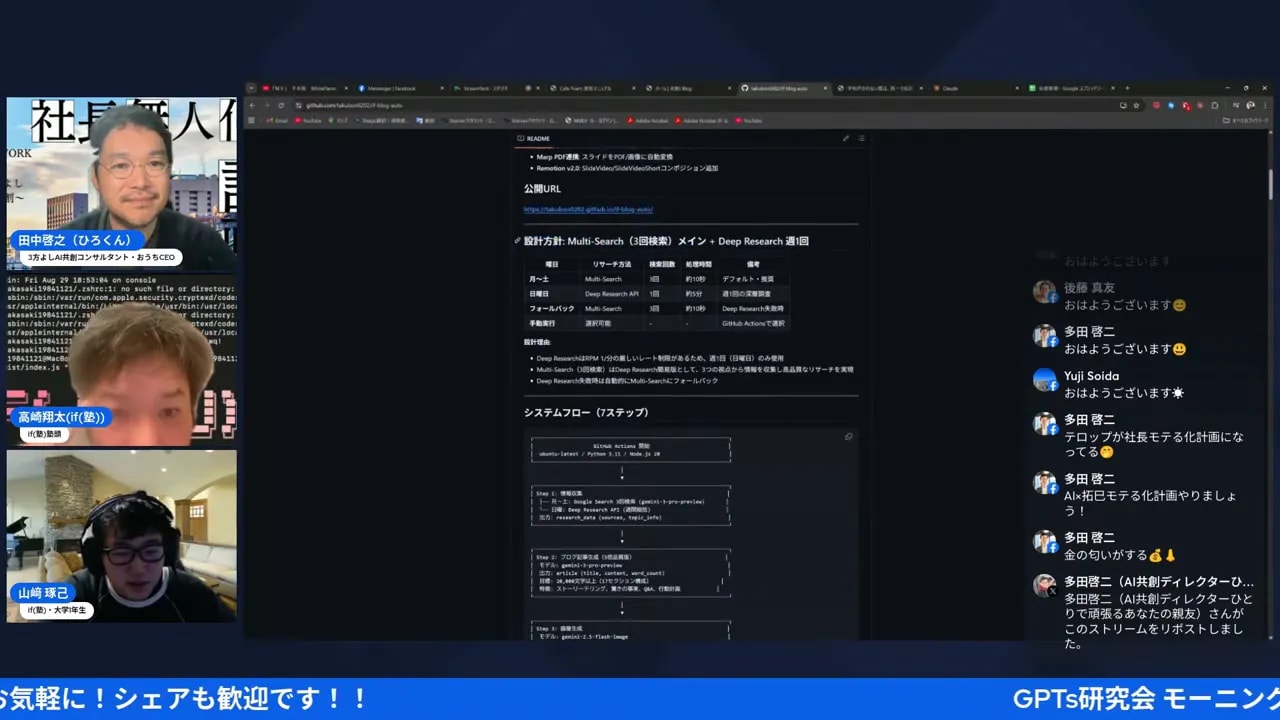
該当タイムリンク(ワークフロー説明): [00:22:35]
匠くんが組んだワークフローは大きく分けて3層です。
- リサーチ層:Geminiの通常検索APIを複数回呼んで一次情報を収集。
- ※Deep Researchは強力ですがAPI上限が厳しいため、「日曜日の週次まとめ」などここぞという時に限定して使うのが賢い運用です。
- 生成層:収集した情報を元に、Claude等が記事本文、要約、構成を作成。さらに画像生成API(Flash Image等)でアイキャッチを作成。
- 出力層:GitHub Actions経由でWordPressに投稿、または静的サイトジェネレーターへ反映。
設計のコツ:
- テンプレ化を徹底する。プロンプトもテンプレート化して、スプレッドシートから「キーワード」などの変数を差し込むだけにします。
- 検索は複数回に分ける:一度で完璧を求めず、「最新ニュース」「業界動向」「統計データ」など視点を分けて検索させると精度が上がります。
- 人間による最終チェック:AIはたまに嘘をつきます(ハルシネーション)。生成物は必ず人がチェックするフローを残すこと。これが品質と炎上リスク管理の肝です。
画面イメージ:記事生成から投稿まで(出力ファイルの例) 📸
該当タイムリンク(GitHub出力ファイル表示): [00:28:45]
生成されたMarkdown、PDF、画像などのアウトプットがGitHubにきれいに保存される設計です。ここからさらに動画用のサムネイルや投稿用データを取り出していく流れでした。ただし、ここでの接続ミス(画像が生成される前に動画生成が始まってしまうなど)は失敗の元なので、依存関係の定義は慎重に。
デザインでハマった点 🎨
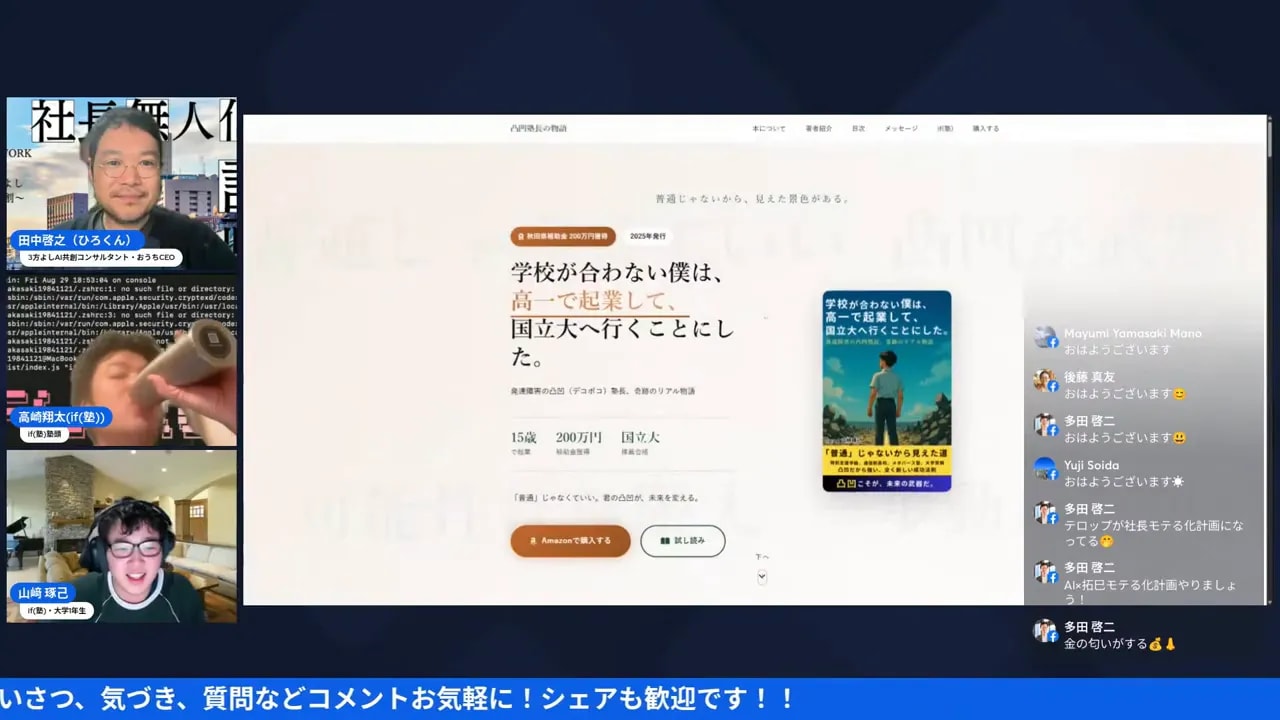
該当タイムリンク(LPデザインの話): [00:13:14]
AIでWebデザインを作るときに「なんかちょっと痒いところに手が届かない」現象がよく起きます。今回も、生成されたLPはコンセプトとしては良いものの、PC表示で余白が多すぎたり、スマホ優先のデザインがPCで間延びしたりしていました。
改善案(ただっちからのアドバイス):
- 具体的な用語で指示する:「いい感じにして」ではなく、「ヘッダーの高さは60px」「メインビジュアルは画面幅いっぱい」など具体的なUI用語を使う。
- 画像入力(マルチモーダル)を活用:Figmaなどでラフ画像を作り、そのスクショをAIに見せて「これと同じコードを書いて」と依頼する。これが一番早いです。
- フィニッシュは人間がやる:AIは大枠を作るのは得意ですが、1pxのズレを直すのは苦手。最後の微調整は人間がCSSをいじるのが現実的です。
動画生成でハマった点 🎬
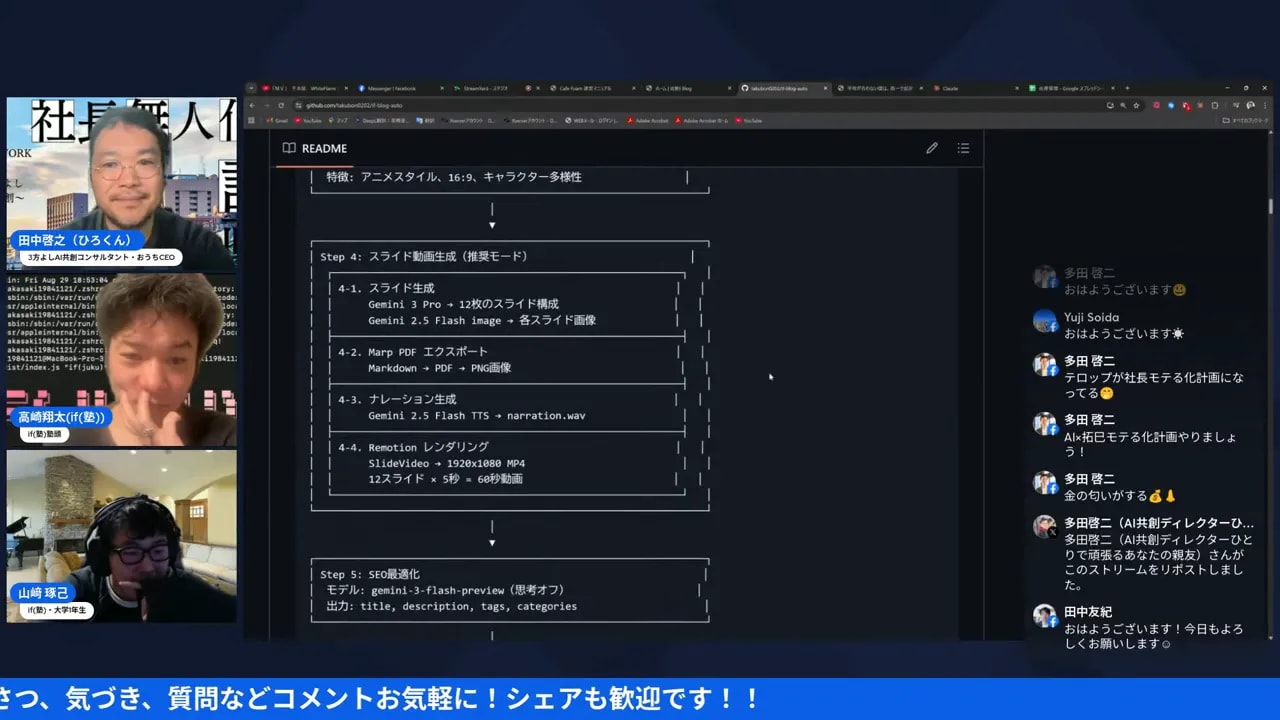
該当タイムリンク(動画生成試行): [00:25:08]
動画生成(今回はRemotionを使用)は計算リソースを食うため、GitHub Actionsの処理時間制限(タイムアウト)で途中で止まることが頻発しました。匠くんのケースでも、スライドやサムネイル画像までは生成できているのに、最後の動画レンダリングで「時間切れ」になり、真っ暗な動画ができる事象が発生。
対策:
- 尺を短くする:最初から長尺を目指さず、15秒、30秒と段階的に作る。
- 処理の分割(非同期処理):
- 記事と画像を作るワークフロー
- 画像を動画に変換するワークフロー
といったように、ジョブを分けることでタイムアウトを回避できます。
- 中間ファイルの確認:スライドをPDF化した後、さらにJPEG等の画像に変換して保存しておく工程を確実に。動画生成ツールがその画像を読み込めないとエラーになります。
画面イメージ:レンダリング途中のエラー表示 📸
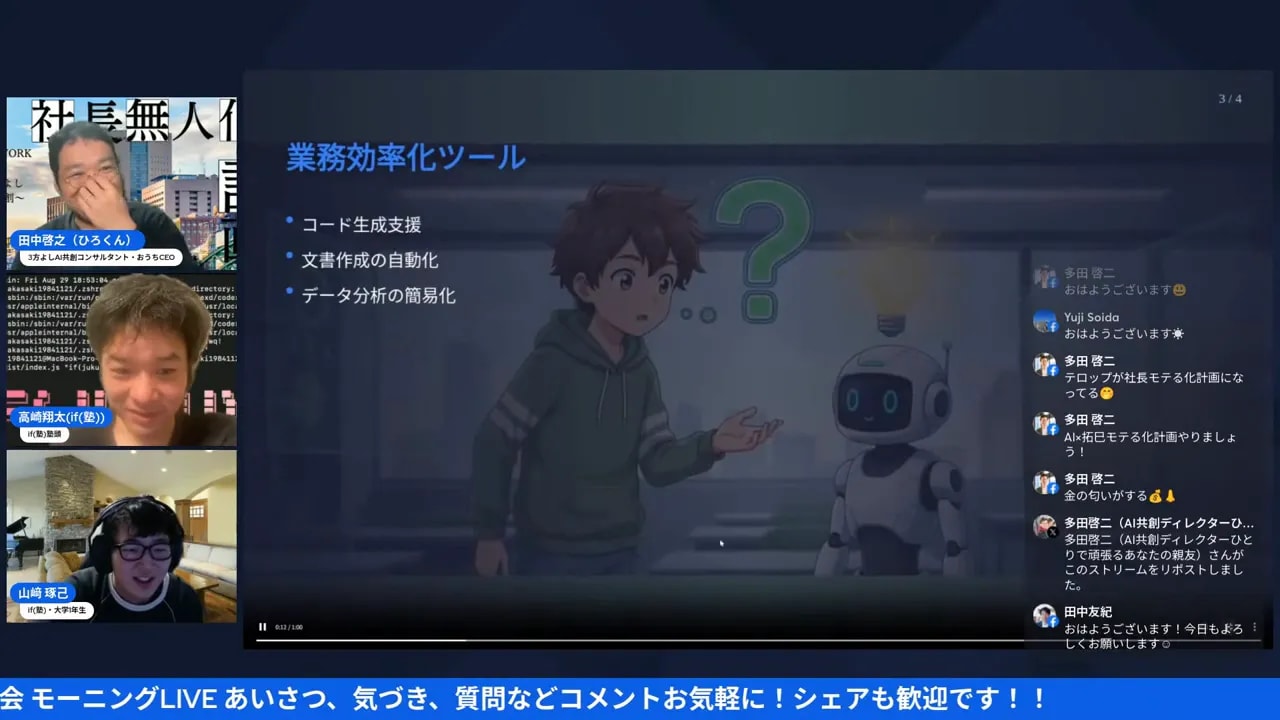
該当タイムリンク(レンダリング停止の議論): [00:26:35]
ここでは「レンダリングが途中で止まって真っ暗になる」問題が議論されています。エラーログを確認すると、SEOチェックなどの「品質向上プロセス」をループさせすぎて時間がかかり、動画生成の持ち時間がなくなっていたことが判明。品質と速度のトレードオフですね。
コスト感とモデル上限の感覚 💳
気になるお財布事情ですが、匠くんは$100プランで試していました。しかし、並列で複数のワークフロー(カフェ管理、ブログ生成、動画実験など)を動かすと、あっという間にAPIの上限に達します。
- $100プラン:1つのプロジェクトを個人でコツコツ回すなら十分。
- $200プラン以上:複数案件を並列処理したり、今回のような「2倍ブースト期間」で一気に開発を進めるならこちら。それでも上限は来ます。
- コスト最適化:APIコールは「電気代」と同じ。不要な呼び出しを減らす設計(例:毎回Deep Researchしない、プロンプトをまとめて1回で聞く)が重要です。
商用化と売り方:現場で売れるものをつくるには 💼
今回一番食いつきが良かったのは、派手な動画生成よりも「地味なマニュアル作成」と「スプレッドシート連携」の部分でした。現場の店長さんは「最新AI」よりも「明日のシフト管理が楽になること」にお金を払います。
- テンプレ化してパッケージ販売:美容室用、飲食店用など、業界別テンプレを作って月額数千円〜数万円で提供するモデルが現実的。
- 導入支援(初期設計)を有料化:ワークフローの構築費(初期費用)をしっかり取る。スプシの設計は価値が高いです。
- 運用サポート:現場からの「使い方が分からない」に対応するサポート費や、AIモデルのアップデート対応で継続収益を作る。
- 教育との連携:塾生や学生にデータ入力や調整作業をバイトとして発注し、彼らにAIスキルの学習機会とお金を提供するエコシステムも構築可能です。
導入ステップ(再現ガイド)🛠️
私の経験に基づく最低限のステップを示します。順番にやれば匠くんレベルまでは到達できますよね。
- 目的設計:どのチャネル(ブログ/WordPress、SNS、YouTube)に何を自動投稿するか決める。まずは「ブログ記事」だけから始めるのがおすすめ。
- スプレッドシート設計:必須項目(タイトル、キーワード、ターゲット、公開日時、画像指示)のカラムを作る。ここがデータベースになります。
- プロンプトのテンプレ化:
- 構成案作成プロンプト
- 本文執筆プロンプト
- SEOチェックプロンプト
- 画像生成プロンプト
これらを準備し、スプシの値を埋め込めるようにする。
- ワークフロー作成:GitHub Actions等で定期実行設定。APIキーはSecrets機能で厳重に管理。
- 投稿先接続:WordPress REST APIやWP-CLIを使って、生成された記事をドラフト(下書き)状態で投稿する設定にする。
- 監視とログ化:失敗時にSlackやLINEに通知が来るようにする。最初はエラーだらけになるので、ログを見て修正するサイクルを回す。
- 小さく回して改善:最初は週1回の実行から始め、安定したら毎日、そしてDeep Research導入など段階的に拡張する。
推奨ツール一覧
- AIモデル:Gemini(通常検索API・コスパ良)、Claude(コード生成・日本語作成に強い)、Stability/DALL·E(画像生成)
- オーケストレーション:GitHub Actions(CIツールだが、無料枠でcron的な定期実行が可能)
- スプレッドシート連携:Google Apps Script (GAS)
- 投稿先:WordPress(REST API)/静的サイト(Netlify/Vercel等)
- ログ監視:GitHub Actionsログ、通知用Webhook(Slack/Discord)
実例プロンプト(テンプレ)と小技 💡
-- 記事構成プロンプト(テンプレ例) --
あなたはプロのWebライターです。以下の情報を元に記事構成を作成してください。

【入力情報】
- タイトル: {spreadsheet_title}
- キーワード: {spreadsheet_keyword}
- トーン: {spreadsheet_tone}
- 対象読者: {spreadsheet_target}

【出力要件】
1. 読者の興味を惹く300文字程度のリード文
2. SEOを意識した5つのH2見出し
3. 各見出しごとの構成案(箇条書き)

-- 画像生成プロンプト(テンプレ例) --
Create a photorealistic eye-catching image for a blog post about "{title}".
Elements: {keywords}.
Style: Professional, Bright lighting, Brand color hex code #FF6A00.
Aspect Ratio: 16:9.
これをスプレッドシートの列に入れてAPIに投げるだけで、記事と画像のベースが上がるようにします。GASで文字列結合してAPIに送るだけです。
よくあるトラブルと対処法 🔧
- 問題:動画レンダリングでタイムアウトする
対処:欲張らないこと。スライド生成と動画生成のワークフローを分け、スライド(画像)がGitHubにCommitされたことをトリガーに動画生成を回す非同期連携にする。 - 問題:画像ファイルが生成されていない
対処:GitHub Actionsのステップ設定で、画像生成ステップの `exit code` を確認し、失敗したらそこで止めて通知を送るようにする。「なんとなく進む」を防ぐ。 - 問題:API上限で処理が止まる(429 Too Many Requests)
対処:`sleep` コマンドを入れてリクエスト間隔を空ける。または、リトライ処理(指数バックオフ)をコードに入れる。Deep Researchは週次に移行する。 - 問題:デザインがPCで見ると崩れている
対処:プロンプトに「PC表示時のコンテナ幅は1200px」「レスポンシブ対応」を明記する。またはFigmaでデザインした画像のスクショをAIに読み込ませてコードを書かせる。
画面イメージ:スライド→画像化のフロー 📸
該当タイムリンク(スライドと画像出力議論): [00:29:22]
重要:スライドをPDF化し、さらに画像(PNG/JPG)に変換するステップ。ここが抜けると、動画生成ツールが素材を見つけられず、ただのテキスト読み上げ動画や真っ暗な動画になってしまいます。ファイルパスの指定は絶対パス推奨です。
実務での導入アイデア(すぐ売れるパッケージ)💰
- 店舗向け:業務マニュアル作成システム+在庫スプシ連携パッケージ(初期構築+月額保守)。
- 教育機関向け:小テストや診断をAI化し、スプレッドシートで結果管理→生徒への自動フィードバックメール送信システム。
- 中小企業広報向け:週次の業界ニュースレポート自動生成+SNS投稿ドラフト作成パック。
仕組みを売ると同時に、「操作支援」「権限設計」「エラー監視」という泥臭い部分をセットで提供すると、解約されない強いビジネスになりますよね。
画面イメージ:スプレッドシートがトリガーになっているデモ 📸
該当タイムリンク(トリガーの説明): [00:43:02]
操作が誰にでもわかるのが最大の強み。「現場でスプシに入力するだけ」。これだけで裏側の巨大なAIシステムが動き出す。UI(ユーザーインターフェース)を普段使い慣れたツールにすることは、DX成功の近道です。
FAQ(よくある質問)❓
ノンプログラマーでも本当に作れますか?
はい。今回のケースでは大学生の匠くん(ほぼコード未経験)でも作れました。ポイントは「設計(プロンプト+テンプレ化)」と「スプレッドシートをデータベースとして使う」こと。コードはAI(Claude/ChatGPT)に書かせれば良いのです。最初は私が設計を手伝うか、一度だけプロが組んで、その後は運用で回すのが賢い選択ですよね。
コストの目安は?
個人が1プロジェクトを回すならAI APIの$100プランで十分なケースが多いです。複数並列や高頻度でAPIを叩くなら$200以上を検討。画像や動画生成はコストが高くなるので、「全記事」ではなく「重要記事」に限定して使うのが現実的です。
動画生成は現状実用レベルですか?
15秒程度の短尺動画や、スライドショー動画なら実用化できます。しかし、長尺や高品質のナレーション付与は、レンダリング時間やタイムアウトの課題があり、現段階ではまだ工夫(処理分割など)が必要です。まずは「ブログ+画像」から始めましょう。
安全性や炎上リスクはどう管理すればいい?
AIが生成した記事は必ず人が最終チェックする運用ルールを入れてください。特にSNSや公開ブログは公開前に「差別的表現」「誤情報」「プライバシー」のチェックフローを必須にすること。WordPressなら「下書き(Draft)」で投稿させ、人間が「公開」ボタンを押す運用がベストです。
どんな業種に向いていますか?
飲食、小売、教育、ローカルサービス業など、現場で更新したいデータがある業種には特に向いています。在庫管理やマニュアル作成、日報からのSNS投稿自動化は非常に相性が良いです。
最後に:私からのメッセージ ✨
私、ひろくんのモットーは「分身AIで社長無人化計画!」です。今回の実装例はまさにその第一歩を示しています。重要なのは「完璧を求めないこと」。最初はエラーが出ても、まずは1本のワークフローを動かしてみてください。動かしながら改善すれば、現場で使えるスキルが確実に手に入ります。
もしワークフローの設計サポートや実装支援が必要なら、GPTs研究会や私の塾で一緒に作ることもできます。才能を爆発させる教育と実践を両輪で回していきたいです。読んでくれてありがとう。愛で世界を平和に。😊
追加のキャプチャ:実装の補助スナップショット集 📸
該当タイムリンク(2倍キャンペーンの話): [00:03:19]
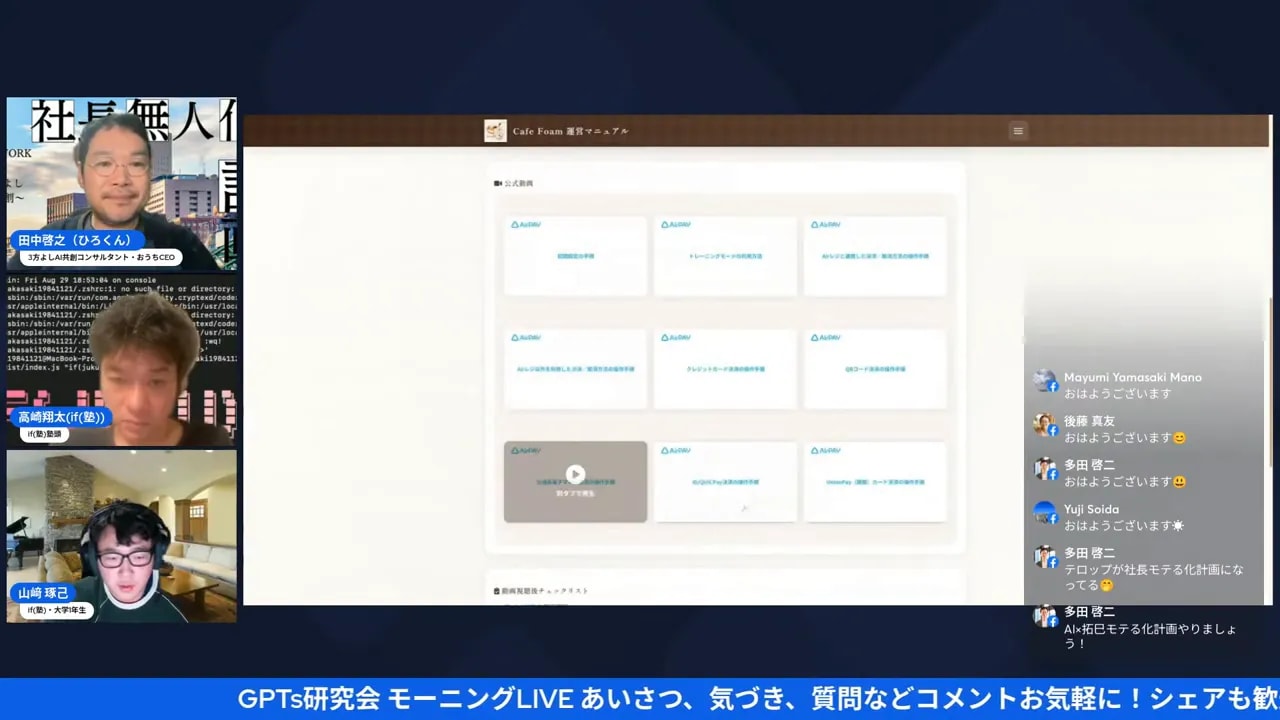
該当タイムリンク(マニュアルに動画埋め込み言及): [00:07:11]
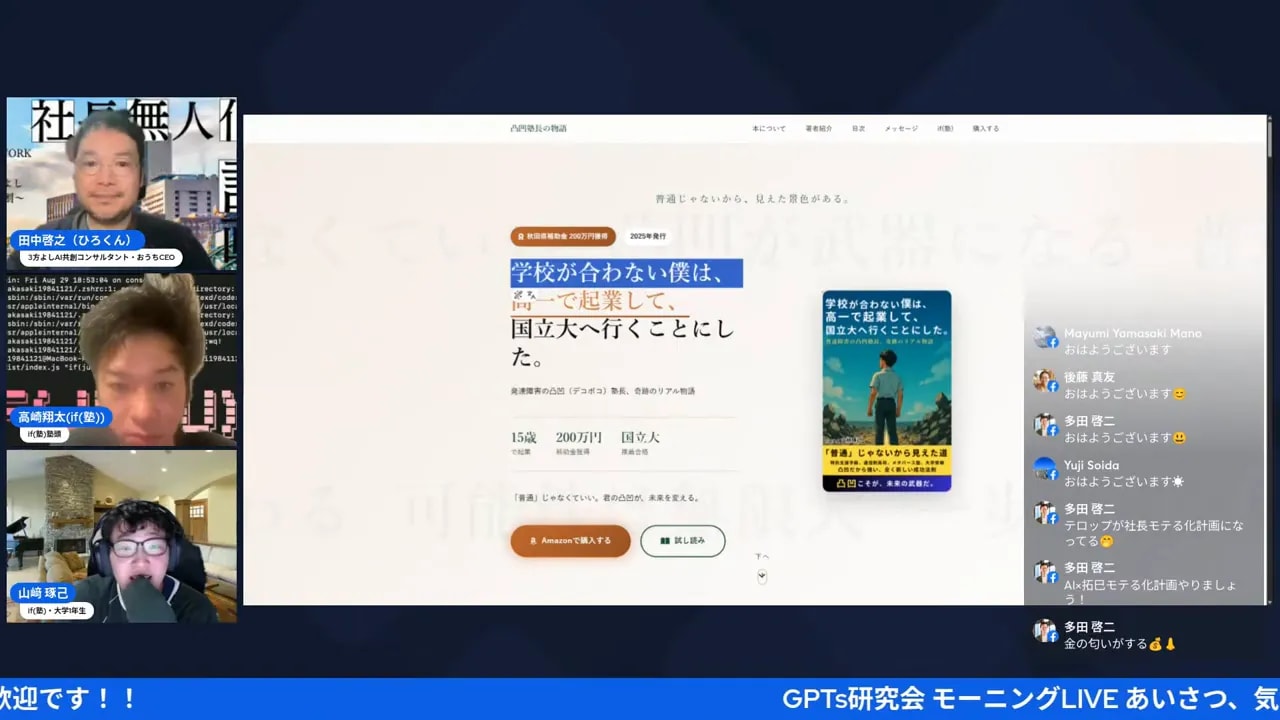
該当タイムリンク(デザインが疲れる話): [00:15:20]
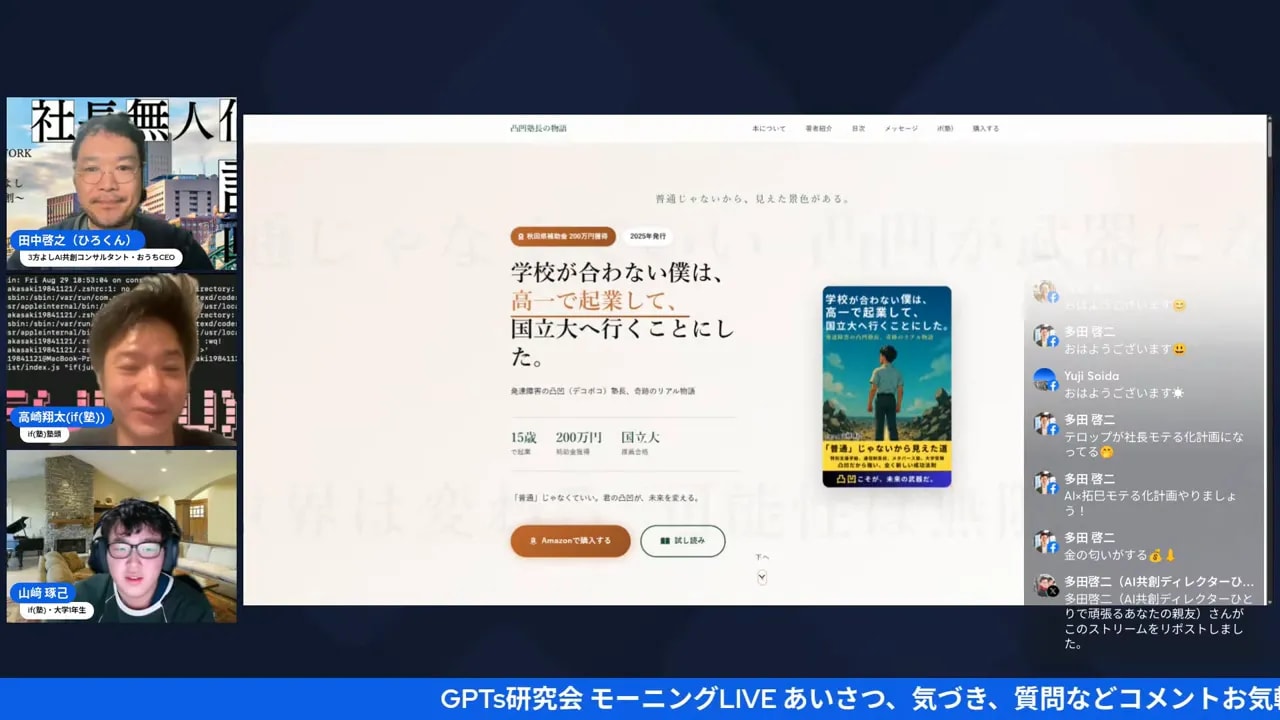
該当タイムリンク(スクショ共有してAIに説明する話): [00:16:11]
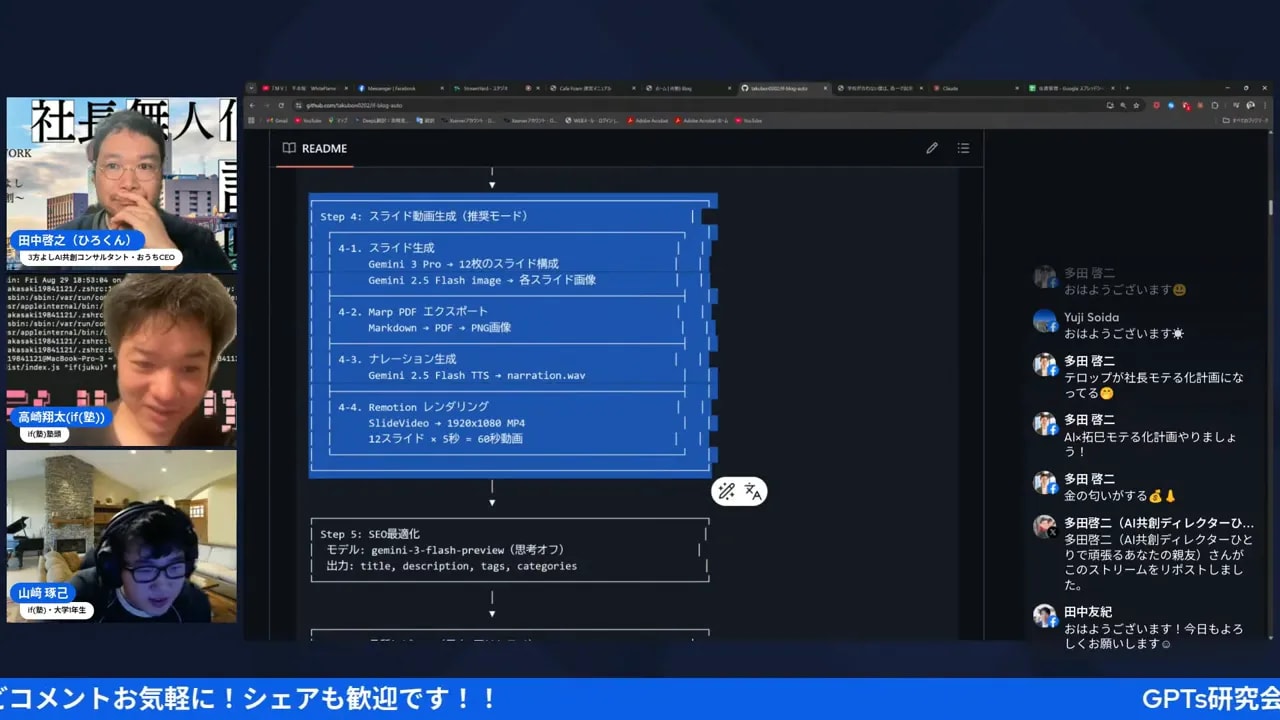
該当タイムリンク(スライド→動画化試み): [00:25:08]
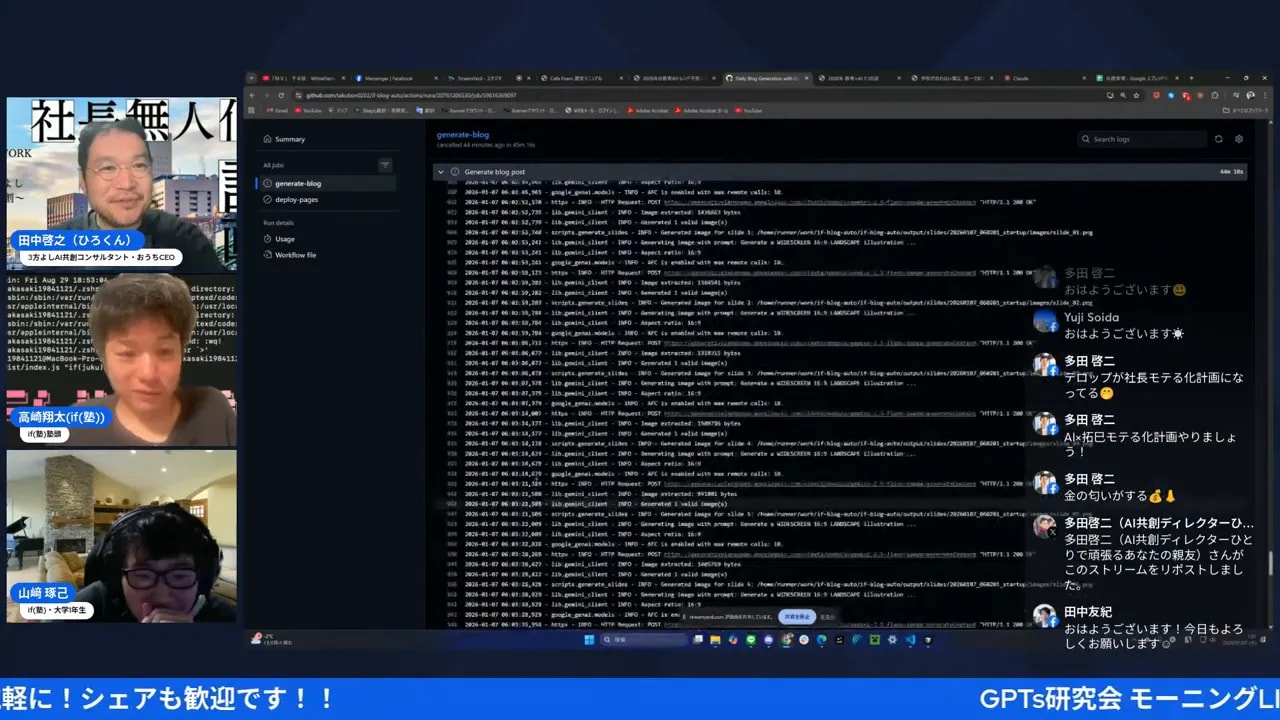
該当タイムリンク(ブログから動画になる話の感動): [00:31:39]
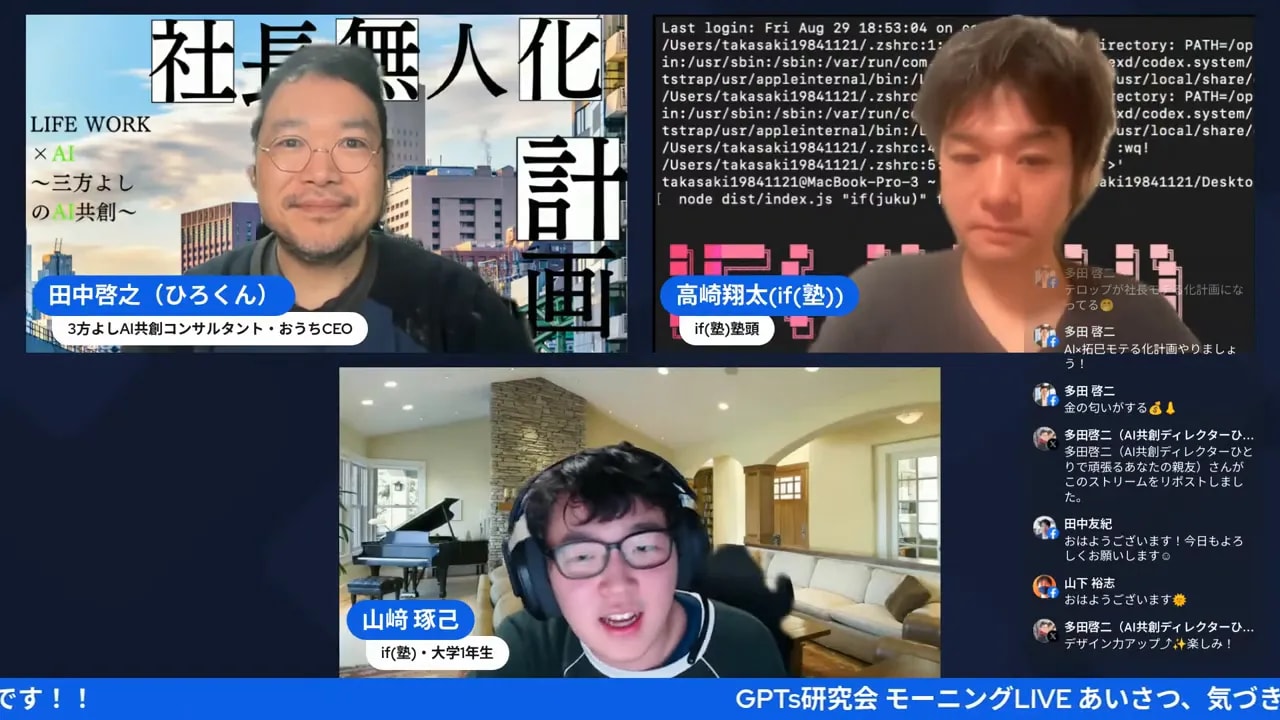
該当タイムリンク(スプレッドシート連携でテンションが上がった部分): [00:41:34]
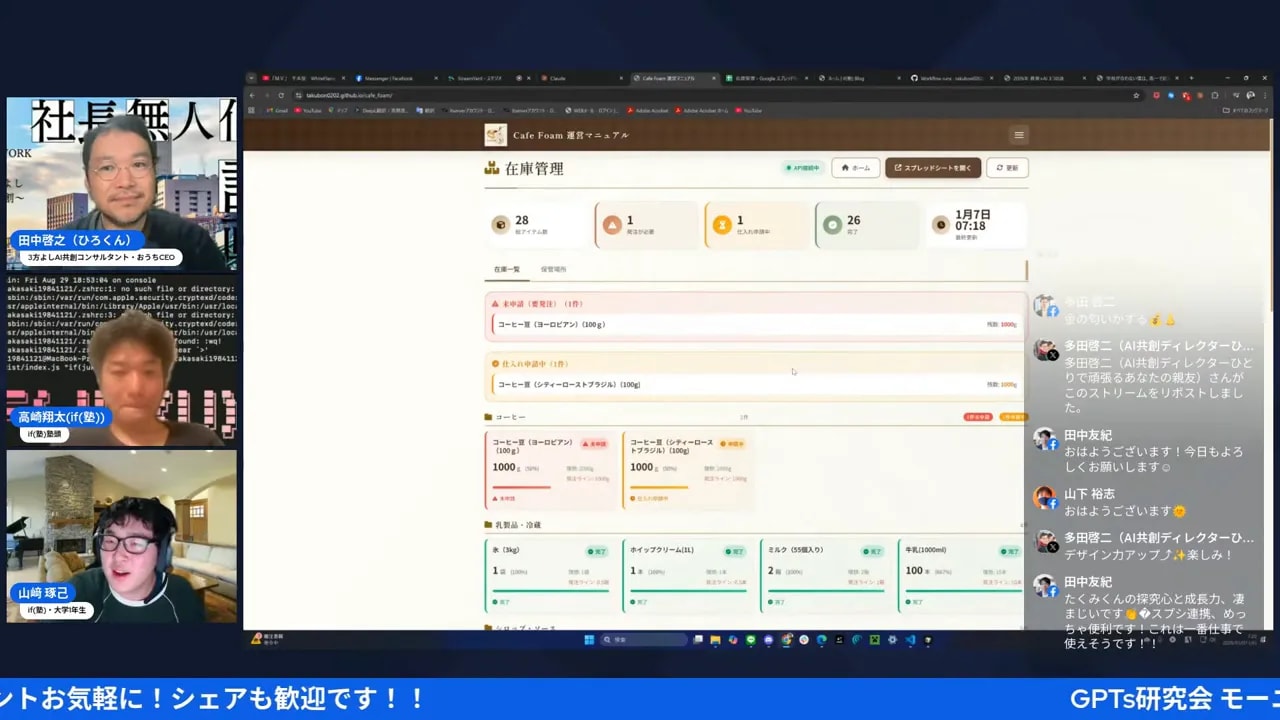
該当タイムリンク(進捗まとめ): [00:49:48]
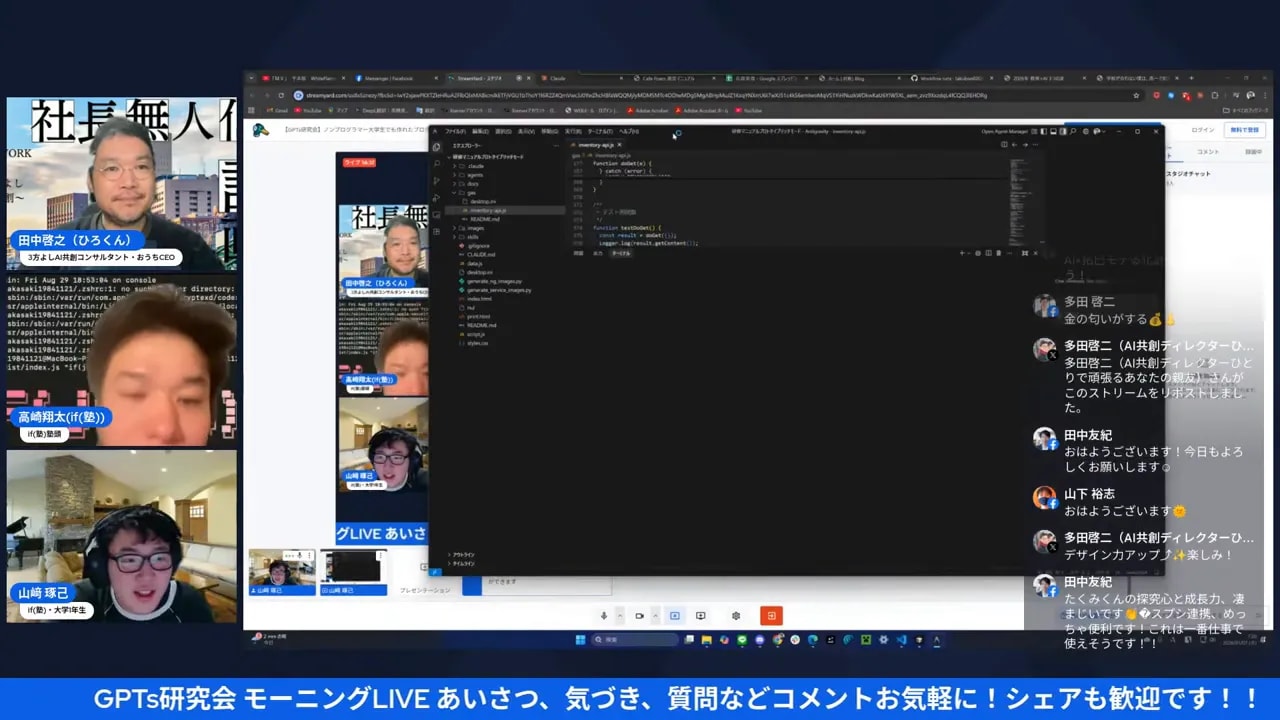
該当タイムリンク(履歴復活の便利ワザ): [00:56:47]
GPTs研究会はこちら! |
|
無料!AI最新情報コミュニティ |
| 今すぐGPTs研究会をチェック! |
ドラクエ風に楽しく本格な無料AI診断ドラゴンビジネス3はこちら:[https://dragon-business.vercel.app/](https://dragon-business.vercel.app/)
人生が開花する30日メルマガ [https://my928p.com/p/r/5jDGyqWH](https://my928p.com/p/r/5jDGyqWH)
あなたの富を生み出す神様タイプ診断 [https://my928p.com/p/r/OYjQkUwC](https://my928p.com/p/r/OYjQkUwC)
ただっちホームページ [https://ai-muni-1andi0r.gamma.site](https://ai-muni-1andi0r.gamma.site)