最新AI情報満載!毎日無料朝LIVE実施中!GPTs研究会
朝LIVEブログをメルマガで毎日お届け!AI氣道.jp無料メルマガ
おはようございます、「3方よしAI共創コンサルタント」の田中啓之(ひろくん)です。気軽に「ひろくん」って呼んでくださいね。多田啓二(ただっち)もよろしくね!
週末の朝、皆さんはどうお過ごしですか? コーヒー片手に、今週のAIニュースと「明日から使える実践活用法」を一緒に整理していきましょう。正直に言うと、11月は「凶暴」と言えるほどアップデートの嵐でした。GoogleもOpenAIも、まるで年末の大売出しのように新機能を投入してきて、追いつくだけでも一苦労ですよね。
でも大丈夫。ここでは技術的な難しい話は抜きにして、「現場で即使えるポイント」と「あなたの仕事や暮らしを楽にする具体的な方法」に絞って解説します。私の経営者としての経験、教育者としての視点、そして一人の親としての生活実感(家事や育児)をベースに、忖度ゼロで「本当に役立つもの」だけをピックアップしました。
【WACA主催】AIニュース・トピックス Sunday Live(無料ZOOM・登録制・毎週日曜日朝7時〜8時開催)
https://waca.short.gy/AINews
目次
- 📌 本日の総論 — 何が起きたか、ざっくり俯瞰
- 🎧 YouTubeの音声トラック翻訳(リアルタイム吹き替え)の話
- 🖼 Googleの「Nano Banana」とDrive連携で素材作成が激変
- 💬 ChatGPT Voice — 「対話の見える化」で教育と現場支援が変わる
- 📞 実践紹介 — ロールプレイで営業・コンテンツを同時に作る
- 🧩 Felo(フェロ)ライブドック — ファイルを机の上で整理する感覚
- 🤖 Claude Opus 4.5 — 長文・自立エージェントの実務力アップ
- 🎥 Sora2のスタイル選択とストーリーボード — 動画作成の民主化
- 🌐 ショッピングリサーチとインスタントチェックアウト — 購買体験の変化
- 🧭 実務での推奨ワークフロー(ひろくん流)
- 📣 広告クリエイティブの現場Tips(Google広告 + Nano Banana)
- 🧾 ツールの選び方まとめ(用途別)
- 🔧 実務で気をつけること(法律・運用・コスト)
- 📸 クリエイティブ競争力を保つための小技
- ✅ まとめ — 11月は勝負の月。動く人が先に領域を取る
- ❓ FAQ
- 📸 参考キャプチャ一覧(タイムスタンプ付き)
📌 本日の総論 — 何が起きたか、ざっくり俯瞰
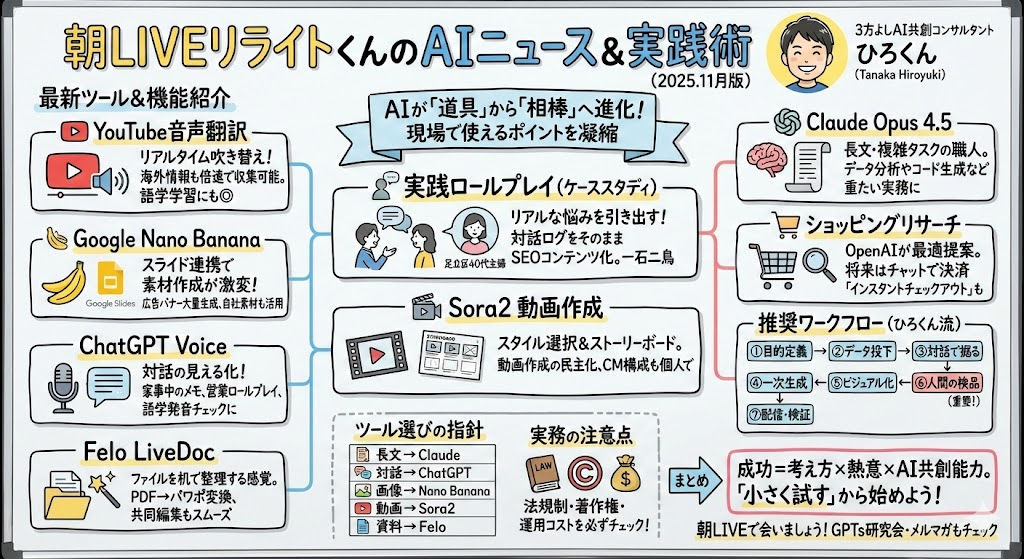
一言で言うと、「AIが『道具』から『相棒』に進化した週」でした。LLM(言葉を操るAI)、画像生成、動画生成、そして自分で考えて動くエージェント系ツールが一気に実用レベルに達しました。
具体的には、Googleの画像生成機能「Nano Banana(ナノバナナ)」や資料作成AI「Notebook」、OpenAIの「ショッピングリサーチ」、ChatGPTの音声機能と購買連携、そしてClaudeの最新版「Opus 4.5」など、各社が「仕事ですぐに使える」機能を競ってリリースしています。
私が注目しているポイントは常にシンプルです。
- 何が自動化されるか:面倒な作業(時間泥棒)をAIに任せて、時間を奪回できるか。
- どこで人のスキルが差をつけるか:AIへの指示出し(プロンプト)や、出てきた結果の良し悪しを見極める力。
- 現場で即効性があるユースケース:広告作り、営業の練習、資料の変換、買い物のリサーチなど、今日から使えるか。
🎧 YouTubeの音声トラック翻訳(リアルタイム吹き替え)の話
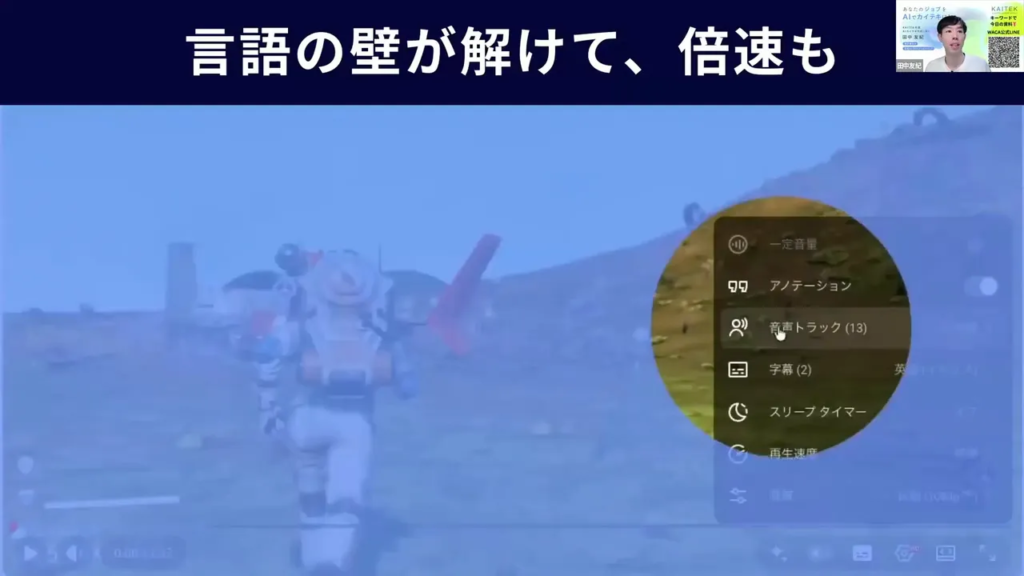
YouTubeを見ていて、右下の歯車(設定)メニューに「音声トラック」という項目が増えているのに気づきましたか? これ、実はすごい機能なんです。英語の動画でも、AIがリアルタイムに近い形で日本語に吹き替えてくれる機能が実装され始めています。
これまでは「字幕を読む」のが精一杯でしたが、これからは「ラジオ感覚で海外の最新情報を聞く」ことができます。言葉の壁が、音の壁ごと取り払われた感覚ですね。
動画タイムスタンプ: 04:41(SIMA2のデモ部分) — YouTubeの歯車メニューから音声トラックを選択する様子を確認できます。
ポイント:
- まだ全ての動画ではなく、翻訳トラックが提供されている動画でのみ機能します。
- 倍速再生との相性が抜群:日本語で聞きながら1.5倍速にすれば、情報収集速度は3倍になります。
- 語学学習だけでなく、海外のテック系ニュースを追うのに最適です。
🖼 Googleの「Nano Banana Pro」とDrive連携で素材作成が激変
Googleの画像生成AI、通称「Nano Banana(ナノバナナ)」周りの動きが活発です。アクセスが集中して制限がかかるほどの人気ぶりですが、特に注目なのがGoogleスライドとの連携(Nano Banana Pro)です。
これを料理に例えるなら、「冷蔵庫(Googleドライブ)にある食材(写真)を使って、プロのシェフ(AI)が勝手にメニュー(スライドや画像)を作ってくれる」ようなものです。スライド上でボタンを押すだけで、インフォグラフィックや挿絵が生成されます。
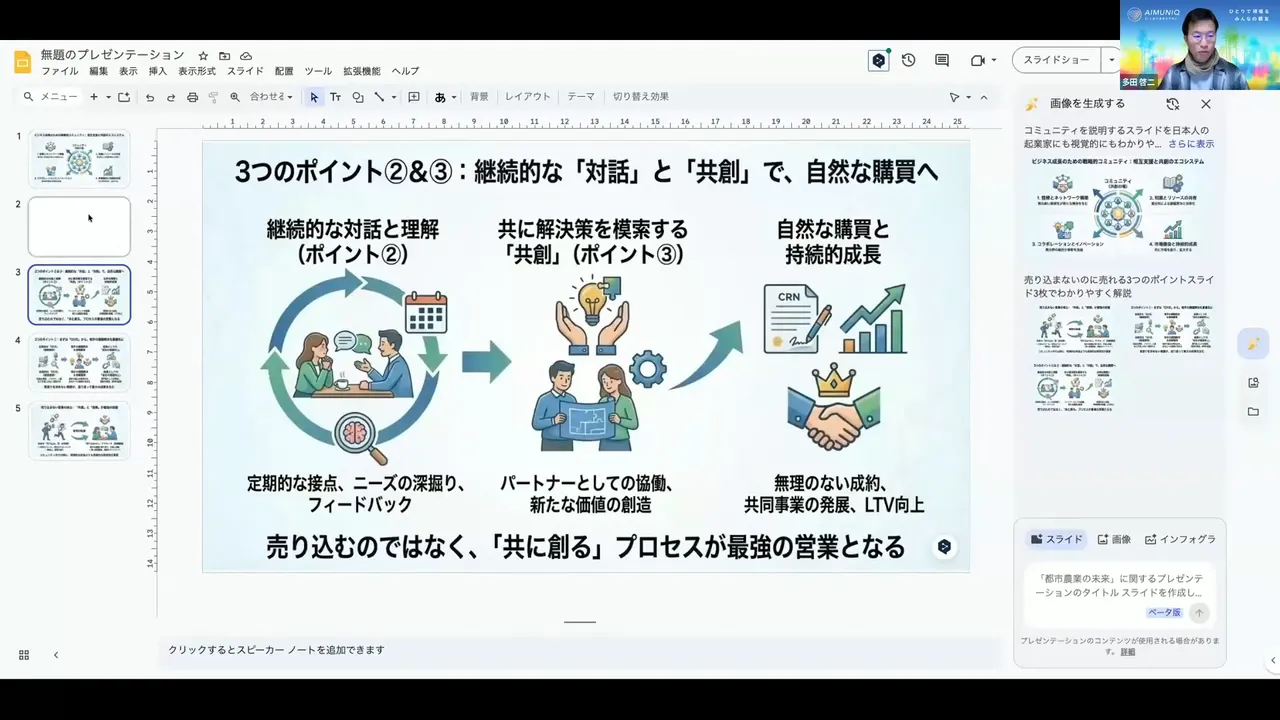
動画タイムスタンプ: 09:37 — Googleスライドから直接Nano Banana Proを呼び出して画像を生成するデモです。
現場での使い方(ひろくんのオススメ):
- サイズ指定:広告バナー用に、縦長(1:5)や正方形など比率を自由に設定。
- 自社素材の活用:手持ちの商品写真を背景にして、「海辺に置いて」などと指示してバリエーションを20枚くらい一気に作る。
- 仕上げ:生成された画像をスライドに貼り付け、文字を入れて完成。
注意点:無料枠は混雑状況で変動します。業務でガッツリ使うなら、プロプランなどの有料枠を確保するのが安全です。
💬 ChatGPT Voice — 「対話の見える化」で教育と現場支援が変わる
ChatGPTの音声機能(Voice)が、ただの「お喋り」から「実務ツール」に進化しました。最大の特徴は、喋った内容がリアルタイムでテキストとして画面に表示される「見える化」です。
例えば、料理中で手がベトベトの時、「ハンバーグの焼き時間教えて!」と聞けば、音声で答えつつ、画面にはパッと見やすい箇条書きが表示される。これ、ビジネスでもめちゃくちゃ使えます。
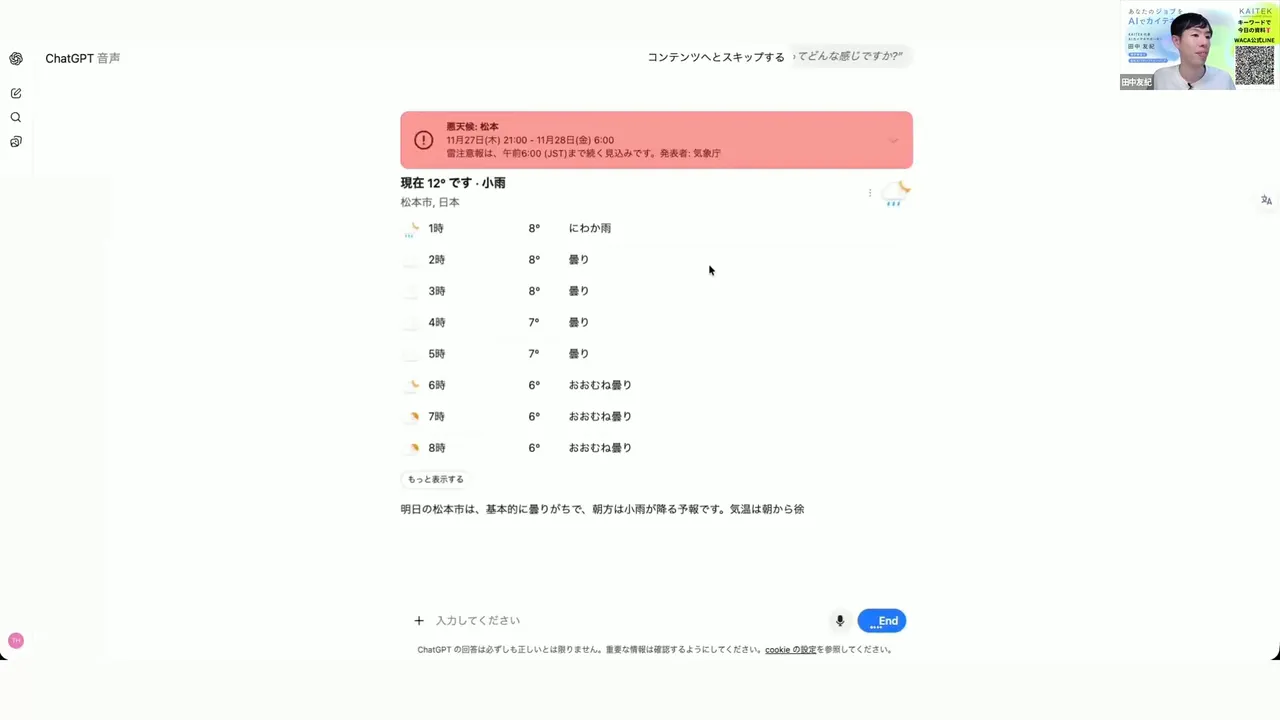
動画タイムスタンプ: 23:15 — ChatGPT Voiceで天気を聞いた際、音声回答とともに詳細な天気予報が表示される様子。
具体的な活用例:
- 家事サポート:手が離せない時に、手順やリストを音声で確認。
- 営業トークの練習:こちらが営業マン、AIがお客さん役で会話。ログが文字で残るので、後で「あそこはこう言えばよかった」と反省会ができる。
- 語学学習:自分の発音が正しく認識されたか、文字を見て即座に確認できる。
実験的だけど効果的なプロンプト(指示)テクニック:
音声入力の最初に「箇条書きで短く教えて」や「発音が間違っていたら指摘して」と一言添えるだけで、AIの回答精度がグッと上がります。
📞 実践紹介 — ロールプレイで営業・コンテンツを同時に作る(ケーススタディ)
これは私が一番オススメしている時短テクニックです。ChatGPTに「40代・足立区在住の主婦」といった具体的なペルソナ(役柄)を与えて、営業のロールプレイを行います。
なぜこれがいいかというと、「リアルな悩み」を引き出せるからです。例えば水回りリフォームの営業練習をすると、「工事中の音はうるさい?」「近所への挨拶は?」といった、プロが見落としがちな生活者目線の質問が出てきます。これをそのままブログのQ&Aにすれば、最強の集客コンテンツになります。
動画タイムスタンプ: 27:43 — 足立区の40代主婦になりきったAIとのリアルな対話デモ。
ワークフロー(超実践):
- ペルソナ定義:年齢、家族構成、悩みなどを細かく設定。
- 音声対話:ChatGPT Voiceで相談を受ける形式で会話。
- ログ活用:対話の文字起こしを「SEO記事にまとめて」と指示。
- ビジュアル化:記事のアイキャッチ画像をNano Bananaなどで作成。
営業練習をしていたら、いつの間にかブログ記事も完成している。これが「一石二鳥」のAI活用法です。
🧩 Felo(フェロ)ライブドック — ファイルを机の上で整理する感覚
これまで「Fellow」とも呼ばれていましたが、正しくはSparticle社の「Felo(フェロ)」の機能、「LiveDoc(ライブドック)」が凄いです。感覚としては、散らかった書類をデジタルの机の上にポンと置くと、小人さんが勝手に整理・要約してくれるイメージ。
PDFやWordファイルをドラッグ&ドロップするだけで、内容を解析してPowerPointに変換したり、翻訳したりできます。複数人で同じ「机(ドキュメント)」を見ながら作業できるのも強みです。
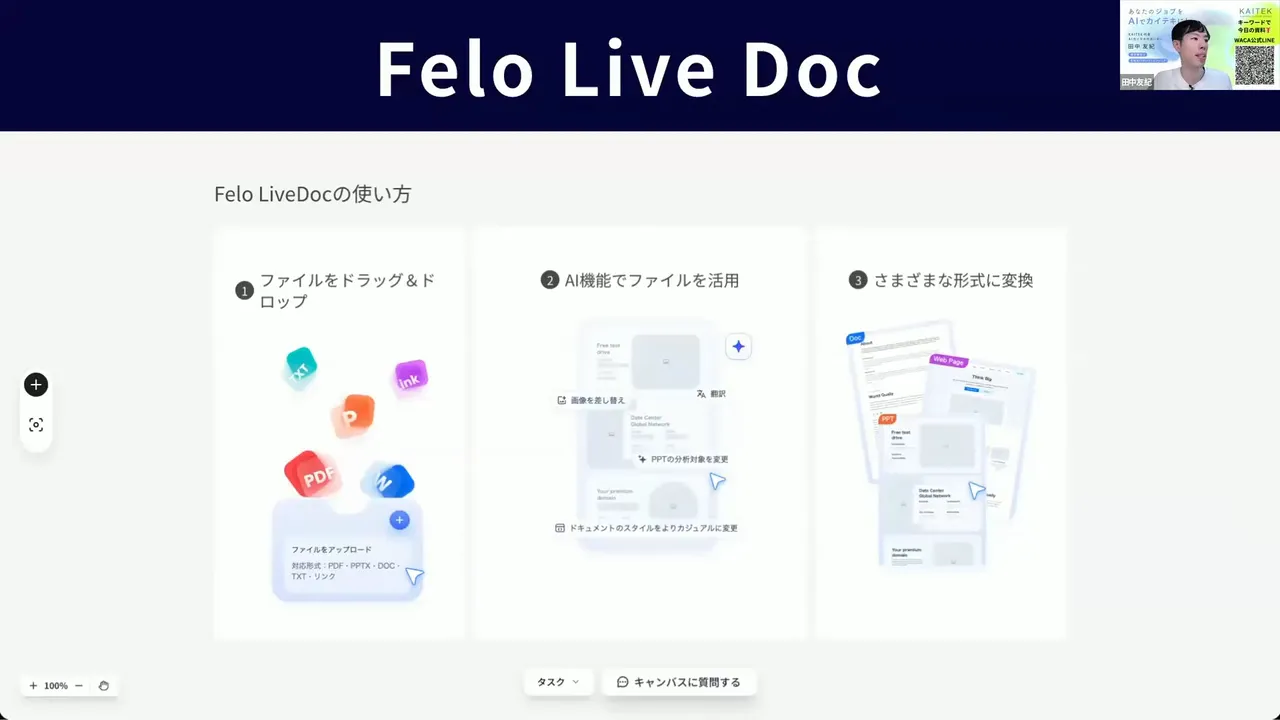
動画タイムスタンプ: 45:00 — Felo LiveDocにファイルを投入し、プレゼン資料を生成するデモ。
実務ヒント:
- 容量制限:1ファイル25MB以下の制限があることが多いので、重いGoogleスライドなどはPDF化して軽量化してから入れるのがコツ。
- クレジット管理:共同編集時は誰の「AI利用枠(クレジット)」を使うか決めておきましょう。
- バージョン管理:元ファイルとAIが編集した後のファイル、名前を変えて整理しないと混乱します。
🤖 Claude Opus 4.5 — 長文・自立エージェントの実務力アップ
Anthropic社のClaude(クロード)が「Opus 4.5」に進化しました。これは「天才肌の職人」のようなAIです。特に、長い文章を書く、数十万行のExcelデータを分析する、プログラムコードを書くといった「重たい実務」で圧倒的な力を発揮します。
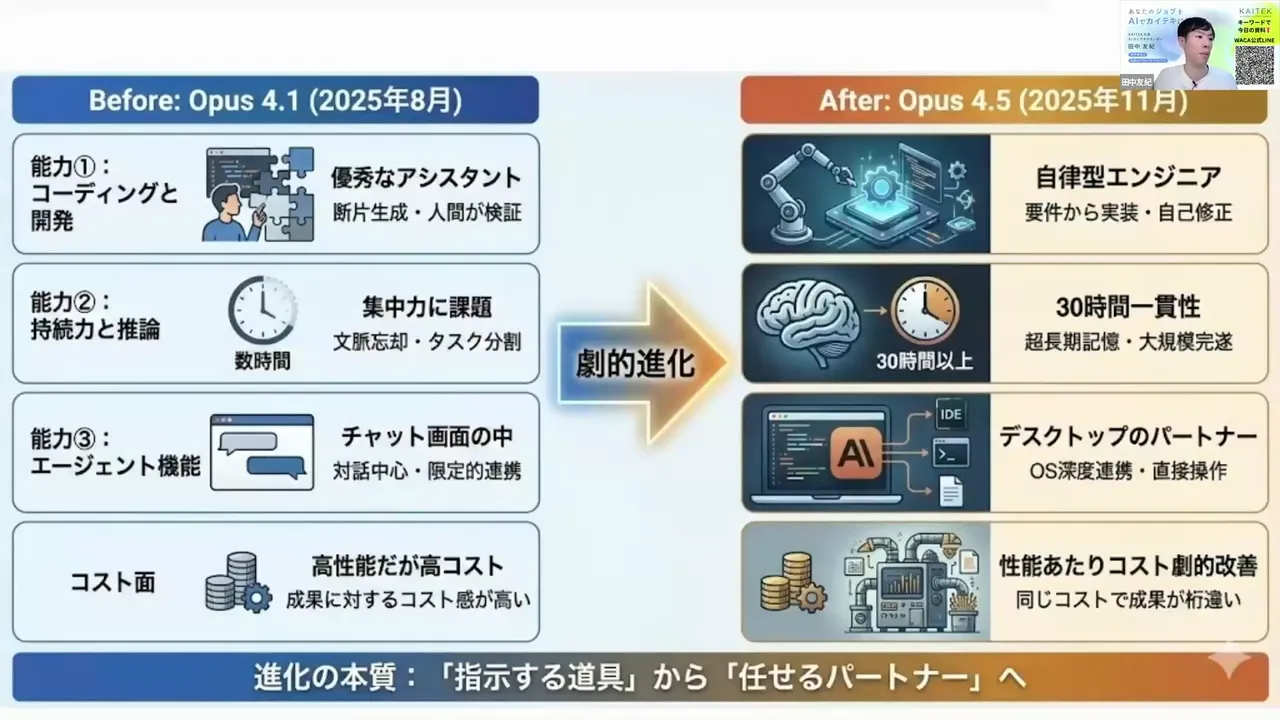
動画タイムスタンプ: 35:03 — Claude Opus 4.5の長文処理能力とコストパフォーマンスの改善について。
使い分けの指針:
- Claude Opus 4.5:長文執筆、複雑なデータ分析、一貫性が必要なプロジェクト管理。
- ChatGPT:日常的な相談、壁打ち、音声会話。
- Gemini / Nano Banana:画像や動画など、ビジュアル面のクリエイティブ。
🎥 Sora2のスタイル選択とストーリーボード — 動画作成の民主化
動画生成AIの「Sora2」がWeb版で使いやすくなりました。「Styles(スタイル)」機能がついたことで、「アニメ風」「ニュース風」「コミック風」など、フィルターを選ぶ感覚で動画の雰囲気を決められます。
さらに「ストーリーボード」機能で、「最初の3秒はこれ、次の5秒はこれ」とシーンごとに細かく指定できるようになりました。これで、CMのような構成の動画も個人のPCで作れるようになったんです。
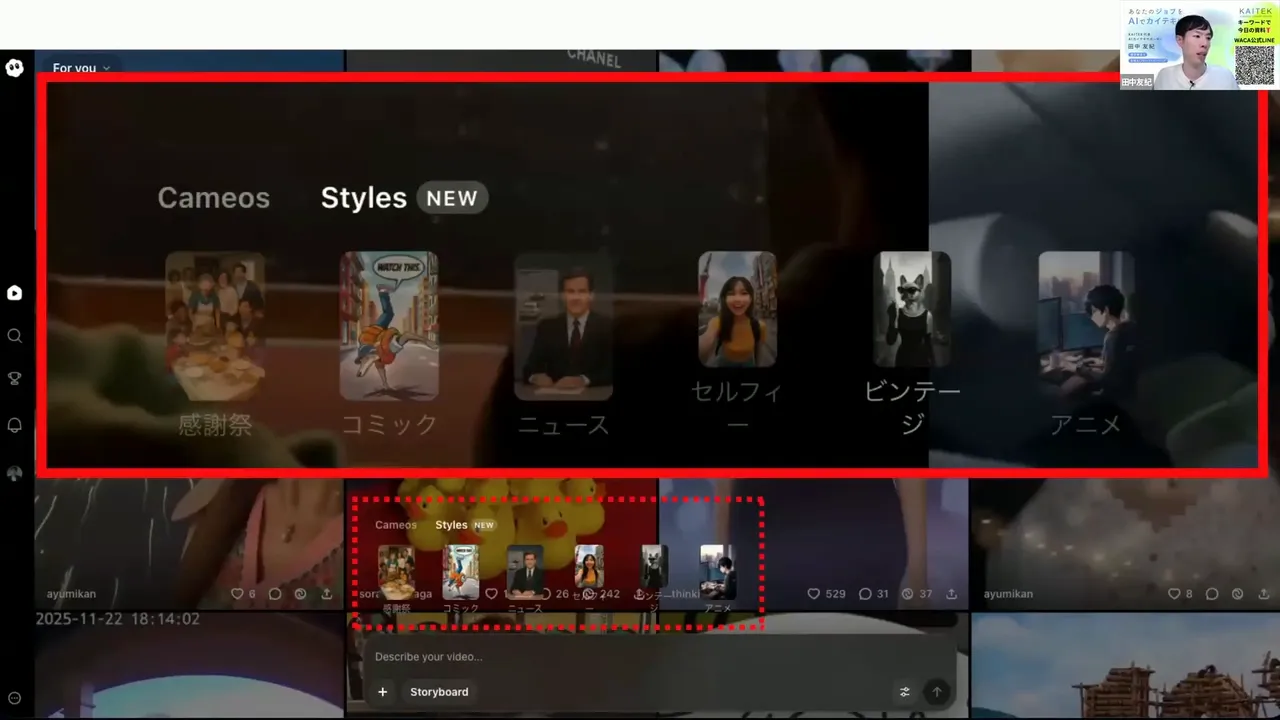
動画タイムスタンプ: 32:33 — スタイル切替とシーン秒数設定の実演。
ワークフロー例:
- ChatGPTで動画の台本(構成案)を作成。
- Sora2のストーリーボードにシーンを登録し、秒数を割り当て。
- 好みのスタイルを選んで生成ボタンを押す。
🌐 ショッピングリサーチとインスタントチェックアウト — 購買体験の変化
OpenAIが新しく「ショッピングリサーチ」機能を追加しました。これは、Amazonや楽天で検索する代わりに、AIに「予算2万円で、4歳児が長く遊べる知育玩具を探して」と頼むと、最適なものを絞り込んで提案してくれる機能です。
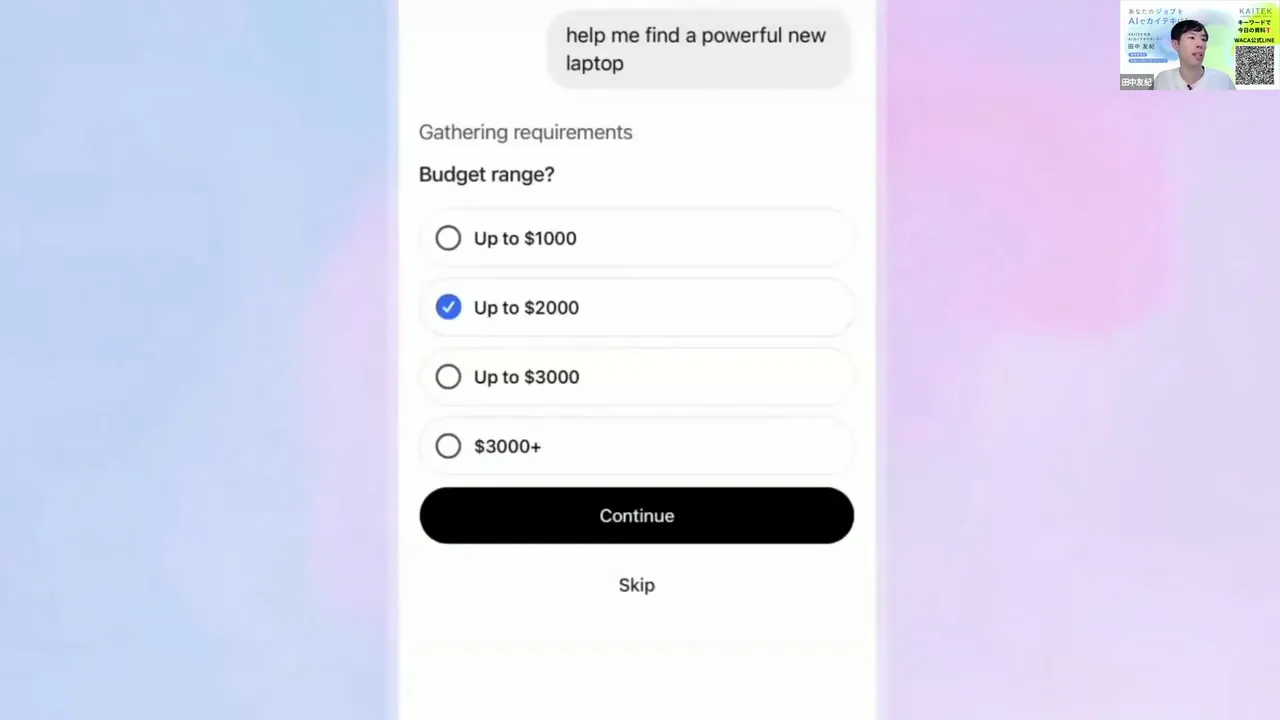
動画タイムスタンプ: 17:42 — 予算や条件を入力してレコメンドを受ける様子。
さらに、将来的にはチャット画面の中でそのまま決済までできる「インスタントチェックアウト」も計画されています。日本では法規制の調整が必要でしょうが、ECサイトのあり方が根本から変わる可能性があります。
🧭 実務での推奨ワークフロー(ひろくん流)
私が実際に現場で回している「鉄板の仕事術」を公開します。これを真似するだけで、仕事のスピードが劇的に上がります。
- 目的定義:何のためにやるか明確にする(例:広告制作を1時間で終わらせる)。
- データ投下:参考資料をFeloやClaudeに読み込ませる。
- 対話で掘る:ChatGPT Voiceで壁打ちし、アイデアを言葉にする。
- 一次生成:ChatGPTで構成案やテキストの下書きを作る。
- ビジュアル化:Nano BananaやGeminiで画像・スライド化。
- 検品と最終調整:ここが人間の出番! 法令チェックや「魂」を吹き込む微調整。
- 配信・検証:世に出して、反応を見て改善。
このサイクルを回せば、個人事業主でも中小企業でも、「分身AI」を使って実質的なスタッフを増やしたのと同じ効果が得られます。
📣 広告クリエイティブの現場Tips(Google広告 + Nano Banana)
Google広告を出すとき、「画像サイズ違いをたくさん用意するのが面倒」という悩み、ありますよね。Nano Bananaを使えば、1枚の元写真から「正方形」「縦長」「横長」をAIが自動で描き足して生成してくれます。
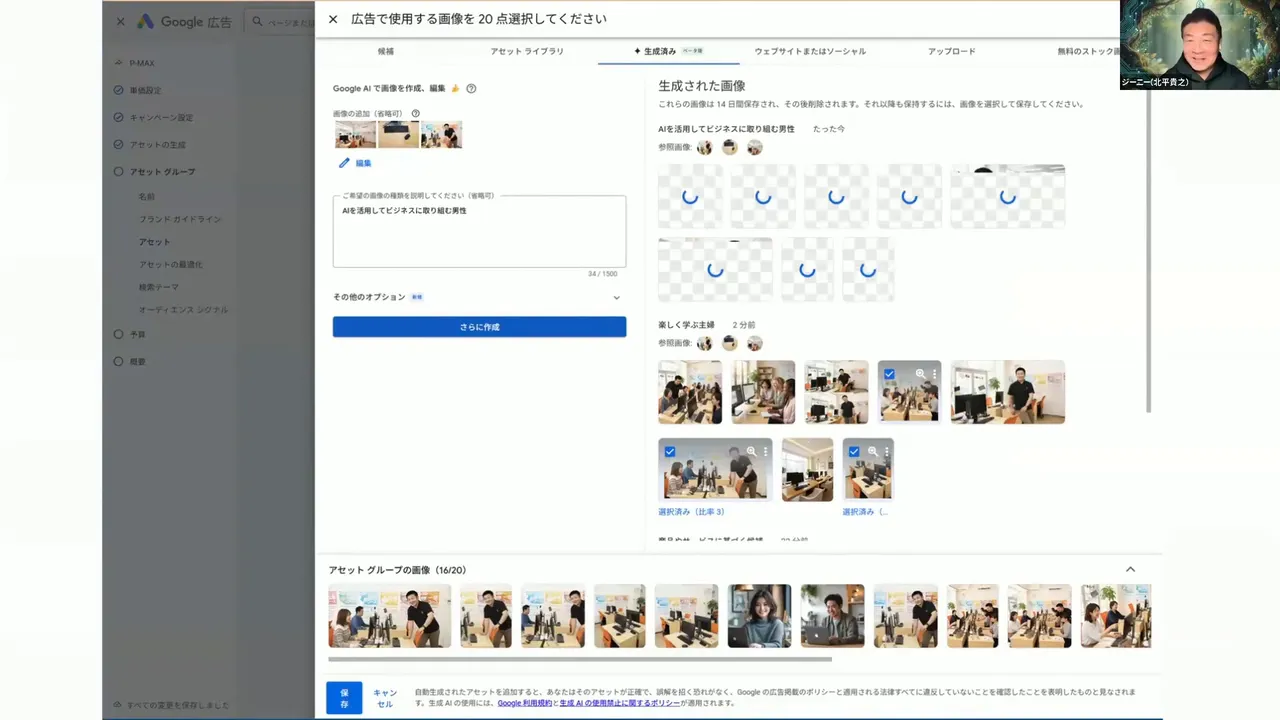
動画タイムスタンプ: 12:20 — 広告素材を大量生成するテクニック。
チェックリスト:
- 広告枠に合わせた比率(1:1, 9:16など)を事前に指定。
- ロゴの位置やブランドカラーはテンプレート化しておく。
- キャッチコピーを変えたバージョンを複数作り、A/Bテストで勝ちパターンを見つける。
🧾 ツールの選び方まとめ(用途別)
結局どれを使えばいいの?という方へ、迷ったらこう選んでください。
- 長い文章を書く・データを分析する → Claude Opus
- アイデア出し・会話・日常業務 → ChatGPT(Plus推奨)
- 画像を作る・Googleスライド作成 → Google Nano Banana (Gemini)
- 動画を作る → Sora2
- 資料をまとめる・翻訳・検索 → Felo LiveDoc
🔧 実務で気をつけること(法律・運用・コスト)
便利な反面、リスクもあります。特に「お金」や「権利」が絡む部分は要注意です。
- 法規制:決済機能などは日本の法律(特商法など)に適合しているか確認が必要です。
- 著作権:生成した画像を広告に使う場合、商用利用OKなプランか、他者の権利を侵害していないかチェックしましょう。
- 運用ルール:社内で使う場合、「誰がコストを負担するか」「機密情報を入力していいか」のルール作りが必須です。
📸 クリエイティブ競争力を保つための小技
AIを使えば誰でも「そこそこのもの」が作れる時代です。そこで差をつけるのは「選ぶ力(キュレーション)」です。私がやっているのは以下の3ステップ。
- 数で勝負:AIに候補を5つ以上出させる。
- 他人の目:社内外の全く関係ない人に1分だけ見せて、「どれが好き?」と直感を聞く。
- ブラッシュアップ:選ばれたトップ2だけを丁寧に修正してテストする。
✅ まとめ — 11月は勝負の月。動く人が先に領域を取る
11月のアップデートラッシュで、ビジネスの土俵は完全に変わりました。重要なのは「どのツールが最強か」というスペック競争ではありません。「どう組み合わせて、どれだけ速く自分の仕事に取り入れるか」です。
私の信条は「成功 = 考え方 × 熱意 × AI共創能力」です。まずは無料で使える機能からで構いません。今日紹介した中のひとつでもいいので、実際に触ってみてください。焦らず、でも着実に「分身」を育てていきましょう。応援しています!
❓ FAQ
Q. 各ツールは無料で使えますか?
A. 無料版でも試せる機能は多いですが、アクセス制限があったり、高画質な生成ができなかったりします。業務で安定して使うなら、月額20〜30ドル程度の有料プラン(ChatGPT PlusやGemini Advancedなど)への加入を強くおすすめします。時は金なり、です。
Q. 生成されたコンテンツの著作権はどうなりますか?
A. サービスごとの利用規約によりますが、主要な有料プラン(OpenAIやGoogle)では、商用利用が認められているケースがほとんどです。ただし、既存のキャラクター(マリオなど)を生成して使うのはNGです。必ず各サービスの最新規約を確認してください。
Q. ChatGPT Voiceはどんな場面で役立ちますか?
A. 「手は動かしているけど、耳と口は空いている」状況に最強です。料理中、散歩中、運転中(安全に配慮して)などに、アイデアの壁打ちや英語学習をすると、スキマ時間が生産的な時間に変わります。
Q. 現場での最速導入ステップは?
A. 「小さく試す」が鉄則です。いきなり全社導入せず、まずは「週報の自動化」や「バナー画像の作成」など、一つのタスクだけをAI化してみてください。効果が出たら、それを横展開しましょう。
Q. どのAIから始めたらいいかわかりません。
A. まずは王道の「ChatGPT(スマホアプリ版)」を入れて、音声会話機能を試してください。AIと「話す」感覚を掴むのが第一歩です。次に、画像生成が必要ならNano Banana(Gemini)、文章ならClaudeと広げていきましょう。
📸 参考キャプチャ一覧(タイムスタンプ付き)
記事内で紹介した機能の実際の画面は、動画の以下の時間で確認できます。
- 04:41 — YouTube音声トラック翻訳(リアルタイム吹き替え)
- 09:37 — GoogleスライドでのNano Banana利用
- 12:20 — 広告素材の大量生成テクニック
- 17:42 — OpenAIショッピングリサーチの画面
- 23:15 — ChatGPT Voiceの天気予報デモ
- 27:43 — 営業ロールプレイ(足立区40代主婦)
- 32:33 — Sora2のスタイル選択とストーリーボード
- 35:03 — Claude Opus 4.5の解説
- 45:00 — Felo LiveDocの実演
- 54:36 — 各社画像生成モデルの比較
最後に。技術はあくまで「道具」です。大切なのは、その道具を使って「誰に、どんな価値を届けるか」です。私と一緒に、AIという最強の相棒と共創していきましょう!
ひろくんでした。
【WACA主催】AIニュース・トピックス Sunday Live(無料ZOOM・登録制・毎週日曜日朝7時〜8時開催)
https://waca.short.gy/AINews
GPTs研究会はこちら! |
|
無料!AI最新情報コミュニティ |
| 今すぐGPTs研究会をチェック! |
“`