Canvaの3D生成がついに来た!AIデザインで広がる表現の世界
⏱️ 動画タイムスタンプ
0:00 オープニング
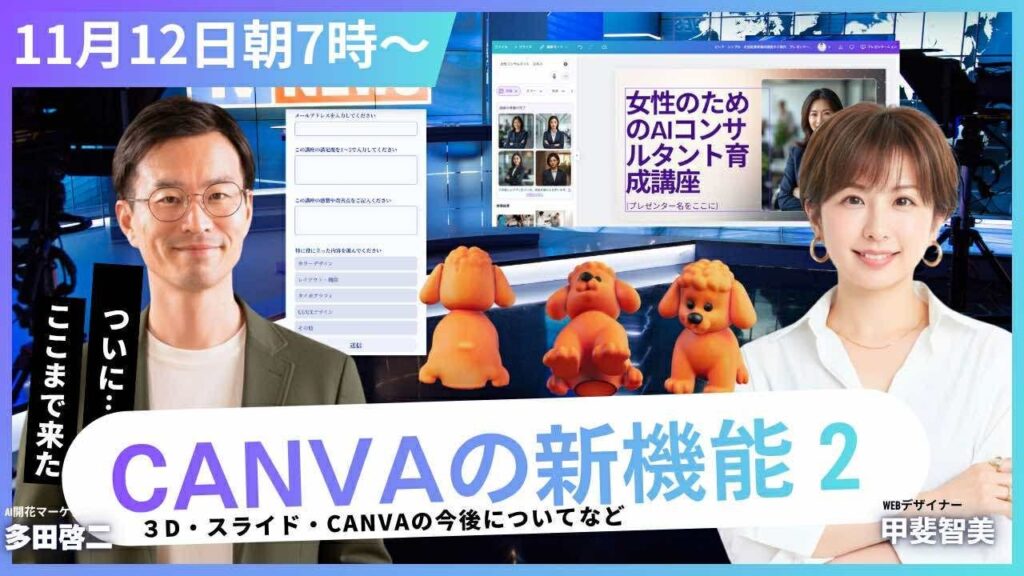
- CanvaのAI機能がさらに進化。3D素材の生成・図形生成・文字グラデーションが使えるようになった。
- 3D生成はマジック生成メニュー内の「3Dモデルを生成」から操作可能。同じプロンプトでも毎回異なる結果が出る「ガチャ感」がある。
- 年賀状・SNS素材・オリジナルキャラ制作など、創造的な使い道が一気に広がった。
Canvaに3D生成が来た、その衝撃
正直、これは来たと思った。CanvaのAIがまたアップデートして、ついに3Dモデルを生成できるようになった。馬、ドラゴン、3D図形……プロンプトを入れると立体的な素材が作れてしまう。
操作場所はちょっと分かりにくい。左上の素材パネルのメニューではなく、「マジック生成」の中に「3Dモデルを生成」という項目が追加されている。これを知らないと迷子になるから注意が必要だ。ライブ中でも視聴者さんから「マジック生成メニュー内にありますよ」と教えてもらうまで見つけられなかった場面があった。
料理で言うと、冷蔵庫の中に突然見たことないスパイスが追加されたような感覚。使いこなせば料理の幅が格段に広がる、でも最初はどこに使うか戸惑う。それがまさに今のCanva 3D機能だ。
僕のAIデザインの師匠でもあるともみんと一緒に紹介したこの回は、先週のCanvaアップデート回に引き続いての深掘り回だ。前回のライブからさらにアップデートが入っていた部分もあり、CanvaのAI機能の進化速度を改めて実感した。
3D生成の「ガチャ感」を楽しむ使い方
面白いのが、同じプロンプトを入れても毎回違う結果が出るところ。青い龍を作ろうとしたら、1回目は微妙、2回目はそこそこ、3回目は「これだ!」という感じ。
コツは2つある。まず履歴が残らないことを知っておくこと。気に入ったものが出たらすぐ保存——というより、デザインの画面上に配置しておかないと消えてしまう。「保存した」と思っていても戻れなくなる場合があるので、いいものが出たらすぐ画面に乗せておくのが鉄則だ。
もう1つはプロンプトに形容詞を足すこと。「青い龍」より「青い子どもの龍」のように細かく指定すると変化が出やすい。また、英語のプロンプトの方が精度が高い場合もある。
ただし、CanvaはまだドラゴンとRyuの違いをうまく学習できていない部分がある。龍を作りたくてもドラゴンになってしまうことが多い——これはCanvaあるあるとして笑いながら付き合っていくしかない。「竜神さんを作って」と試みたら西洋風のドラゴンが出てきた、という場面もライブ中にあった。
図形生成でSVGいらずのアイコン制作
3D生成と並んでアツいのが「図形生成」機能だ。左上の図形パネルから生成を選ぶと、ベクター形式に近い素材が作れる。
特に便利なのが背景を伸ばせる点。生成した馬の図形を横に引き伸ばして、お正月ポスターの背景にドーンと使う。そんな使い方がデザイン知識なしにできてしまう。「ユニコーンっぽい馬」が生成されたとしても、ヘルウェットな感じでお正月にぴったりはまる場合もある。
しかも生成した図形はモックアップには直接使いにくいが、スクリーンショットを撮ってPNGとして保存すれば、Tシャツや商品パッケージのデザインにも転用できる。手順は少し回り道だが、アイデア次第で化ける素材になる。
図形生成のメリットは「なかった素材を作れる」こと。お正月に合う馬の素材を検索しても見つからなかったものが、プロンプト1つで手に入る。「素材を探す」から「素材を作る」への転換はここでも起きている。
3D素材を年賀状・SNSに使う具体的な活用法
「実用的なシーンが想像できない」という人向けに、具体的な使い方を整理しておく。
年賀状:馬年なら馬の3D素材を生成して、「謹賀新年」のテキストと組み合わせる。3D素材の立体感はほかの人の年賀状と差別化しやすい。ライブ中でも「黒い馬の3D素材でお正月テンプレートを作る」という実演があり、見ている側も「これ使えそう」という反応が多かった。
SNSのサムネイル:キャラクターの3D版を作ってブランドイメージを統一する。毎回同じキャラクターをサムネに使うことで、ひと目で「この人の動画だ」と認識してもらいやすくなる。
オリジナルキャラ制作:ライブ中でも「接着剤のような謎の生き物」が生成されて、それがなんとも愛くるしいキャラクターになっていた。失敗作こそ新しいキャラクターの種になることもある。気に入ったキャラが出たらスクショで保存して、グッズ化の素材に使えばいい。
完璧な素材を作ろうとしなくていい。「偶然生まれたキャラクター」「失敗作なのになぜか可愛い」——そういう予想外のアウトプットがCanvaの3D生成の面白さだ。
Canvaアップデートで変わるデザインの常識
今回のアップデートで改めて感じるのは、「デザインの民主化」がどんどん進んでいるということ。3Dソフトを使いこなすには専門知識が必要だったのが、今やCanvaのUIをポチポチするだけで立体素材が作れてしまう。
ただし、完成度には限界もある。プロのデザイナーが使うツールと比べればまだ荒削りな部分が多い。Canvaの3D機能は「プロ品質を目指すツール」ではなく、「アイデアを素早く形にするツール」として捉えるのが正しい使い方だと思う。
大事なのは完璧な3Dを作ることではなく、自分のコンテンツや商品をより魅力的に見せるアイデアを素早く試すこと。「数年前はパワポで何時間もかけて作っていたものが、今は戻れなくなった」——そういう感覚がCanvaを使うたびに出てくる。
料理の世界で言えば、フードプロセッサーが出てきたときの感覚に似ている。手で刻んでいたものが一瞬で終わる。最初は「手切りの方が丁寧」と思っていたけど、時短した分の時間を料理の別の部分に使える。Canvaの進化はまさにその感覚だ。
マジック生成をもっと活用するための注意点
Canvaのマジック生成を使う際に知っておくべき注意点がいくつかある。
1つ目は生成結果の保存。履歴が残らないため、気に入った結果はその場でデザインに配置するか、ダウンロードしておく必要がある。「いつでも戻れる」という感覚で使っていると、後で見つからなくなる。
2つ目は機能の場所が変わることがある点。Canvaはアップデートが頻繁で、昨日できたことが今日はできなくなるケースもある。ライブ中でも「先日まではこの場所で3D生成できたのに今日は見つからない」という場面があった。困ったときはコミュニティや視聴者からのコメントを頼りにするのがいい。
3つ目は期待値を調整すること。完璧な生成は難しい。でも「完璧じゃなくていい、面白い素材を素早く作れればいい」という姿勢でいれば、むしろ楽しみが増える。失敗作から新キャラが生まれることもある——ライブを一緒にやっているともみんとも「この謎の生き物、なんか可愛い」という会話になっていた。
Canvaで文字グラデーションを使いこなす
3D生成と並んで今回紹介したのが、文字グラデーション機能だ。テキストを選択した状態で色の設定を開くと、グラデーションの方向(縦・横・斜め)を選べる。
ポイントはグラデーションの方向と光の向きを合わせること。デザイン全体の光源がどこから来ているかを意識して、グラデーションの方向を揃えると一体感が出る。違和感が出るのは大抵、光の方向がバラバラになっているときだ。
お正月ポスターなら金色のグラデーション文字、SNSサムネなら自分のブランドカラーのグラデーション——文字だけで印象がガラリと変わる。素材を凝らなくても、文字の見せ方だけで「作り込んだ感」が出るのがグラデーション文字の強みだ。
「デザインが苦手」という人ほど、実はこういうワンポイントを知っているかどうかで差がつく。難しいツールを覚えるより、Canvaで使えるシンプルな機能を一つずつ確実に使いこなしていく方が、実務の成果につながりやすい。
「デザインの民主化」が本当に起きている——AI前と後の差
数年前、3Dのオブジェクトを作ろうとしたらBlenderやCinema 4Dといった専門ソフトが必要だった。習得に数百時間かかるツールを、プロのデザイナーが使いこなしてやっと出力できるものだった。それが今、Canvaでプロンプトを入れるだけで手に入る。
「数年前はパワポで何時間もかけていたものが、もう戻れなくなった」という感覚をともみんも話していた。これはただのツールの話ではなく、「誰でもクリエイターになれる時代」への入り口だと思う。
ただ一方で、道具が民主化されるほど「センス」と「使い方のアイデア」が差別化の源になっていく。誰でも同じ道具を使えるからこそ、どう使うかが光る。Canvaの3D機能も、使うこと自体より「どんな場面でどう使うか」を考える力の方が大事だ。
視聴者と一緒に学ぶライブ配信だからこそ気づけること
今回のライブで印象的だったのは、視聴者さんから「マジック生成メニューの中にありますよ」と教えてもらってはじめて3D生成の場所が分かった場面だ。配信者側が迷子になっていても、視聴者さんがリアルタイムで助けてくれる。
これはAI氣道のライブの大きな強みだ。一人で調べていたら気づくまでに時間がかかることも、仲間がいれば一瞬で解決する。Canvaのアップデートはあまりに速くて、公式ドキュメントを読んでいても追いつかないことがある。そういうときこそコミュニティの力が光る。
「失敗をリアルタイムで見せる」ことの価値もある。完璧なハウツーを見るより、実際に詰まっている場面を見る方が「自分も同じところで迷うかもしれない、でもこうすれば解決できる」という学びになりやすい。ライブ配信は、そういう「リアルな失敗と発見」を共有できる場だ。
よくある質問
- Canvaの3D生成は無料版でも使えますか?
- 一部の3D生成機能はCanvaの有料版(Canva Pro)が必要です。無料版でも既存の3D素材を選ぶことはできますが、プロンプトから新しく生成する機能は有料版限定の場合があります。アップデートによって変わることがあるので、最新の情報はCanva公式サイトで確認してください。
- 生成した3D素材を商用利用してもいいですか?
- Canvaの利用規約に従えば、Canva内で生成した素材は商用利用が可能です。ただし、生成したキャラクターを商標登録したり、他社のブランドに似たものを作ったりすることは避けるべきです。詳細はCanvaの最新の利用規約を確認してください。
- 3D生成で思った通りのものができない場合の対処法は?
- プロンプトに形容詞や色・サイズなどの具体的な情報を追加すると結果が変わりやすくなります。また、何度か再生成するとバリエーションが得られます。英語のプロンプトの方が精度が高い場合もあるので試してみてください。龍など日本語の概念は西洋のドラゴンとして出てくることがあるので、その点も踏まえて調整が必要です。
- 生成した3D素材をモックアップに使えますか?
- 現状、3D生成素材はCanvaのモックアップ機能に直接配置できない場合があります。回避策として、3D素材をスクリーンショットで保存してPNG画像として取り込み、通常の画像としてモックアップに配置する方法があります。手順は少し回り道ですが、アイデア次第で活用できます。
- Canvaのアップデートで機能の場所が変わってしまった場合はどうすれば?
- Canvaはアップデートが頻繁で、機能の場所が変わることがあります。まずマジック生成メニューの中を確認してみてください。それでも見つからない場合は、Canvaのコミュニティや、一緒に学んでいる仲間に聞くのが一番速いです。GPTs研究会(Facebookグループ)でも情報を共有し合っています。
- 図形生成と3D生成の違いは何ですか?
- 図形生成は左上の図形パネルから生成できるベクター形式に近い素材です。背景を伸ばして使えるのが特徴で、お正月ポスターの背景などに活用しやすいです。3D生成はマジック生成メニュー内から立体的なモデルを作る機能で、キャラクター制作やSNSサムネイルのアクセントに向いています。用途に応じて使い分けるのがおすすめです。
- Canvaの文字グラデーションはどこから使えますか?
- テキストを選択した状態で色の設定を開くと、グラデーションの方向(縦・横・斜め)を選べます。デザイン全体の光の向きと合わせてグラデーション方向を設定すると、自然な一体感が出ます。金色グラデーション文字はお正月テンプレートにも使いやすいので、ぜひ試してみてください。
🎯 AI氣道で一緒に学ぼう
- 📺 YouTubeチャンネル登録で毎日のLIVEを見逃さない
- 💬 GPTs研究会(Facebookグループ)で6,000人以上の仲間と交流
- 🌐 AI氣道公式サイトで最新情報をチェック
AI氣道 | AIとデザインで広がる表現の未来を一緒に探求しよう
🎯 AIと愛で、未来をひらく。「あいあいらぼ。」
起業家・経営者のためのAI実践型コミュニティ。AI実践ワークショップ・AIクリエイティブ会・AI目標達成会が月額5,500円で遊び放題!AIMUNIQ(株)主催。
この記事が参考になったら、ぜひAI氣道.jp無料メルマガに登録して、毎日の朝LIVEブログをお届けさせてください。また、AIを使って人生を変えたい方は人生が開花する30日メルマガや、自分の強みを知りたい方はあなたの富を生み出す神様タイプ診断もおすすめだよ。
いろんなAI診断を楽しみたい人は「AI診断フェス」をチェックしてみてね。ドラクエ風に楽しく本格な「ドラゴンビジネス3」も人気だよ。そして多田啓二(ただっち)のホームページはこちらからチェックできるよ。