【初心者OK】Claude Code環境構築を最初からゼロ解説
2026年6月3日(水)朝6:30〜 / ひろくん × 高崎さん(ゲタバコ先生)
家事と子育てのスキマで経営する3方よしAI共創コンサルタントの田中啓之、ひろくん(@passion_tanaka)です。
今回の朝LIVEは、IF塾塾頭でハグレ心理士の高崎さん(高崎翔太・ゲタバコ先生)と一緒に、ずっと多くの方がつまずいてきた「Claude Codeの環境構築」を、ほんとうに最初の最初からゼロ解説したよ。AIツールはすごいのに、その入り口で止まっちゃう人がめちゃくちゃ多い。今日はその壁を、画面共有しながら一緒に越えていく回。
おはようございます!ひろくんと高崎さんです。今回はClaude Codeを動かすための環境構築(土台づくり)を、初心者の方でも置いていかれないように、実演たっぷりでお届けします!
3行でわかるポイント
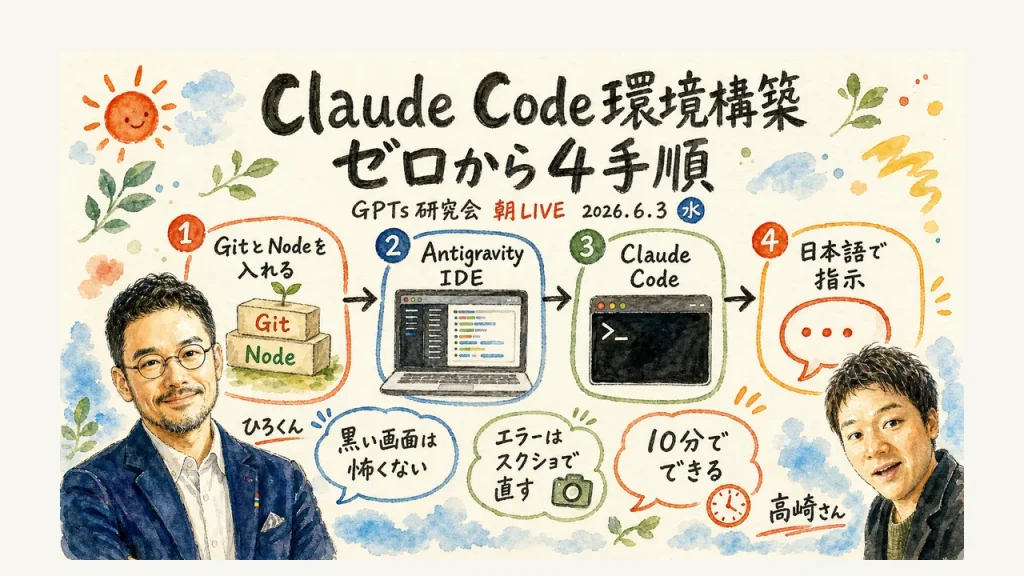
- 順番はたった4つ──Git → Node.js → Antigravity IDE → Claude Code。これを真似するだけで土台は完成。
- 黒い画面は怖くない──やってることは「日本語で指示してるだけ」。難しそうに見えるのは見た目だけ。
- エラーは“宝物”──料理でいう焦げつき。昔は人間が直したけど、今はスクショして「直して」とAIに渡すだけでOK。
朝LIVEは毎日無料で配信中。仲間と一緒にAIを実践したい方はこちら!
GPTs研究会に参加する(無料・7,300名突破!)目次
なぜ「環境構築」が最初の壁になるのか

そもそも、なんで「環境構築」がこんなにみんなを止めるんだろう。今日のLIVEは、高崎さんが立ち上げたばかりのAI開発コミュニティ「アシュラ」に届いた、ある“悲鳴”からスタートしたんだ。せっかくツールを用意して、無料特典までつけたのに、いちばん最初の入り口で動けなくなっちゃう人が続出してるっていう話。これ、実はAIを使いたい全員に共通する壁なんだよね。
高崎さん「先日、ヒロくんとタクミくんで“アシュラ”というAIがどんどん学べるコミュニティを立ち上げたんですけれど、ありがたいことにたくさんご登録と問い合わせをいただいていて。その中ですごく多いのが、『そもそも始められないんですけど』という問い合わせなんです。これ、どうしたらいいんだろうって」
料理でいうと、最高の食材とレシピをそろえたのに、コンロの火のつけ方がわからなくて手が止まっちゃう状態。本来そこは「皆さんで各自やってくださいね」とサラッと飛ばされがちなところなんだけど、実はここがいちばん難しい。高崎さんも、ここを正面から扱うのは今日が初めてくらいの“地味だけど最重要”ポイントだって言ってたよ。
高崎さん「この“初歩”が一番難しいんですよね。しかも、いつもここはちょっと皆さんでやってくださいみたいな感じで飛ばしてるんで。割と物理的に時間もかかるんですけど、こんなことをやっていくんですよっていうイメージを掴んでもらった方がいいかなと思って」
私自身も、主催している「Claude Codeエージェント実践会」で毎回ここが課題になるのを見てきた。結局いちばん効くのは、リアルタイムで画面を見せ合いながら、横で一緒に手を動かすこと。だからこのLIVEも、アーカイブを見ながら一緒に手を動かしてもらうのが正解。完璧に理解してから始めなくていい。LIVEでも2人が「まず真似して動かしてみて」って何度も口にしてたのが印象的だった。
ひろくん「Claude Codeエージェント実践会でも、まさにそこが毎回出てくる課題なんですよ。どうやってやるかというと、リアルタイム参加のZoomで画面共有しながら、一緒に進めて教え合ってもらうのが一番早いんです」
もう少し踏み込むと、環境構築でつまずく本当の理由は「手順書だけでは再現しにくい」ことにあるんだ。パソコンのOSや、過去に入れたソフト、設定のちょっとした違いで、同じ手順でも引っかかる場所が人それぞれ変わる。完璧なマニュアルを探すより、つまずいたその場で聞ける環境のほうが早い——LIVEでも2人がそんな話をしていた。今日のアーカイブも、ぜひ「横で一緒に手を動かす」つもりで見てもらえたらうれしいな。わからないところはコメントで質問してくれれば、その場で答えられるからね。2人も終始、肩の力が抜けた空気で進めてくれていたよ。
まずGitとNode.jsを入れる(土台づくり)
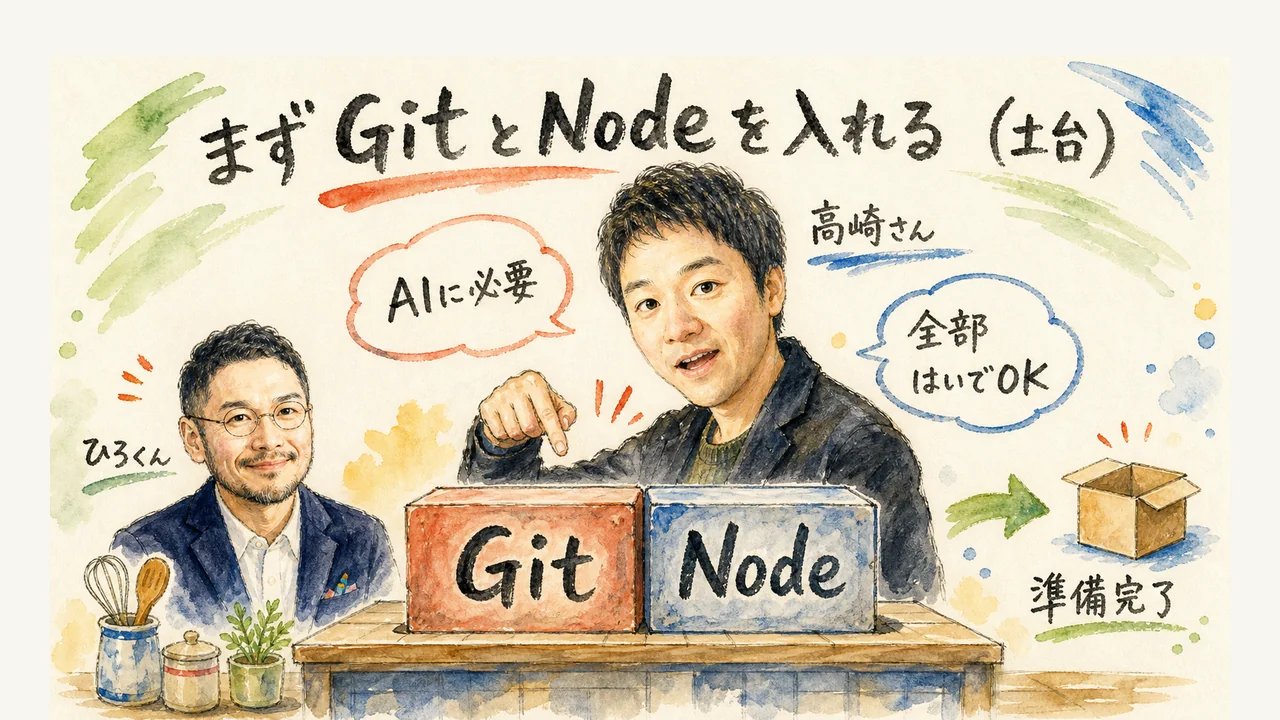
じゃあ実際に何から入れるか。高崎さんはMacユーザーだけど、Windowsの人でも大丈夫。最初に入れるのは「Git(ギット)」と「Node.js(ノード)」の2つだよ。「Git」と検索すると公式ページが出るので、Windowsの人はインストーラーが表示される。Macの人はインストール表示が出ないこともあるけど、それはそれでOK。続いて「Node.js」と検索すると緑色っぽい公式ページが出るので、そこからダウンロードする。理屈から入ると一個ずつ1時間語れちゃうから、まずは“入れる”が正解。
高崎さん「これからAIを使うにはGitとNodeというものを使うんですが、そもそもGitとNodeがAIを作るのに使われているので、私たちがAIを使うにもGitとNodeが必要です。以上。わかりやすい」
この“以上、わかりやすい”がすごく大事で、IT系の説明って一個の言葉から芋づる式に解説が始まって、結局ぜんぶ難しく感じちゃう。でも今は「AIを作るのに使われてるから、AIを使うにも要る」くらいの理解で十分。ダウンロードしたファイルをダブルクリックすると、いろいろ聞かれるけど、ここは思い切ってイエスマンになるのがコツ。
高崎さん「インストールしたものをダブルクリックすると、なんかいろいろ聞かれるんで、全部はいはいはい、イエスマンになって、2つともイエスイエスってやってください。そうすると2つ入ります」
そしてここがまさに、私の実践会でも毎回詰まるポイント。特にWindowsの方は、画面の見え方が違ったり、英語表記にビビっちゃったりして止まりやすい。でも大丈夫、ここを越えれば土台は完成。料理でいえば、コンロと調理台を据えつけた状態。あとはこの上で実際に料理(=開発)していくだけなんだよ。
ひろくん「これもまさしく実践会、CCブースターを入れる時に皆さんここで詰まってて。Windowsの方は特に詰まっちゃうんですよね。だから一緒に画面を見ながらやるのが一番なんです」
高崎さんいわく、IT系の説明というのは、一個の事柄が出てくると、そのことだけで1時間話せてしまうんだって。それが、そもそも分かりにくさを生む問題なんだよね。だからこそ、まずは入れてみる、が正解。意味や仕組みは後から、必要になったときに追いつけば十分なんだ。
GitとNodeって、名前だけ聞くとすごく専門的に感じるけど、役割自体はシンプル。ざっくり言うと、Gitは「作ったものの変更履歴を管理する道具」、Nodeは「プログラムを動かすためのエンジン」みたいなもの。でも最初の段階では、そこまで意味を覚えなくて大丈夫。AIが裏側でこの2つを使うから、私たちも一緒に入れておく——その理解で十分、土台になるよ。深い理屈は、必要になったタイミングでAIに聞けばいいからね。
エディタはAntigravity IDE×Geminiを選ぶ

土台ができたら、次は「エディタ」を入れる。エディタっていうのは、AIに指示を出して開発するための“作業場”のこと。高崎さんのおすすめは、Googleが出している「Antigravity IDE(アンチグラビティ アイディーイー)」。ここでひとつ注意があって、Antigravityは今いくつかのバージョンに分かれていて、ダウンロードページにいっぱい候補が並ぶ。一番上が正解とは限らないのがトラップなんだよね。
高崎さん「エディターは、私は特に希望がない場合はアンチグラビティをお勧めしてます。アンチグラビティと検索すると、いっぱい出るんですけど、これはトラップで、真ん中らへんにあるアンチグラビティIDE、Macの人はこれ、Windowsの人はこれ、を選んでください」
なんでAntigravity IDEがいいのか。理由はシンプルで、無料なのにGoogleのAI「Gemini(ジェミニ)」が最初から内蔵されているから。簡単・高機能・無料の三拍子。プログラミングの世界では昔から「VSCode(ブイエスコード)」というエディタがスタンダードなんだけど、Antigravityはそのエディタ機能に加えて、横にAIチャット欄がくっついてる。これがAI時代にすごくフィットしてるんだ。
ひろくん「このアンチグラビティのいいところは無料です。簡単・高機能・無料。一旦これを真似して入れておけば、慣れるまでは同じものを使ったほうがいいと思います」
ここで高崎さんが、AIまわりの全体像もスッと整理してくれた。これがめちゃくちゃわかりやすかった。今、主要なAIは大きく3つ——ChatGPT・Gemini・Claude。そしてこの3社はそれぞれ、プログラミングに特化したAIツールを出している。料理に例えるなら、同じ「包丁メーカー」が出している“プロ仕様の専用包丁”みたいなものだね。
高崎さん「AIに簡単に言うと3つあって、ChatGPTとGeminiとClaudeという3つがあります。この3つはそれぞれプログラミングに特化したAIツールを出していて、ChatGPTがCodex、GeminiがAntigravity、ClaudeがClaude Code。そのプログラミングに特化したAIツールを使うと、開発が無限大にできるんです」
つまり今日入れる「Antigravity IDE」は、Gemini系の開発ツール。その中で、Claude(Anthropic)の「Claude Code」を動かしていく、というのが今日の組み合わせ。エディタはAntigravity、その中で動かす主役がClaude Code、という役割分担をイメージしておくと迷わないよ。
「じゃあVSCodeじゃダメなの?」って思う人もいるよね。もちろんVSCodeでもClaude Codeは動く。ただ、初心者の人がいちばん迷うのが「AIにどこで質問すればいいの?」というところ。Antigravity IDEなら、エディタの横に最初からGeminiのチャット欄があるから、作業しながら気軽に相談できる。料理でいえば、調理台のとなりに“その場で聞ける先生”が立っててくれる感じ。だから2人も、迷ったらまずはAntigravity IDEで揃えておくのがラクだよ、って話してた。慣れてきたら、自分に合ったものに乗り換えても全然いいからね。
Claude Codeを導入する(Geminiに聞いてコピペするだけ)
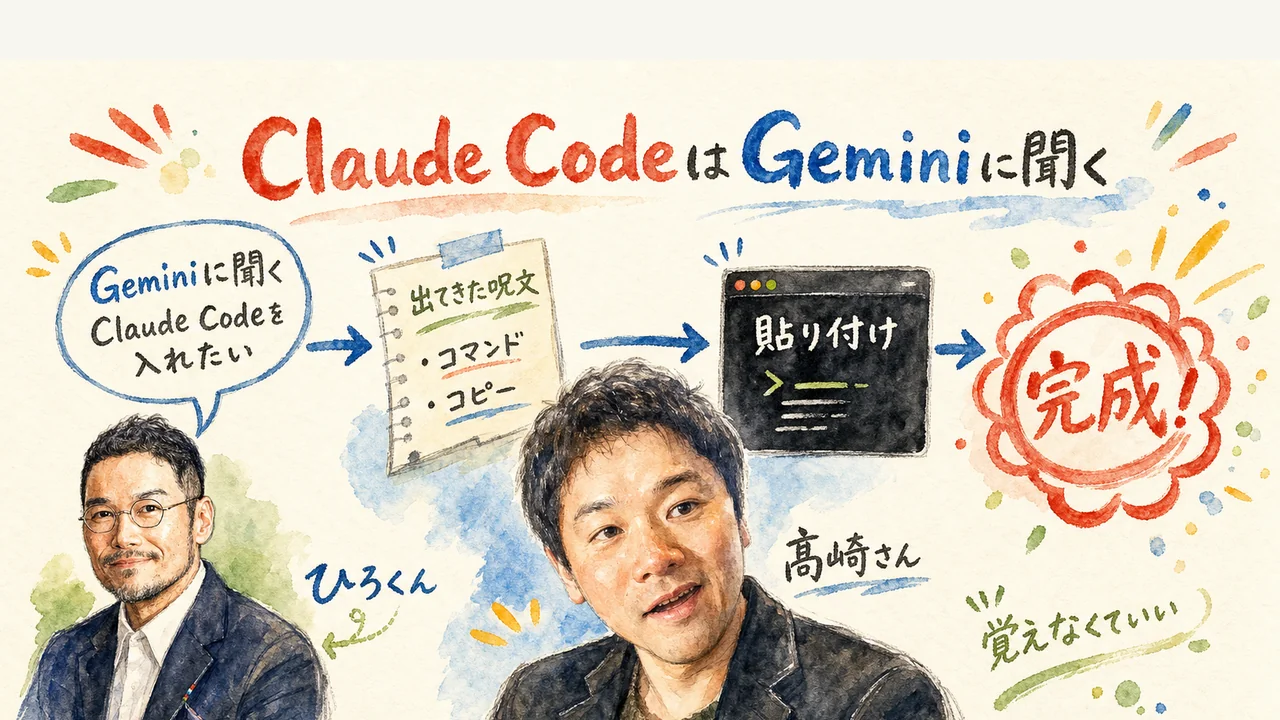
いよいよClaude Code本体の導入。ここが一番ハードルが高そうに思えるけど、実はAntigravity IDEを入れた人にとってはいちばんラクなパート。なぜなら、Antigravityの右側にはGeminiがいて、その子に「Claude Codeをインストールしたい」と日本語で聞けば、やり方をぜんぶ教えてくれるから。コマンドを暗記する必要はまったくない。
ひろくん「このアンチグラビティの便利なところは、右側にいるGeminiのAIを使って、Claude Codeの操作方法を全部教えてもらえること。やりたいことをここに入れると教えてくれて、ターミナルにこれ入れたらいいよってコピペするだけでセットアップできちゃいます」
流れはこう。①右側のGeminiに「Claude Codeをインストールしたい」と入力 → ②出てきたコマンドをコピー → ③下にある「ターミナル」を開いて貼り付け → ④実行。これだけ。料理でいうと、レシピ(コマンド)をAIに書いてもらって、それを鍋(ターミナル)に入れるだけのイメージ。そしてインストールが終わったあとの“起動”には、高崎さんイチオシのコツがあるんだ。
高崎さん「私はこのクロード、–dangerously-skip-permissions ってやって起動するのがおすすめです。これをすると、途中で作業を止めずに、どんどん最後まで完遂しようとしてくれます」
普通に「claude」と打っても起動するけど、毎回いちいち確認で止まると初心者の方は不安になりがち。だから、最後までやり切ってもらう起動コマンドを使うのがおすすめ、という話。ここまでいったら、もう環境構築のゴールはほぼ目の前。あとはClaude Codeに日本語でお願いするだけの世界が広がるよ。
ひろくん「ここまでいったら、もうパラダイスというか、Claude Codeちゃんが何でもやってくれる状態がいよいよできてきたので。ここがみなさんがつまずいてるところなんですよね」
「ターミナル」って言葉も身構えちゃうけど、要は“コマンドを打ち込んで実行する窓”のこと。Antigravityなら、画面の下のアイコンをポチッと押すと開く。あとはGeminiが教えてくれたコマンドを貼り付けてEnterするだけ。自分でコマンドを考える必要はないから、コピペさえできれば誰でも進められるよ。ちなみに、起動コマンドを覚えられなくても問題なし。これもGeminiに「Claude Codeを起動するには?」って聞けば、その場で教えてくれる。ここまで来れば、Git・Node・Antigravity・Claude Codeという土台が全部そろった状態。あとはこの上で、好きなことを日本語でお願いしていくフェーズに入っていくよ。
黒い画面は怖くない — 日本語で指示するだけ
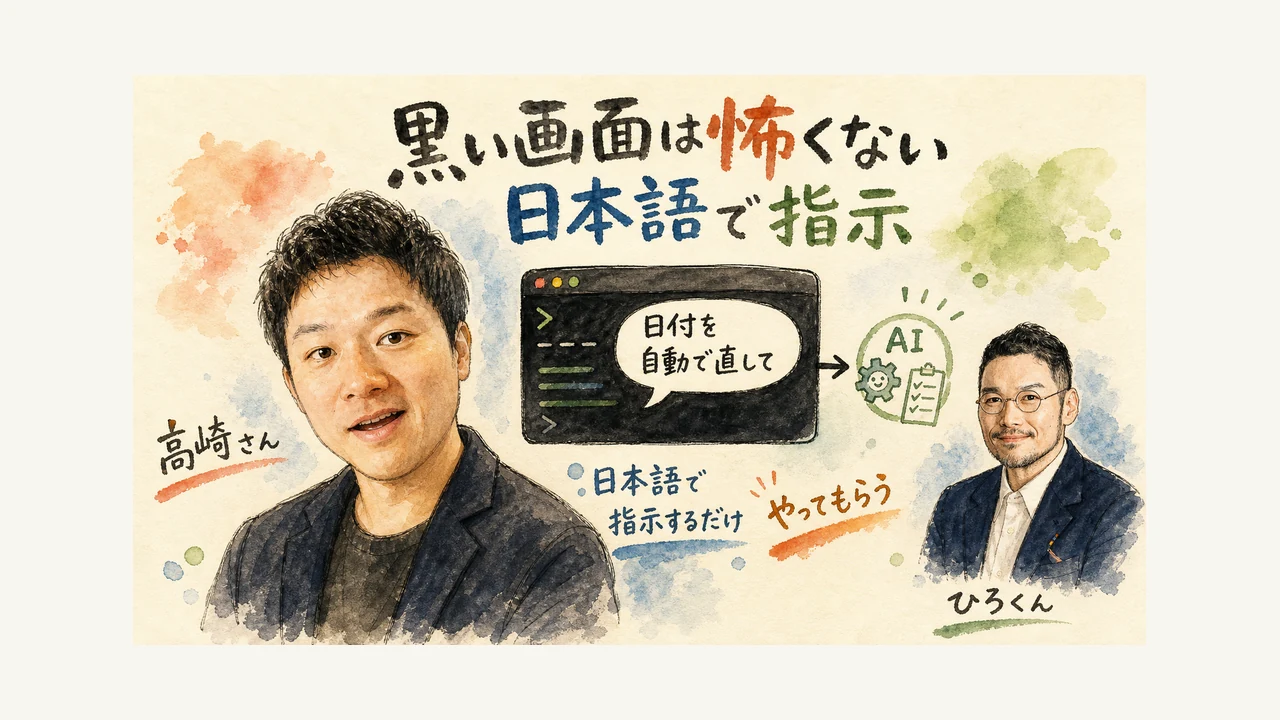
Claude Codeを起動すると、黒い画面(ターミナル)に小さい文字がパチパチ出てくる。これを見て「うわ、難しそう…ずっとこんな専門的なことやるの?」って身構える人がほんとに多い。でも安心して。やってることは、めちゃくちゃシンプルなんだよ。LIVEでは実例として、高崎さんがアシュラのページのカレンダーが「5月のまま」になってるのを、その場で直してみせてくれた。
高崎さん「カレンダーが5月のまま、今は2026年6月。自動で日付を取得して、自動的にカレンダーが切り替わるように修正して、って。秋田弁で言ってみますけど(笑)。これでEnterを押すと、作業が始まります」
そう、黒い画面に打ち込んでいるのは、呪文みたいなプログラミングコードじゃなくて、ふつうの日本語の“お願い”なんだ。「カレンダーを自動で切り替わるようにして」って書いてEnterを押すだけ。あとはオレンジの文字がゴニョゴニョ動いて、AIが勝手に直してくれる。難しそうに見えるのは、本当に“見た目だけ”なんだよね。
高崎さん「黒い画面で、あまり大きくない文字でパチパチやってるんで、難しいことをやってるように見えるんですけど、こうやって日本語で、実はやってることは指示してるだけなんです」
ここがChatGPTのような“チャット型AI”との決定的な違い。チャットは「やり方を教えてくれる」。でもClaude Codeは「作業そのものをやってくれる」。だから、やってほしいことを、そのまんま言葉で伝えるのがコツ。さらに画像(キャプチャ)を貼って「これをこうしてほしい」と渡せば、ほぼ正確に実行してくれるよ。
ひろくん「ChatGPTとかとの違いは、このやり方を教えてくださいじゃなくて、作業をさせられるってことなんで。やってほしいことをそのまんま伝える。これをこういうふうにしてほしいんですってキャプチャ付きで送ってあげれば、ほぼだいたい正確にやってくれる」
私自身も、この対話こそがめちゃくちゃ大事だと感じてる。最初に内容をがっちり作り込んでおけば、あとはAIに委ねちゃっても、超絶実用的なものができあがる。最初の「どうしたい」を言葉にする時間が、いちばん価値があるんだよね。
ポイントは、最初にやりたいことを“言葉でちゃんと伝える”こと。「カレンダーを自動で切り替わるようにして」「この画像をここにはめて」みたいに、ゴールを具体的に伝えるほど、AIは正確に動いてくれる。逆に、ふわっとした指示だとふわっとした結果になる。料理でいえば、レシピを丁寧に書くほど、できあがりが理想に近づくのと同じ。黒い画面は“怖い場所”じゃなくて、“日本語でお願いを書く場所”なんだよ。
だからこそ、最初から“完璧な指示”を出そうとしなくて大丈夫。やりとりを重ねながら、少しずつ理想に近づけていけばいい。AIとの会話は何度でもやり直せるから、気軽に「もうちょっとこうして」って言えるのが強みなんだよね。
エラーは怖くない — スクショしてAIに直してもらう
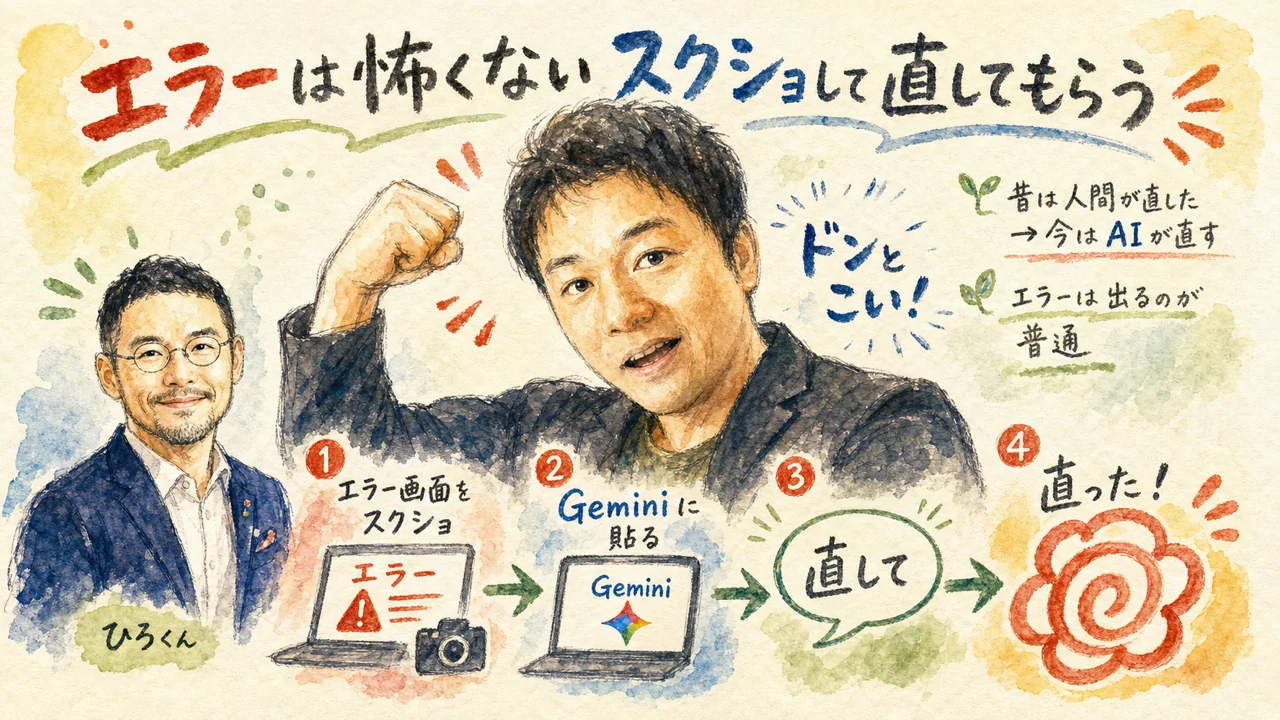
環境構築や開発をしていると、必ず出てくるのが「エラー」。赤い文字や英語のメッセージが出ると、それだけで「壊れた!怖い!」って閉じたくなる人が多い。でもここ、今日いちばん伝えたかったところ。エラーは、もう怖くないんだ。理由は、直し方が根本的に変わったから。
高崎さん「昔はエラーが出たときに人間が直さなきゃいけなかったので、エラーは怖かったんですよ。直せないから。だけど今はエラーが出てもAIに直してって言うだけなので、エラーも怖くないんです、実は」
料理でいえば、エラーは“焦げつき”みたいなもの。昔は自分でフライパンをこすって落とすしかなかったけど、今は「焦げちゃった、直して」と言えば、AIが代わりにキレイにしてくれる感覚。しかも、AIがどれだけ丁寧に計画しても、つまずくときはつまずく。だから「エラーは出るのが普通」くらいに構えておくのがちょうどいい。
ひろくん「エラーがないことはほぼないというか、基本エラーは出てくると思った方がいい。AIがいくら計画してやっても、つまずくときはつまずいてエラーが出るんですよ。で、自分でそれこそ直してくれる。だからドンとこいですね」
LIVEで高崎さんが繰り返し見せてくれた流れは、すごくシンプルだった。エラーが出たら、その画面をスクショして、Antigravityの右側にいるGeminiちゃんにそのまま貼る。すると「ここが足りないからこれを入れて、もう一回やってみて」と教えてくれる。それをまたコピペして実行する。この繰り返しに慣れると、開発がどんどん楽しくなって、「もう何やっても怖くない、好きなものをどんどん作ろう」って気持ちになれるんだよ。
高崎さん「何回もエラーをスクショして貼って、エラー出てるって伝えるだけ。この作業に慣れるとめっちゃ良くなる。そうなると、もう何やっても怖くねえぜ、好きなものをどんどん作ろうになるんです」
高崎さんが言ってたんだけど、世の中のアプリは、誰でも使えるようにものすごく手間をかけて整えられているんだ。その「誰でも使えるようにする作業」自体に、本当は膨大な時間がかかってる。だからこそ、自分で少し直して使えるようになることを覚えてほしい。それさえできれば、あとは何でもできるようになるよ。
つまり、エラーへの対処は「特別なスキル」じゃなくて「慣れ」なんだよね。スクショして貼る、出てきた指示をコピペする、これを何回か繰り返すうちに、自然と体が覚えていく。最初は1個直すのに時間がかかっても、だんだん「あ、またこれね」って軽く対処できるようになる。エラーを敵だと思わず、AIと一緒に乗り越える“通過点”だと捉えると、開発がぐっと楽しくなる。そうやって場数を踏むほど、「もう何が来ても大丈夫」っていう自信がついてくるんだ。
失敗が学びに変わるスピードが、これまでとは比べものにならないくらい速くなった。それがAI時代の、いちばんのギフトなのかもしれないね。
よくある質問
- Q. Claude Codeの環境構築には何が必要ですか?
- A. 大きく4つです。①Git ②Node.js ③エディタ(おすすめはAntigravity IDE)④Claude Code本体。①〜③を入れたら、④はAntigravity内のGeminiに「Claude Codeをインストールしたい」と聞けば、コマンドを教えてくれます。
- Q. プログラミングができなくても大丈夫ですか?
- A. 大丈夫です。黒い画面でやっているのは「日本語で指示を出すこと」だけ。コードを書く必要はありません。やってほしいことを言葉で伝えるだけで、AIが作業してくれます。
- Q. エラーが出たらどうすればいいですか?
- A. エラー画面をスクショして、AI(Antigravity右側のGemini)にそのまま貼り、「直して」と伝えるだけ。出てきたコマンドをコピペして実行すれば、たいてい解決します。エラーは出るのが普通なので、怖がらなくて大丈夫です。
- Q. WindowsでもMacでも同じ手順ですか?
- A. 基本は同じです。Git・Node.jsのインストール画面の見え方が少し違いますが、環境による差は、Antigravityのジェミニに「私の環境ではどうすればいい?」と聞けば、その環境に合ったコマンドを出してくれます。
- Q. どれくらい時間がかかりますか?
- A. 慣れれば10分ほどで終わります。最初の一回だけ、アーカイブ動画を見ながら一緒に手を動かすのがおすすめです。
まとめ — 今日の最初の一歩
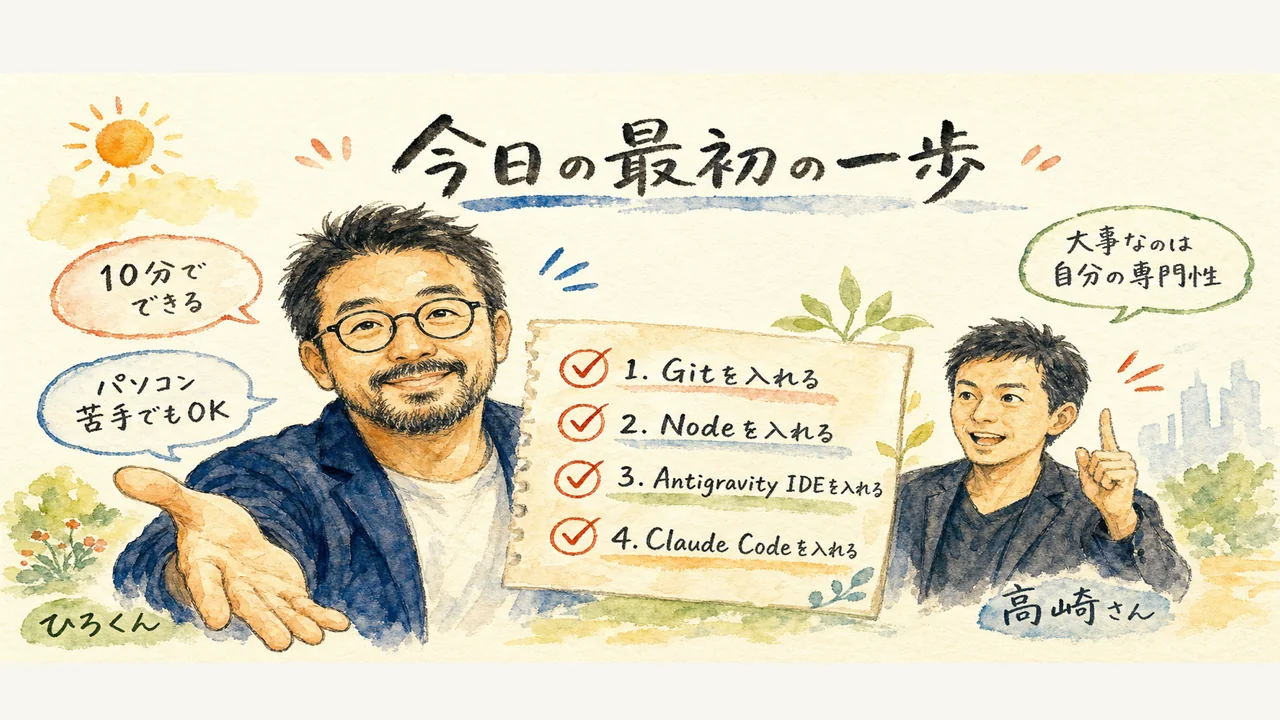
今日はすごく地味に見えたかもしれないけど、ここがいちばん大事なところだって、2人とも何度も言ってた。最後に、今日の流れをそのままなぞれるように、もう一度ならべておくね。2人がLIVEで実際にたどっていったのは、こんな順番だった。①Gitを入れる ②Node.jsを入れる ③Antigravity IDE版を入れる ④Claude Codeをインストールする。④は、Antigravity IDEのGeminiちゃんに「Claude Codeをインストールしたい」と聞けばコマンドが出てくるので、それをターミナルにコピペするだけ。
ひろくん「まず環境構築できてない方は、そのまま真似して、一旦Git入れましょう、Node入れましょう、Antigravityのアイディーイー版を入れましょう。Claude Codeのインストールは、Antigravity IDEにいるGeminiちゃんに聞くと、こうやればできるよってコマンドが出てくるので、それをターミナルにコピペするだけ。あとは日本語でやり取りするだけなので、そこだけクリアすれば、物の10分もあれば終わります」
そしてもうひとつ、LIVEの終盤で高崎さんが大事なことを言ってた。「パソコンがあんまり使えないことは気にしなくていい」「自分に専門性があるかないかは気にしてほしい」って。パソコン操作のスキルより、自分の仕事・業界で培ってきた知識のほうがずっと活きる、という話だった。
高崎さん「パソコンがあんまり使えないことは気にしなくていいんですけど、自分に専門性があるかないかは気にしてほしい」
環境構築という入り口に立てたら、その先には、自分の事業や業務にビタビタにフィットしたシステムを、自分の手で作っていける世界が広がってる。今日のLIVEで2人が画面共有しながら見せてくれたのは、まず真似して動かして、わからないことは日本語でお願いして、エラーが出たら貼って直してもらう——ほんとにそれだけだった。難しく考えすぎなくて大丈夫だよ。
高崎さん「Claude Codeを元のシステムに接続しておくと、ライブで直せるんです。自分の事業で使ってるシステムを、自分の理想の状況にビタビタにフィットさせられる。これがAI時代のシステム開発の、いちばん強い部分じゃないかなと思ってます」
環境構築は地味だけど、ここを越えると景色が一変する。自分の仕事や業務をClaude Codeを通してやり始めると、質も上がるし、自動化もできる。しかも、自分の業界・自分の業務に“ビタビタに合った”仕組みを、自分の手で育てていける。まずは今日の4ステップを真似して、入り口に立つこと。そこから先のおもしろさは、追ってゆっくり広げていけば大丈夫だよ。最初の一歩さえ踏み出せば、もう怖いものはない。今日がその一歩になったら、私もすごくうれしいな。
COLUMN
「入り口の壁」こそ、いちばん優しく案内したい場所

環境構築の話をしていて、私がいちばん大事だなと思うのは、「できない人を責めない」ってこと。世の中のアプリって、誰でも使えるように整えるのに、ものすごく時間がかかってるんだよね。パンと作ってパンと配って、すぐ誰でも使えました——なんてことは、本当はほぼ起きない。だから入り口でつまずくのは、あなたが悪いんじゃなくて、ごく自然なことなんだ。
そして今のAI時代のおもしろさは、その「整える作業」すら、自分でAIに頼んで直せるようになったこと。配られたものでも、自分で作ったものでも、ちょっと自分に合わせて直せる。料理でいえば、レシピをそのまま作るだけじゃなくて、「うちの家族にはちょっと薄味で」って自分で味を調整できるようになった感じ。これができると、本当に何でも作れるようになる。
ただ、ここで一個だけ気をつけたいことがある。AIに任せきりにすると、思わぬ落とし穴もあるってこと。私のAIチーム運用でも、自動化の番人を立てたつもりが、その番人自身を見張る人がいなくて事故が起きたことがあった。その話は「AI自動化の盲点——番人を立てた夜に日記が一冊消えた話」に詳しく書いたよ。便利だからこそ、最後は人が確認する。この順番は崩しちゃいけないなって、改めて思ったんだ。
エラーやつまずきを「怖い」と感じるのは、直せない前提があるから。でも今は、スクショして貼れば直る。失敗が学びに変わるスピードが、めちゃくちゃ速くなった。私自身、AI秘書とのやりとりで何度も失敗して、そのたびに仕組みを直してきた。「AI秘書を7回叱った日」なんて記事も書いたくらい(笑)。でも、その積み重ねが一番の財産になる。
だからこそ、入り口の壁の前で立ち止まっている人の隣に、そっといたいなと思う。今日のLIVEが、その人の肩の荷をちょっとだけ軽くできていたら、すごくうれしいな。
👉 分身AIについてもっと知りたい方は分身AI.comもチェックしてね!
🎒 IF塾 / ゲタバコ倶楽部
IF塾 塾頭・ハグレ心理士の高崎さんと、塾長たくみくん、NPO法人if(AI)理事が運営する学び場。「嫌いな物が極力ない世界」を目指して、AIを学び合えるコミュニティです。
🌐 ゲタバコ倶楽部 🎓 IF塾 📱 高崎さんFacebook関連記事
LINE OPEN CHAT
Claude Code・AIエージェント実践会
2000人突破! インストールから自動化まで、仲間と一緒に実践しよう
LINEオープンチャットに参加する(無料)パスコード: 1111
🤖 AI生成コンテンツについて
この記事はAIツール(Claude Code)を活用して制作しています。構成・文章生成・画像制作にAIを使用し、最終的な内容の確認・編集・公開判断はひろくん(田中啓之)本人が行っています。「分身AIひろくん」(bunshin-ai.com)とは別のコンテンツです。