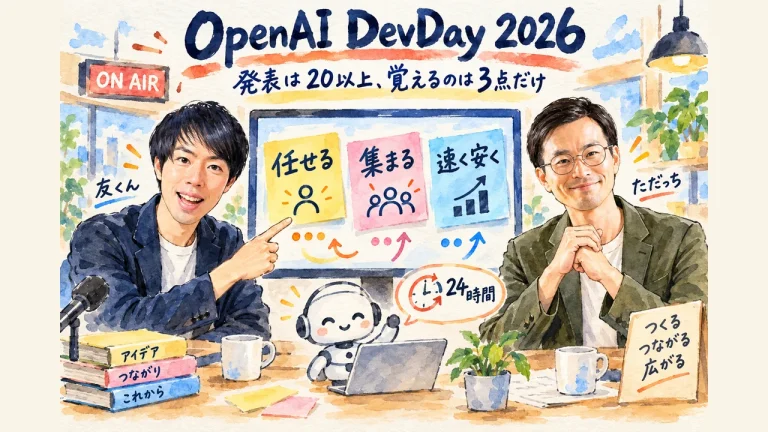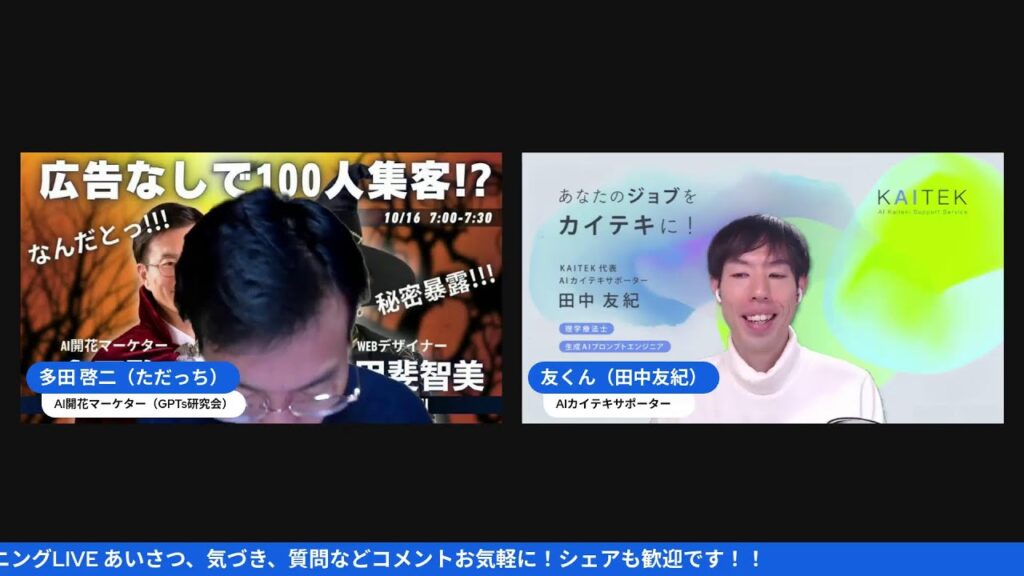
GPTs LABO MORNING LIVE
GensparkハブでAIが情報整理まで代わりにやってくれる新機能
片付けが苦手でも大丈夫。ファイルを放り込むだけで整理・分析・生成が全部揃う
2025年10月31日(金)朝LIVE
CAST
友くん(田中智則)
AI快適サポーター・Gensparkアンバサダー
ただっち(多田啓二)
AI開花マーケター・Gensparkアンバサダー
家事と子育てのスキマで経営する3方よしAI共創コンサルタントの田中啓之、ひろくん(@passion_tanaka)です。今回は、友くん(田中智則)が語ったGenspark Hub最新機能のLIVEを紹介するね。
「片付けが苦手な人必見」——そんなキャッチで始まったこのLIVE。ただっち(多田啓二)と友くんが届けたのは、Gensparkの新機能「ハブ(Hub)」だった。「ハブ」って聞いた瞬間に「ハブられた?」ってなった人、私だけじゃないと思う。でも「ハブ空港のハブ」って聞いたら一気に腑に落ちるんですよ。複数の路線が交差して、すべてを一か所に集める中継地点。そのイメージをAIの情報管理に持ち込んだのがGensparkハブなんです。
LIVE前半には、Sora2のキャラクターカメオ機能(ペットやオリジナルキャラを動画から登録できる機能)とCanvaのプレゼンテーションモードで「K」キーを押すとアニメーションが出せるという裏技も登場した。でもLIVEのメインはやっぱりGensparkハブ。友くんが画面共有しながらプロモーション動画を見せつつ、実際のデモ操作を実況してくれたんだけど、正直、画面越しに見てる私まで前のめりになるくらい情報量が濃かった。そのまるごとの流れを、ここから本音混じりで紹介していきます。
最新AI情報満載!毎日無料朝LIVE実施中!GPTs研究会では、AIツールの最新活用法を毎朝シェアしています。AI初心者の方も、ぜひAI氣道.jp無料メルマガで朝LIVEブログを毎日チェックしてくださいね。
🎬 LIVE配信アーカイブはこちら!
GensparkハブはChatGPTのプロジェクト機能に近い情報整理ツール
「ハブ」という単語、最初はちょっとわかりにくいんですよね。ただっちが「ハブられた…」って言いながら笑ってたけど、私も同じ気持ちだった。でも、友くんの一言で一気に視界が開けた。「ハブ空港ってあるじゃないですか、あのイメージです」って言ったとき、あーそういうことか、と。成田空港みたいに、いろんな路線が集まって、そこから各地に飛んでいく。Gensparkハブも同じで、プロジェクトに関係するファイルや情報が「ここ」に集まって、そこからスライドなりレポートなりが生まれていく。
友くん(8:29〜)
「ハブっていうのはハブ空港とかでもあるんですけど、真ん中にこうなっていてまとめ役になってくれてるみたいな、いろんなものとくっついてっていうので今回は整理整頓ができるっていうそういう機能になってきます。なんで整理整頓が苦手な方は本当に紙ツールにこれなり得るんじゃないかなっていうのでちょっと僕もユースケースこれでどうかなっていうのをいくつかやっては見てるんですけど多分実業をやっててJensParkが一応使えるっていう方は多分とんでもない紙ツールになってくるかなと思います」
「紙ツール」って文字起こしされてるけど、これはたぶん「神ツール」の聞き間違い。単なるフォルダじゃなくて、そこから何かを作り出せるワークスペースだという、友くんの本気の意気込みが伝わってくる。ぶっちゃけ、私も片付けが得意なタイプじゃないから、この言い方だけで期待値がグッと上がった。ちなみに引用中の「JensPark」表記もGensparkのこと。ライブ配信の自動文字起こしって、固有名詞になるとたまにこうやって迷子になるんだよね。
で、友くんがすぐ続けたのがChatGPTとの比較。「あ、それなら分かる」って言わせにきたな、と私はニヤッとしながら聞いてた。ChatGPTを使っている人ならイメージしやすい機能があるよ、って。
友くん(9:12〜)
「チャットGPTを使っている方はプロジェクト機能にかなり近い機能です。プロジェクト機能も何っていう方はとりあえずハブっていうのはこういうプロジェクトファイルが作れるよっていうようにイメージしてもらえたらいいと思います。この中の1個をちょっと切り出して拡大してみると、この中にあの手持ちのファイルを入れられるんですよね。PDFとかパワポとかエクセルワード画像とかも入れることができました。1個あの10メガバイトまででした」
ChatGPTのプロジェクト機能と比べることで、「ああ、あの感覚ね」ってイメージできる人は多いと思う。私も普段ChatGPTのプロジェクト機能を使うので、このたとえがすごく助かった。
ハブの中に入れられるのはファイルだけじゃなくて、チャットの対話履歴も参照できる。それに加えて「カスタム指示(ルールブック)」も保存できる。この三つが揃うことで、フォルダとAIチャットと業務ルールが一か所に統合されるイメージ。友くんが「このフォルダはこういうふうに機能してねみたいな感じで使える」と言っていたのがまさにその話で、聞きながら「それ、もうフォルダって呼んでいいレベルじゃないな」って心の中でツッコんでた。
料理で言うと、Gensparkハブはまるで「専任スタッフ付きのキッチン」。食材(ファイル)は全部そこにストックされていて、シェフの好みとレシピ(カスタム指示)も壁に貼ってある。「今夜はこれを作って」って一言言えば、スタッフがファイルを勝手に引っ張り出して調理してくれる。毎回「この食材を使って」「このレシピで」って説明しなくていい。情報整理の手間が、劇的に減る仕組みなんです。
友くんが強調していたのが「整理しなくていい」という点。会社のプロジェクト単位で使うとき、「関連するファイルをドカッと入れちゃって、整理せずにドカッと入れちゃって、そういえばこの中に多分入ってるだろう、これ作ってよ、みたいなことを言うと出してくれる」という使い方。散らかったまま入れていい、というのが画期的で、片付けが苦手な人こそ向いてる機能だという友くんの主張はすごく腑に落ちる。正直、自分のデスクトップも似たような状態なので、これは刺さる人には刺さるやつだと思う。
GensparkはもともとAIで検索からスライド作成やデザイン生成まで一気通貫でできるサービスだけど、ハブはその前段階にあたる「情報整理」という工程を丸ごと取り込んだ。情報がバラバラのまま散らばっているうちは何も作れない。でもそれを一か所に束ねてAIに渡せば、生成まで一気に走ってくれる。この流れ、ひと言で言うと「情報整理から生成まで全部Gensparkに住む」ってことなんだよね。
プロモーション動画で見た3つの「無茶ぶり」と、その答え
友くんがGensparkハブを説明するにあたって用意したのが、Gensparkの公式プロモーション動画だった。「これ、解説なしに見ると意味わかんなかったんです」と友くん自身が笑って言っていたくらい独特な動画で、正直、私も画面越しに「え、これどういう話?」ってなった。でも友くんが3つのシーンに分けて解説してくれたおかげで、途中から一気に腑に落ちていった。
友くん(13:02〜)
「プロモーションビデオも面白くて物語風になってまして、アレックスというのは主人公です。多分、若手中堅のサラリーマンなのか。で、無茶振り上司が2人いまして。無茶振り上司が結構ふっかけてくるけどジェンスパークさんこのハブ助けてって言っていろいろ課題解決をしていくっていうようなそんなストーリーになってます。これほんと解説がないと意味わかんなかったのであと3つのセクションに分けていきます。具体例は仕事場面でめちゃくちゃお客さんの大量の情報があるとそのデータから顧客レポート作ってっていうそういう事例になってきます」
主人公アレックスが3回も無茶ぶりされるという構成、実際の職場みたいでリアルだなと思った。
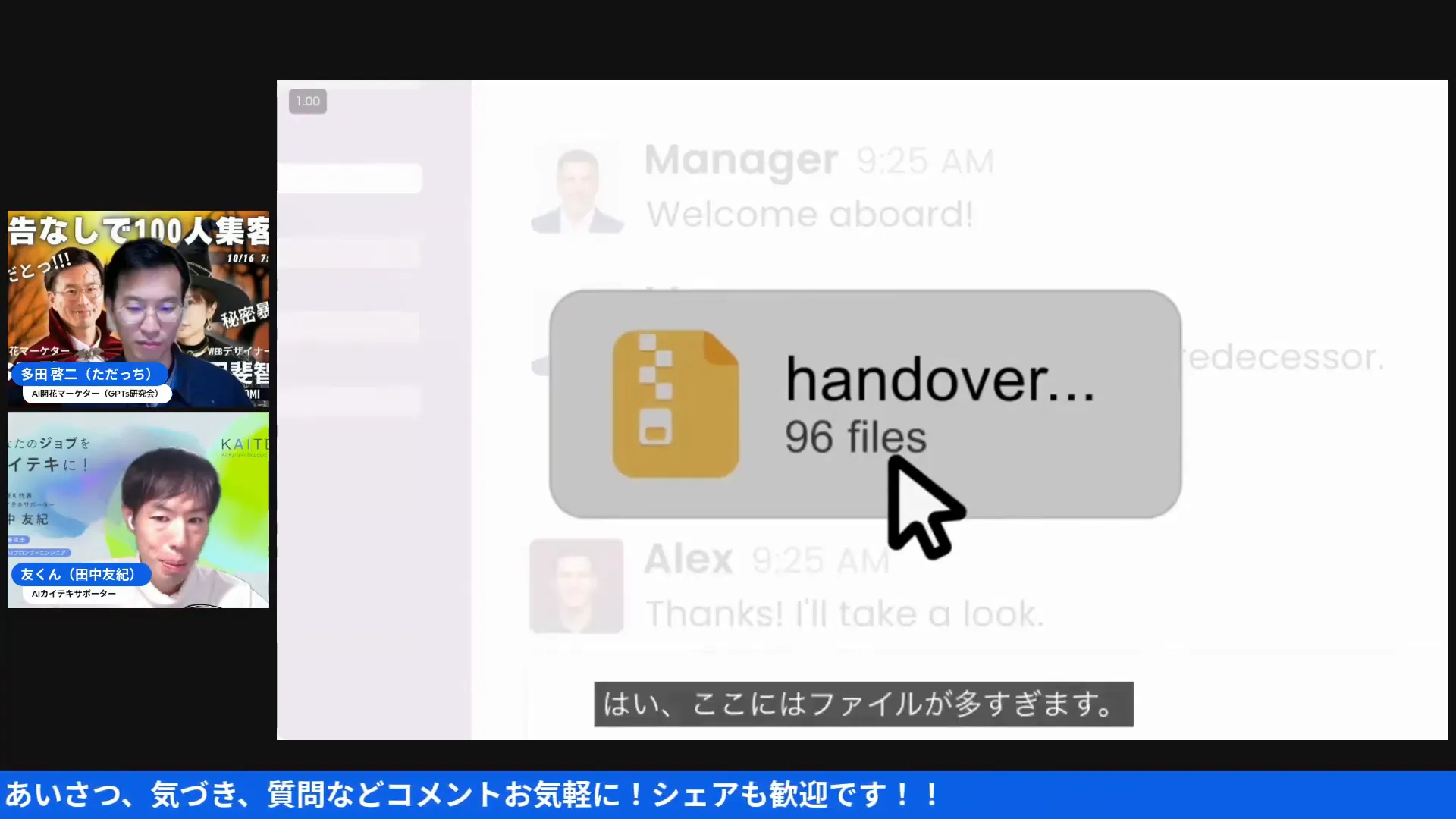
シーン1は「96ファイルの引き継ぎ地獄」。前任者が残したファイルが96個もあって、そこから顧客ポートフォリオを作れという指示。96個って聞いた瞬間、正直「それは辞めたくなるやつだ」って笑ってしまった。でも普通に読もうとしたら何日もかかる作業を、ハブにぜんぶ放り込んで「まとめて」と頼んだら数秒で分析が始まる様子を見て、笑いが「え、マジで」に変わった。この場面、ただっちが一言ぽろっと言ったコメントがまた刺さった。
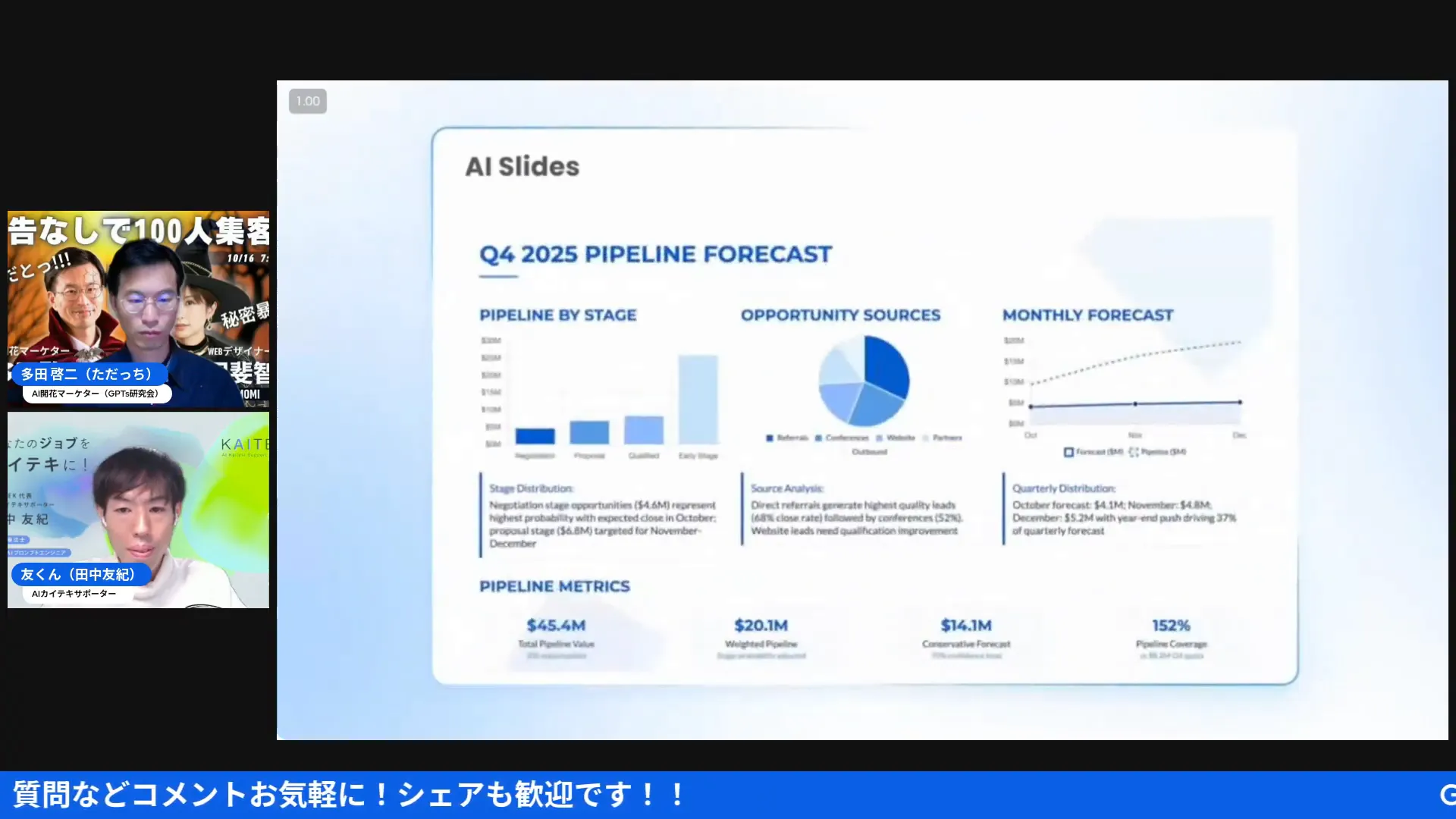
ただっち曰く「アンケートとかいっぱいあるからさ、そういうのを読み込ませてお客様の声まとめみたいなのがいいかもしれないですね」。そう、顧客アンケートを大量に持っている事業者にとって、これはものすごく実用的なユースケースなんですよ。私も普段コンサルで似たようなアンケート集計を頼まれることがあるから、この発想には思わず頷いてしまった。ただし個人情報が含まれる場合は名前をマスクしてからアップロードすること、というのは友くんがしっかり注意してくれていた。
シーン2は「明日までにQ4成長計画を!」という締め切り無茶ぶり。英語の字幕で「Hey, can you build a Q4 growth plan? Need it tomorrow.」ってくるやつ。見てるだけで胃が痛くなるような無茶ぶりだけど、ハブに過去の実績データや顧客情報を入れておくと、そこから自動的に計画のスライドを作ってくれる。ただっちがこの場面を見てすぐに反応したのがよかった。
ただっち(16:29〜)
「いや本当にエクセルにダウンロードしてそれをちょっと読み込ませてで僕の資料みたいなの読み込ませて考えてもらおうかな。会社の概要とか理念みたいなものもWordにとかPDFにダウンロードしておけばそれも加味してやってくれたりするのでそうだねそうだね、いやそれはめちゃくちゃいいユースケースだなと思いました」
理念や会社概要まで加味してくれる、というのは確かに大きい。表面的なデータだけじゃなくて「この会社がどういう方向を向いているか」を文脈として持たせた上で計画を練ってくれるわけだから、出てくるものの質が違ってくる。ここ、聞きながら「あ、それは地味にすごいポイントだ」って一人で頷いてた。
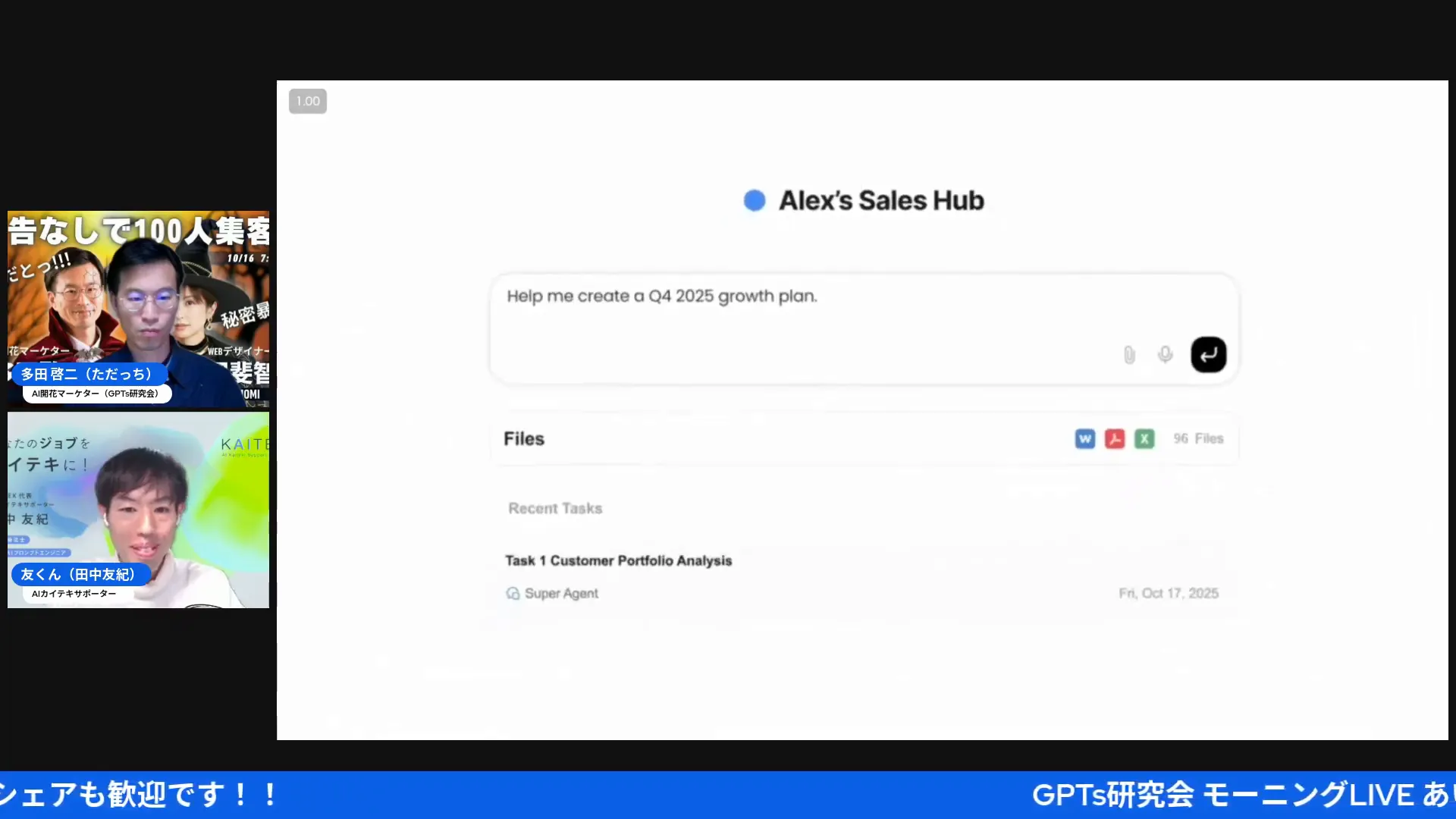
シーン3はブランドガイドライン付きのポスター作成。「ブランドの2025年ガイドラインを守りながらポスターとフライヤーを作って」という指示に対して、ハブに入れてあるブランドルールのファイルを参照しながらデザインを自動生成する。ここまで見て、ブランドルールという「守るべき型」さえ先に渡しておけば、あとはAIが勝手にそれを踏まえて動いてくれるんだな、というのがはっきり伝わってきた。友くんがこの場面を見て「まあちょっと全スパーク、特にスライド生成とAIデザイナーで最後アウトプットされる機能がわかってる方はこれをとりあえず打ち込んでみたらいい」(「全スパーク」は文脈からして「全部Genspark」の聞き間違いだと思う)と話していた通り、Gensparkを使い慣れた人ほど「あ、それがここに統合されたのか」とわかる構成になっている。
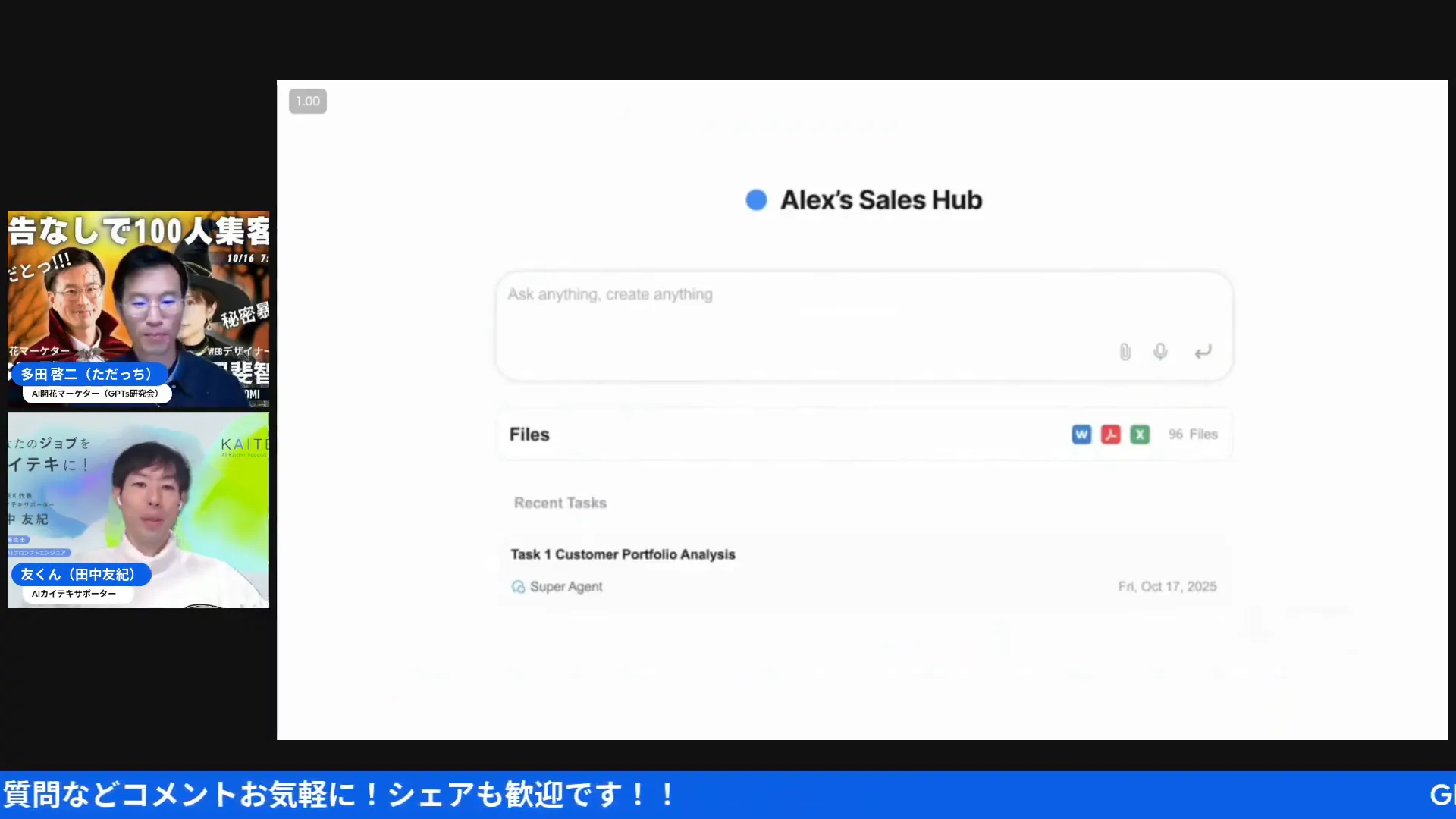
この3つのシーンに共通するのは「目的がはっきりしていれば、AIが情報を探しに行く」という動き方。友くんも「この目的のためにこうしてっていうその目的さえはっきりしていればかなり使える」と締めくくっていた。片付けが苦手な人でも、目的だけ言えばファイルが散らかったままでも使える、それがGensparkハブの最大の魅力だと私は感じた。3つの無茶ぶりを見終わって、率直に「これ、うちの散らかったフォルダにも試したい」って思ったのが本音。
実際の操作デモ — ハブを作ってファイルを放り込むまでの流れ
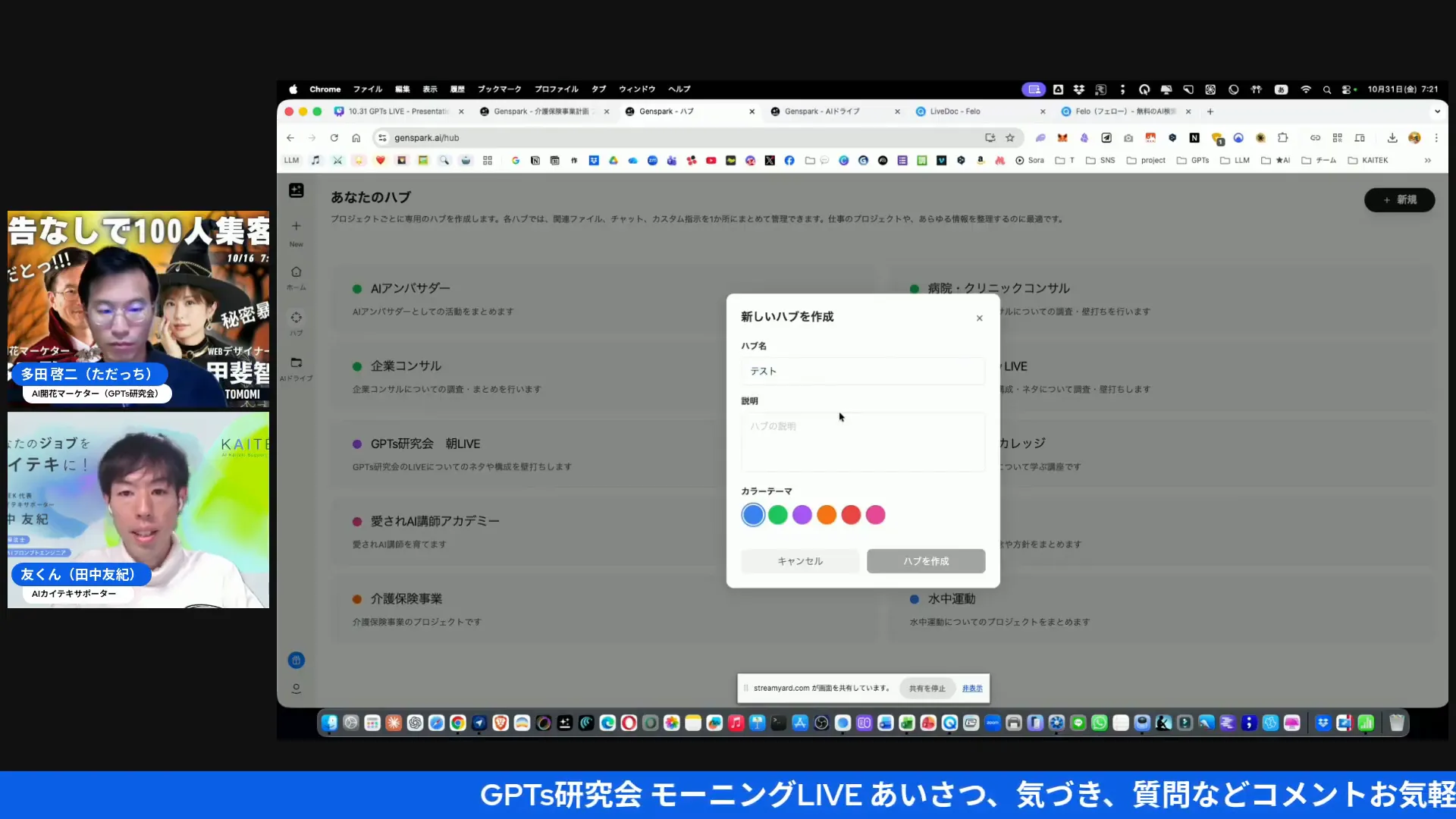
プロモーション動画の解説が終わった後、友くんが実際のGensparkの画面を共有して操作を見せてくれた。「実演した方がわかりやすいかな」と言いながら進んでいく様子が、ライブならではの温度感で良かった。
友くん(20:36〜)
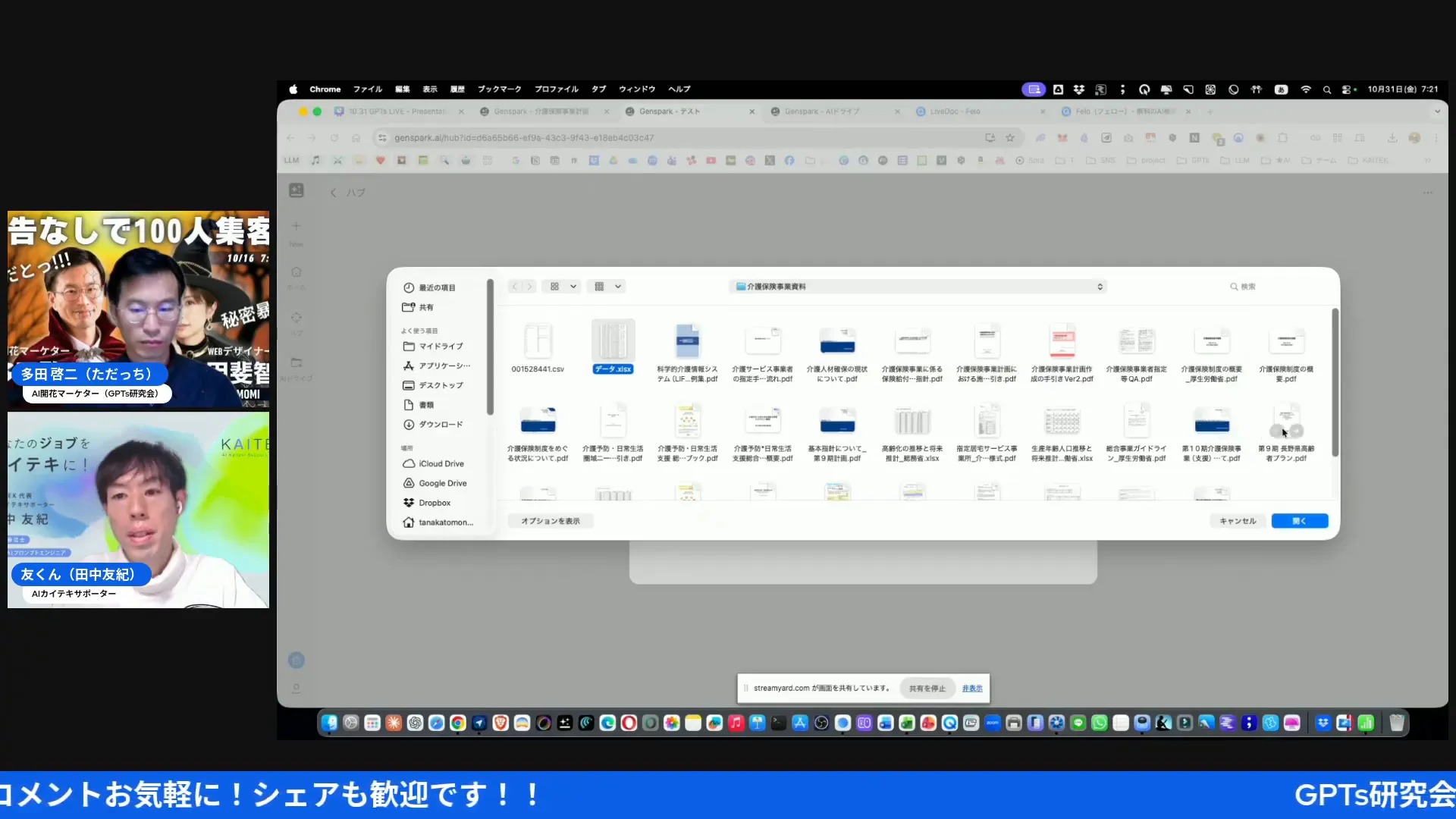
「これ今見えてますかね。OKです。HubここですねポチッとHubを押していただくと僕はいくつか作っちゃってはいるんですけど今自分が実際やってるような仕事ごとにこうやって作れます。これはこの新規ってとこ押すとここにハブ名って出てくるんですけどここにテストとか入れてちゃんと説明も入れてあげないとちょっと作れないんですけど、テストってやってやるとカラー選べたりして、ハブ作成っていうと1個フォルダができるみたいなイメージですね。それはこうやって消したりもできるんが大事なことはここにいろいろファイルを追加することができます」
「1個フォルダができるイメージ」という説明がわかりやすかった。仕事のプロジェクトごとに一つずつ作る、という感覚。
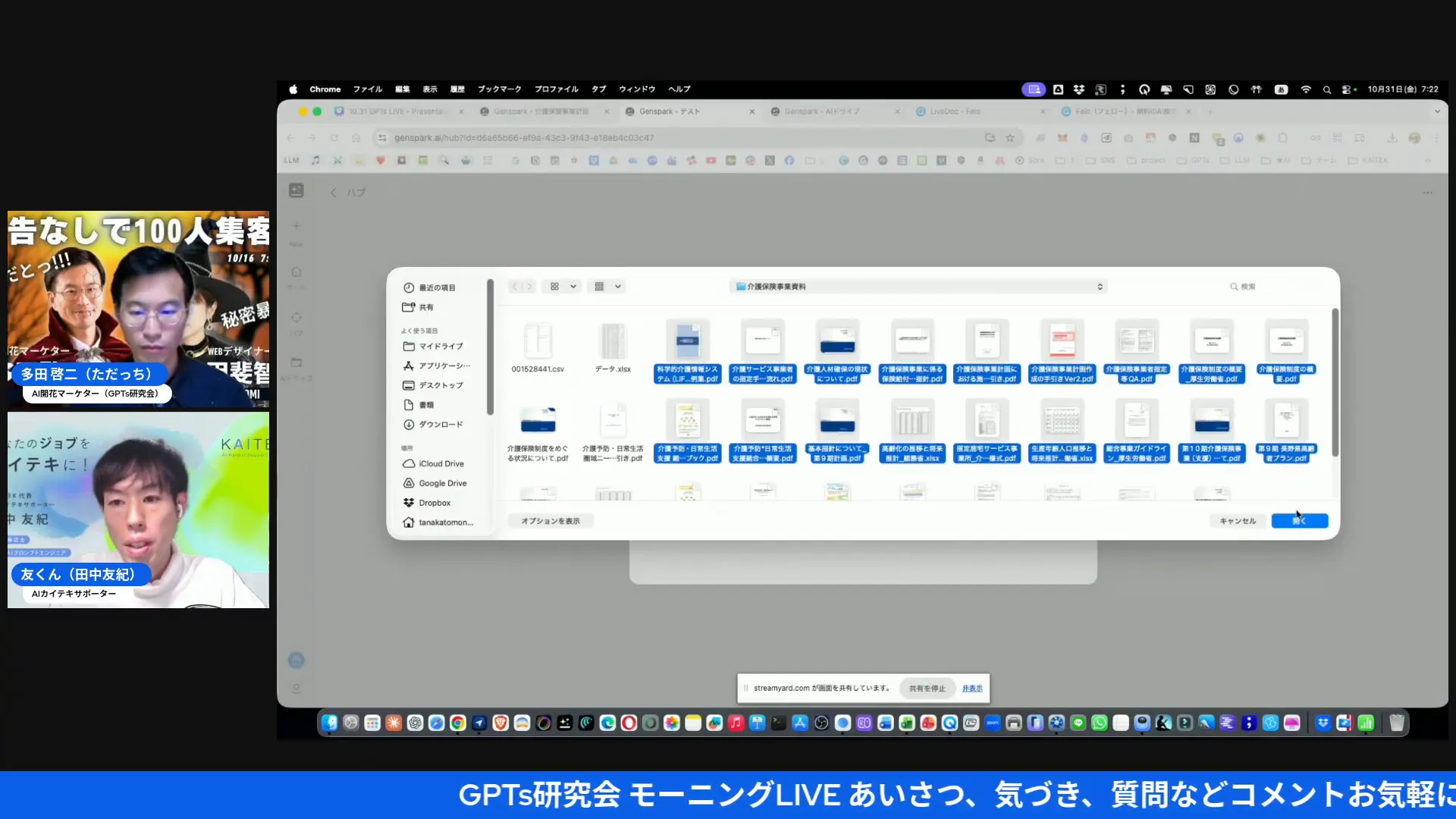
ファイルの追加は、画面上のボタンから対応ファイルを選んで入れるだけ。PDF、PowerPoint、Excel、Word、画像ファイルなど、友くんがポンポン放り込んでいくテンポの軽さに、正直ちょっと拍子抜けした。入れた後はチャット欄を使って「このファイルを読み込んだ状態で対話できる」という形になる。たとえば「この中に入ってるデータをもとに報告書を作って」と一言言えば、ハブ内のファイルを参照しながら生成が始まる。友くんの手つきがあまりにも軽くて、こっちが身構えてた「情報整理は大変なもの」という思い込みが、画面越しにひとつ剥がれ落ちていくのを感じた。
ファイルのアップロードについてただっちが「まさにチャットGPのプロジェクト機能と似てる、これトモくんが言ってくれないとわからなかったかも」とコメントしていた。そうなんですよ。ChatGPTのプロジェクト機能を使っている人には既視感があるはずで、でもGensparkの場合はそこからスライドもデザインもできるところが一歩先なんです。
友くんが自分のユースケースとして紹介してくれたのが、医療介護分野のケースだった。元々理学療法士として働いていた友くんならではの話で、介護保険関係のファイルをハブに入れておいて、そこから事業計画書をスライドにまとめてもらうという使い方。自分の前職の経験をそのままAI活用に持ち込んでいるのを聞いて、私は「あ、これ強いな」と素直に思った。ツールの話じゃなくて、自分の畑をよく知ってる人が使うと、ここまで具体的になるんだなって。
友くん(24:50〜)
「ハブで僕も元の職業が医療介護授業なのでここにさっき言ったような介護保険系のファイルをバーッと入れておいてダウンロードしておいて本当は多分自分の授業とかも入れられるといいんですけど、とりあえず今度授業立ち上げるから、授業計画書を作ってみたいなことを言うと、介護保険の授業計画をスライドにまとめてって言うだけ。そうするとさっきのファイルを全部読み取ってくれた上で、ちゃんと計画を練ってくれる。はい、それぞれの皆さんの仕事とか職業でいろんなカテゴリーでこういうのってあると思うんですよ」
ちなみに引用中「医療介護授業」となっているところ、友くんの前職は理学療法士なので、これは「医療介護事業」の聞き間違いだと思う。職業ごとに専門的なファイルを持っている人ほど、このユースケースが刺さると思う。士業の方なら法令集と判例、医師なら文献と治療プランなど、それぞれの「専門ライブラリ」をハブに入れておくイメージ。聞けば聞くほど「これ、うちの業界にも応用できるな」って頭の中で当てはめたくなる話だった。
実際、LIVEのコメント欄に医師の方からの投稿があって「文献をダウンロードして自分の治療プランとかちゃんこさせて投稿させるとかも結構面白いかな」と友くんが話していた。Gensparkハブは業種を選ばない、むしろ専門知識を大量に持っている職業の人ほど「使い倒せる」ツールだということが、このやり取りから伝わってきた。
さらに友くんが教えてくれたのが、ファイルだけでなく@マークのボタンからスーパーカスタムエージェントも呼び出せるという点。先週のLIVEで紹介された独自のカスタムエージェント(自分専用のボット機能)を、ハブの中でも呼び出して使えるということ。ファイルの文脈とカスタムエージェントを組み合わせると、プロジェクト専用の「AIアシスタント付き書斎」みたいな空間が作れる。これは試してみたい、と素直に思った。
カスタムインストラクションとAIデザイナーの組み合わせが面白い
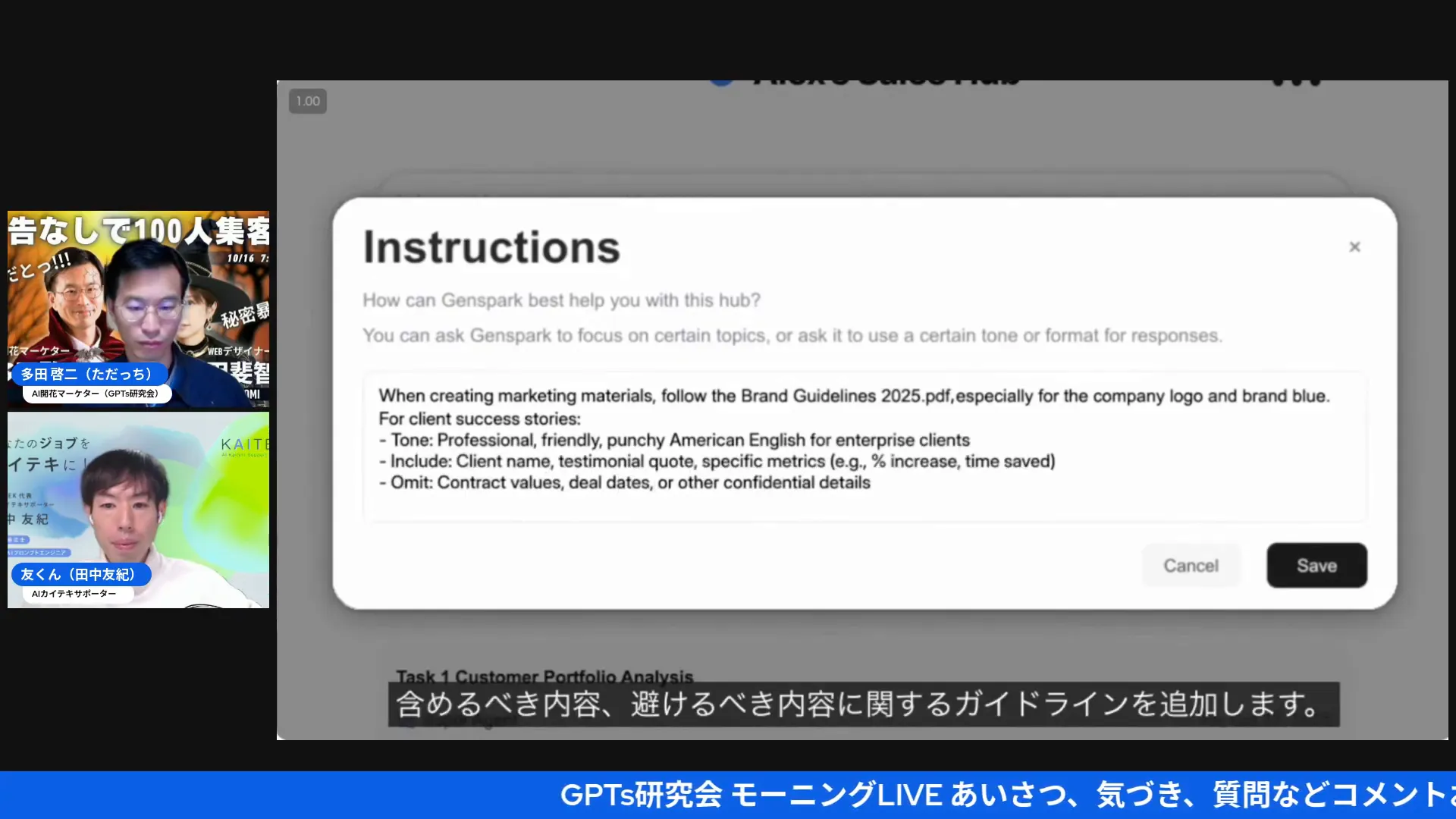
友くんが「ここが特に面白い」と強調していたのが、カスタムインストラクション(カスタマイズ)の機能。ハブ全体に適用できるルールを設定できるというもの。この話を聞いて、私は思わず前のめりになった。ブランドガイドライン、トーンの指定、専門用語集、禁止事項…そういった「このプロジェクト全体のルール」を一度書いておけば、以降の全ての生成に反映される。まさに壁に貼ったレシピを見ながらスタッフが動いてくれる、あの感覚そのものだ。
友くん(22:46〜)
「このHubでどのように役立ちますかここにルールを入れます。保存をするとこのルールがここ全体に適用されていくというような、すごいのがこれはアットマークボタンがあるんですけどこれを押すと機能が呼び出せれるんですよ。そして機能だけではなくてなんとスーパーカスタムエージェントも呼び出せる。これも本当に便利で。で添付もできたりとかはするので、いろんなものをとにかくミックスする、なんか実験上みたいな感じにも使えます」
「全体に適用される」という言葉が重要で、毎回「このトーンで書いて」「この専門用語を使って」と指示しなくていい。一度設定したら、ハブの中での全対話がそのルール前提で動く。この地味な手間の消え方、実際にコンサルで資料を大量に作る身としては結構ありがたい話だなと感じた。
この「閉じた情報源から生成する」という発想は、LIVEのコメント欄でも反応があった。「指定するフォルダの情報しか参照しないであれば信頼できる資料ができそうですね」というコメント、まさに私が思ってたことをそのまま言葉にしてくれた感じがした。これに対して、友くんがNotebookLMを引き合いに出した。
友くん(26:53〜)
「これまさにノートブックLMそうなんですよ。ノートブックLMたださんも今言っていただいたそのこれの情報源だけからこれ作ってっていうのは実務場面では絶対にそれを必要なのでまさにノートブックLMのRAGをちょっと拡張したようなそんなような感じで最近実はほかのツールもそういう機能が出てはきてるんですけど、またそれとはまたちょっと違ったアプローチでいろいろできるなという感じ」
「ノートブックLMのRAGを拡張したもの」という説明がすごく正確だと感じた。NotebookLMも「指定した文献だけから答える」という仕組みが魅力なので、その感覚をGensparkの生成能力と組み合わせた形のイメージ。
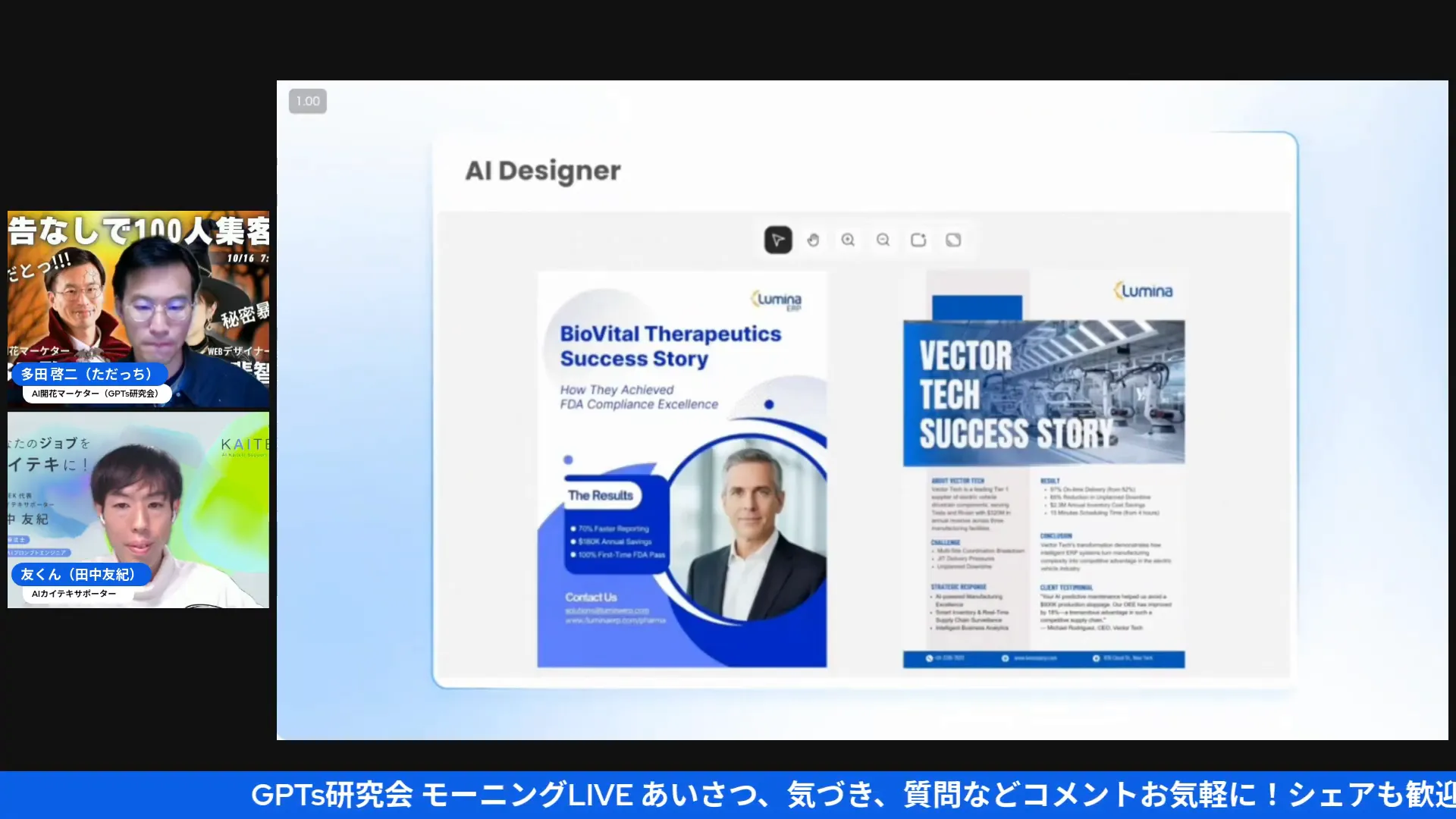
友くんはGensparkハブのデザイナー機能も実際に試してみたと話してくれた。自分の事業のブランドイメージに合わせて、チラシ、店内の内装イメージ、ノベルティのデザインなど複数のものを作ってみた。ブランドのイメージとドンピシャじゃなくて「違う」と言ったら修正してくれたり、今度のセミナー用のポスターを作ったりもしたという。ここでもまた、あの厨房の例えを思い出した。一度好みを伝えておけば、あとは何度でも味を微調整してくれる、あの感覚。「事業をすでにやっていてとか企業初期で一貫性を持っていろんなサービスを展開していきたいという方には結構便利に使える」と友くんがまとめていた。
ChatGPTのプロジェクト機能との違いが最もはっきり出るのがここだと思う。ChatGPTのプロジェクト機能はテキスト中心で、デザイン生成やスライド自動作成はできない。でもGensparkハブはそこまで一気通貫。文書を読み込ませてスライドにする、デザインを作る、ファクトチェックをかける、ポッドキャスト形式で音声にする——そういったアウトプットの多様さがGensparkの真骨頂で、ハブはその「入口を整える」機能として位置づけられているんだと感じた。正直、ここまで揃うともう「入口」って呼ぶには出来すぎな気もするけど。ただっちが「これだけクラスは他のツールはできなかったりするので、そういうとこは優秀ですよね」と言っていたのがまさにその話。
情報整理から統合生成まで — 使う前に知っておきたい制限と注意点
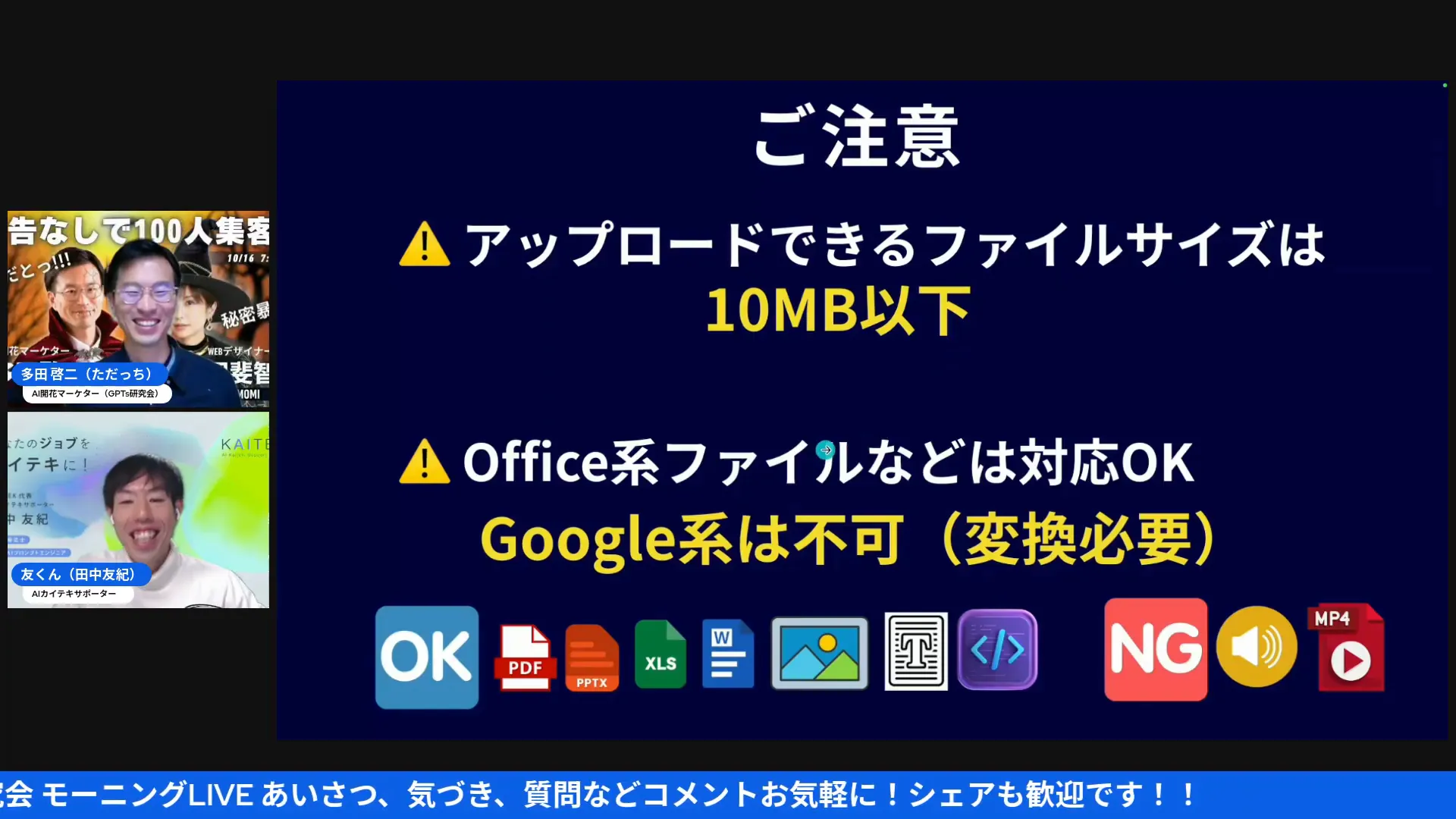
友くんが「ご注意として」と言って伝えてくれた制限事項がある。実際に実験してみてわかったことだから、これを知っておくと詰まらずに済む。特にファイルサイズの問題は最初に知っておかないと「なぜかうまく入らない」ってなる。
友くん(31:14〜)
「アップロードできるファイルはやって実験してみたら10メガがいいかだったので今後もしかしたらジェンスパークさんのことなので増やしてくれるかもしれないですけど。であとはオフィス系のファイルはそのまま入れられるんですけどGogleドキュメントとかGogleスライドGogleスプレッドシートはちょっと1回オフィスファイルとかに変換が必要でした。あとテキストファイルとかコーディングのファイルですねコードとかマークダウン形式になってるファイルもいけたのですがただ音声と動画はいけませんでした」
1ファイル10MB以下、Google系は変換必要、音声・動画は不可。この三つはしっかり頭に入れておきたい(引用中「Gogleドキュメント」は文字起こしのブレで、正しくはもちろんGoogleドキュメントのこと)。地味だけど、知らずに突っ込んでハマる人が絶対いるやつだと思う。
10MBという制限については、「意外と少ない」と感じた人が多かったと思う。私も正直、その数字を聞いて「え、それだけ?」って声に出しそうになった。ただっちも「それだと使い勝手ね、ジェンスパークさんお願いします」と笑いながら言っていた。画像をたくさん含むPDFや、大きなExcelファイルはすぐに10MBを超えることがある。対策としては、画像を圧縮する、不要なページを削除する、大きなファイルは複数に分割する、といった事前処理が必要になる。これ、少し手間なんだけど、最初に習慣にしておくと後が楽になる。
Google系ファイルの変換についても実務的なポイントがある。GoogleドキュメントはMicrosoft Word形式(.docx)に、GoogleスライドはPowerPoint形式(.pptx)に、GoogleスプレッドシートはExcel形式(.xlsx)に書き出してからアップロードすればOK。Google系のサービスは「ダウンロード」メニューからオフィス形式に変換できるので、そこから持ってくる流れを作っておくといい。
制限の話を一通り聞いて、私は「まあ今の段階ならこれくらいの制約は許容範囲だな」と正直そう感じた。友くんはこのあたりの制限事項を伝えた上で、ハブ全体のまとめとして価値を整理してくれた。
友くん(29:05〜)
「まとめるとこのあなたとか会社でJSpark使っていいところはまだ少ないかもしれないですけど独自のファイルを読み込めます。なんで作ってほしいものを依頼すると整理整頓してくれて統合生成までしてくれるのですごくいいなぁと。いろんな機能があっていろんなアウトプットができて特にJensParkって結構検索ができたりファクトチェックができたり画像とか動画も作れたり分析ができるんですよね。その機能を使ってスライドとかデザインテンプレ文章とかドキュメントみたいなふうにアウトプットさせるのが王道の使い方になってくるかなと思います」
「整理整頓してくれて統合生成まで」という一言がGensparkハブの役割を最もよく表していると感じた(引用中「JSpark」表記も、もちろんGensparkのことね)。
最後にただっちとのやり取りで印象的だったのが、「とりあえず触って試してみること」の大切さ。友くんが「遊ぶからやってみないと落ち着いていかないと思うので、やって実行して検証してみる、また皆さんもユースケースを教えていただけたら」と話していた。使い方の正解を探してから触るんじゃなくて、先に触って、自分の仕事に当てはまるパターンを見つける。GensparkはLIVEのたびに新機能が追加されているくらいのスピード感なので、使っているうちに自分なりの使い方が見えてくるんだと思う。
制限があっても、「独自のファイルを入れて目的を伝えれば生成してくれる」という核心は変わらない。片付けが苦手でも、整理できなくても、情報整理の工程をAIに任せながら成果物まで作れる。Gensparkハブはそういう機能として、実業を持っている人ほど試してみる価値がある機能だと感じた。
COLUMN
ひろくんコラム — 「散らかしたまま使える」が本当の革命かもしれない
友くんのLIVEを見ながら、ずっと頭の隅にあったのは「これ、分身AIと組み合わせたら何が起きるんだろう」ということだった。私がずっと追いかけている「分身AI」というコンセプト、簡単に言うと「自分の情報・判断軸・スタンスをAIに覚えさせて、自分の代わりに動いてもらう」という仕組みなんだけど、Gensparkハブはその「情報を覚えさせる」部分にすごく近い発想なんですよね。
私が感じた一番のインパクトは「整理しなくていい」という点。普通、AIに何かを依頼するときは「整理されたデータ」を渡すのが前提だと思われてきた。でもGensparkハブは、散らかったまま放り込んで、必要なものをAIが拾い出してくれる。料理で言うと、冷蔵庫に食材を整理して入れる前の段階——食材が入った袋のままドサッと渡して「何か作って」って言えるようになった感じ。「整理できないから使えない」という壁が崩れるんですよ。
コンサルをしていると、情報の持ち方が整っていない経営者さんや事業主さんがたくさんいる。でもそれって「整理する時間がない」「どう整理すればいいかわからない」ということであって、「情報がない」わけじゃない。Gensparkハブはその「整理できていないけど情報はある」という人たちに向けた機能として、実は最強なんじゃないかと思っている。分身AIも含めた自動化の仕組みについて、もっと知りたい方は分身AI.comもチェックしてみてね。
よくある質問
Q. GensparkハブはChatGPTのプロジェクト機能と何が違うの?
LIVEで友くんが「かなり近い機能」と話していた通り、発想は似ています。ただChatGPTのプロジェクト機能はテキスト中心のやり取りが主で、スライド自動生成やAIデザイナーとの連携はGensparkならではの特徴です。Gensparkにはファクトチェック機能、画像・動画生成、スライド生成などが揃っていて、ハブはそれらすべての「情報の入口」として機能するので、出力の幅が広い点が違います。
Q. ハブに入れられるファイルサイズの上限は?
友くんが実際に実験したところ、1ファイルあたり10MB以下が快適に動作する目安だったということです。LIVEでも「意外と少ない」という反応がありましたが、友くんが「Gensparkさんのことなので今後増やしてくれるかも」とフォローしていました。大きなファイルは画像圧縮や不要ページ削除で軽量化してから入れるのがおすすめです。
Q. Googleドライブのファイルはそのままハブにアップロードできるの?
LIVEでは「GoogleドキュメントやGoogleスライド、Googleスプレッドシートはいったんオフィスファイル形式に変換が必要でした」と友くんが話していました。Googleドキュメントは.docx、スライドは.pptx、スプレッドシートは.xlsx形式でダウンロードしてからアップロードする流れになります。Google系ファイルの「ダウンロード」メニューから変換できます。
Q. 音声ファイルや動画ファイルはハブで使える?
LIVEで友くんが「音声と動画はいけませんでした」と明確に話していました。現時点では非対応です。将来的な対応については言及がありませんでしたが、Gensparkは機能追加のスピードが速いので、今後変わる可能性もあります。テキスト、画像、PDF、Officeファイル形式を中心に使うのが現状の正解です。
Q. カスタムインストラクションはどこで設定するの?
友くんが「右上のカスタマイズ」と説明していた設定箇所です。ハブの画面右上にあるカスタマイズボタンから設定できます。「このHubでどのように役立ちますか」という入力欄に、そのプロジェクト全体のルール(ブランドトーン・専門用語・出力形式など)を入れると、ハブ内の全ての生成に反映されます。一度設定しておくと毎回指示しなくていいので、最初に丁寧に設定するのがおすすめです。
👋 KAITEK(AIカイテキサポーター)
元理学療法士→AIカイテキサポーター。Genspark インダストリーアンバサダー医療。「AIと愛で世界をカイテキに変えていく」。
🌐 KAITEKを見る 🐦 Xでフォロー🎯 AIと愛で、未来をひらく。「あいあいらぼ。」
起業家・経営者のためのAI実践型コミュニティ。AI実践ワークショップ・AIクリエイティブ会・AI目標達成会が月額5,500円で遊び放題!AIMUNIQ(株)主催。
📱 ただっちのFacebook 🌐 あいあいらぼ。🎁 無料プレゼント
Aiport(ClaudeCode AIエージェント実践会)
ClaudeCodeでAI秘書+分身AI+AIカンパニーが無料で作れるキット&解説動画をプレゼント!
▶ 無料で入会してキットを受け取る🤖 AI生成コンテンツについて
この記事はAIツール(Claude Code)を活用して制作しています。構成・文章生成・画像制作にAIを使用し、最終的な内容の確認・編集・公開判断はひろくん(田中啓之)本人が行っています。「分身AIひろくん」(bunshin-ai.com)とは別のコンテンツです。