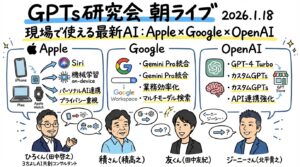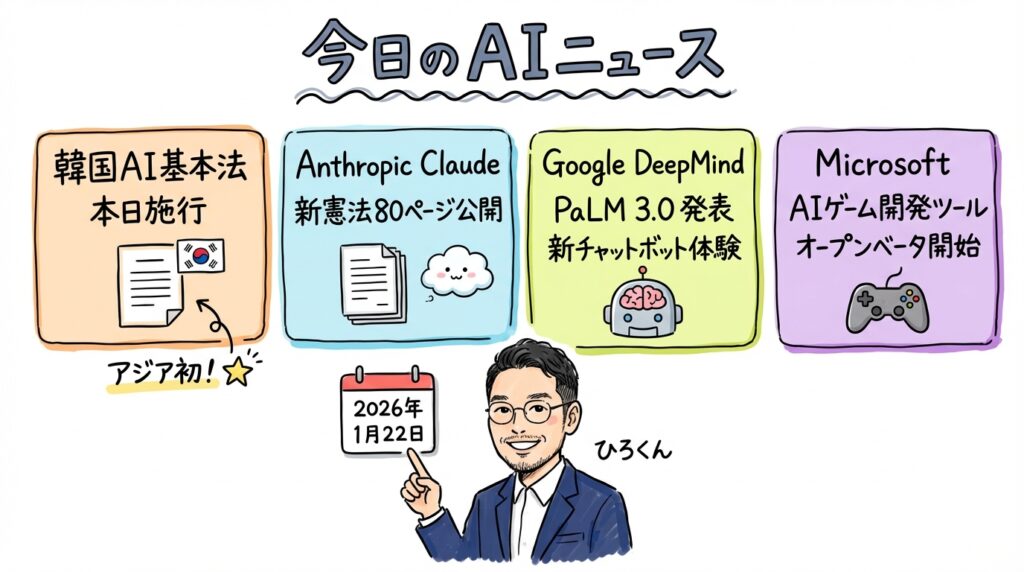
おはよう、ひろくんです。今日も朝からAIの嵐をざっくりまとめてみたよ。今回はApple×Googleの動き、ChatGPTの新プラン「Go」、OpenAIのメモリ改善や翻訳機能、そして今回のハイライトであるクロード(Anthropic)の新機能「コワーク」とクロードコードの進化について深掘りしていくよ。
目次
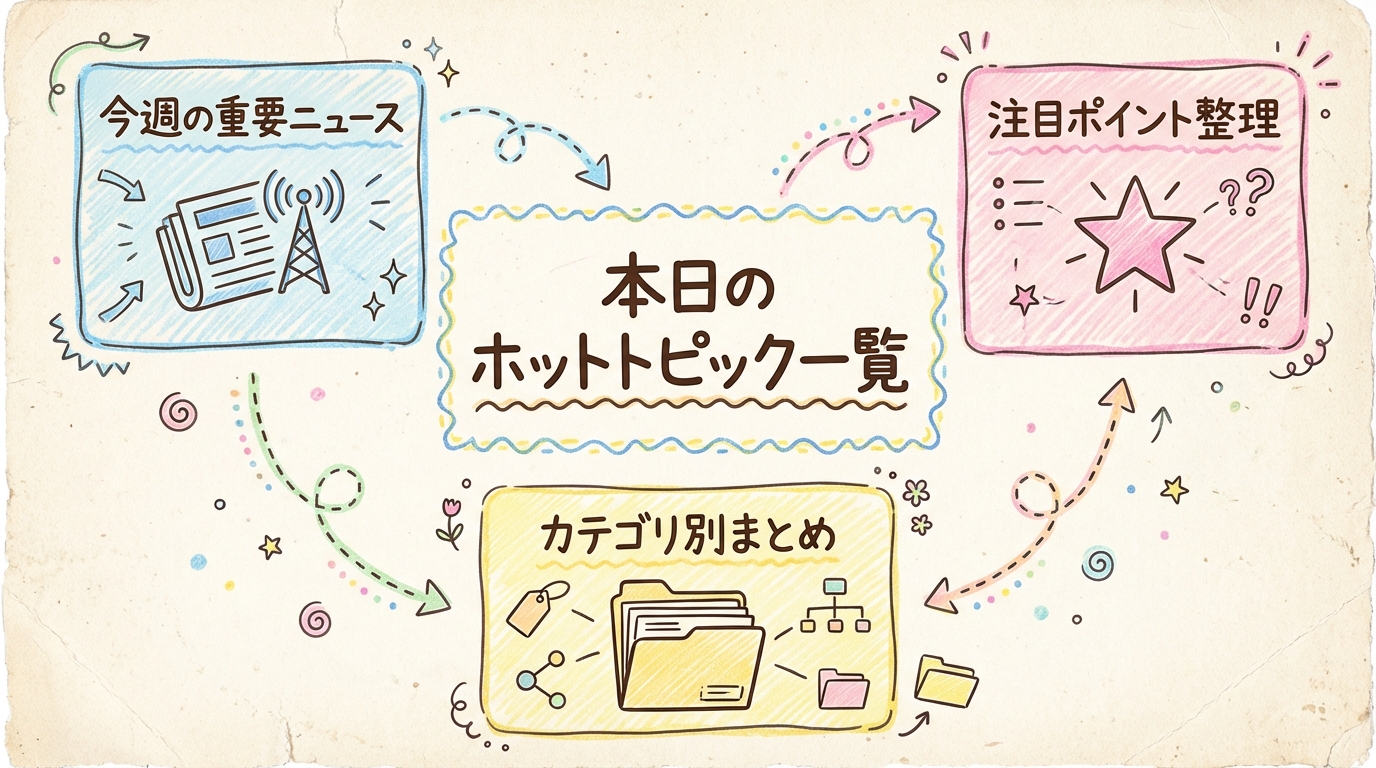
- 🗂️ 本日のホットトピック一覧
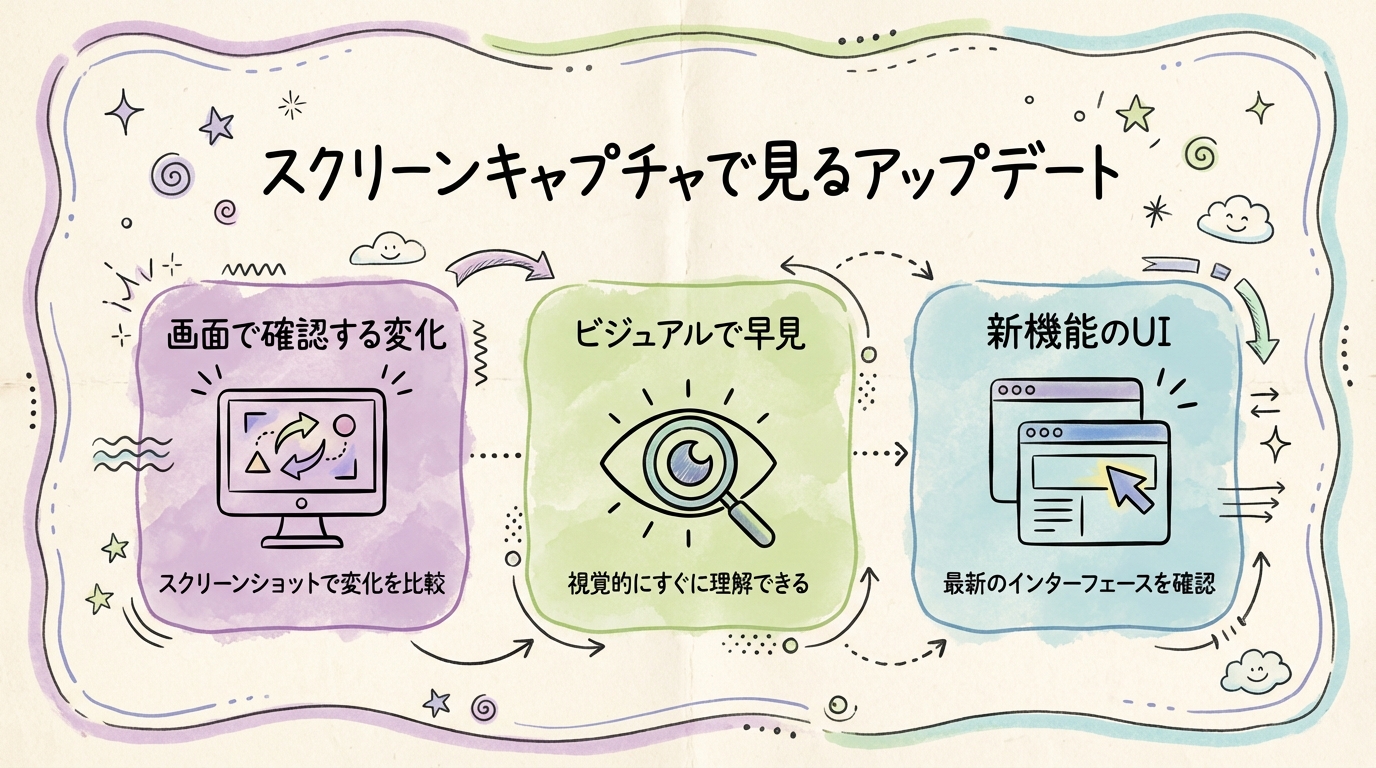
- 📸 スクリーンキャプチャで見るアップデート(早見)
- 🍎 Apple × Google:Gemini採用とCreator Studioの狙い
- 💡 ここでの僕の感想(ひろくん目線)
- 🤖 OpenAIの変化:ChatGPT Go、広告、メモリ改善、翻訳機能
- 📝 Notebook/データテーブルの全ユーザーロールアウト
- 🧭 Googleの動き:Gemini連携、縦動画、Personal Intelligence
- 🖥️ スクショ:GoogleのPersonal Intelligenceデモ
- 🔥 クロード(Anthropic)の本命:CoWork(コワーク)とClaude Code革命
- 🔗 クロードコードとスキル連携:AIがAIを進化させるループ
- ⚙️ 実例:私がやってるワークフロー(URLを入れるだけで自動化)
- 🧩 実務での導入ポイント(ステップバイステップ)
- 🔍 ツール群まとめ:GN Spark、Manas、SimilarWeb、X Research
- ⚖️ プライバシーと倫理:気をつけるポイント
- 🔧 実践ワークショップ:今日から使える3つの小ワザ
- 📸 スクショまとめ(タイムスタンプつきで振り返り)
- 🌱 最後に(ひろくんのアドバイス)
- ❓ FAQ(よくある質問)
- 📌 追記(お知らせ)
🗂️ 本日のホットトピック一覧
- AppleがGemini採用へ — SiriやiPhoneの体験が変わる可能性。
- Apple Creator Studio — Final Cut / Logic / Pixelmatorをパッケージ化したサブスク。
- OpenAI:ChatGPT Go — 無料⇄Plusの間に位置する新プランと広告、メモリ改善、翻訳機能。
- Google:Gemini連携とPersonal Intelligence — Gmailやフォトなどを横断したパーソナルアシスタント機能。
- Anthropic(クロード):CoWork(コワーク)&Claude Codeの進化 — ローカルファイル操作やエージェント連携で業務自動化が現実に。
- スキルとエージェントの広がり — 一度鍛えたスキルがチーム全体をアップデートする強烈なループ。
📸 スクリーンキャプチャで見るアップデート(早見)
以下の各セクションで関連する画面キャプチャを最大限入れてるから、該当タイムスタンプを見て動画へ飛んで実際の挙動を確認してほしい。タイムスタンプは記事中の該当箇所にも付けてあるよ。
🍎 Apple × Google:Gemini採用とCreator Studioの狙い
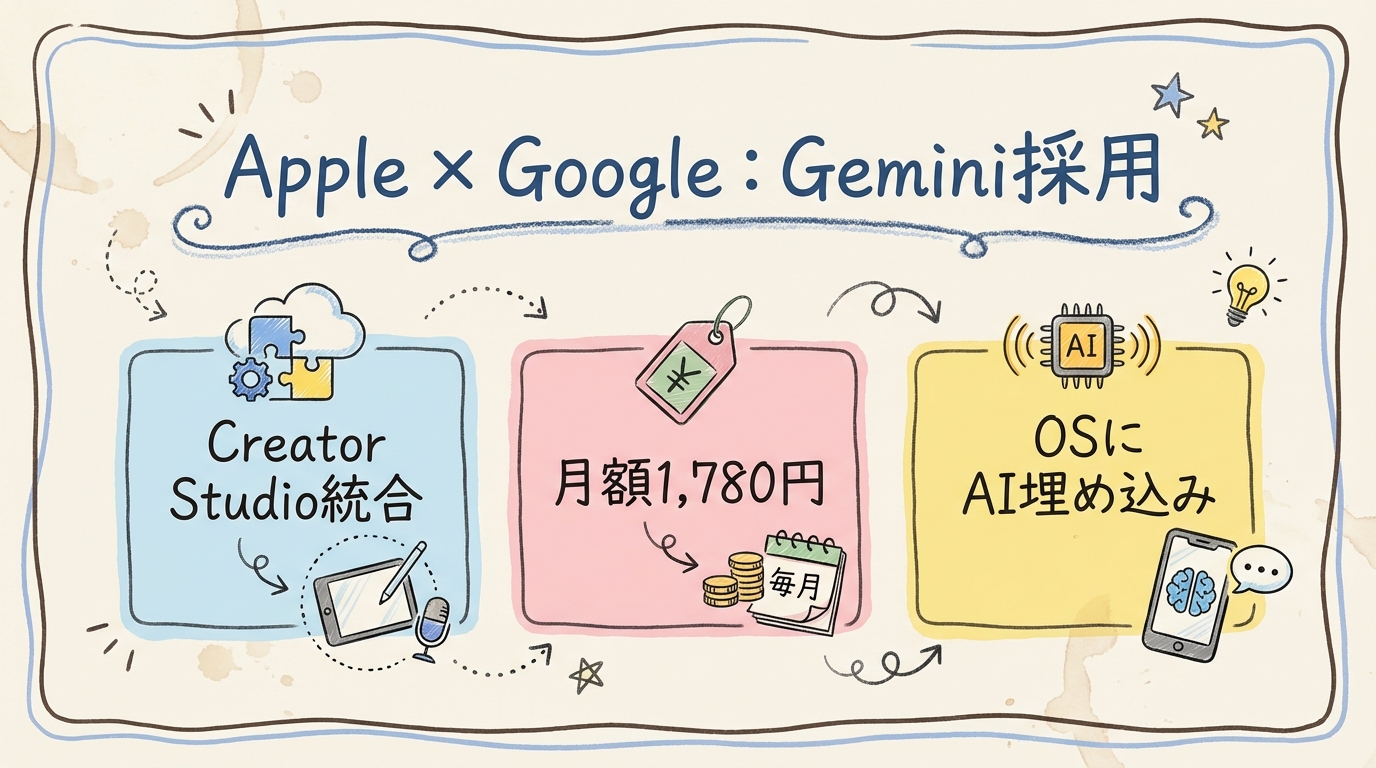
最近、Appleが自社の「Apple Intelligence」をやめてGoogleのGeminiを採用する共同声明を出したよ。これはスマホ体験の中枢に巨大なモデルが入るということ。Siriの強化、オンデバイスでの高度な処理、そしてクリエイティブ系ツールのパッケージ化が同時に動き出してるのがポイントだね。
動画タイムスタンプ: 04:16 — AppleとGoogleの共同声明の紹介。ここから「Gemini採用」の話が始まるよ。
Appleの動きで注目すべきポイント:
- オンデバイス処理の強化:ユーザーデータを端末内で扱う方向で設計されてるから、通信遅延やプライバシー面での安心感がある。ただし、学習モデルのキャパシティはクラウド型と比べて違いが出てくる。
- Siriの進化:音声操作がより自然になって、iPhone上で直接高度な対話ができるようになるはず。
- 業界地図の変化:OSメーカーと大手モデル提供者の協業が増えると、プラットフォーム競争のあり方が変わるよ。
動画タイムスタンプ: 05:32 — Apple Creator Studioの発表。Final CutやLogicなどがパッケージに。
Creator Studio(1月29日提供開始予定)は、Final Cut Pro、Logic Pro、Pixelmator Proがサブスクで横断利用できるサービスだよ。月額1,780円(学生割安)と発表されていて、クリエイターや初心者にとってコストパフォーマンス高め。
- 初心者・ソロクリエイターには魅力的:買い切り→サブスクへの移行は抵抗もあるけど、まず触ってもらうハードルは下がる。
- プロとの棲み分け:Adobeのクラウドはクラウドで高度なモデルやコラボ機能が残るから、用途に合わせて選ぶといいよ。
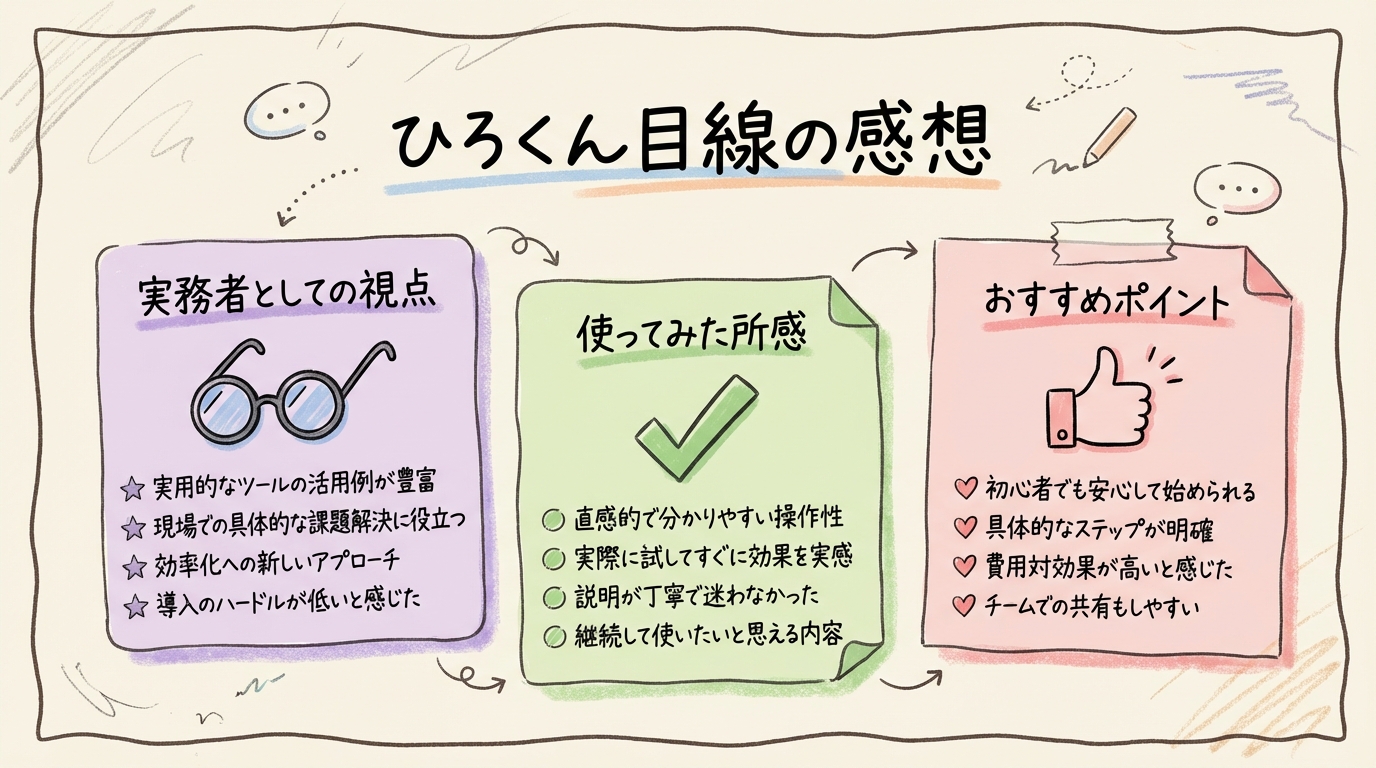
💡 ここでの僕の感想(ひろくん目線)
AppleのGemini採用は「ユーザー体験の質」が最優先になってきたサインだよね。個人的にはSiriが日常のアシスタントとして賢くなるのはありがたい。Creator Studioの月額化は、クリエイター層の裾野をさらに広げるはずだよ。
🤖 OpenAIの変化:ChatGPT Go、広告、メモリ改善、翻訳機能
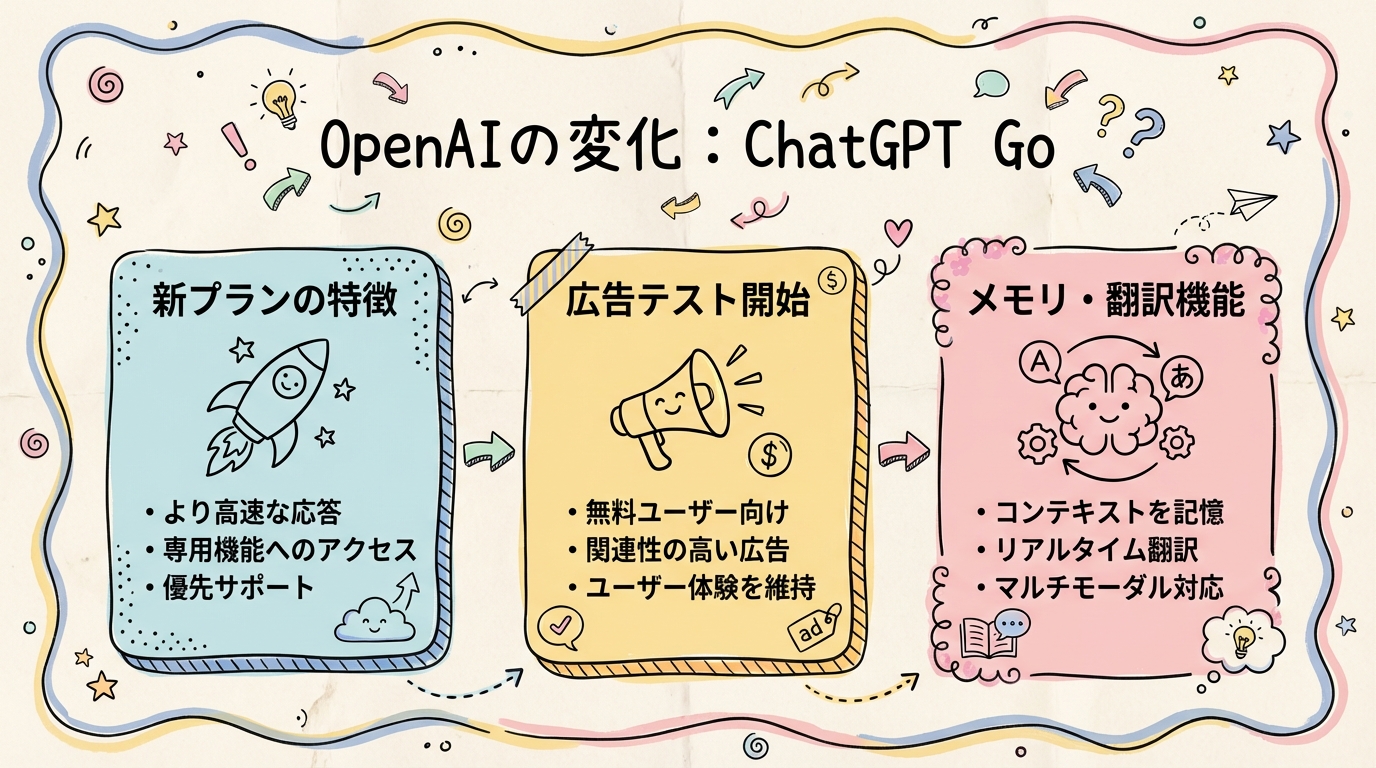
OpenAIはChatGPTのプランを拡充して「Go」プランを無料とPlusの間に投入した。加えて広告テスト、メモリ機能の改善、翻訳サービスの追加と、プロダクト面での粒度が細かくなってきてる。
動画タイムスタンプ: 10:33 — ChatGPT Goの紹介開始。
ChatGPT Goってどんな位置付け?
Goは無料では物足りないけど、Plusの価格までは出したくないというユーザー向けだよ。元々は地域限定で試験運用されていたけど、全世界展開のテストを経て広がってる。
- 機能差:無料版より多くのコンテキストを扱えたり、Instantモデル(5.2など)へのアクセスが可能だったりする。だが自動運転モードや一部エージェント機能はPlus/Pro限定という縛りがある。
- 広告の導入:無料ユーザー向けに広告表示のテストが始まっている。将来的には日本でも順次ロールアウトされる可能性が高い。
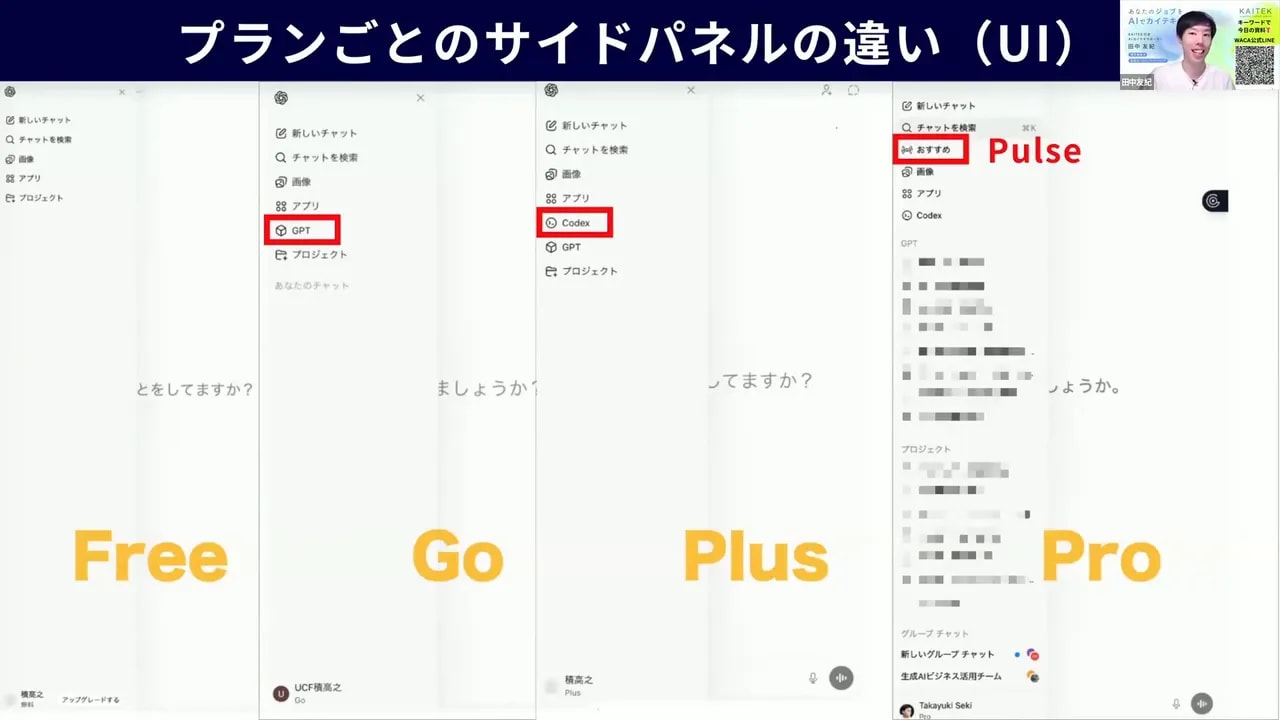
動画タイムスタンプ: 12:02 — プラン比較の画面。無料/Go/Plus/Proと並んだ貴重なスクリーン。
メモリの改善
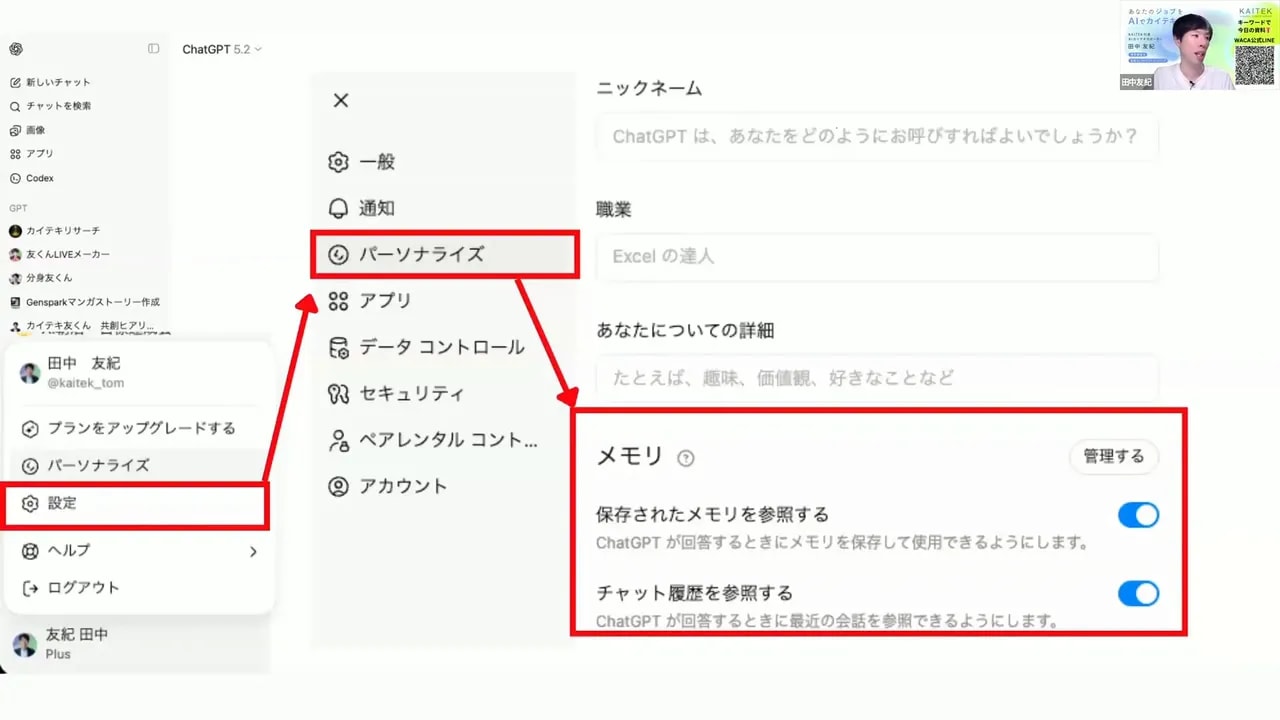
動画タイムスタンプ: 17:08 — メモリ機能の改善。過去のチャットが情報源として明示されるようになった。
ポイントは、ChatGPTが過去の会話を「情報源」として参照し、その出典がチャットの下部に表示されるようになったこと。これは信頼性向上の一手だよ。
- 利点:回答の根拠が見えるから検証しやすくなる。長期的なプロジェクトでの一貫性を保ちやすい。
- 注意点:プライバシーや情報の分離が必要なケースは、プロジェクトメモリや隔離設定を活用すること。
翻訳機能(ChatGPT Translate)
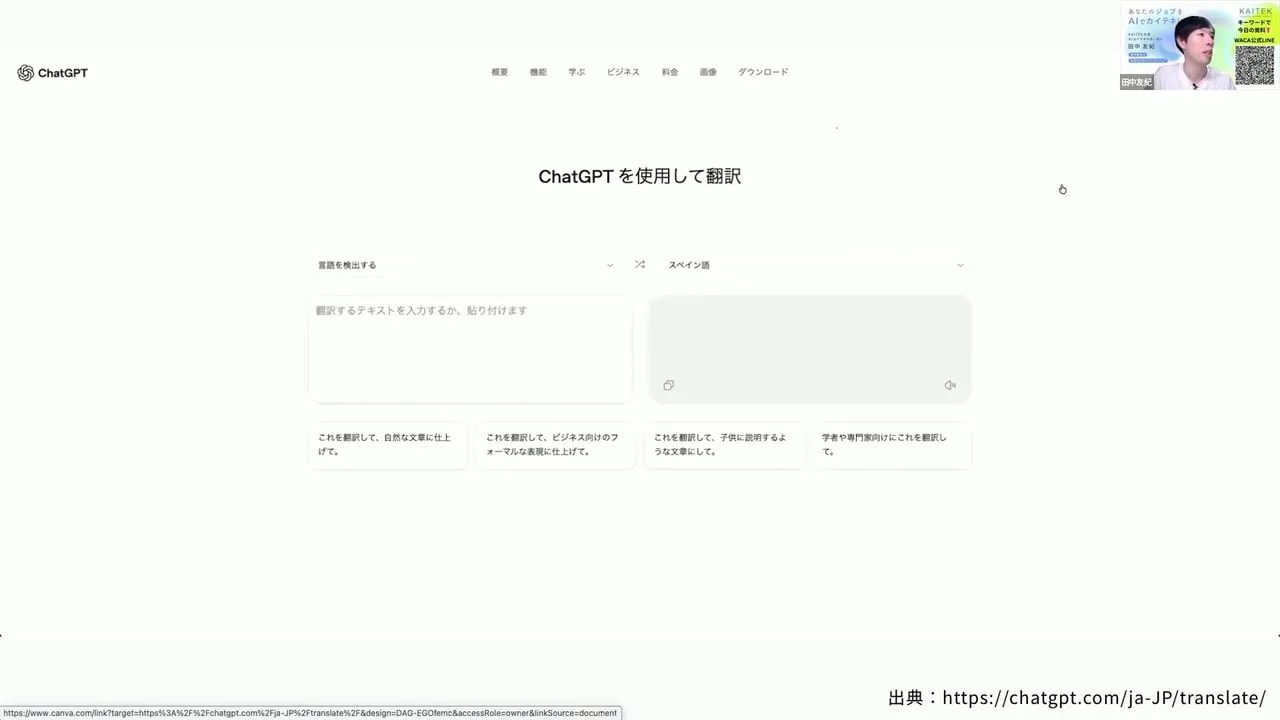
動画タイムスタンプ: 18:24 — ChatGPTの翻訳機能がさりげなく追加されている件。
Chrome拡張やDeepLに慣れてると戸惑うかもだけど、この翻訳は「翻訳して終わり」じゃなくて、翻訳結果からさらに読み手向けに編集したり、要約したり、次のアクションへつなげられるのが強みだよ。
- ワークフロー例:英語論文を読みたい → Translateで日本語化 → 子供向けに簡潔化ボタンで平易化 → 追加質問を続ける
- 使いどころ:単発翻訳ではなく、翻訳を起点に編集やコンテンツ作成する人におすすめ。
📝 Notebook/データテーブルの全ユーザーロールアウト
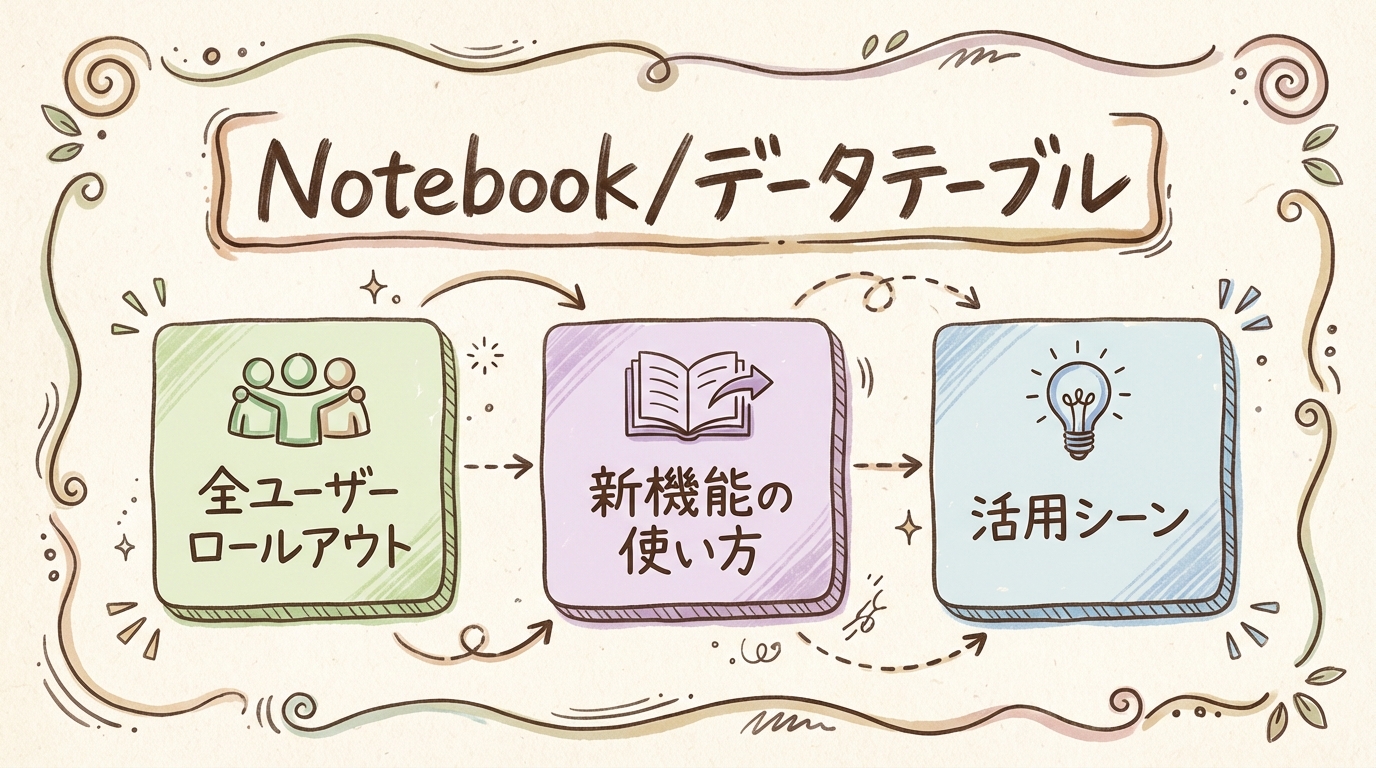
動画タイムスタンプ: 28:30 — Notebookのデータテーブル機能が全ユーザーへロールアウト。
音声データや大量のテキストを取り込んで表形式で出力・分析できるから、従来は手でコピペしていた業務が一気に効率化されるよ。僕的には「文章の長いものを表で整理する」って使い方がかなり実務で役立つ。
🧭 Googleの動き:Gemini連携、縦動画、Personal Intelligence
GoogleもGeminiの実装をいろんなサービスに広げてる。Search TrendsへのGemini導入、縦動画生成API(BEO 3.1の話)や「Personal Intelligence(パーソナルインターン)」の発表が特に注目だ。
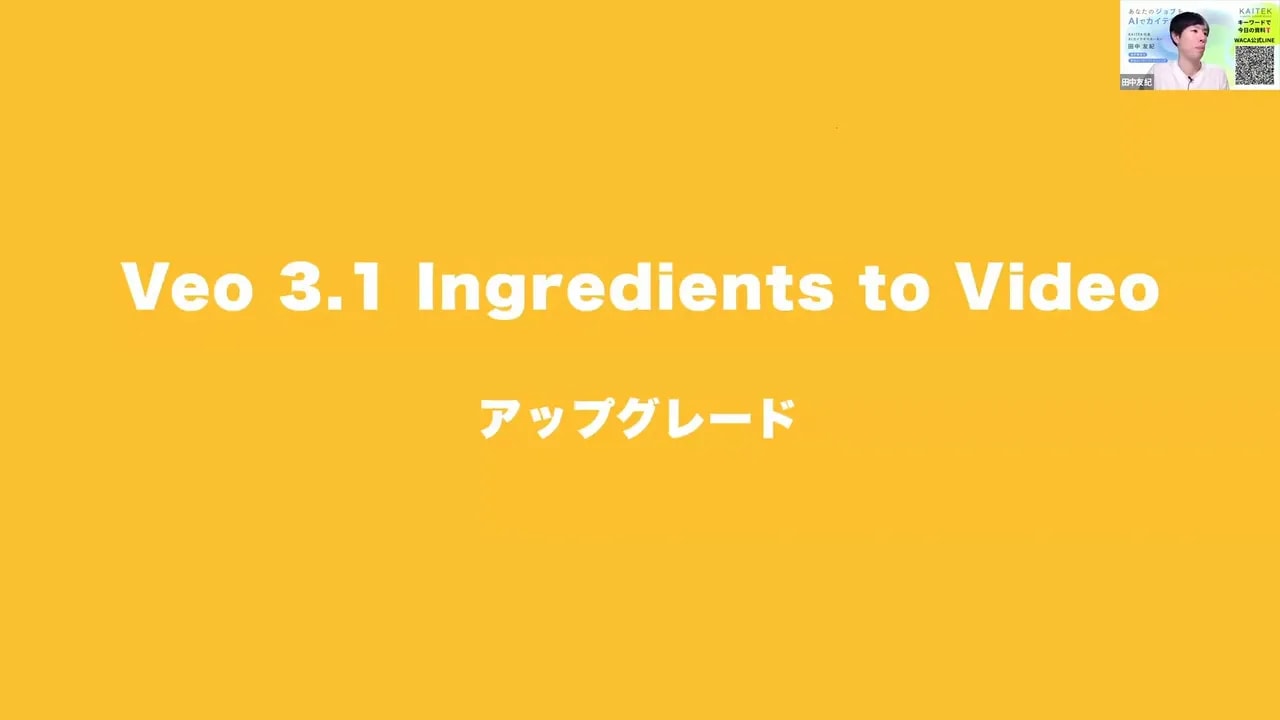
動画タイムスタンプ: 22:05 — BEO 3.1インテグレーション。縦動画対応の話が出てくる。
Personal Intelligenceって何がすごい?
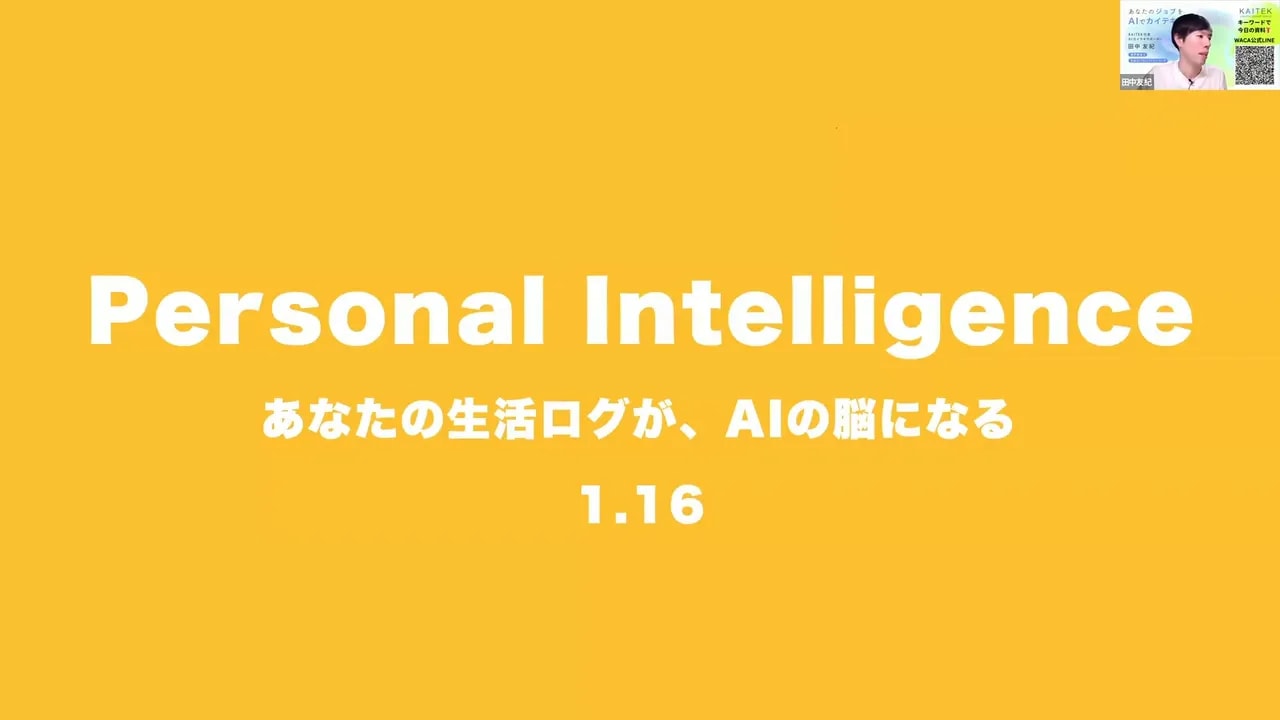
動画タイムスタンプ: 24:00 — Personal Intelligenceの紹介。GmailやGoogleフォトと連携してユーザーのライフログを活用するイメージ。
簡単に言うと、あなたのGmail、Googleフォト、YouTubeなどと連携して、あなた専用の「ためになる提案」をしてくれる機能。たとえば車の写真があればナンバープレートから車種情報を引っ張ってきて、タイヤのオススメまで示す。便利だけど、推論の暴走リスクやプライバシーは常に気をつけるべきだね。
- オンにするのはあなた次第:デフォルトではオフ。明確な同意が必要だよ。
- 推論リスク:保存した写真やデータから、意図せぬ属性を推測される可能性がある(例: ゴルフ写真が多いと「ゴルフ好き」と推測されるなど)。
🖥️ スクショ:GoogleのPersonal Intelligenceデモ
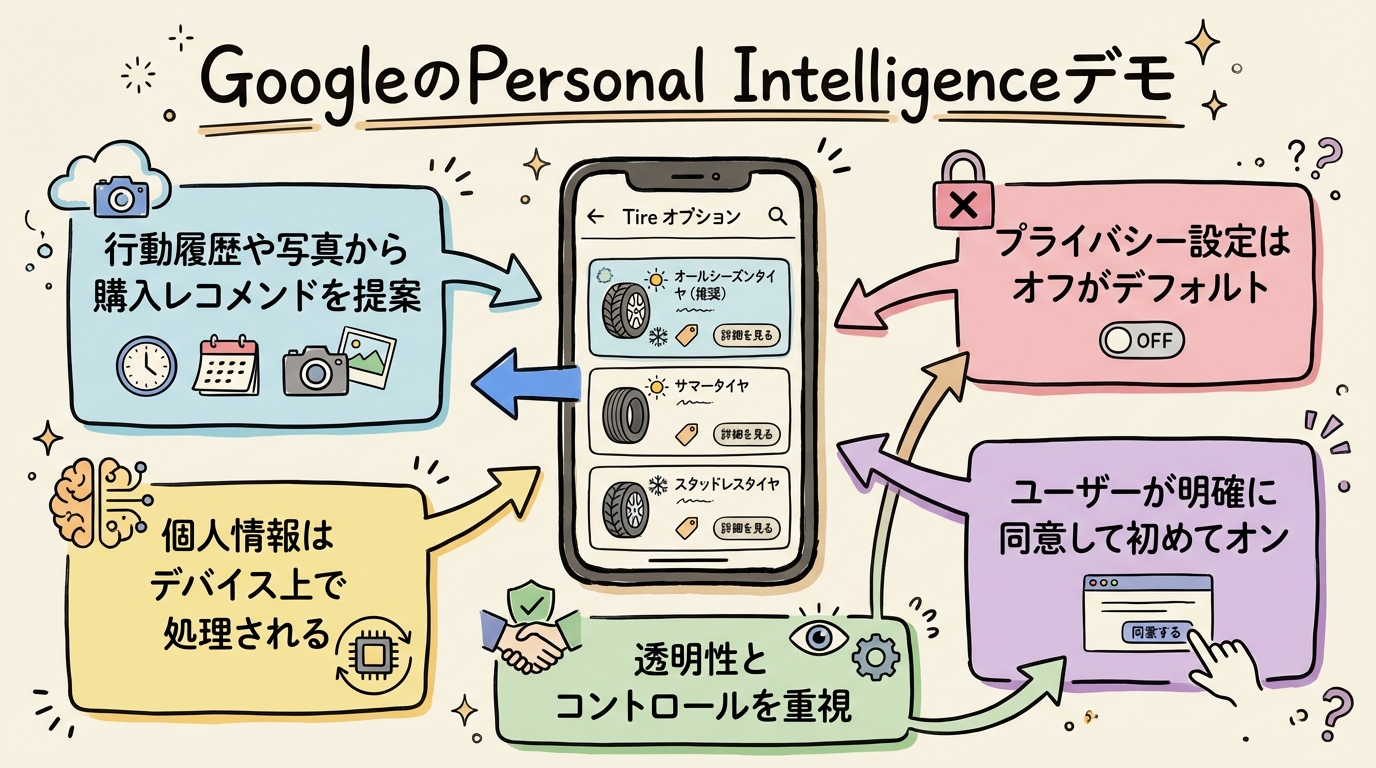
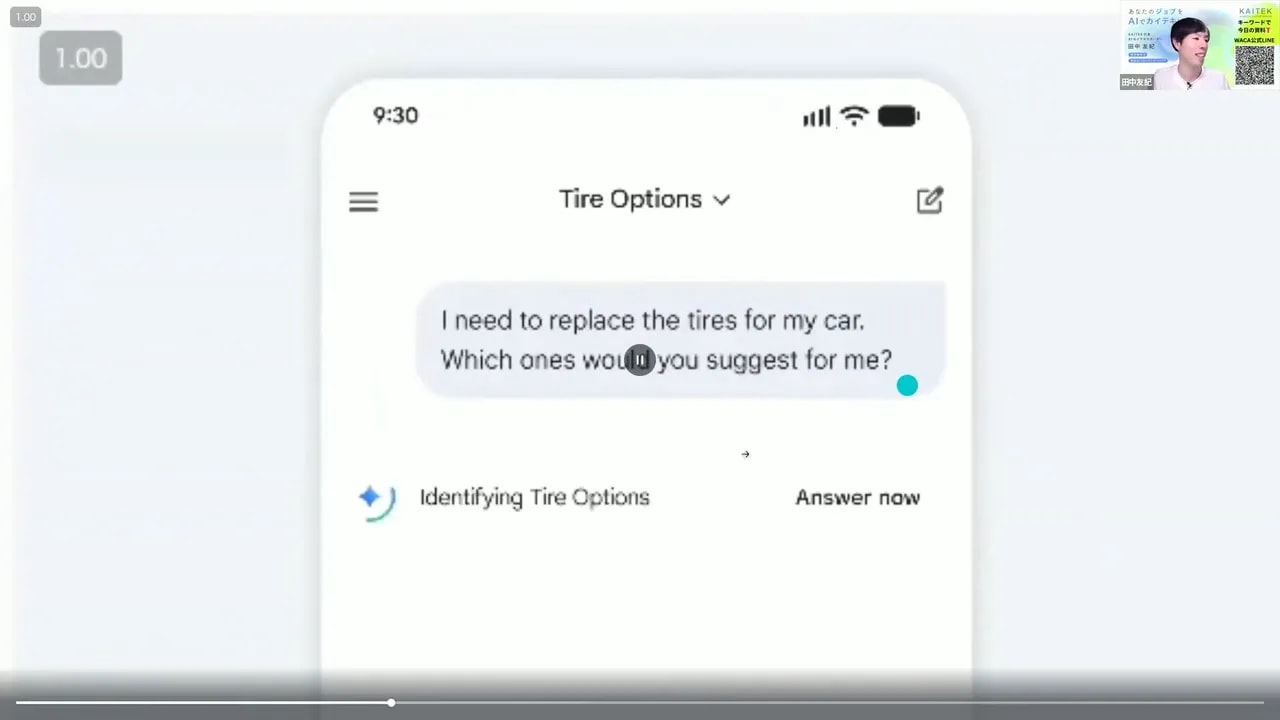
動画タイムスタンプ: 25:16 — タイヤ購入のレコメンドデモ。自分の車や行動歴を見て提案してくれる様子。
🔥 クロード(Anthropic)の本命:CoWork(コワーク)とClaude Code革命
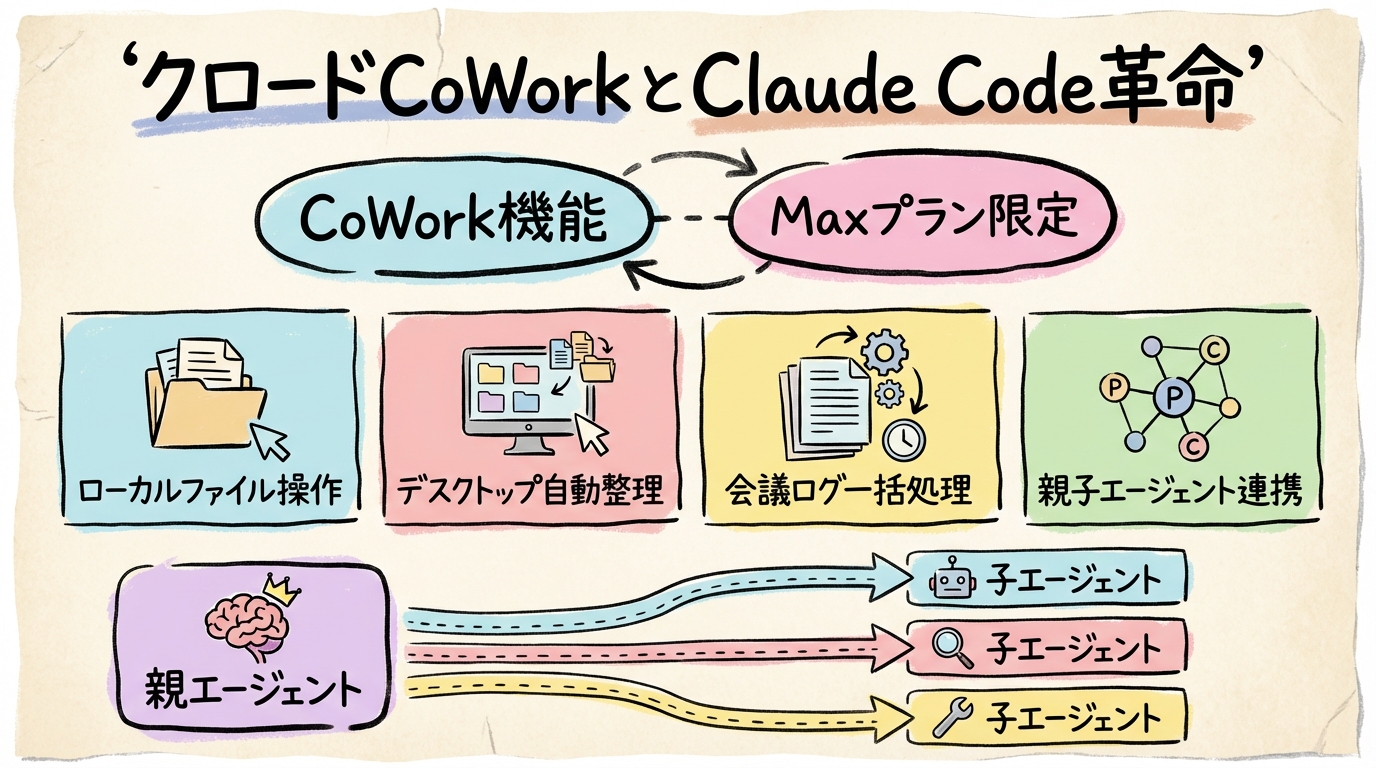
ここからが今回のメインだよ。Anthropicは「コワーク」というデスクトップアプリ新機能を出して、Max Planユーザー向けにローカルファイルへのアクセスを許可して、ファイル整理や自動編集、資料作成までやってくれるようになった。
動画タイムスタンプ: 30:07 — コワークの発表。Max Plan向けの新機能。
何ができるか?(実務で驚いたポイント)
- ローカルファイル操作:デスクトップのごちゃごちゃを自動で整理してくれる。AIがフォルダ構造を提案してくれて、承認後に自動で移動・リネームまでやるんだよ。
- 会議ログの一括処理:大量の音声データを読み込んで文字起こし→要点抜粋→会議資料作成まで自動でやるデモがあった。
- 連続タスクの流れを自動管理:進行中タスクを途中で修正して別のタスクに割り込ませても、ちゃんと軌道修正して処理してくれる。
- エージェントの親玉と子エージェント:親エージェントが設計・指揮して、サブエージェントが専門タスクを担当するチーム構成が作れる。
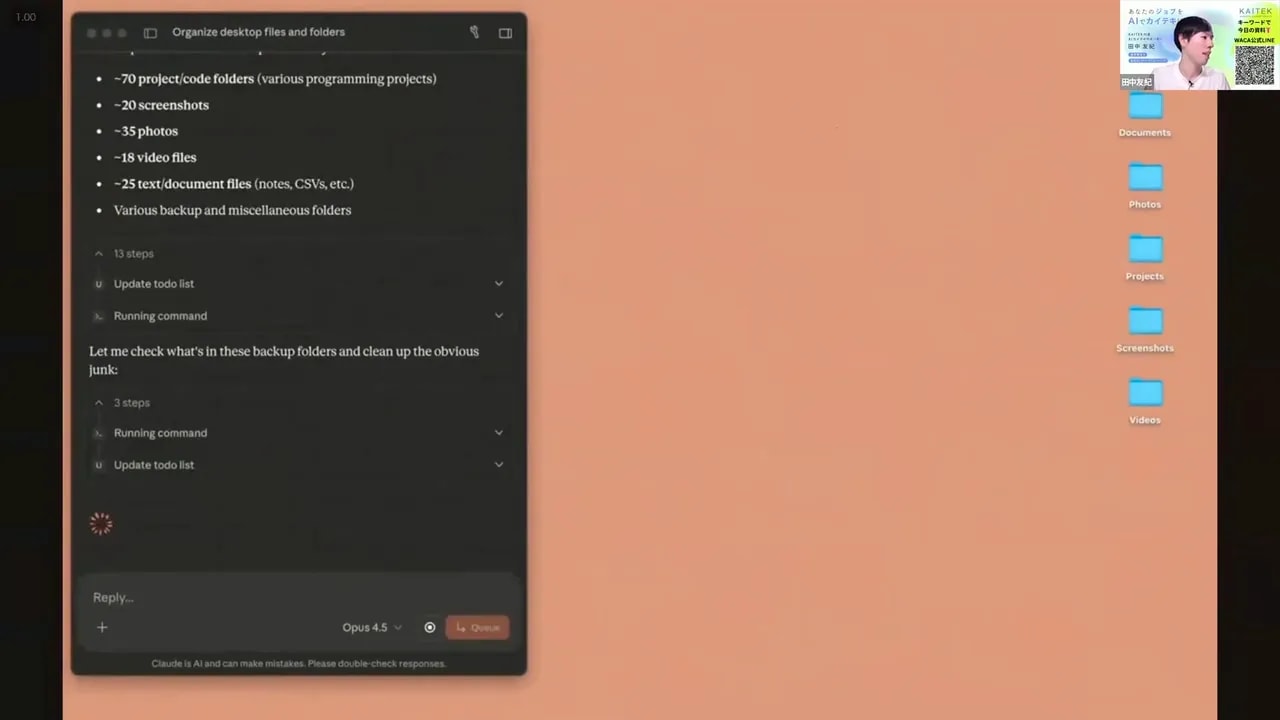
動画タイムスタンプ: 31:04 — デスクトップを整理するデモ。乱雑なデスクトップが自動で整頓される様子。
実際に触った感想(ひろくん)
数回触ってみたけど、正直「強烈」だよ。ハルシネーションが比較的少ないクロードの性格もあって、実務での信頼性は高め。設計→承認→実行のフローがしっかりしているから、誤操作リスクが低く感じる。
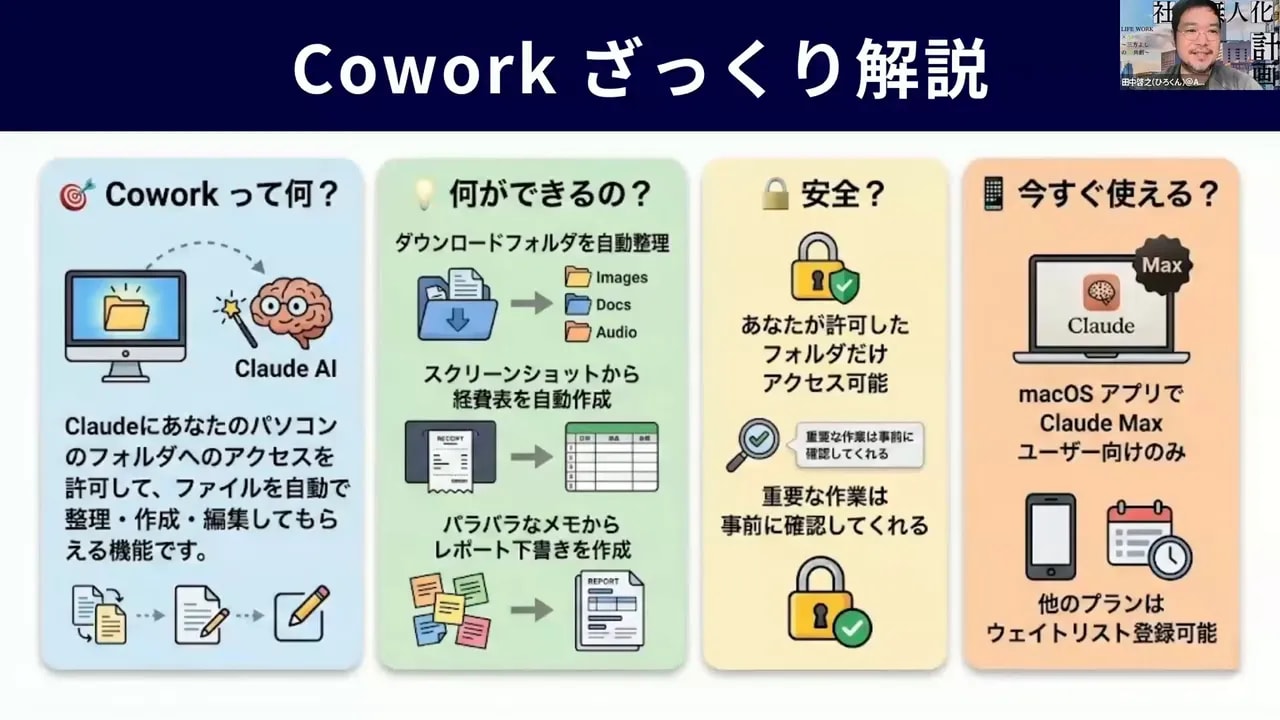
動画タイムスタンプ: 33:47 — コワークの実際の操作画面。プラン立てて承認して実行する流れ。
企業で特に強いのは「機密データをローカルで扱える」点。クラウドに上げられない情報も安全に処理できる可能性があるから、医療や法務の現場での導入価値が高いと思う。
🔗 クロードコードとスキル連携:AIがAIを進化させるループ
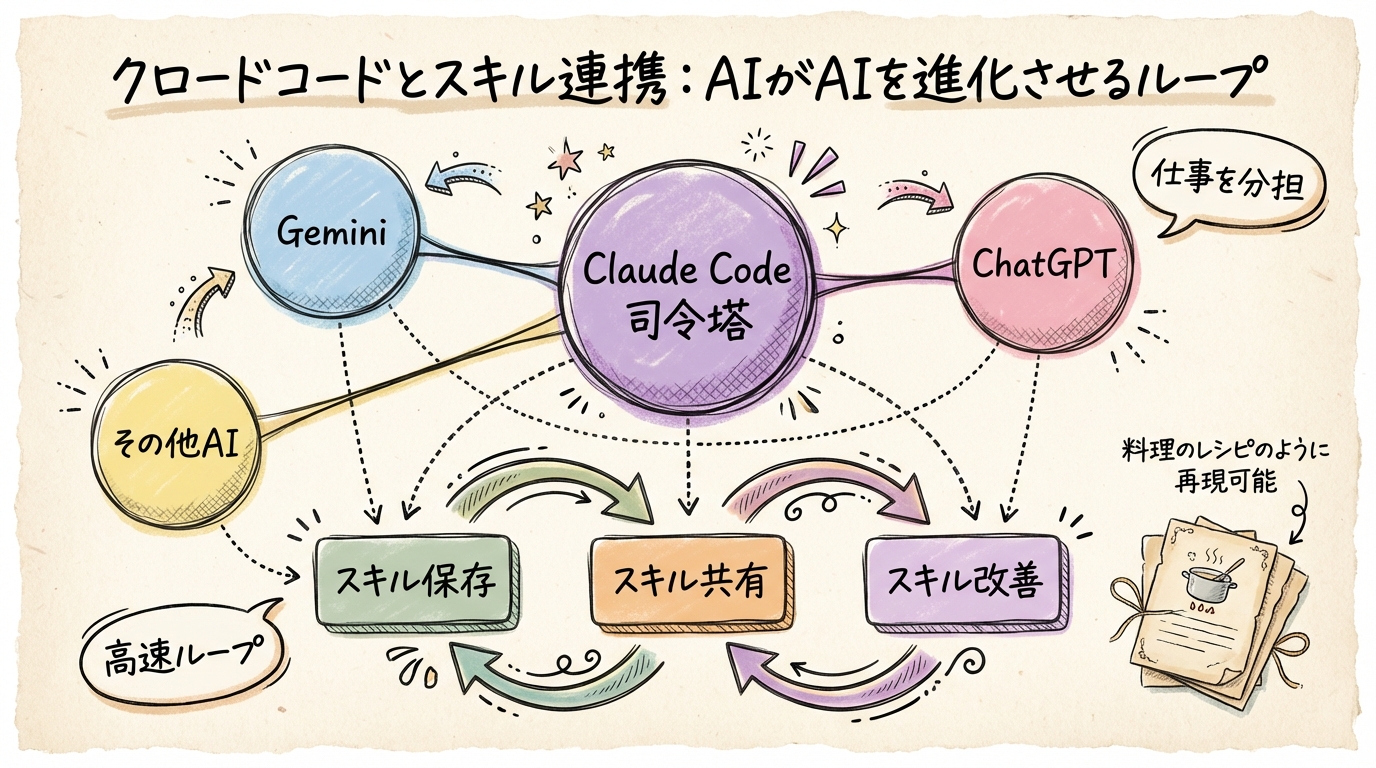
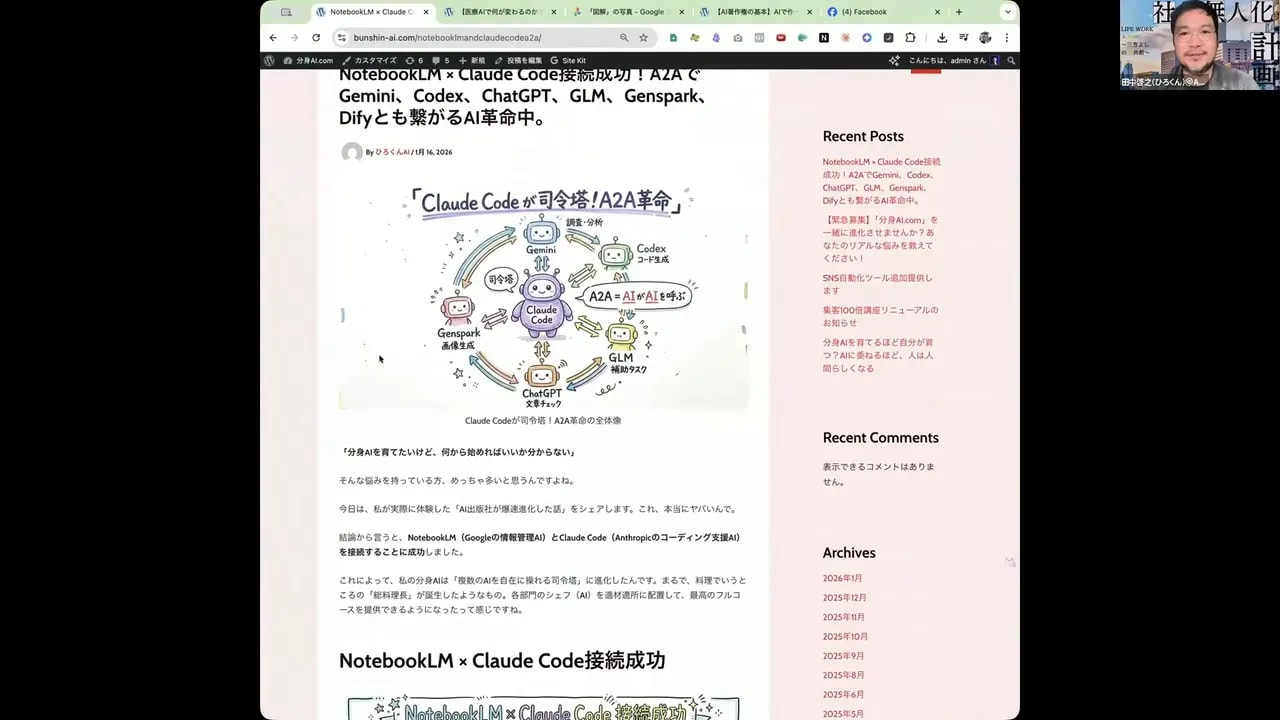
動画タイムスタンプ: 37:29 — クロードコードが司令塔になるイメージ。複数AIを統括して仕事を分担する。
ここが最も重要なパラダイムシフトかもしれない。クロードコードが司令塔となって、ジェミニやChatGPTなど得意分野に応じて仕事を分配する。さらに、作業手順や「スキル」を保存しておくと、次回からはそのスキルが自動的に使えるようになっていくんだ。
- スキルの保存→共有→改善の高速ループ:一人が作った良いスキルがチームに波及して全員の生産性が上がる。
- AIがAIを鍛える:スキル自体のバージョンアップをAIが提案・実行するようになると速度と品質が同時に伸びる。
- 料理のレシピのように再現可能:一度高品質なやり方を学ばせれば、誰でも同じアウトプットを安定して得られる時代に入るよ。
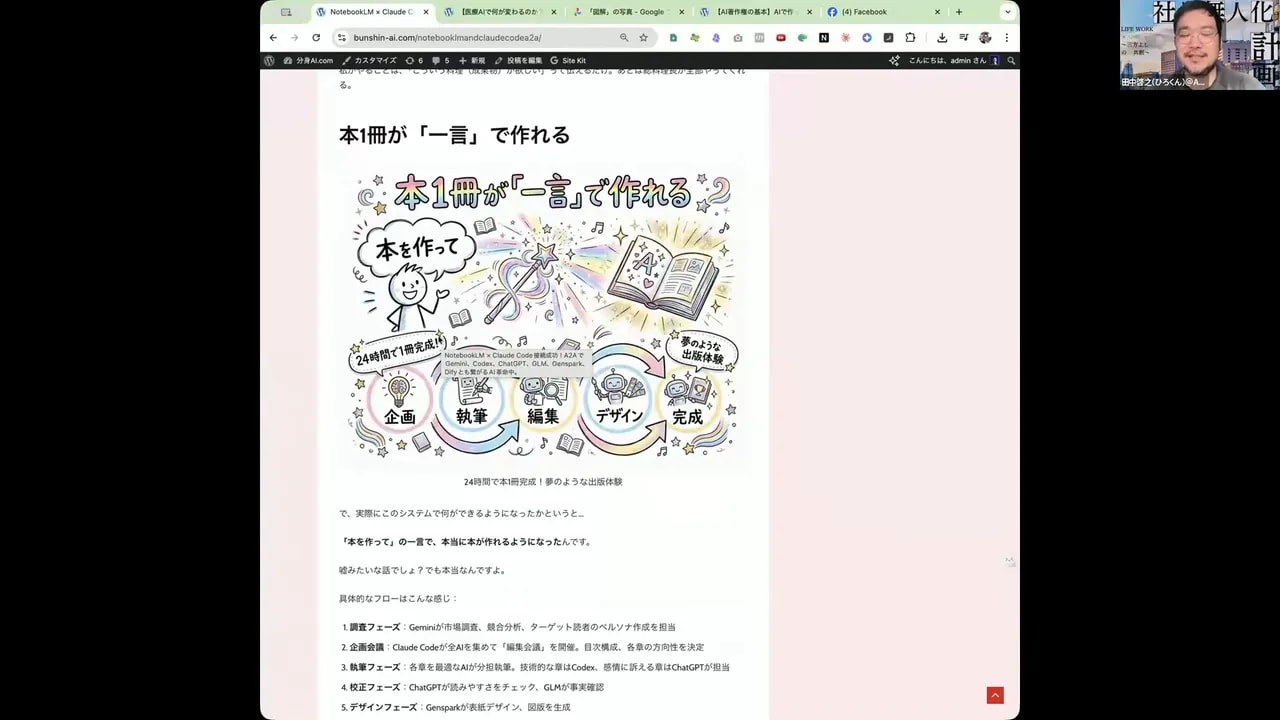
動画タイムスタンプ: 39:08 — AI同士がリサーチや編集をやりとりして、一言で何でも作ってしまうイメージ。
⚙️ 実例:私がやってるワークフロー(URLを入れるだけで自動化)
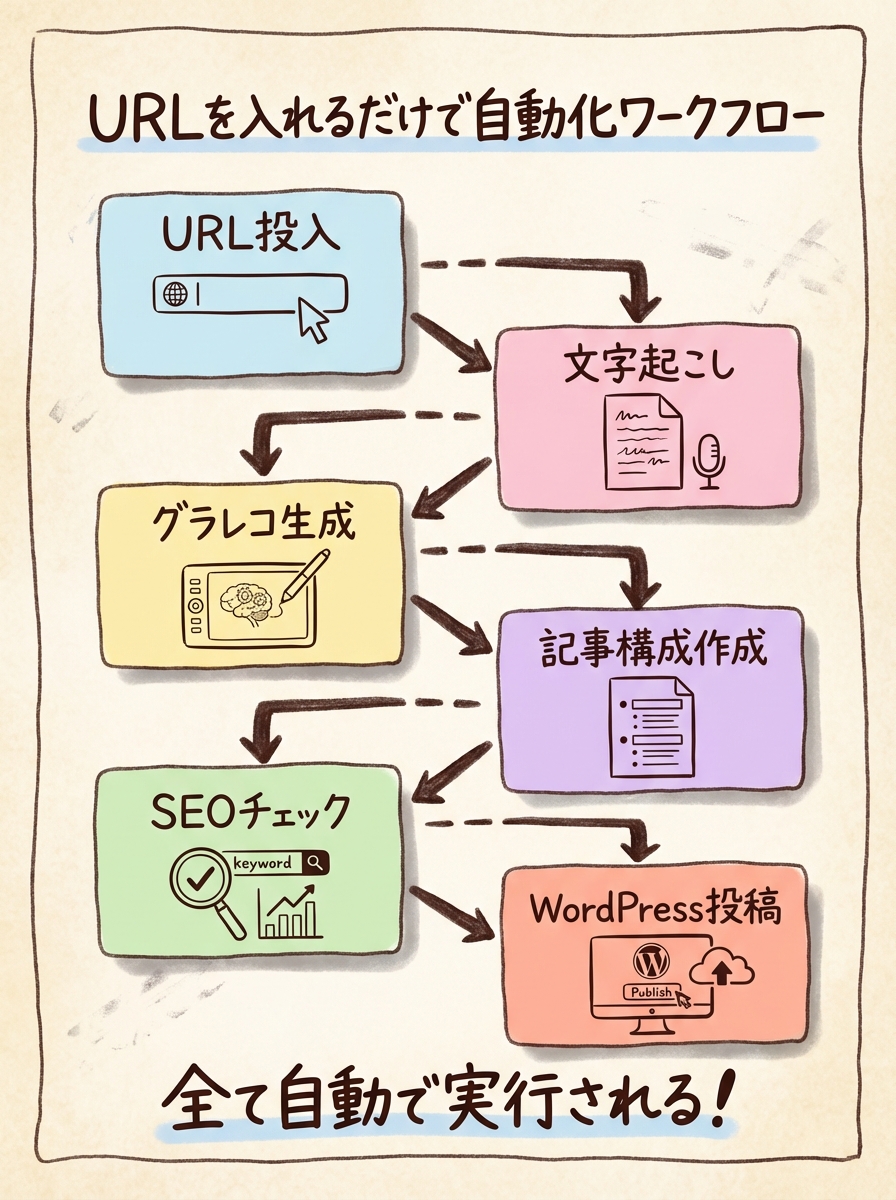
動画タイムスタンプ: 43:50 — URLを投入すると文字起こしからグラレコ、ブログ記事、WordPress投稿まで自動化するフローの紹介。
実際の流れはこうだよ:
- ライブ配信や動画のURLをクロードに投げる。
- クロードが文字起こしを実施し、要点を抽出。
- グラレコ(ビジュアル要約)を生成し、記事構成を作る。
- SEOチェック、言語・表現の整形、WordPressへの下書き投稿まで自動でやる。
- ユーザーは最終チェックだけをして、必要なら「こう直して」と指示する。
初回はAIと試行錯誤しながらスキルを鍛える必要があるけど、2回目以降は劇的に速くなる。まさに「教えるほどAIが賢くなる」世界だよ。
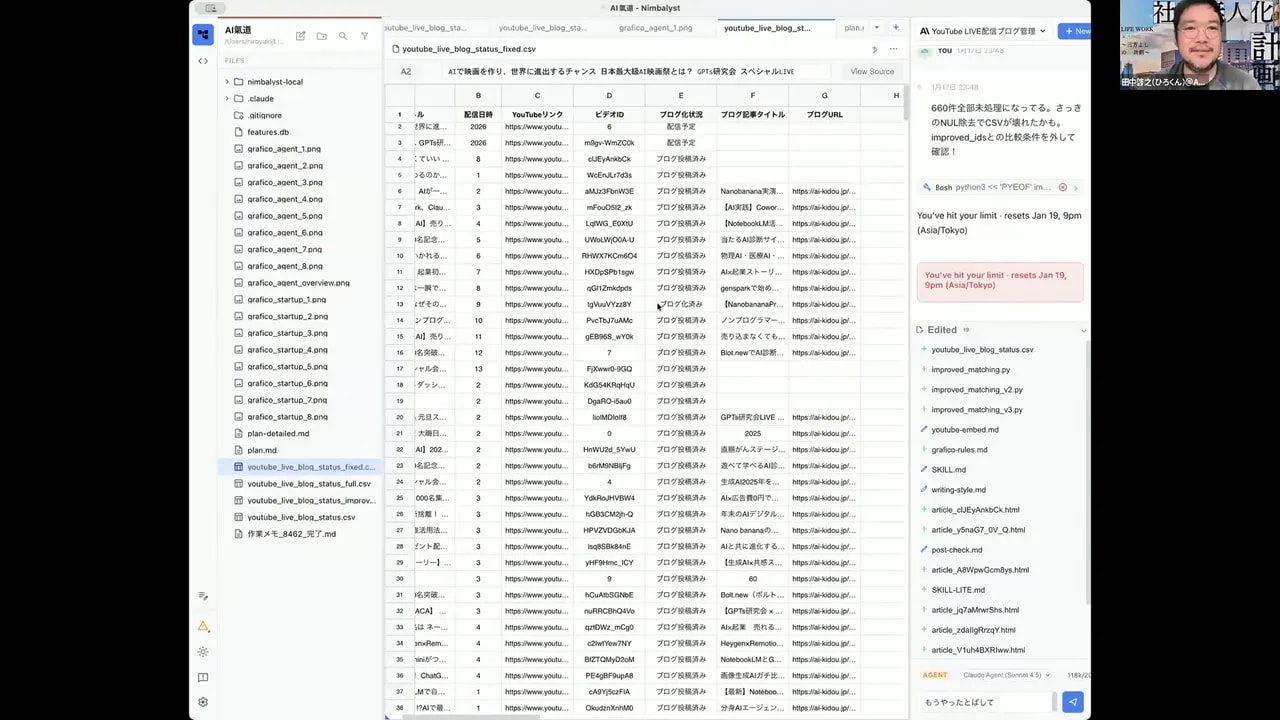
動画タイムスタンプ: 45:53 — 未ブログ化のコンテンツをCSVで管理して自動で処理していく様子。
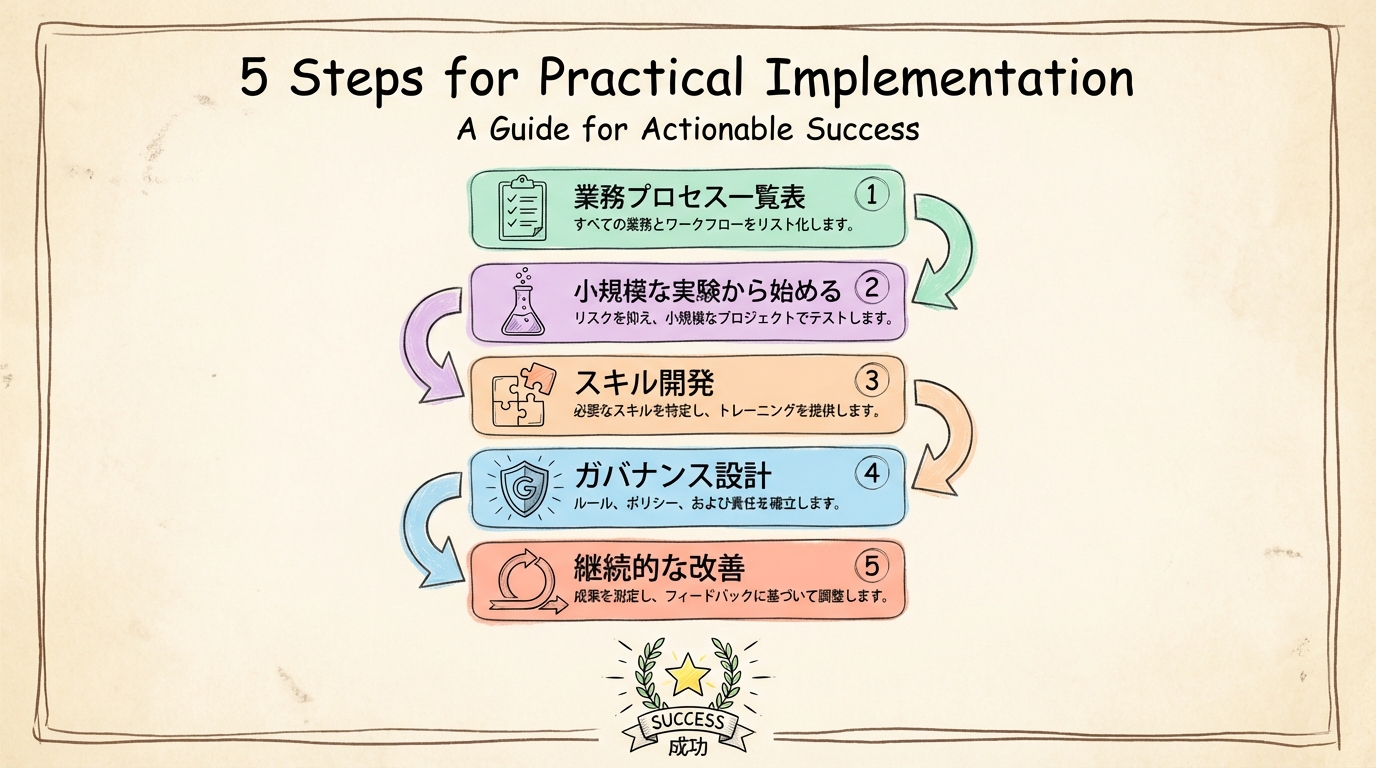
🧩 実務での導入ポイント(ステップバイステップ)
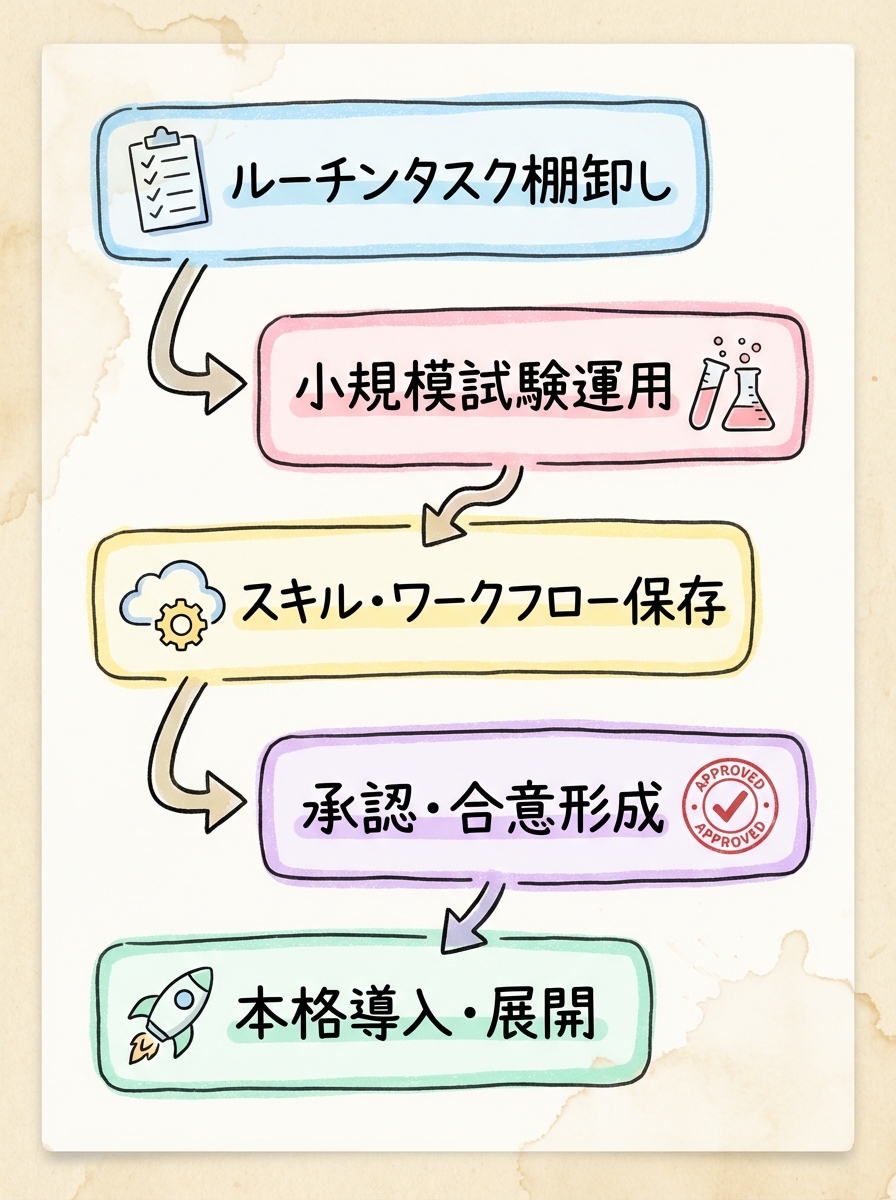
導入を検討するなら、以下の順でやると安全かつ効果的だよ。
- 業務棚卸し:まず自分の仕事を洗い出す。定型業務、ルール化できる業務、機密度の高い業務を分ける。
- 小さく試す:まずは非機密で定型の部分からAIに任せてみる。例えば会議の文字起こしや要約から。
- スキル化:一番成果が出た自動化フローをスキルとして保存して、ステップやルールを明文化する。
- ガバナンス設計:誰がスキルを編集できるか、承認の流れ、ログの保管場所を決める。
- 継続的改善:週次でAIの出力精度や誤りをチェックして、スキルを更新していく。
🔍 ツール群まとめ:GN Spark、Manas、SimilarWeb、X Research
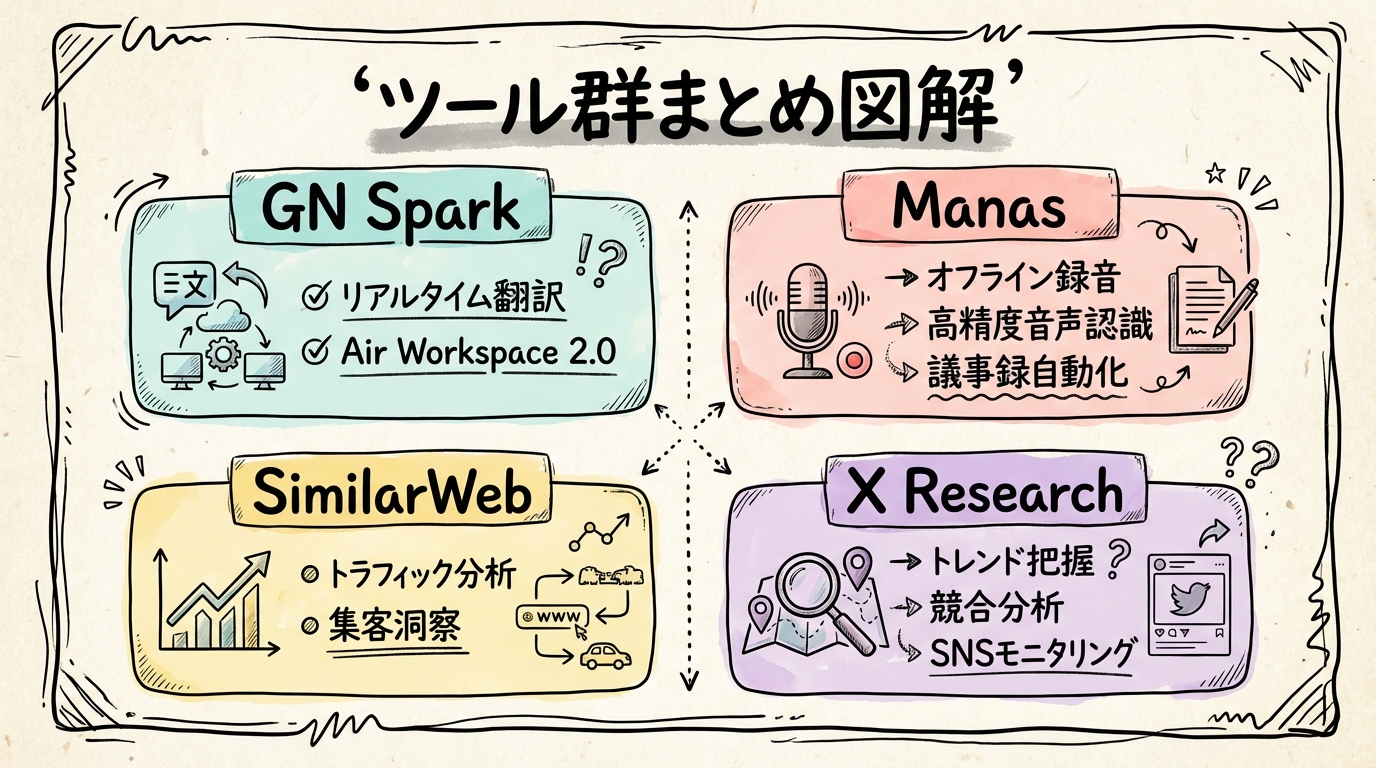
今回のアップデート群で触れられた他のツールもサクッと整理しておくよ。
- GN Spark:リアルタイム翻訳や会話UIが強化。Air Workspace 2.0も控えてる。
- Manas(議事録アプリ):オフラインでの録音継続や高精度の音声認識が魅力。議事録作成の自動化に便利。
- SimilarWeb提携(Manas側):トラフィックや集客の洞察をAIが引き出してコンテンツ戦略に活かせる。
- X Research(Fellowの新機能):Xの投稿群を自動で収集・分析してドキュメント化する機能。スクレイピング的な挙動の可否は今後の注視が必要。
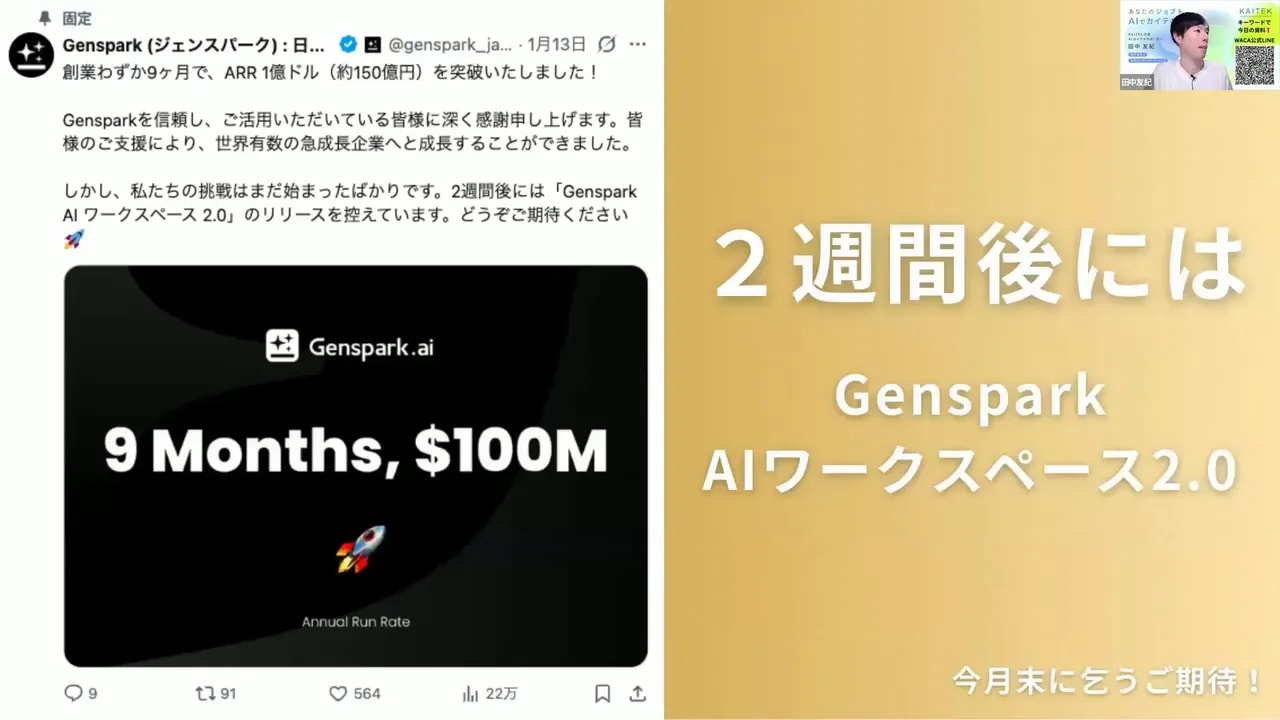
動画タイムスタンプ: 49:57 — GN Sparkのリアルタイム翻訳やAir Workspaceの話。
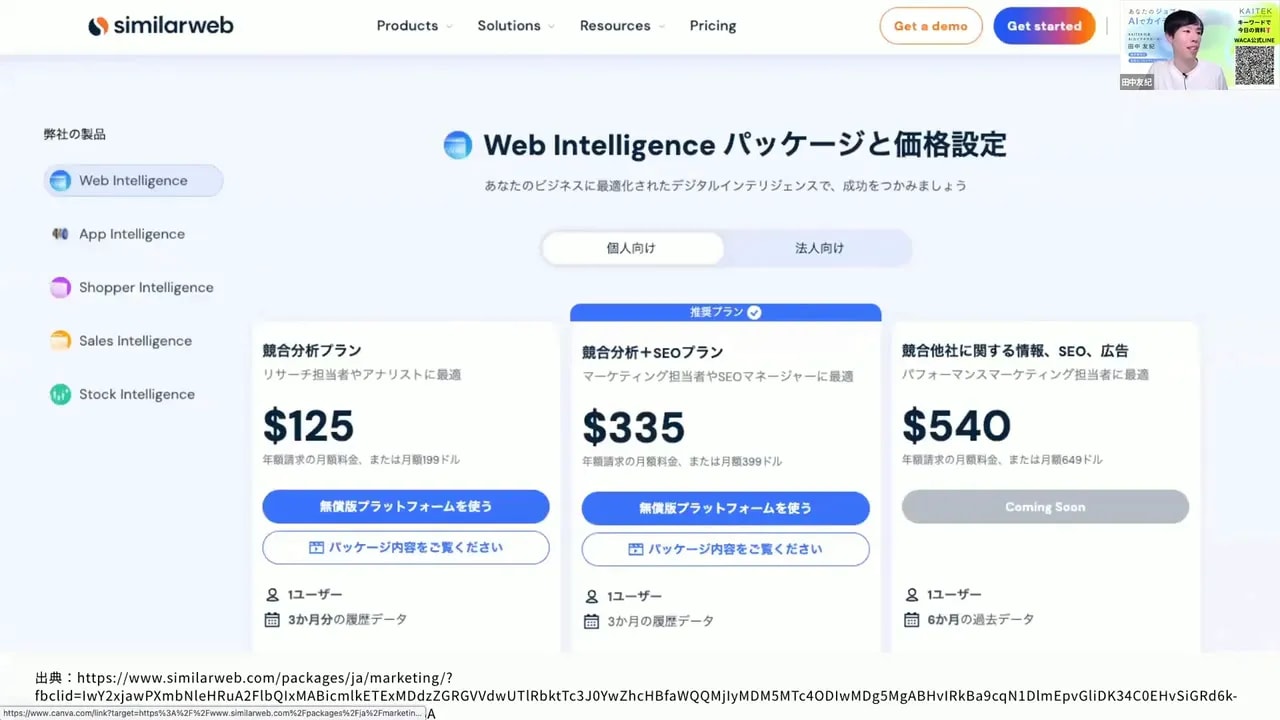
動画タイムスタンプ: 51:28 — SimilarWebとの連携に関する話。集客やコンテンツ戦略の分析に有効。
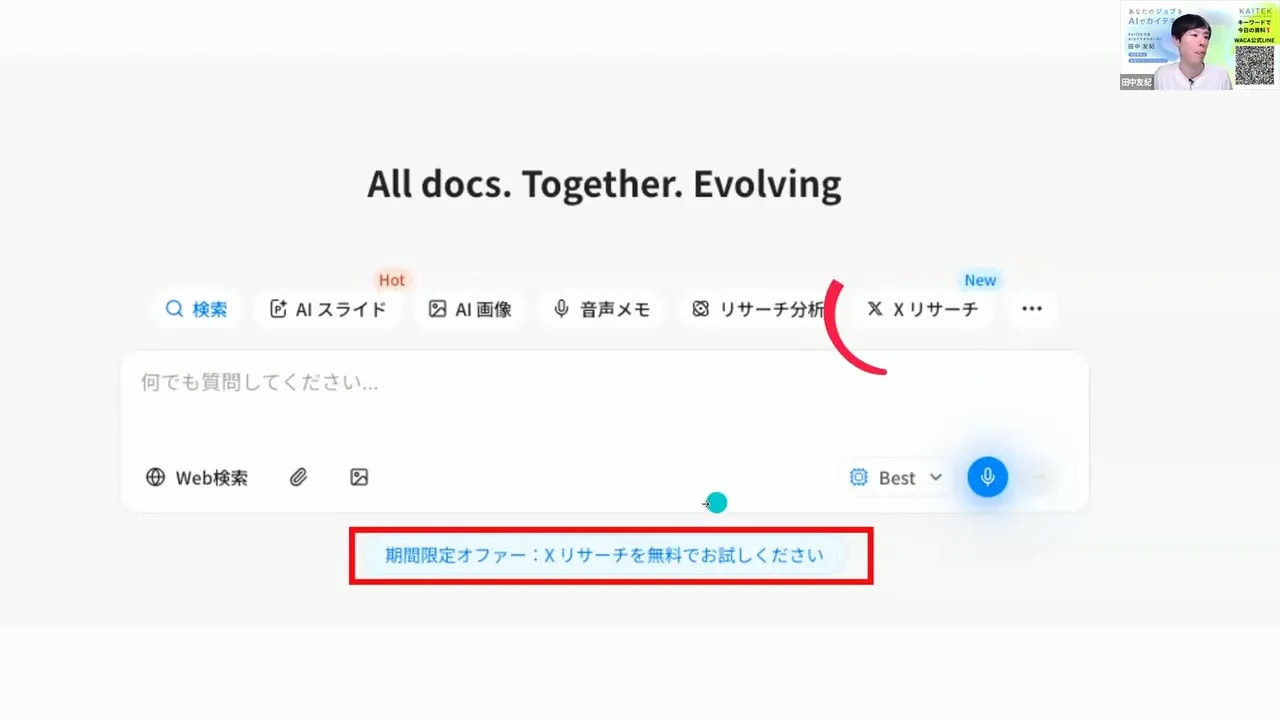
動画タイムスタンプ: 54:37 — X Researchの紹介。X上のリサーチを自動化するデモ。
⚖️ プライバシーと倫理:気をつけるポイント
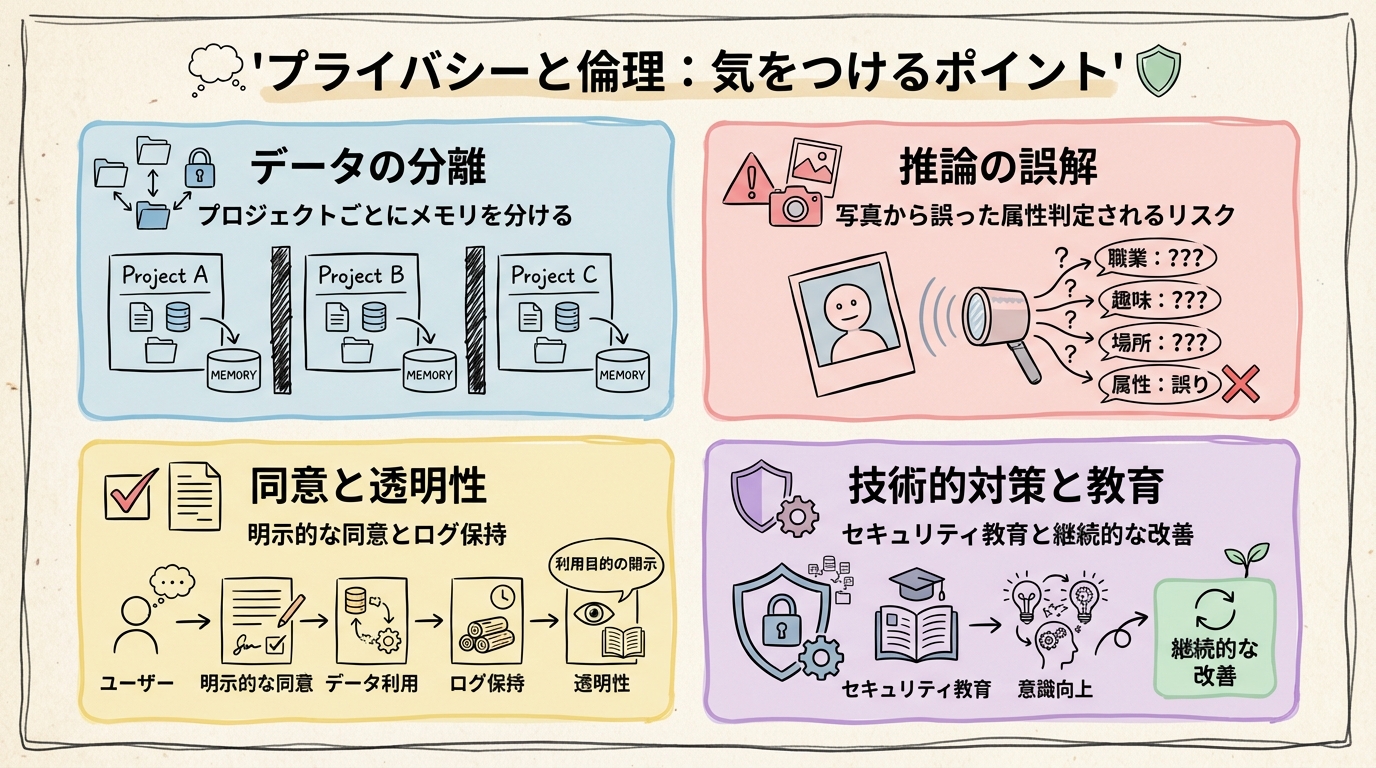
便利さと同時に気をつけるべきことがある。特にパーソナルインテリジェンスやローカルファイル操作を許可する際は、以下を必ず検討してほしい。
- データの分離:プロジェクトごとにメモリを分ける、機密情報は隔離する。
- 推論の誤解:保存データから不適切な推論が行われるリスク。例: 写真偏りで誤認識されるなど。
- 同意と透明性:個人データを扱う場合は明示的な同意とログの保持を。
- ガードレール構築:AIに実行させる前に人間が承認できるフローを入れる。
🔧 実践ワークショップ:今日から使える3つの小ワザ
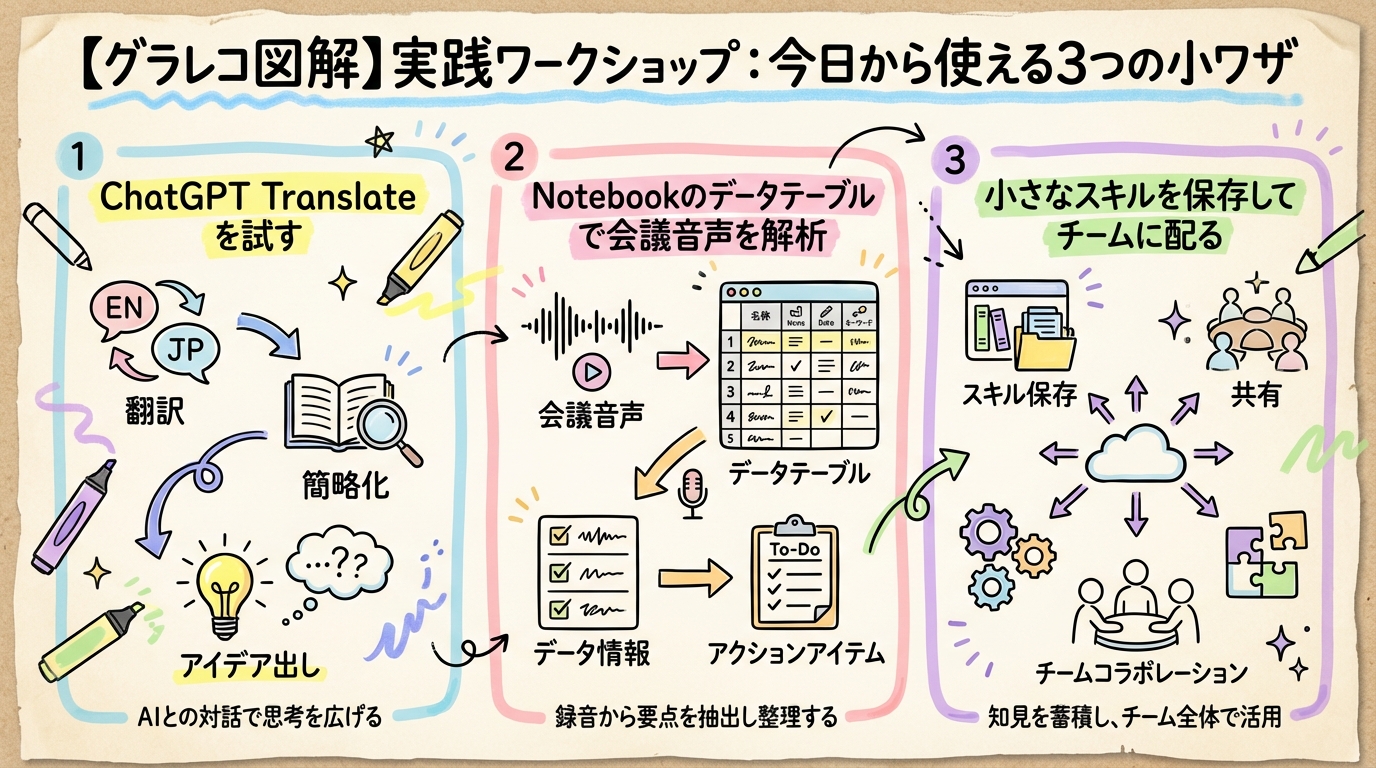
- ChatGPT Translateを試す:英語記事を翻訳→「子供にもわかる」プリセットで平易化→記事アイデア出しまで進める。翻訳→編集→アクションに繋げる習慣をつけよう。
- Notebookのデータテーブルで会議音声を解析:音声→表形式で発言者ごとの要点抽出→次アクションを生成。議事録作成が半自動化するよ。
- 小さなスキルを保存してチームに配る:一つの定型業務をスキル化して共有。1回試して改善→二回目で劇的に時短になる。
📸 スクショまとめ(タイムスタンプつきで振り返り)
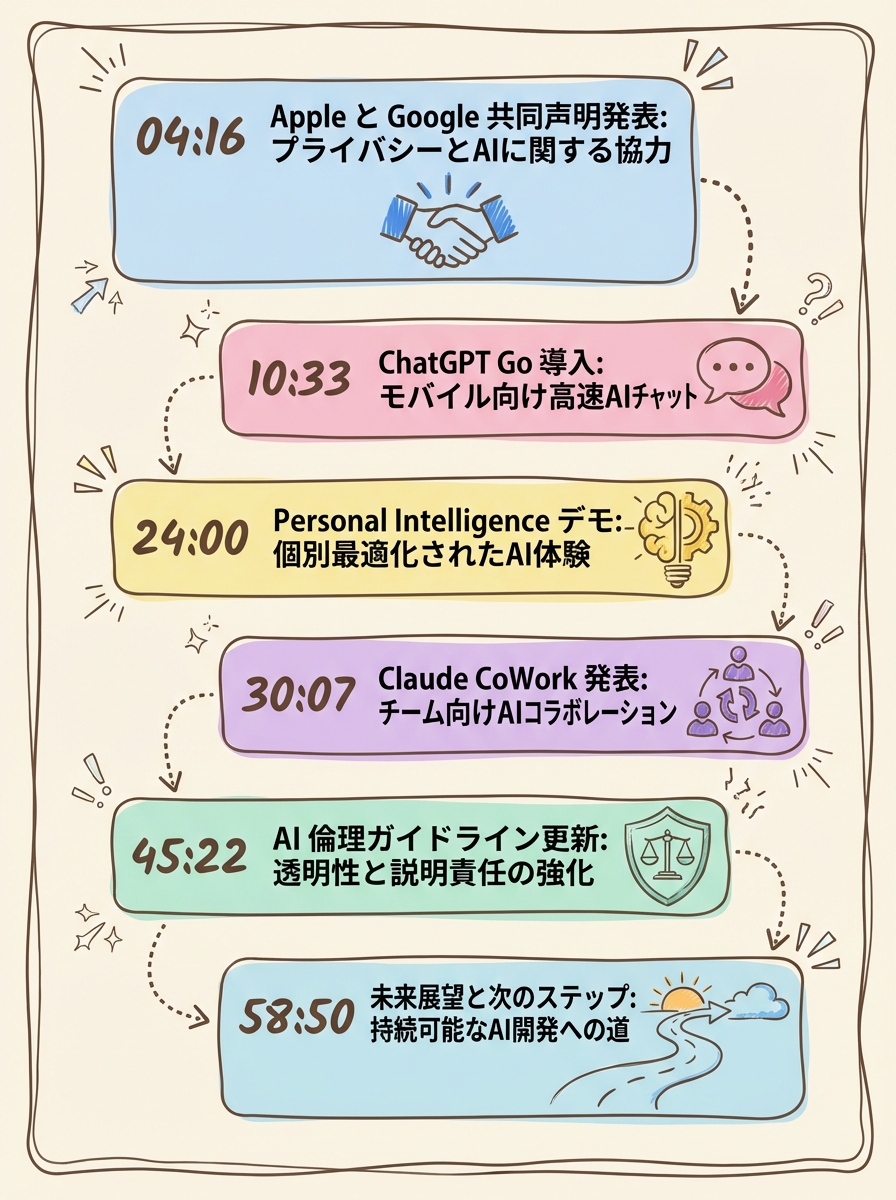
記事中で使ったスクショは以下のタイムで押さえておくと良いよ。動画を見直すときの目印になる。
- 04:16 — Apple×Googleの共同声明
- 05:32 — Apple Creator Studioの発表画面
- 10:33 — ChatGPT Go プラン紹介
- 12:02 — ChatGPTのプラン比較画面
- 17:08 — ChatGPTのメモリ改善の表記
- 18:24 — ChatGPT Translateの画面
- 22:05 — Google BEO 3.1縦動画の話
- 24:00 — GeminiのPersonal Intelligenceデモ
- 30:07 — Claude CoWorkの発表
- 31:04 — Deskトップ整理デモ
- 33:47 — コワークの承認→実行画面
- 37:29 — クロードコードの司令塔概念
- 39:08 — AI同士のリサーチ連携デモ
- 41:58 — CoWorkがスライドを生成した結果
- 43:50 — URLから記事化する自動化フロー
- 45:53 — CSV管理→自動処理の様子
- 49:57 — GN Sparkのリアルタイム翻訳
- 51:28 — SimilarWeb連携の説明
- 54:37 — X Researchの紹介
🌱 最後に(ひろくんのアドバイス)
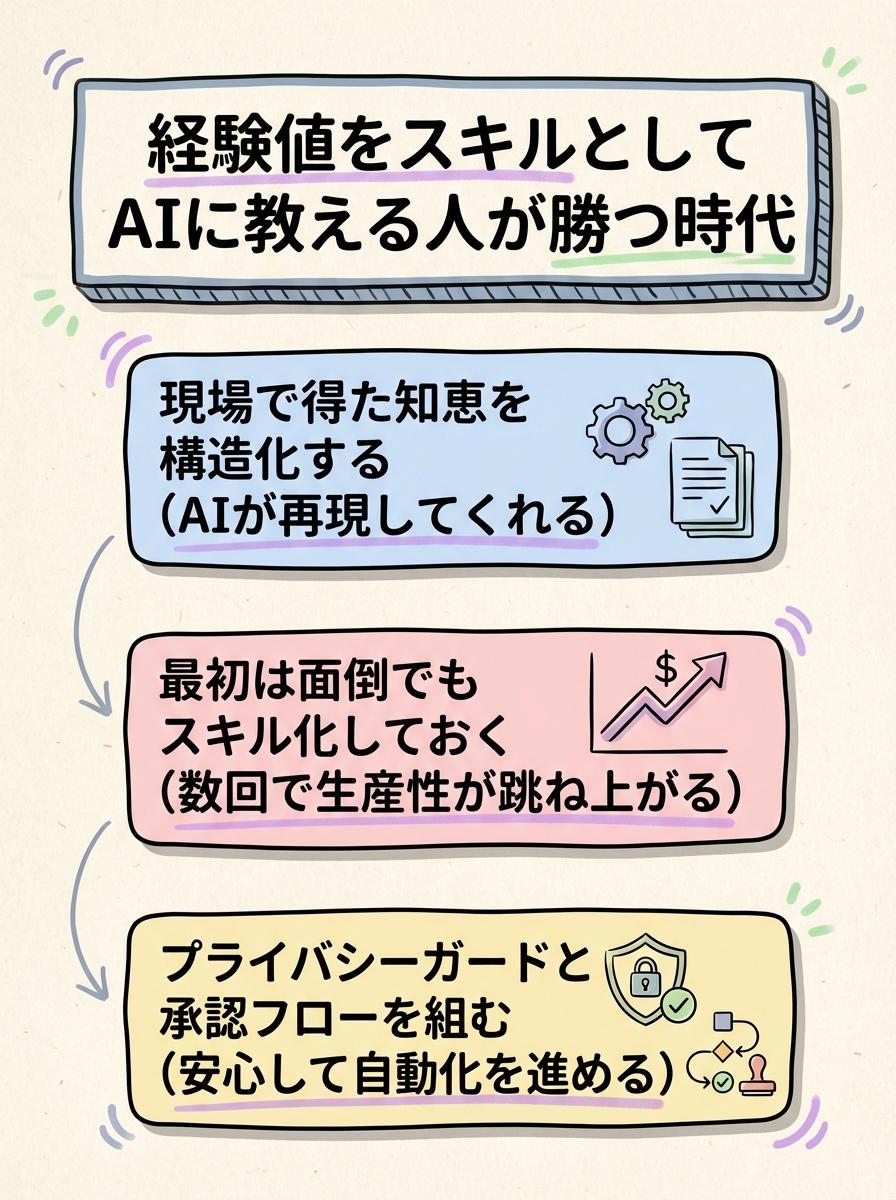
AIの発展は加速度的だよ。今回のコワークやスキル共有の話を聞いて、僕は「現場経験の価値」がますます重要になると感じた。経験値を「スキル」としてAIに教える人が勝つ時代だね。
具体的に言うと:
- 現場で得た知恵を構造化すると、AIがそれを再現してくれる。
- 最初は面倒でもスキル化しておくと、数回で生産性が跳ね上がる。
- プライバシーガードと承認フローを組んで安心して自動化を進めていこう。
僕はこれからも、家族を第一にしつつ、AIを「分身」として共創していくスタイルで進めていくよ。必要なら一緒にワークショップやセミナーで具体的な導入フローを作るから声かけてね。失敗してもネタにすればいい。脂肪は財宝だし、失敗は宝だよねw
❓ FAQ(よくある質問)
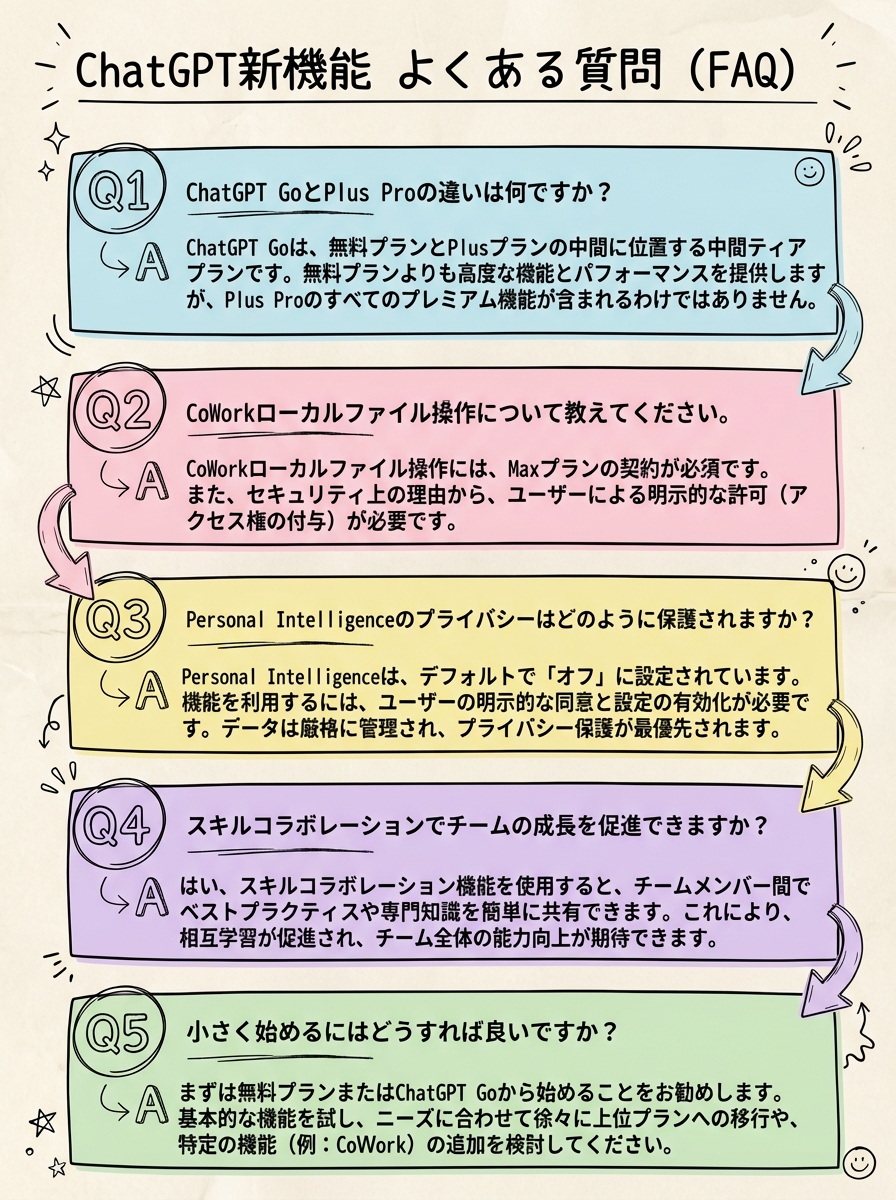
ChatGPT GoとPlus/Proの違いは何?
Goは無料とPlusの中間で、Instantモデルへのアクセスやコンテキスト量が増えるけど、エージェント自動運転モードなど一部機能はPlus/Pro限定。広告は無料ユーザー向けにテストされているから、将来的には無料利用時に広告が出る可能性があるよ。
Claude CoWorkは本当にローカルのファイルを操作できるの?
はい。ただし現時点ではMax Planのユーザーが対象で、アクセス許可を明示的に与える必要がある。承認フローや設計→承認→実行のインターフェースがあり、安全性を意識した作りになっている印象だよ。
Personal Intelligenceはプライバシー面で危なくない?
デフォルトはオフで、オンにすると各種連携に許可を与える形。推論によって誤った属性判定がされる可能性があるから、オンにする前にガバナンスを設計しておくこと。重要データは分離するのが安全だよ。
スキル連携でチームはどうレベルアップするの?
ベストプラクティスをスキルとして保存すれば、同じAI環境を使うチームメンバー全員がそれを使って作業できる。その結果、個々の経験値がチーム全体に波及して速度と品質が上がるサイクルが生まれるよ。
小さく始めるならどの業務を自動化すべき?
会議の文字起こし→要約→ToDo生成や、記事化のテンプレ化、定型報告書の作成など、ルール化しやすい定型作業から始めるのが一番効果が出やすい。まずは「失敗しても痛くない」領域で試してスキルを鍛えよう。
📌 追記(お知らせ)
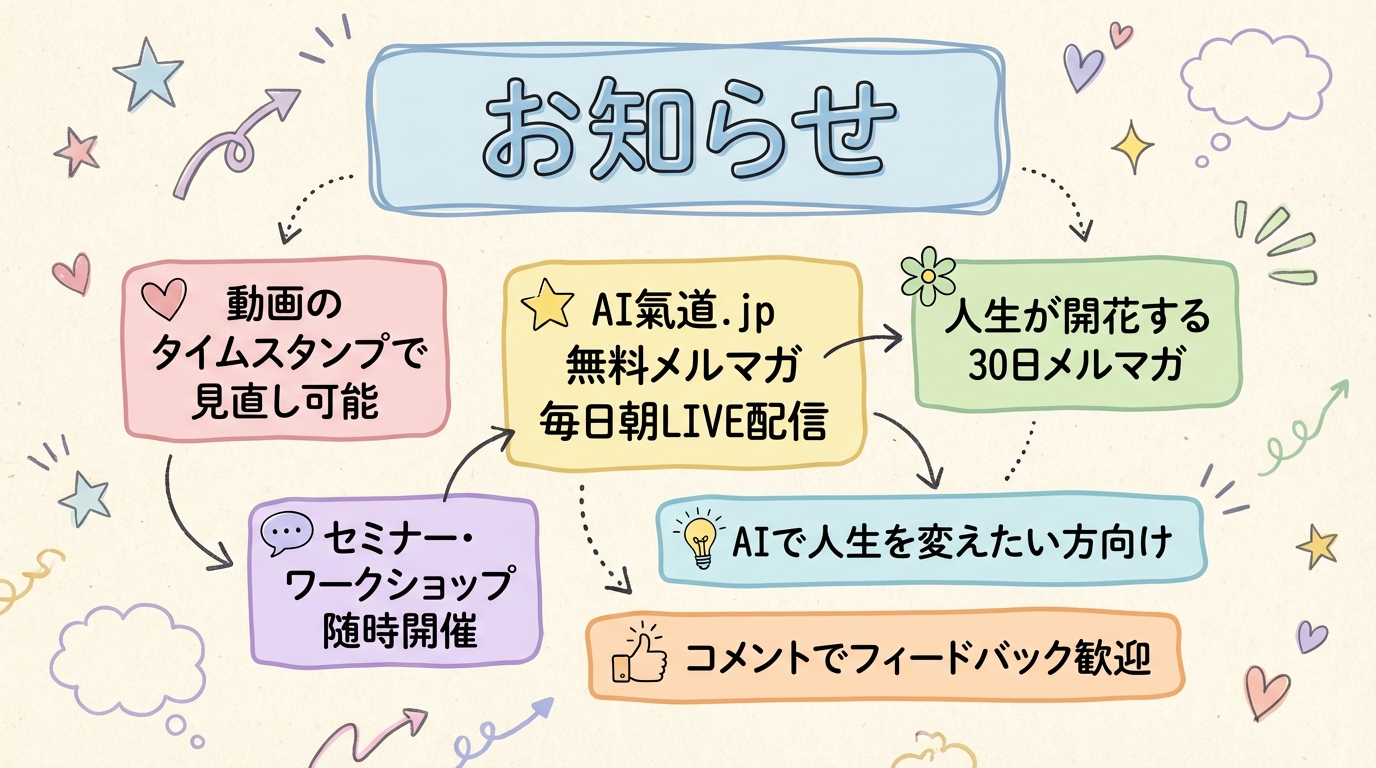
今回のノートやスクショは、各タイムスタンプを目安に動画を確認すると理解が深まるよ。セミナーやワークショップも随時やっていく予定だから、興味があれば声かけてね。今日の話題で試したいことがあればコメントで教えて。私もやってみてフィードバックを返すよ。
この記事が参考になったら、ぜひAI氣道.jp無料メルマガに登録して、毎日の朝LIVEブログをお届けさせてください。また、AIを使って人生を変えたい方は人生が開花する30日メルマガや、自分の強みを知りたい方はあなたの富を生み出す神様タイプ診断もおすすめだよ。
いろんなAI診断を楽しみたい人は「AI診断フェス」をチェックしてみてね。ドラクエ風に楽しく本格な「ドラゴンビジネス3」も人気だよ。そして多田啓二(ただっち)のホームページはこちらからチェックできるよ。
GPTs研究会はこちら! |
|
無料!AI最新情報コミュニティ |
| 今すぐGPTs研究会をチェック! |