Canva AIが革命的に進化中!あなたの発信力が劇的に変わります!GPTs研究会LIVE

Table of Contents
- 🌟 はじめに — 私の興奮と今回の全体像
- 📸 スクリーンショットと時刻リンク(まずは主要な画面のキャプチャ)
- 🧭 Canvaの新機能を仕事でどう使うか(実践ワークフロー)
- ⚠️ 注意点と落とし穴:実務で気を付けること
- 🔧 よくあるユースケース別:私のおすすめテンプレと応用例
- 🤖 AIを使う上で本当に大事なこと — Tomominの哲学を受けて
- 📚 教えることは学ぶこと — 田崎さんのビジョンと講座
- 📣 イベント告知:村主優馬さんの講演会(沖縄)
- 📝 Canvaで試すべき具体テンプレ(私の推奨リスト)
- 💡 実務で役立つプロンプト・テンプレ(私のストック)
- 🔁 実例:私が90日でLPを作った話(ケーススタディ)
- 📌 私が今すすめたい3つの行動(すぐできる)
- ❓ FAQ(よくある質問)
- 🔚 まとめと私の最終アドバイス
- 📷 参考キャプチャの時刻一覧(再掲)
- 💬 最後に一言(ひろくんより)
🌟 はじめに — 私の興奮と今回の全体像
こんにちは、ひろくんこと田中啓之です。今回取り上げるのは、Canva(キャンバ)がこの数ヶ月で見せた“本気の進化”について。私はSNSやLP、名刺、講座コンテンツ作りで散々デザインに苦しんできた身なので、今回のアップデートを触って正直ぶっ飛びましたよね。 要点を先に言うと、Canvaはもはや「ちょっとした画像作成ツール」ではなく、ノーコードで- 複数キャンバス(異なるアスペクト比)の一体管理
- ホワイトボード統合でアイデア→実制作の導線短縮
- ノーコードのインタラクティブ制作(ゲーム・診断・ミニアプリ)
- LPの自動生成と外部URLの理解・埋め込み
- 画像の部分色調整や背景生成、AI画像生成の強化
- スプレッドシート連携やマジックグラフ等のデータ可視化
📸 スクリーンショットと時刻リンク(まずは主要な画面のキャプチャ)
以下の各スクリーンショットは、実際に私が触ったシーンのタイムスタンプにリンクを付けています。気になる箇所はそのまま該当時刻へジャンプしてチェックしてみてください。使い方の解説付きです。画面:Canva Suite(アプリハブ) — スタートガイド
ここが新しいCanva Suiteの入り口。まずここでアプリのロック解除やアップデートの案内が出ます。オンボーディングをちゃんと進めると新機能が使えるようになりますよね。 動画リンク(該当タイムスタンプ):https://www.youtube.com/watch?v=KoyaDbepTW0&t=245s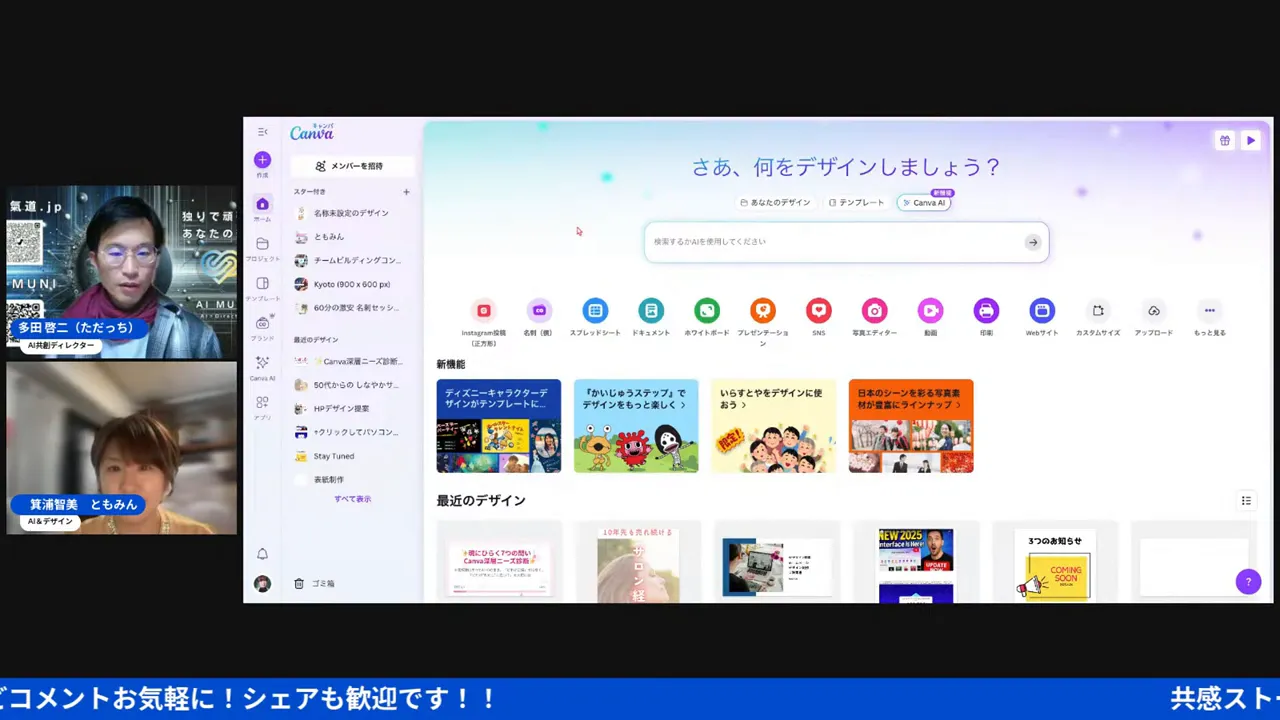
画面:1つのキャンバスに複数のページ・異サイズを入れる機能
これが個人的に一押しの機能。通常は正方形や縦長、横長など別デザインで管理しなければならなかった「SNS用素材」「動画用サムネイル」「LPヘッダー」を同一キャンバス内で管理できます。手間が一気に減るし素材の整合性が保ちやすい。 動画リンク(該当タイムスタンプ):https://www.youtube.com/watch?v=KoyaDbepTW0&t=451s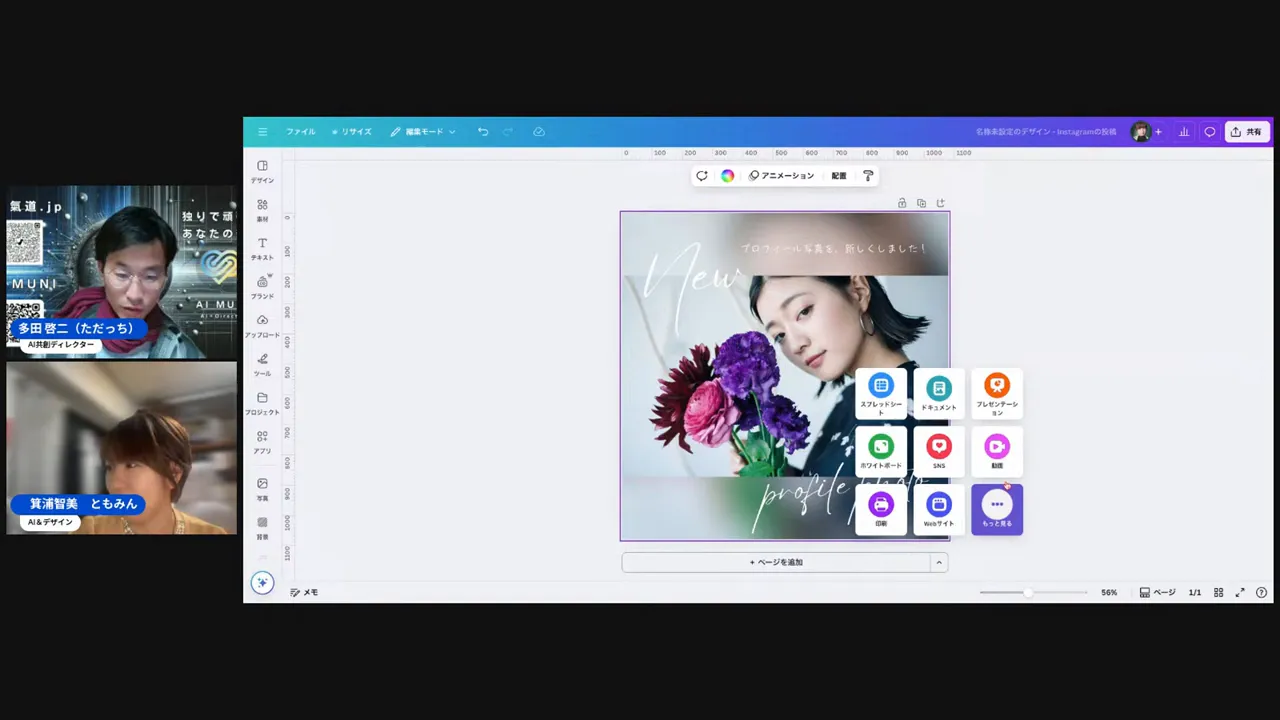
画面:ホワイトボード統合でブレインストーミングもそのまま
アイデア出し(ホワイトボード)→構成→デザイン、が同じプロジェクト内にまとまる。私みたいに“家事や育児の合間にサクッと作る”人間には、これだけで作業効率が爆上がりしますよね。 動画リンク(該当タイムスタンプ):https://www.youtube.com/watch?v=KoyaDbepTW0&t=553s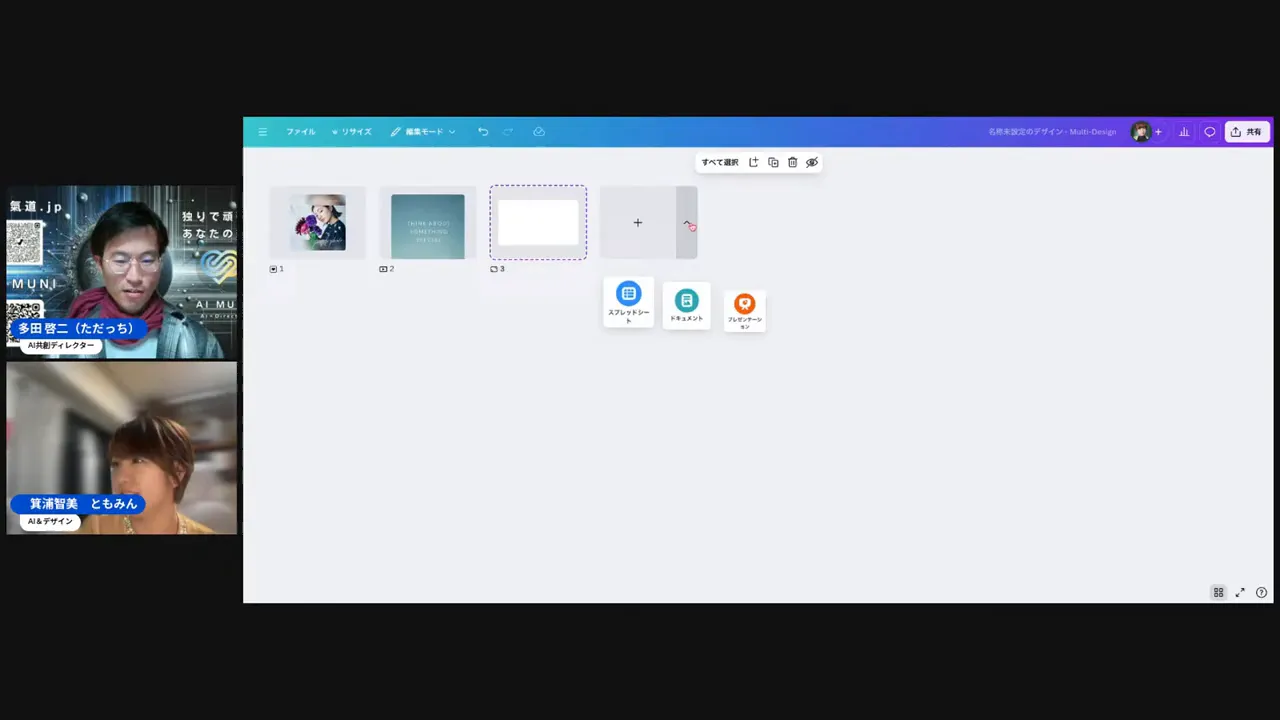
画面:モード制作(ノーコードでゲームや診断が作れる)
ここからは衝撃の機能。モード制作を押すだけで、チャットベースの設計→自動でフローを生成→即プレビューという流れになります。コードを書かずに簡易ゲームや学習コンテンツが作れるってマジでヤバいです。 動画リンク(該当タイムスタンプ):https://www.youtube.com/watch?v=KoyaDbepTW0&t=660s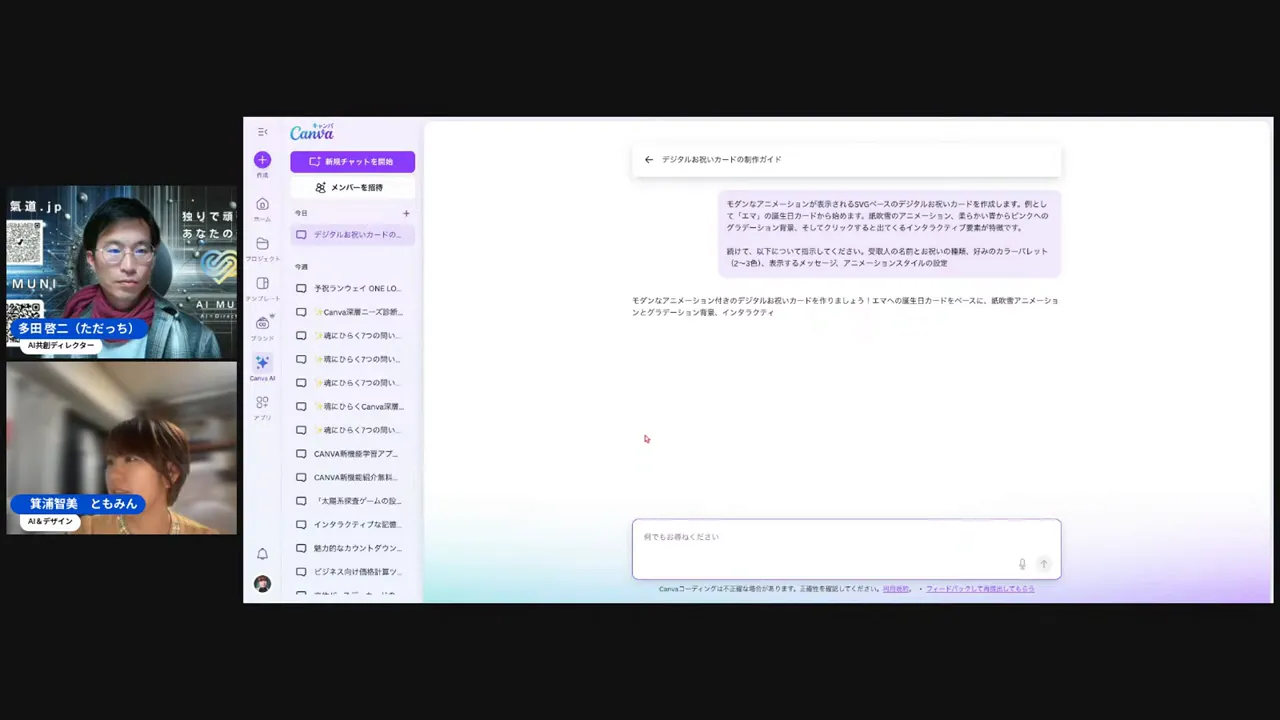
画面:診断コンテンツ「魂を開く7つ」の制作例
実際に診断を作成して結果ページまで動作するのが確認できました。これを講座やLPの導線に組み込めば、離脱を下げる工夫になりますよね。学習やゲーミフィケーション導入の第一歩です。 動画リンク(該当タイムスタンプ):https://www.youtube.com/watch?v=KoyaDbepTW0&t=844s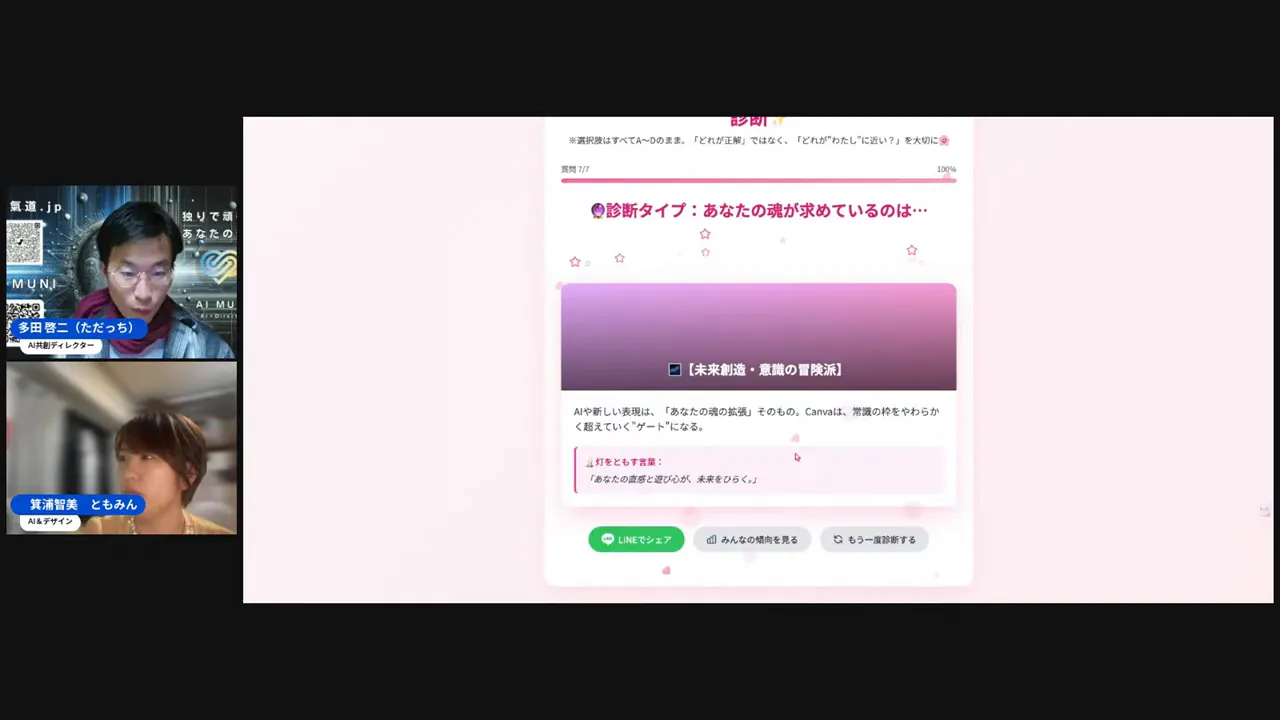
画面:生成物の限界(編集の難しさ)
良い部分も多いけど、生成されたものを細かく編集して「実運用レベル」に落とし込むにはまだ一歩工夫が必要。例えば診断で使うテキストの微調整や細かなインタラクションは手で補う必要があります。 動画リンク(該当タイムスタンプ):https://www.youtube.com/watch?v=KoyaDbepTW0&t=928s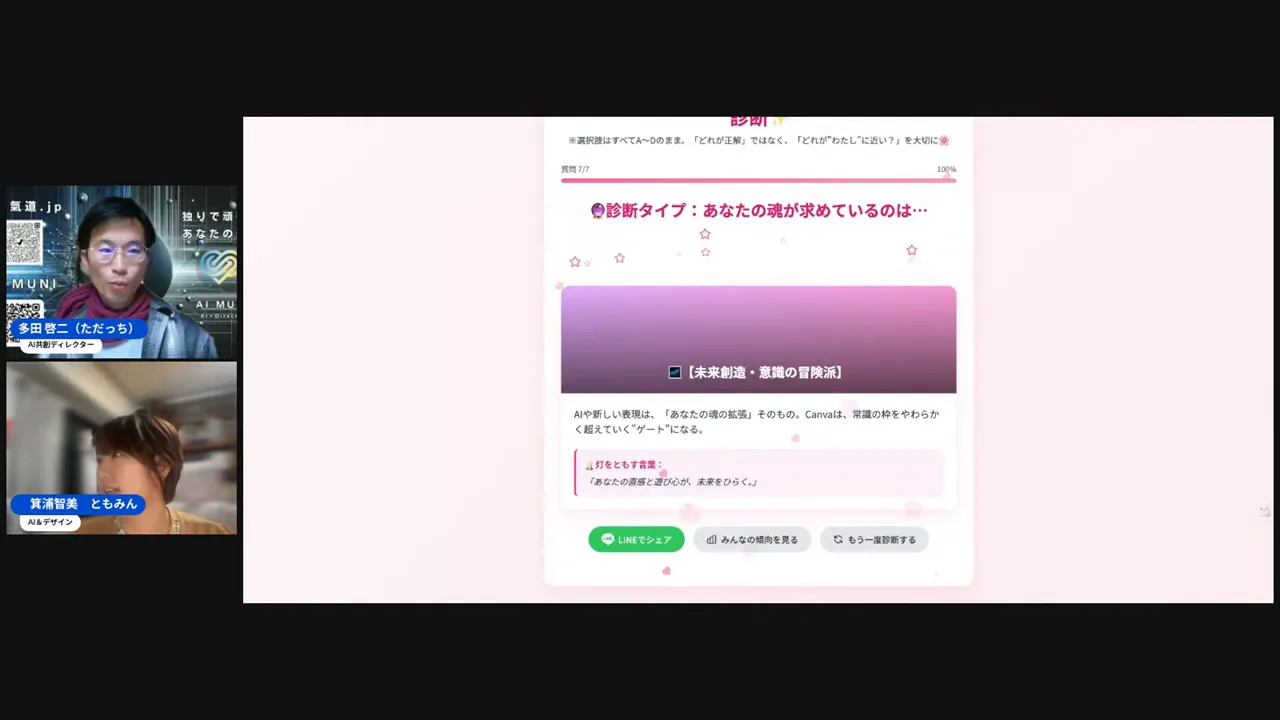
画面:LP自動生成の実例(申し込みボタンがリンクされている)
チャットGPTで作った文章や既存のURLを読み込ませると、LPをほぼ自動で出力してくれます。ボタンの遷移設定や構成も大体整っているので、確認と調整だけで公開できる可能性が高いです。 動画リンク(該当タイムスタンプ):https://www.youtube.com/watch?v=KoyaDbepTW0&t=1166s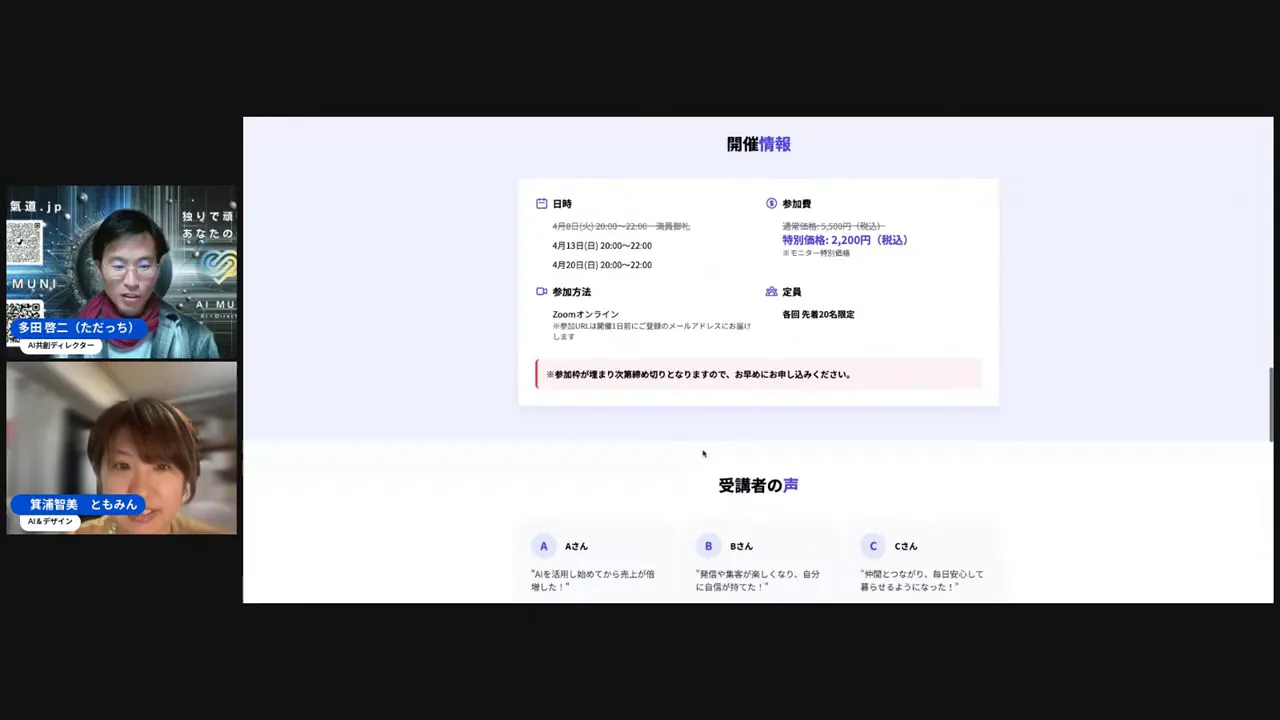
画面:画像の部分色変更と背景生成
Photoshopレベルに近い「部分的な色変更」や「背景生成」がCanva上でできるようになりました。たとえば名刺やLPのメインビジュアルの色味を一括で変えたいときに超便利です。 動画リンク(該当タイムスタンプ):https://www.youtube.com/watch?v=KoyaDbepTW0&t=1576s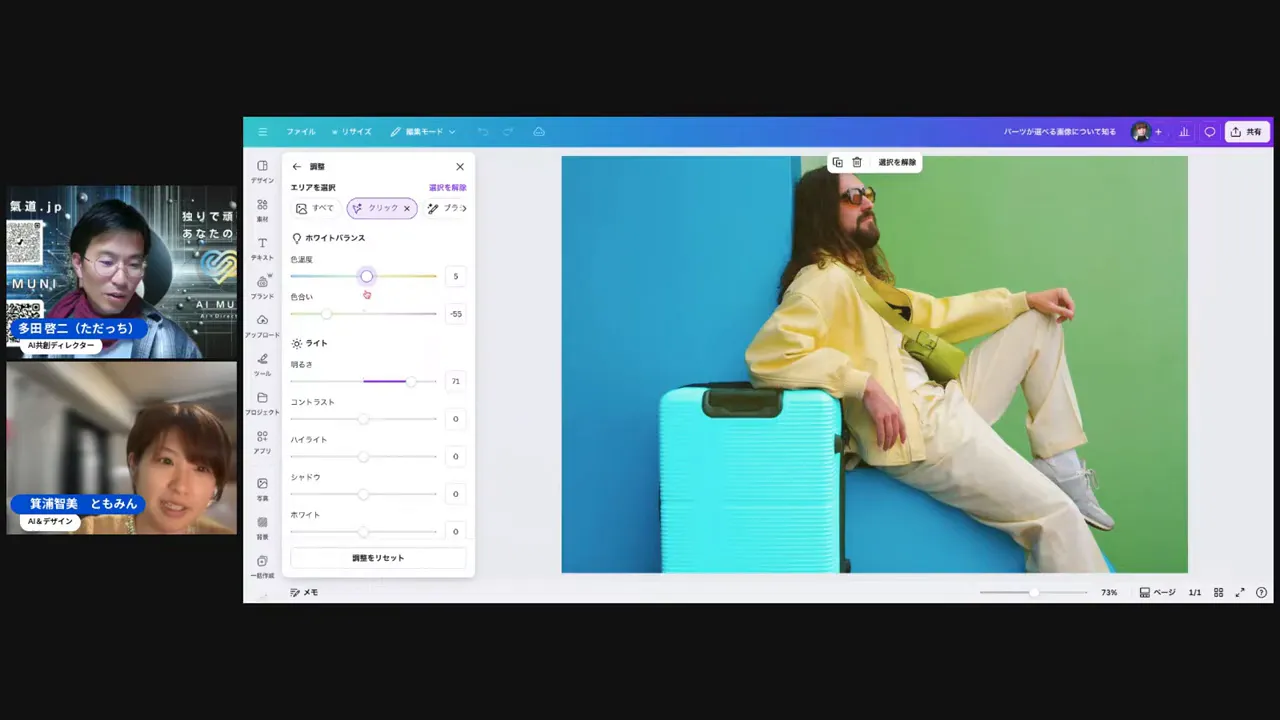
画面:背景生成のサンプル
背景生成で一気にイメージチェンジが可能。複数案をまとめて出してくれるのもありがたい。LPやSNSの印象チェンジに使えそうですよね。 動画リンク(該当タイムスタンプ):https://www.youtube.com/watch?v=KoyaDbepTW0&t=1758s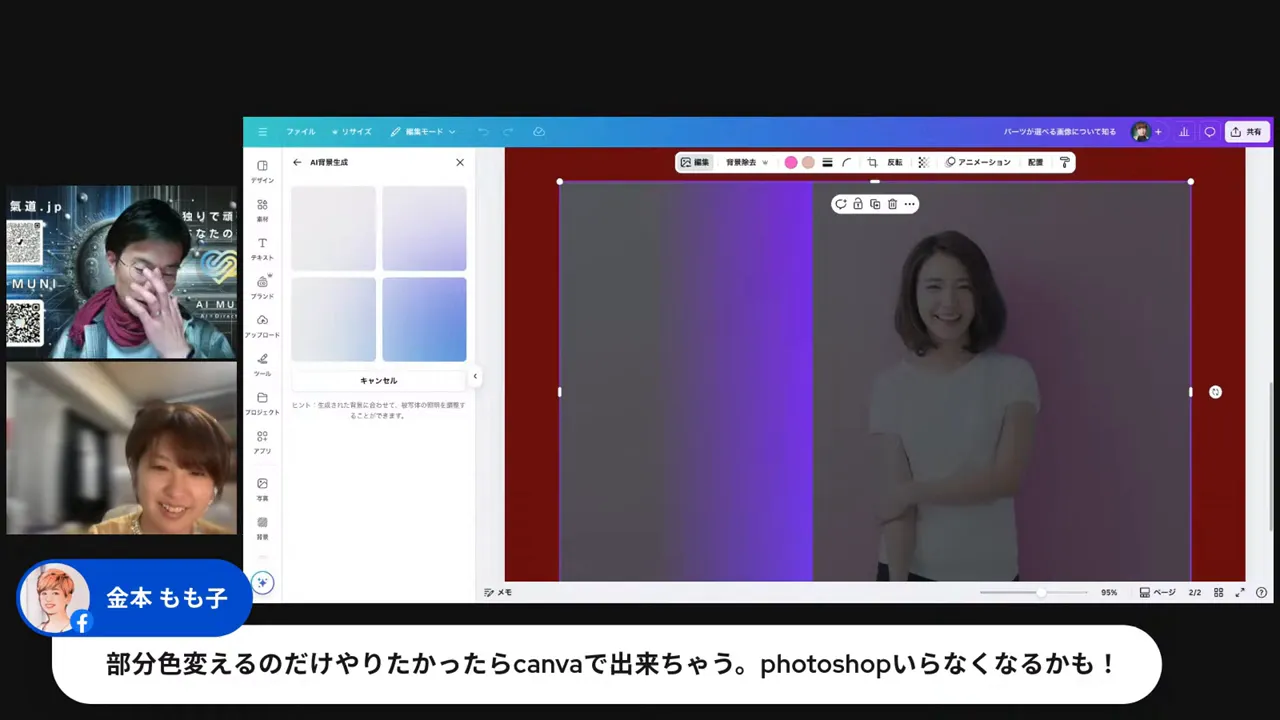
画面:AI画像生成(日本語の扱いとフォント)
画像生成には日本語プロンプトやフォントの扱いについて改善が見られました。ただし完全自動で“理想のLPファーストビュー”を出すにはまだ学習の余地がある印象。生成物をベースに自分で調整する流れが一番現実的です。 動画リンク(該当タイムスタンプ):https://www.youtube.com/watch?v=KoyaDbepTW0&t=1877s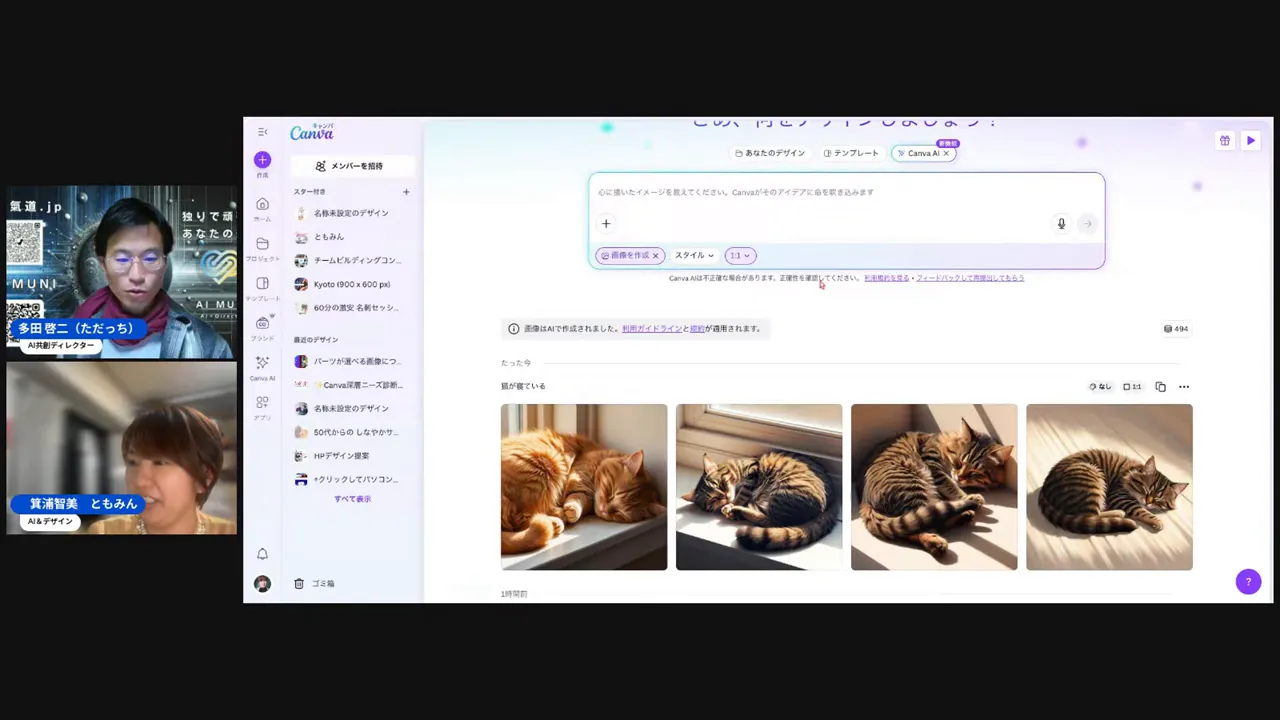
画面:スプレッドシート・マジックグラフなどのデータ機能
スプレッドシート的な表現とマジックグラフ機能が強化。営業資料やイベント日程、旅行プランなど、テンプレの範囲でさっと見せる資料を作るのが簡単になりました。 動画リンク(該当タイムスタンプ):https://www.youtube.com/watch?v=KoyaDbepTW0&t=2070s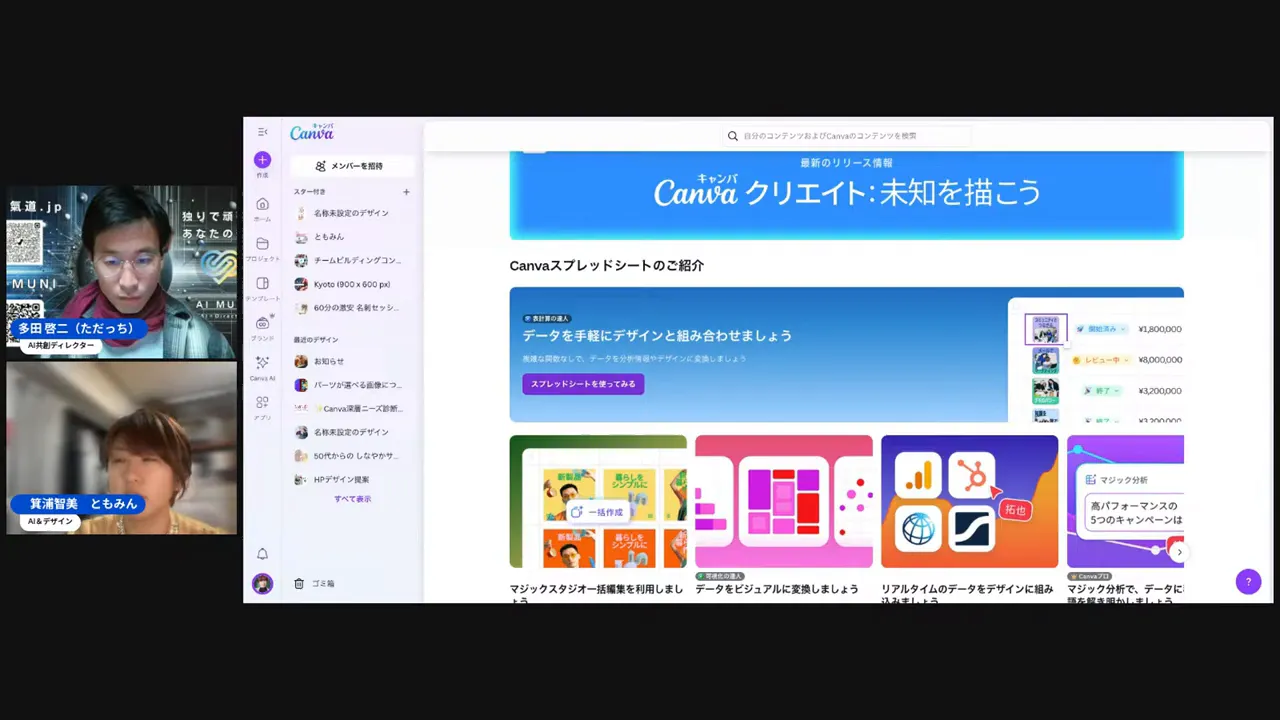
画面:生成後のブラッシュアップと類似画像の追加
生成した画像を類似画像で再生成したり、ブラッシュアップ案を提示してくれる機能があり、スタイル変更の幅が広いのが嬉しいポイント。裏でどのAIが動いているかはツール側の選定によるようです。 動画リンク(該当タイムスタンプ):https://www.youtube.com/watch?v=KoyaDbepTW0&t=2230s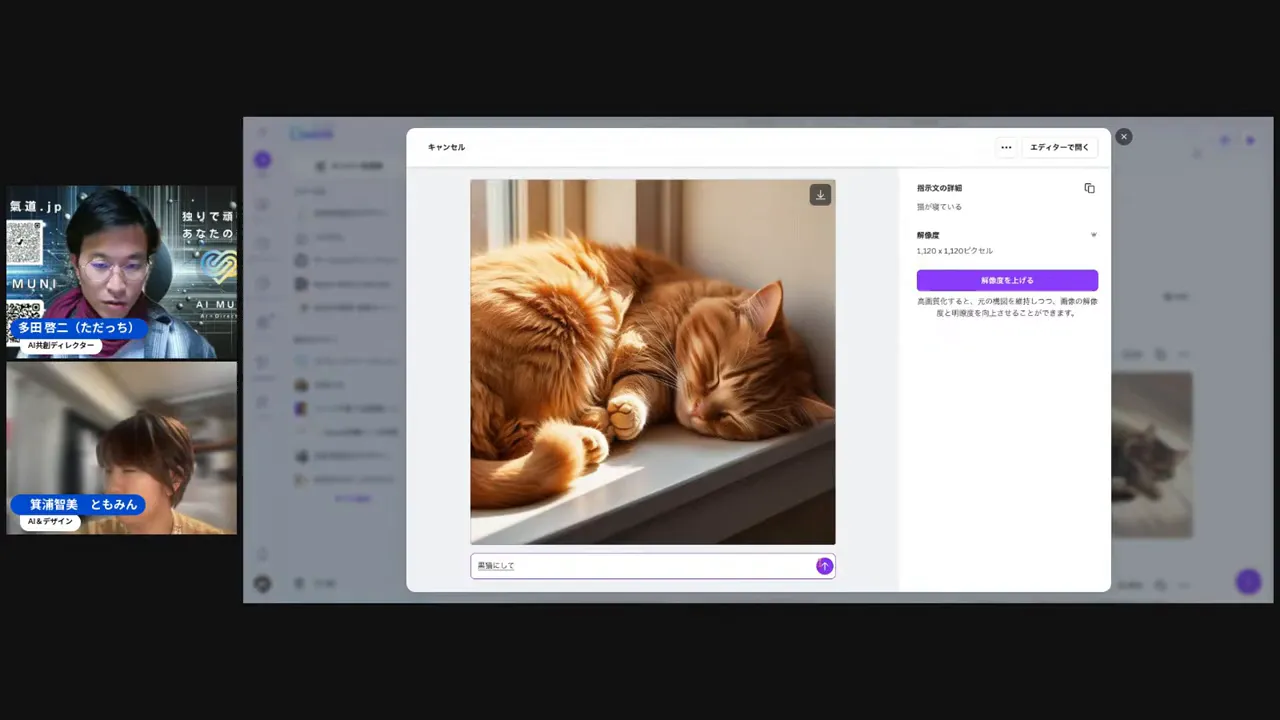
🧭 Canvaの新機能を仕事でどう使うか(実践ワークフロー)
ここからは「実務でどう活かすか」を私の考えで整理します。具体的な作業手順と、Canvaの新機能をどう組み合わせるかまで踏み込みますよ。ステップ1:プロジェクトの粒度を決める
まず重要なのは「どこまで自動化するか」を決めること。Canvaはあらゆる素材を一気に生成できますが、すべてを丸投げするとブランドの一貫性が崩れたり、訴求が薄まります。だから私はいつも次の基準で進めます。- 目的を明確にする(集客・教育・ブランディング・販売など)
- 必須要素を洗い出す(ロゴ、CTA、締切日、問い合わせ先など)
- 自動生成↔手動編集の比率を決める(例:自動生成90%、最終調整10%)
ステップ2:素材作りは「一つのキャンバス」で完結させる
今回のアップデートで一つのキャンバスに異サイズを入れられるようになったのは、私の作業フローを激変させました。理由は単純で、素材を「探す時間」が減るからです。- 同じビジュアルの色味やフォントを統一したまま、SNSの正方形、ストーリーズの縦長、ブログの横長を同時に作れる
- 微調整したら全ページに反映される仕組みにしておけば、バラバラに修正する必要がない
ステップ3:モード制作で「診断→LP」導線を作る
診断はエンゲージメントを高め、メール獲得や申込みに結びつけやすい。在宅ワークのワークショップや講座の導線にピッタリです。 やり方のイメージ:- モード制作で診断を作る(5〜7問の簡単な質問)
- 診断結果ページにカスタムLPへのCTAを入れる
- 診断完了でLINEやメールに誘導するフローを作る
ステップ4:画像は「生成→選択→部分編集」の流れ
AI画像生成や背景生成は便利ですが、最終的には“部分編集”で調整します。今回のアップデートで部分的な色替えができるようになったのは大きい。- 一括生成で候補を複数出しておく
- 最も感覚に合うものを選ぶ(人の感性が勝負)
- 選んだら部分色替えやトリミングでブランドカラーに寄せる
⚠️ 注意点と落とし穴:実務で気を付けること
良いところばかりじゃなくて、現場で使う上での注意点も正直に共有します。忖度ゼロで言いますよ。編集の自由度はまだ完全ではない
モード制作で生成されたパーツは、すべてが思い通りに編集できるわけではありません。特に複雑なインタラクションや細かなUIは、現状では手作業や外部実装が必要。つまり「簡単に作れるけど、完璧に出来上がるわけではない」ということですね。画像生成で「狙った通り」が出ないことがある
これ、かなりあるあるです。特定の画像をURLで入れたり、細かくディレクションしても意図しない要素が出ることがあります。生成は確率的なプロセスなので、複数回試すか、生成後に差し替え・編集する前提で進めると良いです。自動生成を過信しすぎると「薄さ」が出る
ここはTomominの指摘そのまま引用したいんだけど、「AIで簡単に作れるようになったからって、表面的なものばかり作ると整合性が取れなくなる」。要は“自分がなぜそのデザインを選ぶのか”を言語化できないと、ただ綺麗なだけで伝わらないコンテンツになっちゃうんですよね。🔧 よくあるユースケース別:私のおすすめテンプレと応用例
ここでは具体例をガンガン出します。ひろくん式に簡潔にまとめるので、そのまま真似してOKですよ。ユースケースA:講座のランディングページと診断導線
- LP本体:Canvaで構成を自動生成、既存の申し込みURLを埋め込む
- 診断:モード制作で簡易診断を作り、結果ページにLPリンクを設置
- 配布手段:SNSで診断を拡散→LPへ誘導→申し込み
ユースケースB:小規模のウェブアプリや学習ゲーム(子ども向け)
Canvaのモード制作は簡易ゲーム作成に向いてます。教育コンテンツや数を覚えるゲームなど、反復学習系コンテンツならコストも低く作れます。- 作り方:テンプレを選ぶ→問題を入力→アニメーション設定→公開
- 注意:複雑ロジックやスコアリングを本格化するなら外部実装が必要
ユースケースC:個人ブランドの名刺リブランディング
名刺は「人生の一枚」。ここはAI任せにしないで、人の感性で何度もブラッシュアップを。Canvaの色選択や部分編集で複数案を作って、クライアントや仲間に意見をもらうと良いです。 私のワークフロー:- AIで10案生成
- 感情的にワクッと来た2案に絞る
- 色、フォント、肩書きの文言を微修正して最終決定
🤖 AIを使う上で本当に大事なこと — Tomominの哲学を受けて
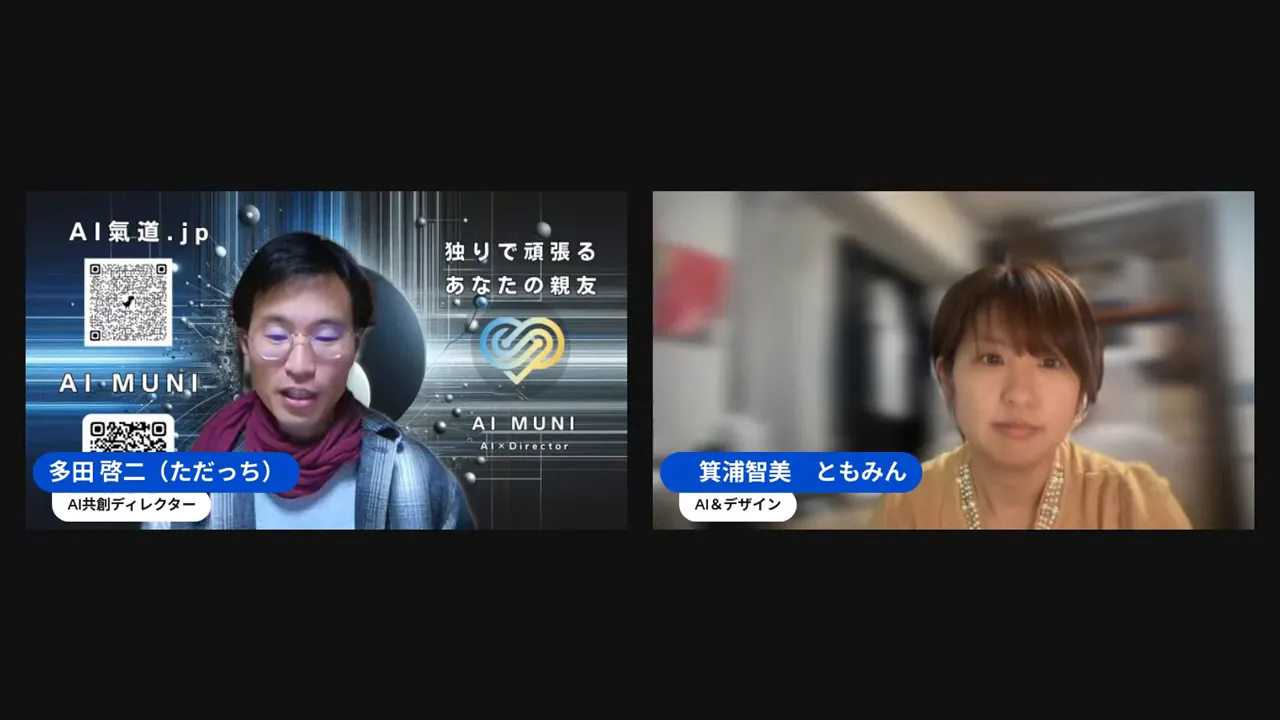
箕浦智美(トモミン)の話は深かった。ここはそのまま引用して私の考えも織り交ぜます。 トモミンの言葉を要約すると、「AIがたくさん出してくれる候補の中から、なぜそれを選ぶのかを自分で説明できるようになること。言語化できない感情は大事にしなければならない」ということ。 私の解釈:- AIは道具。選ぶ基準は「自分の心が震えるか」
- 選んだ理由を言語化できれば、それは他人にも伝わるデザインになる
- 結果的に、それがビジネスの差別化につながる
📚 教えることは学ぶこと — 田崎さんのビジョンと講座
田崎英二さんのメッセージも印象的でした。彼は「教えることで自分が定まる」と言っていて、来月からAI講師養成講座を開始するとのこと。これは重要で、AIを扱えるだけでなく「人に伝える力」を持つことで、自分の価値が飛躍的に上がるという話です。 私の提案:- Canvaで作った教材を元にミニ講座を作る
- 診断コンテンツを使って受講者のレベル判定を自動化する
- 教える側になることで自分の思考がクリアになる
📣 イベント告知:村主優馬さんの講演会(沖縄)
話の合間に出てきたイベント告知。4月26日に沖縄で「人間をはみ出せ」講演会があるそうです。このイベントは内面を揺さぶる内容で、自分の価値観を再定義する場になりそうですね。 動画リンク(該当タイムスタンプ):https://www.youtube.com/watch?v=KoyaDbepTW0&t=3431s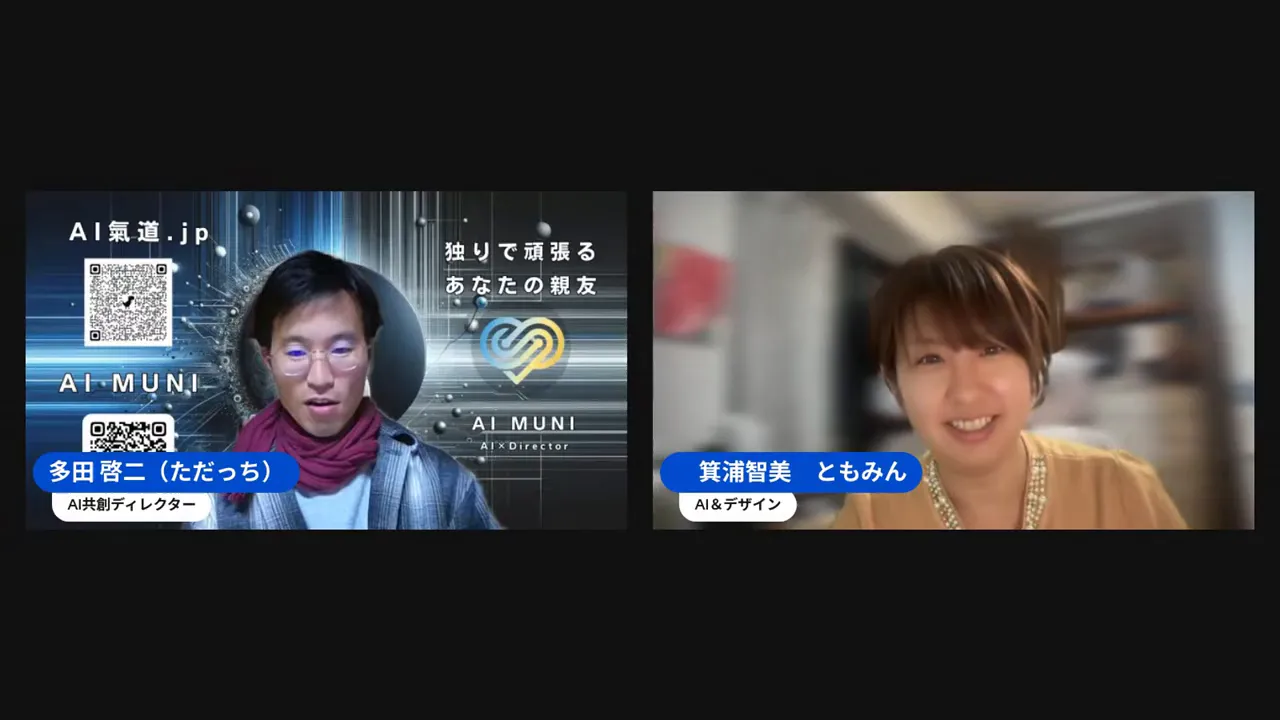
📝 Canvaで試すべき具体テンプレ(私の推奨リスト)
すぐに試せるテンプレをリストアップします。全部私が実際に考えた実践優先の順番です。- 診断+LPセット:診断で興味を引き、LPで申し込みへ誘導
- イベントページ:スプレッドシートで日程作成→マジックグラフで視覚化
- ワークショップ資料:ホワイトボード→スライドにシームレス変換
- 名刺複数案:AIで大量生成→候補を検証して最終決定
- ショート動画のサムネイル一括生成:同一キャンバスでサイズ別に出力
💡 実務で役立つプロンプト・テンプレ(私のストック)
ここは具体的なプロンプト例をいくつか。Canvaの生成機能に与えるだけで、現場で使えるアウトプットが来ることが多いです。- LP見出し案:あなたの商品の「一番魅力的なベネフィット」を短い一文で伝えて(例:「忙しい人のための60分で結果が出る」)
- 診断タイトル:参加者が「シェアしたくなる」フレーズ(例:「あなたの情熱スイッチ診断」)
- 画像生成:テイストを明確に(例:「柔らかいパステル、生活感のあるシーン、暖色系光」)
🔁 実例:私が90日でLPを作った話(ケーススタディ)
簡単に実例を紹介します。ある受講生が90日でLPを自分で作れるようになった事例。私が提供したのは「プロンプトの作り方」と「Canvaでの構成テンプレ」。結果、彼女は自分でLPを作って集客に成功しましたよね。 ポイント:- まずはワイヤーフレーム(手書き)を用意
- 次にCanvaで自動生成→調整→公開
- 改善は使いながら行う。完璧を目指すより回すことが肝心
📌 私が今すすめたい3つの行動(すぐできる)
- Canvaの新しいSuiteにログインしてオンボーディングを完了させる
- モード制作で簡単な診断を1つ作って公開まで持っていく
- 画像生成で10案作り、最も「震える」一枚を見つけて部分編集する
❓ FAQ(よくある質問)
Canvaでランディングページは本当に作れますか?
はい。Canvaの最新アップデートでLP自動生成機能が強化され、文章や既存URLを読み込ませることでLPを一気に作成できます。とはいえ、最終確認と微調整(画像差し替え、コピーの校正、CTAの動作確認)は必須です。完全自動で完璧に出るわけではないので、ワイヤー→自動生成→人の手で仕上げる流れが最短です。
ゲームや診断はノーコードでどの程度作れますか?
基本的な診断やシンプルな学習ゲームならノーコードで十分作成可能です。フロー分岐やアニメーションも自動で付与されます。ただし複雑なスコアリングや外部データ連携などは現状では制約があり、追加の実装が必要になるケースがあります。
生成した要素はどこまで編集できますか?
多くの部分は編集可能ですが、生成されたインタラクティブ要素(内部ロジックや一部のUIコンポーネント)は細かく編集できない場合があります。コンテンツの「見た目」は編集しやすくなっていますが、複雑な動きや条件分岐は別途手を入れる必要があることが多いです。
日本語のプロンプトやフォントはどれくらい効きますか?
日本語プロンプトの扱いは改善されていますが、全てが期待通りになるわけではありません。画像生成で日本語フォントをきちんと反映させたい場合は、生成後に編集で調整するのが現状ベストプラクティスです。
CanvaとChatGPTや他のツールは併用すべきですか?
絶対に併用すべきです。例えばChatGPTで文章を作ってからCanvaに貼ってLPを生成する、という流れは非常に効率的。各ツールの得意分野を組み合わせて、アウトプットの精度と速度を最大化しましょう。
🔚 まとめと私の最終アドバイス
Canvaは確実に進化しています。今回のアップデートはデザインの民主化をさらに加速させ、想いを持った個人や小さなチームの発信力を劇的に高めるポテンシャルがある。だけど、ツールが優れていても「何を伝えるか」がブレていると意味が薄くなります。 私の結論:- まずは触ってください。オンボーディングを済ませて、新機能を体験すること
- AIは「大量の案出し」と「左脳的整理」で使い、人は「感性で選ぶ」こと
- 教える側に回ることで自分のアウトプットが磨かれる。教えることを恐れないで
「AIと愛で世界を平和に」 「いかに自分が震えられるか、魂レベルが大事よね」皆さん、まずは1つチャレンジしてみてください。診断を1つ作る、LPを一つ自動生成してみる、名刺を3案作ってみる。小さな行動が大きな変化を生みますよね。私も一緒にやっていきます。いつでも相談してください。 動画本編はこちら(タイムスタンプリンク多数)
📷 参考キャプチャの時刻一覧(再掲)
主要キャプチャ時刻(秒数付き短縮リンク)- Canva Suite ハブ — https://www.youtube.com/watch?v=KoyaDbepTW0&t=245s (04:05)
- 異サイズ同一キャンバス — https://www.youtube.com/watch?v=KoyaDbepTW0&t=451s (07:31)
- ホワイトボード統合 — https://www.youtube.com/watch?v=KoyaDbepTW0&t=553s (09:13)
- モード制作デモ — https://www.youtube.com/watch?v=KoyaDbepTW0&t=660s (11:00)
- 診断「魂を開く7つ」 — https://www.youtube.com/watch?v=KoyaDbepTW0&t=844s (14:04)
- 生成物の編集限界 — https://www.youtube.com/watch?v=KoyaDbepTW0&t=928s (15:28)
- LP自動生成の実例 — https://www.youtube.com/watch?v=KoyaDbepTW0&t=1166s (19:26)
- 画像部分編集 — https://www.youtube.com/watch?v=KoyaDbepTW0&t=1576s (26:16)
- 背景生成サンプル — https://www.youtube.com/watch?v=KoyaDbepTW0&t=1758s (29:18)
- 日本語画像生成 — https://www.youtube.com/watch?v=KoyaDbepTW0&t=1877s (31:17)
- スプレッドシート機能 — https://www.youtube.com/watch?v=KoyaDbepTW0&t=2070s (34:30)
- 生成のブラッシュアップ — https://www.youtube.com/watch?v=KoyaDbepTW0&t=2230s (37:10)
- AIとデザイン哲学(対談) — https://www.youtube.com/watch?v=KoyaDbepTW0&t=2327s (38:47)
- 田崎さんの講座告知 — https://www.youtube.com/watch?v=KoyaDbepTW0&t=2898s (48:18)
- 沖縄講演会告知 — https://www.youtube.com/watch?v=KoyaDbepTW0&t=3431s (57:11)
💬 最後に一言(ひろくんより)
CanvaもChatGPTも、ツールは進化しているけど大事なのは「あなたが何を伝えたいか」。まずは触って、感じて、選んで、磨いていきましょう。私も一緒に走ります。相談や質問、実践のレポート待ってますよー。それでは、また次回!
GPTs研究会はこちら! |
|
無料!AI最新情報コミュニティ |
| 今すぐGPTs研究会をチェック! |
🎯 AIと愛で、未来をひらく。「あいあいらぼ。」
起業家・経営者のためのAI実践型コミュニティ。AI実践ワークショップ・AIクリエイティブ会・AI目標達成会が月額5,500円で遊び放題!AIMUNIQ(株)主催。
この記事が参考になったら、ぜひAI氣道.jp無料メルマガに登録して、毎日の朝LIVEブログをお届けさせてください。また、AIを使って人生を変えたい方は人生が開花する30日メルマガや、自分の強みを知りたい方はあなたの富を生み出す神様タイプ診断もおすすめだよ。
いろんなAI診断を楽しみたい人は「AI診断フェス」をチェックしてみてね。ドラクエ風に楽しく本格な「ドラゴンビジネス3」も人気だよ。そして多田啓二(ただっち)のホームページはこちらからチェックできるよ。