最新AI情報満載!毎日無料朝LIVE実施中!GPTs研究会では、AIツールの最新活用法を毎朝シェアしています。AI初心者の方も、ぜひAI氣道.jp無料メルマガで朝LIVEブログを毎日チェックしてくださいね。
🎬 LIVE配信アーカイブはこちら!
家事と子育てのスキマで経営する3方よしAI共創コンサルタントの田中啓之、ひろくんです。
日曜日の朝は「GPTs研究会」で最新AI情報をキャッチアップ!
みんな、おはようございます!日曜日の朝、いかがお過ごしかな?
僕たち「GPTs研究会」では、毎週日曜日の朝6時30分からモーニングLIVEを行っているんだ。この時間は、1週間で溜まったAI界隈のニュースを振り返ったり、新しいツールの使い方を深掘りしたりする、とっても貴重な時間なんだよね。
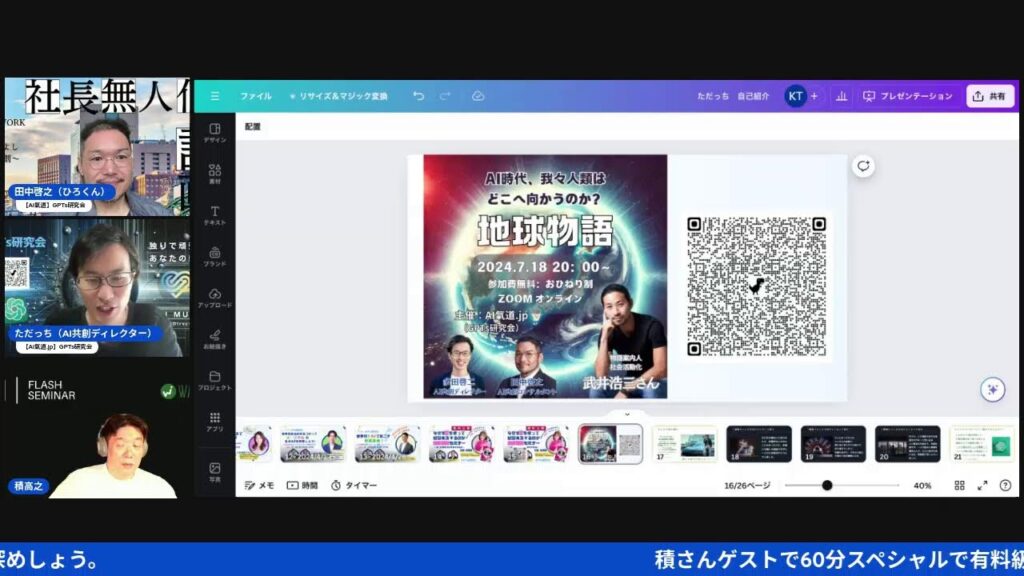
今回は、特別ゲストとして一般社団法人ウェブ解析士協会(WACA)の理事であり、事業推進部長も務める積高之(積さん)をお迎えして、60分拡大スペシャルでお届けしたよ。
積さんは、京都華頂大学でDXを教える准教授でもあり、エボラ株式会社でマーケティングの責任者もしているという、まさに「知の巨人」みたいな人なんだ。さらに現在は博士課程で「メタバース空間での香りの研究」までしているというから驚きだよね。
そんな積さんが教えてくれた、ChatGPTの最新アップデートや、Mac版デスクトップアプリの超便利な使い方について、僕なりに噛み砕いてシェアしていくね。これを知っているだけで、日々の作業効率が劇的に変わるはずだよ!
GPT-4oの進化と「音声対話」の未来
まずは、みんなも気になっているであろう「GPT-4o(オムニ)」の話から始めようか。
積さんが見せてくれた比較サイトのデータによると、GPT-4oのスピードやクオリティは日々アップデートされているんだ。特に注目なのが、5月に発表された「ネイティブ音声対話」の機能だよね。
当初はすぐに使えるようになる予定だったけど、OpenAIの公式発表で「秋頃になる」と延期されたんだ。これは「皆さんの安全のために」という理由らしいけど、待ち遠しいよね。
積さんが解説してくれたポイントで面白かったのが、「スピード感」の話なんだ。
これまでの音声会話機能は、僕たちが喋った声を一旦「文字」に変換して、それをAIが解析して、また「文字」を生成して、最後に「音声」で読み上げる…という、言ってみれば「伝言ゲーム」のようなワンクッションがあったんだよ。
でも、新しいGPT-4oのネイティブ機能は、音声を直接理解するから、このタイムラグがなくなるんだ。
これって、オンライン会議で例えるとわかりやすいかもしれないね。
- これまでのAI: 衛星中継みたいに、喋ってから数秒遅れて返事が来る感じ。
- これからのAI: 目の前で友達と喋っているような、リアルタイムな反応。
この「コンマ数秒」の差が、コミュニケーションの心地よさを劇的に変えるんだ。Zoomが快適なのは遅延が少ないからだよね。AIとの会話も、いよいよそのレベルに到達しようとしているんだよ。
動画の[00:05:00]あたりで、このスピード感の違いについて詳しく話しているから、ぜひチェックしてみてね。
無料版でもGPT-4が使える!でも課金する意味はあるの?
次に話題になったのが、無料版と有料版の違いについてだね。
実は今、無料ユーザーでも制限付きだけど「GPT-4」が使えるようになっているんだ。これはすごいことだよね!デフォルトでGPT-4が選ばれるようになっているから、今まで「3.5」を使っていた人も、賢いAIを体験できるようになったんだ。
「じゃあ、もう課金しなくてもいいんじゃない?」って思うかもしれないけど、積さんは「作る側になりたいなら課金すべき」と断言していたよ。
有料版(Plusユーザー)だけの大きなメリットは、主にこの2つなんだ。
- GPTs(自分専用のAI)が作れる: 自分の業務に特化したAIを「GPT Builder」で簡単に作れる。
- メモリー機能が使える: AIに自分の好みや情報を記憶させておける。
これは料理で例えるなら、無料版は「美味しいレストランで食事ができる」状態。でも有料版なら、「自分好みの味付けを知り尽くした専属シェフを雇える」ようなものなんだ。
特に「メモリー機能」は強力だよ。次で詳しく説明するね。
「メモリー機能」でAIを自分色に染め上げよう
積さんが実際に見せてくれた「メモリー機能」の使い方が、すごく実践的で面白かったんだ。
通常、ChatGPTって「〜です」「〜ます」調で返してくるよね。でも、論文や報告書を書くときは「〜だ」「〜である」調の方が都合がいい場合がある。
そこで積さんは、メモリー機能を使って「僕は論文を書くから、語尾は『だ・である』調にしてね」とAIに覚えさせているんだって。
設定方法は簡単で、チャットの中で自然に「これ覚えておいて」と言うだけ。そうすると、次回からは何も言わなくても、勝手にその設定で返してくれるようになるんだ。
実際にLIVEの中で「キーボードについて教えて」と質問したら、ちゃんと「キーボードとは〜である。」って返ってきていたよね。
これって、毎回プロンプト(指示文)を入力する手間が省けるから、積み重なるとものすごい時間の節約になるんだ。
- 「私は小学生向けの文章を書きたい」
- 「プログラムコードはPythonで書いて」
- 「常に表形式で出力して」
こんな風に、自分の「クセ」や「好み」をどんどん覚えさせていくと、AIがまるで長年連れ添った相棒のように育っていくんだよ。
動画の[00:08:00]あたりで、実際の画面を見ながら解説してくれているよ。
Macユーザー歓喜!デスクトップアプリの「目」がすごい
さて、ここからはMacユーザー必見の情報だよ!(Windows版はまだみたいだけど、今後出るはず!)
ChatGPTの「macOSアプリ」を入れると、ブラウザ版にはない超便利な機能が使えるようになるんだ。それが「写真を撮影する」という機能。
アプリ版のクリップアイコンをクリックすると、「写真を撮影する」というメニューが出てくる。これを使うと、今開いているパソコンの画面を、そのままパシャっとAIに見せることができるんだ。
今までだと、こんな手順が必要だったよね?
- スクリーンショットを撮る
- 画像を保存する
- ChatGPTを開く
- 画像をアップロードする
これがアプリ版だと、「撮影ボタンを押す」→「即座にAIに送られる」という、わずか1ステップで完結するんだ!
積さんはこれを「AIに目がついた」と表現していたけど、本当にその通りだよね。スマホアプリではカメラ機能があったけど、PCのデスクトップでも同じ感覚で使えるようになったのは革命的だよ。
動画の[00:12:00]あたりから、実際にアプリを操作しようとしている様子が見られるよ(ちょっと配信トラブルもあったけどね笑)。
画面キャプチャ×OCRで、英語も画像も一瞬でテキスト化
この「写真を撮影する」機能、具体的にどう使うと便利だと思う?積さんが教えてくれた活用法がすごく参考になったよ。
1. 海外ツールの使い方を瞬時に理解する
新しいツールやアプリって、英語表記だけのことが多いよね。「これ何?」って思った時に、その画面をパシャっと撮って、AIに「これは何?使い方を教えて」と聞くんだ。
そうすると、AIが画面を読み取って、日本語で解説してくれる。これなら英語が苦手でも、最先端のツールをどんどん試せるよね。
2. 画像内の文字をテキスト化(OCR)
画像の中にある文字をテキストデータにしたい時ってないかな?
例えば、セミナーのスライド画像や、PDFの資料なんかを画面に映して、アプリで撮影。そして「これを読んでテキストにして」とか「表形式にまとめて」と指示するんだ。
そうすると、面倒な手入力なしで、一瞬で文字起こしが完了する。これ、事務作業をしている人にとっては神機能じゃないかな?
まるで、高性能なスキャナーと翻訳機がメガネに内蔵されているような感覚だよね。
「Option + Space」でいつでもどこでもAIを呼び出す
最後に、もう一つ便利な機能を紹介するね。それが「ランチャー機能」だよ。
Mac版アプリを入れていると、キーボードの「Option + Space」を押すだけで、画面の中央に検索窓のような入力バーがポワンと現れるんだ。
これを使えば、他の作業をしていても、ブラウザをいちいち切り替えることなく、その場でサクッとAIに質問ができる。
- メールを書いている途中で「この敬語、合ってるかな?」と確認する。
- プログラミング中に「このエラーコードの意味は?」と聞く。
- Webサイトを見ていて「これ要約して」と頼む。
まさに「いつでも隣にいる優秀な助手」って感じだよね。
積さんも言っていたけど、アプリ版で画像を読み込ませて下準備をして、その後の深い対話はブラウザ版でやる、といった使い分けも賢い方法だね。
まとめ:AIは「使う」から「共創する」ステージへ
今日は、WACAの積さんをゲストに迎えて、ChatGPTの最新機能について深掘りしてみたけど、どうだったかな?
今回のポイントを振り返ってみよう。
- GPT-4oの音声対話: リアルタイムな会話がもうすぐ実現する。
- メモリー機能: AIに自分の好みを覚えさせて、自分専用にカスタマイズする。
- Macアプリの画面撮影: PC画面を直接AIに見せて、解説や文字起こしをさせる。
- ランチャー機能: どんな作業中でも一瞬でAIを呼び出す。
AIは単なる「検索ツール」から、目と耳を持って、僕たちの作業を隣で手伝ってくれる「パートナー」へと進化しているんだね。
僕、ひろくんが提唱している「AI共創」も、まさにこういうこと。AIに全部任せるんじゃなくて、AIの得意なこと(高速処理、記憶、視覚認識)を借りて、人間にしかできないこと(創造、判断、感情)に集中する。
今日紹介した機能、まだ使っていないものがあったら、ぜひ試してみてね!きっと新しいワクワクが見つかるはずだよ。
それじゃあ、また次回のブログやLIVEでお会いしましょう!
よくある質問(FAQ)
Q1. GPT-4oは無料版でも使えますか?
はい、使えます!現在は無料ユーザーでもGPT-4oがデフォルトで選択されるようになっています。ただし、1日あたりの利用回数や、ファイルアップロードなどの機能に制限があります。制限を超えると自動的にGPT-3.5に戻る仕組みになっています。
Q2. メモリー機能はどうやってオフにできますか?
設定画面から簡単にオン・オフを切り替えられます。「設定」→「パーソナライゼーション」→「メモリー」の項目で管理できます。また、特定の記憶だけを削除したり、一時的に記憶させない「テンポラリーチャット」を使うことも可能です。
Q3. Windowsでデスクトップアプリは使えないのですか?
2024年7月7日時点では、公式のデスクトップアプリはmacOS版(macOS 14以降)のみ提供されています。Windows版については、OpenAIから「今年後半に提供予定」というアナウンスが出ていますので、もう少し楽しみに待ちましょう!
この記事が参考になったら、ぜひAI氣道.jp無料メルマガに登録して、毎日の朝LIVEブログをお届けさせてください。また、AIを使って人生を変えたい方は人生が開花する30日メルマガや、自分の強みを知りたい方はあなたの富を生み出す神様タイプ診断もおすすめだよ。
いろんなAI診断を楽しみたい人は「AI診断フェス」をチェックしてみてね。ドラクエ風に楽しく本格な「ドラゴンビジネス3」も人気だよ。そして多田啓二(ただっち)のホームページはこちらからチェックできるよ。
毎週日曜日は登録制ZOOMで「WAKAコラボLIVE」を配信しているよ。詳細・登録はこちらからチェックしてね。
AI氣道の最新情報をチェックしよう
毎朝のライブで実践的なAI活用を学べる。仲間と一緒にAIの最前線を追いかけよう。