AIツール活用
Claudeの「モックアップ」は2種類あった
実装させる前に完成イメージを出す使い分け
作らせてから「そうじゃない」をやめる。順番を1つ変えるだけの話。
家事と子育てのスキマで経営する3方よしAI共創コンサルタントの田中啓之、ひろくん(@passion_tanaka)です。
今回はClaudeで「完成イメージ」を先に出す方法を、うちのサイトを実際の題材にして比べてみたよ。
3行でわかるポイント
- 順番だけ変える——実装をお願いする前に「モックアップを作って」の一言を挟む。それだけで直しの往復が減る
- やり方は2種類——専用アプリの「Claude Design」と、チャットで頼む「Claude Codeに直接」。出口が違う
- 料理で言うと——盛り付けの写真を先に見せてもらう感じ。皿を焼き直さずに「そこ、白い皿がいい」と言える
AIの使い方を毎朝みんなで持ち寄ってるコミュニティがあるよ
GPTs研究会に参加する(無料・8,900名突破!)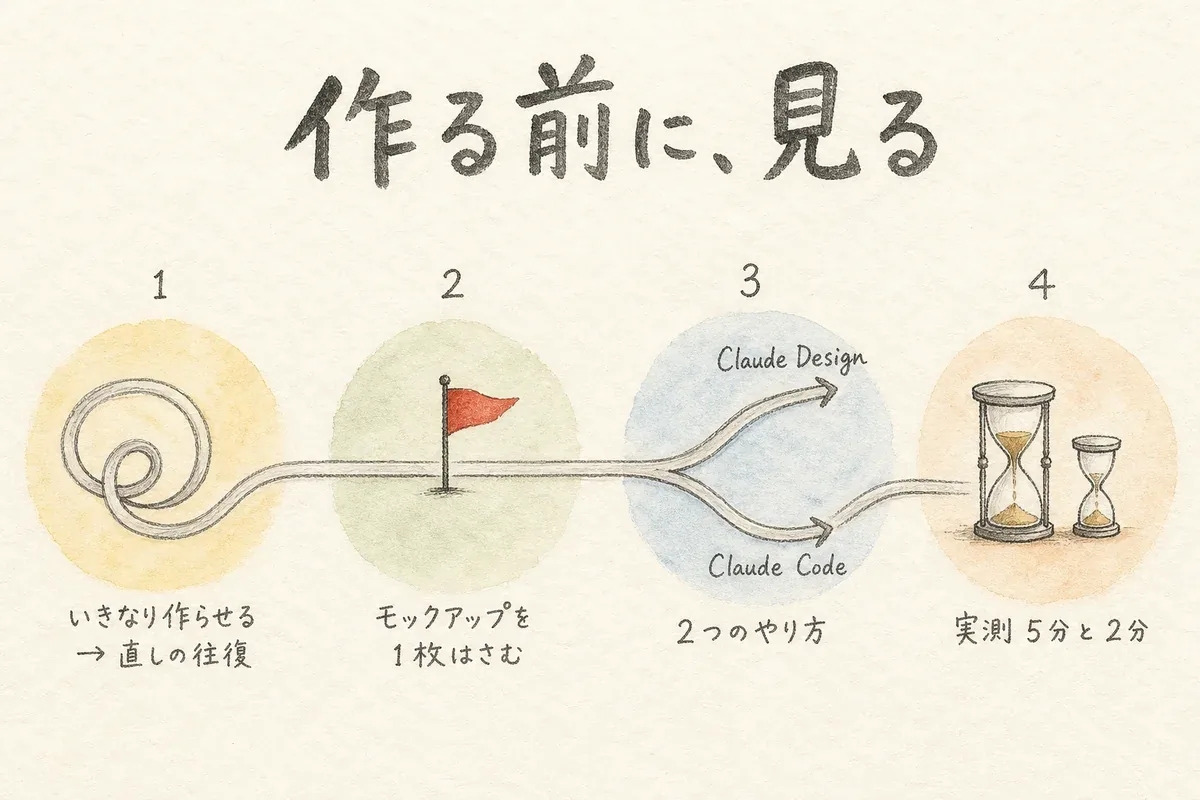
実装前に完成イメージを作る。それだけで手戻りが消える
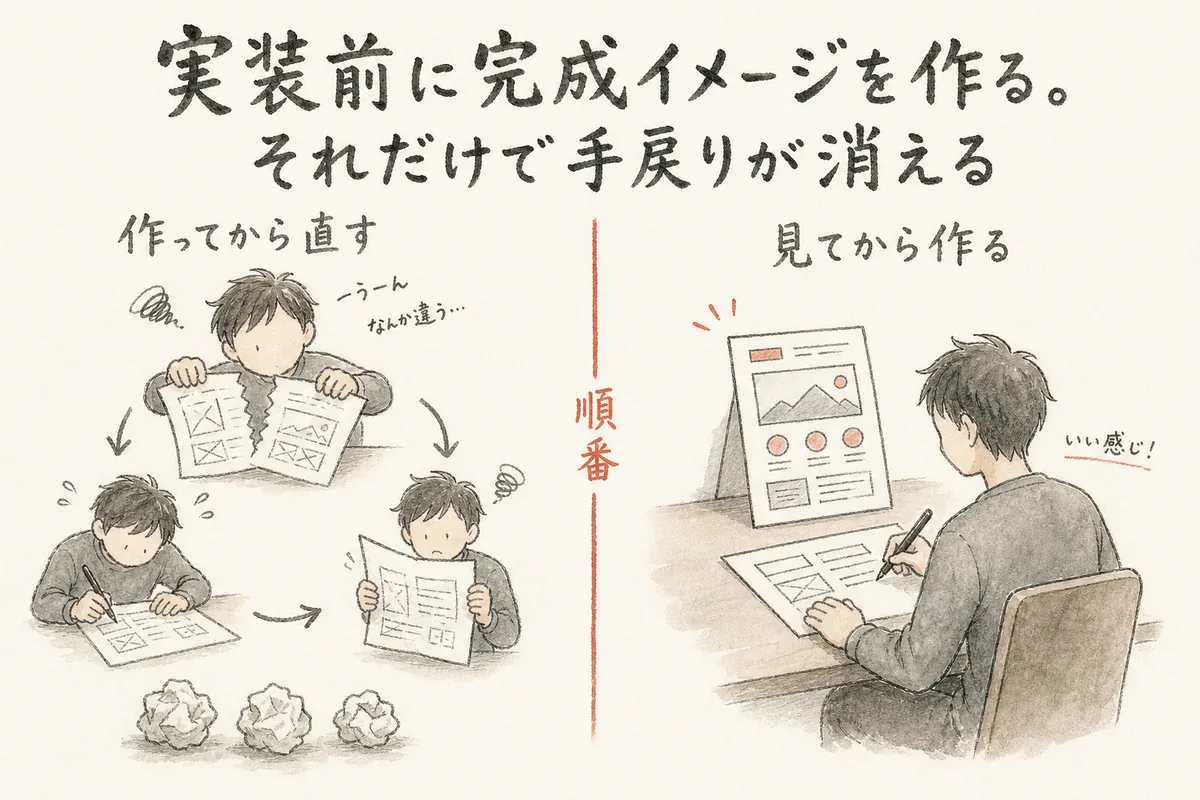
AIに何か作らせる時、いきなり「作って」と言ってない? 私はずっとそれだった。で、出てきた画面を見て「うーん、思ってたのと違う」。そこから直しの往復が始まる。1回で終わればいいけど、たいてい3回4回とかかる。
いやー、これがけっこう効くんだよね……時間もそうだけど、AIの利用枠も削れていく。しかも直せば直すほど、最初に何を作りたかったのかがボヤけてくる。
先日、AIツールの情報を追いかけているベトナイさんという方のショート動画で、こんな話を見かけた。「バイブコーディングをする時は、開発内容や設計計画を立てた上で、開発に取り掛かる前に、完成イメージのモックアップを作ってもらう」——やり方は、チャットで「モックアップを作って」と指示を出すだけ。
あ、そうだ。モックアップっていうのは「完成予想図」のこと。まだ中身は動かないけど、見た目だけは完成品そっくりに作った絵。家を建てる前の模型、みたいなもんだね。
で、ここが肝で。直したい所があれば開発に入る前のこの段階で言っておく。そうすると手戻りなく進められる、と。
……なるほど。順番を変えるだけか。
Claudeでモックアップを作る方法は2種類あった
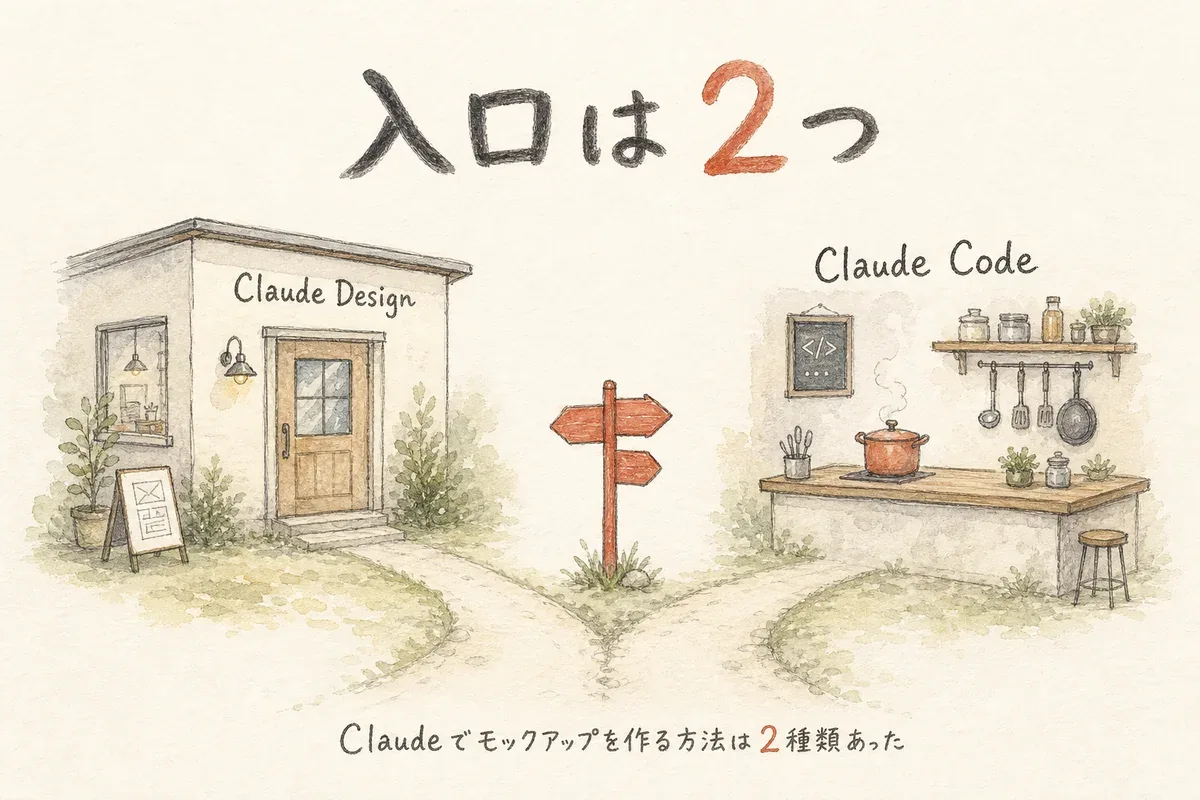
気になったので、AI秘書の凛ちゃんに公式サイトまで調べてもらった。そしたらね。Claudeで完成イメージを出す方法は、1つじゃなくて2つあった。
① Claude Design(専用のデザイン画面)
2026年4月17日にAnthropic Labsから出た、デザイン専用のツール。claude.ai/design をブラウザで開くか、Claudeのデスクトップアプリの左サイドバーから入る。
プロンプトを打つと、アプリ画面のモックアップ・触れるプロトタイプ・提案スライドなんかを描いてくれる。テンプレートに「UI mockups」「Wireframe」「Slides」「Mobile app design」が並んでて、そこから選んで発注する感じ。書き出しはZIP・PDF・PPTX・HTML。FigmaやCanva、Vercelへ渡すこともできるし、Claude Codeに実装を引き継がせることもできる。
使えるのは Pro / Max / Team / Enterprise プラン。追加のお金はかからないけど、今はまだベータ(研究プレビュー)扱いだよ。
② Claude Codeに直接お願いする
こっちが動画で紹介されてたやつ。専用のアプリを開かない。いつも作業してるチャットで「モックアップを作って」と言うだけ。
で、何が違うかというと——出てくるものが「そのまま実装に流せる形」になる。うちの場合、サイトの色やフォントの設定ファイルがリポジトリの中にあるから、AIはそれを読んで、その通りの見た目で描いてくれる。
つまり①は別室のデザイン工房に発注する感じ。②は厨房でそのまま作ってもらう感じ。どっちが偉いという話じゃなくて、出口が違う。
【実測】うちのトップページを両方で作らせてみた
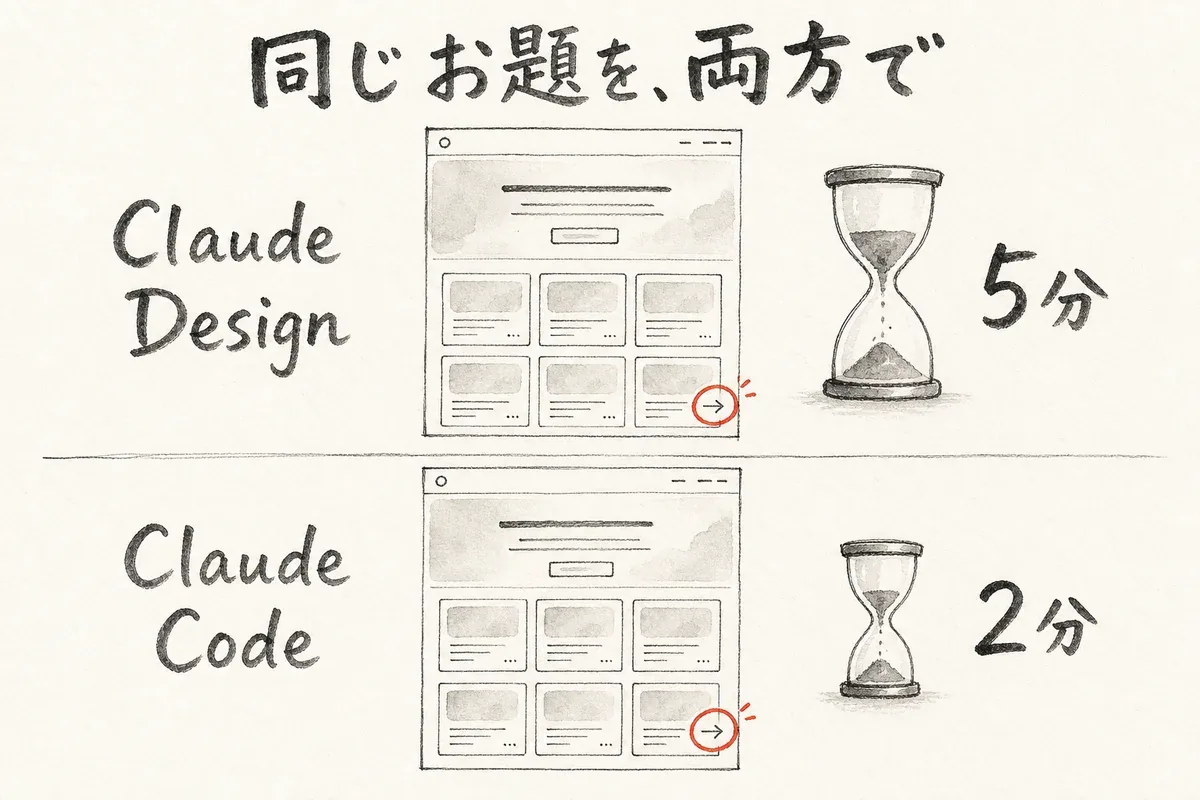
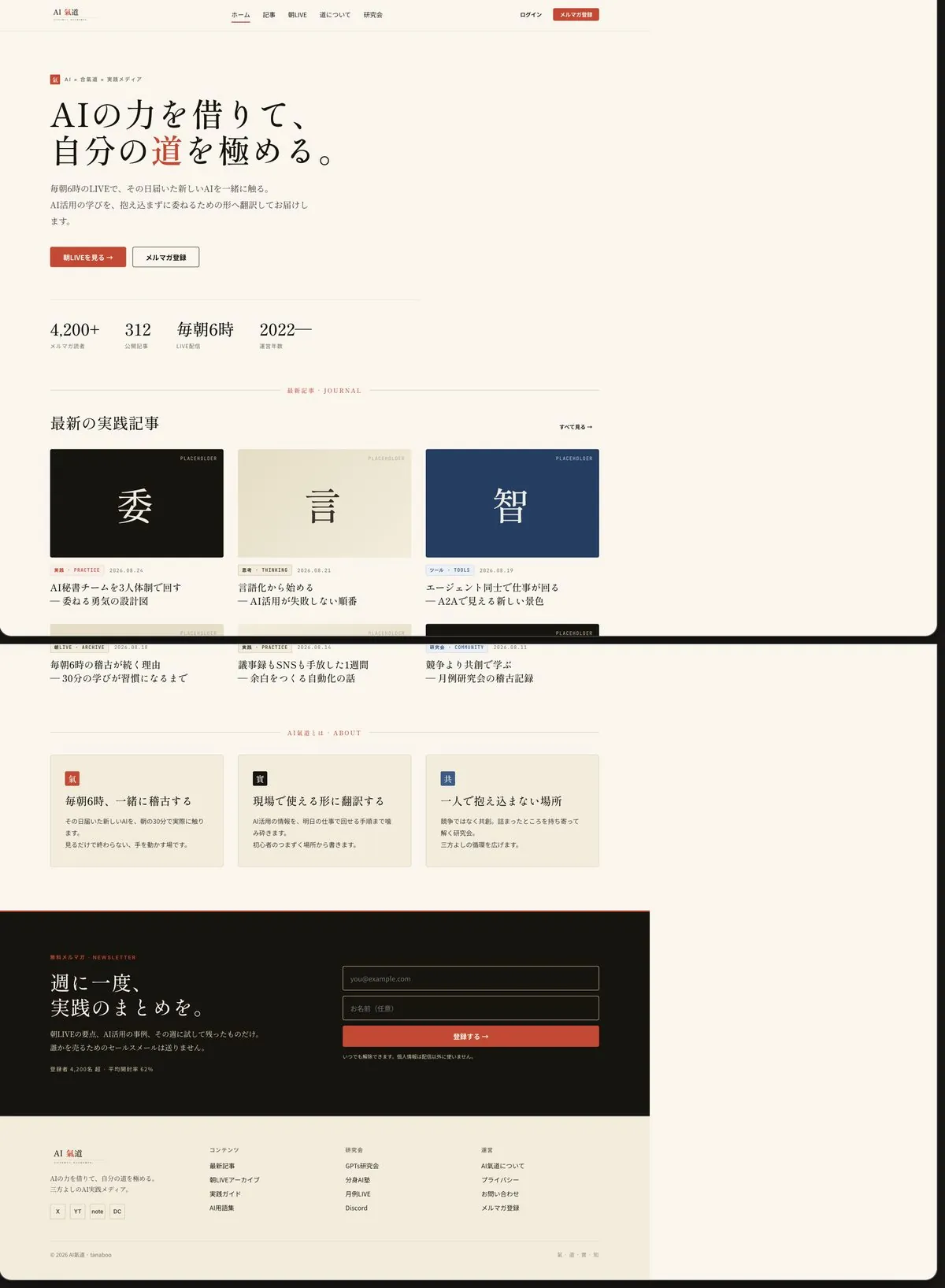
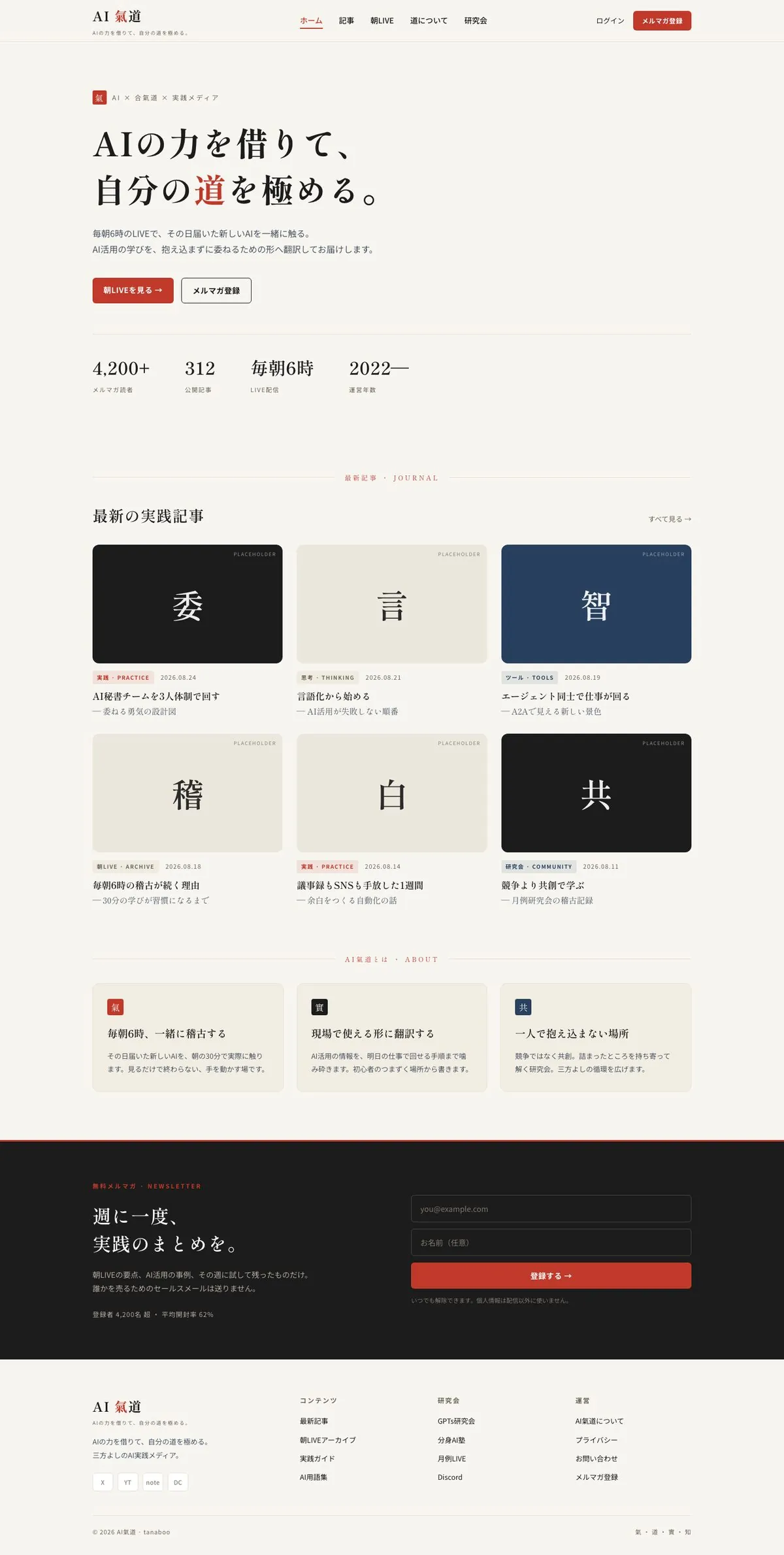
で、比べないと分からないので、凛ちゃんに同じお題を2通りでやってもらった。お題は「AI氣道のトップページ」。ヒーロー、最新記事のカード6枚、AI氣道とはの3つの特徴、メルマガ登録、フッター——この構成で、と伝えただけ。
| ① Claude Design | ② Claude Codeに直接 | |
|---|---|---|
| 頼み方 | claude.ai/design を開いて発注 | チャットで「モックアップ作って」 |
| 色・フォント | 登録済みのデザインシステムを自動適用 | リポジトリの設定ファイルを直接読む |
| 完成までの時間 | 約5分 | 約2分 |
| 得意なこと | 案を並べる・コメントで直す・PPTXやFigmaへ書き出す | そのまま実装へ渡す |
| スマホ | 非対応(PC専用) | 出力を画像やURLにすれば見られる |
①は約5分。作業ログを見てたら、うちのサイトの色設定ファイルをちゃんと読みに行ってた。だから出てきた絵が「それっぽいAI風のページ」じゃなくて、ちゃんとうちの顔になってた。朱色が「道」の一文字とボタンだけに効いてて、明朝体の使い方も普段のトーンのまま。
②は約2分。こっちはリポジトリの中の色コードやフォント指定をそのまま使って描いてくれた。出てきたのはHTMLのファイル1枚。だからブラウザで開けるし、スマホでも見られるし、そのまま実装の下地にできる。
スマホの分も、そのまま出せる
ついでにスマホ幅にも落としてみた。折り返しの指示を1行足しただけで、同じ1枚のHTMLがそのままスマホの見た目になる。

で、そのままスマホアプリの画面も作らせてみた。ホーム・記事一覧・朝LIVEアーカイブの3画面。これも同じやり方——チャットで「アプリのモックアップ作って」と言うだけ。
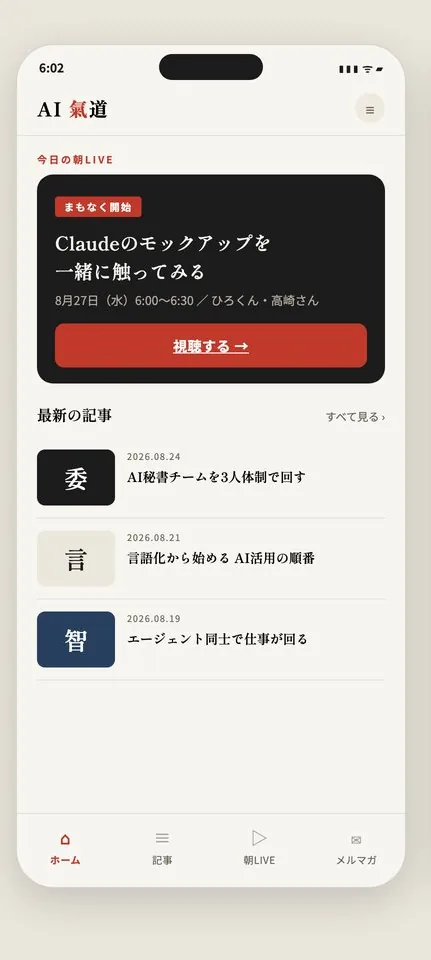
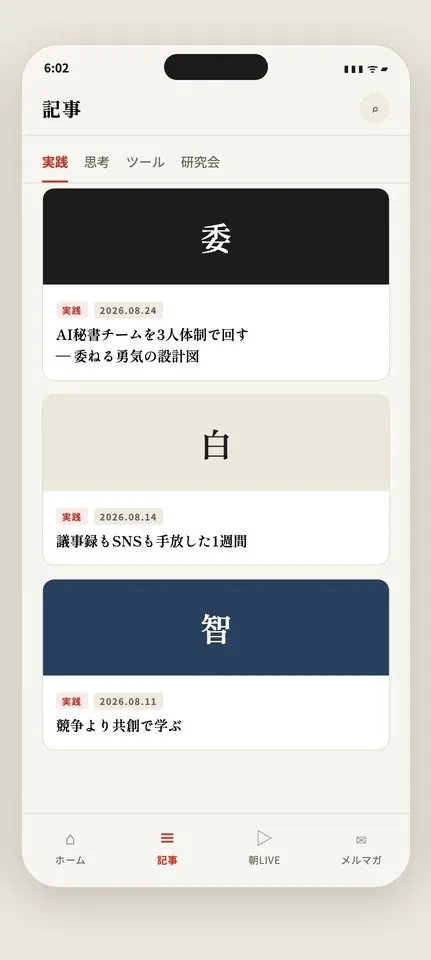
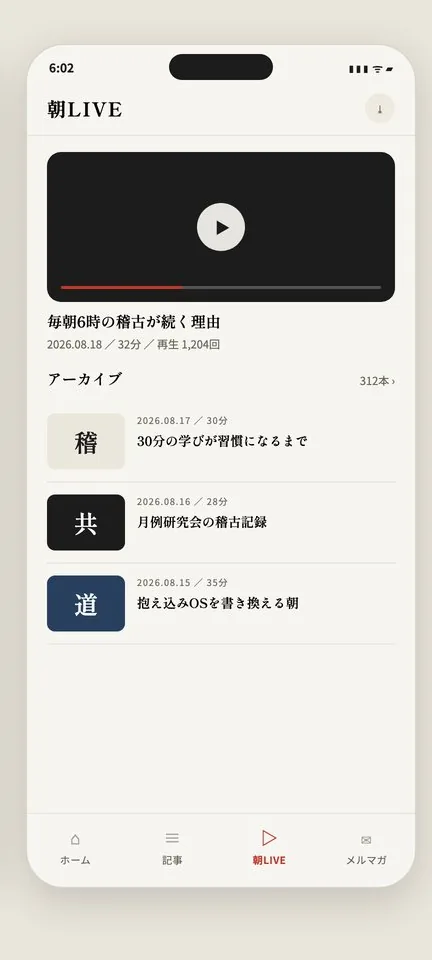
並べてみると、同じお題からほぼ同じ構成が出てきた。細かい違いはあるけど、どっちも「AI風のよくあるページ」にはなっていない。うちの色とフォントを読んだうえで組んでるからだね。
速い。でもね、①には①の良さがあって。案を3つ並べて比べたり、絵の上にコメントを貼って「ここ直して」と指示したり、プレゼン資料の形で書き出したり——そういう「選ぶ・見せる」作業は①の方が明らかに強い。
トップページの先――アプリの画面と「実装仕様」まで出せた
ここまではトップページ1枚の話。同じやり方を続けたら、どこまで行けるのか。試したので、その先も置いておくね。
まず、コピーを固定して「見せ方」だけを6通りに振る
気に入ったコピーが1本決まったら、次は言葉を固定したまま、見た目だけを振らせる。「墨黒地に朱を一点だけ」「縦組みで右から読ませる」「一語を画面いっぱいに」——方向を指定して6枚。
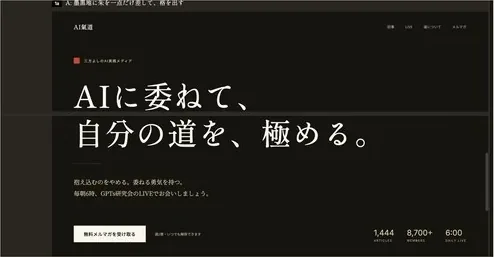
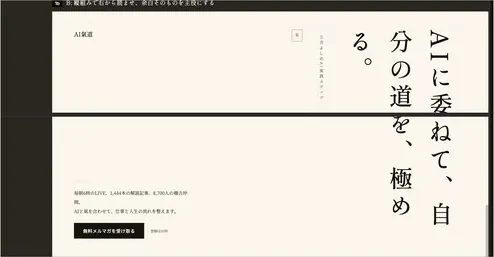
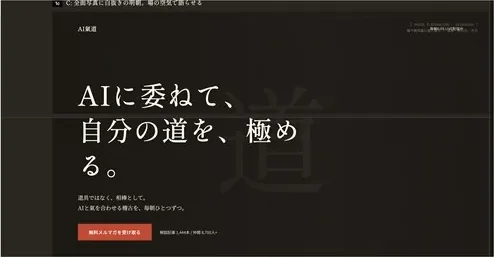
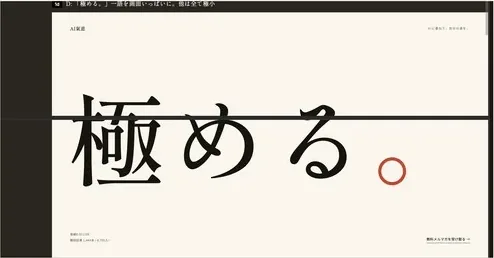
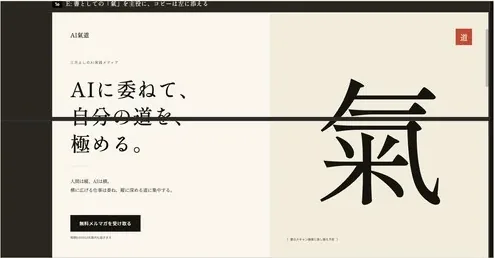
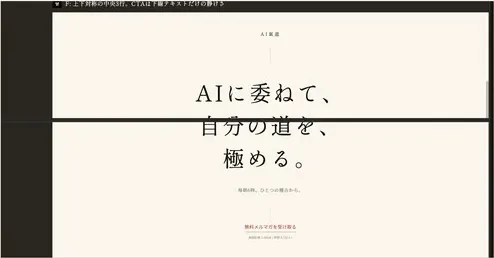
同じ一行でも、こんなに変わる。並べて初めて「うちはこっちだ」と決められる。1枚ずつ順番に見せられてたら、たぶん最初の案でOKを出してた。
選んだ案から、そのまま「実装仕様」が出てくる
ここが一番びっくりした。案を選んで「実装できる状態まで詰めて」と頼んだら、絵だけじゃなく数値の一覧表が出てきた。
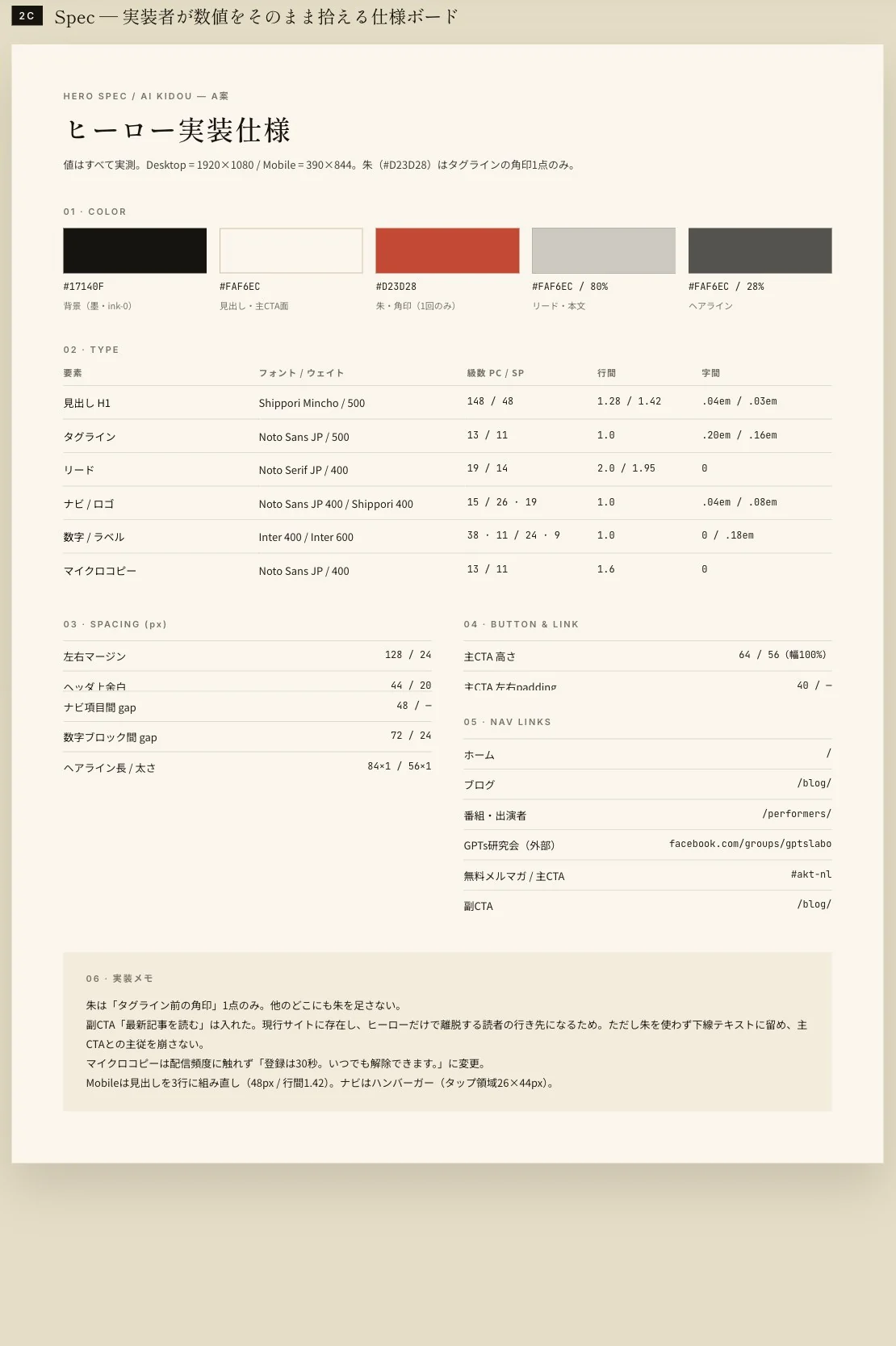
背景は #17140F、文字は #FAF6EC、見出しは何pxで行間はいくつ、ボタンの高さは何px。作る人がそのまま拾える形だった。「いい感じにして」を数字に翻訳する手間が、まるごと消えた。
スマホアプリの画面も、同じ流れで7枚
ついでにアプリの画面も頼んでみた。テンプレートから「Mobile app design」を選んで、どんなアプリかを書いて渡すだけ。
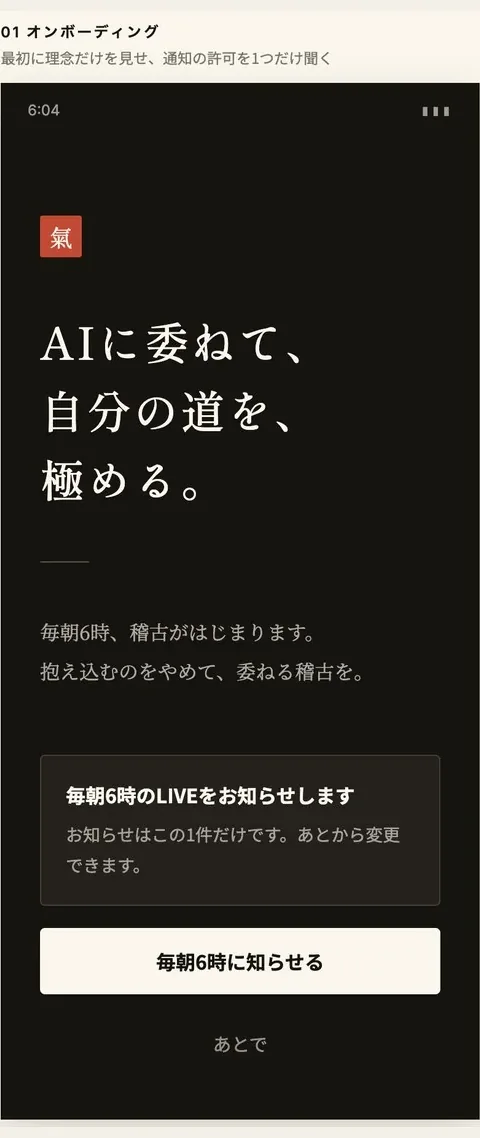
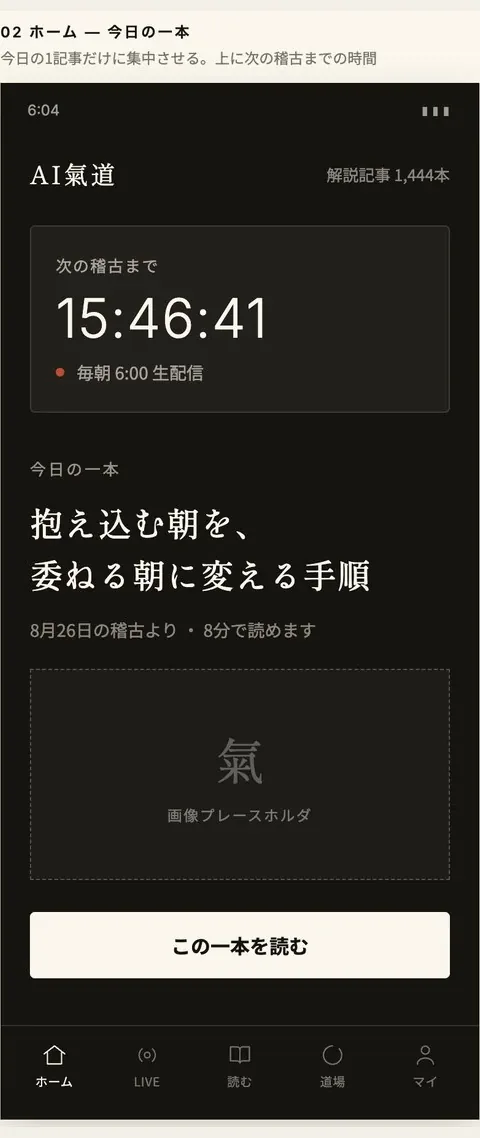
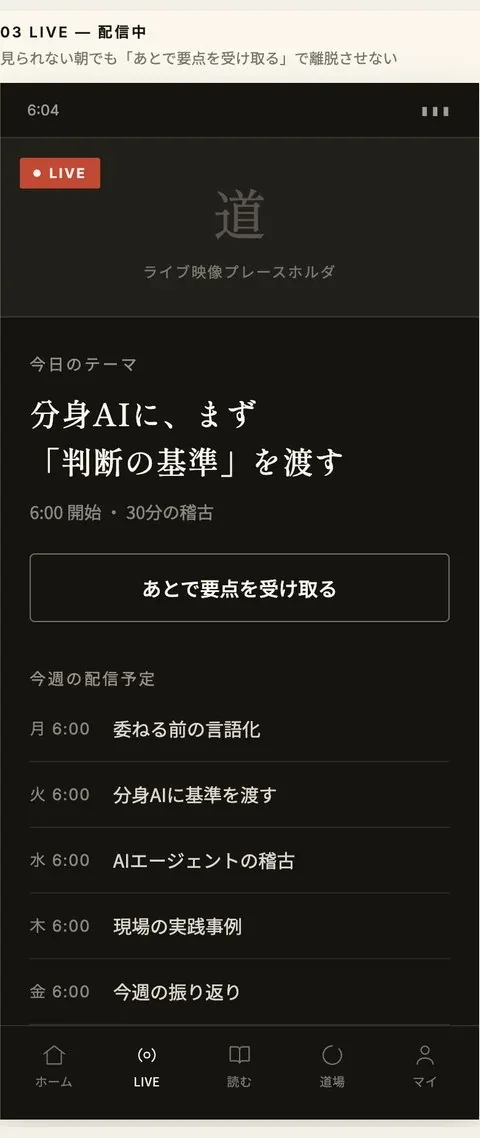
面白かったのは、出しっぱなしにしないところ。作ったあとに自分で「Found issues」と言い出して、こっちが何も指摘してないのに5回直してから出してくる。「CTAの折り返しを止め、見出しを現行サイトと同じ3行に、左右カラムを上端揃えにしました」と報告つきで。
しかも静止画じゃなかった。次の配信までのカウントダウンが実時間で動くし、記事の文字サイズも小・中・大で切り替わる。絵じゃなくて、指で触れる状態で出てくる。
なお、Claude Codeの /design はまだ全員には届いていません
ここまでの話は、全部ブラウザで開く Claude Design(claude.ai/design)でやってる。
Claude Code のターミナルにも /design がある。ただこっちは段階的に配ってる途中らしくて、打っても「Usage: /design consent | /design revoke」としか返ってこないことがある。うちは5つのアカウント全部、まだ有効になってなかった。
だから打って何も起きなくても、設定を間違えたわけじゃない。順番待ち。その間はブラウザ版を使えば、ここに載せたことは全部できる。
2つの方法の使い分け、基準はたった1つ
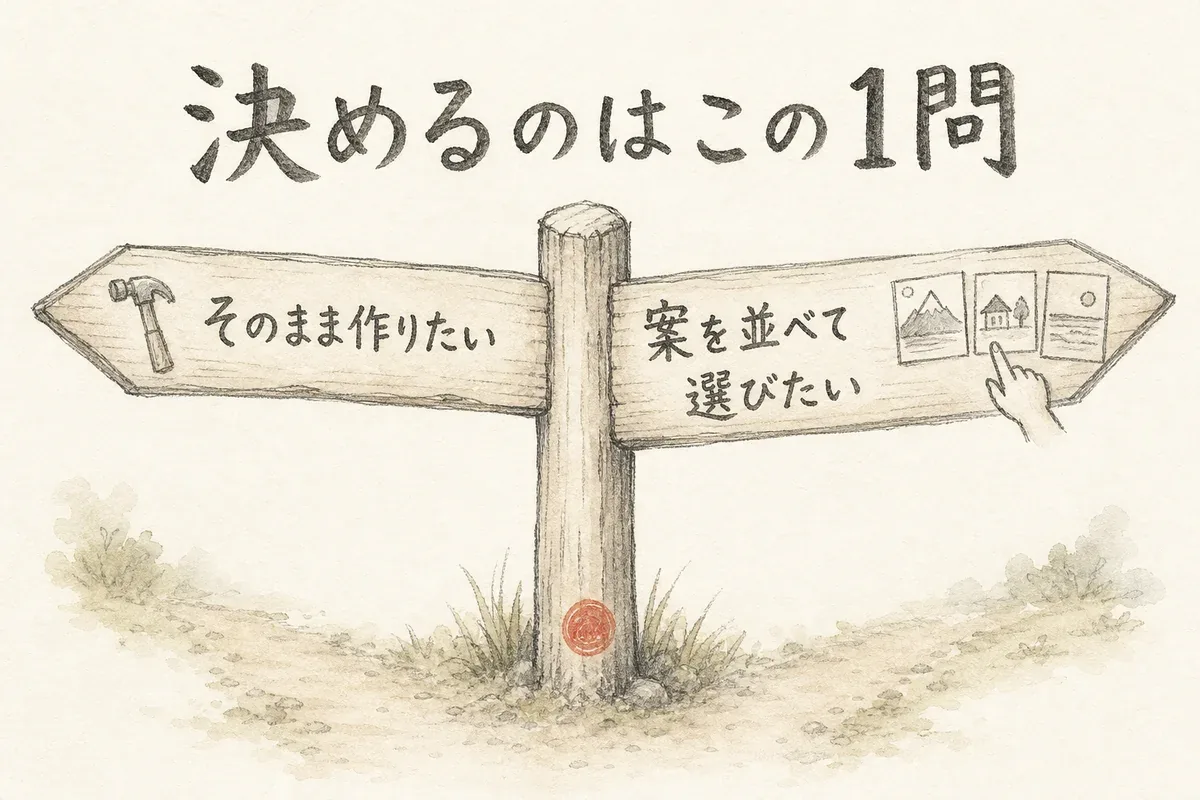
両方触ってみて、判断基準はシンプルだった。実装前にどっちで作るかは、これだけで決まる。
この先どうしたいか、で決める
・そのまま作りたい → ② Claude Codeに直接
・案を並べて選びたい / 人に見せたい → ① Claude Design
ぶっちゃけ、日常の8割は②で足りると思う。自分のサイトやツールをちょっと直したい、その完成イメージだけ先に見たい——だいたいこれだから。
①の出番は、社内やクライアントに「A案・B案・C案」を見せて選んでもらう時。あとはPowerPointやFigmaの形で渡す必要がある時だね。
Claude以外の道具も見ておく
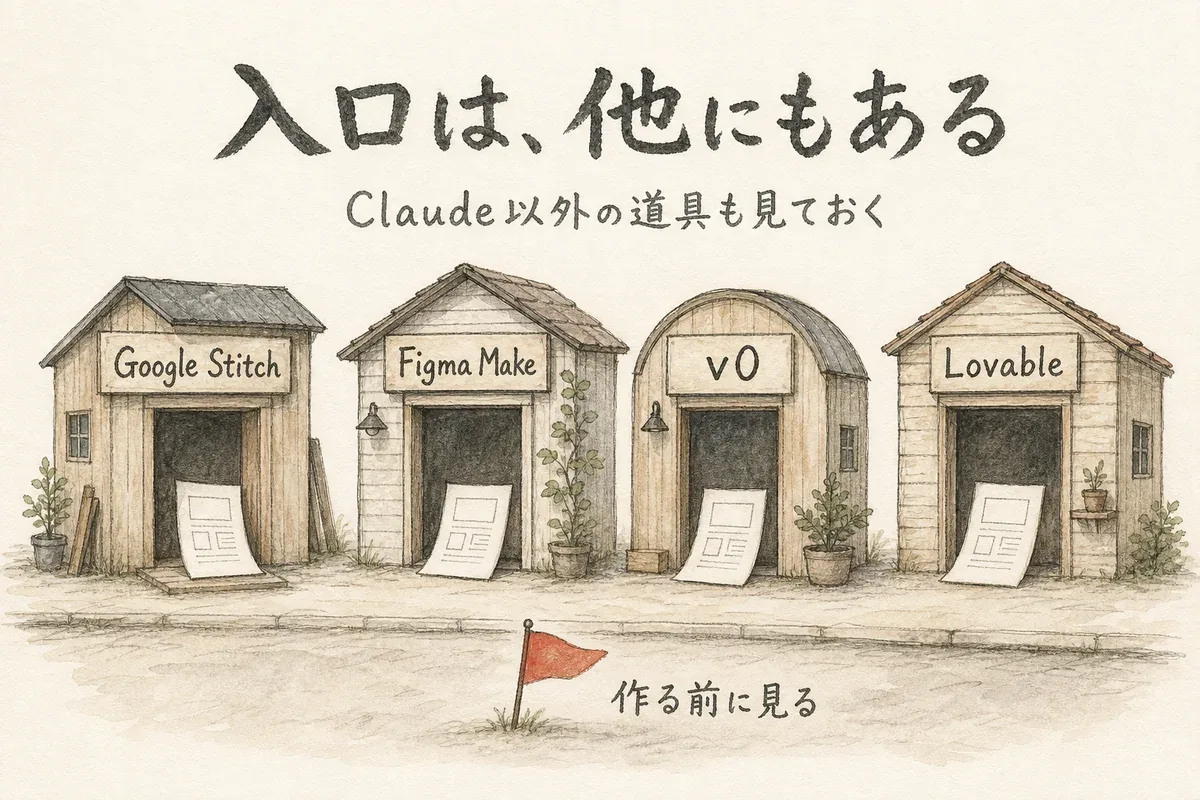
「Claudeだけの話?」と思った人もいるよね。いや、そんなことはなくて。完成イメージを先に出す道具は他にもある。で、名前を並べるだけだと意味がないので——一番手軽そうな Google Stitch に、さっきとまったく同じお題を出してみた。
Google Stitchに、同じお題を投げてみた
Googleアカウントでログインすれば無料で使える。stitch.withgoogle.com を開いて、入力欄の下にある「アプリ / ウェブ」をウェブに切り替えてから、同じ構成を日本語で投げた。
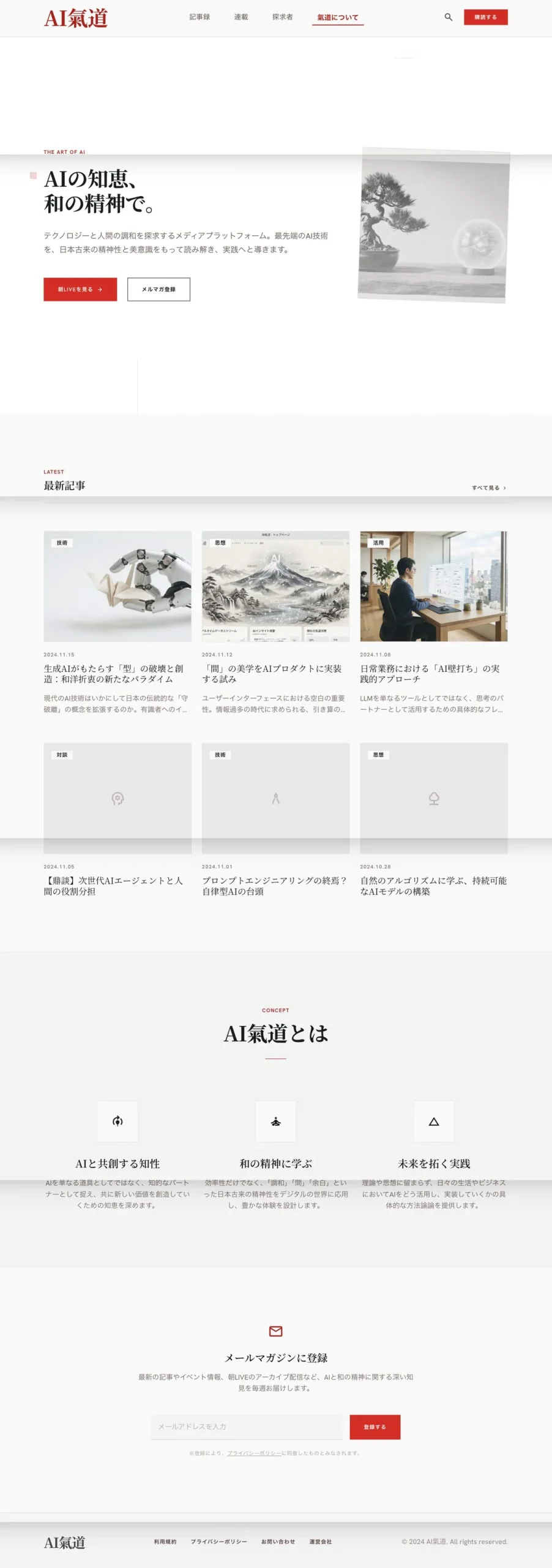
で、面白かったのがここ。Stitchは先に「デザインシステム」を作ってから、画面を組み始めた。配色(赤 #E60012 と墨色)と書体(Noto Serif と Hanken Grotesk)を自分で決めて、それから記事カードやボタンを並べていく。作業ログにも「デザインシステムに基づき、共通コンポーネントを定義し、トップページの構成を組み立てます」と出てた。
依頼から完成まで約3分。速い。しかも記事カードのサムネイルに実写っぽい画像が入るから、パッと見の完成度は高い。私が渡していない「AIの知恵、和の精神で。」というコピーまで書いてくる。
ただ、色はうちの朱色じゃなかった。Stitchはその場で新しくブランドを組み立てるから、既存サイトの色を引き継がない。ここがClaudeとの一番の違いだと思う——Claude Designは登録済みのデザインシステムを読む、Stitchはその場で作る。ゼロから立ち上げるならStitch、既にサイトがあるならClaude、って住み分けかな。
書き出しは Figma・Netlify・Bolt・.zip・コードをコピー、と幅広い。ここは正直うらやましい。
他にもある(こっちは名前だけ)
時間の都合で触れなかったけど、同じことができる道具はまだある。ここから先は私は使っていないので、そのつもりで読んでね。
- Figma Make — Figmaの中で、言葉から画面を出してそのまま編集できる。もうFigmaで作ってるチームなら、置き場所を変えなくて済むのが強い
- v0(Vercel)— 出てくるものが最初からReactの部品。既存のコードに差し込む前提の人向け
- Lovable — 画面だけじゃなく、裏側まで含めた「動くアプリ」ごと出てくる。コードを書かない人が一気に形にしたい時の選択肢
で、ここで大事なのは道具の名前じゃない。どれを使っても「作る前に完成イメージを見る」という順番は同じだということ。さっきの1問——そのまま作りたいのか、案を並べて選びたいのか——はそのまま使える。私はもう手元のリポジトリで完結させたいから②を選んだ、というだけの話だね。
先に登録しておくと、出てくる絵が自分の顔になる
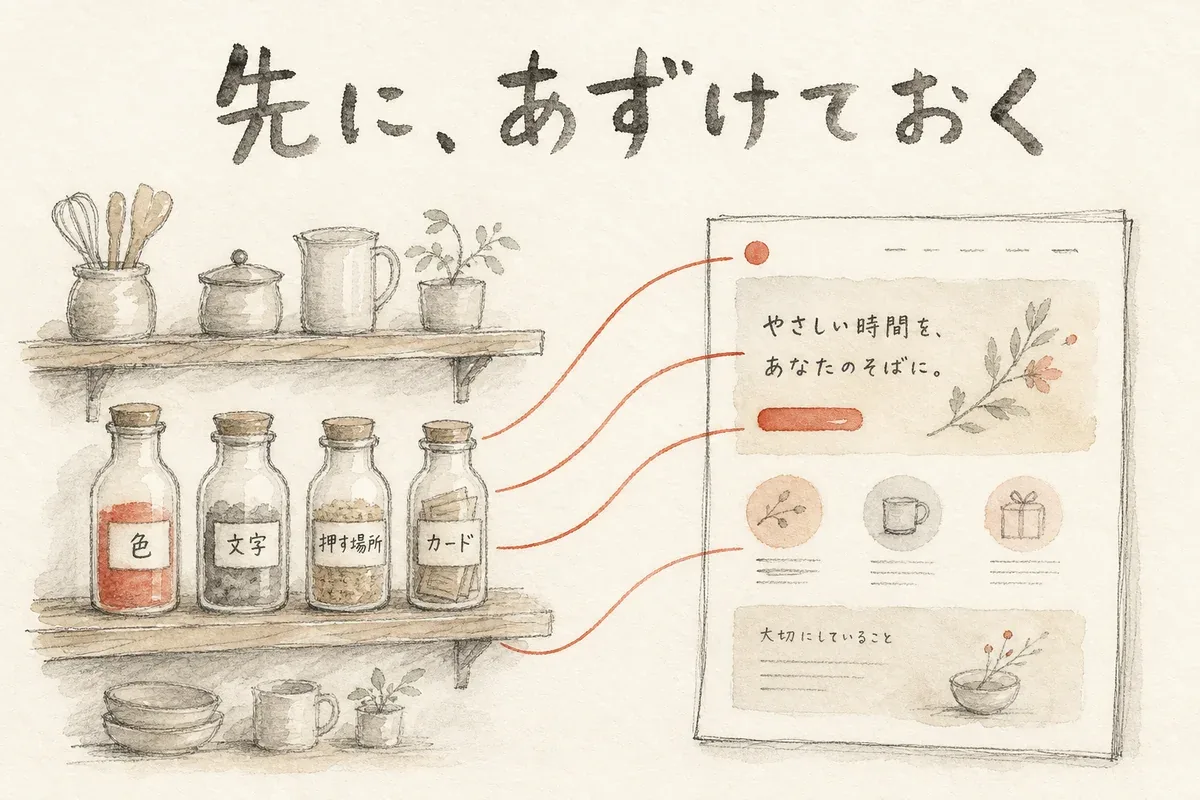
これ、地味だけど大事なところ。
①のClaude Designには「デザインシステム」を登録しておける。自分のサイトの色・フォント・ボタン・カードの形——それを一度預けておくと、以後どのモックアップも最初からその見た目で出てくる。うちはすでに登録してあったので、今回それが効いた。
ちなみにClaude Code側から /design-sync というコマンドで、手元のデザイン部品をClaude Designへ送ることもできる。手元とデザイン画面で、色やパーツをそろえておくための仕組みだね。
料理で言うと、自分の店の調味料をあらかじめ厨房に置いておく感じかな。毎回「うちは白味噌なんですよ」と説明しなくて済む。
使う前に知っておきたい、3つの注意点
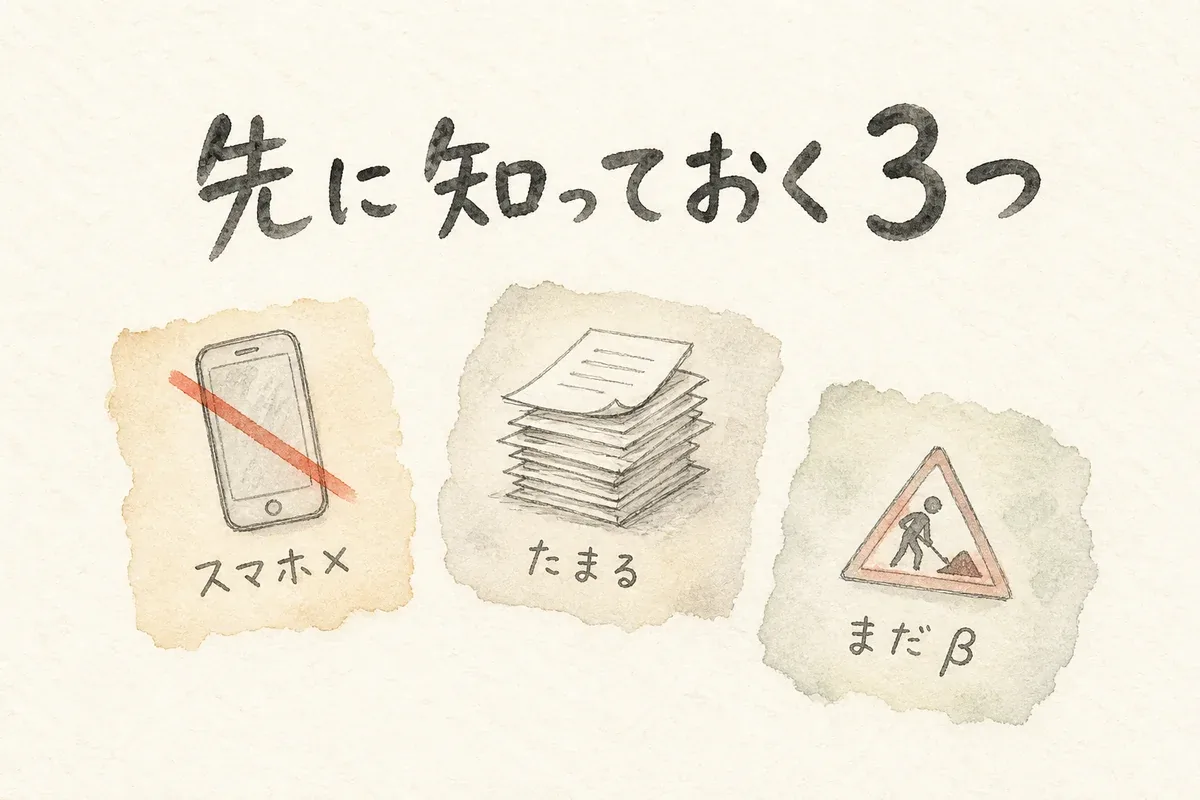
いいことばかり書いてもフェアじゃないので、引っかかった所も。
1つめ。Claude Designはスマホで使えない。ウェブとデスクトップアプリだけ。移動中にちょっと見たい、ができないんだよね。私も最初これで詰まった。画像に書き出しておくのが今のところの回避策。
2つめ。作ったものは自分のアカウントに溜まる。公開されるわけじゃないけど、下書きのプロジェクトとして残る。試しすぎると散らかるので、使わないものは片付ける前提で。
3つめ。ベータ扱いなので、できないことがある。公式のヘルプにも、コメントが表示されないことがある・大きなコードベースだと重くなる・複数人での同時編集は安定しない、と正直に書いてある。今の段階では「一人で使う道具」と思っておくのが安全。
よくある質問
Q. 無料プランでもClaude Designは使える?
A. 今のところ Pro / Max / Team / Enterprise が対象で、無料プランは対象外だよ。Enterpriseは管理者が機能をオンにする必要がある。ちなみに「Claude Codeに直接モックアップを頼む」ほうは、Claude Codeが使える環境ならそのまま試せる。
Q. デザインの知識がなくても使える?
A. 使えるよ。むしろ「言葉で説明できる人」のほうが向いてる。私も今回は構成を箇条書きで渡しただけ。色やフォントを指定した覚えはない。ただ、出てきたものを見て「ここ違う」と言える目は要る。そこは回数で育つ部分かな。
Q. モックアップを作ってから実装させると、本当に速くなる?
A. 速くなるというより、やり直しが減るという感覚が近い。作る前に「そこ違う」と言えるから、作ったものを壊す作業がなくなる。今回も、実装に入る前の段階で構成の直しどころが見えた。
まとめ
今日の話、覚えて帰ってほしいのは1行だけ。
作らせる前に「モックアップを作って」と言う。
それだけ。実装前にこの一言を挟むかどうかで、手戻りの量が変わる。専用アプリを開くかどうかは、その後の話でいい。案を並べたい時だけ claude.ai/design に行けばいいし、そのまま作りたいならチャットでそう言えばいい。
順番を1つ入れ替えるだけで、手戻りの往復が減る。地味だけど、こういうのが積み上がると、1日の終わりに残ってる時間がぜんぜん違ってくるんだよね。
COLUMN
「先に見せて」と言えるようになるまで、私は何度も作り直させていた
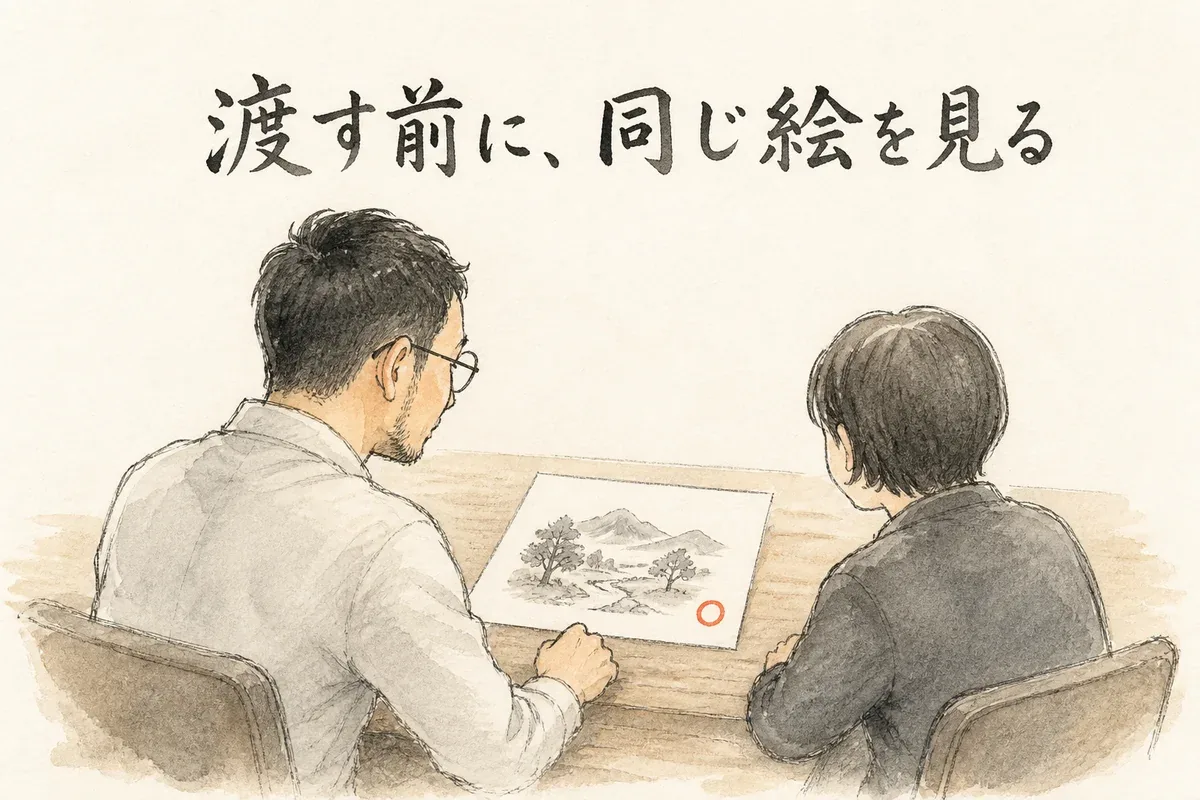
今回いちばん刺さったのは、機能そのものじゃなくて順番のほうだった。作ってから直す、ではなく、見てから作る。言われてみれば当たり前なのに、私はずっと逆をやっていた。早く形にしたくて、いきなり「作って」と言っていたんだよね。
これ、AIに限った話じゃない気がしてる。人に仕事をお願いする時も同じで、完成イメージを渡さずに「いい感じにお願い」と言うと、たいてい二度手間になる。悪いのは受け取った側じゃない。渡し方だ。
うちのAI秘書との付き合い方も、この1年でだいぶ変わった。最初は指示が雑で、出てきたものに文句を言って、また作らせて……の繰り返し。今は「先に案を見せて」と言えるようになった。聞かずに直していい線引きはどこかを決めてからは、往復そのものが減った。
結局、委ねるって「丸投げ」じゃないんだよね。渡す前にひと呼吸置いて、完成の絵を共有する。その一手間だけは自分でやる。拾われて初めて「委ねる」は完成するという話を書いたけど、今回のモックアップも同じ構造だと思う。
競争より共創。AIとの間でも、たぶんこれは変わらない。相手を試すんじゃなくて、同じ絵を見てから走り出す。それだけで、ずいぶん静かに前へ進めるようになった。
👉 分身AIについてもっと知りたい方は分身AI.comもチェックしてね!
関連記事
同じく「実際に動かして測った」記事。道具を選ぶ前に比べる、の実例
触ってから書く、を地でいった回。試す前に何を確かめるかの参考に
デザインまわりの自動化がどこまで来ているかの全体像
「手戻りゼロ」を各社が狙っている流れが分かる回
参考リンク
Claude Designの発表記事。対象プランと機能の一次情報
入口・書き出し形式・現時点の制限がまとまっている
実際に開く場所。ログインすればすぐ試せる
🎁 無料プレゼント
Aiport(ClaudeCode AIエージェント実践会)
ClaudeCodeでAI秘書+分身AI+AIカンパニーが無料で作れるキット&解説動画をプレゼント!
▶ 無料で入会してキットを受け取る🤖 AI生成コンテンツについて
この記事はAIツール(Claude Code)を活用して制作しています。構成・文章生成・画像制作にAIを使用し、最終的な内容の確認・編集・公開判断はひろくん(田中啓之)本人が行っています。「分身AIひろくん」(bunshin-ai.com)とは別のコンテンツです。