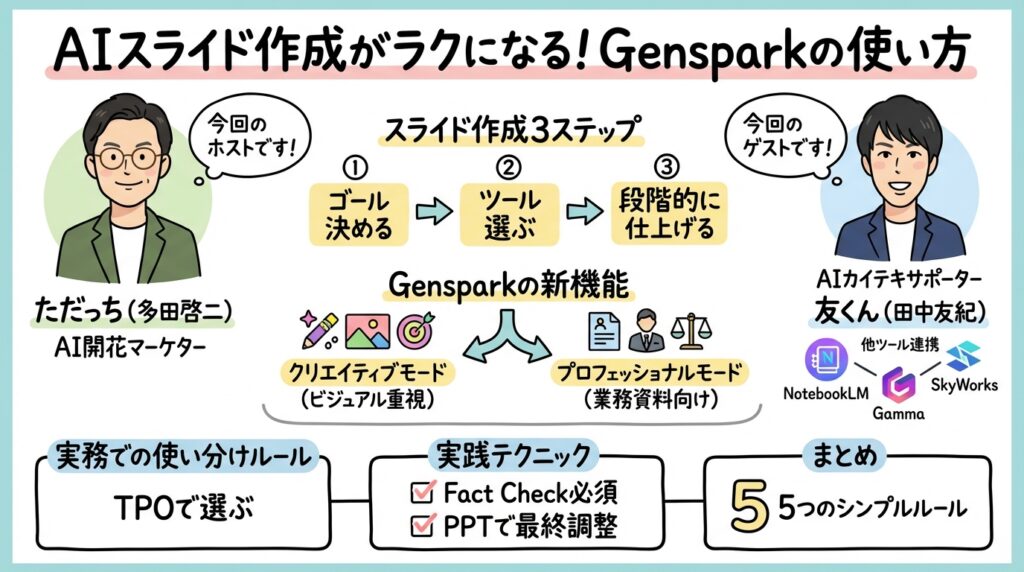
Gensparkのクリエイティブモードは、テキストプロンプトからプレゼンテーション用スライドをリサーチ込みで自動生成できるAI機能です。この記事では、Gensparkの新機能を中心に、AIスライド作成で「迷わない・止まらない」ための判断軸と実践手順を、徹底解説します。
こんにちは、田中啓之(ひろくん)です。今回は「AIスライドで悩まなくなる」ための考え方と、Gensparkの新機能(クリエイティブモード)を中心に、仕事で使える現実的な使い分けと手順をガッツリ解説しますよ。AIツールは増やすものじゃなくて”選べるようになる”ことが大事。私の実践知を交えて、テンプレート、プロンプト、フォーマット、実務での使い方まで具体的にお話ししますね😊
今回はただっち(多田啓二)と友くん(田中友紀)と一緒にお届けするよ!
最新AI情報満載!毎日無料朝LIVE実施中!GPTs研究会では、AIツールの最新活用法を毎朝シェアしています。AI初心者の方も、ぜひAI氣道.jp無料メルマガで朝LIVEブログを毎日チェックしてくださいね。
目次
- この記事のゴール
- よくある「AIスライドで止まる」パターンと解決方針
- Genspark新機能の全体像(要点)
- スクリーンキャプチャで見るGensparkのポイント
- Gensparkの料金プラン(2026年1月最新)
- AIスライドツール比較|Genspark・Gamma・Canva
- 実務での使い分け(具体ルール)
- 使い分けチェックリスト
- 実践テクニック:編集と微調整で差をつける
- 他ツールとの組合せ例(私の実務フロー)
- 私がやらかした失敗と学び(忖度ゼロで)
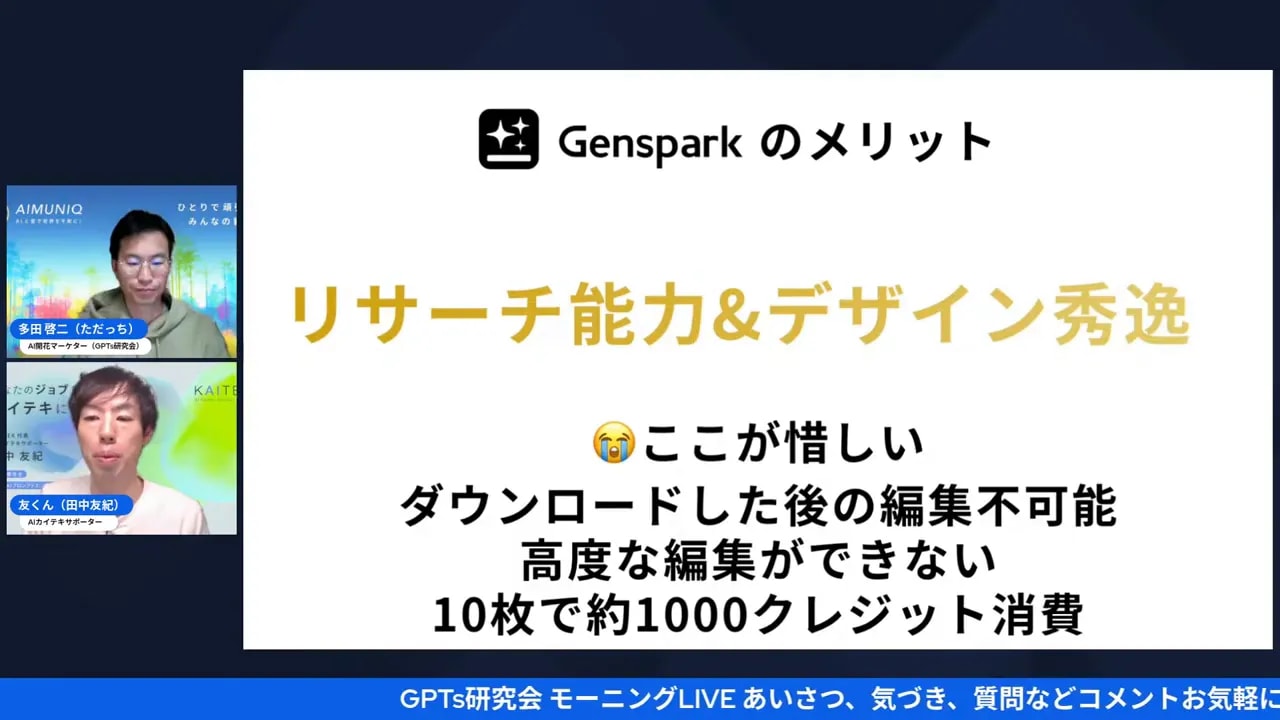
- Gensparkスライドのデメリット・注意点
- 出力(ダウンロード)時の注意点
- まとめ:今日から使えるシンプルルール
- よくある質問(FAQ)
- 最後に(ひろくんからの一言)
この記事のゴール
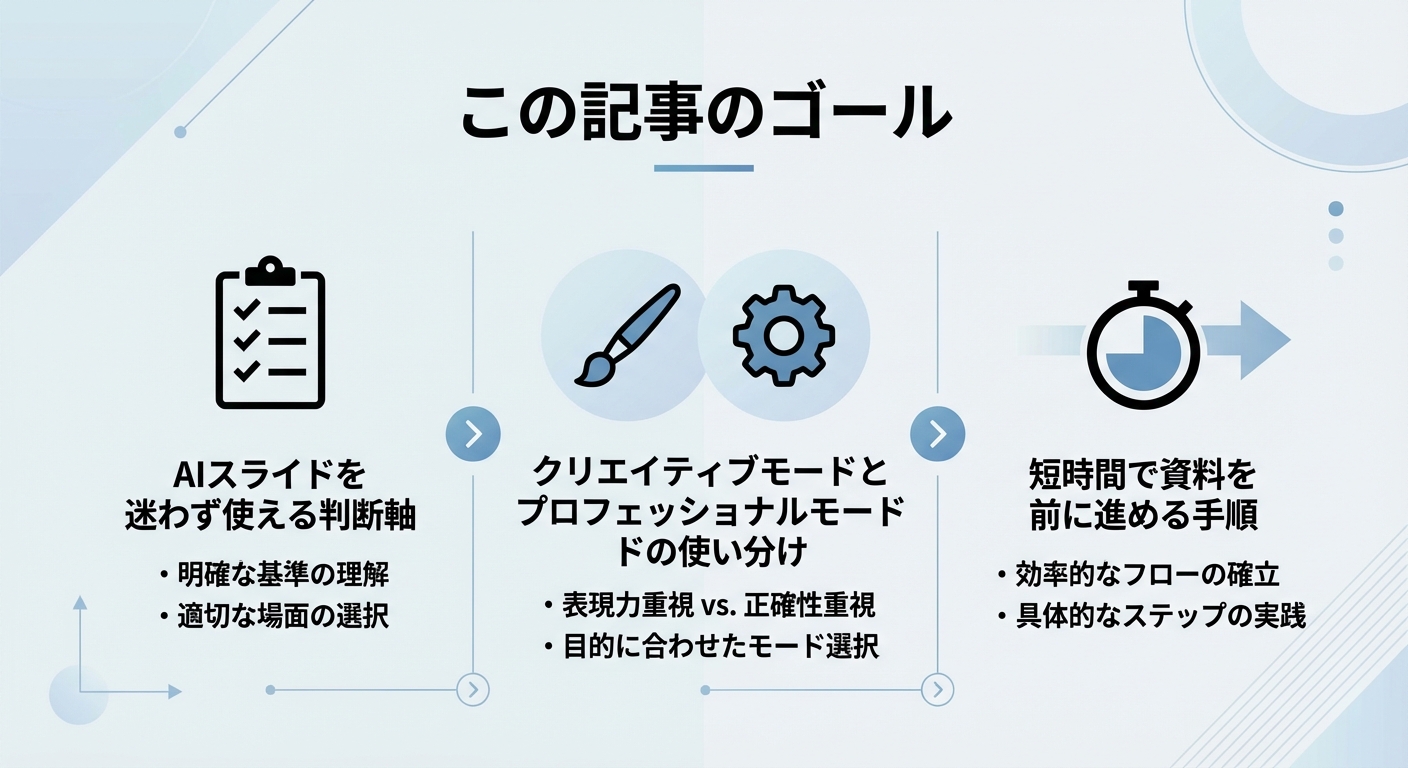
- AIスライドを迷わず使える判断軸を持つ
- Gensparkのクリエイティブモードとプロフェッショナルモードの違いを実務で使い分ける
- 短時間で資料を前に進めるための具体的な手順(テンプレ+プロンプト)を習得する
- NotebookLMやGammaなど他ツールとの使い分け基準を示す
よくある「AIスライドで止まる」パターンと解決方針
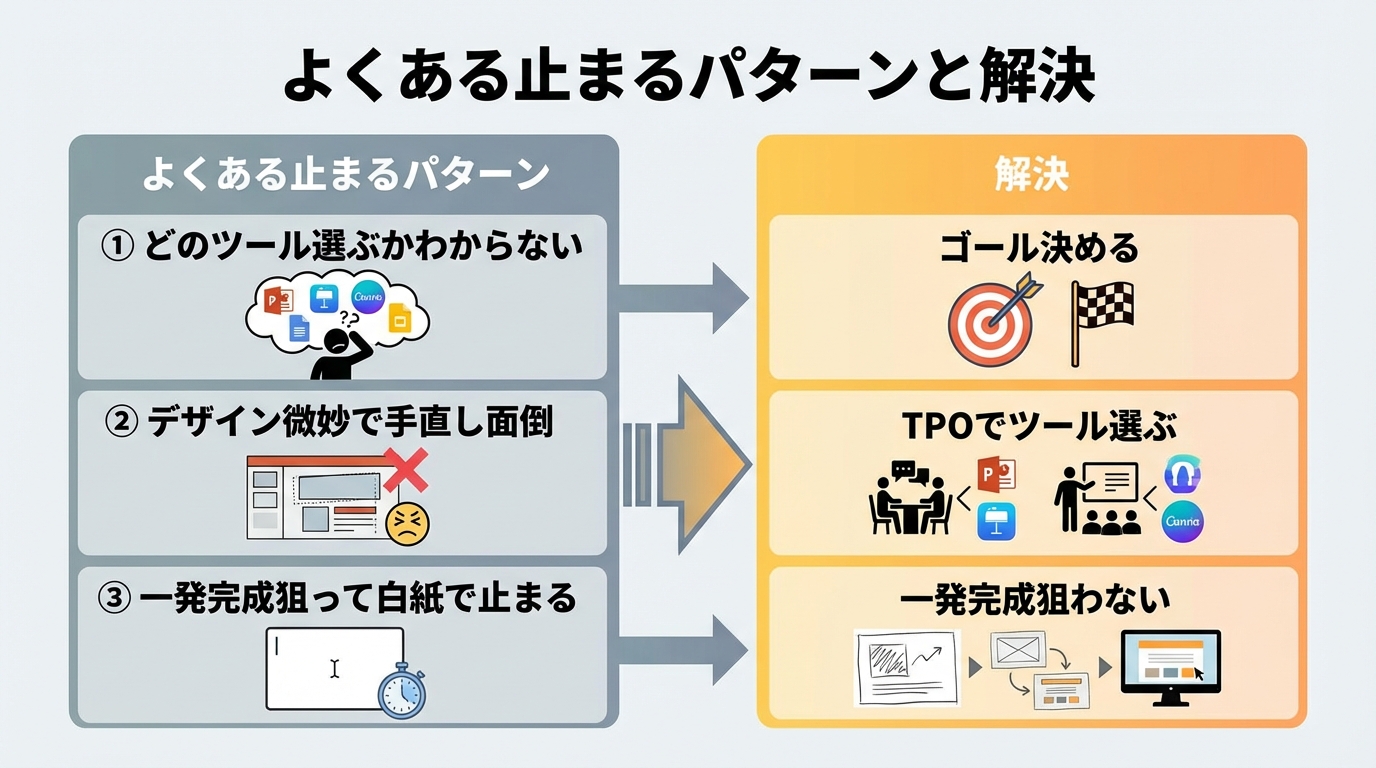
資料作成で多くの人がハマるポイントは次の3つ。
- どのツールを選べばいいかわからない
- 生成されたデザインが微妙で手直しが面倒
- 最初から「一発完成」を目指して白紙で止まる
私の結論はシンプルで、これだけ押さえればOKです。
- ゴールを決める(伝えたいこと/スライドの用途)
- TPOに合わせてツールを選ぶ(雰囲気優先か、事実・図表優先か)
- 一発完成は狙わない(段階的に仕上げる)
この判断軸があれば、目の前の”どれ使う問題”はサッと解決しますよね。私もかつて資料で徹夜することが多かったけど、AIをちゃんと味方にすると作業が”再現可能”になります。
Genspark新機能の全体像(クリエイティブモードとは)
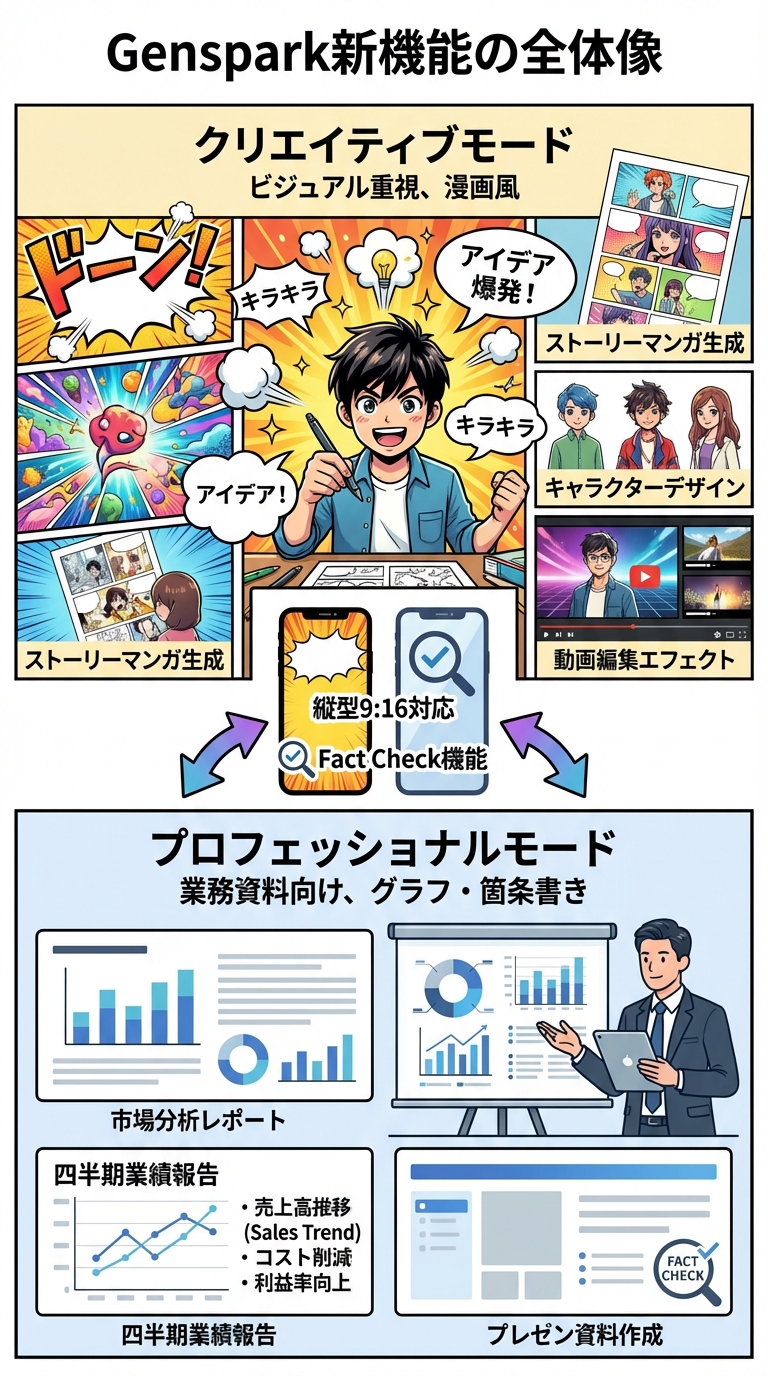
今回注目したのはGensparkのスライド機能に追加されたクリエイティブモードです。ポイントは以下。
- クリエイティブモード:ビジュアル重視。キャッチーな表現や漫画風、イメージ重視のカバーデザインなど、感情に訴える素材作りに強い。
- プロフェッショナルモード:業務資料向け。グラフ、箇条書き、整理されたレイアウトで社内外に見せる資料向け。
- 縦型(9:16)などスマホファーストのフォーマット対応や、テンプレートの充実。
- 研究系の参照やFact Checkボタンなど、情報精度を担保する仕組みも強化。
スクリーンキャプチャで見るGensparkスライド作成のポイント
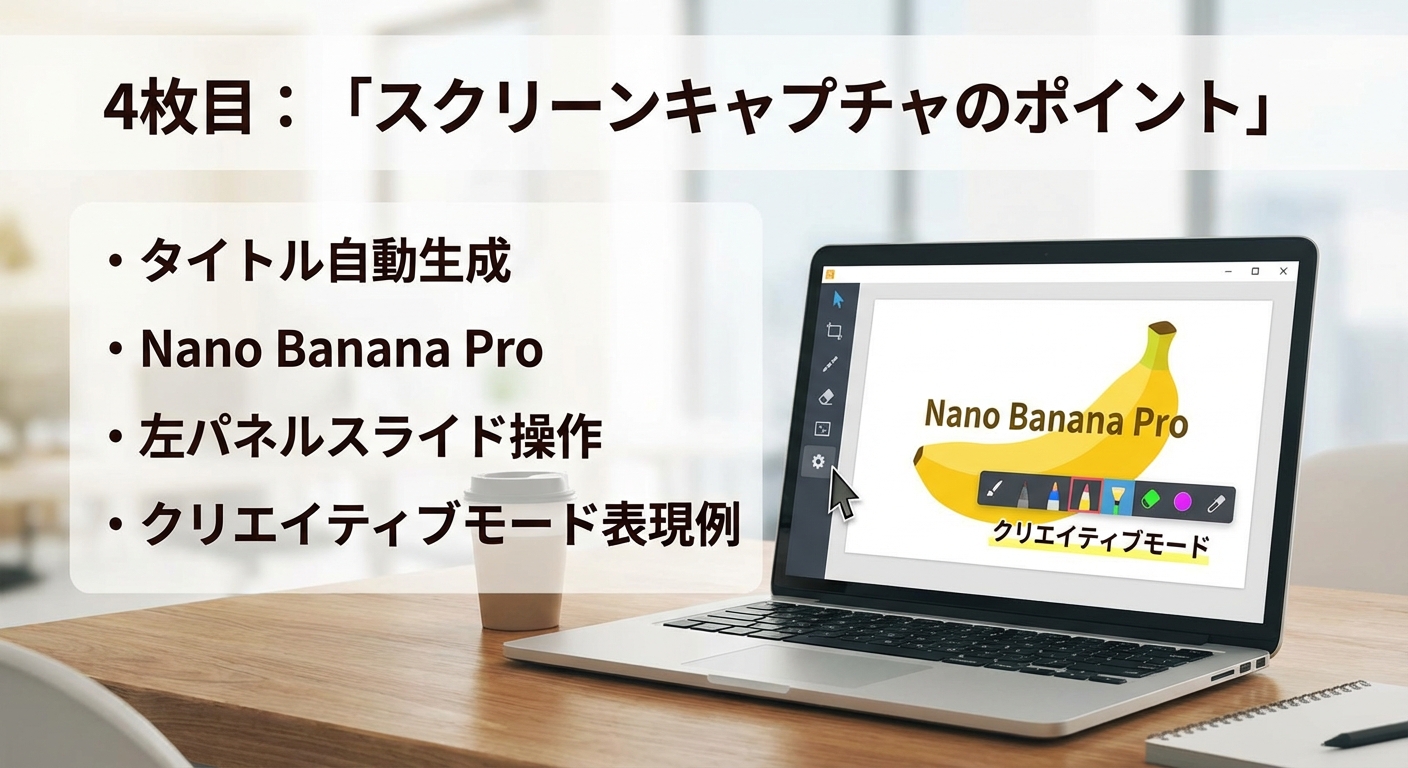
キャプチャ 1 — タイトル自動生成とテキスト編集の動き
自動でタイトルや見出し候補が生成される場面。まずはここで語調やトーンを決めると、その後のデザインがブレにくくなります。
キャプチャ 2 — Nano Banana Pro(自動画像モード)のサンプル
Nano Banana Proは自動でイメージを生成してくれるモード。クリエイティブ素材が欲しいときに便利。とはいえ、微調整は必須なので「素材獲得フェーズ」と割り切るのがコツ。
キャプチャ 3 — サイドスライド操作のコツ(スライドを横にスライド)
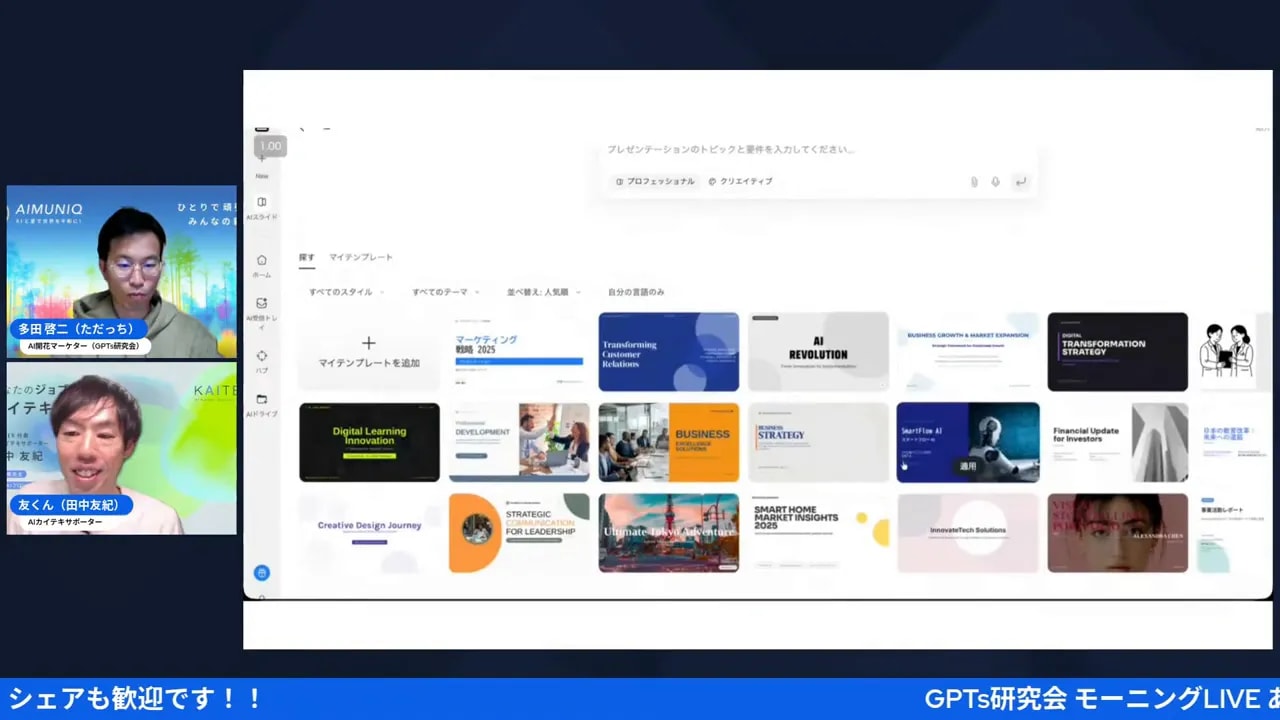
編集画面の左側パネルをスライドするだけで表示が切り替わる小技。細かいUIの発見で作業効率は大きく変わりますよ。
キャプチャ 4 — クリエイティブモードの表現例(手書き風や漫画風)
クリエイティブモードは「語りたい感情」があるときに使うと効果的。たとえば商品紹介やイベントのキービジュアルなどに向いています。
キャプチャ 5 — プロンプト切り替えで仕上がる最終スライド
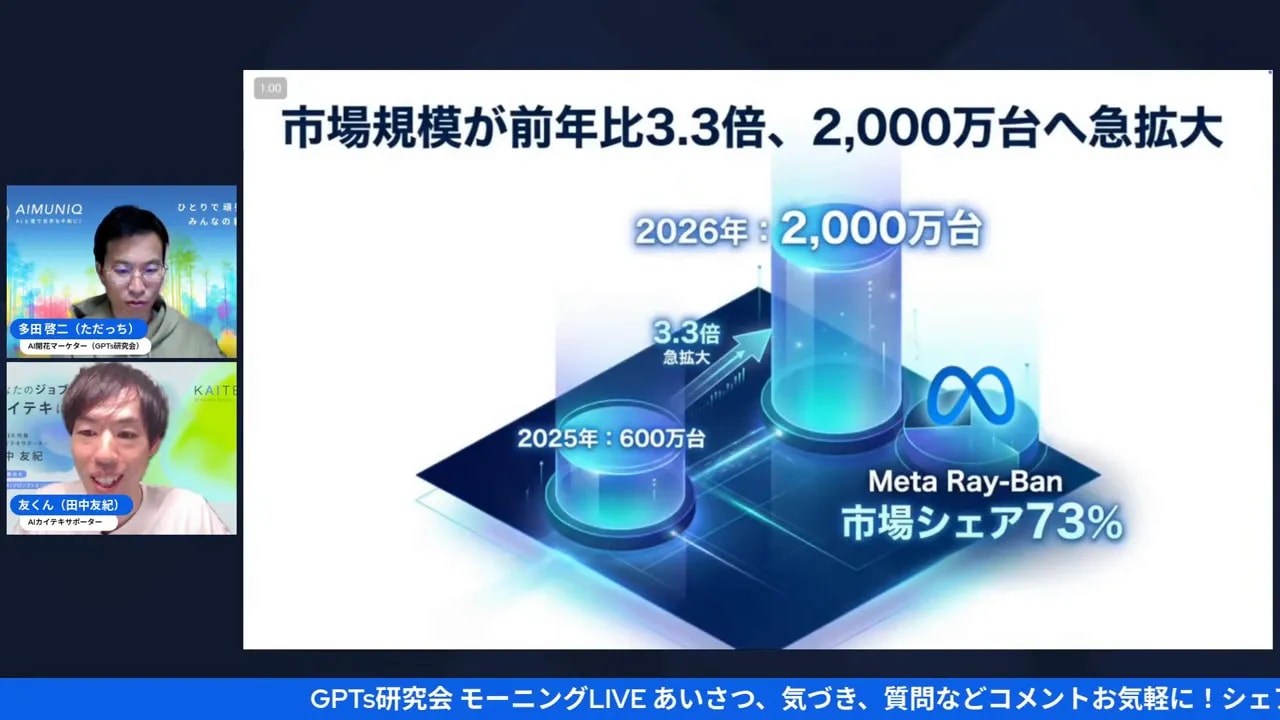
同じプロンプトでモードを切り替えるだけでかなり違ったアウトプットが出ます。まずは「仕上げすぎない」テンプレから作るのが近道。
キャプチャ 6 — スマホ縦型(9:16)テンプレの作り方
SNS用に9:16テンプレが活用できます。縦型を意識すると、伝え方が変わるので案件に合わせて選ぶとグッと見栄えが良くなるよ。
キャプチャ 7 — SkyWorksへの連携イメージ
SkyWorksとの連携や、画像を”絵に見えるようにする”機能の紹介部分。ポスターやイベントビジュアルの素材化に向いている印象。
キャプチャ 8 — ダウンロード形式(PowerPoint / 画像)
クリエイティブモードからはPowerPointダウンロードや画像ダウンロードが可能。最終的な配布形式にあわせて早めに出力形式を意識しておくと修正がラク。
キャプチャ 9 — GPT(Ginny)でブログ風に書き起こして漫画風素材を生成
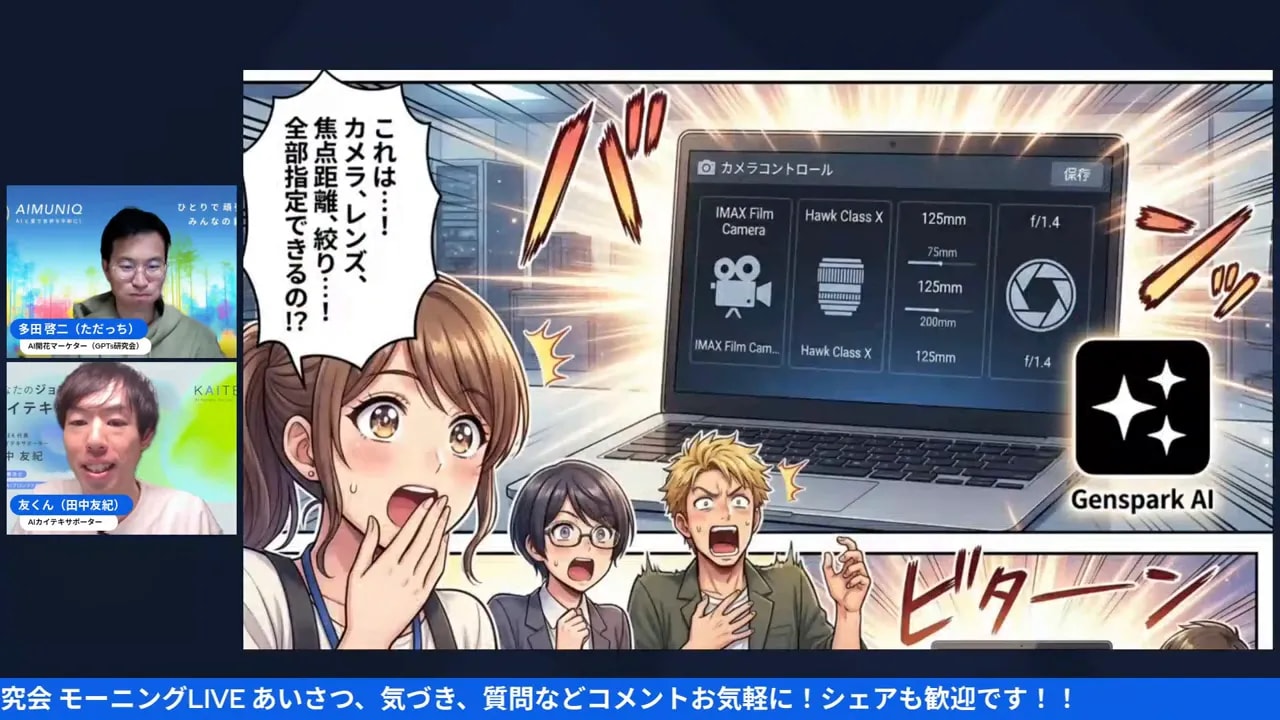
「Ginnyでブログ風にテキスト化→漫画風ビジュアル化」といった連携例。コンテンツの二次利用に強いフローだよね。
キャプチャ 10 — 無料トライアルやリンク案内の画面
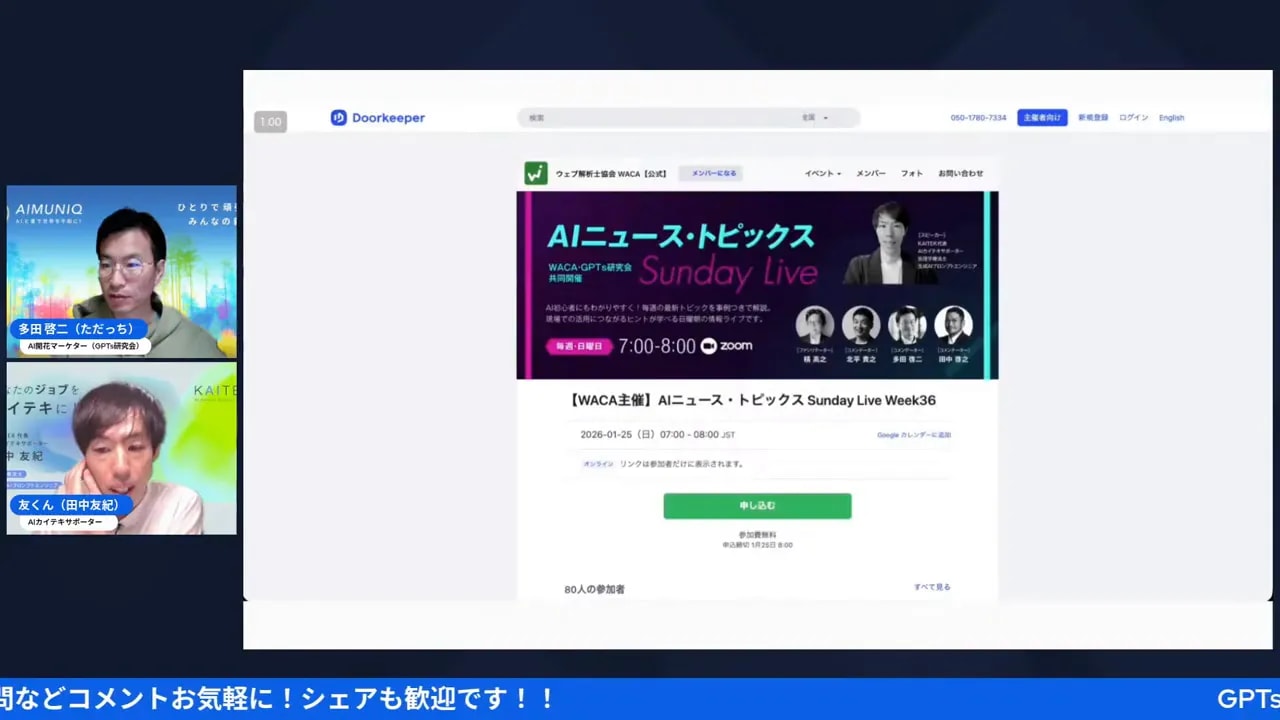
無料期間やイベントの案内が出る箇所。まずは「試してみる」ことが上達の近道。私もまず手を動かして感覚を掴む派です。
Gensparkの料金プラン|無料でどこまで使える?(2026年1月最新)
Gensparkはクレジット制の料金体系です。無料プランでも毎日リセットされるクレジットでAIスライド作成を試せますが、本格的に業務で使うなら有料プランがおすすめです。
| プラン | 月額料金 | クレジット | ストレージ | スライド目安 |
|---|---|---|---|---|
| Free | 無料 | 1日200(毎日リセット) | 1GB | 1〜2本/日 |
| Plus | $24.99(約3,870円) ※年払い $19.99(約3,100円) |
月10,000 | 50GB | 約50本/月 |
| Pro | $249.99(約38,750円) ※年払い $199.99(約31,000円) |
月125,000 | 1TB | 大量生成向け |
| Team | $30/席(約4,650円) | 月12,000/人 | 60GB/人 | SSO/SAML対応 |
※日本円は2026年1月27日時点の為替レート(1ドル≈155円)で換算。為替変動により実際の請求額は異なります。ドル建て決済のため、クレジットカードの為替手数料にもご注意ください。
スライド10枚前後で100〜200クレジット消費が目安。無料プランだと1日1〜2本がリアルな上限です。
有料プランの注目ポイント(2026年1月時点)
- AIチャット完全無制限(クレジット消費なし)。GPT-5.2、Claude Opus 4.5、Gemini 3 Pro Preview など9つの最上位モデルが使い放題
- 画像生成も無制限(Nano Banana Pro 2K、Flux 2 Pro、GPT Image 1.5 等)
- クレジット追加購入:10,000クレジット = $19.99(約3,100円)、3ヶ月有効
- 2025年11月よりソースネクスト社が日本公式パートナーとして展開開始
日本語対応は?
Gensparkは完全日本語対応です。UIの操作画面、AI検索、チャット、スライド生成の出力まですべて日本語で利用可能。日本語プロンプトの精度も高く、そのまま業務資料として使えるレベルです。
参考: Genspark公式 料金ページ / Genspark料金プラン徹底解説(Saiteki AI) / Genspark公式 X(無制限チャット発表)
AIスライドツール比較|Genspark・Gamma・Canva どれを選ぶ?
AIスライド作成ツールは増えていますが、特徴がまったく違います。以下の比較表で自分に合うツールを見極めてください。
| 比較項目 | Genspark | Gamma | Canva |
|---|---|---|---|
| 無料プラン | 1日200クレジット(毎日リセット) | 初回400クレジット(使い切り) | 無料プランあり(AI制限) |
| 有料最安 | $19.99/月・年払い(約3,100円) | $8/月・年払い(約1,240円) | $12.99/月(約2,010円) |
| AIスライド生成 | テーマ指定でリサーチ込み全自動 | テキスト/URL/ドキュメントから生成 | テンプレ+AI補助 |
| リサーチ+Fact Check | 内蔵(Web検索+出典確認) | なし | なし |
| 日本語対応 | UI・出力ともに完全対応 | UI英語、出力は日本語可 | 完全日本語対応 |
| AIチャット | 無制限(GPT-5.2、Claude Opus 4.5等) | なし | 制限あり |
| 出力形式 | PPT、PDF、Web公開リンク | PPT、Google Slides、Web | PPT、PDF、PNG等 |
| 強み | リサーチ→スライド一気通貫 | 高速生成+デザイン品質 | テンプレ豊富+汎用性 |
| 弱み | クレジット制、デザインが海外風 | 無料クレジットが使い切り | AI自動生成の自由度低め |
参考: Gamma公式 Pricing / Genspark AI Slide徹底レビュー(ainow.jp)
実務でのAIスライドツール使い分け(具体ルール)
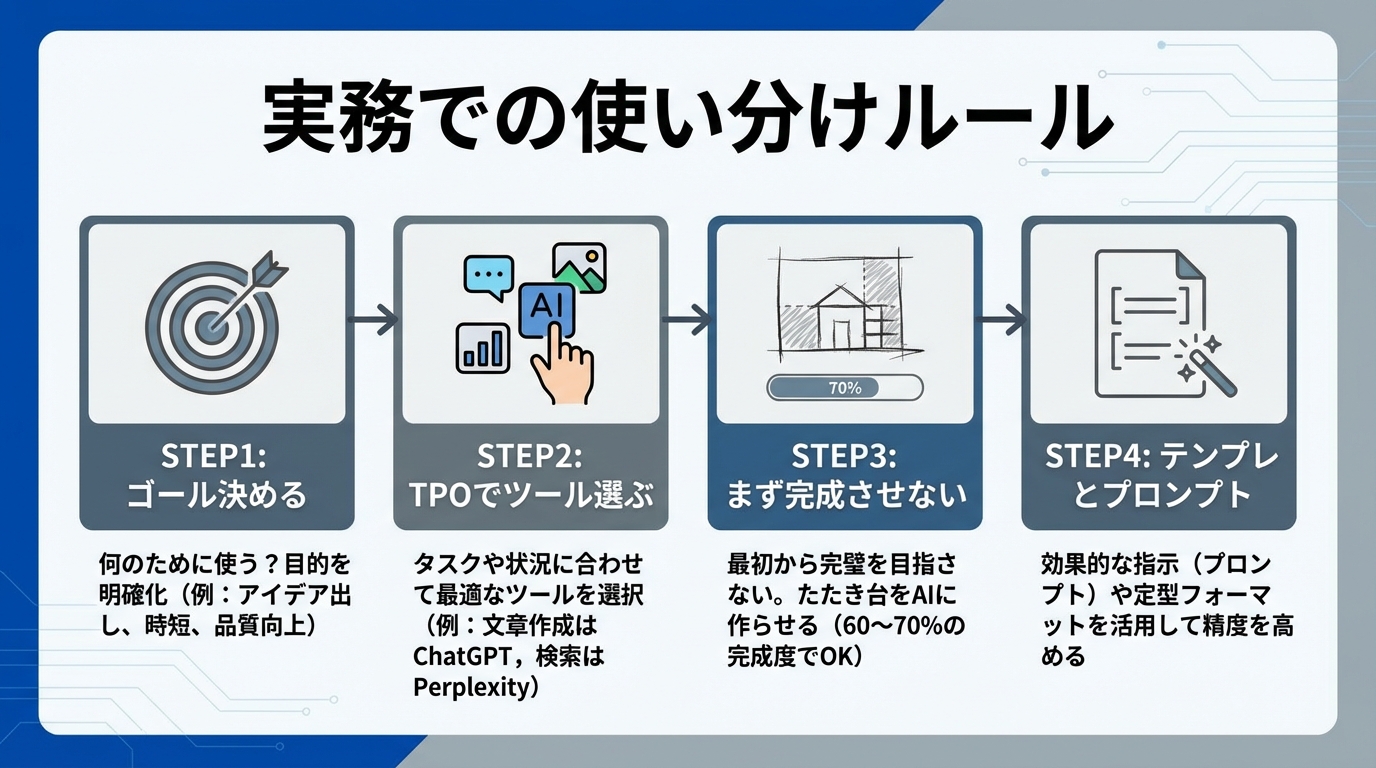
ここからは私が現場で使っている判断ルールをステップで共有します。順番にやれば迷いません。
STEP 1:ゴールを決める(所要時間 2〜5分)
- 発表?配布資料?SNS用シェア?用途を明確にする
- 想定相手と期待アクションを言語化する(例:営業用なら「問い合わせ」)
STEP 2:TPOでツールを選ぶ(所要時間 1分)
- ビジュアル重視 → Genspark クリエイティブモード
- 事実・図表・正確な説明 → Genspark プロフェッショナルモードまたはNotebookLMで素材整理
- 高速試作で複数案ほしい → Gammaやテンプレ駆使
STEP 3:素材フェーズは「まず完成させない」
一発で完璧にしようとすると止まります。以下の段階で作ると良い。
- ラフアウトプットを1案作る(10分)
- 必要なら画像差し替えや色調整(5〜10分)
- 最終校正してダウンロード(5分)
STEP 4:テンプレートとプロンプト(私の型)
私がよく使うプロンプトの骨子です。Gensparkの入力欄にコピペして使えます。
- 用途:営業用1枚サマリー(口頭補足あり)
- トーン:フレンドリーで信頼感のある日本語
- 構成:タイトル/問題提起/解決策の3ブロック+CTA
- ビジュアル:シンプルなアイコン+1点のメインビジュアル
この骨子を変えるだけで”ビジネス”か”クリエイティブ”かの出力が変わります。
AIスライド使い分けチェックリスト(切り替えの瞬間)
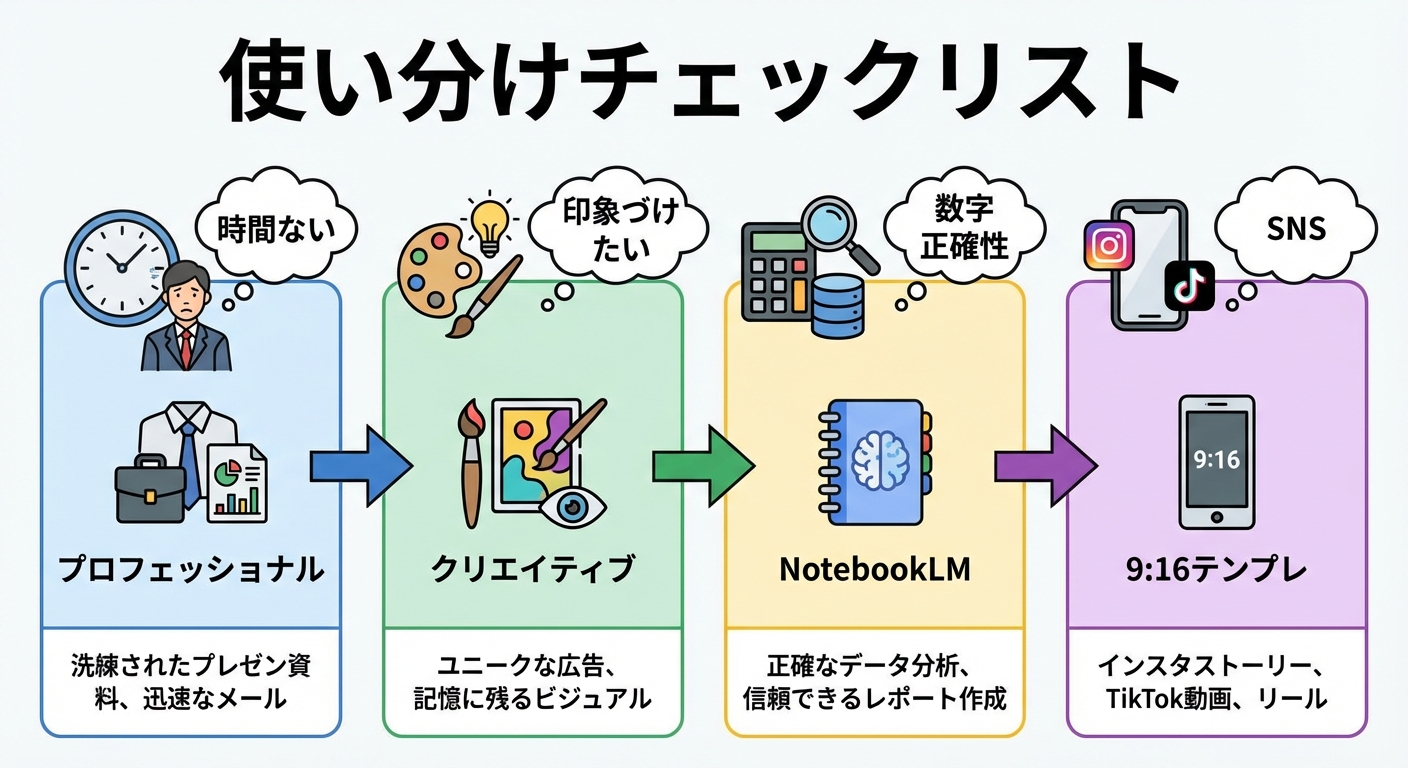
- 時間がない → プロフェッショナルモードで”綺麗に整った”スライドを作る
- 印象づけたい → クリエイティブモードでアイキャッチを作る
- 数字や正確性が必要 → NotebookLMで情報整理してからスライド化
- SNS用は9:16テンプレを選択
Gensparkスライドの実践テクニック:編集と微調整で差をつける
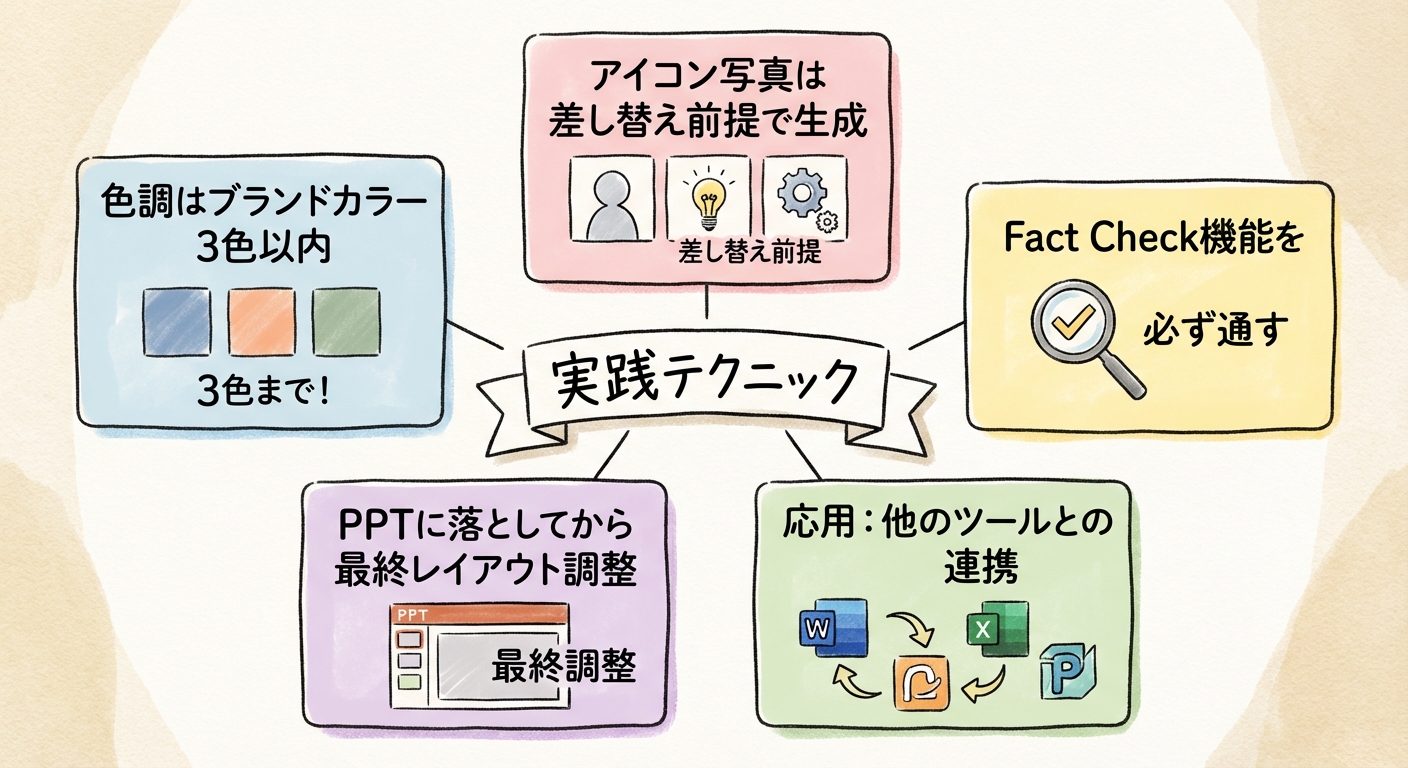
- 色調はブランドカラーを3色以内に抑える
- アイコンや写真は差し替え前提で生成させる(生成物を素材扱い)
- Fact Check機能は必ず通す(特に調査資料や外部引用がある場合)
- PowerPointに落としてから最終レイアウト調整する習慣をつける
他ツールとの組合せ例(私の実務フロー)
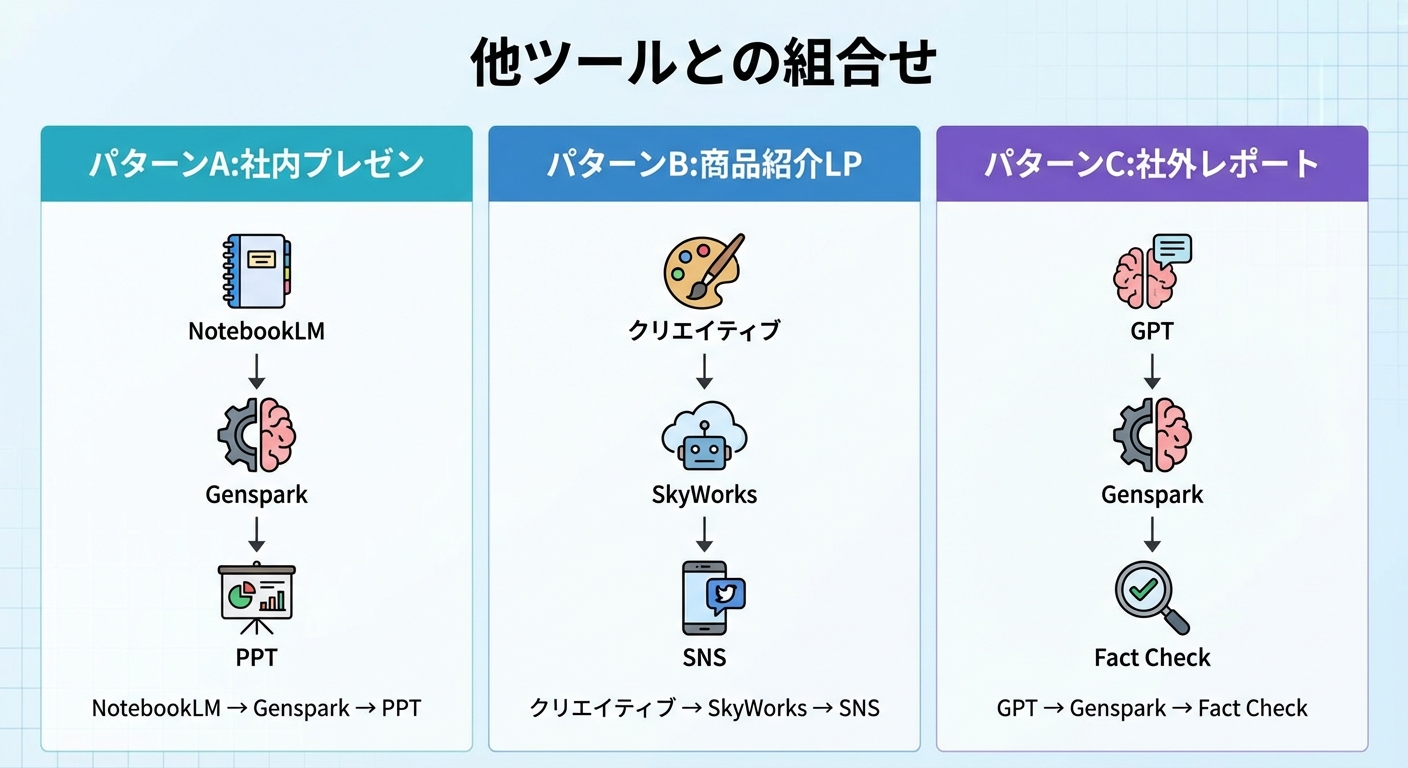
私が実際にやっている組み合わせを3パターン紹介します。
パターンA:社内プレゼン(正確性重視)
- NotebookLMで情報収集・要約
- Gensparkのプロフェッショナルモードで清書
- PPTで体裁を整えて配布
パターンB:商品紹介ランディング(訴求重視)
- Gensparkのクリエイティブモードでアイキャッチ制作
- 必要ならSkyWorksやNano Bananaで画像ブラッシュアップ
- 縦型を作ればSNSでも再利用可
パターンC:社外向けレポート(信頼感+見栄え)
- 資料の骨子をGPT(Ginny)で文章化
- Gensparkプロフェッショナルで図表化
- Fact Checkで出典確認、最終PPT出力
私がやらかした失敗と学び(忖度ゼロで)
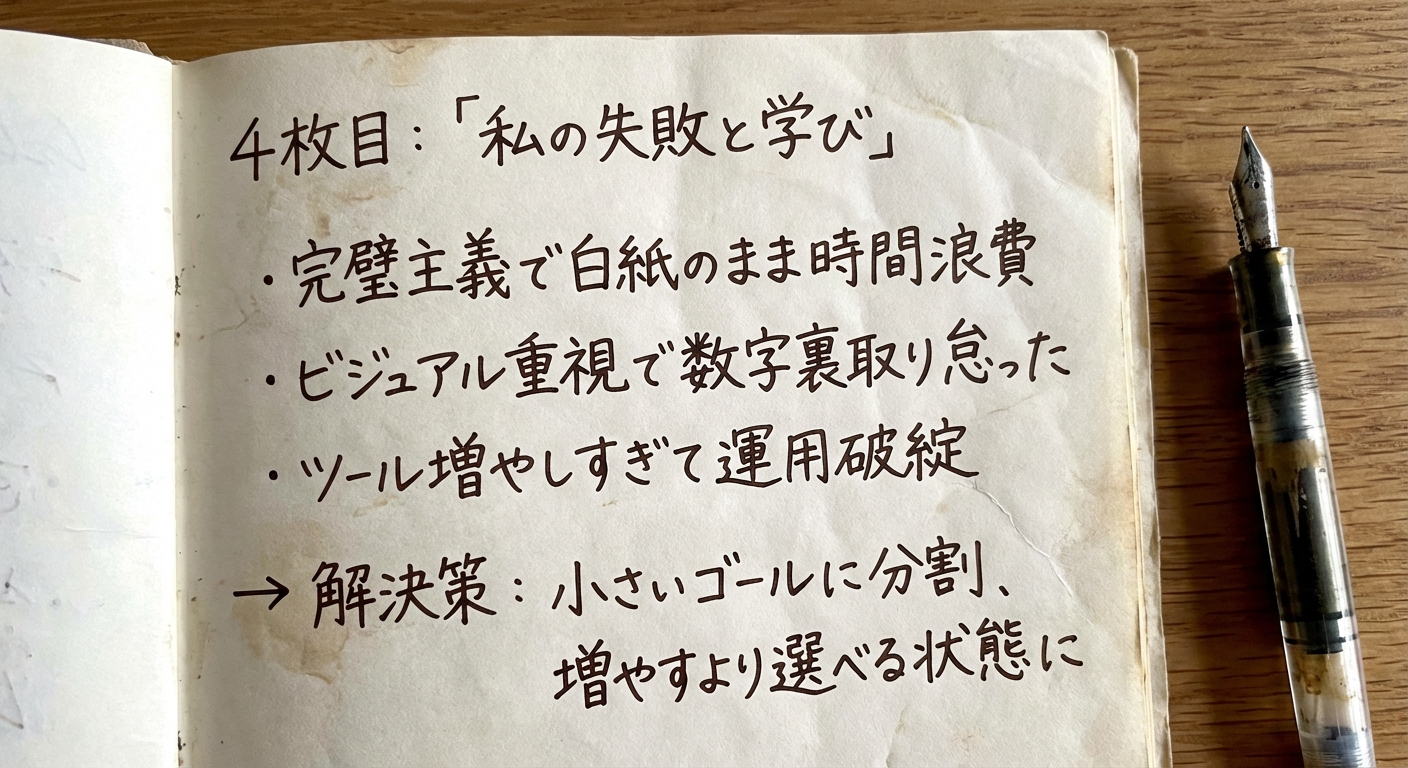
過去の私の失敗を共有します。失敗は宝ですよね、っていう話。
- 完璧主義で白紙のまま時間を浪費 → 小さいゴールに分割することで解決
- ビジュアル重視で数字の裏取りを怠った → Fact Checkは最後の最後まで通す
- ツールを増やしすぎて運用が破綻 → <増やす>のではなく<選べる>状態にする
Gensparkスライドのデメリット・注意点(正直に言います)
Gensparkは優秀なツールですが、使う前に知っておきたい注意点もあります。忖度なしでお伝えしますね。
- クレジット消費が読みにくい:Data Search(高度リサーチ)は1回で約200クレジット。Fact Checkも別途消費。リトライを繰り返すと「気づいたら数千クレジット消えてた」というケースも
- 情報精度にばらつき:参照元の質に依存するので、必ずFact Checkを通すこと
- デザインが海外風:そのままだと日本のビジネスシーンではカジュアルすぎる場合あり。PPTに落としてフォント・配色を調整する前提で
- PPT書き出し時のフォント崩れ:エクスポート後にフォント埋め込み設定を確認すること
- ドル建て決済:為替変動の影響あり(2026年1月時点で1ドル≈155円)。クレジットカードの為替手数料も加算される
参考: Gensparkは無料でどこまで使える?(romptn.com) / Gensparkのクレジット消費の仕組み(MoMo)
Gensparkスライド出力(ダウンロード)時の注意点
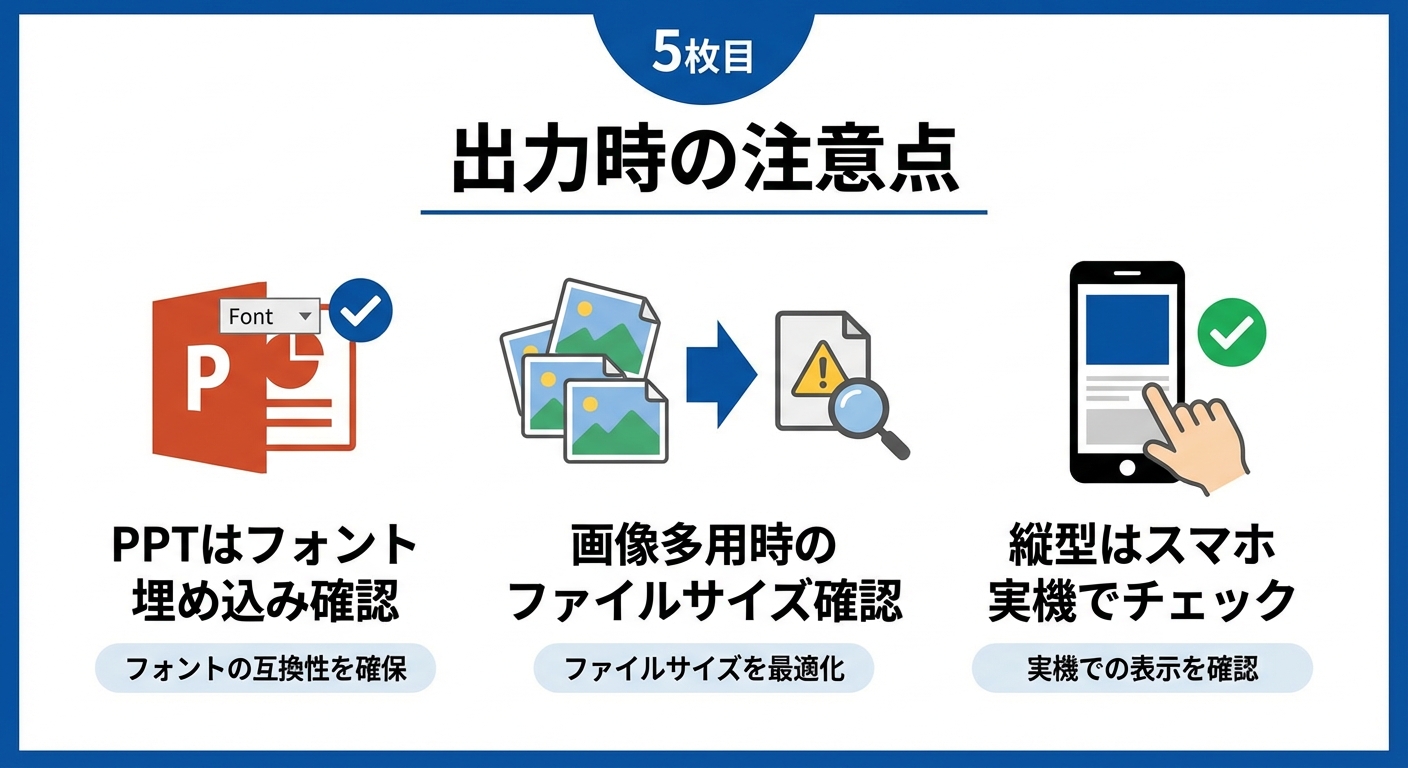
- PPT出力後はフォント埋め込み(環境差で崩れる)を確認
- 画像を多用する場合、最終的なファイルサイズを確認(メール配布時に詰まる)
- 縦型はスマホでの見え方を必ず実機でチェック
まとめ:今日から使えるAIスライド作成のシンプルルール
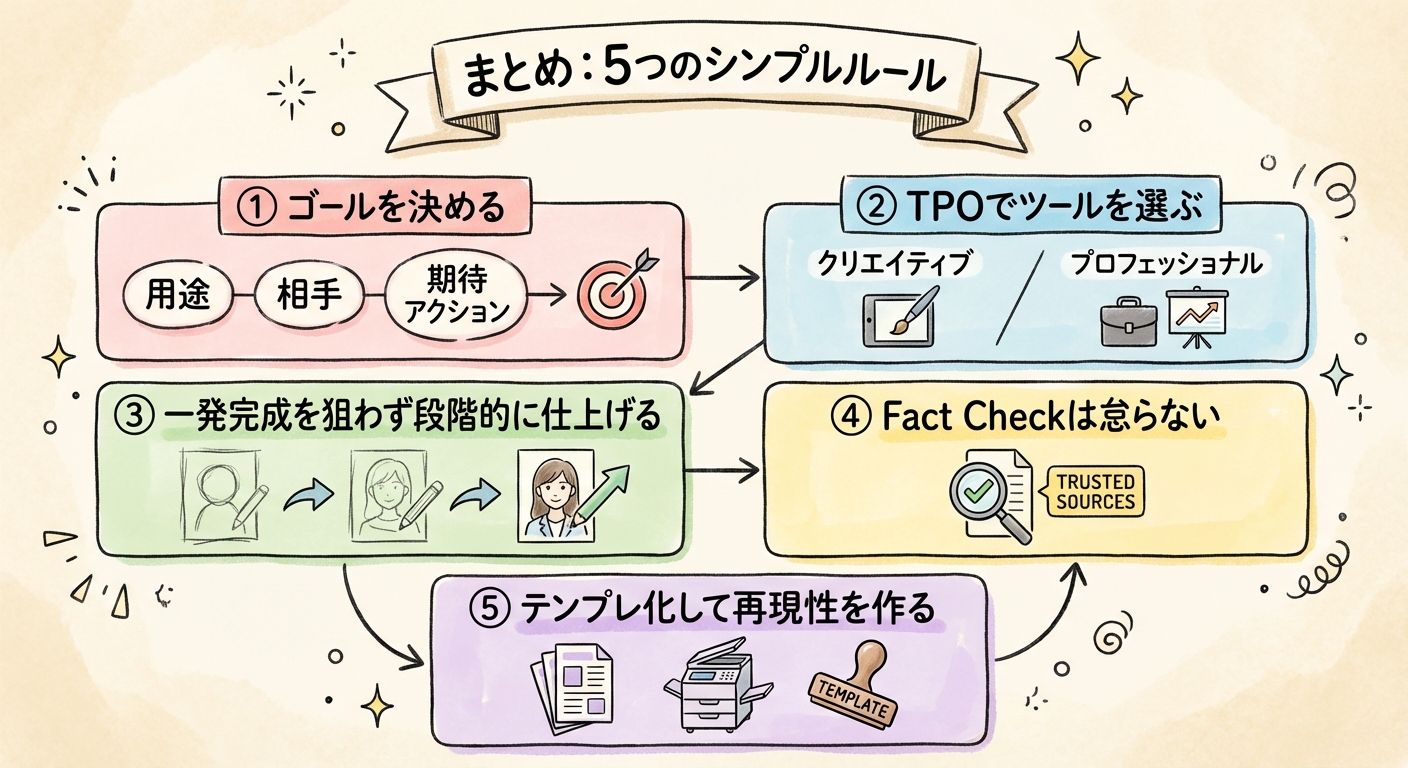
- まずゴールを決める(用途・相手・期待アクション)
- TPOでツールを選ぶ(クリエイティブかプロフェッショナルか)
- 一発完成を狙わず段階的に仕上げる
- Fact Checkは怠らない
- テンプレ化して再現性を作る(私の”分身AI”戦略の出発点)
よくある質問(FAQ)
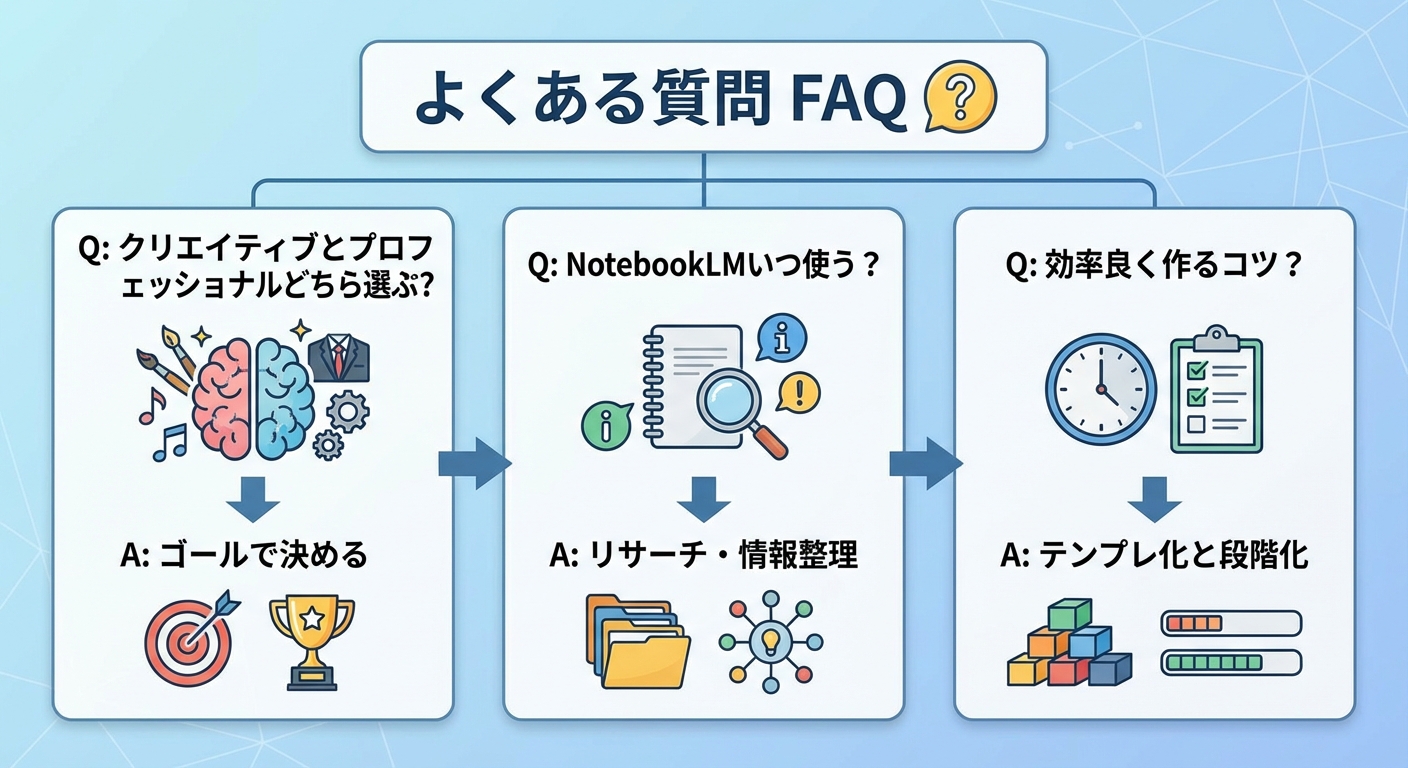
Gensparkのクリエイティブモードとプロフェッショナルモード、どちらを選べばいいですか?
ゴールで決めてください。見た目で印象づけたいならクリエイティブモード、正確な情報伝達や社内資料ならプロフェッショナルモードが合っています。まず用途を1文で書き出すと迷いが消えますよ。
Gensparkは無料で使えますか?
はい、無料プランがあります。毎日200クレジットが付与され(毎日リセット)、AIスライド作成なら1日1〜2本が目安です。本格的に業務で使うならPlusプラン(月$24.99・約3,870円)からがおすすめです。
NotebookLMはどんな場面で使うべき?
リサーチや情報整理、長文から要点抽出したいときに強いです。事実確認や引用元を整えた上でGensparkに渡すと、スライド品質が上がります。
一番効率良くスライドを作るコツは?
テンプレ化と段階化。まず「ラフ1枚」を作る→素材差し替え→最終調整。この3段階で済ませると短時間でまとまります。完璧主義は敵です。
GensparkとGammaはどう違いますか?
Gensparkはリサーチ→スライド生成が一気通貫で、Fact Check機能も内蔵。Gammaは高速生成とデザイン品質が強み。正確性重視ならGenspark、デザイン重視ならGammaが向いています。詳しくは比較表セクションをご覧ください。
最後に(ひろくんからの一言)
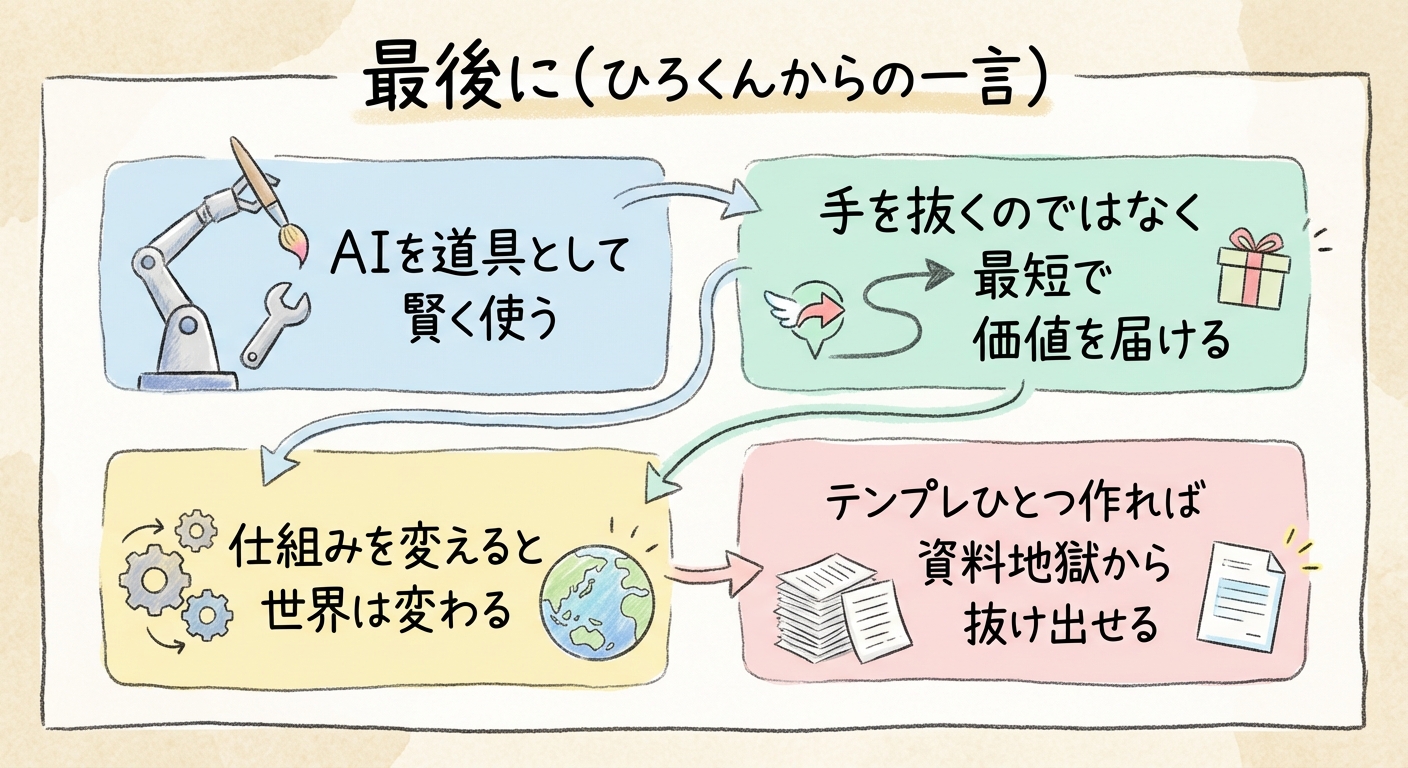
私は過去に資料作りで徹夜した経験もあるけど、AIを道具として賢く使うことで「手を抜く」のではなく「最短で価値を届ける」ことが可能になりました。50kg減量して人生が変わったように、仕組みを変えると世界は変わりますよね😊
まずはテンプレ一つ作ってみてください。テンプレができれば資料地獄から抜け出せます。何か相談があればRTしてね。ひろくんでした!
まずは無料でGensparkを試してみよう
AIスライド作成、リサーチ、画像生成まで
毎日200クレジットが無料で使えます。
GPT-5.2やClaude Opus 4.5など最上位AIモデルも体験可能!
「まず手を動かす」のが上達の一番の近道!
※上記リンクからの登録で特典が適用されます
この記事が参考になったら、ぜひAI氣道.jp無料メルマガに登録して、毎日の朝LIVEブログをお届けさせてください。また、AIを使って人生を変えたい方は人生が開花する30日メルマガや、自分の強みを知りたい方はあなたの富を生み出す神様タイプ診断もおすすめだよ。
いろんなAI診断を楽しみたい人は「AI診断フェス」をチェックしてみてね。ドラクエ風に楽しく本格な「ドラゴンビジネス3」も人気だよ。そして多田啓二(ただっち)のホームページはこちらからチェックできるよ。
GPTs研究会はこちら! |
|
無料!AI最新情報コミュニティ |
| 今すぐGPTs研究会をチェック! |