Googleが仕事のAI相棒に。「毎回同じプロンプト打ってる問題」はGemini in Chromeのスキル機能で消える
2026年7月3日(金)朝7:00〜 / 出演:ただっち × 友くん
家事と子育てのスキマで経営する3方よしAI共創コンサルタントの田中啓之、ひろくんです。今回は金曜あさのGPTs研究会LIVEから、ただっち(多田啓二)と友くん(田中友紀)の「Gemini in Chrome スキル機能」実演回を紹介するね。
「また同じプロンプトを入力してる……」。これ、心当たりある人めちゃくちゃ多いと思うんですよ。AIを使ってるのにコピペ作業が減らない。調べたページを読むだけで時間が溶ける。要約や整理を毎回手作業でやってる。実はこれ、AIを使えてないんじゃなくて、仕事の流れをまだAIに覚えさせていないだけ——というのが今回のLIVEの出発点。京都出張中の友くんが、いつものChromeの右上に出てきた「Geminiに相談」ボタンから、要約・京都弁変換・カレンダー一括登録・そして本題の「スキル機能」まで、ぜんぶ生画面で実演してくれました。私はLIVEには出てない視聴組なんですが、朝からずっと「あ、それ私も毎回打ってるやつだ」の連続で。LIVEを見てない人も全容がわかるように、たっぷりまとめていくね。
出演者プロフィール:ただっち(多田啓二) / 友くん(田中友紀)
3行でわかるポイント
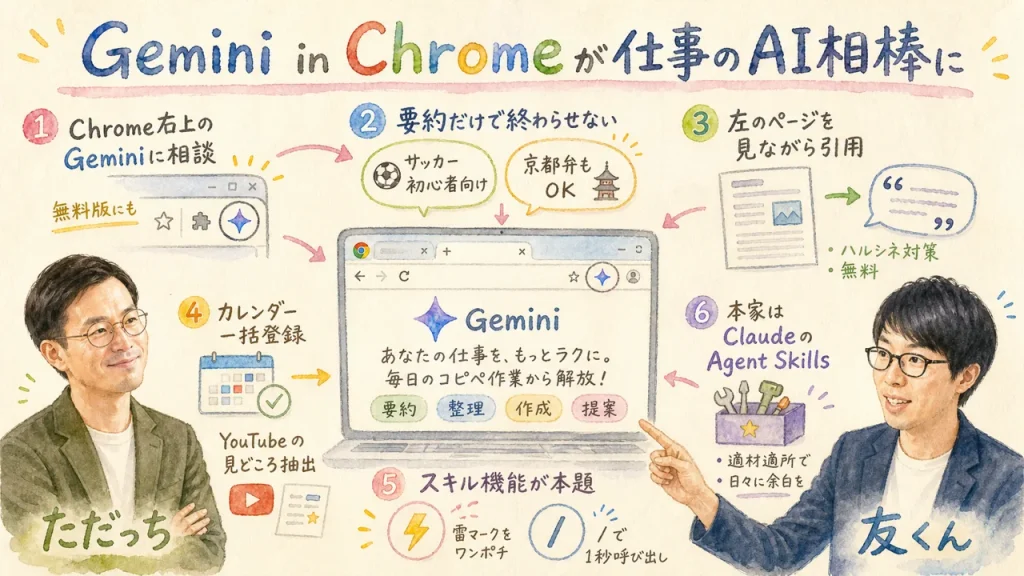
- Chrome右上の「Geminiに相談」ボタンは、無料版ユーザーにもほぼ全員実装済み。開いているページを見ながら要約・変換・引用してくれるから、ハルシネーション対策にもなる。
- 本題のスキル機能は「毎回同じプロンプトを打ってる問題」の特効薬。いい出力が出たら雷マークをワンポチで保存、次からは「/」で1秒呼び出し。社労士さんの「法令をお客様向けに翻訳」みたいな実務スキルも作れる。
- 友くんいわく、本家本元はClaudeが開発したAgent Skills。それを誰でも使える形に分かりやすくしたのがGemini in Chrome版。料理で言うと、よく使う下ごしらえを「仕込みレシピ」として棚に並べておくイメージ。繰り返し作業を登録して「日々に余白」を作るのが今日の結論。
目次
Chrome右上の「Geminiに相談」——全人類に配られたのに、気づかれてないボタン
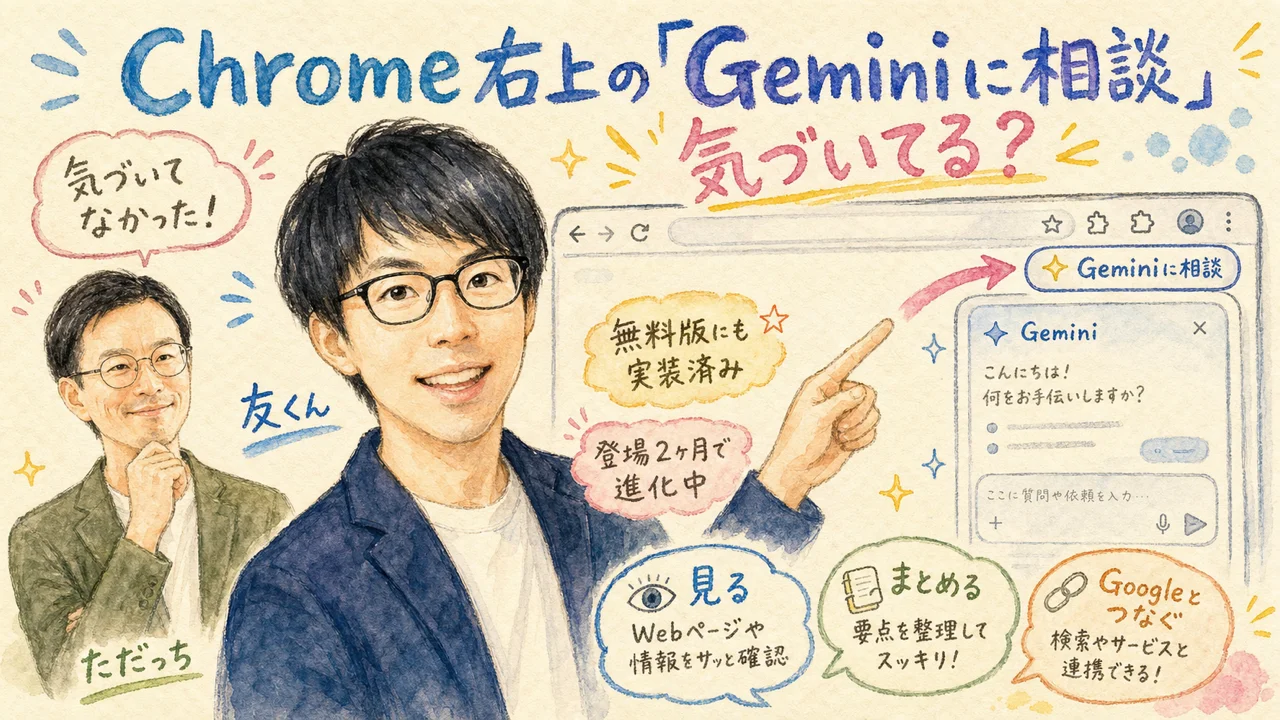
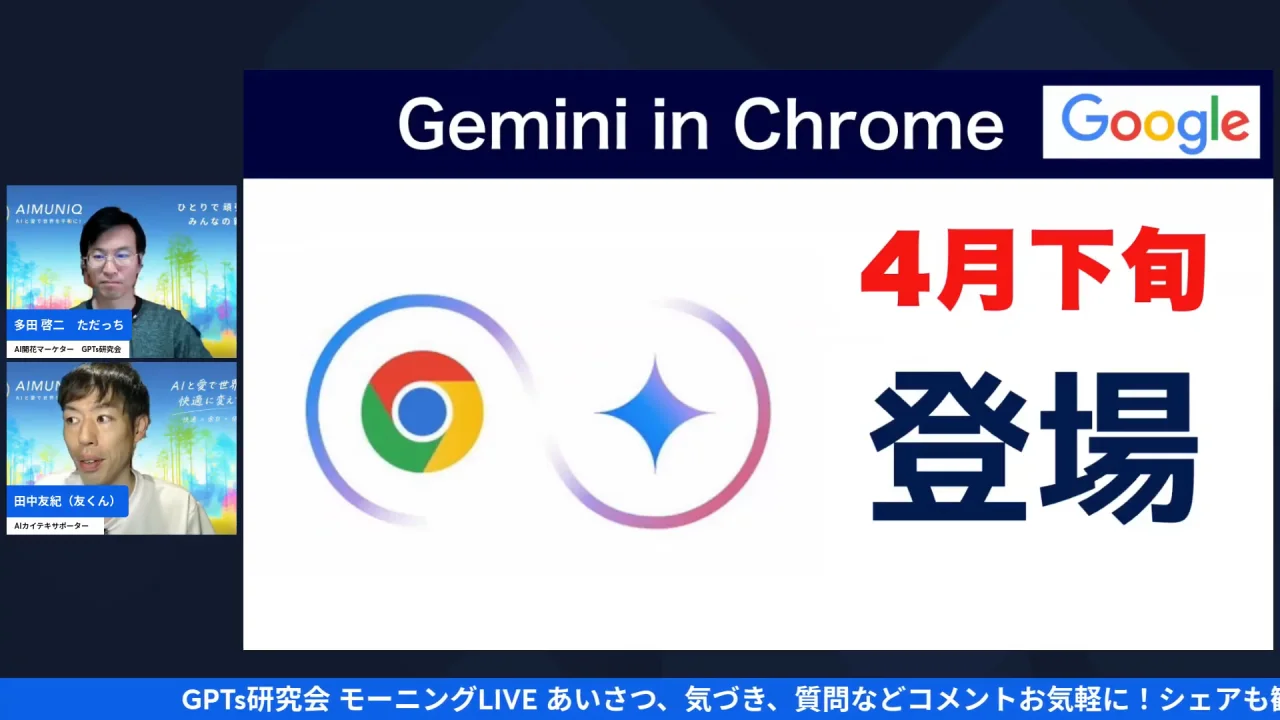
まず「Gemini in Chromeって何?」から。いつも使ってるブラウザのChrome、その右上に「Geminiに相談」っていうボタン、出てませんか? 友くんが画面共有で指さしたのがまさにそこ。押すと画面の右側にウィンとサイドパネルが開いて、そこにいるGeminiくんが、左側に今開いているページを見ながら要約したり、変換したり、いろいろやってくれる。それがGemini in Chromeです。友くんいわく「まだ登場して数ヶ月ぐらいですかね、結構前から出てるなーって思ってた」というくらい、体感の速さで機能が育ってる領域なんですよね。
友くん(05:06〜)「これがほぼほぼですね、おそらく無料版の方、おそらく全人類に近しい方に実装されて、ようやくこれが使えるようになってきたという、そんなものの機能のお話になります。これめっちゃ便利なんですけど、意外と使ってないとか、え?そんなこともできたの?みたいなお声を最近よく聞くので」
そう、ポイントは「無料版にも来てる」ってこと。出た直後は有料版中心で、友くん自身「なかなか登場してこないな」と待ってたそうなんですが、先日無料アカウントでも結構いろいろ使えるようになっていたのを確認したとのこと。しかも「出た直後よりも進化もしてたし、結構便利になってた」と、この2ヶ月で中身も育っている。つまり、この記事を読んでる人のChromeにも、たぶんもういる。それも思ったより賢くなった状態で。なのに——。
ただっち(05:34〜)「ボタンあっても気づいてない人もいるかもしれないですね」
これなんですよ。友くんも「結構この右上に、結構控えめにいるので」って笑ってましたが、ほんとに控えめ。使い方はシンプルで、ボタンを押すと右にパネルが開いて、そこにカタカタと打つだけ。すると右側にいるGeminiくんが、左側に開いているネットの画面を見ながら、要約したりいろいろやってくれる——この「左を見ながら右が働く」という絵面を覚えておくと、今日の話がぜんぶつながります。友くんの言葉を借りると、大きく「見る」「まとめる」「Googleとつなぐ」の3つがこの一枚のパネルでできてしまう、という設計です。
で、何ができるのか。友くんの整理では大きく3つ。「見る」「まとめる」「Googleのものとつなぐ」。開いてるページを見る、その内容をまとめる、そしてGoogleカレンダーやYouTubeといったGoogleのサービスと連携する。友くん自身「これってすごい抽象的なので」と言って、ここから具体的なトークの実演に入っていきます。この記事もその順番で追いかけるね。ちなみにただっちも「たまに使わせてもらってます」という距離感だったので、毎日AIを触ってるマーケターでもまだ”たまに”のツール。無料で、いつものChromeに、もう入ってる状態なんですよね。
「要約して」で終わらせない。サッカー初心者向けに、京都弁で教えて
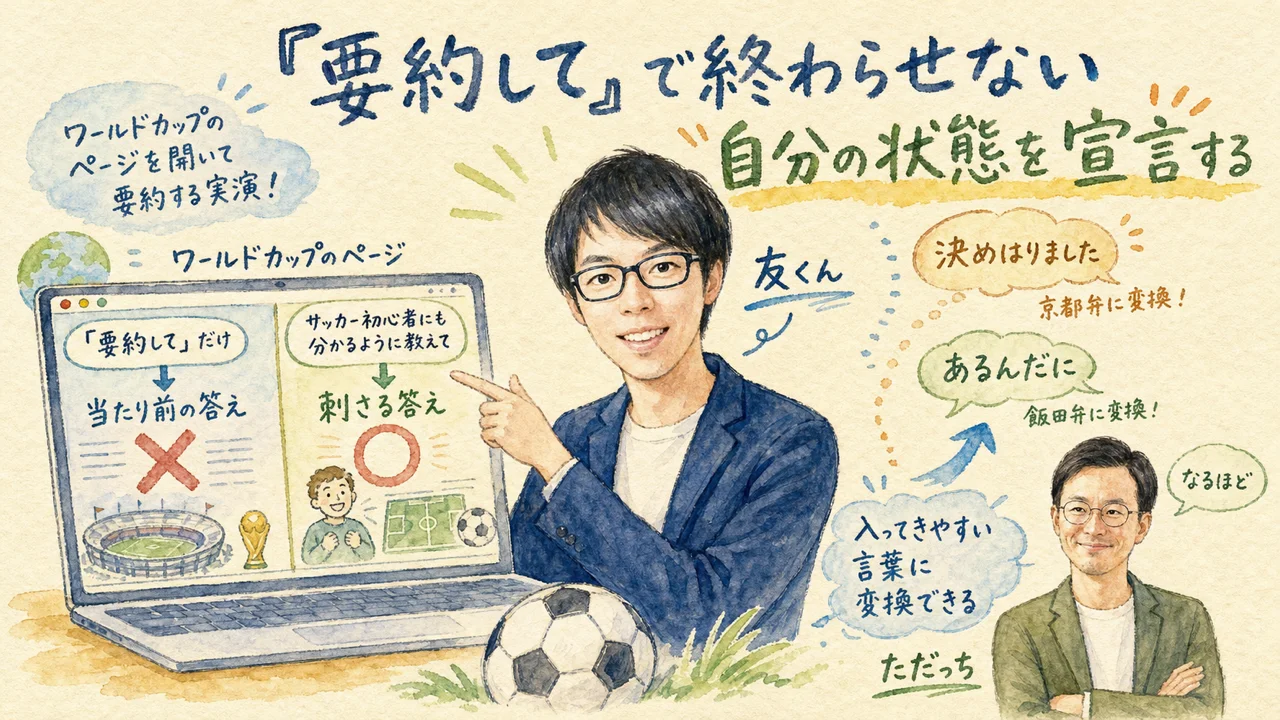
最初の実演はワールドカップ。友くん、サッカーはそこまで興味がないそうなんですが(正直!)、世の中は盛り上がってるし、出張続きで「どうなってるかよくわからない」状態。人が楽しそうにワールドカップの話をしてるのについていけないのはちょっと嫌——って、この動機がもう共感しかない。で、FIFAワールドカップ2026のページを開いて、右側のGeminiに「要約して」と一言入れるだけ。ページをスクロールしながら「こんだけページありますよ」と見せる友くんに、ただっちが「スクロールしてるのは友くんがスクロールしてるの?」とツッコんで、「ジェミニがスクロールしてたらすげえなと思った」って笑い合う場面も(残念ながらスクロールは人力です)。すると確かに、ポイントの要約は出てくる。でもここで終わらせないのが友くんの使い方で。
友くん(09:00〜)「僕が欲しいのはこれじゃなくて、日本ってどうなってるのっていう話が結構知りたかったりするので、そういう場合は、この日本の試合をほとんど見ていないサッカー初心者にも分かるようにポイントを教えて、みたいなことを言います」
「要約して」だと「このページを見るとワールドカップについてわかります」レベルの、いやそんなことはわかってるから!という返事になりがち。そうじゃなくて「サッカーをほとんど見てない初心者に教えて」と自分の状態を宣言する。そうするとGeminiが「そうかそうか、君はサッカー初心者なんだね」って、あらすじと注目ポイントをババッと出してくれる。オランダは引き分けたのか、ブラジルにはギリ負けちゃったのか、って友くんが素で楽しんでるのが伝わってきました。プロンプトの教科書に書いてある「ペルソナ設定」って、要はこういう日常の一言なんですよね。
で、ここからがこの回らしいゆるさで。京都出張中だから「これを京都弁で言ってほしい」とリクエスト。すると出力が「決めはりました」みたいな京都弁に変わる(笑)。さらに友くんの地元・長野県飯田市の飯田弁でも実演してて、「あるんだに」「だもんで」って言葉が画面に並ぶわけです。ふざけてるように見えて、これ、実は大事な話で。
友くん(11:29〜)「それと少し違うんですけど、こういうちょっと入ってきやすい言葉に変換したりもできたりします」
固い文章のままだと頭に入ってこない情報も、自分に馴染みのある言葉に変換すると、スッと入ってくる。友くんは地元の新聞の例えを出してましたが、要は情報の「温度」を自分好みに調整できるってこと。料理で言うと、同じ食材でも、味付けを自分の舌に合わせて出し直してくれる感じ。方言はその一番わかりやすいデモで、実務なら「専門用語を使わずに」「中学生にもわかるように」「経営者向けの言葉で」——ぜんぶ同じ構造です。ページを見ながら、読む人に合わせて言葉を変える。これが「見る」と「まとめる」の合わせ技でした。
ハルシネーション対策は「左のページを見ながら」——しかも無料でここまで
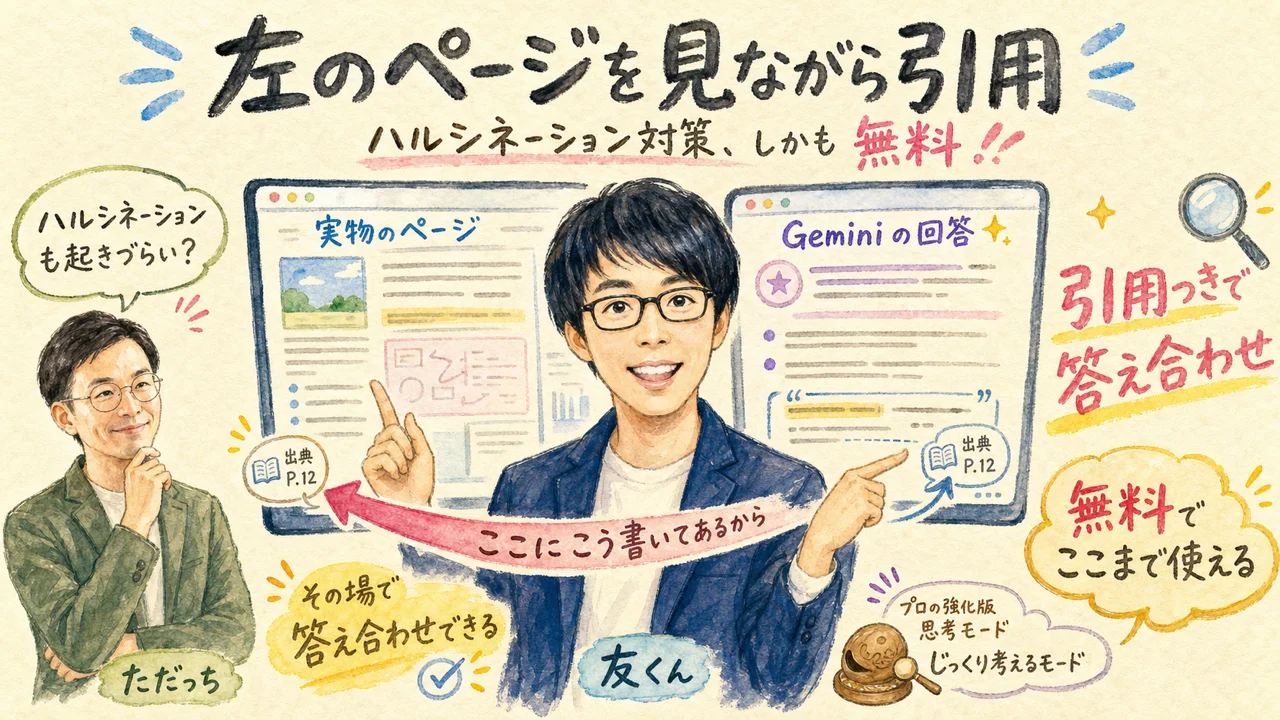
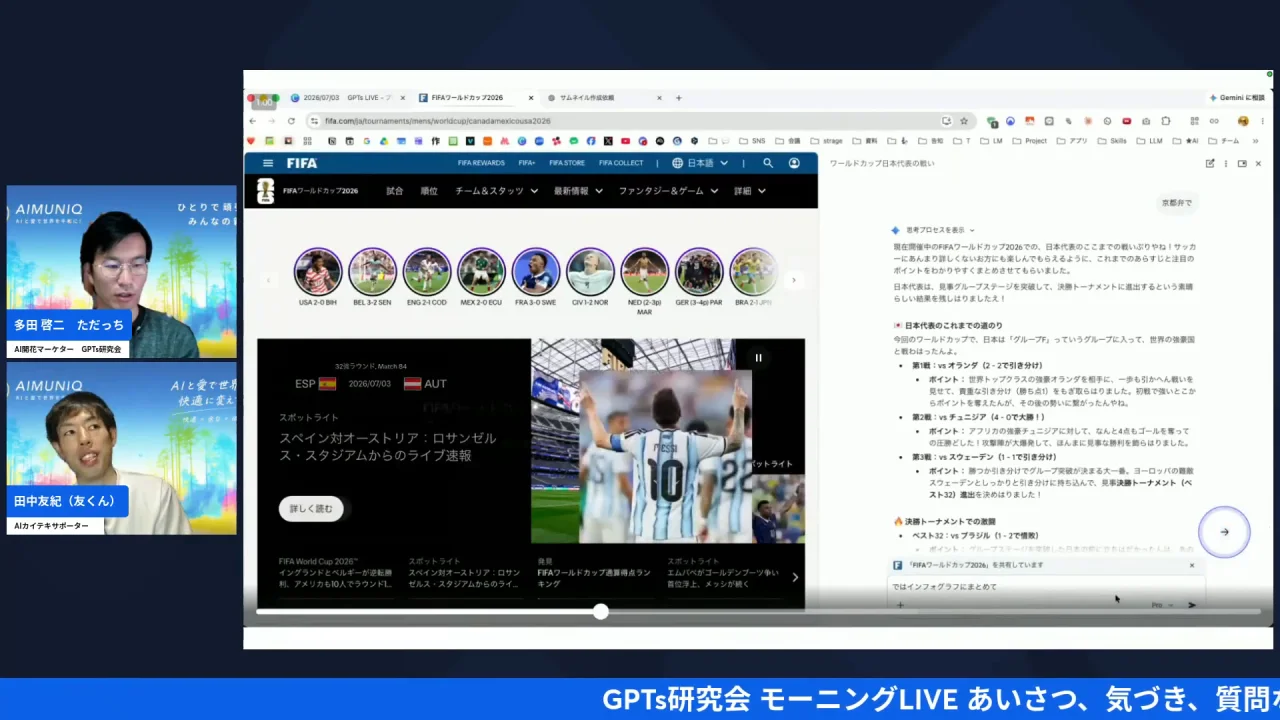
実演の途中で、モードの話も出ました。Geminiのモデル選択でプロを選ぶと「強化版思考モード」が使えて、じっくり考えさせると答えの質が上がる。友くんはこれを「ポクポクモード」って呼んでるそうで(一休さんの木魚のアレです)、この命名センスよ(笑)。ちなみにLIVE中にただっちが「フラッシュでも一応強化版思考モードができますね」と画面を見ながら補足して、友くんが「あ、ホントだ。知らなかった」って返す場面もあって、2人で生画面を触りながら発見していくのがこの番組のいいところなんですよね。
で、個人的に今回いちばん「へえ!」だったのがここ。AIの回答って「それ、ほんとに合ってる?」問題(ハルシネーション)が常につきまとうじゃないですか。そこにただっちが視聴者目線のいい質問を投げます。
ただっち(15:17〜)「なるほど。いちいちリンク張らずに調べなくても、ここから左側のやつを調べられるようだったら、ハルシネーションも起きづらいのかな」
友くん(15:28〜)「ハルシネーションもちゃんと、ハルシネーションを減らしてっていうと、めちゃめちゃちゃんとやってくれます。左側のページを読み取って、このページのここにはこうやって書いてあるからって言って、まとめた後に引用してくれたりするんですよ」
これ、地味に見えてすごく大きい。ChatGPTに「このページ要約して」ってURLを貼る使い方だと、AIが本当にそのページを読んだのか、それっぽく作文したのか、見分けがつきにくい。でもGemini in Chromeは左に実物のページが開いたまま。Geminiが「ここにこう書いてある」と引用してくれるから、その場で原文と突き合わせられる。答え合わせの距離がゼロなんです。社労士さんが法令ページを見ながら使う、みたいな「間違えられない仕事」ほど効く構造だと思う。
友くん(15:52〜)「もちろんAtlasとかPerplexityのCometとか、いろんな各社がこういうAIブラウザーって出してるんですけど、これがすごいのは無料で結構使えちゃうんですよ」
AIブラウザ戦国時代に、Googleは「いつものChromeに無料で載せる」という攻め方をしてきた。新しいブラウザに乗り換える心理的ハードルってけっこう高いので、「今使ってるやつに、いつの間にか入ってた」は正直ずるい(褒めてます)。さらにナノバナナ(Geminiの画像生成)と組み合わせて、要約した内容を「インフォグラフにまとめて」と言えば1枚の図解画像に。一発目は情報を「使い切り」と誤変換されて、京都弁も残ったままの図が出てきて2人で笑う場面もありましたが、指示し直せばちゃんと直る。文字で読むより図で見たい派には、要約→図解化までブラウザ内で完結するのは嬉しいところです。
カレンダー一括登録に、昨日のLIVEの「テンション上がったポイント」抽出まで
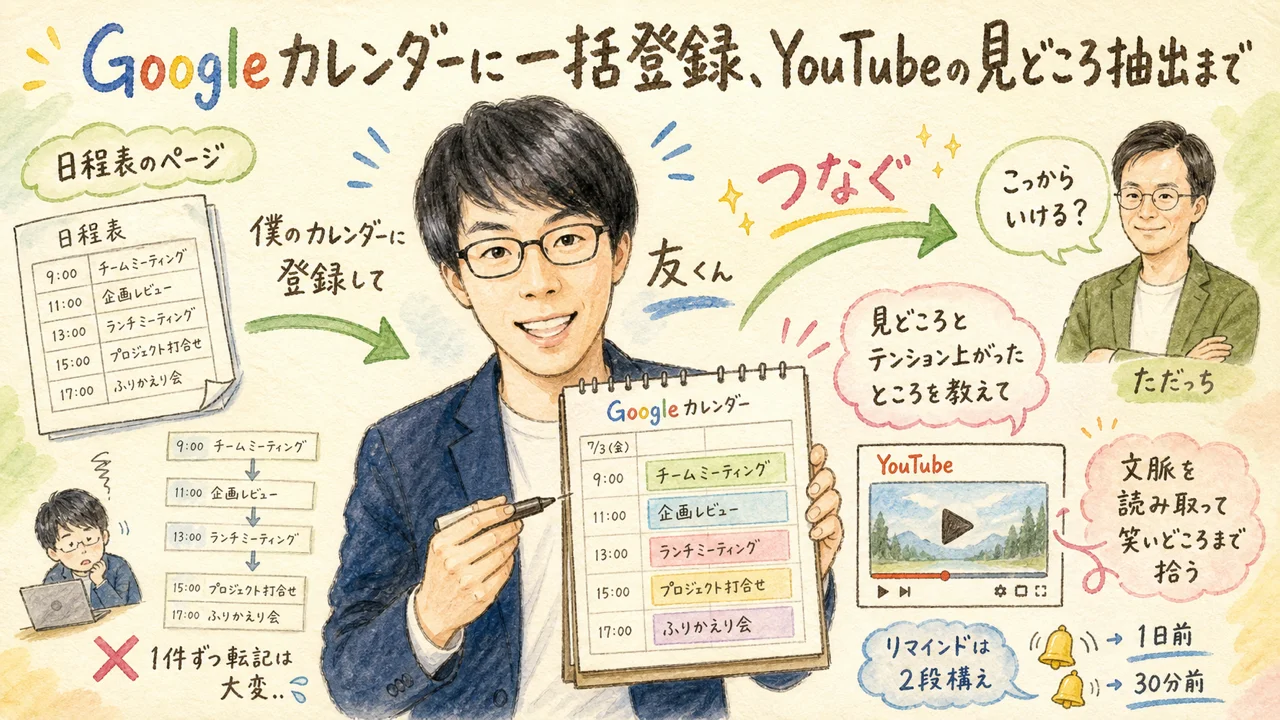
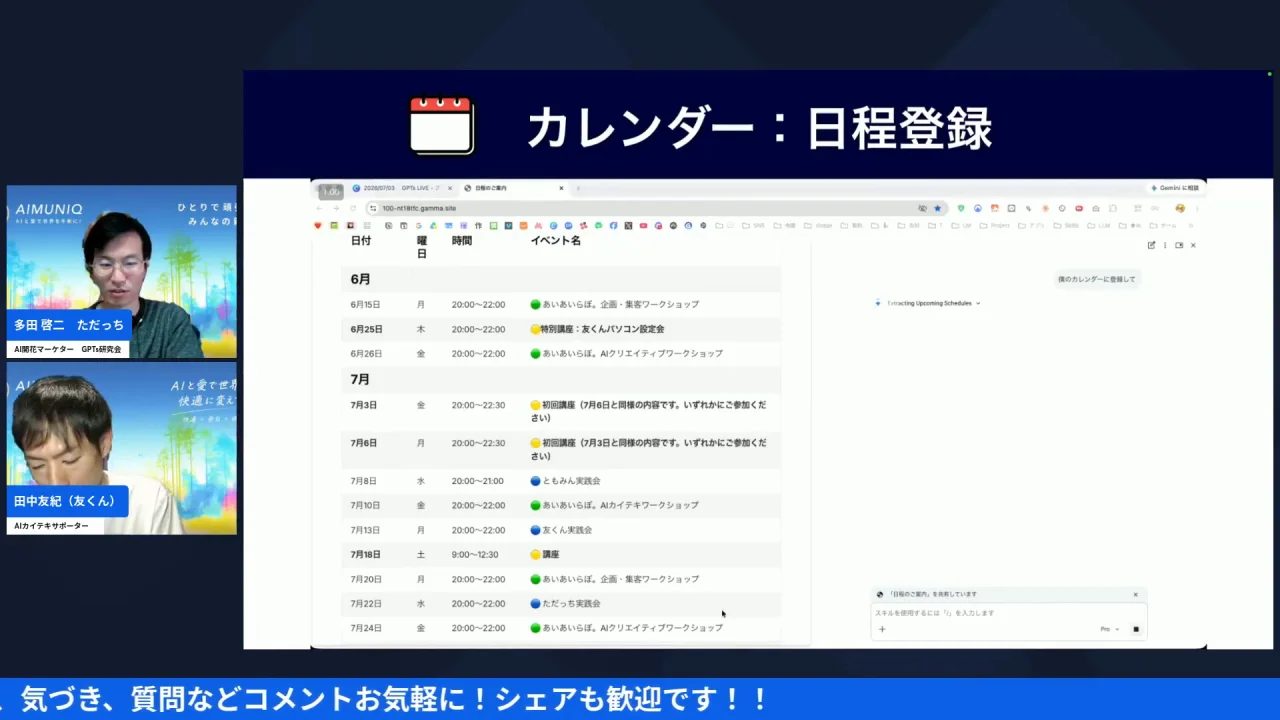
3つ目の柱「Googleのものとつなぐ」。ここが仕事の相棒っぷりが一番出たパートでした。題材は、ただっちがちょうどこの日から始めた100日間のAIプロジェクト。受講者さんに日程表を用意してるんだけど——という流れで友くんが一言。
友くん(18:44〜)「でもこれを一個一個カレンダーに登録するのめんどくさいじゃないですか。めんどくさいんですけど、これを例えば僕のカレンダーに登録してっていって」
日程表のページを左に開いて、右のGeminiに「僕のカレンダーに登録して」。事前に設定の「パーソナルインテリジェンス」でGeminiとGoogleカレンダーの連携をオンにしておく必要はあるんですが、それさえ済んでいれば、ページ上のイベントがボーッとカレンダーに入っていく。ただっちも「へー、こっからいける?」って前のめりでした。日程を1件ずつ転記するあの作業、地味に嫌いな人多いでしょ。私も嫌いです(笑)。
ここでコメント欄のエイジさんから通知まわりの質問が飛んできて、話はカレンダー運用の小ネタへ。ただっちが「Googleカレンダーって通知2回かけられるんだ、知らなかった」と発見すれば、友くんは自分の忘れっぽさ対策を白状します。
友くん(22:26〜)「僕なんかは結構忘れっぽいので、イベントの1日前とか朝に1回リマインドかけて、30分前にもう1回リマインドかけてみたいな」
登録はAIに任せて、通知は2段構え。視聴者と一緒に「そうなんだ」を拾いながら進むこのゆるさが、金曜朝LIVEの空気なんですよね。
そしてもうひとつがYouTube連携。友くん、昨日のただっち×ともみんのデザイン回をリアルタイムで見られなかったそうで。「でも内容は知りたい」——その時どうするか。AI氣道のYouTubeチャンネルでアーカイブを開いて、右のGeminiに「内容を要約して、見どころや、ただっちさんとともみんさんのテンションが上がったところを教えて」と聞くんです。すると「デザインの目的は綺麗に作ることではない」「パソコンで見てると思うなよ」といった論点を、ちゃんと当ててくる。テンション上がったポイントとして「ともみんのウルフヘアチェンジ」「老眼トーク」「カラオケの話」まで拾ってきたのには、ただっちも「うん、してましたね」と苦笑い。
友くん(23:45〜)「文字起こしも結局は読み取れるので、なんかこういうところを拾って欲しいとか、ちょっとクスッと笑えるところを拾って欲しいみたいなこと言うと、ちゃんと文脈読み取って拾ってくれるんですよね」
要約AIって「要点」は得意でも「温度」は苦手な印象があったんですが、拾ってほしい観点を指定すれば、笑いどころや盛り上がりまで文脈で拾える。40分のLIVEを全部は追えない日でも、「見どころだけ教えて」から入って、刺さった場面だけ本編にジャンプする——そんな追いかけ方ができるわけです。毎朝LIVEをやってる側としては、アーカイブに戻ってきてもらいやすくなるこの機能、ほんとにありがたい。
本題の「スキル機能」——いい出力が出たら、雷マークをワンポチ
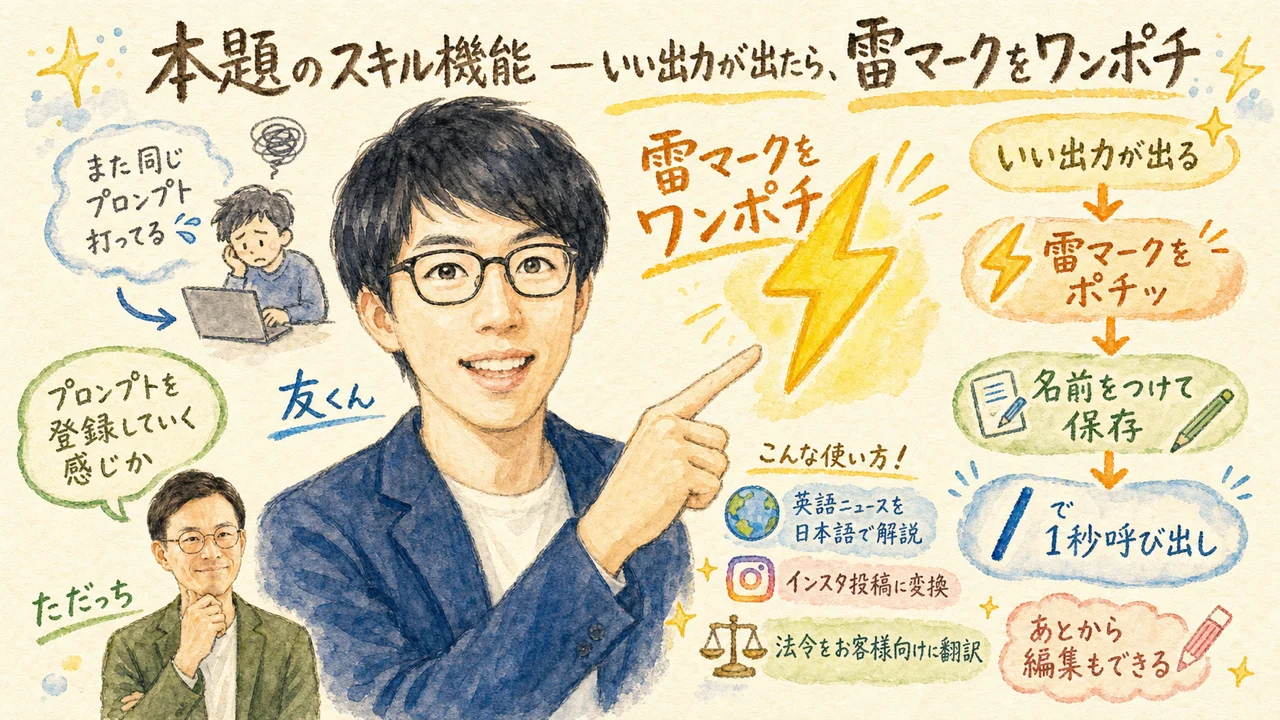
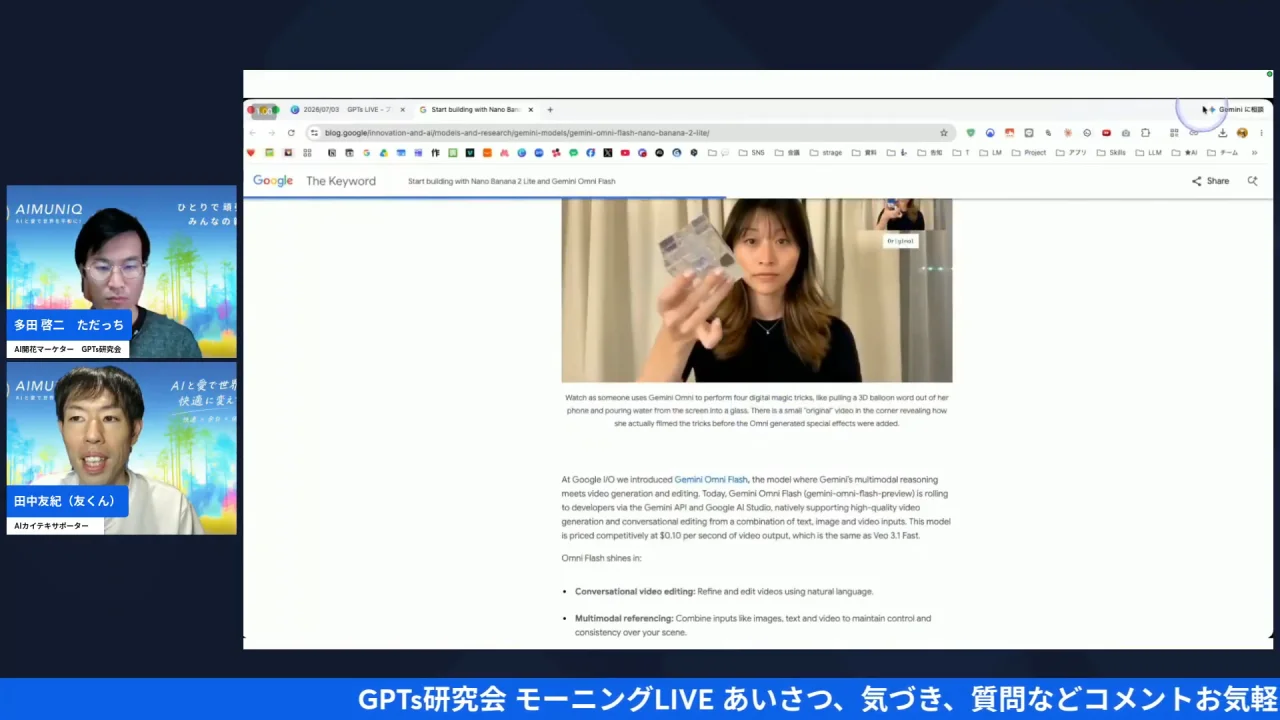
で、いよいよ今日の本題。ここまでの機能、便利なんだけど、ひとつ問題が残ってる。それが冒頭の「また同じプロンプト、入力してる」問題です。
友くん(24:24〜)「結局ですね、このスキルを今日はちょっとさらっとですがご説明します。ただ、こういうことはありませんか。同じプロンプトで入れとる、みたいなこと」
ただっちも即答で「ありますね」。友くん自身、毎回英語で出てくるAIニュースを「要約したり解釈したり解説するときってどうだったらいいんだろう」って、長ったらしいプロンプトを毎回入れてたそうです。それが一言で入れられたら、1秒で呼び出せたらいいのに——を叶えるのがスキル機能。チャット欄で「/」(スラッシュ)を打つと、登録済みのスキルがピュッと出てきて、選ぶだけ。友くんは英語ニュースのページで自作の要約スキルを呼び出して、ハルシネーションを抑えつつ引用元つきで日本語解説が出てくるところまで見せてくれました。
ただっちが「そういう意味か。プロンプトをスキルで登録していくって感じだよね」と受け止めると、友くんも大きくうなずいて先を続けます。
友くん(26:09〜)「そうですそうです。なんで、毎回毎回これまた私このプロンプト言ってるわー、みたいな場合って。ギュッと一言にしちゃえばいいよって。例えば、あなたはマーケティングのプロですとか言って、左側のページをインスタグラム投稿の案にしてください、みたいな。こういうのってあったりするじゃないですか」
「あなたは◯◯のプロです。左のページを△△にしてください」——このお決まりの長文、全部スキルにしてしまえば「/」→「インスタ投稿変換」で一発。で、登録がまた楽ちんなんです。ここが今日いちばんの実用ポイントなので、友くんの言葉をそのまま置いておきます。
友くん(28:25〜)「これを、じゃあいい出力出てきたから、スキルとして登録しようみたいな時に、上まで戻っていただいて、ここです。ここの雷マークをポチッと押すと、スキルとして保存できるので。あと名前をつけていただければ、もうそれが呼び出せることになります」
プロンプトを書く→いい出力が出る→その出力の上にある雷マークをワンポチ→名前をつけて保存。おしまい。「スキルを作るぞ」って構えなくても、日々の試行錯誤の中で当たりが出た瞬間に、その場で技として保存できる設計なんです。デモでは飯田弁解説を「だにだにスキル」として登録してコメント欄が沸いてました(笑)。しかも「スキルを管理する」ボタンから、保存済みスキルの中身をあとから編集したり、ステップを追加したりもできる。そして実務の例がこれ。
友くん(29:55〜)「こういう法令みたいなものがあったときに、それを解釈したり、長ったらしい文章を解釈したりして、分かりやすくお客様に伝える場合はどういう風にしたらいい、みたいな言葉をスキル化しちゃったと。1秒で読み出せたりするので、とってもいいですね」
コメント欄に来ていた社労士のエリさんと、ちょうどこの間話したという実話。法令の長ったらしい文章を、お客様にわかりやすく翻訳する——社労士さんが毎日やってるその「よく使う流れ」を、スキルとして1秒で呼び出せるようにしちゃった。行政系の固いページを左に開いて、右で自分専用の翻訳スキルを走らせる。これ、士業に限らず「定型の頭脳労働」を持ってる人みんなに刺さる使い方だと思います。
本家はClaudeのAgent Skills。適材適所で「日々に余白」を作る
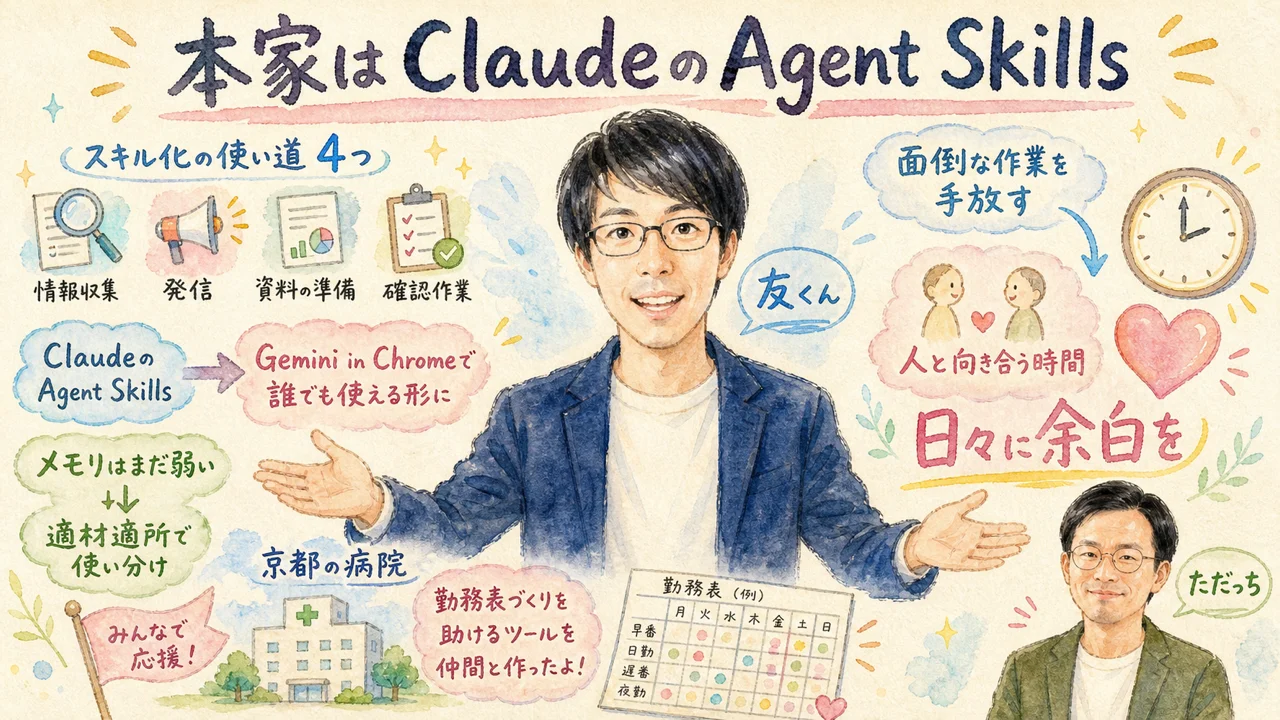
まとめに入った友くんの整理がきれいでした。毎回プロンプトを書いている「よく使う流れ」をスキル化しておくと、一発で呼び出せる。使い道は情報収集だけじゃない。
友くん(30:56〜)「毎回プロンプトを書く、よく使う流れみたいなのをスキル化しておくと、一発で呼び出せます。これは情報収集だけじゃなくて、発信にも使えますし、資料の準備にも使えますし、確認作業みたいなんですね」
そして、AI氣道の読者にはおなじみの話につながります。友くんが「本当はスキルって」と種明かししたのがこれ。
友くん(32:26〜)「本当はスキルって、もともと去年の秋口ぐらいにクロードが開発したエージェントスキルズっていうのが出てるんですけど、あれをかなり分かりやすくしてくれてるんですよね」
そうなんです。本家本元はClaudeのAgent Skills。友くんいわく「本家本元のエージェントスキルズはもうちょっとこうAIの中で作っていったり覚え込ませていったりする」もの。それをGoogleが「ブラウザの右側で、雷マークひとつ」まで簡略化してくれた、という位置づけ。友くんは「だんだんGeminiとかChatGPTにも乗ってくると思いますし、徐々に使える流れは出てきている」と、AIに”手順を覚えさせる”文化そのものが標準化していく流れを読んでました。じゃあ全部これでいいのかというと、そこは冷静で。ただっちの「今Geminiはあんまりメモリが生きてないという感じですね」という指摘を受けて——。
友くん(33:34〜)「メモリはどうしてもないので、そこは多分Atlasのほうが強いと思いますし、これは適材適所で使っていただけたらなと」
会話を長期で覚えてくれるメモリはまだ弱い。だから万能ツール扱いせず、適材適所。ChatGPTを左の画面に開いてGeminiスキルをかける、なんて合わせ技もアリという話には、ただっちと2人でニヤリとしてました。AI同士を連動させるの、楽しいんですよね。
最後に、京都からの近況報告がぐっときたので添えておきます。友くんが京都にいるのは日本病院学会のため。1年前に声をかけてもらった病院で、看護師さんの勤務表づくりを助ける「勤務表作る君」というツールを、自分だけでは手に負えない部分は久保太さんという方に協力してもらいながら、現場の皆さんと一緒に作ってきて、その成果が学会で発表されるのを、会場から応援しに来ているんだそうです。「僕はもともと医療現場で働いてたんですけど」と友くんが話していたのが、この動機の背景でした。
友くん(37:27〜)「こういうちょっとめんどくさいものがあると、本当は人と人とが向き合えるところだとか、ケアに充てるところの時間がどうしても奪われてしまう。そこをなんとかできないかなと思って、今回取り組ませていただいた」
コピペ作業を手放すのも、勤務表づくりを楽にするのも、根っこは同じ。面倒な作業に食われていた時間を、人と向き合う時間に返す。「繰り返し作業を登録いただいて、日々に余白を作っていただければ」という友くんの今日の締めは、飾りじゃなくて、この人がずっと現場でやってきたことそのものなんですよね。なお、ただっちからは7月25日(土)朝9時からの「人生が動き出すフェス」の告知もありました。挑戦したい、変わりたい、でも怖い——そんな人に向けたイベントだそうで、気になる人はGPTs研究会をチェックしてみてね。
- Q. Gemini in Chromeはどこから使えるの?
- A. Chromeの右上にある「Geminiに相談」ボタンから。押すと画面右側にサイドパネルが開き、左に開いているページを見ながら要約・変換・引用をしてくれます。LIVE時点で無料版ユーザーにもほぼ行き渡っている、というのが友くんの解説でした。
- Q. スキル機能って何ができるの?
- A. よく使うプロンプト(例:「あなたはマーケティングのプロです。左のページをインスタ投稿案にして」)を登録しておき、「/」で1秒呼び出しできる機能です。いい出力が出たら雷マークをワンポチ→名前をつけて保存、あとから編集も可能です。
- Q. AIの回答が信用できるか不安。ハルシネーションは大丈夫?
- A. 「ハルシネーションを減らして」と頼むと、左側のページを読み取って「このページのここにこう書いてある」と引用付きでまとめてくれます。原文が隣に開いたままなので、その場で答え合わせできるのが強みです。
- Q. 本家のAgent Skillsとの違いは?
- A. スキルの仕組みの本家はClaudeが開発したAgent Skillsで、Gemini in Chromeはそれを誰でも使える形に分かりやすくしたもの、というのが友くんの位置づけ。メモリ(長期記憶)はまだ弱いので、他のAIツールと適材適所で使い分けるのが今日時点でのちょうどいい距離感でした。
まとめ:AIを「使う」から、仕事の流れを「覚えさせる」へ
Chrome右上の控えめなボタンから始まって、要約、京都弁、カレンダー一括登録、YouTubeの見どころ抽出、そして雷マークのスキル登録まで。まるっと一本つなげると、今日の話は「AIに毎回お願いする」から「仕事の流れをAIに覚えさせる」への切り替えでした。「毎回毎回これまた同じプロンプト言ってるわー」と思ったら、それはもうスキル化のサイン、っていう友くんの言い方が地味に刺さってます。
友くんの言う「本家」、ClaudeのAgent Skillsも似た発想の道具なので、「覚えさせるほど余白が生まれる」って感覚、わかる気がするんですよね。今日の帰り道、ふと自分が毎回打ってるあのプロンプトを思い出しちゃって——私もこの記事を書き終わったら、だにだにスキル……は作らないけど(笑)、うちの定型作業をもうひとつAIに渡してみようかな、と思ってます。この記事を読んでる人も、まず1つだけ「毎回同じこと打ってるやつ」を思い出して、雷マークで保存してみるところから始めてみるのはどうでしょう。
ひろくんコラム:「AIに覚えさせた流れ」は、裏切られない仕組みとセットで
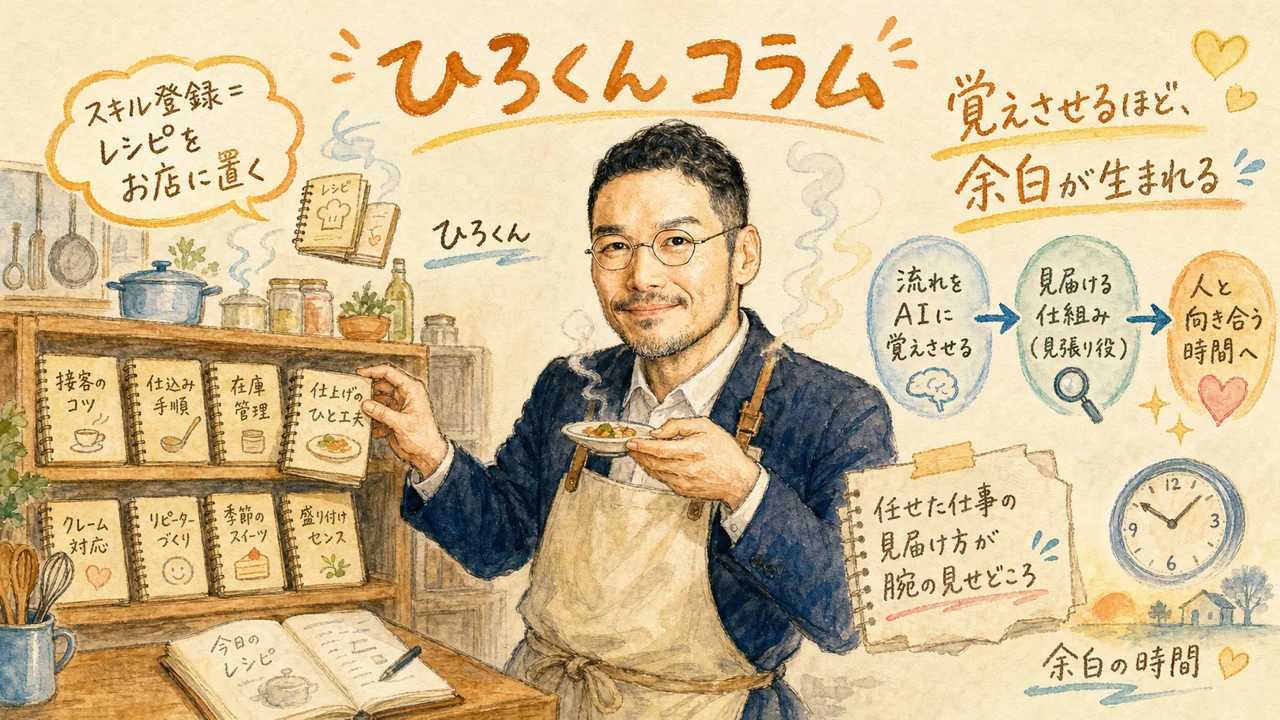
友くんが「本家本元はClaudeのエージェントスキルズ」って言ってくれた瞬間、画面の前でちょっとニヤけました。私の会社、まさにその本家スキルで回ってるんですよ。毎朝のLIVEをブログ記事にするのも、AIニュースを配信するのも、「よく使う流れ」を全部スキルとしてAIに覚えさせてある。だから今日の話は、私にとって「未来の予告」じゃなくて「毎日の実況」でして。で、その毎日から言えることがひとつあって——流れを覚えさせた先には、次の課題がちゃんと待ってます。
それは「覚えさせた流れが、ちゃんと動き続けてるか」問題。スキル化した作業って、手を離れるからこそ、止まってても気づかないことがある——そのヒヤッとした経験と「見張り役」の設計を、分身AI.comの「AIエージェントが途中で止まっても、誰も気づかない——自動化に『見張り役』が必要な理由」に書きました。雷マークでスキルを保存した日が、自動化の1日目。そこから先は「任せた仕事の見届け方」が腕の見せどころになります。
もうひとつ。ただっちが今日から100日間のAIプロジェクトを始めたって話がありましたが、その「AIと積み重ねる日々」というテーマ、私にも心当たりがあって。転んだこと、覚えさせすぎて暴走したこと、それでも手放してよかったこと——分身AIとの日々を丸ごとまとめたのが「分身AIと歩んだ100日──AIに任せて転びながら学んだことの全まとめ」です。料理で言うとね、スキル登録は「レシピをお店に置く」こと。でもお店が回るのは、レシピどおりに作れてるか味見する人がいるから。AIに流れを覚えさせて、人は味見と、友くんの言う「人と向き合う時間」へ。この順番、私はけっこう気に入ってます。
👋 KAITEK(AIカイテキサポーター)
元理学療法士→AIカイテキサポーター。Genspark インダストリーアンバサダー医療。「AIと愛で世界をカイテキに変えていく」。今日の勤務表の話みたいな、現場を楽にするAI活用を発信中。
🌐 KAITEKを見る 🐦 Xでフォロー🎯 AIと愛で、未来をひらく。「あいあいらぼ。」
起業家・経営者のためのAI実践型コミュニティ。AI実践ワークショップ・AIクリエイティブ会・AI目標達成会が月額5,500円で遊び放題!AIMUNIQ(株)主催。今日始まった100日AIプロジェクトのような挑戦の場もここから。
📱 ただっちのFacebook 🌐 あいあいらぼ。関連記事
📺 この日のLIVE情報
| 配信日 | 2026年7月3日(金)朝7:00〜 |
|---|---|
| テーマ | Googleが仕事のAI相棒に! 毎回のコピペ作業を手放す Gemini in Chromeスキル機能活用法 |
| 出演者 | ただっち(多田啓二)× 友くん(田中友紀) |
| アーカイブ | 動画で確認する |
🎁 無料プレゼント
Aiport(ClaudeCode AIエージェント実践会)
ClaudeCodeでAI秘書+分身AI+AIカンパニーが無料で作れるキット&解説動画をプレゼント!
▶ 無料で入会してキットを受け取る🤖 AI生成コンテンツについて
この記事はAIツール(Claude Code)を活用して制作しています。構成・文章生成・画像制作にAIを使用し、最終的な内容の確認・編集・公開判断はひろくん(田中啓之)本人が行っています。「分身AIひろくん」(bunshin-ai.com)とは別のコンテンツです。