おはようございます、田中啓之(ひろくん)です。週末の朝、いかがお過ごしですか?
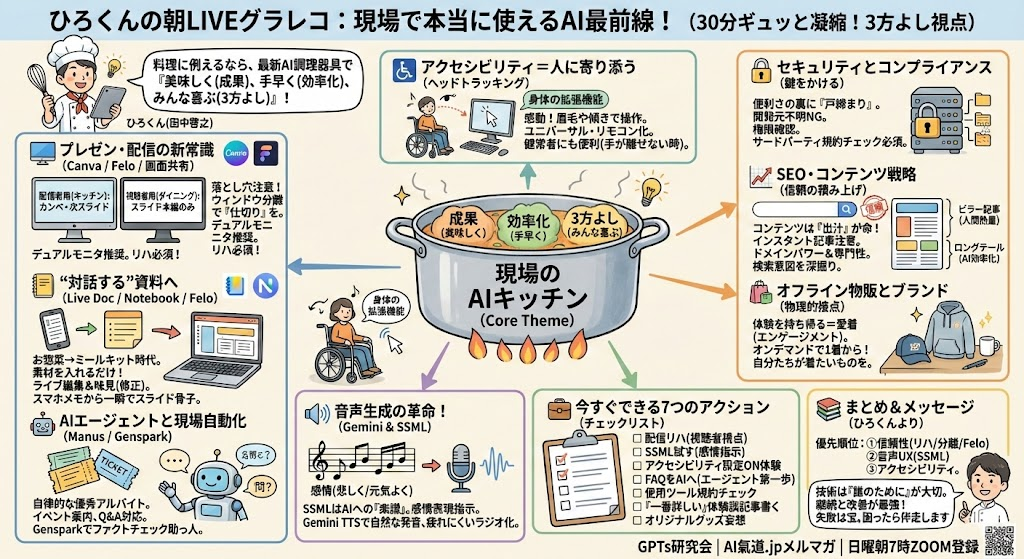
今朝のLIVE配信では、最新の生成AI事情を「30分」でギュッと凝縮してお届けしました。
今回のテーマは、「現場で本当に使えるAI」。イベント運営で話題になった最新ツールから、誰にでも優しい「アクセシビリティ」の進化、そしてビジネスに直結するSEOやセキュリティまで、私の視点で丁寧に整理しました。
私自身は「3方よしAI共創コンサルタント兼おうちCEO」。料理に例えるなら、「最新の調理器具(AI)を使って、いかに美味しく(成果)、手早く(効率化)、みんなが喜ぶ(3方よし)料理を作るか」という視点でお話しします。
専門用語も噛み砕いて解説し、最後に「明日から使えるToDoリスト」も付けましたので、ぜひ最後までご覧くださいね!
最新AI情報満載!毎日無料朝LIVE実施中!GPTs研究会はこちら
朝LIVEブログをメルマガで毎日お届け!AI氣道.jp無料メルマガはこちら
日曜日の朝7時〜8時はZOOM登録必須!最新回はこちらで無料登録できます:https://waca.short.gy/AINews
目次
- 🧭 概要:今回の配信で押さえるべき5つの軸
- 🖥️ プレゼン・配信ツールの新常識(Canva / Felo / 画面共有のコツ)
- ♿ アクセシビリティと“人に寄り添う”AI(ヘッドトラッキング/操作支援)
- 🔊 音声生成の革命!GeminiとSSML(AIに“感情”を教える楽譜)
- 📒 Live Doc / Notebook / Felo — 作って直す時代から“対話する”資料へ
- 🤖 AIエージェントと“現場の自動化” — Manus / Genspark
- 🔐 セキュリティとコンプライアンス — 「鍵」をかける重要性
- 📈 SEO・コンテンツ戦略と生成AI(ドメインパワーとロングテール)
- 🛍️ オフラインイベントの“物販”とブランド作り — 物理的な接点の価値
- 🧰 実践チェックリスト — いますぐできる7つのアクション
- 📷 配信で押さえたい“情景”ショット集(解説付き)
- 📚 まとめ — 私が今すぐやるならこれをやる
- ❓ FAQ(よくある質問)
- ✨ 最後に(ひろくんからのメッセージ)
🧭 概要:今回の配信で押さえるべき5つの軸
配信全体で取り上げられたポイントは、大きく分けて次の5つです。
- プレゼン/配信ツールの進化(Canvaの表示モードや、Felo Slideなどの新世代ツール)
- アクセシビリティと操作インターフェース(身体の動きでPCを操るヘッドトラッキングなど)
- 生成AIの音声系の進化(GeminiのText-to-SpeechやSSMLによる感情表現)
- ウェブ/SEOとコンテンツ戦略(AI記事量産時代の「信頼」の積み上げ方)
- セキュリティ・コンプライアンス(便利な反面、気をつけたいデータのリスク管理)

該当箇所の動画リンク(プレゼン・ウィンドウ周りの説明):https://youtu.be/8ZQ9_pG_3eM?t=133
🖥️ プレゼン・配信ツールの新常識(Canva / Presenter View / Felo)
まず話題になったのは、オンライン配信での「画面共有」の落とし穴と解決策です。
Canvaなどのツールには「プレゼンター表示(発表者ツール)」がありますが、これをZoomなどで共有する際、裏側のメモまで見せてしまっては台無しですよね。
🍳 キッチンとダイニングの関係で例えると:
配信画面は「ダイニング(お客様が見る場所)」、手元の操作画面は「キッチン(料理人が作業する場所)」です。キッチンが散らかっているのを見せないために、しっかり「仕切り(ウィンドウの分離)」をしましょう、というお話です。
ポイントはこうだよ:
- ウィンドウを分ける:配信者のモニターには「次のスライド・カンペ」を表示し、視聴者には「スライド本編」だけを送る。
- デュアルモニタ推奨:物理的に画面を分けると、誤操作のリスクが激減します。
- 事前のリハーサル:「どの画面が共有されているか」は、自分では気づきにくいもの。必ず本番前にチェック!

該当箇所の動画リンク(Appearance mode解説):https://youtu.be/8ZQ9_pG_3eM?t=211
♿ アクセシビリティと“人に寄り添う”AI(ヘッドトラッキング/操作支援)
私が今回一番感動したのはここです。WACA(ウェブ解析士協会)の関さんが紹介してくれた、ALS(筋萎縮性側索硬化症)などの運動制約がある方に向けた「ヘッドトラッキング」技術。
これは、眉毛の動きや顔の傾きだけでパソコンやAIを操作できる技術です。
まさに、「AIが身体の『拡張機能』になる」瞬間です。
- ユニバーサル・リモコン化:身体の少しの動きをスイッチにして、デジタルの世界を自由に移動できます。
- 外出先でも:スマホやタブレットでも同様の機能が標準化されつつあり、社会参加のハードルを下げています。
- 3方よし:誰かのために開発された技術は、結果的に健常者にとっても「手が離せない時の操作」などで便利に使えます。
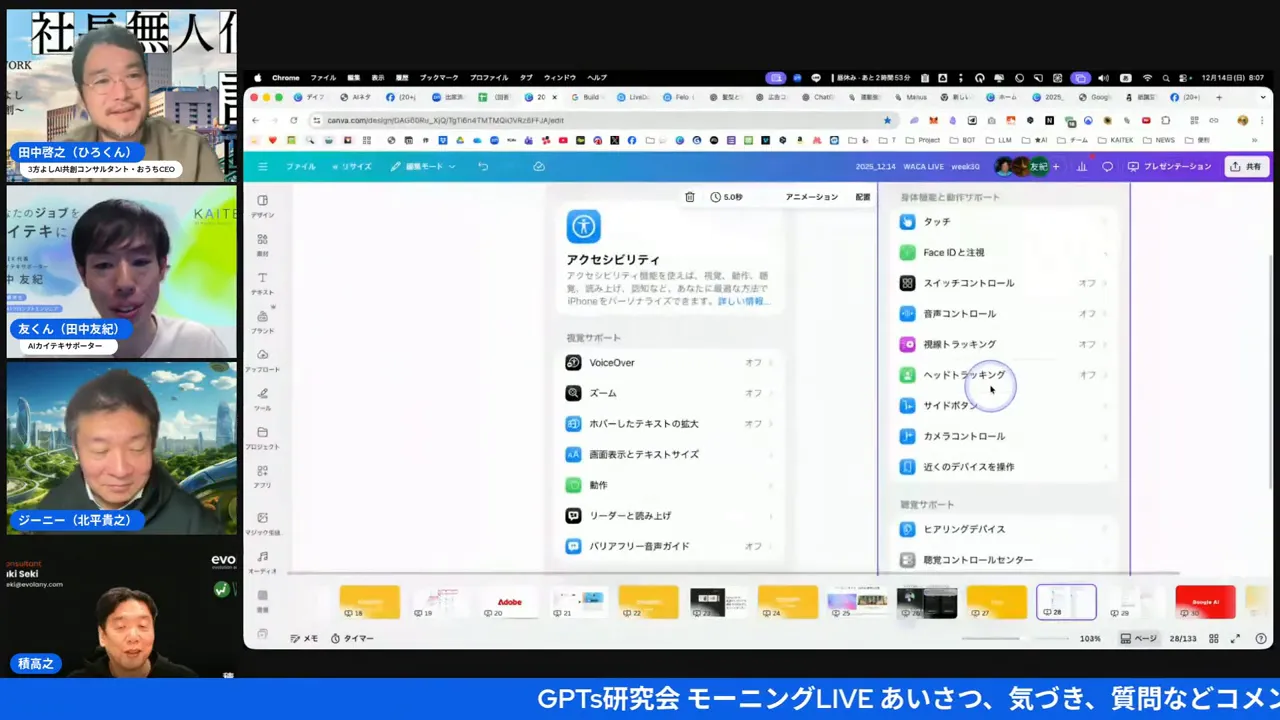
該当箇所の動画リンク(ヘッドトラッキングとアクセシビリティ):https://youtu.be/8ZQ9_pG_3eM?t=390
🔊 音声生成の革命!GeminiとSSML(AIに“感情”を教える楽譜)
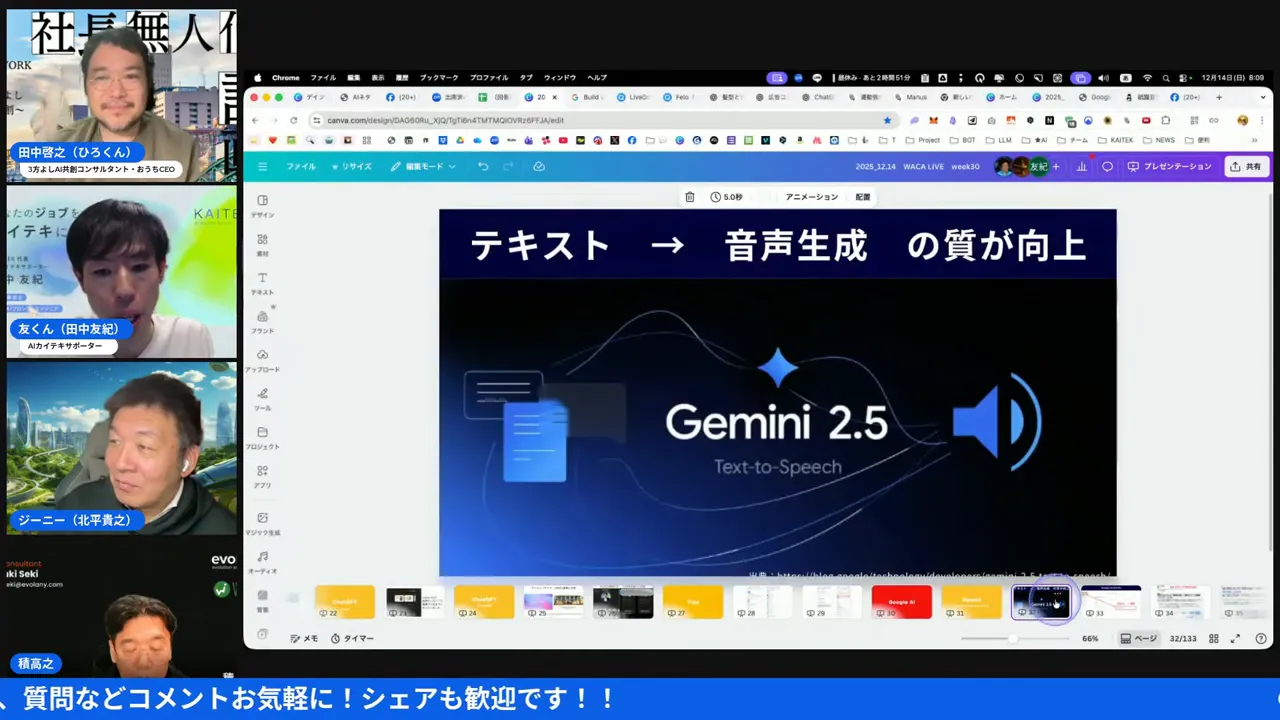
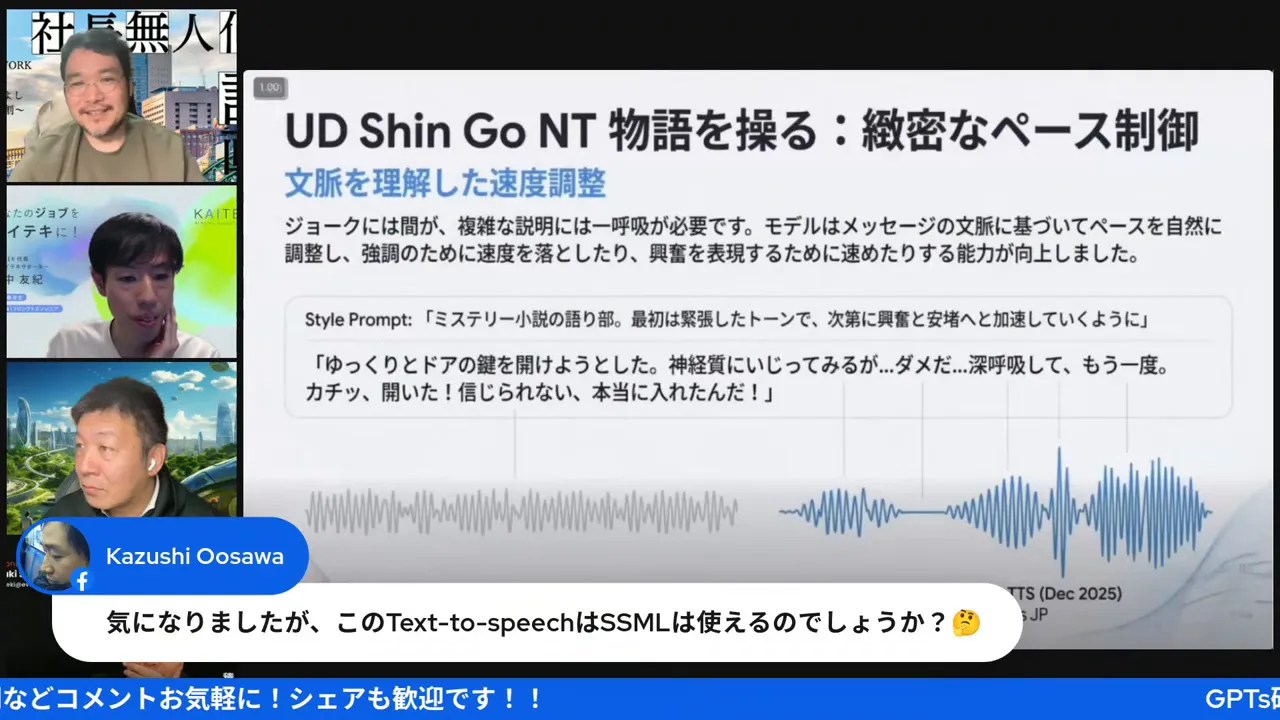
Googleの生成AI「Gemini」などの音声技術(TTS: Text-to-Speech)が進化しています。ここで重要なキーワードが「SSML」です。
🎼 SSMLってなに?
SSML(Speech Synthesis Markup Language)は、AIに対する「楽譜」のようなものです。
ただテキストを渡すとAIは棒読みしがちですが、SSMLを使うと「ここは悲しそうに」「ここは一呼吸置いて、元気よく!」といった演出指示が出せます。
- GeminiのTTS:非常に自然な発音で、長文の読み上げでも「AIっぽさ」による疲れ(リスニング・ファティーグ)が減りました。
- 活用例:会議の議事録を要約し、それをAIキャスターに「感情を込めて」読み上げてもらうラジオ化などが容易になります。
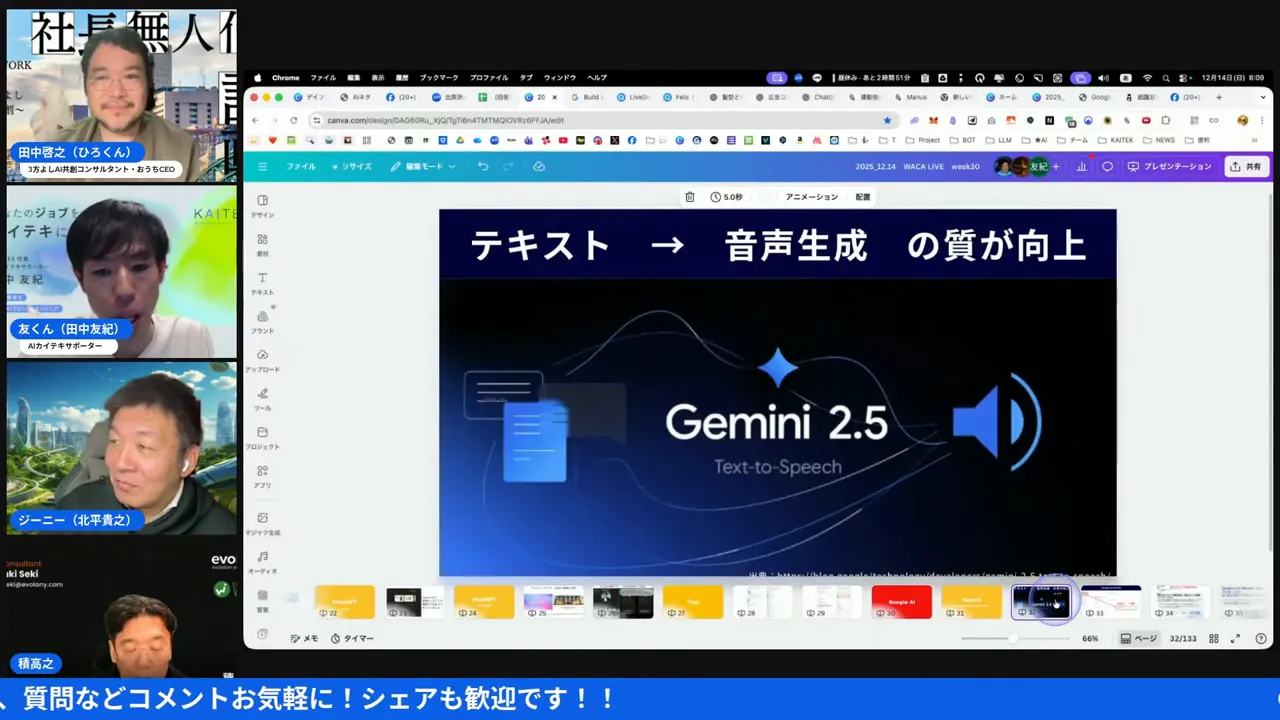
該当箇所の動画リンク(GeminiやTTS周り):https://youtu.be/8ZQ9_pG_3eM?t=476
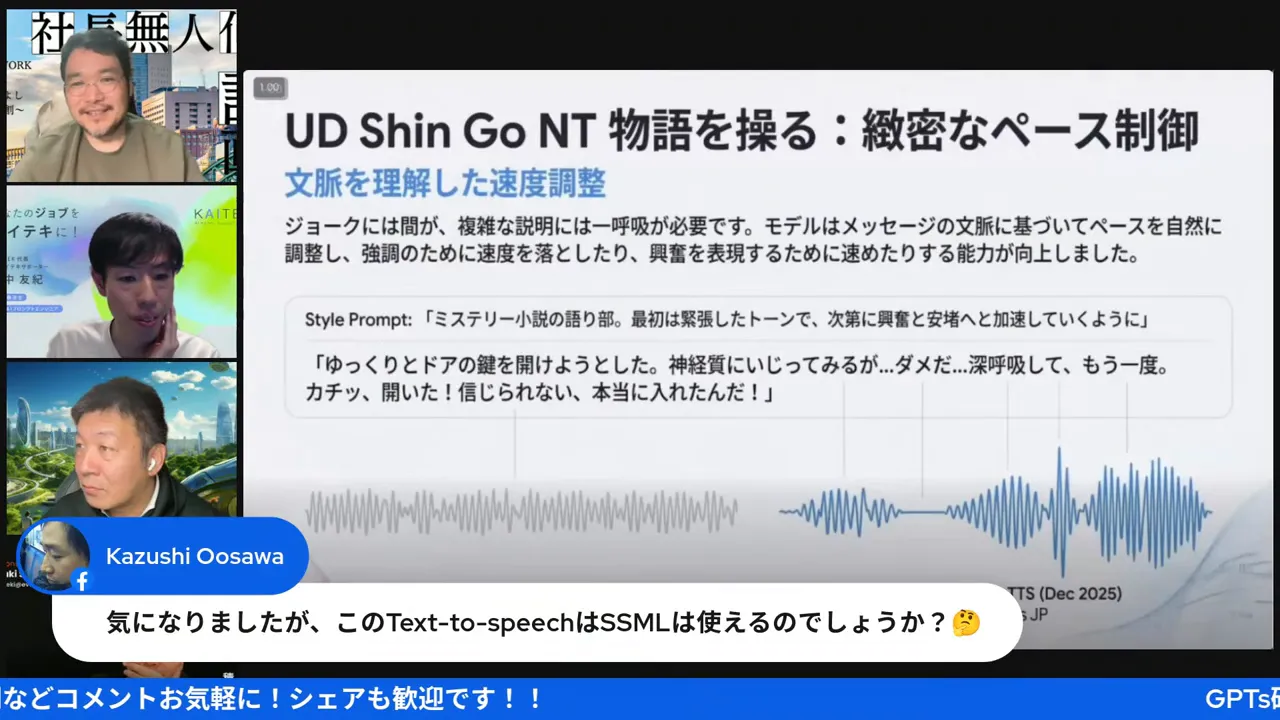
該当箇所の動画リンク(SSMLの言及):https://youtu.be/8ZQ9_pG_3eM?t=616
📒 Live Doc / Notebook / Felo — 作って直す時代から“対話する”資料へ
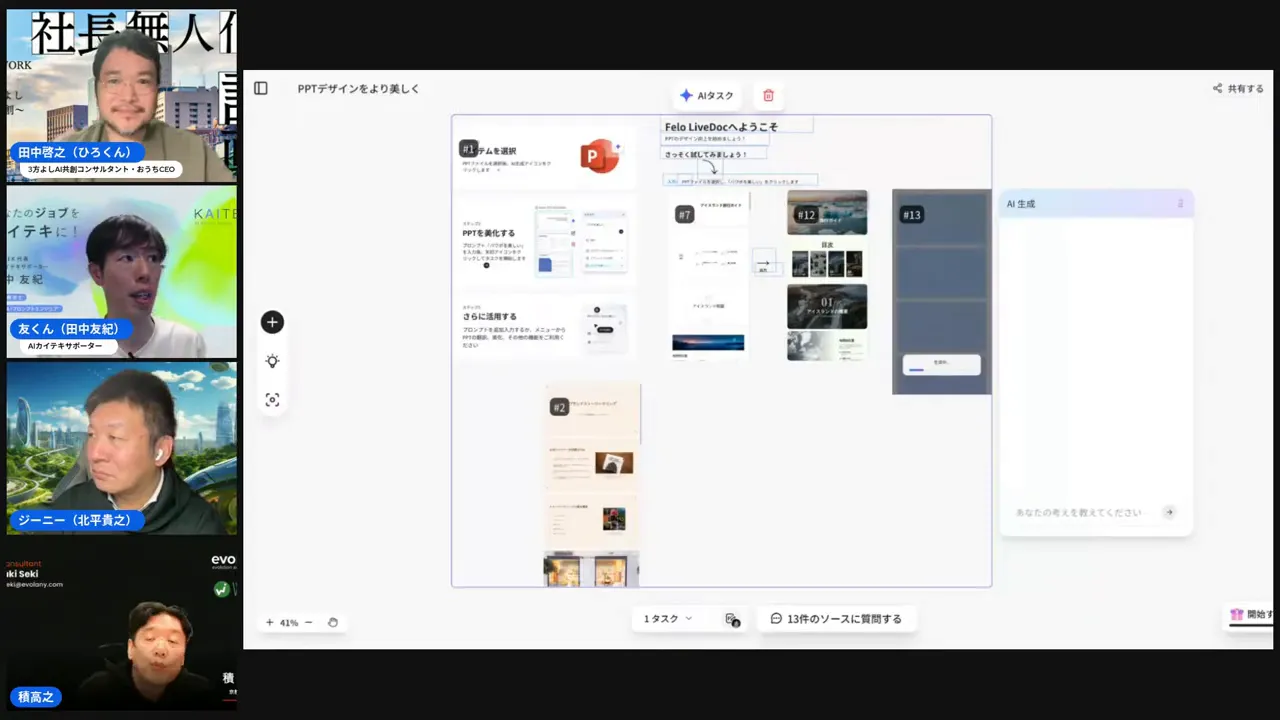
資料作成の現場も変わってきました。注目は「Felo(フェロー)」や「NotebookLM」などのツールです。(※配信内では「Fero Slide」と言及されていますが、一般的には「Felo AI」の機能を指していると考えられます)
🍙 「お惣菜」から「ミールキット」へ
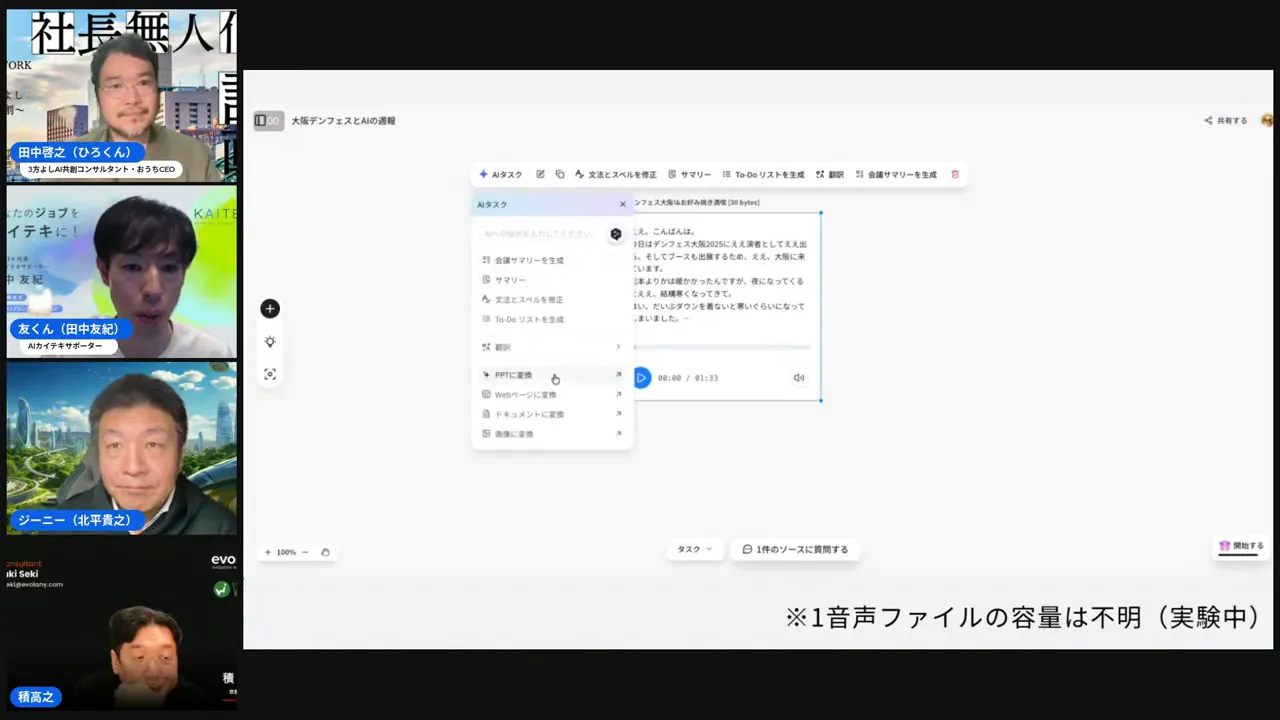
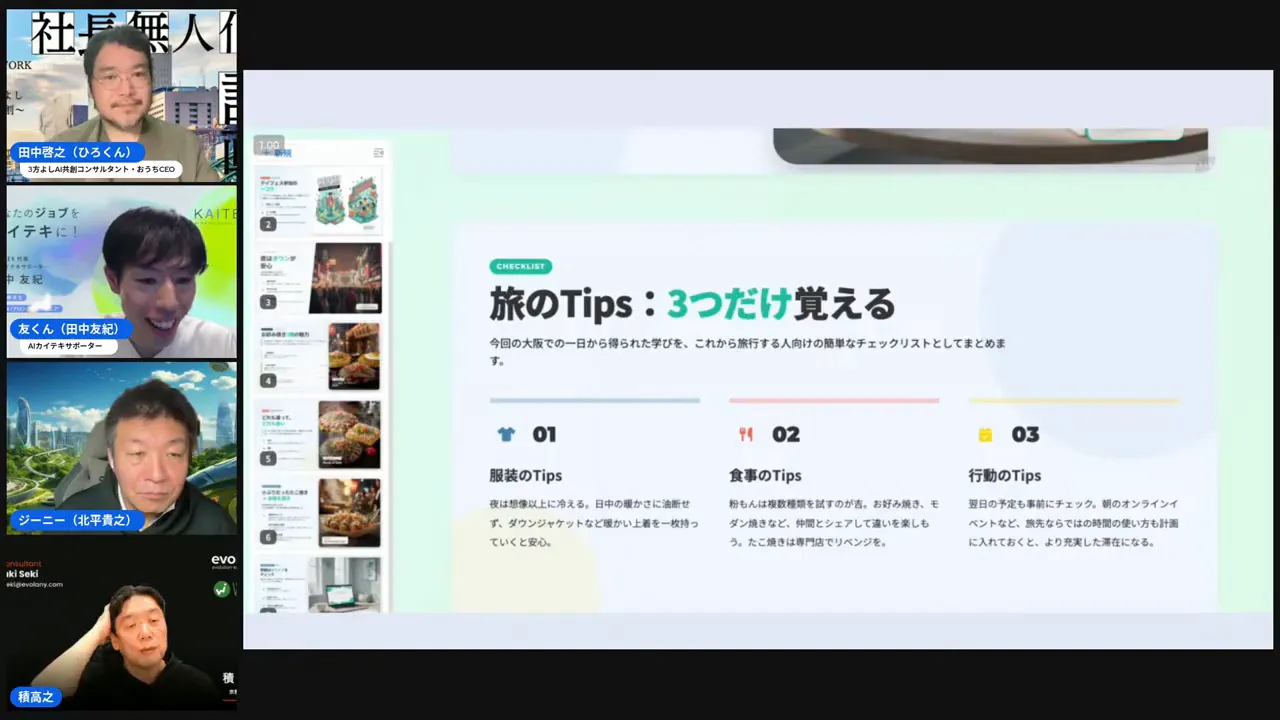
これまでは「完成品(PowerPoint)」を時間をかけて作っていましたが、これからは「素材(メモや音声)」を入れるだけで、AIが「下ごしらえ済みのスライド(Felo Slideなど)」を一瞬で作ってくれる時代です。
- ライブドキュメント:みんなで同時に編集でき、直前まで「味見(修正)」が可能。
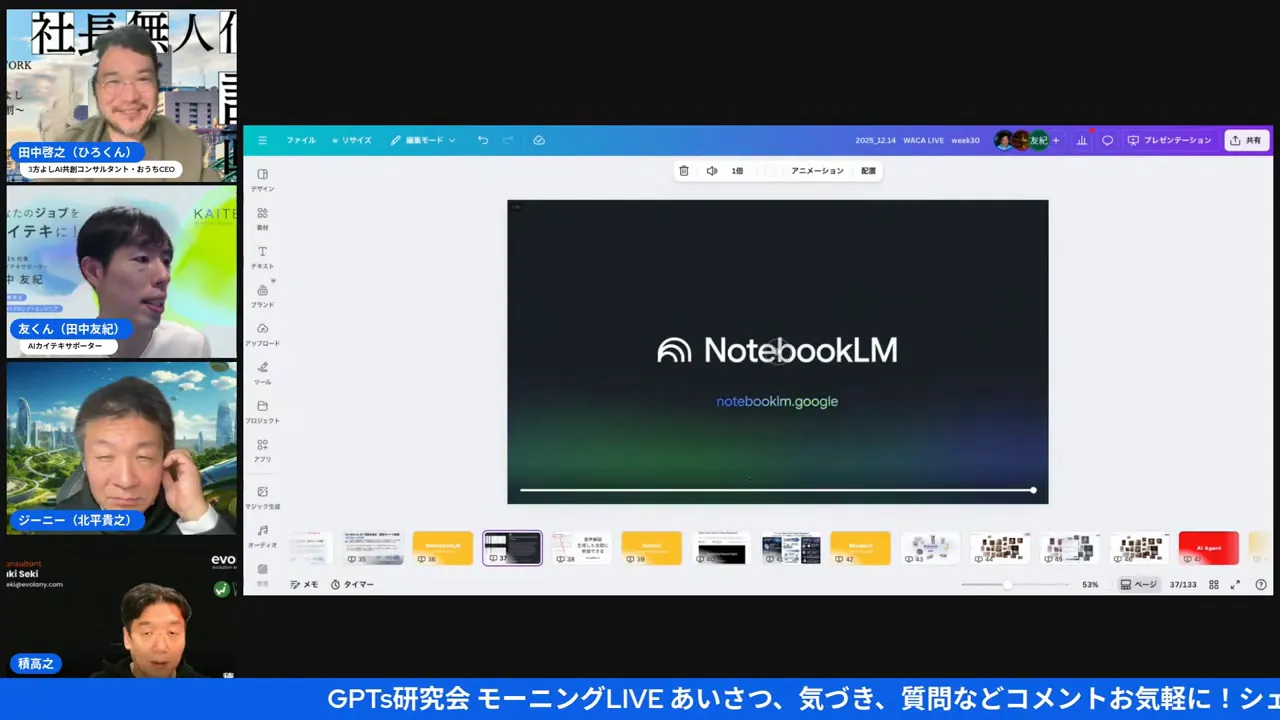
- インタラクティブ性:NotebookLMのように、資料そのものが音声で解説してくれたり、質問に答えたりする「教材」に進化しています。
- スマホメモからスライドへ:思いついたアイデアをスマホにメモし、それをFeloなどのAIに投げれば、帰宅する頃にはスライドの骨子ができています。
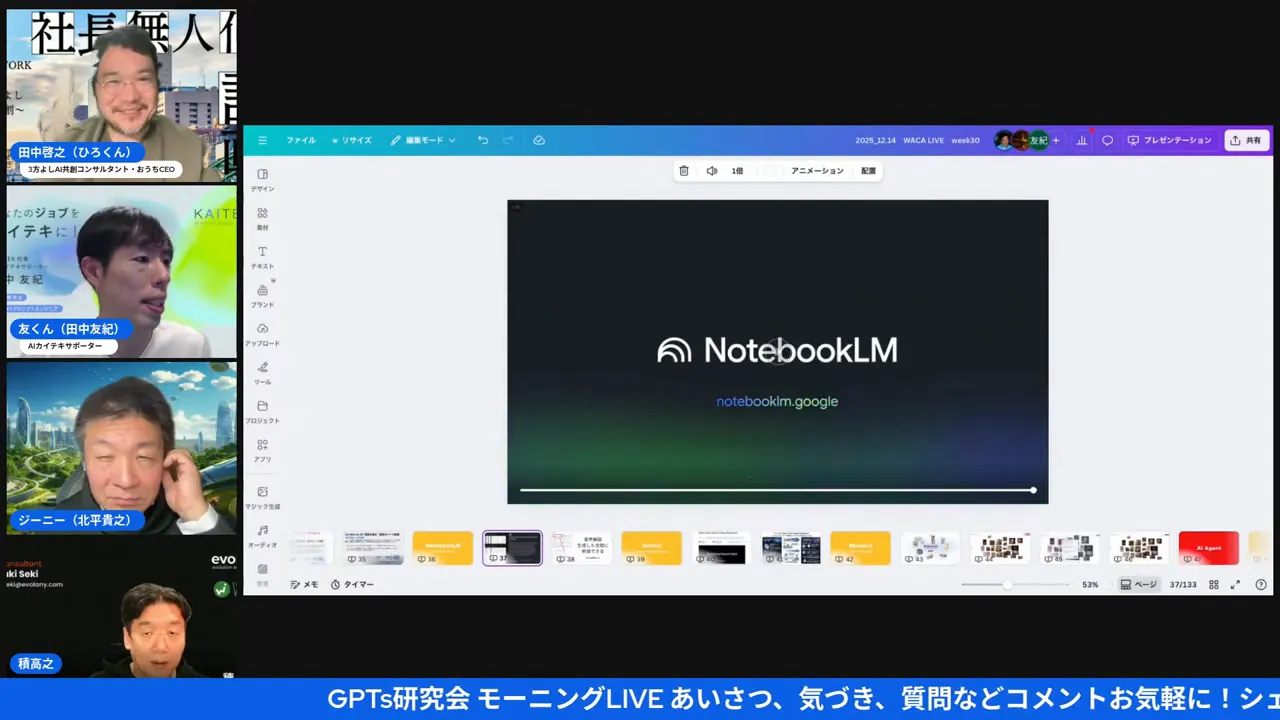
該当箇所の動画リンク(ノートブック実演):https://youtu.be/8ZQ9_pG_3eM?t=688
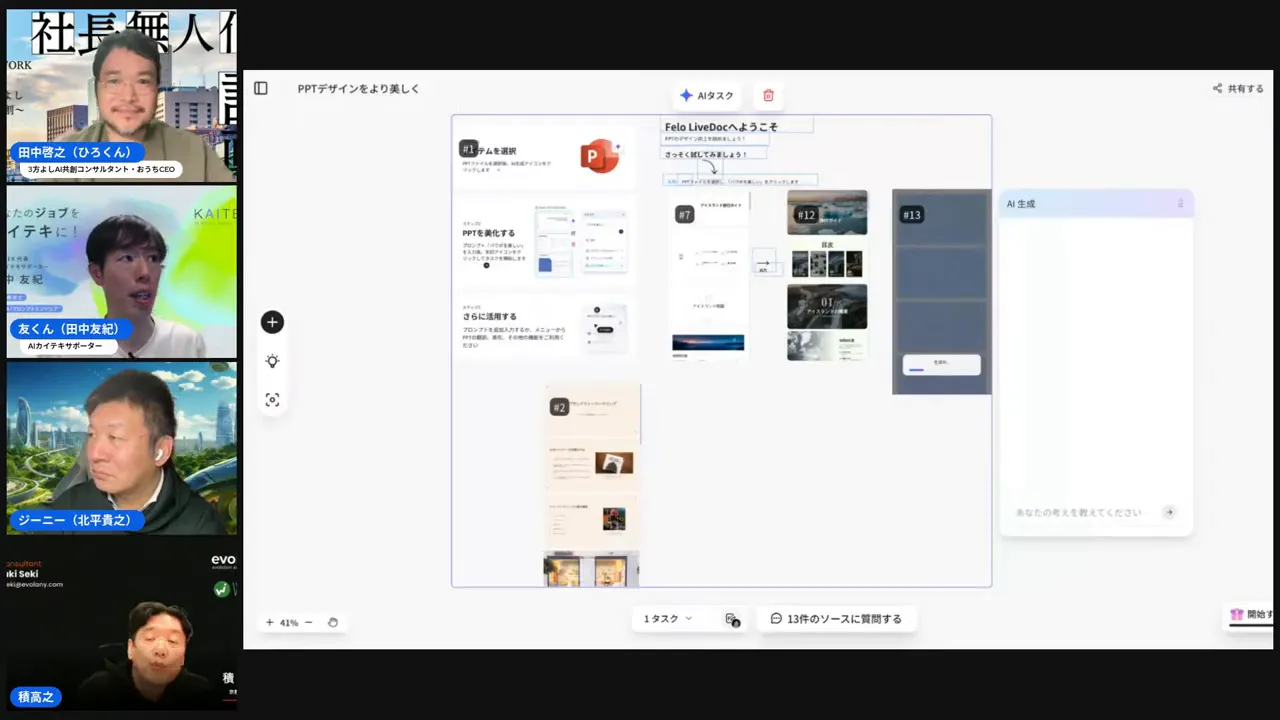
該当箇所の動画リンク(ライブドキュメント、制作フローの説明):https://youtu.be/8ZQ9_pG_3eM?t=1171
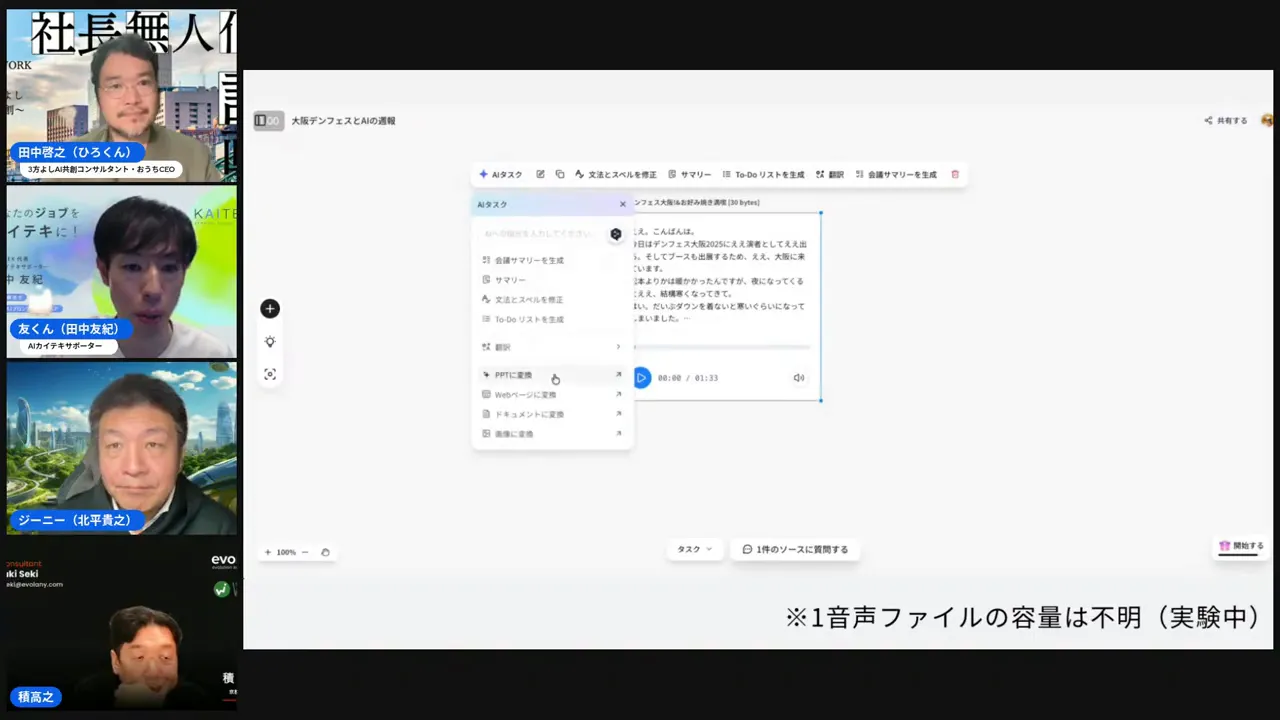
該当箇所の動画リンク(PowerPointワンクリック出力):https://youtu.be/8ZQ9_pG_3eM?t=1356
🤖 AIエージェントと“現場の自動化” — Manus / Genspark
「AIエージェント」という言葉、よく聞くようになりましたね。これは単なるチャットボットではなく、「自律的に動く優秀なアルバイトスタッフ」だと思ってください。
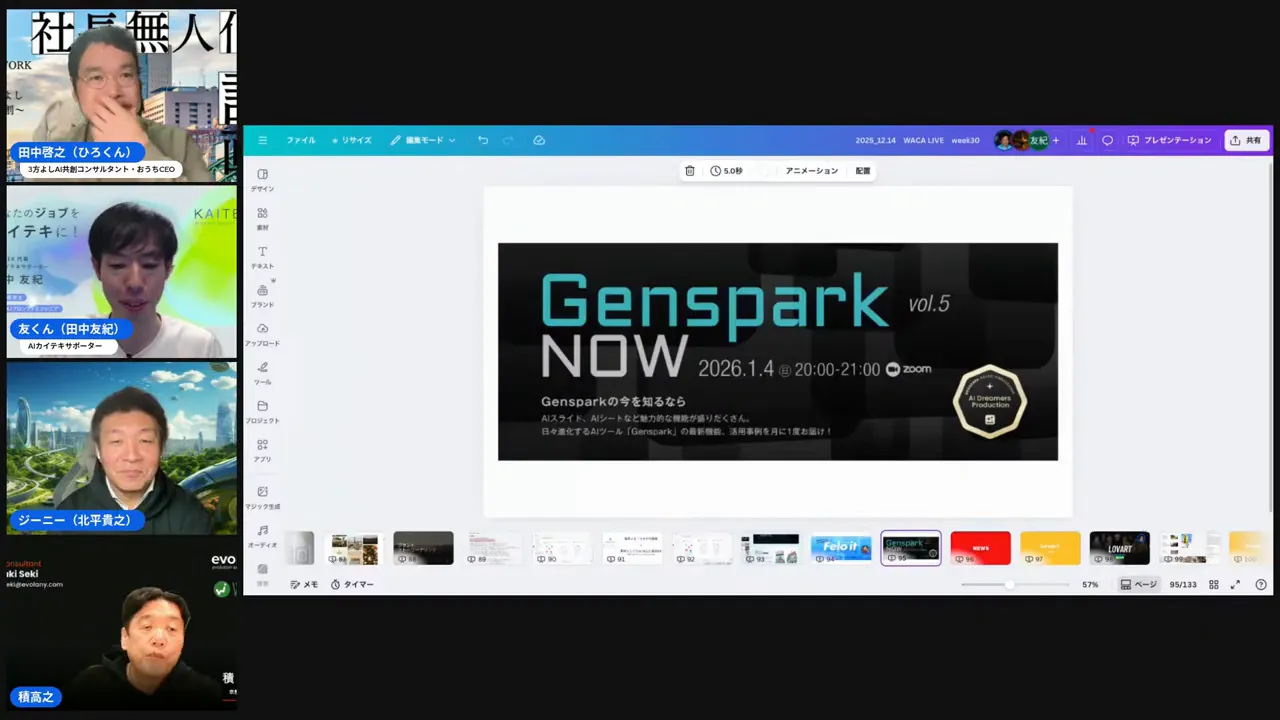
配信では、「Manus(マヌス)」や「Genspark(ジェンスパーク)」といった最新エージェントが話題になりました。
- イベント運営での活用:参加者への案内、チケット管理、当日のQ&A対応などをエージェントに任せることで、人間は「おもてなし」に集中できます。
- 情報の信頼性:GensparkのようなAI検索エンジンは、複数のソースから情報を検証してくれるため、ファクトチェックの強力な助っ人になります。

該当箇所の動画リンク(AIエージェントについて):https://youtu.be/8ZQ9_pG_3eM?t=1484
🔐 セキュリティとコンプライアンス — 「鍵」をかける重要性
便利になればなるほど、気をつけたいのが「戸締まり(セキュリティ)」です。
配信でも、第三者リスク(使っているツールの安全確認)やデータ流出対策の重要性が語られました。
🛠️ チェックポイント:
- 「誰が」作ったツールか?:開発元が不明なAIツールに、顧客情報などの機密データを入れない。
- 「どこまで」許可するか?:API連携などで、必要以上の権限(データの読み書き権限など)を与えない。
- サードパーティの規約確認:仕事で使うなら、利用規約(データが学習に使われないか等)の確認は必須です。
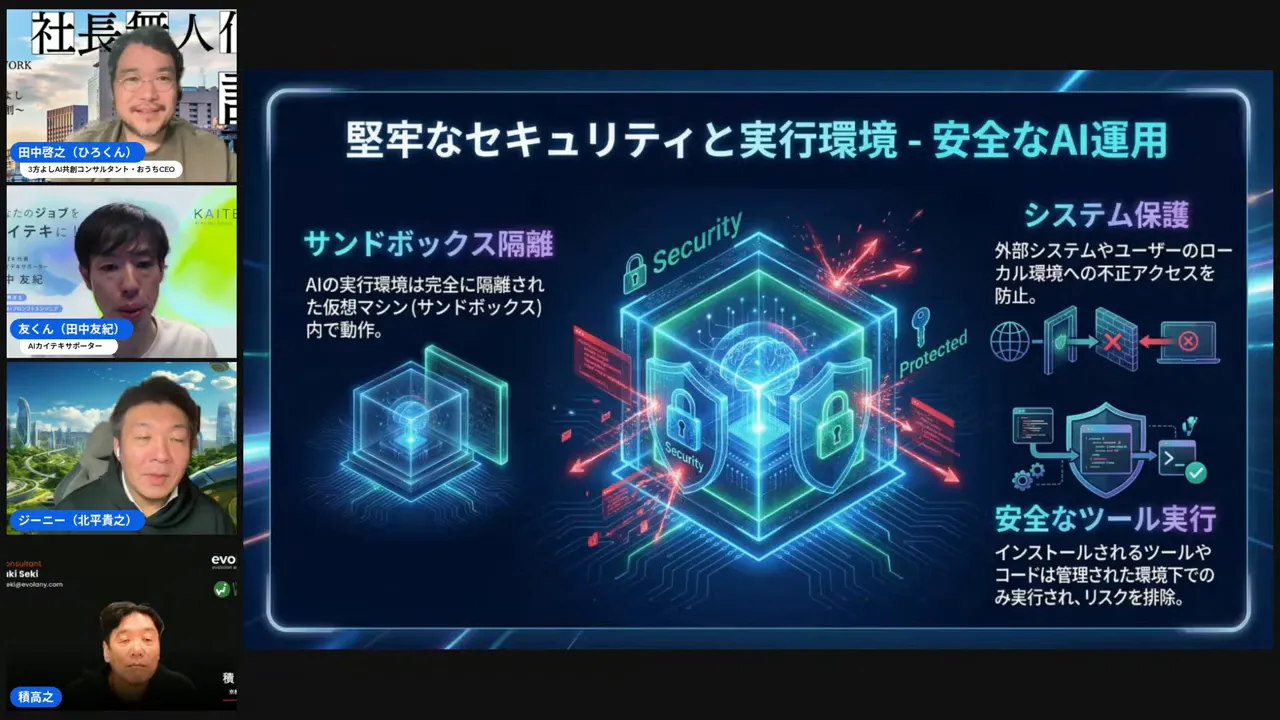
該当箇所の動画リンク(セキュリティに関する言及):https://youtu.be/8ZQ9_pG_3eM?t=917
📈 SEO・コンテンツ戦略と生成AI(ドメインパワーとロングテール)
WACAの積高之さんも触れていた通り、AIで作った記事が検索結果(SEO)にどう影響するかは、経営者にとって死活問題です。
🍲 コンテンツは「出汁(ダシ)」が命
AIで大量生産しただけの「インスタント記事」は、長期的には評価されにくくなります。重要なのは「ドメインパワー(お店の暖簾の信頼性)」と「ニッチな専門性(秘伝の味)」です。
- ハイブリッド戦略:核となる重要な記事(ピラーコンテンツ)は人間が熱量を込めて書き、その周辺の解説やQ&A(ロングテール)はAIで効率的に網羅する。
- 検索意図の理解:単にキーワードを入れるだけでなく、「ユーザーが何に困っているか」をAIと一緒に深掘りしましょう。
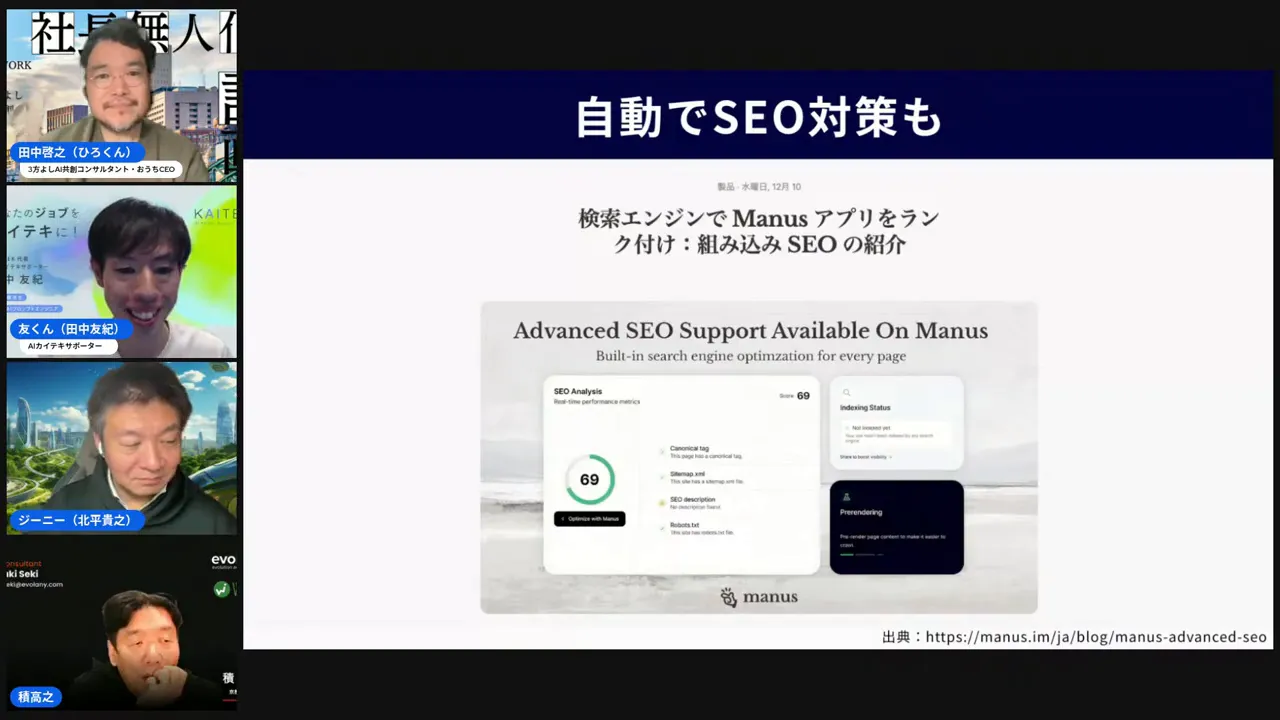
該当箇所の動画リンク(SEOに関する話):https://youtu.be/8ZQ9_pG_3eM?t=984
🛍️ オフラインイベントの“物販”とブランド作り — 物理的な接点の価値
オンライン全盛だからこそ、Tシャツやマグカップといった「物理的なグッズ」がブランドへの愛着(エンゲージメント)を高めます。
配信でも、WACAのおしゃれなパーカーやボールペンが話題になっていましたね。
- 体験を持ち帰る:イベントの思い出としてグッズが手元にあると、ふとした時にそのコミュニティを思い出します。
- オンデマンド販売:在庫を持たずに1着から作れるサービスも増えています。まずは「自分たちが着たいもの」を作ってみるのが吉!
該当箇所の動画リンク(グッズ・ロゴの話):https://youtu.be/8ZQ9_pG_3eM?t=1770
🧰 実践チェックリスト — いますぐできる7つのアクション
配信を受けて、現場ですぐに取り組める「おうちCEO流」アクションリストです。
- 配信リハは必ず「視聴者視点」で:スマホなどで実際にどう見えているか確認する。
- SSMLを少しだけ試してみる:Geminiなどで「嬉しそうに読んで」と指示を加えてみる。
- アクセシビリティ設定を開いてみる:OS標準の音声入力や視線操作を一度ONにして体験する。
- 「よくある質問」をAIに食わせる:AIエージェントの第一歩として、FAQリストを整備する。
- 使用ツールの規約チェック:特に無料版のAIツールを使う際は、データ利用ポリシーを確認。
- 「一番詳しいこと」を記事にする:AIに頼らず、自分の体験談(一次情報)をブログに書く。
- オリジナルグッズを妄想する:ロゴ入りマグカップ一つからでも、ブランド作りは始まります。
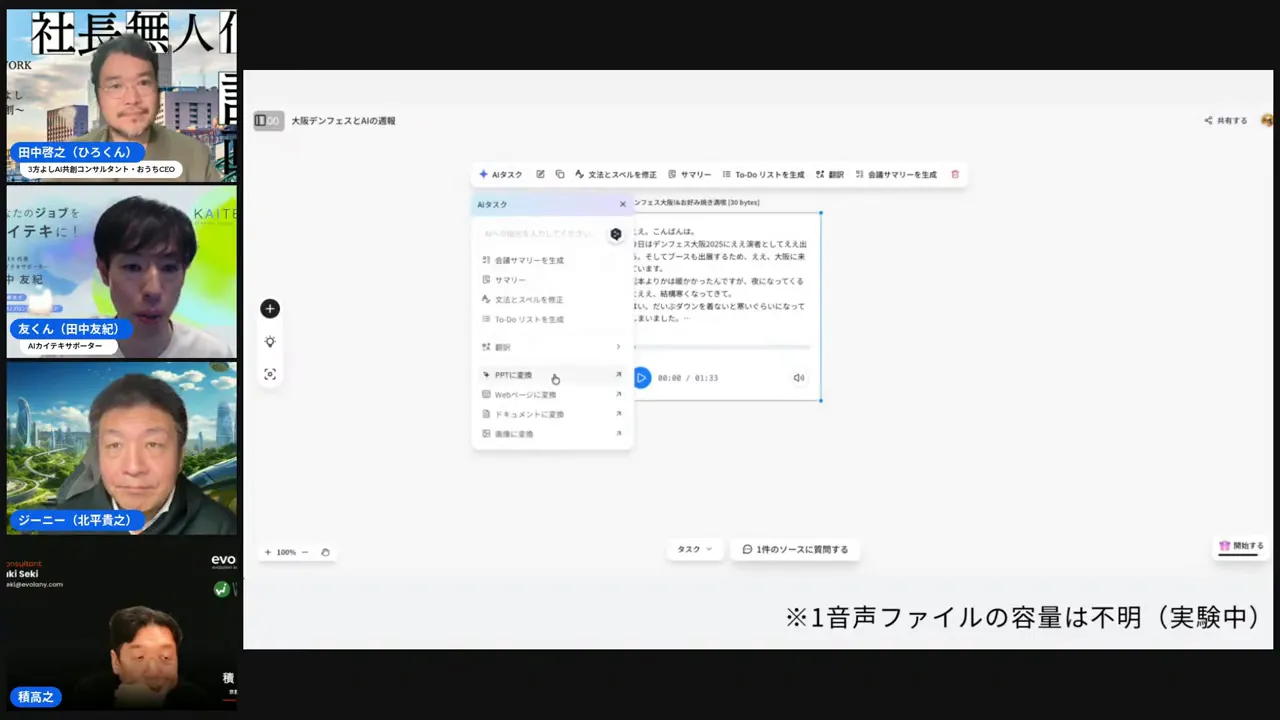
該当箇所の動画リンク(ワンクリック出力の実演再掲):https://youtu.be/8ZQ9_pG_3eM?t=1356
📷 配信で押さえたい“情景”ショット集(解説付き)
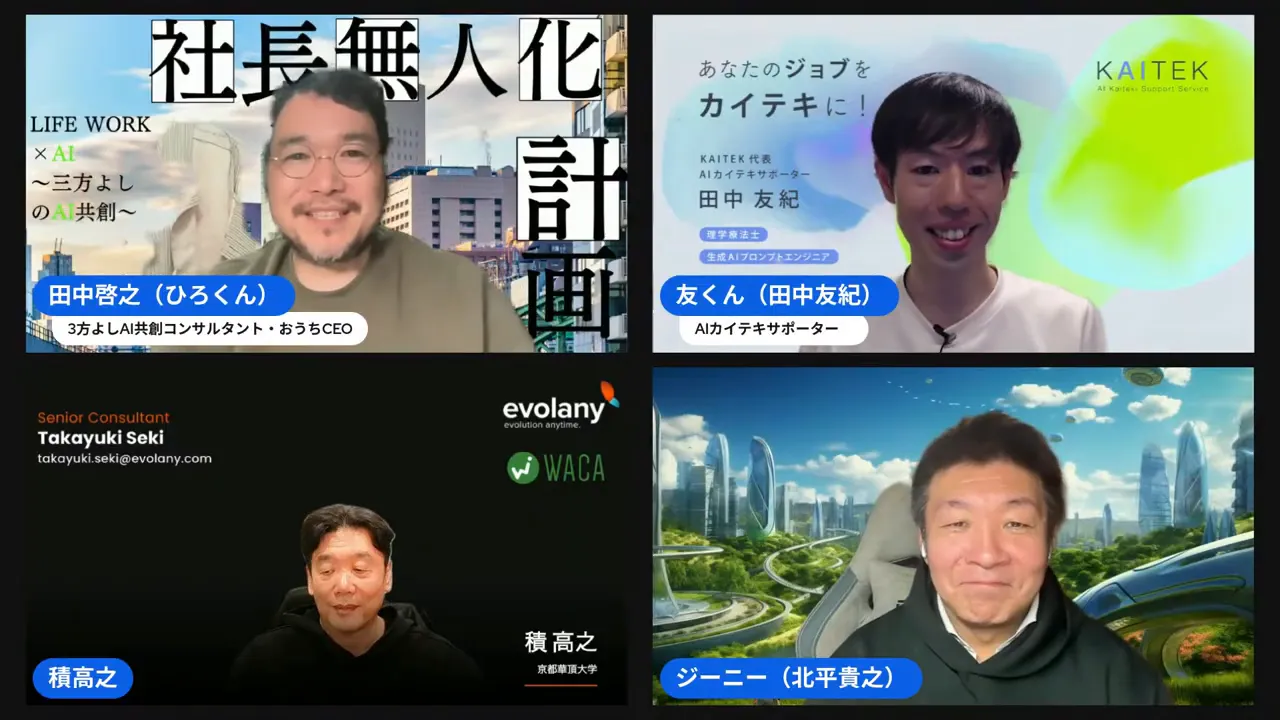
配信中に登場した重要な場面をピックアップしました。視覚的にツールの雰囲気を感じ取ってください。
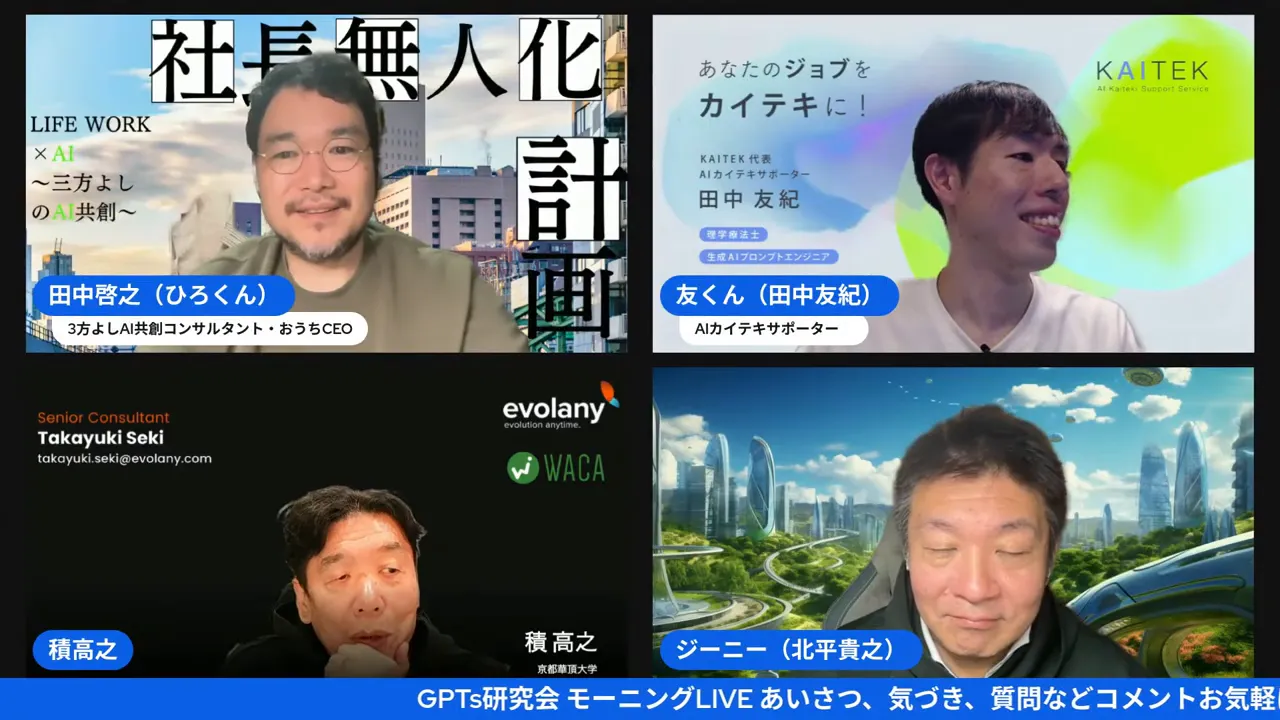
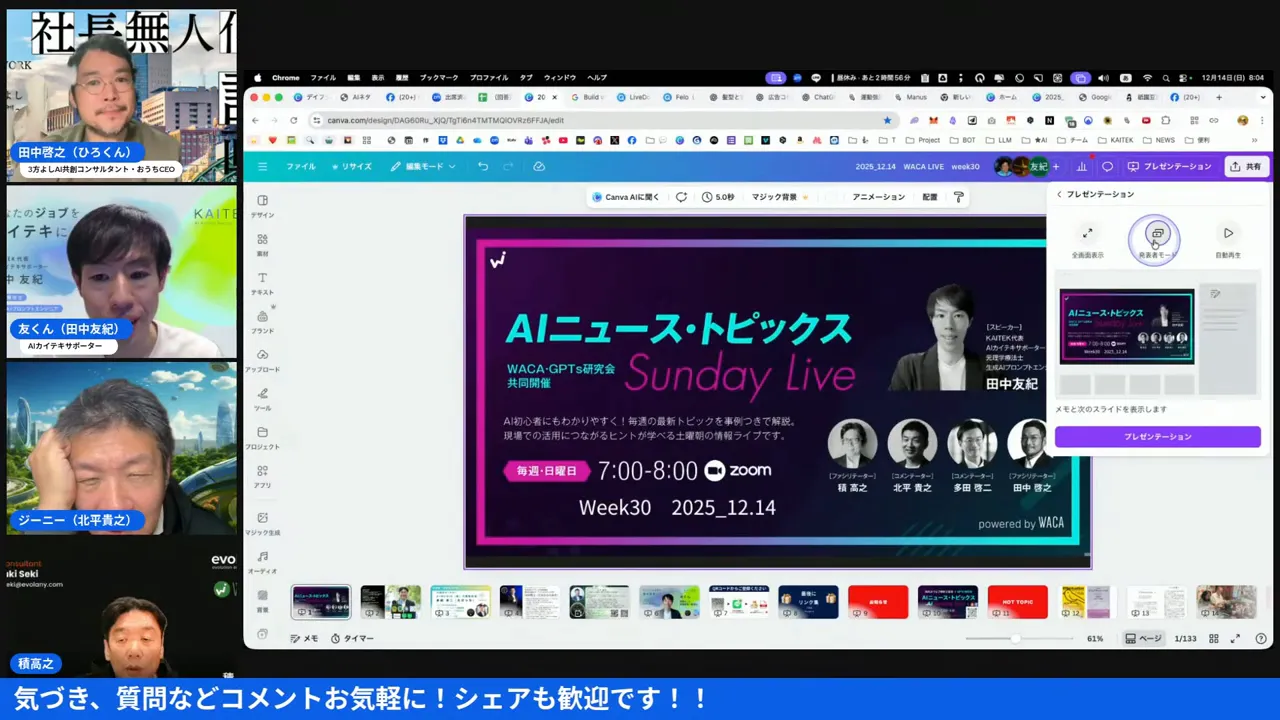
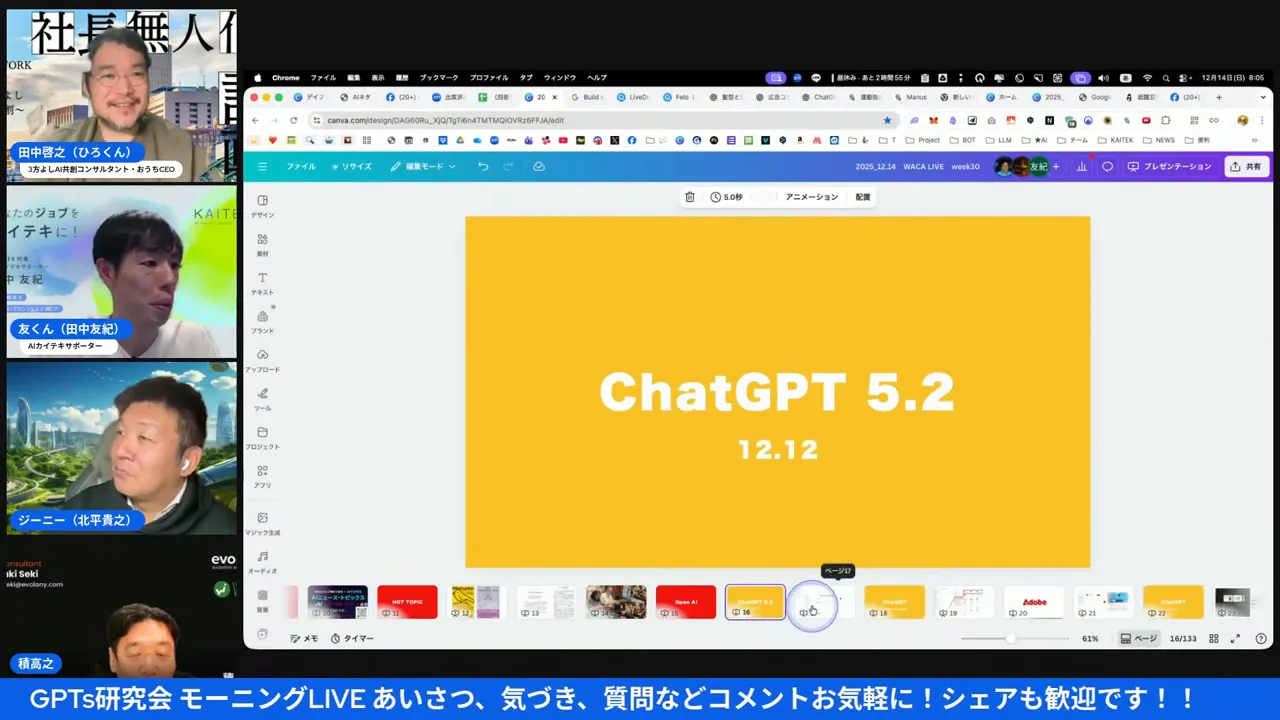
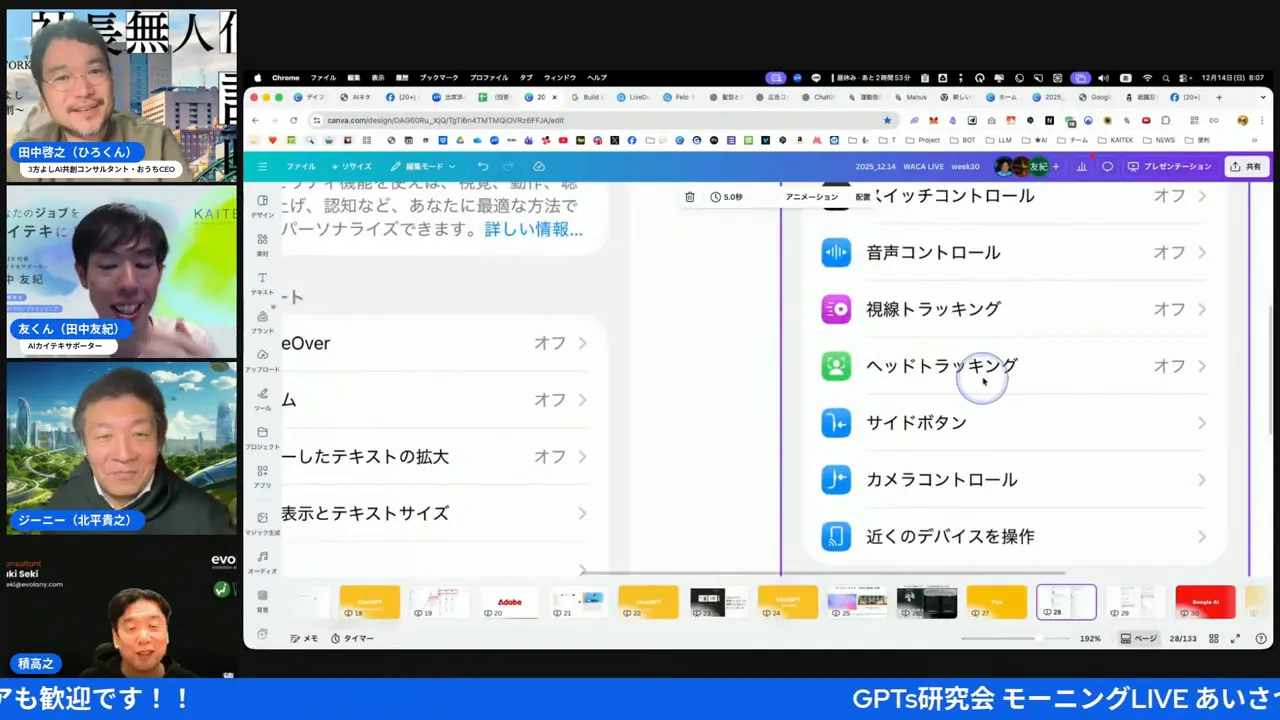
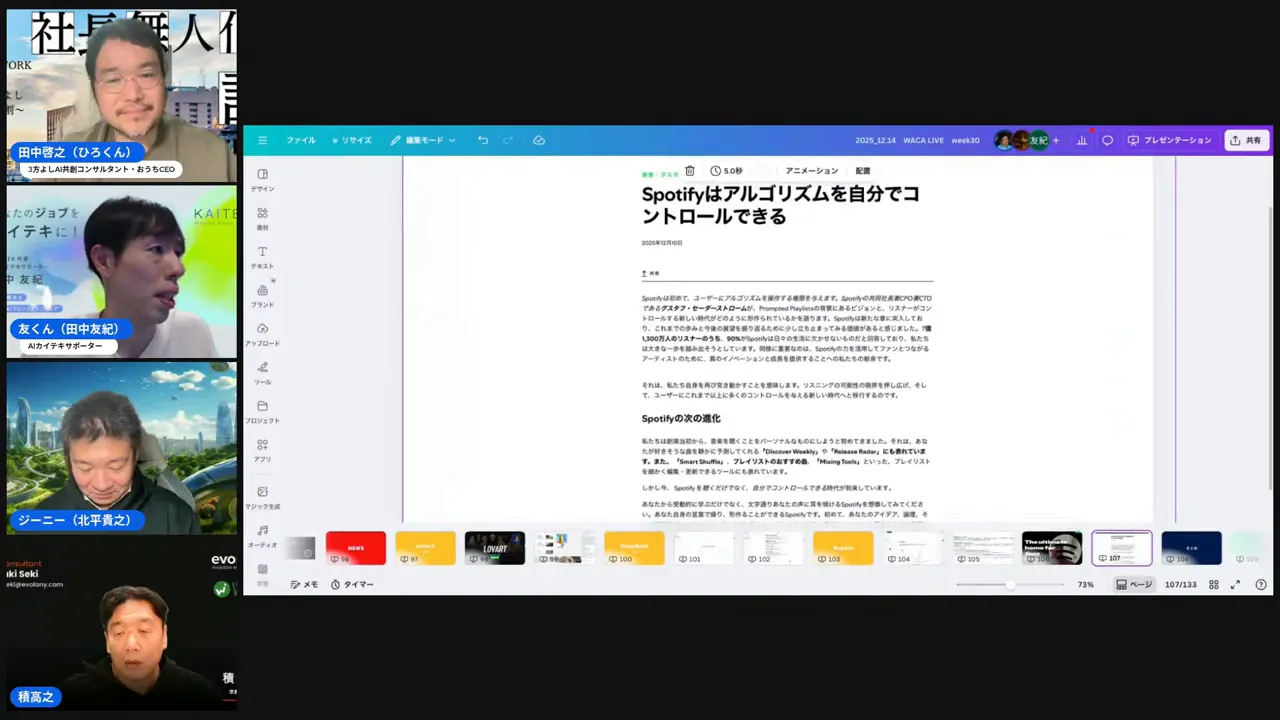
グッズ・ロゴの紹介シーン。デザインの可愛さが印象的でした。リンク:https://youtu.be/8ZQ9_pG_3eM?t=1770

📚 まとめ — 私が今すぐやるならこれをやる
個人的な優先順位で言うと、まずは「配信と資料の信頼性」を確保します。
リハーサルの徹底、画面の分離、そしてFelo(フェロー)などを使ったライブドキュメントの導入です。次にSSMLやTTSを使った音声UXを整え、アクセシビリティ対応を進めます。
理由はシンプル。「信頼」こそが最強のSEOであり、ブランドだからです。
どれだけ新しい機能を使っても、誤操作で情報漏洩したり、使いにくかったりしては意味がありません。
私の経営哲学でもある「失敗は宝」を活かして、まずは実験→改善のサイクルを回しましょうね。
❓ FAQ(よくある質問)
Canvaのプレゼンター表示は配信でどんなリスクがあるの?
発表者用のメモ(カンペ)や次のスライドが見える画面をそのまま共有してしまうと、ネタバレや見せたくない内部情報が流出するリスクがあります。Zoomなどで共有する際は「ウィンドウ指定」でスライド本編だけを選ぶか、別モニターを用意するのが安全です。
SSMLって必ず学ぶべき?
必須ではありませんが、AI音声を使ってYouTube動画や館内放送を作りたいなら、学ぶ価値は絶大です。「間(ま)」や「抑揚」をコントロールできると、聞き手の納得感が段違いになります。
AIエージェントは中小企業でも導入できる?
できます。いきなり全自動化を目指さず、まずは「よくある質問への一次回答」や「日程調整」といった定型業務から任せてみましょう。小さな成功体験が重要です。
✨ 最後に(ひろくんからのメッセージ)
技術はものすごいスピードで進化していますが、大切なのは「誰のために使うか」です。
人に寄り添うアクセシビリティ、信頼を作るセキュリティ、そして楽しさを共有するグッズ。
私も50キロ痩せた経験や、経営の泥臭い現場から言えるのは、「継続と改善が最強」だってこと。
今日の30分の内容を一つでもいいので、実際に手を動かしてみてください。困ったら私が伴走しますよ。
ではまた次の朝活で会いましょう。
日曜日の朝7時〜8時はZOOM登録必須!最新回はこちらで無料登録できます:https://waca.short.gy/AINews
参考リンク
記事内で紹介したツールや団体の公式サイトです。
- Canva(デザイン・プレゼンツール)
- Felo (Felo AI)(AI検索・スライド生成ツール ※記事内 Fero Slide)
- Gemini(Googleの生成AI・音声合成)
- Google Cloud SSML(音声合成マークアップ言語の仕様)
- 一般社団法人ウェブ解析士協会 (WACA)(イベント・グッズ事例)
GPTs研究会はこちら! |
|
無料!AI最新情報コミュニティ |
| 今すぐGPTs研究会をチェック! |
この記事が参考になったら、ぜひAI氣道.jp無料メルマガに登録して、毎日の朝LIVEブログをお届けさせてください。また、AIを使って人生を変えたい方は人生が開花する30日メルマガや、自分の強みを知りたい方はあなたの富を生み出す神様タイプ診断もおすすめだよ。
いろんなAI診断を楽しみたい人は「AI診断フェス」をチェックしてみてね。ドラクエ風に楽しく本格な「ドラゴンビジネス3」も人気だよ。そして多田啓二(ただっち)のホームページはこちらからチェックできるよ。