GensparkクリエイティブモードでAIスライドの選び方が変わった
GPTs LABO MORNING LIVE
GensparkクリエイティブモードでAIスライドの選び方が変わった
2026年1月23日(金)朝 LIVE
CAST
多田啓二(ただっち)
AI開花マーケター・MC
田中智則(友くん)
AI快適サポーター・ゲスト
家事と子育てのスキマで経営する3方よしAI共創コンサルタントの田中啓之、ひろくん(@passion_tanaka)です。今回は、友くん(田中智則)がゲストとして語ったAIスライドのLIVEを紹介するね。MCはただっち(多田啓二)。
Gensparkのスライド機能に「クリエイティブモード」が新登場。同じプロンプトでManus・SkyWork・NotebookLMと比較するデモが展開されて、ダウンロードすると画像になってしまうという落とし穴や、クレジット消費の注意点まで赤裸々に語られていた。でね、いちばん刺さったのが最後の一言——「全部使わなくていい、ゴールを決めてツールを選ぶ」。AIスライドを選ぶときの迷いが少し晴れる、そんな回だった。そこまで、ありのままお届けするよ。
AIスライドのツールが多すぎて、どれを選べばいいか本当に困っていた

このLIVE、友くんの自己紹介からして「らしいな」と思って聴いてた。「あなたのジョブを快適に」——AI快適サポーターとしての友くんの軸が、いきなり全開だったから。AIを使いこなすこと自体がゴールじゃなくて、AIで仕事が快適になることを届けたい。その立ち位置、毎回ぶれない。
友くん(1:46〜)
「あなたのジョブを快適にAI快適サポーターの田中智則ですトモくんと呼んでください。僕もただっちのAIとAIで世界を平和に、に共感して、僕はAIとAIで世界を快適に整えるというようなところをベースに活動しております。本当に今多くの方にAIの可能性だったりそれを感じていただけているので、今日も少しでも皆さんに快適になっていただけたらいいなと思って資料作りをお伝えいたします」
これ、聞いた瞬間ちょっと自分にも刺さった。私も新しいAIツールが出るたびに「すごい機能だ」って先に興奮しちゃうタイプなんだけど、友くんの軸を借りて「何が一番すごいか」じゃなく「何を使ったら自分の仕事が快適になるか」で見ると、この後のデモの受け取り方がだいぶ変わった。
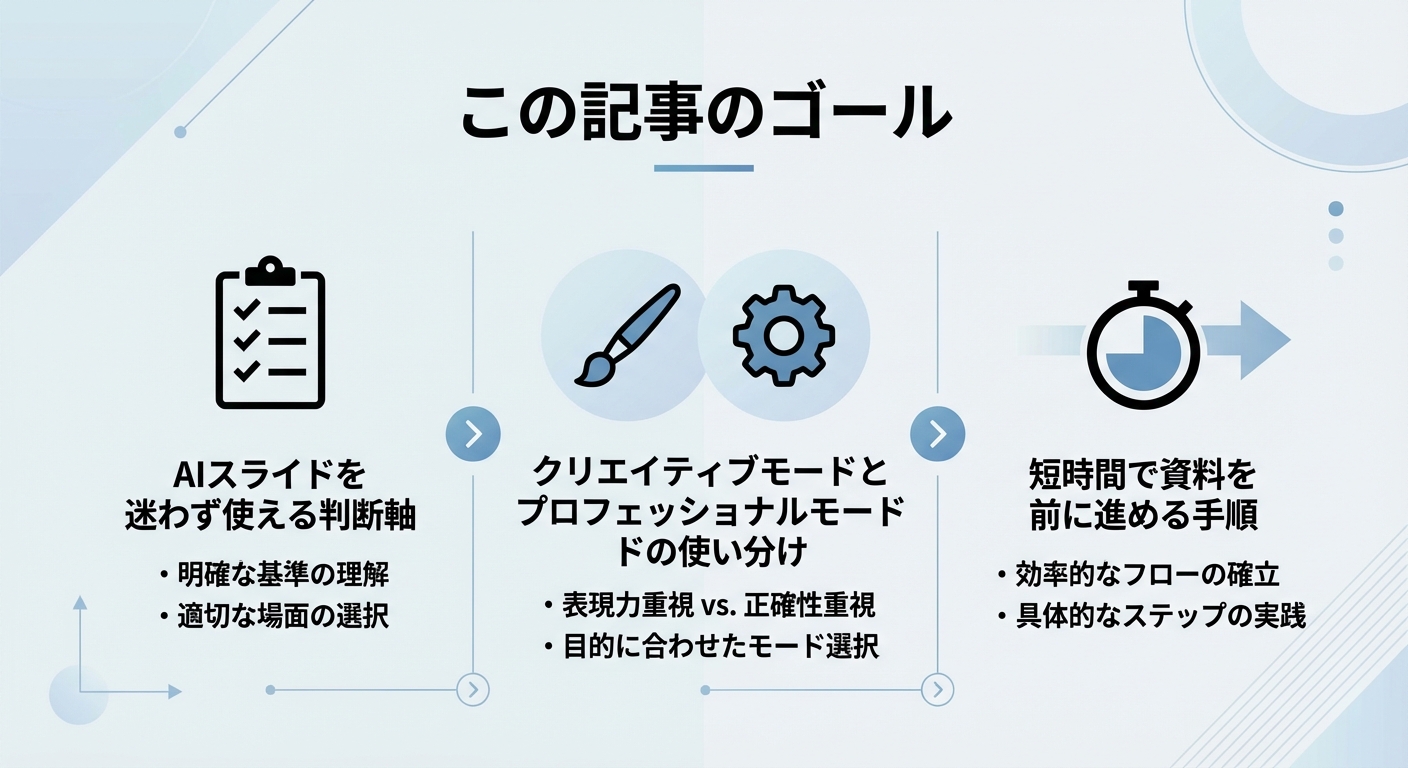
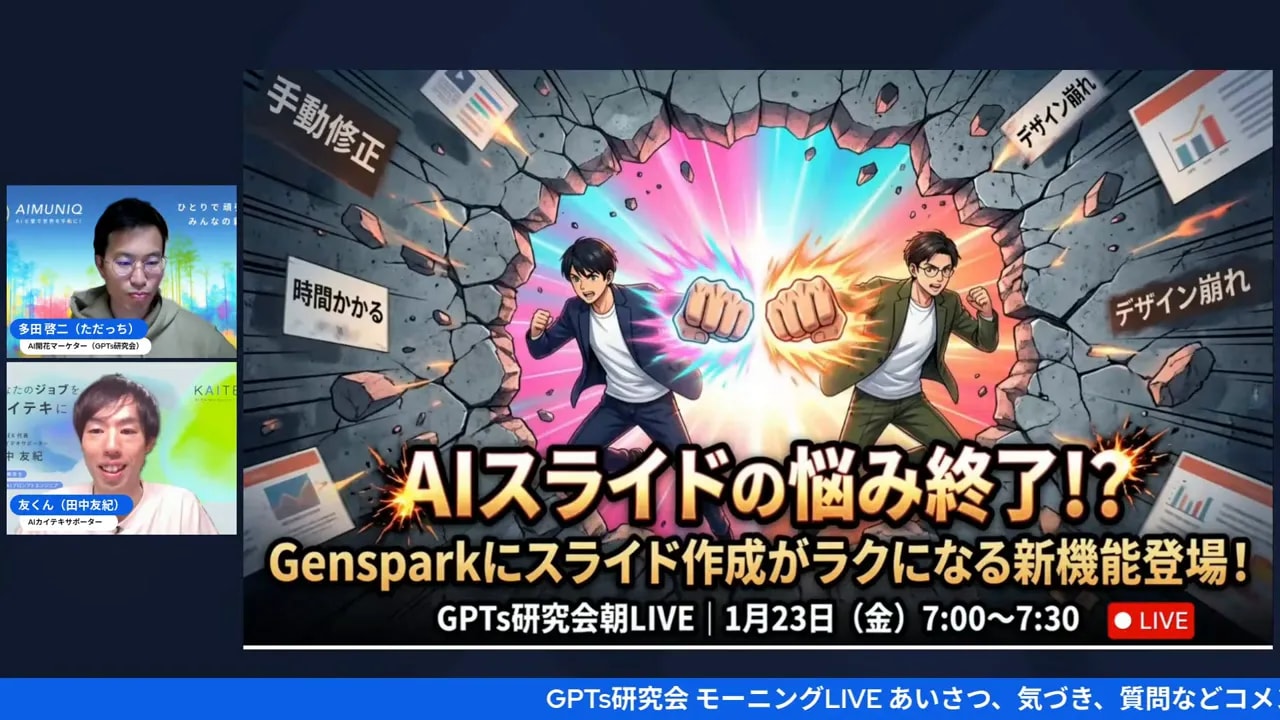
で、いきなり面白かったのがオープニングのスライド自体。友くんが画面共有してくれたそれ、実はGensparkが自動で作ったものだった。「AIスライドの悩み終了」というタイトルで、最初に出てきたビジュアルの主張が強すぎたから「手に変えて」と一言だけ指示したら、ちゃんと手のビジュアルに差し替わった、と。始まる前からもうデモが始まってる、なかなか小憎い構成だった。
友くん(3:12〜)
「このAIスライドの悩みってもう尽きないですよね。終了になるかどうかは本当に皆さん次第というか、僕も今研究しながらやってるというところなんですので、少しでも今日は得るものがあればいいなと思ってご案内したいと思います。これもでも実は自動で作ってくれたんですね。初めこれが作ってくれたのじゃあちょっとこれは主張しすぎるから手に変えてって言ったら手に変えてくれる素晴らしい表現力だったんですよ」
「僕も今研究しながらやってる」——この一言に、私は正直ちょっとホッとした。専門家として呼ばれてる人でも、答えを探している途中なんだ、と。誰も「これが完全な答えだ」と言い切れないまま次々と新機能がやってくるのが、今のAIスライドの実状。だからこそ、等身大で話してくれる人の言葉は信用できる。
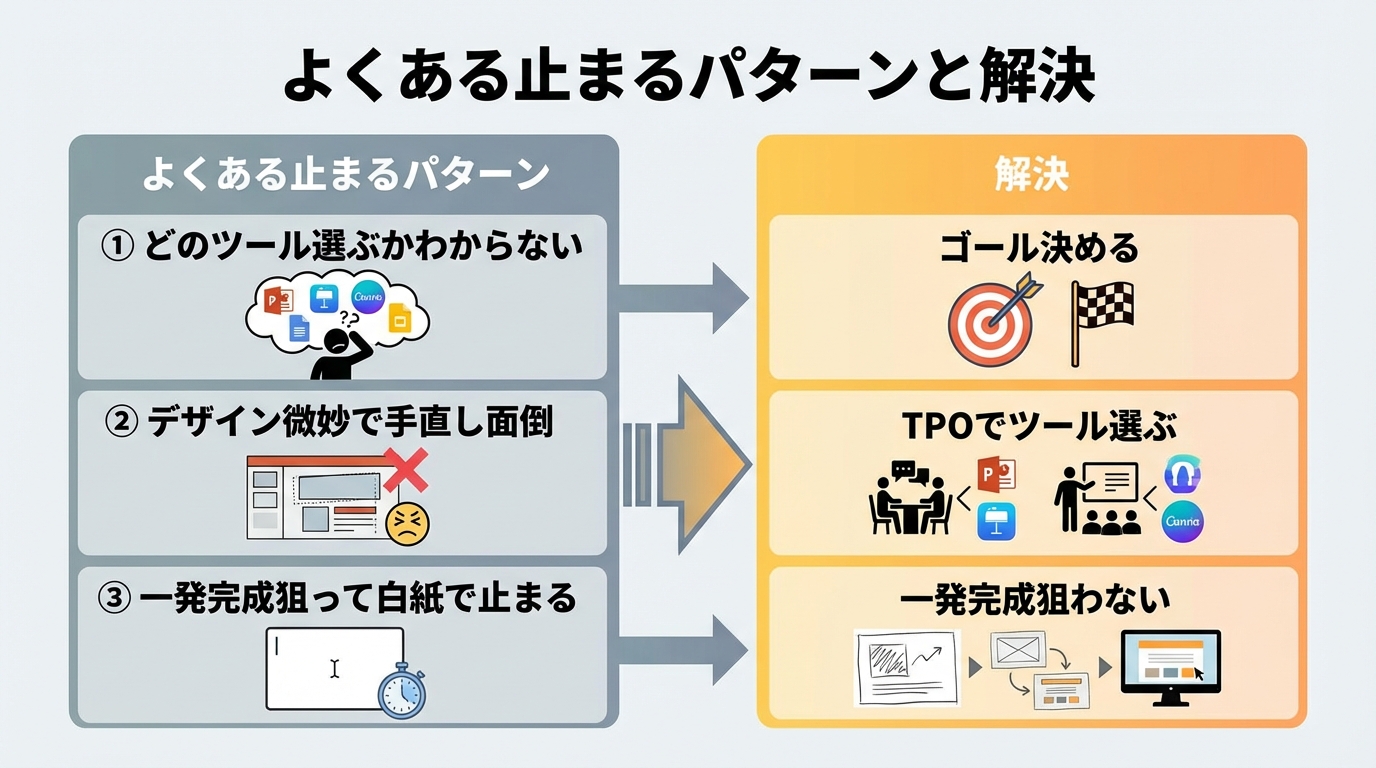
で、「悩みが尽きない」の中身。ここが具体的で、ずっと印象に残っている。Claude、Gemini、Gamma、NotebookLM……ツールはどんどん増える一方。ただっちも「あるよねー」と相槌を打ちながら、「自分も最近はNotebookLMを使っていたけど、Gensparkの新機能が出たから見てみた」と話していて、実はこれ、私自身も日々やってることだから苦笑いしてしまった。友くんが普段聞いているリアルな悩みの声というのがこれ。
友くん(4:41〜)
「どう使えばだし何が違うのみたいなとか最近は本当皆さんNotebookLMすごいなという感じなんですけどあれは結局PDFなのでもちろんバラバラにするツールとかもあるんですがどうやって編集すればいいんだろうかあれみたいなこともある。やってる間に時間が足りないよとかこういうのだったら自分で一から作っちゃった方がいいって言ってまた振り出しに戻るみたいな、そんなお話を聞いております。そんな時の一つの選択肢としてGensparkのAIスライドが進化したのでそちらを今日はお伝えできればいいなと思います」
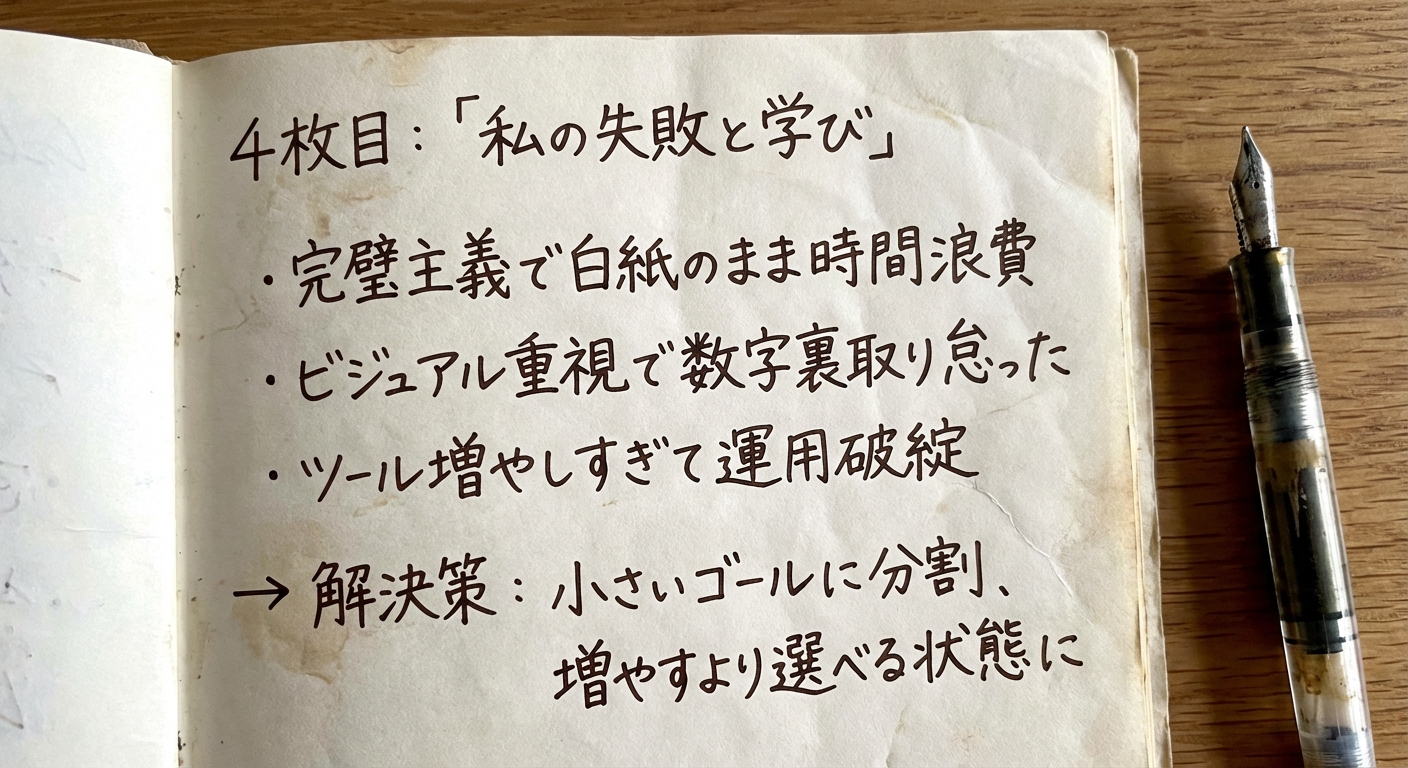
友くんの言う「振り出しに戻る」感覚、身に覚えがある人は絶対多いと思う。ツールを比べているうちに30分溶けて、肝心のスライドはまだ白紙。私もAIツールを試すたびに「結局これでいいのかな」って迷い続けてきた人間だから、聞きながら思わず「そうそう、そこなんだよ」って一人でうなずいてた。調べて比較する時間より先に、まず一つ触って手の感覚をつかむ。このLIVEは、その練習台として見てもらうのがちょうどいいなと思う。
友くんも「正直僕も結構NotebookLMにはお世話になっている」と、意外とあっさり白状していたのが好印象だった。自分の推しツールを一つに絞らず、GensparkのAIスライドとの使い分けを、このLIVEでそのまま見せてくれる流れ。答えを一本化するんじゃなくて、場面に応じた選択眼を養うこと。それが、今回のいちばんの狙いだったんだと思う。
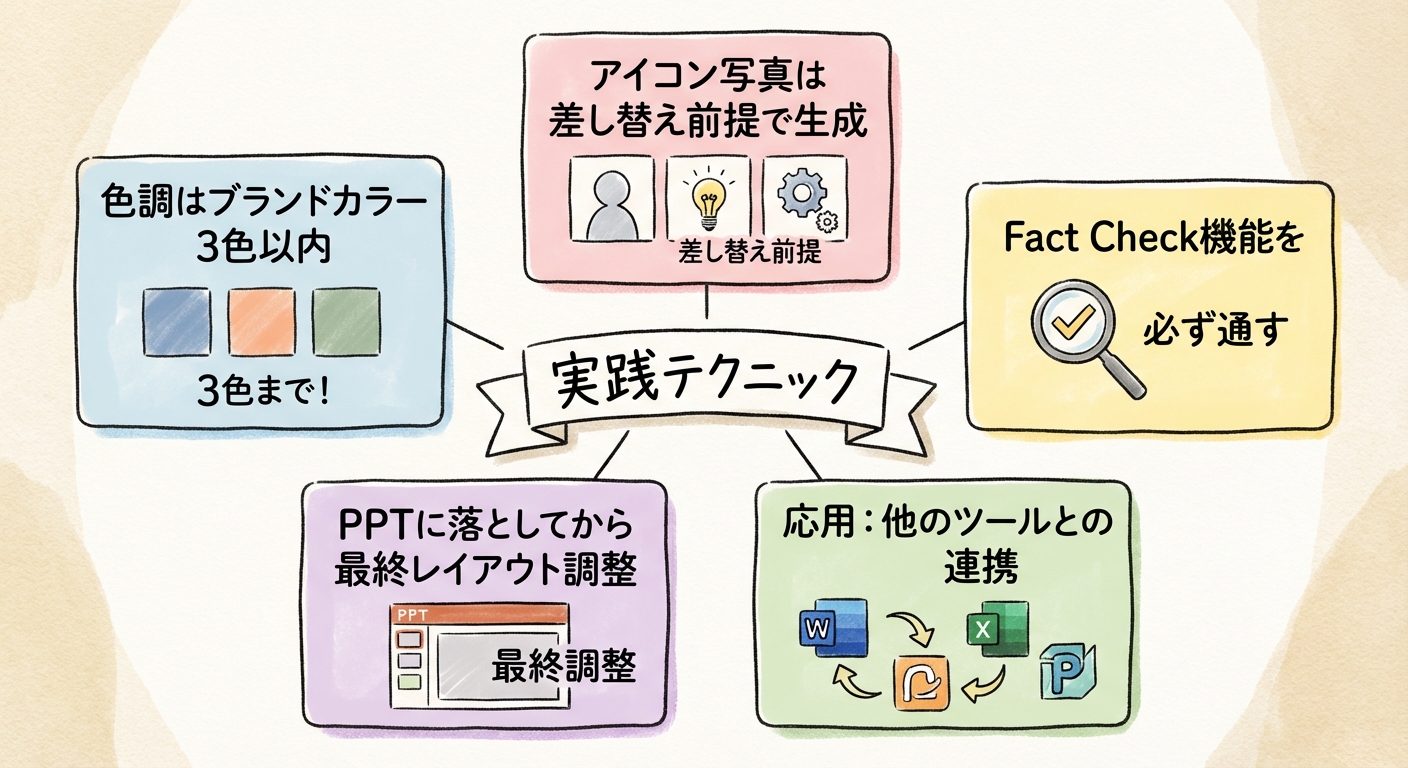
ちなみに入り口の話もしておくと、Gensparkのスライド機能は、画面の左メニューから左から2番目にある「AIスライド」というアイコンをクリックすると開く。Gensparkは機能が多くてメニューが並びすぎているから迷いやすいんだけど、その入口さえ見つければ今回のデモにはたどり着ける。そこに今回、大きなUIのアップデートが来た。プロフェッショナルモードとクリエイティブモード、2つを切り替えられるスイッチが追加された。ここからが、このLIVEの本題。
クリエイティブモードが爆誕——Gensparkのスライドが2モード制になった
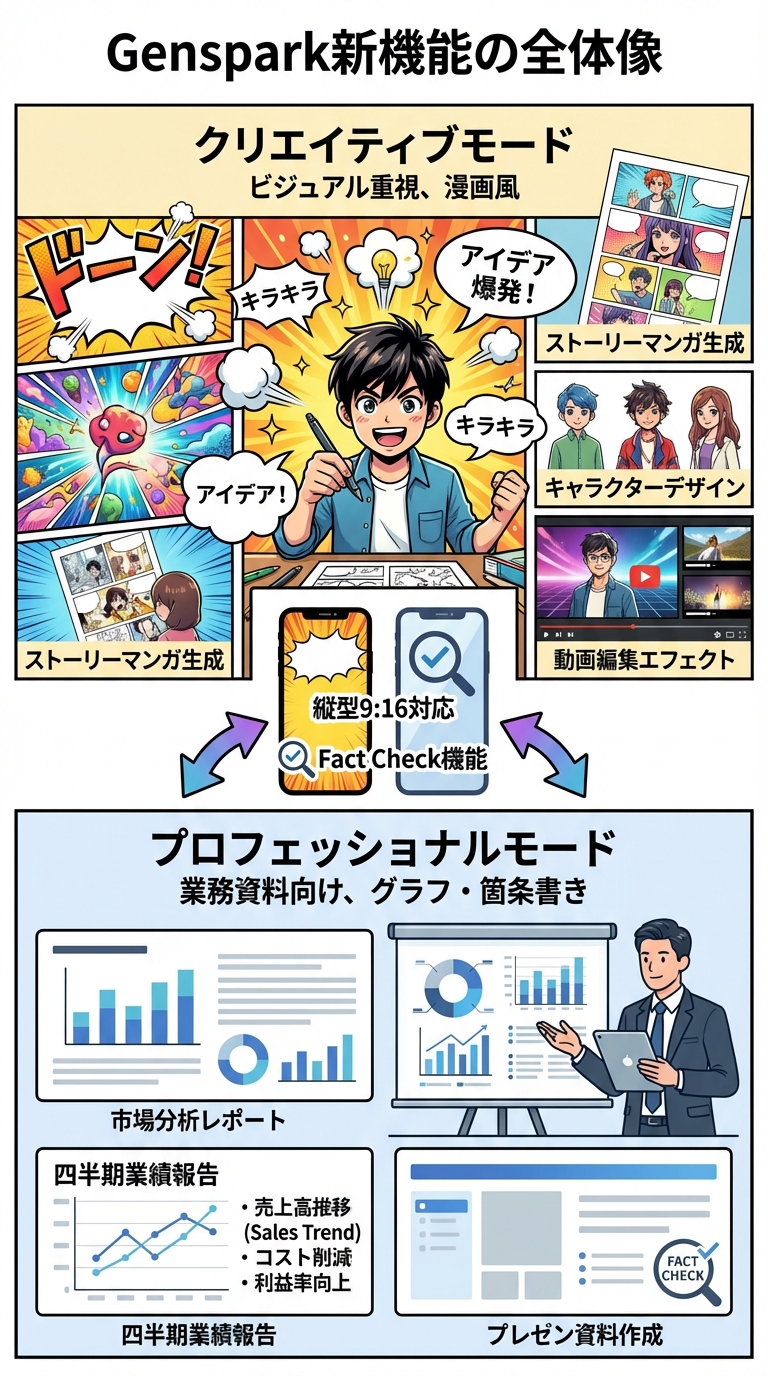
今回のLIVEのメインテーマはここ。Gensparkのスライド作成画面に、新しいモード切り替えのスイッチが追加された。友くんが画面を拡大しながら「ここなんですよ」と指差してくれたのが、画面上部のスイッチ。今まではプロフェッショナルモード一択だったところに、クリエイティブモードが加わって、2モード制になった。UIひとつでこんなに話が広がるんだ、というのが正直な感想。
ただっちがすごくわかりやすく整理してくれた。「プロフェッショナルモードが今の落ち着いた方で、クリエイティブモードがこれからお見せするこっち」という言い方で、拡張機能に近い感じで追加されたと表現していた。料理で例えると、今まで「和食」のコース一択だったのが、「イタリアン」のコースも選べるようになった、というイメージに近い。
友くん(7:03〜)
「そうですねこれよく見ていただくと分かるんですけど、Nano Banana Proってここにあるんですよ。で、あとちょっとこの縦横比アスペクト比が選べるようになっててっていうのもあって、後ろ側でNano Banana Proがもう自動で走って。この爆誕したクリエイティブモードなんですけど、こっち今の切り替えですねこんな感じで切り替えができて、イメージがプロフェッショナルモードってお仕事モードって感じですかね」
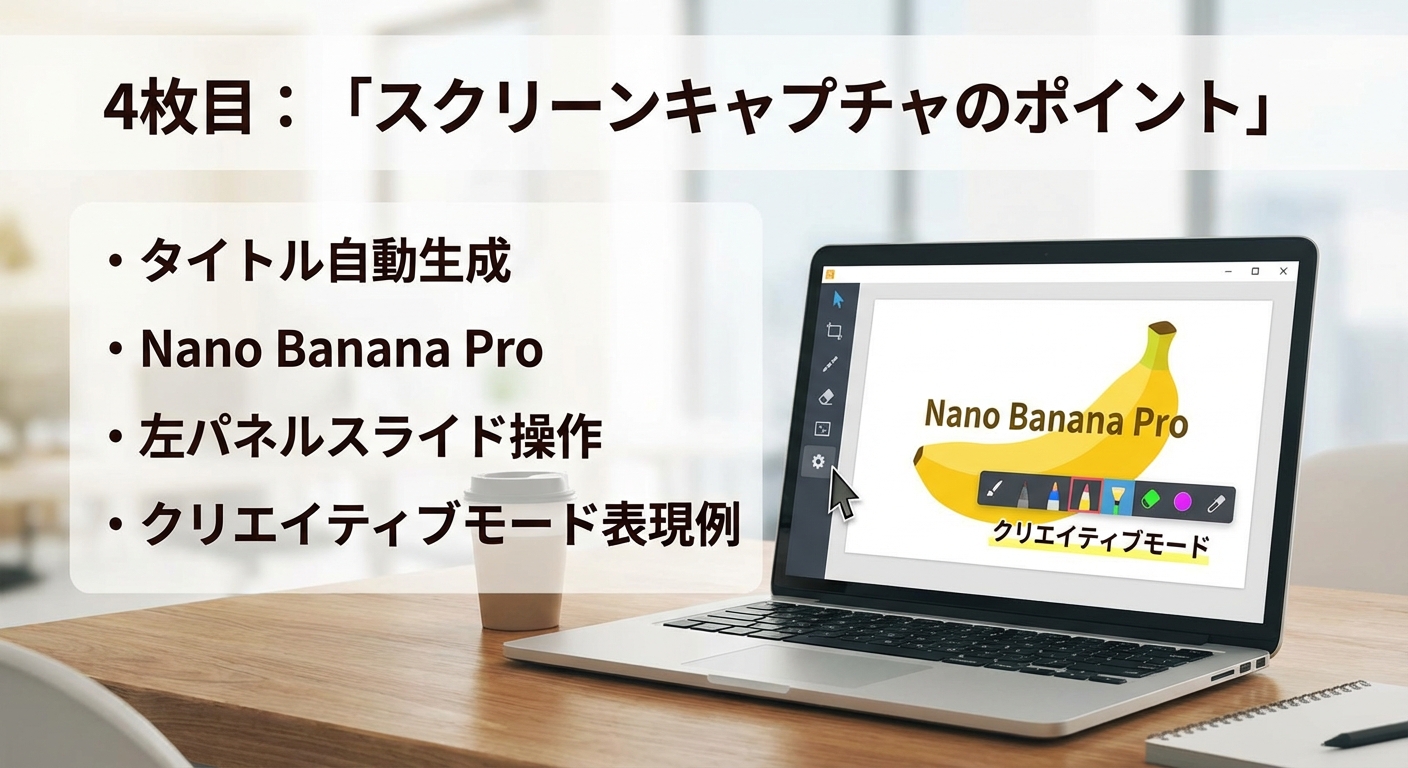
「Nano Banana Pro」が裏で自動で走る、というのがポイント。クリエイティブモードに切り替えると、バックグラウンドでNano Banana ProというAI画像生成機能が自動起動して、デザインに使うビジュアルを作ってくれる。プロフェッショナルモードだと手動でイメージを指定していたところを、AIがそこまで全部やってくれるようになった、ということ。あと、アスペクト比(縦横比)も選べるようになって、縦型の9:16フォーマットなど、SNS向けのスライドも作れる。地味な変更に見えて、この一つで使い道がぐっと広がった。
友くん(7:44〜)
「クリエイティブモードは本当にその名の通り、クリエイティブデザインで使うみたいなイメージで使い分けていただけたらいいかなと思います。作られた資料ってこんな感じでプロフェッショナルモードで作るとやっぱりグラフとかですね表とか結構綺麗に出たりもしますし、こっちの方が実は細かい編集高度な編集モードっていう、高度な編集は使えないんですけど、こういう形でお仕事向けには使いやすい」
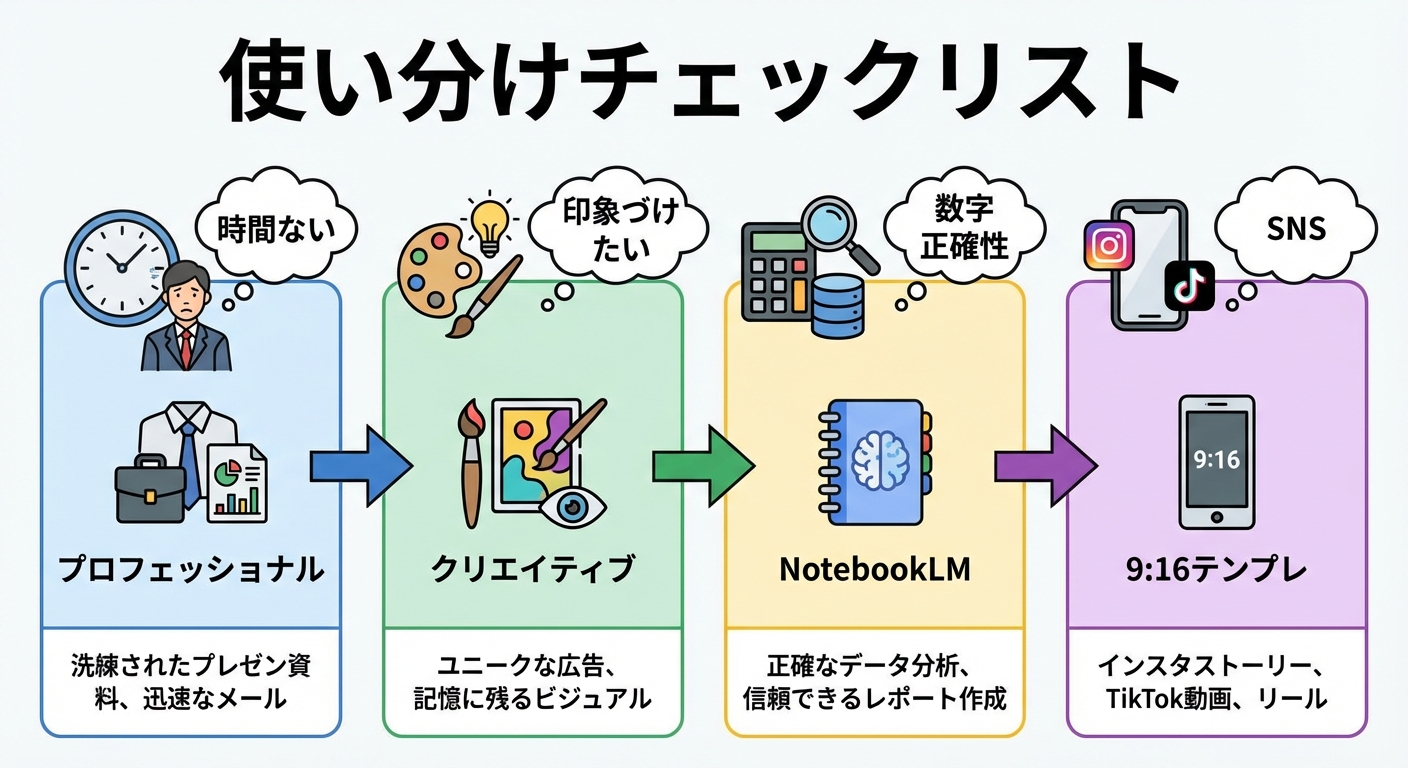
ここで、2つのモードの使い分けイメージが自分の中で固まった。プロフェッショナルモードはビジネス向けの資料——グラフ・表・箇条書きを整理して出したいときに強くて、高度な編集機能も使える。クリエイティブモードは感情に訴えるビジュアル重視の表現——イベントのキービジュアルや、パッと目を引くスライドを作りたいときに向く。ただし高度な個別編集はできない。得意なことが違うだけで、優劣の話じゃない。聞きながら、そこがすとんと腹に落ちた。
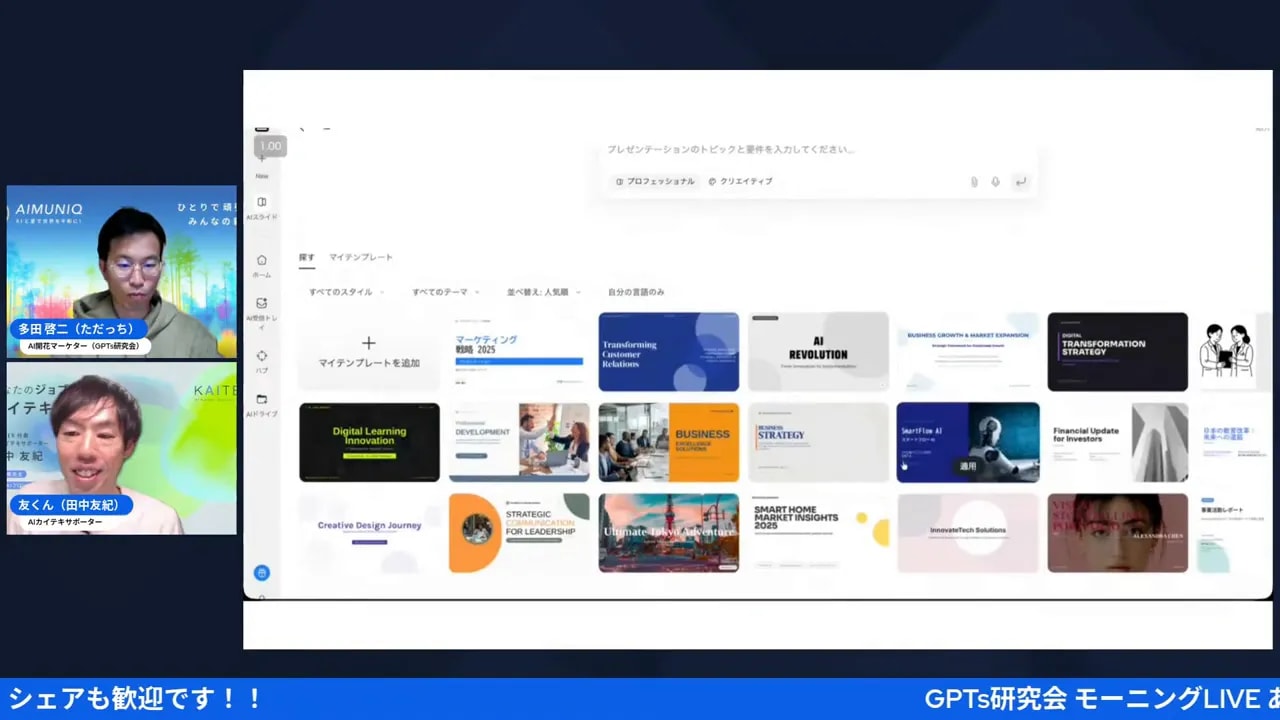
ここでLIVE中に出てきたTipsがおもしろかった。プロフェッショナルモードの編集画面で、左側のパネルを「横にスライド」すると、テンプレートのサムネイルが次々と見えてくる、というコツ。ただっちが「知らなかった!」と思わず声を上げていて、意外とこれを知らない人が多いようで——友くんが「クリックしなくても横スライドだけで雰囲気がわかる」と説明してくれていた。
友くん(9:18〜)
「なるほどこんなデザインがあるなみたいな感じにしてお仕事場面でじゃあこれ使おうみたいな。あらかじめ構成とかは決まっていたり社内のこのテキストだらけのやつをとりあえずこのフォーマットで見入れ化したいみたいな時は、こっちのプロフェッショナルモードでもうお仕事はパパッと終わらせましょうみたいな感じですね。ちょっとアメリカっぽいのもあるんですけどもご活用いただければと思います」
「社内のテキストだらけの資料をとりあえずこのフォーマットで見入れ化したい」——これがいちばんわかりやすいプロフェッショナルモードの使い道だと思う。箇条書きや数字が並ぶ既存の資料を、パパッとスライド化するという使い方。素材がすでにある場合はプロフェッショナル、ゼロからビジュアルを作り上げたい場合はクリエイティブ。判断軸が、ここでスッと見えてきた。
さらに友くんがデモしてくれたのが、ルンバのようなロボット掃除機のセットアップマニュアルをクリエイティブモードで作るというデモ。「セットアップマニュアルを作ってくれ」というプロンプトを入れるだけで、取扱説明書レベルのスライドが出てきた。「スマホと連動するよ」という説明ページまで自動で生成されていて、そのプロンプトがたった一行だった、というくだりには思わず画面に見入ってしまった。
友くんの言葉でいちばん印象的だったのがこれで、「これだけ入れてポチッともう手放しで出来上がる、表現力はNotebookLMと比べたときは相当上がってきたな」という一言。以前はNotebookLMの方が表現の幅が広いと感じていたのが、このクリエイティブモードの登場でGensparkも比肩できるレベルになってきた——その変化のスピード感が、今回いちばん伝わってきた部分だった。
同じプロンプトでモードを切り替えたら、スライドがガラッと変わった
このLIVEでいちばん盛り上がったデモが、「同じプロンプトで2つのモードを比べる」という実験。お題は「昨日時点で話題のAIサングラスについて比較スライドを作る」。まずプロフェッショナルモードで作ったものを見せてから、まったく同じプロンプトをクリエイティブモードに入れるとどう変わるか——という流れ。
プロフェッショナルモードで出てきたスライドは、整然としたグラフや表が並ぶ業務資料っぽい仕上がり。Gensparkが自動でリサーチして必要な情報をまとめてくれていて、比較表もきれいに出ていた。で、同じプロンプトをクリエイティブモードに切り替えて出したら——友くんが「では、行きます、出来上がったのはこちらです」と言いながら画面を見せてくれた瞬間、ただっちが思わず「なるほど、わかりやすいね」と声を上げていて、私も画面越しに同じ空気を感じていた。同じ材料でここまで違う一皿になるんだ、と。
ただっち(15:02〜)
「もちろんビジネス的にはさっきのプロフェッショナルモードの方がいいのかもしれないんだけど、でも分かる、伝わるっていうことがビジネスだとしたら、こっちもかなりいいなと思うけどね。視覚的に飛び込んでくるし、色のついたとこにパッと目が行く。直感で情報が入ってくる感じが、商談とかプレゼンだと実はこっちの方が刺さる場面もあると思うんだよね」
「伝わることがビジネスだとしたら」という言葉、素直に刺さった。見栄えがきれいかどうかより、相手の頭と感情に届くかどうか。ただっちは元々営業出身だから、「どこにフォーカスさせるか」「視線をどう誘導するか」という視点でスライドを見ていて、その目線でクリエイティブモードの出力を「かなりいい」と評価していたのが説得力あった。
友くん(15:15〜)
「なるほど、さすがです。ただっちは営業されてたのでどこにフォーカスさせるのかとかで、さっきの色をつけて目立たせるみたいなここはみたいな誘導もしておりますけど、言葉で言わずに視覚的に誘導できるみたいな意味で、直感的に分かりやすくいいよね。結構僕はこれを毎回このまま使うってことはあんまりしないんですけど、このまとめ方を見てこういう表現の仕方があるんだ、というインスピレーションとして使ったりしています」
友くんの「毎回このまま使うのではなく、表現のインスピレーションとして使う」というスタンス、地味だけどかなり実用的だなと思う。AIが出したアウトプットをそのまま使うのではなく、「ああ、こういう見せ方があるんだ」と学んでから自分の資料に活かす。アウトプットを完成品じゃなくて参考書として見る、という発想の転換に、聞きながらメモを取りたくなった。
でね、このデモの流れで友くんが自分のアイコン写真をスライドに入れるという実験もしてくれていた。フィットネス・運動系のテンプレートに友くんの顔写真を当てはめてみようとしたら——これが、思わず笑ってしまう失敗談になった。
友くん(17:07〜)
「でこの運動系ですね運動系のやつにちょっと僕の顔も一部入れてみたら、10枚目の人物をスライドに当てはめてでもお任せてみたのはこれが、痛いくらいなんですけど全体感がどうなってるかって。ん1回さらに編集しちゃったんですがこんな感じでこのHIITとかHEATって呼ばれてるんですけど短時間のインターバルトレーニングってのがある、やつでちょっと目が痛いんで情報入ってこないんですけどよくよく読んでみるとちゃんとしたことが書いてある。あれ、僕の写真が出てこないなって」
「あなたのトレーナー、ネオンケンジって名前で出てる」——ただっちが指摘したこの一言で場が笑いに包まれていた。写真の入れ方が上手くいかなくて、友くんではなく「ネオンケンジ」という全然知らないトレーナーの紹介スライドができ上がっていた、という話。私も画面の向こうで一人で吹き出してしまったくらい、素で笑えるくだりだった。「これは失敗例ではありましたが、こんな感じにも当てはめることができる」と友くん自身も笑いながらまとめていた。
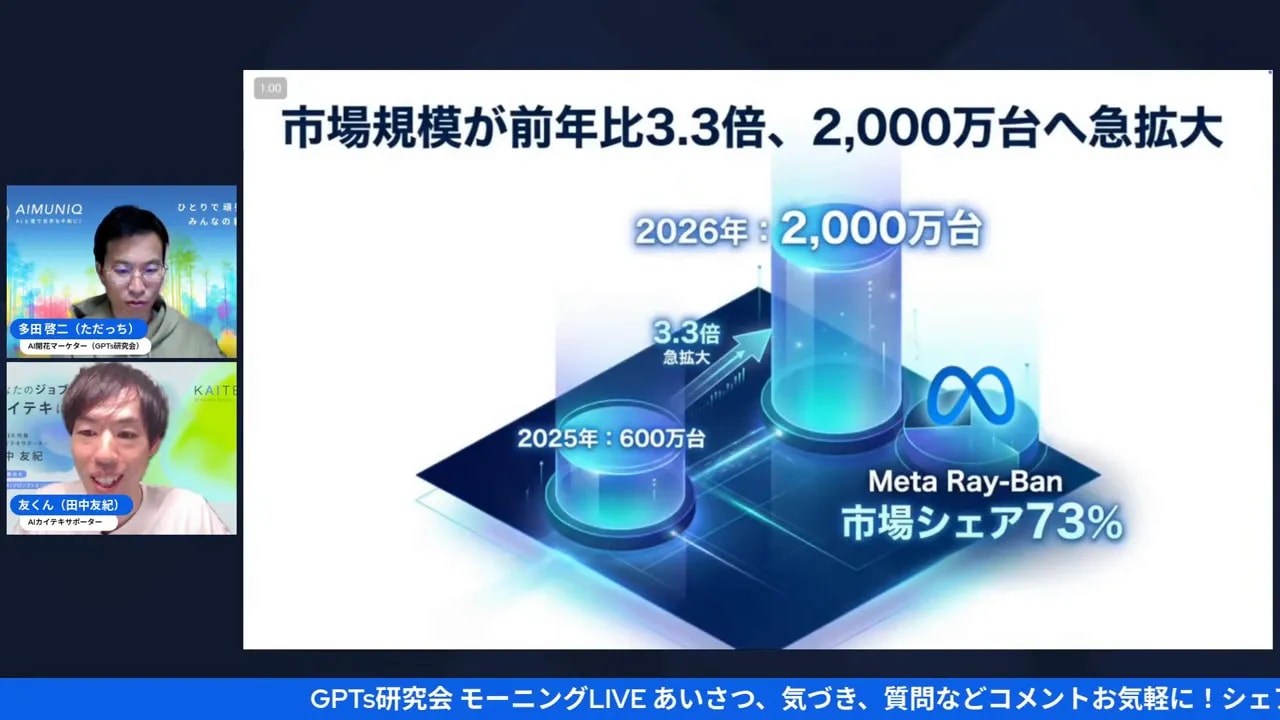
この失敗談が出てきたことで、このLIVEがより信頼できるものになったと感じた。うまくいった例だけ並べるのではなくて、「こういう入れ方をしたら意図通りにならなかった」という体験をそのまま見せてくれる。「研究しながらやってる」っていう最初の一言、こういうところでちゃんと裏付けられてるんだと聴きながら納得した。
あと、縦型の9:16アスペクト比についても話があって、クリエイティブモードではアスペクト比の変更・修正ができるようになっている。インスタ投稿用や、スマホ向けのコンテンツを作りたいときに便利。友くんが「インスタ投稿用とかで作りたい方は今フォーマットテンプレで9:16かスマホ用とかに作れたりはするので」と紹介していて、縦型フォーマットを意識すると、スライドとしてだけでなく、SNSへの転用までシームレスにできるようになる、というのは覚えておきたいポイントだった。
プロフェッショナルモードとクリエイティブモードの違いが見えてきた時点で、「じゃあ他のツールと比べるとどうなの?」という比較デモに入っていった。ここからが、今回のLIVEでいちばん見応えのあったパート。
ManusとSkyWork、NotebookLMを同じお題で並べてみたら
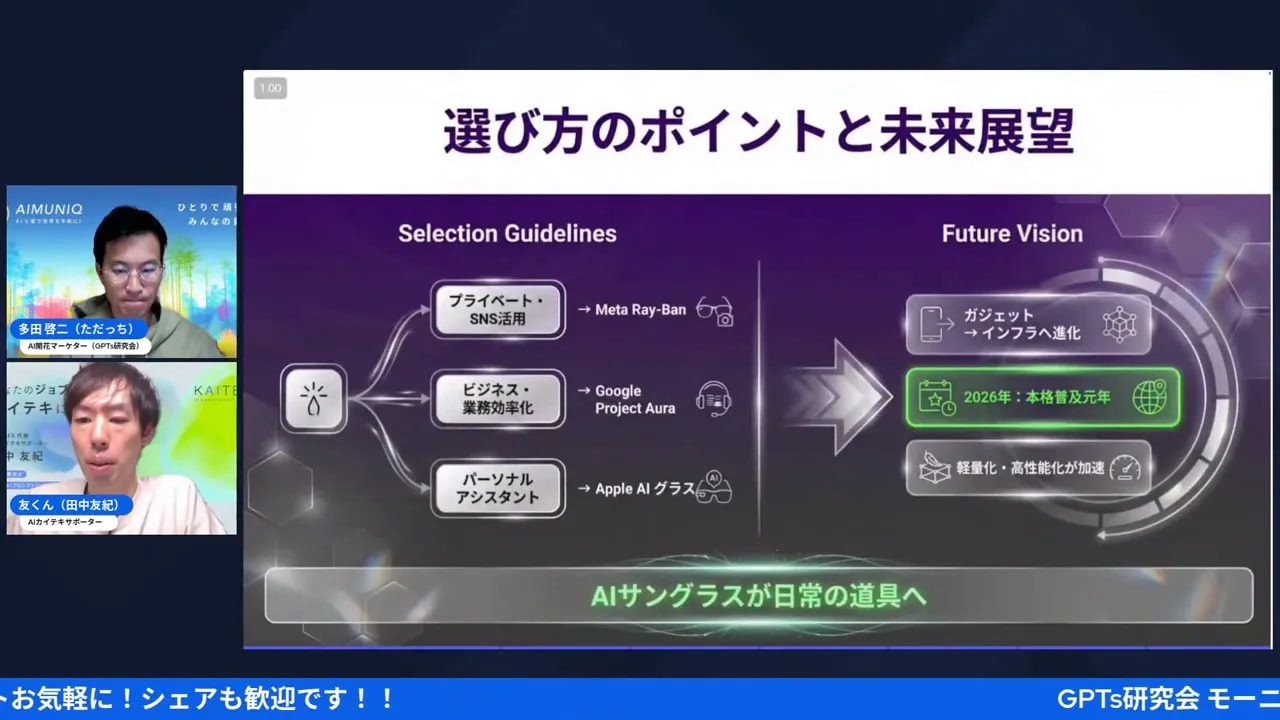
Gensparkのクリエイティブモードとプロフェッショナルモードを見た後、友くんが用意してくれたのが他のツールとの比較デモ。同じプロンプト——「昨日時点で話題のAIサングラスについて比較スライドを作る」——をそのままManus、SkyWork、NotebookLMに入れたらどうなるか、という実験。正直、ここまでは「Gensparkの新機能紹介」として聞いていたんだけど、この比較が始まった瞬間に一気に前のめりになった。同じ命令を4つのAIに投げて、こんなに顔つきの違う答えが返ってくるのか、と。
まずManusから。比較結果を見たただっちの第一声は「おー、いいね、これはこれで」というもの。私が驚いたのは、Manusが出してきたスライドの「解釈の仕方」自体がGensparkと違ったこと。同じ指示を渡しているのに、各ツールが自分なりの解釈でアウトプットを作ってくる——ここが単なるデザインの好みの違いじゃなくて、AIごとの「思考のクセ」みたいなものが透けて見えた瞬間だった。
友くん(21:24〜)
「よ、もちろん皆さんガチャ感はありますので作れば作るほど別の多分表現で出してくれます。この辺見てもらうと結構主な参考資料とかManusもリサーチをガーッとに最後書いてくれてあったりして、この間CES2026ってアメリカの方であった本当に最新の情報も持ってきてるよっていうのをレファレンスで持ってきてくれているのですごく最新情報なんだなっていうことを感じます」
Manusがリサーチして、CES2026などの最新情報まで参考資料として引っ張ってきてくれる——ここで正直「え、そこまでやるんだ」と思った。Gensparkも元々検索AIから始まっているのでリサーチ能力は高いけど、Manusもその部分はまったく引けを取らない。「作れば作るほど別の表現で出してくれる」という「ガチャ感」も、欠点というより、一発で完成を狙うのではなく複数出して選ぶ使い方に向いている、という発見だった。
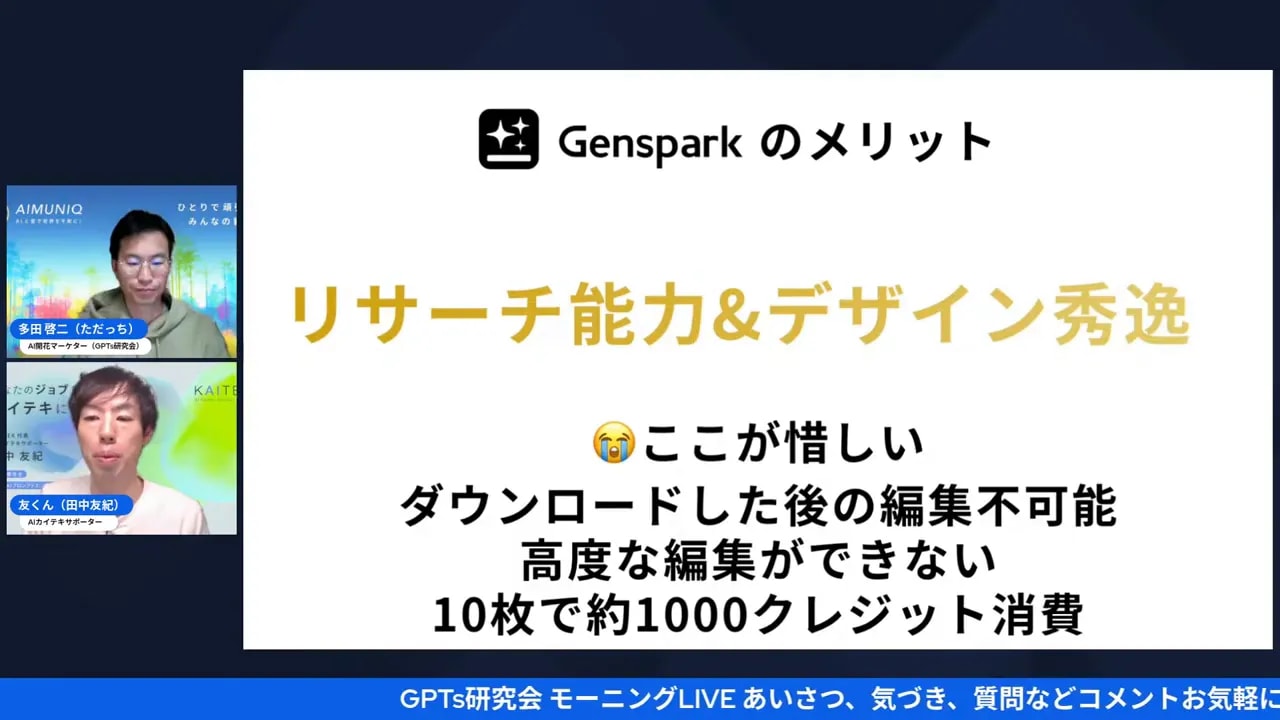
次にSkyWork。友くんが「日本製」と紹介していたツールで、出てくるスライドのデザインには正直ちょっと癖があった。でも、そこで終わらせずに、編集の面で一つ大きな特徴があることを話してくれたのがさすがだった。
友くん(22:25〜)
「SkyWorkのいいところは実は作った後に、ヘッド押しではなくて、文字と絵が分離して出せるので、見た目はちょっと、癖はあったりするんですけど、全然これでもいいじゃんっていう方は、一つの選択肢なり得るね日本製の。まだNano BananaボタンみたいはないのでフロントにあえてNano Banana Proを使ってっていう風にしたら通常よりもちょっとデザイン性が上がりました」
ここでいちばん「なるほど」と唸ったのが、「文字と絵が分離して出せる」という一点。クリエイティブモードのダウンロードが画像1枚になってしまう(後で出てくる話だけど)Gensparkと真逆で、SkyWorkは各パーツが個別に編集できる状態で出力される。デザインの見た目より、後工程のしやすさで選ぶ人には、これは決定打になりうる違いだと思った。そこにNano Banana Proを組み合わせてデザイン性を底上げする、という合わせ技も紹介してくれていた。
また「レイアウトがいまだにずれることがある」というGenspark自身への正直な評価もあって——ただ「ほぼ収まってくれる」とフォローもしていた。自分の推しツールの弱点まで隠さず話すあたり、この人の言葉は信用していいなと改めて感じた。
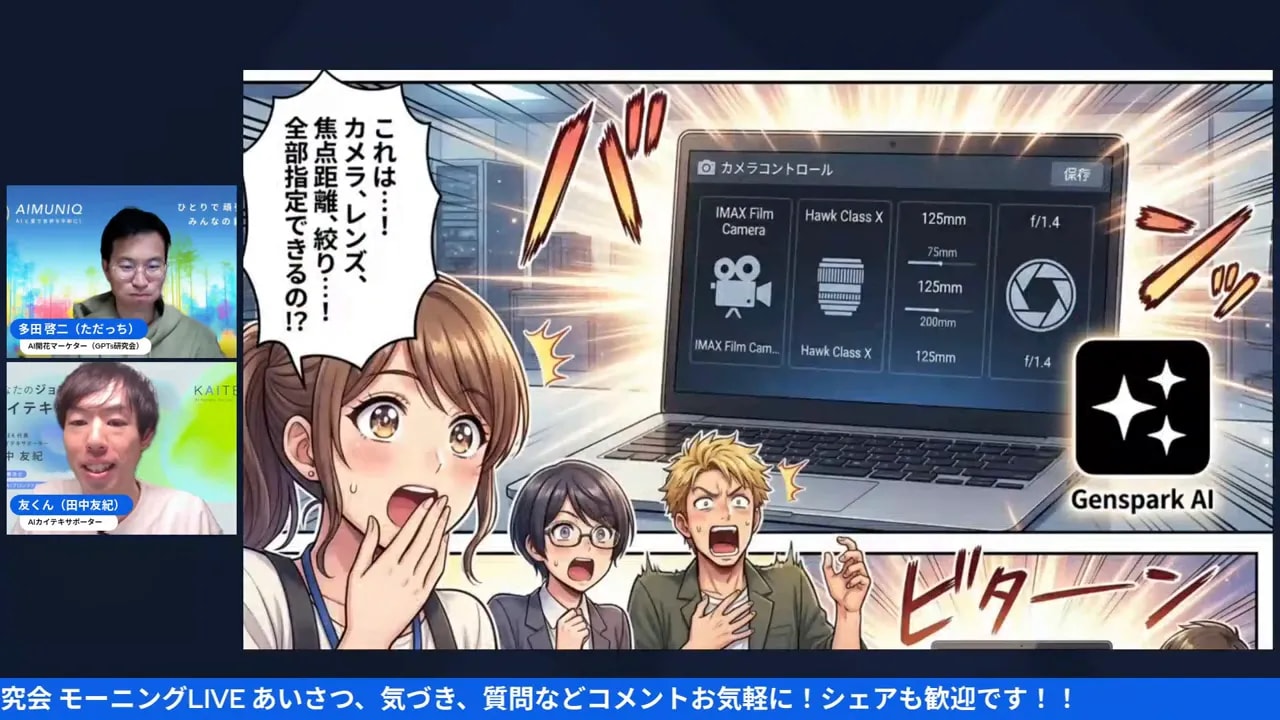
最後はNotebookLM。これについては「皆さん見慣れちゃってるからこれがよく見えちゃう」とただっちと友くんが笑い合いながら話していた。この一言、地味だけどけっこう本質だと思う。毎日見ていると目が馴染んで「これが普通」になる。でも改めて他ツールと並べてみると、NotebookLMのスライドは整然としていて、いちばん「読みやすい」という素朴な強みが逆に際立った。
友くん(24:52〜)
「やっぱりなんといっても、NotebookLMは無料版の方でも1日3回は作れてしまうっていうのは大きいですよね。今やったんですね、比較するために情報を集めてって言って、情報を集めさせてから右側でNotebookLMの、やっぱ表現の幅広いのであの出力のスタイルをいろいろ調整すればこれ僕らの適応できたり。プロンプトを入れてないんですけど電気自動車のEVのとかやってやるとそのまんま出たりとか、本当に表現の幅が広かったりする」
友くんが挙げた「無料版で1日3回作れる」という数字、今回の比較でいちばん財布に効いてくる差だなと感じた。Gensparkはクリエイティブモードになるとクレジットがかかるし、Manusにも課金モデルがある。だったらNotebookLMを普段使いにしておいて、ここぞという時だけ他ツールに課金する。これが、私の中でいちばん現実的な使い分けだと腑に落ちた。
4ツールを並べてみて、正直いちばん「え」ってなったのは、SkyWorkの「文字と絵が分離して出せる」の一言を聞いた瞬間だった。Gensparkのクリエイティブモードが画像1枚に固めてしまうのと真逆の作りを、友くんがサラッと紹介した、そのギャップに一番驚いた。「どれが一番優れてるか」を決める比較になると思っていたら、実際に見えてきたのは「同じ命令でもAIごとに解釈がまるで違う」という事実そのもの。Gensparkはリサーチ能力とデザインの両立、Manusは最新情報とリファレンス、SkyWorkは編集のしやすさ、NotebookLMは無料での使いやすさ。優劣の話じゃなくて、それぞれ違う頭の使い方をしている——そこが、このデモの一番の見どころだった。
クリエイティブモードの落とし穴と「ゴール決めてツールを選ぶ」という結論
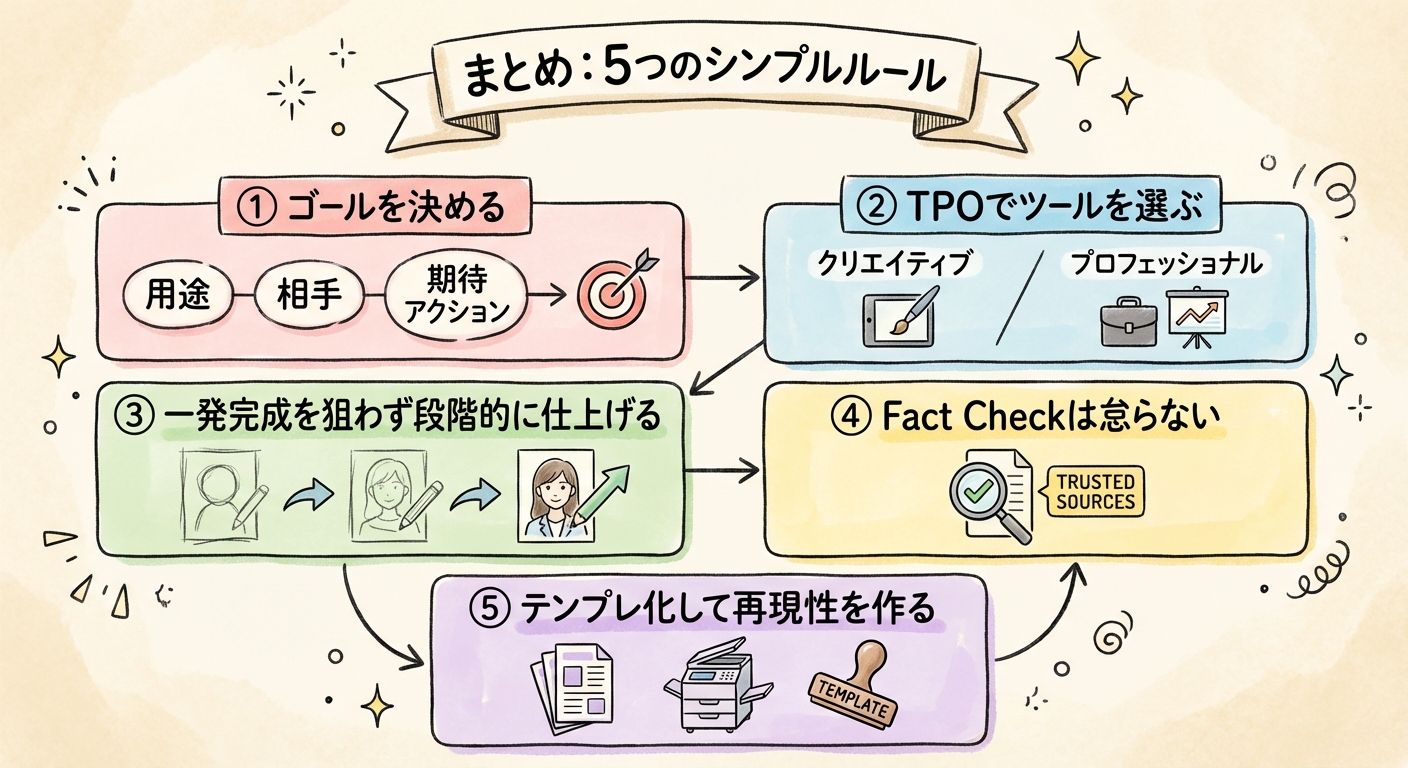
LIVEの後半で友くんが話してくれたのが、Gensparkのまとめと注意点。まずGenspark全体の特徴として、ファクトチェックボタンという機能があることを紹介してくれた。スライドに入った情報が事実かどうか、もう一回裏取りをしてくれる仕組みが内蔵されている。「時間の内容とかちょっとファクトチェックもしたし」という言葉通り、リサーチして生成したスライドの内容を検証できるのは、ビジネス資料として使う場面ではじわじわ効いてくる機能だ。
Gensparkのプロフェッショナルモードは「とりあえずいいデザインが欲しい」という人にはいい。でも、クリエイティブモードを使うときには、一つ知っておきたい落とし穴がある、と友くんが率直に話してくれた。
友くん(26:24〜)
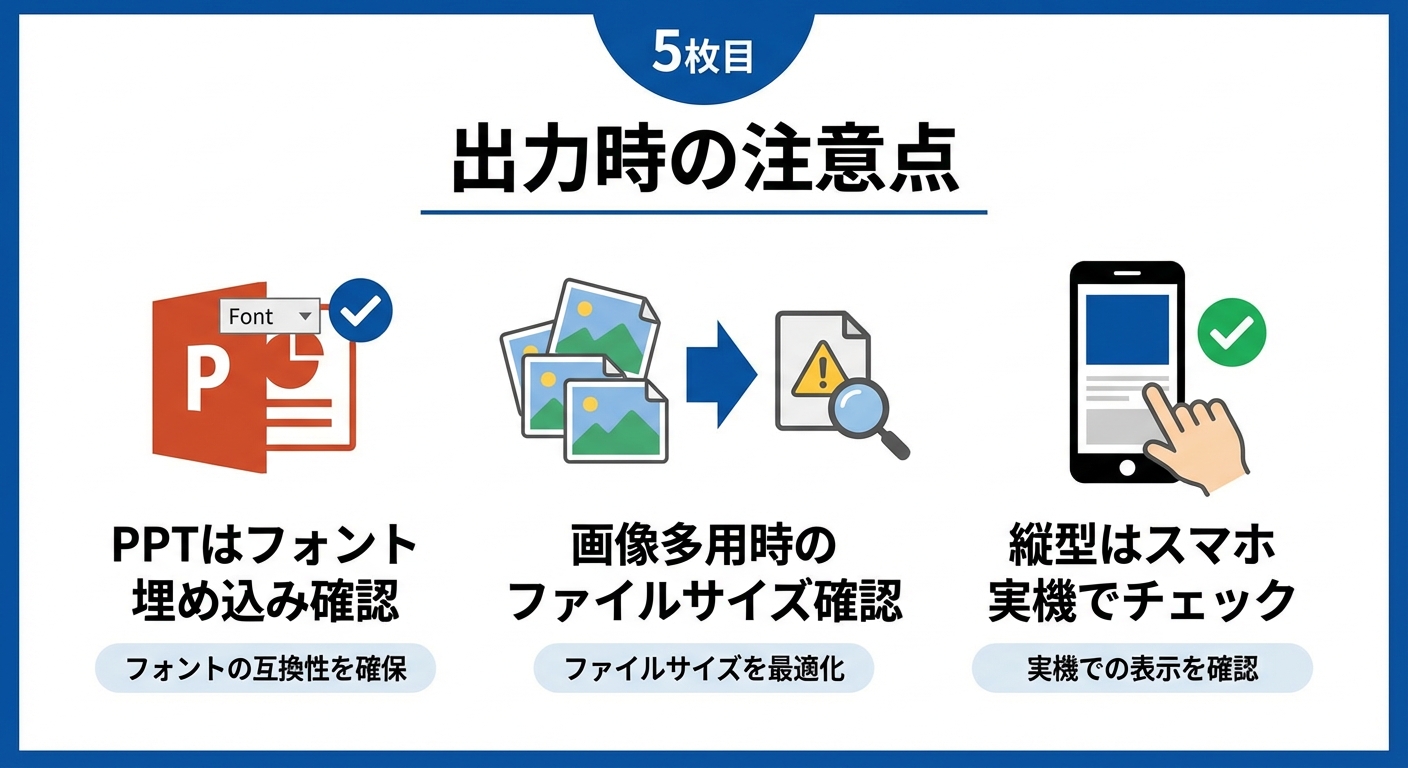
「事実かどうかってもう一回裏取りをしてくれるんですよね。時間の内容とかちょっとファクトチェックもしたし、とりあえずいいデザインが欲しいっていう方はGensparkいいと思いましたが、ちょっとここが欲しいと思ったらですね、このクリエイティブモードにするとPowerPointをGoogleスライドにダウンロードした後に画像1枚として出力されちゃうので編集がちょっと今は高度な編集はできません。ただご存じのようにNano Bananaを使って部分編集ができるので。クリエイティブモードどうしてもクレジットの消費が激しいので、そこだけはちょっと欲しいかなというところでした」
友くんが率直に打ち明けてくれたこの落とし穴、知らずに使ってたら普通にびっくりすると思う。PowerPointやGoogleスライドとしてダウンロードしたつもりが、中身が全部まとめて一枚の画像になっていて、テキストや図を個別に編集できない。Nano Bananaを使えば部分的な直しは効くけど、細かく作り直したいならプロフェッショナルモードの方が素直に向いてる、ということ。
クレジット消費が激しいという点も、使う前に頭に入れておきたい。クリエイティブモードはNano Banana Proがバックで走る分、使うごとにクレジットが消費される。「何度も作り直す」という使い方をするとクレジットがどんどん減っていく。だからこそ「1ヶ月だけ課金して集中して使う」という友くんの言葉に、実感がこもっていた。
ツールのまとめとして、友くんが「結局何を使えばいい?」という問いへの答えを出してくれた。Gensparkを使うときはどんな場面か、Manusはどんなときか、SkyWorkは、NotebookLMは——それぞれの使い分けを話した後で、一番大事な結論がこれだった。
友くん(27:45〜)
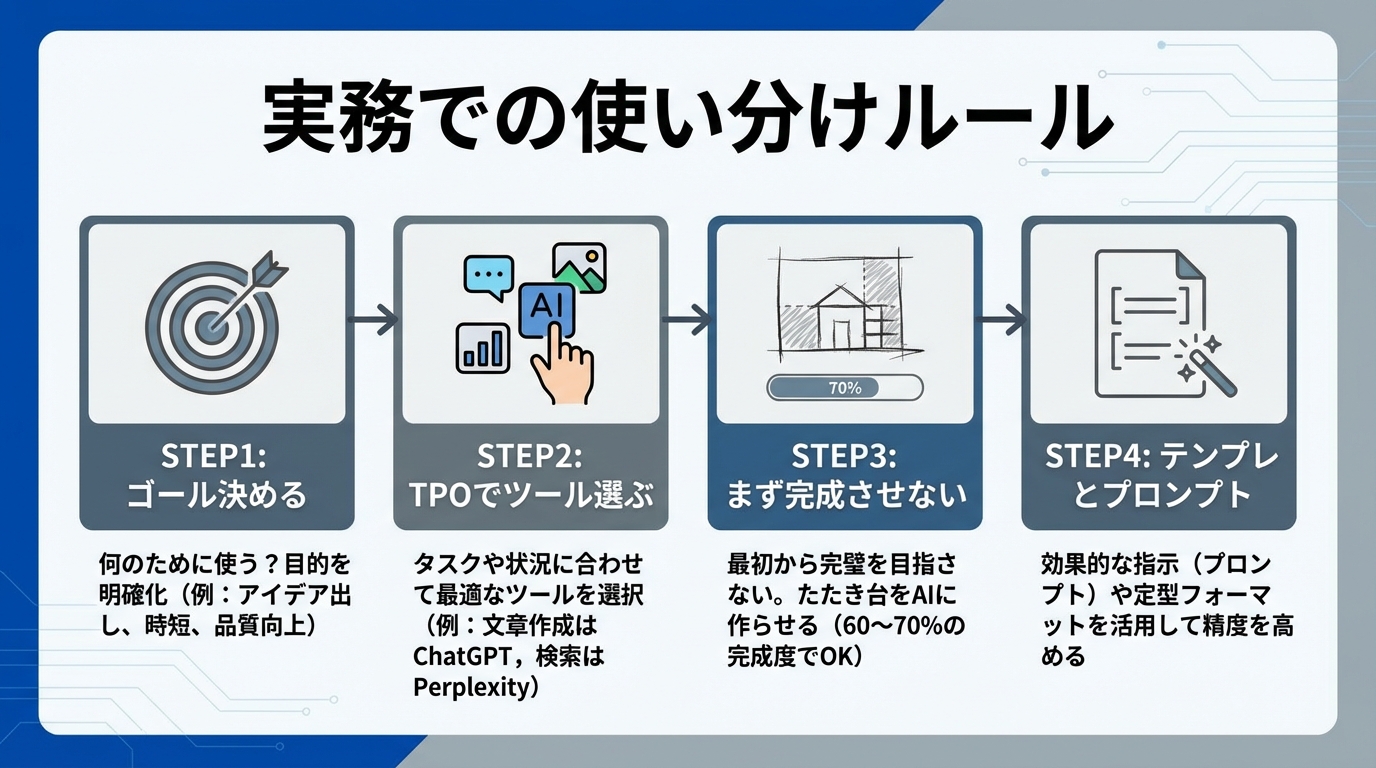
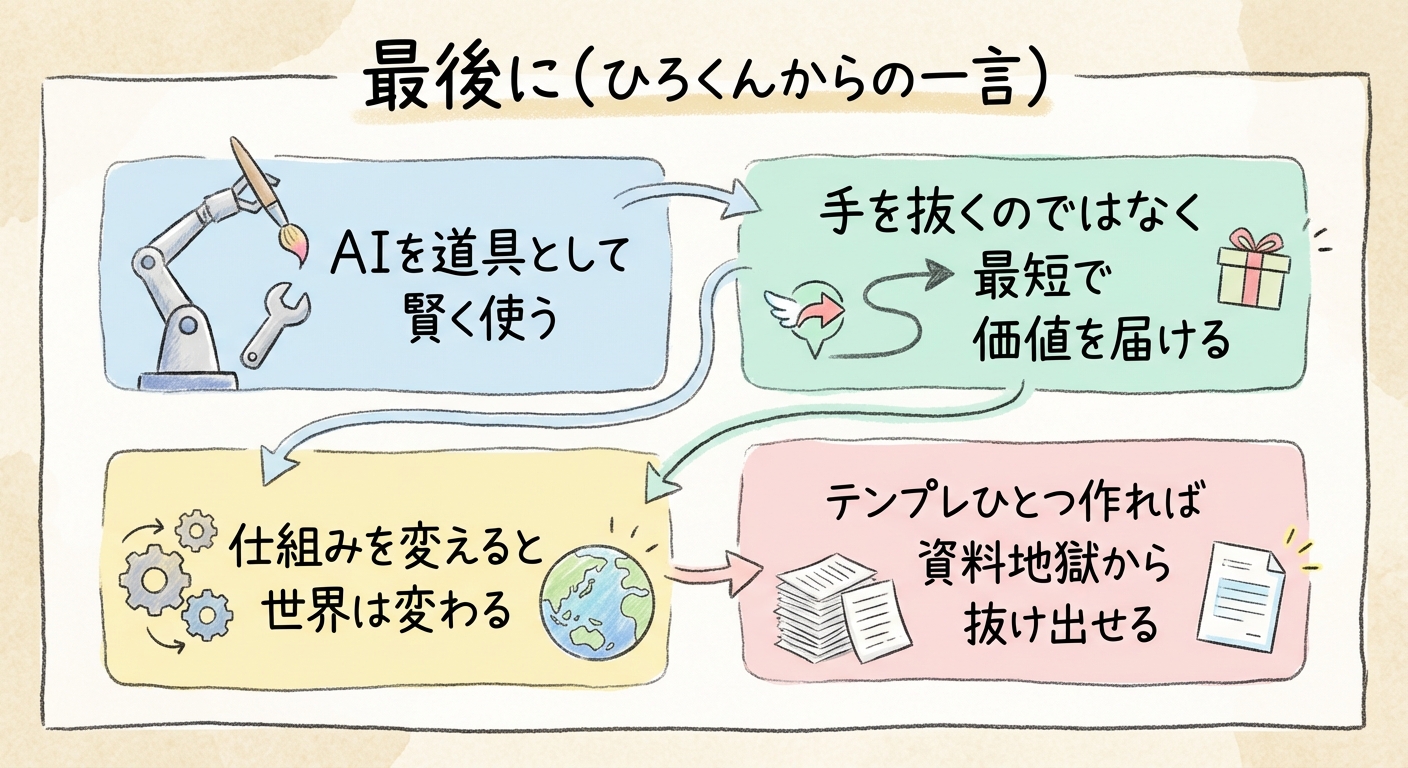
「今日聞いていただいたとおり皆さんいっぱいあるなどうすればっていうところですけど結論ですね、全部使わなくてよくてつまみ食いでいい。なんかこれいいかもとかやっぱ私はNotebookLMだなと思った方はそこに落ち着いていただいて。なんしろAIっていっぱい出てくると気になっちゃってそれを調べたり比較してたりするところに時間が溶けちゃうと思うね。課金する場合はほんと1ヶ月だけにして集中して使う、必要なところに本当に課金していただいたり課金というか時間をそこに投資していただいてすごくいただけるといいかなと」
「時間が溶けちゃう」——LIVEで笑いが起きた瞬間だったけど、正直、私にとっては笑えない現実でもある。AIツールの比較に時間を使って、肝心の作業が進まないのは、たぶん誰もが一度は経験してる。「全部使わなくていい、つまみ食いでいい」という言葉、シンプルだけど本質をついていて、ここで一回、私自身も「あ、これでいいんだ」と肩の力が抜けた。
友くん(28:36〜)
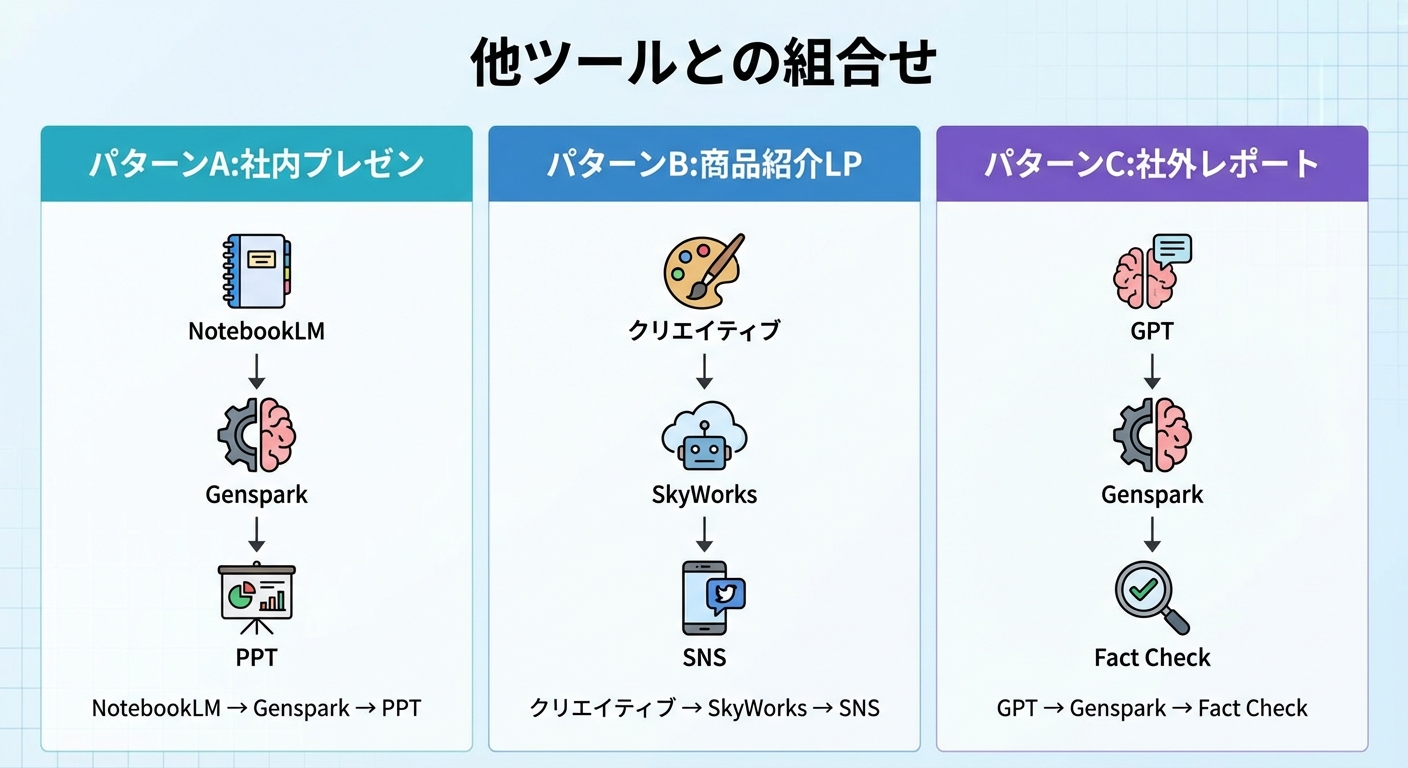
「今日のまとめゴール決めてツール選んで、Gensparkを使わないかは使う使わないかは皆さんの目で見定めていただけたらと思います。本当に作りたいものによって僕も変えていきますし、Gensparkっていうときもありますし早く作らせてみて選ぶっていうときはNotebookLMを使いますし、他のManusとかSkyWorkとかも編集したいなっていうときはSkyWork、Manusもすごいリサーチしてくれるのでリサーチ系で比較したいなっていう場合はManusとかGensparkを比較しながら使っていく感じ」
「ゴール決めてツールを選ぶ」——このLIVEの締めくくりにふさわしい言葉だった。ツールが先にあって使い方を探すのではなく、まず「何を作りたいか」「誰に届けたいか」を決めてから、それに合うツールを選ぶ。当たり前に聞こえるけど、これができていない人がほとんどだと思う。恥ずかしながら、私も新しいAIが出るたびについ手が伸びて、気づけば比較沼にハマってる一人だ。
このLIVEを通して私の中に残ったのは、Gensparkのクリエイティブモードはデザインのインスピレーション源として面白い、でも一発で完成を狙うより「こんな表現もあるんだ」と学ぶ場として使うのが向いている、という感覚。使い方次第で、全然違う価値を引き出せる。それを、30分の比較デモで肌感覚として見せてくれた。ここが、今回のLIVEでいちばん持ち帰りたかった価値だ。
COLUMN
ひろくんコラム——「全部使わなくていい」は分身AIにも通じる話だった
今回の友くんのまとめ「全部使わなくていい、ゴールを決めてツールを選ぶ」を聴いて、正直ちょっとドキッとした。私、分身AIひろくんを育てる時も、最初まさに同じ失敗をしたから。新しいAIモデルが出るたびに「これも試さなきゃ」って全部触ろうとして、結局どれも中途半端。振り返れば、あれは完全に「振り出しに戻る」パターンだった。
AI共創コンサルタントとして日々いろんな人の相談に乗ってても、みんな最初はここでつまずく。新しいツールが出るたびに焦る気持ち、痛いほどわかる。でもね、ツールの知識より、自分のゴールや価値観の方がはるかに大事。そこさえぶれなければ、ツールは後からついてくる。友くんの言葉を借りるなら、私たちも「つまみ食い」でよかったんだと思う。
分身AIの話でいうと——AIを育てる前に、まず「自分が何を任せたいか」「どんな自分を代弁してほしいか」を言語化する必要がある。これ、難しく考えなくていい。「自分のことを誰かに説明するとしたら何から話すか」を整理するところから始めればいい。その作業をお手伝いしているのが、私たちの分身AI.comでもあります。
AIスライドを見にきたつもりが、気づけば自分の分身AIの育て方を反省してる——正直、今このコラムを書きながらもちょっと苦笑いしてる。でも、こういう寄り道した先で刺さる気づきの方が、結局いちばん長く残るんだよなあ。
よくある質問
Q. Gensparkのクリエイティブモードとプロフェッショナルモードはどう違いますか?
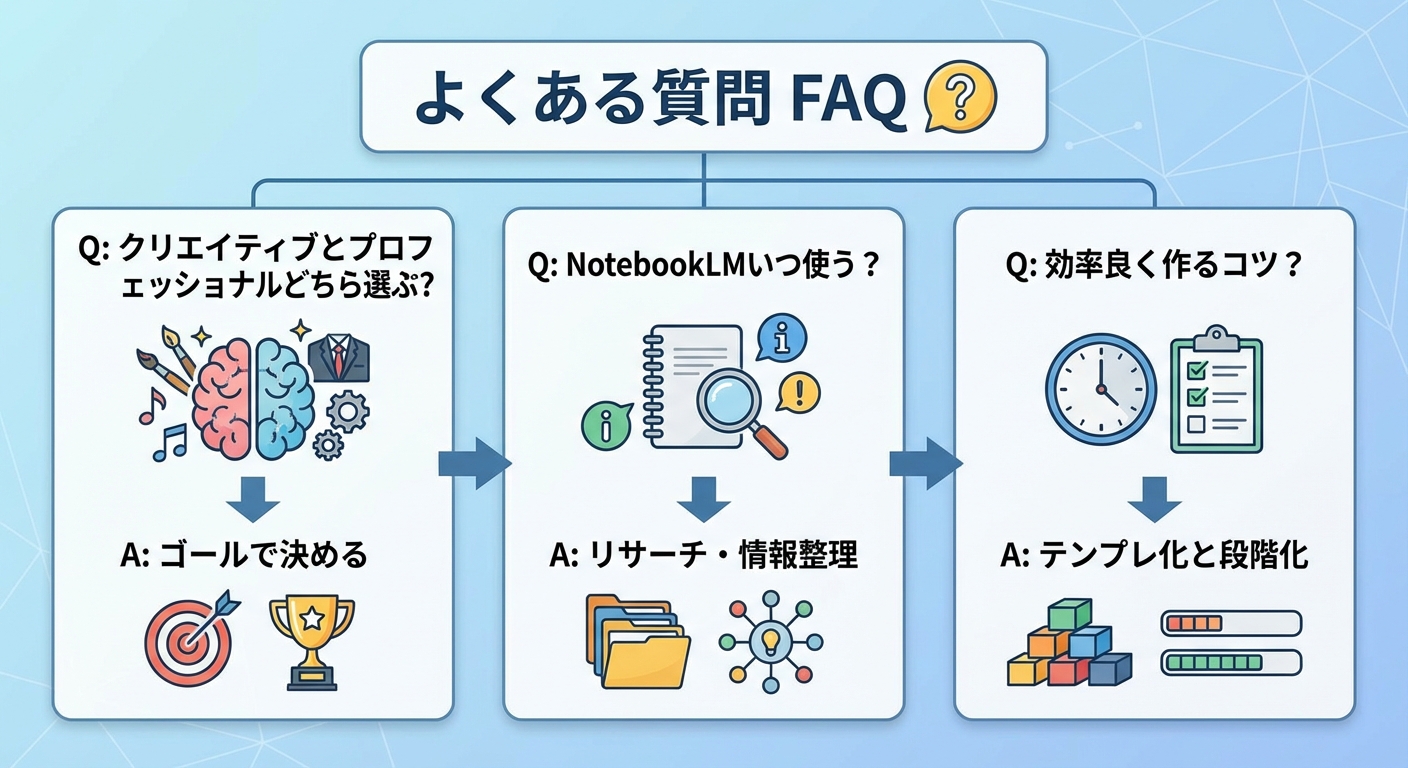
LIVEでは、クリエイティブモードはビジュアル重視・感情に訴えるデザイン向けで、Nano Banana Proが自動起動して画像生成までやってくれます。プロフェッショナルモードはグラフや表など業務資料向けで、高度な編集機能が使える分、カスタマイズの自由度が高い、という使い分けが説明されていました。
Q. クリエイティブモードでダウンロードすると編集しにくいのはなぜですか?
LIVEで友くんが説明していたのですが、クリエイティブモードでPowerPointやGoogleスライドにダウンロードすると、スライドの中身が画像1枚として出力されます。テキストや図を個別に編集できない状態になるため、細かく直したい場合はNano Bananaを使った部分編集が必要になります。
Q. Nano Banana Proとは何ですか?
LIVEでは「クリエイティブモードの画面によく見るとNano Banana Proと書いてあって、バックエンドで自動起動するAI画像生成機能」として紹介されていました。クリエイティブモードを選ぶと、この機能がバックグラウンドで走ってスライドのビジュアルを自動生成してくれます。クレジット消費が多い要因の一つでもあります。
Q. NotebookLMのスライドは無料で使えますか?
LIVEで友くんが「無料版でも1日3回は作れてしまうというのは大きい」と話していました。完全無料でスライドを作れる回数に限りはありますが、毎日の用途であれば無料枠で十分カバーできる場合もある、という文脈で紹介されていました。
Q. AIスライドツールが多すぎて迷っています。どれから始めればいいですか?
このLIVEでの友くんの結論は「全部使わなくていい、つまみ食いでOK」。課金するなら1ヶ月だけ集中して使う、というのがアドバイスとして出ていました。そしてLIVEの締めの言葉が「ゴール決めてツールを選ぶ」。何を作りたいかを先に決めてから、それに合うツールを選ぶのが基本の考え方として紹介されています。
👋 KAITEK(AIカイテキサポーター)
元理学療法士→AIカイテキサポーター。Genspark インダストリーアンバサダー医療。「AIと愛で世界をカイテキに変えていく」。
🌐 KAITEKを見る 🐦 Xでフォロー🎯 AIと愛で、未来をひらく。「あいあいらぼ。」
起業家・経営者のためのAI実践型コミュニティ。AI実践ワークショップ・AIクリエイティブ会・AI目標達成会が月額5,500円で遊び放題!AIMUNIQ(株)主催。
📱 ただっちのFacebook 🌐 あいあいらぼ。あわせて読みたい関連記事
- 週刊GPTs研究会|Fable 5が3日で消えた×「仕組みで囲う」AI活用×消えない経験の原液(2026年6月3週)
- AIは「使う」から「任せる」へ|今週の生成AIニュースを専門家5人が総まとめ
- スプレッドシートが進化!AIで数字を見える化する「ダッシュボード」活用術
🎁 無料プレゼント
Aiport(ClaudeCode AIエージェント実践会)
ClaudeCodeでAI秘書+分身AI+AIカンパニーが無料で作れるキット&解説動画をプレゼント!
▶ 無料で入会してキットを受け取る🤖 AI生成コンテンツについて
この記事はAIツール(Claude Code)を活用して制作しています。構成・文章生成・画像制作にAIを使用し、最終的な内容の確認・編集・公開判断はひろくん(田中啓之)本人が行っています。「分身AIひろくん」(bunshin-ai.com)とは別のコンテンツです。