Claude Code×Remotion|動画レンダリングも
AGI Cockpitで複数Macで分散作業術
2026.03.18 — 田中啓之(ひろくん)
家事と子育てのスキマで経営する3方よしAI共創コンサルタントの田中啓之、ひろくん(@passion_tanaka)です。
今回はM1 MacBookをRemotionレンダリング専用機にして動画制作を分散する方法を、今日実際にやった実践記録としてお届けするよ!
3行でわかるポイント
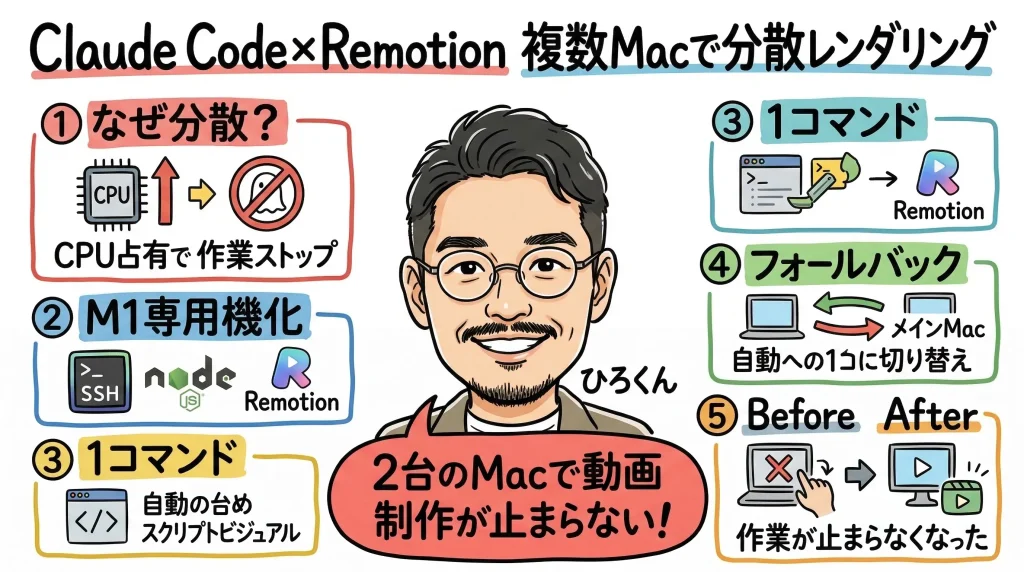
- CPU占有問題を解決 — レンダリング中にメインMacが固まる問題をM1分散で解消
- 1コマンドで自動振り分け — M1が空いてればM1へ、混んでたらメインMacに自動バックアップ切り替え
- 料理で言うと「2号店のオーブン」 — 仕込みはメインキッチン、焼くだけ2号店に投げる感覚
なぜRemotion動画レンダリングを分散するのか?
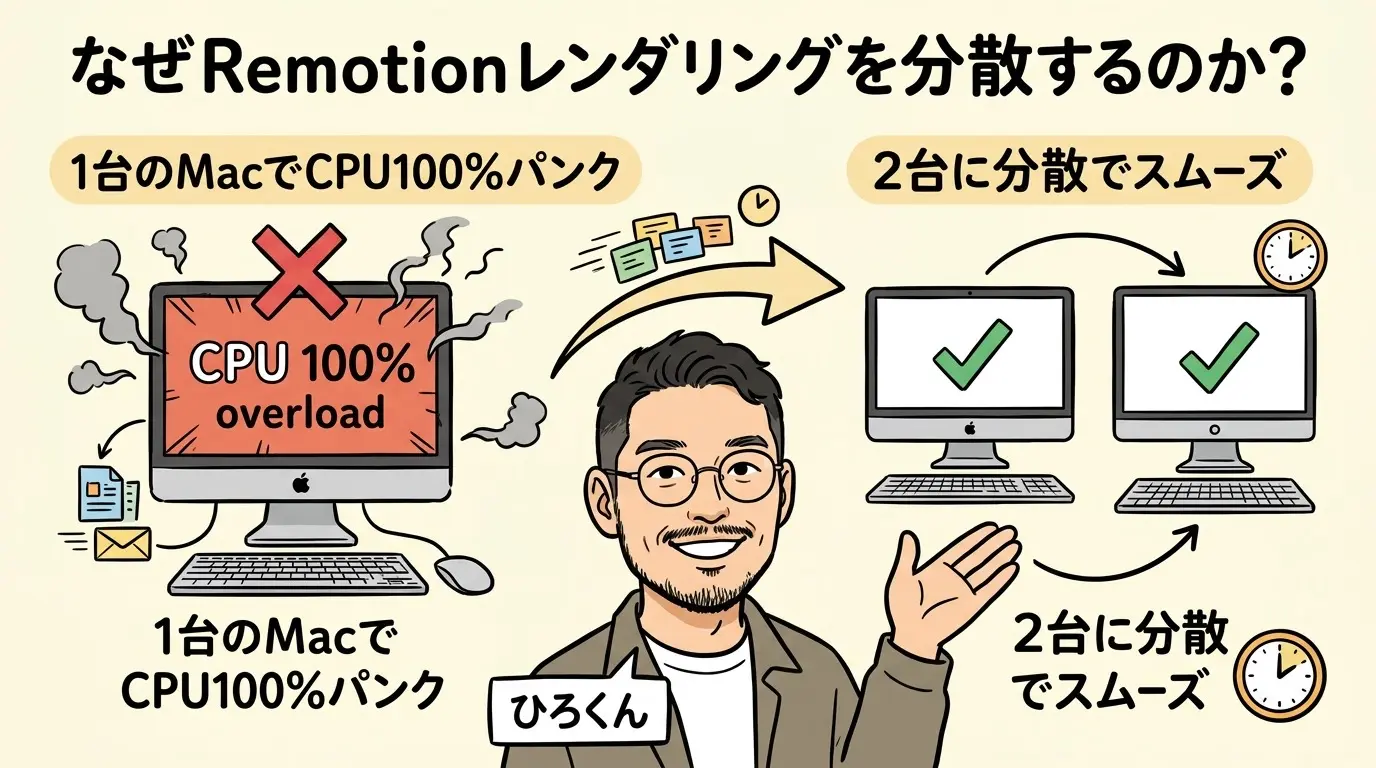
Remotionレンダリングの分散処理とは、動画の書き出し作業を別のMacに委ねることで、メインMacのCPU負荷を軽減する手法である。
ぶっちゃけ、これが今日の記事を書いた最大の理由なんだよね。
私はAI秘書のAI秘書と一緒に、毎日のようにRemotionで動画を作ってる。ブログ記事を紹介するショート動画、ポッドキャスト、TikTok用の縦型動画…。で、レンダリングが始まると、メインのM4 MacBookが完全に占有されちゃうんだよ。
1137フレームのTikTok動画を書き出すのに、CPUが大幅に占有されちゃう。その間、画像生成もWordPress更新もブラウザ操作もできない。料理で言うと、オーブンで焼いてる間に他の調理ができない状態。これ、めちゃくちゃ非効率だよね。
🍳 料理で例えると
レストランでオーブンが1台しかなくて、ローストビーフを焼いてる間はサラダも前菜も作れない状態。解決策は?もう1台オーブンを用意すればいいんだよね。それがM1 MacBook。
で、家に使ってないM1 MacBook Airがあったんだよ。「これ、レンダリング専用にすれば解決じゃない?」ってAI秘書と話して、今日実際にやってみた。結果、バッチリうまくいったから、その全記録を共有するね。
M1 MacBookをレンダリング専用機にする3ステップ
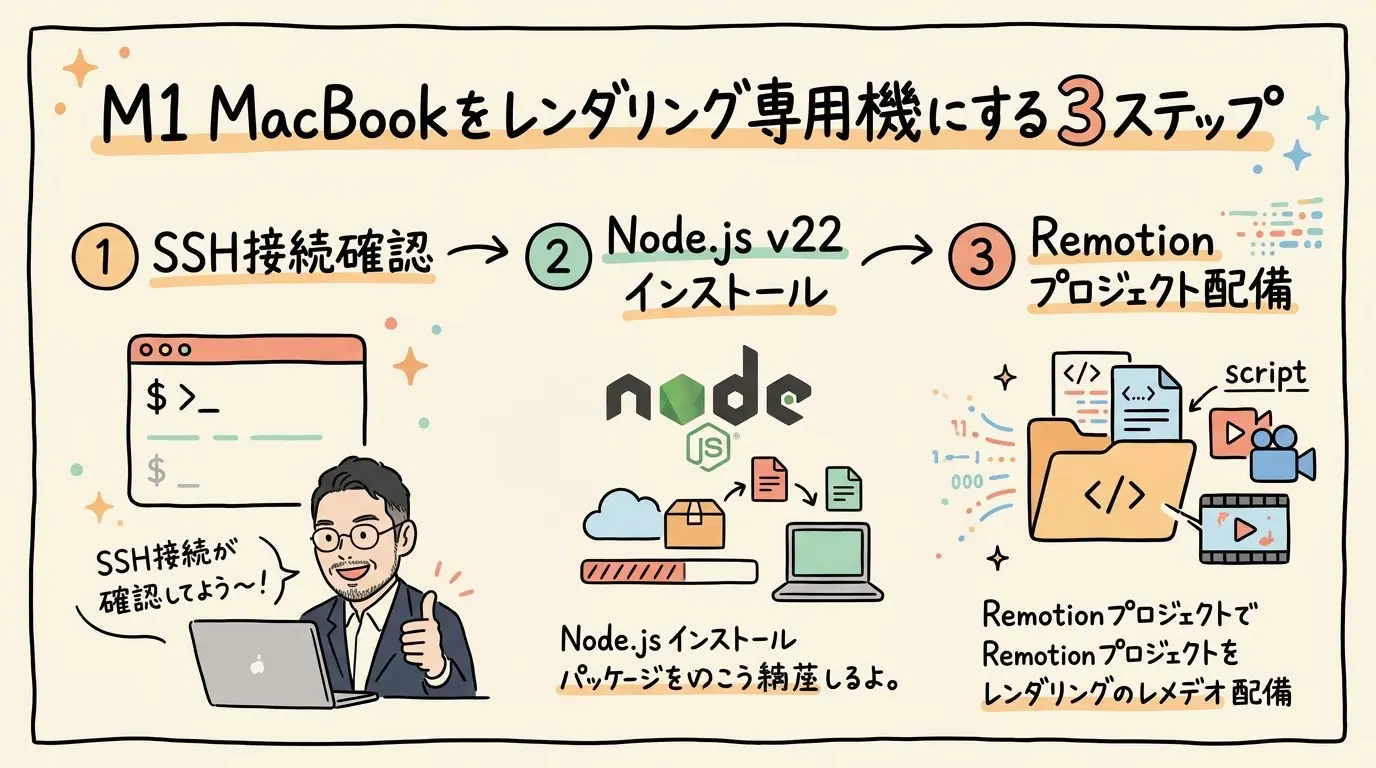
M1 MacBookのレンダリング専用化とは、Node.js・Remotionプロジェクト・素材をSSH経由で配備し、リモートから動画書き出しを実行できる状態にすることである。
以前Claude Code×Remotionで動画生成を完全自動化した記事を書いたんだけど、今回はその発展版。レンダリングだけ別マシンに投げる仕組みだよ。
ステップ1: Node.jsをインストール(brewなしでOK)
M1にはHomebrewが入ってなかったんだけど、Node.jsのバイナリを直接ダウンロードすれば大丈夫。
💬 実際のやり取り(AGI Cockpit + Claude Code)
ひろくん:「M1にNode.js入れて」
AI秘書(Claude Code):「了解〜!ネットワーク経由でM1に遠隔接続して、Node.js v22をインストールするね。brewなしでバイナリ直接配置でいく!」
→ SSH接続 → ダウンロード → パス設定 → 約30秒で完了
AI秘書:「node v22.14.0、npm、npx 全部使えるようになったよ!sudo不要!」
あなたがやることは日本語で指示するだけ。裏ではSSH経由でNode.jsのバイナリをダウンロード→配置→パス設定まで全自動で走ってるんだよね。
ステップ2: Remotionプロジェクトをrsyncでコピー
メインMacのプロジェクトをそのまま送る。ただしnode_modulesは除外して、M1側でnpm installし直すのがポイント。
💬 実際のやり取り
ひろくん:「Remotionプロジェクトもコピーして」
AI秘書:「変更があったファイルだけ送るね。不要なファイルは除外して、M1側で必要なものだけセットアップし直す方が速い!」
→ ソースコード転送 → 素材ファイル転送 → npm install → 約2分で完了
AI秘書:「M1にRemotionプロジェクト配備完了!セットアップも全部完了!」
ステップ3: テストレンダリング
実際にSSH経由でレンダリングしてみた結果がこれ。
💬 実際のやり取り
ひろくん:「M1でテストレンダリングしてみて」
AI秘書:「TikTokRinコンポジションでテストするね!」
→ ネットワーク経由でRemotion起動 → 1137フレーム処理中… → 約1分で完了
AI秘書:「M1レンダリング成功!37.9秒の縦型動画(1080×1920)が3.8MBで出力されたよ!」
✅ テスト結果
1137フレーム完了 — 37.9秒の縦型動画(1080×1920)が3.8MBで出力。M1のarm64チップが効いてて、レンダリングもスムーズだったよ。
1コマンドで自動振り分け!remotion-render-remote.sh
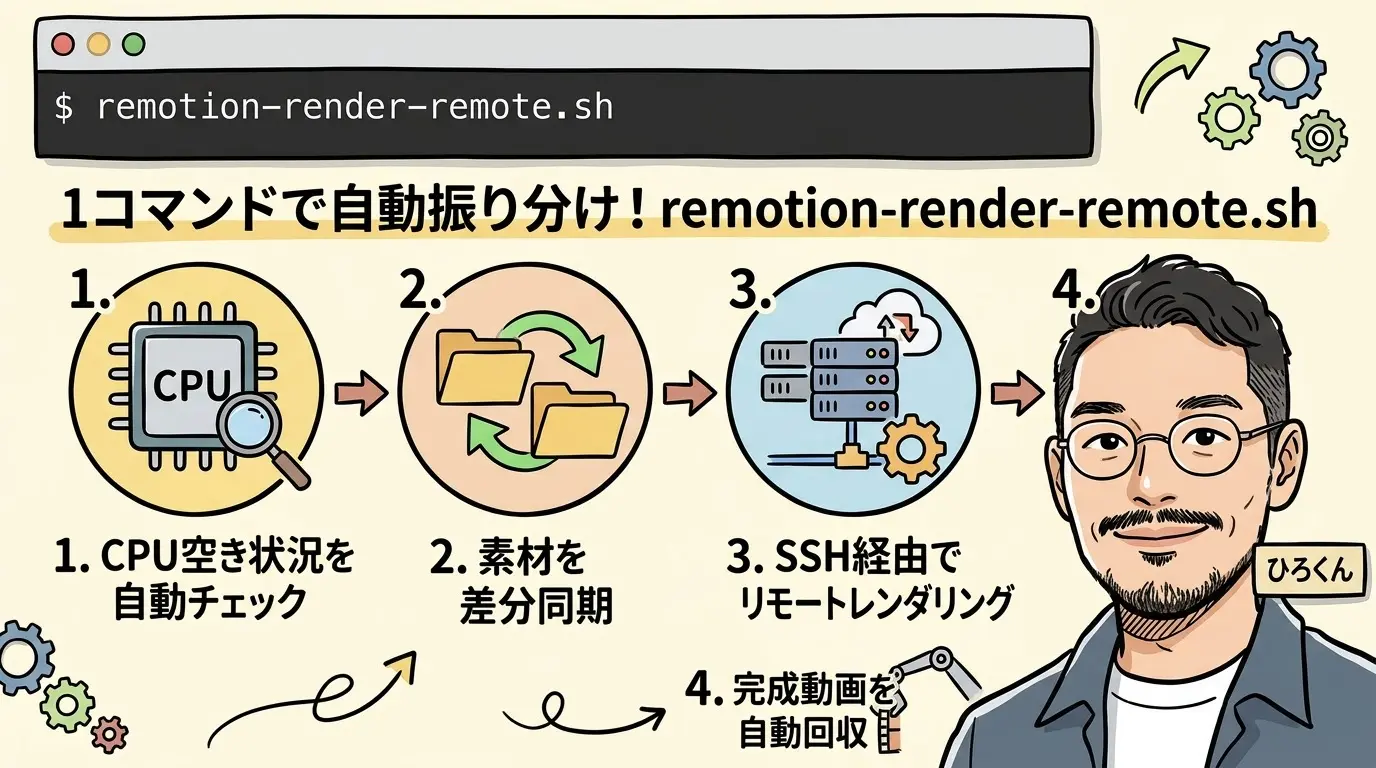
remotion-render-remote.shとは、M1の空き状況を自動判定し、レンダリング先をM1またはメインMacに振り分けるシェルスクリプトである。
手動でSSHコマンドを打つのは面倒だから、1コマンドで全部やってくれるスクリプトを作った。これが今回の一番のキモ。
💬 実際のやり取り
ひろくん:「M1でレンダリングして」
AI秘書:「了解〜!M1のCPU確認→素材同期→レンダリング→回収まで全部やるね!」
たったこの一言で、裏では以下が全自動で走る:
- M1のCPU確認 — ネットワーク経由でCPUの空き状況を確認してCPUの空き具合をチェック
- 素材同期 — rsyncで差分だけM1に送る(全部送り直さない)
- レンダリング実行 — ネットワーク経由でレンダリングを実行
- 完成動画回収 — 完成した動画をメインMacに自動で戻す
- 検証 — ファイルサイズと動画の長さを自動チェック
Claude Code入門の記事でも触れたけど、こういう「1コマンドで全部やる」仕組みが、一人社長にとっては最高に大事なんだよね。
CPU混雑時は自動でメインMacに切り替え
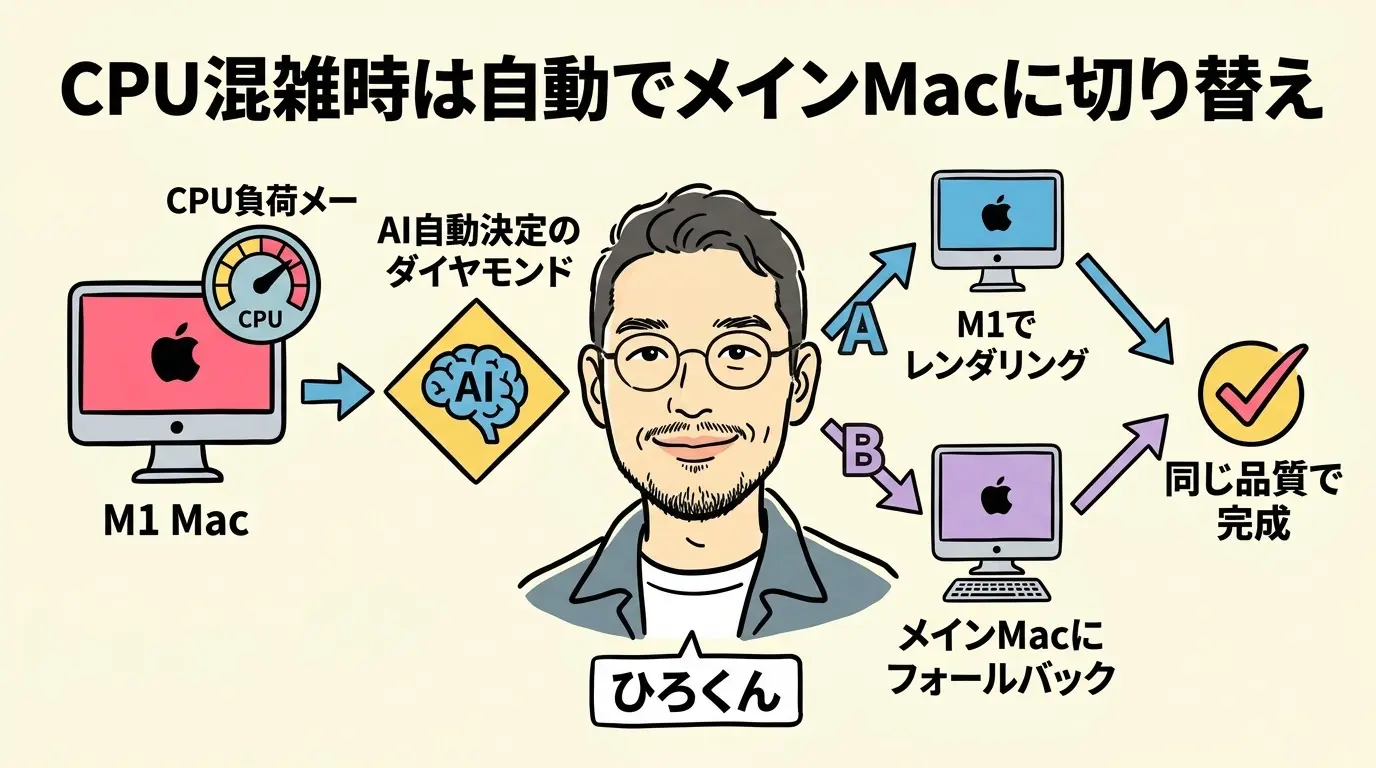
自動バックアップ切り替えとは、M1が混雑している場合や接続できない場合に、自動的にメインMacでレンダリングに切り替わる安全設計のことである。
「M1が別の作業で忙しかったらどうするの?」って思うよね。大丈夫、ちゃんと考えてある。
スクリプトはまずM1のCPU idle値を確認する。idle 20%以下(つまりCPU 80%以上使用中)なら「混んでる」と判定して、自動的にメインMacでレンダリングする。
フォールバック条件(3パターン)
| M1に接続できない | ネットワーク接続タイムアウト → メインMacで実行 |
| M1のCPUが混雑 | CPUの空きが20%未満 → メインMacで実行 |
| M1でレンダリング失敗 | 出力ファイル未生成 → メインMacで再実行 |
つまり、どんな状況でもレンダリングは必ず完了する。M1が使えればラッキー(メインMacが空く)、使えなくても従来通り動く。リスクゼロの設計だよ。
Before/After — Claude CodeとAGI Cockpitで何が変わったか
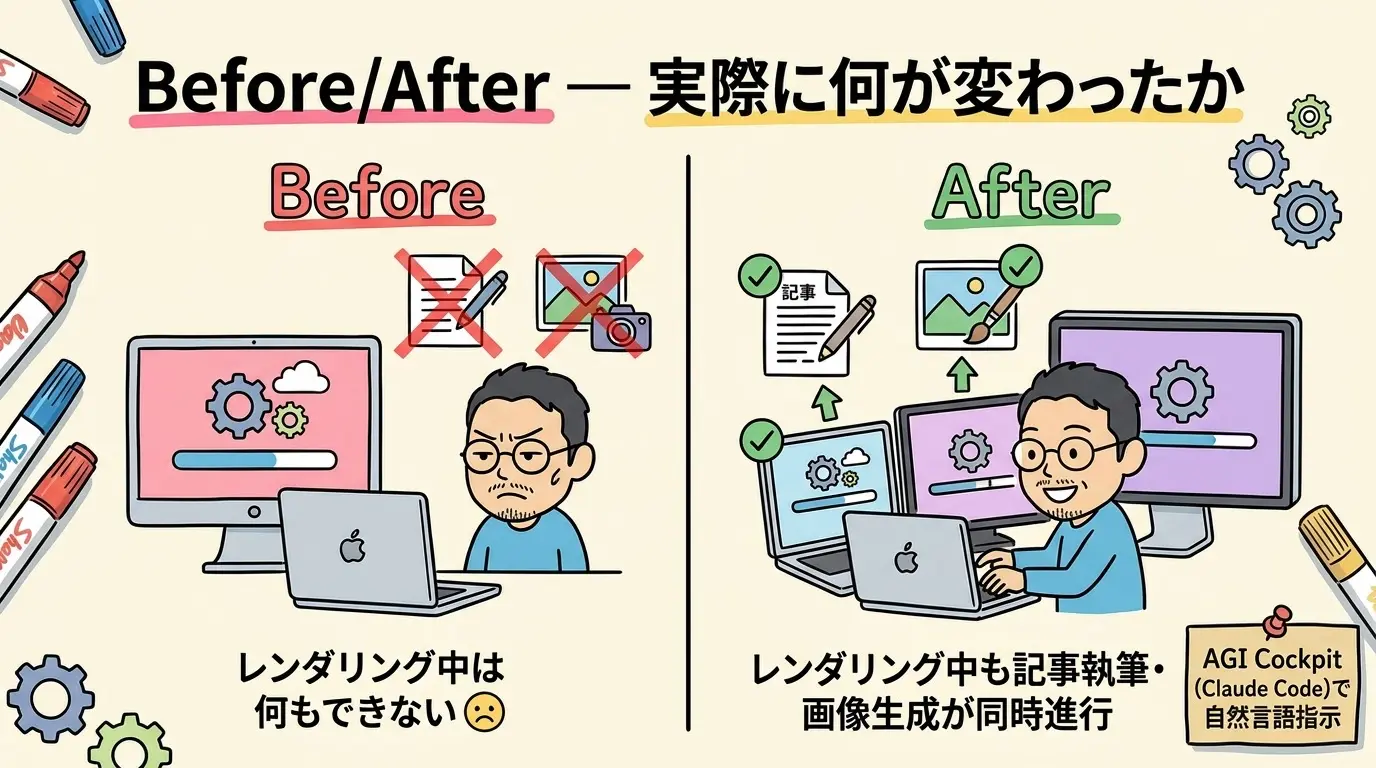
分散レンダリングのBefore/Afterとは、M1導入前後でのワークフローの変化を数値で比較したものである。
一番大きな変化は、レンダリング中にメインMacで他の作業ができるようになったこと。画像生成しながらレンダリング、WordPress更新しながらレンダリング。今まで「待ち時間」だった時間が「作業時間」に変わったんだよね。
🍳 料理で例えると
今までは1台のオーブンでローストビーフを焼いてる間、キッチンが使えなかった。今は2号店のオーブンに焼きだけ任せて、本店では次の料理の仕込みに取りかかれる。しかも2号店のオーブンが壊れてても、本店のオーブンが自動でバックアップしてくれる。
よくある質問(FAQ)
FAQ
Q: M1 MacBook以外でも使える?
A: SSH接続できるMacなら何でもOKだよ。Intel Macでも、Mac miniでも、Mac Studioでも。スクリプトのSSHホスト名を変えるだけ。Node.jsとRemotionが動く環境であれば大丈夫。
FAQ
Q: レンダリング以外の作業もM1に投げられる?
A: ブラウザ操作を伴わない作業なら可能だよ。テスト実行、ビルド、コード生成など。ただし、Genspark画像生成のようなブラウザ操作はメインMacでしかできない。だから「レンダリングだけ投げる」のが一番効率的なんだよね。
FAQ
Q: セキュリティは大丈夫?
A: スクリプトには入力バリデーション(英数字・ハイフン・アンダースコアのみ許可)とShell injection防止を実装してるよ。ネットワーク接続も安全な認証方式を使ってる。コードレビューも通してある。
FAQ
Q: 同じネットワークにいないとダメ?
A: 今の設計はローカルネットワーク前提。外出先からリモートで使いたい場合は、Tailscale等のVPNを通せばSSH接続できるようになるよ。
まとめ — レンダリングを委ねて、あなたは「味見」に集中しよう
この記事のまとめとして、M1リモートレンダリングは「重い処理を別マシンに委ねる」というシンプルな発想で、一人社長の動画制作を大幅に効率化する手法である。
この記事の結論
- レンダリングはM1に投げる(メインMacを空ける)
- 1コマンドで全自動(素材同期→レンダリング→回収→検証)
- フォールバック付き(M1が使えなくても従来通り動く)
「人間は縦に掘る。AIは横に広げる。」この言葉と同じで、あなたはコンテンツの中身に集中して、重い処理はマシンに任せよう。それが「AIと2人で量産する」の次のステージだよ。
COLUMN
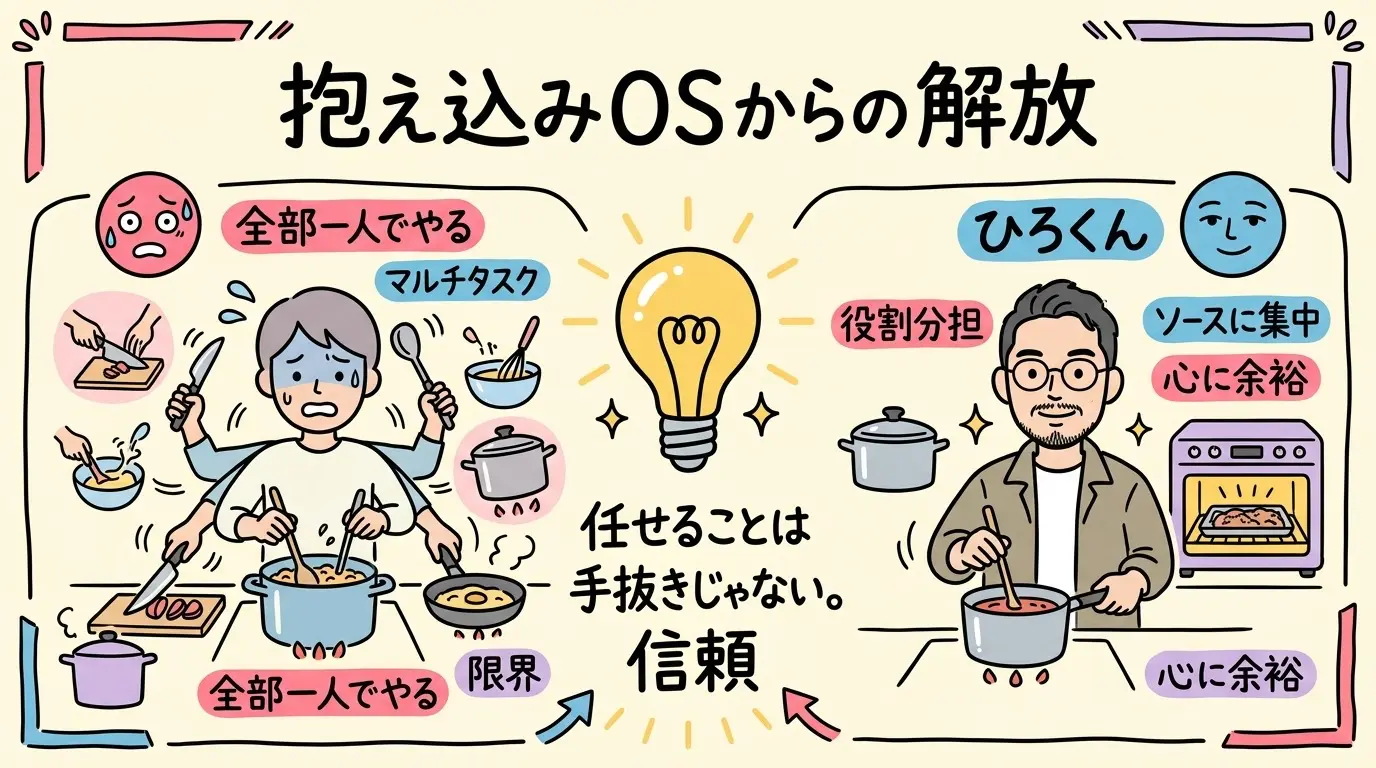
「抱え込みOS」からの解放 — レンダリングを委ねた先に見えたもの
私は以前、全部自分でやらないと気が済まないタイプだった。レンダリングが終わるまでMacの前でじっと待つ。「自分が見てないと何か起きるかも」って。これ、完全に「抱え込みOS」だったんだよね。
でも今日、M1にレンダリングを投げてみて気づいた。待ってる時間は、何も生み出してなかったってこと。M1がオーブンで焼いてる間に、私はもう次の記事の構想を練ったり、コラムを書いたりできる。
これって、分身AIの話と根っこは同じなんだよ。「自分がやらなきゃ」から「委ねるOS」に書き換える。レンダリングを委ねる。判断を分身AIに委ねる。段取りをAI秘書に委ねる。そうやって少しずつ荷物を下ろしていくと、本当に大事なことに集中できるようになる。
134kgの体重を50kg落としたときも同じだった。全部一気にやろうとしたら絶対に続かない。でも「今日は白米を半分にする」「今日は一駅歩く」って委ねられるところは委ねて、自分は核心だけに集中した。
👉 分身AIについてもっと知りたい方は分身AI.comもチェックしてね!
関連記事
| 公開日 | 2026年3月18日 |
|---|---|
| テーマ | RemotionレンダリングをM1に投げろ!1コマンド自動振り分けの全記録 |
| 著者 | 田中啓之(ひろくん) |
| チャンネル | AI氣道チャンネル |
🤖 AI生成コンテンツについて
この記事はAIツール(Claude Code)を活用して制作しています。構成・文章生成・画像制作にAIを使用し、最終的な内容の確認・編集・公開判断はひろくん(田中啓之)本人が行っています。「分身AIひろくん」(bunshin-ai.com)とは別のコンテンツです。
ひろくんの活動をフォローする
- 📩 GPTs研究会で最新情報をチェック(AIの最新情報を毎日お届け)
- 👥 GPTs研究会(7,300名突破!無料コミュニティ)
- 🎬 YouTubeチャンネル(毎日LIVE配信中)
- 📱 LINE公式アカウント(1対1で相談OK)