Claude Code × Antigravity|4つの拡張パターンを比較してわかった使い分け【2026年4月版】
2026年4月14日、Claude Code Desktopが大刷新。Antigravity拡張機能もあり、選択肢は4つに増えた。どう選ぶ?
家事と子育てのスキマで経営する3方よしAI共創コンサルタントの田中啓之、ひろくん(@passion_tanaka)です。今回はClaude Code × Antigravityの4つの拡張パターンを、公式ソースをひとつずつ突き合わせながら比較しました!
🍳 3行でわかるポイント
- 2026年4月は激変月。Claude Code Desktopが4/14に刷新、AntigravityにClaude Code拡張機能が正式対応
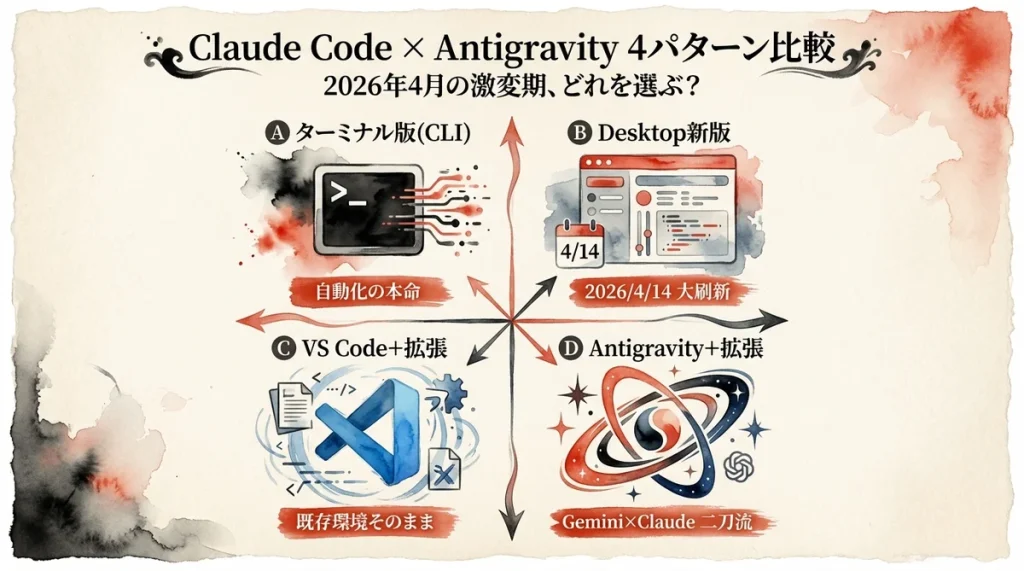
- 選択肢は4つに増えた。ターミナル版/Desktop新版/VS Code+拡張/Antigravity+拡張
- 道具は増えても、軸は一つ。仕込み(自動化)、味見(diff確認)、盛り付け(IDE統合)、どこを強化したいかで選ぶ
先に30秒診断:あなたはどのタイプ?
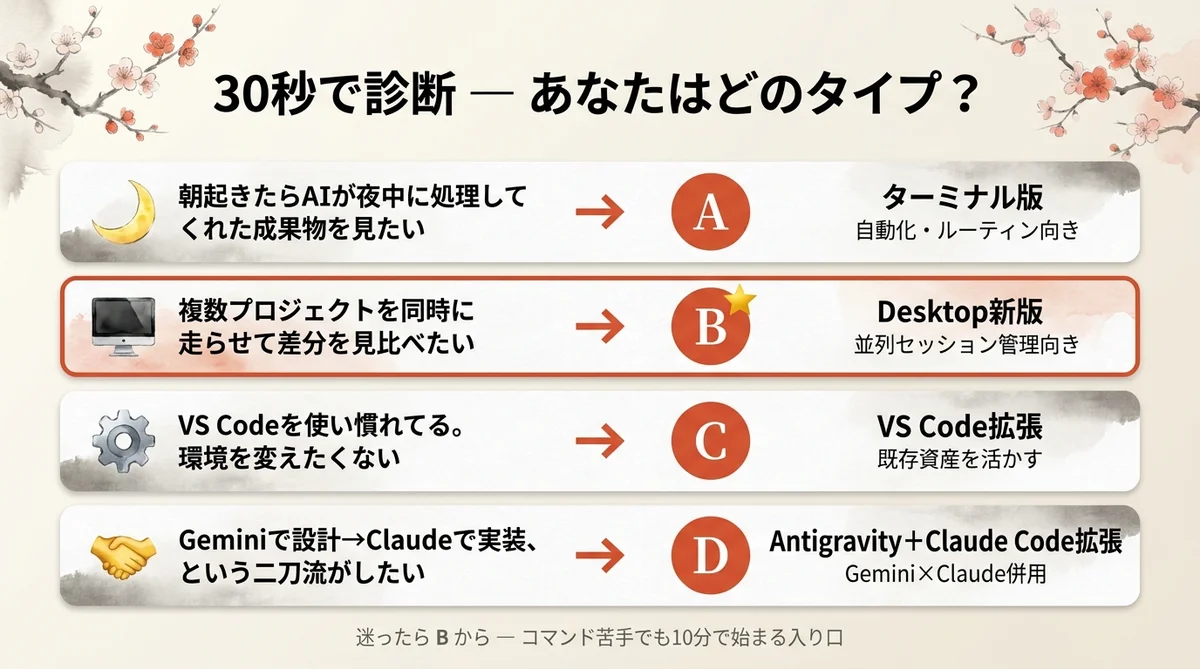
本文に入る前に、ざっくり方向性を決めましょう。次の4つ、どれが一番ピンと来ますか?
🌙 朝起きたらAIが夜中に処理してくれた成果物を見たい
→ A: ターミナル版。自動化・ルーティン向き
🖥 複数プロジェクトを同時に走らせて差分を見比べたい
→ B: Desktop新版。並列セッション管理向き
⚙️ VS Codeを使い慣れてる。環境を変えたくない
→ C: VS Code拡張。既存資産を活かす
🤝 Geminiで設計→Claudeで実装、という二刀流がしたい
→ D: Antigravity+Claude Code拡張。Gemini×Claude併用
🍳 料理で言うと:「何を作りたいか」が先、厨房は後から選ぶ。朝ごはんを時短で出したいなら圧力鍋(ターミナル版)、コース料理の同時進行ならシェフキッチン(Desktop新版)、という選び方です。
昨日書いたDesktop刷新記事の「続き」です
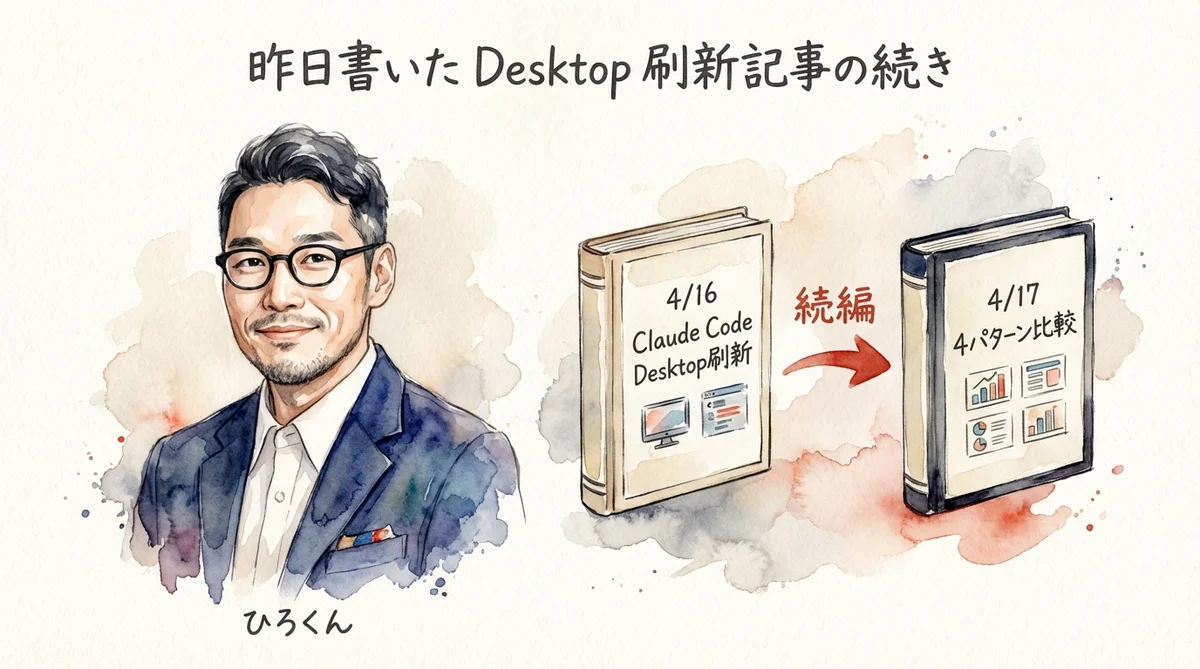
昨日、Claude Code Desktopの刷新について 「Claude Codeデスクトップアプリが別物になった」 を書きました。「Routines」「統合ターミナル」「サイドチャット」を紹介したのですが、読んでくれた人から質問が来たんです。
「ターミナル版から移行した方がいい?」
「Antigravityって結局Claude Codeと何が違うの?」
「VS Code拡張機能とDesktop新版、どっち使えばいい?」
ごもっとも。私のAI秘書も同じこと聞いてきました。なので今回は、4つの選択肢を公式ソース付きで比較してわかった使い分けを整理します。結論から言うと、用途が違うから1つに絞る必要はありません。でも「どれを軸にするか」は決めた方が迷わずに済みます。
2026年4月、AIコーディング環境が激変した
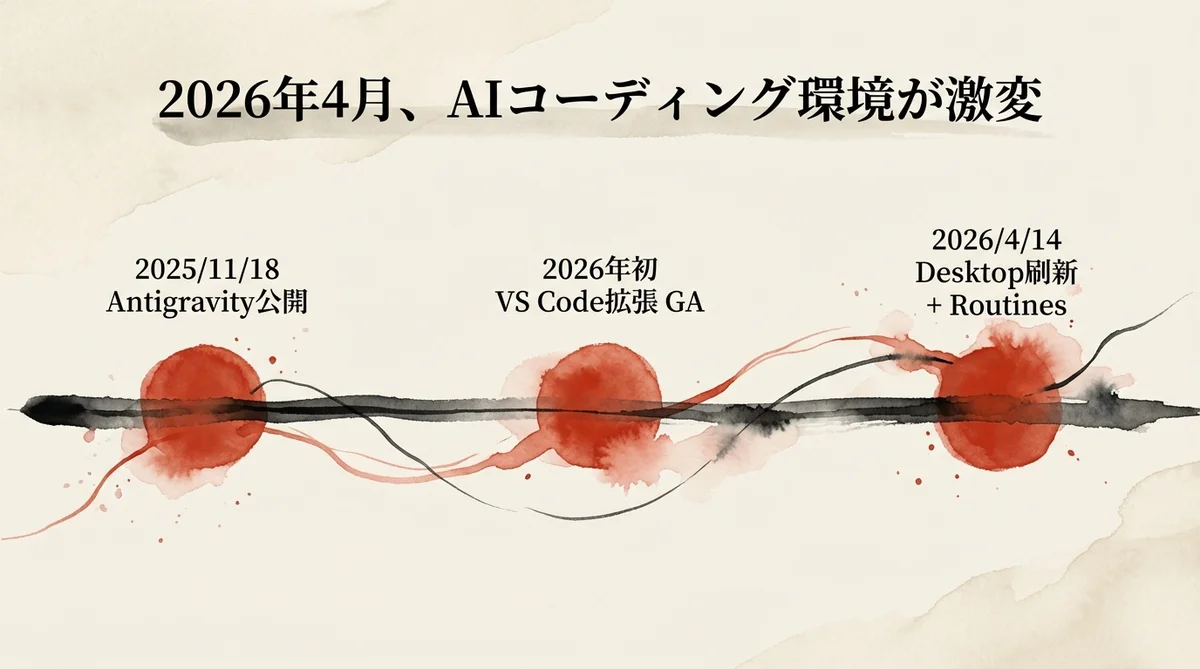
なぜ今、比較する価値があるのか。理由は3つあります。
- 2026年4月14日、Claude Code Desktop Appが大刷新。Anthropic公式ブログによれば、Mac/Windows両対応で、並列セッション管理、統合ターミナル、アプリ内ファイルエディタ、新diff viewerを搭載(Anthropic公式ブログ)
- Routines(新機能)が同日リリース。prompt+リポジトリ+コネクタをパッケージ化してクラウドで自動実行できます。Anthropicによれば「Macがオンラインである必要はない」(9to5Mac)
- Antigravity が2025年11月18日に公開。Googleが2025年7月に24億ドルで買収したWindsurfチーム(CEO Varun Mohan氏)が、わずか4ヶ月で開発した成果物です(Wikipedia / Google公式ブログ)
つまり、わずか半年の間に「選択肢が4つに増えた」のが今の状況です。
比較する4つの選択肢
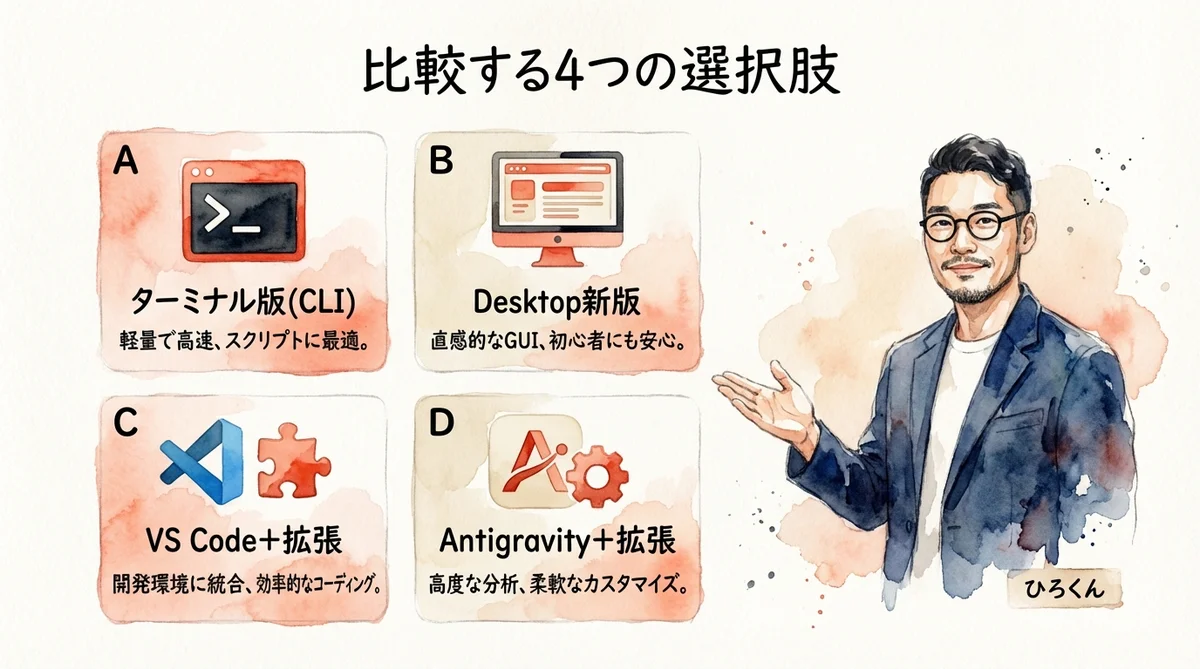
今回比較するのはこの4パターン。料理で言うと、同じ食材(Claude)を使う4つの厨房です。
- A: Claude Code ターミナル版(CLI) — 独立したコマンドラインツール。Hook/Skill/Agent/MCPのフルパワー対応
- B: Claude Code Desktop App(2026年4月刷新版) — Anthropic公式デスクトップアプリ。Pro/Max/Team/Enterpriseプランで利用可能
- C: VS Code + Claude Code拡張機能 — 既存のVS Code環境に拡張機能を入れる。Anthropic公式ドキュメントあり
- D: Google Antigravity + Claude Code拡張機能 — Gemini 3.1 Proベースの新IDEにClaude Code拡張を入れる。Claude Sonnet 4.6/Opus 4.6/Sonnet 4.5等を公式サポート
前提:Claude Code自体の実力(SWE-bench 80.8%)
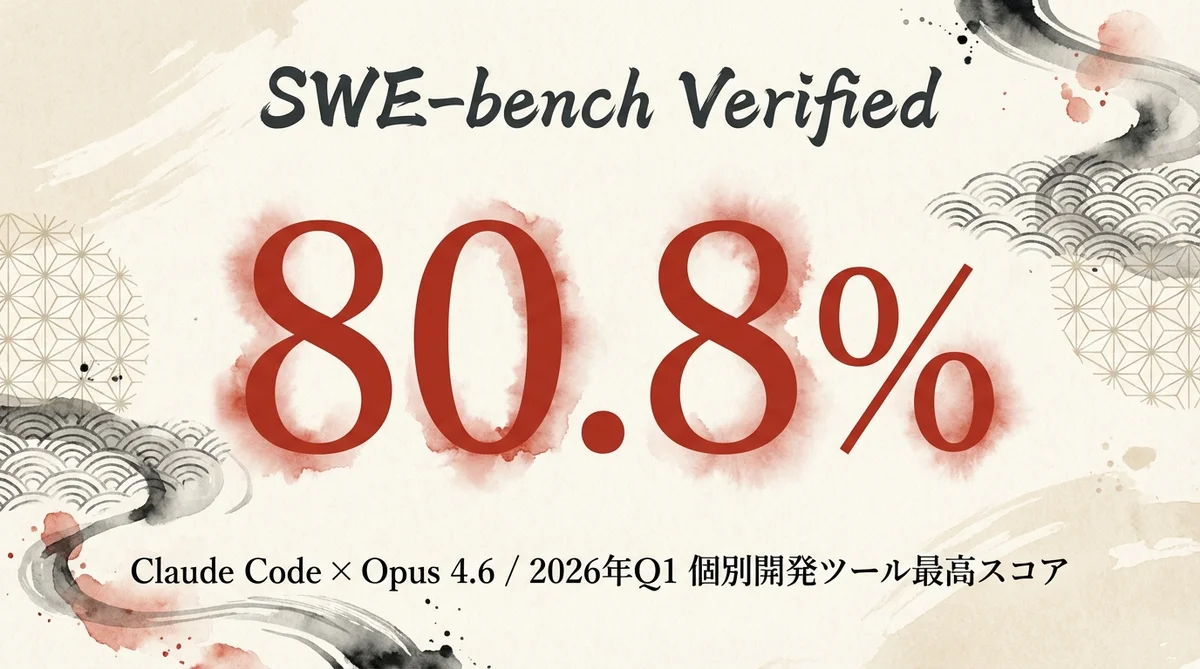
比較に入る前に、共通の前提を押さえておきます。
Claude Code(Opus 4.6搭載)は、2026年第1四半期時点で SWE-bench Verified 80.8% を記録。これは個別開発ツールとして最高スコアです(Local AI Master / SWE-Bench Leaderboard)。
🍳 料理で言うと:どの厨房で使っても、使っている包丁(エンジン)は同じ一流品。違うのは「厨房のレイアウト」と「スタッフ配置」だけ、ということです。
つまり、A〜Dどのパターンでもエンジンの実装力は同等。違うのは「どのUI・どの環境で使うか」だけ、という前提で比較していきます。
徹底比較表【2026年4月版】
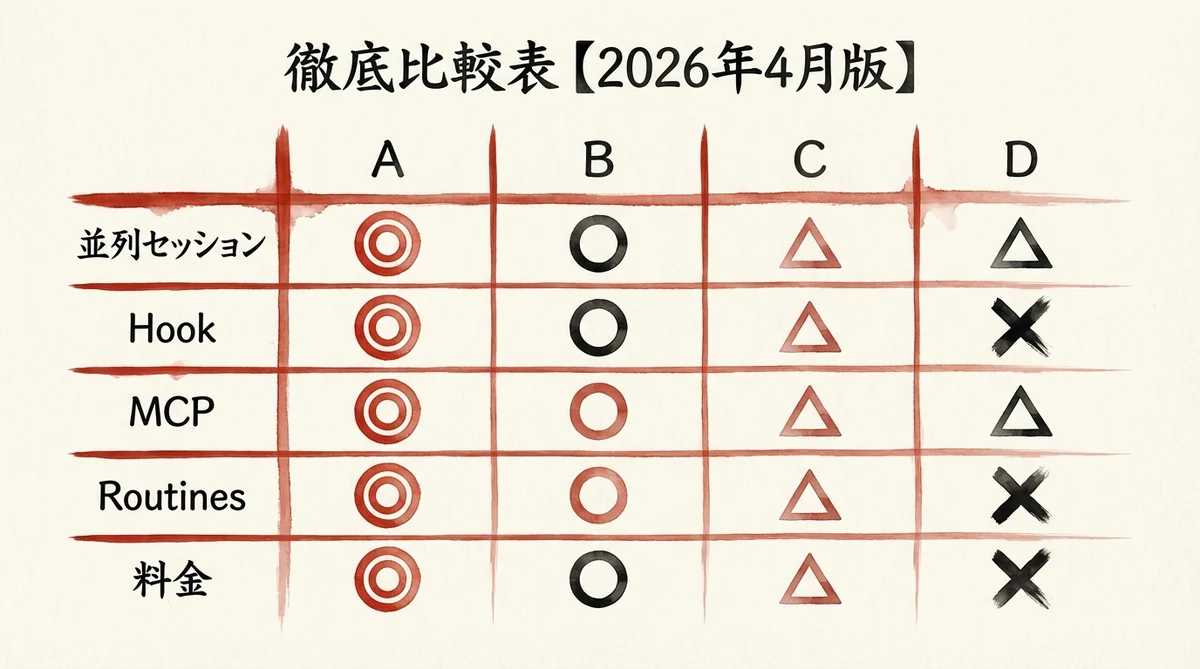
| 項目 | A: ターミナル版 | B: Desktop新版 | C: VS Code+拡張 | D: Antigravity+拡張 |
|---|---|---|---|---|
| 公開/刷新時期 | 継続リリース | 2026/4/14刷新 | 2026年初頭GA | 2025/11/18公開 |
| ベースモデル | Claude Opus 4.6 | Claude Opus 4.6 | Claude Opus 4.6 | Gemini 3.1 Pro+Claude併用 |
| UI形式 | CLI(黒画面) | 専用GUIアプリ | VS Codeサイドバー | Antigravityサイドバー |
| 並列セッション管理 | △(tmux手動) | ◎(新sidebar) | ○ | ◎ |
| 統合ターミナル | ◎(ネイティブ) | ◎(新搭載) | ◎ | ◎ |
| diff viewer | △(ANSI) | ◎(新・大型対応) | ◎ | ◎ |
| HTML/PDFプレビュー | ✗ | ◎(新搭載) | ○ | ○ |
| Side chat(Cmd+;) | ✗ | ◎(新機能) | ✗ | ✗ |
| Skill | ◎ | ◎ | ◎ | ◎(2026年初頭対応) |
| Hook | ◎ | ◎ | ◎ | △(制約あり) |
| MCP | ◎ | ◎ | ◎ | △(制約あり) |
| Background task | ◎(可視性高) | ◎ | △ | △ |
| Routines | ◎(新・Preview) | ◎(新) | ✗ | ✗ |
| SSHリモート | ◎ | ◎(新Mac対応) | ◎ | ○ |
| 対応OS | Mac/Linux/Win | Mac/Windows | 全OS | Mac/Win/Linux |
| 認証 | Pro/Max/API | Pro/Max/Team/Ent | Pro/Max/API | Googleアカウント+API |
| 料金 | Pro内 | Pro内 | Pro内 | Gemini無料枠+API従量 |
凡例:◎=得意 / ○=対応 / △=制約あり / ✗=非対応
それぞれの得意領域
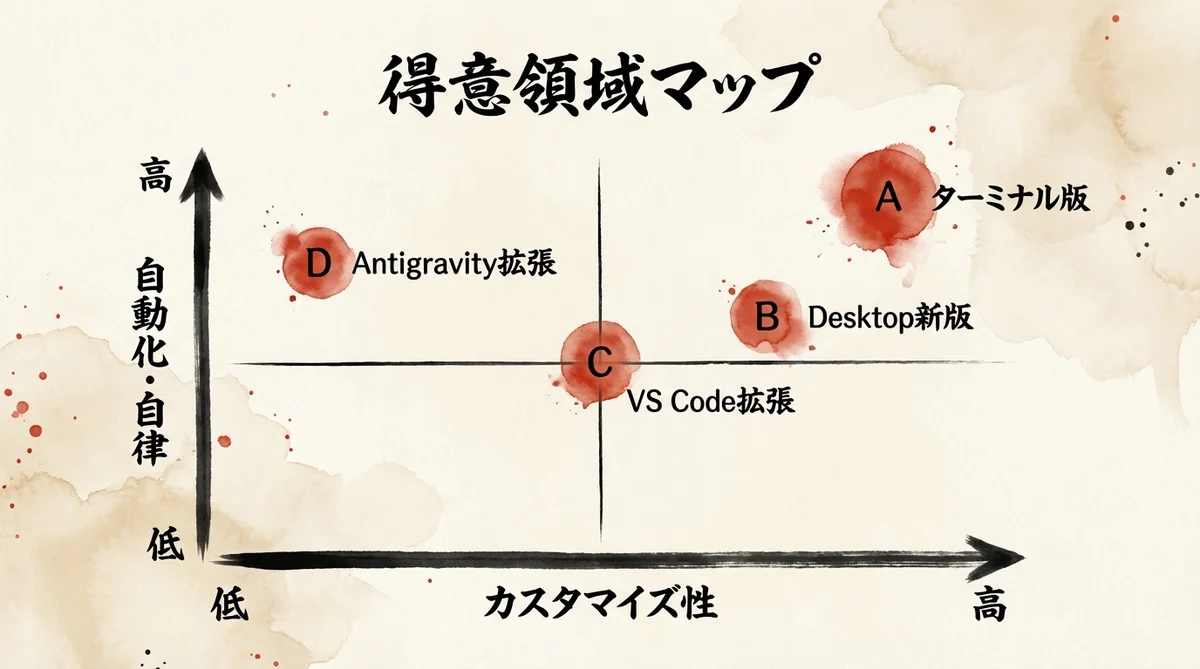
A: ターミナル版 — 仕込み・自律作業の本命
私はこれを一番長く使っています。理由はシンプルで、Hook・Skill・Agentのフルパワーが一番安定して動くからです。Claude Codeの拡張システムは公式にMCP/Skills/Agents/Hooksの4つが定義されており(Morph公式ガイド)、どれもターミナル版でフル活用できます。
たとえば私の場合、毎朝AIニュースを自動生成して投稿する、ブログ記事を音声化&動画化する、チェーン状の自動検証フックで成果物の品質を担保する、これらを就寝中にまとめて回すのが日常になっています。ターミナル版はこの自動化が一番組みやすいんです。
B: Claude Code Desktop新版 — 視認性と並列管理の決定版
4月14日の刷新で化けました。「Desktopは軽量版でしょ?」と思っていた私の認識を覆してくれたのがこのバージョン。VentureBeatのレビューでも「統合ターミナル、ファイル編集、HTML/PDFプレビュー、高速diff viewerをドラッグ&ドロップ可能なレイアウトで統合」と紹介されています(VentureBeat)。
特に効くのが3つ。
- 並列セッションのsidebar:複数プロジェクト同時走行しても一覧で把握できる
- Side chat(Cmd+;):メインスレッドに余計な文脈を入れずに枝質問できる。発明レベル
- 新diff viewer:大型変更を見やすく差分表示
私のAI秘書は「ターミナル版の魂システムをそのまま使いながら、並列セッション管理とdiff確認だけDesktop新版に寄せるのが現実解」と言っていて、同意です。
C: VS Code + Claude Code拡張 — 既存環境を壊したくない人向け
すでにVS Codeで開発している人には、一番摩擦が少ない選択肢。拡張機能内にCLIが同梱されており、サイドバー表示と統合ターミナルの両方から使えます。@メンションでファイルを文脈に入れられるし、インラインdiffも見やすい。
ただし、DataCampの技術解説によると「Background taskの可視性はCLIと比較して限定的」とされています(DataCamp)。長時間回す自律タスクには向きません。サイドバーで対話しながら1タスクずつ進めるスタイル向きです。
D: Antigravity + Claude Code拡張 — Gemini 3.1 Pro併用派の新定番
これが今回のテーマ。結論から言うと、Gemini 3.1 Proの大枠設計力とClaudeの実装力を1画面で使いたい人には刺さります。
使い方はこう。
- Antigravityの拡張機能マーケット(Open VSX)で「Claude Code for VS Code」をインストール
- Anthropic API Keyを取得(クレジット最低5ドル程度を投入)
- Antigravity(Gemini)に「こういうアプリを作りたい」と伝える
- Gemini 3.1 Proが計画と成果物(artifacts)を返してくる
- 実装フェーズでClaude Code拡張にハンドオフ → Claudeが実際のコードを書いて、走らせて、テストする
「大枠は俯瞰力のあるGemini、細部は実装力の高いClaude」という役割分担。料理で言うと、総料理長(Gemini)がコース全体を設計して、副料理長(Claude)が個別の皿を仕上げるイメージです。これは面白い。
Antigravity+Claude Code拡張の弱み・注意点
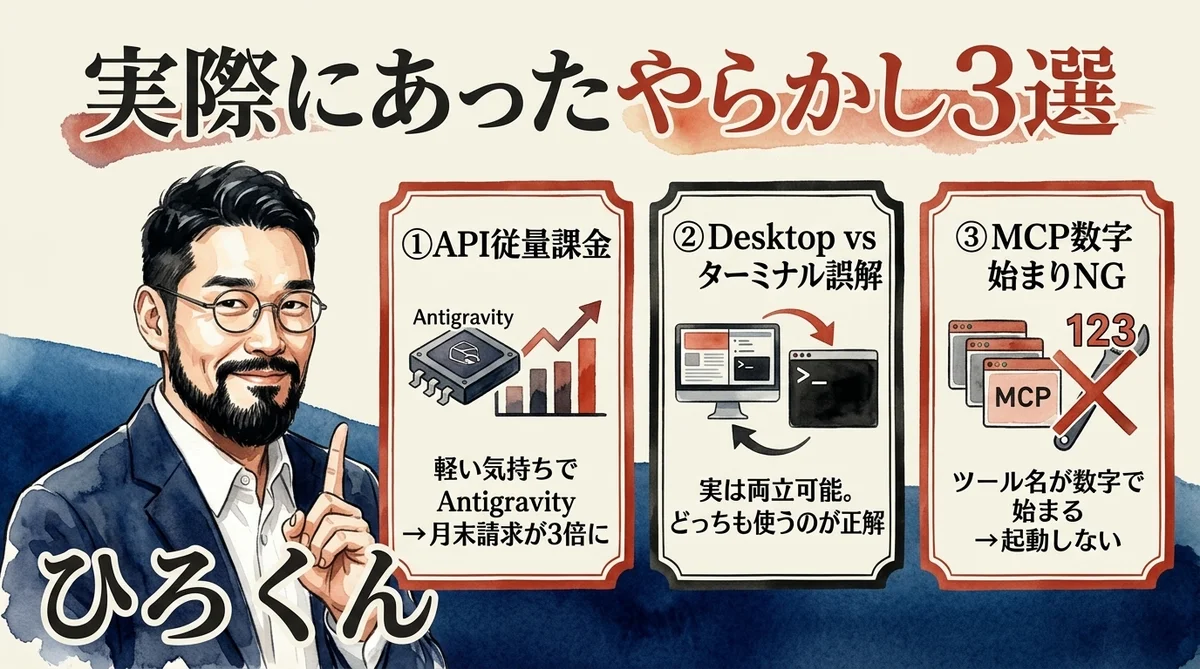
手放しで絶賛できない点もあります。私が実際に触って気づいたのは次の4つ。Morphの公式ガイドでも同様の指摘があります(Morph)。
- MCP互換性の制約:Antigravityの厳格なJSONスキーマ検証により、一部のMCPサーバーが動かない。特にツール名が数字で始まる場合、リネームするかAntigravity用に無効化する必要があります
- Hook制約:PermissionRequest hookが非インタラクティブモードで発火しない。CI等で自動化する時はPreToolUse hookで代替が必要
- 独立IDEなので既存環境から離れる必要:AntigravityはVS Codeフォークですが、拡張機能マーケットはOpen VSXを使用。Microsoft公式マーケットの資産はそのまま持ち込めません(Augment Code)
- 認証が二重:Antigravityアカウント(Gemini用)とAnthropic APIキー(Claude用)を別々に準備する必要がある。APIキーは従量課金
⚠️ 見落としがちな点
Claude Pro/Maxサブスクを契約していても、Antigravity内でClaude Code拡張を使うには別途APIキー+クレジット(最低5ドル程度)が必要です。コスト構造が変わる点は事前に把握しておきましょう。
実際にあった「やらかし」3選
事前に知っておきたい落とし穴を3つ、先回りで共有します。同じ轍を踏まないように。
🔴 やらかし①:軽い気持ちでAntigravityを入れてAPI請求が想定の3倍
Claude Pro契約中なのに、Antigravity内のClaude Code拡張は別途API従量課金。「気づいたら月末に数千円超」のパターン。対処:API Key発行時に使用上限(Rate Limit)を設定しておく。
🔴 やらかし②:Desktop版入れたらターミナル版の自動化が動かないと勘違い
Desktop新版とターミナル版は両立可能。同じアカウントで併用できるし、ターミナル版で組んだHook・Skillはそのまま使える。対処:「どっちか」じゃなく「どっちも」。軸はターミナル版、GUIはDesktop新版、で使い分けるのが正解。
🔴 やらかし③:MCPサーバーが動かず「バグか?」と半日溶かした
Antigravity内でMCPツール名が数字で始まる場合、起動しない。公式バグではなく仕様による制約。対処:ツール名を「a_1search」のようにリネーム、またはAntigravity用にエントリーを無効化。
結論:4つを比較してわかった使い分け
4つ全部触った上で、比較してわかった使い分けはこうです。
- 軸はターミナル版。自動化・Hook・Skill・Agentのフル活用はここが一番安定
- 並列セッション管理とdiff確認はDesktop新版に寄せる
- 定時自動実行はRoutinesで組む(旧autorun的な用途)
- Antigravity+Claude Code拡張は「Gemini 3.1 Proで大枠設計したい時だけ」起動する運用
私のAI秘書は「ターミナル版+Desktop新版+Routinesの三点セットが現実解」と言いました。たぶん正解です。
ただし、これから新しくAI開発環境を立ち上げる人には違う答えになります。プログラミング未経験で、でもAIを使って何か作りたい人には、Antigravity+Claude Code拡張の方が入りやすいかもしれません。IDEが全部面倒を見てくれるし、Geminiの俯瞰力とClaudeの実装力を両方味わえる。料理で言うと、「自分で包丁握りたいならターミナル版、レシピ通りに作りたいならAntigravity」です。
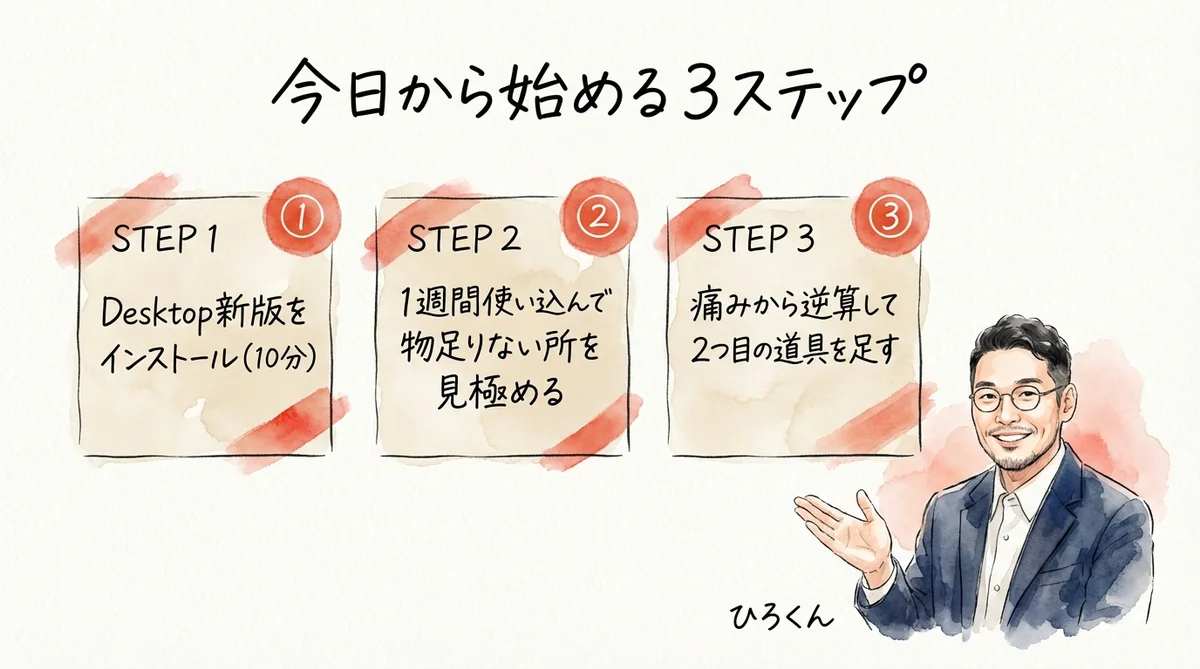
今日から始める3ステップ
迷ってる人のために、今日から始める具体的な順序を書いておきます。
📝 スタートアップ 3ステップ
STEP 1:まずDesktop新版をインストール(10分)
Claude Pro/Max契約ならそのまま使えます。統合ターミナル・ファイル編集・diff全部試せるので、一番失敗が少ない入り口です。
STEP 2:1週間使い込んで「物足りない所」を見極める(1週間)
「毎朝同じ作業があるな」と感じたらRoutinesか、ターミナル版のHook/Skillに手を伸ばす。「大枠設計で詰まる」と感じたらAntigravityを試す。
STEP 3:痛みから逆算して2つ目の道具を足す(随時)
全部一度に入れない。痛みが明確になってから足す。これが私のやり方です。
ひろくんコラム
道具は増えても、軸は一つ
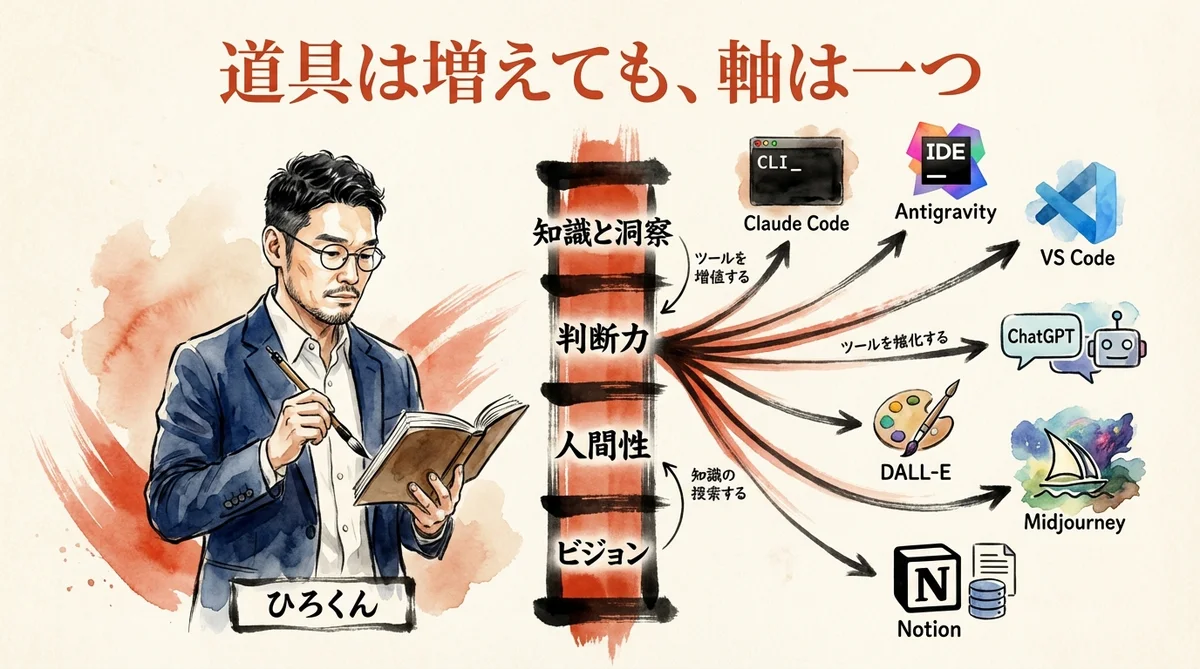
道具が増えるほど、自分の軸が問われます。「知識と洞察」「判断力」「人間性」「ビジョン」——これらがあれば、新しいツールが出るたびにオロオロしなくていい。AIツールは外側の派手さに振り回されがち。でも大事なのは「自分が何に困っていて、どう解決したいか」という痛み。痛みから逆算すれば、道具選びはシンプルになります。
よくある質問
Q1. ターミナル版とDesktop版、どちらから始めるべき?
A. コマンドラインに慣れていないならDesktop新版から。4月14日の刷新で、統合ターミナル・ファイル編集・diff viewerが全部GUIで扱えるようになりました。慣れてきたらターミナル版の自動化機能(Hook・Skill)に手を伸ばす流れがおすすめです。
Q2. Antigravityは無料で使える?
A. Antigravity本体(Gemini 3.1 Pro部分)は公開プレビューとして無料枠があります。ただし、内部でClaude Code拡張機能を使う場合は別途Anthropic APIキー+クレジット(最低5ドル程度)が必要です。
Q3. Claude Pro契約してるのに、Antigravity内では別料金?
A. はい、そうなんです。Claude Pro/Maxサブスクは「Anthropic純正のClaude Code(ターミナル/Desktop/VS Code拡張)」で使えますが、Antigravity内のClaude Code拡張機能を動かすには別途API Key+従量課金が必要です。ここは見落としがちなので要注意。
Q4. Routinesで何ができる?
A. prompt+リポジトリ+コネクタをパッケージ化して、クラウド上で定期実行できる機能です。スケジュール実行、API起動、GitHub event(PR作成時など)をトリガーにできます。ラップトップを閉じても動き続けるので、「毎朝レポート作成」「PRレビュー自動化」などに使えます。
まとめ
AIコーディング環境は2026年4月、明確に次のフェーズに入りました。
- Claude Codeは「CLIだけのツール」から「Desktopでも本気で使える統合環境」に進化した
- Antigravityが登場し、Gemini 3.1 ProとClaudeの両方を1画面で使うワークフローが成立した
- Routinesで「ラップトップを閉じても動き続ける自動化」が現実になった
選択肢が多いのは幸せな悩みです。だが、迷って止まるのが一番もったいない。まず1つ決めて使い込む。物足りなくなったら2つ目を足す。これが私のやり方です。
あなたはどの組み合わせで始めたいですか?
COLUMN
道具は増えても、軸は一つ
今回、4つのAIコーディング環境を比較しながら、改めて思ったことがあります。道具はどんどん増える。でも、「自分が何を作りたいか」が無いと、どの道具を選んでも遠回りになるということ。
料理で言うと、最新のIHクッキングヒーターを買っても、作りたい料理が決まってなければ宝の持ち腐れ。逆に「毎朝、家族にできたての味噌汁を出したい」が決まってれば、鍋ひとつで十分なんです。Claude CodeもAntigravityも同じで、「何を自動化したいか」「どこで時間を取り戻したいか」が先。道具は後からついてきます。
私がターミナル版を軸にしているのも、「毎朝のルーティンを就寝中に回したい」という明確な目的があるから。Desktop新版に惹かれたのも、「複数プロジェクトの差分を目視で確認する時間を減らしたい」という具体的な痛みがあったから。道具選びは、痛みから逆算するのが一番速いです。
以前、「AIが作ったマニュアル、7箇所壊れてた」という記事で書いたのですが、AIが「完成です!」と言ってきても、私が味見しないと気づかない壊れ方があります。道具が増えれば増えるほど、味見する私自身の感覚が重要になるんですよね。
選択肢が多いと、つい「全部使いこなさなきゃ」って思ってしまう。でも、抱え込みOSから委ねるOSに切り替えるには、まず1つに委ねて使い込むのが正解です。迷ったら、今の痛みが一番大きいところに効く道具を選んでください。
👉 分身AIについてもっと知りたい方は分身AI.comもチェックしてね!
📖 参考ソース(一次情報/信頼メディア)
本記事の情報は2026年4月17日時点のものです。
公式ソース
- Redesigning Claude Code on desktop for parallel agents | Anthropic公式ブログ
- Release notes | Claude Help Center
- Changelog | Claude Code Docs
- Use Claude Code in VS Code | Claude Code Docs
- Gemini 3.1 Pro: A smarter model for your most complex tasks | Google公式
信頼メディア・有識者レビュー
- We tested Claude Code desktop app and Routines | VentureBeat
- Anthropic adds routines to Claude Code | 9to5Mac
- Anthropic Rebuilds Claude Code Desktop App | MacRumors
- Claude Code desktop app redesign | The New Stack
技術解説・比較
🎁 無料プレゼント
Aiport(ClaudeCode AIエージェント実践会)
ClaudeCodeでAI秘書+分身AI+AIカンパニーが無料で作れるキット&解説動画をプレゼント!
▶ 無料で入会してキットを受け取る🤖 AI生成コンテンツについて
この記事はAIツール(Claude Code)を活用して制作しています。構成・文章生成・画像制作にAIを使用し、最終的な内容の確認・編集・公開判断はひろくん(田中啓之)本人が行っています。「分身AIひろくん」(bunshin-ai.com)とは別のコンテンツです。