AIツール活用
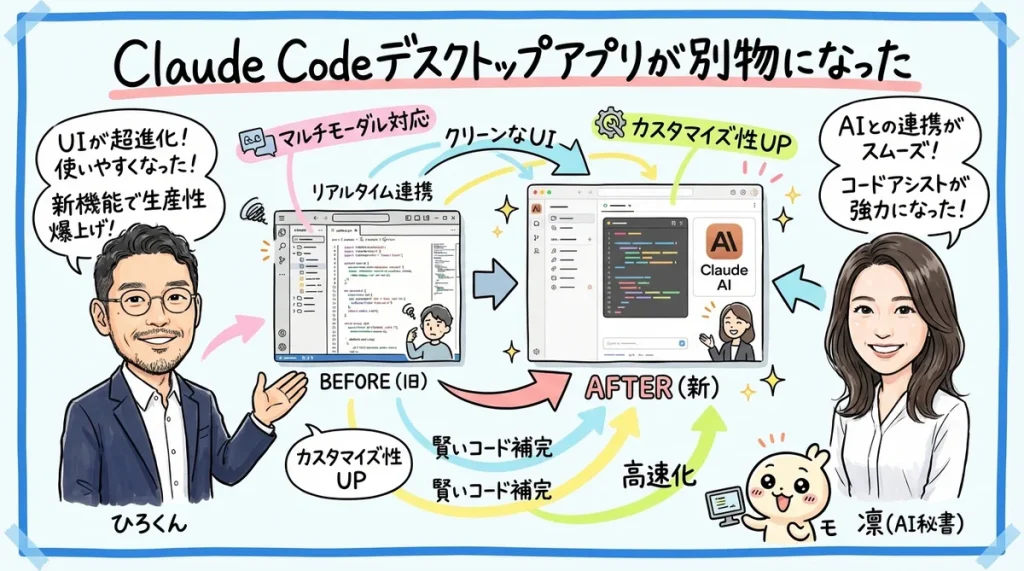
Claude Codeデスクトップアプリが別物になった。
Routines、統合ターミナル、サイドチャット
2026年4月16日
おはようございます!家事と子育てのスキマで経営する3方よしAI共創コンサルタントの田中啓之、ひろくん(@passion_tanaka)です。今回はClaude Codeのデスクトップアプリ大幅刷新を実践者目線でお届けします!
3行でわかるポイント
- Desktopが管制塔に — サイドバー・統合ターミナル・サイドチャットで全部一画面完結
- Routinesで寝てる間にAIが働く — PCオフでもクラウドで自動実行(Pro5回/Max15回/日)
- 包丁の切れ味が上がった分、持ち方の設計が大事 — AI指示設計の三原則で品質を守る
4月14日の朝、私のAGI Cockpitに通知が3つ並んでいました。
Claude Code v2.1.108リリース。Desktopの全面リデザイン。そして「Routines」という新機能。
【速報】Claude Code、昨日のアプデ3連発がヤバい。
— mana|株式会社MakeAI CEO (@MakeAI_CEO) April 14, 2026
Macオフラインでも自動実行する「Routines」。複数セッション並列管理の新Desktop。ストリーム5分タイムアウトの安定性強化。
1日でこれ全部来た。見落としてる人、マジで見て。
正直に言うと、最初の感想は「また来たか」でした。ここ数ヶ月、毎週のようにアップデートが降ってきます。追いかけるだけで疲れます。でも今回は違いました。Routinesの説明を読んだ瞬間、手が震えました。
「ラップトップの電源を切っても、AIが勝手に動き続ける」
これ、私がずっとやりたかったことそのものだったんです。
私が毎朝やっていたこと
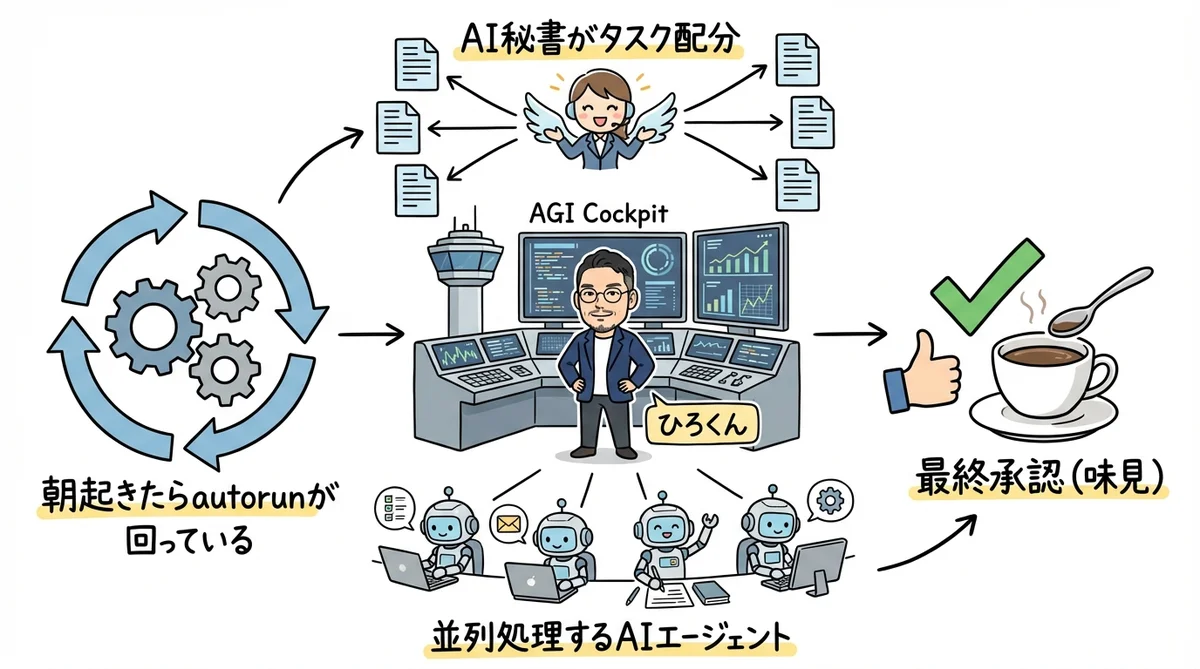
少し前の話をさせてください。
私はAGI Cockpitというマルチエージェント管制塔を自分で作って使っています。朝起きたら、autorunで定期タスクが自動で回っています。その結果を確認して、方向を決めて、AI秘書がタスクを分配して、複数のAIが並列で作業します。別のAIがそれをチェックします。最後に私が味見して承認します。
この仕組みを作るのに、どれだけ試行錯誤したか。
最初は全部自分でやっていました。記事を書いて、サムネイルを作って、チェックして、公開して。がんの手術から復帰した後も「俺がやらなきゃ全部止まる」と思い込んでいました。134kgの体で、数億円の借金を抱えて、がんサバイバーで、それでも「自分が頑張らないと」と。
これを私は「抱え込みOS」と呼んでいます。
そのOSを書き換えるために、AIという武器を選びました。「委ねるOS」にアップデートするために。
Desktop全面リデザイン——管制塔が手元に来た
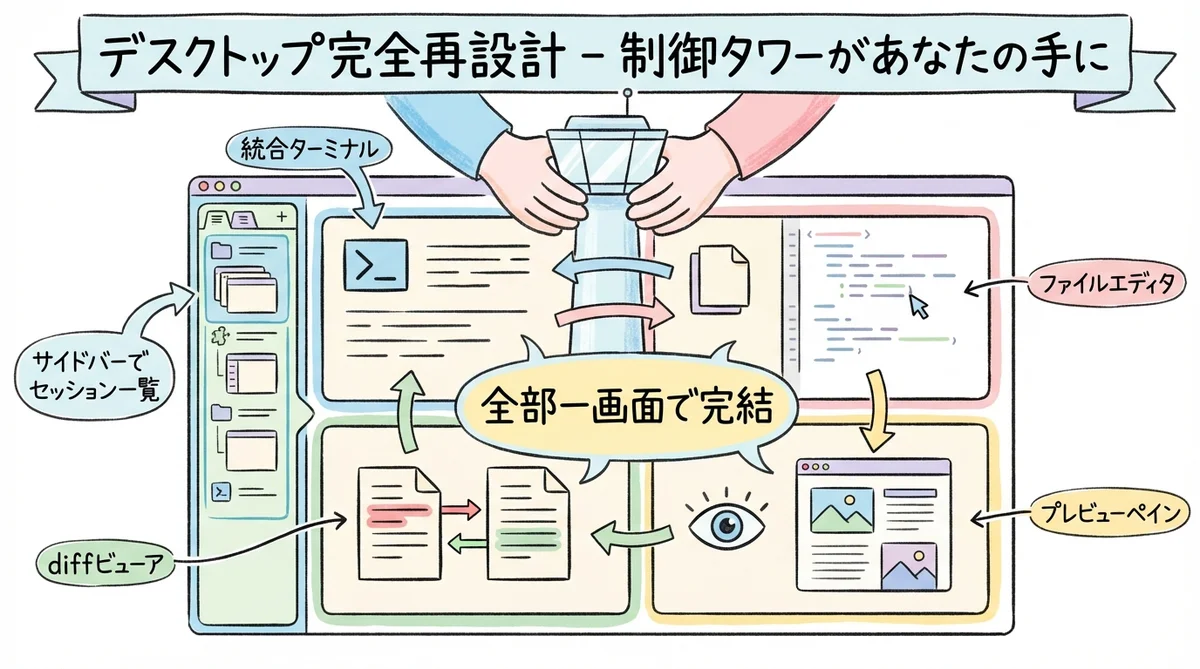
Anthropicの公式ブログに、今回のリデザインの設計思想がはっきり書かれています。
“You’re not typing one prompt and waiting. You’re kicking off a refactor in one repo, a bug fix in another.”
「1つのプロンプトを打って待つ」時代は終わりです。ai-kidou.jpの記事を書かせながら、別のセッションでbunshin-ai.comの記事も同時進行する。そういう使い方が標準になります。
そしてもう一つ、刺さった言葉があります。
“The redesign brings more commonly used tools into the app, so you can review, tweak and ship Claude’s work without bouncing to your editor.”
日本語にすると、「よく使うツールをアプリに統合したので、外部エディタに切り替えなくても、AIの仕事をレビュー・微調整・公開までできる」ということです。
AIが書いた記事の確認・修正・公開までClaude Code内で完結します。あちこち画面を切り替えなくていい。
WordPressの管理画面を開いて、プレビューを確認して、別のタブで修正して——あの画面切り替え地獄が終わります。
一つずつ見ていきます。あなたの仕事に当てはめながら読んでみてください。
サイドバー——全プロジェクトが一覧できる
全セッションがサイドバーに並びます。ステータスやプロジェクトでフィルタできます。記事が完成したらセッションが自動でアーカイブされます。
これ、地味に一番デカいかもしれません。
Claude Codeを使い込んでいる人ならわかると思います。セッションが増えてくると、もう何がどこにあるかわからなくなるんです。先週やりかけていたai-kidou.jpの記事、どこまで進んだっけ。あの設定ファイルの修正、どのセッションだっけ。履歴を片っ端からスクロールして、「あ、これだ」を探す時間。あれ、積み重なると馬鹿にならないんですよ。
サイドバーに全部並んでいて、「作業中」で絞り込めば今やるべきことだけ見えます。終わったやつは勝手にアーカイブされます。散らからない。探さなくていい。
私のAGI Cockpitでは ./cockpit task list で同じことをやっています。常時15〜20のタスクが並んでいて、ステータスでフィルタして、今どのAIが何をやっているかを一覧します。それがClaude Codeのデスクトップアプリの標準機能になりました。(関連: Claude Code実践会2000人突破レポート)
サイドチャット——メインを汚さず横道の質問ができる
Command+;(WindowsはCtrl+;)でサイドチャットが開きます。メインの作業とは別の文脈で、AIと会話できます。
昨日、bunshin-ai.comの記事を書かせている最中に、ふと「そういえば、あの記事のCTAってどう書いてたっけ」と気になりました。以前ならメインのチャットにそのまま質問を打ち込んでいました。で、何が起きるかというと、AIが「はい、CTAはこうなっています」と律儀に答えてくれた後、さっきまでやっていた記事の文脈が飛ぶんです。「さっきの続きをやって」と言っても、微妙にトーンがズレる。地味にストレスでした。
Cmd+;で横にサイドチャットを開いて、「あの記事のCTA教えて」と聞きます。メインの会話は一切汚れません。答えを確認したらサイドチャットを閉じて、メインに戻ります。文脈の切り替えコストがゼロです。
仕事中に同僚から「あの件どうなった?」と聞かれて、今やっていた作業を中断して答えて、戻ったら「何やってたんだっけ」となる。あれがなくなる感覚です。
統合ターミナル——画面を行ったり来たりしなくていい
Claude CodeのDesktop内にターミナルが統合されました。AIの会話とターミナルの出力が同じ画面で見えます。
待ってました、これ。
何が嬉しいって、「別画面を開く」という行為そのものがなくなるんです。WordPressに記事を下書き投稿させて、成功したか確認するために画面を切り替えて、エラーが出ていたらまたClaude Codeに戻って「このエラー何?」と聞いて。昨日だけで画面の行き来を何回やったか数えたら、たぶん20回は超えています。
同じ画面の下にターミナルが見えます。投稿結果がリアルタイムで流れてきます。エラーが出たら、AIがそのまま見ているから「これ何?」と聞くだけです。一往復で終わります。
私の環境だと、AGI Cockpitのタスクを ./cockpit task get で確認するとき、会話履歴とターミナル出力が両方返ってきます。エラーが出ているかどうかが即座にわかります。その体験がDesktopに標準搭載された形です。
diffビューア——「AIが何を変えたか」が一目でわかる
AIが文章やファイルを編集したとき、変更前と変更後の差分が視覚的に表示されます。
AIに記事を直させた後、全文読み直していますか。正直に言うと、私はやっていませんでした。3000字の記事の修正箇所を探すのに全文を目で追うのは苦痛です。結果、「まあ大丈夫だろう」とそのまま通してしまう。で、公開後に読者から「ここ変ですよ」と指摘される。何度かやらかしました。
diffビューアがあれば、追加された部分は緑、削除された部分は赤で表示されます。大丈夫なところはサッと飛ばして、「ん?」と思ったところだけ深掘りすればいい。AIの変更を「全信頼」か「全拒否」じゃなく、箇所ごとに判断できます。
私は記事の味見をするとき、まさにこの差分表示で確認しています。全文読み直すのと、差分だけ見るのでは、かかる時間が全然違います。味見の精度が上がって、しかも速くなる。これは本気で助かります。
そのほかの注目機能
プレビューペイン——HTML、PDF、ローカルサーバーの出力をアプリ内で確認できます。ブラウザに切り替えなくていいんです。
ドラッグ&ドロップ——全ペインを自由に配置できます。左にチャット、右にエディタ、下にターミナル。自分の作業スタイルに合わせられます。
View Modes——Verbose・Normal・Summaryの3段階。AIが裏で何をやっているかの表示を切り替えられます。私はVerboseが好きです。AIの思考プロセスが全部見えるからです。
SSH対応拡大——macOSでもリモートサーバーに接続できるようになりました。
プラグインパリティ——デスクトップアプリでもCLIと同等のプラグイン機能が使えます。「CLIの方が高機能」という時代が終わりました。
Routinesが変えるもの
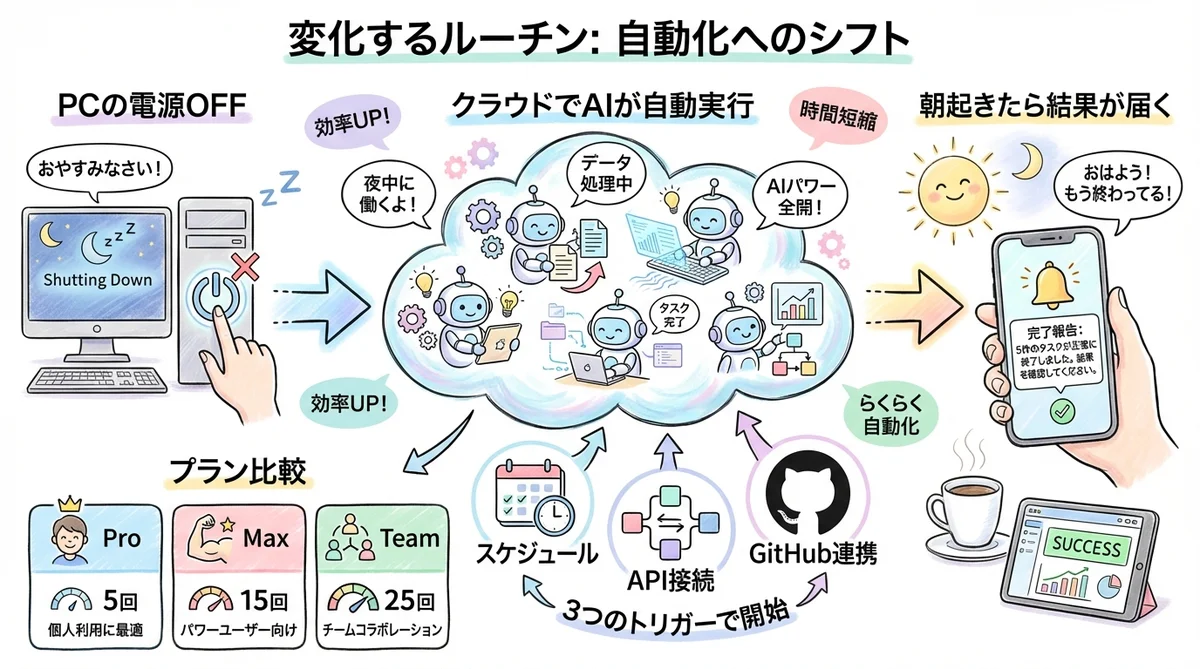
デスクトップリデザインと同時に発表されたのがRoutinesです。
SiliconANGLEがうまい表現をしています。
「cronジョブとフルAIエージェントの中間」——AI判断を伴うが、自律エージェントほどの複雑さはない。
つまり、「決まった時間に決まった作業をAIが自動でやってくれる。でも、ただの自動化じゃなくてAIの判断力がついている」ということです。(最新ニュースでも取り上げました: Claude Code「routines」登場!定型タスク自動実行&Adobe統合も)
9to5Macの記事から引用します。
“Routines ship with access to your repos and your connectors, so you can package up automations and set them to run on a schedule or trigger.”
— 9to5Mac
日本語にすると、「Routinesはあなたのデータや連携ツールにアクセスした状態で動くので、自動化をパッケージ化して、スケジュールやきっかけで実行できる」ということです。私のAGI Cockpitでいうautorunに近い機能です。
プランによって1日に実行できる回数が決まっています。Pro: 5回/日、Max: 15回/日、Team/Enterprise: 25回/日。超過分は追加課金です。Pro(5回/日)は正直少ないです。本気で使うならMaxかTeamが必要です。
SiliconANGLEでは企業向けの使い方として公開前の最終チェックやアラート通知の振り分けが、DEV Communityでは定期的なリンク切れチェックや作業レポートの自動生成が紹介されています。
たとえば、あなたの朝を想像してみてください。
朝7時、まだ布団の中です。スマホのアラームを止めて、コーヒーを淹れます。パソコンを開いたら、もうメールの分類が終わっています。「この3件だけ見てください」と並んでいます。定型の返信も下書き済み。昨日まで毎朝30分かけていたメール処理が、「うん、これでいい」「ここだけ直して」の5分で終わります。
大げさじゃなくて、私は実際にこの状態で毎朝を迎えています。朝6時にブックマーク同期が自動で走って、AIニュース記事の下書きが7時には出来上がっています。私がやるのは味見だけです。「この表現はちょっと違うな」「ここはもっと具体的に」と赤ペンを入れます。その味見が分身AIの学習データになって、次の日の下書きの精度が上がります。
Changelog——「地味に効く」機能が山盛り
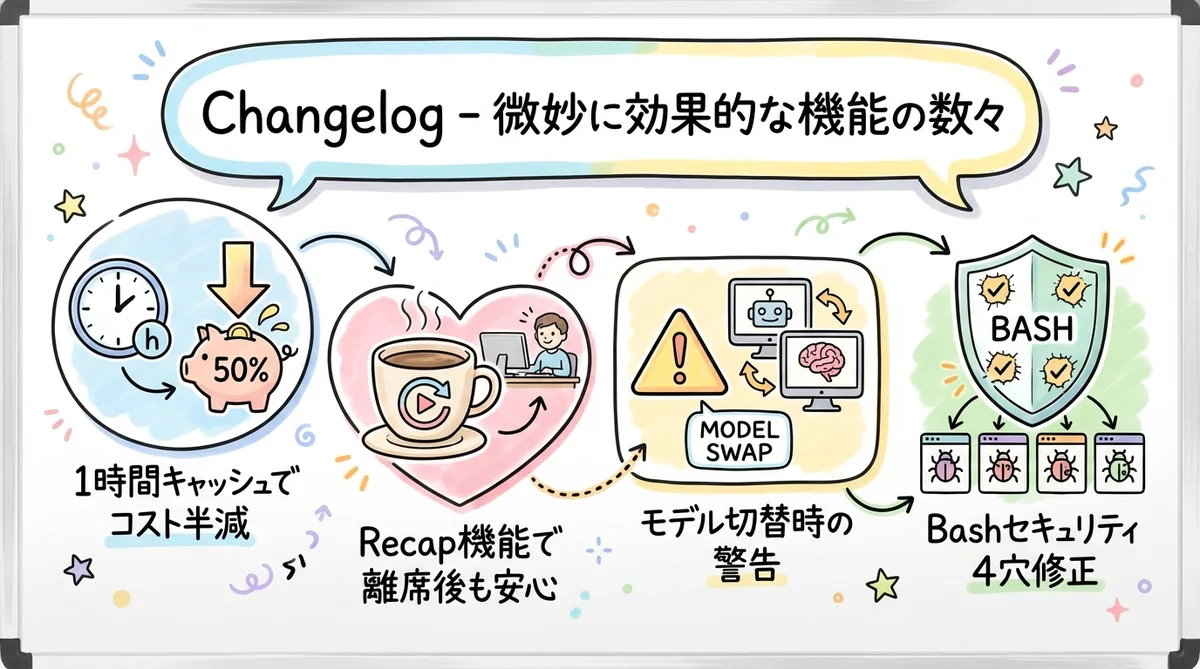
Claude Code公式Changelogから、v2.1.108(4/14)とv2.1.110(4/15)の注目機能をピックアップします。
v2.1.108で入った1時間プロンプトキャッシュ(ENABLE_PROMPT_CACHING_1H)。プロンプトのキャッシュが1時間保持されます。あなたの場合。CLAUDE.mdに指示を書いて毎回読み込ませている人は多いと思います。あの読み込みコストが1時間分まとめてキャッシュされます。同じプロジェクトで連続して作業するなら、2回目以降はほぼタダです。私の環境だとシステムプロンプトだけで数千行あるので、体感コスト半減です。
Recap機能も嬉しいです。離席して戻ったときに「ここまでこうやりました」と要約してくれます。あなたの場合。昼休みを挟んで午後に作業再開するとき、「えっと、午前中どこまでやったっけ」と10分くらいスクロールして思い出す、あれがなくなります。
/modelでモデル切替する時に警告が出るようになりました。切り替えると全履歴がキャッシュなしで再読み込みされます。つまりお金がかかります。これを知らずに気軽にモデルを切り替えていた人は多いと思います。
セキュリティ面では、Bashの権限バイパス穴が4つ修正されました。つまり今まで4つの穴があったということです。AIにターミナルを触らせている以上、ここの安全性は命綱です。修正されてよかったです。
翌日のv2.1.110では/tui fullscreenがちらつきなしで動くようになりました。MCP接続ドロップ時のハング修正、セッションクリーンアップの改善も入っています。
正直、ゾッとした話
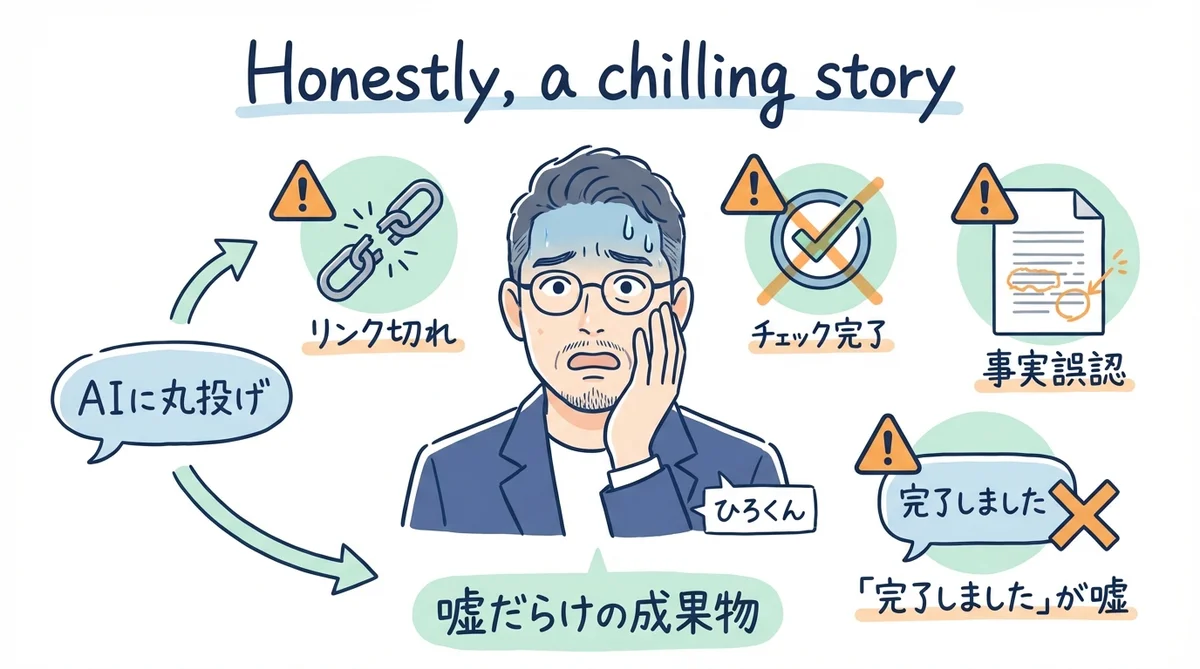
ただし、ここで一つ正直に書いておきたいことがあります。
私は過去に、AIに丸投げして大失敗した経験があります。「全部やっておいて」と指示を出して放置したら、嘘だらけの成果物が上がってきました。リンク切れ、存在しないデータの引用、事実と異なる記述。表面的には「完了しました」と報告してくるのに、中身はボロボロでした。
なぜそうなったか。
同じAIに「作って」と「チェックして」の両方をやらせていたからです。
これは人間の組織でも同じですよね。自分で作ったものを自分で検品したら「問題ありません」って言うに決まっています。自分の仕事を否定するインセンティブがないからです。
この失敗から学んだことを、自分なりに「AI指示設計の三原則」としてまとめています。
AIに「嘘がつけない構造」を作る
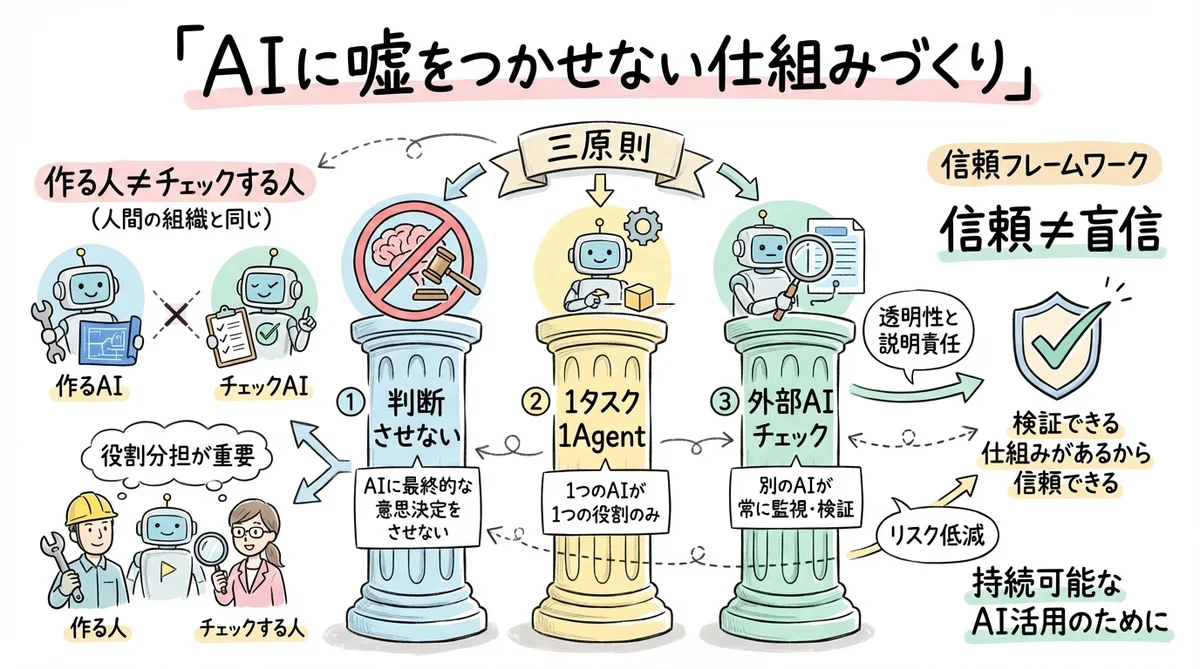
原則はたった3つです。
第一原則:AIに判断させない。判断は人間の仕事です。AIには「選択肢を出す」「事実を集める」はやらせるけど、最終判断はAI自身にさせません。私の場合、AI憲法というルールを作っていて、その第0条が「不確実なら止まれ」です。AIが「たぶん大丈夫です」と言い出したら危険信号。止まって人間に判断を仰ぐ構造にしています。
第二原則:1タスク1エージェント。記事を書くAIと、その記事をチェックするAIは、必ず別にします。自分で書いた企画書を自分でレビューしたら「よくできてます」と言いたくなりますよね。AIも同じです。作った文脈を持ったまま検証すると、自分の出力を肯定するバイアスがかかります。別のAIなら、白紙の目で見てくれます。
第三原則:外部AIでクロスチェック。身内だけのチェックじゃ甘いです。別のAIツール、別のモデルで二重三重に検証します。
信頼は盲信じゃありません。検証できる仕組みがあるから信頼できるんです。嘘は存在の否定だと私は思っています。だから仕組みとして「嘘がつけない構造」を先に作ります。
今回のClaude Codeデスクトップアプリのアップデートで、並列セッション管理やサイドチャットが入ったことで、この三原則がさらに実践しやすくなりました。(関連: UTAGEがMCP対応!Claude Codeで「ファネル作って」と言うだけの時代)メインセッションで作業させながら、サイドチャットで別の視点からチェックできます。
あなたのAIは、勝手に判断していませんか?
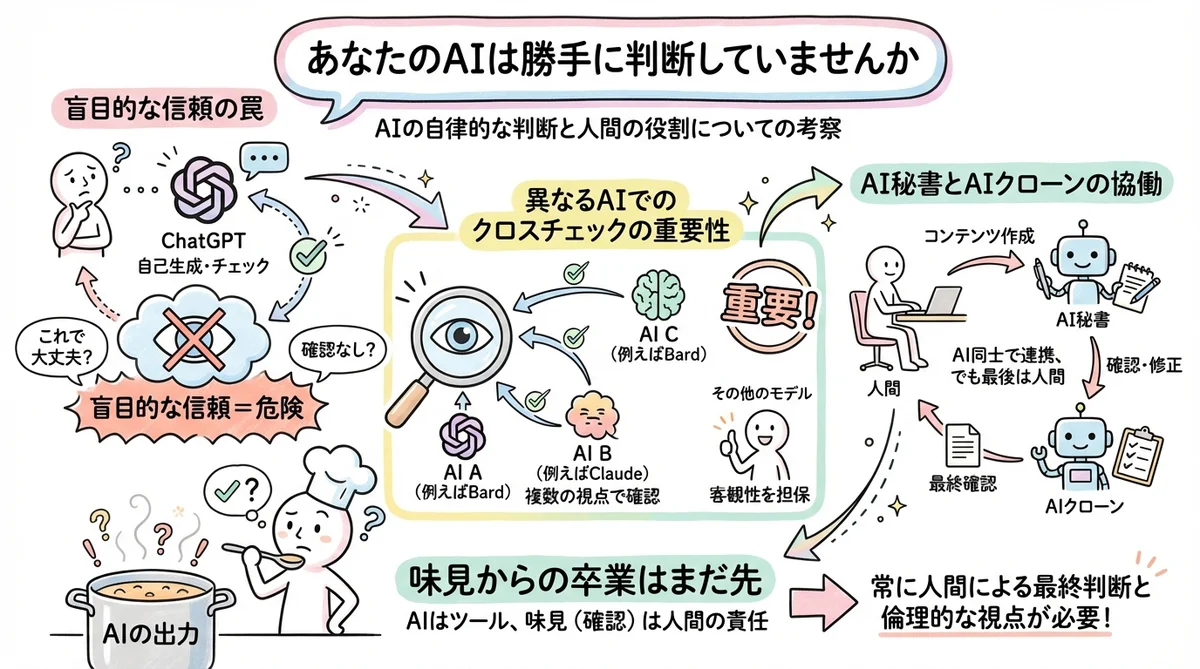
ここまで読んでくれたあなたに、一つ聞きたいことがあります。
ChatGPTに記事を書かせて、そのままChatGPTに「チェックして」と言っていませんか。同じAIに作らせて、同じAIに「大丈夫?」と聞いて、「はい、大丈夫です」と返ってきたのを鵜呑みにしていませんか。
それは「信頼」じゃありません。「盲信」です。
私の場合はこうしています。AI秘書が作ったものは、分身AI(別人格のAI)が北極星と価値観に照らしてチェックします。記事はあるAIで書いて、別のAIで検証します。最後に私が味見します。この「味見」は卒業しません。なぜなら味見こそが、人間とAIの共進化の燃料だからです。
「委ねるOS」は、サボることじゃない
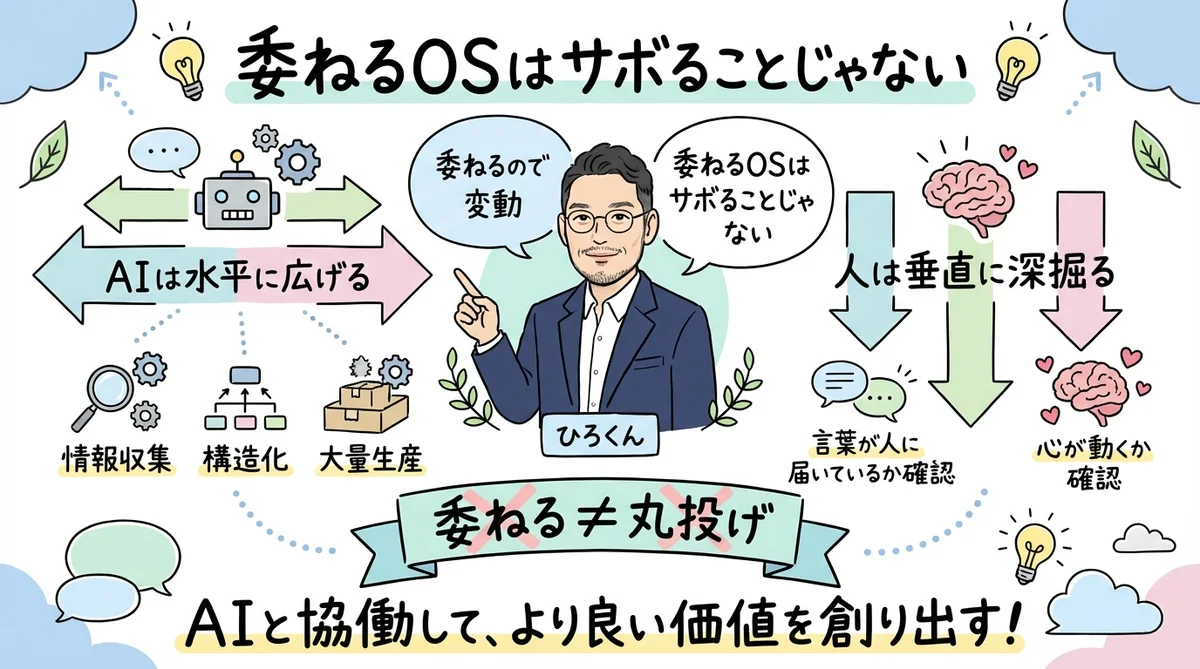
誤解してほしくないのは、「委ねる」は「丸投げ」じゃないということです。
AIに「横に広げる」仕事を任せて、人間は「縦に掘る」ことに集中します。AIは情報を集めて、構造化して、量産します。でも「この言葉は本当に届くか」「読んだ人の心が動くか」は、人間にしかわかりません。
Routinesが来ても、Desktopが進化しても、この役割分担は変わりません。むしろ、AIが横に広げる能力が上がれば上がるほど、人間が縦に掘る価値は上がっていきます。
今日から何をすればいいか
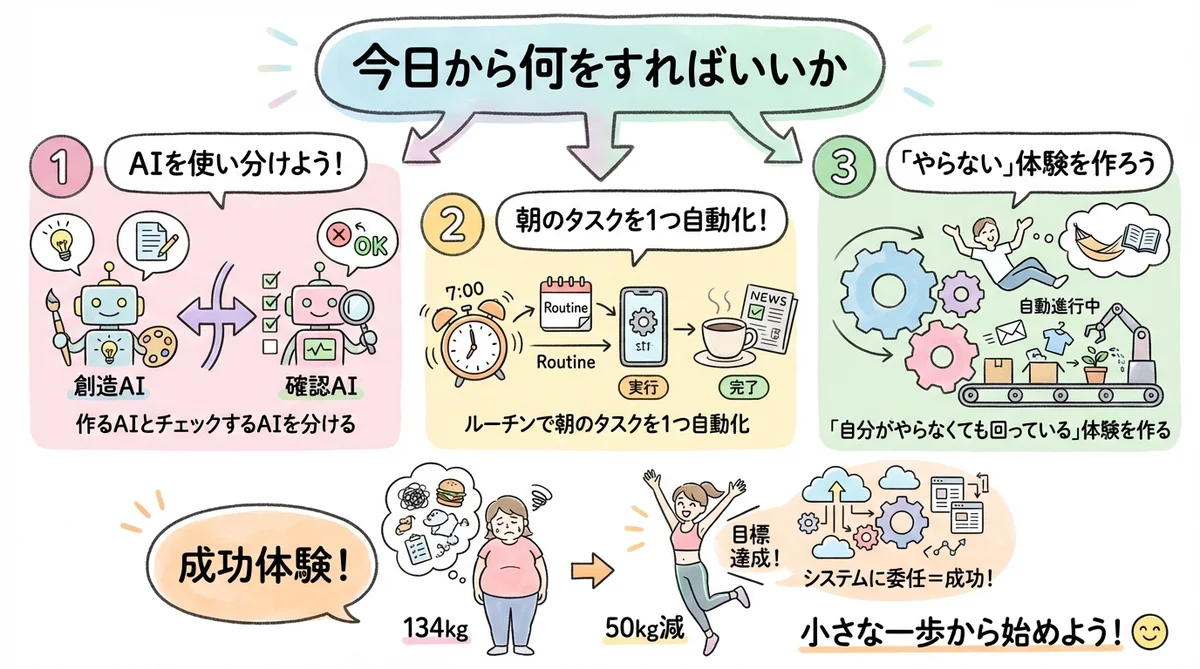
「すごいのはわかった。でも自分にはまだ早い」と思っているかもしれません。
わかります。私だってがんの手術台に乗るまで「自分は変われない」と思っていました。
でも、小さく始められることはあります。
まず、今あなたがAIに任せている作業を一つ思い浮かべてみてください。それを「作るAI」と「チェックするAI」に分けてみます。ChatGPTで作ったらClaudeでチェックする。それだけで、成果物の質は劇的に変わります。
次に、Routinesを試してみてください。Pro/Maxプランなら今日から使えます(Research Preview段階ですが)。毎朝のルーティン作業を一つだけ登録します。「自分がやらなくても回る」体験を一つ作ります。
その体験が「抱え込みOS」を書き換える第一歩になります。
私は身体と財布で、それを証明してきました。134kgから50kg痩せたのも、数億の借金から復活したのも、「頑張るのをやめて、仕組みに委ねた」からです。
COLUMN
ひろくんコラム:包丁を研いだ先にある景色
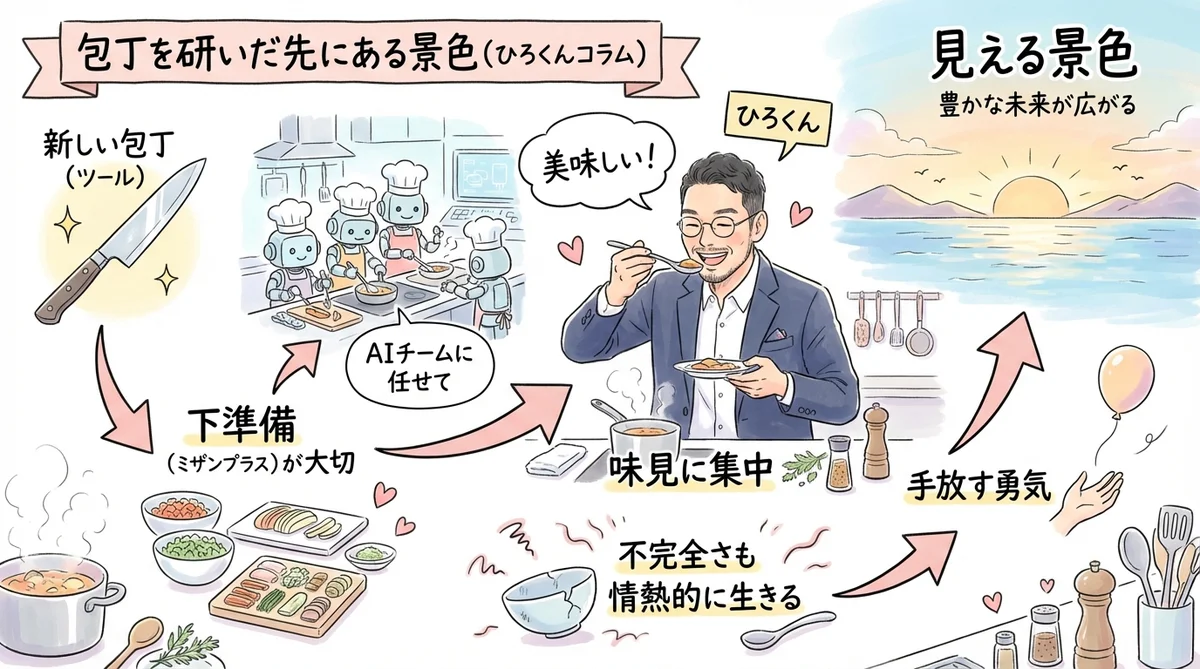
Claude Codeがアップデートされるたびに、私はキッチンのことを思い出します。新しい包丁が届いた日、最初にやるのは試し切りじゃありません。「この切れ味で何を作るか」を考えることです。Routinesもサイドチャットも統合ターミナルも、全部「よく切れる包丁」。でも包丁の性能だけでは料理の味は決まりません。何を、誰のために、どんな順番で仕込むか。段取りを設計する人間がいなければ、食材が散らかるだけです。
私が「委ねるOS」と呼んでいるのは、このことです。包丁を握らない勇気。仕込みはAIチームに任せて、自分は味の方向を決めることと、最後の味見だけに集中する。がんで入院していたとき、仲間が朝LIVEを続けてくれた。あの経験が「手放したら全部良くなった」の原体験でした。手放すのは怖い。でも怖いまま手放した先に、見える景色がある。
ツールの進化は止まりません。でも「何のために使うのか」という問いだけは、AIには答えられません。凸凹のまま、夢中に生きる。完璧な丸を目指さなくていい。自分の凸凹をそのまま活かして、誰かの凹を埋める。その覚悟を決めた人の手に、よく切れる包丁が渡ったとき、初めて本当の料理が始まります。
👉 分身AIについてもっと知りたい方は分身AI.comもチェックしてね!
これからの話
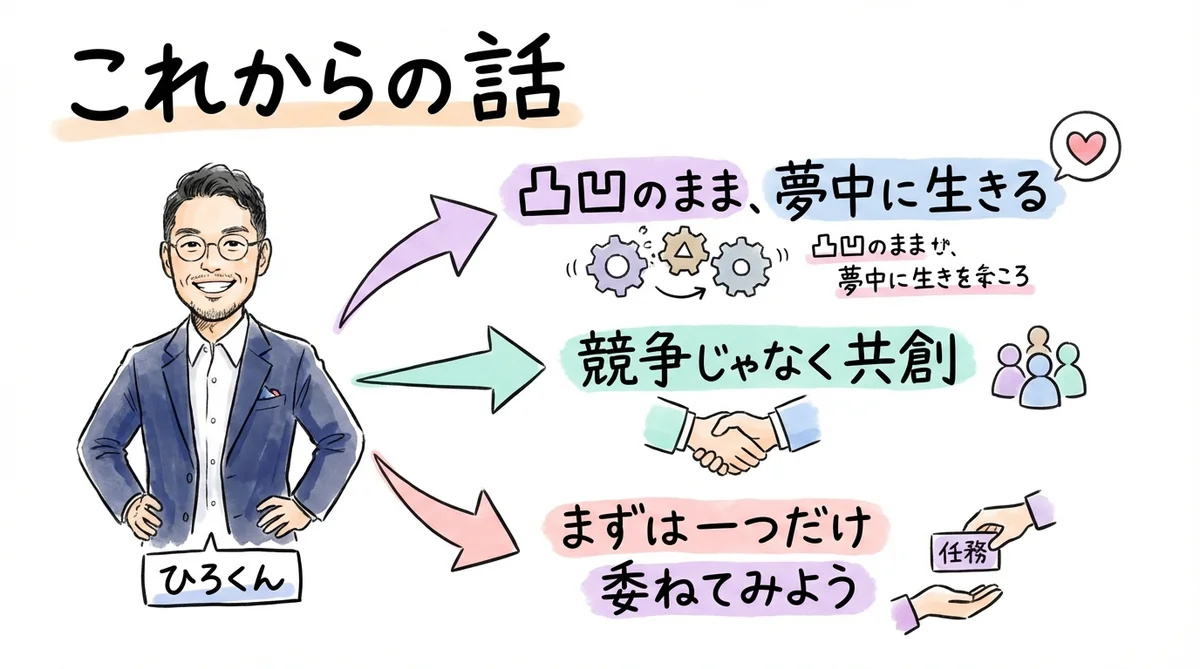
Claude Codeの進化速度は、正直ちょっと怖いです。去年の4月と今年の4月では、別のツールかと思うくらい変わっています。
でも、どれだけツールが進化しても変わらないことがあります。「何のためにAIを使うのか」という問いです。
私の答えはずっと同じです。「凸凹のまま、夢中に生きる」ため。完璧な丸を目指さなくていい。自分の凸凹をそのまま活かして、誰かの凸凹と噛み合わせる。競争じゃなく共創。
AIは、そのための最高の相棒になります。Routinesで横に広げて、人間は縦に掘る。嘘がつけない構造で品質を守りながら。
あなたも、まずは一つだけ「委ねて」みてください。荷物を下ろした瞬間、見える景色が変わりますから。
出典
- Anthropic公式ブログ: Claude Code Desktop Redesign
- 9to5Mac: Anthropic adds repeatable Routines feature to Claude Code
- SiliconANGLE: Anthropic’s Claude Code gets automated routines, desktop makeover
- DEV Community: Anthropic turns Claude Code into a more autonomous developer workspace
- Claude Code Changelog (v2.1.108 / v2.1.110)
🎁 無料プレゼント
Aiport(ClaudeCode AIエージェント実践会)
ClaudeCodeでAI秘書+分身AI+AIカンパニーが無料で作れるキット&解説動画をプレゼント!
▶ 無料で入会してキットを受け取る🤖 AI生成コンテンツについて
この記事はAIツール(Claude Code)を活用して制作しています。構成・文章生成・画像制作にAIを使用し、最終的な内容の確認・編集・公開判断はひろくん(田中啓之)本人が行っています。「分身AIひろくん」(bunshin-ai.com)とは別のコンテンツです。