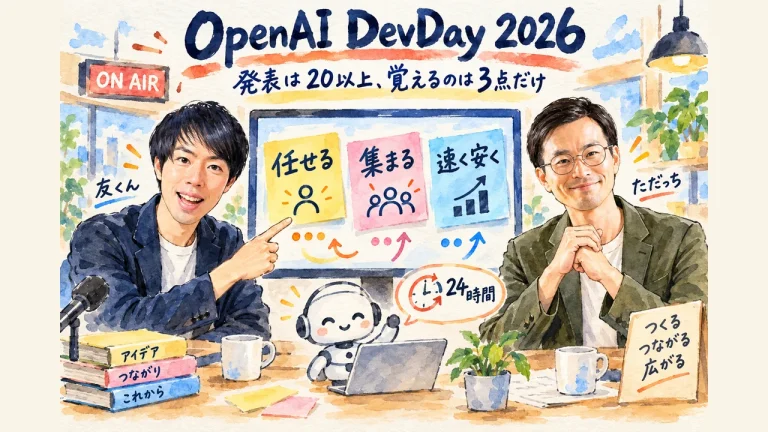
GeminiとNotebookLMが繋がった!キャラスライドで伝わり方が変わる
家事と子育てのスキマで経営する3方よしAI共創コンサルタントの田中啓之、ひろくん(@passion_tanaka)です。
今回はただっち(多田啓二)が語ったGeminiとNotebookLMの連携LIVEを紹介するね。
12月19日の朝、ただっちと友くん(田中友紀)が届けてくれたこのLIVE、テーマは「GeminiとNotebookLMがついに繋がった」というもの。私はこの回に登壇していないんだけど、アーカイブで観て「これは紹介しないといけない」と思って記事にすることにした。何がそんなに面白かったかというと、GeminiのプラスボタンひとつでNotebookLMを召喚できる機能が追加されたこと、そしてキャンバスモードを使ってクイズ診断アプリやキャラクタースライドを作り出せることが、実演付きで次々と明らかになっていくから。「これ、今日から使える」という内容ばかりで、観ながら何度もメモが増えた。実演でAIが動く場面が繰り返し出てきて、説明よりも「見ていればわかる」という密度のLIVEだったな、というのが今も鮮明に残っている。ぜひ動画と一緒に読んでほしい。
ChatGPTとGeminiに「ピン止め」が付いた——地味に便利すぎる新機能
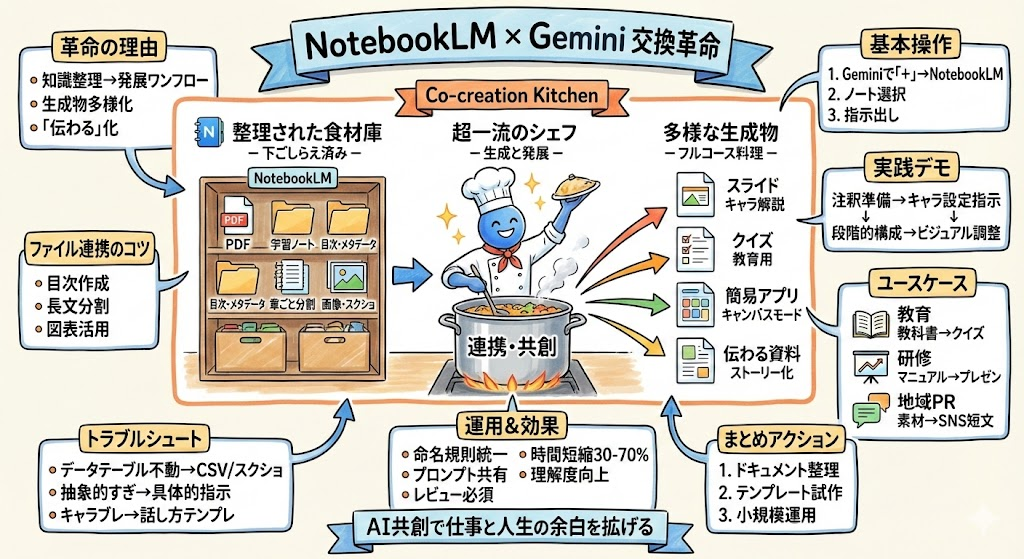
本題のNotebookLM連携に入る前に、ただっちがまず紹介してくれたのがChatGPTとGeminiに追加されたピン止め機能だよ。過去のチャット履歴がどんどん下に流れていって「あのチャットどこ行った?」問題、使っている人なら絶対にわかるよね。よく使うチャットに目印がつけられなくて、拡張機能で対処していた人も多いはず。あの地味な課題への答えがついに来た、という話なんだよね。
ただっち(3:14〜)
「ここに、えーっと、なん、なんとというか、ピン止め、チャットにピン止めするという機能がつきました。いやー、これ欲しかったんですよね。楽しかったですね僕この左側に丸とか打ってよく使うやつは丸を打ったりしてるんですけどチャットにピン止めはめちゃくちゃ便利だなというふうに思うのでこれはめちゃくちゃ使えるんじゃないかという機能なので僕は毎朝コーチングをしてもらって最近こんまりさんに毎朝コーチングをしてもらってるんですけど早速ピン止めをつけました」
配信メモ(5:13〜)
ここで少し配信の音声が乱れて、同じフレーズが連呼される場面があったんだけど、実際はふたりで「プロジェクト内でもピン止めできるのかな、ちょっと後で見てみよう」というやり取りを続けていたところだったよ。
音声トラブルはご愛嬌ってことで、こういう小さな脱線も含めて生LIVEらしいなあ、って観ながら思ったよ。
毎朝コーチングしてもらっているチャットをピン止めするという使い方、なんかいいな、と思う。AIを単なるツールとして使うのではなく、毎日対話する相手として定番化している感じがリアルで。
ただっち(3:14〜)
「あとチャットGPT便利だなと思ってたらですねジェミニにも、なんと。いつからついてたのか、もう既についてたのか、ちょっとよく記憶がないというか、あんまりここを押したことなかったなと思ったんですけど、ここに固定というところがあるので、固定を押すとピン止めができて、どこ行っちゃったかな問題がだいぶこれでよく使うものについては、解消されるんじゃないかなと思いますので、ぜひこちらの方、みなさん使ってみてください。」
Geminiにもすでについていた、というのが面白い。「いつからついてたのか」という感覚、わかる。UIって気づかないまま変わってることが多い。
友くん(4:26〜)
「本当に結構、過去のチャット履歴ってどんどん下に行っちゃうんじゃないですか。あれどうしたらいいんでしょうかとか。僕も実は拡張機能とかでピン止め機能とかを後からつけてたりしたんですけどそれがついてくれてるっていうのはありがたいです本当にこれありがたいですね」
友くんも拡張機能で後付けしていたと言っていた。公式で来てくれると安定感が全然違う。追加設定なしで使えるのはやっぱり大事だよね。それに検索で探すより、よく使うチャットが常に上にある状態って、毎朝の立ち上がりのストレスを地味に減らしてくれる。ピン止め機能、これだけで朝の5分が変わるかもしれない。
プロジェクト内のチャットはピン止めできないかという疑問も視聴者から出ていた。友くんが「プロジェクトはできませんでした」と報告していたので、今のところ通常チャットのみ対応、ということらしい。
GeminiのプラスボタンからNotebookLMを召喚——連携の衝撃
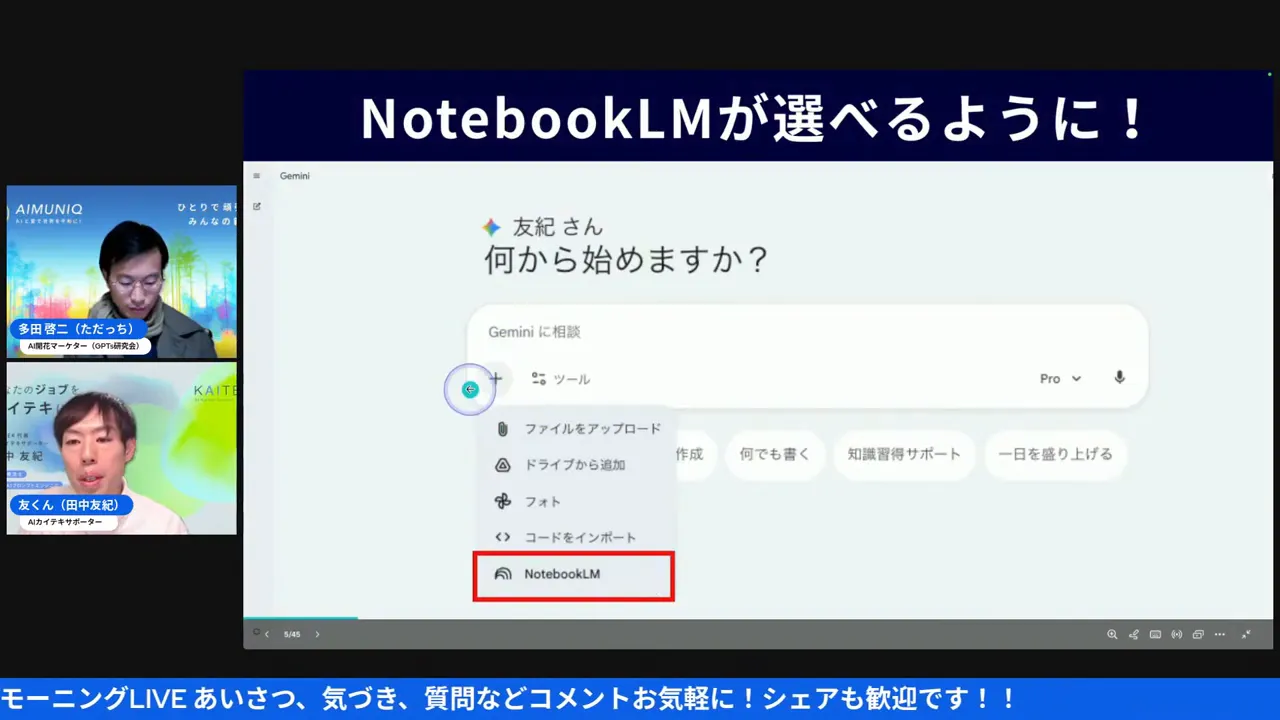
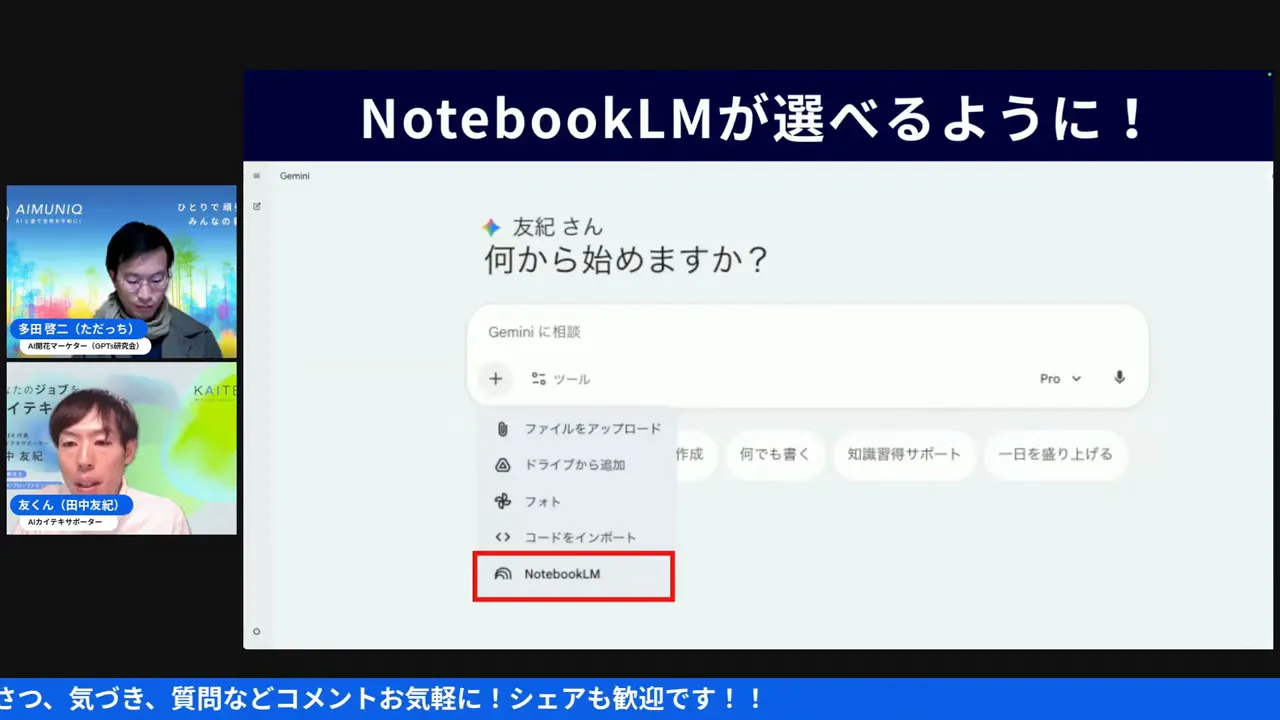
ここからがこのLIVEのメインの話題だよ。Geminiのチャット欄にあるプラスボタンを押すと、NotebookLMが選択肢の中に現れるようになったんだよね。ただっちと友くんが「繋がった」って表現した瞬間の話、ちょっと聞いてほしいな。
友くん(7:44〜)
「ジェミニーに課金するとノートブックLMを有料版になりますので両方ともGogleのエアになりますでこれが2つが繋がったはいあれなんですけど今回の1個の大きな話題でしてちょっと繋がってきましたでこれどういうことかっていうとジェミニーなところに行っていただいてプラスボタンがあると思うんですけどそこを押すとここでノートブックエレも出せるように選べるようになるんですよねプラスボタンからですねはいこのプラスのボタンをポチッと押すとノートブックLMが出るようになりましたはい」
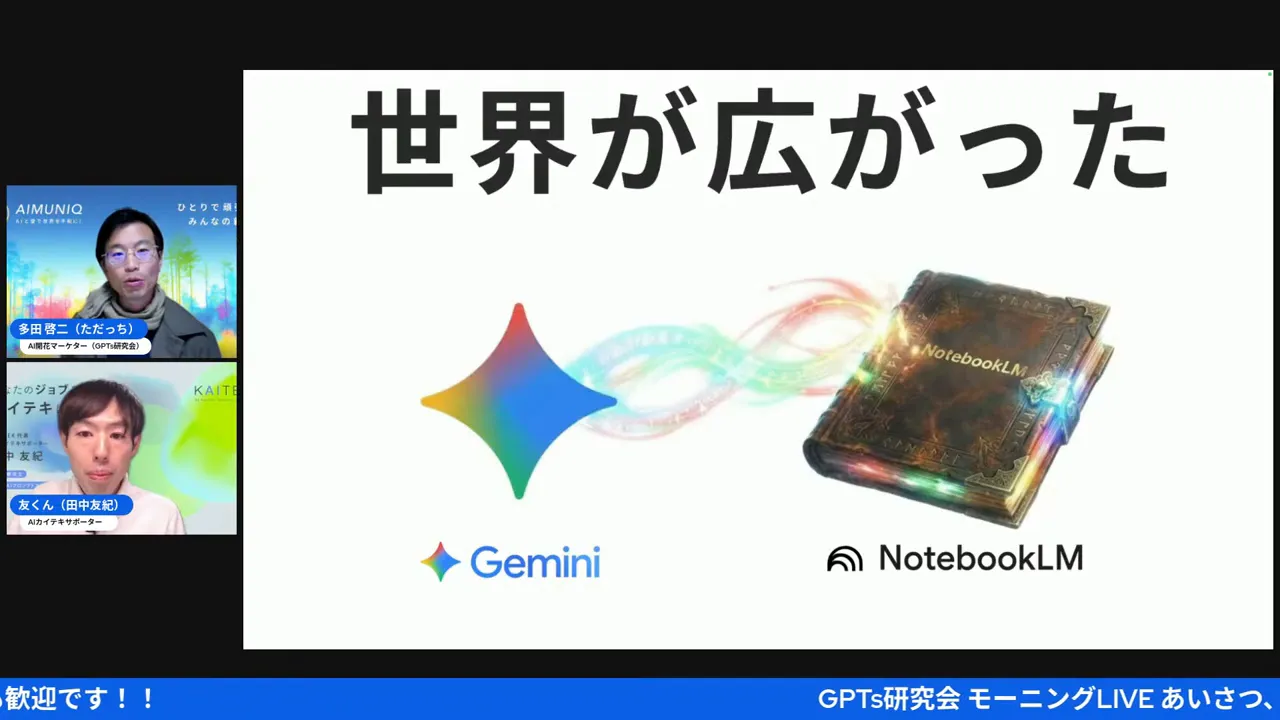
プラスボタンひとつでNotebookLMを召喚できる——この表現がすごくよくて、実際その感覚なんだよね。それまでのGeminiへのファイルの渡し方は「バラバラのファイルをバーっと入れる」感じだったと友くんが言っていたが、それがまとまった百科事典をボーンと召喚する、に変わったんだよね。
友くん(7:44〜)
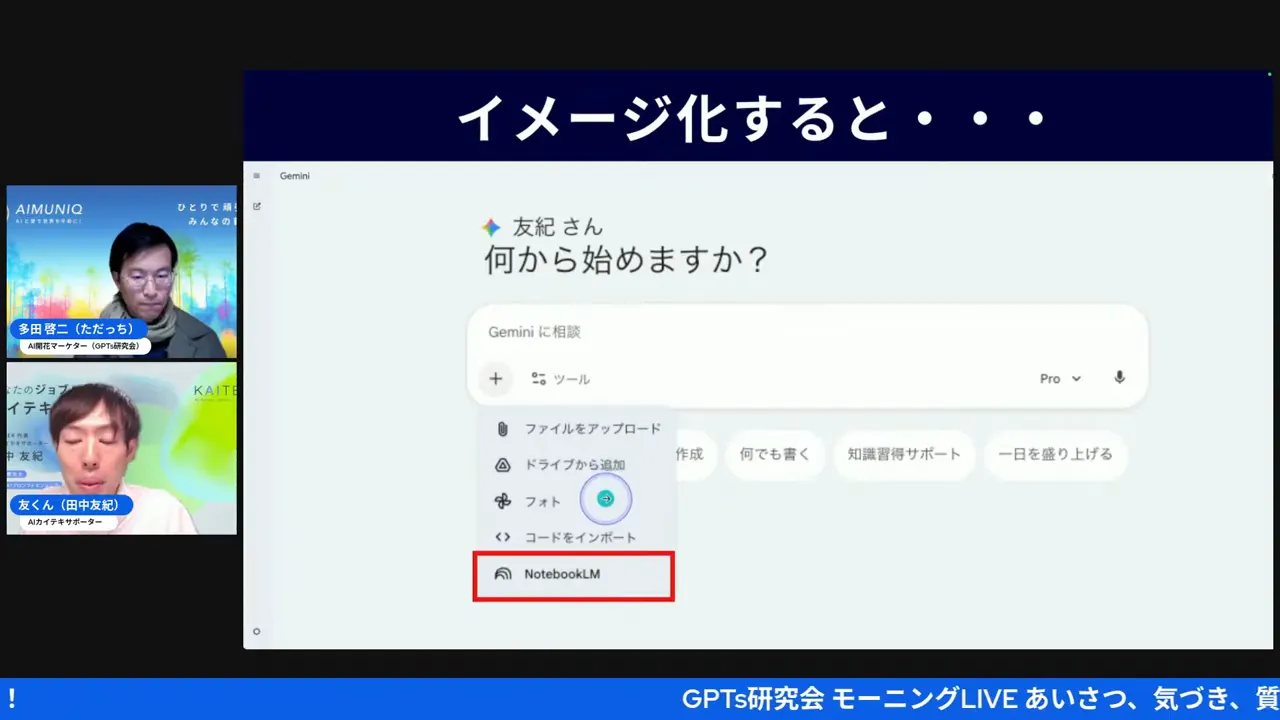
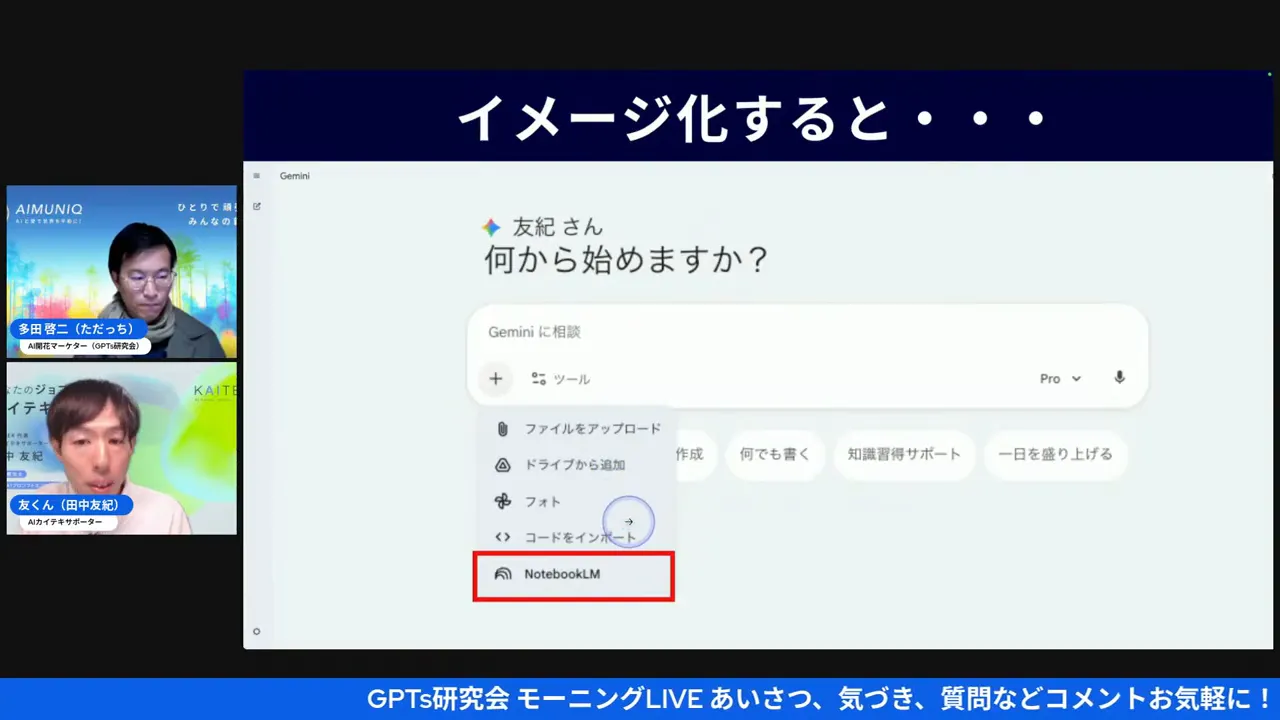
「でこれなんかイメージにするとジェミニの環境でノートブックLM召喚みたいな感じですちょっとはい行優しいスライドになっちゃいましたけどこれができると結構それでどうしたのみたいなことになるかもしれないですけど結構僕はあの衝撃でして同時にほぼほぼ同時にモデルでGemin3Flashそうですね3FlashかFlash3ごめんなさい式名書一瞬飛んじゃったんですけどそれも出てきたんでここ3つになってます」
友くんの「式名書一瞬飛んじゃった」というくだり、耳で聞くと一瞬「?」ってなると思うんだけど、これは「モデル名、一瞬飛んじゃった」の噛み。要は、それまでのGemini 3ProとFlashに加えて新しく「Gemini 3 Flash」が仲間入りして、選べるモデルが3つに増えた、というだけの話だよ。LIVEならではの噛みなので、そこは気にせず読み進めてほしいな。
「召喚」という言葉が出てくるの、わかりすぎる。Geminiという賢い頭脳の中で、自分が整理した情報をまるごと引き渡せる。これまでのコピペやファイル添付のひと手間がなくなって、知識の活用がよりシームレスになった感じだよ。
さらに、Gemini 3Proという少し重くてじっくり考えるモデルでNotebookLMの中身を使って壁打ちができるようになった点も大きいと友くんは言っていたよ。裏側では軽量の2.5フラッシュが走っているらしいんだけど、それをGemini 3Proで使えるようになってきたことで、より賢い推論でNotebookLMの内容を動かせるようになったんだよね。
NotebookLMをまだ使ったことがない人も、医療介護系の現場ではまだまだ知らない人が多かった、という友くんの大阪での体験談も出ていたよ。「Geminiは課金したんですがNotebookLMはまだ」という方に向けて、Geminiを課金している人はNotebookLMも自動的に有料版になるから、安心して使ってほしい、というメッセージもあった。両方同じGoogleのAIだから、課金プランが連動する仕組みなんだよね。
NotebookLMをGeminiで使う——チャットボットと要約の実演
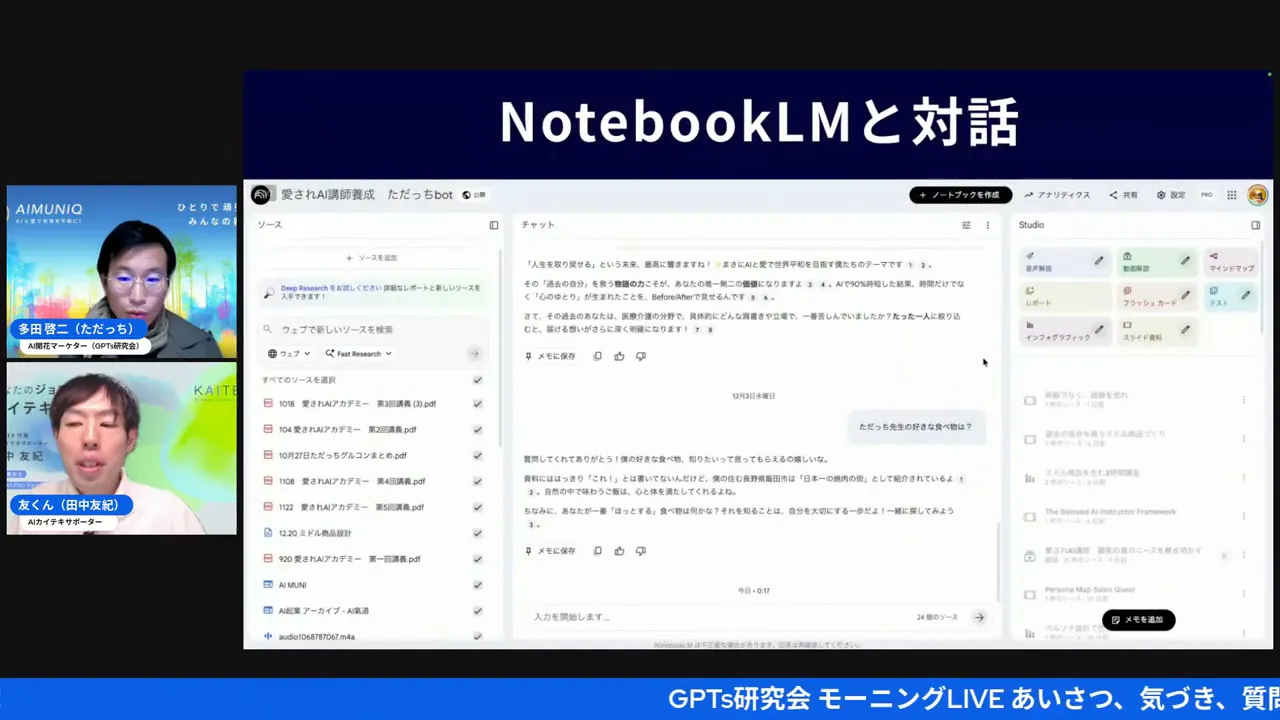
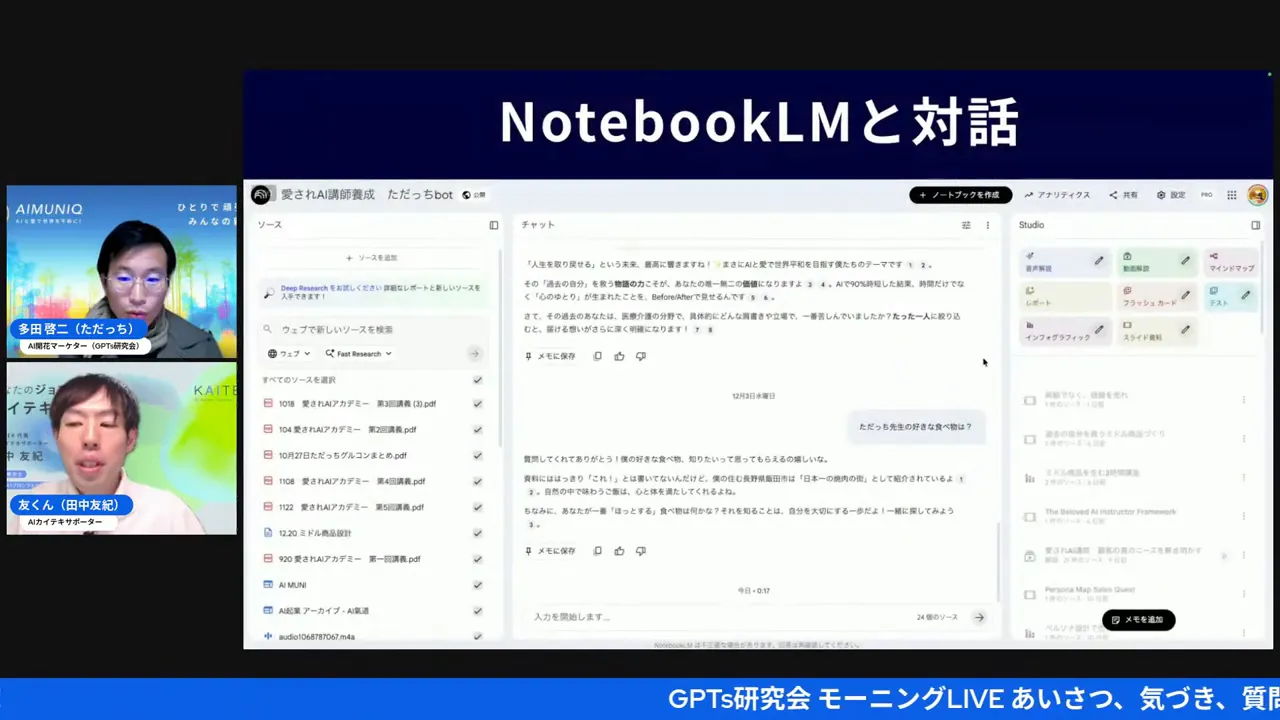
GeminiとNotebookLMが繋がった後、何ができるのかを実演してくれたパートだよ。ただっちが実際の自分の講座資料をNotebookLMに入れてチャットボットを作ってる事例をもとに、友くんがGemini上でそれを動かしてみせてくれたんだよね。
ただっち(10:39〜)
「そうですね。僕自身は嘘を減らすっていうのだと、チャットボットではよく使いますね、受講生さんたち。僕の講座の資料を入れて、それに対しての答えをもらうっていうところは、他のもちろん優れたものもあると思うんですけど、講座の中だと文化とかが大事だったりするので、ずれないようにするためにノートブックエリアでチャットボットを作って回答してもらってます。」
「文化がずれないように」という言い方がいい。ウェブ上の一般情報を引っ張ってきてしまうAIと違って、自分の講座の中の価値観や言葉遣いで答えてくれるチャットボット——これは受講生さんへの対応をそのまま自動化できる感じがするんだよね。
友くん(11:07〜)
「結構チャットgptも便利だったりしてはするんですけどweb上にあるいっぱい色んな情報をとってきちゃうのではいそれあのちょっと嘘っぽいハルシュでしょも減らせますし入れた情報を自由自在にこう自分でカスタマイズできるのでこの中から答えてねーみたいなことはできるんですよね」
ハルシネーション(嘘っぽい回答)を減らせるというのがNotebookLMの一番の強みだと友くんは言っていたよ。入れた情報の中からだけ答えてね、という制限ができるからこそ、正確さが担保されるんだよね。一般知識で補完されてしまうと困る場面、講座コンテンツや社内マニュアルなど、使いどころは多いなあと思う。
友くん(11:07〜)
「いっぱい自分の情報を入れといてそれを一気にジェミニの環境に呼び出すみたいに使っていただけるとかなり便利かなと思いますタラさんも今言っていただいた通り多分ネット上にはタラさんの講座の情報ってないと思うのでそれがいっぱい入ったものをジェミニで使えてさらに賢い頭脳でそれを使えるっていうのは結構便利かなと思いました」
「ネット上にはない自分の情報をGeminiで使える」——この一言が、この機能の本質を突いていると思う。私がいつも言っている「原液」の活用法そのもので、自分だけが持っている知識や経験をAIに渡して、賢く動かしてもらう。これがようやく連携という形で実現してきたんだよね。
実演では、ただっちのノートブックをGeminiで呼び出して要約させると、右側にリンクボタンが現れてNotebookLMに直接飛べる仕組みも見せてくれた。単なる要約生成だけでなく、元のNotebookを確認しながら対話できる流れが自然だよね。
いやー、これ地味だけど…デカいんですよ。今までだったら「この要約、どこから持ってきたの?」って思っても、もとのソースまで戻るのが面倒で。結局そのまま信じちゃう、なんてことが多かった。でね。リンクひとつで元ネタにポンと飛べるなら、根拠を確かめながら使える。ぶっちゃけAIを仕事で使ううえで、この「裏を取れる安心感」って、賢さそのものと同じくらい大事なんですよね。料理で言うと、出てきた一皿に「この食材どこ産?」ってラベルがちゃんと付いてる感じ。安心して食卓に出せる。そういう細かいところまで気が利くようになってきたなあ、と感心しました。
キャンバスモードでクイズ診断アプリを作る——Geminiの底力
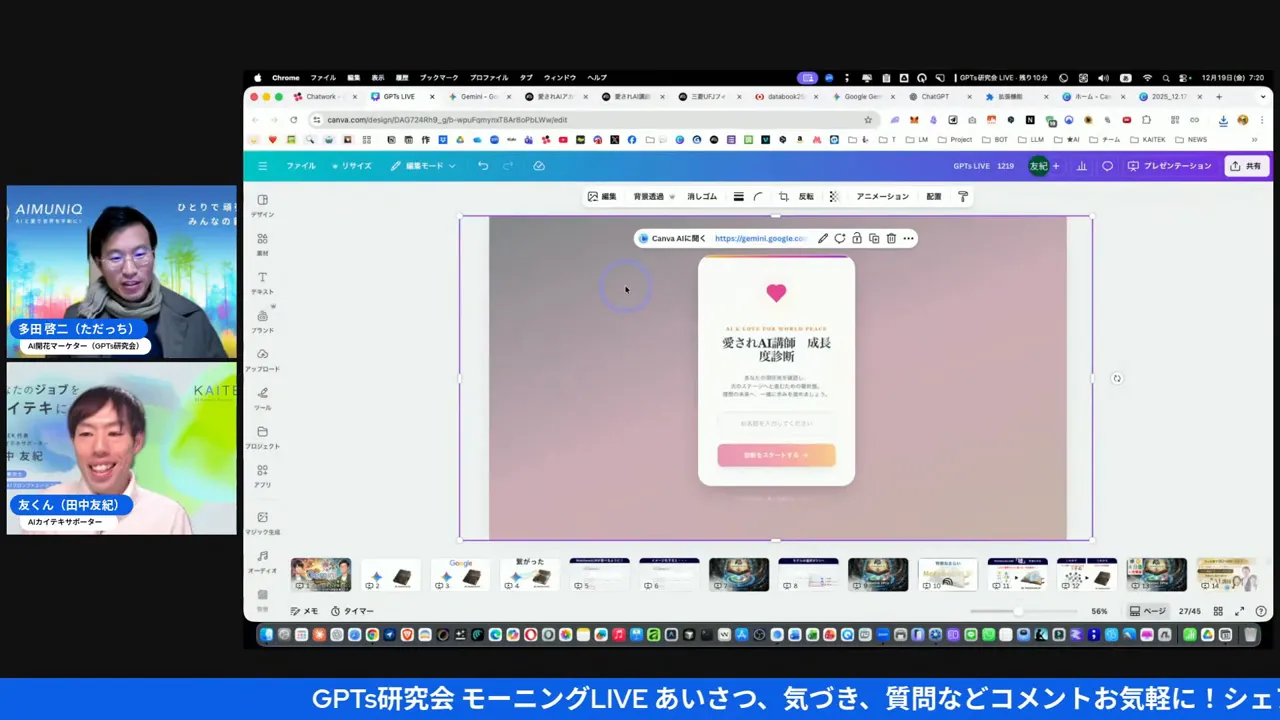
このLIVEで私が一番驚いたのが、実はこのパートなんだよね。友くんが「AI講師成長度診断」という名前のクイズ診断アプリを、Geminiのキャンバスモードで作ったデモを見せてくれたんだけど——しかもそれ、NotebookLMに入れたただっちの講座内容をベースにしてるっていうんだから、びっくりだよ。
友くん(16:47〜)
「最終的にキャンバスでアプリをちょっと作ってみましたこんなのが最終的にできましたいいですねはいそうなんですよちょっと待ってこれはもう1回ごめんなさい全画面にしますはいじゃあお願いしますちょっとアイサンAI講師成長度診断みたいなのをちょっといいですねちょっと受講生さんどれぐらい自分自身成長できてるかみたいなのがいいねそれはいちょっとやってみたんですけど」
画面を切り替えて、名前を入力するとクイズが始まるデモを見せてくれた。自己紹介スライドを作ったか、ビフォーアフターのポイントを入れたか、AIの実例をスライドに入れたか——そういった質問がひとつずつ流れていく形式で、ノーだった項目に対してはただっちのNotebookLMから一言メッセージが返ってくる仕様だったんだよね。
友くん(18:25〜)
「こんな感じでちょっとここに僕は名前を入れるとこんな感じで岡田さんがコード内で言っているようなことをちょっと自己紹介スライド作りましたかみたいなはいとか言ってですねビフォーアフターちゃんと境界ポイント入れましたかとか入れてなかったとかですねAIの実例をスライドの中に入れましたか」
これ、本当にすごいと思う。単なるクイズではなくて、受講生の課題をヒアリングしながら、ただっちのコンテンツと照らし合わせてフィードバックが出てくる。まるで講師が横にいてくれるような体験設計が、GeminiのキャンバスモードとNotebookLMの組み合わせで作れてしまうんだよね。
ただっち(20:16〜)
「今クイズでしたけど、他にもいろいろアプリとかね、ゲーム感覚で例えば、今回僕の講座の事例を出しましたけど、それ以外に、例えば勉強とかね、宅建とか、ITコーディネーターとか、いろいろ世の中に資格があると思うんですけど、そこで自分自身のクイズ作ったりテスト作ったりっていうのを、しかも分かりやすくゲーム風に作るっていうのは、ありだなぁと思うのでこの組み合わせはいいですねああ」
宅建やITコーディネーターのクイズをゲーム風に作れる——という具体的なイメージを出してくれたのがわかりやすかったな。さらに友くんは、Geminiでのアプリ作りは最終的にHugging FaceやSpacesなどの本番環境に変換すればいいという補足もしていたよ。課金しているGeminiならアプリをキャンバスで作り放題、というのも気前がよすぎるよね。
でね。私がいちばんグッときたのは、これが「プログラミングできる人だけの特権」じゃなくなってるところ。コードなんて一行も書いてないんですよ。友くんは「AI講師成長度診断」みたいなのをちょっと作ってみました、って軽く言うけど…これ、ちょっと前なら外注して何万円もかかってた代物でしょ。それが、自分の講座資料をNotebookLMに入れて、キャンバスで「こういうの作って」ってお願いするだけ。タダ、とまでは言わないけど、Geminiに課金してれば追加料金なしで作れちゃう。いやー、ほんと、いい時代になったなあって素直に思う。資格の勉強でも、社内研修でも、使い道は無限に湧いてきますよ。
漫画風キャラスライドで「伝わり方」が別次元になる
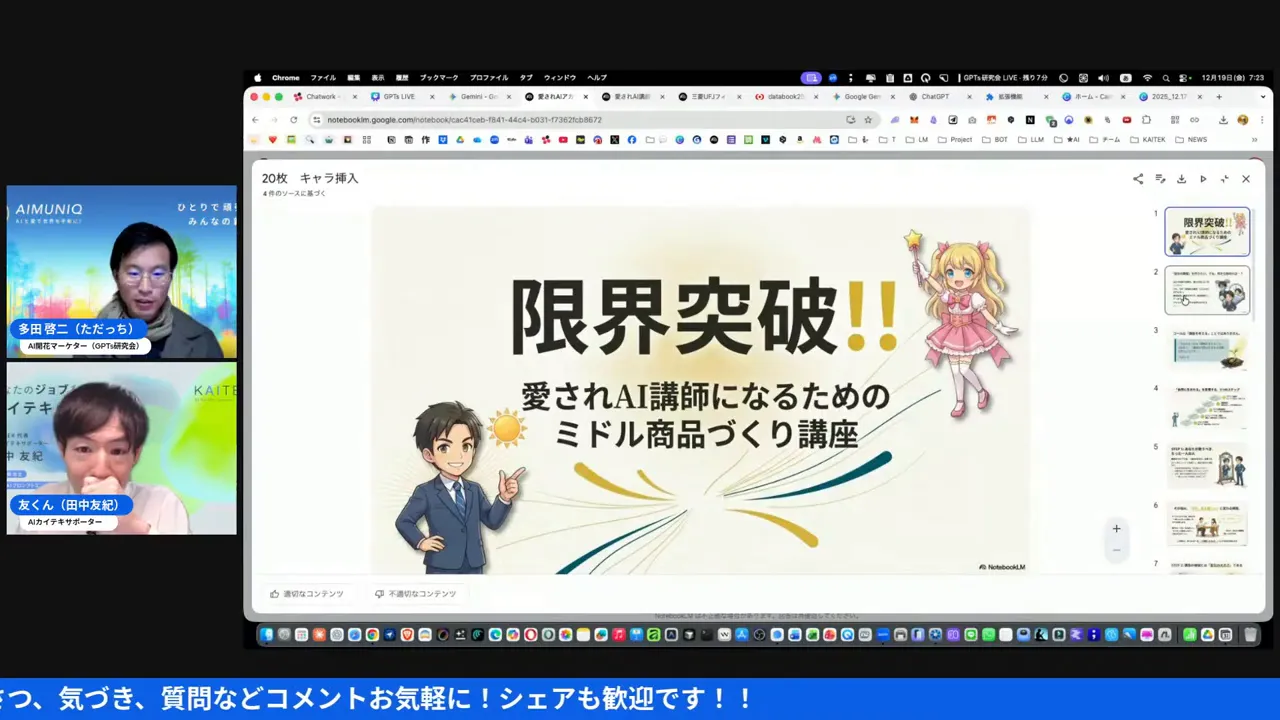
後半のパートで友くんが見せてくれた、漫画風キャラクタースライドのデモが強烈だったな。ただっちのGeminiキャラクターを複製して講座資料のスライドに登場させると、難しい内容が一気にストーリーとして入ってくる、そんな体験なんだよね。
友くん(21:03〜)
「後半なんですけど後半がちょっと楽しいキャラスライドこれタラさんと一緒に講座の資料を作っていてなかなかスライド作りって皆さんできるようになってるじゃないですかノートブックででこのスライド資料っていうところからいけるんですけどなかなかなんて言うんですかね思い通りいいのはできるんだけどちょっと思い通りにやって僕も結構今実験中だったりはするんですけどねですけどスライド資料作りっていろんな世の方もいろいろやってくださっているところでありますでこれはちょっとこういう感じのスライドもいいはいいんですけどよりちょっとこれも文字量が若干人によっては多いなぁって思う方あとまあお子さんとかにあるときはもうちょっとライトな感じにならないかなぁみたいなことをたださんと話していて」
「文字量が多いな、もっとライトに」という課題から始まったのがいい。スライド作りの悩みって突き詰めるとここで、情報量は入れたいけど読んでもらえない、という矛盾がある。そこを漫画のストーリー形式で解く発想は面白いんだよね。
友くん(23:00〜)
「そうですね、デミニーが出してくれたたらさんのキャラをちょっと複製というかさせていただいて、ちょっと資料の中にこうやって入れさせていただいたりします。はい、そうすると結構これだけでもわかりやすいなーとか。見た方は結構ストーリーが入ってきたりするなぁみたいなのがあったりしましたね。これもうちょっとライトに、本当に子供でもみたいな感じでやってみて。いいね。漫画にしてみました。」
ただっちのキャラをGeminiが出してくれた、という表現が面白いよね。キャラを「作る」のではなく「出してもらう」感覚——Geminiのイメージ生成と組み合わせて、本人のキャラクターをスライドに取り込んでいく流れが見えてきたんだよね。
友くん(23:36〜)
「これ結構わかりやすいんですよね、やっぱり。ちゃんとあの大事なところたださんが伝えたい大事なところこのサーリーマンぽい人が困っていてみたいなものかなりちょっと少女みたいな感じですけどうんポイントを示してくれてうんはいあなた自身ですみたいないいですよね結構脳がもうあのまあもうちょっとって時もはい結構分かりやすい。」
サラリーマン風の人物が困っている場面から、ポイントが示されて「あなた自身ですよ」と語りかける流れ——これ、かつての学習参考書の付録漫画の構造だよね。友くんも「真剣ゼミの夏休みに届くやつみたいな感じ」と言っていて、ただっちも「いいですね」を連発していたよ。難しい内容を一度ストーリーで入れることで定着率が変わる、という感覚はあるよね。
ただっちは「先生が漫画スライドを生徒に配って、先生が好きなキャラクターで楽しく学べる環境を作る」という使い方を提案していた。学生だけでなく、先生側のツールとしても可能性があると言っていて、このアイデアは私も気に入ったな。
一方で、キャラクターの一貫性はまだ100%ではないという正直な報告もあったよ。途中でキャラの顔が崩れ始めることがある、というのも友くんが素直に見せてくれていた。でも大筋では一貫して同じキャラが登場し続けていたし、自然言語だけでコントロールできるよう今も実験中とのことだったよ。
NotebookLMのデータテーブル機能と、スライドの今後

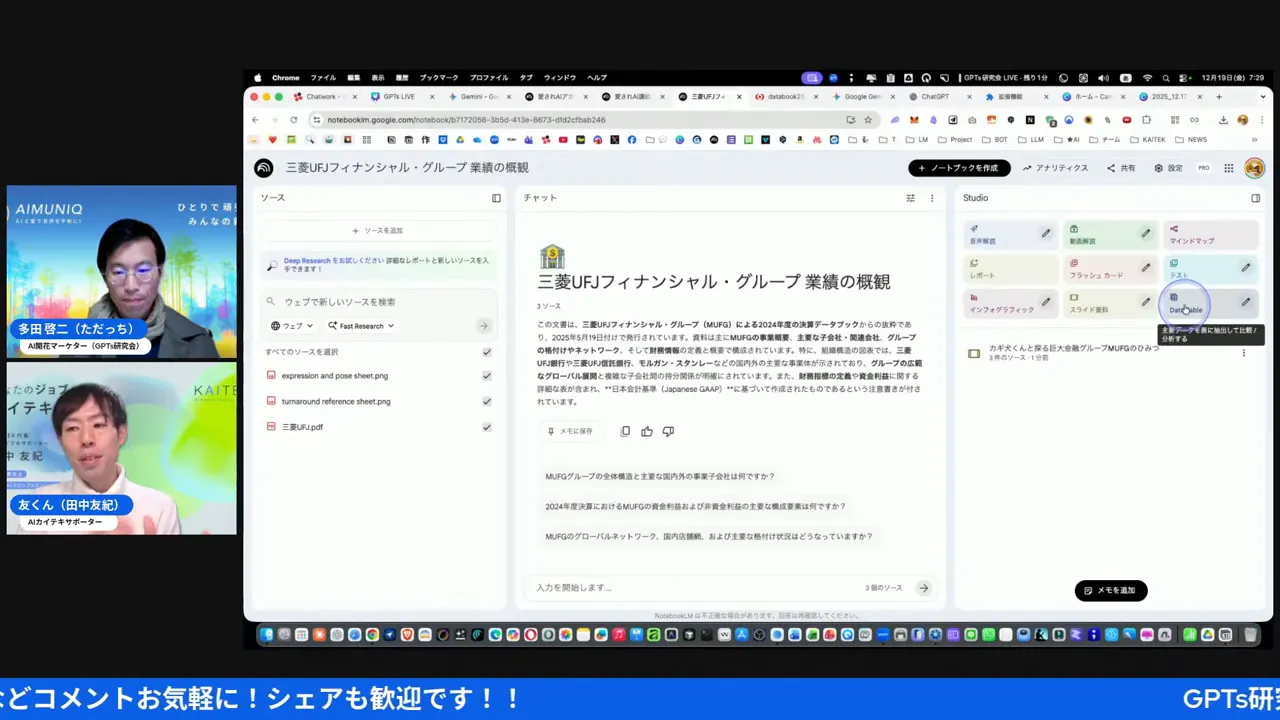
LIVEの終盤、友くんがまとめとして触れてくれたのが、NotebookLMに新しく現れた「データテーブル」機能と、スライド機能の今後の展望なんだよね。まだ試験中という段階なんだけど、進化の方向がしっかり見えてくる話だったよ。
友くん(27:23〜)
「まとめなんですがノートブックエデムの現在進化中で実はですね朝見たらこれ出てましたデータテーブルえなにそれスライドの横にただデータテーブルポチッて押してもちょっと起動しなかったんですよりなたむそれか僕の入れてるこれ結局表にして出してくれるやつなんで僕の入れてるソースが悪いのかなとかそれか公式からもまだXが出てなかったんでこれからもしかしたらそうなのかなって感じですけど」
データテーブルが現れたのに起動しなかった、ソースが悪いのか、まだ公式の告知もない——この不確かさごとそのまま正直に話してくれるのが、私は好きなんだよね。「使えます!」って断言せず、実際に試したことと結果をそのまま届けてくれる。いやー、これが信頼なんですよね。動かなかったものを「動きませんでした」って言える人の情報は、安心して受け取れるなあって思う。
ただっち(28:28〜)
「ああほんとこれからなのかな」
友くん(28:30〜)
「なたむそれか僕の入れてるこれ結局表にして出してくれるやつなんで僕の入れてるソースが悪いのかなとかそれか公式からもまだXが出てなかったんでこれからもしかしたらそうなのかなって感じですけど共案するぐらいにはきっと押せると思うので僕もはいぜひ進化中のこのノートブックエレム多分スライドも後々ですね今なんか公式の方でも編集できるように開発してくれてるみたいなんで世の中にバラバラにしてこう編集できるようにするツールとかも出てるんですけどまずいければ近い時期に編集もできるようになってくるかなと思うので」
「共案するぐらいにはきっと押せると思う」というくだりも滑舌が追いつかない場面なんだけど、文脈的には「提案できるレベルには近いうちに来るはず」というニュアンス。データテーブル機能自体はまだ試験運用中で、公式のアナウンスもこれから、という段階だったんだよね。
スライドが後から編集できるようになってくるという話は大きいなあと思う。現在はNotebookLMで生成したスライドはそのまま使うしかないんだけど、セクションごとに書き直せるようになったら、完成度がひとつ上がるよね。友くんは一次情報として何を入れるか、誰にどう伝えるかという部分に時間を使っていれば、編集機能が追いついてくる、と言っていたよ。
あ、そうだ。ここ、すごく大事なこと言ってるんですよ。ツールがどれだけ進化しても、「何を入れるか」「誰にどう伝えるか」——そこは結局、人間の仕事として残る。むしろ編集や見た目をAIが巻き取ってくれるぶん、私たちが時間を使うべきなのは「中身」のほうにギュッと寄っていくんだよね。友くんが焦らず「進化中ですけど」って言えるのは、自分のやるべきことがブレてないからなんだろうな、と思いました。道具に追われるんじゃなくて、道具を待たせておけるくらいの軸。これ、AIと付き合ううえでめちゃくちゃ強いです。
ただっち(29:33〜)
「いやー素晴らしいこれはちょっと皆さんにも使っていただきたいですね今日ね」
ただっちの「皆さんに使っていただきたい」という言葉で締めた、この回の内容——私も同じ気持ちで紹介した。ピン止め、連携、キャンバスモードのアプリ、キャラスライド、データテーブル——全部が「今すぐ触れる」範囲にある話だったのが、このLIVEの良かったところなんだよね。難しい理論じゃなくて、開いて、押して、入れてみる。それだけで世界が変わる手応えが、画面の向こうから伝わってきた1時間でした。
ひろくんコラム|GeminiとNotebookLMは「原液の活用」そのものだ
このLIVEを観ながら、ずっと頭の中でひとつの言葉がぐるぐる回ってたんだよね。私がいつも「原液」って呼んでるやつ。自分が持ってる知識とか、経験とか、大事にしてる価値観とか——そういうものをそのままAIに渡して動いてもらう、っていう考え方。NotebookLMって、まさにその原液をぎゅっと詰めておく冷蔵庫なんだよ。で、Geminiは、そこから食材を取り出してGemini 3Proっていう賢い頭脳で調理してくれる厨房、って感じ。この二つがついに繋がったことで、「自分だけが持ってる情報を、いちばん賢い頭脳で使う」っていう流れが、ようやく一本のパイプになったんだなあ、って観ながらしみじみしちゃった。
料理で言うとね、今まではせっかく仕込んだ食材(原液)を、いちいち冷蔵庫から出してきて、厨房まで抱えて運んで、また一から並べ直す手間があったんだよ。地味だけど、この「運ぶ」作業が意外と面倒くさい。それがプラスボタンひとつで、冷蔵庫ごとキッチンにドーンと召喚できるようになったようなもんなんだよね。正直、ここまで手間が減るとは思ってなかったから、観ながら「え、そこまでやってくれるの」って声出そうになった。
ぶっちゃけ、この動画を観ながら私はずっと自分の分身AI.comのことを考えてた。ただっちのチャットボット事例も、友くんのクイズ診断アプリも、キャラスライドも——全部、自分の原液をどう形にするかの実験なんだよね。「分身AIを育てる=自分が育つ」って私はいつも言ってるんだけど、今日紹介してくれた3つのデモは、どれもその言葉をそのまま体現してるように見えた。自分の中にしかない知識を、誰かのために形にする。それができる人が、これからどんどん増えていく気がするんだよね。
で、ここがいちばん言いたいところなんだけど。自分の経験とか知識って、渦中にいると「こんなの誰でも知ってることじゃない?」って過小評価しがちだと思うんだよね。でもね、ただっちの講座の中身も、友くんが大阪の医療介護の現場で積み上げてきた話も、他の誰にもない「その人だけの原液」だから、AIに渡した瞬間に武器になる。私がいつも「脂肪は財宝」って言ってるのと、実は同じ話なんだよね。コンプレックスだろうが、地味な現場経験だろうが、渦中にいると気づかない自分の宝物が、必ずどこかにあるんだよなあ、って改めて思った。
NotebookLMをまだ使ったことがない人がいたら、まず今日から始めてみてほしいな。無料でも使えるし、Geminiに課金してる人はもう自動でNotebookLMも有料版になってる。だから今すぐ、自分の原液をひとつ放り込んでみるだけでいい。それだけで、明日から使えるAIの解像度が一段上がるはずだよ。
よくある質問
- Q. GeminiとNotebookLMの連携を使うには課金が必要ですか?
- A. Geminiに課金していると、NotebookLMも自動的に有料版になります。このLIVEの中で友くんが「Geminiに課金するとNotebookLMも有料版になる」と説明していました。
- Q. GeminiのプラスボタンにNotebookLMが表示されない場合は?
- A. 友くんによると、連携機能はLIVE当日(12月19日)から2〜3日前に追加されたばかりとのことでした。表示されない場合はGoogle Workspaceの設定や最新版への更新を確認してみてください。
- Q. キャンバスモードで作ったアプリは公開できますか?
- A. 友くんはキャンバスで作ったものを最終的にHugging FaceやSpacesのような環境に変換すればいいと話していました。Geminiのキャンバス上で形を作って、本番環境に移す流れが現実的です。
- Q. キャラクタースライドのキャラクターは途中で崩れますか?
- A. 友くん自身が「途中で若干顔が破綻したりはしてくる」と正直に話していました。現時点では完璧ではないが、ほぼ一貫して同じキャラが登場し続けるレベルには来ているとのことでした。
- Q. NotebookLMのデータテーブル機能はいつ使えますか?
- A. このLIVEでは友くんが「朝見たら出ていた」と紹介しましたが、実際に起動しなかったと報告していました。公式からの告知もまだなく、これからの機能として進化中という段階です。
👋 KAITEK(AIカイテキサポーター)
元理学療法士→AIカイテキサポーター。Genspark インダストリーアンバサダー医療。「AIと愛で世界をカイテキに変えていく」。
🌐 KAITEKを見る 🐦 Xでフォロー🎯 AIと愛で、未来をひらく。「あいあいらぼ。」
起業家・経営者のためのAI実践型コミュニティ。AI実践ワークショップ・AIクリエイティブ会・AI目標達成会が月額5,500円で遊び放題!AIMUNIQ(株)主催。
📱 ただっちのFacebook 🌐 あいあいらぼ。関連記事
🎁 無料プレゼント
Aiport(ClaudeCode AIエージェント実践会)
ClaudeCodeでAI秘書+分身AI+AIカンパニーが無料で作れるキット&解説動画をプレゼント!
▶ 無料で入会してキットを受け取る🤖 AI生成コンテンツについて
この記事はAIツール(Claude Code)を活用して制作しています。構成・文章生成・画像制作にAIを使用し、最終的な内容の確認・編集・公開判断はひろくん(田中啓之)本人が行っています。「分身AIひろくん」(bunshin-ai.com)とは別のコンテンツです。