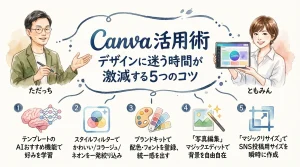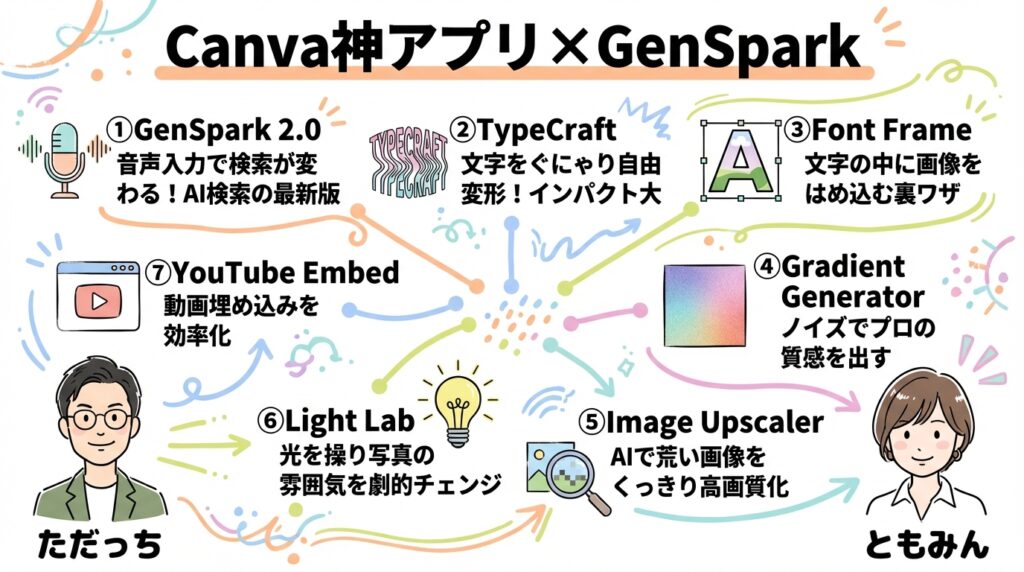
「Canvaを使っているけど、なんだか素人っぽいデザインから抜け出せない…」「もっと効率的に、プロみたいなクオリティの画像を作りたい!」そんな風に感じていませんか?実は、Canvaには標準機能だけでは辿り着けない、デザインを劇的に変える「神アプリ」が存在するんです。この記事では、デザインのプロが実際に愛用しているCanvaの隠れた名アプリを厳選してご紹介。さらに、今話題のAI検索ツール「GenSpark」の最新情報も交えながら、あなたのクリエイティブ作業を根底から変えるヒントをお届けします。
LIVE配信アーカイブはこちら!
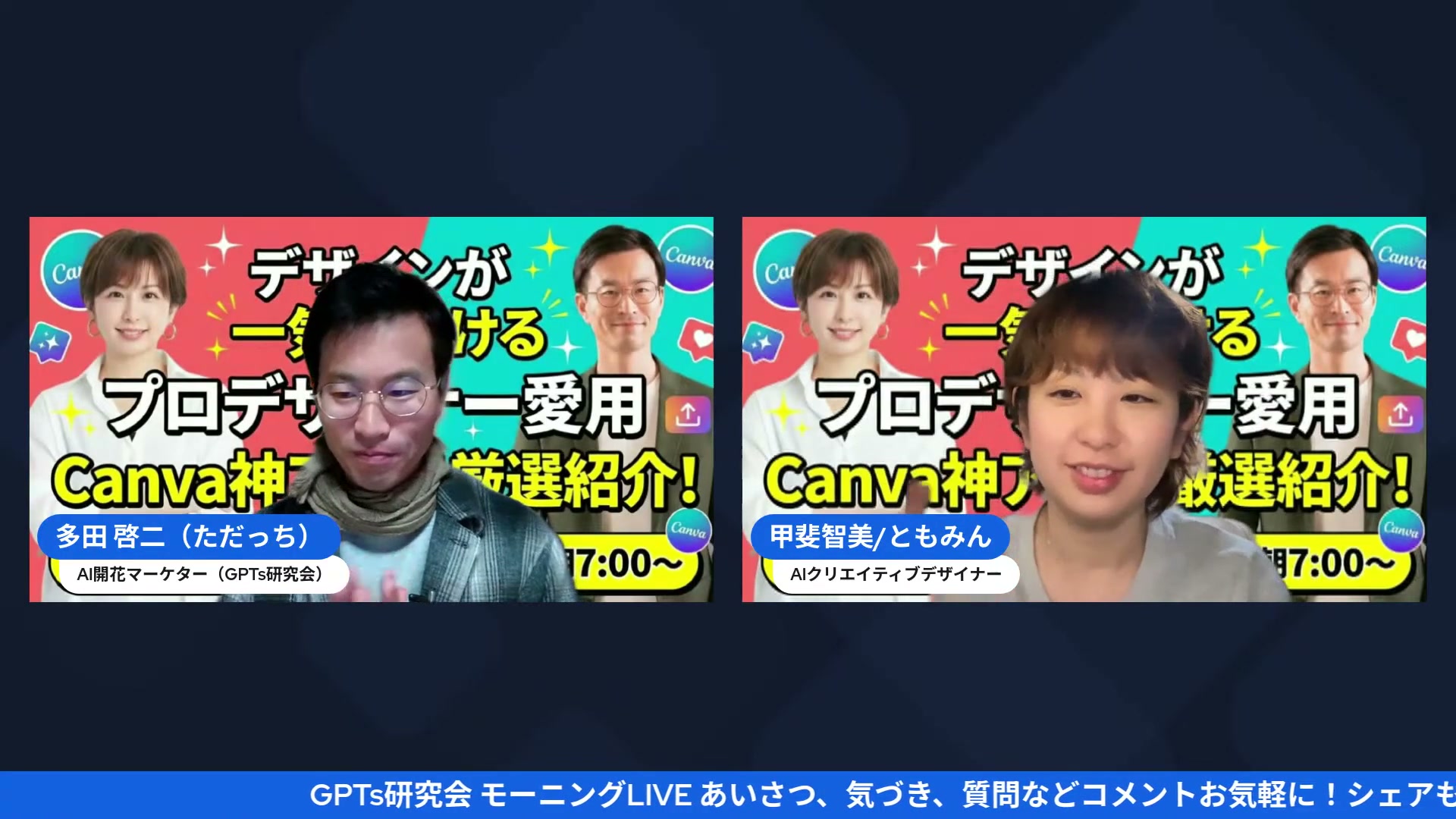
おはようございます、ひろくんです。今回は多田啓二(ただっち)さん、甲斐智美(ともみん)さんの対談LIVEを紹介しますね。
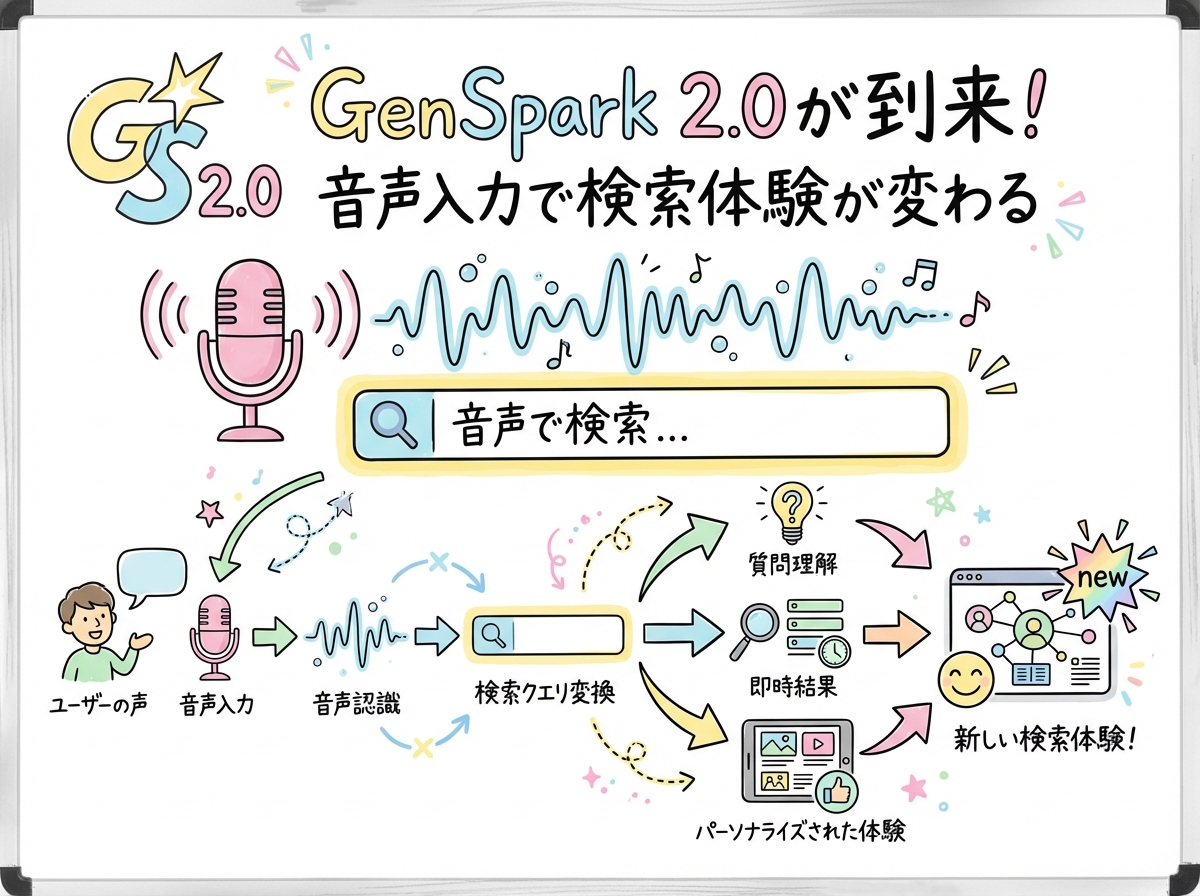
GenSpark 2.0が到来!音声入力で検索体験が変わる
まずは本題のCanvaに入る前に、今AI業界で話題沸騰中の「GenSpark」について、ただっちさんからホットなニュースがあったんです。これ、まさに革命前夜って感じがしますよ。
動画の冒頭、ただっちさんは興奮気味に「GenSpark 2.0」について語り始めたんです。なんと、音声入力機能が劇的に進化して、もはやキーボードを叩くよりも圧倒的に早くて正確になったらしいんですよね。
これって例えるなら、これまではレシピ本を見ながら一生懸命包丁を動かしていたのが、専属のシェフに「あれ作って」って口頭で伝えるだけで、完璧な料理が出てくるような感覚に近いかもしれないね。
ともみんも「音声入力がやばいことになった」と補足していて、特定のキーを押しながら話しかけるだけで、AIが意図を汲み取ってくれるそうなんです。これまでは「音声入力なんて誤変換多いし…」って敬遠していた人も多いと思うけど、これからは「喋ったほうが早い」が常識になるかもしれないね。
さらに、招待コードを使うとお互いに無料期間が伸びるキャンペーンもやっているみたいですから、まだ触っていない人は要チェックですよ。動画の[00:02:30]あたりで語られているから、ぜひ見てみてね。
▶ 動画で見る(02:00〜)GenSpark 2.0が到来!音声入力で検索体験が変わる
参考:Genspark AI Workspace 2.0 | BusinessWire / Genspark Speakly(公式)
💡 ファクトチェック:Genspark 2.0 & Canvaアプリ
Genspark 2.0は2026年1月にリリースされたAIワークスペースで、ARR1億ドル超・Series B 3億ドルの資金調達を完了しています。Canvaのサードパーティアプリ(TypeCraft、Font Frame、Gradient Generator等)はCanva Apps Marketplaceから追加でき、多くは無料で利用可能です。ただしアプリの提供状況や機能はアップデートにより変更されることがあります。
Canvaアプリ① TypeCraft:文字をぐにゃり!自由自在に変形させる方法

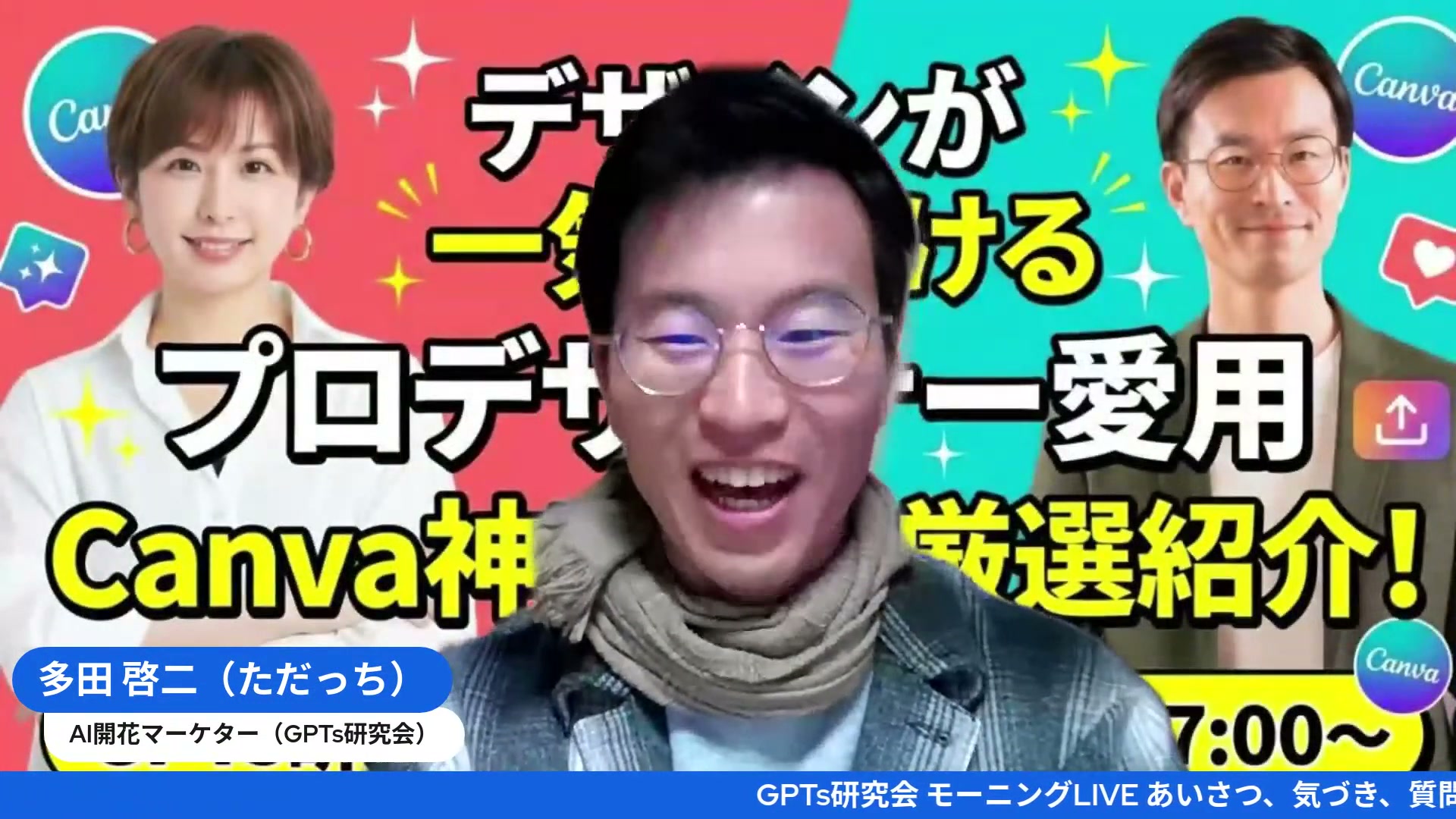
さて、ここからはお待ちかねのCanva神アプリ紹介ですよ。最初にともみんさんが紹介してくれたのは、文字を変形させるアプリですね。
動画内では「タイムワープ」と言っていましたが、画面の動きを見る限り、これはおそらくCanvaユーザーにはおなじみの「TypeCraft(タイプクラフト)」やそれに類する変形ツールのことですね。テキストをただ横に並べるだけではなくて、波打たせたり、魚眼レンズみたいに膨らませたりできるんです。
ともみんさんが実演してくれたように、テキストを入力して、ポイントをドラッグしてぐにゃっと曲げるだけで、一気にロゴっぽい雰囲気が作れるんですよ。これ、料理で言うところの「盛り付け」ですよね。同じ味の料理でも、お皿にどう盛るかで美味しそうに見えるかどうかが決まるのと一緒で、文字も動きをつけるだけでプロっぽさが増すんです。
ただ、日本語フォントだと少し制限がある場合もあるみたいですから、英語のロゴを作るときなんかに特に威力を発揮しそうですね。「おはよう」って文字をぐにゃっとさせていましたけど、やっぱりアルファベットの方がカッコよく決まるみたいです。動画の[00:05:00]あたりで実演しているから、その直感的な操作感を確認してみてほしいな。
▶ 動画で見る(06:35〜)文字がぐにゃり!「TypeCraft」でデザインに動きを出す
参考:Canva Apps Marketplace(公式)
Canvaアプリ② Font Frame:文字の中に画像をはめ込み視線を集める

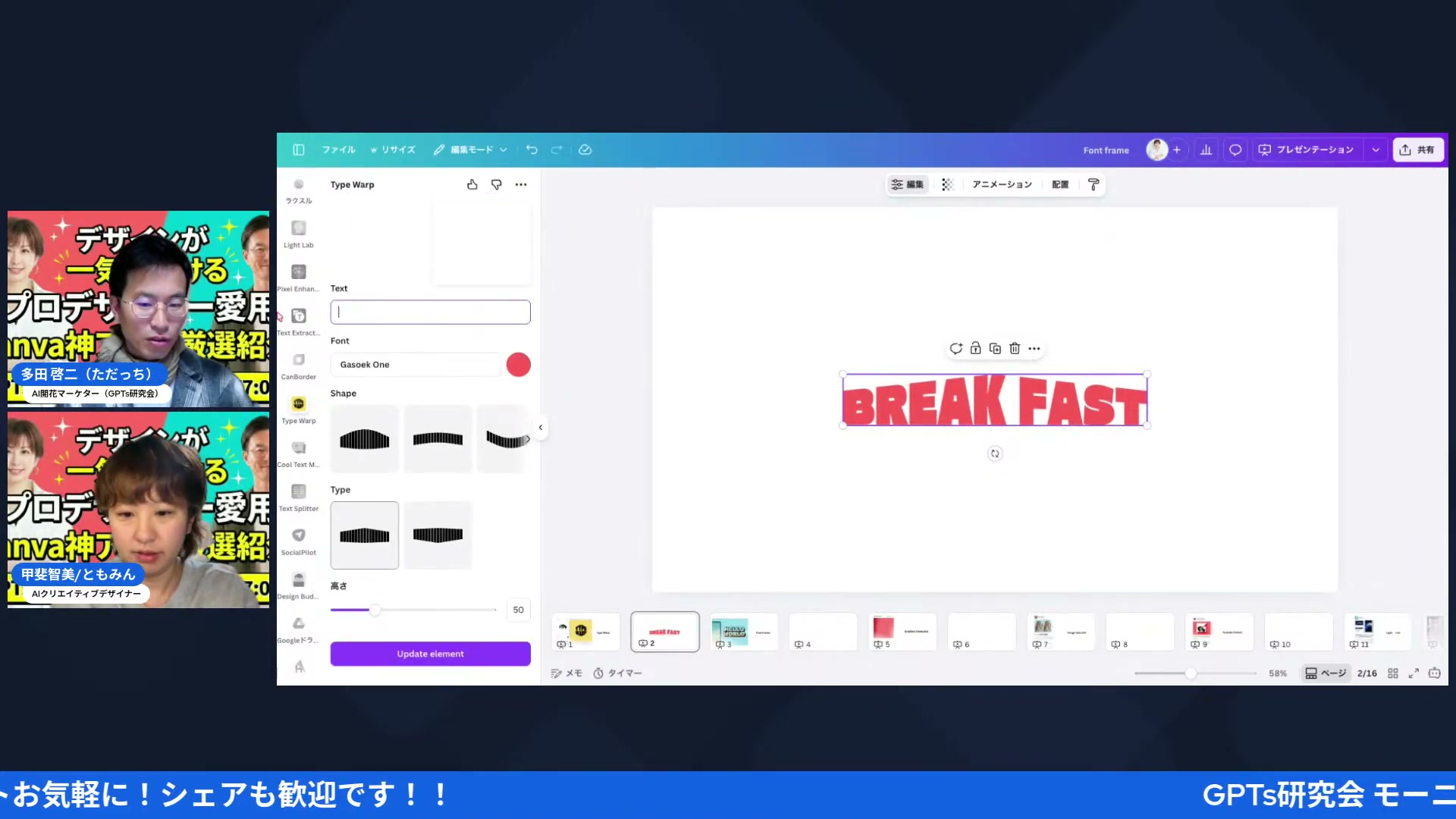
次に紹介されたのが「Font Frame(フォントフレーム)」というアプリ。これ、めちゃくちゃおしゃれなんです。
普通、文字の色を変えるときは単色かグラデーションくらいしか選べないですよね。でもこのアプリを使うと、文字の形そのものが「窓」になって、その中に写真や画像をはめ込むことができるんです。
例えば「SKY」という文字の中に、実際の青空の写真を入れ込むようなイメージですね。ともみんさんが「みんなの親友」とかいろいろ試していましたけど、文字の輪郭線(アウトライン)の太さも調整できますし、背景を変えることもできます。
これを使うと、ただのテキストが「意味を持ったビジュアル」に進化するんです。まるで、普通のドーナツだと思ってかじりついたら、中からとろっとクリームが出てきたような驚きをデザインに与えられますよ。
一部の機能は課金が必要な場合もあるみたいですが、基本的には直感的に使えるので、サムネイルのタイトルなんかで使うとクリック率が上がるかもしれませんね。動画の[00:06:30]で実際の使い方が見られますよ。
▶ 動画で見る(11:11〜)文字の中に景色を!「Font Frame」で視線を集める
Canvaアプリ③ Gradient Generator:プロの質感!ノイズで深みを出す技
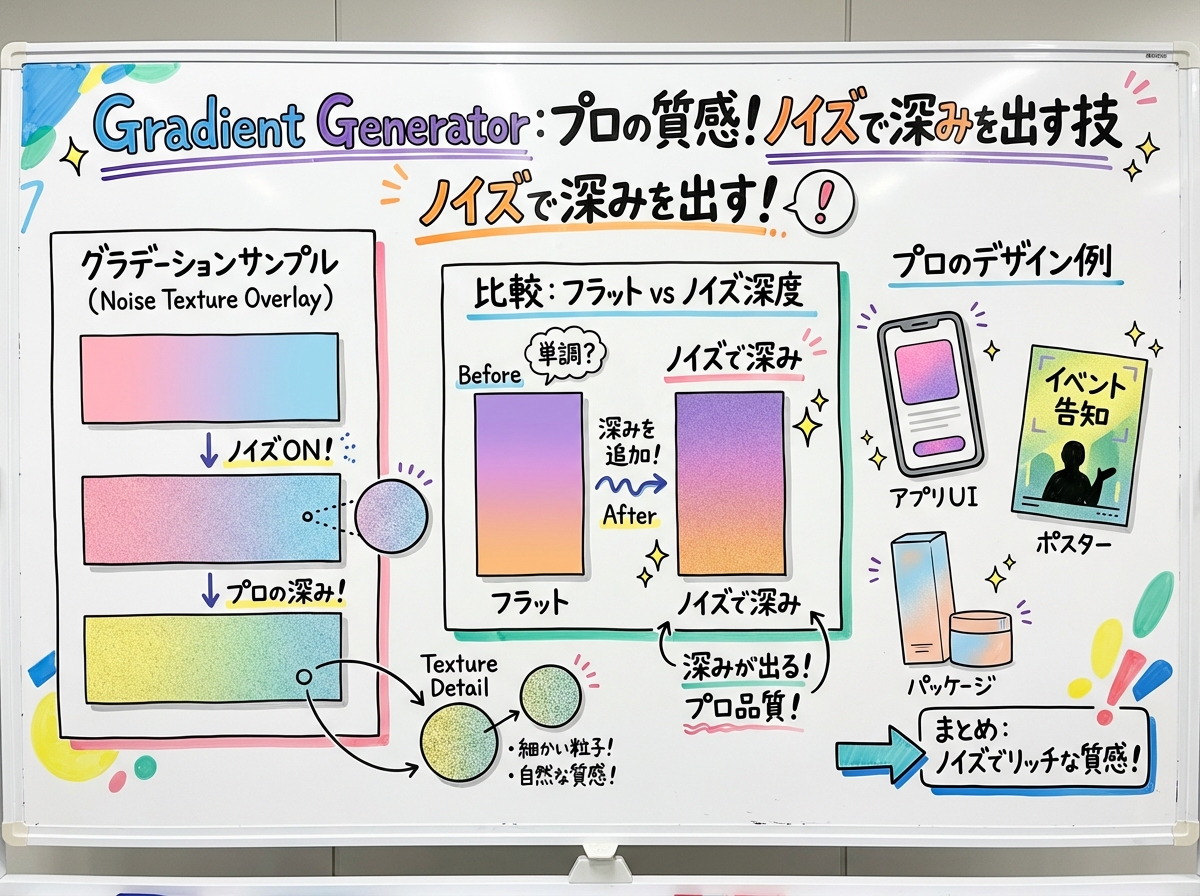
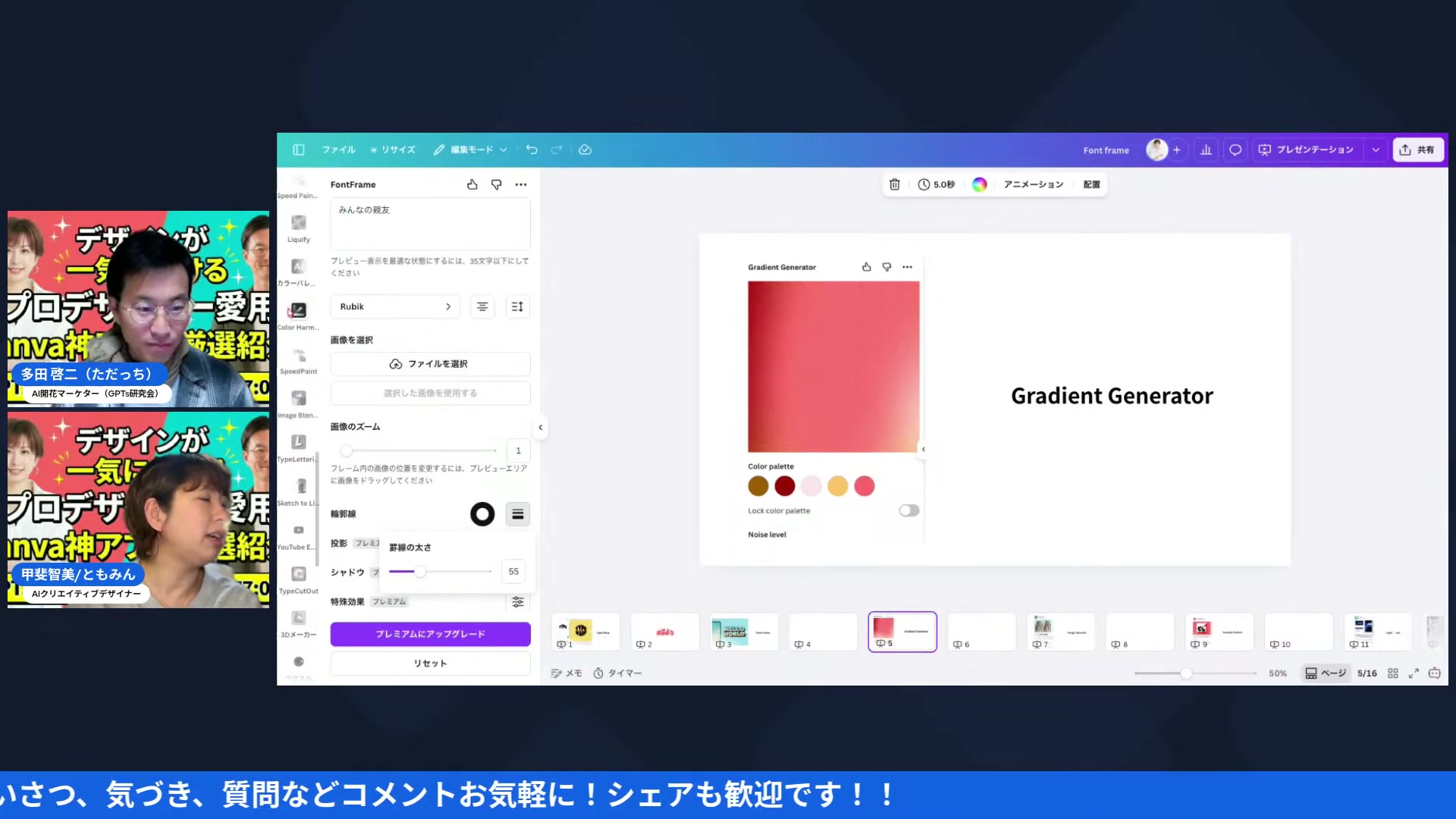
3つ目は「Gradient Generator(グラデーションジェネレーター)」です。名前だけ聞くと「え、普通のグラデーション機能と何が違うの?」って思いますよね。ただっちさんもそう突っ込んでいましたけど、ここにはプロならではの視点があったんです。
ともみんが強調していたこのアプリのすごいところ、それは「ノイズ感」を出せることなんです。
最近は生成AIで作った画像を使うことが増えていますけど、AIの画像って時々「綺麗すぎて嘘っぽい」「ツルツルしてて浮いてしまう」ことがあるんですよね。そんな時、このアプリで少しザラッとしたノイズの入ったグラデーションを重ねると、画像が馴染んでリアルに見えるようになるんです。
これって、料理で言うところの「塩コショウ」みたいなものなんです。素材そのままだと味がボヤッとしてしまいますが、最後にひと振りすることで全体の味が引き締まって、一体感が生まれます。そんな玄人好みのテクニックが、このアプリ一つで実現できるんですね。
ただ綺麗にするだけがデザインじゃない、あえて汚す(ノイズを入れる)ことでクオリティを上げるという逆転の発想。動画の[00:08:00]あたりで解説されているので、AI画像をよく使う人は必見ですよ。
▶ 動画で見る(15:47〜)プロの隠し味!「Gradient Generator」でノイズを操る
Canvaアプリ④ Image Upscaler:AIで荒い画像をくっきり高画質化する神ツール
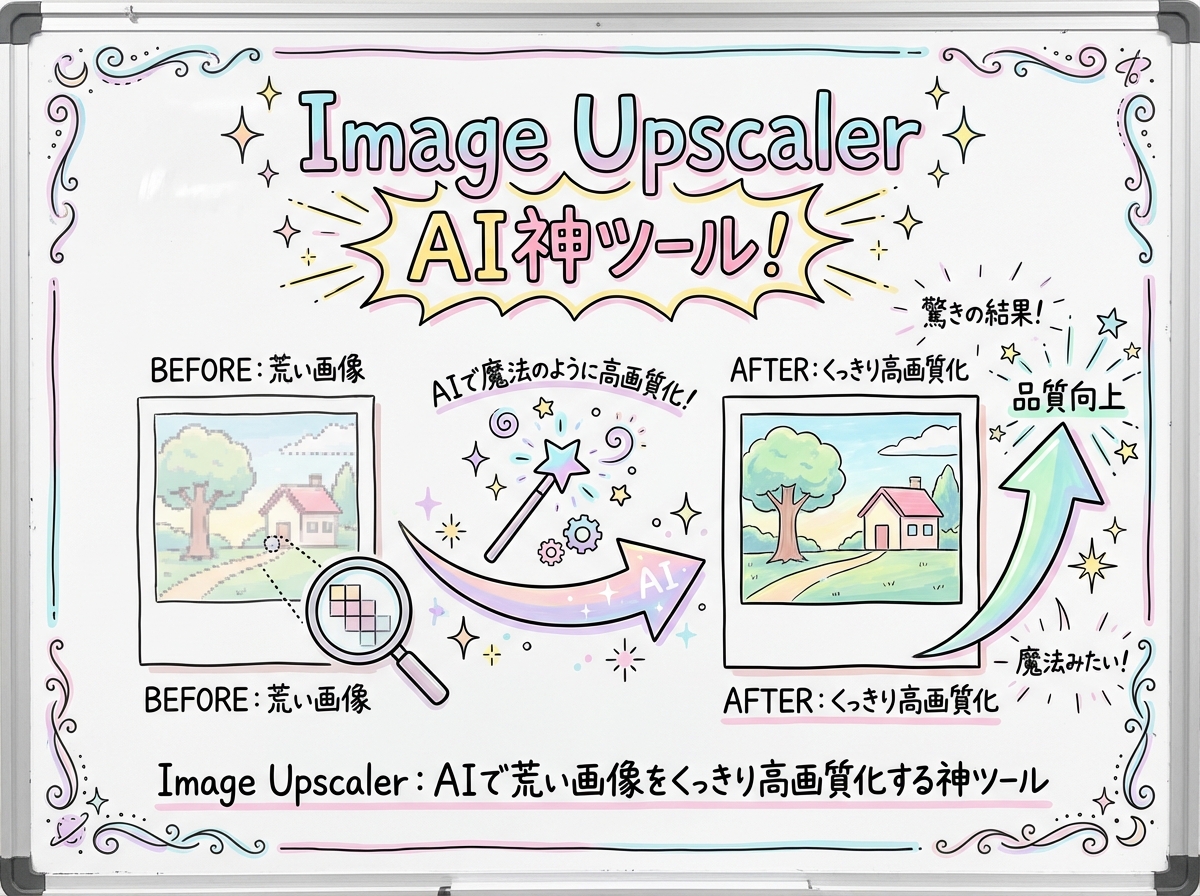
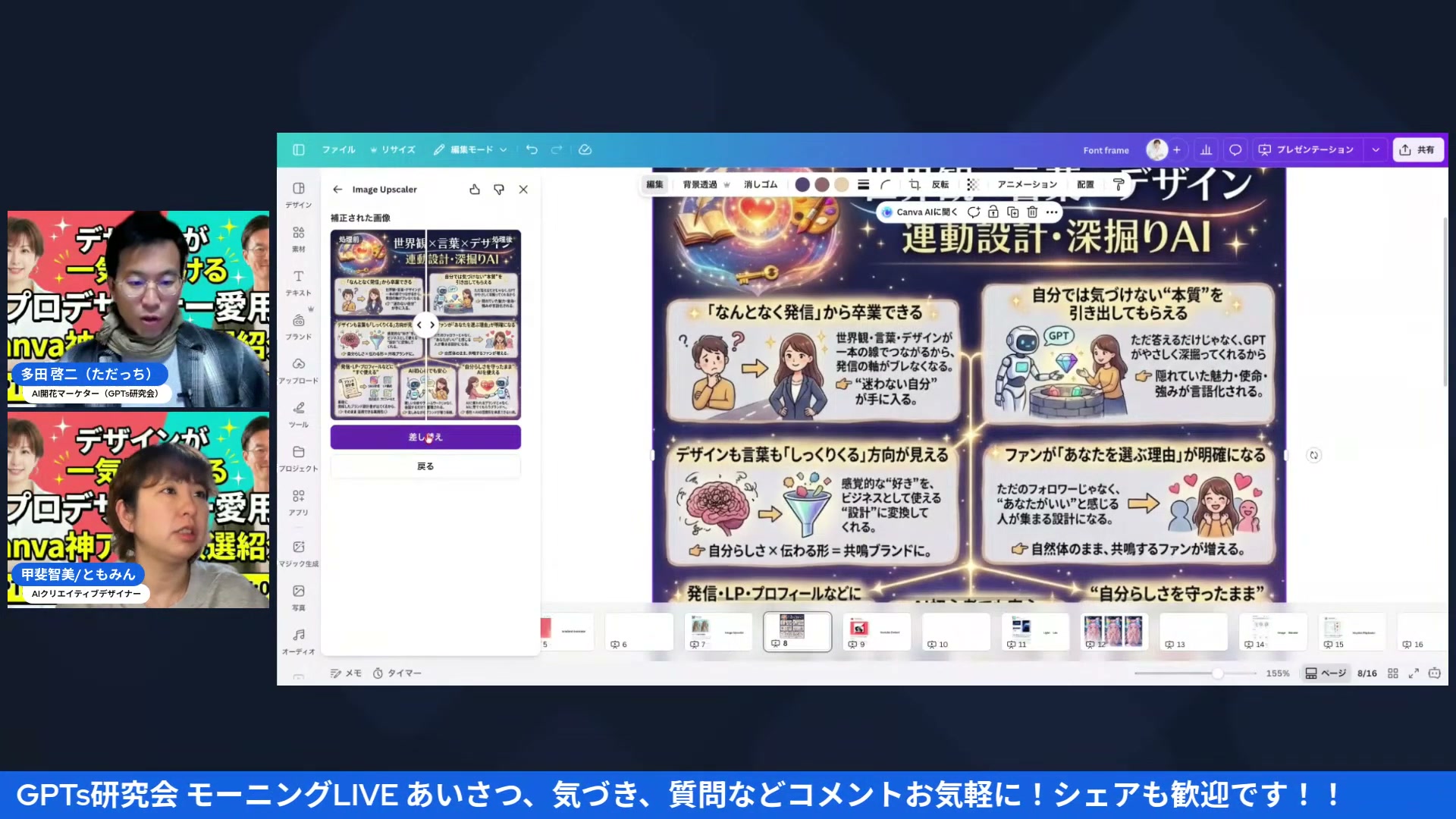
4つ目は、ともみんさんが「毎回使う」と断言するほどの必須アプリ、「Image Upscaler(イメージアップスケーラー)」ですよ。アイコンが象さんのマークになっているのが目印ですね。
これは名前の通り、画質が低くてぼんやりしてしまった画像を、AIの力でくっきり高画質にしてくれるアプリなんです。Canvaで作業していると、拡大しすぎて画像が荒れてしまったり、元々の素材が小さくて使い物にならないことってありますよね。
そんな時、このアプリを通すだけで、まるで曇ったメガネを拭いたときみたいに、視界がパッとクリアになるんです。ただっちさんも驚いていましたけど、ワンクリックでここまで変わるなら使わない手はないですよね。
ただし、文字が含まれている画像だと、文字部分が少し変形してしまうこともあるみたいですから、そこは注意が必要かもしれません。写真素材の解像度を上げたい時には最強のツールですね。動画の[00:09:30]でその威力をチェックしてみてね。
▶ 動画で見る(20:22〜)画質の救世主!「Image Upscaler」でぼんやり画像を復活
Canvaアプリ⑤ YouTube Embed:動画埋め込みを効率化し作業時間を短縮
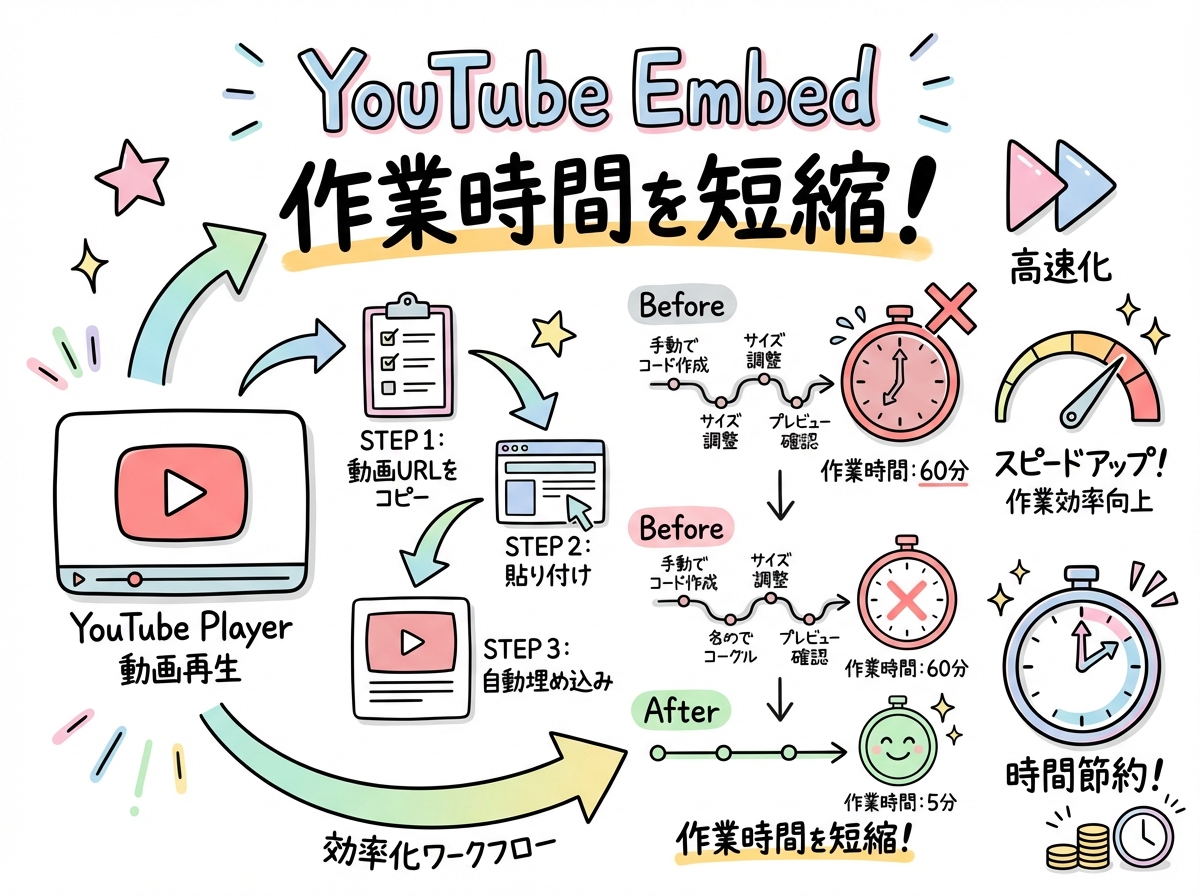
5つ目は、地味だけど作業効率が劇的に上がる「YouTube Embed」というアプリ。これはCanvaの中でYouTube動画を検索して、そのままデザインに埋め込めるというものなんです。
普通なら、ブラウザでYouTubeを開いて、検索して、URLをコピーして、Canvaに戻って貼り付ける…っていう手順が必要ですよね。でもこのアプリを使えば、Canvaというキッチンから一歩も出ずに、必要な食材(動画)を冷蔵庫から取り出す感覚でセットできるんです。
動画内では、ただっちさんが実際に「GPTs研究会」と検索して、過去の動画を一発で呼び出していましたね。サムネイルもそのまま表示されるので、動画紹介のスライドを作るときなんかには、これ以上ない時短ツールになりますよ。
「いちいちタブを切り替えるのが面倒くさい!」というズボラさん…いや、効率化を求める賢いあなたにはぴったりの機能ですね。動画の[00:10:30]でそのスムーズな動きが見られますよ。
▶ 動画で見る(24:58〜)作業効率爆上がり!「YouTube Embed」でCanvaから出ない生活
明日から実践!Canvaデザインをレベルアップする3つのアクション
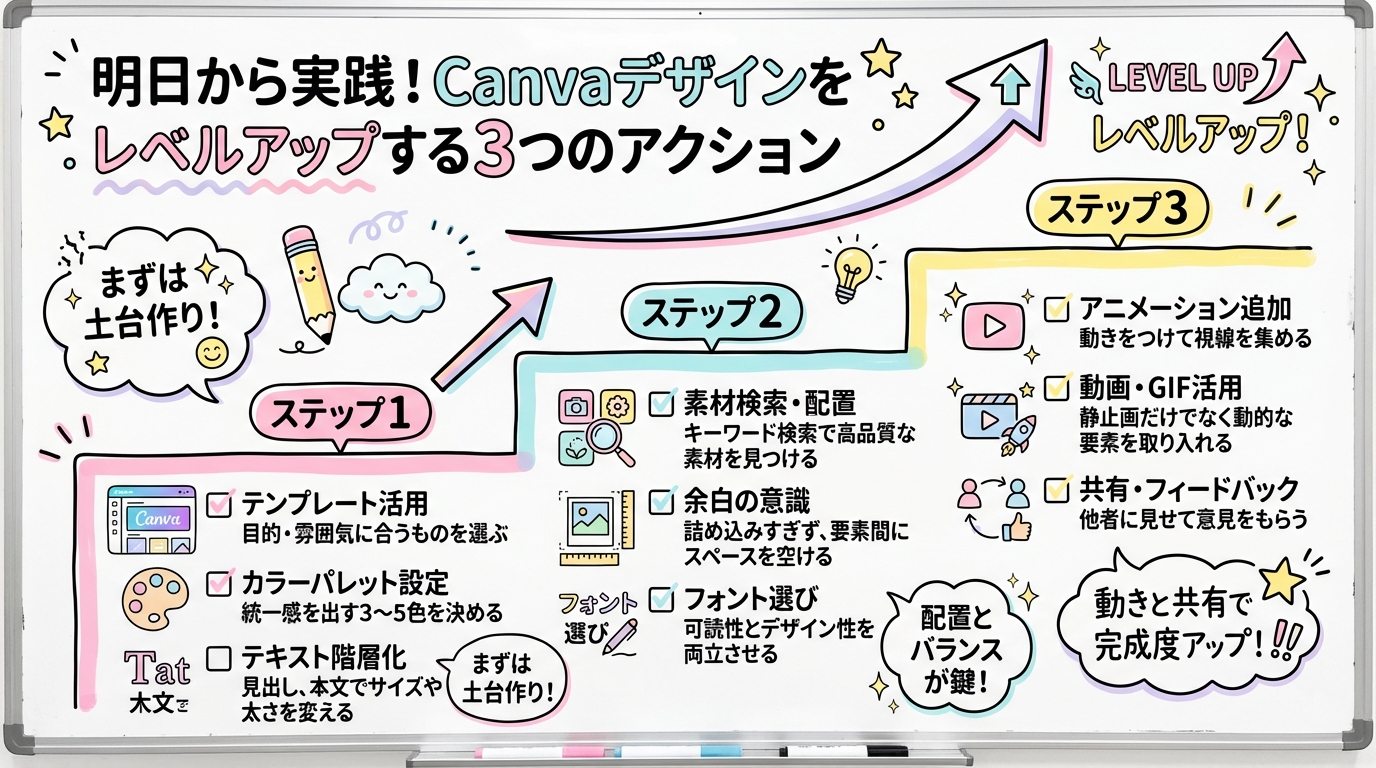
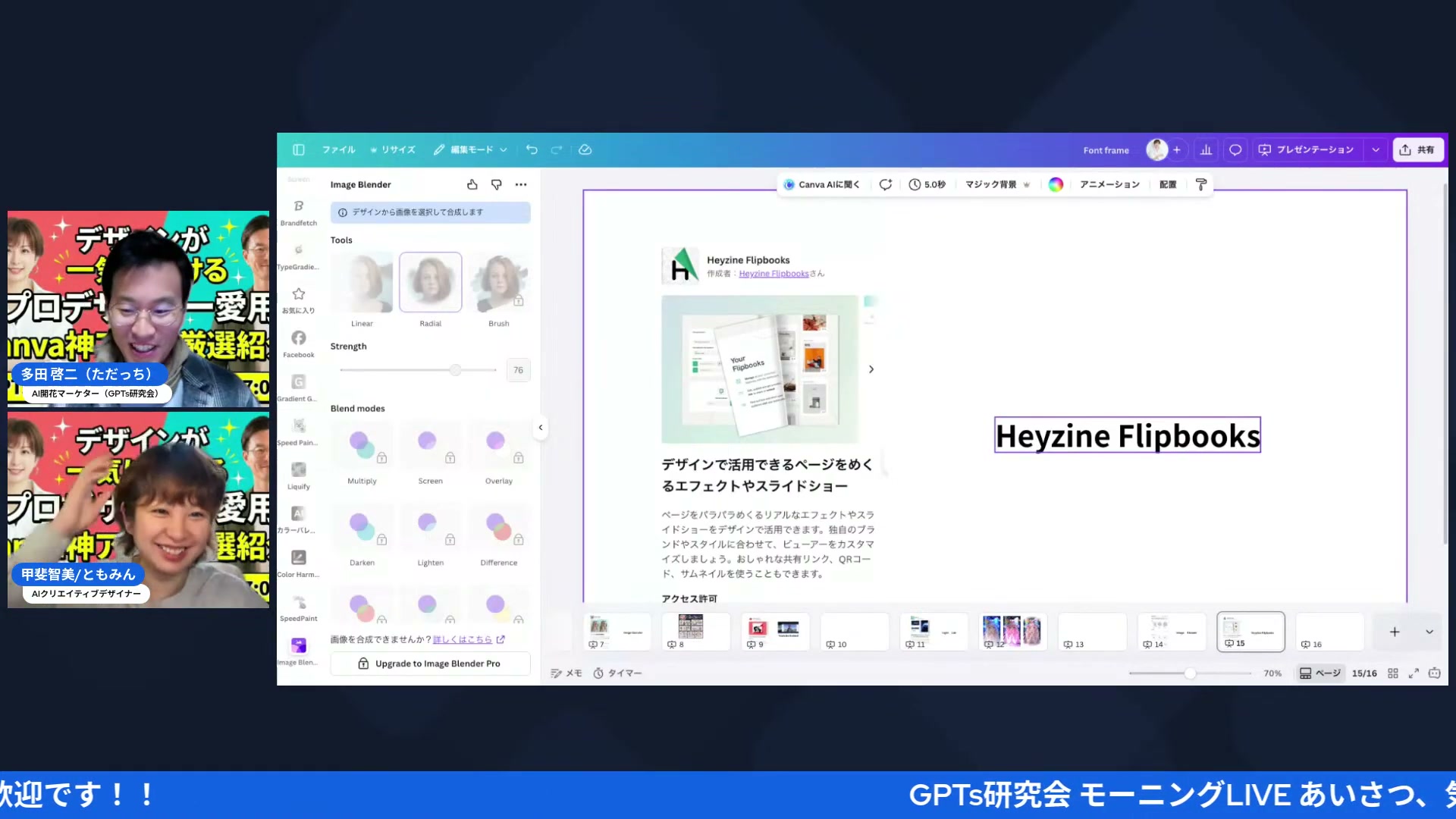
今回は、あなたのCanvaデザインを劇的に変える6つの「神アプリ」と、最新AI検索ツール「GenSpark」をご紹介しました。「たくさんあって何から試せばいいか分からない…」という方は、まず以下の3ステップから始めてみませんか?
- ステップ1:今の悩みを解決するアプリを1つ試す
画像の画質に困っているなら「Image Upscaler」、デザインに動きが欲しいなら「TypeCraft」など、まずは1つ、あなたの課題に一番響いたアプリをCanvaの「アプリ」タブから検索して使ってみましょう。 - ステップ2:グラデーションに「ノイズ」を加えてみる
プロの隠し味「Gradient Generator」で、お手持ちのデザインやAI生成画像に少しだけノイズの入ったグラデーションを重ねてみてください。質感がぐっと上がり、デザインに深みが増すのを実感できるはずです。 - ステップ3:「Light Lab」で光を操ってみる
写真の印象をガラリと変える「Light Lab」は、最も劇的な変化を楽しめるアプリの一つです。主役にしたい部分にスポットライトを当てたり、写真全体の雰囲気を変えたりして、光の演出を試してみましょう。
ツールは、知っているだけではスキルになりません。実際に手を動かしてこそ、あなたの武器になります。今日紹介したアプリを1つでもあなたのツールボックスに加え、デザイン作業をもっと楽しく、もっと効率的にしていきましょう!
まとめ:Canva×GenSpark活用のポイント
この記事では、プロ愛用!Canva神アプリ厳選紹介とGenSpark最新情報【GPTs研究会】について解説しました。
ポイントをまとめると:
- プロが実際に使っているCanvaの神アプリを厳選して紹介しました
- GenSparkの最新機能と活用法を詳しく解説しました
- GPTs研究会での実践的な知見を共有しました
AIツールは日々進化しています。まずは気になるツールを1つ試してみることから始めてみてください。小さな一歩が、大きな変化につながります。
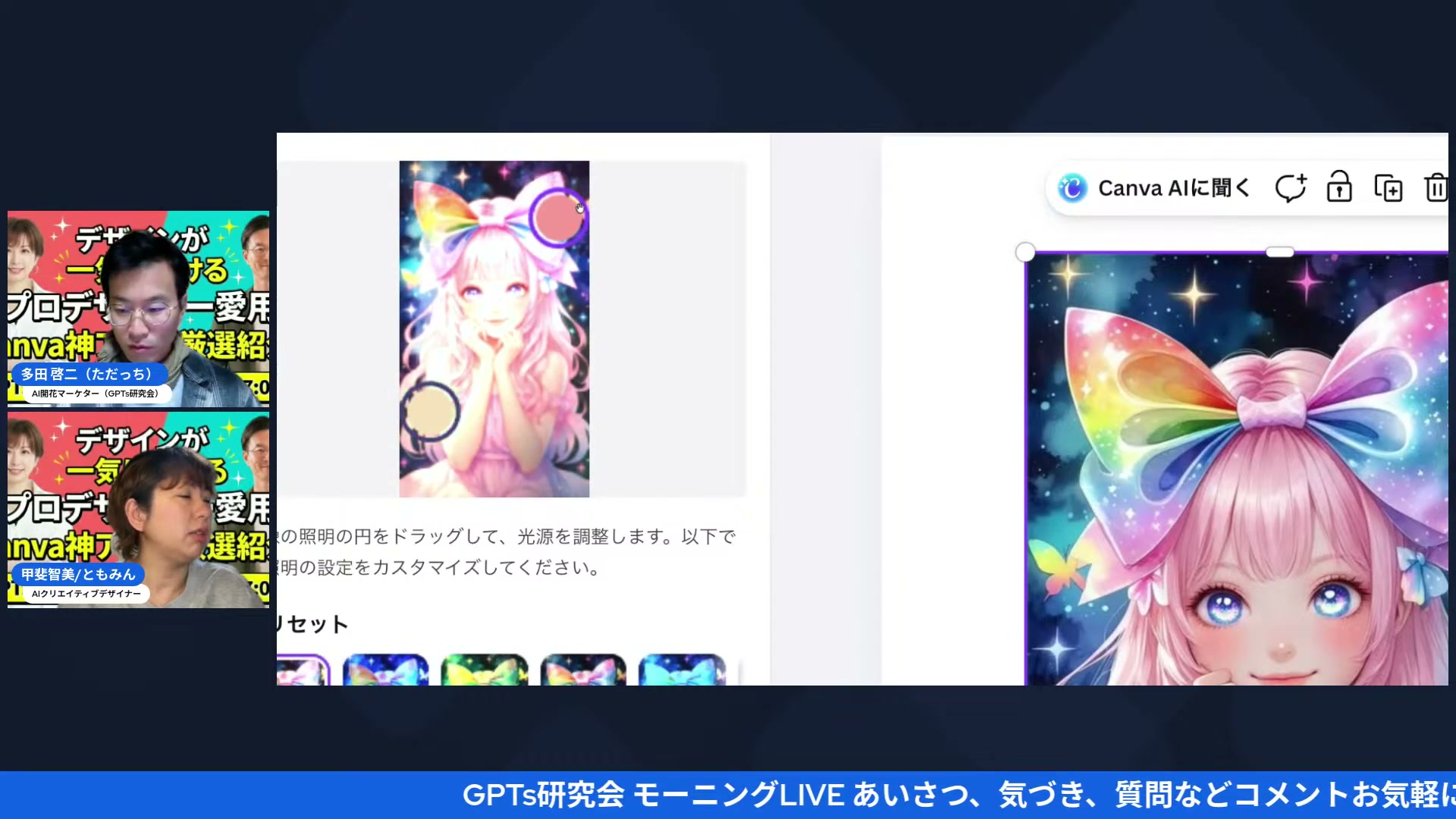
Canvaアプリ⑥ Light Lab:光を操り写真の雰囲気を劇的に変える魔術
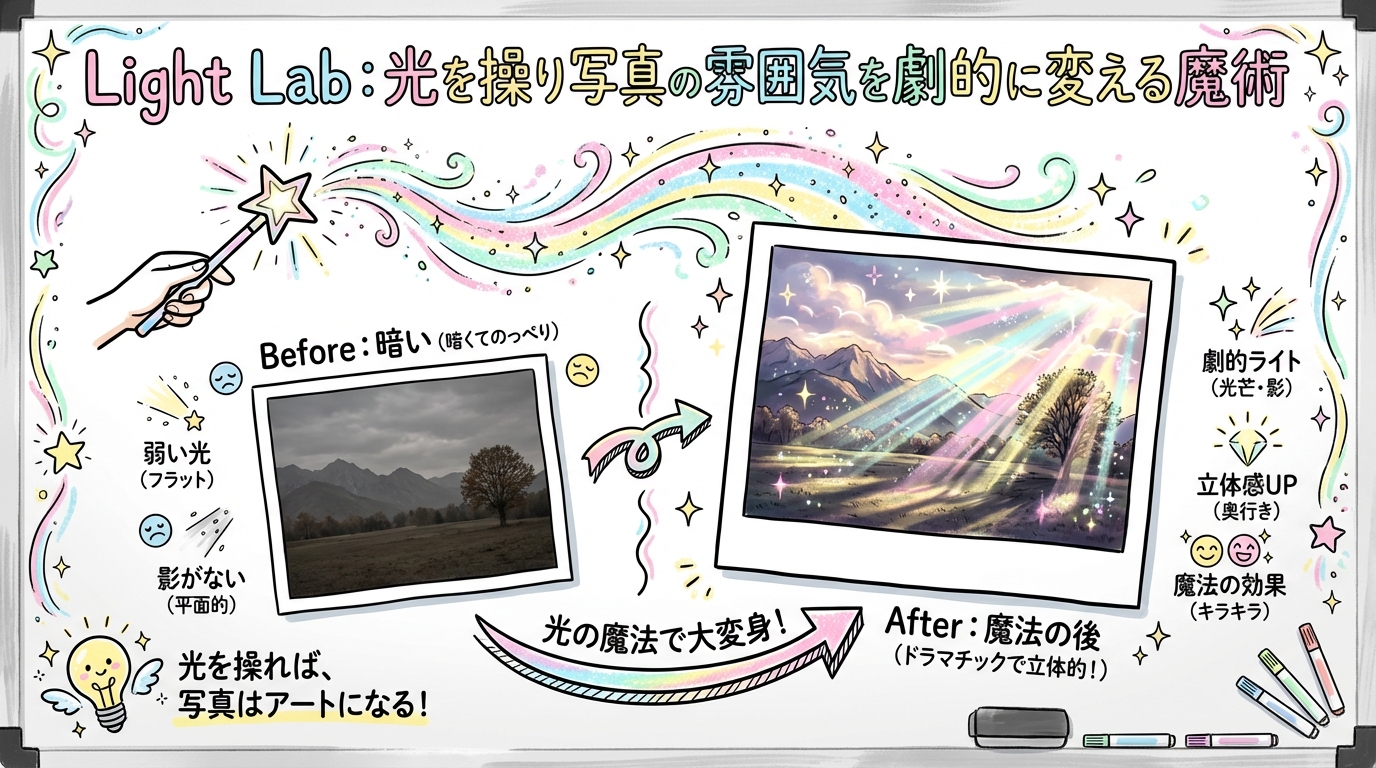
そして最後、ともみんさんが「ここからが本番」と力を込めて紹介したのが「Light Lab(ライトラボ)」ですよ。これは写真に照明効果(ライティング)を追加できるアプリなんです。
ともみんさんが用意した同じ女性の写真を3枚並べて、それぞれに違うライティングを当てて見せてくれたんですが、これが本当にすごかったです。右から光を当てたり、色を変えたり、スポットライトの範囲を調整したりするだけで、写真の印象がガラッと変わるんです。
ただっちが「お化け屋敷の懐中電灯」なんて冗談を言っていたけど、まさにその通りで、下から青白い光を当てればホラーになるし、暖色の光を柔らかく当てれば優しい雰囲気になります。舞台照明さんが役者さんを照らすように、デザイン上の被写体を演出できるんです。
特に「ここに視線を集めたい」というポイントに光を当てたり、合成写真の光源を合わせたりするのに使えそうですね。ただの平面的な写真が、奥行きのあるドラマチックな一枚に変わる瞬間は感動モノですよ。動画の[00:11:30]で、その劇的なビフォーアフターをぜひ確認してほしいな。
よくある質問(FAQ)
-
Q1. 紹介されたアプリはすべて無料で使えますか?
A1. 基本的には無料で試せるものが多いですが、Canva自体のプランや、アプリによっては一部機能(高解像度化や特定の素材など)が有料、または回数制限がある場合があります。「Font Frame」などは課金要素があるようなので、使用前に画面の表示を確認することをおすすめします。 -
Q2. GenSparkの招待コードはどうやって手に入れますか?
A2. 動画内では、ともみん(甲斐智美さん)のFacebookなどで招待コードを発行していると話していました。SNSをチェックして、最新のコードを探してみるのが良さそうです。招待される側もする側も無料期間が伸びる特典があるようです。 -
Q3. Canvaアプリが見つからない時はどうすればいいですか?
A3. Canvaの編集画面左側にある「アプリ」タブをクリックし、検索窓に今回紹介した名前(例:「Light Lab」「TypeCraft」など)を英語で入力してみてください。日本語で検索しても出ない場合が多いので、アルファベットでの検索がコツです。
この記事が参考になったら、ぜひAI氣道.jp無料メルマガに登録して、毎日の朝LIVEブログをお届けさせてください。また、AIを使って人生を変えたい方は人生が開花する30日メルマガや、自分の強みを知りたい方はあなたの富を生み出す神様タイプ診断もおすすめだよ。
いろんなAI診断を楽しみたい人は「AI診断フェス」をチェックしてみてね。ドラクエ風に楽しく本格な「ドラゴンビジネス3」も人気だよ。そして多田啓二(ただっち)のホームページはこちらからチェックできるよ。