GPTs LABO MORNING LIVE
声だけでAIが動く、Genspark 2.0のSpeaklyを実演で見た
ファンクションキーひと押しで、話すだけで仕事が進む|GPTs研究会 朝LIVE
1月30日(金)朝 GPTs研究会LIVE
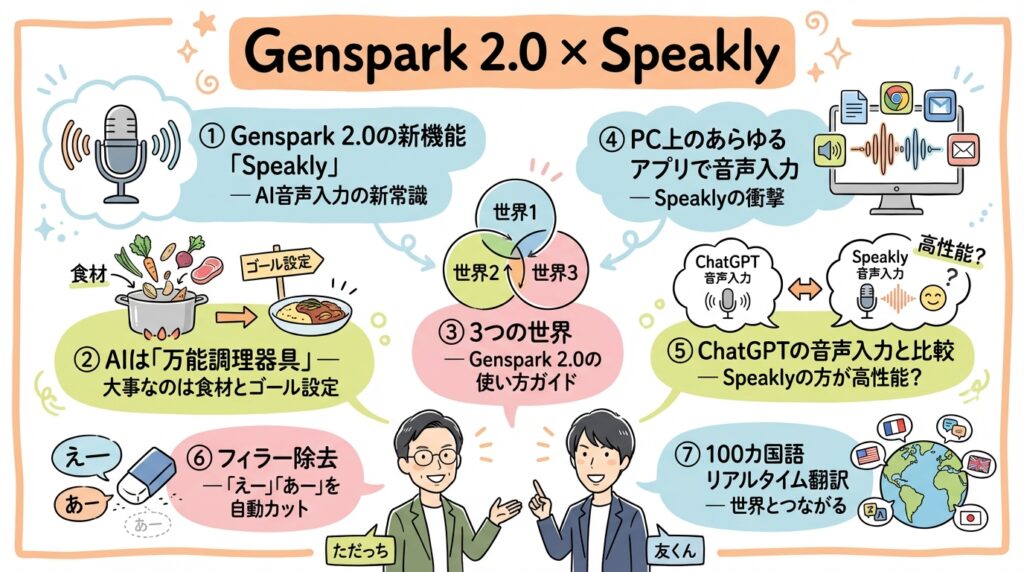
家事と子育てのスキマで経営する3方よしAI共創コンサルタントの田中啓之、ひろくん(@passion_tanaka)です。今回は友くん(AI快適サポーター)が、AI開花マーケターのただっちと一緒に語った「Genspark 2.0のSpeakly(音声入力)」のLIVEを紹介するね。1月30日、金曜の朝。テーマはずばり「声だけでAIが動く」。Gensparkっていう、私たちもアンバサダーをやってるAIエージェントが2.0にバージョンアップして、その中に「Speakly(スピークリー)」っていう音声入力アプリが入ってきた。これがね、ただの文字起こしじゃなかったんです。いやー、ファンクションキーをひと押しして喋るだけで、開いてるアプリの上にそのまま文字が入っていく。しかも「えー」「あー」みたいな言い淀みは勝手に消えて、頼めば100カ国語以上に翻訳までしてくれる。友くんが画面で実演しながら、ただっちがその意味を言葉にしていく一時間。そこで起きたことを、ありのまま紹介していきます。
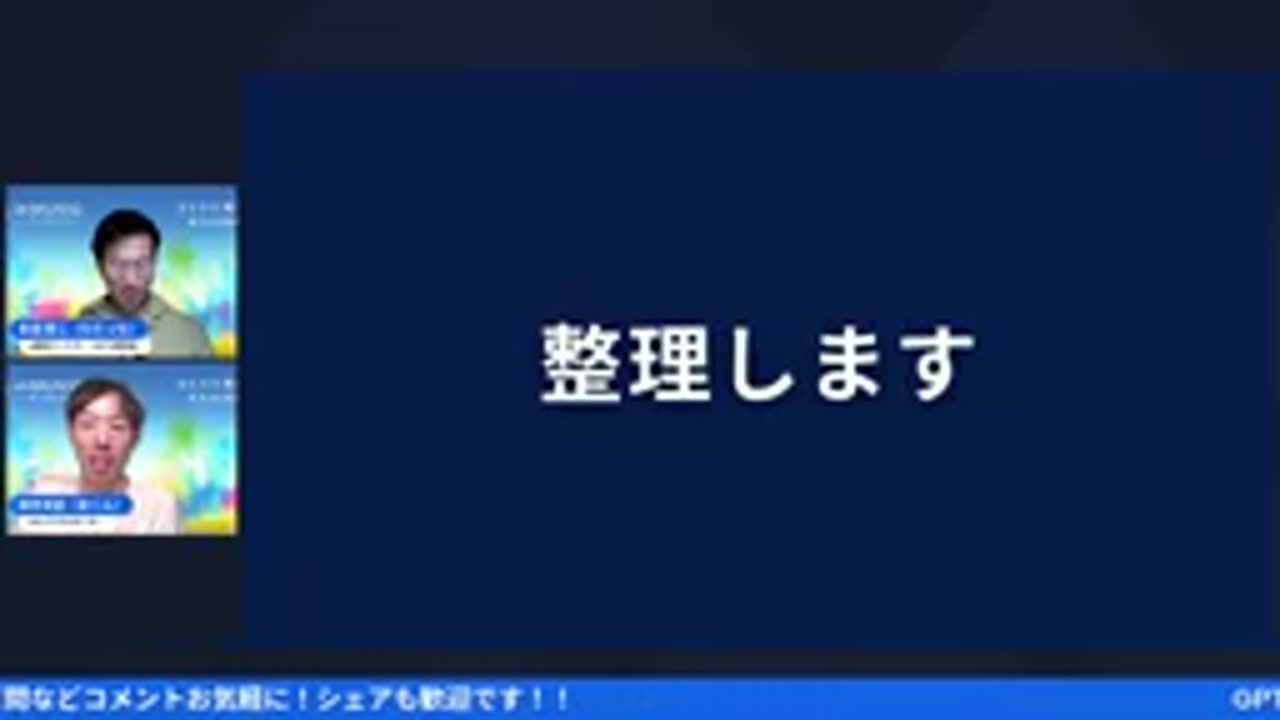
声だけでAIが動く、ただっちの「AIは万能調理器」って話から
まず最初に。今日の主役はGenspark 2.0の新アプリ「Speakly」なんだけど、友くんもただっちも、いきなり機能の話には入らなかった。そこが、すごくこの二人らしいなあと思ったんです。ただっちが最初に置いたのは、「そもそもAIって何なの?」っていう、いちばん手前の話。彼の口グセでもある、料理のたとえ話でした。
ただっち(6:23〜)
「AIって、本当に万能調理器で何でもできてしまうので、めちゃめちゃ便利ですよね。でも、やっぱり大事なことは、今日はどうしても和食が食べたいんだ、カレーが食べたい気分だっていう、そのゴールを何を描くのか。そしてゴールを描くために、皆さんの経験とかノウハウとか知識っていう食材を、自分自身で調達してくるというところがめちゃくちゃ大事です。」
これ、私もすごく好きな考え方なんですよ。AIは万能調理器。なんでも作れちゃう。でも、調理器具がどれだけ立派でも、「今日は和食が食べたい」っていうゴールと、その材料になる自分の経験や知識がなきゃ、一皿も生まれない。ぶっちゃけ、ここをすっ飛ばして「すごいツールが出た」だけで終わっちゃう人、めちゃくちゃ多いんです。万能、ですよ。万能だからこそ、こっちが「何を作りたいか」を持ってないと、せっかくの調理器具がただの置物になる。
で、私がこの話でいちばん大事だと思ってるのは「食材は自分で調達してくる」ってところ。ただっちも言ってたけど、AIは一般論っていう食材なら、いくらでも持ってきてくれる。でも、自分の経験とか、ノウハウとか、そこにしかない味は、AIの中には入ってないんですよね。そこを自分で持ち込めるかどうか。ここが、同じ調理器具を使っても、出てくる料理が天と地ほど変わる分かれ目なんだと思います。だからこそ「声でAIが動く」っていう今日のテーマも、ただ速く入力できる話じゃないんです。自分の中にある食材を、いかに手早く鍋に放り込めるか——その入り口の話なんだなあ、と聞きながら思ってました。和食が食べたいのか、カレーなのか。それを決めるのは、いつだって自分のほうなんですよね。

で、面白かったのが、ここに友くんが乗っかってきたところ。ただっちは「言葉でゴールを言えばいい」ってサラッと言うんだけど、友くんは「いや、それが意外と難しいんですよ」って、ちゃんと現実の手触りで返した。ここの掛け合いが、今日のLIVE全体の伏線になってた気がします。
友くん(7:11〜)
「この一連の作業を、ただっちさんは言葉で大体言うんですけど、これが結構、意外とやってみると難易度が高いというか。チャットGPTも、あのチャット欄の中に、初め何が食べたいんだろうっていう、それにまず気づけないとかですね、そういうことってあるんですよ。」
「何が食べたいか、それにまず気づけない」。——これ、刺さりますよね。AIに何でも聞ける時代になって、むしろ困るのは「で、私は何を聞きたいんだっけ?」っていう、その手前の部分なんですよ。チャット欄っていう真っ白な箱を前にして、固まっちゃう。あの感覚、私もよく分かる。だからこそ、このあと友くんが見せてくれる「Gensparkの3つの世界」っていう地図が、すごく効いてくるんです。万能調理器を前にして立ち尽くさないための、いわば厨房の見取り図。そこからこの日のLIVEは、一気に具体に入っていきました。
Genspark 2.0で迷子にならないための「3つの世界」
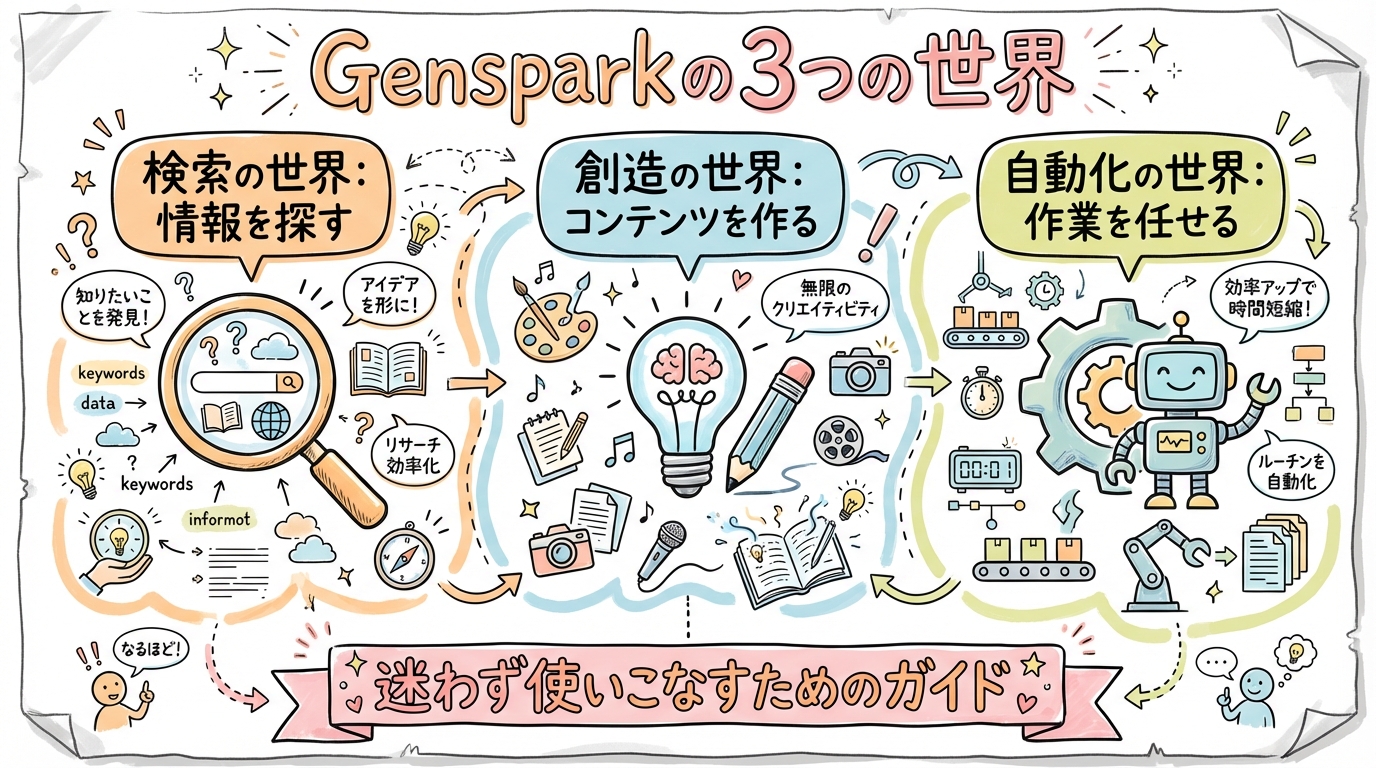
Gensparkって、機能がもう、めちゃくちゃ増えてるんですよ。友くんもただっちも口をそろえて「迷子確定」って笑ってた。迷子。確定です。普段から触ってる二人ですら「あれ、これどういう感じだったっけ」ってなる。だから今日は、全部を理解しなくていいから「ざっくりこういうグループ分けね」っていうのを掴んでほしい——そんな入り口から始まりました。で、友くんが見せてくれたのが、この「3つの世界」っていう地図です。
友くん(7:11〜)
「Gensparkくんはですね、3つの世界に分けていて、左側の情報収集で、真ん中が情報処理で、右側が成果物の作成っていうのは、まさにこれ公式が出してた図なんですけど、全く同じ。この考え方と同じで、情報収集の機能と、真ん中の処理はもうお任せで、食べたいもの、成果物っていうので使い分けていくといいな。」
左が情報収集、真ん中が情報処理、右が成果物づくり。これだけで、頭の中の散らかりがスッと片付くんですよね。料理でいうと、左が「冷蔵庫から材料を出す」、真ん中が「火を入れて調理する」、右が「お皿に盛る」。自分が今どこにいるのか分かるだけで、迷子じゃなくなる。しかもこれ、友くんが勝手に作った整理じゃなくて、Gensparkの公式が出してた図と「全く同じ」だったっていうのが、地味に効いてました。
機能の数で迷子になるって、AIあるあるなんですよ。新しいボタンが増えるたびに「で、どれ使えばいいの?」ってなって、結局いつものやつしか触らなくなる。私もそう。だから、こうやって「左・真ん中・右」の3部屋に分けてもらえると、自分が今どの部屋にいて、次にどの部屋へ行けばいいかが見える。全部を覚えなくていい、っていうのが、いちばんの安心材料なんですよね。友くんが「全部は理解しなくていいんです」って何度も言ってくれてたのが、すごく優しいなあと感じました。何が食べたいか分からない時は、とりあえず真ん中の部屋に行って相談すればいい。その逃げ道があるだけで、新しいツールへの腰の重さが、だいぶ軽くなる気がします。
で、私がいちばん「へえ!」ってなったのが、真ん中の「スーパーエージェント」の中身。何が食べたいか自分でも分からない時は、この真ん中に放り込めば、向こうが考えてくれる。その裏側が、想像以上にゴリゴリ動いてたんです。
友くん(8:51〜)
「真ん中のこのスーパーエージェントは、実は裏側で70種類ものAIが自動処理してくれてるようでした。カレー食べたいんだったら、これのAI、これ組み合わせたらいいよねみたいなことを勝手にやってくれるので、自動調理機のようにもう選ばなくていいっていう。ただその代わり、ちょっとクレジットかかるよっていうところがある。」
裏で70種類のAIが動いてる、っていうのが私はもう驚きでした。70ですよ。「カレーならこのAIとこのAIを組み合わせよう」みたいな段取りを、向こうが勝手に組んでくれる。まさに自動調理機。自分でボタンを選ばなくていい。便利なんだけど——友くんがちゃんと「ただし、クレジットがかかるよ」って釘を刺してくれたのが良かった。賢いほどお金は溶ける。便利の裏には、必ずコストの蛇口がある。そこを最初に握っておくのが、長く付き合うコツなんだろうなあ、と私は感じました。さて、ここまでが下ごしらえ。いよいよ今日の主役、Speaklyに入ります。

Speaklyの正体は、ワンボタンで話すだけのデスクトップアプリ
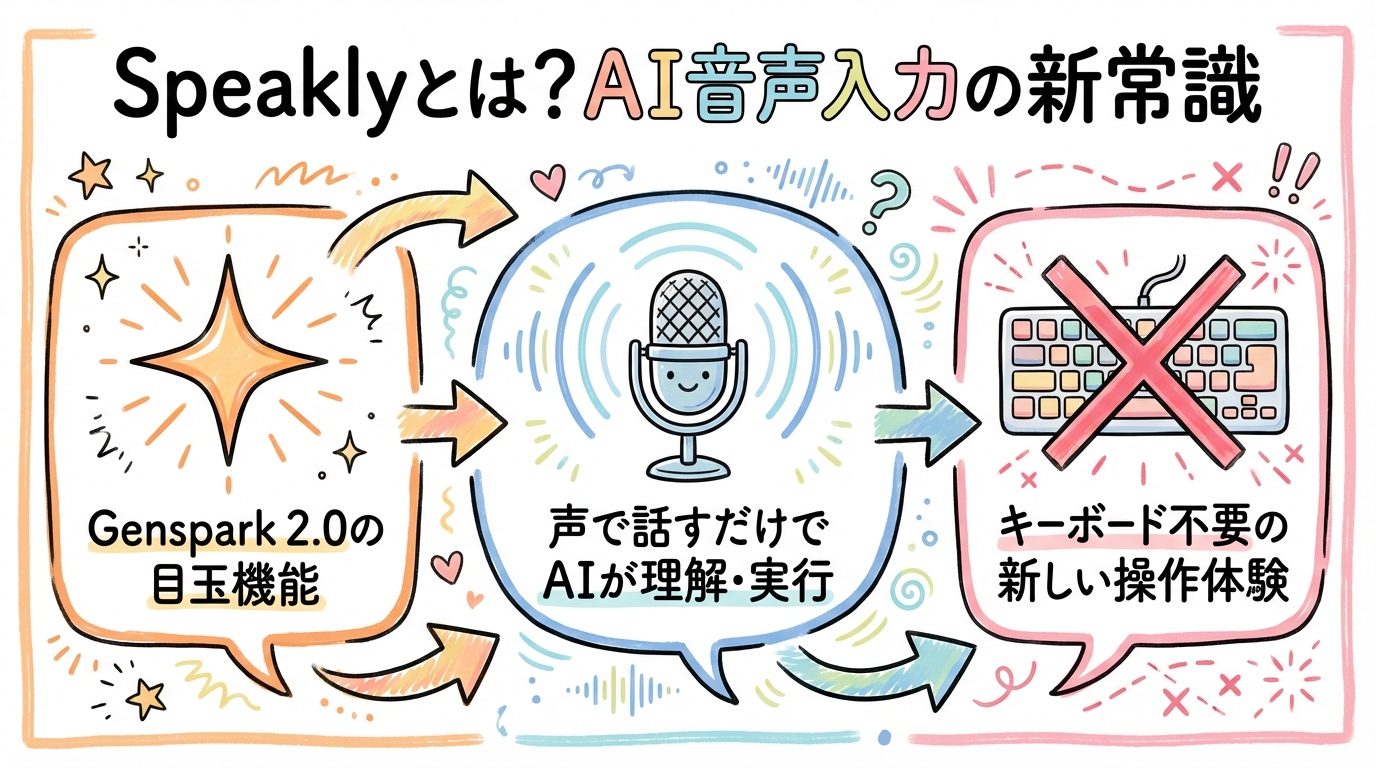
あ、そうだ。ここで一回、Speaklyが「何者なのか」をはっきりさせておきたい。名前だけ聞くと「ただの音声入力でしょ?」って思っちゃうんですよ。私も最初そう思った。でも、ただっちが自分のFacebookのコメント返信をその場で実演してくれて、「あ、これ全然ちがうわ」って空気が変わったんです。
ただっち(12:32〜)
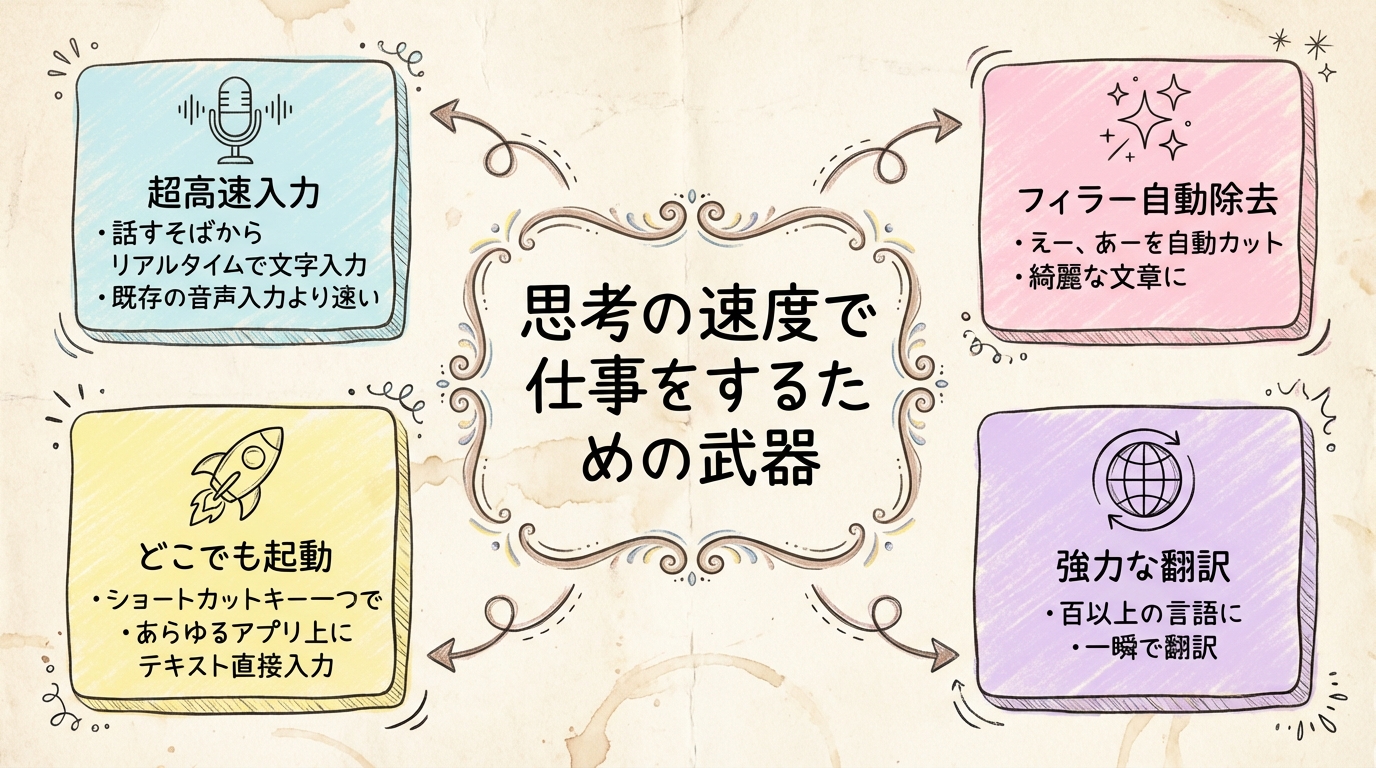
「これ普通だったら、今マイクボタンとかないじゃないですか。でもこの今、喋れば、リアルタイムで喋れば、こうやって音声入力してくれる。しかも今までだったら、マウスでポチッと、アクアボイスとかだったらポチッと押して喋るっていう、なんか1個手間があったんですけど、このワンボタン、ファンクションキーでワンボタンを押して、喋ってるだけで文字入力できる。」
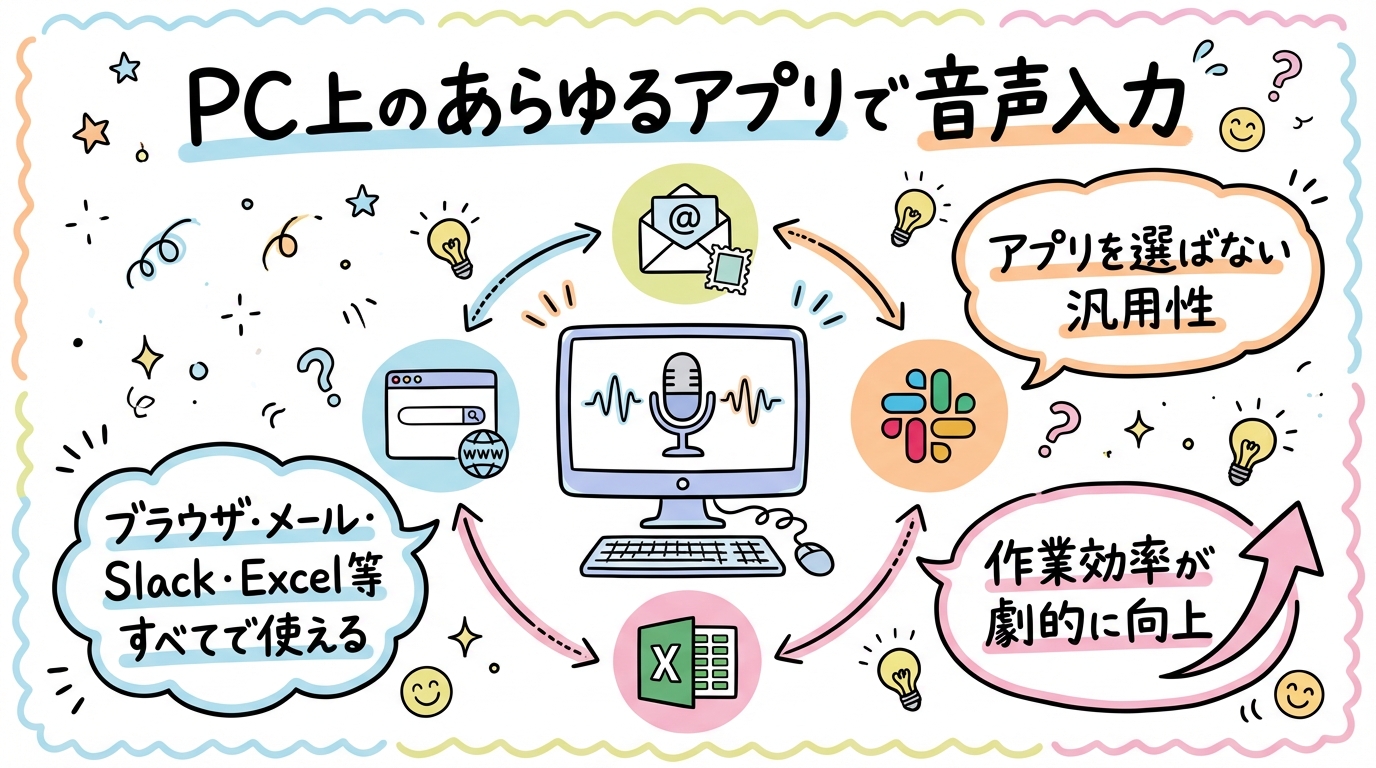
ワンボタン。それだけ。マイクのアイコンを探してマウスでポチッ、っていう、あの「1個の手間」が消える。ファンクションキーを押して喋れば、今カーソルがある場所に、そのまま文字が流れ込んでいく。これ、地味に聞こえるんだけど、毎日何十回もやる動作だから、その「1個」が消えるインパクトはデカいんですよ。しかもこのSpeakly、ブラウザの中の機能じゃなくて、MacやWindowsに入れる独立したデスクトップアプリ。だから裏で常に待機してて、どのアプリの上でも呼び出せる。
じゃあ、Macにもともと付いてる音声入力でいいじゃん——って思いますよね。私も思った。でもただっちが、そこの違いをすごく素直な言葉で言ってくれた。
ただっち(15:09〜)
「Macとかにも、もともとそういう機能はあるんですけど、なんかこう、うまく音声を拾ってくれなかったり、ちょっと誤字脱字が多かったり、反応が遅かったりするんですけど、このSpeaklyはめちゃくちゃサクサクですね。動きますね。」
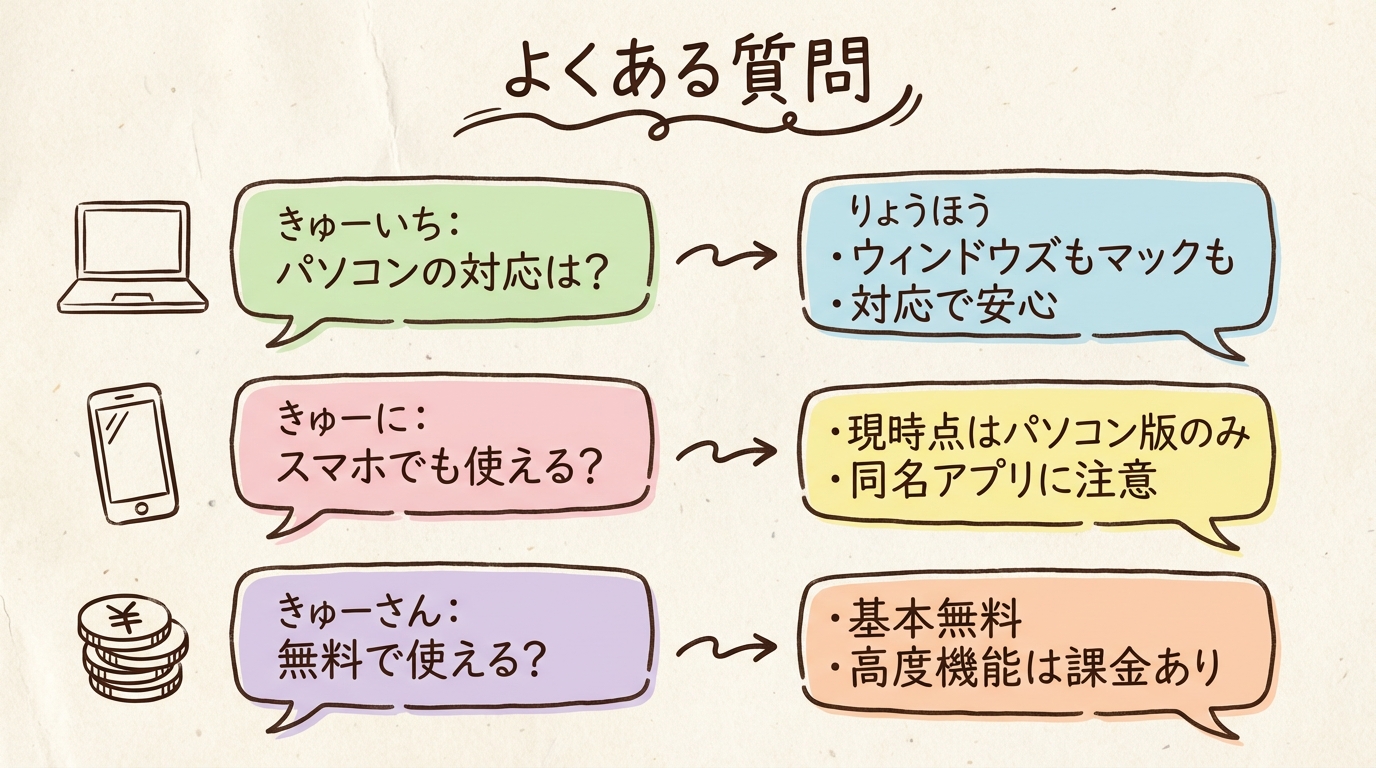
「めちゃくちゃサクサク動く」。——使ってる本人が、実演しながらそう言うんだから、説得力がちがう。便利。でも…ここで一個だけ注意があって、それも友くんがちゃんと拾ってくれてました。対応はMacもWindowsも両方OK。なんだけど、スマホ版は無い。で、検索すると名前のよく似た別アプリが出てきちゃうから、そこだけ気をつけてね、っていう現場のひと言です。
友くん(15:23〜)
「MacもWindowsも、どっちもインストールOKなんですよ。結構最近、Macだけってことが多かったと思うんですけど、MacとWindows両方ともインストールできます。ただお気をつけが、スマホはないので、検索するとSpeak.lyっていう英会話のアプリが出てきちゃうので、お間違いないようにご注意ください。」
最近って、新しいツールはMac優先のことが多いんですよ。だからWindowsでもちゃんと入れられるっていうのは、私みたいに両方使う人間にはありがたい話だなあと感じました。スマホで検索したら英会話アプリの「Speak.ly」が出てくる、っていう小ネタも、知らずに踏みそうな落とし穴。こういう「現場でやってみた人しか言えない注意書き」が混ざるのが、朝LIVEのいちばんおいしいところなんですよね。
それにしても、この「ワンボタンで、どのアプリの上でも」っていう設計が、私はじわじわ効いてくると思うんです。メールでも、資料でも、チャットでも、アプリを切り替えずにその場で喋れる。考えごとの流れを止めずに、頭に浮かんだ言葉をそのまま置いていける。この「思考と出力がくっつく感じ」って、一回味わうと、たぶんもう戻れないやつ。便利って、こういう小さな手間が消えることの積み重ねなんだなあ、と見ていて思いました。アプリを行ったり来たりしてるうちに、考えてたことを忘れちゃう——あの小さなストレスが消えるだけで、一日の終わりの疲れ方が変わる気がするんですよ。
ChatGPTの音声入力と比べてみた、そして100カ国語の翻訳
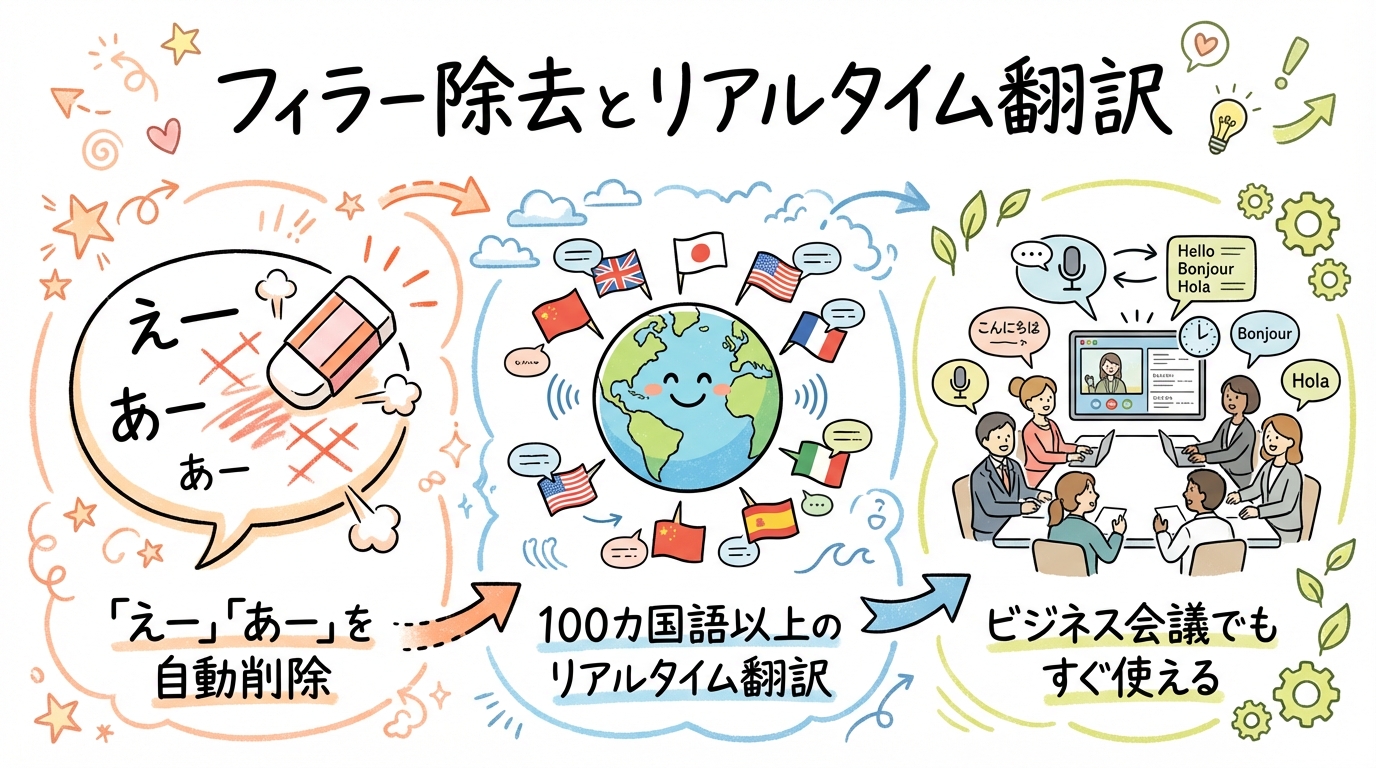
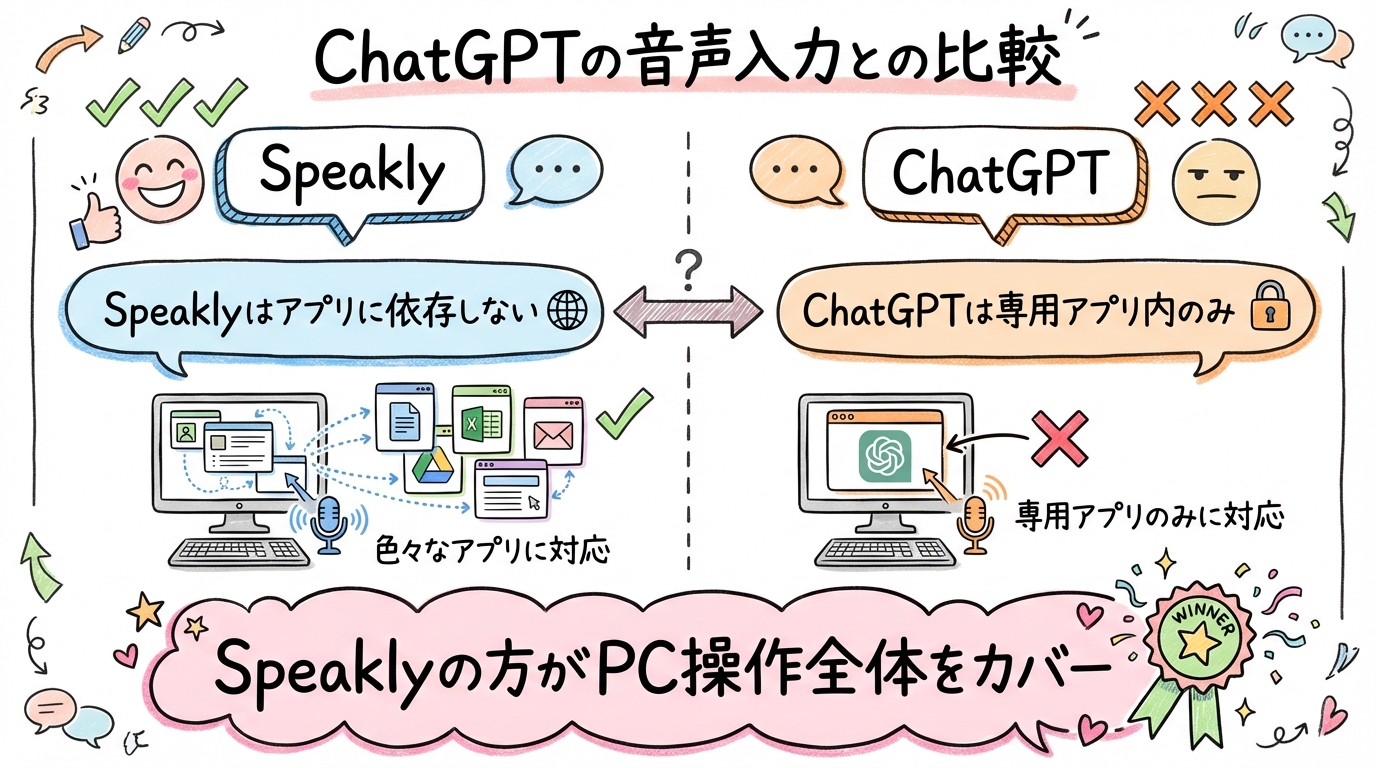
百聞は一見にしかず、で。友くんがその場で、ChatGPTの音声入力とSpeaklyを並べて実演してくれました。ChatGPTって、喋ってから文字が出るまでに、どうしても数秒のタイムラグがあるんですよ。あの「待ってる間のシーン…」が、地味にストレス。一方のSpeaklyは、話してるそばから文字が吸い込まれるように入っていく。速い。とにかく速い。で、そのまま友くんは「翻訳して」って口で頼んでみせたんです。
友くん(17:25〜)
「これを英語と中国語とフランス語と、あと適当に、5カ国語に翻訳をしてください、同時に翻訳お願いしますっていう指示をお願いしております。2つあるんで、両方ともされちゃうのかなって思ってたんですけど、ちゃんと英語、中国語、スペイン語、ジャーマンとかって、それぞれ出てるんですよ。」
ここがね、私が見てて鳥肌立ったところ。文字起こしして終わり、じゃないんです。「これを英語と中国語とフランス語に翻訳して」って口で言うだけで、その場で各言語に変換されて出てくる。しかも友くん、ちょっといじわるに「5カ国語、同時に」って無茶振りしてた。それでもちゃんと英語・中国語・スペイン語・ドイツ語って並んで出てくる。喋るだけで、翻訳まで一気通貫。これ、海外の情報を調べる時とか、もう感覚が変わっちゃうやつです。
あらためて、ChatGPTとの違いって「速さ」だけじゃないんですよね。喋ったそばから文字が入って、しかも同じ口の動きのまま、翻訳まで乗っかってくる。入力と翻訳が、別々の作業じゃなくなる。今までだったら、まず日本語で打って、それをコピーして、別のツールに貼って——っていう何手間もあったやつが、ひと息で終わっちゃう。この「手数が消える」感じが、見てていちばん気持ちよかったところです。たかが数秒、されど数秒。一日に何十回もやる作業だと、その差はじわじわ効いてくるんですよ。あと地味だけど、入力がダブった時に勝手に1個にまとめてくれた、っていうのも、こういう「気が利く」ところがあると、安心して任せられるなあと感じました。
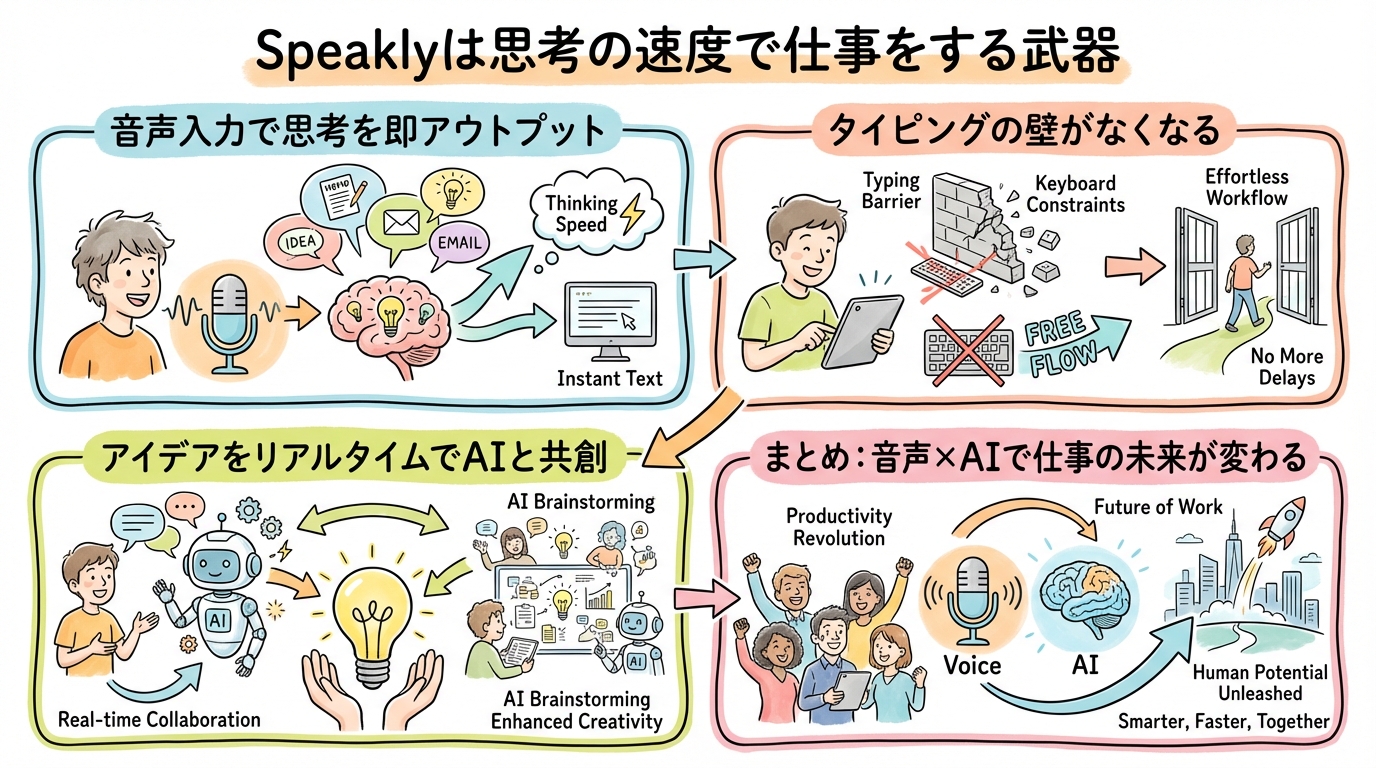
さらに賢いなあと思ったのが、入力がダブった時の処理でした。同じ文章が2つ入っちゃったのに、向こうが勝手に1個にまとめてくれた、っていう。細かいんだけど、こういう気の利き方が「お、ちゃんと頭いいな」って思わせるんですよ。
友くん(18:16〜)
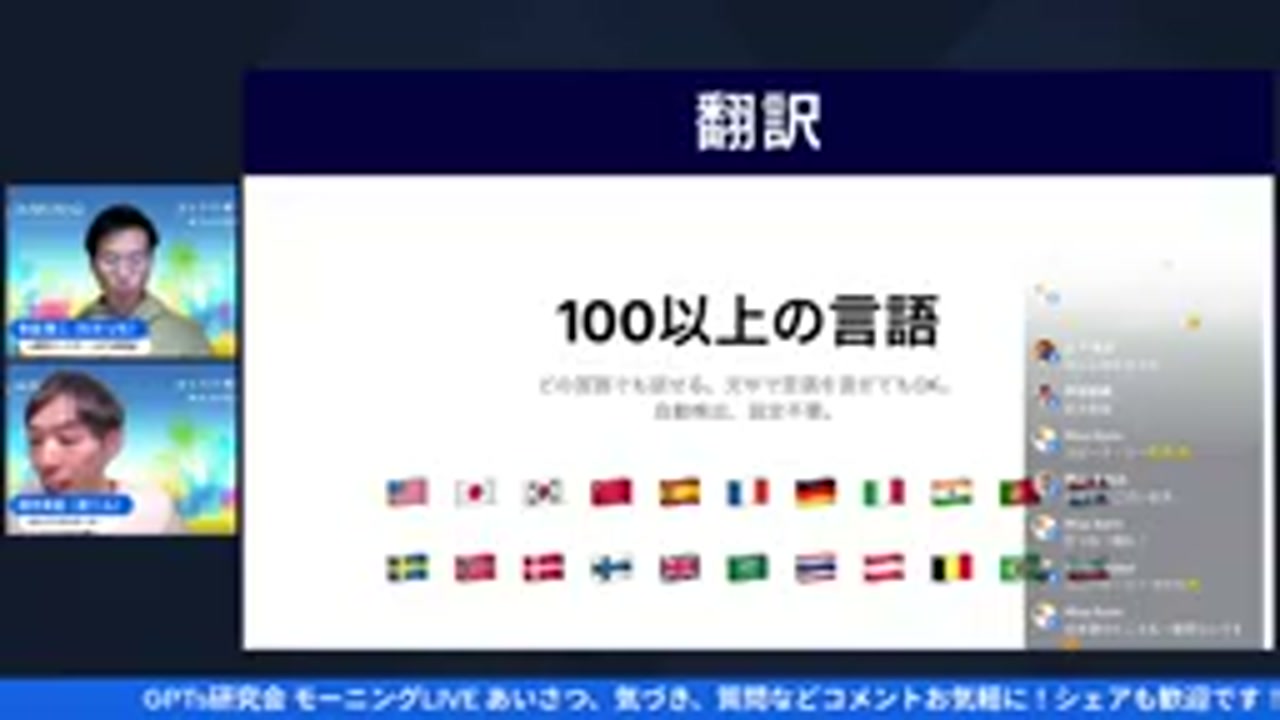
「翻訳も、2つ同じ文章があったんですが、1種類にちゃんと統合してくれてるわと思って、賢いなと感じました。100カ国以上の言語にも翻訳してくれるようなんで、どんな言語でもいいし、ただっちさんみたいにマルチリンガルの方は、途中でいろんな言葉を混ぜてもOKみたいな感じで伝えるので、そうなんですよ。」
100カ国語以上、っていう数字もだけど、私が「うわ」ってなったのは「途中で言葉を混ぜてもOK」のところ。日本語で喋ってる途中に英語がポロッと混ざっても、文脈をくんで、ちゃんとテキストにしてくれる。マルチリンガルなただっちみたいな人には、これ、ど真ん中の便利さなんですよね。言葉の壁って、AIの前ではどんどん薄くなっていくんだなあ、と。料理でいうと、世界中の食材を、味の系統を崩さずひと皿にまとめてくれるシェフ、みたいな。喋った言葉が、そのまま世界に開いていく感じがしました。
フィラー除去にカスタム指示、Speaklyを自分仕様に育てる
でね。ここからがSpeaklyの「ただの音声入力じゃない」がいちばん出てくるところでした。まず、私がずっと欲しかったやつ。喋ると入っちゃう「えー」「あー」の言い淀み——あれを、勝手に消してくれるんです。友くんがわざと「えー」「あー」を入れて喋ってみせたら、出てきたテキストからはきれいに抜けてた。さらに、出した文章をそのまま編集までかけられる。
友くん(21:00〜)
「これいいんですよ。アクアプリとかにもあるんですけど、これがもうちゃんと機能して載ってたりで、これをなんか自動で編集もしてくれるんですよね、なぞってドラッグして喋ると。いろんなやつをこうやってドラッグして、ワクワクするやることリストに変換してくださいって。タスクリストだとちょっとそっけないんで。」
「ワクワクするやることリストに変換して」。——ここ、私めっちゃ笑っちゃいました。ただの「タスクリスト」だとそっけないから、ひと言そえて雰囲気ごと変える。喋った内容を、なぞってドラッグして、トーンまで編集できる。文字起こしの次元じゃないんですよ。下書きが、話すだけで8割できあがる感じ。ブログでもメール返信でも、これは効く。
そして、いちばん「これは育てがいがある」と思ったのが「カスタム指示」。自分の喋り方やクセを、あらかじめ仕込んでおけるんです。ただっちが「ってことは、僕っぽさを入れておけば、喋ればさらに僕っぽくしてくれるってこと?」って食いついてて、友くんが背中を押してました。
友くん(25:35〜)
「これが本当、多分その僕っぽさ系は、SNS投稿の自分の方とか、喋り方が決まってる方は、この指示の中にそれを入れておくことで、伝えたいことをババババッと単語レベルで喋って、それを変換とか、多分直入れもいけるのかな。ちょっとそういうのをやってみるといいと思います。」
単語をババッと放り込むだけで、自分の文体に整えてくれる。これ、分身AIを育てる感覚にすごく近いんですよ。自分の「らしさ」を一回仕込んでおけば、あとは喋るだけで勝手に「自分の言葉」に寄せてくれる。最後に友くんが、全体の速さをまとめてくれました。
友くん(27:46〜)
「まとめると、4倍の速さは出ますよって言ってるし、多分慣れてくれば、タイピングと比べてもう10倍速ぐらいでいけるんじゃないかなって思います。AIのフィラーも削除してくれるし、Googleドキュメントでこうやってるのをお見せしたんですけど、他のアプリでも裏で動いてくれてるので、他のアプリの上で使えるっていうのも結構いいですし。」
10倍速。タイピングのですよ。言い淀みは消して、どのアプリの上でも動いて、自分の文体に寄せる。これだけ揃うと、もう「音声入力アプリ」って枠で呼ぶのが惜しい。喋る速度で考えて、考える速度で文章にする。そういう道具に育っていくんだなあ、と。万能調理器の話に戻るけど、Speaklyは「調理を速くする道具」じゃなくて、「自分が何を作りたいか」を口から出しやすくする道具なのかもしれない。そこが、私はいちばん面白いと思いました。
もうひとつ、私が「これは続くな」と思ったのが、辞書登録とか、招待コードで無料期間が伸びるとか、そういう細かい話まで友くんがちゃんと拾ってたところ。よく使う言葉を覚えさせておけば、変換のクセも減っていく。最初はちょっと慣れがいるけど、慣れちゃえば手放せなくなる——っていう、道具との付き合い方そのものを見せてくれた感じでした。新しいツールって、派手な新機能でワッと盛り上がって、そのまま忘れられがち。でもSpeaklyは、毎日の細かい作業にスッと馴染んでいくタイプだと思うんです。だからこそ、一回ちゃんと自分の手で触ってみる価値があるなあ、と私は感じました。
ひろくんコラム — 声で動く時代に、人間に残るのは「何を言うか」
あ、そうだ。最後にちょっとだけ、私の思ったことを。今日のSpeaklyを見ていて、私がいちばん引っかかったのは、実は速さでも翻訳でもなかったんです。冒頭のただっちの「ゴールを描けてるか」と、友くんの「何が食べたいか、それにまず気づけない」——この二つが、ずっと頭に残ってました。
声で文字が入る。言い淀みは消える。100カ国語に翻訳される。道具がここまで賢くなると、最後に問われるのは「で、あなたは何を言いたいの?」っていう、すごくシンプルなことだけになる。入力の手間が消えるほど、中身の薄さは隠せなくなる。便利になるって、そういうことなんですよね。ちょっとこわくて、でも、ちょっとワクワクする。
私が分身AIを育てているのも、たぶん同じ理由なんです。自分の「らしさ」や「言いたいこと」を、ちゃんと言葉にして外に置いておく。そうすると、道具が速くなった分だけ、自分の軸がそのまま増幅される。声でAIが動く時代だからこそ、軸はぶらさずにいたいなあ、と。そんなことを、朝LIVEを見ながら考えてました。分身AIの話は分身AI.comでも書いてるので、よかったらのぞいてみてね。
よくある質問
Q. SpeaklyはMacでもWindowsでも使えますか?
LIVEでは、MacもWindowsもどちらもインストールできると話されていました。最近はMac優先のツールが多い中で、両対応なのは嬉しいところです。ただしスマホ版は無く、検索すると名前の似た英会話アプリ「Speak.ly」が出てくることがあるので、間違えないよう注意、というコツも共有されていました。
Q. ChatGPTの音声入力と何が違うんですか?
LIVEの実演では、ChatGPTは喋ってから文字が出るまでにタイムラグがあるのに対し、Speaklyはファンクションキーひと押しで起動し、リアルタイムにサクサク入力されると話されていました。さらに口頭で「翻訳して」と頼むと、その場で複数言語に変換まで出してくれる点も違いとして挙がっています。
Q. 「えー」「あー」みたいな言い淀みは消えますか?
はい。LIVEでは友くんがわざと「えー」「あー」を混ぜて喋ったところ、出力されたテキストではそれらが自動で除去されていました。さらに、なぞってドラッグして「やることリストに変換して」のように、出した文章を編集まで一気にかけられる様子も実演されています。
Q. 料金はかかりますか?
LIVE時点では、招待コードやURL経由で入ると無料期間が1週間から1ヶ月に伸びるキャンペーン中、と話されていました。一方で料金プランの詳細はまだ明確にアナウンスされておらず、Genspark側のクレジットを消費する可能性もあるとのこと。1ヶ月経つ前に料金をチェックする予定を入れておくのが安全、と語られています。
👋 KAITEK(AIカイテキサポーター)
元理学療法士→AIカイテキサポーター。Genspark インダストリーアンバサダー医療。「AIと愛で世界をカイテキに変えていく」。
🌐 KAITEKを見る 🐦 Xでフォロー🎯 AIと愛で、未来をひらく。「あいあいらぼ。」
起業家・経営者のためのAI実践型コミュニティ。AI実践ワークショップ・AIクリエイティブ会・AI目標達成会が月額5,500円で遊び放題!AIMUNIQ(株)主催。
📱 ただっちのFacebook 🌐 あいあいらぼ。関連記事
- ChatGPTのスケジュールタスクで毎朝の「AI秘書」をつくる|予定とタスクに追われない仕事術
- AIで作った画像が「なんか微妙」になる正体|プロが1秒で見抜く3つのレイヤーとは【ただっち×ともみんLIVE】
- 「AIに毎回お願いする」を卒業|grill-meで尋問、Goalで自走する仕組み
🎁 無料プレゼント
Aiport(ClaudeCode AIエージェント実践会)
ClaudeCodeでAI秘書+分身AI+AIカンパニーが無料で作れるキット&解説動画をプレゼント!
▶ 無料で入会してキットを受け取る🤖 AI生成コンテンツについて
この記事はAIツール(Claude Code)を活用して制作しています。構成・文章生成・画像制作にAIを使用し、最終的な内容の確認・編集・公開判断はひろくん(田中啓之)本人が行っています。「分身AIひろくん」(bunshin-ai.com)とは別のコンテンツです。