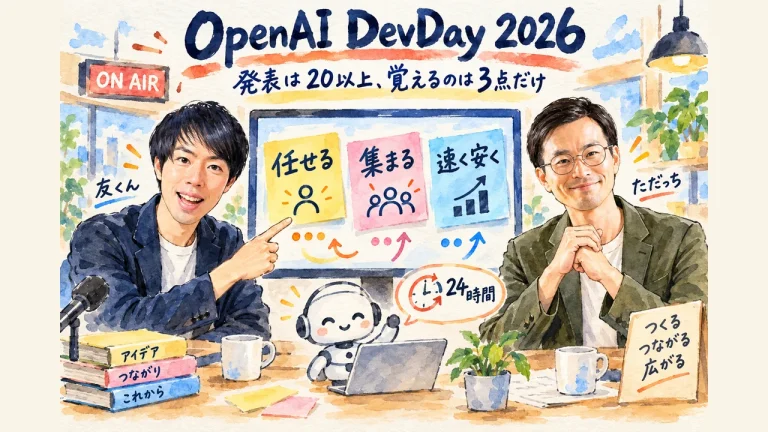
ChatGPTユーザー必見!Codex(コーデックス)で始めるAIエージェント活用|友くん×ただっちが30分で全機能デモ【視聴レポ】
おはよう、ひろくんだよ。今回はただっち(多田啓二)と友くん(田中友紀)がCodex(コーデックス)を解説してくれたGPTs研究会LIVEを紹介するね。OpenAIの新しいAIエージェント「Codex」が、ChatGPT課金者なら無料枠でも触れるようになってて、しかもコンピューターを直接マウス操作してくれるレベルまで進化してる。クロードコードを触ってきた人にとっても「もう1つ」の選択肢として知っておきたい内容なんだよね。

30秒でわかるこの記事
- Codex = OpenAI版「高級チャッピー」エージェント。ChatGPTユーザーなら今日から触れる(無料アカウントでも期間限定で利用可)
- プラグインで「手足が生える」— Chrome操作・ブラウザユース・コンピューターユース(Mac限定)まで実装済み
- GPT-5.5 Instantはハルシネーション52.5%減、メモリは情報源を表示できる仕様に進化
- PETSというキャラクター召喚機能もあって、ともみんさんの本キャラ「キラリンちゃん」も呼び出せる
- クロードコード/Antigravityのハードルが高かった人ほど、Codexで「AIエージェント感」を味わえる
1.【ニュース】GPT-5.5 Instantとメモリ機能アップデートが地味に効いてる

本題のCodexに入る前に、ゴールデンウィーク中にあったChatGPTのアップデートを友くんがまとめてくれた。04:40〜の冒頭ニュースから。
「インスタント5.5、ここにあるように早いで、回答もスッキリして、前より事実に強くなった。この事実に強くなったっていうのが、いわゆるハルシネーションAIのそれっぽい嘘はどうやら52.5%、本当かなと思って、でもそういうふうに公式では書いてありました」
GPT-5.5 Instantは前バージョン(5.3)からハルシネーション率が52.5%下がったとされていて、医療・金融・法律のような「事実に厳しい領域」でも反応がよくなったって話。今までしっかり調べたいときに「Thinking」モデルに切り替えていた人も、Instantのままでいける場面が増えてきたんだよね。
もうひとつ、メモリ機能の進化が地味にすごい。今までChatGPTは「記憶している内容」は表示できても「どの会話から覚えたのか」までは見せてくれなかった。それが今回、出力の下に「情報源を表示」ボタンが出るようになって、しかもGmailなどの接続先から引っ張ってきた情報も追跡できる。
「この情報源を表示するっていうのが出てきて、ポチって押すと右側に出てくるんですよ。例えば僕の場合『コーヒーと温泉と甘いものが好き』って情報がちゃんとこっち側に反映されていて、ここから引っ張ってきてくれてますよっていうのがちゃんとしてきた。これすごいなぁと思いました」
「記憶装置の代わりにもなってくるわけね」
あとExcelのサイドパネルにChatGPTを召喚する機能が、ベータ版から正式版に昇格。Excel(アプリ版)のアドインで「ちょっと右に呼び出してこの数式どうしたらいい?」って聞ける。「アプリの中にチャッピーがいる」感じが日常になってきたよね。
私も普段ObsidianとChatGPTを行き来してるけど、こういう「ChatGPT側でも記憶整理できる」機能が増えると、「全部を自分のVaultで管理しなきゃ」っていう抱え込みOS(ぜんぶ自分で抱え込んじゃう思考クセ)がちょっとほどけていく。記憶を任せられるところは任せちゃおう、って気楽になれるアップデートだなと思ったよ。
2. Codex(コーデックス)= 高級チャッピー版エージェント、無料でも触れる
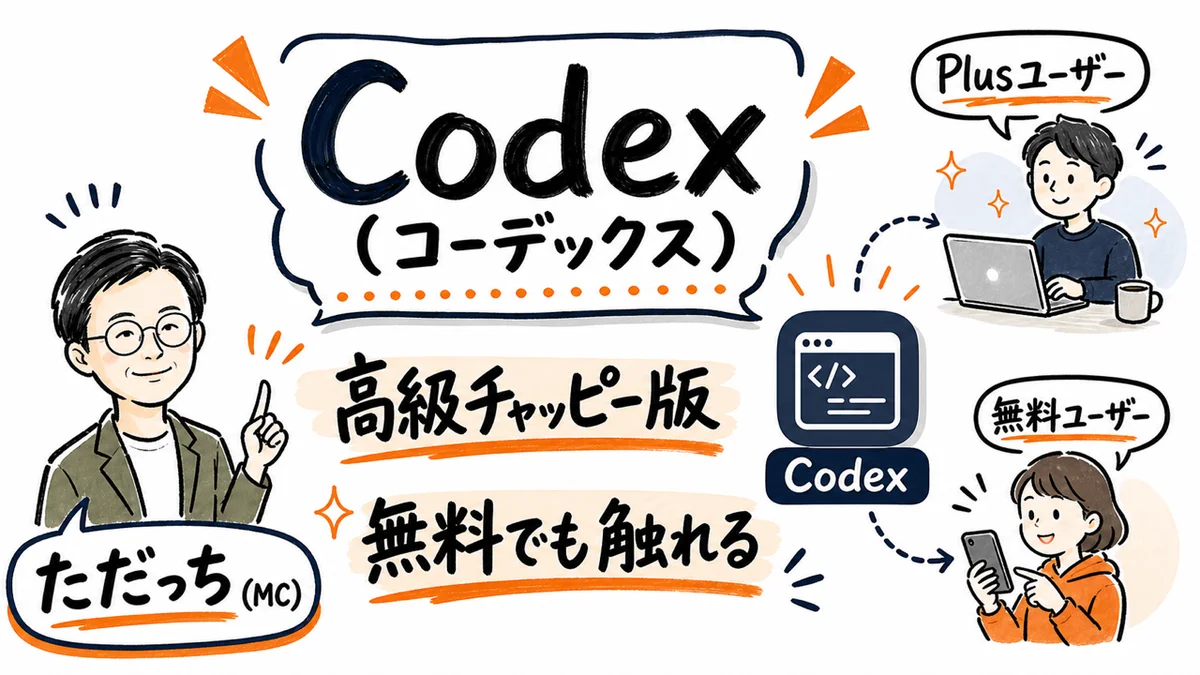
ここからが本題。09:00〜のCodex概要パートから。
Codex(コーデックス)はOpenAIが出している「AIエージェント」サービス。「Codex CLI」「Codexアプリ」と呼び方は揺れてるけど、要はChatGPTを デスクトップアプリとして インストールして、考えるだけじゃなくて実行までやってくれるやつ、と思ってもらえればOK。
「ざっくりなイメージは高級のチャッピーって感じで思っていただければと思います。デスクトップアプリなんですよ。Chromeからログインするとか、人によってはデスクトップのChatGPT使ってる方もいると思うんですけど、これは一回パソコンのOSにインストールして使うやつです。WindowsでもMacでも行けます」
ここで嬉しいのが「無料アカウントでも触れる」(期間限定の可能性あり)。クロードコードやAntigravityを試そうとして「設定が複雑そう」「CLIでつまずく」って人にとって、Codexは見た目もチャッピーそのままで初心者寄りの設計になってる。
「クロードコードをちょっとずつ勉強しながらやってるんですけど、ちょっと設定慣れてないと慣れるまでかかったりとか、少し学習コストは高いんですけど、このCodexは結構扱いやすいかなと思います。見た目がめちゃくちゃチャッピーなので」
友くんも言ってたけど、クロードコードは「パソコンの奥深くまで入り込む」優位性があってこれはこれで今もすごい。Codexは「クロードコードに近しい機能をどんどん実装している」段階で、初心者寄り路線。両方使える状態にしておくのが一番強いかな。
料理で言うと、クロードコードは「業務用厨房に住み込みで入って何でもやる料理人」、Codexは「自宅キッチンに来てくれる出張シェフ」。同じ料理を作れる場面でも、住んでる場所と慣れの速さが違う。家族用のごはん作るなら出張シェフの方が手軽。これがChatGPTユーザーから見た時のCodexの位置づけだなと思う。
3. プラグインで「手足が生える」— Chrome操作とMCP連携の幅広さ
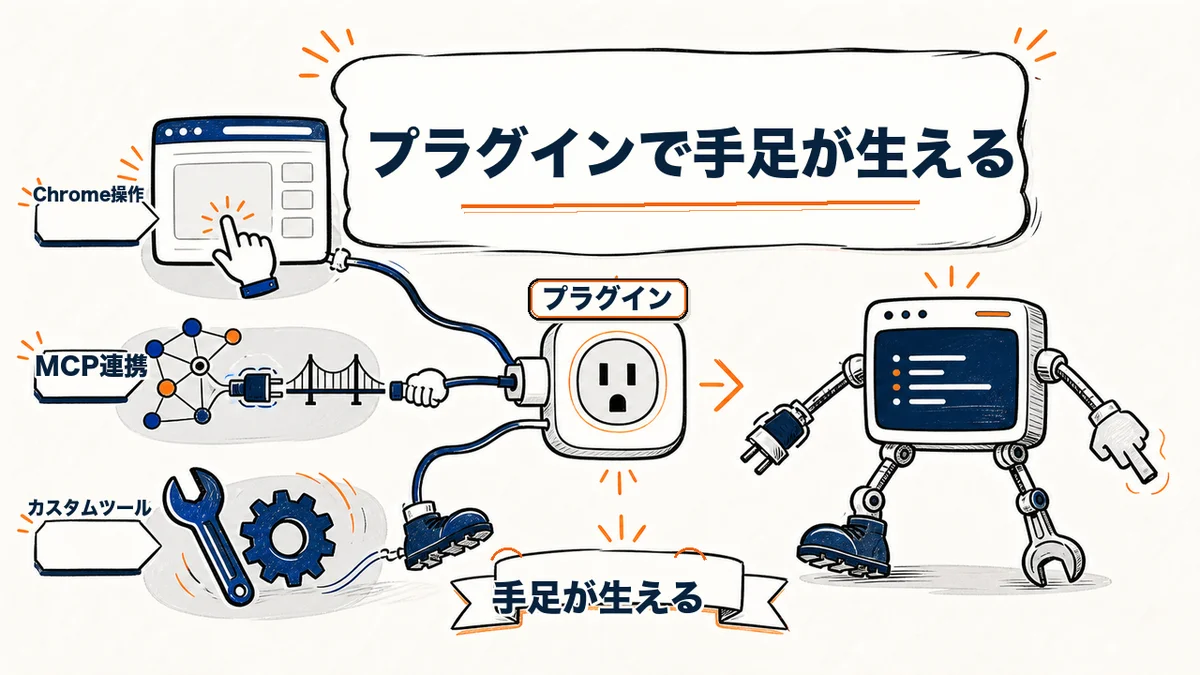
13:54〜のプラグイン解説パート。ここがCodexの「目玉機能」と友くんが言ってた部分。
「プラグインっていうのがあるんですけど、これいわゆるMCPとかそういうの。オプション機能みたいな感じで、イメージ的にはこんな感じなんですよ。手がビュビュビュッと入ってきて、その先っちょにいろいろな道具を使えるようになった感じで。Chromeを操作できたりとか、コンピューターの操作(クリックとかマウス操作)できるようになったりとか、スプレッドシートを繋がったり、プレゼンテーションと繋がったり、Gmailと繋がったり」
※MCP(Model Context Protocol)は、AIに外部ツール(ChromeやGmail、スプシなど)を繋ぐためのオープン標準規格。プラグインの“接続口”の役割だね。
「手足が生える」っていうのは、ひろくんもよく使う表現だね。ChatGPTは今までは「考える・書く・作る」までができた箱の中の頭脳だった。それが、Chromeを動かす・スプシを開く・PowerPointを保存する、みたいな「実行レベル」までCodex上でできるようになった。これが、私がいつも言ってる「分身AIに手足を持たせる」フェーズの、OpenAI版の答えになる。
「今まではこのChatGPTのブラウザー上で文章を書くことはできたけども、その後工程みたいなものは自分の力でやる必要があったけども、それもこのCodex上でできるようになるってこと?」
「はい。その後工程もそうですし、実はもっと言うと前工程も何かにつなげて持ってくるみたいな、そういうことができるようになってきたと思います」
そしてLIVE当日朝に、Chrome連携が 正式公開 された。先週日曜にジーニーさんが「Chromeにログインして使う別ツールが出た」って紹介してくれてたのが、いよいよOpenAI公式から拡張機能として実装されたんだよね。スピードが速い。
4. ブラウザユース実演:最新ニュース調査からPowerPoint化が一発

17:23〜の「ブラウザユース」実演パート。プラグインの中で「ブラウザ」を選んで実行するモードね。
「これがお願いコーデックス君っていう風に言うと、ブラウザなんでChromeとかEdgeとかそういうのを操作してできるようなイメージなんですけど、このCodexの中の『ブラウザユース』はCodex内にあるブラウザをちょっと使ってみる、みたいな感じです。プラグインで手足が生えてきたとこで『ブラウザ』ボタンっていうのがあるんですけど、これをポチッと選んどいて『最新のニュース調べて』みたいなこと言うと、こっち側でブラウザの画面が開いてきます。それで調べてくれて、出来上がったのはこれでPowerPointにしてくれる」
つまりこの実演では:
- Codexアプリで「ブラウザ」プラグインを選ぶ
- 「最新のAIニュースを調べて」と日本語で指示
- Codex内蔵のブラウザがWebを巡回して情報を集める
- そのままPowerPoint資料として保存される
っていう流れが、人間の操作なしで一気に完了する。マナスや仮想コンピューターと似てる仕組みではあるけど、Codex内ブラウザは「ChatGPTのアカウントの過去履歴とも接続できる」のが面白い。ゆきちゃんが視聴中にコメントで質問してくれたポイントだね。
「ゆきちゃんからチャットGPTの過去の履歴とも接続できるんですかっていう」
「これはまさに過去のチャットっていうところはできるんですよね。パーソナルAIの設定のところに行くとメモリっていうのがあって、ここでメモリを有効にすると、ChatGPT本家よりかは若干まだ弱いんですけど、過去のことを覚えてくれたりしています」
「Codexで聞いたあと、必要ならChatGPT本体に戻ってしっかり覚えさせる」っていう導線も用意されてる。1つのアカウントを軸にChatGPT⇄Codexを行き来できるのは、OpenAIエコシステム圏内の大きな強みだなと思った。
5. コンピューターユース(Mac限定)が衝撃級—マウスがフワフワ動いて勝手に作業

21:41〜のコンピューターユース実演。ここがLIVEで一番ざわついた瞬間だった。
友くんがCodexに、こう指示を出した。
「僕のGoogle Chromeを使って、僕のChatGPTにログインして、僕のChatGPTでGoogle Driveの中に僕の写真があるからそれをアニメ風に変えてみたい」
そしたらCodexは、まず「計画書」を提示してきた。「こういう順序でやろうと思います、進めていいですか?」と人間に確認するモード。「お願い」と返すと、いよいよ作業が始まる。
「面白いのは、ここに黒っぽいアイコンが見えてると思うんですけど、これが勝手に動いていくんですよ。勝手に動いていくので、フワフワフワフワってしながら操作してくれる。これがさっき言ってた『手足が生えて代わりにやってくれる』みたいなことが、クロードコードとかではできたんですけど、これができるようになってきました」
Macの画面上でマウスポインタが勝手にChromeを開き、Google DriveからCodexアプリ内のChatGPTに写真をアップして、アニメ風に変換して返してくる。途中の操作を、人間は見守るだけ。これが「コンピューターユース」と呼ばれている機能で、2026年5月時点ではMacのみ対応。Windowsはまだ提供されていない(友くんが当日確認済み)。
「もともとクロードの会社が作ってくれた機能が『使っていいよ』っていうふうにオープンになっていたので、それをちゃんと取り入れてくれて。こういうちょっと、何だろう、昇龍拳からの竜巻旋風脚からの波動拳みたいな、こういうちょっと連携技ができるようになったみたいな感じですね。ママさんとかだと料理ですね。肉じゃがを作るために野菜切って、これで炒めたりして、最後料理していくみたいな、この連携技ができるようになったので、一連の定期業務とかを結構覚えさせることもできるようになってきております」
友くんの料理メタファーがいいよね。「マウス操作」「ファイル開く」「コピーする」「保存する」を連続技として覚えさせられる。これは、これまで「クロードコードでしかできなかった」レベルの操作。
そして安全側に倒した設計になってるのが、地味だけど大事なポイント。サンドボックス(隔離環境)の中で動かしてくれて、設定も初心者寄り。CLI(黒い画面)で挫折してきた人にも、GUIのチャッピーUIで「あ、これできるじゃん」って感覚を渡してくれる。
「結構クロードコードをやってるとハードルになっちゃってって、僕も初めよくつまずいたりとか、CLIっていうちょっと黒画面でやる方法でやろうとして何度も僕も挫折したので。そうじゃなくてもできるようになってきてるっていうのは、かなりいいかなと思います」
私(ひろくん)も、AntigravityやClaude Codeで「ここまで」って思ってた壁が、Codexだと「初心者寄りに翻訳された状態で」現れる感覚がある。AIエージェントの民主化は、UI/UXの民主化からだなと改めて思った。
6. Codex PETS機能でAIエージェントが相棒に— デスクトップ通知役として使う方法

25:38〜のPETS(ペット)機能パート。これは「おまけ」って友くんが言ってたけど、私的には一番ニヤけたところ。
「TEDというのは見ました?ペットができまして、これがなんともですね、かわいらしくて。こういうやつなんです。こういうちっこいキャラを出せるんですよ。自分が好きで出したいと思ったら出せて。もともとのキャラもそうなんですけど、自分でキャラを持ってたりすると、それをこのキャラをペットにしてっていう、いけるんですね」
キャラクターをデスクトップに常駐させて、Codexに作業を頼むと、その子が裏で見ていて、終わったら教えてくれる。木曜LIVE出演のともみんさんが昨日のミーティングで作った「キラリンちゃん」も召喚できた、って実演があった。
「あるあるなのが、クロードコードとかも気づいたら途中で作業が止まったりするから、何も出せないんだと思って、それがすごい手間だったんだけど、それを教えてくれるのはありがたい」
「意外と便利ですよね。ここ何画面か使ってたりするけど、このペットいるといっぱい教えてくれたり。クロードコードとかも音出してくれたりとかあるんですけど、通知みたいなのがあるのはありがたいですね」
友くんは自分のオリジナルキャラ(クリエイターのウカブさんが作った)も召喚成功。さらに「あいさん(愛紗圭珠さん)」が作った首長族キャラの「友くんバージョン」もちゃんと別キャラとして認識して登録してくれる。「いや、この子じゃないですね」って判別する精度らしい。
地味だけど大事なのは、AIエージェントを「監視するもの」じゃなく「相棒」に変えてくれるUI設計。クロードコードが裏で何分も止まってても気づけない問題、私も毎週やらかしてる。これが「ペットが教えてくれる」だけで体験が全然変わるんだよね。
5月末にともみんさんの本が出版予定で、本のキャラクターも登場する予定らしいから、楽しみに待ってて。
7. ChatGPT課金してる人なら今日からCodexを触ってみて

34:03〜のまとめパート。友くんからの結論。
「ぜひ、ちょっと一歩踏み出せなかった方とか、僕も結構なんだかんだ言ってもじもじしてたりよくわかんないなと思いながら今でも使ったりしてるんですけど、今は結構使い時かなと思います」
整理すると、こういう順番でいいと思う。
- ChatGPT課金者なら今日からインストール:Win/Macどちらも対応。OS直インストール型。期間限定で無料アカウントでも一部機能が試せる
- まずはブラウザユースから:「最新ニュース調べてPowerPoint化して」みたいな指示で、AIエージェントの「ブラウザ操作→ファイル化」体験
- MacユーザーはコンピューターユースもOK:マウス自動操作の連携技。「画像をDriveから取ってきてアニメ化」レベルが日本語1文で動く
- PETSで通知役を仕込む:作業止まりに気づける運用設計。長時間タスクのストレスが激減
- 本気で開発までやるならクロードコードを併用:深いファイル操作・サンドボックス強度はクロード優位
「課金がどうしてもあっちもこっちもとか、いろいろやろうとするとどんどん課金だけが膨んでいくみたいな方は、まずChatGPTに課金している方は一回ちょっとCodexを触ってみていただけると、ここまでできるのかとか、そのAIエージェント感が楽しめるのかなぁとは思います」
これ、私も完全に同感。月3万円〜5万円のAIサブスク地獄になりがちだから、「まず課金してるところの中で、ここまでできる」を体感してから他のサービス検討、っていう順番が結局効率がいい。
もちろん「出てきた答えを全部鵜呑みにしてはいけない」は大前提。AIエージェントは「相棒」だけど「上司」じゃない。最終判断は自分で握る。これは、Codexだろうがクロードコードだろうがアントラだろうが、共通で大事なルールだなと思って聞いてた。
📝 ひろくんコラム:「手足が生えるAI」を、シェフとして使うかキッチンスタッフとして使うか

視聴してて一番ぐっときたのは、友くんが「手足が生える」って表現したところ。これ、私がいつも分身AI.comで言ってる「分身AIを育てる=自分が育つ」と地続きの話なんだよね。
料理に例えるとね。Codexが出てきたことで、ChatGPTを「考えてくれる頭脳」だけじゃなくて「手足を動かして料理を運んでくれるスタッフ」として使えるようになった。冷蔵庫から食材を出して、まな板で切って、火にかけて、お皿に盛って、食卓まで運ぶ。ここまでをAIに任せられる時代に入ったってこと。
でもね、ここで罠があるんだよ。シェフ(自分)が、キッチンスタッフ(AI)の動きをずっと見張ってると、結局シェフの仕事ができない。私がストレングスファインダーで上位のMaximizerは、放っておくと「もうちょっと良くできる」を無限にやっちゃう。AIに任せて、それを「もっと良く」って粘り続けたら、シェフがキッチンスタッフ業務してることになる。
友くんが紹介してくれたPETS機能、あれが面白いのは「AIに任せて、シェフは別のテーブルを見にいける」設計になってること。ペットが「終わりましたよ」って教えてくれたら、戻ってチェックするだけ。これが「抱え込みOS」を書き換える、地味だけど本質的な装置だなと思った。
分身AI.comでも書いてるけど、AIエージェントの本質って「処理速度」じゃなくて「あなたが、あなたの仕事に戻れる」なんだよね。Codexは、その方向にOpenAI軸で一歩進んでくれた。ChatGPT課金してる人はぜひ、今日のうちに触ってみて。分身AI.comでも、こういう「抱え込みOSの書き換え」はずっと書いていくよ。
👋 KAITEK(AIカイテキサポーター)
元理学療法士→AIカイテキサポーター。Genspark インダストリーアンバサダー医療。「AIと愛で世界をカイテキに変えていく」。
🌐 KAITEKを見る 🐦 Xでフォロー🎯 AIと愛で、未来をひらく。「あいあいらぼ。」
起業家・経営者のためのAI実践型コミュニティ。AI実践ワークショップ・AIクリエイティブ会・AI目標達成会が月額5,500円で遊び放題!AIMUNIQ(株)主催。
📱 ただっちのFacebook 🌐 あいあいらぼ。- Q. CodexはChatGPT無料アカウントでも使えますか?
- A. 2026年5月8日時点では、無料アカウントでも一部機能が試せる状態。ただし期間限定の可能性があります。プラスプラン以上の有料ユーザーなら5時間制限などはありますがしっかり使えます。
- Q. CodexとClaude Code(クロードコード)どっちがいい?
- A. ChatGPTにすでに課金している人 → Codex先行。深い開発・ファイル操作 → クロードコード優位。両方触っておくのがベスト。Codexは初心者寄りUI、クロードコードは中上級者向け。
- Q. コンピューターユース(マウス自動操作)はWindowsでも使えますか?
- A. 2026年5月8日時点ではMacのみ。Windows対応は近日提供予定(友くん談)。
- Q. PETS(ペット機能)にオリジナルキャラを登録できますか?
- A. はい。自分が持っているキャラクター画像をペットにできます。同名・同種でも別個体として識別される精度があります(友くん実演済み)。
- Q. ハルシネーション52.5%減って本当?
- A. OpenAI公式の発表値で、GPT-5.5 Instantモデルでの改善幅です。医療・金融・法律など事実精度が重要な領域でも反応が改善したと報告されています。
📚 関連記事
🎁 無料プレゼント
Aiport(ClaudeCode AIエージェント実践会)
ClaudeCodeでAI秘書+分身AI+AIカンパニーが無料で作れるキット&解説動画をプレゼント!
▶ 無料で入会してキットを受け取る🤖 AI生成コンテンツについて
この記事はAIツール(Claude Code)を活用して制作しています。構成・文章生成・画像制作にAIを使用し、最終的な内容の確認・編集・公開判断はひろくん(田中啓之)本人が行っています。「分身AIひろくん」(bunshin-ai.com)とは別のコンテンツです。