
READ REPORT
ColabのGPUで動画づくりとは。MiniMax H3で36秒の動画を作る4ステップと確かめたい4点を整理
2026年11月25日
家事と子育てのスキマで経営する3方よしAI共創コンサルタントの田中啓之、ひろくん(@passion_tanaka)です。今回は、私がブックマークした、劳伦斯さんのXの投稿を紹介します。Colabで借りた、と書かれた96GBのGPUで、動画づくりのAIのMiniMax H3を動かして、36秒の動画を作る4ステップの記録。元の投稿は中国語で、日本語に訳して引用します。訳は私が付けています。
見るのは、借りる・動かす・止めるの3つです。AIに頼んで動画を作る時に、先に決めておきたい所だからです。
読み方の筋は、全体像、場所取り、道具、幕に分ける、止め忘れ防止、公式ページと突き合わせた4つ、AIに頼む時の私の読み、の順です。私はColabやGPUを動かしたことがなく、投稿を自分で試したわけでもない。2つの投稿と公式ページを読んで整理した記事で、確かめたのは2026年11月25日です。
劳伦斯さんが、ColabのGPUでMiniMax H3を動かして36秒の動画を作る4ステップを、Xに書いています。この記事は、その4ステップを順に整理して、公式ページと突き合わせた点を書きます。最後は、小さな会社の経営者がAIに動画づくりを頼む時に、動かす前に決めておく3つ。
3行でわかるポイント
- 4ステップは、場所を取る、道具を組む、幕に分けて作る、仕上げて止める、と劳伦斯さんは書いています。
- 公式ページと並べると、nvfp4の使える範囲、G4の説明、使える地域と商用の条件、動かす環境の4つが、確かめたい点でした。
- AIに頼む時は、借りる前に条件を1枚に、作る前に幕の台本を、動かす前に止める条件を決めておく。私はそう考えます。
AI動画に取り組む劳伦斯さんが2026年11月24日に投稿した中国語のX。GoogleのColabで借りた96GBのGPUで、動画づくりのAI(MiniMax H3)を動かし、36秒の動画を作る4ステップを書いている。2026年11月25日に、11月24日午前の投稿と公式ページも読んだ
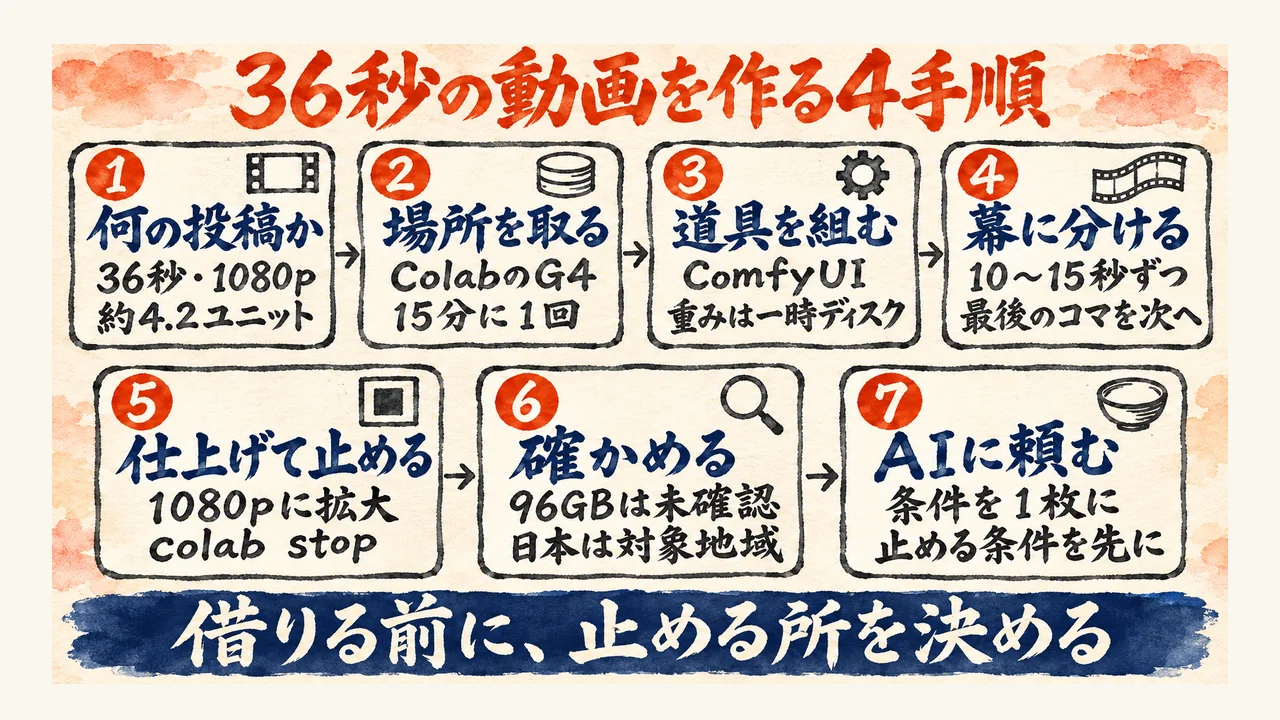
劳伦斯さんの投稿の全体像。ColabのGPUでMiniMax H3を動かして36秒の動画を作る4ステップ
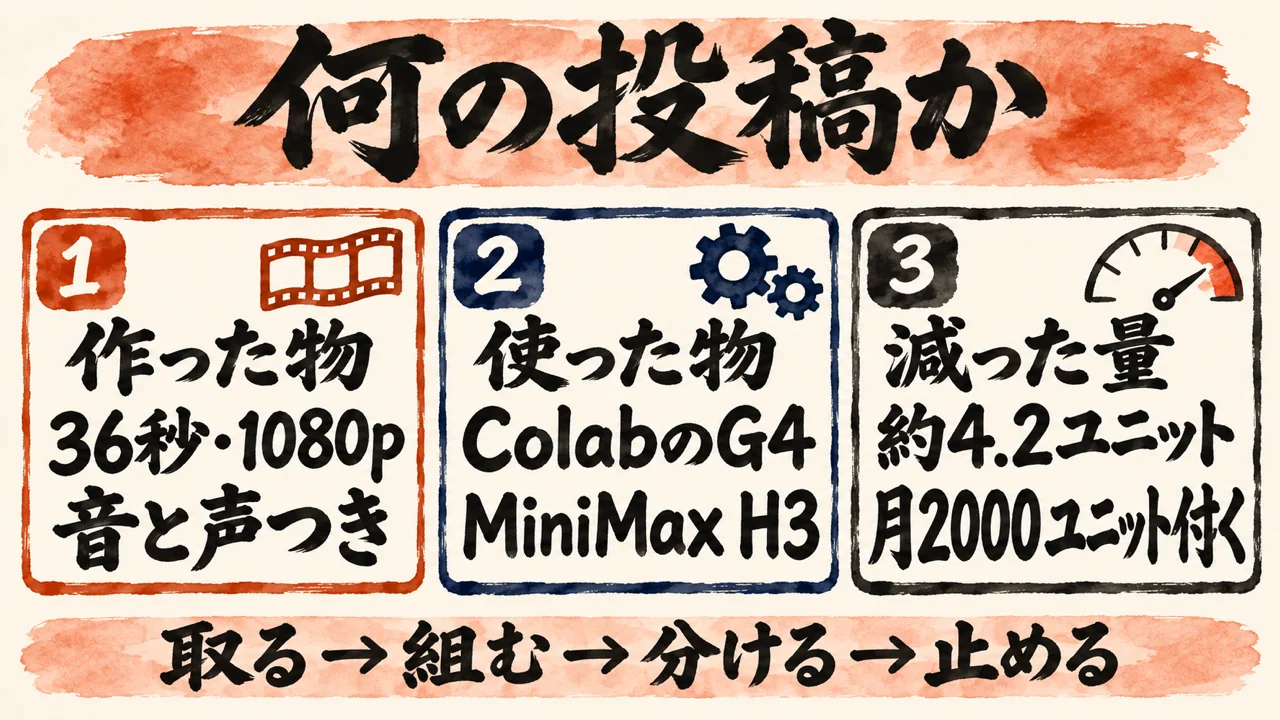
劳伦斯(@LawrenceW_Zen)さんの投稿の本文・全体像の一節(日本語訳)(2026年11月24日)より
NVIDIA RTX PRO 6000 Blackwell(Colab 96GB G4 のGPU)と MiniMax H3 を組み合わせた時の効果が伝わりにくいかもしれないので、ついでに Neon に動画を1本作らせました。
劳伦斯さんは、GPUとMiniMax H3を組み合わせた時の力は言葉だけでは伝わりにくいかもしれないので、ついでに動画を1本作った、と書いています。投稿は2026年11月24日の日本時間15:35。
作った動画は36秒、1080p。軌道で母艦を離れ、大気圏で通信が途切れ、逆噴射でゆっくり降りて着陸する場面で、効果音と中国語の音声が付く、と書かれています。
使った計算の持ち点は約4.2ユニットで、Google AI Ultraには毎月2000ユニットが付く、とも書いています。
GPUは、画像や動画を作る時に使う専用の計算部品。Colabは、Googleがブラウザで貸してくれる計算機。計算ユニットは、借りた時間に応じて減る持ち点のことです。
MiniMax H3は、動画と音声を一緒に作るAI。公式のモデルカードには、出力は4〜15秒で、ステレオ音声付きの動画を作る、とあります。会話の言語は日本語を含む11言語で安定、ともあります。
投稿に出るNeonは、Gemini 4のモデルの名前。私は2026年11月22日の記事で、Neonは複雑な業務と指揮役向けと整理しました。劳伦斯さんは、このNeonに動画を作らせた、と書いています。
ComfyUIは、画像や動画のAIを部品つなぎで動かす画面。劳伦斯さんは、その部品(ノード)には触れず、最初の版を見て降りるのが速いと一言頼んだだけで、大気圏と逆噴射の場面が足された、と書いています。
同じ作者の同日午前の投稿(日本時間10:38)は、このGPUを自動で借りる方法です。4ステップは、場所を取る、道具を組む、幕に分けて作る、仕上げて止める。
エージェント(頼むと手順を自分で進めるAI)に渡せば足りる、と書かれています。
この記事では、4ステップ、公式ページとの突き合わせ、AIへの頼み方の順に整理します。
ステップ1は場所取り。ColabでGPUを借りる時間帯と、やってはいけない3つのこと

劳伦斯(@LawrenceW_Zen)さんの同日午前の投稿「G4の取り方」・間隔の注意(日本語訳)(2026年11月24日)より
間隔は短くしすぎないこと。15分に1回試せば十分で、頻繁に試しすぎると回数制限にかかりやすくなります。
劳伦斯さんは、同日午前の投稿で、借りる試しの間隔を短くしすぎないように、と書いています。15分に1回で十分で、頻繁に試すと回数制限にかかりやすくなる、という話です。
ステップ1は、投稿で96GBと書かれたGPUを、Colabで借りること。
Googleが出している、文字の命令でColabを動かす道具(コマンドラインツール)、google-colab-cli に頼めば取れる、と投稿にあります。
頼む相手は、Geminiのデスクトップアプリから入るエージェント機能の入口、Antigravity。
試す時間帯は、北京時間の06:00〜11:00と14:00〜20:00。日本時間にすると、07:00〜12:00と15:00〜21:00です。
命令は colab new -s g4 –gpu G4 で、COLAB_CLI_ASSIGN_RETRIES=0 を付けて試します。
理由は、Colabが世界で共有する計算の置き場だから。中国の夜中は米国の昼の混雑に当たるので、日中の2つの時間帯のほうが空きやすい、と書かれています。北京の朝に試して、1回で取れたとも。
避けたい点は3つ。間隔を短くしすぎない。寝ている間に一晩中回さない。取れた瞬間から時間で計算が減るので、起きた時には空回りしている、とあります。終わったらすぐ止めて、残った借りものがないかも見る。
公式のREADMEには、google-colab-cli の対応はLinuxとmacOSのみ、借りられるGPUの名前はT4・L4・G4・H100・A100、とあります。
再試行の最大回数は、公式の文書に、初期値は3で、0にすると再試行しない、とあります。
気になる食い違いが1つ。同じ公式リポジトリの文書では、G4は入門向けのデータセンターGPUと説明されています。96GBというのは投稿者の言い分です。
借りる前に持ち点を見て、借りたら実際の仕様を確かめる。この段取りが要ります。
ステップ2は道具の組み立て。動画づくりのComfyUIとMiniMax H3を揃え、重いデータの置き場所を決める
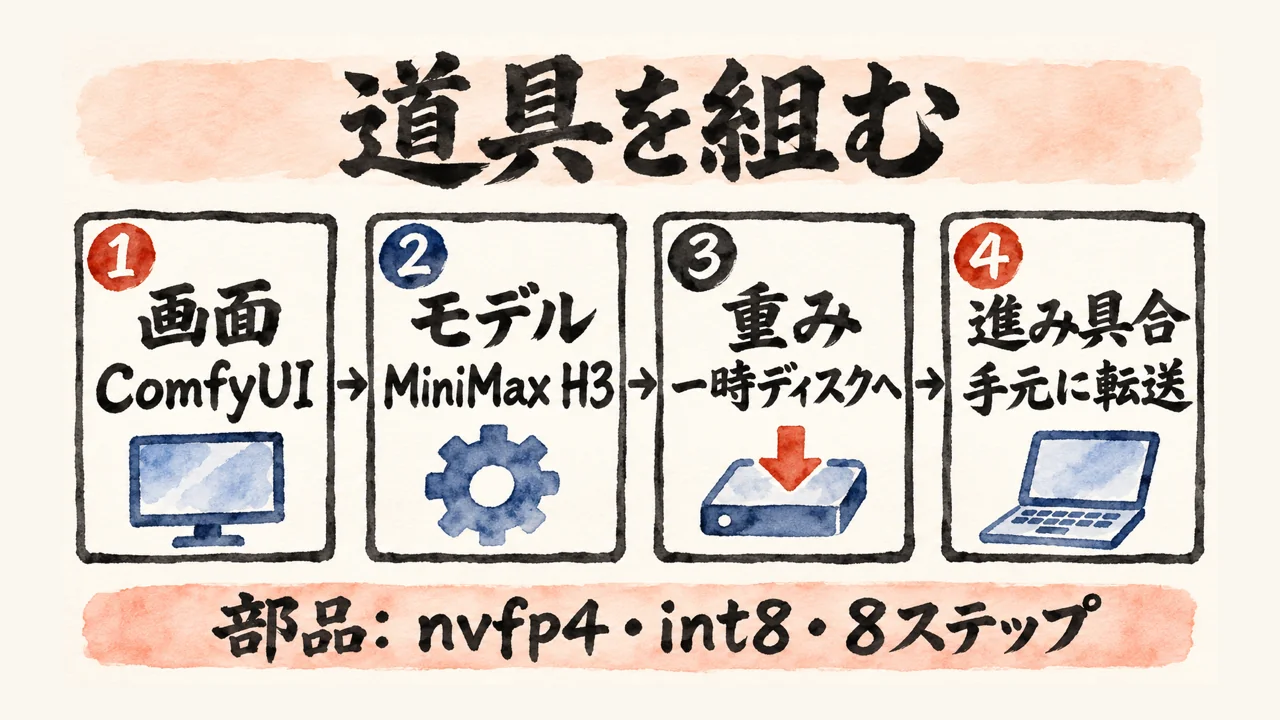
劳伦斯(@LawrenceW_Zen)さんの投稿の本文・重いデータの置き方(日本語訳)(2026年11月24日)より
モデルの重み(学習済みのデータ)は Google Drive に入れず、aria2 というダウンロード道具で Colab のデータセンターの回線から一時ディスクへ直接落とせば、2〜3分で終わります
モデルの重み(AIが学んだ内容が入った大きなデータの塊)は、Google Driveに入れず、aria2という高速なダウンロード道具で、Colabのデータセンターの回線から一時ディスクへ直接落とす。
そうすれば2〜3分で終わる、と劳伦斯さんは書いています。一時ディスクは、借りている間だけ使える作業場所。
ステップ2は、ComfyUIを立てて、MiniMax H3を動かす段取り。エージェントには comfy-mcp を設定させる、とあります。MCPは、AIが外の道具を操作するための共通の差し込み口。
遠くの計算機に入る命令が colab ssh です。これで、遠くの8188番(ComfyUIの画面の入口)を手元に転送して、実時間の進み具合を手元で見る、と投稿にあります。
ポート転送は、遠くの画面を手元の画面に映す仕組み。
取ってくる部品は、Hugging FaceのComfy-Org/MiniMax-H3から、nvfp4のテキストエンコーダー(文章を読み取る部品)、int8の動画モデル、8ステップの高速化LoRA(追加で足す小さな部品)。
そこに、画面を大きくきれいにする超解像のモデルを足す、とあります。
公式のREADMEには、動画モデルの部品にint8・fp8・bf16などの種類があり、pytorch(AIを動かす土台のソフト)のcu130が使えるならint8_convrotの版を選ぶ、とあります。
LoRAは、4ステップ版と8ステップ版が並ぶ形。
投稿の「Blackwellにそのまま合う」という言い方に対して、READMEには、nvfp4のテキストエンコーダーはBlackwell GPUが無くても使える、とあります。詳しくは第6章で。
Hugging Faceのリポジトリの表示は、2026年11月25日の時点で、ダウンロード回数が3,300万回を超え、いいねが2,800前後でした。
ステップ3は幕に分ける。MiniMax H3で36秒の動画をつなぐ時の、確かめながら進める作り方
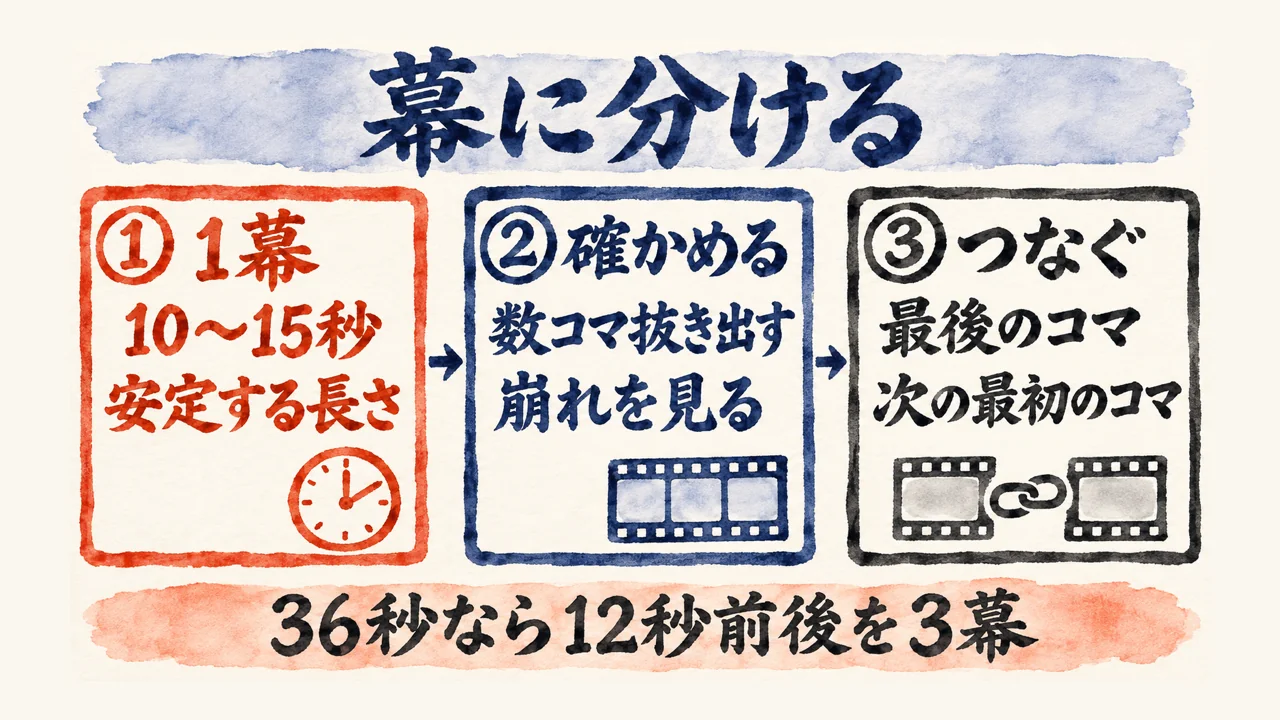
劳伦斯(@LawrenceW_Zen)さんの投稿の本文・幕のつなぎ方(日本語訳)(2026年11月24日)より
1幕ごとに、まずエージェントに数コマ抜き出して崩れていないか見させて、問題なければ最後のコマを次の幕の最初のコマとして渡し、続きを作らせます。
1幕ができるたびに、まずエージェントに数コマ抜き出させて、崩れていないかを見る。問題がなければ、最後のコマを次の幕の最初のコマとして渡して、続きを作る。劳伦斯さんは、この流れで長い動画を続けると書いています。
投稿では、MiniMax H3が一番安定するのは10〜15秒で、30秒以上は2〜3幕に分ける、とあります。幕は、動画を区切った1つ分のこと。
公式のモデルカードには、出力は4〜15秒で、最初と最後の1コマずつを指定して作るモードがある、とあります。この仕組みが、幕をつなぐやり方の土台になっているようです。
計算すると、36秒は12秒前後の幕が3つ。割り算ではなく、目安です。
動画の話は、私の過去の記事ともつながる。
AI氣道『高崎さん|GoogleコラボでAI自作、音楽と3D生成に挑戦』より
「音楽と3Dはうまくいって、動画はまだ壁にぶつかってる。」
2026年7月15日に、ColabのGPUで動画だけが壁だった頃の話として書いたのは、『高崎さん|GoogleコラボでAI自作、音楽と3D生成に挑戦』の一節です。
それから4か月ほど。同じColabの上で、36秒の動画が出た、と劳伦斯さんは書いています。
劳伦斯さんは、台割(コンテ)とH3の提示文を安定させたい人に、GitHubの drama-skills を勧めています。
公式のREADMEには、AI短編ドラマづくりの12個のスキル(エージェントに入れる作業手順の部品)のセットで、Claude Code・Codex・Antigravityなどに入れて使う、とあります。
ライセンスはMIT、スターは2026年11月25日朝の時点で4,938。
同じREADMEには、手元のGPUは要らず、画像や動画の生成は外部サービスをAPIキー(外部サービスを使うための合言葉)で呼ぶ、とあります。生成の前には、毎回プレビューを確認する決まりです。
Colabで借りたGPUで直接動かすやり方とは、別の経路。
ステップ4は仕上げと止め忘れ防止。止める所を先に決めると、借りたGPUの空回りを防ぐ手がかりになる
劳伦斯(@LawrenceW_Zen)さんの同日午前の投稿「G4の取り方」・夜通しの注意(日本語訳)(2026年11月24日)より
寝ている間に一晩中の自動取得を回さないこと。G4 は取れた瞬間から時間で計算が減り始めます。夜中に取れても本人は寝ていて、起きた時には計算の持ち点が大きく空回りで減っています。
寝ている間に一晩中の自動取得を回さない、と劳伦斯さんは同日午前の投稿で書いています。理由は、取れた瞬間から時間で計算が減り始めるから。
夜中に取れても本人は寝ていて、起きた時には持ち点が大きく空回りで減っている、とあります。自分が起きていて、すぐ引き継げる時間帯だけにする、という書き方です。
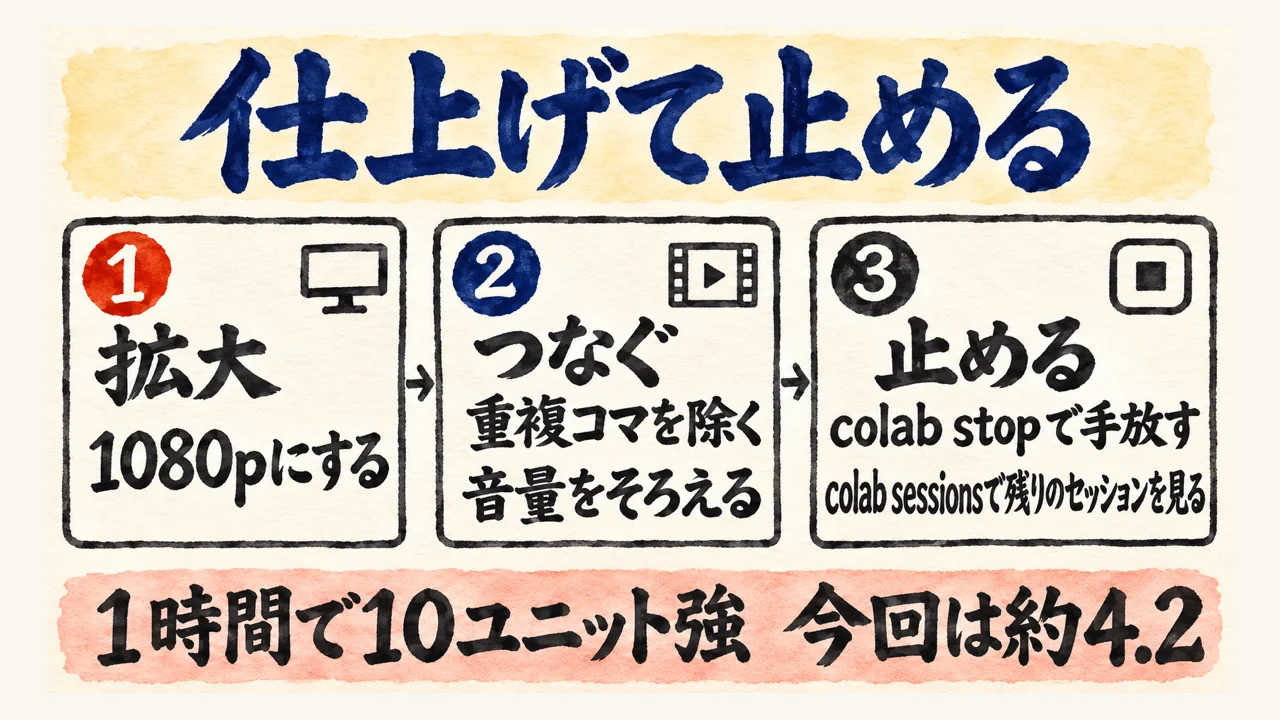
ステップ4の中身は、地味。幕がそろったら、まずGPUのメモリを空にします。RealESRGAN_x2plus(画面を大きくきれいにする超解像のモデル)で1080pに拡大。
手元に戻して、FFmpeg(動画を切ったりつないだりする道具)でつなぎ目の重複コマを除き、音量をそろえて完成です。
終わったらすぐ colab stop で止める、と投稿にあります。1時間つけっぱなしだと、計算ユニットは10を少し超えて減る。96GBのこのGPUについて、劳伦斯さんはそう書いています。
古い借りものが残っていないか見る話も、同日午前の投稿の中にある。
公式のREADMEには、colab stop は止めて手放す命令で、カーネルが動いている間はセッションが生き続ける、とあります。カーネルは、計算を実際に動かしている中身。
計算すると、4.2ユニットを1時間10ユニットで割って、使った時間は0.4時間前後。分にすると、およそ25分以下です。月2000ユニットを1時間10ユニットで割ると、およそ200時間分。
投稿の数字からの割り算です。
止め忘れの話は、私の過去の記事にも同じ向きがあります。
AI氣道『Runpod Podsの使い方。RTX 4090でComfyUIとOllamaを動かし、止め方まで整理』より
「ボタンの違いを覚えるより先に、どこで止めるかを決めておく。」
2026年11月16日に、止める所を使う前に決める話として書いたのは、『Runpod Podsの使い方。RTX 4090でComfyUIとOllamaを動かし、止め方まで整理』の一節です。
あなたの会社でAIに何かを動かさせる時も、止める所を先に決めておけるでしょうか。決めるのは、動かす前。
試す前に確かめたい4つのこと。公式ページと突き合わせた、GPUの仕様・使える地域・自分の環境
劳伦斯(@LawrenceW_Zen)さんの投稿の本文・使う部品の一節(日本語訳)(2026年11月24日)より
RTX PRO 6000 Blackwell にそのまま合う nvfp4 のテキストエンコーダー、int8 の動画モデル、8ステップの高速化 LoRA(追加の部品)を使います
劳伦斯さんは、Blackwell GPUにそのまま合うnvfp4のテキストエンコーダー、int8の動画モデル、8ステップの高速化LoRAを使う、と書いています。
この記述を入り口に、公式ページと突き合わせて、試す前に確かめたい点を4つ挙げます。
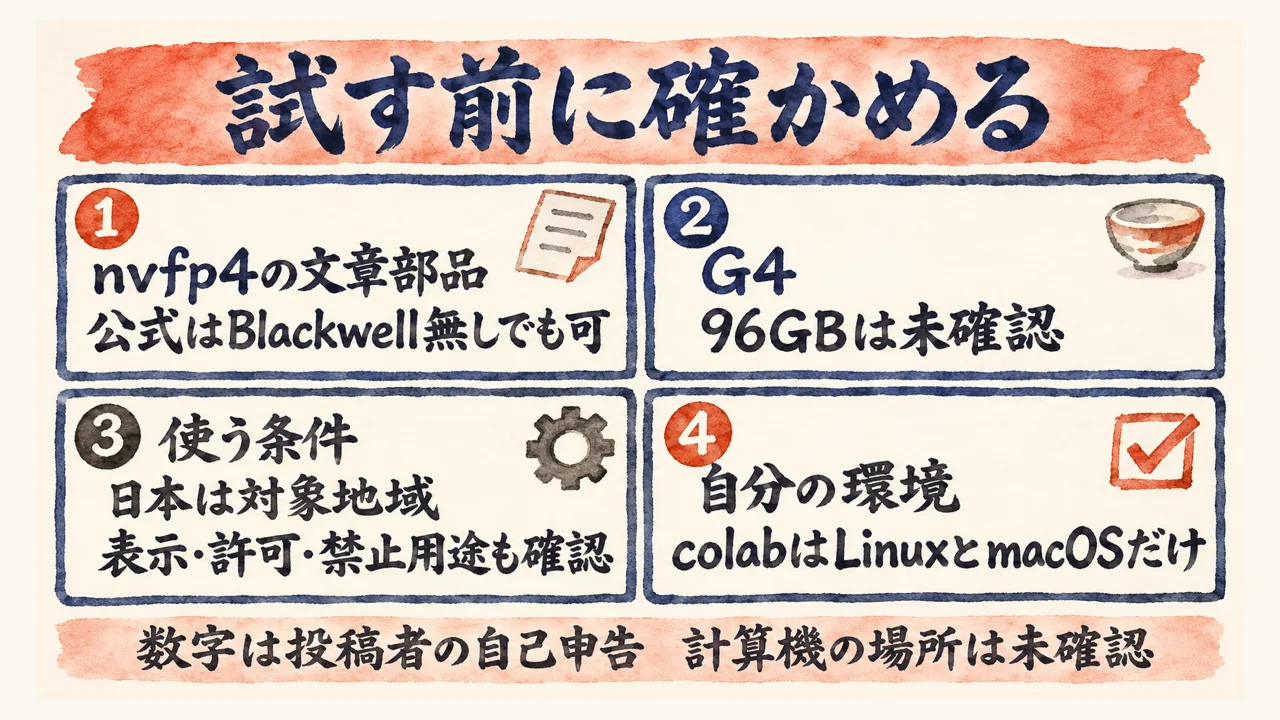
1つ目は、nvfp4の使える範囲。公式のREADMEには、このnvfp4のテキストエンコーダーはBlackwell GPUが無くても使える、とあります。
投稿が間違いという話ではなく、使える範囲は投稿の言い方より広い、と読めます。
2つ目は、G4の説明の食い違い。公式の文書では、G4は入門向けのデータセンターGPUと説明されています。96GBかどうかは、投稿者の言い分のままです。
借りたら colab status で実際の仕様を見て、colab usage で持ち点の減り方を見る。ここは先に決めておきたい所です。
3つ目は、使う条件。MiniMax H3のライセンス(コミュニティ使用許諾)には、対象地域は世界中だが、EU・英国・韓国・米国は除外される、とあります。日本は対象。
対象地域の外で使う・配ることは許諾されていない、とも書かれています。
動かす計算機がどの国にあるかは、この記事では分からないままです。使える地域の話は、計算機の場所まで見たい所。
商用の製品やサービスでは、画面に「MiniMax H3」と目立つ形で表示する条件があります。年間売上が大きな規模になる場合は、事前に書面の許可が別に要ります。
H3やその出力を、ほかのAIモデルを良くする目的で使うことは禁止。使ってはいけない用途の一覧もあります。商売に使う前に、原文を確認しましょう。
4つ目は、自分の環境。公式のREADMEによると、colab はLinuxとmacOSだけで、Windowsは今のところ非対応。投稿の対象は、Google AI UltraかColab Pro+を持つ人です。
最後に、数字の扱い。36秒、約4.2ユニット、月2000ユニット、1時間で10を少し超える減り方は、すべて投稿者の自己申告です。公式の表示ではありません。
AIに頼む時に動かす前に決めておく3つ。小さな会社の経営者が、自社の動画づくりに置き換える頼み方
劳伦斯(@LawrenceW_Zen)さんの投稿の本文・エージェントへの渡し方(日本語訳)(2026年11月24日)より
Google AI Ultra(または Colab Pro+)を持っていて同じものを作りたい人は、次の4ステップを Antigravity か、普段使っている手元のエージェントに渡せば足ります。
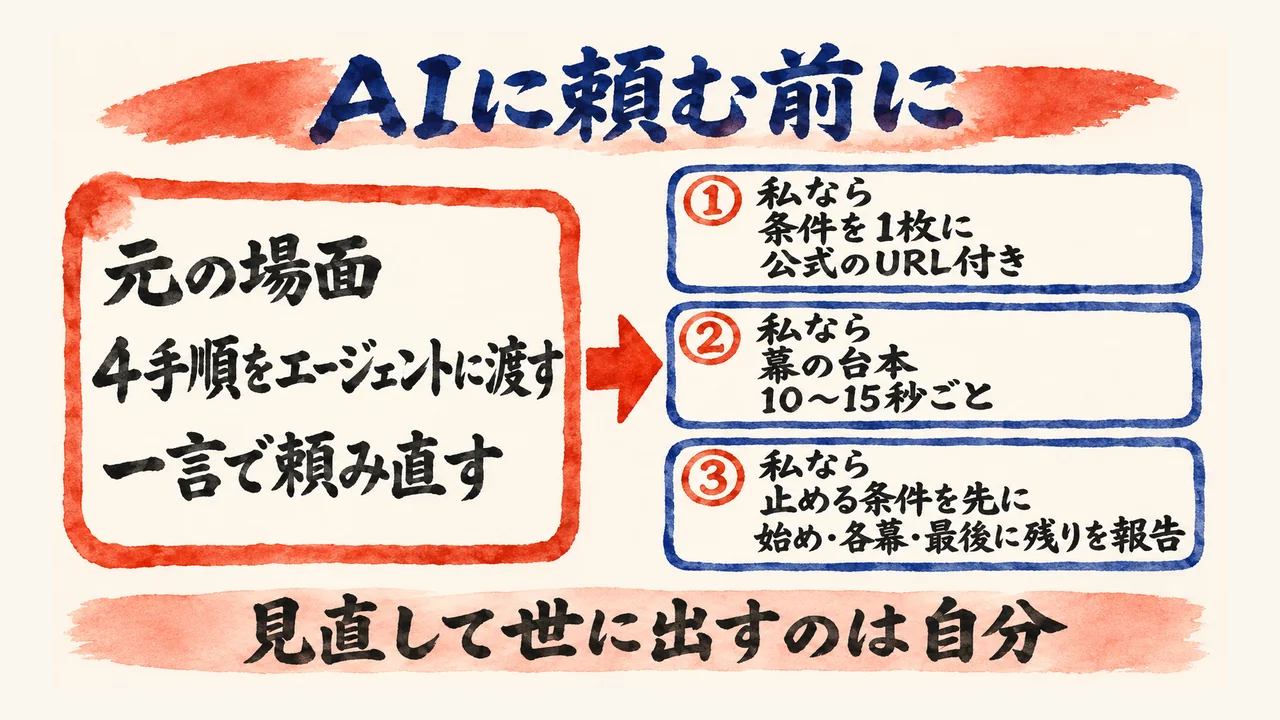
劳伦斯さんは、同じものを作りたい人は、この4ステップをAntigravityか、普段使っている手元のエージェントに渡せば足りる、と書いています。
自分はComfyUIのノードに触れず、降りるのが速いと一言頼み直しただけ、とも。
この一言で頼み直す場面を入り口に、小さな会社の経営者が自社の商品紹介やお客様向けの短い動画をAIに作らせる時を考えます。私ならこう頼む、という形で3つ。こう頼むと進めやすくなります。
頼む前に先に決める、という向きは、私の過去の記事にもあります。
AI氣道『ローカルLLMとは。患者の情報を外に出さない院内AIの仕組みを、一人社長の目線で整理』より
「任せる作業が増えるほど、どこまでがAIで、どこからが人か、先に決めておく価値が上がるんですよね。」
2026年11月12日に、任せる前に先に決める話として書いたのは、『ローカルLLMとは。患者の情報を外に出さない院内AIの仕組みを、一人社長の目線で整理』の一節です。
1つ目は、借りる前に、条件を1枚にまとめてもらうこと。公式ページのURLを付けて、ライセンスの対象地域と商用の条件、借りる計算の減り方、手元のOSで使えるか、をまとめてもらいます。
分からない所は、分からないと書かせる。URLの出どころを見れば、自分で確かめる手がかりにもなります。第6章で確かめた点が、そのまま項目になります。
2つ目は、作る前に、幕の台本をAIと作ること。MiniMax H3が安定するのは10〜15秒と投稿にあるので、10〜15秒ごとに、場面、最後のコマの絵、入れたい言葉を決めます。
36秒なら、12秒前後の幕が3つ、が目安でした。素材は自分で選ぶ。会社の商品やお客様の声は、AIに選ばせない所です。
3つ目は、止める条件を、動かす前にAIに書かせること。始める時、各幕の終わり、最後に、計算の残りを見て報告する。決めた時間が来たら、続けるかを私に聞く。最後に止めて、借りものが残っていないと報告する。
第5章の、止める所を使う前に決める話と同じ向きです。
あ、最後に1つ!AIが作った動画は、自分の目で見直します。世に出すのは自分。手順はAIに進めてもらっても、出すかどうかの判断は手放さないほうがよさそうです。
自社の動画づくりなら、最初の1本は何の紹介にしますか?
読んだあと、自分の会社の動画づくりをAIに頼む前に、条件と台本と止める所を決めたい人へ
動かす前に、使う条件・幕の台本・止める所を決める点検プロンプト
枠の中にこの記事のURLが入っていて、AIが記事を読んでから、自分の会社で作りたい短い動画について質問をして、使う条件の1枚、幕の台本、止める条件にまとめてくれるプロンプトです。何を作るか、借りるか、いつ止めるか、公開するかを決めるのは自分、という作りにしてあります。
1
使う条件の1枚
借りる前に確かめたい、使う条件・計算の減り方・使える手元の環境が、公式のURL付きで、分からない所は分からないと書かれて返ってきます。
2
幕の台本
10〜15秒ごとの場面・最後のコマの絵・入れたい言葉をそろえた、幕の台本の下書きが返ってきます。
3
止める条件
始める時と各幕の終わりと最後に、計算の残りを見て報告する決まりと、続けるか聞く時間の案が返ってきます。
AIの答えは下書きとして受け取り、任せ切りにせず自分の目で読み直す前提です。使ってみたい時だけ、下のボタンから使い方と依頼文を開いてください。
▶ タップしてプロンプトを開く
下の枠の文を丸ごとコピーして、手元のAIエージェントに貼ってください。枠の中には、この記事のURLが入っています。記事を読んだAIから、短い質問が4つ、1つずつ届きます。お客様の名前や個人情報は書かなくて構いません。借りる・動かす操作はAIに行わせず、聞き取りと整理だけにしてあります。
返ってきた結果は、そのまま信じず、自分の目で読み直してください。何を任せるか、どこまで任せるかを決めるのは、自分です。
次の依頼を、確認と整理だけで行ってください。

【記事のURL】
https://ai-kidou.jp/(公開後のURL)
最初に、このURLの記事を読んでください。読めない時は、読めなかったと伝えて、下の記事の要点だけを材料にしてください。

【参照元(先に読む)】
・Google Colab公式のコマンドツール: https://github.com/googlecolab/google-colab-cli
・MiniMax H3の公式モデルカード: https://huggingface.co/MiniMaxAI/MiniMax-H3
・MiniMax H3のライセンス: https://huggingface.co/MiniMaxAI/MiniMax-H3/blob/main/LICENSE
いずれも2026年11月25日に読んだ時点の内容です。読めた場合は、下の要点と合っているかだけ確かめてください。読めない時は、記事の要点だけを材料にしてください。

【目的】
私が自分の会社で作りたい短い動画を1本選び、クラウドのGPUを借りて動画づくりのAIで作る前に、次の3つを私が使えるメモにまとめます。(1) 使う条件の1枚、(2) 10〜15秒ごとの幕の台本、(3) 止める条件。人が決めるのは次の点です。何を作るか。借りるか借りないか。いつ止めるか。出来た動画を公開するか。

記事の要点
・劳伦斯さん(Xの投稿)は、Colabで借りた96GBのGPUで動画づくりのAI(MiniMax H3)を動かし、36秒・1080pの動画を作った、約4.2の計算ユニットを使った、と書いている。数字は投稿者の自己申告。
・投稿の手順は、場所を取る、道具を組む、幕に分けて作る、仕上げて止める、の4つ。
・公式のREADMEには、Colabのコマンドツールは LinuxとmacOSだけに対応し、Windowsは対応していない、とある。借りたら colab stop で止め、colab usage で計算ユニットの残りを見られる。
・MiniMax H3のモデルカードには、出力は4〜15秒、最初と最後のコマを指定して作るモードがある、とある。
・MiniMax H3のライセンスには、対象地域は世界中でEU・英国・韓国・米国は除外されている、対象地域の外で使うことは許諾されていない、商用の製品やサービスでは画面に「MiniMax H3」と表示する条件がある、年間売上が大きな規模になる商用利用は別の許可が要る、とある。動かす計算機の場所がこれに当たるかは、記事では確かめていない。
・書き手(ひろくん)の考え: 借りる前に、止める所を決めておく。借りる前に使う条件を公式のURL付きで1枚にまとめてもらい、10〜15秒ごとの幕の台本を作り、止める条件を動かす前に書いてもらう。ひろくんは投稿の手順を自分で試していない。

【やってよいこと】
1. 記事を読んだあと、次の4つを1つずつ質問してください。答えが返ってから次の質問へ進んでください。
 ・作りたい短い動画は何か(例: 商品紹介の15秒。お客様の名前や個人情報は書かなくて構いません)
 ・その動画の使い道(どこに出すか)と、守りたい決まり(長さ・言葉づかいなど)は何か
 ・手元のパソコンのOSは何か(分からない所は分からないと答えて構いません)
 ・動画づくりに使ってよい時間と、止める時刻の目安は
2. 答えをもとに、(1) 使う条件の1枚(公式のURLを付ける。分からない所は「未確認」と書く)、(2) 10〜15秒ごとの幕の台本(場面・最後のコマの絵・入れたい言葉)、(3) 止める条件(始める時・各幕の終わり・最後に計算の残りを見て報告する、決めた時間が来たら続けるか私に聞く、最後に止めて借りものが残っていないと報告する)の下書きを書いてください。決めるのは私です。

【守ること】
・GPUを借りる、ツールを入れる、コマンドを実行する、購読や購入の設定を変える、公開する、といった操作は行わないでください。ここでは、聞き取りと整理だけです。
・パスワード、鍵、口座の情報、個人情報、お客様の情報は求めないでください。貼られても使わず、消すよう伝えてください。
・投稿の言い分は、投稿者の言い分として扱い、私の考えと分けてください。確かめられた事実とは書かないでください。ひろくんは投稿の手順を自分で試していません。
・分からない所は、推測で埋めずに未確認と書いてください。
・材料は、上のURLの記事と記事の要点、参照元のページ、私の答えだけにしてください。記事に無い数字・効果を足さないでください。

【返す形】
(1) 使う条件の1枚(公式のURL付き・未確認の点つき)
(2) 10〜15秒ごとの幕の台本の下書き
(3) 止める条件の下書き
最後に、私が自分の目で読み直したほうがよい所を1行で添えてください。よくある質問
Q. 投稿が書くColabのG4とは何ですか?
A. 劳伦斯さんは、Colabで借りられる96GBのGPU(NVIDIA RTX PRO 6000 Blackwell)だと書いています。公式の文書ではG4は入門向けのデータセンターGPUと説明されていて、96GBという点は投稿者の言い分のまま、私は確かめていません。借りたら、実際の仕様を見る段取りを入れておく。
Q. MiniMax H3とはどんなAIですか?
A. 公式のモデルカードには、文章・画像・動画・音声をまとめて理解して、ステレオ音声付きの動画を作るモデルとあります。出力は4〜15秒、24コマ毎秒、音声は32kHzステレオ。会話の言語は、日本語を含む11言語で安定とあります。
Q. 借りたGPUを止め忘れるとどうなると書かれていますか?
A. 劳伦斯さんは、G4は取れた瞬間から時間で計算が減り始め、1時間つけっぱなしだと計算ユニットが10を少し超えて減る、と書いています。夜中に取れても本人は寝ているので、起きた時には持ち点が大きく空回りで減る、という話です。終わったらすぐ止めて、残った借りものも見る。
Q. 日本から使う条件で、確かめる所はどこですか?
A. MiniMax H3のライセンスには、対象地域は世界中だが、EU・英国・韓国・米国は除外される、とあります。日本は対象。ただ、動かす計算機がどの国にあるかは、この記事では分からないままです。商用では、画面にMiniMax H3と表示する条件があり、年間売上が大きな規模になる場合は別の書面の許可が要ります。H3の出力を、ほかのAIを良くする目的で使うことは禁止。
Q. 長い動画はどう作ると書かれていますか?
A. 劳伦斯さんは、MiniMax H3が安定するのは10〜15秒なので、30秒以上は2〜3幕に分けると書いています。1幕ごとに数コマを見て崩れを確かめ、問題がなければ最後のコマを次の幕の最初のコマにして続きを作る、という流れです。
まとめ。借りる前に確かめて、動かす前に止める条件を決めておく
劳伦斯さんの投稿は、ColabのGPUでMiniMax H3を動かして、36秒の動画を作った記録でした。4ステップは、場所を取る、道具を組む、幕に分けて作る、仕上げて止める。
公式ページと並べると、確かめたい点が4つ出ました。nvfp4の使える範囲、G4の説明の食い違い、使える地域と商用の条件、動かす環境。
投稿の数字は、投稿者の自己申告。36秒、約4.2ユニット、月2000ユニット、1時間で10を少し超える減り方。割り算した25分以下や200時間分も、その数字からの計算です。
AIに頼む時は、借りる前に条件を1枚に、作る前に幕の台本を、動かす前に止める条件を決めておく。私はそう考えます。AIが作った動画を世に出すかどうかは、自分の目で見て決めます。
この記事で学んだことを誰かに教えて恩送りして学びを深めよう!
COLUMN
任せられる時代でも、頭より先に手が動く一か所は自分に残す

場所を取る、道具を組む、止め忘れを防ぐ。こうした段取りは、自分の代わりに手順を進めてくれるAIのエージェントに任せられる時代になりました。任せられる所は、どんどん任せていい。ただ、任せたあとに自分の手元へ何が残るのかは、また別の話なのかなと思うんです。
AI氣道『残したい仕事の手応えとは何か、私が答えたのは「自分が好き、熱があるもの」』より
「熱があるものは時間が経っても頭より先に身体が動く。」
この向きは、私が仕事の手応えを語った『残したい仕事の手応えとは何か、私が答えたのは「自分が好き、熱があるもの」』で書いたことと重なります。任せたあとも、何を作りたいかという熱は、自分の手元に残るのかなと思います。熱がある仕事は、段取りを誰かが整えても、自分の中で動き続ける。頭で決める前に、身体が先に向いている。
料理にたとえると、下ごしらえや洗い物は誰かに任せても、食卓に出す前の最後の味見と盛りつけだけは、自分の手でやる。そんな分け方があっていいと思います。任せることと、手放すことは別のこと。味見の一口まで任せるかどうかは、そのときの自分で決めていいんですよね。
頭より先に身体が動く一か所は、任せる作業と上か下かで順位をつけて比べるものではありません。別の棚に、隣り合わせで置いておく。任せられる作業が増えて手が空くほど、その一か所は自分の中でかえって見つけやすくなるのかもしれません。あなたの仕事なら、どの作業でしょうか。
今日から真似できる形にすると、手帳の端に二行を書くだけです。AIに任せている作業を、まず一つ。次に、それとは別の、頭より先に手が動いてしまう作業を、これも一つ。どちらも一行ずつ書いておくと、任せる所と手元に残す所の境目が、思ったよりはっきり見えてくるんです。
任せられる所がどれだけ増えても、何を作りたいかという熱は、任せたあとの自分の手に残ります。その一か所を、手帳の隅で確かめておいてください。
分身AIのことをもっと知るなら、分身AI.comもチェックしてね!
関連記事
Runpod PodsでRTX 4090のComfyUIとOllamaを動かし、止め方まで整理した回です。
高崎さんがGoogleコラボで、音楽と3D生成に挑戦した回です。
Higgsfield GPUの貸し出しを解説し、止める時間を先に決める話を扱った、2026年11月15日号です。
参考リンク
この記事が整理した元の投稿(中国語)
第2章で整理した、GPUを自動で借りる時間帯と注意点の投稿
第2章・第5章で突き合わせた、Colabを命令で借りるツールの公式README
第1章・第4章・第6章で突き合わせた、動画と音声を作るモデルの公式の説明
第6章で突き合わせた、使う条件(対象地域・商用の表示)の原文
第3章・第6章で突き合わせた、ComfyUI向けに整理された部品の置き場とREADME
第4章で整理した、投稿が勧める動画づくりのスキル集(MIT)
第5章で引用した、どこで止めるかを決めておくと書いた私の記事
第4章で引用した、ColabのGPUで動画だけが壁だったと書いた私の記事
第7章で引用した、任せる作業が増えるほど先に決める価値が上がると書いた私の記事
コラムで引用した、熱があるものは身体が先に動くと書いた私の魂磨きの記事
今回紹介した記事
| 著者 | 劳伦斯(Xのアカウント名 LawrenceW_Zen) |
| 媒体 | X(旧Twitter) |
| 公開日 | 2026年11月24日(日本時間15:35) |
| 元URL | https://x.com/LawrenceW_Zen/status/2125115951729586206 |
無料プレゼント
Aiport(ClaudeCode AIエージェント実践会)
ClaudeCodeでAI秘書+分身AI+AIカンパニーが無料で作れるキット&解説動画をプレゼント!
▶ 無料で入会してキットを受け取るAI生成コンテンツについて
この記事はAIツール(Claude Code)を活用して制作しています。構成・文章生成にAIを使用し、最終的な内容の確認・編集・公開判断はひろくん(田中啓之)本人が行っています。「分身AIひろくん」(bunshin-ai.com)とは別のコンテンツです。
AI氣道 — 三方よしのAI活用
家事と子育てのスキマで経営する、ひろくんのAIブログ
毎朝無料LIVE配信中!見逃しても大丈夫、アーカイブも完全無料。
YouTubeチャンネル: @AIKIDO-GPTs
| 曜日 | 時間 | メインホスト | ゲスト | テーマ |
|---|---|---|---|---|
| 月 | 7:00〜7:30 | ひろくん | ただっち | AI最新ニュース・実験 |
| 月 | 13:00〜 | ひろくん | れんくん(戸野塚蓮) | AI経営術LIVE |
| 火 | 7:00〜7:30 | ひろくん | 公ちゃん | 共感ストーリー×分身AI |
| 水 | 7:00〜8:00 | ひろくん | 高崎さん・たくみくん | AI×開発・教育 |
| 木 | 7:00〜7:30 | ただっち | ともみん | AI×デザイン |
| 金 | 7:00〜7:30 | ただっち | 友くん | AIツール最前線 |
| 土 | 7:00〜7:30 | ただっち | ゆきちゃん | AI×起業・発信 |
| 日 | 7:00〜7:30 / 7:30〜 | WACAコラボ | ひろくん+仲間たち | 生成AI最新ニュースまとめ |
日曜7:00〜7:30のLIVEは無料視聴、7:30〜のWACAのZOOMは登録制です。詳細・登録はこちら
火曜15:00〜 社長モテる化計画LIVEもやってるよ!