最新AI情報満載!毎日無料朝LIVE実施中!GPTs研究会
朝LIVEブログをメルマガで毎日お届け!AI氣道.jp無料メルマガ
こんにちは、3方よしAI共創コンサルタントの田中啓之(ひろくん)です。今回は「Geminiが資料作成をどう変えるか?」をテーマにしたGPTs研究会のライブ配信の内容を、実務で本当に使える視点で徹底解説します。私自身、EC事業での資料作りに追われた経験や、AIで社内業務を自動化してきた(いわば「分身AI」を作ってきた)経験から、現場目線で丁寧に紐解きますね。
まず結論から。Geminiのスライド機能は「資料の叩き台(下書き)を一瞬で作れる」レベルに到達しました。これは例えるなら、料理番組で「材料と下ごしらえがすべて終わった状態」からスタートするようなもの。ゼロから始める手間をAIが肩代わりし、私たちは「味付け」や「盛り付け」(=内容のブラッシュアップ)という最も重要な作業に集中できます。僕が特にワクワクしているのは、スマホ対応や他のサービス(Canva、ChatGPTなど)との連携による「どこでも仕事ができる」未来ですね。
この記事では、ライブのポイントをスクリーンショット付きで段階的に解説し、実務で使うためのコツや注意点、無料版と有料版の違いまで踏み込みます。AIの導入や資料作成に悩んでいる方は、ぜひ最後まで読んでみてください。最後にFAQも用意しましたので、具体的な疑問も解消できるはずです。
この記事で分かること(目次)
- 🧭 Geminiスライドで何が変わる?(要点整理)
- 🔍 Geminiスライドで「資料作成」はこう変わる(ひろくん流まとめ)
- 🖼️ ライブ配信で徹底解説:Geminiスライドの使い方とポイント(キャプチャ付)
- 🛠️ Geminiスライドを「実務で」使いこなす簡単7ステップ
- ⚠️ AIの弱点:「内容が薄い」「提案が微妙(ガチャ)」への具体的な対処法
- 💡 【時短テク】YouTubeや文書から「一瞬で」スライド化する裏技
- 🏷️ Geminiは無料版で十分?有料版との違いと今後のアプデ(ライブ報告)
- 📚 【コピーOK】ひろくん流:Geminiスライド実務運用テンプレート
- 📈 【業種別】Geminiスライド活用事例(スタートアップ・営業・研修)
- 🧩 Geminiスライド導入前に解消したい質問(FAQ)
- 🔧 【重要】AI導入で失敗しないための「3方よし」アドバイス
- 📣 Geminiが作る未来:AIが「分身」になる日(今後の可能性)
- 📸 追加スクリーンショット(参考)
- ✨ 結論:AI導入は「スモールスタート」が鍵(導入チェックリスト)
- 💬 3方よしAI共創コンサルタントとしての想い
🧭 Geminiスライドで何が変わる?(要点整理)
- Geminiスライドの何がすごいのか(結論:下ごしらえの自動化)
- 操作の流れ(サイドパネル、Canvas連携、エクスポート)
- 素材(YouTube文字起こし、ドキュメント)からスライド化する裏技
- 実務で起きがちな「内容の薄さ」「ガチャ」問題の改善方法
- モバイルやマルチモーダルの制限と今後の見通し
- ノートブック型LLMや開発者向けの話題(業務自動化のヒント)
- 活用事例、テンプレート運用、ワークフローの作り方
- よくある質問(FAQ)
🔍 Geminiスライドで「資料作成」はこう変わる(ひろくん流まとめ)
ライブでも何度も強調されていましたが、今回のGeminiのアップデートで資料作成の「初動(=ゼロからイチを作る作業)」が劇的に速くなりました。具体的に変わった点は次の通りです。
- 右サイドパネルでGeminiを呼び出し、文章や要約、スライド構成案を自動生成できる(サイドパネル統合)
- 生成したスライドをそのままCanvas(Canva的なエディタ)やGoogle Slidesの編集画面に反映できるボタンが用意された
- YouTubeの文字起こしやドキュメントを読み込んで自動でスライド化するワークフローが容易に(裏技的にURLを渡すだけでOKなケースあり)
- 短時間(数分〜10分)で「叩き台」スライドが完成し、微調整だけで使えるレベルに到達
- スマホ(iOS・Android)対応が順次進んでおり、出先でスライドを生成→調整が可能になる
これらの変化は「資料作成の時間」を根本から短縮します。これは、今まで数時間かかっていた「アイデア出し」と「下書き」の時間を、AIが数分で終わらせてくれるイメージ。僕もEC時代、1枚1枚手作業でデザインしていたので、初動で50〜80%が終わるありがたみは痛感しています。空いた時間は「お客様への価値提供」や「チームとの対話」など、人間にしかできない本質的な業務に回せますよね。
🖼️ ライブ配信で徹底解説:Geminiスライドの使い方とポイント(キャプチャ付)
以下はライブ配信の該当タイムスタンプをもとにした画面キャプチャと、それぞれの場面で何が起きているのか、実務でどう使うかを詳しく解説します。各キャプチャごとに該当の動画タイムスタンプ付きリンクも載せておくので、動画を見返す際に便利ですよ。(リンクは新しいタブで開きます)
1) Geminiが「スライド作成」の入口として表示される画面(00:48)
動画リンク(タイムスタンプ 00:48): https://www.youtube.com/watch?v=9-qw7Ht9W4Q&t=48s
ここが今回の肝。右側のサイドパネルにGeminiが統合されて、テキストを渡すだけで「スライド案」を生成してくれます。ポイントは「サイドパネルで完結する」点。従来は別ウィンドウや外部ツールに文書を渡して戻す必要がありましたが、Geminiは編集フローに溶け込みます。例えるなら、料理中にレシピ検索で別のアプリを開く必要がなく、手元の調理台(サイドパネル)でAIアシスタントが次の手順を教えてくれる感覚です。
- 実務ワークフロー例:経営報告の原稿(Word)を要約→スライド化→社内で配布
- 僕のおすすめプロンプト:「社内向け(事実ベース)」と「外部向け(結論ファースト)」でトーンを切り替えた複数案を同時に作る
2) 右サイドパネルの詳細(07:12)
動画リンク(タイムスタンプ 07:12): https://www.youtube.com/watch?v=9-qw7Ht9W4Q&t=432s
ここでは「どんなスタイルで生成するか」「テンプレート感」「ページ数の目安」を指定できます。ライブではHTMLやJSONでのコピーなど開発者向けの出力も触れていましたが、多くの現場はGUI(画面操作)で十分です。
- テンプレート管理のコツ:会社のブランドカラーやフォントをテンプレートに固定しておくと、生成後の修正が最小で済む
- 生成時の注意点:タイトルだけで生成すると「薄い」結果になりやすい。これは、「カレー作って」とだけ頼むようなもの。「具材はコレで、辛さは中辛、30分で」と具体的に指示する(=要点や結論を明確に渡す)ことが高品質なアウトプットのコツです。
3) エクスポートボタンと配置(11:34)
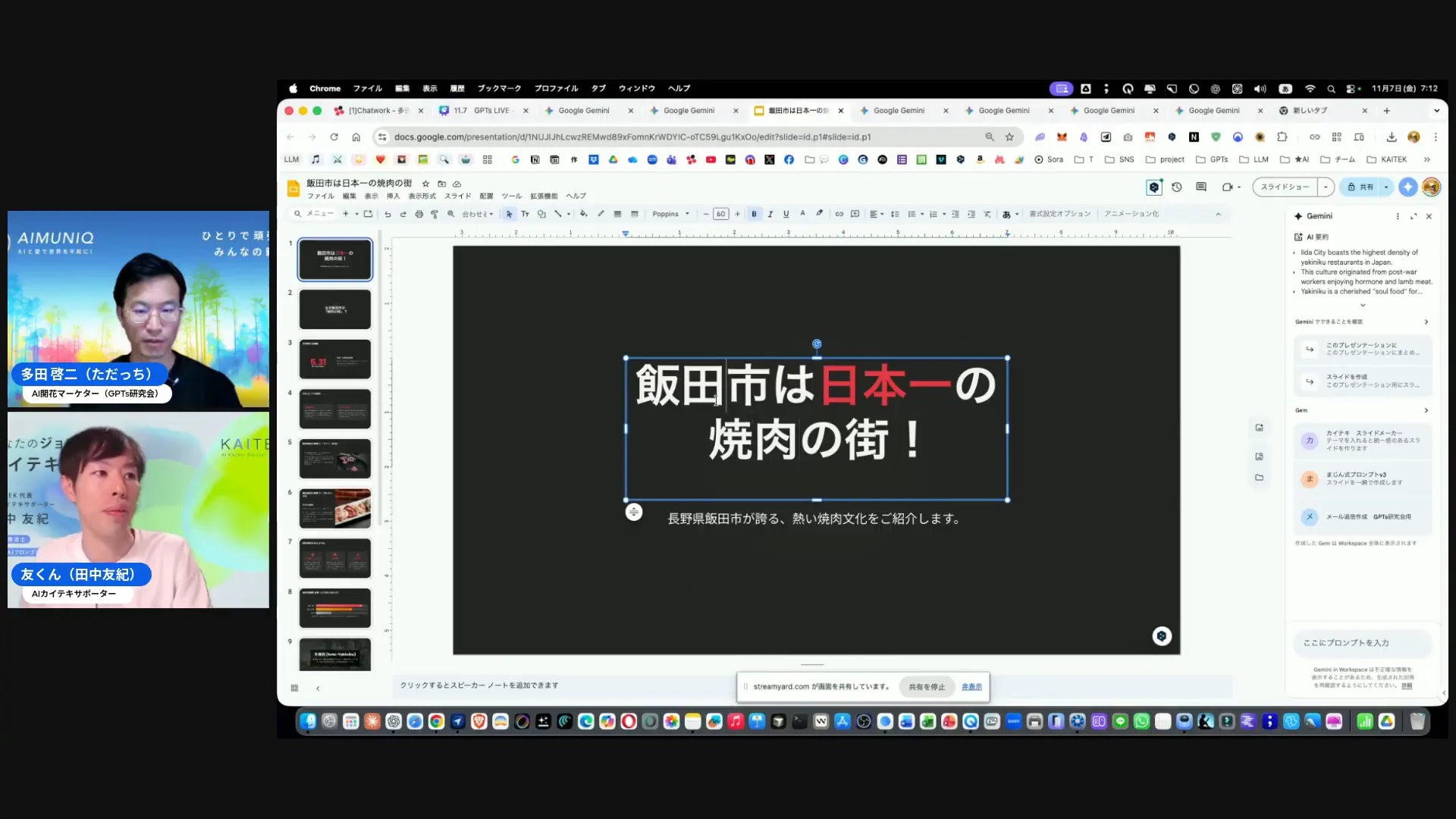
動画リンク(タイムスタンプ 11:34): https://www.youtube.com/watch?v=9-qw7Ht9W4Q&t=694s
生成したスライドをエクスポートして他ツールに渡す操作は重要です。ライブでは「下部にあるエクスポートボタン」を押すと、CanvasやPowerPoint形式、あるいはJSONでのデータ出力が可能との説明がありました。
- 実務ヒント:社内の共有フォルダや社外提出用のPPTX形式を事前に決めておくと、生成→配布までがスムーズ
- ダウンロード形式:PPTX / PDF / Canvas / JSON(テンプレ化に便利)
4) 生成にかかる時間の実測イメージ(13:27)
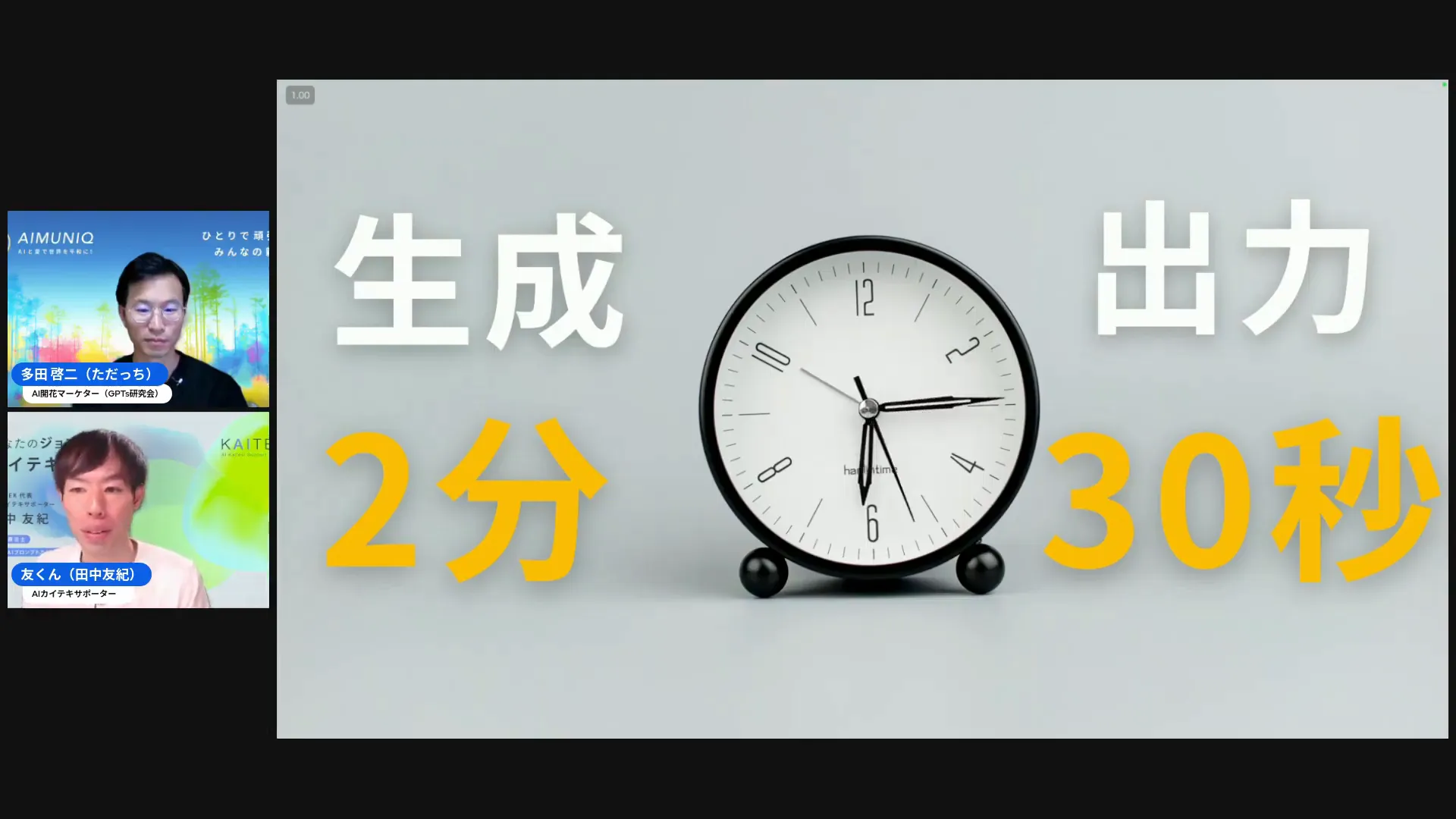
動画リンク(タイムスタンプ 13:27): https://www.youtube.com/watch?v=9-qw7Ht9W4Q&t=807s
ライブでは「2分」「3分」「5分」という具体的な時間が出ていました。これはあくまで“叩き台”を作る時間で、品質チェックやブラッシュアップは別途必要です。ただし、初動部分(従来なら30分~1時間)が数分に短縮されるのは、業務効率化において非常に大きなインパクトです。
- 時短の使い方:会議直前にアジェンダだけ渡してスライドを生成→会議中に微修正して使う
- リスク管理:自動生成された内容、特に数値や固有名詞は必ず人がチェックするプロセスを入れる
5) Canvasボタンで外部エディタへ(14:47)
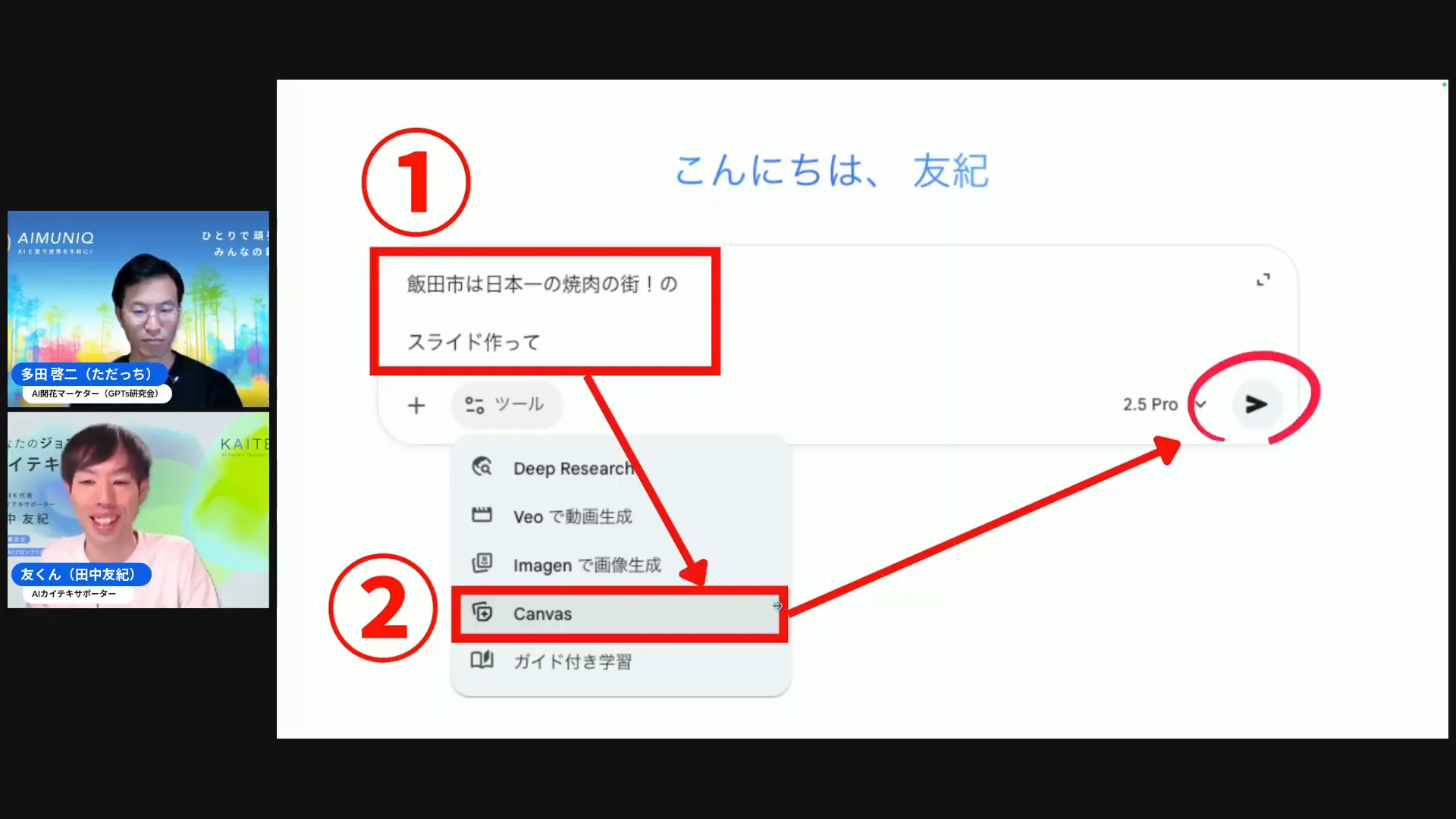
動画リンク(タイムスタンプ 14:47): https://www.youtube.com/watch?v=9-qw7Ht9W4Q&t=887s
生成後にCanvasボタンでデザイン編集に移れるのは便利です。AIが作った『下ごしらえ済みの食材』を、Canvasという『プロ用のキッチン』で最終的に調理・盛り付けするイメージですね。デザイン性が求められる場面では必須の連携です。
- Canvas(またはGoogleスライド)を使う場面:図解作成、画像差替え、ブランドアセット(ロゴなど)の適用
- 僕の運用例:Geminiで生成→Canvas(またはCanva)でロゴ・スライド構図を固定→PPTXでエクスポートして社外提出
6) JSON/HTML出力と開発者向けの連携(19:28)
動画リンク(タイムスタンプ 19:28): https://www.youtube.com/watch?v=9-qw7Ht9W4Q&t=1168s
開発者チームがいる場合、JSON/HTML出力はテンプレートの自動配信や社内CMSとの統合に便利です。僕は社内の自動配信ルール(社内報作成など)にJSON出力を組み込んでいます。
- 自動化例:新商品リリース→商品データをJSONで渡す→Geminiがスライドを自動生成→Slackで承認→配布
- 注意点:JSONで渡す場合は必ずフィールド定義(項目名)を合わせる(タイトル、要点、図表の参照IDなど)
7) 画像処理・レイアウトの自動提案(17:03)
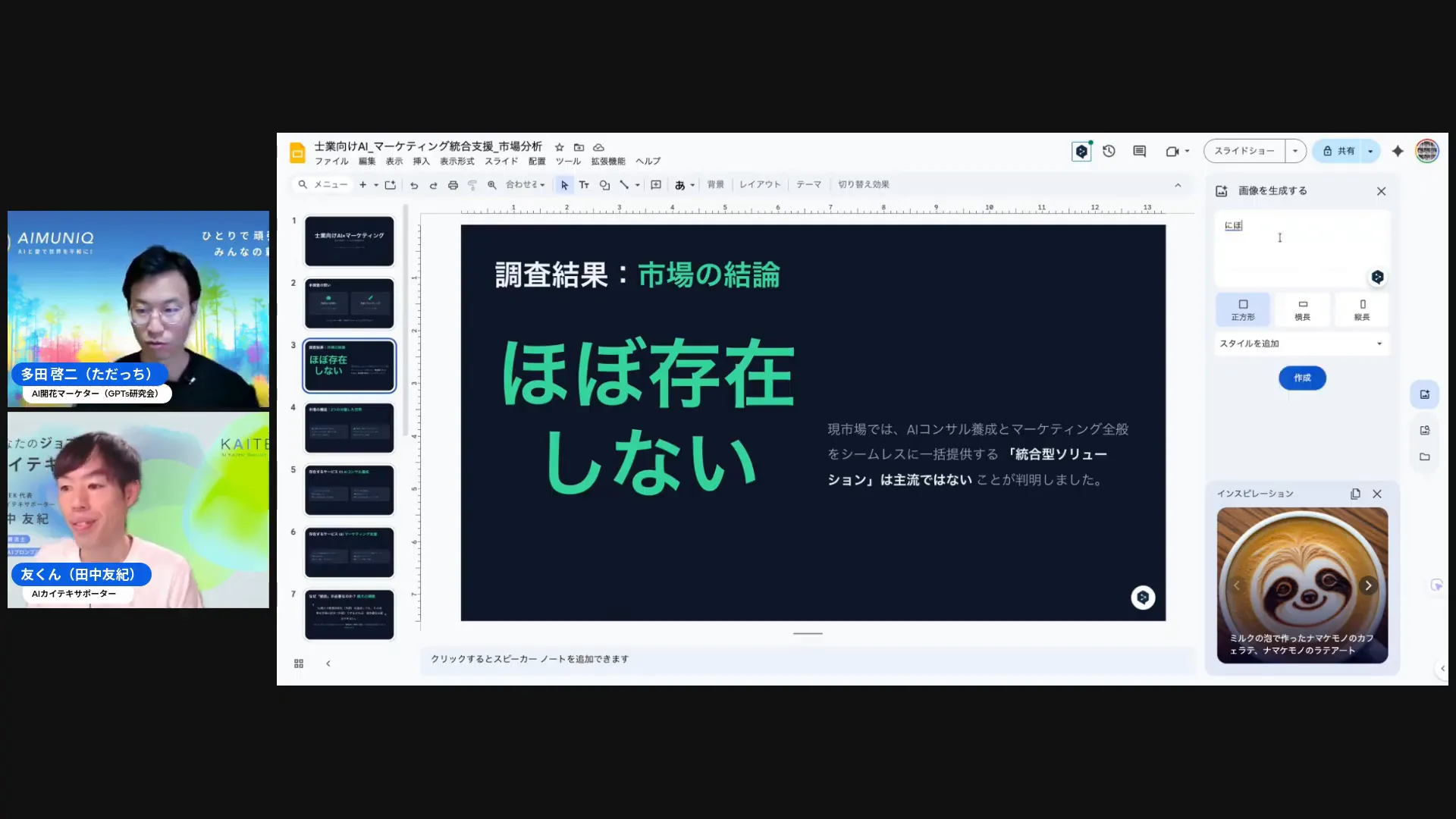
動画リンク(タイムスタンプ 17:03): https://www.youtube.com/watch?v=9-qw7Ht9W4Q&t=1023s
Geminiはテキストだけでなく画像の加工やトリミング、レイアウト提案も行ってくれます。特に日本語特有の文脈(例えば、結論を右上に置くなど)に合わせたレイアウト提案が出るのはありがたい点でした。
- 実務での使い方:商品画像やスクリーンショットを渡し、注目箇所を自動でハイライト(枠囲みなど)する
- 品質確認:画像の著作権や解像度は自動生成後に必ず人がチェックする
8) モバイルとマルチモーダルについて(26:35)
動画リンク(タイムスタンプ 26:35): https://www.youtube.com/watch?v=9-qw7Ht9W4Q&t=1595s
Geminiはマルチモーダル(テキスト、画像、音声などを同時に扱う)対応ですが、一度に処理できる量(トークン)には上限があります(例として4,000トークン)。スマホ対応は順次リリースとのこと。外出先での編集を重視するなら、まずは短い要約を作らせる活用が実用的です。
- モバイル運用のコツ:長文の原稿は章ごとに分割して渡す、重要なキーワードを最初に渡す
- 容量の考え方:動画や大きなファイルはクラウド(Google Driveなど)に置き、URLを渡して処理させる
9) Notebook型LLM連携(28:27)
動画リンク(タイムスタンプ 28:27): https://www.youtube.com/watch?v=9-qw7Ht9W4Q&t=1707s
ノートブック型のLLM連携(Google Colabなど)の話題もありました。開発者やリサーチ用途で「出力をコードとして扱う」場面で有効です。ビジネス目線では、テーマごとにNotebookで下書き→Geminiでスライド化という流れが効率的。
- 社内活用例:営業のKPI解析ノート(データ分析結果)をそのままスライド化して週次報告に流し込む
- 僕のワークフロー:Notebookでデータクレンジング→Geminiで可視化案→Canvasで最終調整
🛠️ Geminiスライドを「実務で」使いこなす簡単7ステップ
ここからは、僕が実際にお客さんやチーム向けにやっている具体的な手順を紹介します。初心者でも再現できるように順番に説明しますね。
-
目的と受け手を明確にする(3分)
まずはスライドの目的(報告・提案・研修など)と受け手(「誰に(上司に?顧客に?)、何をしてほしい(承認?購入?)」)を明確にします。Geminiに渡すプロンプト(指示書)の品質はここで決まります。目的が曖昧だと出力も曖昧になりますよ。
-
元データを整える(5〜15分)
WordやGoogleドキュメント、YouTube文字起こしなど、元となる素材(=食材)を用意します。長文は章ごとに分割して要点を先頭に書くと生成結果が良くなります。YouTubeの文字起こしなら、重要な箇所にタイムスタンプを残しておくと引用が楽になります。
-
Geminiに指示する(2〜5分)
右サイドパネルで以下のような具体的な指示(=レシピ)を渡します。例:
- 「社内報告用、スライド10枚、結論先出し、各スライド要点1行、図表は3つ」
- 「社外向け提案、トーンはカジュアル、1枚目は問題提起、2枚目に解決案」
-
出力を受け取り、まずは構成だけ確認(3〜10分)
まずは目次やスライドの構成(=話の流れ)だけを確認します。ここで「構成案AとBを作って」と指示し、良い方を選ぶと効率的です。
-
Canvas(またはGoogleスライド)でデザインを整える(10〜30分)
デザイン調整、画像の差替え、ブランドカラーの適用。ここは人間のクリエイティブ領域(=盛り付け)です。Gemini生成物を素早く魅力的に仕上げる作業が重要。
-
事実確認と整合性チェック(5〜15分)
数値や引用が正しいかをチェック。AIは平気で嘘をつく(ハルシネーション)ことがあるので、ここは必須の工程です。
-
配布・エクスポート(1〜2分)
PPTXやPDFで出力して共有。社内用なら編集可能な形で、社外用ならPDFのほうが安全です。
全体で慣れれば30分以内で「見栄えする叩き台」を作れます。以前の僕なら数時間はかかっていた工程が、Gemini活用で劇的に短縮されました。
⚠️ AIの弱点:「内容が薄い」「提案が微妙(ガチャ)」への具体的な対処法
ライブでも話題になっていた「内容の薄さ」や「ガチャ(ランダムで微妙な案が出る)」問題。AIは万能ではなく、以下の観点でケアが必要です。
原因と対策(要点)
- 原因:プロンプト(指示)の不明瞭さ
対策:目的、受け手、結論、制約(ページ数・図表数)を明確に。AIは「指示書」に忠実です。良い指示書が良い仕事(生成物)を生みます。
- 原因:元データ(情報)の質が低い
対策:元資料に「結論」「根拠」「事例」を追加して渡す。(AIはゼロから専門的な知見を生み出すのは苦手です)
- 原因:テンプレートに沿っていない
対策:企業テンプレートやブランドガイドを先に適用してから生成させる(JSONでテンプレ化も有効)。
- 原因:数値や事実の自動生成ミス(ハルシネーション)
対策:最後は必ず人がファクトチェック。特に外部向け資料は厳重に。
これらをルール化してワークフローに組み込むと、AIが出す不安定さを補えます。僕は「生成→チェック→合意」という最低2回の人のレビューを必須にしています。
💡 【時短テク】YouTubeや文書から「一瞬で」スライド化する裏技
ライブではYouTubeの文字起こしやドキュメントからスライドを作る方法もシェアされていました。ここでは僕が実務で使っている具体的方法を紹介します。これは、長い会議の録音を全部聞き直さなくても、AIが議事録と次のアクションをまとめてくれるようなものです。
-
YouTube文字起こし→要点抽出→スライド化
手順:
- YouTubeの自動文字起こしを取得(または手動で生成)
- タイムスタンプ付きでセクションに分け、各セクションの要点を3行以内に要約
- 要点をGeminiに渡して「プレゼン用スライド」を生成
コツ:研修動画なら、講師の重要な発言(キーフレーズ)をそのまま引用スライドとして使うと、説得力が格段に上がります。
-
ドキュメント(報告書)→構成変換→図表化
手順:
- ドキュメントの各チャプターを見出しごとに整理
- Geminiに「見出しごとに1スライド」「図表候補を2つ作る」など指示
- 生成後にCanvas(またはGoogleスライド)で図表を作り込む
コツ:図表は1つのスライドに1つ。伝えたいことが明確になります。
🏷️ Geminiは無料版で十分?有料版との違いと今後のアプデ(ライブ報告)
ライブでは無料版でも基本機能が使えるが、有料版は高速化・長文対応・追加テンプレートが使える、といった話がありました。ここは日々変わるので要チェックですが、僕の現場での感覚は次の通りです。
- 無料版:叩き台を作るには十分。ただし長文処理や大量生成時はキュー待ちや制限がある。
- 有料版:処理速度、トークン上限、テンプレート数、組織向け管理機能が優位。
- 実装スケジュール:スマホ対応は順次リリース、Notebook連携やCSV/JSONの高度な出力は段階的に追加予定(ライブ内コメント)。
現実的な判断基準は「どのくらいの頻度で生成するか」と「生成結果を自動で配布したいか」です。日常の家事(調べ物や簡単な要約)なら無料版で十分。でも、会社として(組織管理や高速処理)本格的に『業務』として使うなら、有料版という『業務用の調理器具』に投資する価値があります。
📚 【コピーOK】ひろくん流:Geminiスライド実務運用テンプレート
僕が社内で使っている簡単なテンプレ(指示書)を紹介します。これをサイドパネルのプリセットに入れておくと便利です。
- 出力目的:社内週次KPI報告
- ページ数:8枚(タイトル、サマリー、KPI概要、要因分析、対策案、次週アクション、補足、謝辞)
- トーン:ビジネス・簡潔(箇条書き中心)
- 必須フィールド:主要KPI(数値)、前週比較、要因(TOP3)、アクション(責任者)
- デザイン:ブランドカラー#xxxxxx、フォント指定、ロゴをヘッダに固定
このテンプレをJSON出力にしておけば、週次レポートはほぼ自動生成→チェック→配布のフローで完結します。手放せない運用のひとつです。
📈 【業種別】Geminiスライド活用事例(スタートアップ・営業・研修)
スタートアップの投資家向けピッチ
短時間で「問題→解決→ビジネスモデル→成長戦略」をまとめるのに向いています。生成後はスライドにストーリー性(創業者の想いなど)を加えるのが成功の鍵。
営業チームの提案資料
製品説明をテンプレ化しておけば、営業ごとのカスタム要素(顧客の課題)を差し替えるだけで提案書が完成。詳細はデータ連携(JSON)で自動化するのが楽です。
教育・研修コンテンツ
講義の原稿を要約→スライド化して配布資料を即作成。学生向けは図解を多めに、重要点を繰り返す(3回言う)構成が有効。
🧩 Geminiスライド導入前に解消したい質問(FAQ)
Q. Geminiで作ったスライドはそのまま使えますか?
A. 叩き台としては非常に優秀ですが、そのまま使うのは危険です。特に数値・引用・専門的な説明は必ず人のチェックが必要です。AIは「下ごしらえ」まで。最終的な「味付け」と「毒見(ファクトチェック)」は人間の仕事です。
Q. 無料版と有料版の決定的な違いは何ですか?
A. 個人利用か、組織利用かが大きな違いです。無料版でも基本的な生成は可能ですが、処理速度、トークン上限(一度に扱える情報量)、テンプレート数、優先キューの有無などで有料版に利点があります。頻繁に大量生成をする場合や、チームで管理したい場合は有料版を検討してください。
Q. YouTubeの文字起こしを直接渡してスライド化できますか?
A. 可能です。ただし、文字起こしをそのまま(生のまま)渡すより、要点ごとに分割して「この部分をスライドにして」と指示する方が良い結果が出やすいです。長尺(1時間など)は分割して渡すのがコツです。
Q. 外部素材(画像など)の著作権はどうなりますか?
A. AIが生成したものでも、著作権の扱いは人間が使う場合と同じです。著作権のある画像を使用する際は必ずライセンスを確認してください。AIが提案する画像がフリー素材とは限らないため、使用前にチェックを強く推奨します。
Q. 社内テンプレートの自動適用はできますか?
A. 可能です。JSON出力やテンプレート管理機能を使えば、効率化できます。事前に社内のブランドガイド(色、フォント、ロゴ配置)を定義し、生成時にテンプレを適用する仕組みを作ると、修正の手間が激減します。
Q. スマホで生成してそのままプレゼンできますか?
A. スマホ対応は順次提供されていますが、現時点では「叩き台の作成」や「簡単な修正」が主流です。大きな会場でのプレゼン用には、PCで最終調整(レイアウト崩れの確認など)を推奨します。
🔧 【重要】AI導入で失敗しないための「3方よし」アドバイス
僕がこれまでの現場で痛い目を見て学んだ教訓を共有します。AIは「魔法の杖」ではなく「強力な道具」です。仕組み化を怠ると必ずトラブルになります。
- 必ず人のチェックを入れる:AIは『超優秀だけど、たまに大きな勘違いをする新人』です。最終チェック(レビュー)する『上司(あなた)』の役割が、AI時代には一層重要になります。(特に数値や法的表現は厳禁)
- テンプレートは早めに整備する:ブランド浸透と品質安定のためにテンプレを管理すること。「誰が作っても同じ品質」を目指します。
- 出力のログを保持する:どの入力(指示)でどんな出力(成果物)が出たかの履歴は、後でトラブル時に役立つだけでなく、チームの「成功パターン」を蓄積する財産になります。
- 段階的導入(スモールスタート):まずは社内向けの低リスク資料(議事録など)で運用を試し、その後外部向け(提案書など)に展開する。
- 教育とプロンプト共有:チーム内で効果的なプロンプト(指示書)のテンプレを共有して精度を上げることが、組織全体の生産性向上に直結します。
📣 Geminiが作る未来:AIが「分身」になる日(今後の可能性)
ライブの最後に話題になっていたNotebook型LLMやマルチモーダルの深化、スマホでの本格運用は、業務の「現場化」をさらに進めるポテンシャルがあります。僕が特に期待しているのは次の3点です。
- モバイルでの完全ワークフロー化:移動時間(電車の中など)でスライドの叩き台を作れるようになる
- 社内データ連携の自動化:CSV/JSON→テンプレ→生成→承認までの自動化(RPAとの連携)
- 専門分野向けのカスタムモデル:業界特化の知識を組み込んだ出力で「薄さ」を克服
個人的には、AIを活用して「僕自身が不在でも社内で意思決定や業務が進む」状態、つまり「分身AI」を育てていきたいと考えています。資料作りはその第一歩であり、Geminiはその強力な手助けをしてくれますよ。
📸 追加スクリーンショット(参考)
さらにライブの別場面をキャプチャしておきます。どの場面がどんな説明に対応しているかを動画リンク(新しいタブで開きます)と合わせて示します。
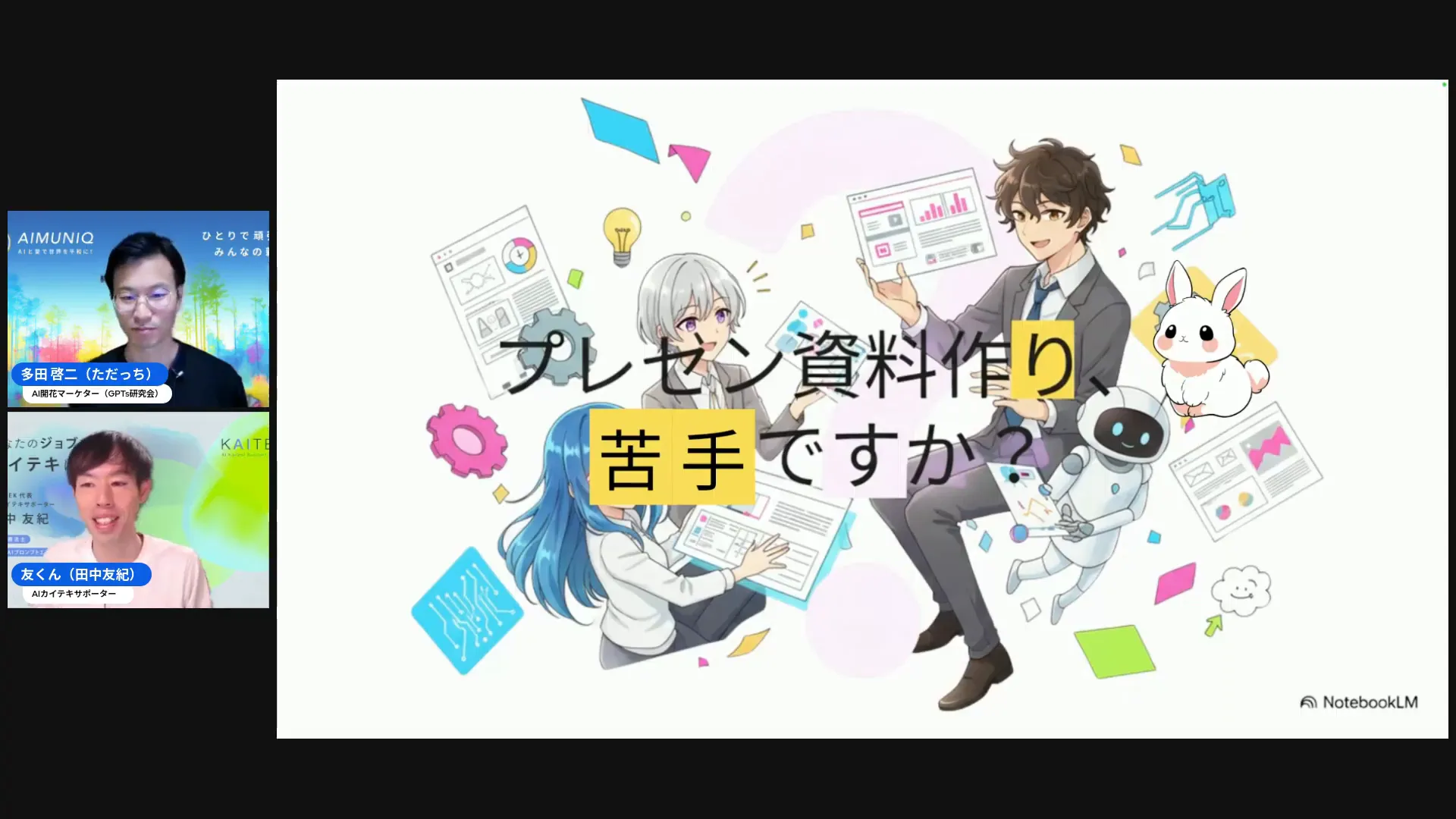
動画リンク(タイムスタンプ 03:20): https://www.youtube.com/watch?v=9-qw7Ht9W4Q&t=200s
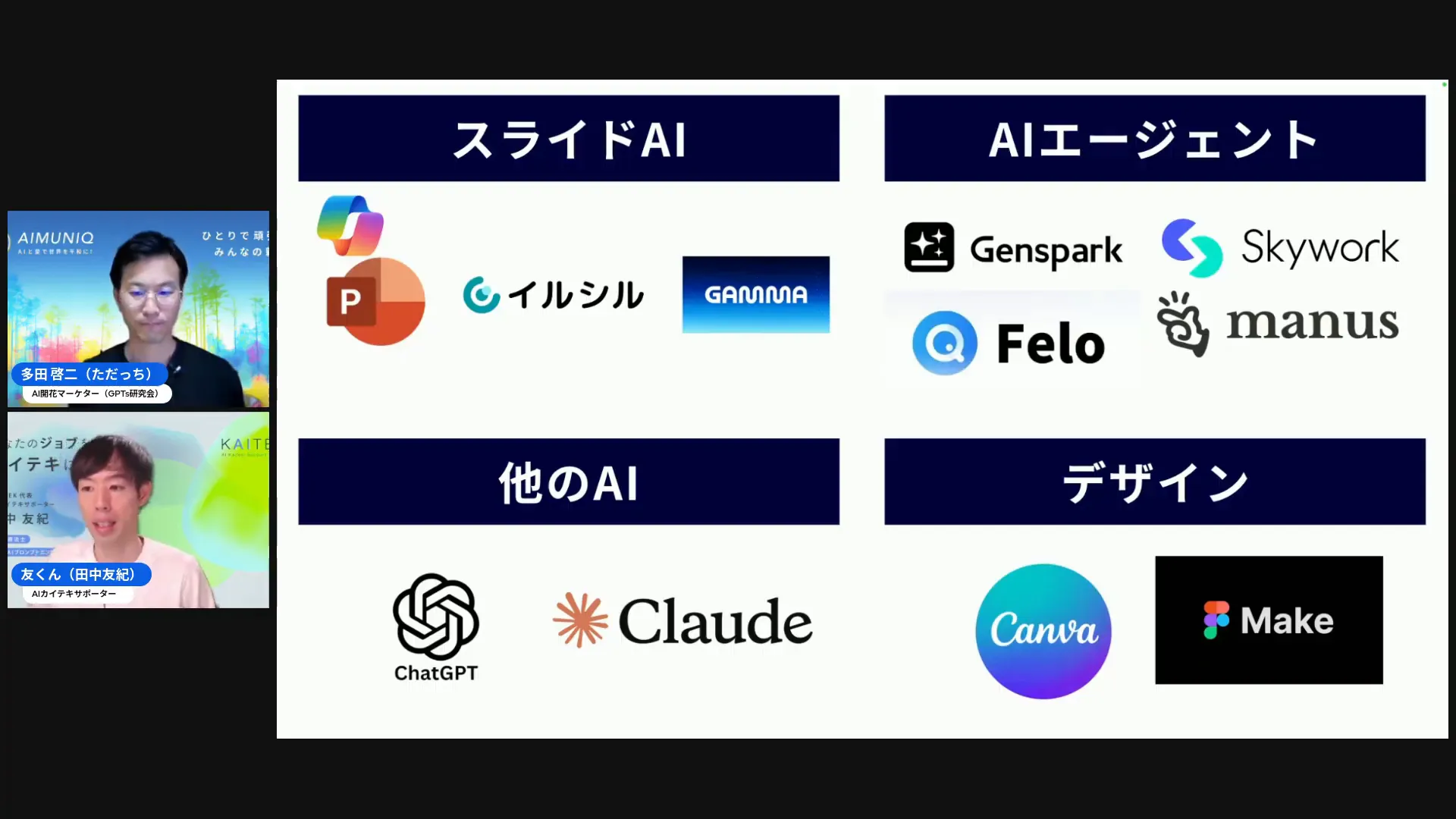
動画リンク(タイムスタンプ 04:59): https://www.youtube.com/watch?v=9-qw7Ht9W4Q&t=299s
動画リンク(タイムスタンプ 06:41): https://www.youtube.com/watch?v=9-qw7Ht9W4Q&t=401s
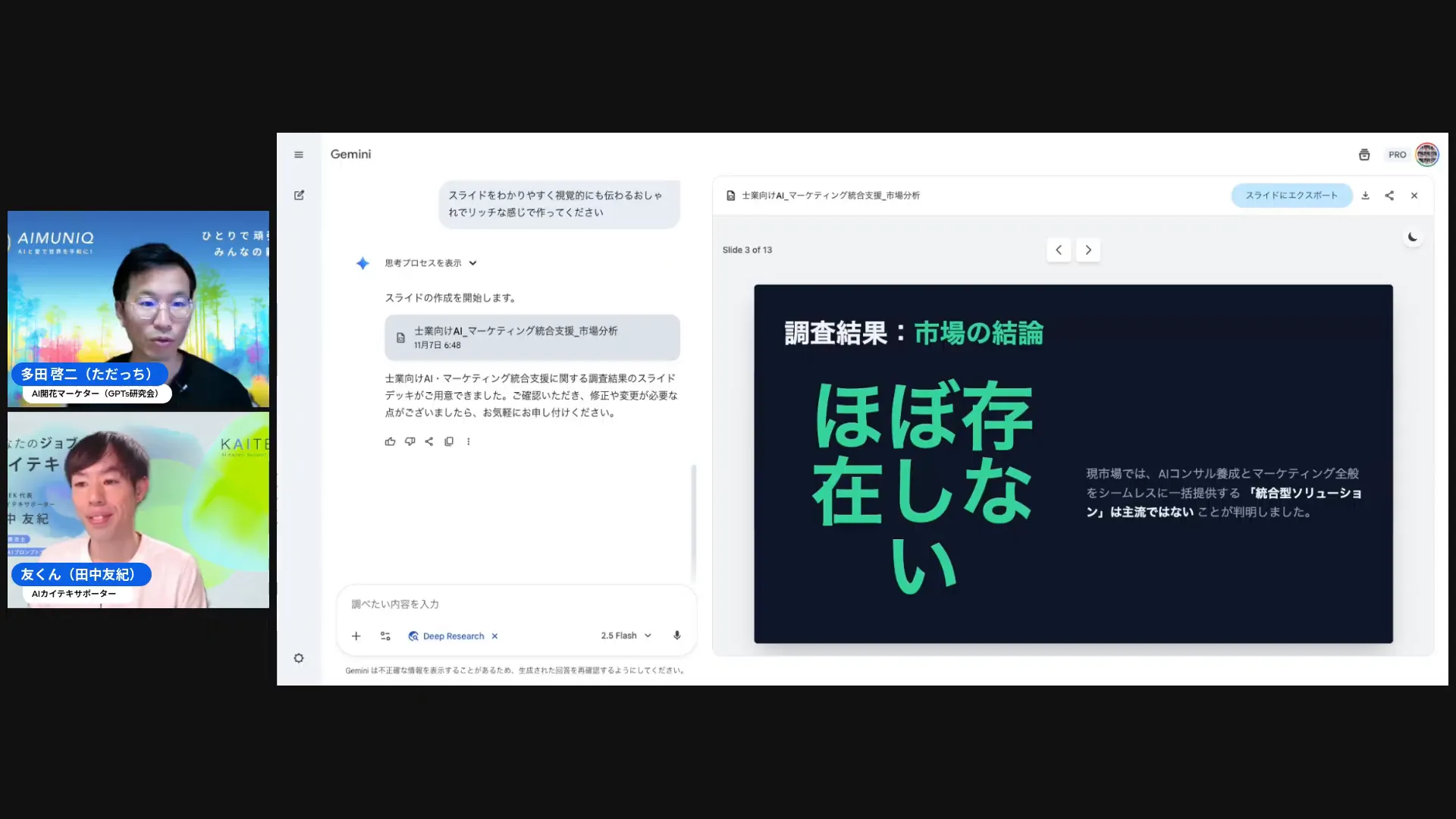
動画リンク(タイムスタンプ 16:41): https://www.youtube.com/watch?v=9-qw7Ht9W4Q&t=1001s
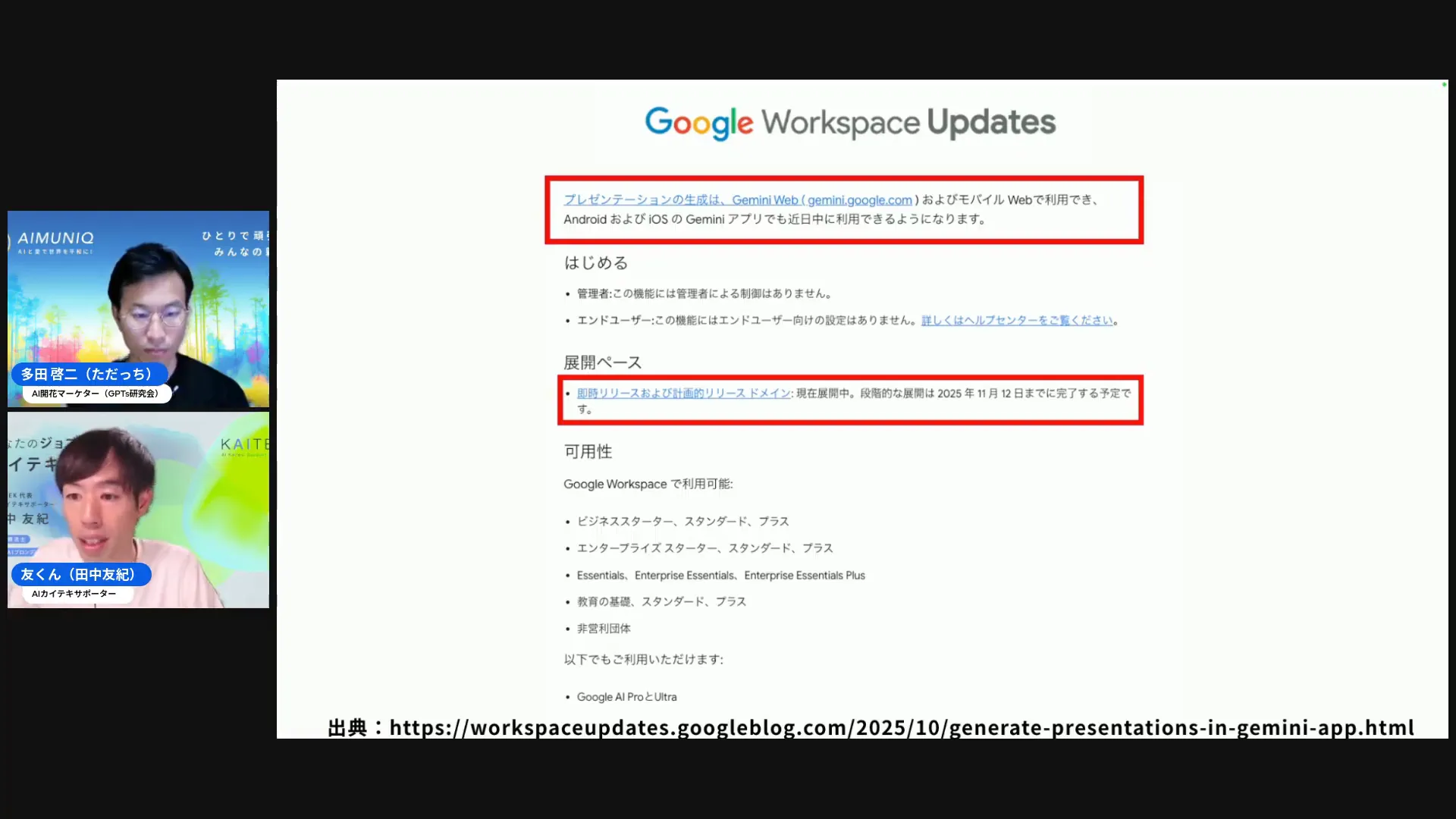
動画リンク(タイムスタンプ 24:26): https://www.youtube.com/watch?v=9-qw7Ht9W4Q&t=1466s
動画リンク(タイムスタンプ 31:17): https://www.youtube.com/watch?v=9-qw7Ht9W4Q&t=1877s
✨ 結論:AI導入は「スモールスタート」が鍵(導入チェックリスト)
導入を検討しているなら、まずは「小さく試す(スモールスタート)」ことを強くおすすめします。
- 試験運用期間を設定(2週間):社内で1つテーマを決め、週次報告をGeminiで作成してみる
- テンプレとレビュー担当を決める:1つのテンプレ(指示書)とチェック担当者を指定して品質を担保
- 効果測定:作成時間・レビュー回数・誤情報率を測って投資判断を行う(本当に楽になったか?)
AIは使い方が9割。道具としてのGeminiを「どうワークフロー(仕事の流れ)に組み込むか」が成果を分けます。僕はあなたの“分身AI導入”を全力で応援しますよ。実際の導入サポートやテンプレ作りが必要なら、いつでも声をかけてくださいね。
💬 3方よしAI共創コンサルタントとしての想い
今回のライブは「資料作りに悩む毎日」から「AIが味方になる新時代」への確実な1ステップだと感じました。PowerPointが完全になくなるわけではありませんが、初動のスピード感は確実に変わります。僕はこれを活用して、もっとチームが本質的な仕事(=創造的な仕事、お客様と向き合う仕事)に時間を使えるようにしていきたいですね。
それでは、また次の配信や実践ノウハウで会いましょう。ひろくんでした。応援してますよ。
最新AI情報満載!毎日無料朝LIVE実施中!GPTs研究会
朝LIVEブログをメルマガで毎日お届け!AI氣道.jp無料メルマガ
GPTs研究会はこちら! |
|
無料!AI最新情報コミュニティ |
| 今すぐGPTs研究会をチェック! |
この記事が参考になったら、ぜひAI氣道.jp無料メルマガに登録して、毎日の朝LIVEブログをお届けさせてください。また、AIを使って人生を変えたい方は人生が開花する30日メルマガや、自分の強みを知りたい方はあなたの富を生み出す神様タイプ診断もおすすめだよ。
いろんなAI診断を楽しみたい人は「AI診断フェス」をチェックしてみてね。ドラクエ風に楽しく本格な「ドラゴンビジネス3」も人気だよ。そして多田啓二(ただっち)のホームページはこちらからチェックできるよ。