文字ひとつで印象が変わる、Canvaプロモード装飾文字実験
家事と子育てのスキマで経営する3方よしAI共創コンサルタントの田中啓之、ひろくん(@passion_tanaka)です。今回はともみん(甲斐智美)が語った、Canvaプロモードで文字を装飾するLIVEを紹介するね。木曜あさのGPTs研究会、進行役はただっち(多田啓二)。この日、私は登壇していなくて、画面の外から二人のやり取りをそのまま見ていた立場で、今日はお届けします。
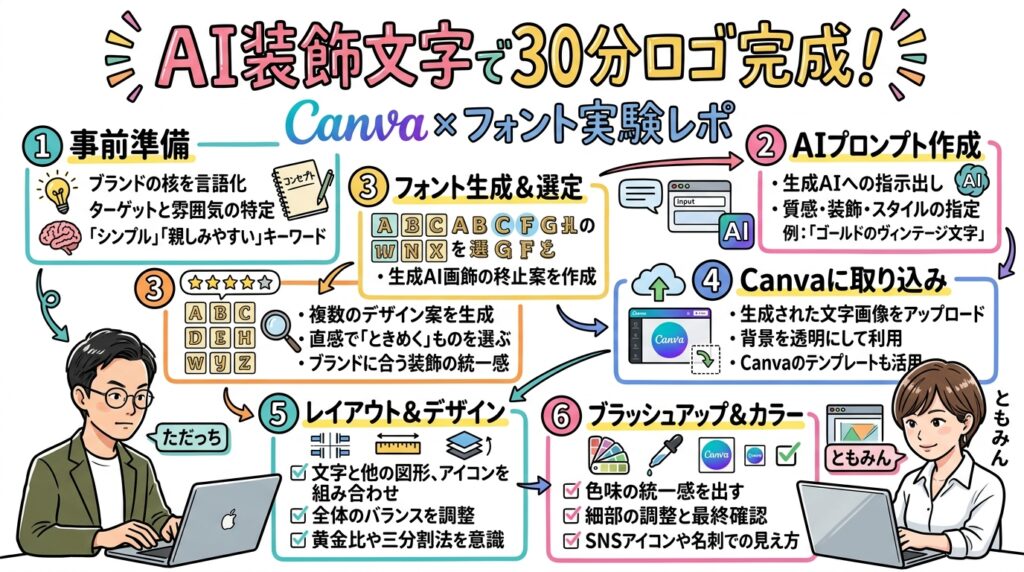
いやー、この回は最初から最後まで「文字」の話しかしてないんだけど、それがめちゃくちゃ濃かった。テーマは「AI装飾実験」。ゴシックとミンチョ、たった2種類のフォントの見分け方から始まって、Canvaプロモードで装飾文字を生成し、背景を透過してレイヤーに重ねる。地味な操作の積み重ねが、最後には「同じ推し活プランのタイトルなのに、こんなに違うの?」というビフォーアフターにつながっていった。その一部始終を、今日は紹介するね。
文字ひとつで印象が変わる——AI装飾実験のはじまり
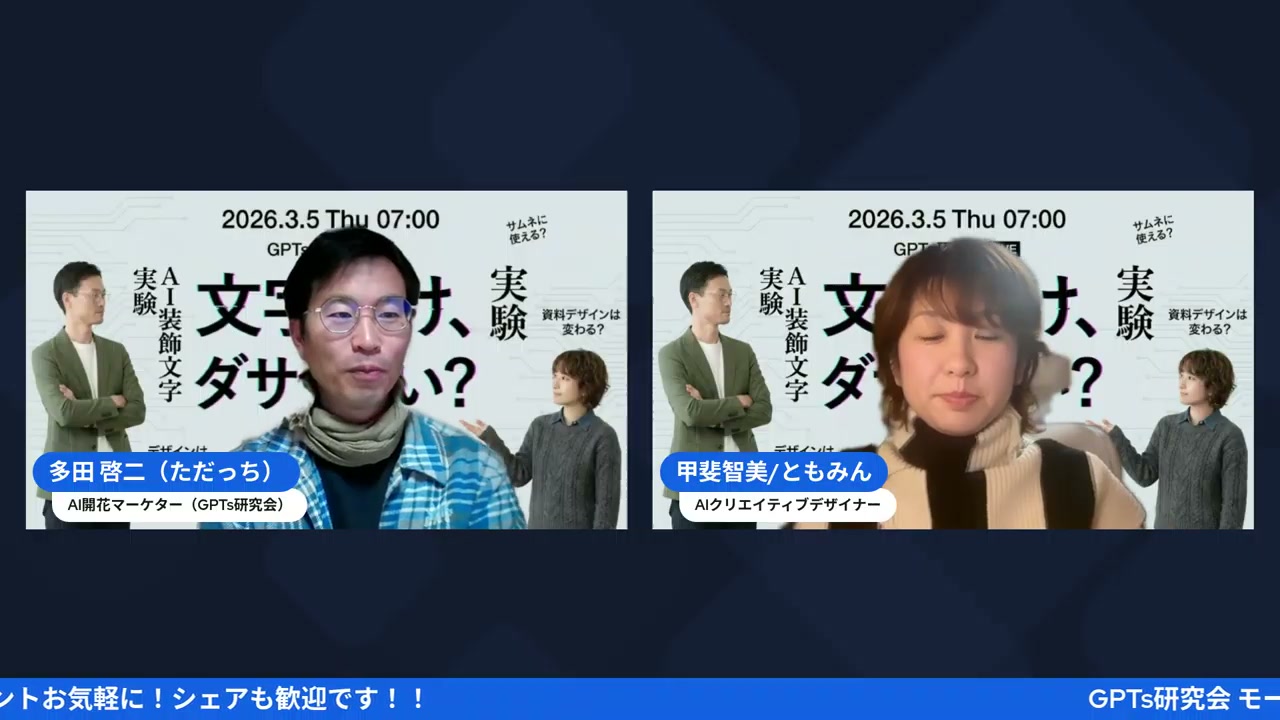
木曜あさのLIVEは、ただっちの挨拶から始まった。この日のテーマは「AI装飾実験」。文字ひとつで全然イメージが変わるし、そこにAIの力を借りられる時代になった、という導入だった。
ただっち(0:37〜)
「この文字にこのなんかえっと思いを込めるっていうのはすごいなというふうにいつも思っておりまして、今日はそんな文字装飾もAIの力も借りられるというところですね、実験してお届けしたいなと思っています」
文字に思いを込める、という言葉、私はすごく共感しました。
自己紹介を挟んで、ただっちは自身とともみんの出会いについても触れていた。友人と出会ったことで表現の幅が広がった、という話。
ただっち(0:37〜)
「友人とも出会ったことで表現の幅がすごく僕も広かったなと思っています。デザイン一つで思いを伝えられる可能性というのは広がっているんじゃないかなと思いますので、今日トモミンの文字装飾も楽しみにしておりました」
デザインひとつで思いを伝えられる、という視点、私はいいなと思いました。
正直、この時点ではまだ「文字の実験」がどれくらい面白いのか分からなかった。半信半疑。……でも、ともみんの一言で、それがちゃんと本気の実験だってわかる。
ともみん(1:41〜)
「私も最近ちょっと文字をAIで別に作るようになりまして、これをやるだけで結構パターンが変わってきたりビジュアルが大きく変わるなと思ったので、ちょっと今日はこの題にしたいなと思っております」
文字だけでビジュアルが大きく変わる、と私は感じました。この一言が、今日一日のテーマを決めていたんだなあと思う。
ただっちとともみんは、それぞれ「AI開花マーケター」「AIクリエイティブデザイナー」として自己紹介していて、二人とも普段からAIを使ったデザインの現場に立っている人たちだった。だからこそ、今日の実験は単なる思いつきじゃなくて、日々の仕事の延長線上にある本気の検証だったんだと思う。木曜のGPTs研究会は、こういう「実際にやってみせる」LIVEが多いんだけど、この回はその中でも特に手を動かす時間が長かった印象。二人のテンションも最初から高くて、コメント欄にも「おはよう」が続々と流れていた。
私、この冒頭のやり取りを見ながら、二人の関係性がすごくいいなと思っていた。ただっちがともみんを「今日トモミンの文字装飾も楽しみにしておりました」と紹介し、ともみんもそれに応えるように「私も最近ちょっと文字をAIで別に作るようになりまして」と自分の実感を重ねていく。この掛け合いのテンポの良さが、そのまま今日30分の中身の濃さにつながっていったんだと思う。文字装飾という一見地味なテーマを、ここまで前のめりに語れるのは、二人がAIとデザインの現場に日々向き合っている証拠なんだろうなあ。
あ、そうだ。ひとつ言い忘れてた。この日のテーマ名、正式には「AI装飾実験」なんだよね。実験。この言葉がすごく大事で……二人とも「これが正解です」って上から教える感じじゃなくて、「一緒にやってみましょう」っていう温度だった。私、そこがいちばん好きなんですよ。画面のこっち側で見ていても、失敗も含めて全部さらけ出してくれるから、こっちも身構えずに済む。
ぶっちゃけ、文字の話って地味でしょ。フォントがどうとか配置がどうとか、聞く前は「まあ知っといて損はないかな」くらいのテンションだった。……でもね。ともみんの『これをやるだけで結構パターンが変わってきたりビジュアルが大きく変わる』っていう一言で、一気に前のめりになっちゃった。たった文字ひとつで、作るものの印象が根っこから変わる。そんな話を、朝いちばんの30分でここまで掘り下げるLIVEって、なかなかないんですよ。だから今日のこのレポも、ぜひ最後まで付き合ってほしいなあと思ってます。
文字はまず2種類——ゴシックとミンチョの話
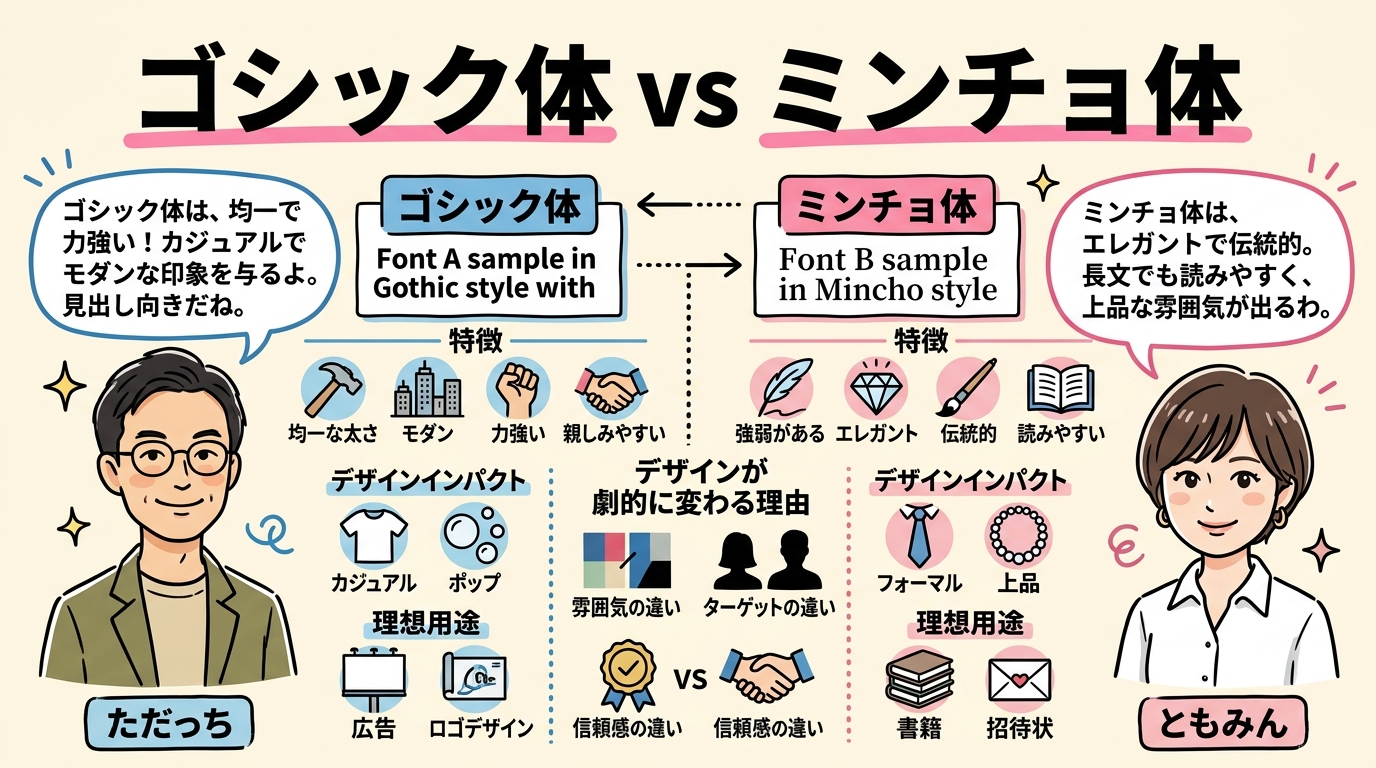
いくつかサンプルを見比べながら、ともみんが切り出したのは「文字は2種類だけ知っておけば十分」という話だった。デザイナーが見て「あ、この文字これだわ」ってわかるのも、結局この2種類の話に集約されるらしい。
ともみん(6:34〜)
「あれなんだよね。結構デザイナーの人がさ、こうやって見てて、あ、この文字これだわみたいなのって分かったりするんだけど。基本的に文字って2種類。2種類。日本語で言うと、」
でね、これが私には意外だったんですよね。フォントって選択肢が無限にあるように見えて、実は「尖ってるか、シュッとしてるか」の2軸に落とし込めるって話。シンプル。
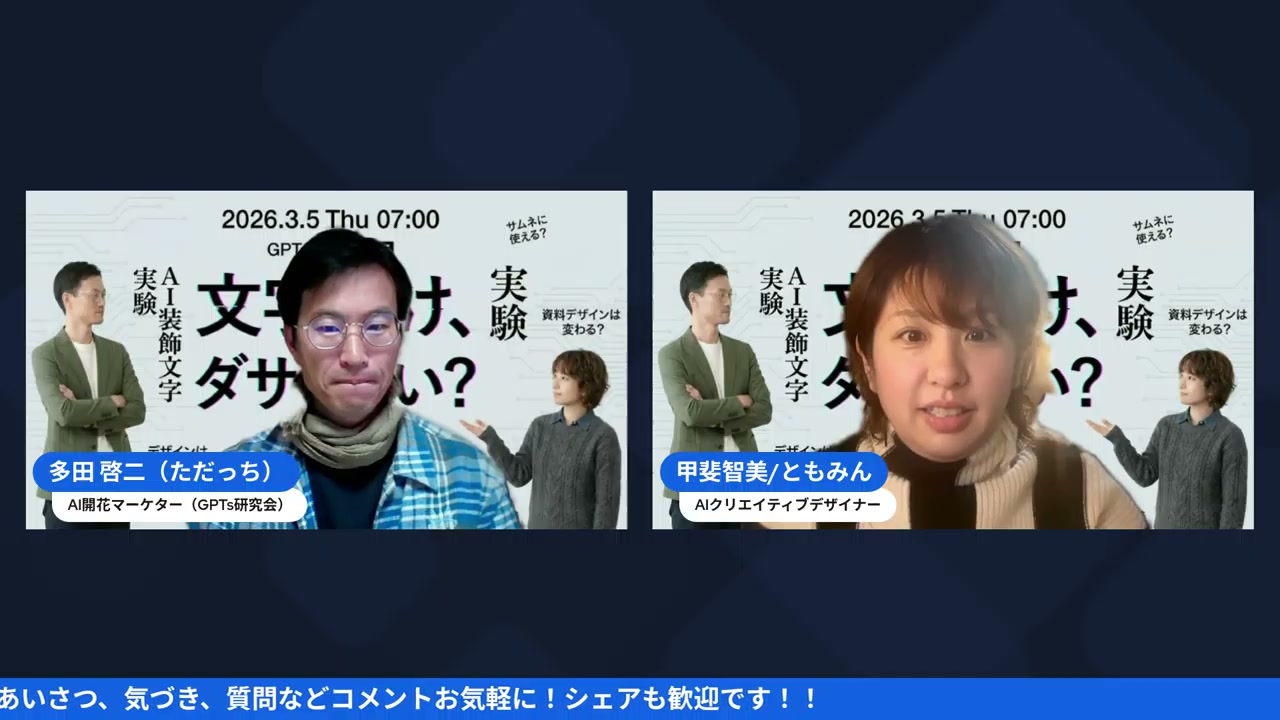
この後、ともみんは「だいたいコシックかミンチョウの2種類」という表現でもう一度まとめ直していて、配置の話にもつながっていく。
ともみん(7:26〜)
「そうそうそうそう。だいたいコシックかミンチョウの2種類になっているので、これ多分でもねこういう感じだったらあとねよくあるのはこれ配置がねちょっといつもと違うとかいうときあると思うの」
フォントの種類だけじゃなく、配置までワンセットで印象が決まる——このことに私、この時点で気づかされました。
ただっちも「それね」と相槌を打ちながら聞いていて、二人の間ではもう当たり前の知識みたいだったけど、私にとっては新鮮な整理の仕方だった。ゴシックとミンチョ、この2択だけ覚えておけば、文字選びで迷う場面はぐっと減るんだろうなあ、と思いながら見ていた。派手なツールの機能紹介よりも、こういう地に足のついた話のほうが、実は一番使える知識だったりするんだよね。
面白いのは、この2種類の話が「機能の説明」じゃなくて「見た瞬間の印象の話」として語られていたところ。ゴシックは先っぽが尖っていて力強い印象、ミンチョはシュッとしていて上品な印象。デザインの専門用語を並べられるより、こっちのほうがずっと頭に残るなあと私は感じた。木曜LIVEでは毎回こういう、覚えやすい言い換えがぽんぽん出てくるのが特徴だなと、あらためて思う。
でね、私がこの「2種類だけ」って話を聞いて思ったのは……料理でいうと、包丁を全種類そろえる前に「切る」と「刻む」の2つを覚えるようなものだなあ、と。フォントも同じ。何百種類ある中から選ぶんじゃなくて、まず「ゴシックか、ミンチョか」。この2択にさえ落とせば、もう迷子にならない。入り口がこれくらい単純だと、はじめてでも手が動くんですよ。
しかもともみんは、フォントの種類だけじゃなくて『配置がちょっといつもと違うとかいうときあると思うの』って、置き方にまで話を広げてた。種類+配置。この2つがワンセットで印象を決めてるんだよね。……知ってしまえば当たり前。でも、言葉にしてもらえるまで、私はぼんやりとしか分かってなかった。ゴシックは力強い、ミンチョは上品——たったこれだけの物差しを手に入れるだけで、次に何か作るときの目線が変わる気がしたんですよ。
今回の題材である「推し活プラン」の文字も、結局はこの2種類のどちらに寄せるかで方向性が決まっていく。ゴシック寄りにすればしっかりした印象、ミンチョ寄りにすれば柔らかい印象。次のセクションで実際にともみんが手を動かしていく様子を見ると、この「2種類のどちらか」という判断がいかに最初の分かれ道になっているかがよくわかる。
文字の話って、つい難しく考えがちだけど、入り口はこれくらいシンプルでいいんだなと、私は今日の説明を聞いて肩の力が抜けた気がした。
「推し活プラン」の文字をCanvaプロモードでロゴにしてみる
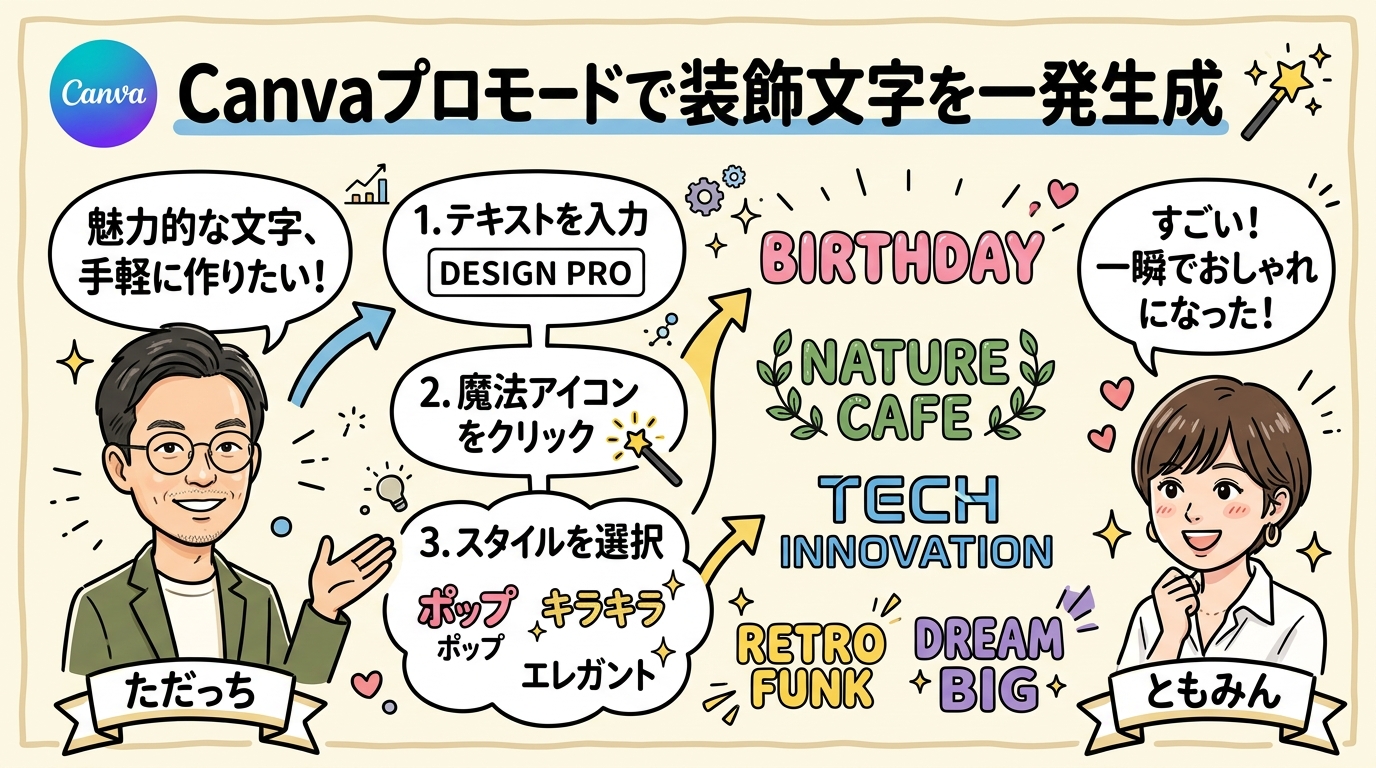
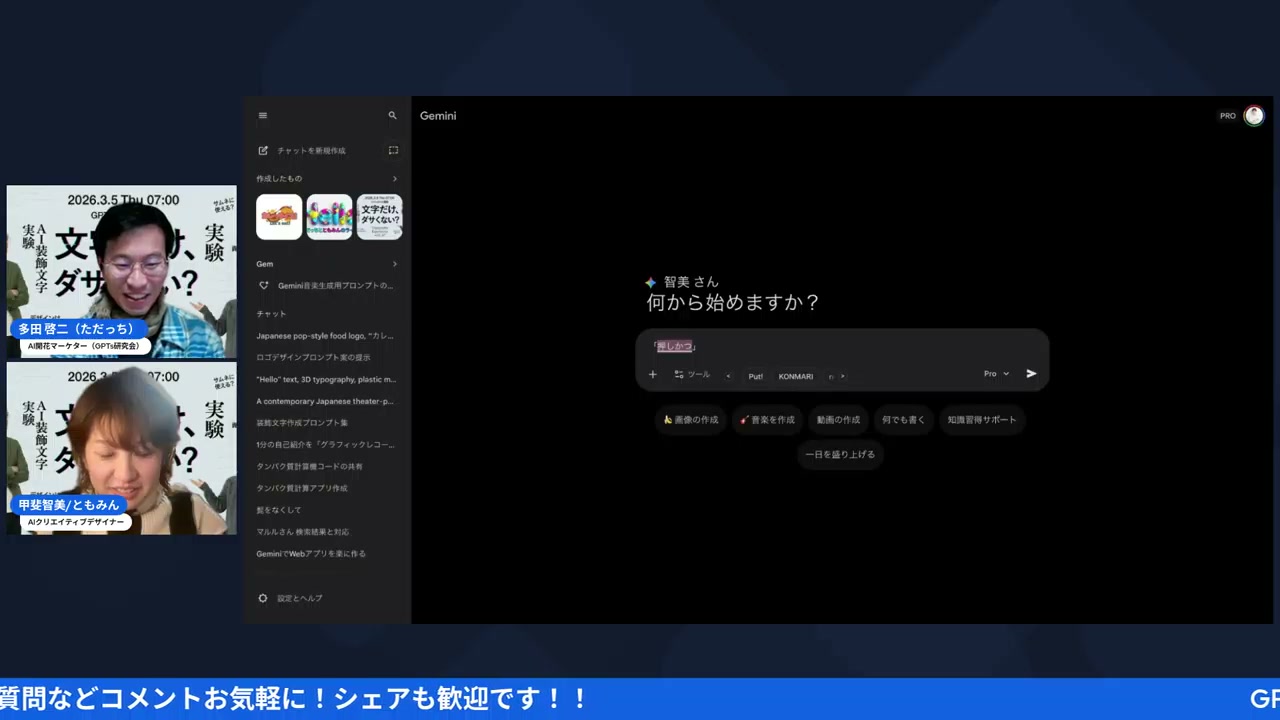
いよいよ実演パート。お題は「推し活プラン」というタイトル文字。画面上では「押し勝つプラン」って変換されたり、コメント欄で突っ込まれたりしながら、ともみんが実際にCanvaプロモードで装飾文字を生成していく。
ともみん(12:03〜)
「そっちかね。かつが、こっちが出てこない。おしかつプランってやつをちょっと1個作りたいと思います。おしかつプランの装飾文字を作っていきたいと思います。グリと。いくよー。どんなのが出るか知らないです。ちょっとここで調整もしていきたいなと思う」
「どんなのが出るか知らない」って言いながら生成ボタンを押す、あの瞬間の緊張感。私も画面越しにドキドキしてました。
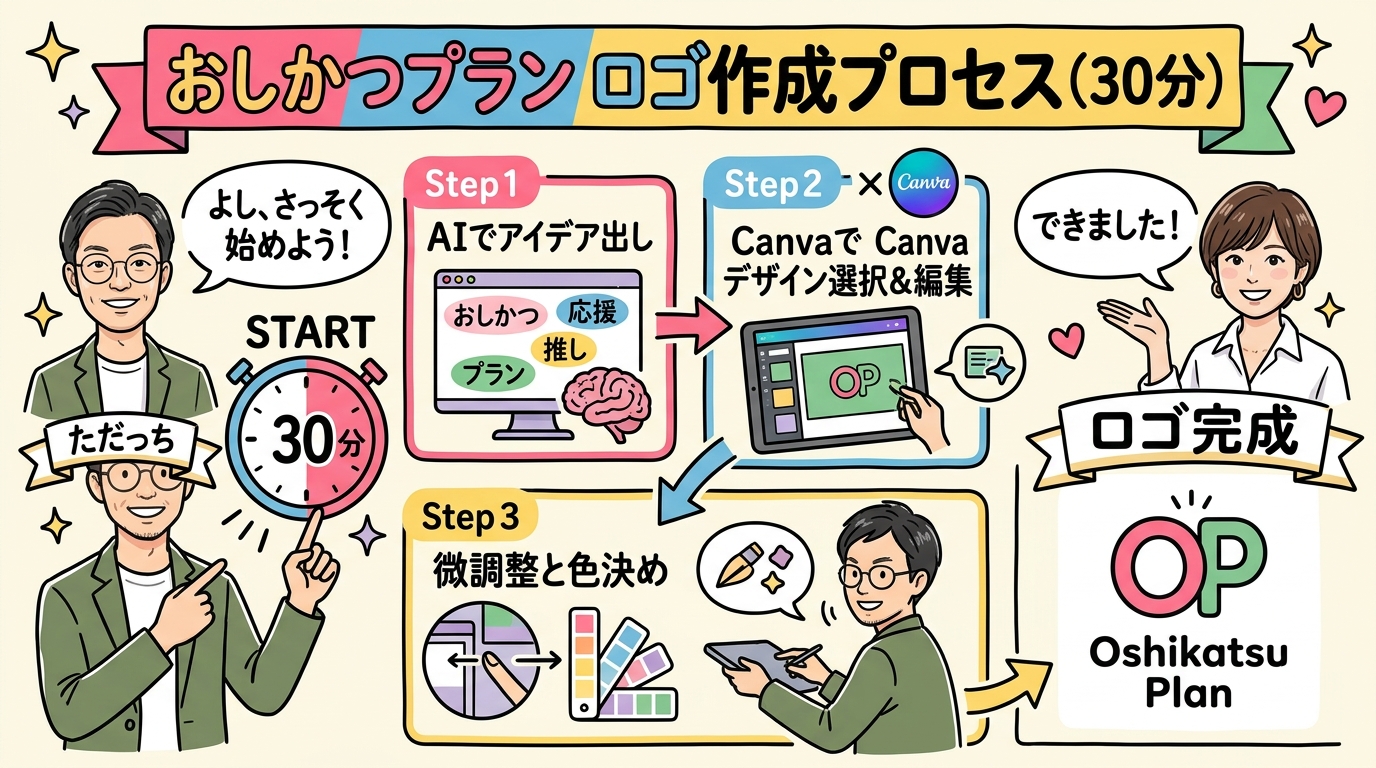
でね、生成された装飾文字は、いったんポンチ画像として素材化して、そこからCanva上でレイヤー配置していくという流れだった。ともみんはこの手順を実況しながら進めていく。
ともみん(13:12〜)
「デザイナーならこう入れます、素材にしたいとこの感じで入れます。推し活プランのタイトル装飾ポンチ画像を作って素材に、プロモードでいきます。出るかなできるかな?動き出しました動き出しました。さっきは懐かしの絵文字みたいなやつが出てきた。あれなんだね、多分そういう2チャンネル系のああいう装飾系の出てくる」
懐かしの絵文字系が出てきちゃう、というAIあるあるも含めて、私は生々しくて面白かったです。
ちなみに、こういう装飾文字を背景ごと透過して使うには、Canvaの有料プランが必要という話も出ていた。ともみんは「有料プランがいいんだよ」とはっきり言い切っていて、無料でどこまでできるかを気にしていた私には、ちょっと現実を突きつけられた感じもあった。でも、それだけの価値がある仕上がりだったのも事実。文字数字だけの話じゃなくて、素材ひとつひとつに手間がかかっているんだなあと感じた場面だった。
実演を見ていて私が驚いたのは、生成→調整のスピード感だった。「どんなのが出るか知らない」と言いながらポチッと押して、出てきたものをその場で見て、良ければ採用、微妙なら作り直す。この判断のテンポが、画面のこっち側にいる私にもちゃんと伝わってきた。テレビの料理番組で完成品だけ見せられるより、こうやって試行錯誤の途中を全部さらしてもらうほうが、よっぽど参考になる。
あ、そうだ。ここで一個おもしろかったのが、画面で「推し活」が「押し勝つ」に変換されちゃって、コメント欄がざわついた場面。ライブ感、たっぷり。……でもね、ともみんはまったく動じないの。『どんなのが出るか知らない』って笑いながら、そのままグリッと生成ボタンを押していく。この「知らないけど押す」っていう姿勢、私はすごく学びになりました。完璧に指示を組み立ててから動くんじゃなくて、まず出す。出してから直す。デザインが苦手な人ほど、この順番なんだよね。
有料プランが要るとか、2チャンネル系の古い絵文字が出てきちゃうとか、そういう生々しいつまずきも全部さらしてくれたから、画面のこっち側の私にも「あ、そういう感じでいいんだ」って伝わってきた。きれいな完成品だけ並べられても、正直マネできないでしょ。でも、途中でコケた瞬間まで見せてもらえると、急に自分ごとになる。実演としては、贅沢すぎる30分でしたよ。
「推し活プラン」というタイトルひとつをめぐって、ここまで丁寧に手順を追ってもらえるLIVEって、実はそんなに多くない。木曜のこの回は、完成形だけじゃなく、途中でつまずいたところや、思い通りにいかなかった瞬間まで含めて、ぜんぶ見せてくれていた。それが結果的に、視聴者にとって一番の学びになっていたんじゃないかなと私は思う。
配置の配置、レイヤーの選び方——地味だけど効くひと手間
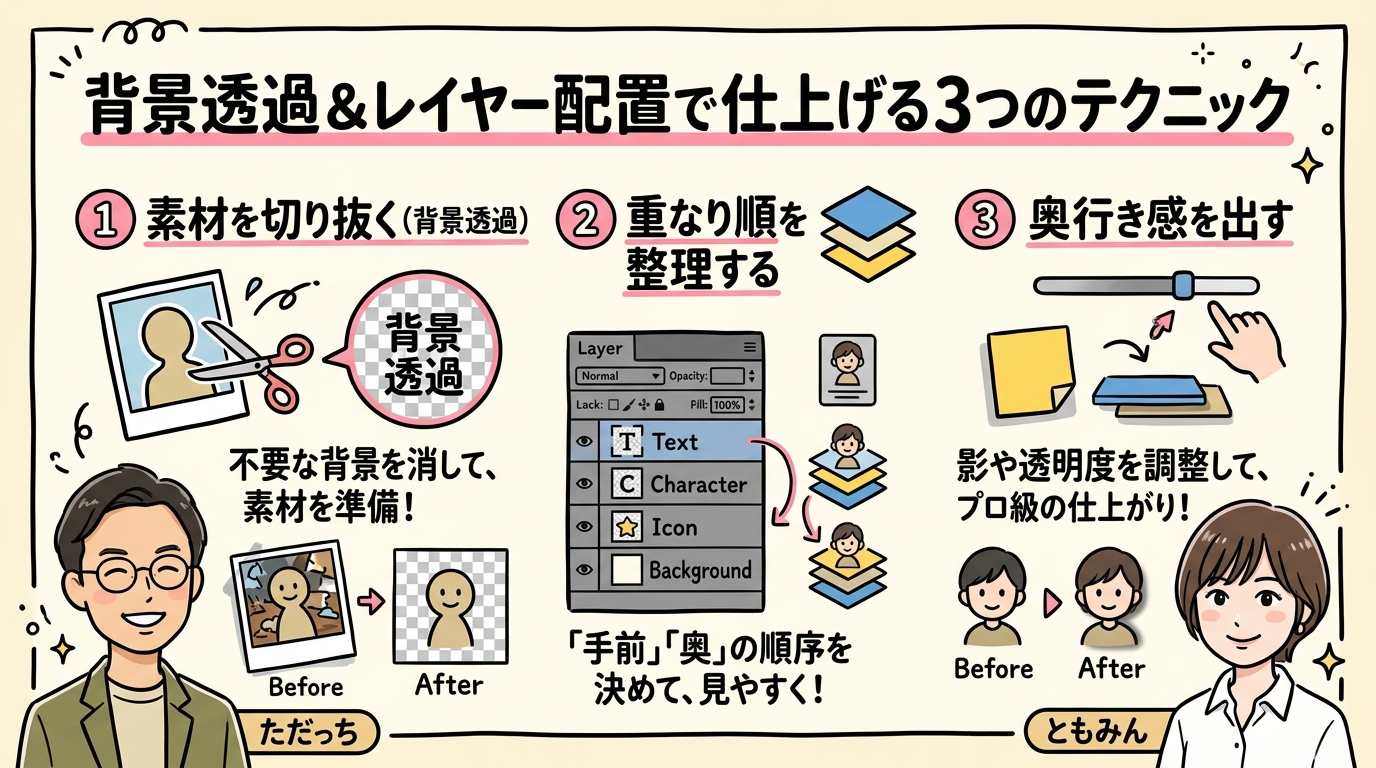
できた装飾文字を画像のど真ん中にぴたっと配置する。これ、簡単そうに見えて実は地味にみんな迷うポイントらしい。ともみんが教えてくれたのが「配置の配置」という、ちょっと聞き慣れない言葉のメニューだった。
ともみん(14:41〜)
「あの時は配置をしてもらって、配置って左のところにある配置の配置を、そうするとここに真ん中ぞらいとか右ぞらいとかがあるので、暮らしてやりますね。この子をこの四角の画像の真ん中の真ん中に持っていきたいときは中央ぞろえの中央ぞろえ。こうすると今真ん中の真ん中になりました」
「配置の配置」「中央ぞろえの中央ぞろえ」——同じ言葉を2回重ねるところに、地味な操作への愛着を感じました。
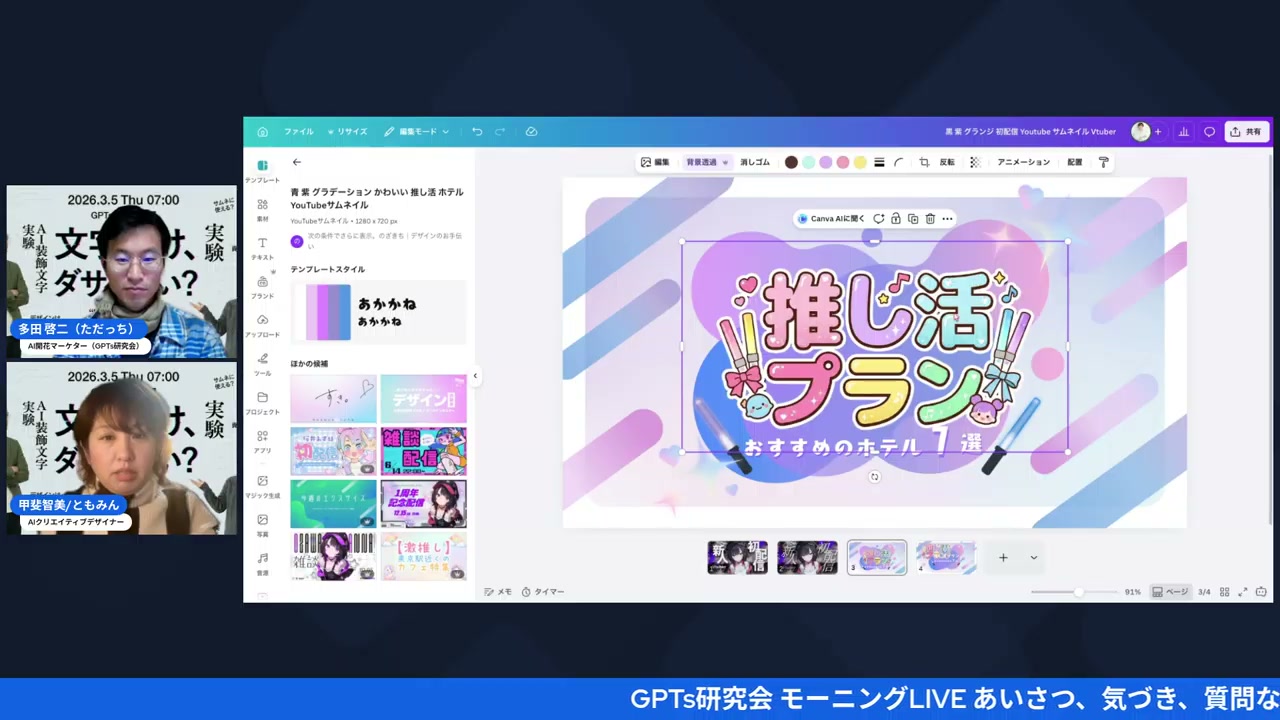
もうひとつ紹介されていたのが、文字が複数のレイヤーに分かれてしまったときの一括選択のテクニック。シフトキーを押しながら選ぶと、必要な部分だけまとめて動かせるという話だった。
ともみん(19:35〜)
「なかったかそうかこういうところを知らないんだねみんなね。あと例えばなかなかなそう、ここまで見たがじゃあシフト押しながらこう選ぶと、ここだけ選べる感じもあるし、あとはこうやって選択っていうてもありますね、部分的にそう」
ぶっちゃけ、私もこの「シフト押しながら選ぶ」、知らなかった一人です。
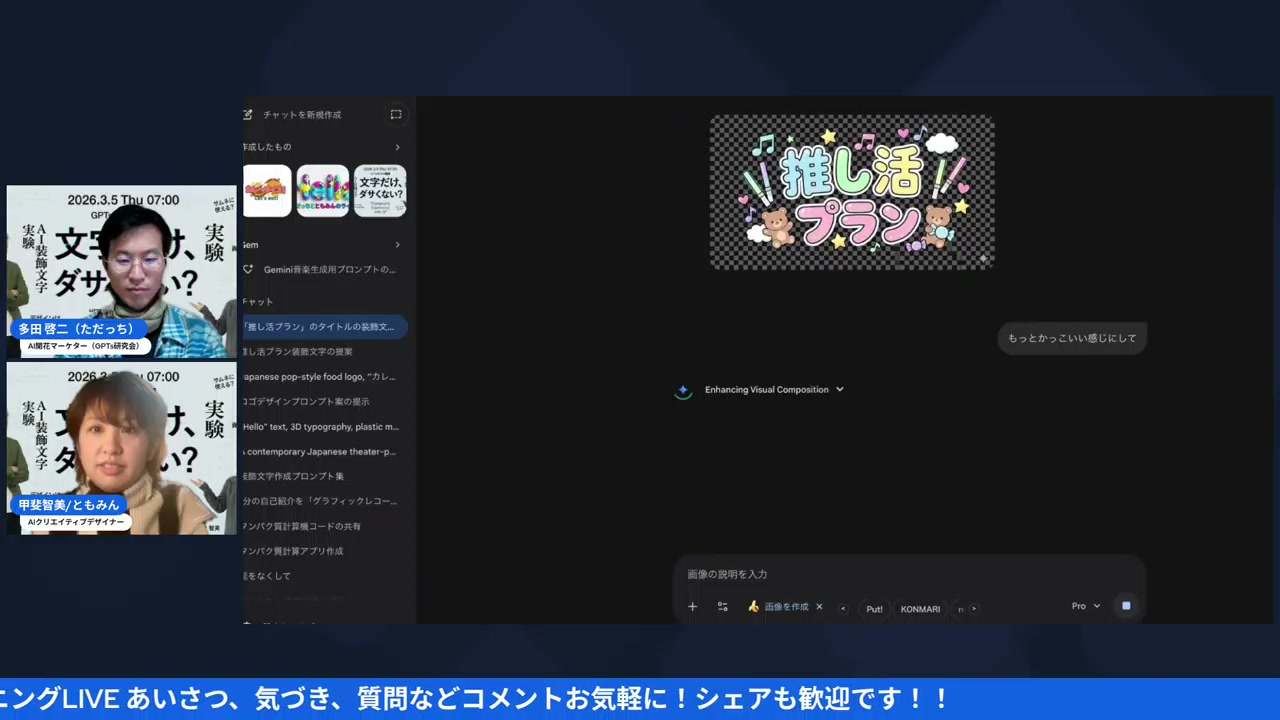
知ってるか、知らないか、それだけ。ただっちが「レイヤー同時選択」という言葉でまとめていたけど、いやー、こういう小さな操作の積み重ねが、最終的な「おしゃれさ」に直結してるんだなあと、見ていて思いました。地味な作業ほど、あとから効いてくるものなんだよね。
でね、この「配置の配置」ってメニュー、名前だけ聞くと呪文みたいでしょ。……でも中身はシンプルで、要は「画像の枠のどこに文字を置くか」を一発で決めるボタンなんだよね。左ぞろえ、右ぞろえ、そして中央ぞろえの中央ぞろえ。この最後のやつで、四角い画像のど真ん中に文字がピタッとハマる。手でちまちま動かして「うーん、ちょっと右かな」ってやってたあの時間が、まるっと消える。地味。でも、めちゃくちゃ効くんですよ。
レイヤーの一括選択も同じでね。シフトを押しながら選ぶ——ただそれだけ。ただそれだけなんだけど、知らないと文字がバラバラに動いちゃって、いつまでも揃わない。ともみんの『こういうところを知らないんだねみんなね』っていう一言、ちょっとドキッとしました。だって私も知らなかったから。こういう「言われてみれば」の操作が、実は仕上がりを左右してるんだよね。
この後もともみんは、文字と背景の間に黒を少しだけ挟むというひと工夫を見せてくれていた。表を出したいのか、それとも背景側を目立たせたいのか——出したいものによって黒の入れ方を変える、という話で、これも派手さはないけど効果は大きい操作のひとつだった。あるとないとで、仕上がりの締まりが全然ちがう。
ぶっちゃけ、こういう「知ってるか、知らないか」だけで差がつく操作こそ、実演で見せてもらう価値があるんですよ。文章のマニュアルを100回読むより、手が動くのを1回見るほうが早い。地味なひと手間の積み重ねが、最後の「おしゃれ」に化けていく。その過程を丸ごと見られたのが、この回のいちばんのごちそうでした。
正直、こういう「配置」「レイヤー」「透過」まわりの操作は、言葉で説明されただけだとピンとこないことが多い。でも、この回は実際に画面上でともみんの手が動いていく様子とセットだったから、私にもちゃんとイメージが伝わってきた。ロゴひとつ完成させるまでに、こんなに細かい判断が積み重なっているんだなあと、あらためて実感した時間だった。
10パターン一気出し——便利さの裏にある「手抜き」の壁
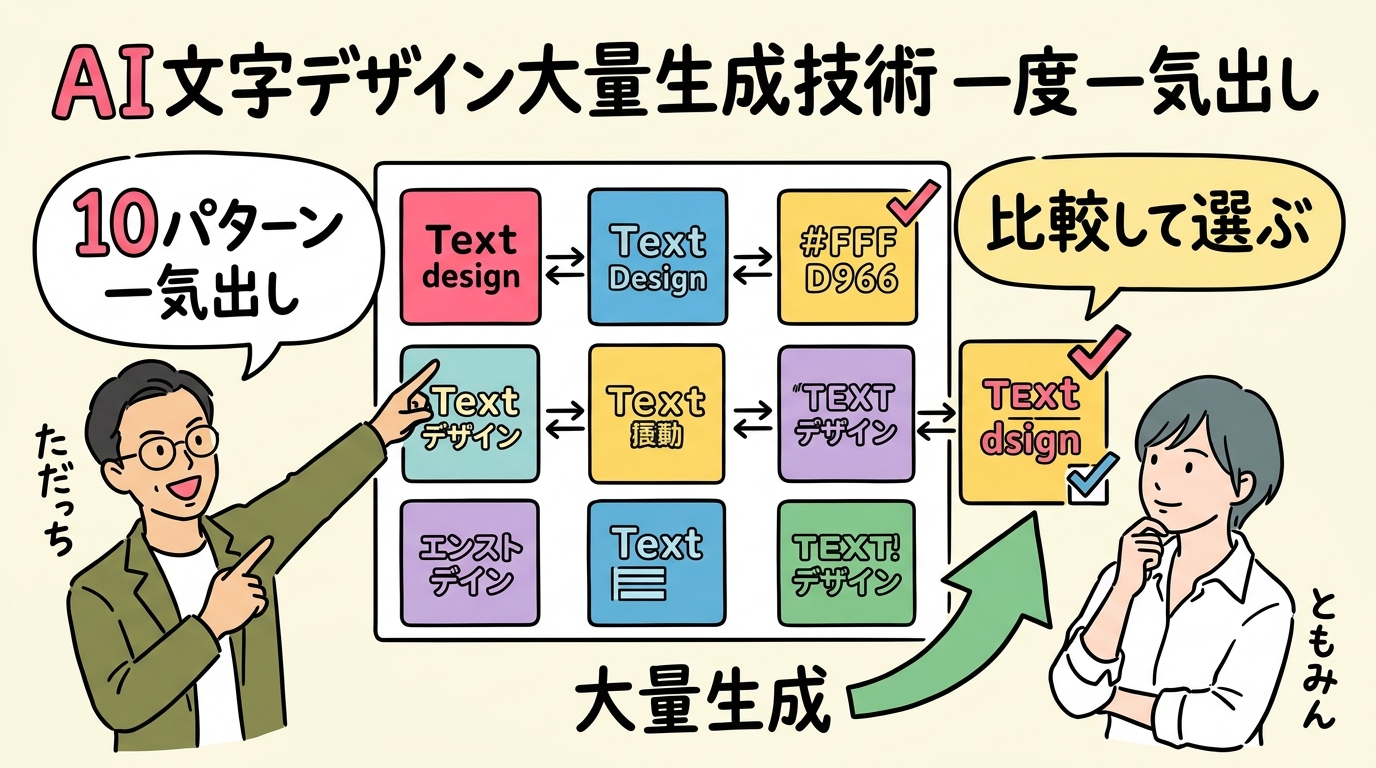
ここまでの手作業を経て、最後に飛び出したのが「一気に10パターン出す」という技。1枚ずつ作るんじゃなくて、まとめてバリエーションを生成してもらうやり方。ただっちが「早いよね」と驚いていたのも印象的でした。
ともみん(21:11〜)
「だから例えば自分のデザインをやったりとかコンテンツ作ってる方とか、なんとかセミナーとかなんとか講座とか、そういうふうなメインタイトルを作るときあると思うんだけど、そういうときにちょっと入れてあげると、これキャンバーでやっぱ作れないじゃない。キャンバーAI、ちょっと文字崩れもあるので、これほどは売れないかなと思うので、こういう感じで何パターンか出してくれるっぽいので、なんかちょっとまぁ、あんまり可愛くはないけど。分けしつつだね。もしいいやつがあったらこういうのをスクショして、これのプロンプを出してって言ってもう一回作り直してもらうのがいいかなと思います。あとなんかね、私の中では、ちょっと10枚一緒にすると手抜きしたなって」
手抜きしたな、って自分で言っちゃうところに、私はすごく誠実さを感じたんですよね。……便利だからこそ、あえて立ち止まる感覚というか。
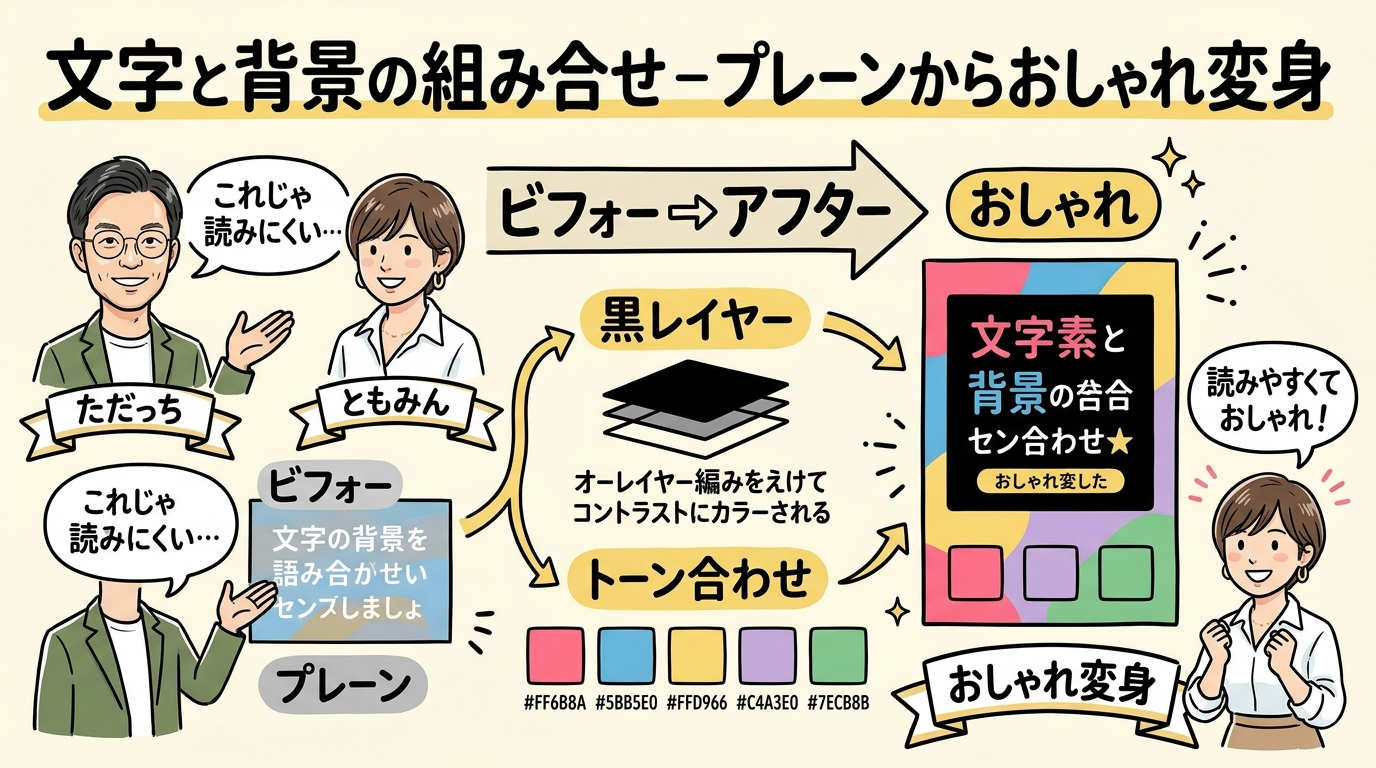
この「手抜き」問題に対して、ともみんが出した答えがガチャ的なランダム生成だった。狙って作るんじゃなくて、まずランダムに何パターンか出してもらって、その中から選ぶという方法。
ともみん(22:17〜)
「そうだよね。別のパターンこっちでもう一回作ってもらうよ。見えるやつ他に作って。ここはちょっとねガチャ要素だったりするのはあります。細かくねもちろん指定したらさっきみたいな感じに出るんだけれども、やっぱり最初のなんかプロンプと慣れてない方はランダムで出してもらってちょっと選んでもらうみたいなのが簡単かなと思って、今日はそんな感じでお伝えしてます」
プロンプトに慣れてない人ほどランダムに任せる、この発想、私はすごく腑に落ちました。上手に指示できないなら、数で勝負すればいい。潔い。
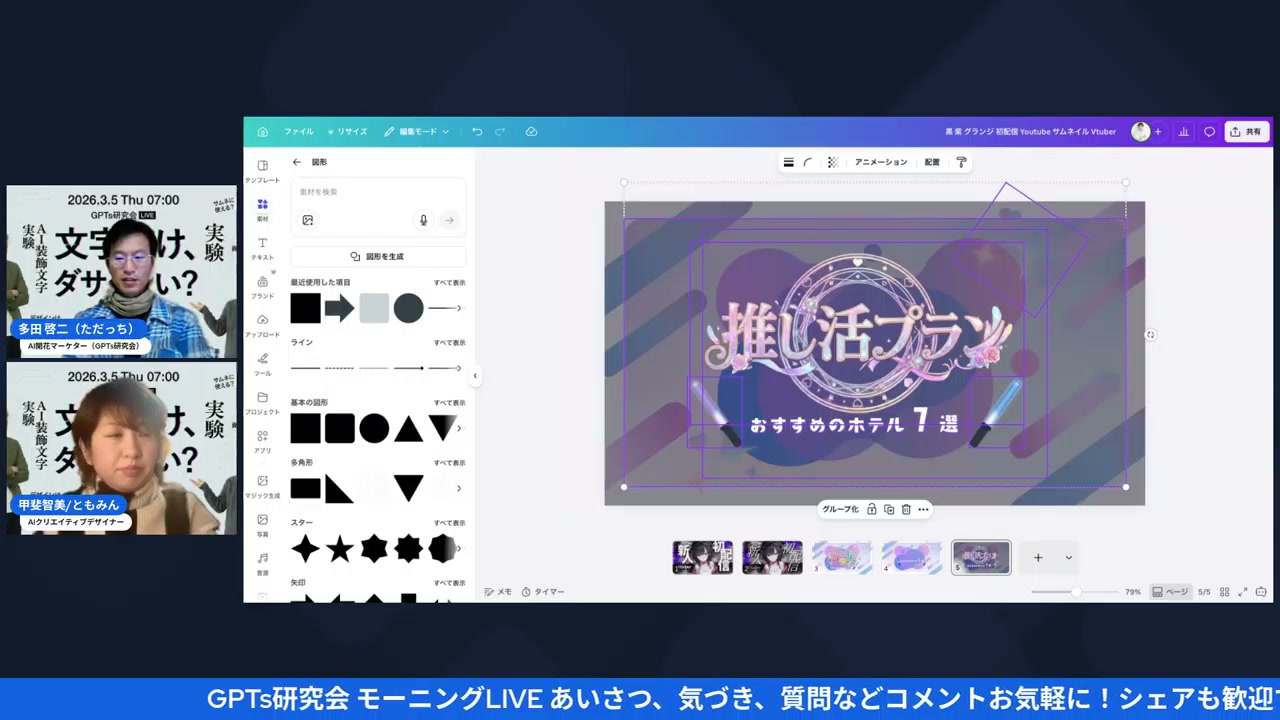
最終的にただっちが「早いよね」「めっちゃいいですね」と何度も口にしていたのが印象的で、30分の実験のはずが体感10分だったというやり取りもあった。あ、そうだ、二人とも最後まで「かわいいは作れる」「いろんなパターンで試してみてください」と、視聴者への呼びかけで締めくくっていたのも、この回らしいなと思いました。文字ひとつ、フォントひとつ、配置ひとつ——積み重ねの先に、あのビフォーアフターがあったんだなと、私はあらためて感じています。
今日のLIVEを画面のこっち側から見ていて、私が一番良かったなと思うのは、最後まで「完璧な正解」を提示していなかったところ。ガチャ的なランダム生成も、スクショして作り直すやり方も、どっちも「試してみて、良ければ採用する」という姿勢が貫かれていた。デザインが苦手な人ほど、こういう「正解を探すより、まず数を出してみる」というスタンスに救われるんじゃないかなと私は思う。文字だけでこんなに印象が変わるなら、次は自分のタイトルでも試してみたくなる——そんな気持ちにさせてくれる30分だった。
ひろくんコラム——文字は、いちばん身近な「分身」かもしれない
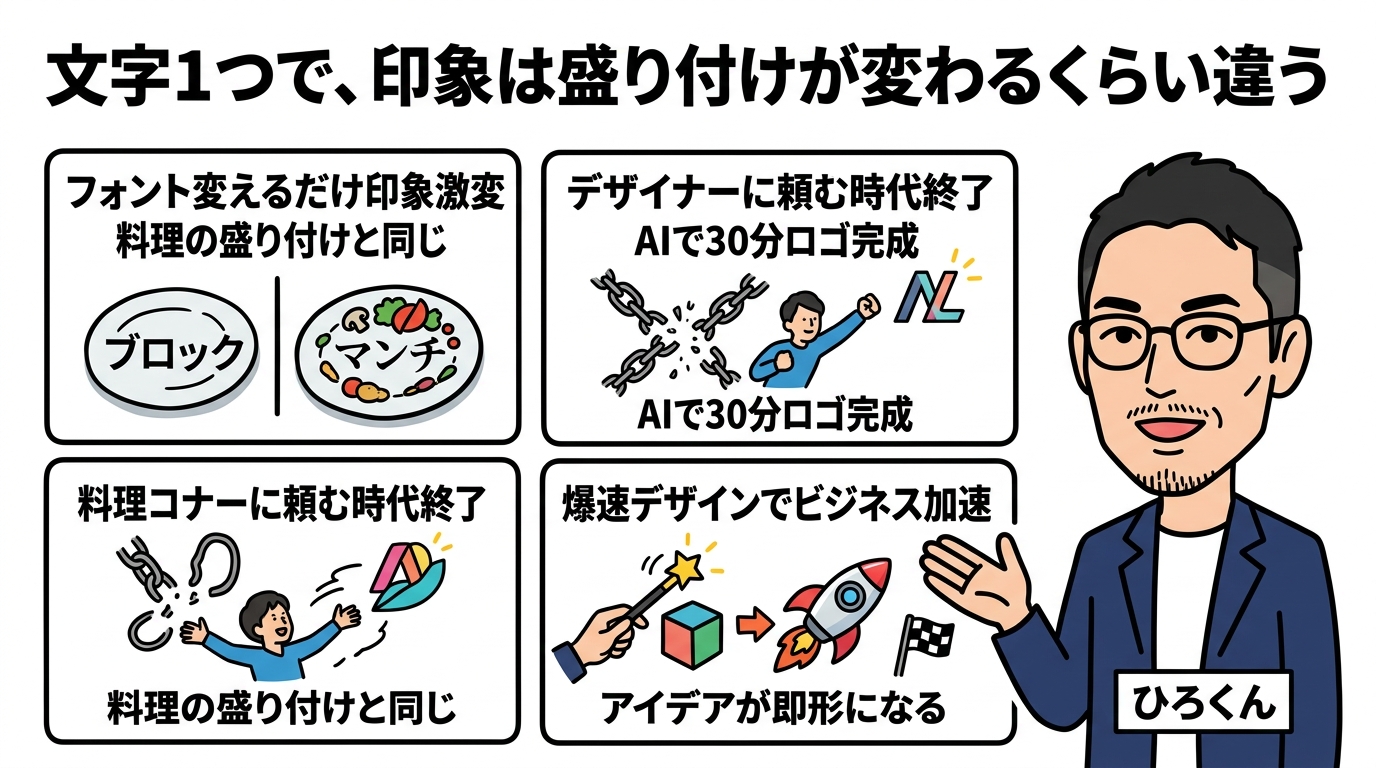
今日のLIVE、見ながらずっと思っていたことがあって。ともみんが「推し活プラン」の文字を何度も作り直していく様子、あれって実は、自分の言いたいことを一番ぴったりの形で外に出す作業そのものなんだよね。ゴシックかミンチョか、黒を挟むか挟まないか——たったそれだけの選択で、同じ言葉なのに伝わり方がまるで別物になる。
私は普段、分身AIをどう育てるかって話をよくしてるんだけど、文字のデザインも近いものがある気がした。中身は同じでも、まとう形が違えば、相手に届く温度が変わる。分身AIについてもっと知りたい方は分身AI.comもチェックしてみてね。
よくある質問
Q. Canvaプロモードで装飾文字を作るとき、最初に何を決めるといいですか?
LIVEでは、まずゴシック体かミンチョ体か、2種類のどちらの方向性にするかを決めると印象が固まりやすい、という話が出ていました。先っぽが尖っているのがゴシック、シュッとした印象なのがミンチョ、とともみんが説明しています。
Q. 文字を背景になじませるコツはありますか?
LIVEでは、文字と背景の間に黒を少し挟むと印象が変わる、という実演がありました。また配置メニューの中央ぞろえを使うと、四角い画像のど真ん中に文字を持っていけると紹介されています。
Q. 一度に何パターンも装飾文字を作るとき、注意することは?
ここはガチャ要素があるとLIVEで語られていました。10枚まとめて一気に出すと手抜きした感じになるので、良さそうなものが出たらスクショしてプロンプトを聞き直し、もう一度作り直してもらうのがいい、という話が出ています。
🎯 AIと愛で、未来をひらく。「あいあいらぼ。」
起業家・経営者のためのAI実践型コミュニティ。AI実践ワークショップ・AIクリエイティブ会・AI目標達成会が月額5,500円で遊び放題!AIMUNIQ(株)主催。
📱 ただっちのFacebook 🌐 あいあいらぼ。関連記事
- 2年分・900本の朝LIVEを、AIエージェントで1冊の本にしてみた
- ブロッコリー農家がCodexで現場を変えた話|GPTs研究会×WACAコラボLIVE
- ChatGPTの音声インタビューが本音を引き出した話|GPTs研究会朝LIVE
🎁 無料プレゼント
Aiport(ClaudeCode AIエージェント実践会)
ClaudeCodeでAI秘書+分身AI+AIカンパニーが無料で作れるキット&解説動画をプレゼント!
▶ 無料で入会してキットを受け取る🎁 無料プレゼント
Aiport(ClaudeCode AIエージェント実践会)
ClaudeCodeでAI秘書+分身AI+AIカンパニーが無料で作れるキット&解説動画をプレゼント!
▶ 無料で入会してキットを受け取る🤖 AI生成コンテンツについて
この記事はAIツール(Claude Code)を活用して制作しています。構成・文章生成・画像制作にAIを使用し、最終的な内容の確認・編集・公開判断はひろくん(田中啓之)本人が行っています。「分身AIひろくん」(bunshin-ai.com)とは別のコンテンツです。