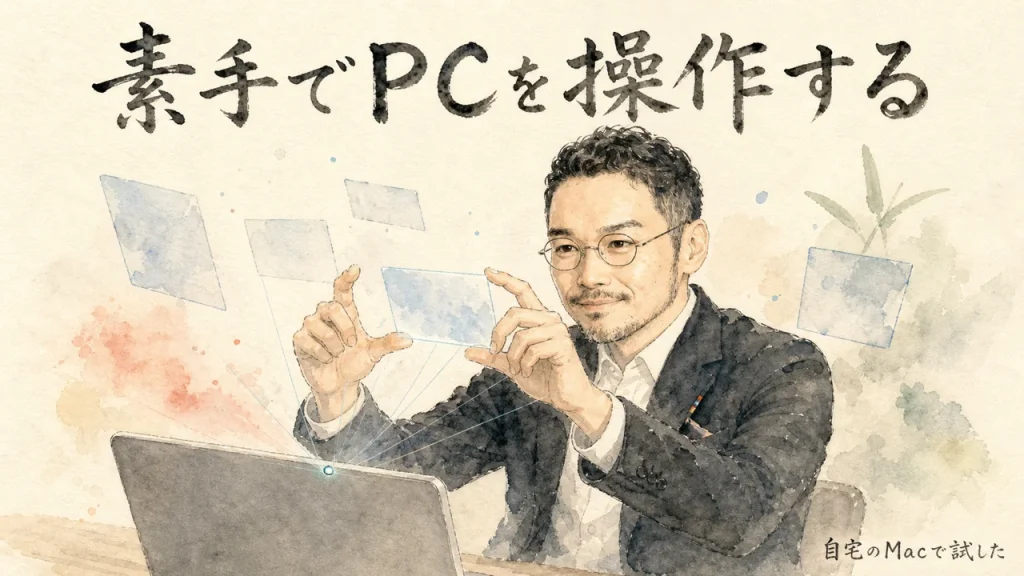
素手でPCを操作するbarehandsを自宅のMacで試した
Webカメラだけ・追加インストールなし・全部ローカル完結
家事と子育てのスキマで経営する3方よしAI共創コンサルタントの田中啓之、ひろくん(@passion_tanaka)です。
Webカメラに手をかざすと、画面に浮かぶ半透明のカードを指でつまんで動かせる……そんなツールを見つけたので、自宅のMacで実際に動かしてみたよ。ヘッドセットもコントローラーも要らない。カメラ1個だけ。
で、結論から言うとね。掴む・広げる・投げるは動いた。拍手と目線は動かなかった。この「動かなかった」ほうが、たぶんあなたの役に立つ。
3行でわかるポイント
- 用意するのは3つだけ――Webカメラ付きのMacかPC、Python 3.9以上、Chrome。追加インストールも料金もゼロ
- 私の手で動いたもの/動かなかったものを全部書いた。拍手だけは何度やっても反応しなかった
- 目線での操作は6回測って全滅。原因は道具ではなく私の体の癖だった。まな板の上で、包丁じゃなく手つきのほうが問題だったって話
AIの実験ネタや失敗談を毎日シェアしてるコミュニティがあるよ。
GPTs研究会に参加する(無料)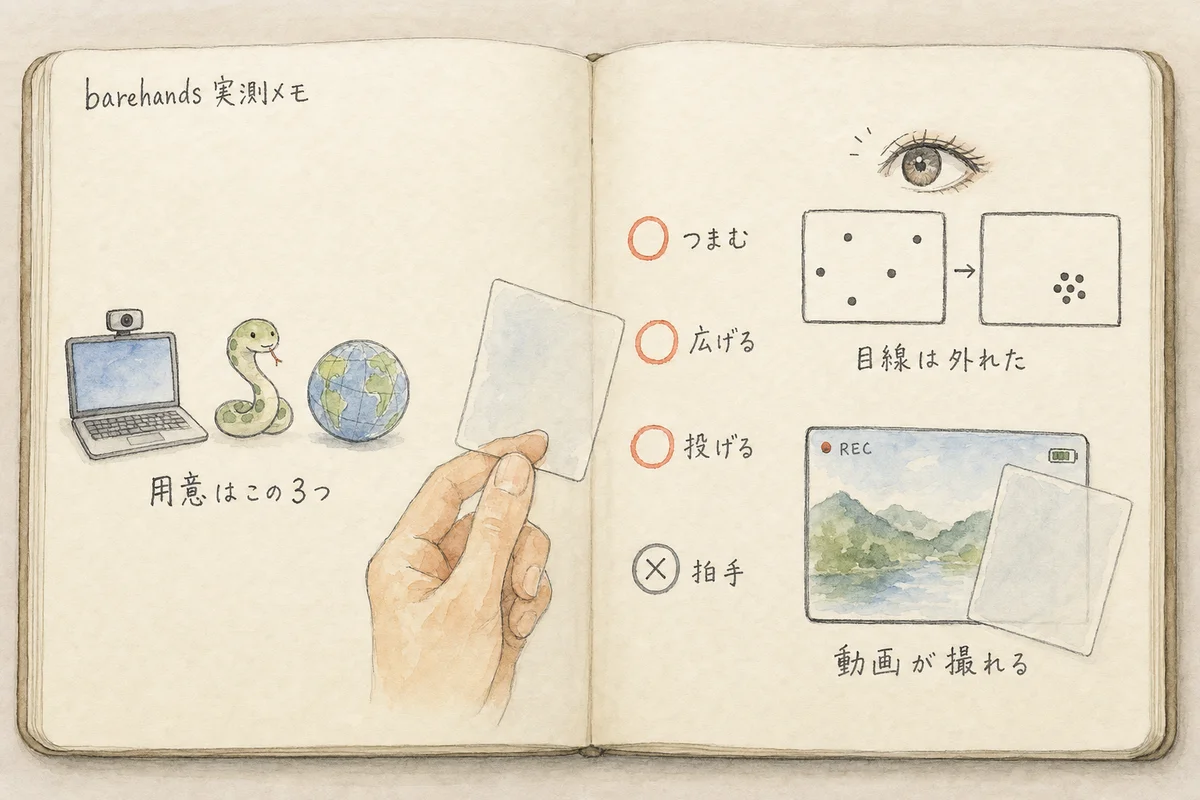
素手でPCを操作するって、実際どういうこと?
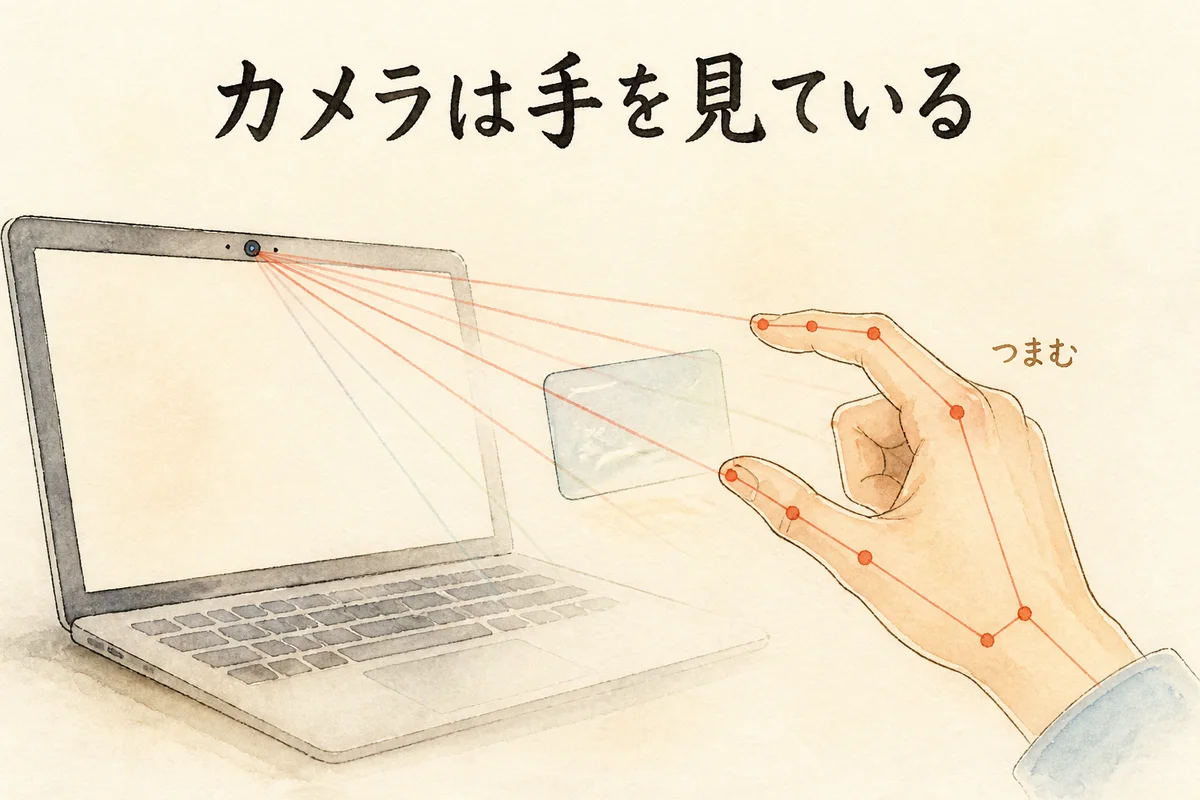
言葉で聞くと近未来っぽいけど、やってることは意外と地味なんだよね。Chromeでページを1枚開くと、カメラがあなたの顔じゃなく手を見はじめる。指の関節の位置を毎秒40回くらい読んで、その形からジェスチャを判定してるだけ。
画面には、パソコンの中のメモやPNG画像や3Dモデルが、半透明のガラスカードになって浮いてる。親指と人差し指をくっつける――つまむ――と、いちばん近くのカードが指について来る。手を横に振れば、カードは画面の外へすっ飛んでいって消える。
料理に例えると、これは調理器具じゃなくてお箸なんだよ。中身のAIは入ってない。作者本人もドキュメントの中で「これは体である」と言い切ってる。頭は別で用意してね、という設計。
だから期待の置き場所を間違えないでほしい。これは賢くなる道具じゃない。手が増える道具。
用意するものは3つだけ。自宅のMacで20分あれば動く
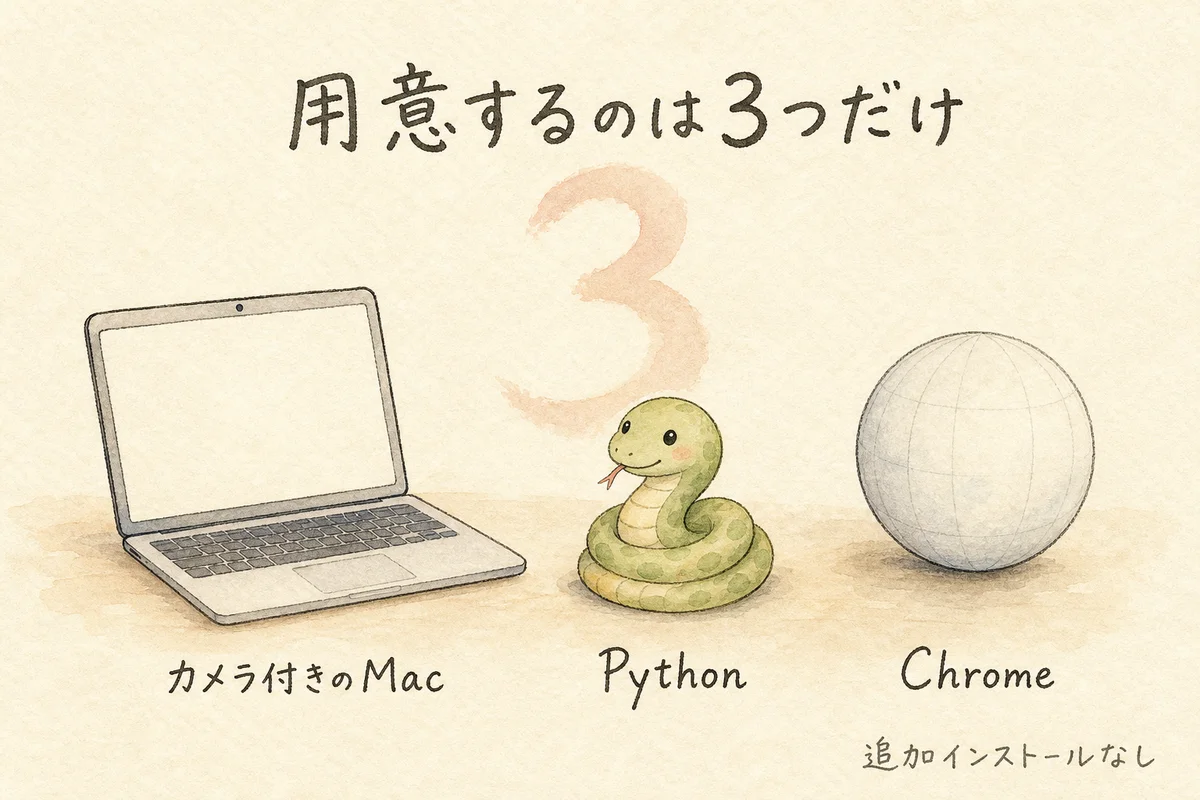
ここが正直いちばん驚いたところ。必要なものを数えたら3つしかなかった。
| いるもの | 補足 |
|---|---|
| Webカメラ付きのMacかPC | MacBookの内蔵カメラでOK |
| Python 3.9以上 | Macなら最初から入ってる(私の環境は3.9.6) |
| Google Chrome | 手の認識はChromeが本命ルート |
で、中身を開けてみたら、サーバーの本体は14KBのPythonファイル1本、画面はHTMLファイル1枚。それだけ。pip installも要らないし、APIキーも要らないし、料金も発生しない。全部あなたのパソコンの中で完結して、外に何も出ていかない。
やさしく解説:起動はpython3 server.pyと打つだけ。あとはChromeでhttp://127.0.0.1:8794/stage.htmlを開いてカメラを許可すれば、もう手を振れる。初回だけ、手の認識モデルをネットから1回ダウンロードする。そのあとは保存されるからオフラインでも動く。
ちなみにライセンスはAGPL-3.0。自分の家で使う分にはなんの縛りもない。改造して外向けのサービスにする時だけ、ソースを公開する義務が出てくる――そこだけ頭の隅に置いておけば大丈夫。
私の手で試して、動いたもの・動かなかったもの
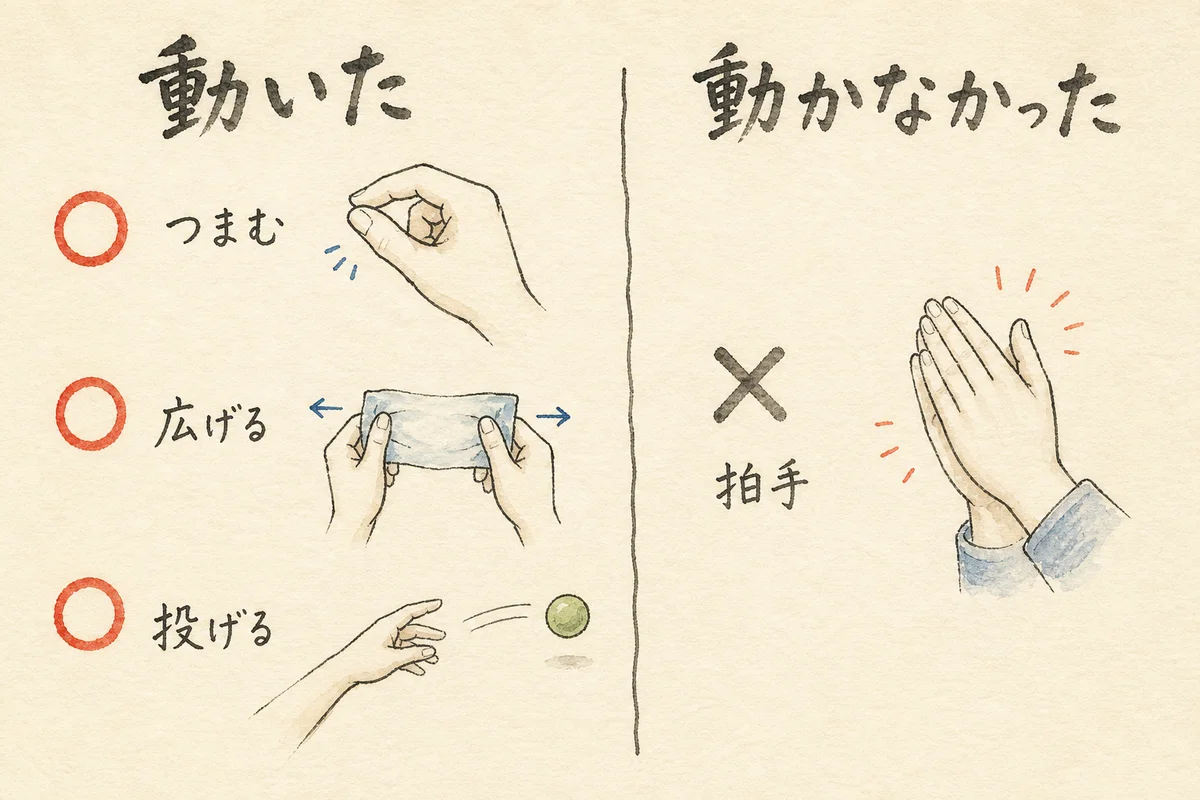
ここからが本題。カタログの機能一覧じゃなくて、自宅のMacで私の手を使って実際にやってみた結果だよ。
| やったこと | 結果 |
|---|---|
| つまんで掴む・ドラッグする | ○ ちゃんと動く |
| 両手を広げて拡大する | ○ ちゃんと動く |
| AI秘書の凛ちゃんが画面にカードを出す | ○ 動いた |
| 3Dの地球儀みたいな画面を手で回す | ○ 動いた |
| 拍手して画面を片付ける | × 私の手では一度も反応しなかった |
| 目線で操作する(自作の追加機能) | × 6回測って全滅 |
拍手が効かなかったのは地味に痛かった。あれ、机の上を一発でリセットする気持ちいいやつなんだよ。でも私の手の形だと判定に届かないらしくて、何度パンッとやっても盤面は片付かなかった……。結局resetのコマンドを一行打つ方法で代わりにした。
あともう一つ、地味だけど大事な制約。Chromeのタブを前面に置いておかないと止まる。裏に回した瞬間、ブラウザが処理を間引くから手の認識が凍る。ウィンドウを2つ並べて使うのが前提になるね。
一番おもしろかったのは「目線」の負け方
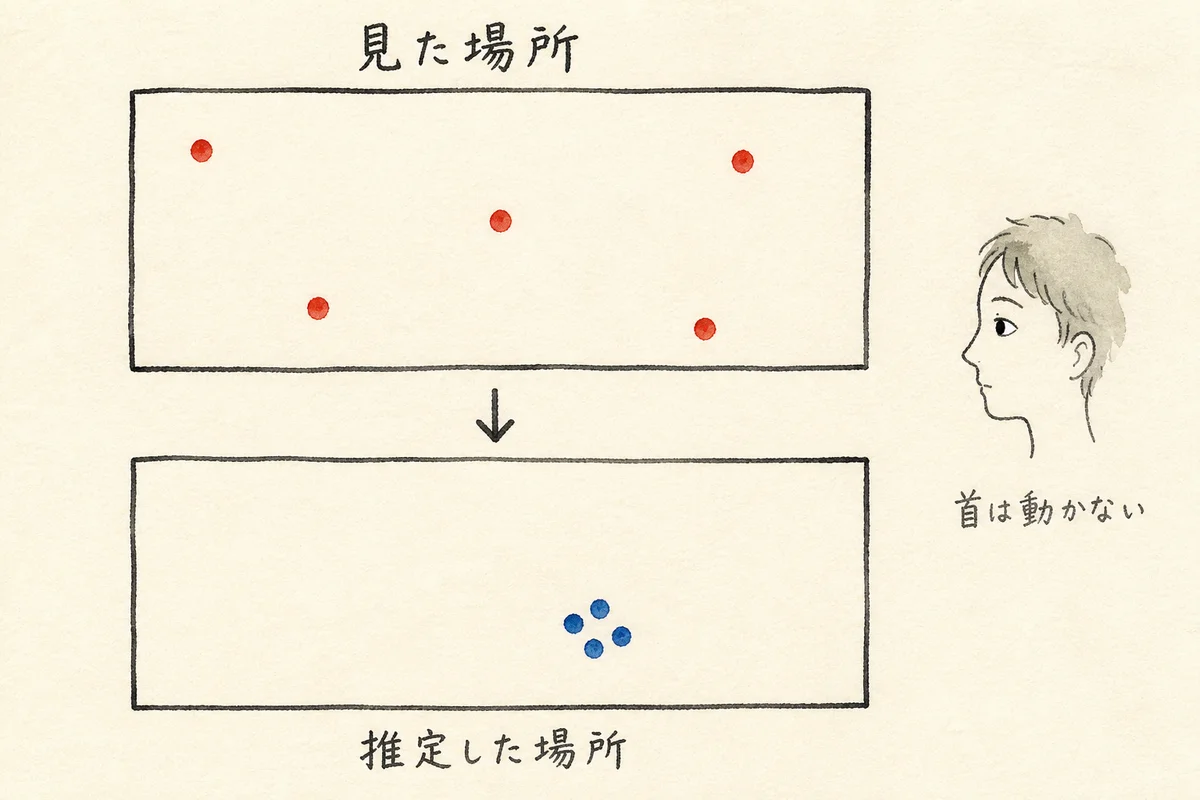
手が動いたので、欲が出た。「目線でも操作できるんじゃない?」と思って、AI秘書の凛ちゃんに追加で作らせてみたんだよね。結果は、6回測って6回とも外れ。
でね。おもしろいのはここから。7回目に進むかどうかを決めるために数字を見たら、答えが一発で出てた。
画面の5か所を順番に見て測った結果はこう。
実際に見た点のばらつき:横864ピクセル/縦439ピクセル(画面いっぱいに散っている)
システムが推定した点のばらつき:横118ピクセル/縦102ピクセル(ほぼ一か所に固まっている)
つまり――画面のどこを見ても、システムは同じ場所を指していた。
原因は道具じゃなかった。私が、画面を見るときに首をほとんど動かさない人間だったから。黒目だけで見てるんだよね。ところが凛ちゃんが最初に選んだ材料は「首の向き」だった。首が動かないなら、測る材料がそもそも存在しない。合わせようがなかったわけ。
料理に例えると、「味の違いは温度で出るはずだ」と決めつけて温度計だけ見てたようなもの。でも実際は火加減じゃなく塩で調整してた。温度計をどんなに精密にしても、何も分からない。測る道具じゃなくて、測る対象を間違えてた。
これ、AIに何かを任せる時の話としてけっこう普遍的だと思う。うまくいかない時、私たちはつい「精度が足りない」と考えて、道具を高いものに買い替えようとする。でも本当の原因は「そもそもその材料に情報が入ってない」ことのほうが多い。6回分の失敗を捨てずに数字で見たから、そこに気づけた。
barehandsにAIの「手」を持たせると、何が変わるか
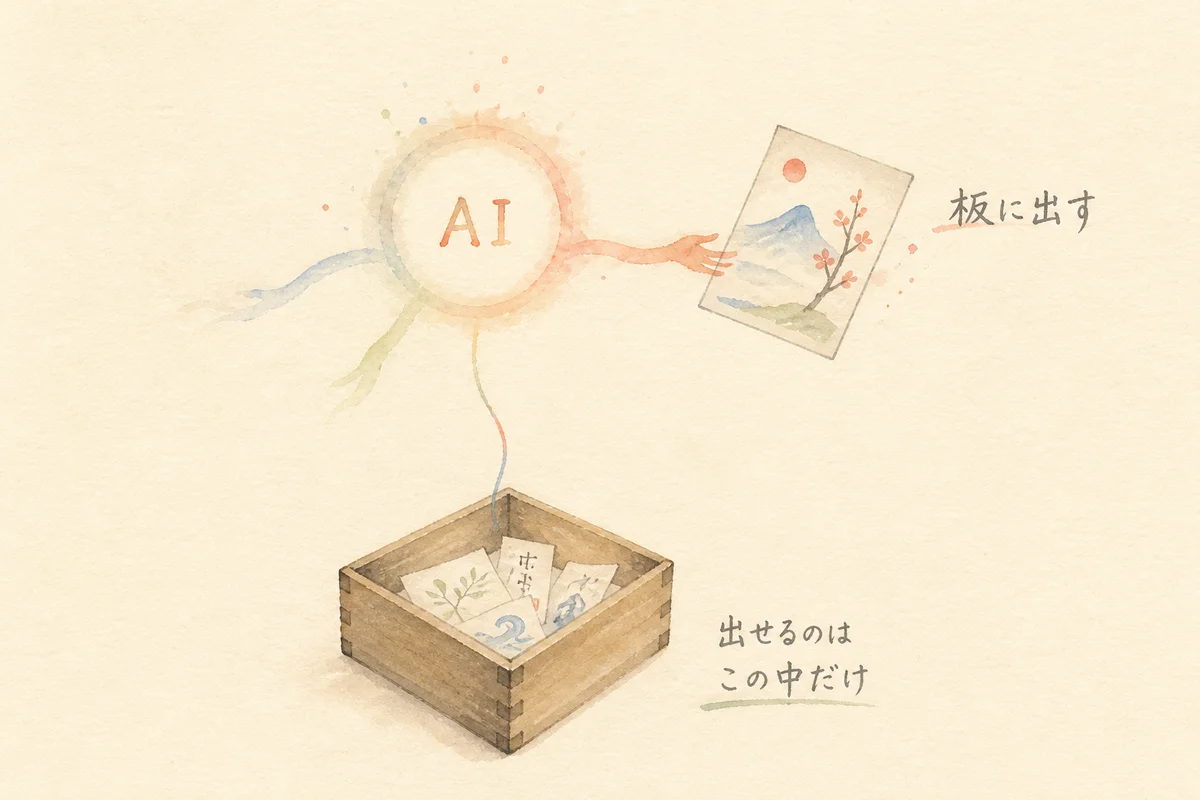
このツールの本当に良いところは、ジェスチャそのものよりAIに画面を触らせる仕組みのほうかもしれない。
コマンドを1行投げるだけで、AIが画面にカードを出せる。私がしゃべってる最中に、AI秘書の凛ちゃんが「これですね」ってメモを空中に置いてくる、みたいなことが起きる。ターミナルに文字がザーッと流れるのとは、体験がぜんぜん違う。
やさしく解説:AIが表示できるのはmedia/という1つのフォルダの中身だけ。作者はこれを「エアロック(気密室)」と呼んでる。つまり、あなたが意図的に置いたものしか画面に出せない。パソコンの中の他のファイルには手が届かない構造になってる。安全のための檻を、最初から設計に埋め込んであるってこと。
もう一つ、AIの「顔」の仕組みも面白かった。テキストファイルにthinkingとかidleとか一単語書くだけで、画面中央の光る輪っかが反応する。……これだけ。仕様がバカみたいにシンプルだから、どんなAIでも繋げられる。
動画を撮る人には、ここが本命
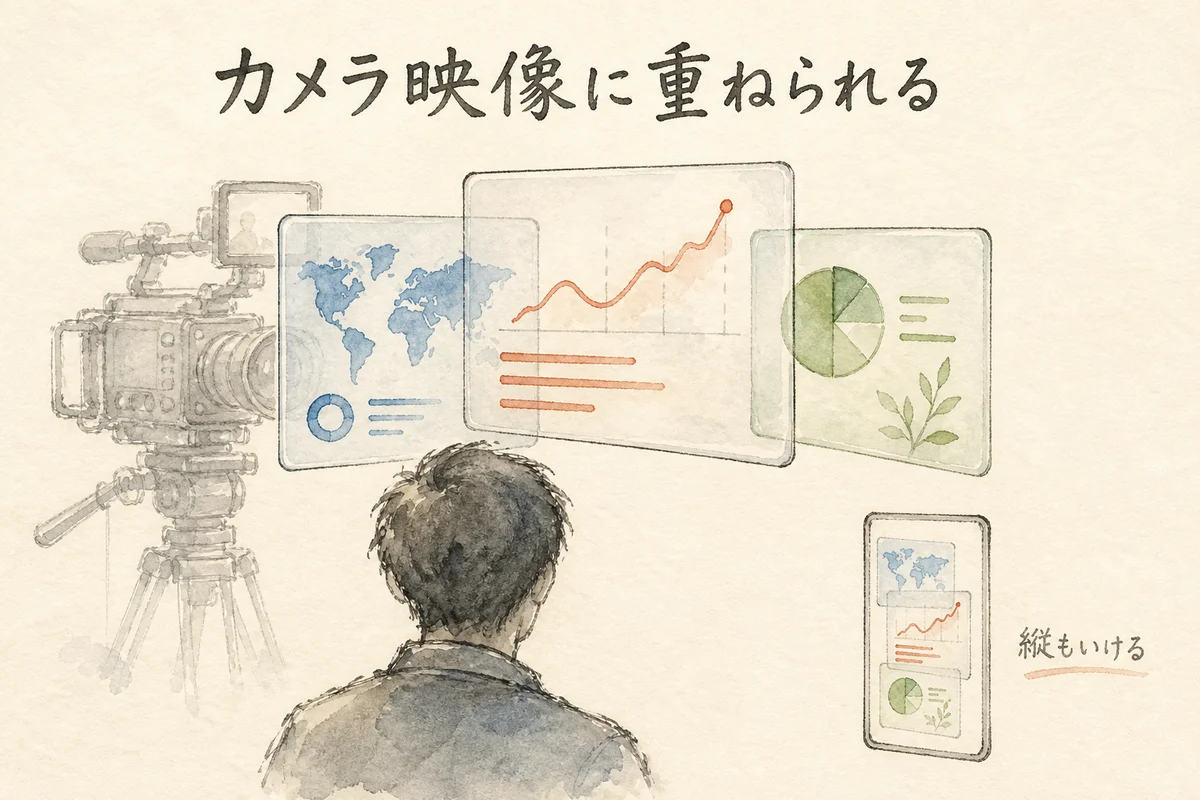
ぶっちゃけ、私がこれを試した一番の目的はこれ。配信・動画で使えるかどうか。
このツールには、カメラを使わない・背景が透明な「表示専用ページ」がもう1枚ついてる。それをOBSのブラウザソースに入れて、自分のカメラ映像の上に重ねる。すると――あなたが素手で空中のカードを掴んで投げている映像が、そのまま録画できる。
実際に20秒のクリップを撮ってみた。指を追う小さな輪っかも消せるオプションがあるから、消すと「何も持ってないのに物が動いてる」画になる。あれは正直インパクトがある。
やさしく解説:縦動画にも対応してる。ショート動画向けに9:16で撮る設定が最初から用意されてるので、TikTokやYouTubeショートを作ってる人はそのまま使えるはず。
逆に言うと、日々の仕事が速くなる道具ではないと思う。スマホから見られるわけでもないし、そのMacの前に座らないと意味がない。効率化の道具じゃなくて、見せるための道具。そこを取り違えなければ、かなり強い。
よくある質問
Q. お金はかかりますか?
A. かかりません。APIキーも不要で、すべてローカルで動きます。初回だけ手の認識モデルをダウンロードするための通信が発生します。
Q. 手の認識はどれくらい正確ですか?
A. つまむ・広げる・投げるは私の環境で安定して動きました。ただし拍手だけは私の手では一度も反応しませんでした。手の形には個人差があるため、あなたの手でも同じとは限りません。
Q. iPhoneやiPadでも使えますか?
A. 私が試したのはMacのChromeのみです。動かすパソコンの前に座って使う前提の設計になっています。
Q. 商用利用はできますか?
A. ライセンスはAGPL-3.0です。ローカルで使う分には制約はありませんが、改造して外部公開のサービスにする場合はソースコードの公開義務が生じます。
まとめ:barehandsを自宅で試して分かったこと
新しいツールの紹介って、たいてい「できること」が並んでるでしょ。でも読む側が本当に知りたいのは、自分の環境でどこがつまずくかなんだよね。
今回の場合はこう。3つ用意すれば自宅で20分で動く。掴む・広げる・投げるは効く。拍手は私の手では効かない。目線は諦めた。OBSに重ねれば映像は撮れる。日々の効率化には効かない。……これだけ書けば、試すかどうか自分で決められると思う。
で、私がいちばん持ち帰ったのは、実は目線の失敗のほうだった。うまくいかない時に道具を疑う前に、そもそも測ってる材料に情報が入っているかを見る。この順番、AIを使うほぼ全部の場面で効くと思う。
COLUMN
負けを6回残しておいてよかった
今回いちばん良かったのは、動いた機能じゃなくて、動かなかった記録が6回分ちゃんと残ってたことだった。1回目で「無理っぽい」とやめてたら、原因が私の首の動かし方だったなんて、たぶん一生分からなかった。数字を並べて初めて、犯人が道具じゃなく自分の体だと分かる。悪いことこそ宝物、っていつも言ってるけど……今回はほんとにそうだった。
昔の私なら、たぶんここで自分が全部やり直してた。設定をいじって、また測って、また外して。抱え込みOSってやつだね。今回は測るところも判定するところもAI秘書に任せて、私は「もう一回やる?やめる?」を決めるだけだった。
で、この線引きが最近ようやく言葉になってきた。任せていい仕事と、私が決めなきゃいけない仕事の境目。AI秘書が聞かずに直した夜、線引きは「外に出るか、取り消せるか」だけだった話にも書いたけど、取り消せることは全部任せていい。取り消せないことだけ私が握る。それだけなんだよね。
あと、これは自戒。自動化すればするほど時間が増えると思いがちだけど、AI自動化するほど時間が消える逆説で数えたときも、消えてたのは「うまくいかないものを粘る時間」だった。今回の目線も、6回でやめる判断ができたから傷が浅く済んだ。粘るのは美徳じゃない。やめどきを数字で決められるかどうかが、たぶん腕の差になる。
凸凹のまま夢中に生きるって、得意なことだけやることじゃないと思ってる。苦手なところを正直に晒して、そこは道具か仲間に埋めてもらう。私の首は動かない。それは欠陥じゃなくて、ただの仕様。分かってよかった。
👉 分身AIについてもっと知りたい方は分身AI.comもチェックしてね!
参考リンク
今回試したのはこの本家。似た名前のコピーが複数あるので注意
ライセンスの原文。自宅利用なら制約なし
手の位置を読んでいる仕組みの公式ドキュメント
🎁 無料プレゼント
Aiport(ClaudeCode AIエージェント実践会)
ClaudeCodeでAI秘書+分身AI+AIカンパニーが無料で作れるキット&解説動画をプレゼント!
▶ 無料で入会してキットを受け取る🤖 AI生成コンテンツについて
この記事はAIツール(Claude Code)を活用して制作しています。構成・文章生成・画像制作にAIを使用し、最終的な内容の確認・編集・公開判断はひろくん(田中啓之)本人が行っています。「分身AIひろくん」(bunshin-ai.com)とは別のコンテンツです。