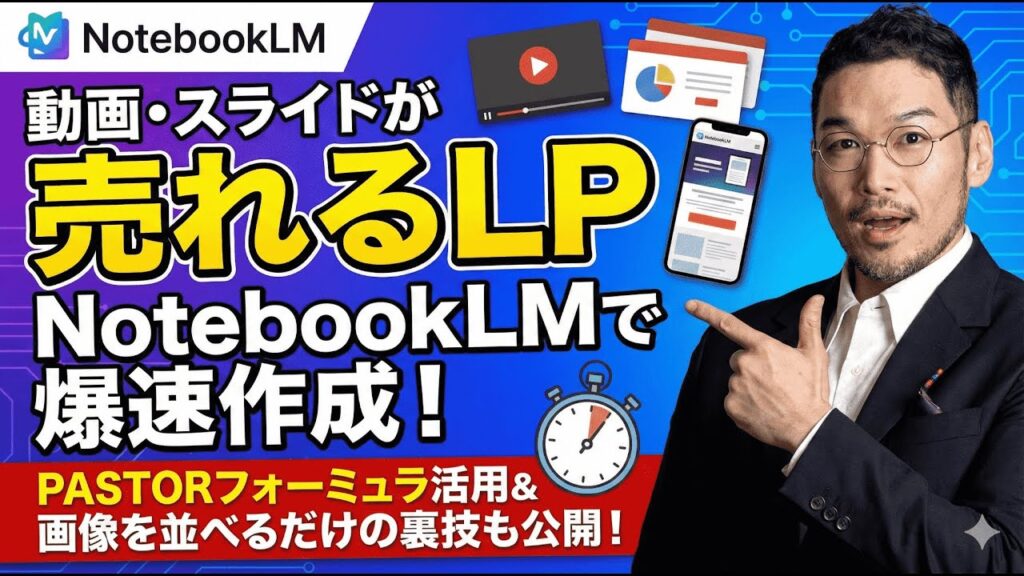
NotebookLMでセールスLPを作る方法(PASTORフォーミュラ)〜セミナー動画とスライドから高精度LPを爆速生成する荒技〜
最新AI情報満載!毎日無料朝LIVE実施中!GPTs研究会
朝LIVEブログをメルマガで毎日お届け!AI氣道.jp無料メルマガ
【値上げ前最終】分身AIエージェント集客100倍講座リニューアル直前90日お試しモニター参加はこちら
こんにちは、3方よしAI共創コンサルタントの田中啓之(ひろくん)です。今回は、GoogleのAIツール「NotebookLM」を使って、「セミナー動画の文字起こし」と「スライドPDF」という“新鮮な食材”をソースに、高精度なセールスLP(ランディングページ)という“フルコース料理”を短時間で作る方法を具体的に解説します。
これは正直、ちょっとした「荒技」ですが、実務では驚くほど使える時短テクニックです。「料理の手間(ライティングや構成)を省きたいけれど、美味しいもの(売れるLP)を出したい」という人や、まずは叩き台が欲しい人にピッタリです。
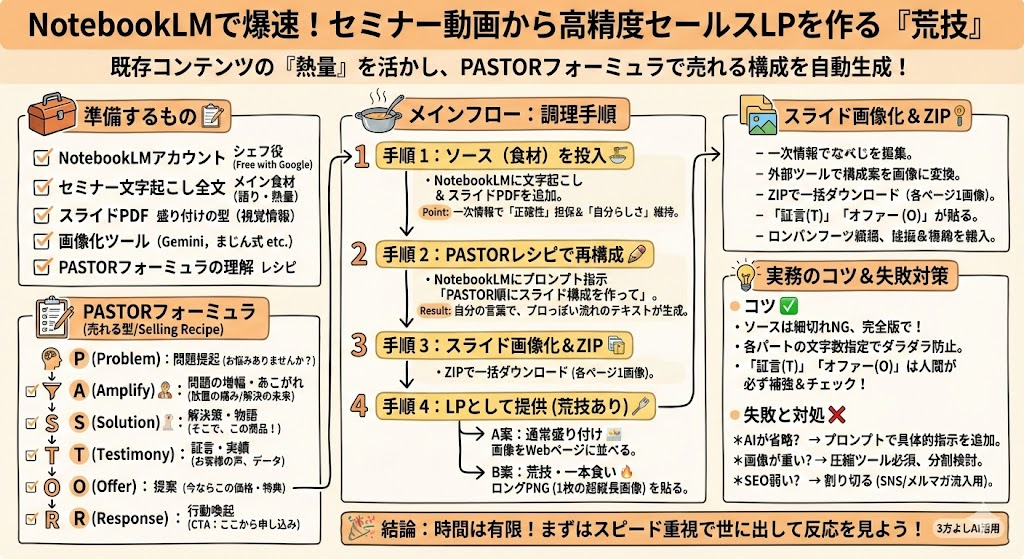
ここで紹介するのは単なる要約ではありません。売れるコピーライティングの鉄板レシピであるPASTOR(パスタ)フォーミュラをAI(NotebookLM)に指示して、論理的で説得力のあるLP構成を作らせる方法です。
最大のメリットは、既存のコンテンツ(あなたの言葉や熱量)をそのまま落とし込めること。これにより、AI特有の「嘘(ハルシネーション)」を避けつつ、成約率の高い流れを誰でも再現できますよ。
目次
- 準備するもの 🧰
- 手順 1: NotebookLMにソース(食材)を追加する 🔌
- 手順 2: スライドをPASTORフォーミュラ(レシピ)に沿って再構成する 🧩
- 手順 3: スライドを画像化してZIPで一気にダウンロードする 📦
- 手順 4: ロングPNG(1枚LP)を作るという強引な選択肢 💥
- 実務で使う時の細かなコツとワザ ✅
- 画像キャプチャとタイムスタンプ(最大限)📸
- よくある失敗とその対処法 🛠️
準備するもの 🧰
料理をする前に材料と道具を揃えるのと同じです。以下を用意してください。
- NotebookLMアカウント:Googleアカウントがあれば無料で使えます。これが今回の「シェフ」です。
- セミナー動画の文字起こし(テキスト):YouTubeの自動文字起こしや、Whisperなどで書き起こしたもの。これが「メイン食材」です。
- スライド資料(PDF):セミナーで使用したスライド。「盛り付けの型」として使います。
- スライドを画像化するツール(任意):Gemini Advancedや、まじん式などの外部ツール。
- PASTORフォーミュラの基本理解:詳しくは後述しますが、売れる文章の「型(レシピ)」です。
これらが揃えば、作業時間は劇的に短縮されます。次から実際の手順を、私の現場でのコツを交えて説明します。
手順 1: NotebookLMにソース(食材)を追加する 🔌
NotebookLMの「ソース」に、セミナーの文字起こしテキストとスライド(PDF)を追加します。ここが最も重要です。
AIにネット上の情報を適当に拾わせるのではなく、あなたの“語り”そのもの(一次情報)を参照させることで、出来上がるLPの言葉に「あなたらしさ」と「熱量」が宿ります。まるで、秘伝のタレを使うようなものです。
- セミナーの文字起こしテキストをコピーしてNotebookLMのソースに貼り付けます。
- スライド資料をPDFで用意し、同じくソースにアップロードします。
- 必要に応じて、スライド資料にキャプションや注釈を加えておくと、AIが画像の意味をより深く理解してくれます。
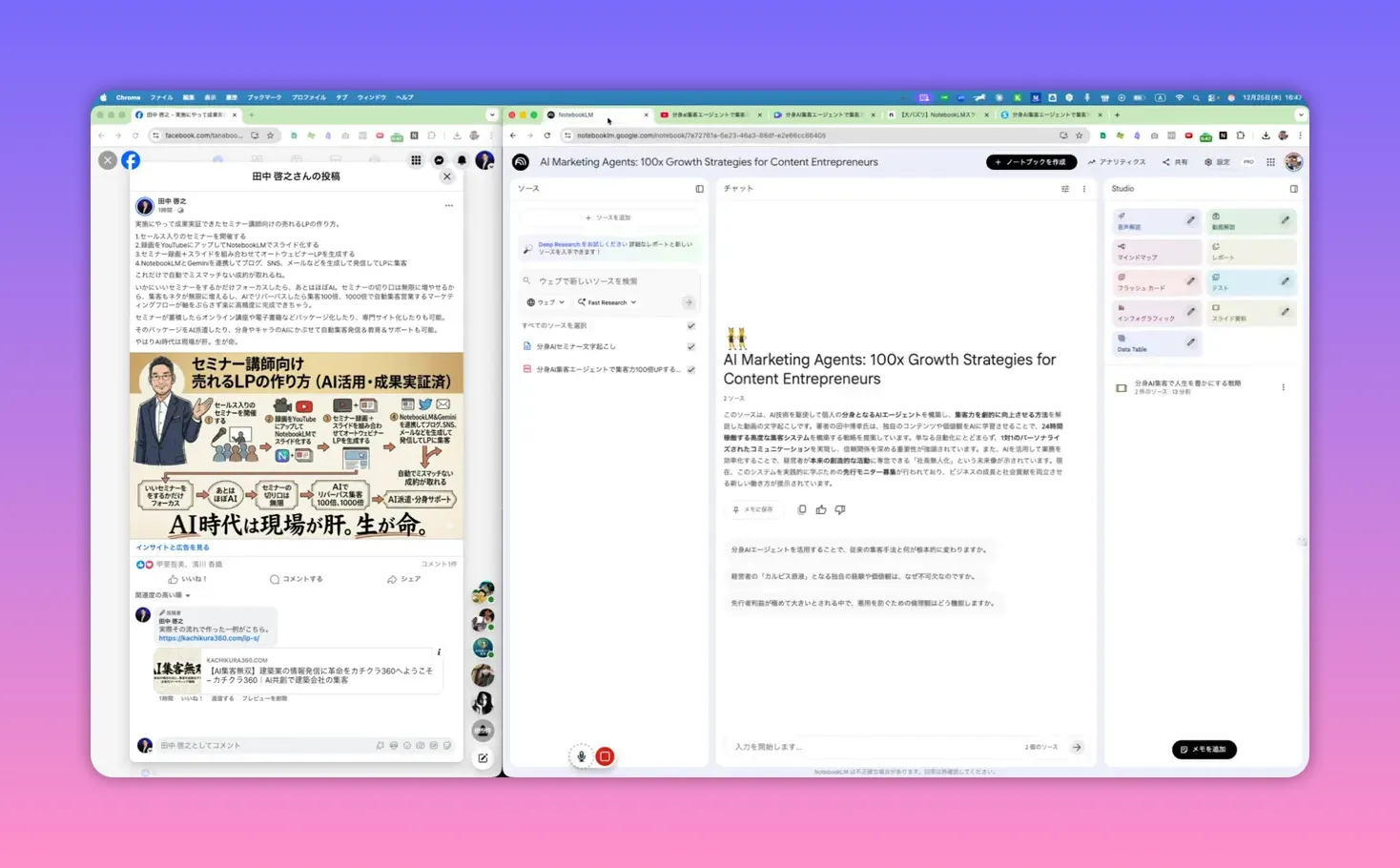
ポイントは「情報の正確性を担保すること」。参照元が明確なら、AIが勝手に嘘をつく(ハルシネーション)リスクが激減します。責任ある情報発信のためにも、文字起こしとスライドPDFはセットで入れましょう。
手順 2: スライドをPASTORフォーミュラ(レシピ)に沿って再構成する 🧩
ここが「調理」の工程です。手動でゼロから考えるのではなく、NotebookLMに指示して、あなたのコンテンツをPASTOR(パスタ)フォーミュラという「売れる型」に並べ替えてもらいます。
【PASTORフォーミュラとは?】
- P (Problem / 問題):「こんなお悩みありませんか?」と読者の課題に寄り添う。
- A (Amplify / 増幅・あこがれ):「放置するとこうなりますよ(痛み)」や「解決するとこんな未来が待ってますよ(理想)」を伝える。
- S (Solution / 解決策・物語):「そこで、この商品です」と解決策を提示し、ストーリーで語る。
- T (Testimony / 証言・実績):「実際にこんな声があります」とお客様の声やデータを見せる。
- O (Offer / 提案):「今ならこの価格・特典で」と具体的なオファーを出す。
- R (Response / 反応・行動):「ここから申し込んでください」と明確に行動を促す(CTA)。
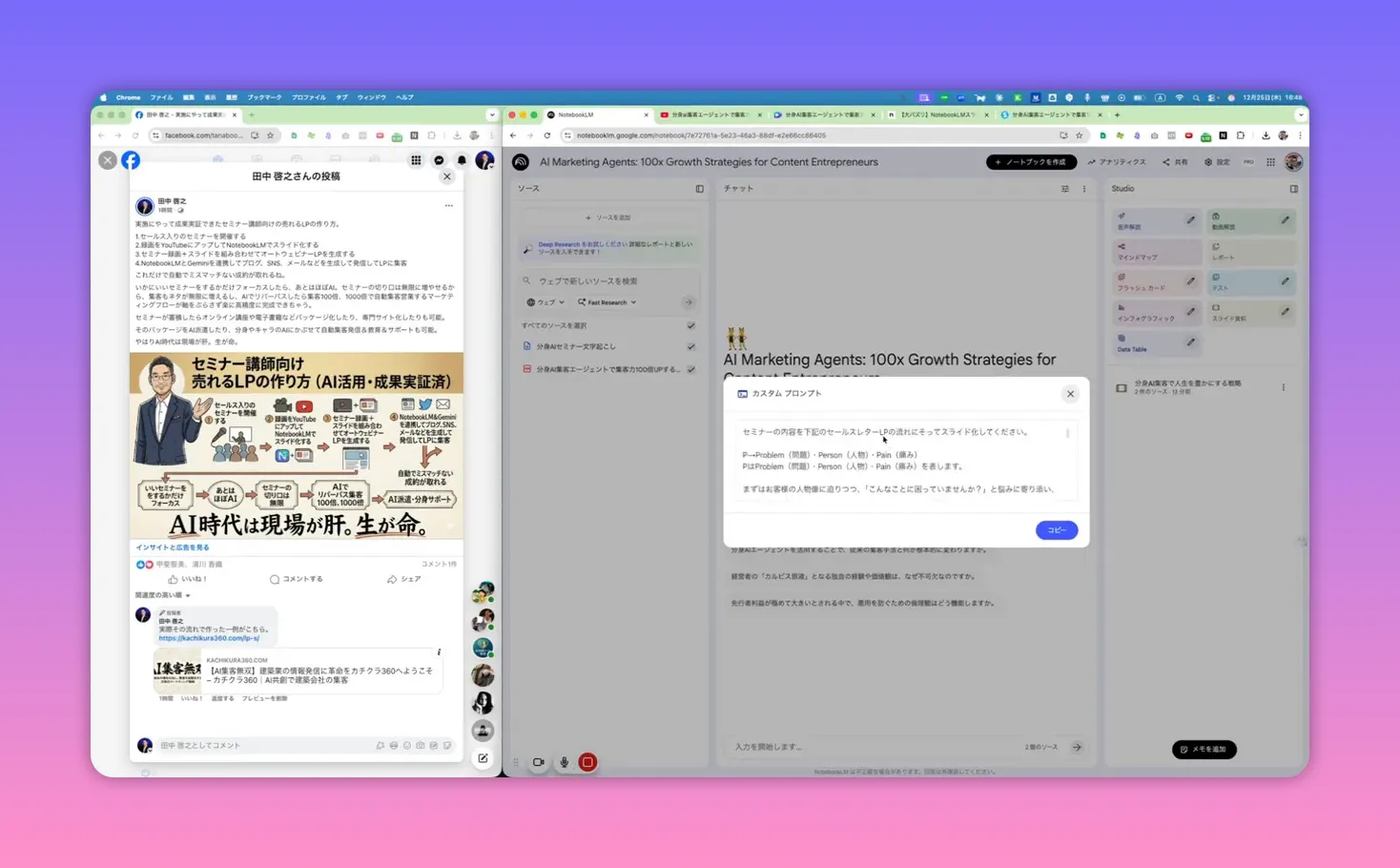
NotebookLMには、後述するプロンプトを使って、「このソースを使ってPASTORの順にスライド構成を作って」と指示します。
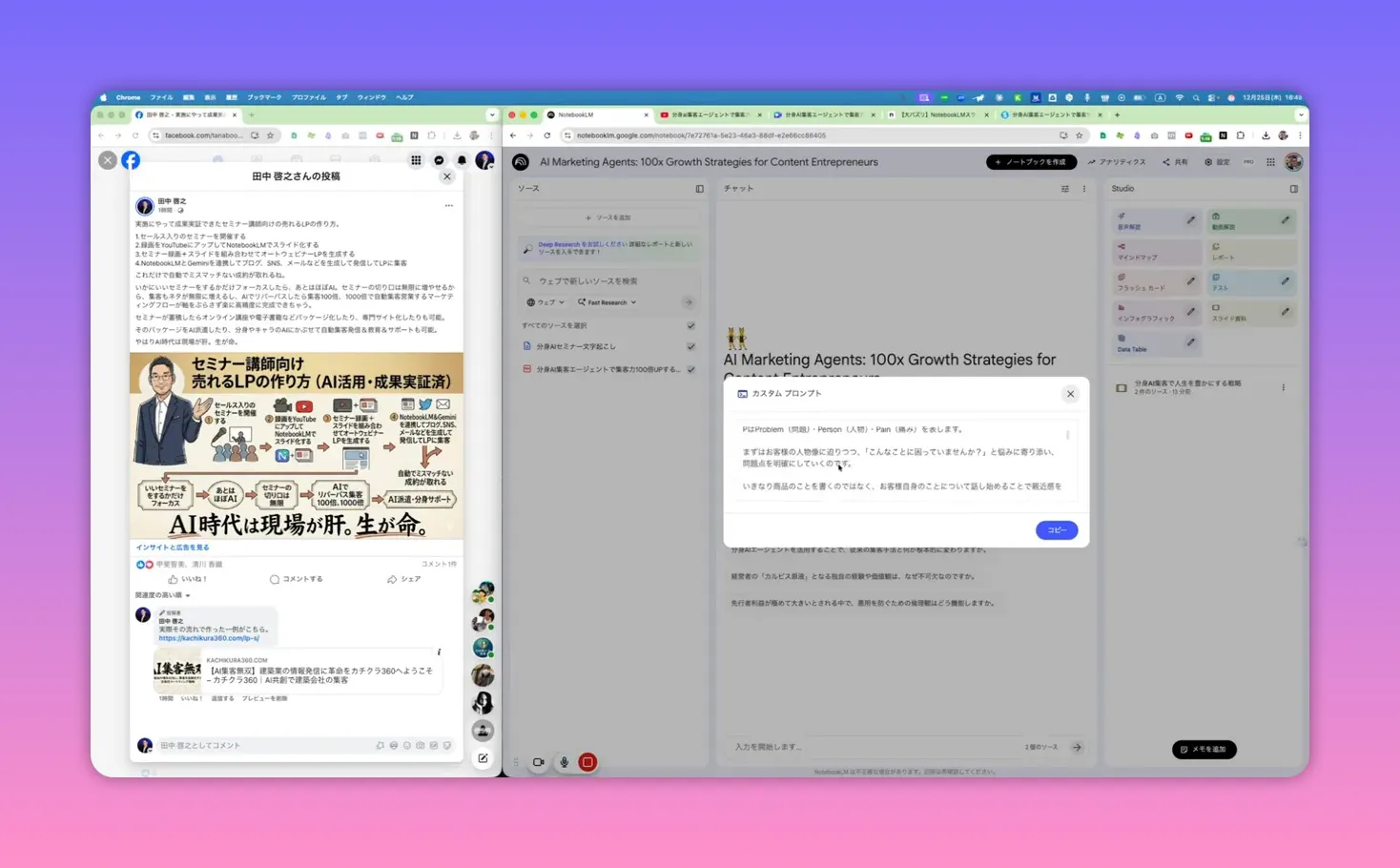
こう指示すると、あなたの元の言葉(ソース)を使って、自然かつ売れる流れの文章が生成されます。「自分の言葉なのに、構成はプロっぽい」という状態が作れるのです。
手順 3: スライドを画像化してZIPで一気にダウンロードする 📦
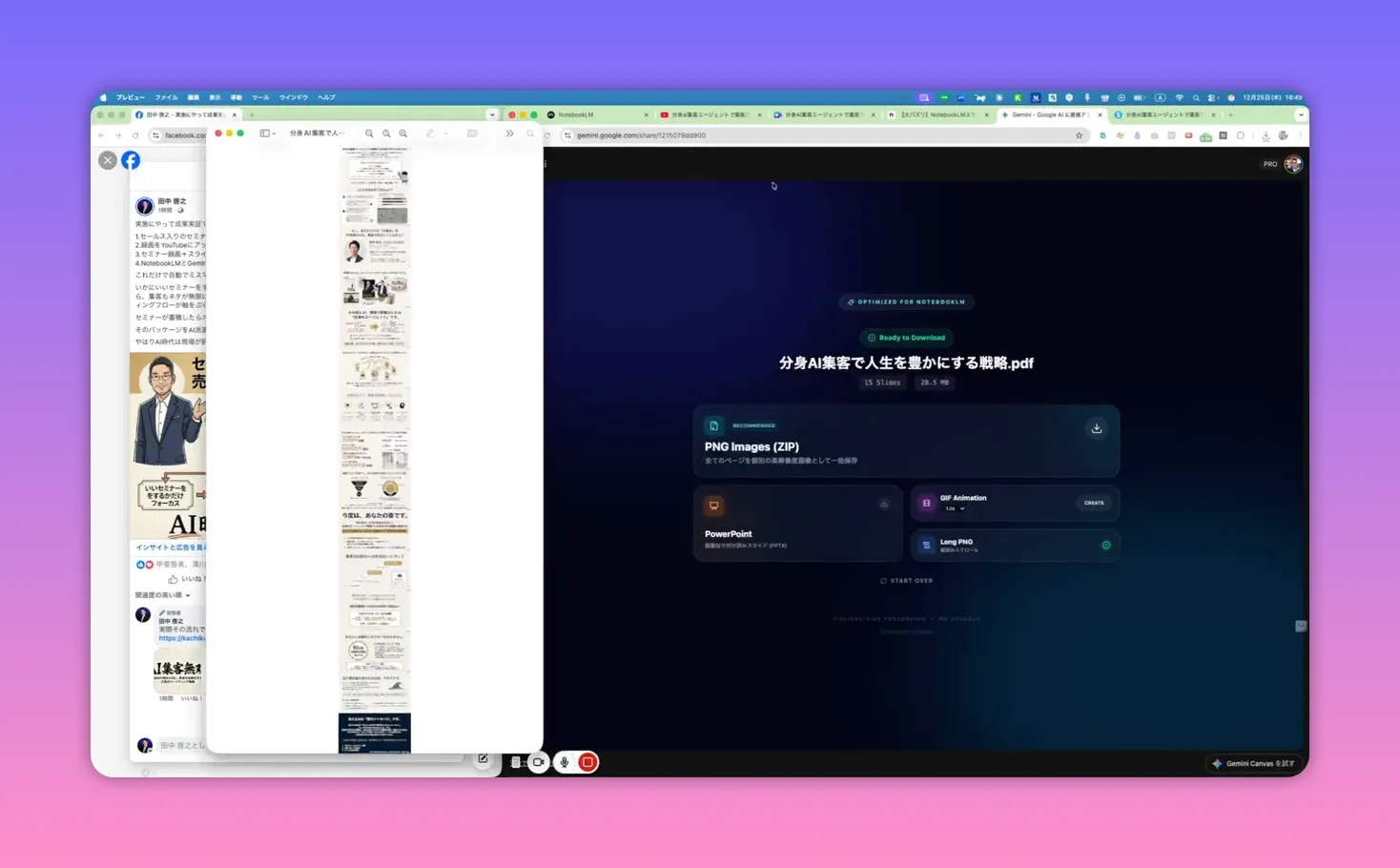
作成したLP用の構成案(テキスト)ができたら、それをスライド形式の画像にします。NotebookLM単体では画像化できないため、GeminiやPowerPoint、Canvaなどの外部ツール、あるいは動画内で紹介しているような変換ツールを活用します。まじん式を使いました。
私が実践する効率的な方法は以下の2パターンです。
- ZIPダウンロード:スライドを一括で画像化し、ZIP形式でダウンロードする(1ページ1画像)。これをWebサイトに並べる。
- ロングPNG作成:スライドを縦に長くつなぎ合わせた「1枚の長い画像」を作る。
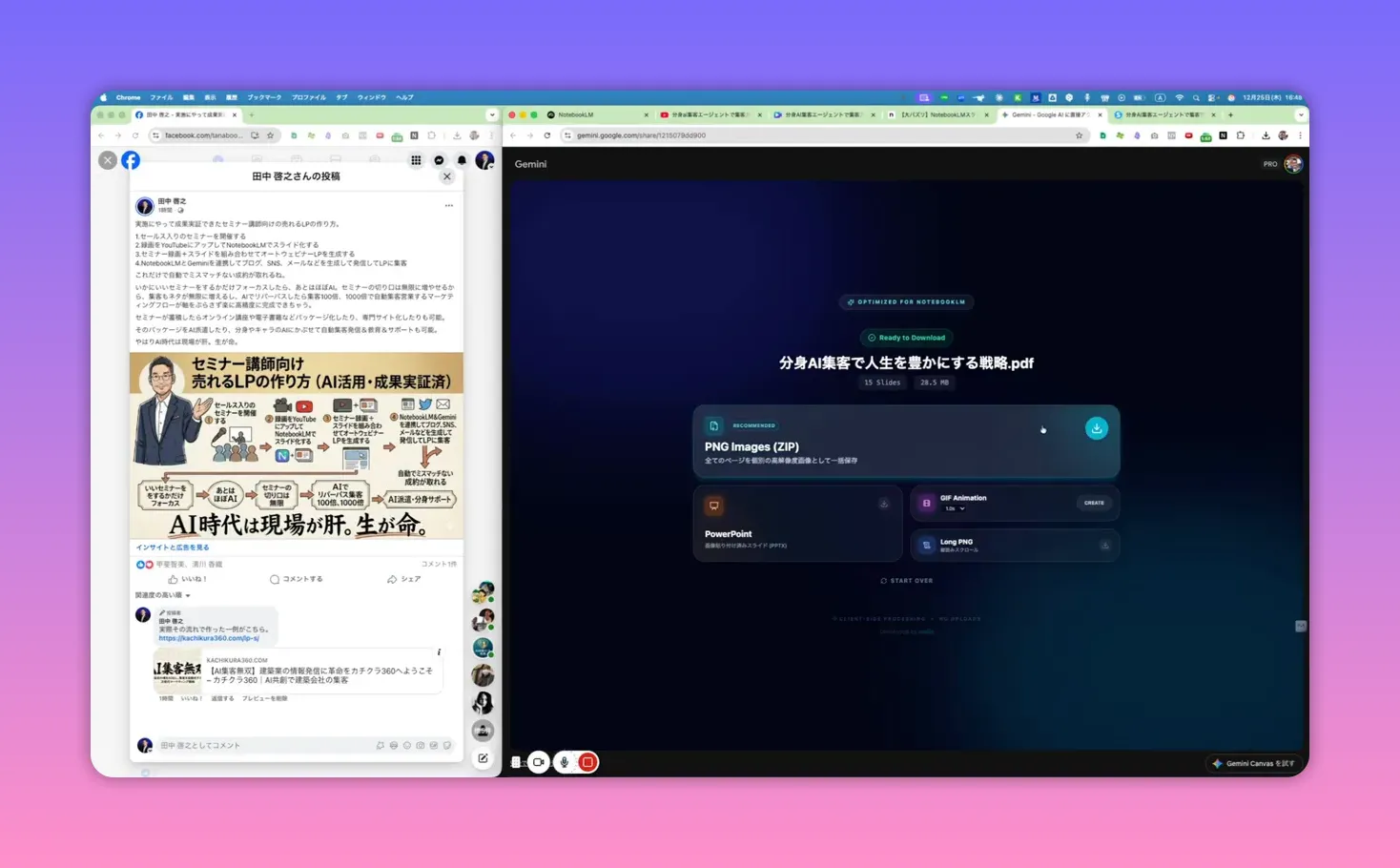
一括ダウンロードなら、あとは画像を並べるだけ。LPビルダーでちまちま文字を打つ手間がゼロになります。
手順 4: ロングPNG(1枚LP)を作るという強引な選択肢 💥
これはまさに「荒技」ですが、スライド一式を縦につなげたロングPNGという超縦長画像を1枚作り、それをWebページにペタリと貼る方法です。
メリット
- 制作スピードが圧倒的:デザイン調整やコーディングが不要。
- 情報のズレがない:スライドの内容がそのまま表示されるため、レイアウト崩れがない。
- スマホで見やすい:縦スクロールの操作感と相性が良い。
デメリットと注意点
- SEOに弱い:文字情報が画像化されるため、検索エンジンが内容を読み取りにくい。
- 読み込み速度:画像サイズが巨大になると、表示が遅くなり離脱の原因になる(圧縮必須)。
結論として、「まずは早く世に出したい」「既存リストへの告知(SEO不要)がメイン」という場合には非常に有効です。私がよく言う「3方よし」の観点でも、早く良い情報を届けることは顧客のためになります。
実務で使う時の細かなコツとワザ ✅
単なる「AI任せ」ではなく、プロとして成果を出すためのポイントです。
- ソースは「細切れ」より「完全版」
文字起こしはダイジェストではなく、全文を入れるのが理想です。情報量が多いほど、AIは文脈を正確に理解します。 - PASTORの文字数を指定する
AIに任せきりにせず、「Problemパートは200文字以内で」のように制限をかけると、ダラダラした文章を防げます。 - 「証言(T)」と「オファー(O)」は人間が補強
お客様の具体的な実績数値や、申し込み期限などの条件は、AI出力後に必ず人間が確認・修正し、強調してください。ここが成約のキモです。 - 最終チェックは必ず「人の目」で
AIは優秀な助手ですが、責任者ではありません。言い回しに違和感がないか、誤解を招く表現がないかは、最後に必ずあなたがチェックしてください。
画像キャプチャとタイムスタンプ(最大限)📸
実際の操作画面を動画と照らし合わせて確認しましょう。
イントロ:NotebookLMでLPを作る紹介
NotebookLMを使って、既存コンテンツの「言葉」をそのままLPに落とし込む発想の解説です。
ソース追加の実演

スライドPDFをソースに追加

PASTORフォーミュラでスライド化する指示
スライドを画像化・ZIPダウンロード

ロングPNG(長い一枚画像LP)の紹介
よくある失敗とその対処法 🛠️
- 失敗:AIが重要なポイントを省略してしまう
対処:プロンプトで「〇〇についての説明は必ず含めて」と具体的に指示を追加してください。 - 失敗:画像LPが重くて表示されない
対処:TinyPNGなどの圧縮ツールを使ってファイルサイズを軽量化するか、画像を数枚に分割してください。 - 失敗:SEO流入が全くない
対処:画像LPは検索に弱いです。検索流入を狙うなら、画像の上下にテキストで補足説明を入れるか、SNSやメルマガからの流入用と割り切りましょう。
実例リンク(参考)🔗
実際にこの手法で作られたLPの実例です。構成の参考にしてください。
LP実例を見る: https://io.bunshin-ai.com/bunshin-ai-100up
最後に(ひろくんの一言)💬
私がこの手法を勧める理由はシンプルです。「時間は有限だから」です。コンテンツを作ることに時間をかけすぎて、肝心の「届けること」がおろそかになっては本末転倒ですよね。
NotebookLMという優秀なシェフがいれば、あなたの持っている素晴らしい素材(知識・経験)は、あっという間に美味しい料理(LP)に変わります。まずは1回、遊び感覚で試してみてください。そして、出来上がったものを世に出して、反応を見てみましょう。
何か分からないことがあれば、いつでも聞いてくださいね。あなたのAI活用を応援しています!
GPTs研究会はこちら! |
|
無料!AI最新情報コミュニティ |
| 今すぐGPTs研究会をチェック! |
【値上げ前最終】分身AIエージェント集客100倍講座
リニューアル直前90日お試しモニター参加はこちら
🎯 AIと愛で、未来をひらく。「あいあいらぼ。」
起業家・経営者のためのAI実践型コミュニティ。AI実践ワークショップ・AIクリエイティブ会・AI目標達成会が月額5,500円で遊び放題!AIMUNIQ(株)主催。
この記事が参考になったら、ぜひAI氣道.jp無料メルマガに登録して、毎日の朝LIVEブログをお届けさせてください。また、AIを使って人生を変えたい方は人生が開花する30日メルマガや、自分の強みを知りたい方はあなたの富を生み出す神様タイプ診断もおすすめだよ。
いろんなAI診断を楽しみたい人は「AI診断フェス」をチェックしてみてね。ドラクエ風に楽しく本格な「ドラゴンビジネス3」も人気だよ。そして多田啓二(ただっち)のホームページはこちらからチェックできるよ。