WATCH REPORT
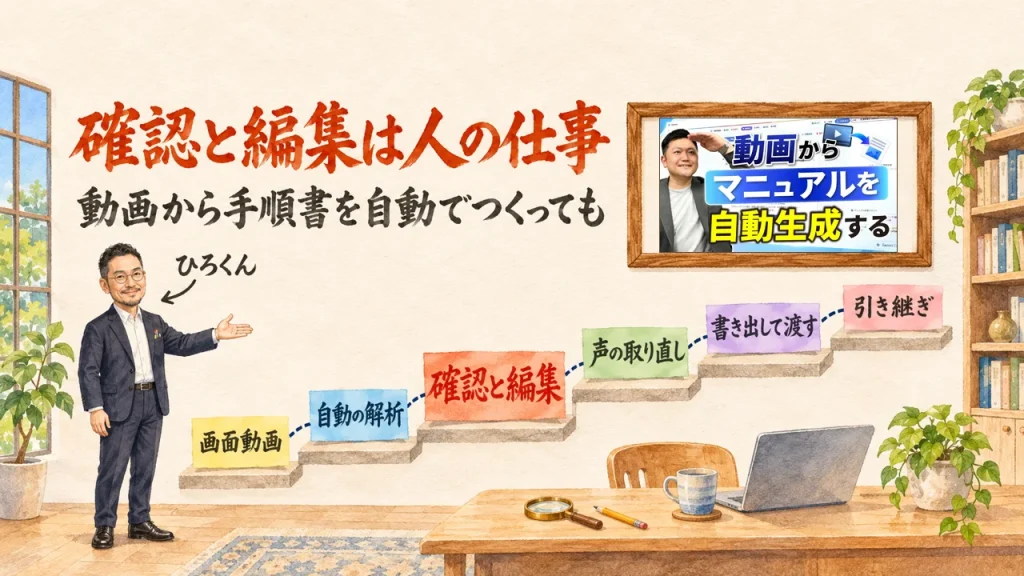
動画から手順書を自動でつくっても、確認と編集は人の仕事
2026.11.14
文・田中啓之(ひろくん)
年度末が近づき、異動や引き継ぎの季節になると、「手順書を作って」と頼まれる人は多いはずです。あなたも、気が重くて、つい後回しにしたことはありませんか?画面を撮るだけで手順書ができると聞いても、どこまでAIに任せて、どこから自分で持てばいいのか。どこで線を引きますか?
紹介するのは、こーすけ先生のGoogle塾の動画(2026年11月13日公開・22分13秒)です。こーすけ先生は、画面操作の動画を渡すと手順書をつくる Canvas のアプリ「G-Manual Studio」を、実演で見せてくれます。引用ブロックの発言は、動画の字幕をもとにしています。
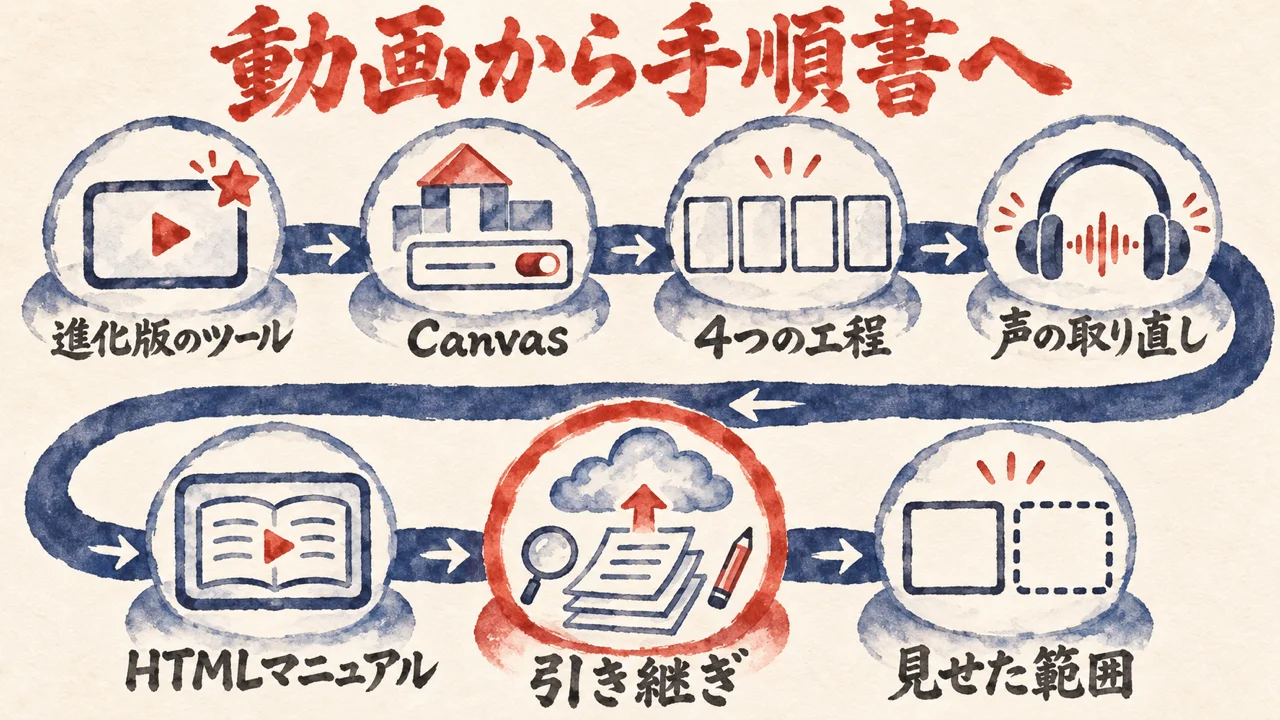
この記事では、動画の話を7つの章で順に紹介し、ところどころで、私自身の場面を重ねます。読み終えると、動画が見せた範囲と見せていない範囲が分かれて見えます。どこをAIに任せて、どこを自分で確かめるかを決められるはずです。
SPEAKER
こーすけ先生
YouTube チャンネル「こーすけ先生のGoogle塾」の動画の話し手。この動画では、画面共有とスライドで、Canvas のアプリ「G-Manual Studio」を実演しています。
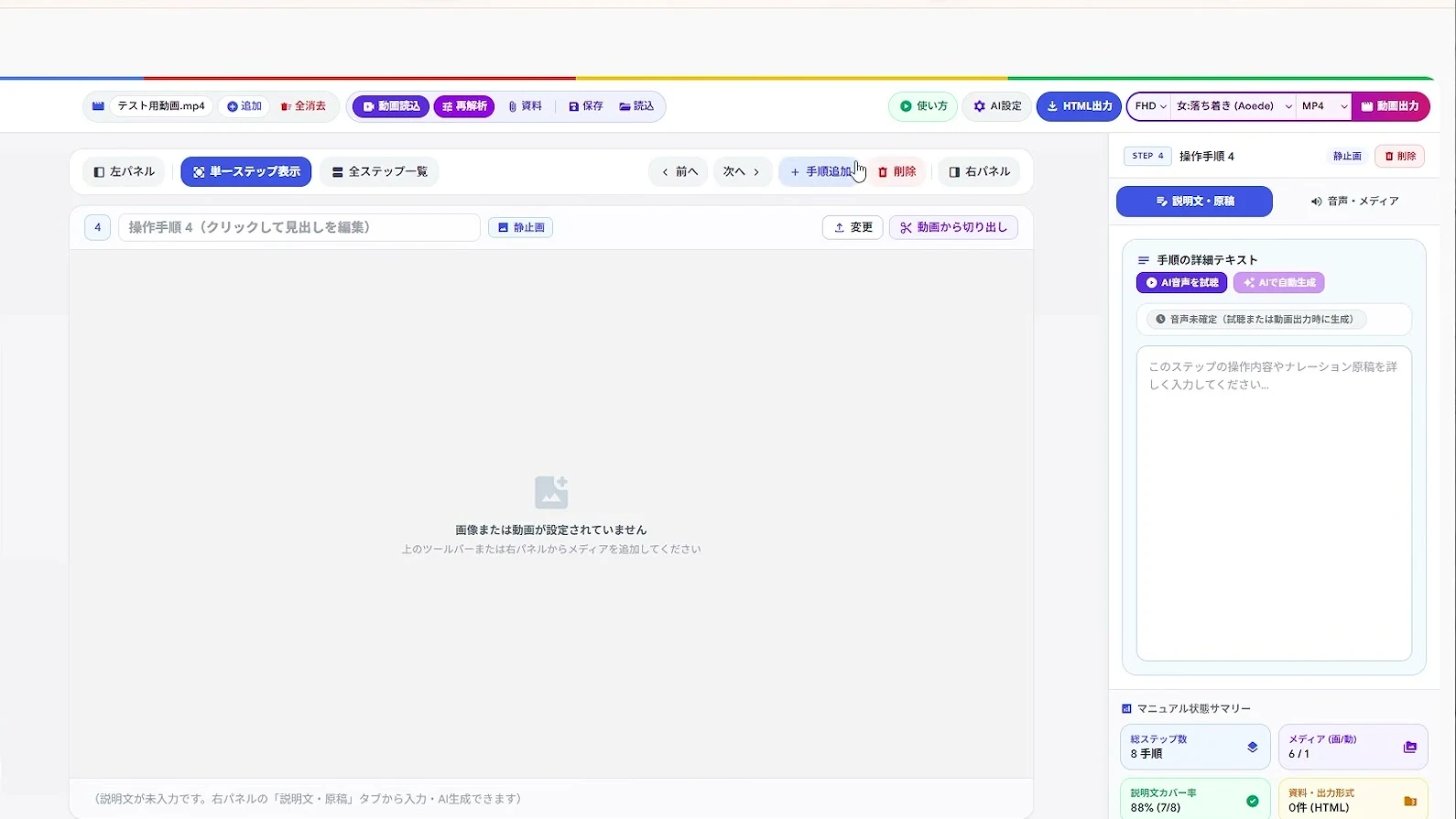
こーすけ先生が今回見せる「G-Manual Studio」は、4月に配った「オートマニュアルAI」を作り直した版です。同じ「動画から手順書」の道具が、4月の版からどう変わったのか。ここから見ていきます。
こーすけ先生によると、以前、画面を操作している動画を読み込むと自動で手順書を作るツールを配ったそうです。当時は Gemini 3 Pro くらいの頃。今日から新しいモデルが使える環境になったので、4月に作ったCanvasアプリを底上げした、と続けます。
こーすけ先生(動画の中で・1:34〜)
オートマニュアルAI進化版。これマジで有料級ですよ。これは相当すごいです。
作り直した版を、先生は自分で「有料級」と呼びます。そのうえで、Flash 系のモデルでも今回のツールは使える、とはっきり言い切っています。
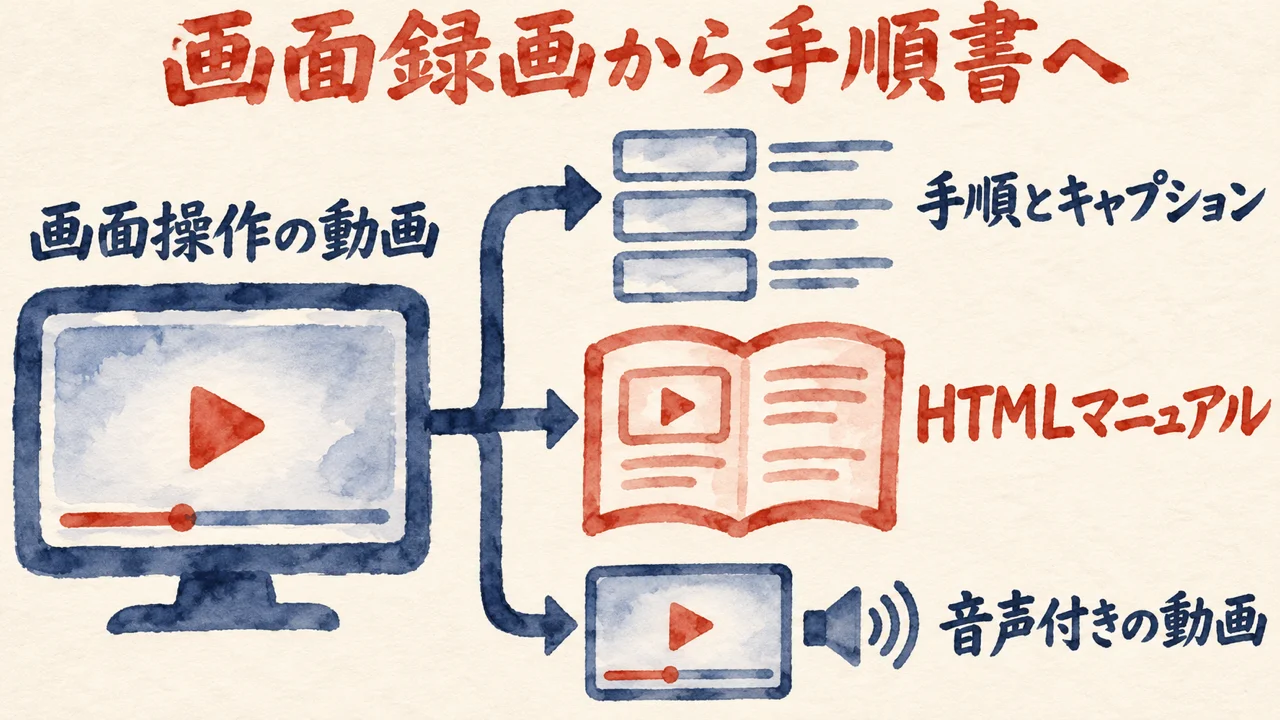
入力は、画面録画(Vids や OBS Studio など何でもよい)か、スマホで撮った作業動画です。出力は、キャプション付きの手順と、HTMLマニュアル、それにAIの音声ナレーション付きの解説動画です。
こーすけ先生(動画の中で・18:33〜)
4月に皆さんにお見せした時というのは、レイアウト、もちろん、大したことなかったというわけではないですけれど、まだまだお粗末なものでした。でも今回はもう完全に1つのアプリみたいな見え方してるじゃないですか。
4月版は見た目がまだ粗かった、と先生は振り返ります。今回は画面全体が、1つのアプリのようにまとまって見える、と話します。
私なら、新しいモデルの名前より先に、この道具が手順書として何を渡してくれるかを見ます。
あなたが引き継ぎで渡したいのは、どの画面ですか?
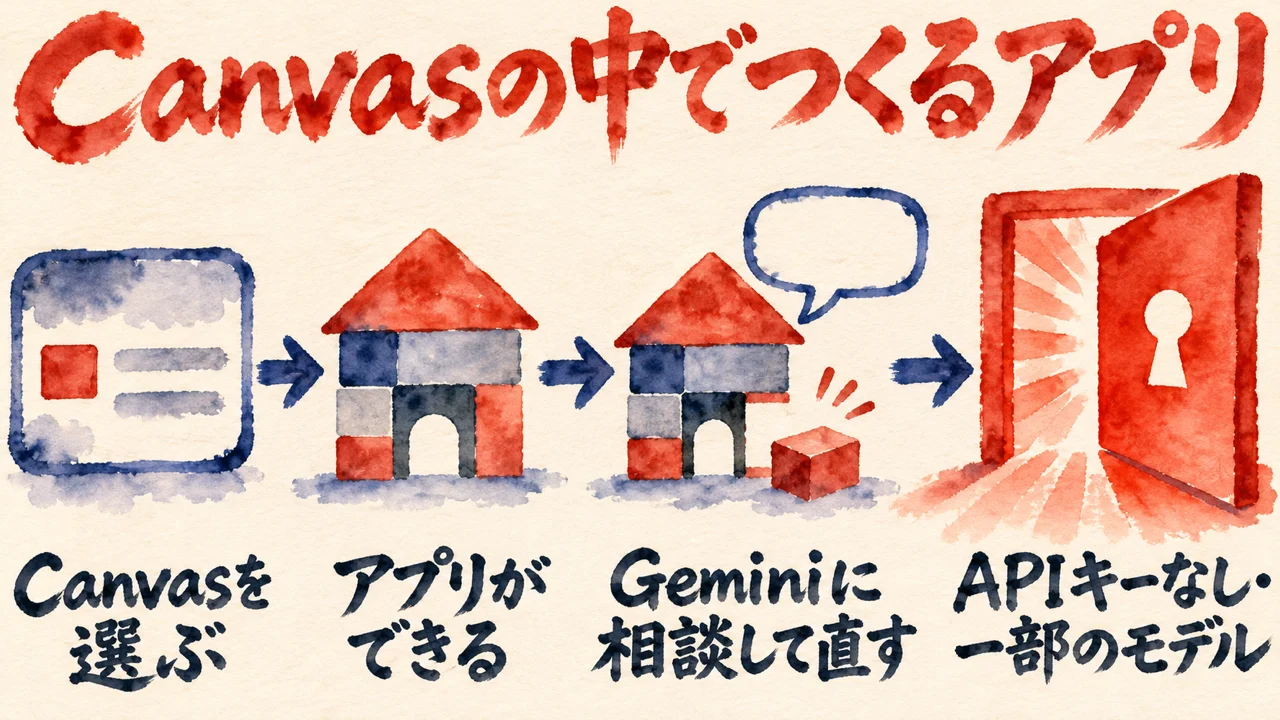
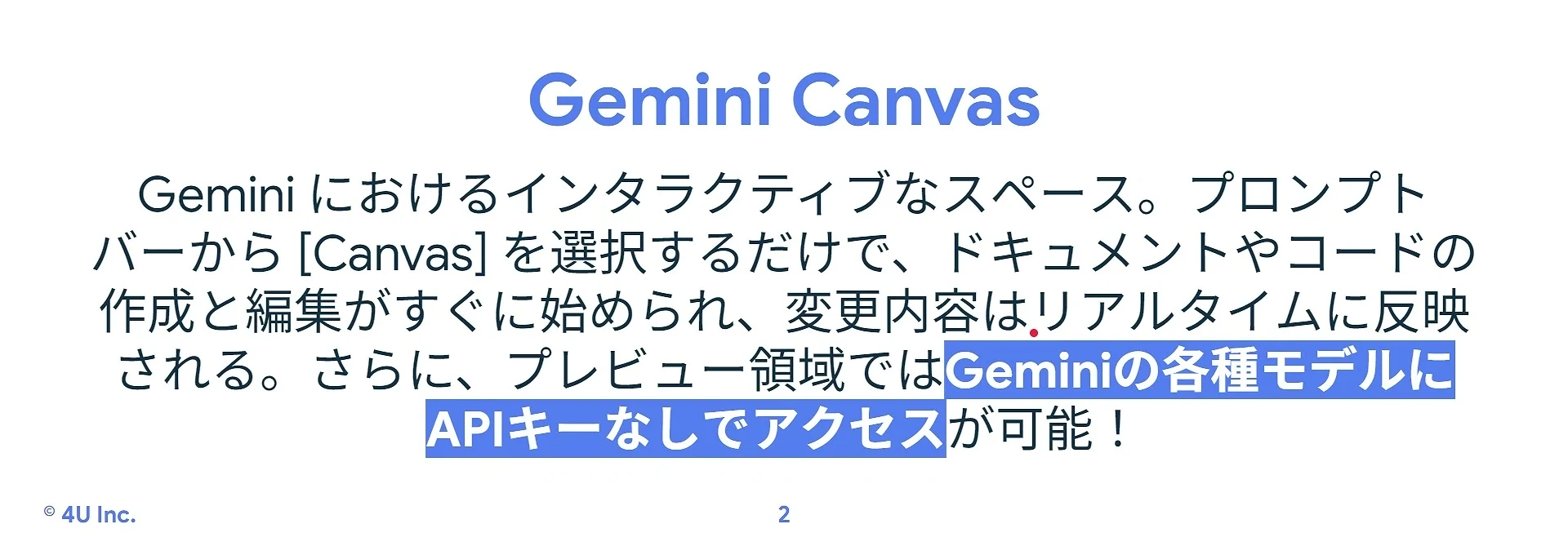
このツールの土台を、こーすけ先生はスライド「Gemini Canvas」で紹介します。プロンプトバーで [Canvas] を選ぶだけで文書やコードの作成・編集がすぐ始まり、変更はリアルタイムに反映される仕組みです。
実演では、通常のGeminiの画面でプラスボタンからCanvasを選び、「PDFにページ番号を付与するツールをHTMLで作って」と頼みます。アプリは1分も経たずにできあがりました。違うと思った時やエラーが出た時は、「Geminiに相談」から直してほしい所を伝えるだけ、と先生は話します。
こーすけ先生(動画の中で・3:44〜)
APIキーなしでジェミニの各種モデル、一部のモデルにはなってきますけれども、それにアクセスができるというのは、これ、相当すごいことです。
先生によると、Canvasの中からなら、APIキーなしでGeminiのモデルに手が届きます。ただし、使えるのは一部のモデルに限られる、と範囲もきちんと区切っています。
こーすけ先生(動画の中で・4:02〜)
なので私は、このジェミニキャンバスを使って、動画を渡すことで自動的に手順書を作るっていうアプリを作ってみました。
この仕組みを使って作ったのが、動画を渡すと自動で手順書を作るアプリです。それが今回のツールだ、と先生は話します。
私なら、「APIキーなし」の便利さと一緒に、「一部のモデルに限る」という条件も1行で控えておきます。便利な話ほど、条件を読み飛ばしがちじゃないですか?
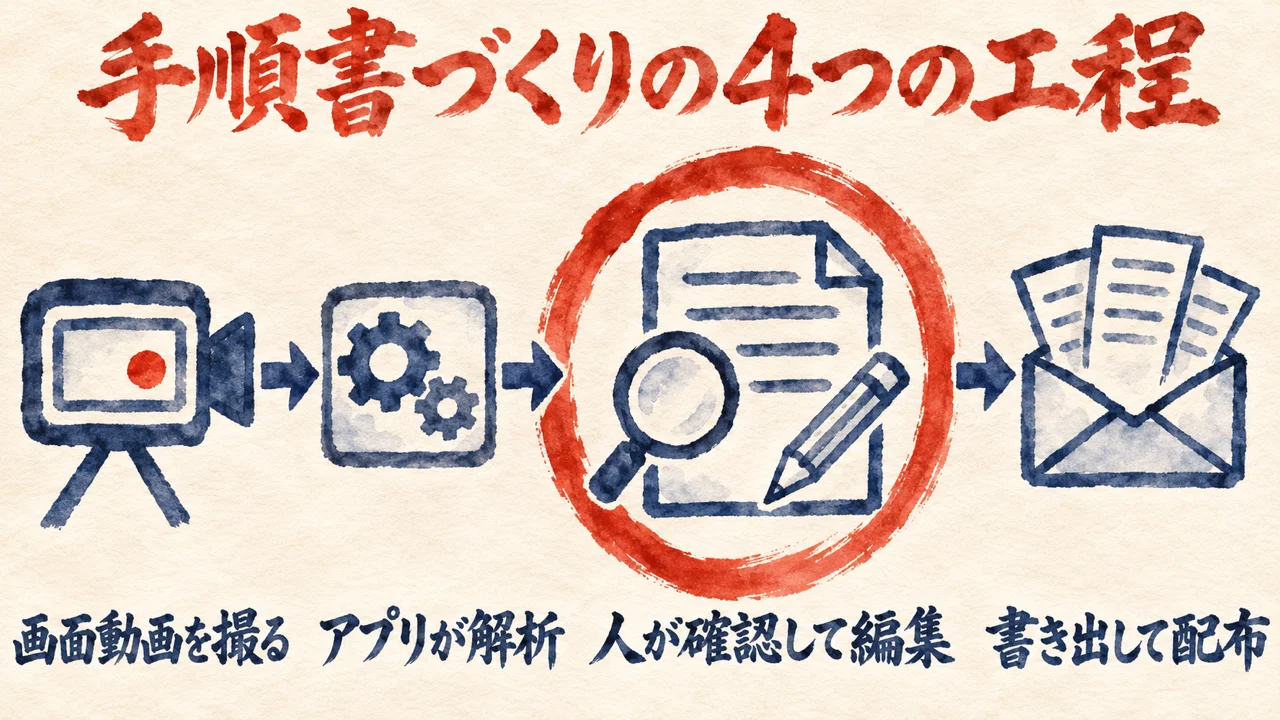
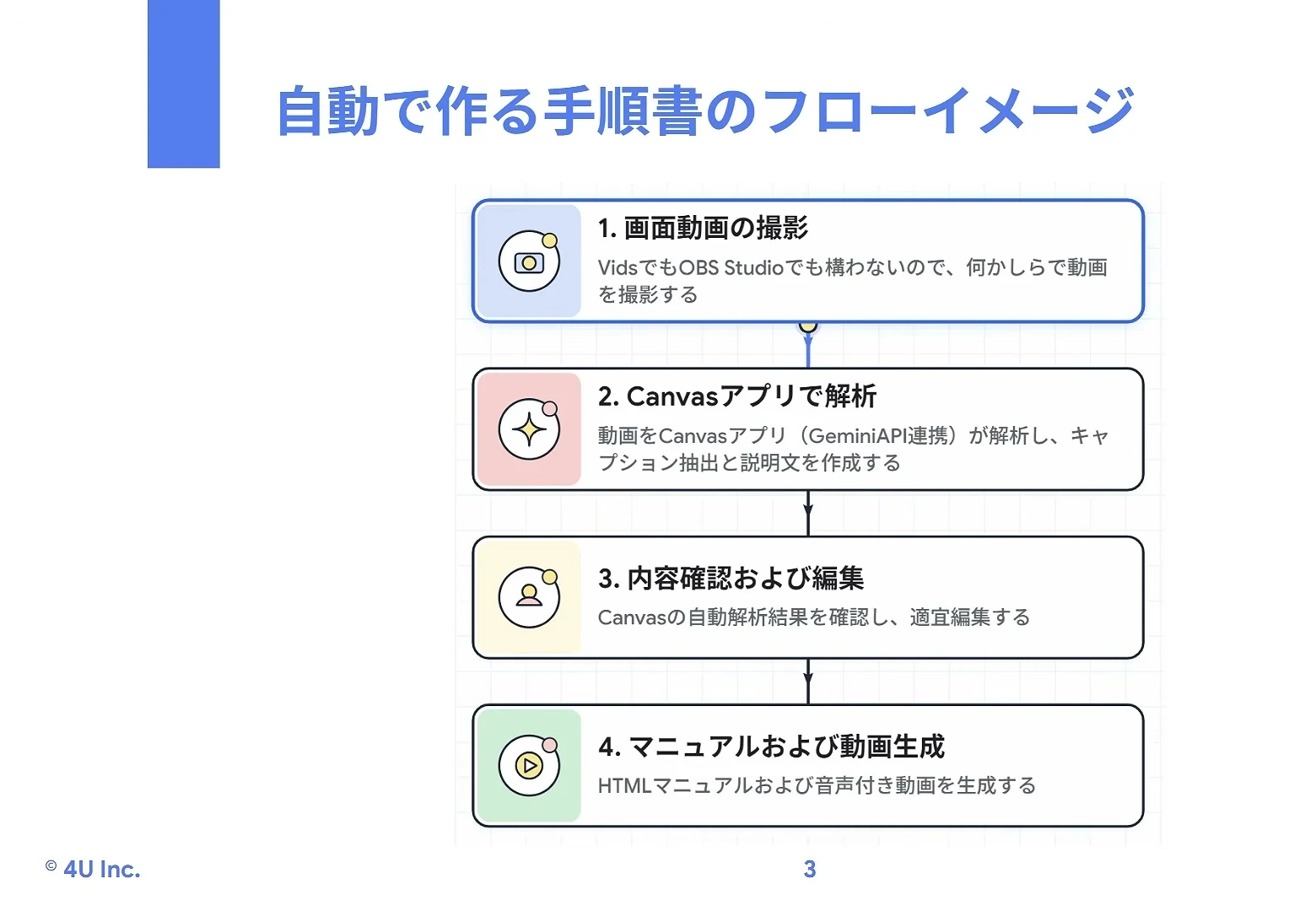
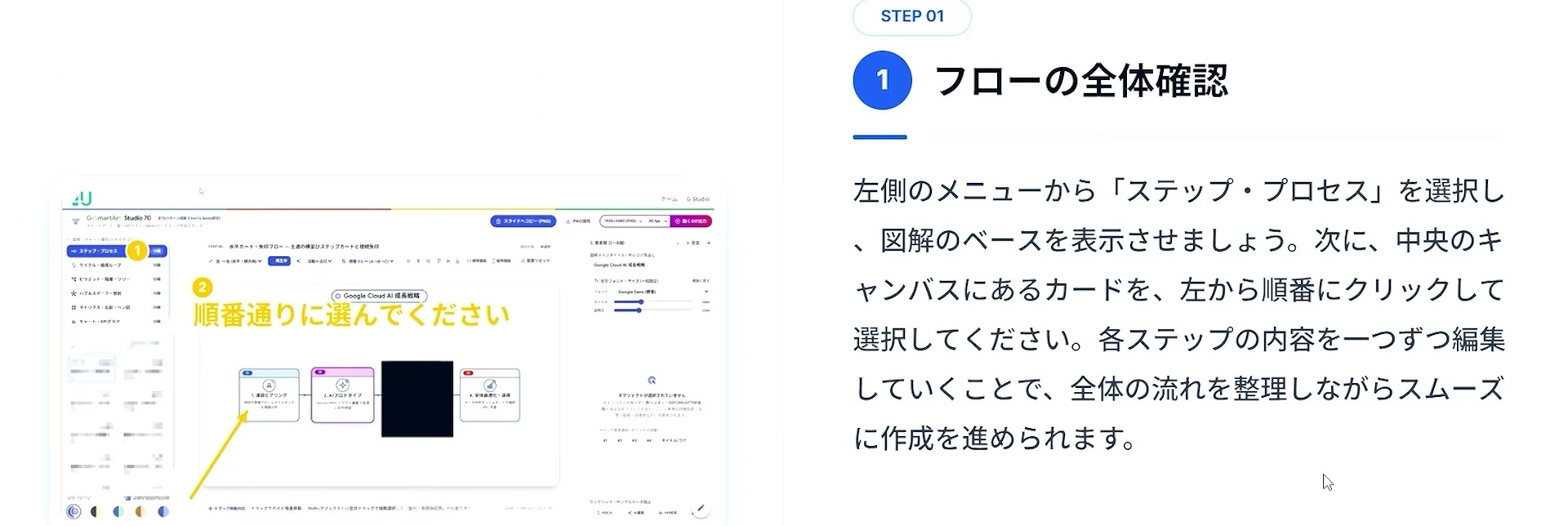
こーすけ先生は、スライド「自動で作る手順書のフローイメージ」で全体の流れを見せます。並んでいるのは4つの工程です。どこまでがAIで、どこからが人なのか。ここがこの記事の真ん中です。
工程は次の4つです。①画面動画を撮る(Vids でも OBS Studio でも、スマホでもよい)②Canvasアプリに入れる(アプリが Gemini と連携し、動画のどこを手順として取るかを分析して、キャプションと説明文を作る)③内容を確認して、適宜編集する(人が行う)④HTMLマニュアルと音声付き動画を書き出して配布する。
こーすけ先生(動画の中で・5:19〜)
あくまでもこれAIによる自動解析なので、それを確認して適宜編集するのは人がやる作業ですね。
確認して適宜編集するのは人の作業、と先生は話します。AIの解析は下書きで、それを見て直すのは人、という線引きです。
実演では、動画を読み込むと「解析用フレームを抽出中」「マニュアルデータを構築中」と進みます。キャプションが全部付いて、1つ1つの右側に説明のテキストが生成されました。確認は、単一のステップでも全ステップの一覧でもできます。
直すための道具もそろっています。「動画から切り出し」で倍率を上げてクローズアップし、そこから録画すると、動きのある動画が手順に入ります。切り抜き・モザイク・黒塗り・番号付け・矢印・テキストのほか、手順の追加・入れ替え・削除もできます。
こーすけ先生(動画の中で・10:51〜)
なので、1回保存してやったら終わりではなくて、全てはオブジェクトとして残っているというような形ですね。
先生によると、切り抜きも番号も、全部オブジェクトとして残ります。一度保存したあとでも、改めて切り抜き直せるわけです。
私なら、AIが作った手順書でも、確認の工程は外しません。
AIの下書きは速い。だからこそ、確認が一番最後に回って「あとでいいや」になりやすいんです。あなたの手元にも、確かめていない下書きが眠っていませんか?
10月30日に公開した魂磨きで、「すでに委ねている」という前提を「お守りばっかで」と直した日の記事に、こう書きました。
私の魂磨きの記事より(魂磨きで、お守りしながらAIを育てる話を書いた記事(2026年10月30日))
お守りとは、任せたつもりでも手が離れず、確かめ続けること。私の「お守りばっかで」は、その状態の話です。
2026年10月26日の魂磨きの問いの中に、「すでにAIへ委ねている」という前提が置かれていました。
私はその前提を、「委ねてないじゃん」「お守りばっかで」と短く直しました。
自分で動くAIに判断を任せる話と、手順書の確認と編集の話。重なるのは、任せたあとも人が確かめ続ける所を持つ、という一点です。
次に引き継ぎの手順書をAIに作らせる時は、できた下書きを元の画面と並べて、1か所だけ直してみてください。
こーすけ先生は、確認と編集を工程の1つとして並べます。私は、確かめ続けることこそ、任せた人の持ち分だと考えています。ここは手放しません!
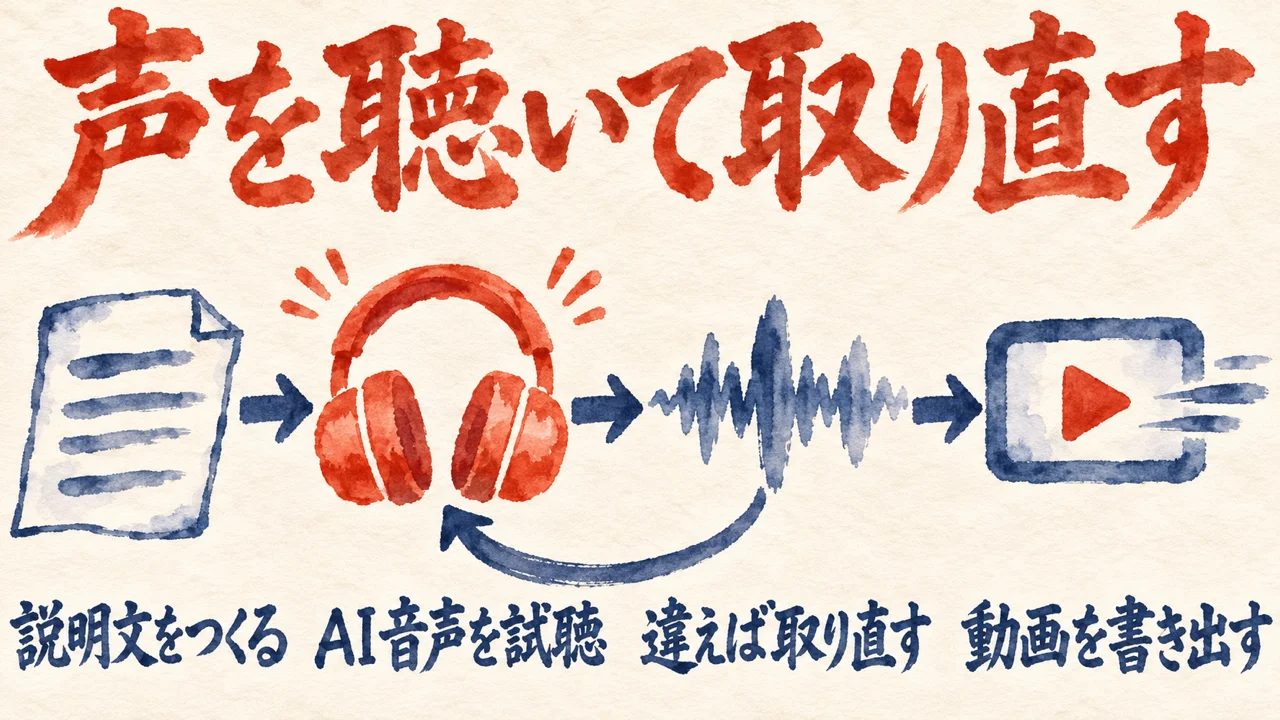
説明文は手で打ち込むこともできます。「AIで自動生成」を押せば、AIがそのステップの画像を見て解説を考えてくれます。実演では一度消して出し直していました。違うと思えば、書き直してかまいません。
このまま動画出力に進んでもいい、とこーすけ先生は話します。ただ、AIが自分の思ったとおりに喋ってくれるか、確かめたい時もある、と続けます。
こーすけ先生(動画の中で・12:33〜)
例えばこれ、自分が思ったようにAIが喋ってくれるかなっていう確認したい時、あるわけじゃないですか。
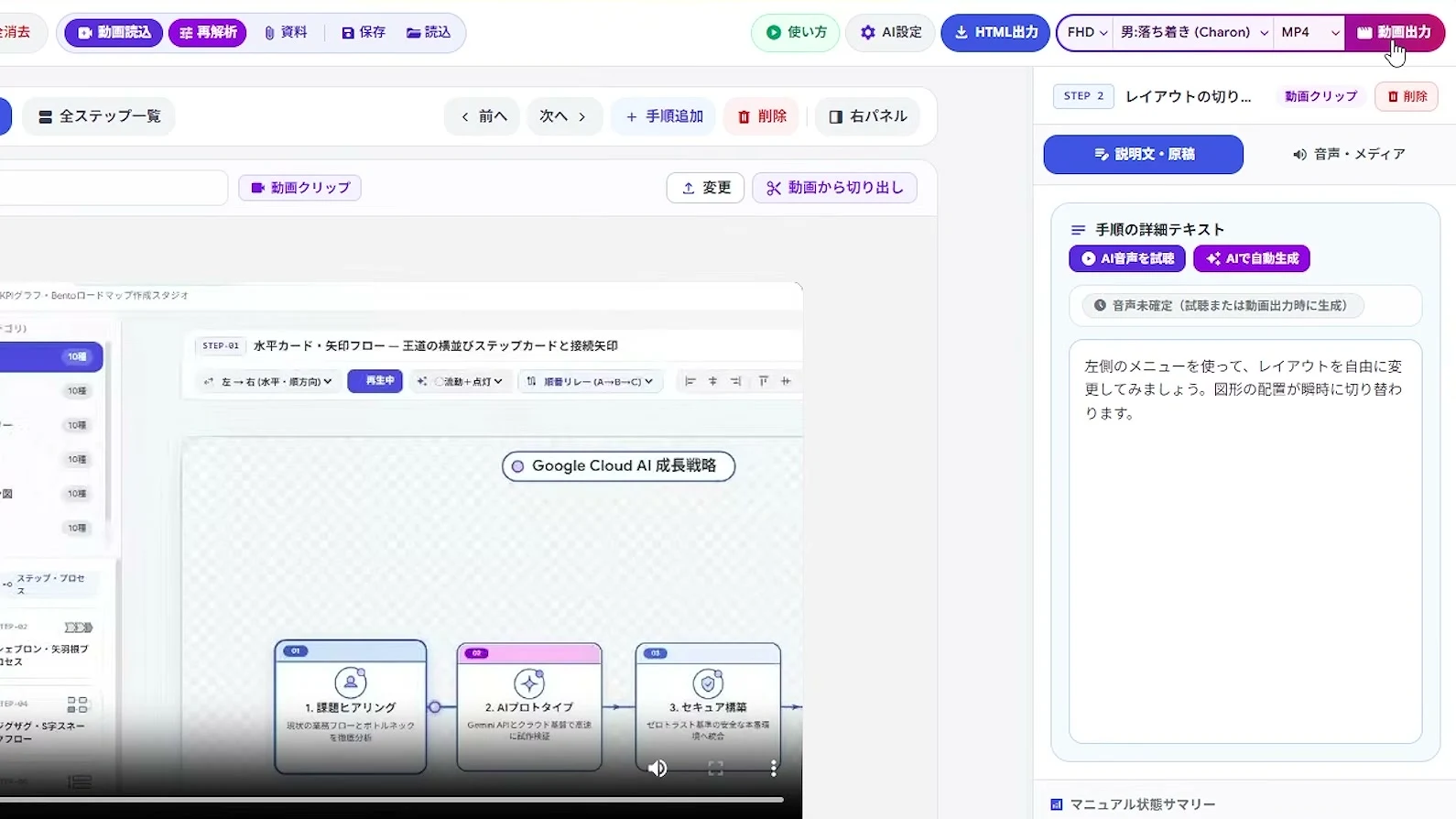
喋りを書き出す前に、耳で確かめたい。そのためのボタンが、画面上の「AI音声を試聴」です。声を選ぶと(男性の落ち着き、など)、そのステップに書いた文字から音声が作られます。
こーすけ先生(動画の中で・13:20〜)
ちょっと自分が思ってたイントネーションと違ったなと思ったら、声を取り直すっていうような形にしていただければと思います。
抑揚が違ったら、声を作り直せばいいという話です。一度作った音声は、動画出力の時に使われます。まだ音声のないステップは、動画出力のボタンを押した時に一緒に作られます。
動画出力では、画質を HD・フルHD・2K から、形式を MP4・WebM から選びます。出力には時間がかかります。できた動画は左に画面か動画、右に詳細のテキストが並び、1枚ずつスライドのように切り替わります。
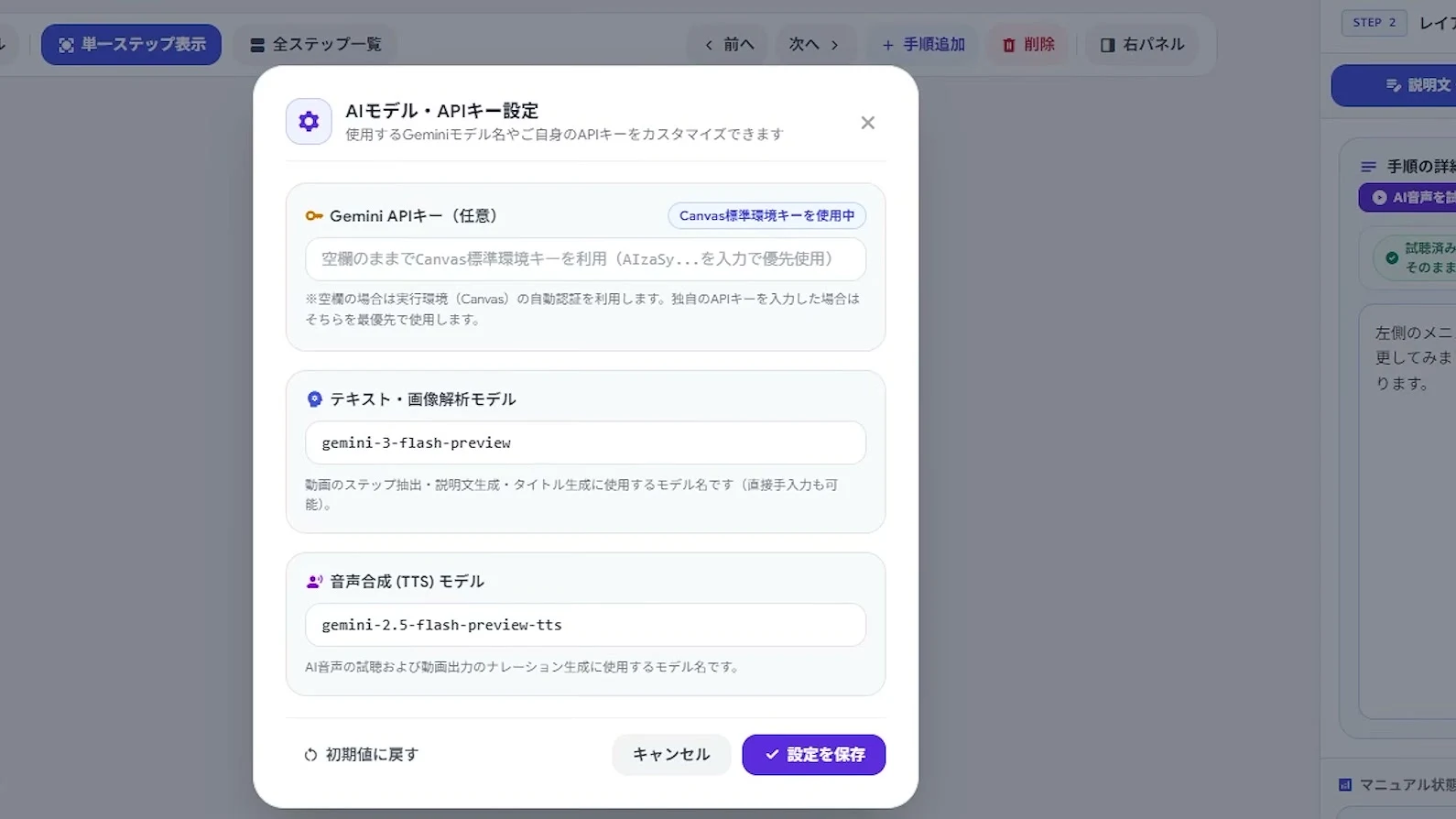
「AI設定」の画面には、解析に gemini-3-flash-preview、音声合成に gemini-2.5-flash-preview-tts と出ています。どちらもCanvasの機能で、APIキーなしで動きます。GeminiのAPIキーを入れれば、テキストと画像解析のモデルを上げられます。もっと美しい音声がほしい時もキーを指定して、とこーすけ先生は話します。
私なら、書き出す前に声を1回聴いてから選びます。
声って、文字では確かめにくいんです。耳で確かめる時間を、いちばん最後に回していませんか?
講座動画のナレーション用に、同じ台本9行を自分の声で5本聴き比べて選んだ、9月30日に公開した記事に、こう書きました。
私の声の聴き比べの記事より(講座動画のナレーション用に、同じ台本9行を自分の声で5本聴き比べて選んだ記事(2026年9月30日))
5本を実際に全部聴いて、体感して選び取りました。
あの時は、同じ台本9行から声を5本つくりました。全部聴いてから、1本を選んでいます。
これは別の音声モデルでの記録です。このツールの声の話ではありません。
聴いてから選ぶ。この順番は、こーすけ先生の「声を取り直す」と同じ向きです!
書き出す前に、1つのステップだけでも声を聴いてみてください。抑揚が違えば、その場で取り直せます。
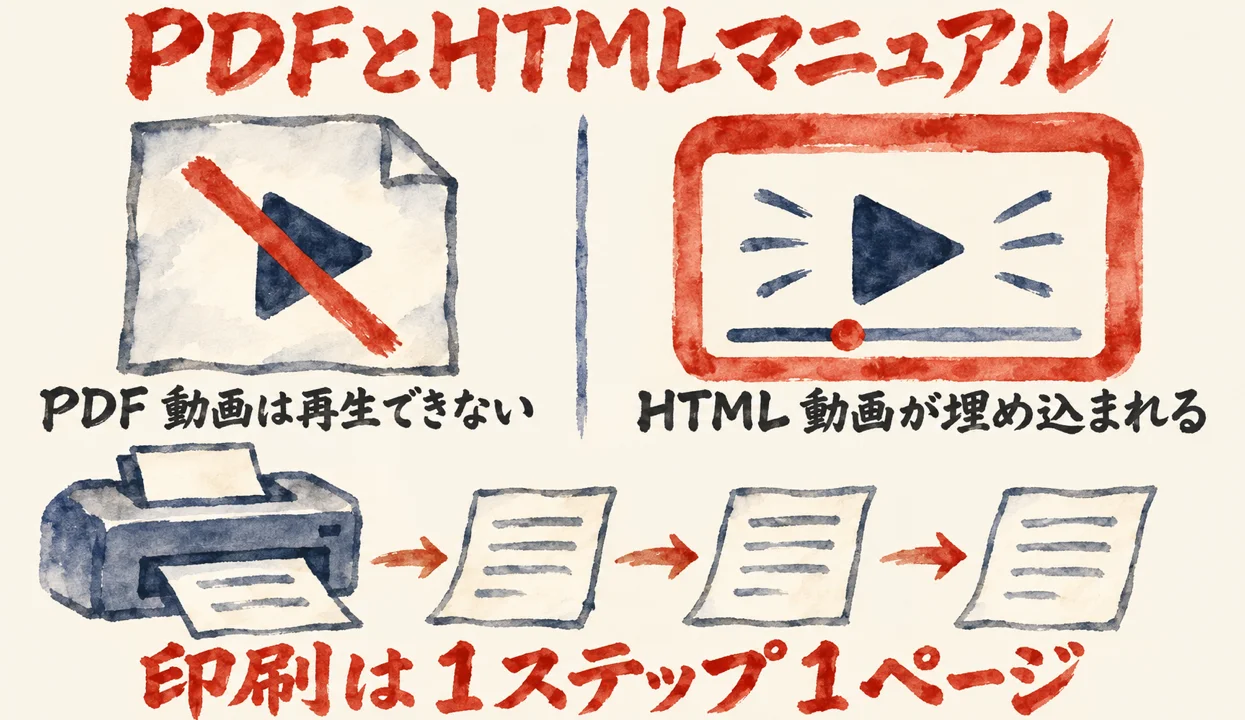
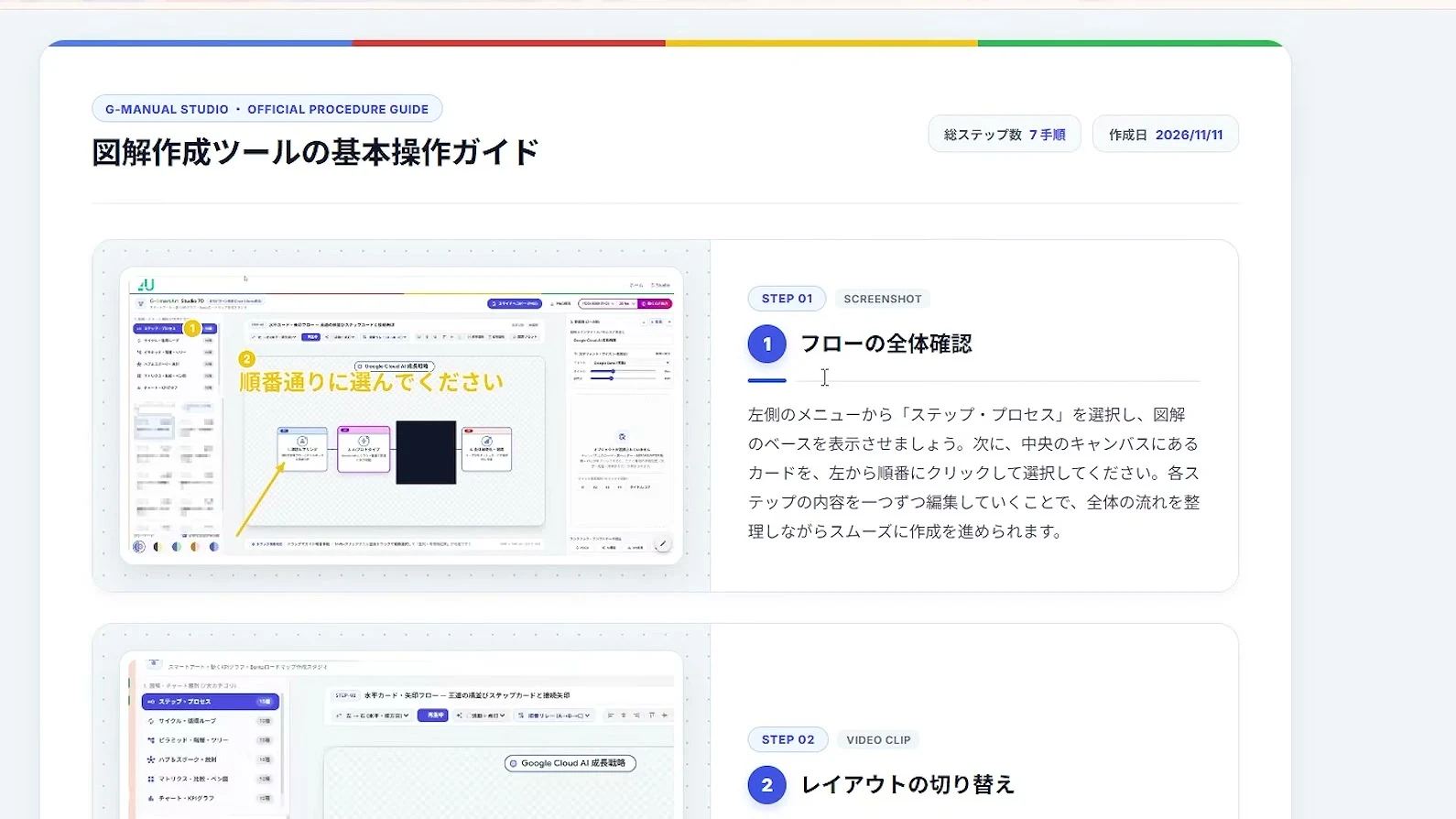
HTML出力を押すと、手順が1番から7番まで並びます。印刷ボタンを押せば、自動で1ステップ1ページに揃います。紙にもできる形です。
こーすけ先生(動画の中で・14:12〜)
ただ、PDFの場合、どうしても動画を再生するということはできないので、なるべくHTMLマニュアルを使っていただければと思います。
PDFだと動画は動きません。だから、動画が埋め込まれたまま見られるHTMLマニュアルのほうが見やすい、とこーすけ先生は勧めます。
「使い方」ボタンでは、先生があらかじめ作った使い方動画が見られます。アプリを操作しながら録画し、その録画をそのまま使い方動画にした、と話します。
こーすけ先生(動画の中で・15:50〜)
その後、一切、説明とかのこう修正もやらなかったので、めちゃくちゃ早く作れたというように認識していただければと思います。
作るのにかかった時間は、アプリを操作していた時間とほぼ同じです。説明文の直しも一切していない、という話です。
完成した動画を再生すると、動画にしたステップはループ動画、静止画のステップは静止画のまま流れます。静止画でも、キャプションに文字を入れておけば、どこを押すかは伝わります。いまいちなら、全部オブジェクトなのでやり直せます。
私なら、操作をそのまま録画した動画に、なぜその操作をするのかを声で一言足します。
手順だけの動画を受け取った人は、場面が変わっても迷わずに動けるでしょうか?
こーすけ先生は、HTMLで動画ごと渡す形を勧めています。私は、その動画の中に理由の一言を足してから渡します。
年度末は引き継ぎの季節です。私が手を離した側にいた場面を、先に1つ書きます。
2025年、病室に伏していた間も、仲間のただっちがAIライブを続けてくれていました。スマホ越しにその光景を見た時、自分がいなくても、この場は続くんだと感じて、震えました。
動画の終わりに、こーすけ先生は季節の話をします。年末から年度末にかけては人事異動があり、引き継ぎも出てくる時期です。
こーすけ先生(動画の中で・18:48〜)
今後、年末、年度末に向けて、人事移動とかあるわけですよ。その時に、引き継ぎとかもありますよね。
その時期にこそ、自分のやっている仕事を画面操作ごと撮って手順書の動画にし、楽をしよう。こーすけ先生はそう呼びかけます。
こーすけ先生(動画の中で・19:01〜)
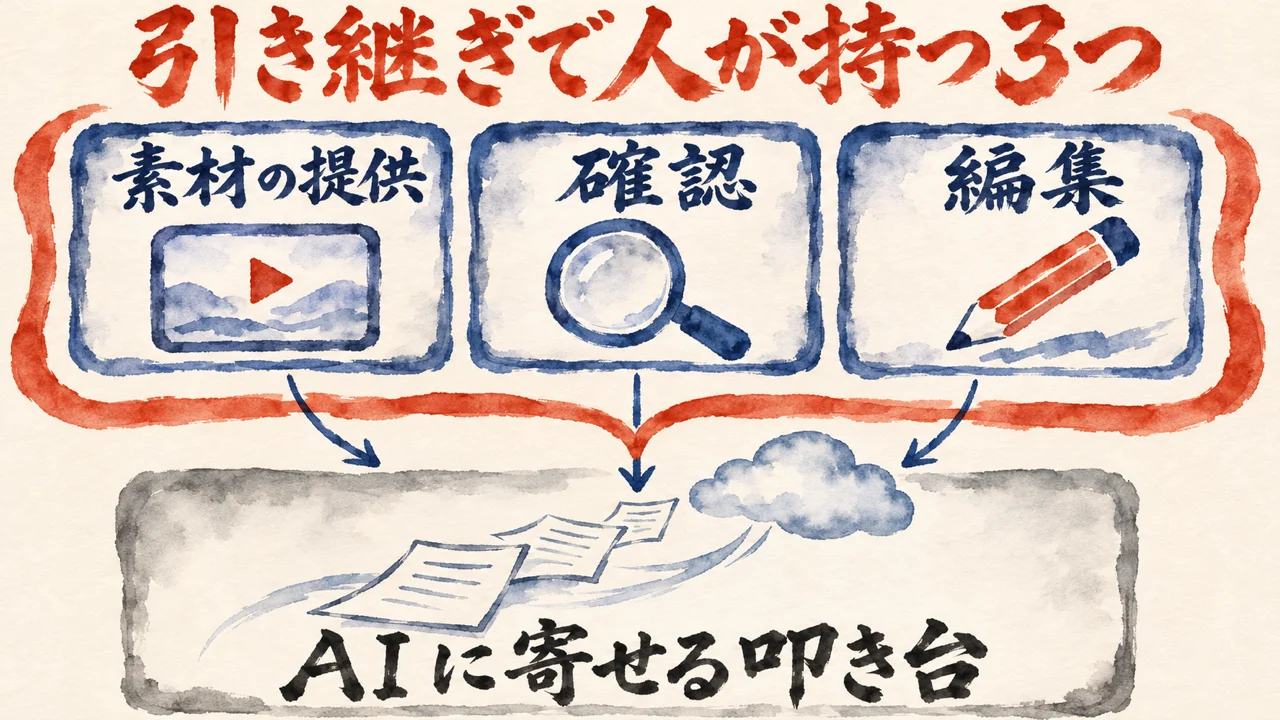
今AIがここまで進化しているんだから、皆さんが頑張る必要はないです。皆さんは素材の提供とか確認をして編集をする。そこを頑張ればいいんです。
AIがここまで来たのだから、人が力を入れるのは、素材を出すことと、出てきた物を確かめて直すことでいい。そこに絞っていい、という言い方です。
こーすけ先生(動画の中で・19:11〜)
こういった叩きの作成というのは、どんどんどんどんAIを活用して、皆さんは本来することに移行していっていただければというところでございます。
叩き台はどんどんAIに作らせ、人は本来の仕事へ移っていこう、という締めくくりです。
私なら、手順書の重い所はAIに寄せて、確認と編集は自分で持ちます。
あなたの手元で、いちばん引き継ぎが重い仕事はどれですか?
その仕事を1つだけ選んで、短い画面録画を撮るところから始めてみてください。
素材を出して、確かめて、直す。人が持つのはそこだけにして、残りは積み減らしていけばいい。私はそう考えています!
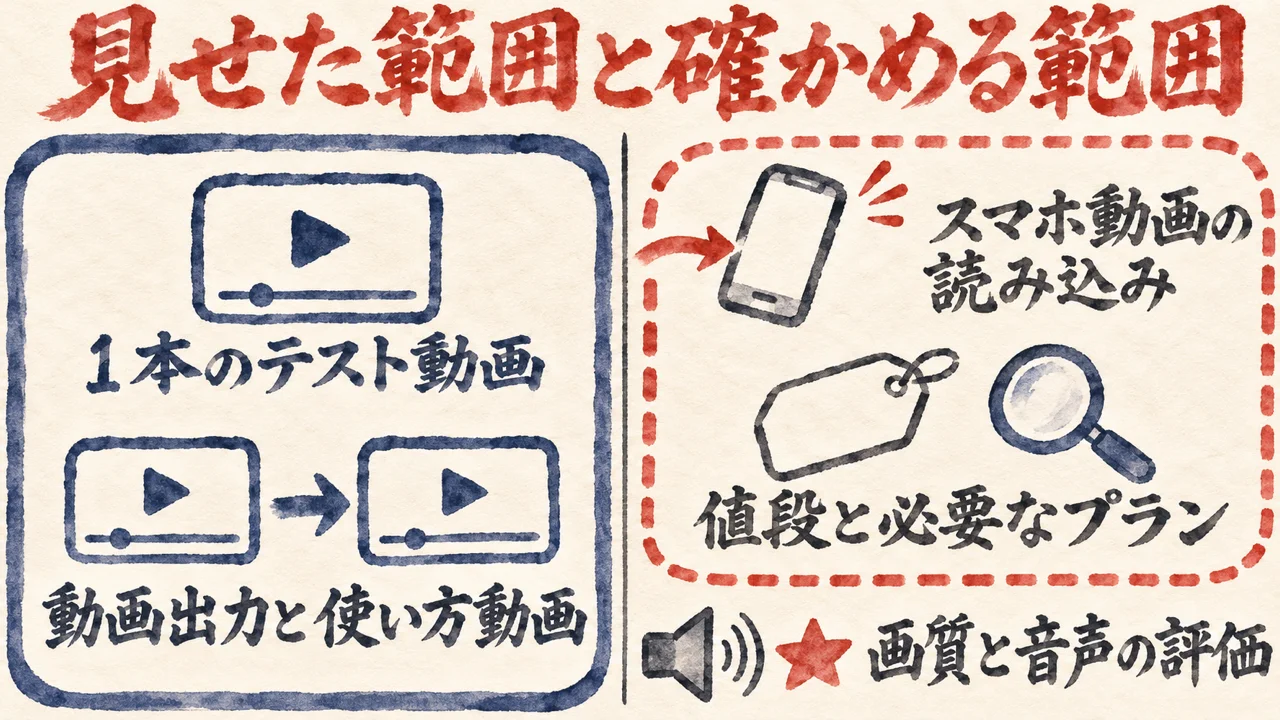
まず、実演の範囲から整理します。こーすけ先生が動かしたのは、あらかじめ作っておいた1本のテスト動画です。長さは1分3秒、最初は7つの手順。読み込みから動画出力、使い方動画、AI設定の画面までが、実演で見せた範囲です。
こーすけ先生(動画の中で・7:42〜)
テスト用動画をあらかじめ作っておきましたので、そのテスト用動画は、実は先ほどから出ている動くスマートアートを作るアプリの画面録画をしたものです。
テスト用の動画は、動く図解アプリの画面を録画したものです。実演の素材は、この画面録画の1本です。
スマホで撮った動画については、スライドと先生の発言に「スマホで撮ってもいい」と出てきます。例に挙がるのは、ネットワーク工事やインフラ工事の現場です。
こーすけ先生(動画の中で・4:30〜)
別に画面動画じゃなくてもいいですよ。スマホで撮影したっていいわけです。
画面録画に限らず、スマホで撮った現場の動画を入れてもいい、という話です。
スマホで撮った動画の読み込みも、値段と必要なプランも、出来上がりの画質と音声の評価も、実演の外側にあたります。画面で確かめられるのは、画質を HD・フルHD・2K から選べるところまで。その先は、使う人が自分で確かめる所になります。
入手先は、動画の概要欄に貼られたGeminiの共有リンクです。共有リンクを開く前に、自分のGoogleアカウントでCanvas機能が使えるかを確かめてください。
私なら、動画が見せた範囲と見せていない範囲を分けて書き留めてから、使うかどうかを決めます。
自分の目で見ていない所を、そのまま人に渡せますか?
こーすけ先生は、引き継ぎの季節にまず叩き台をAIに作らせる使い方を勧めています。私は、渡す相手に出す手順書なら、自分の目と耳で確かめてから出します。
COLUMN
▲目次手放した先に、遊ぶ時間を置く
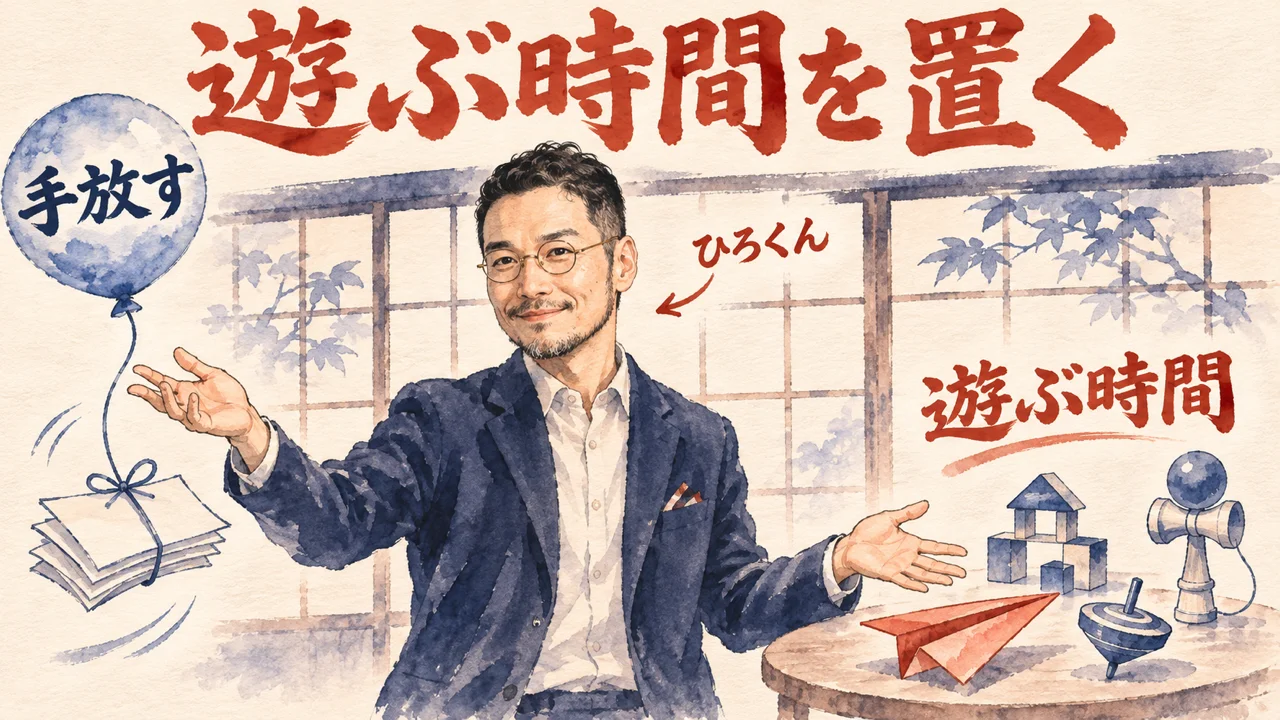
人が頑張るのは素材の提供と確認と編集、とこーすけ先生は話します。では、重い所をAIに寄せて空いた時間を、あなたはどこに置きますか?
10月13日の魂磨きで、子供のように夢中に遊ぶ時間を答えた記事(10月20日公開)の言葉を、ここに置きます。
私の魂磨きのコラムより(AIに任せる目的は、子供のように夢中に遊ぶ時間を持つこと(10月13日の魂磨き・記事は2026年10月20日公開))
子供のようにワクワク夢中に遊ぶ時間のためにAIを使って仕事を手放したい
手順書づくりの重い所をAIに寄せるのは、空いた時間を、またほかの仕事でぎっしり埋めるためではありません。
空いた時間に、すぐ次の仕事を入れてしまったら、荷物の中身が入れ替わるだけ。抱え込みOSのままです。
私が手放した先に置きたいのは、夢中になって遊ぶ時間です。
時間を忘れて夢中になれる遊びの時間は、どんな時間ですか?答えは1つでなくて大丈夫ですし、今すぐ決めきれなくてもかまいません。まずは頭に浮かんだ場面を1つだけ、紙でもスマホのメモでもいいので、短い言葉で書き留めてみてください。
年度末の引き継ぎで、手順書づくりを後回しにしているなら、AIに頼む前に1つだけ決めてみてください。空いた時間に、何を置くか。置き場所が先にあると、手放す一歩が踏み出しやすくなります。
手放した先に何を置くかは、誰かに決めてもらうものではありません。自分で決めて、そこへ時間を空けていきます。
分身AIについてもっと知りたい方は分身AI.comもチェックしてね!
AIエージェントに渡す、引き継ぎたい作業を手順書にする下ごしらえのプロンプト
Claude Code や Codex などのAIエージェントに、この依頼文をそのまま貼ってください。引き継ぎたい作業を、この記事の見方で、手順書の下ごしらえとして整理してくれます。枠には記事のURLが入っているので、エージェントは先に記事を読み、短い質問を1つずつしてきます。
返ってきた整理や追加の依頼文は、そのまま信じないでくださいね。元の画面と見比べて、自分の目で読み直す。設定を変える・消す・送る・買う操作は、頼まない形にしてあります。
依頼文を開く
【記事のURL】
https://ai-kidou.jp/video-report-g-manual-studio/
最初にこのURLの記事を読んでください。読めない時は読めなかったと伝え、下の要点だけを材料にしてください。

【参照元(先に読む)】

(記事が紹介している動画です。見られない時は、その旨を伝えてください)

次の依頼を、確認と整理だけで行ってください。

【記事の要点】
1. こーすけ先生は、画面操作の動画を渡すとAIが手順と説明文をつくり、HTMLマニュアルや音声付きの動画まで書き出す Canvas のアプリ「G-Manual Studio」を、1本のテスト動画で実演した
2. 手順書づくりの4つの工程は、画面動画を撮る、アプリが解析して手順と説明文をつくる、人が確認して編集する、HTMLマニュアルと音声付き動画に書き出す。こーすけ先生は、AIの自動解析を確認して編集するのは人の仕事、と話した
3. 動画が見せた範囲は、1本のテスト動画の読み込みから、動画出力、使い方動画、AI設定の画面まで。スマホで撮った動画の読み込み、値段と必要なプラン、出来上がりの画質と音声の評価は、実演の外にある
4. 記事の書き手は、手順書づくりをAIに寄せても、確認と編集は人が持つ、と考える

【目的】
依頼した人が引き継ぎたい作業を1つ選び、その作業を手順書にする下ごしらえをする。AIが作った下書きを、人が確認して編集する前提で進める。

【やってよいこと】
1. 最初に【記事のURL】を読んでください。読めない時は読めなかったと伝え、上の要点だけを材料にしてください。
2. 記事を読んだあと、次の質問を1つずつ聞いてください。答えを受けてから次へ進んでください。
・引き継ぎたい作業は何か
・その作業を、画面操作として撮れるか
・AIが作った手順を、確認して直せる人は誰か
・使っているAIや道具は何か
3. 答えた内容だけをもとに、手順書の下書きの作り方を整理してください。撮る場面の順番と、各場面で足したい説明の候補を書いてください。決めるのは依頼した人です。
4. 使っている環境にそのまま貼れる、追加のプロンプトを1〜3本つくってください。各プロンプトの中に https://ai-kidou.jp/video-report-g-manual-studio/ を入れてください。

【守ること】
・記事に無い数字・手順・ツールの機能を足さないでください。G-Manual Studio の値段・必要なプラン・スマホで撮った動画への対応は、分からない点は分からないと答えてください。
・設定の変更・削除・送信・公開・購入は実行しないでください。確認と提案として書くだけにしてください。
・パスワード・APIの鍵・ログイン情報は求めないでください。貼られても使わず、消すよう伝えてください。
・名前やメールアドレスなどの個人情報を集めないでください。

【返す形】
項目ごとに短く書いてください。記事の話と、依頼した人の答えは分けて書いてください。
1. 聞いた質問と答えの要約
2. 手順書の下書きの作り方(確認と編集は人が行う)
3. 追加のプロンプト(1〜3本・記事のURL入り)
4. 自分の目で読み直す所を1行Q. G-Manual Studio の値段や、使うのに必要なプランは分かりますか?
A. 動画のタイトルと概要欄には「無料公開」「無料配布」と書かれています。会員登録などの条件や必要なプランは、実演の範囲では確かめられません。使う前に、概要欄の共有リンクを自分のGoogleアカウントで開いて確かめるのが確実です。
Q. 使うのにAPIキーは必要ですか?
A. Canvasの中なら、APIキーなしで一部のGeminiモデルに接続できる、とこーすけ先生は話します。AI設定には、解析に gemini-3-flash-preview、音声合成に gemini-2.5-flash-preview-tts と出ます。APIキーを持っている人は、ここに入れてモデルを上げられます。
Q. スマホで撮った動画でも使えますか?
A. スライドと先生の発言では、スマホで撮影してもよい、とされています。実演に使われたのは、先生があらかじめ用意した1本の画面録画です。スマホで撮った動画の読み込みは、使う人が自分で確かめる所です。
Q. できた手順書は、PDFで配っても大丈夫ですか?
A. PDFでは動画を再生できないので、なるべくHTMLマニュアルで、とこーすけ先生は話します。HTMLなら、動画が埋め込まれた状態のまま相手に渡せます。印刷ボタンを押すと、1ステップが1ページに揃う画面も出てきます。
Q. AIが作った説明文や音声は、そのまま使えますか?
A. AIの自動解析を確認して適宜編集するのは人、とこーすけ先生は話します。声のイントネーションが違っていれば、取り直せます。私なら、書き出す前に1回聴きます。
画面操作の動画を渡すと、AIが手順と説明文をつくり、HTMLマニュアルや音声付きの動画まで書き出してくれます。その流れの真ん中には、人が確かめて直す工程がちゃんと置かれていました。
手順書づくりはAIに寄せていい。でも、確認と編集は人が持ちます。これが私の考えです。
あなたの引き継ぎで、いちばん後回しになっている手順書は、どの作業でしょうか?まずはその1つを、頭に思い浮かべてみてください。
実演で見せた範囲と見せていない範囲は第7章に分けて書いたので、22分の本編と見比べてみてください。
関連記事
11月8日付の記事。こーすけ先生の別の動画で、CanvasでPDFにページ番号を振るアプリを約1分で作る実演を整理した記事
11月3日付の記事。AIに渡す業務手順書を、別のAIで試運転するところまで整理した、風音屋の記事の紹介
10月17日付の記事。動画を撮るとマニュアルになる、という製造業・建設業向けの話を、背景と意図まで声で入れる形で読んだ記事
9月30日付の記事。講座動画のナレーション用に、同じ台本9行を自分の声で5本作り、聴き比べて選んだ記事
任せたつもりでも手が離れない状態を「お守りばっかで」と直した、10月30日の魂磨きの記事
嫌いなことと後回しをAIに頼むと、肩の荷が下りてエネルギーが湧く、と10月2日の魂磨きで答えた記事(10月6日公開)
今回紹介した動画
| チャンネル | こーすけ先生のGoogle塾 |
| 出演 | こーすけ先生 |
| 公開日 | 2026年11月13日 |
| 長さ | 22分13秒(日本語) |
| URL | https://www.youtube.com/watch?v=NU09RCn2svQ |
🎁 無料プレゼント
Aiport(ClaudeCode AIエージェント実践会)
ClaudeCodeでAI秘書+分身AI+AIカンパニーが無料で作れるキット&解説動画をプレゼント!
▶ 無料で入会してキットを受け取る🤖 AI生成コンテンツについて
この記事はAIツール(Claude Code)を活用して制作しています。構成・文章生成にAIを使用し、最終的な内容の確認・編集・公開判断はひろくん(田中啓之)本人が行っています。「分身AIひろくん」(bunshin-ai.com)とは別のコンテンツです。
AI氣道 — 三方よしのAI活用
家事と子育てのスキマで経営する、ひろくんのAIブログ
📺 毎朝無料LIVE配信中!見逃しても大丈夫、アーカイブも完全無料。
記事も完全無料。見逃しても大丈夫!
YouTubeチャンネル: @AIKIDO-GPTs
| 曜日 | 時間 | メインホスト | ゲスト | テーマ |
|---|---|---|---|---|
| 月 | 7:00〜7:30 | ひろくん | ただっち | AI最新ニュース・実験 |
| 月 | 13:00〜 | ひろくん | れんくん(戸野塚蓮) | AI経営術LIVE |
| 火 | 7:00〜7:30 | ひろくん | 公ちゃん | 共感ストーリー×分身AI |
| 水 | 7:00〜8:00 | ひろくん | 高崎さん・たくみくん | AI×開発・教育 |
| 木 | 7:00〜7:30 | ただっち | ともみん | AI×デザイン |
| 金 | 7:00〜7:30 | ただっち | 友くん | AIツール最前線 |
| 土 | 7:00〜7:30 | ただっち | ゆきちゃん | AI×起業・発信 |
| 日 | 7:00〜7:30 / 7:30〜 | WACAコラボ | ひろくん+仲間たち | 生成AI最新ニュースまとめ |
📍 日曜7:00〜7:30のLIVEは無料視聴、7:30〜のWACAのZOOMは登録制です。詳細・登録はこちら
🔥 火曜15:00〜 社長モテる化計画LIVEもやってるよ!