READ REPORT
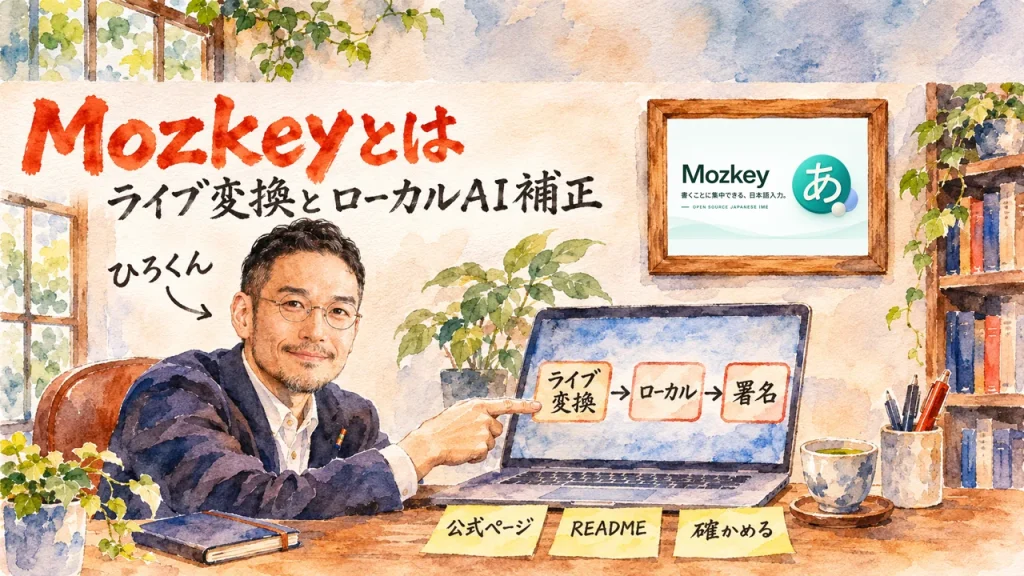
Mozkeyとは。ライブ変換とローカルAI補正の仕組みを、公式ページとGitHubから整理する
2026年11月15日
家事と子育てのスキマで経営する3方よしAI共創コンサルタントの田中啓之、ひろくん(@passion_tanaka)です。今回は、ブックマークしたkoyasi777さんの日本語入力ソフト「Mozkey(もずきー)」の公式ページを取り上げます。かなを漢字に変える入力ソフトで、ローカルのAI補正が入っています。
なぜ取り上げるのか。毎日打つ文字の入口にAIが入る時、手元で完結する作りかどうかを、AIを使う側の目線で確かめたいと思ったからです。保存していたブックマークを、あらためて読み直しました。
読み方の筋は七つです。全体像、ライブ変換、学習、自分好み、ローカルファースト、インストール前の確認、AIに点検してもらう話の順に進みます。私はMozkeyをインストールして使ったわけではなく、公式ページとGitHubに書かれた範囲を整理しました。
Mozkeyは、Mozcをベースにした非公式の日本語入力ソフトで、WindowsとmacOS向けのv1.0.0が2026年11月1日に公開されました。公式ページには、スペースキーを押さずに変換するライブ変換、ローカルAI(手元の機器で動くAI)のZenzによる補正、使うほど馴染む学習、オフライン動作の重視が書かれています。一方で、Windows版は未署名、macOS版も署名・公証なしなので、入れる前の確認が要ります。
3行でわかるポイント
- Mozkeyは、Mozc(Googleの日本語入力のもとになっている変換エンジン)をベースにした非公式の日本語入力ソフトで、Googleの製品ではありません。
- 公式ページとREADMEには、ライブ変換、選んだ表記を学ぶ仕組み、端末の中で完結するAI補正、利用統計などの送信を無効化した設計が書かれています。
- v1.0.0のWindows版は未署名、macOS版は署名・公証なしです。SHA-256で配布ファイルを確かめ、OSの保護機能全体は切らないよう、公式ページは求めています。
koyasi777さんが公開している、Mozcをベースにした日本語入力ソフト「Mozkey」の公式ページ。v1.0.0(2026年11月1日公開)の特徴と、WindowsとmacOSの導入時の注意が載っている。この記事はGitHubのREADMEとセキュリティ文書もあわせて読んだ
Mozkeyとは。Mozcベースの非公式な日本語入力ソフトで、2026年11月1日にv1.0.0が出た
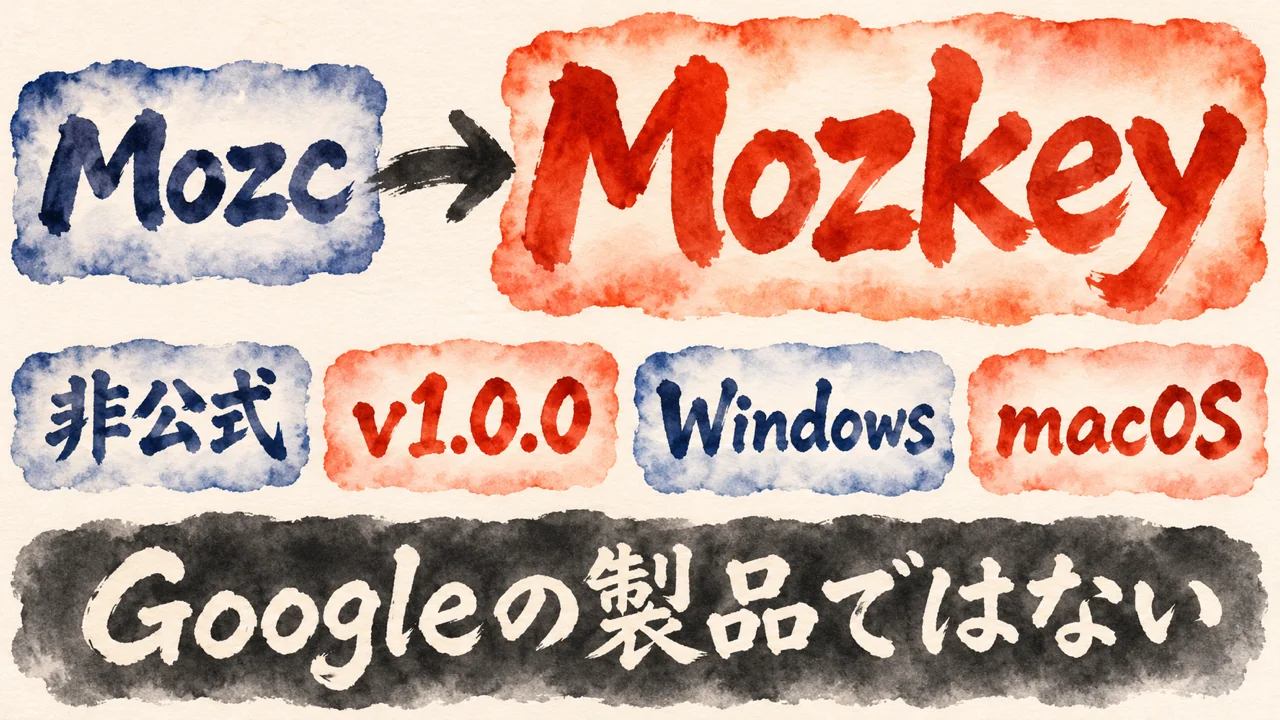
Mozcをベースにした非公式フォークであり、Googleの公式製品ではありません。
Mozkey(もずきー)は、Googleの製品ではなく、Mozcをベースにした非公式のフォークです。フォークとは、公開されているソフトの設計図を受け継いで、別の道へ枝分かれさせて作り直したもののことです。
日本語入力ソフト(IME)は、文字を打つ時に、かなを漢字に変えるソフトです。毎日いちばん最初に触る道具、と言えます。だから、どこの誰が出しているかを先に見たいんです。
作者はkoyasi777さんで、公式ページとGitHubで公開されています。Mozcは、Googleの日本語入力のもとになっているオープンソースの変換エンジンです。その通常変換が土台になっています。
READMEには、そこへ遅延付きライブ変換、ローカルのZenz補正、縦書き対応、外観や入力操作の調整を組み合わせたとあります。ライブ変換は、スペースキーを押す前から変換が進む仕組みです。
Zenzは、手元で動くAIの補正役です。
対応は、Windowsのx64とARM64、それからmacOSのUniversalです。x64とARM64は、パソコンの頭脳にあたるCPUの種類です。
公式ページの配布バージョンはMozkey v1.0.0で、日付は2026年11月1日。ダウンロードするのは、MSIかPKGというインストール用のファイルです。
Linux版は開発中で、スマートフォンとタブレットには対応していません。
内部のファイル名やパスには、mozcの名前が残っています。READMEによると、本家Mozcに追従しやすくして、すでに入れている環境との互換性を保つためです。
公式ページには、Googleによるサポートや品質保証の対象外とも書かれています。Zenzなどの部品については、サードパーティ表記へのリンクがあります。
私の読みでは、入れ替えるだけで毎日の打ち心地が変わる道具だからこそ、誰がどんな立場で出しているかを先に見ておきたいんです。
Mozkeyのライブ変換とは。スペースキーを押さず自動で変換し、ローカルAIのZenzが文脈を補正する
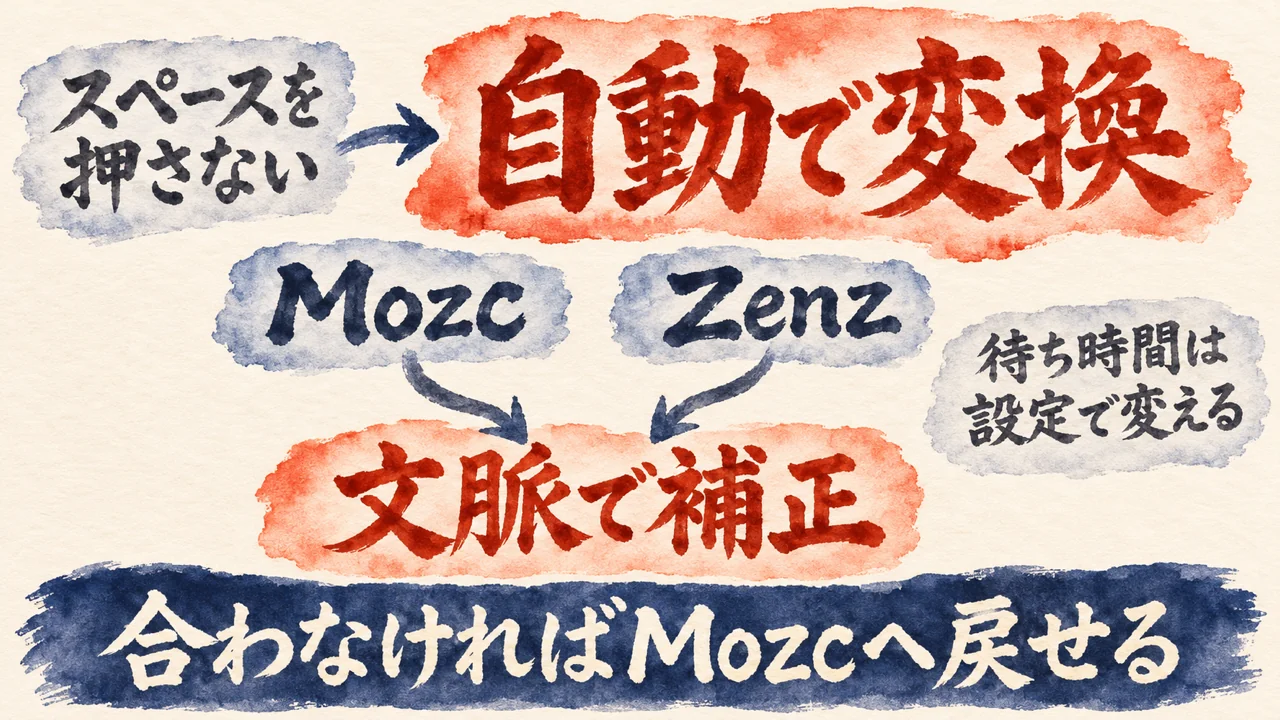
スペースキーを押さずに自動でライブ変換。Mozcの通常変換とローカルAIのZenzによる文脈補正が、自然な入力を支えます。
公式ページでは、Mozcの通常変換とローカルAIのZenzの文脈補正を組み合わせると説明しています。
ライブ変換とは、スペースキーなどの変換キーを待たずに、打っている途中で文字が漢字まじりに変わっていく入力のことです。
公式ページには「設定変更可」の但し書きがあります。つまり、自動で変換するかどうかも自分で決められるんです。
READMEには、変換が始まるまでの待ち時間と、変換を始める最小の文字数を設定画面から変えられるとあります。読みを示すルビ風の表示も、ON・OFFを選べます。ルビとは、漢字の上に振る小さな読み仮名のことです。
ちらつきを抑える工夫もあります。入力の直後は、短い間を置いてから変換を実行する、とREADMEにあります。公式ページにも、ちらつきを抑えるため変換タイミングを調整できると書かれています。
1文字だけの未確定の文字列では、助詞などの誤変換を避けるため、初期設定ではライブ変換を実行しません。READMEの記述です。
Zenz補正は、キー操作で手動実行もできます。ライブ補正を自動にしていなくても、キー設定から明示的に実行できると、READMEにあります。自動補正が始まるまでの遅延も設定でき、新規の初期値は700msです。
元ページの動画には、同音異義語を前後の文脈で選び分ける例が出ています。動画上は700msの遅延設定の時です。同音異義語とは、読みが同じで意味が違う言葉のことです。
Zenzの補正が合わない時は、Mozcの結果へ戻せる、とREADMEにあります。私はここを、AIの答えを毎回そのまま通さない作りだと読みました。
文章を書く仕事の人にとって、打つ手を止めずに済むかどうかは地味に大きい話です。ただ、合う合わないは人それぞれなので、設定で変えられる点を私は見ています。
Mozkeyの学習とは。一度選んだ表記を覚え、好まない補正は控え、確定直後の取り消しも用意されている
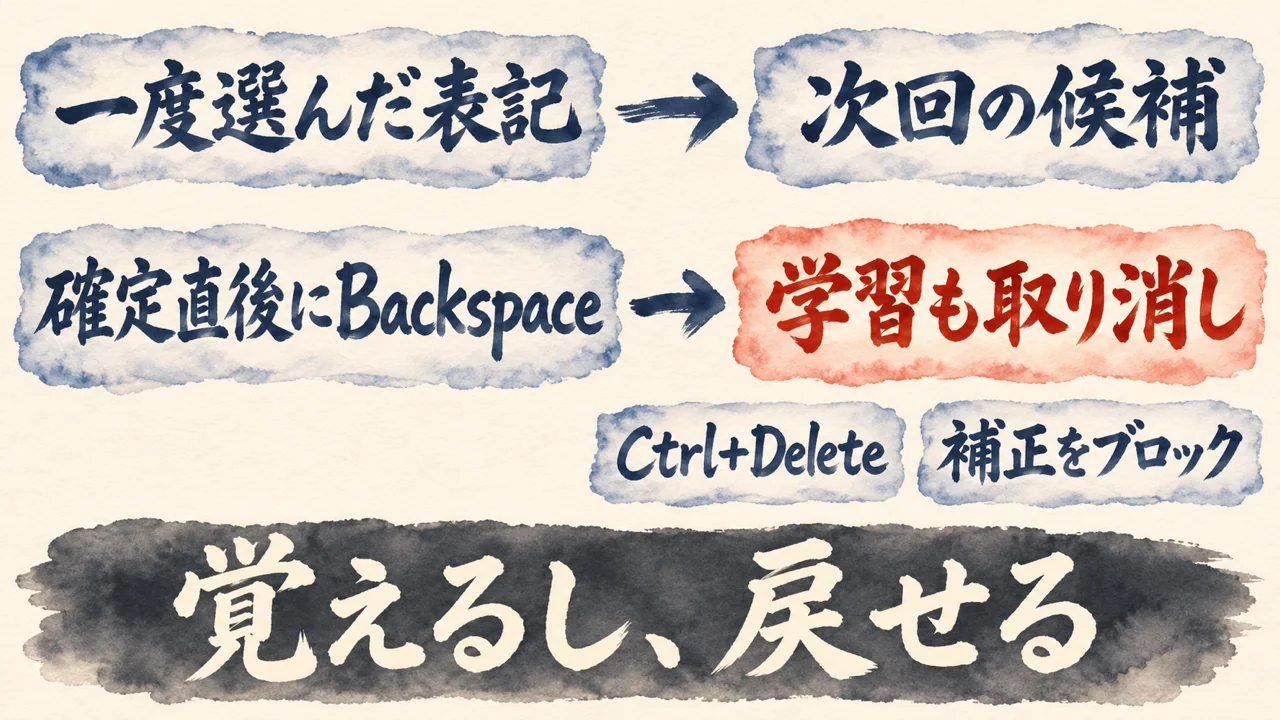
一度選んだ表記を学び、次回以降の変換候補に反映します。確定直後にBackspaceやUndoで修正した場合は、その操作に応じて直前の学習も取り消します。
一度選んだ表記を学び、次の変換候補に反映する。確定の直後にBackspaceやUndoで直したら、直前の学習も取り消す。公式ページの「使うほど、自分の言葉に」は、この二点の説明です。
Backspaceは、打った文字を一つ戻すキーです。Undoは、直前の操作を元に戻す操作のことです。
学習とは、あなたが選んだ変換の結果を覚えて、次から候補の順番に反映することです。同じ読みの言葉で毎回同じ漢字を選ぶなら、次から先に出てくる、という考え方です。
公式ページには、好まない補正は控える、とも書かれています。READMEには、Zenzの採用・却下のフィードバック、保存済み結果の再利用、Mozc変換履歴への学習を、それぞれ個別に設定できるとあります。
表示中のZenz補正は、Ctrl+Deleteで明示的にブロックできます。ブロックすると、通常のMozcの変換結果へ戻ります。READMEでは、手動ブロックとして保存される、と説明されています。
ほかにも、学習データの管理、通常の候補の履歴削除と非表示、確定直後の取り消しに対応するとあります。履歴を消しても残る候補は、ユーザー辞書の「非表示候補」に抑制単語として入る仕組みです。
READMEには、通常変換で、標準の顔文字と絵文字の候補が、学習によって第1候補へ上がらないよう制御するともあります。
候補自体は一覧に残り、ユーザー辞書で別の品詞として登録した同じ表記は、通常の順位付けと学習が許可される、とあります。
ここに但し書きがあります。公式ページには「学習の反映は設定や入力状況により異なります」とあります。人によって、また設定によって、馴染み方は変わる前提です。
学習の話は、地味です。でも、毎日打つ道具では、この地味なところが効いてくるんだと思います。
私は、学習を取り消せる点に目が行きました。AIでも辞書でも、覚えさせるだけでなく、間違って覚えたものを外せるかどうかが使い続けるうえで大事かな、と考えています。
Mozkeyは見た目も操作も自分好みに調整できる。候補ウィンドウの配色やローマ字入力の設定を読む
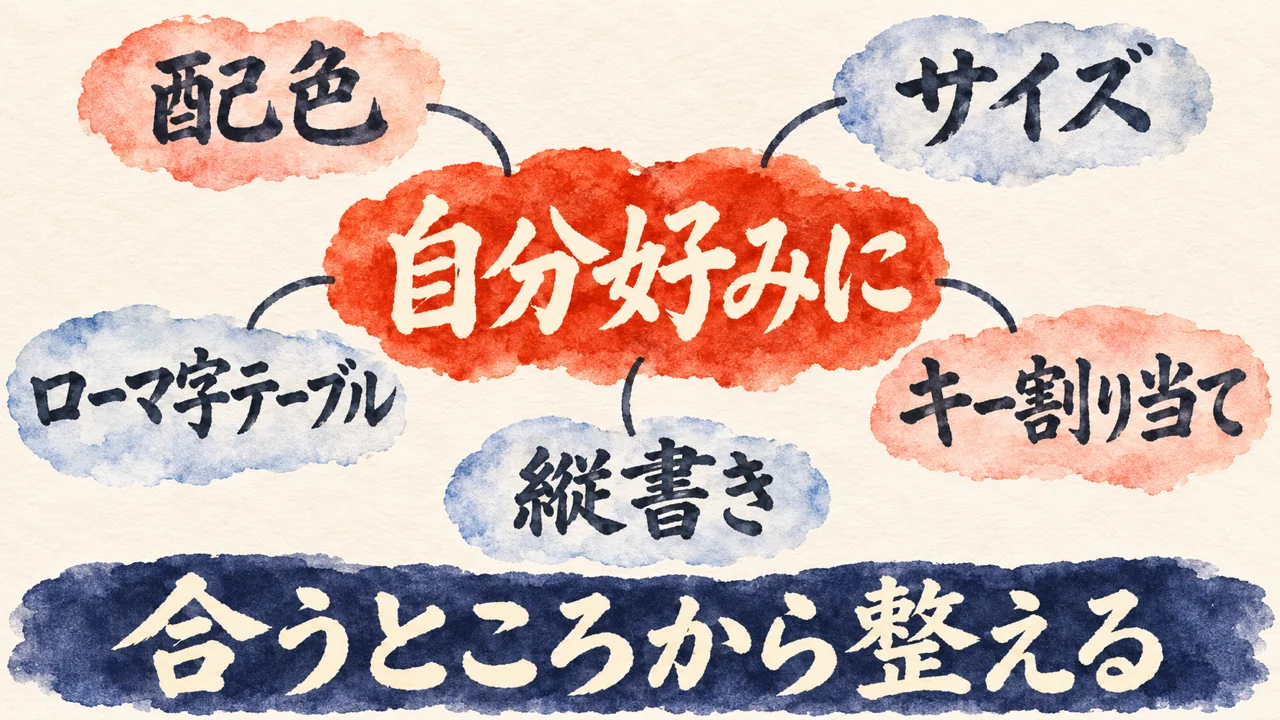
候補ウィンドウや入力モード表示の配色・サイズなどを、自分好みに細かく調整できます。
候補ウィンドウや入力モード表示の配色やサイズを、自分好みに細かく調整できる。公式ページはそう説明しています。候補ウィンドウとは、変換候補が並んで出てくる小さな窓のことです。
READMEには、候補・サジェスト・ルビの配色が、ライト、ダーク、自動、カスタムから選べるとあります。サイズ、角丸、透明度、影も個別に設定できます。サジェストは、打ち始めに出る予測の候補のことです。
Windowsでは、フォント、文字の太さ、未確定文字の色や下線も調整できます。未確定文字は、まだ確定していない打ちかけの文字のことです。
入力のルールも変えられます。READMEには、ローマ字テーブルの編集、句読点・記号を単打で確定するオプション、複数のコマンドや待機ステップを組み合わせたキー割り当てが書かれています。
ローマ字テーブルとは、「ka」を「か」にするような対応表のことです。
待機ステップは、キー割り当ての途中に0〜5000msの待ちを入れられるものです。たとえば「Delay(700)」の形で書きます。
縦書きにも対応しています。WindowsとmacOSの入力UIで、候補、サジェスト、用例、ルビを縦書きに合わせて並べると、READMEにあります。
変換状態インジケータもあります。未確定文字の近くに「入力中」「Mozc」「Zenz処理中」「Zenz適用済み」を示す表示です。位置や配色を設定できます。インジケータとは、今の状態を知らせる小さな印のことです。
Windows版では、タスクバーに出るMozkeyのアイコンも、既定やモノクロなどから選べます。設定画面から、Mozkeyを既定のIMEにするボタンもあり、元の設定へ戻すこともできます。
これは、AIが入る日本語入力を、自分の手に馴染ませるための調整の幅だと私は読みました。何が自分に合うのかは、使う人の仕事や打ち方で変わりますよね。
Mozkeyのローカルファースト。オフライン動作を重視し、AI補正も端末の中で完結する設計を読む
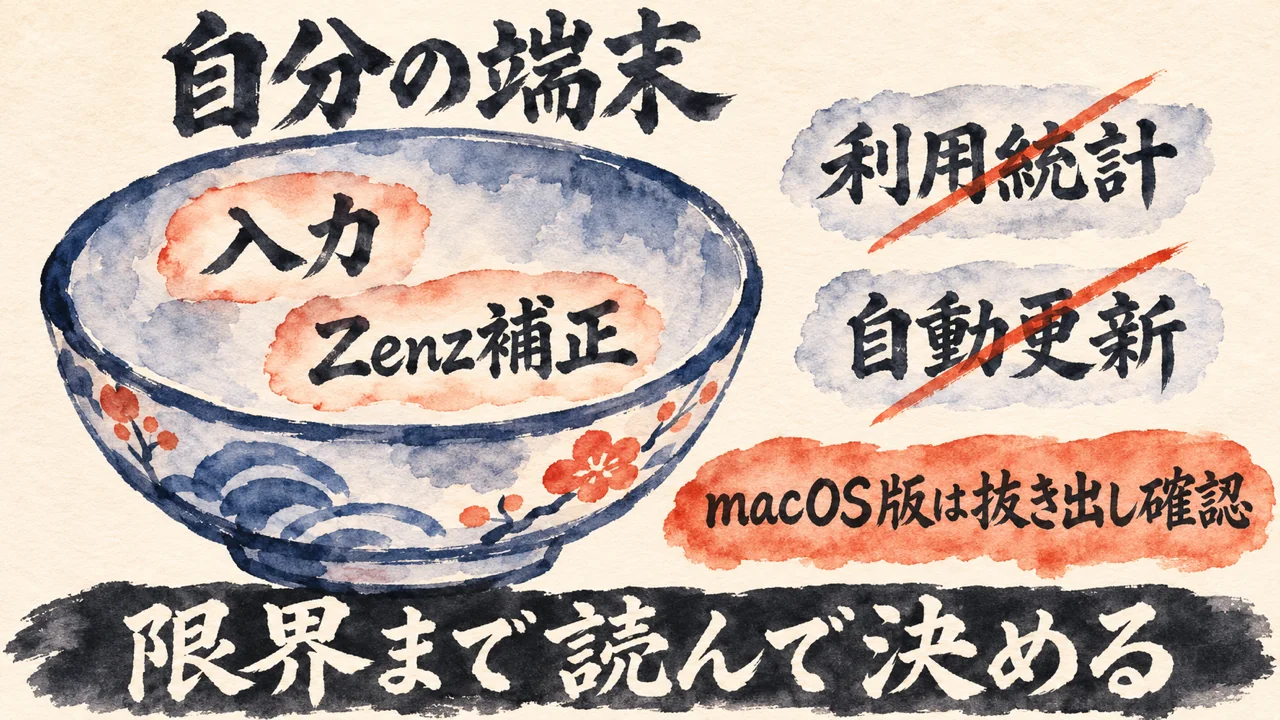
Mozkeyはオフライン動作を重視し、ZenzによるAI補正も端末内で完結します。
オフラインで動くことを重んじ、AIの補正も端末の中で終わる。公式ページのLOCAL-FIRST BY DESIGNの節は、この一点を説明しています。
ローカルファーストとは、まず手元の機器の中で処理を済ませる考え方のことです。
公式ページには、利用統計などのテレメトリの送信を無効化した、とあります。テレメトリとは、使い方のデータをソフトの作り手へ自動で送る仕組みのことです。
不要な外部通信を避けるため、自動更新機能は搭載していない、ともあります。オープンソースで開発していて、中身の設計図が公開されています。
AI氣道『Mac Studio 512GBの約450万円の予約と、機密を手元に置くローカルAIの話を整理する』より
「私なら、どの機械にするかより先に、外に出さない物を決めます。」
外に出さない物の決め方を、私は『Mac Studio 512GBの約450万円の予約と、機密を手元に置くローカルAIの話を整理する』で書いています。
GitHubには、docs/security/offline_guarantee.mdというオフライン保証の文書があります。目標は、オフラインの日本語入力ソフトとして動くことだと書かれています。
通常の使用中に、クラウド変換、利用統計のアップロード、クラッシュレポートの送信、自動更新、オンライン辞書の更新、遠隔設定の取得、外部URLを開くことを、実行用のプログラムが始めてはいけない、という方針が並んでいます。
入力した文字は端末の中で処理され、ユーザー辞書、履歴、設定も手元の機器に置かれます。Zenzの同梱版では、補正用のプログラムとAIのモデルが入っていて、やり取りは自分のパソコンの中だけ、とあります。
Windowsのインストーラーは、Mozc実行ファイルの外向き通信を遮断するファイアウォールのルールも追加します。ファイアウォールとは、通信の出入りを見張る門番のような機能です。
ただし、ルールの作成は可能な範囲で行うもので、ローカルの設定で拒否されても、インストールは止まらない、とあります。
macOS版の確認は、ある時点を抜き出して通信先を調べる方式です。
OSが通信を強制的に止めるものではなく、短い時間だけの接続を見逃すかもしれず、インストール済みのすべてのMozkeyのプロセスを対象にしているわけでもない、と文書自身が断っています。
私の読みでは、ここで見るべきは、通信しないと言い切っているかどうかではありません。何を確かめる仕組みがあり、限界をどう書いているか、です。
Mozkeyのインストール前に確かめる。Windows版は未署名、macOS版は署名・公証なしで警告が出ることがある
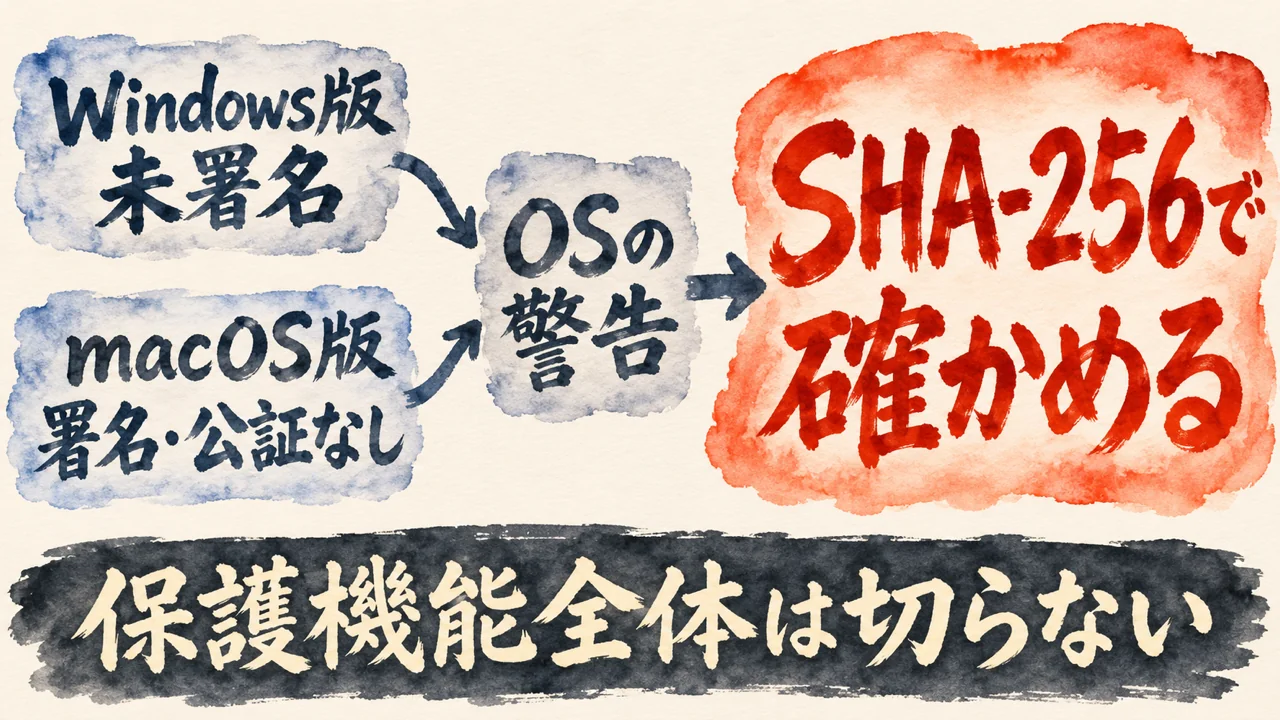
現在公開しているMozkey v1.0.0のインストーラーは、Windows版がコード署名されておらず、macOS版もApple Developer IDによる署名・公証が行われていません。
現在のMozkey v1.0.0のインストーラーは、Windows版がコード署名されておらず、macOS版もApple Developer IDによる署名と公証がされていません。
公式ページ自身が、そう明記しています。
コード署名とは、そのソフトが誰から出たものか、途中で書き換えられていないかを、電子的な印で示す仕組みです。公証は、Appleがソフトを事前に確認して認める手続きのことです。
そのため、OSのセキュリティ警告が出る場合がある、と公式ページにあります。Windowsの警告はSmartScreen、macOSの警告はGatekeeperという機能です。
配布元は、Mozkey公式のGitHub Releasesです。各インストーラーには、SHA-256という英数字が載っています。配布時のファイルと同じかどうかを調べるための値です。
確認には、WindowsならGet-FileHash、macOSならshasum -a 256という命令を使います。計算した値が表示と違えば実行しない。一致しても、安全性の保証ではない。
公式ページはそう書いています。
AI氣道『Qwen-Image-2.1は日本語に強いローカル画像生成AI、Macで検証した話』より
「私は法律の専門家ではないので、書けるのは「条文にこう書いてあった」「私はこう読んだ」まで。」
読んだ内容と自分の読みを分ける線引きを、私は『Qwen-Image-2.1は日本語に強いローカル画像生成AI、Macで検証した話』で書いています。
マルウェア(悪さをするソフト)の検出やファイル破損の警告が出たら、実行しないでください、と公式ページにあります。OSの保護機能全体を無効化する必要もありません。
既存版から更新する前には、設定とユーザー辞書のバックアップがすすめられています。入れたあとは、WindowsならWin+Space、macOSなら再ログインのあとに「ひらがな(Mozkey)」を選びます。
コード署名の方針は、GitHubのCODE_SIGNING_POLICY.mdにあります。
Windows版MSIは未署名で、SignPath Foundationの署名プログラムへ申請する準備中、という内容です。承認されたという意味ではない、と明記されています。
未署名だと自分から書き、確かめ方まで並べている点は、判断の材料になると読みました。
Mozkeyを試す前にAIに入力環境を点検してもらう。公式ページを貼って聞き、返事は自分で読み直す
あなたの入力スタイルに合わせられる、日本語IME。
公式ページは、Mozkeyを、使う人の入力スタイルに合わせられる日本語IMEとして紹介しています。やるなら、AIに頼んで、自分の入力環境を言葉にして点検してもらう手があります。
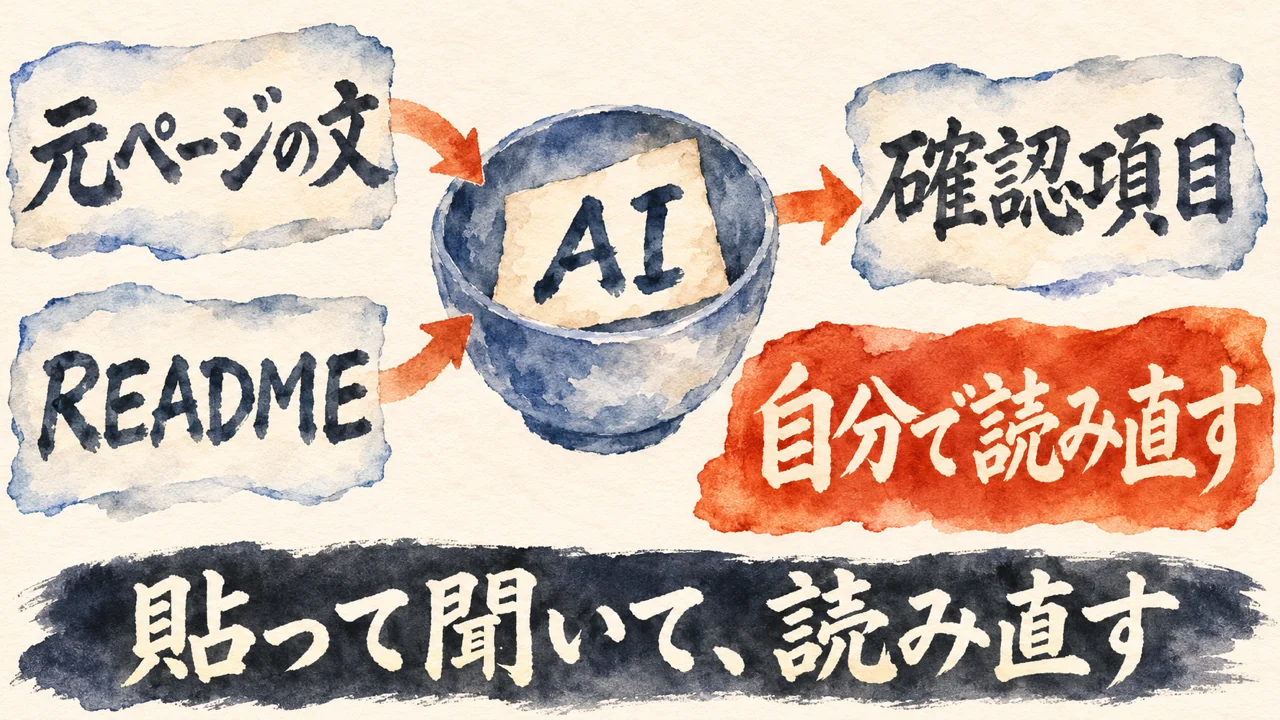
ClaudeやChatGPTに伝えるのは、使っているOSがWindowsかmacOSか、打つ内容に機密が含まれるか、の2点と、今使っている日本語入力ソフトです。
そのうえで、インストール前の確認項目を出してもらいます。たとえば、配布元の確かめ方、SHA-256の見方、警告が出た時の判断、更新前のバックアップ。こうした項目は、元ページにもあります。
大事なのは、AIに聞く時に元ページとREADMEの文を貼ることです。貼らずに聞くと、元ページに無い推測が混じるかもしれません。
AI氣道『日本語の文字起こしAI「Haas-ja」をMacで自分の音声で測り、1か所だけ入れ替えた話』より
「私は全部は乗り換えませんでした。入れ替えたのは講座動画の声の点検だけです。」
新しい道具を1か所だけ入れ替えた判断を、私は『日本語の文字起こしAI「Haas-ja」をMacで自分の音声で測り、1か所だけ入れ替えた話』で書いています。
元ページの具体的な場面を、そのままAIへの質問に変えられます。スペースを押さずに変換される動き。学習を取り消せる動き。オフラインで動くという説明。未署名の警告。
それぞれ、自分の仕事ならどこが気になるかを聞くんです。
たとえば機密を含む文章を打つ人なら、「オフラインで動く」という説明の範囲を、文書を貼って聞いてみます。macOS版の通信の確認が抜き出し式だという限界も、同じ文書に書かれています。
ただ、AIが安全だと答えても、それは公式ページの保証ではありません。公式ページ自身が、SHA-256が一致しても安全性は保証しない、と書いています。
もし未署名の警告が出たら、AIに「この警告は元ページのどの説明に当たるか」と聞き直せます。
私の考えでは、新しい入力ソフトを全部は乗り換えず、1か所だけ試すのが現実的です。いつも使う仕事用の環境とは別に、短い文章で試す。そこで合うかどうかを自分の指で確かめる。そんな順番かな、と思っています。
Mozkeyを入れる前に、自分の環境で確かめることをAIと一緒に洗い出したい人へ
Mozkeyの公式ページを使って、入れる前に確かめることを洗い出すプロンプト
枠の中にこの記事のURLが入っていて、AIが記事を読んでから、4つの質問で使っている環境を聞き取り、入れる前に確かめることの一覧と、元ページに書かれていないことの一覧、使っているAIにそのまま貼れる追加のプロンプトを、1〜3本にまとめてくれる依頼文です。個人名や取引先の名前は書かない約束も入れてあります。
1
入れる前に確かめることの一覧
記事のURLを読んだAIが、自分のOSと打つ内容に合わせて、確かめることを元ページの文と並べて出します。
2
元ページに書かれていないことの一覧
元ページとREADMEに無いこと、AIの推測が混じりそうなことを分けて返します。
3
別のAIにも貼れる追加のプロンプト
記事のURL入りの追加のプロンプトを1〜3本。使っているAIにそのまま貼れます。
AIの答えは下書きとして受け取り、任せ切りにせず自分の目で読み直す前提です。Mozkeyの公式ページとREADMEに書かれていないことを、書かれているようにAIに言わせない約束も入れてあります。使ってみたい時だけ、下のボタンから依頼文を開いてください。
▶ タップしてプロンプトを開く
下の枠の文を丸ごとコピーして、手元のAIエージェントに貼ってください。枠の中には、この記事のURLが入っています。記事を読んだAIから、短い質問が4つ、1つずつ届きます。個人名や取引先の名前は、役割のような言い方で答えてください。
返ってきた結果は、そのまま信じず、自分の目で読み直してください。入れるかどうかを決めるのは自分です。
【記事のURL】
https://ai-kidou.jp/bm-mozkey-japanese-ime/
最初にこのURLの記事を読んでください。読めない時は、読めなかったと伝え、下の【要点】だけを材料にしてください。

【参照元(先に読む)】
https://koyasi777.com/mozkey/
(koyasi777さんによる日本語入力ソフト「Mozkey」の公式ページ。GitHubのREADMEとセキュリティ文書もあわせて読む)

【要点】
・Mozkeyは、Mozcをベースにした非公式の日本語入力ソフトで、Googleの公式製品ではありません。
・v1.0.0は2026年11月1日の公開で、WindowsとmacOS向けです。
・公式ページには、ライブ変換、選んだ表記を学ぶ仕組み、端末の中で完結するAI補正(Zenz)が書かれています。
・Windows版は未署名、macOS版は署名・公証なしです。警告が出た時の扱いは公式ページに書かれています。

【目的】
私がMozkeyを入れる前に、自分の環境で確かめることの一覧を、公式ページの文と並べて作ることです。

【やってよいこと】
記事を読んだあと、私に質問を4つ、1つずつ順番にしてください。答えを待ってから次へ進みます。
1. 使っているOSとそのバージョンは何ですか
2. 日本語入力で打つ内容に、人に見せない文章や機密は含まれますか
3. 今使っている日本語入力ソフトは何ですか
4. 普段使っているAIは何ですか(ChatGPT・Gemini・Grok・Claudeなど)

4つの答えがそろったら、次を出してください。
・入れる前に確かめることの一覧(それぞれ、元ページかREADMEのどの文に基づくかを並べる)
・元ページに書かれていないこと、AIの推測が混じりそうなことの一覧
・使っているAIにそのまま貼れる追加のプロンプトを1〜3本(各プロンプトの中に、この記事のURLを入れる)

【守ること】
・元ページとREADMEに書かれていないことを、書かれているように言わないでください。書かれていない内容は、書かれていないと伝えてください。
・私の名前、取引先や社員の名前は、この会話に書かせないでください。役割の言い方で答えます。
・設定を変える、消す、送る、買う、インストールする操作は、提案として書くだけにしてください。実行しないでください。
・パスワードや鍵を聞かないでください。
・結果は下書きです。入れるかどうかを決めるのは私です。

【返す形】
1. 入れる前に確かめることの一覧(元ページの文つき)
2. 元ページに書かれていないことの一覧
3. 追加のプロンプト(1〜3本・記事のURL入り)
4. この整理で分からなかったこと(足りない情報は想像で埋めず、聞き返す)
5. 自分の目で読み直す所を1行よくある質問
Q. Mozkeyとは何ですか?
A. 公式ページとGitHubによると、Mozcをベースにした非公式の日本語入力ソフトです。Googleの製品ではなく、Googleによるサポートや品質保証の対象外とされています。v1.0.0は2026年11月1日の公開で、WindowsとmacOS向けです。
Q. スペースキーを押さずに変換されますか?
A. 公式ページには、スペースキーを押さずに自動でライブ変換するとあります。READMEには、変換が始まるまでの待ち時間や最小の文字数を設定画面から変えられるとあります。私は、自動にするかどうかを自分で決められる点が大事だと読みました。
Q. 入力した文字は外に送られますか?
A. 公式ページには、オフライン動作を重視し、ZenzによるAI補正も端末内で完結し、利用統計などの送信を無効化したとあります。一方でoffline_guarantee.mdには、macOS版の通信確認は抜き出し式で、OSが通信を止めるものではないという限界も書かれています。私は、この限界まで読んで判断したいと考えています。
Q. インストールで警告が出るのはなぜですか?
A. 公式ページによると、v1.0.0のWindows版はコード署名されておらず、macOS版もApple Developer IDによる署名・公証がされていません。そのため、OSのセキュリティ警告が出る場合があります。マルウェア検出やファイル破損の警告が出たら実行しない、OSの保護機能全体は無効化しない、とも書かれています。
Q. AIにインストール前の確認を頼む時、どう聞けばいいですか?
A. 使っているOS、打つ内容に機密が含まれるか、今使っている日本語入力ソフトを伝え、元ページとREADMEの文を貼って、確認項目を出してもらいます。私の考えでは、返ってきた答えは元ページの文と並べて自分で読み直し、元ページに無い推測が混じっていないかを確かめるのが大切です。
Mozkeyは、元ページの言葉で確かめてから試す
Mozkeyは、Mozcをベースにした非公式の日本語入力ソフトです。公式ページとGitHubには、スペースキーを押さずに変換するライブ変換、ローカルAIのZenz補正、選んだ表記を学んで取り消せる仕組みが書かれています。
見た目やキー操作を自分好みに変えられること、オフライン動作を重視して利用統計などの送信を無効化し、自動更新機能も搭載していないことも、元ページの特徴です。私は、AIが入る入力ソフトを手元で完結させたい人に向けた設計として読みました。
一方で、v1.0.0のWindows版は未署名、macOS版は署名・公証なしです。配布元はGitHub Releases、確認にはSHA-256を使い、警告が出てもOSの保護機能全体は切らない。元ページはそう求めています。
入れる前に、元ページとREADMEの文をClaudeやChatGPTに貼って、自分の環境の確認項目を出してもらう。返事は元ページと並べて読み直す。あなたの仕事で毎日打つ文字の入口だからこそ、私はこの順番で確かめたいと考えています。
この記事で学んだことを誰かに教えて恩送りして学びを深めよう!
COLUMN
用意された入力ソフトも、自分好みに整える楽しさも、どちらも本当

Mozkeyの公式ページを読んでいて、毎日打つ文字の入口にも、変換のたびに動いている道具があるんだなと思いました。用意されたものをそのまま使えるのは、楽で、ありがたい。
AI氣道『朝の魂磨き|用意してもらう有難さと、自分で作れる喜びは共にある』より
「用意してもらう有難さと、自分で作れる喜びは、共にある。」
この向きは、私が『朝の魂磨き|用意してもらう有難さと、自分で作れる喜びは共にある』で書いたことと重なります。入力ソフトに置き換えると、毎日用意されたものを使っている自分を、ありがたいと思っていいんです。そのうえで、自分の手で整える楽しさにも、ちゃんと目が向く。どちらかを選ばなければいけない話では、ないんですよね。
Mozkeyを読んでいて気になったのは、見た目も操作も自分好みにできる設定の部分です。スペースキーを押さずに変換されるライブ変換や、ローカルAI(自分のパソコンの中で動くAI)のZenz補正と、機能は盛りだくさん。でも私の目が止まったのは、整えられる余地があること自体でした。
既製のものをまず受け取り、合わないところだけ自分好みに直す。その順番もあっていいと思います。私は、道具を選ぶ時の一つの順番として、そう考えています。最初から全部を自分で作ろうとすると、毎日の入口に手間を背負うことになる。受け取ってから整えるなら、軽く始められます。
入力が端末の外に出ないオフライン動作も、読んでいて心に残りました。毎日打つ言葉は、メモも下書きも、まだ人に見せていない考えも、全部が通る場所です。そこを自分の手元に置いておける安心は、設定の楽しさとはまた別の、静かなありがたさかなと思います。
ただ、未署名のインストーラー(開発元の署名がない配布ファイル)には警告が出ると書かれていました。受け取る前に一度立ち止まって確かめるのも、自分の道具を自分で整える側の習慣かもしれません。受け取る楽しさも、整える楽しさも、どちらも持っていていい。
分身AIのことをもっと知るなら、分身AI.comもチェックしてね!
関連記事
Mac Studio 512GBの予約を題材に、機密を手元に置くローカルAIの考え方を整理した記事です。
日本語の文字起こしAI「Haas-ja」をMacで自分の音声で測り、1か所だけ入れ替えた話です。
日本語に強いローカル画像生成AI、Qwen-Image-2.1をMacで検証した話です。
参考リンク
この記事が整理した元のページ。特徴とインストール時の注意が載っている
第2章から第4章の機能の説明と、第6章の署名の記述の出どころ
第5章のオフライン保証の方針と、その限界の記述の出どころ
第6章の署名方針の記述の出どころ
第5章で引用した、外に出さない物を先に決めると書いた私の記事
第6章で引用した、読んだ内容と自分の読みを分けると書いた私の記事
第7章で引用した、1か所だけ入れ替えた判断を書いた私の記事
コラムで引用した、用意してもらう有難さと自分で作る喜びは共にあると書いた私の記事
今回紹介した記事
| 著者 | koyasi777 |
| 媒体 | Mozkey 公式ページ(GitHub: koyasi777/mozkey) |
| 公開日 | 2026年11月1日(v1.0.0) |
| 元URL | https://koyasi777.com/mozkey/ |
無料プレゼント
Aiport(ClaudeCode AIエージェント実践会)
ClaudeCodeでAI秘書+分身AI+AIカンパニーが無料で作れるキット&解説動画をプレゼント!
▶ 無料で入会してキットを受け取るAI生成コンテンツについて
この記事はAIツール(Claude Code)を活用して制作しています。構成・文章生成にAIを使用し、最終的な内容の確認・編集・公開判断はひろくん(田中啓之)本人が行っています。「分身AIひろくん」(bunshin-ai.com)とは別のコンテンツです。
AI氣道 — 三方よしのAI活用
家事と子育てのスキマで経営する、ひろくんのAIブログ
毎朝無料LIVE配信中!見逃しても大丈夫、アーカイブも完全無料。
記事も完全無料。見逃しても大丈夫!
YouTubeチャンネル: @AIKIDO-GPTs
| 曜日 | 時間 | メインホスト | ゲスト | テーマ |
|---|---|---|---|---|
| 月 | 7:00〜7:30 | ひろくん | ただっち | AI最新ニュース・実験 |
| 月 | 13:00〜 | ひろくん | れんくん(戸野塚蓮) | AI経営術LIVE |
| 火 | 7:00〜7:30 | ひろくん | 公ちゃん | 共感ストーリー×分身AI |
| 水 | 7:00〜8:00 | ひろくん | 高崎さん・たくみくん | AI×開発・教育 |
| 木 | 7:00〜7:30 | ただっち | ともみん | AI×デザイン |
| 金 | 7:00〜7:30 | ただっち | 友くん | AIツール最前線 |
| 土 | 7:00〜7:30 | ただっち | ゆきちゃん | AI×起業・発信 |
| 日 | 7:00〜7:30 / 7:30〜 | WACAコラボ | ひろくん+仲間たち | 生成AI最新ニュースまとめ |
日曜7:00〜7:30のLIVEは無料視聴、7:30〜のWACAのZOOMは登録制です。詳細・登録はこちら
火曜15:00〜 社長モテる化計画LIVEもやってるよ!