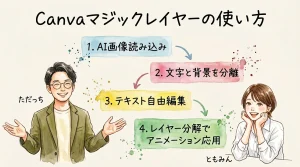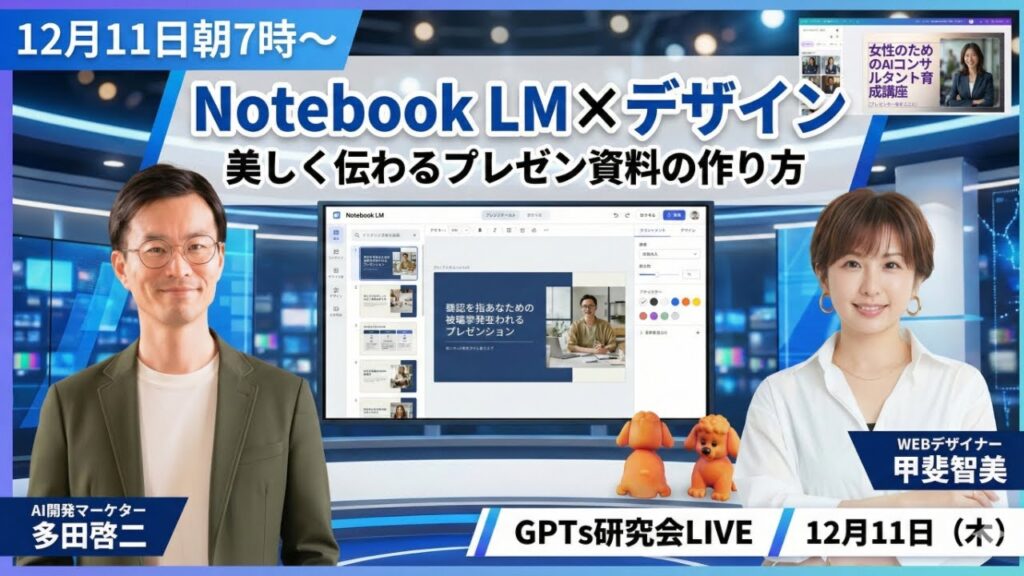
最新AI情報満載!毎日無料朝LIVE実施中!GPTs研究会(https://www.facebook.com/groups/gptslabo)
朝LIVEブログをメルマガで毎日お届け!AI氣道.jp無料メルマガ(https://ai-kidou.jp/)
おはよう、ひろくん(田中啓之)だよ。AIとデザインを組み合わせて「伝わる資料」をつくるのは、ただ機能を並べるだけじゃダメだ。それは、最高級の食材(情報)を揃えても、盛り付け(デザイン)が雑だと美味しそうに見えない料理と同じなんだよね。
今回は、GoogleのAIノートブック「NotebookLM」と、2025年11月に登場したばかりのGoogle最新画像生成モデル「Nano Banana Pro(正式名称:Gemini 3 Pro Image)」の力を借りて、短時間でセンス良く仕上げる実践テクニックを、僕の経験もまじえて丁寧に解説するよ。初心者でもすぐ使えるプロンプト例や手順、よくあるミスの直し方まで盛りだくさんでお届けするから、メモの準備をして読んでみてね。
目次
- 🎯 なぜ「見せ方」がここまで重要なのか
- ✨ Notebook LMを美しく魅せる5つの原則
- 🛠️ 実践ワークフロー:Prompt→生成→整形→仕上げ
- 📐 一枚のスライドを「120%」にするための細かいコツ
- 🖌️ デザイン初心者でもできる実践テクニック
- 🔍 実例で学ぶ:Tomomin のデザインアプローチ
- ⏱️ ツールの小ネタ:バージョン管理とコピー機能の活用
- ⚠️ よくある誤りと、ひろくん流の直し方
- 🧩 Notebook LM × Nano Banana Proの具体プロンプト集
- 📈 現場で使えるテンプレ:スライド構成の雛形(実例)
- 🔁 ブラッシュアップの習慣化:スピードと質を両立する方法
- 💡 まとめ:AIと共創して「伝わる資料」をつくる心得
- ❤️ ひろくんの最後の一言
🎯 なぜ「見せ方」がここまで重要なのか
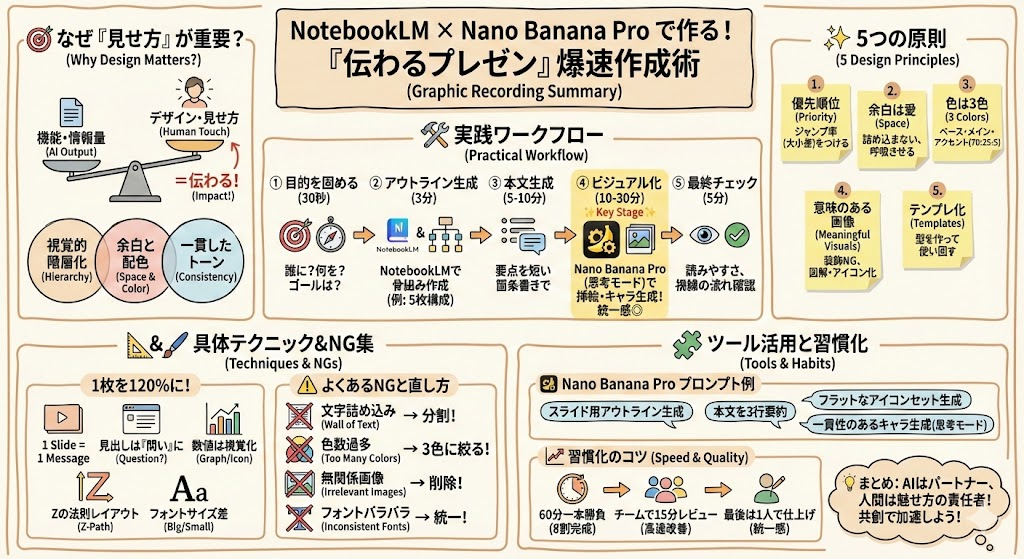
NotebookLMのような生成型ツールは、テキストやスライド素材を短時間で大量に生産できる「優秀な工場」だ。だけど、工場から出てきた部品をそのまま並べても、お客さん(聞き手)には「何これ?」と思われてしまう。「伝わらない」「印象が薄い」原因はここにあるんだ。
ここで勝負するのは機能や情報量ではなく、以下の3点だ。
- 視覚的な階層化(何を先に見るかが一目で分かる=部屋の整理整頓)
- 余白や配色による読みやすさ(呼吸できる空間づくり)
- 一貫したトーンで信頼感を作ること(ブランドの顔つき)
つまりAIは素材を渡してくれるパートナー。僕たちはデザイナー視点で「どう盛り付けるか」を整えるシェフになることで、伝わるプレゼン資料が短時間で作れるんだよ。
✨ Notebook LMを美しく魅せる5つの原則
- 情報の優先順位を決める
新聞の見出しをイメージして。大見出し→小見出し→本文の視覚差(ジャンプ率)を作る。タイトルは太字・大きめ、要点は箇条書きで抜き出そう。 - 余白は愛
情報を詰め込みすぎるのは、家具で溢れかえった部屋と同じ。呼吸できる「余白」があると、読み手は自然と重要な場所に目を向けられるよ。 - 色は2〜3色で構成
メインカラー(70%)、ベースカラー(25%)、アクセントカラー(5%)。あれこれ色を増やすと、雑音が増えて大事な情報が埋もれてしまう。 - アイコンと画像は意味を増幅するために使う
ただの飾りなら不要。道路標識のように、一瞬で意味が伝わる図解やアイコンを使おう。 - テンプレート化して磨く
毎回ゼロから作るのは時間の無駄。同じスライド構成はテンプレート(型)に落とし込んで、使い回せるようにしよう。
動画リンク: https://www.youtube.com/watch?v=rAilBYNKUZ0&t=122s
🛠️ 実践ワークフロー:Prompt→生成→整形→仕上げ
具体的に僕がオススメする最短フローは以下の通りだよ。料理の手順と同じで、下ごしらえが大事だ。
- 目的を固める(30秒)
誰に(ターゲット)、何を(メッセージ)、どう行動してほしいか(ゴール)を明確にする。ここがブレると全部ブレる。 - Notebook LMに「アウトライン」を作らせる(3分)
いきなり中身を書かせず、骨組みを作る。例: 「タイトル、課題、解決策、実行計画、まとめ」の5枚構成で。 - 各スライドの本文を生成(5〜10分)
「要点を3つの箇条書きで」と指示すると、スライドに載せやすい短いテキストが得られるよ。 - ビジュアル化(10〜30分)
ここで登場するのが最新のNano Banana Proだ。「思考モード」を使えば、スライドの内容に合った挿絵や、統一感のあるキャラクターを一瞬で生成してくれる。 - 最終チェック(5分)
遠くから見て文字が読めるか、視線がスムーズに流れるかを確認。
ポイントは「生成に時間をかけすぎない」こと。AIが出した素案(下書き)に対して、人間がデザインのルール(仕上げ)を適用すれば、一気にプロの資料に化けるよ。
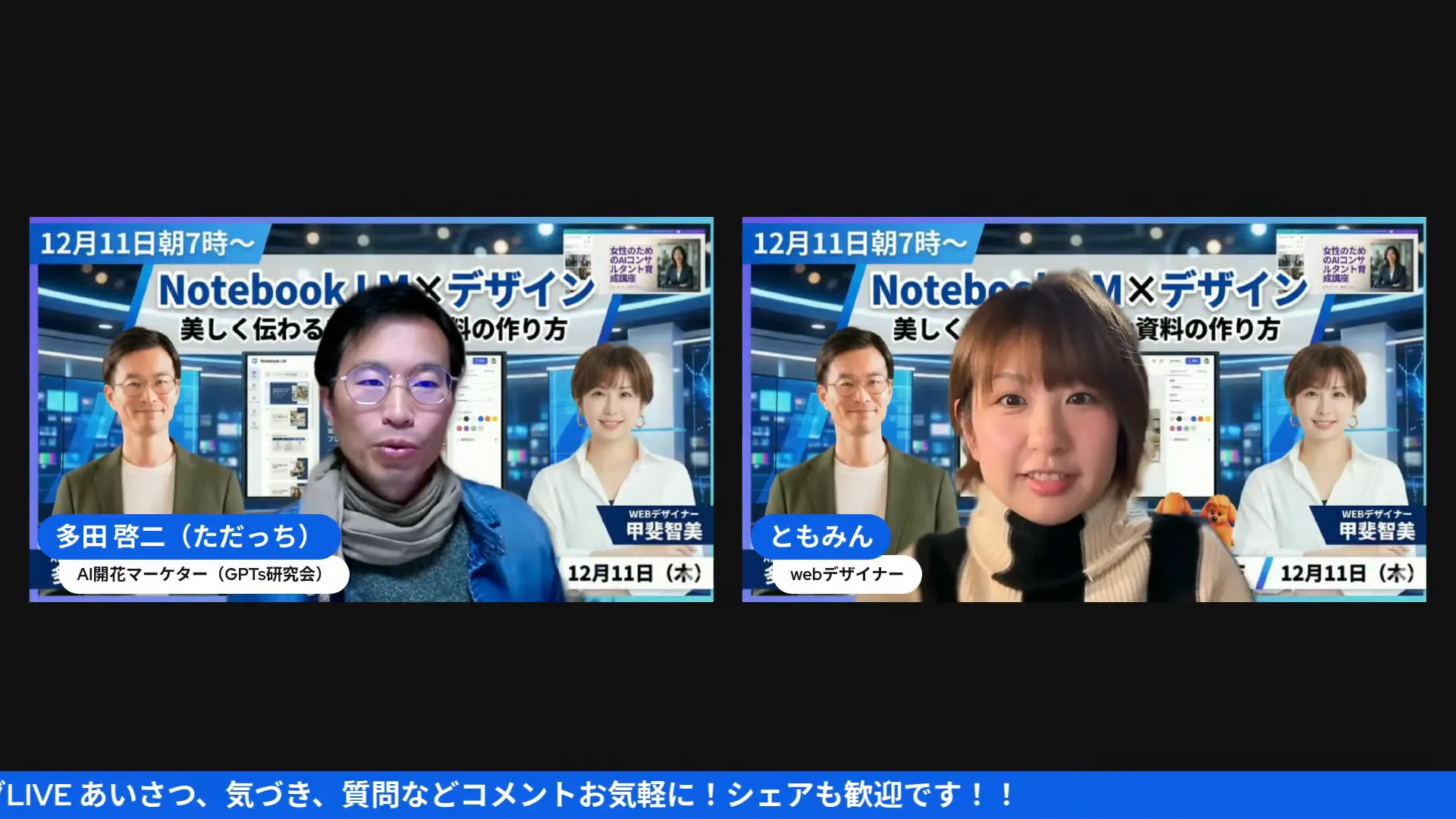
動画リンク: https://www.youtube.com/watch?v=rAilBYNKUZ0&t=248s
📐 一枚のスライドを「120%」にするための細かいコツ
スライド一枚で伝えるべき事はたった1つ。「ワン・スライド、ワン・メッセージ」だ。余計な要素を断捨離して、本当に伝えたいことをスポットライトで照らすイメージを持とう。
- 見出しは「問い」にする
「売上推移」ではなく「なぜ売上が倍増したのか?」と問いかけるだけで、聴衆の脳は答えを探し始める。 - 数値は視覚化する
「30%増加」という文字より、上向きの矢印アイコン一つの方が0.1秒で伝わる。 - 一番目立たせたい要素は左上か中央(Zの法則)
人の視線は「左上→右上→左下→右下」と動く。重要なものはその導線上に置こう。 - フォントサイズの差を明確に
メリハリが大事。見出し(24pt以上)と本文(14pt程度)で明確な差をつける。中途半端な差はミスに見えるよ。
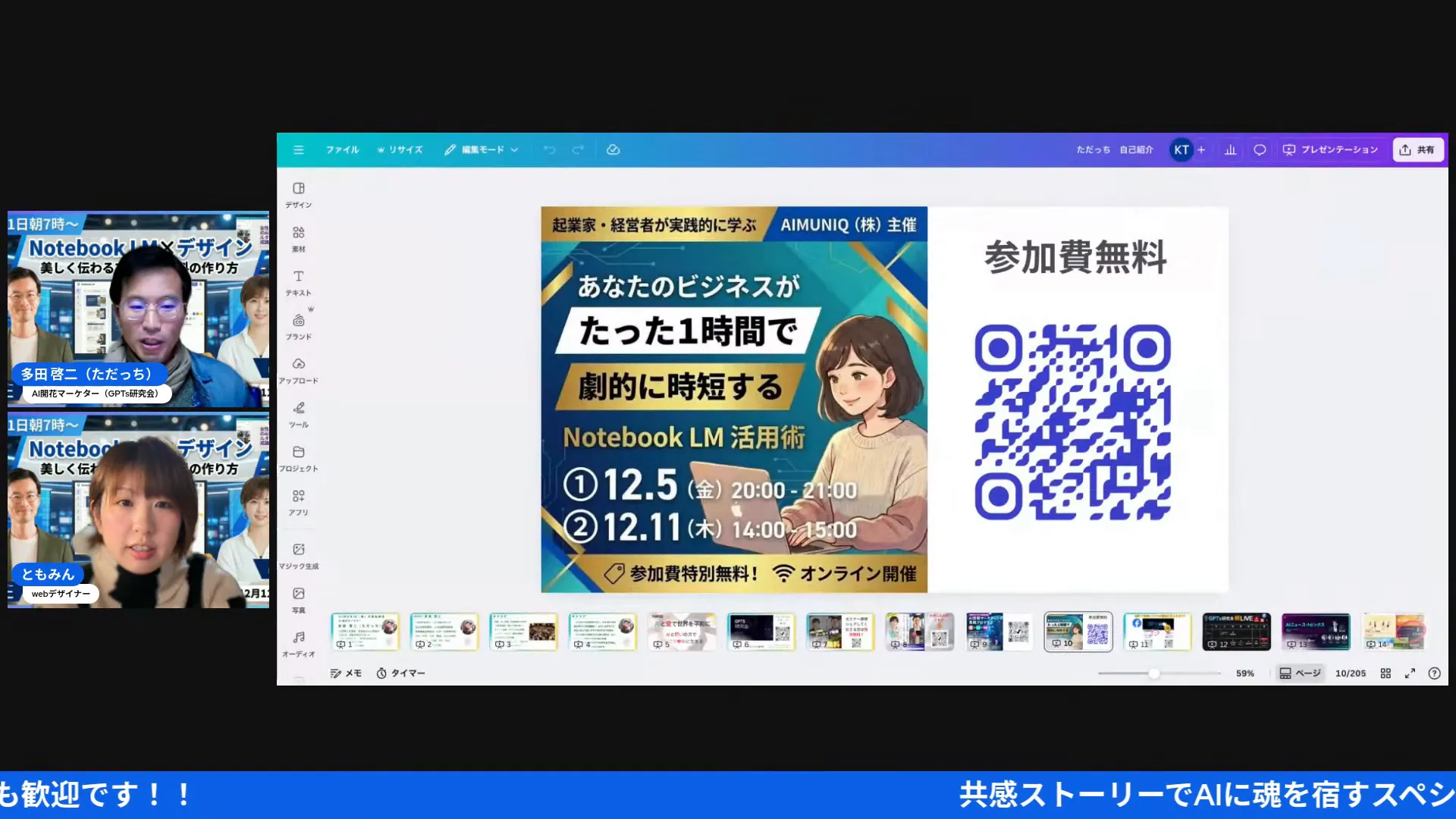
動画リンク: https://www.youtube.com/watch?v=rAilBYNKUZ0&t=325s
🖌️ デザイン初心者でもできる実践テクニック
デザインは生まれ持ったセンスではなく、知っていれば使える「ルール」だ。以下は明日からすぐ実践できるチェックリストだよ。
- コントラストチェック
文字が背景に溶け込んでいない?「薄いグレーの背景に黒文字」か「濃い背景に白文字」が鉄板。読みにくさはストレスの元だ。 - 揃える(Alignment)
見えない線で要素の端を揃えるだけで、プロっぽさが出る。中央揃えは強調したい時だけ、基本は左揃えが読みやすい。 - 余白のルールを決める
スライドの端から一定の距離(マージン)を空ける。これを全ページで統一すると、本のような安定感が生まれる。 - 画像の使い方
写真は「言葉」だ。ただの賑やかしなら削除。説明を補完するイラストや、感情を換気する写真を選ぼう。 - 色の役割を決める
信号機と同じ。青=情報・事実、赤=注意・課題、緑=解決・安心。ルールを決めれば、色だけで意味が伝わるようになる。
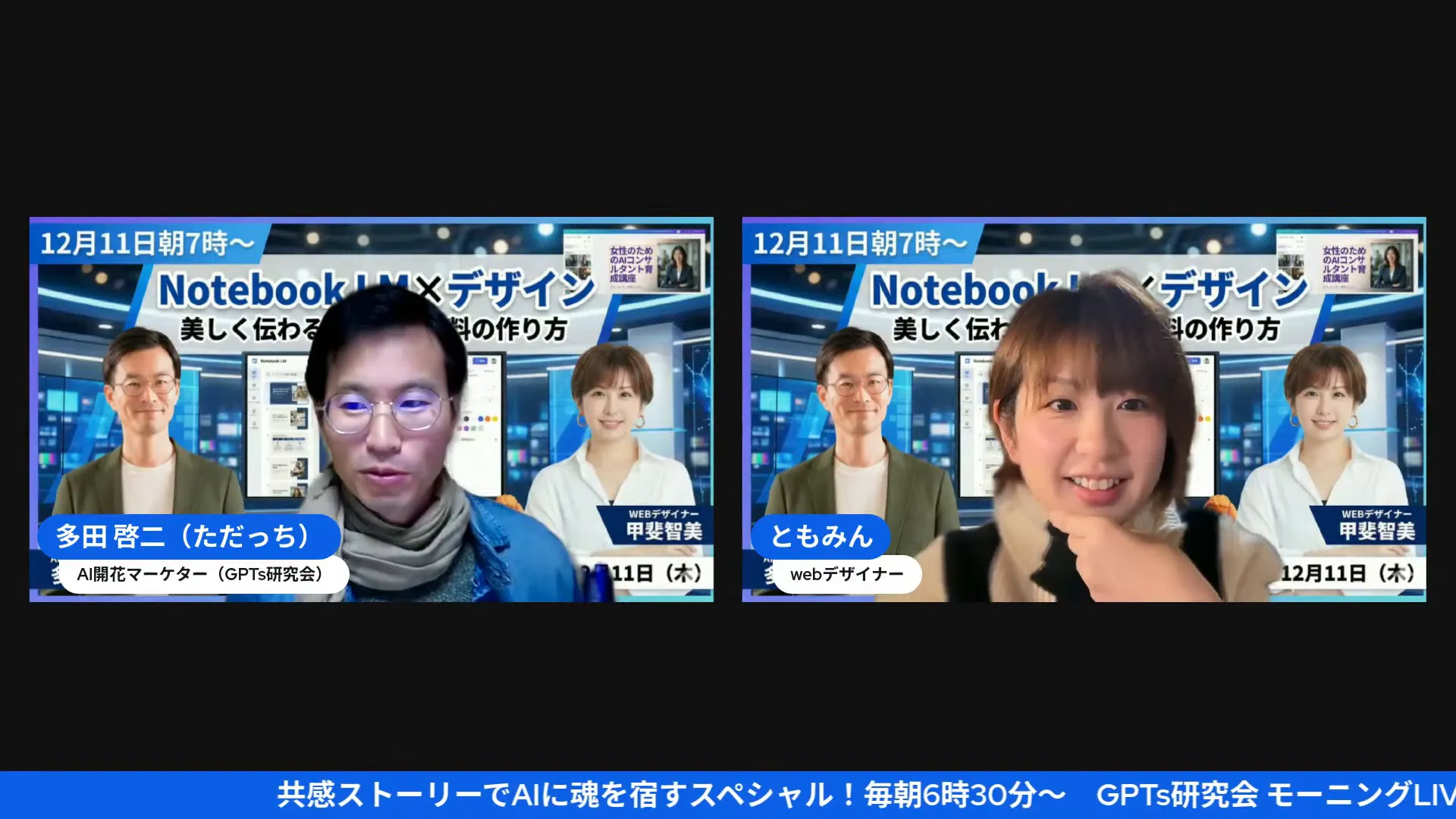
動画リンク: https://www.youtube.com/watch?v=rAilBYNKUZ0&t=471s
🔍 実例で学ぶ:Tomomin のデザインアプローチ
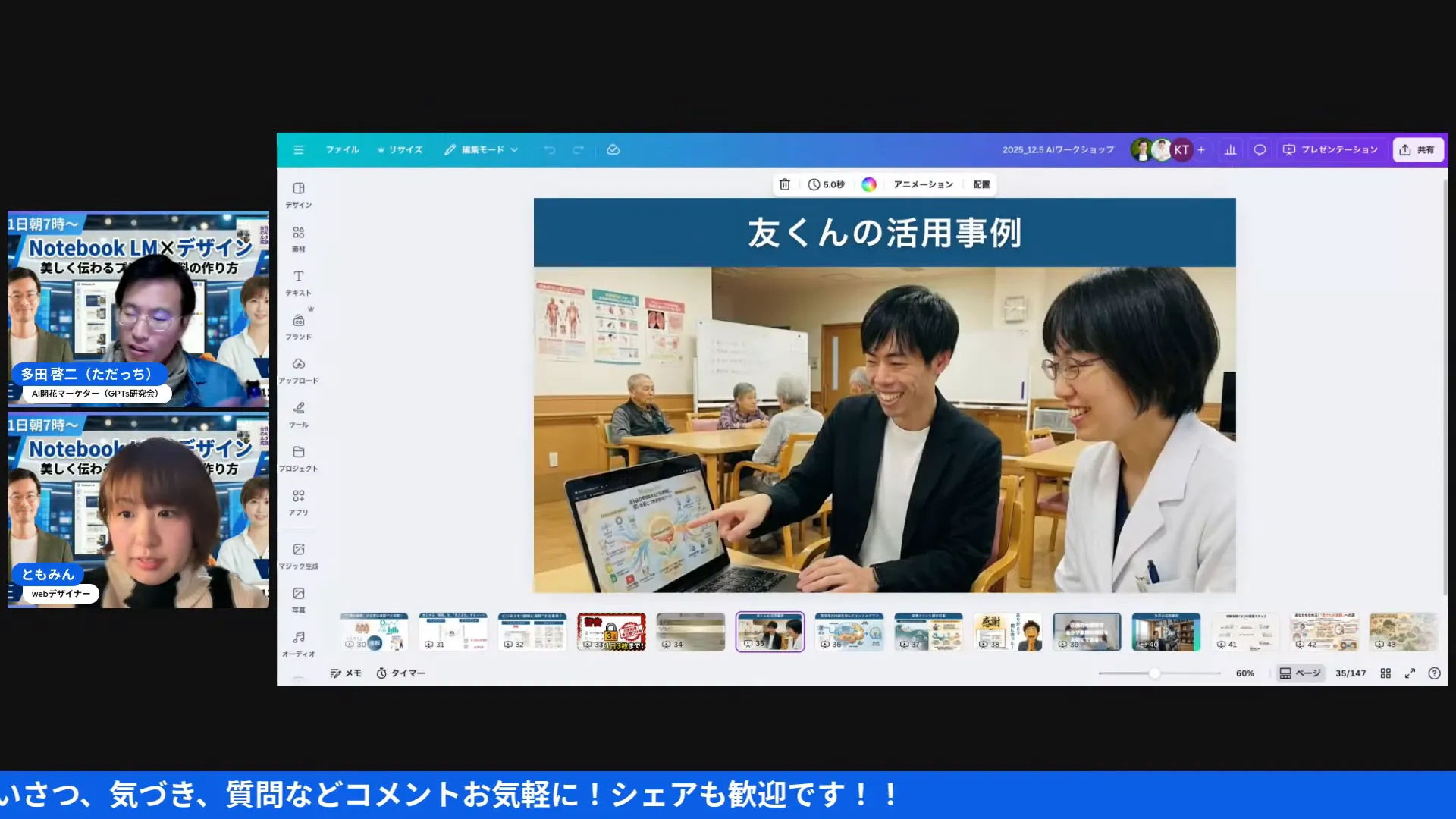
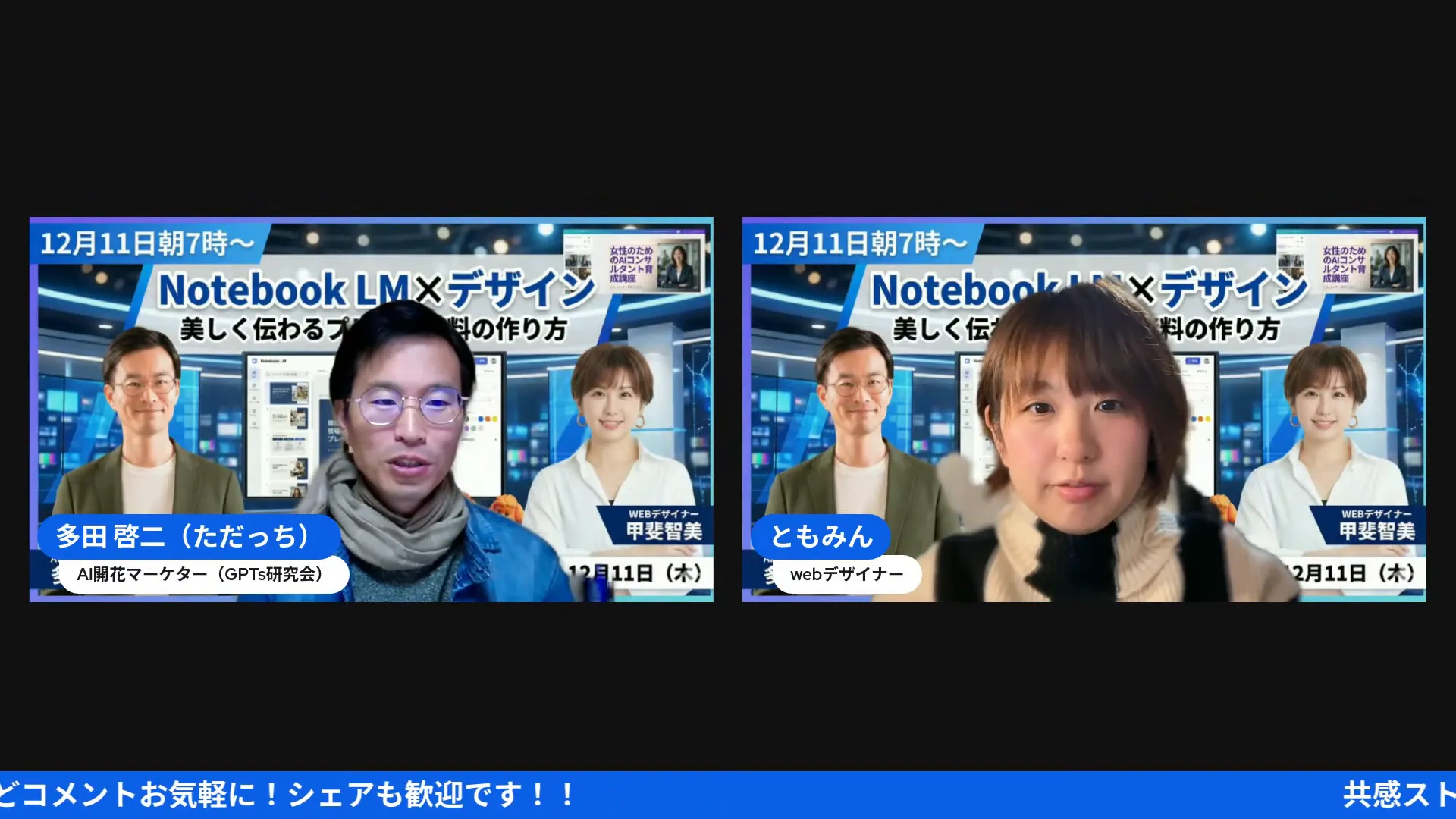
今回のLIVEでWebデザイナーのTomominが見せてくれたアプローチは圧巻だったね。ただっち(多田啓二)も絶賛していたけど、要点は「ストーリーとビジュアルの両立」にある。
- ストーリーで引き込む
スライドを単なる情報の羅列にせず、映画のように物語としてつなげる。導入(掴み)→課題(葛藤)→解決(提示)→未来(ハッピーエンド)の流れだ。 - ビジュアルバリエーションをAIで量産
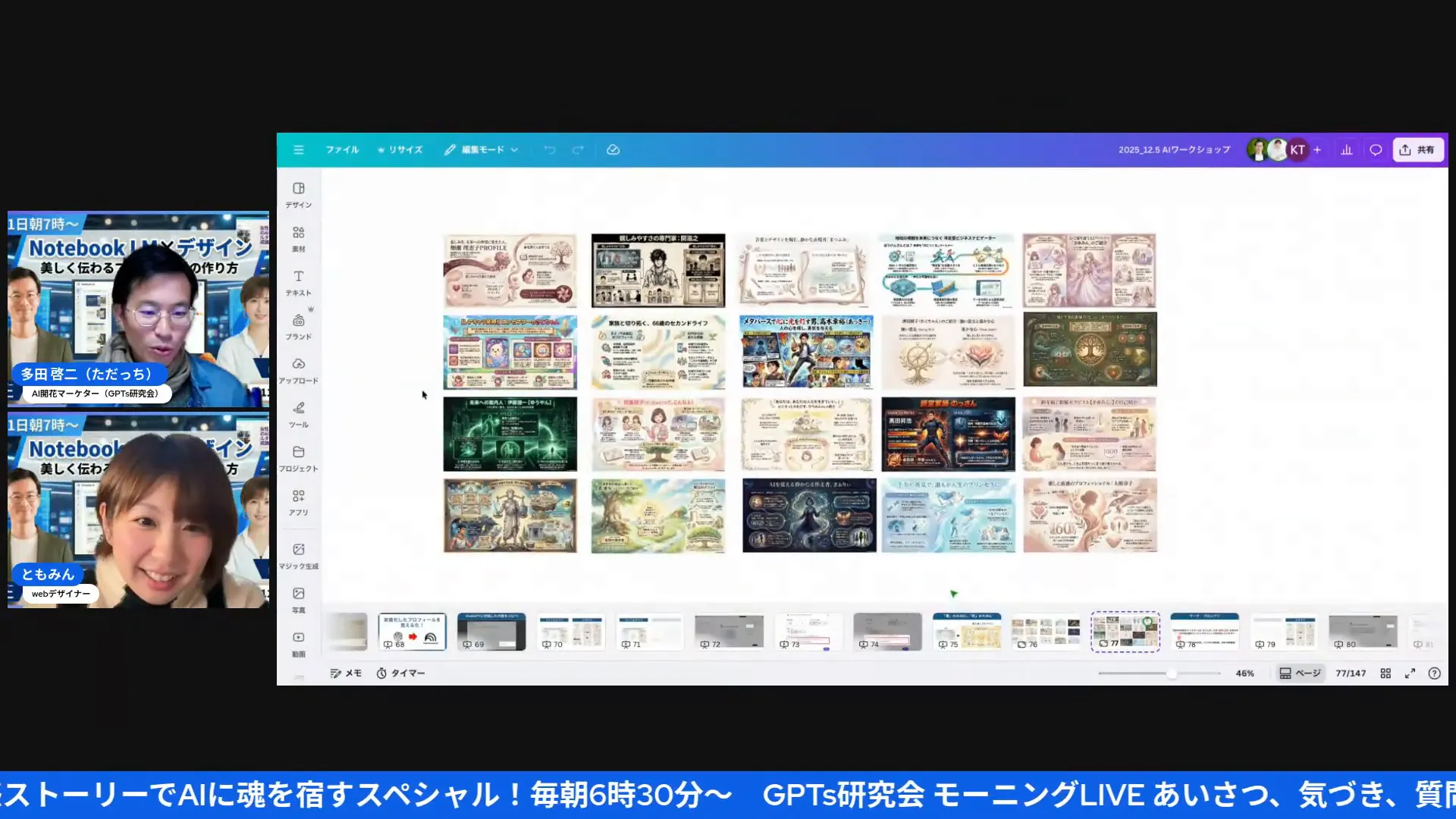
Nano Banana Proを使って、16案、32案とバリエーションを一気に出し、そこから「選ぶ」ことで質を高める。人間が描くより圧倒的に速い。 - チームでの高速ブラッシュアップ
3人で一枚のスライドを集中して磨く。15分でレビューし合う「短サイクル改善」が、クオリティを劇的に引き上げる。
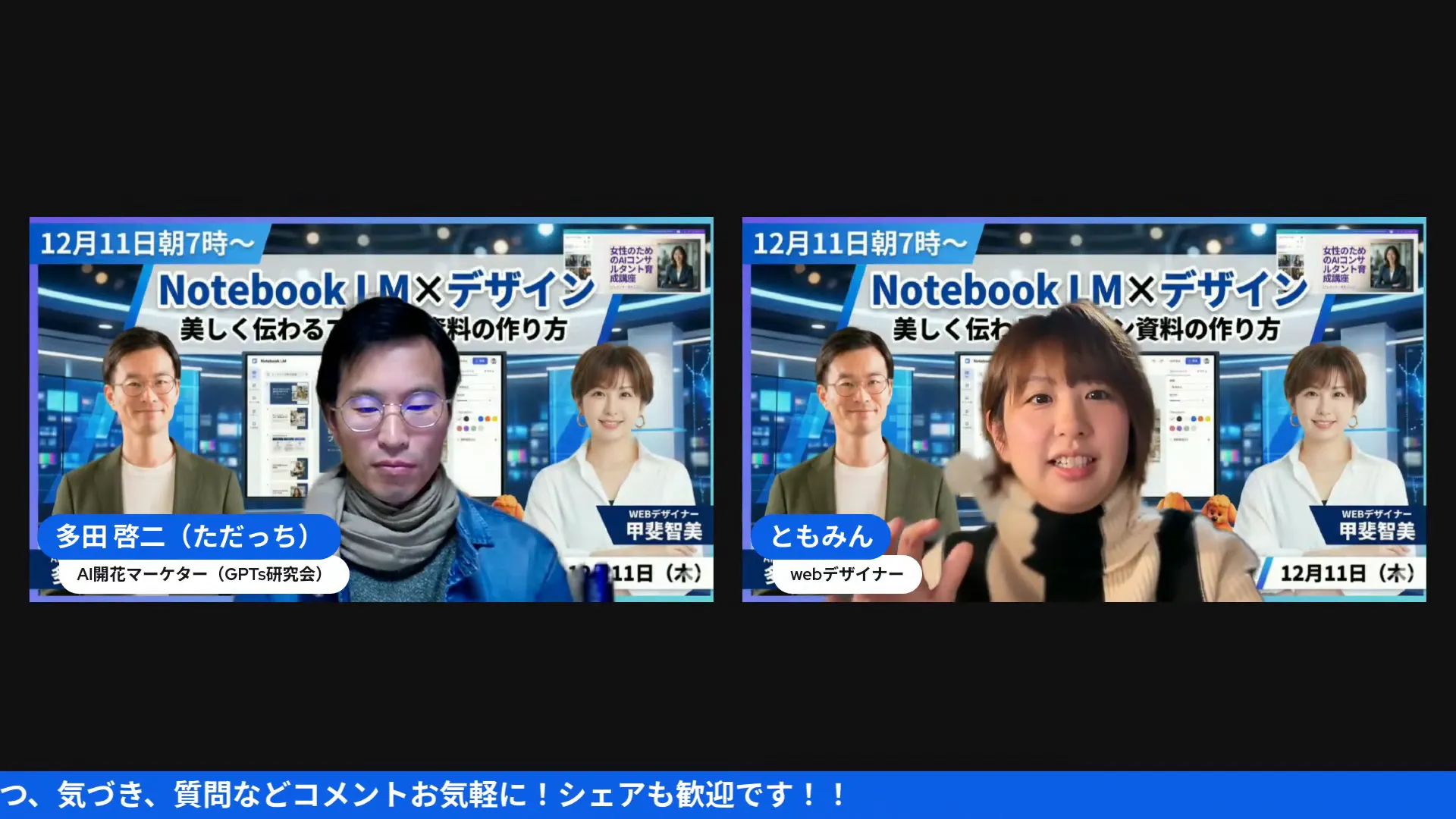
動画リンク: https://www.youtube.com/watch?v=rAilBYNKUZ0&t=725s
⏱️ ツールの小ネタ:バージョン管理とコピー機能の活用
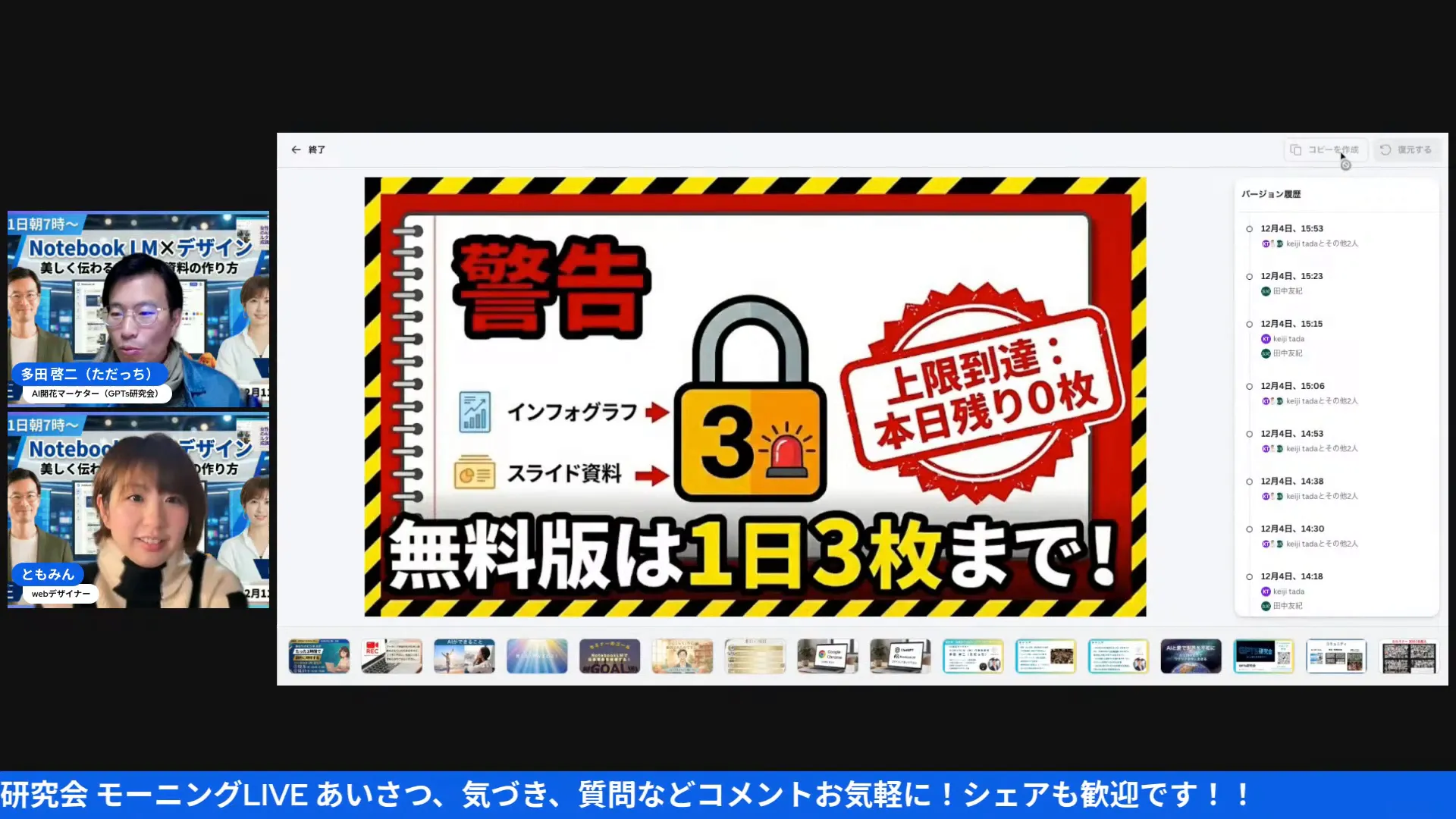
Tomominが紹介してくれた「ファイルの左側にあるバージョン管理」や「コピー」機能、みんな使ってる? これはゲームのセーブポイントみたいなもの。失敗してもすぐに戻れる安心感があれば、大胆な修正ができるんだ。
- 生成→保存をこまめに
AIが出す案は毎回変わる。良い案が出たら「名前をつけて保存」感覚でバージョンを残そう。 - テンプレートのバージョンを作る
「A案:ポップ」「B案:シック」のように、複数のトーンをバージョンとして保存しておけば、クライアントの好みに即座に対応できる。 - コピーして改変する(サンドボックス化)
原本をいじるのが怖いなら、コピーを作成してそこで実験する。壊しても大丈夫なら、新しいアイデアもどんどん試せるよね。
動画リンク: https://www.youtube.com/watch?v=rAilBYNKUZ0&t=1273s
⚠️ よくある誤りと、ひろくん流の直し方
忖度ゼロで言うけど、AIで作った資料にありがちな「残念ポイント」はこれだ。ここさえ直せば合格点だよ。
- ❌ 誤り:一枚に文字を詰め込みすぎ(文字の壁)
⭕ 直し方:スライドを分割して「1スライド=1メッセージ」にする。読む資料ではなく、見る資料にするんだ。 - ❌ 誤り:色数が多すぎてチカチカする
⭕ 直し方:使う色は3色まで!メイン+アクセント+テキスト色に絞るだけで、一気にプロっぽくなる。 - ❌ 誤り:アイコンや画像が無関係でノイズになっている
⭕ 直し方:配置する前に「この画像は理解を助けるか?」と自問する。Noなら削除。 - ❌ 誤り:フォントの種類やサイズがバラバラ
⭕ 直し方:見出しはゴシック体、サイズは統一。ルールを一貫させるだけで信頼感が生まれる。
動画リンク: https://www.youtube.com/watch?v=rAilBYNKUZ0&t=1456s
🧩 Notebook LM × Nano Banana Proの具体プロンプト集
実務で使える短めプロンプトを共有するよ。最新のNano Banana Pro(Gemini 3 Pro Image)は「思考モード」や「キャラクターの一貫性保持」が得意だから、それを活かそう。
- スライドアウトライン生成(Notebook LM用)
「5枚のプレゼン用アウトラインを作って。想定聴衆は中小企業の経営者、目的は新サービスの導入メリットの理解と申し込み。各スライドにキャッチーな見出しと3つの要点を作成して」 - 本文要約(1スライド分)
「以下の長文テキストを、プレゼンスライド用に3行の短い箇条書きに要約して。専門用語は中学生でもわかる言葉に言い換えて: [長文をここに]」 - ビジュアル指示(Nano Banana Pro用)
「プロダクトの特徴を表すアイコンセットを5つ作って。色はネイビー(#000080)基調、アクセントにオレンジ。シンプルでフラットなデザインで統一して」 - キャラクター生成(Nano Banana Pro用)
「青いシャツを着た親しみやすいビジネスマンのキャラクターを生成して。同じキャラクターで『悩んでいるポーズ』『閃いたポーズ』『握手しているポーズ』の3パターンを作成して(キャラクターの一貫性を保持)」
動画リンク: https://www.youtube.com/watch?v=rAilBYNKUZ0&t=1014s
📈 現場で使えるテンプレ:スライド構成の雛形(実例)
プレゼンの王道テンプレを3つ用意したよ。型があれば、中身を埋めるだけ。迷う時間をゼロにしよう。
- 営業提案用(6枚構成)
①タイトル → ②現状の課題(共感) → ③解決策の提示(驚き) → ④効果予測(数値的根拠) → ⑤導入スケジュール(安心感) → ⑥次のアクション(契約・申込) - 事業報告用(5枚構成)
①タイトル → ②要約(エグゼクティブサマリー) → ③実績と成果(Good) → ④課題と対策(Bad & Next) → ⑤来期の目標 - 社内勉強会用(4枚構成)
①タイトル → ②概念説明(What & Why) → ③具体的な手順(How) → ④まとめと実践課題(Do)
動画リンク: https://www.youtube.com/watch?v=rAilBYNKUZ0&t=1772s
🔁 ブラッシュアップの習慣化:スピードと質を両立する方法
仕事で使う以上、クオリティとスピードは両立させたいよね。僕が推奨する習慣は「60分一本勝負」だ。
- まずは60分で8割の完成度を目指す
完璧主義は敵。まずは骨組みとラフなビジュアルで最後まで作り切る。これで方向性が決まる。 - チームで15分のレビューを複数回
一人で悩み続けるより、他人に見せてフィードバックをもらう方が10倍速い。「ここ分かりにくい」という一言が宝だ。 - 最終は1人の視点で磨く
船頭多くして船山に登る。最後の仕上げ(デザインの微調整)は、担当者が集中して一気に整えると統一感が出るよ。
動画リンク: https://www.youtube.com/watch?v=rAilBYNKUZ0&t=2120s
💡 まとめ:AIと共創して「伝わる資料」をつくる心得
最後に僕からのまとめアドバイスだよ。要点はシンプル。
- AIは素材を出すパートナー、人間は魅せ方を決める責任者
Nano Banana Proのような強力なAIも、使い手の「意図」がなければ宝の持ち腐れだ。 - テンプレート化とバージョン管理でスピードを担保する
毎回ゼロから作らない。資産を積み上げる感覚を持とう。 - 一枚に一メッセージ、余白と配色で説得力を上げる
情報は「足す」より「引く」方が難しい。勇気を持って削ろう。
これを習慣化すれば、Notebook LMやNano Banana Proを使っても「見た目がイマイチ」という悩みはどんどん減るはずだよ。まずは一つのスライドから実践してみてね。
動画リンク: https://www.youtube.com/watch?v=rAilBYNKUZ0&t=2306s
Q. Notebook LMで生成したスライドにおすすめのフォントサイズは?
A. スクリーンでの表示を想定するなら、見出しは24pt以上、本文は14〜18ptが目安。スマホで見せるならもう少し大きく。重要なのは「見出しと本文のサイズ差」をつけることだよ。
Q. 配色で失敗しないコツは?
A. 「ベースカラー(背景など)」「メインカラー(会社のロゴ色など)」「アクセントカラー(強調色)」の3色ルールを守ること。アクセントは全体の5%以下に抑えると効果的だよ。
Q. AIが出した画像は無断で使っていい?
A. Nano Banana Pro(Gemini)などの生成画像の利用規約を必ず確認してね。商用利用が許可されているか、クレジット表記が必要かはツールやプランによって違うから注意が必要だ。
Q. Notebook LMとNano Banana Proはどう使い分ける?
A. Notebook LMは情報の整理、要約、構成案出し(左脳担当)。Nano Banana Proはビジュアル生成、図解作成、イメージ具体化(右脳担当)。この2つを組み合わせることで最強のアウトプットになるよ。
❤️ ひろくんの最後の一言
AIは最強の道具だ。だけど、その道具を使って何を伝えるかは、あなた自身の「想い」にかかってる。僕は「あなたが頑張らなくても回る仕組み」を作るのが好きだし、今回紹介した方法はその一部だよ。まずは一つのスライドだけでいい、テンプレートを一つ作ってみて。小さな変化が、やがて大きな成果につながるからね。
応援してるよ。読んでくれてありがとうだよ。
補足:すぐ使えるテンプレとチェックリスト
最後に、記事内容をすぐに実践できる即戦力チェックリストをまとめておくよ。コピーしてプロジェクトの最初に確認してね。
⏱️ 60分で雛形を作るワークフロー
- 0–10分:目的と聴衆を明確化(誰に、何を、どうしてほしいか)
- 10–30分:Notebook LMでアウトライン生成(スライド構成)
- 30–50分:Nano Banana Pro等でビジュアル素材を生成
- 50–60分:配置してラフを見直し、保存・バージョン管理
✅ スライド作成チェックリスト
- 1スライド=1メッセージになっているか?
- 見出しと本文でフォント差(ジャンプ率)が明確か?
- 配色は3色(ベース・メイン・アクセント)以内に収まっているか?
- 余白は均一か(ガイドラインやマージン設定を使用)?
- 画像やアイコンは装飾ではなく「意味」を伝えているか?
最新AI情報満載!毎日無料朝LIVE実施中!GPTs研究会(https://www.facebook.com/groups/gptslabo)
朝LIVEブログをメルマガで毎日お届け!AI氣道.jp無料メルマガ(https://ai-kidou.jp/)
GPTs研究会はこちら! |
|
無料!AI最新情報コミュニティ |
| 今すぐGPTs研究会をチェック! |
🎯 AIと愛で、未来をひらく。「あいあいらぼ。」
起業家・経営者のためのAI実践型コミュニティ。AI実践ワークショップ・AIクリエイティブ会・AI目標達成会が月額5,500円で遊び放題!AIMUNIQ(株)主催。
この記事が参考になったら、ぜひAI氣道.jp無料メルマガに登録して、毎日の朝LIVEブログをお届けさせてください。また、AIを使って人生を変えたい方は人生が開花する30日メルマガや、自分の強みを知りたい方はあなたの富を生み出す神様タイプ診断もおすすめだよ。
いろんなAI診断を楽しみたい人は「AI診断フェス」をチェックしてみてね。ドラクエ風に楽しく本格な「ドラゴンビジネス3」も人気だよ。そして多田啓二(ただっち)のホームページはこちらからチェックできるよ。