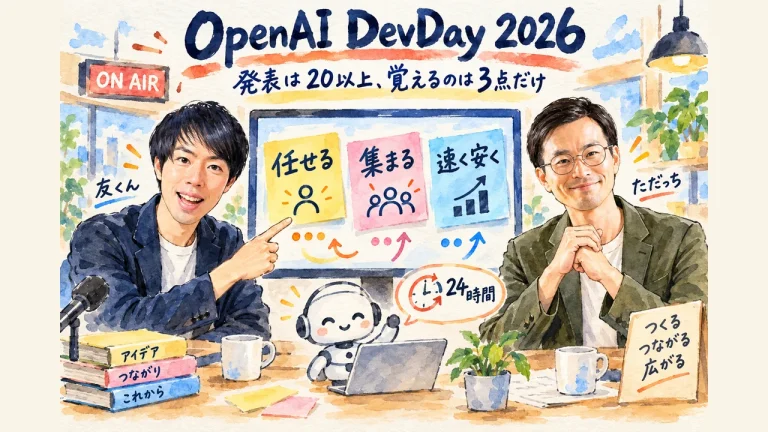
5日間でブログ自動投稿ワークフローを作った大学生の話

こんにちは。家事と子育てのスキマで経営する3方よしAI共創コンサルタントの田中啓之、ひろくんです。
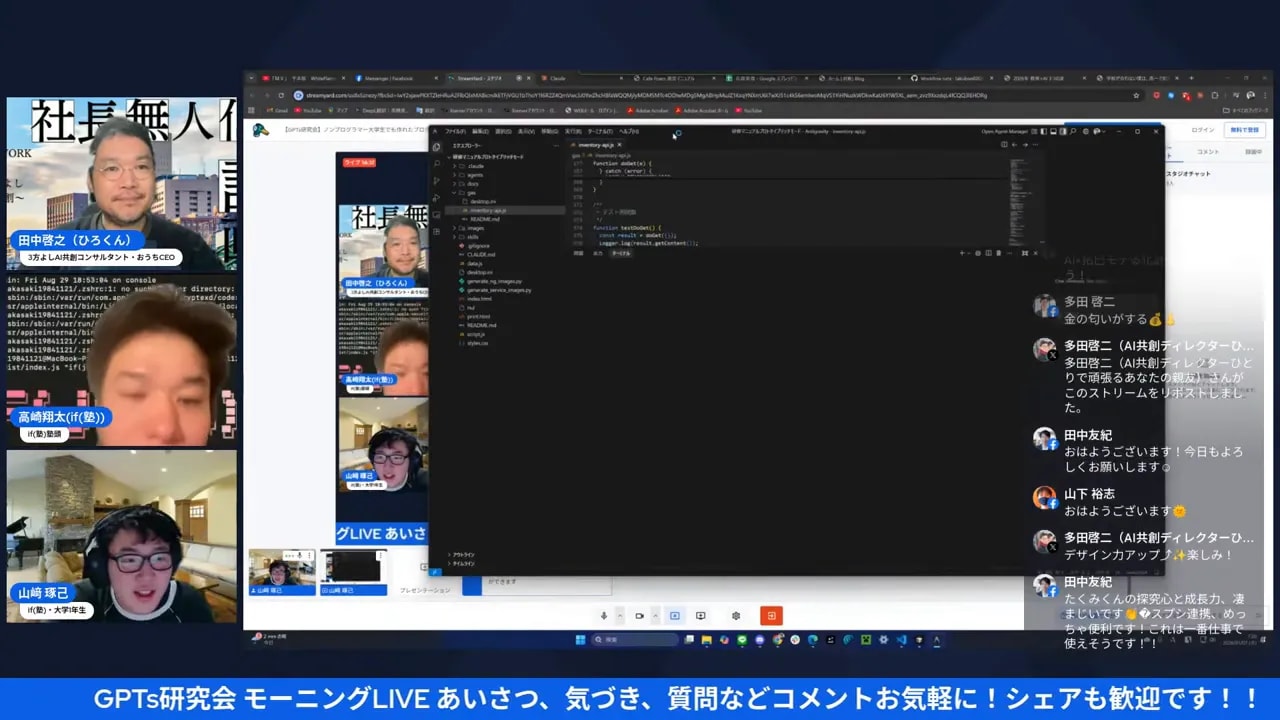
今回ご紹介するのは、大学1年生のたくみくんが年末クリスマスの5日間だけで作り上げたAIワークフローの話です。スプレッドシートから在庫管理、ブログ自動投稿、スライド生成まで一気に仕上げた——その中身をLIVEで全部見せてもらいました。いやー、正直びっくりした。現場で使えるものが、もう出来上がってるんですよね。
この記事では高崎翔太さん(以下、高崎さん)と山﨑琢己くん(以下、たくみくん)との3人トークをもとに、実装の中身・ハマりどころ・コスト感・売り方まで全部書きます。
クリスマスをAIと過ごした大学生が、5日間でここまでやった
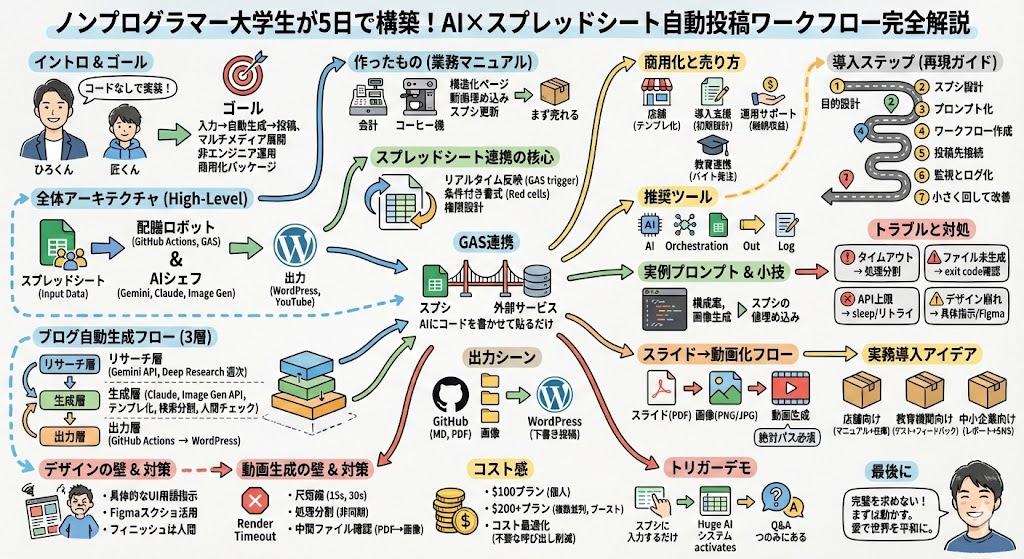
まず結論から言うと、たくみくんが実質5日間で作ったものはこれです。カフェのマニュアルシステム、スプレッドシート連携の在庫管理、GAS(Google Apps Script)でのデータ更新、ブログ自動生成、スライド生成まで。動画生成だけはまだ途中でしたが、それ以外はほぼ使える状態で仕上がっていました。
あ、そうだ。「実質5日間」って言ったのはたくみくん本人です。
たくみくん(0:45〜)
「一応ここまでなのでウェブを作るスプレッドシートに連携させるブログ検索ブログ生成スライドまで行きましたね動画はちょっとまだっていう感じ2週間といってもほぼ年内しかやってなかったので5日間ですね1週間でクロードコードのダウンロードだけはしてる状態でまっさらほぼそこからマニュアルだけは時間かかりましたけどそれ以外のブログとかはほぼその5日間だけで作ってるっていう感じですね」
高崎さん(0:23〜)
「ッテGPTs研究会のほうとかで。」
たくみくん
「手動でやります。おはようございまーす。ミュートになってる。記録がミュートになってるんじゃないかな。ミュートになってました。おはようございます。」
正直に言うと、ここは配信あるあるのやつです。高崎さんがGPTs研究会の告知をしゃべろうとした声と、たくみくんの寝ぼけ気味な「おはようございまーす、ミュートになってました」が開始直後にガチャガチャ重なって、正直ここだけ聞いても半分も拾いきれない。要は「さあ始めるぞ」の、あのドタバタした空気感だけ伝わればOKってことで、本題いきますね。
5日間でここまで…というのは、単純に開発速度が上がったということだけじゃない。AIとの向き合い方が変わってるんですよね。「コードを書く」じゃなくて、「AIにコードを書かせる」作業者として動けてる。それが5日間で現場投入レベルのものを生み出せた理由だと思う。
なにより、高崎さんが一言言ったんです——「ここまでいったら、マジで戦力ですごく」。
高崎さん(1:20〜)
「ああでも素晴らしいよここまでここまでいったら、マジで戦力ですごく。」
これ、私も同感でした。技術的な知識量より、「動くものを実際に作った」事実の重みが違う。
たくみくんが特に盛り上がったのが、スプレッドシート連携が動いた瞬間だったそうで。
たくみくん(3:10〜)
「スプシーで来た時が一番テンションが上がりましたね。ブログ生成がされた時よりも。」
あー、これわかる。ブログが生成されるよりも、スプレッドシートというみんなが使い慣れたツールがトリガーになった瞬間の方が、「これ現場で使える」ってピンとくるんですよね。技術よりも体感——それが一番大事なことだと思う。
最終的に全体で1時間50分のLIVEになりました。「あんまり時間を守るっていう概念が最近ない」と言いながら笑っていた高崎さんが印象的でした…笑。それだけ中身が濃かったということです。
来週の今頃どうなってるんだろうね——そう聞いたら、たくみくんは「続ければですね」と言った。
ひろくん(6:40〜)
「ねえ、この、じゃあもう1週間でこれだけで売って、来週の今頃どうなってるんだろうね。」
「続ければ」——この一言に全てが詰まってる気がした。毎日AIと向き合い続けることで、積み上がっていくものの大きさ。それをこの5日間が証明していました。
カフェマニュアルシステムの作り方——現場が最初に欲しいもの
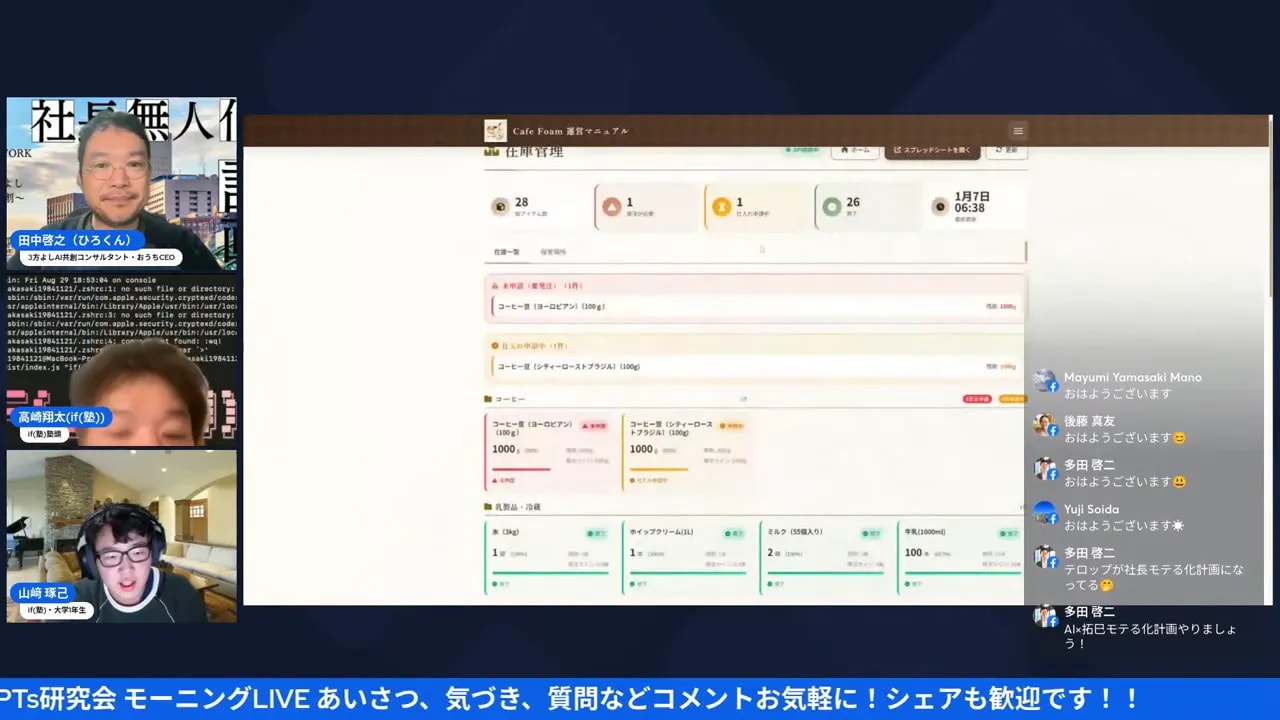
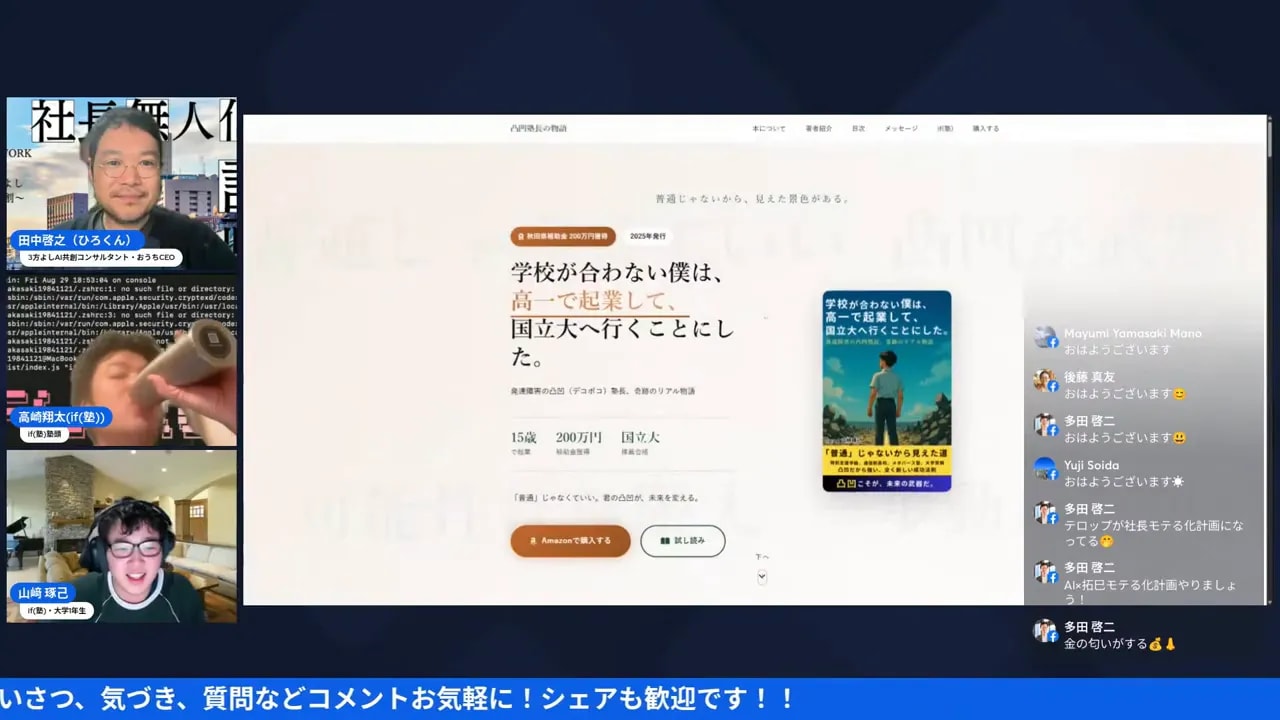
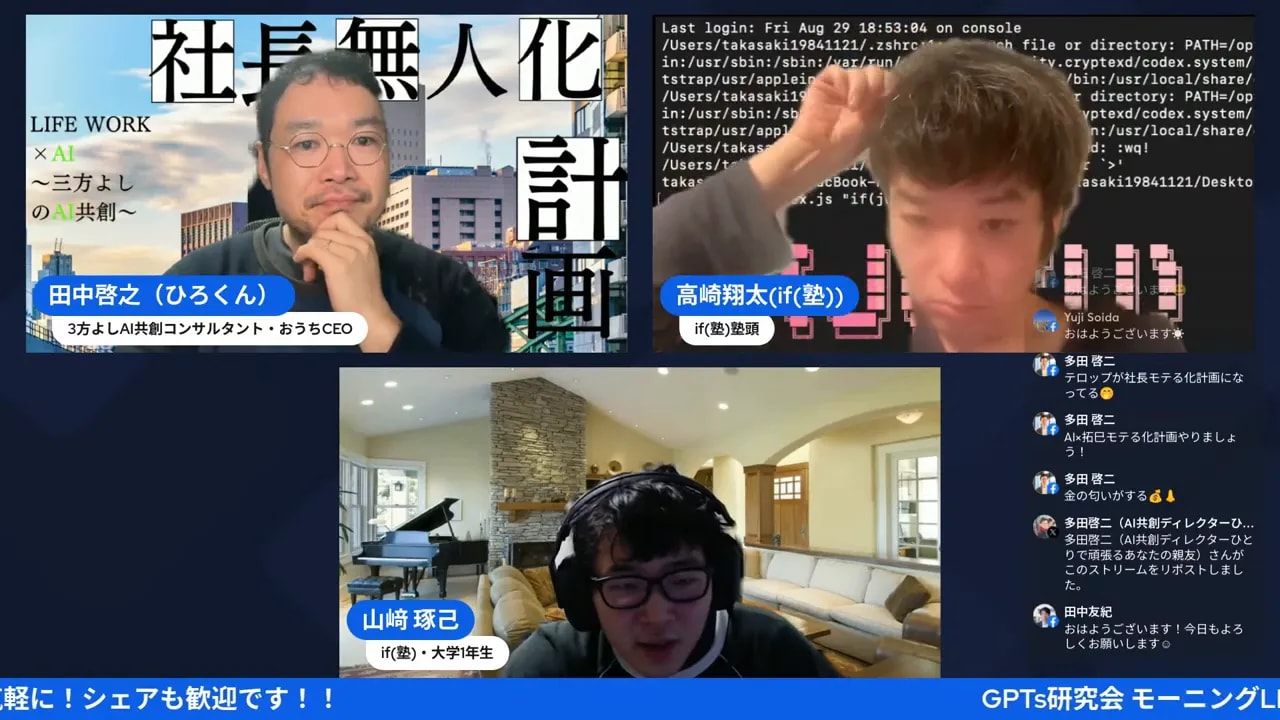
たくみくんが最初に着手したのはカフェのマニュアルシステムです。コーヒーマシンの操作手順、接客フロー、シフトの割り振りルールなどをWebページとして整理したもの。これが現場で「一番売れる」と高崎さんが言っていました。
なぜマニュアルから? 現場の飲食店や店舗が本当に困ってるのは、実はそこだからなんですよね。「あの紙どこいった?」「新人が毎回同じこと聞いてくる」——この地味な悩みを解決するだけで、ニーズは確実にある。
たくみくんが作ったシステムの特徴:
- マニュアルの各項目をWebページとして構造化(HTMLで表示)
- AIが生成した画像や動画を埋め込んで「見て分かる」仕組み
- 更新はスプレッドシートから——現場スタッフがCMS画面を触らなくて済む
「更新をスプレッドシートからできること」、これが一番重要な部分です。CMSの管理画面って、慣れてない人には怖い。何か押したら壊れそうで…。スプレッドシートなら、みんな触ったことある。その安心感が運用継続の鍵になる。
ちなみにたくみくんが「マニュアルだけは時間かかりました」と言っていたのが面白かったんですよ。ブログ自動生成より、マニュアルページの方が難しかった。ていうのも、マニュアルは「人に伝わる構造」を作らないといけないので、単純にAIに書かせるだけでは足りない部分があるんですよね。そこに人間の設計センスが問われる。
これ、私がよく言う「AIはシェフじゃなくてキッチンスタッフ」の話に通じる。指示した通りに動く力はある。でも「これ、お客さんに伝わる?」って考えるのは人間の仕事——だと改めて実感しました。
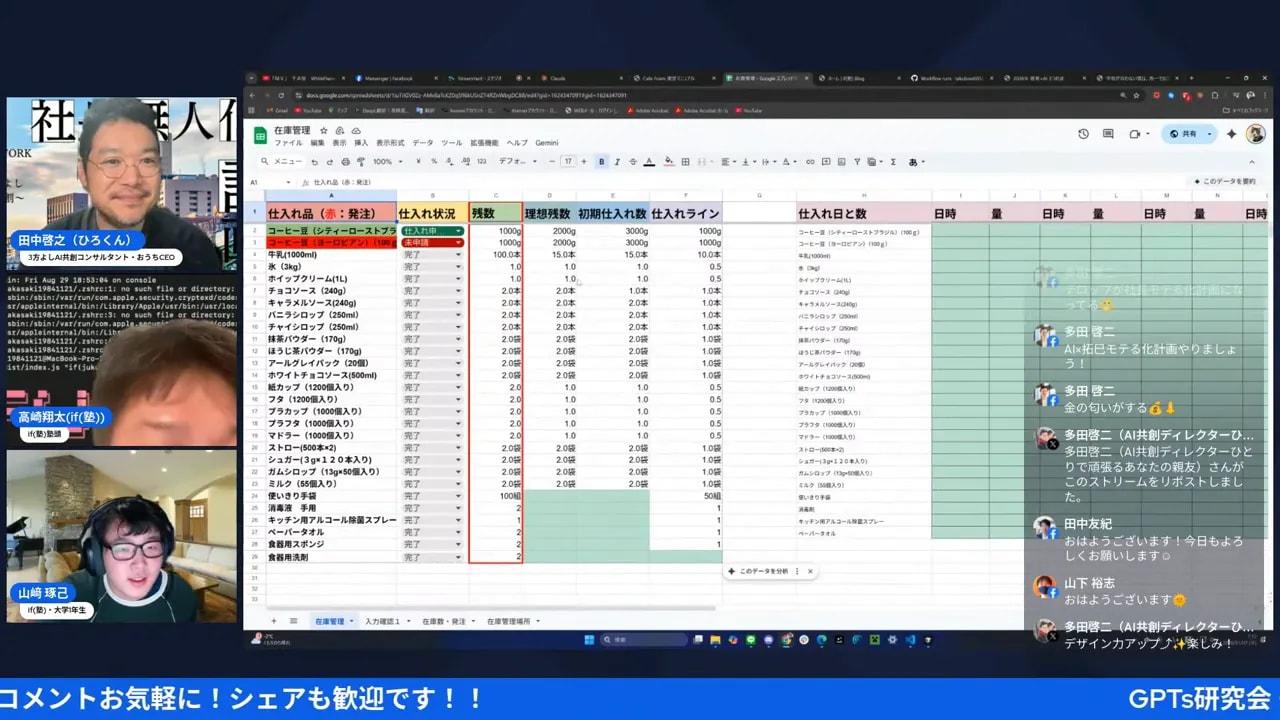
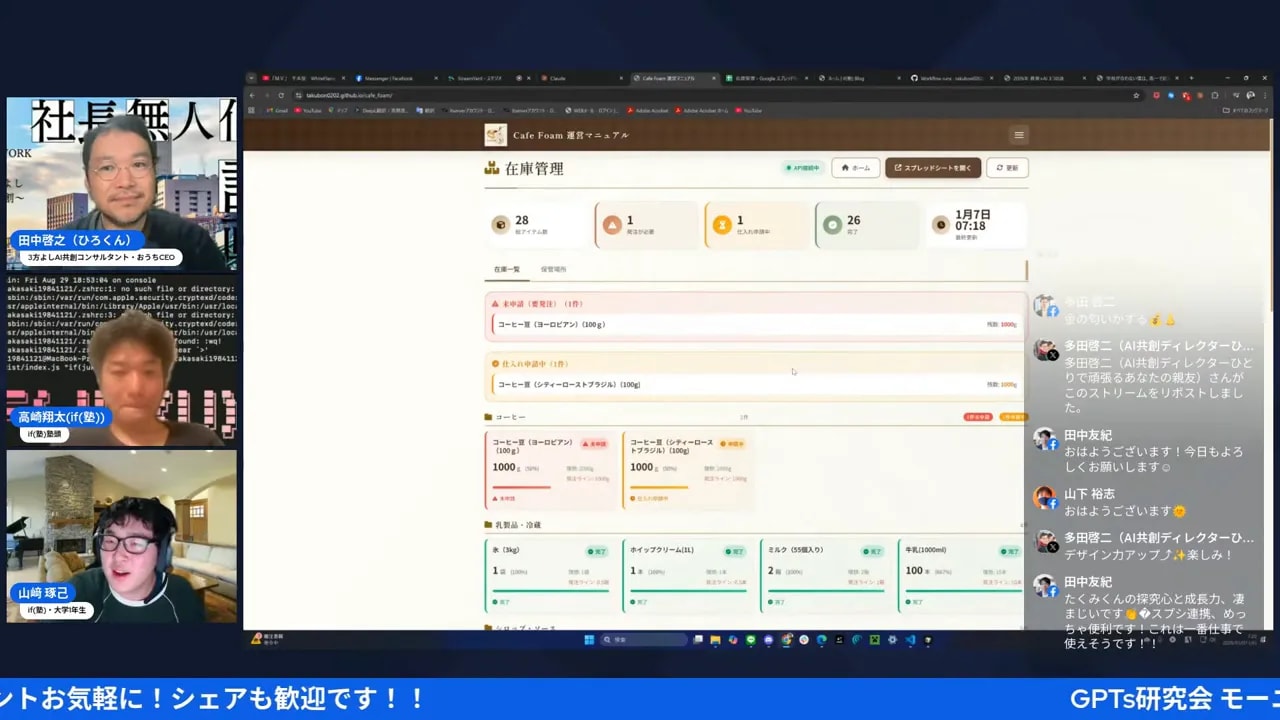
LIVEでは在庫管理システムの話も出ていました。カフェの在庫管理もGAS連携で実装していて、シフトシステムも作ったそうです。こういうのが現場で困ってるところをピンポイントで解消する。ここで私、ちょっと興奮気味に早口になっちゃって、業種ごとに眠ってるニーズの話を一気にまくし立てたんですけど——
ひろくん(15:20〜)
「たのにいろんな業務の人多分こういうツールが欲しいっていうのは多分現場現場でお店ごとにありそうだからいやマジでこれは多分ね募集したら多分こういうの作ってくれって言ったら多分山ほど相談きちゃうんじゃないですかいや売れる現場が求めているものああいうものなんでも非常」
——早口すぎて自分でも何言ってるかわかんなくなるやつなんですけど(笑)、要は、業種ごとに山ほど眠ってるニーズが掘り起こせるはずだ、という話です。カフェも美容室も現場ごとに欲しいものは違うのに、それをサクッと形にできる人がまだ少ない。募集をかけたら相談だけで山ほど来るんじゃないか——そのくらい、現場発のニーズって強いんですよね。
売り方として考えたとき、マニュアルシステムはパッケージ化しやすい。美容室用、飲食店用、小売店用…と業種別テンプレを作って月額数千〜数万円で提供するモデルが現実的。導入初期の設計費を別途取ることで、継続収益にもなる。たくみくんにはここから売っていってほしいな、と思いました。
たくみくん(16:05〜)
「こないだのあのマニュアルが食いつきが非常に良かった印象だったので売れる売り方さえちゃんと多分わきまえてでも売れるやろうみたいな思います」
「売り方さえちゃんと」——これが次の課題です。作ることと売ることは別のスキル。でも、作れたなら売り方は学べる。私はそう思っています。
スプレッドシート×GASで在庫管理——「魔法のレシピ帳」の作り方
スプレッドシート連携の話は本当に面白かった。「魔法のレシピ帳」っていう表現がぴったりで。スプレッドシートに数字を入れるだけで、裏でGASが走って外部のシステムと連動する。料理で言うと、レシピ帳に「卵2個」って書いた瞬間に冷蔵庫から卵が出てきてフライパンが温まる感じ——それが現実になる。
たくみくんが実装したのはこういう流れです:
- スプレッドシートの「発注数」列に数字を入れて更新ボタンを押す
- GAS(Google Apps Script)が自動で起動
- ステータス列が「未申請」→「申請中」に即座に変わる
- 条件付き書式でセルの色が変わるなど視覚的に分かりやすくなる
これの何がすごいって、高価なSaaSを入れなくてもできること。スプレッドシート+GASは無料で使える(Google Workspace契約があれば)。費用ゼロで在庫管理システムが作れてしまう。
高崎さんもここで盛り上がって、ホームページもスプレッドシートから作れないかというアイデアが飛び出しました。
高崎さん(31:10〜)
「なんか例えばスプレッドシートにいろんなホームページの上からの情報を入力する場所をバーって作ってあるスプレッドシートを用意してそれでお客さんに項目を埋めるように入力してもらってってやったら勝手にホームページで来るんじゃない」
「スプシホームページメーカー」——面白いアイデアだと思った。お客さんにスプレッドシートを渡して、必要事項を埋めてもらう。それを元にAIがHTMLを生成してWordPressに投稿する。技術が分からないお客さんでも「スプシに書くだけでホームページが更新される」体験を提供できる。
ひろくん(32:00〜)
「スプシー発動で作ってくるの結構よくて。海外の人がやってるのは、スプレッドシートからワードプレスプレッシングするとか、ナノバナナプロで画像作るとか、漫画作るとかってアプリ出てきてるけど、スプシーでやるから意味があるというのは、多分スプシー慣れてるからみんなね。」
スプレッドシートが親しまれているのは「みんな触ったことがある」からです。エクセルの延長線上にある安心感。だからAIワークフローのフロントエンドとして、スプレッドシートを使う発想は非常に正しい方向性だと思う。
ひろくん(33:05〜)
「スプシで見てればいいっていうのができるとすごい見やすい。」
スプレッドシートのダッシュボードを見るだけで、「今日何が投稿されたか」「次は何が投稿予定か」が分かる状態。これが現場が求めるUIです。技術的な実装の注意点としては、入力用シートとデータベース用シートを分けること。現場スタッフが誤って元データを消してしまわないための設計です。「誰でも使えるようにする優しさ」と「データを守る堅牢さ」を両立させるのが難しいところで、たくみくんはここに苦労していたようです。
ブログ自動投稿ワークフローの全体像——GitHub Actions×Gemini×WordPress
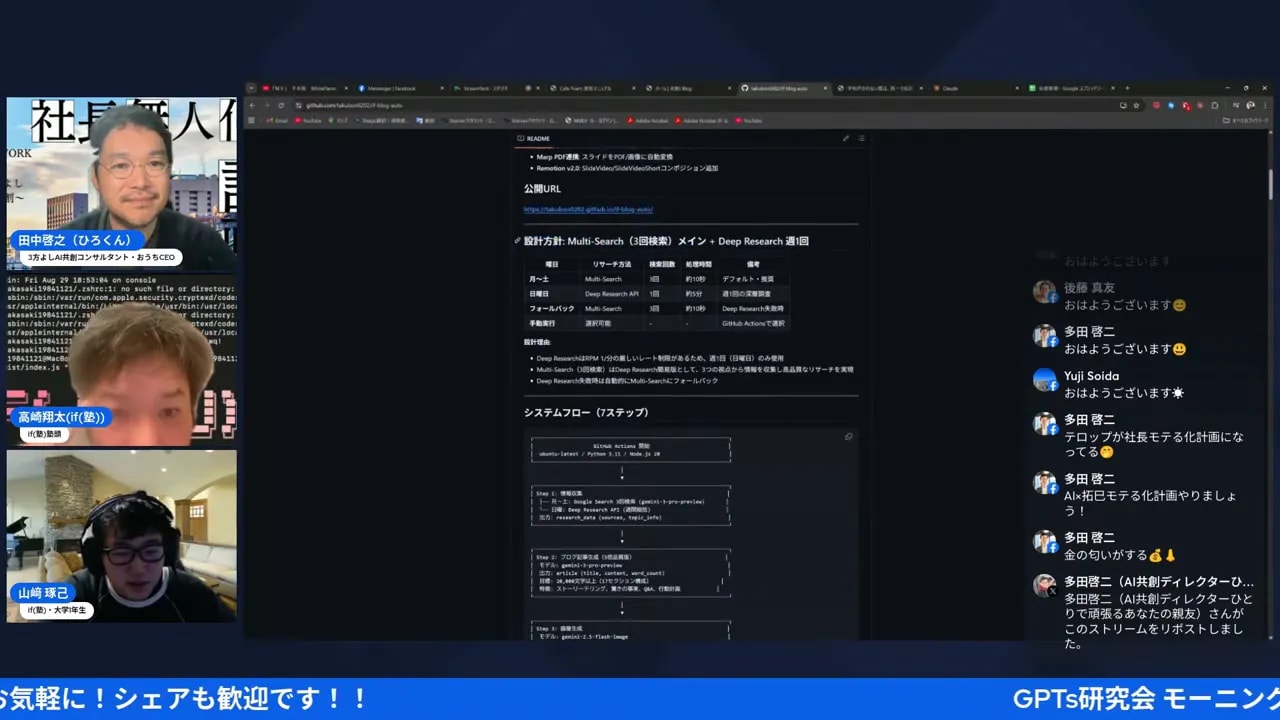
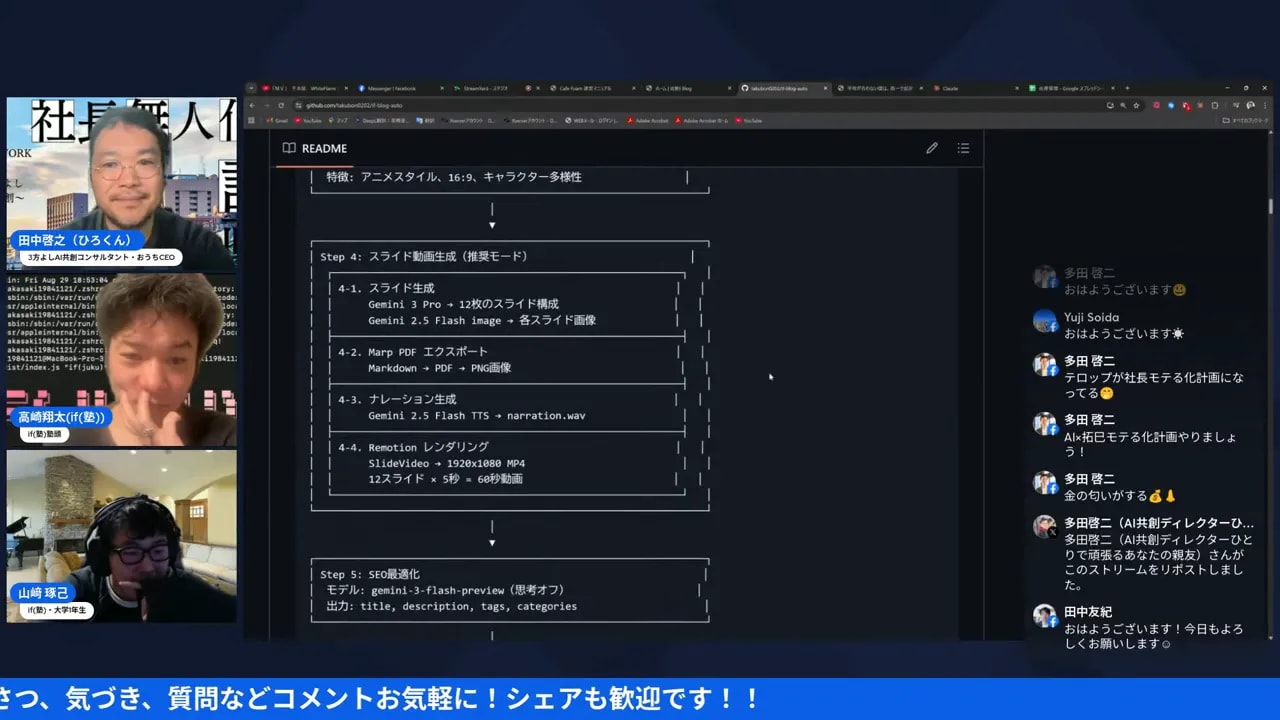
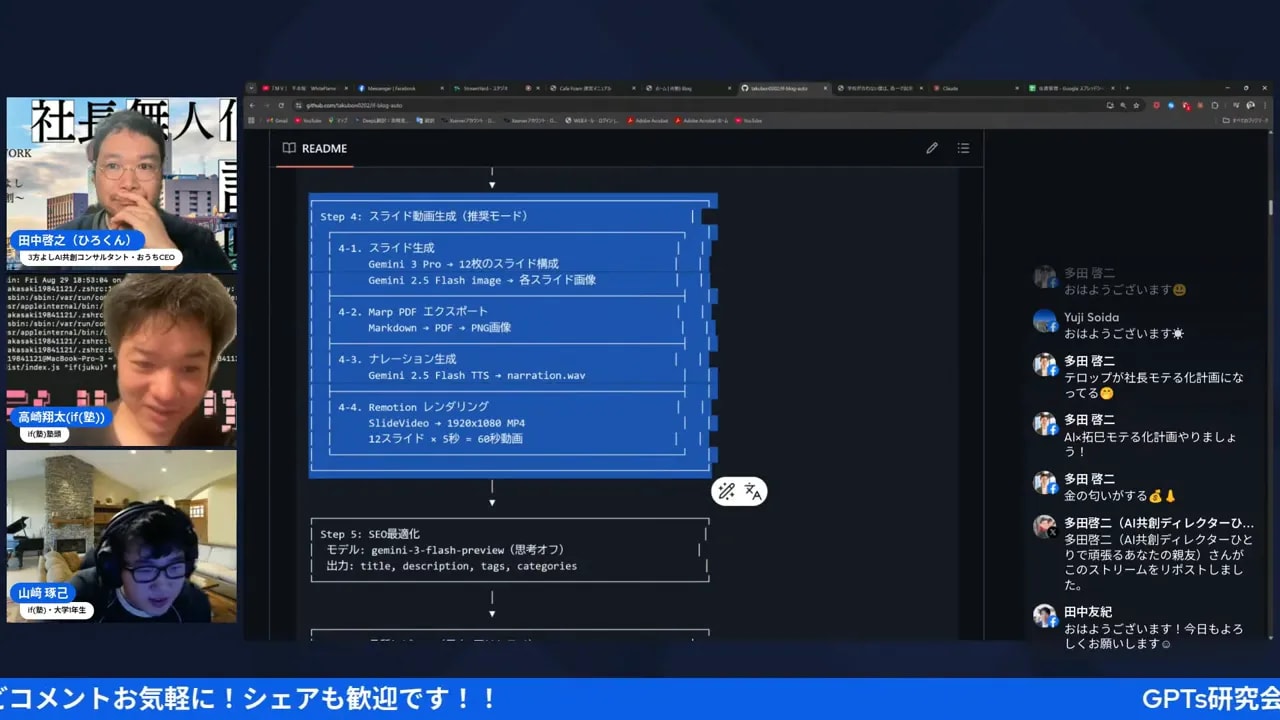
いやー、今回のLIVEで一番ボリュームがあったのが、このパートでした。たくみくんが組んだブログ自動投稿ワークフロー。GitHub Actions、Gemini API、WordPress REST API——名前だけ聞くと「うわ、難しそう」ってなるでしょ。でもね。やってること自体はシンプルなんですよ。スプレッドシートにネタを書いておいたら、裏で全部勝手に回って、ブログが下書きまで出来上がってる。それだけ。
全体の流れ:
- スプレッドシートに「投稿ネタ」を入力(キーワード、テーマ、公開日時)
- GitHub Actionsが定期実行(cronで設定、定期的にスプシを確認)
- Gemini APIでリサーチ(通常検索APIを複数回呼んで一次情報収集)
- AIで本文生成(プロンプトテンプレにスプシの値を差し込む)
- 画像生成AIでアイキャッチ作成
- WordPress REST APIで自動投稿(ドラフト状態でまず入れる)
あ、そうだ。ここ、地味に賢いなと思ったのがモデルの使い分けなんですよ。Gemini APIを「リサーチ」に使って、Claudeを「記事として書く」フェーズに使う——用途別にちゃんと持ち替えてる。料理で言うと、下ごしらえと盛り付けで包丁を替える感じ。Deep Researchはたしかに強力なんですけど、API上限がけっこう厳しいんですよね。だから「週1回の深い調査」と「毎日の通常検索」を分ける。これがちゃんと運用に乗る作り方なんですよ。
でね。私がこれを見て「あ、これいいな」って一番グッときたのが、スプレッドシートを「起点」にしてるところ。運用する人がプログラムを一切触らなくていい。スプシのデータを変えるだけで、ワークフローがぜんぶ動く——これ、非エンジニアでも使い続けられる仕組みの絶対条件だと思ってるんです。どれだけ高機能でも、毎回コードをいじらなきゃ動かないものは、現場じゃ続かないでしょ。
ただね。ひとつ注意点——GitHub Actionsには処理時間の制限(タイムアウト)があるんですよ。たくみくんが動画生成で引っかかったのが、まさにここ。スライドやサムネイル画像の生成まではバッチリできてるのに、最後の動画レンダリングで「時間切れ」になっちゃう。で、真っ暗な動画ができあがる。あれ…地味にメンタルやられるんですよね。
ぶっちゃけ、私もGitHub Actionsのエラー沼にどっぷりハマった経験があります。この話になると私も早口になりがちで、書き起こしも若干カオスになってるんですけど、勢いだけは伝わると思います。
ひろくん(46:30〜)
「できるこれ本当にGitHubActionってやると本当何回もやってねで一回動いたと思ったらまたなんでこのエラーなんだって言ったら全然関係ないんだこれエラーいやお前がつもったんかみたいなねLMでしょ」
要するに、一回動いたと思ったら急に別のエラーが出て、原因を追ったら全然関係ないところが引っかかってた——あの独特の「いやお前がやったんかい」感。何回も何回もやり直すハメになるやつです。GitHub Actions使ったことある人なら、絶対に一度は通る道だと思う。
対策はシンプルで、「処理を分割すること」なんですよ。記事と画像を作るワークフロー / 画像から動画を作るワークフロー——こうやってジョブを分けると、タイムアウトをかわせる。最初から長尺を狙わず、15秒、30秒って段階的に作るのも大事。でね、ここからSNS投稿への展開アイデアも飛び出したんです。高崎さんが「スプシに複数人で入力しておいたら、勝手に投稿されていく」っていうイメージを語ってくれて。たくみくんも「そうですそうです」って食い気味に応じながら、「毎日検索させればいい」ってすぐに実装イメージを返してた。この反応の速さ……もう体に染み込んでるんだなあって、横で見てて思いました。
デザインのハマりどころ——「いい感じに」じゃAIは動かない
いやー、LIVEの中盤で出たデザインの話、これがまた「あるある」だったんですよ。AIでWebデザインを作ると、「なんか……ちょっと違うな」っていう現象が起きやすい。PC表示で余白がやたら多すぎたり、スマホ優先で組んだデザインがPCで見るとビヨーンと間延びしたり。きれいなんだけど、惜しい。そういうやつ、ありますよね。
でね。高崎さんからのアドバイスが、これがめちゃくちゃ明確だったんです——「具体的な用語で指示しろ」と。「いい感じにして」じゃダメ。AIは動かないんですよ。そうじゃなくて「ヘッダーの高さは60px」「メインビジュアルは画面幅いっぱい」みたいに、UI用語でビシッと指示する。で、そのためにはFigmaあたりでラフ画像をささっと作って、そのスクショをAIに見せちゃう。この「マルチモーダル活用」が、結局いちばん早いんですよね。
高崎さんはNanobana Proを使ってデザイン画像を作り、「AIっぽさをかなり消してオリジナリティをめっちゃ出すっていうのを」突破したと語っていました。
高崎さん(64:15〜)
「当然一文字も僕は書いてないんですけど素晴らしい全部をAIで描いた割には、AIっぽくなくないですか?」
「AIっぽくない」デザインって、結局プロンプトの精度と試行回数の積み重ねでしか生まれないんですよ。何回も何回も回して、少しずつ寄せていく。地味な作業。でもね、ここに腰を据えて投資できるかどうか——それが品質の分かれ目になるなあ、と。
ツールごとの地味な癖、これ甘く見てると意外とハマるんですよね。たくみくんがCursorのショートカットキーの違いに気づいた話が、まさにそれでした。
たくみくん(67:40〜)
「一個気づいたのはカーソルだけShiftEnerができないんですよね。カーソルだけAltEnerでないと開業できないんですよ。アンチグラビティとVSCodeはShiftEnerで開業できるんですよ。ただカーソルだけなぜかできないっていうなので油断してるとあーみたいなことが」
こういう「ツール固有の癖」を把握してるかどうかで、作業スピードがまるっと変わるんですよ。Cursorだけ改行のショートカットが違う……正直、どうでもいい細かい話に聞こえるでしょ。でもね。この積み重ねが、毎日触ってると地味にデカい差になる。それも発見を「武器」に変えていく過程なんですよね。
ひろくん(68:20〜)
「全然いいんじゃん。もちろん逆にこういうデザインにしておくっていう見本を渡しちゃったほうが早そう」
Antigravityの履歴復元コマンド(`claude –c`)の話も出ていました。会話の履歴をパッと戻せる機能で、毎回ファイルを読み込み直したり、行ったり来たりしなくて済むようになる。
たくみくん(70:30〜)
「なにげえ最近まで知らなかったので。今はもうこれ売ってますね。毎回。」
「これ売ってますね」——毎回使うほど気に入った、ってことです。小さな発見を、ちゃんと「自分の武器」にしていく。あ、そうだ、これって技術力そのものより大事かもしれない。こういう地味な発見をコツコツ拾い続ける姿勢が、結局いちばん強いんですよ。継続的な成長って、こういう積み重ねの先にあるんだと思います。
Claude Maxの上限とコスト感——「放置プレイ」で動くオーケストレーション
LIVEの中で私が紹介したのが、Claude Codeを看板(カンバン)形式のUIで管理しながら並列で動かすシステムです。チャットでタスクを定義すると、そのプランがデータベースに保存されて、裏でClaude Codeが一個一個処理していく。
テストでお米診断(経営者向けの診断ツール)を作っていたのですが、ゴリゴリと開発し続けて放置しておくと2〜3日でも動き続ける。Maxプランであれば、上限に達したら自動で停止して、上限が復活したら自動でまた始まる。
ひろくん(81:10〜)
「も3日でもずっと動くそうなんでうーんサブスクのだからクロードコードマックスのやつを使えるからでリミットきたら勝手に切れてリミットが復活したら勝手に始まるっていうこれ」
並列でプロジェクトを何本も走らせると、$200プランでも普通に上限に当たっちゃうんですよ。たくみくんが「$100と$200、どっちがいいですか」って聞いてきたんですけど、私は$200を使ってて、それでも上限は来るよって正直に答えました。
ひろくん(82:05〜)
「これを何個もこうやって作れてるこれを並列でいくつも作って200ドルはそれは上限行きます」
コスト最適化の考え方って、結局のところAPIコールは「電気代」と同じなんですよ。使えば使うだけかかる。だから、毎回Deep Researchしない、プロンプトはまとめて1回で聞く、重い処理と軽い処理でモデルをちゃんと使い分ける——このへんの地味な工夫が、長期運用ではじわじわ効いてくるんですよね。
高崎さんがLIVEの後半でこんなことを言っていました。
高崎さん(88:30〜)
「なんかだって、まあ僕もずーっとこれやってるけどさ。これでいいんじゃない?ってなってこない?そもそも人生。」
「これでいいんじゃない、人生」——深い言葉だと思う。AIと向き合って作り続ける毎日が、もう一つの生き方になってきている。たくみくんも「毎日これ売ってたら、ちょっと大学行かなくなりそうですけどね」と笑っていた。高崎さんも笑いながら「これだけをやって、なんかもう成立したいって」と返した。
でも私はそこに本当のことがあると思う。好きなことを毎日続けていたら、気づいたら成立している——それが一番健全な形だと思うんですよね。
今回のLIVEは第1回目から1時間50分の長丁場になりましたが、現場で使えるものが確かに出来上がっていた。来週の今頃どうなってるか、また聞かせてほしいなと思います。GPTs研究会も6,400名を突破して——本当にありがとうございます。今年は6万人を目指して、まずは一歩一歩、積み上げていきます。
IF塾 ASHURA
AIを“使う”側から“創る”側へ。
自分だけの専門特化AIツールを、自分の手で。
プログラミング未経験でもOK。毎月の開発講座+グループコンサル+AI賢者への24時間相談つき「AI開発コミュニティ アシュラ」
▶ 無料モニターに申し込むひろくんコラム
今回のLIVEで出てきた「スプレッドシートをフロントエンドにする」発想は、AIワークフロー導入の本質を突いています。技術が分からない人でも使い続けられる仕組みを作ること——これがAI共創の正解だと私は思っています。
詳しくは bunshin-ai.com で継続発信中です。こうした実践的な事例を一緒に学んでいきましょう。
よくある質問
Q. GitHub Actionsでブログを自動投稿するのは難しいですか?
基本的な設定はAIに書いてもらえるレベルです。ただしAPI上限やタイムアウトなど運用上のハマりどころがあります。最初は週1回の実行から始めて、安定したら頻度を上げるのが安全です。
Q. Claude Maxプランの$200でどれくらい作業できますか?
1プロジェクトをコツコツ進めるなら$100プランで十分なことが多いです。ただし複数ワークフローを並列で動かす場合は$200プランでも上限に達することがあります。APIコールを最適化して不要なリクエストを減らすことがコスト管理の鍵です。
Q. スプレッドシート連携のシステムを現場に導入するにはどうすればいいですか?
まずスプレッドシートに「何を入力したら何が起きるか」を決めます。次にGAS(Google Apps Script)でスプシと外部サービスをつなぎます。技術部分はAIにコードを書かせて貼り付けるだけでできます。最初は在庫管理など小さなスコープから始めるのがおすすめです。
Q. AIワークフローを売るにはどんな形が現実的ですか?
業種別テンプレ(飲食店用、美容室用など)をパッケージ化して月額数千〜数万円で提供するモデルが現実的です。初期の設計・導入支援を有料化して継続サポート費で収益を作る形が多いです。今回のLIVEでも「マニュアルシステムへの食いつきが良かった」という話があり、派手な機能より現場の課題を解決する地味なツールが売れます。
🎒 IF塾 / ゲタバコ倶楽部
IF塾 塾頭・ハグレ心理士の高崎さんと塾長たくみくん、NPO法人if(AI)理事が運営する学び場。「嫌いな物が極力ない世界」を目指す。
🌐 ゲタバコ倶楽部 🎓 IF塾 📱 高崎さんFacebook関連記事
🎁 無料プレゼント
Aiport(ClaudeCode AIエージェント実践会)
ClaudeCodeでAI秘書+分身AI+AIカンパニーが無料で作れるキット&解説動画をプレゼント!
▶ 無料で入会してキットを受け取る🤖 AI生成コンテンツについて
この記事はAIツール(Claude Code)を活用して制作しています。構成・文章生成・画像制作にAIを使用し、最終的な内容の確認・編集・公開判断はひろくん(田中啓之)本人が行っています。「分身AIひろくん」(bunshin-ai.com)とは別のコンテンツです。