WATCH REPORT
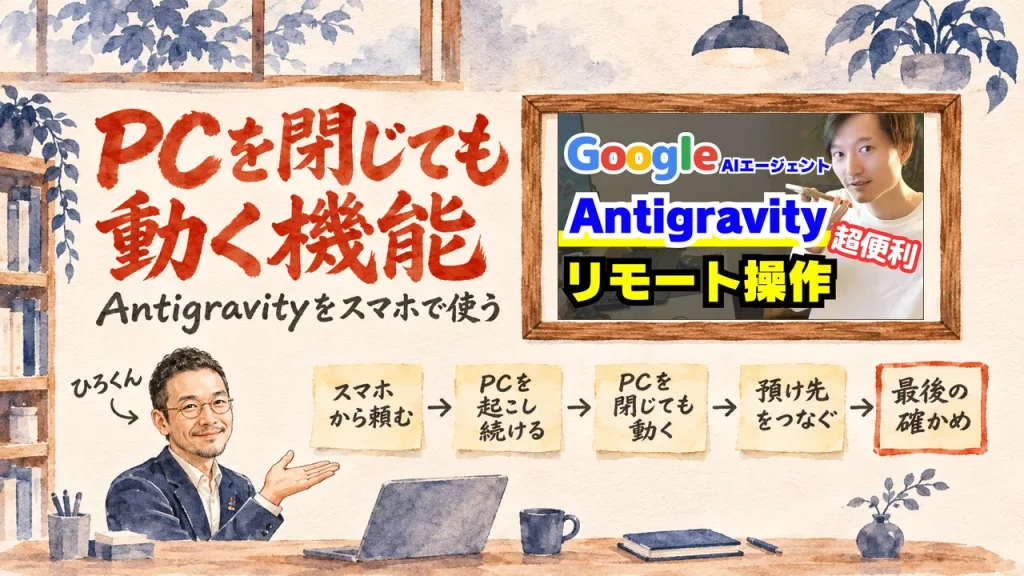
Google Antigravityをスマホで使うKEITOさんの動画から、PCを閉じても動く機能とPCを起こし続ける機能の違いを整理
2026.11.18
家事と子育てのスキマで経営する3方よしAI共創コンサルタントの田中啓之、ひろくん(@passion_tanaka)です。今回は、YouTube のチャンネル『KEITO【AI&WEB ch】』で、KEITOさんが Antigravity をスマホのブラウザから使う方法を話した日本語の動画を紹介するね。
外出先やスマホから、AIエージェントに仕事を頼みたい。でも、手元のPCを起こしたままにするのか、PCを閉じても動かせるのか、そこが分からない。そんな一人社長や発信者に向けて書きました。
紹介するのは、KEITOさんの約14分の日本語の動画。Googleが出しているAIエージェントのツールAntigravityを、スマホのブラウザから使う2つの機能と実例を、画面を見せながら話します。引用ブロックは、動画で話された言葉のまま。間に入る言いよどみ(ね、ま、など)だけ外し、言い間違いや崩れは残し、直しはその下の文で添えます。
流れは、動画の順ではなく、私の論の順。PCを起こしたままにするか閉じても動かすか、QRで入るリモートコントロール、PCを閉じても動くリモートエージェント、領収書の入力、Googleドライブの整理と進みます。
動画で見える範囲を整理して、私の判断を1つずつ重ねていく。読み終えるころには、PCを起こしたままにする仕事と、PCを閉じても動かす仕事を、分けて選べるはずです!
AIの「今」を毎日シェアしてる無料コミュニティやってます
GPTs研究会に参加する(無料・9,000名突破!)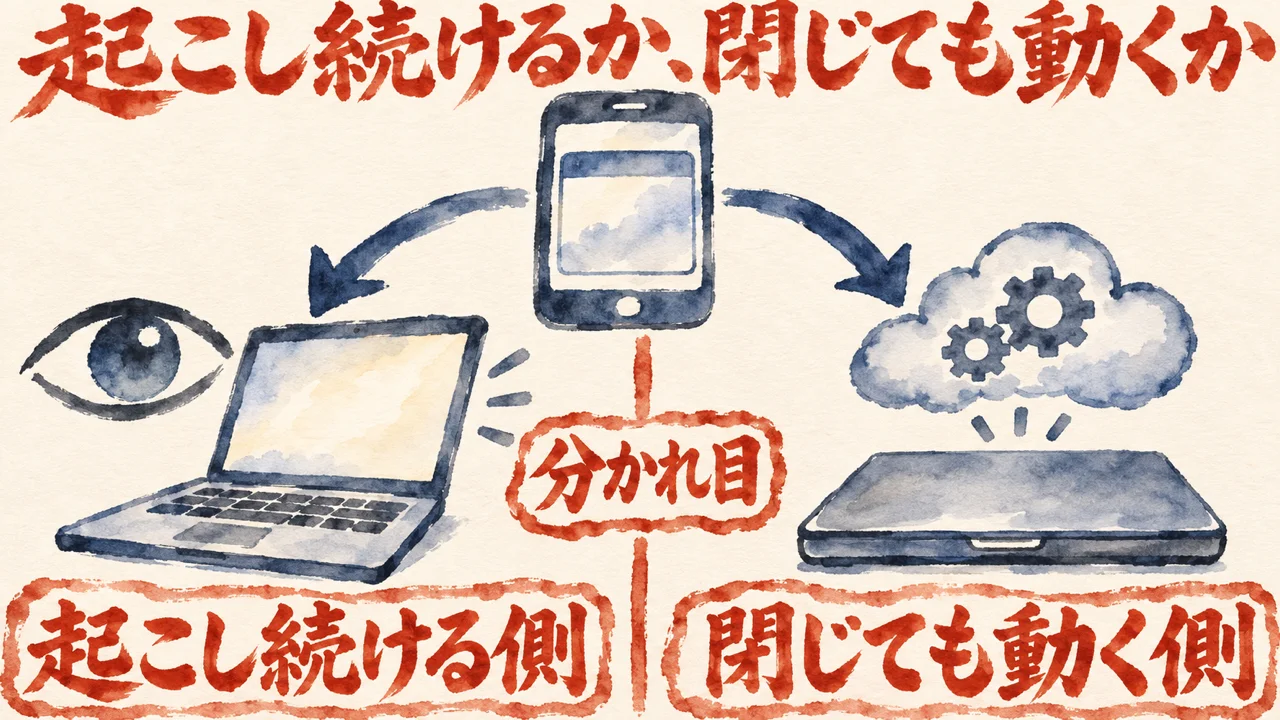
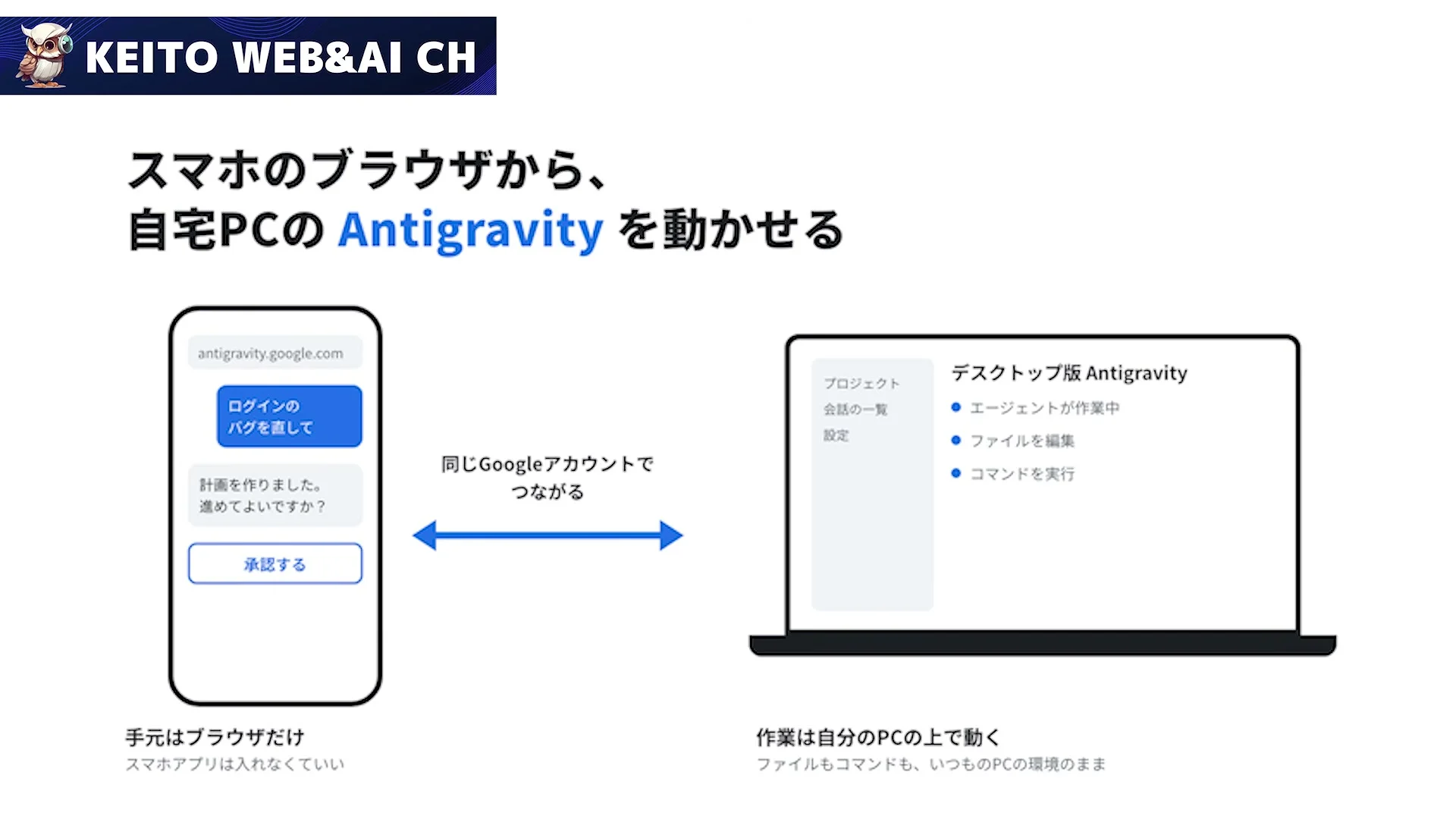
スマホから頼んだ仕事は、手元のPCの上で動くのか、PCの外で動くのか。そこ、決めていますか?動画は、Antigravity にスマホアプリは無い、という所から始まります。
KEITOさんは、Antigravity にスマホアプリは無い、と話します。代わりに、スマホのブラウザから使える機能が2つある。
1つ目は、リモートコントロールです。遠くのPCが起動し続けている必要がある機能だ、と説明します。
KEITOさん(動画の中で・7:59〜)
ただこのリモートコントロールはその遠くにあるパソコンは常に、起動してないといけないんですよ。パソコンが閉じてるともちろん動きませんっていう
言い直すと、遠くのPCが常に起動していないと、リモートコントロールは使えない。PCが閉じていれば動かない、という話です。
2つ目は、リモートエージェント。画面では、左下のPC名からRemote Conversationsを選ぶと、この機能に切り替わります。
KEITOさん(動画の中で・9:03〜)
これ何かと言いますとパソコン閉じててもずっと動くアンチグラビティです。ただウェブ上に存在するアンチグラビティっていうイメージですね。
リモートエージェントはWeb上にあるAntigravityで、PCを閉じていても動き続ける。全面の図には、スマホのブラウザから自宅PCのAntigravityを動かす絵が出ます。
違いは1つ。PCが起きている必要があるかどうか。
スマホから頼む入口はブラウザでも、仕事が動く場所は別なんです。
私なら、どちらを使うかより先に、どこで止まるかを決めます!委ねた先が止まらずに走るなら、信頼できる仕組みが先。
月刊GPTs研究会10月号に、私はこう書いています。
私の記事より(月刊GPTs研究会10月号で、席を離れてもAIが動くとき止まる所を先に決める、と書いた私の記事)
人が席を離れても、AIは動き続けます。だから、何を任せるかより先に、どこで止まるかを決めておく。
人がいなくても、AIは止まらない。止まる所は、頼む前にしか決められないんです。
AIがここで手を止め、私に戻してくる。その所を決めて初めて、席を離れて頼めます。
その仕事に、PCの中のファイルは要るのか。外で済むのか、どっちでしょう?頼む前に、この1問だけ答えておいてくださいね!
ファイルが要る仕事は、PCを起こしておく側へ。外で済む仕事は、閉じても動く側へ。
KEITOさんは、2つの機能の違いを、設定の流れの中で話します。私は、使う前に止まる所を決める話として受けます。置き場所を選ぶのは、止まる所を決めてから。
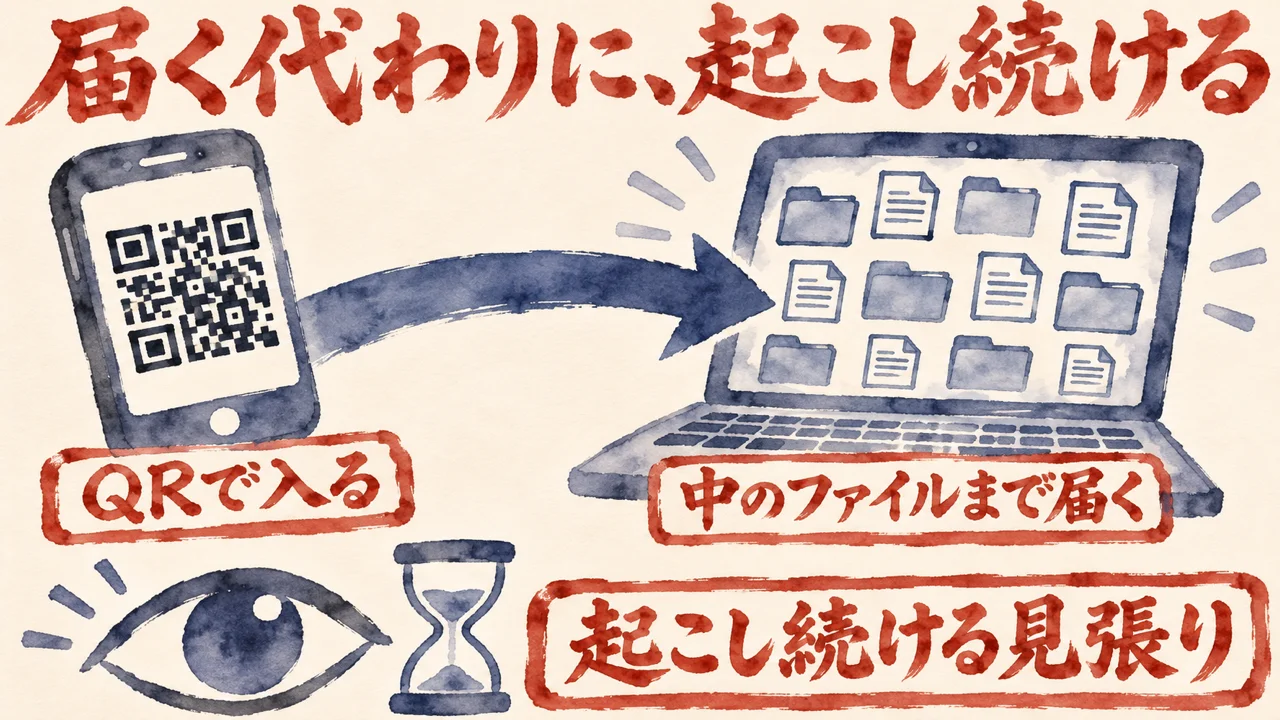
スマホの画面から、自宅のPCの中のファイルまで手が届いたら。リモートコントロールは、その入口を開く機能。
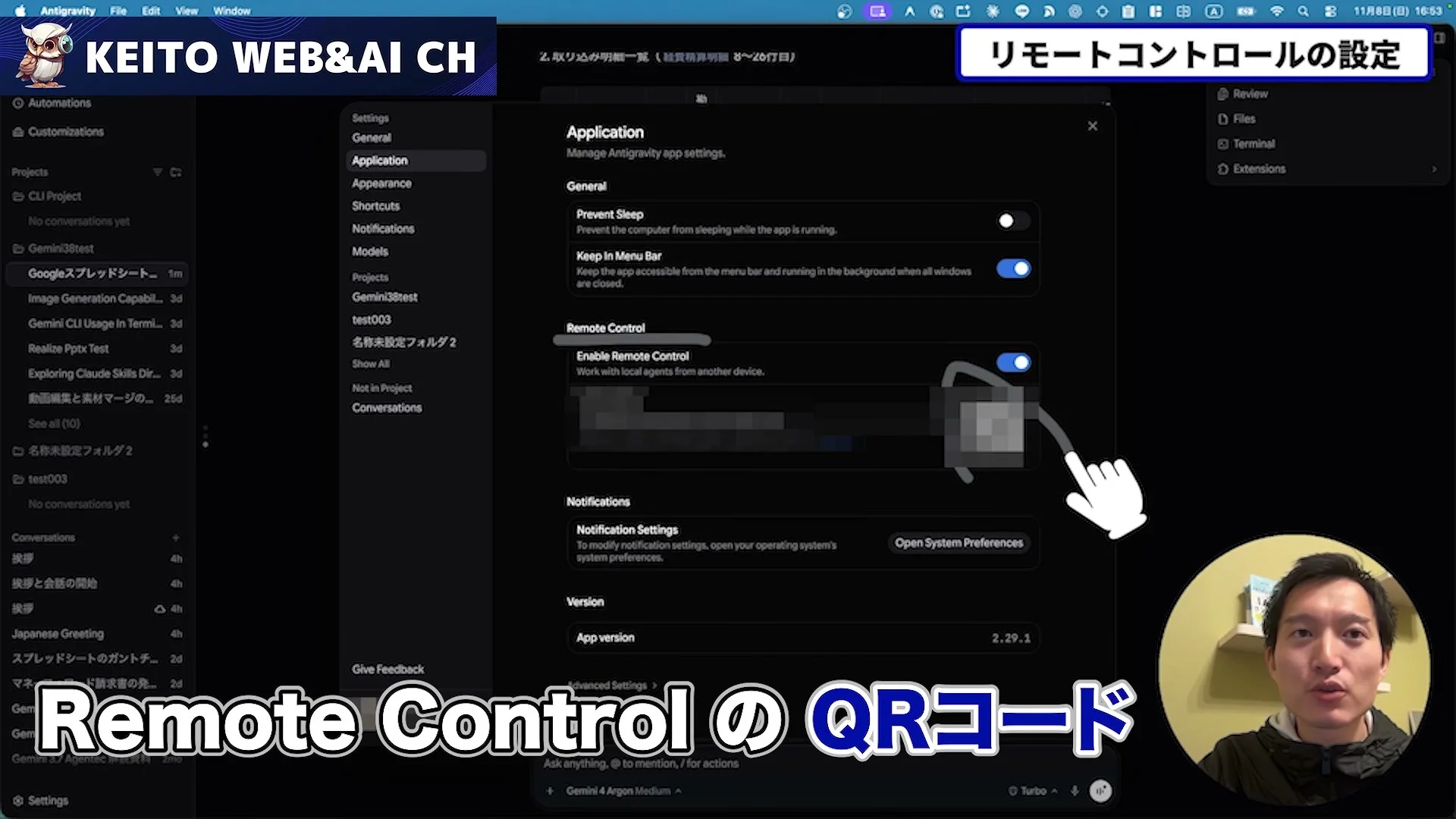
設定は、Antigravityの左下のSettingsからApplication、その中のRemote Controlを開きます。大きなテロップにも、その道順が出ます。
KEITOさん(動画の中で・6:30〜)
これのこのQRコードこいつを読み込むことによってスマホから使えます。で、スマホアプリじゃなくてスマホのブラウザから使えるっていう考え方ですね。
表示されるQRコードをスマホで読むか、コピーしたURLをブラウザで開く。スマホはアプリではなく、ブラウザから使う形です。iPhoneなら、ブラウザをホーム画面に保存しておけば、アプリっぽく使えるのではないか、と添えます。
動作の確認では、画面を左右に2つ並べる。Web版から挨拶文を送ると、デスクトップ版にも同時に出ます。
KEITOさん(動画の中で・8:16〜)
デスクトップとかパソコン内部にあるフォルダもしっかりと扱ってくれるっていうメリットがあります。ただずっと開いてスリープモードにならないようにしなくちゃいけないっていう話です
KEITOさんによると、パソコンの中のフォルダも扱えるのが利点。一方で、PCをずっと開いたまま、スリープさせない運用が要る、と話します。
QRで入れて、PCの中まで届く。引き換えに増えるのが、PCを見張る仕事。
私の線引きでは、PCを起こし続ける見張りは have to を増やすので、頼む入口にだけ使います!
2026年11月16日のAI経営術LIVEで、土日にパソコンを触らなくても仕事が進む話をした記事に、私は、Claude Code がオーケストレーションまでできるようになって、いまはスマホ1台でも回る、と書きました。私が頼んでいるのは、Claude Code のほう。
その入口の組み方は、Claudeのスマホアプリから、手元のMacのClaude Codeにリモートコントロールで頼む入口を整理した記事に分けて書きました!
私の分け方は、こうです。PCの中のファイルが要る仕事だけ、この入口に置く。その仕事の間は、PCを起こしておく。
スマホから頼みたい仕事を、一度PCの中と外に分けて並べてみませんか?外で済む仕事まで、この入口に乗せなくていい。
KEITOさんは、PCの中のフォルダも扱えることを、利点として話します。私は、その利点の代わりに、起こし続ける手間が付く、と整理します。
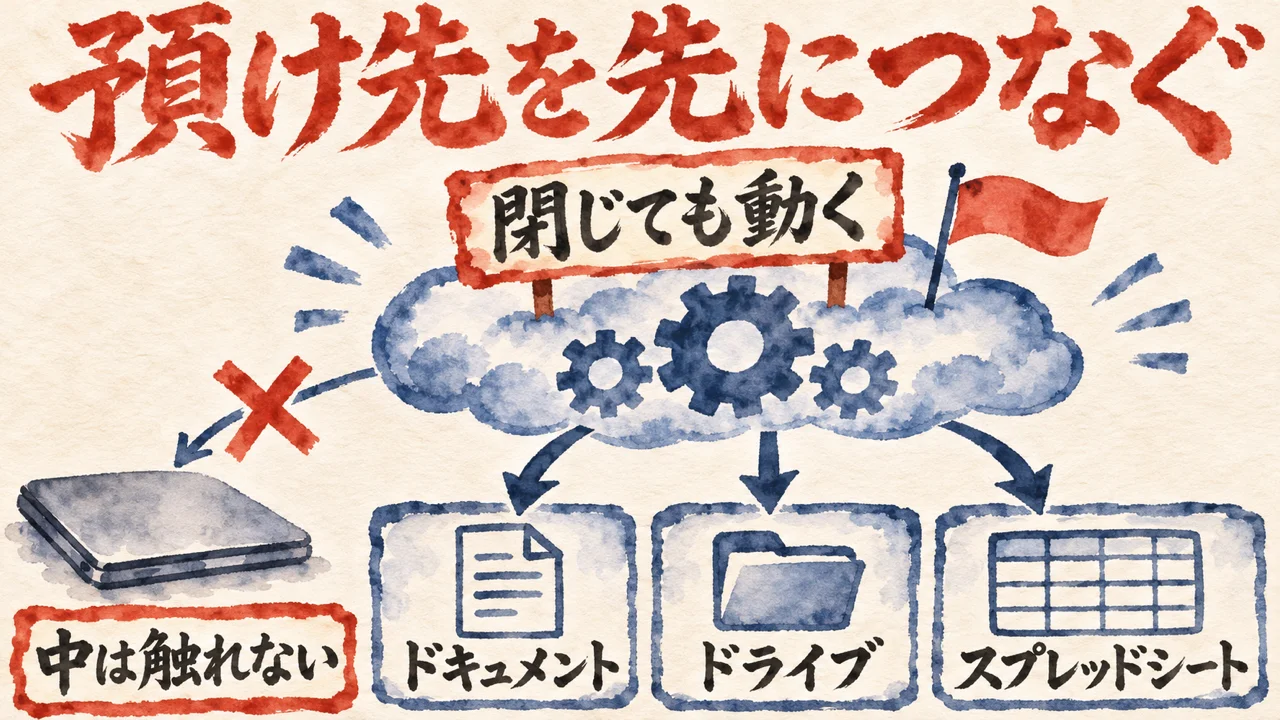
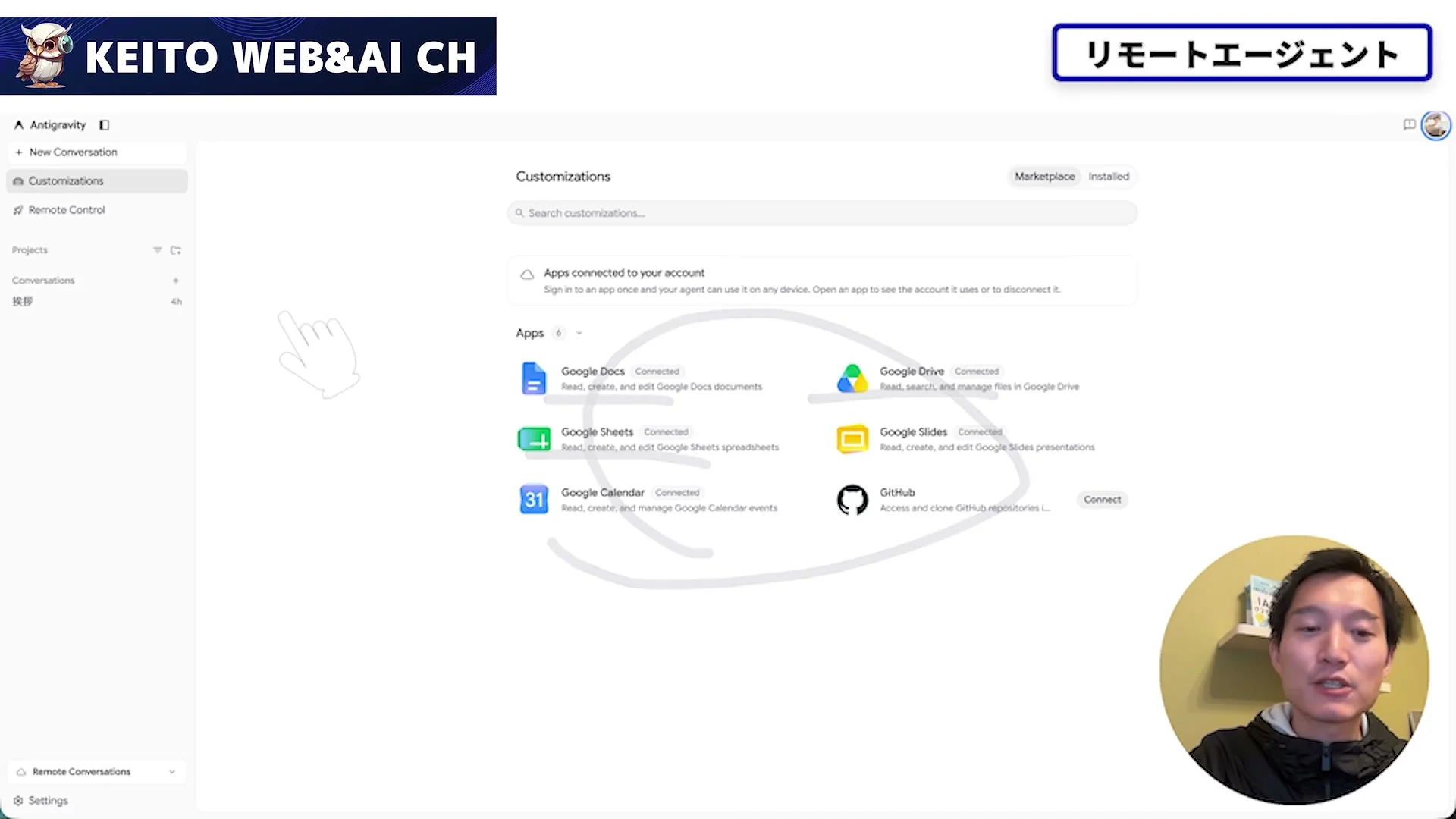
PCを閉じて席を立ったあとも、頼んだ仕事が進んでいたらどうでしょう?2つ目の機能、リモートエージェントは、その側の話です。手元のPCから離れて動く、Web上の作業場ですね。
使うには、左下のPC名からRemote Conversationsを選びます。KEITOさんは、PCを閉じていても動く、Web上のAntigravityだと話します。
KEITOさん(動画の中で・9:13〜)
なのでさっき言ったリモートコントロールだと自分のパソコン上の内部のフォルダとかもいじることができるっていうのがメリットってお伝えしましたがこっちのリモートエージェントの場合はそれができない。
前に出たリモートコントロールは、自分のPCの中のフォルダまで扱えるのが利点でした。リモートエージェントでは、そこには手が届きません。
準備として、カスタマイズでGoogleドキュメント・Googleドライブ・Googleスプレッドシートを先に接続しておきます。そうすれば、スマホ1つで本格的なシートの作成や更新までできる、と話します。
PCの中には触れない代わりに、閉じても止まらない。預け先は、PCの外のGoogleの中。
私は、預け先を先につないでから任せます!手放すのは、捨てることではなく、預けることなんです。
預ける物と、自分で持つ物。ここを最初に分けておきます。
2026年11月16日のLIVEの記事に、私はこう書いています。
私の記事より(2026年11月16日のAI経営術LIVEで、手放す順番を話した私の記事)
入院している最中も手術中も、意識がない間に、AIが仕事をしてくれていました。手放すのが先で、人は積み減らし、AIが積み上げていく。
意識がない間にも、進んでいた仕事。PCを閉じても動くリモートエージェントとは、手元を離れても進むという向きが重なります。
先に手放すから、AIが積み上げられる。この順番は、PCの外に預ける時にも生きてきます!
手元を離れる時間に、何を進めておいてほしいか。そこから考えると、つなぐ先も選びやすくなりますよ。
PCの外に預けるなら、先につなぐのは、Googleドキュメント・ドライブ・スプレッドシートの3つ。PCを閉じても動く作業場の話は、Grok Botのクラウドパソコンを、手元のパソコンを閉じても動く作業場として整理した記事にも書きました。
KEITOさんは、設定と制限を順に説明していきます。つまり、PCの外に預けるなら何を先につなぐか、という話です。席を離れる前に、つなぐ先は決まっていますか?
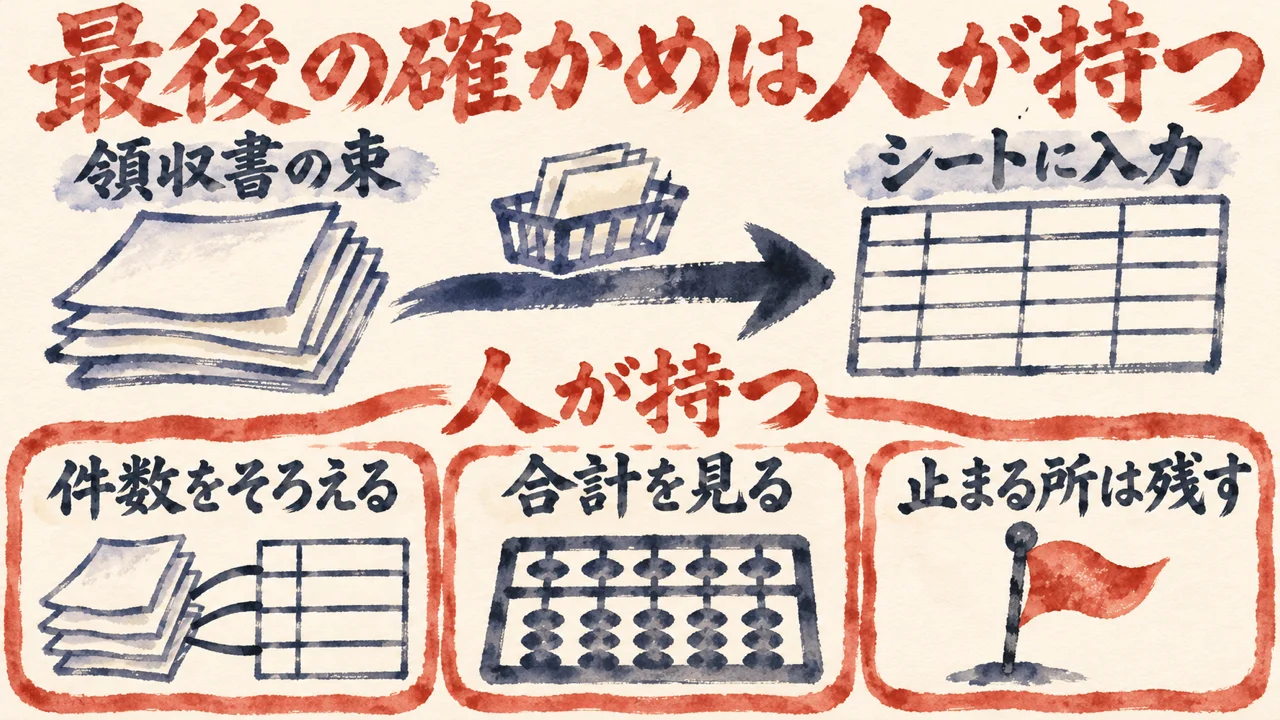
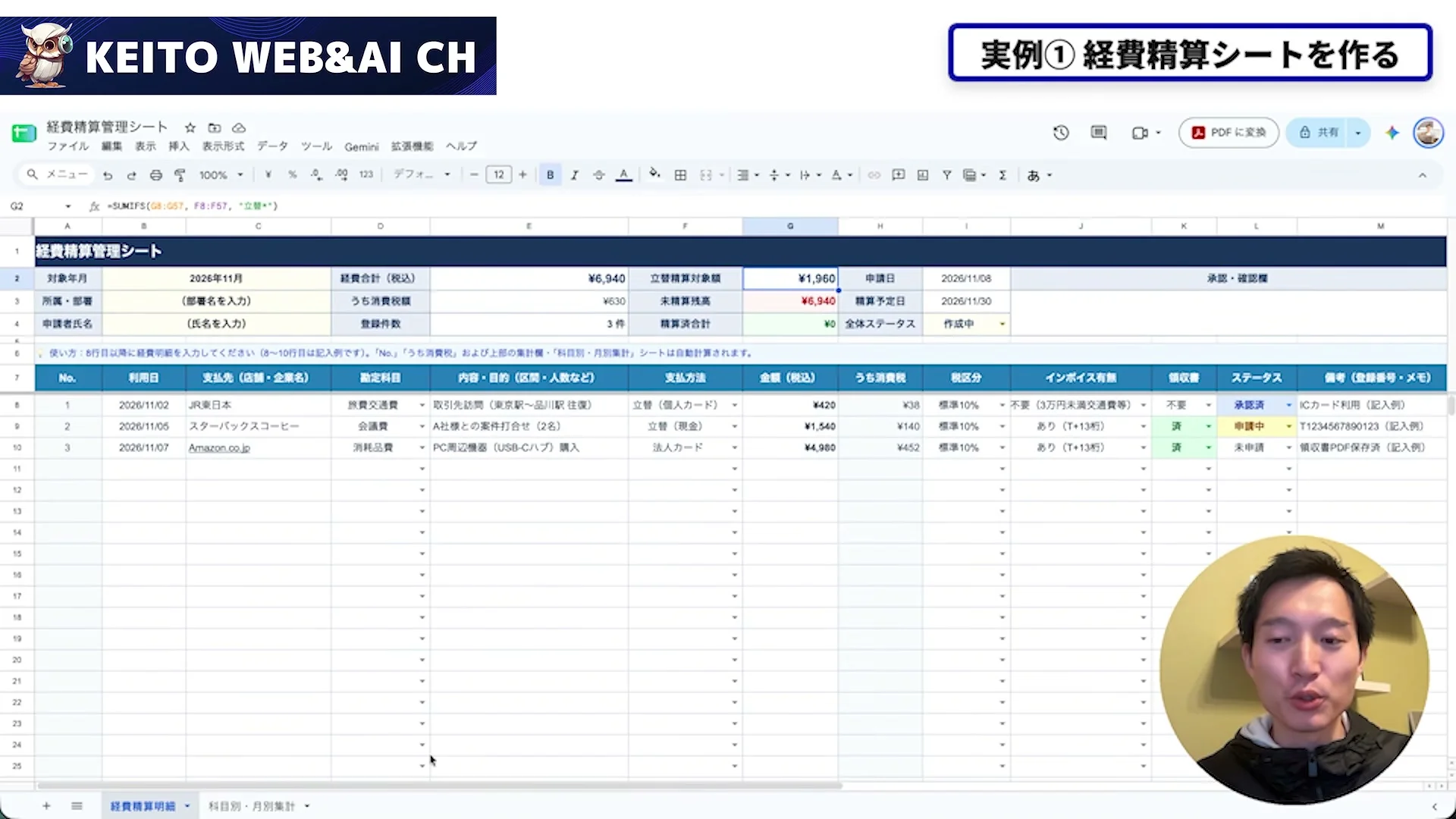
机の上に、領収書の束が残っている。その束をまとめてAIに渡して、シートに入れてもらえたら、手で打ち込む時間はぐっと減ります。この章は、その入力の話です。
実例の1つ目は経費精算です。KEITOさんは音声で、スプレッドシートに経費精算管理用のフォーマットを作って、と指示します。
途中で、スプレッドシートへのサインインを求められます。PC側でGoogleにログインして、その旨を返すと続きが進みました。できあがったシートは、勘定科目や金額の計算欄まで作り込まれていました。
続けて、領収書・請求書・交通系ICの履歴の画像やPDFを、フォルダごと渡して入力させます。AntigravityはGeminiのモデルを使うので、画像の中の文字も読める、とKEITOさんは話します。入力できる画像には枚数制限があるようです。
KEITOさん(動画の中で・4:53〜)
しかもかなり正確に、正確にやってくれてますね。
入力はかなり正確だった、とKEITOさんは振り返ります。画面では、渡した画像の中身が、さきほど作ったシートの列に入っていました。
入力は、任せられる仕事。でも、合計が合っているかは別の問いなんです。
私なら、入力はAIに任せて、最後のチェックは卒業しません!何度回しても、最後の確かめは私が持ち続けます。
経費精算とは別の、私の自動の仕事の話を、2026年10月21日の記事に書いています。
私の記事より(止めすぎた日に、決まった物を送る作業の確認はいらない、と返した私の記事)
逆に、止めすぎた日もあります。10月19日、決まったPDFを送るだけの作業で、AIが送る直前に最終確認を挟みました。
私の答えは、質問はいらない、PDFを送ればいい、というもの。
決まったPDFを決まった所へ送るだけなら、確認はいらなかった。中身が動かない仕事だからです。
領収書の入力は逆。読み取った中身そのものが、ずれうる側にあります。だから合計と件数は、人が見る。
見るのは3か所。領収書の枚数と、シートの入力件数がそろっているか。合計金額を、人の目で見たか。
それから、サインインのように人が止まる所は、止まるように残しておきます。ここさえ決めておけば、入力はどんどん渡せます!
シートを開いた時に、どこを見るか、先に決まっていますか?
KEITOさんは、入力はかなり正確だった、と話します。私は、その正確さを使う前に、人の目で確かめる所まで含めて任せ方を決めます。最後に残すのは、人の味見。
スマホから頼んで、PCを閉じて、そのまま放置する。戻ってきた時、仕事は思った形で終わっているでしょうか?2つ目の実例は、その放置の話です。
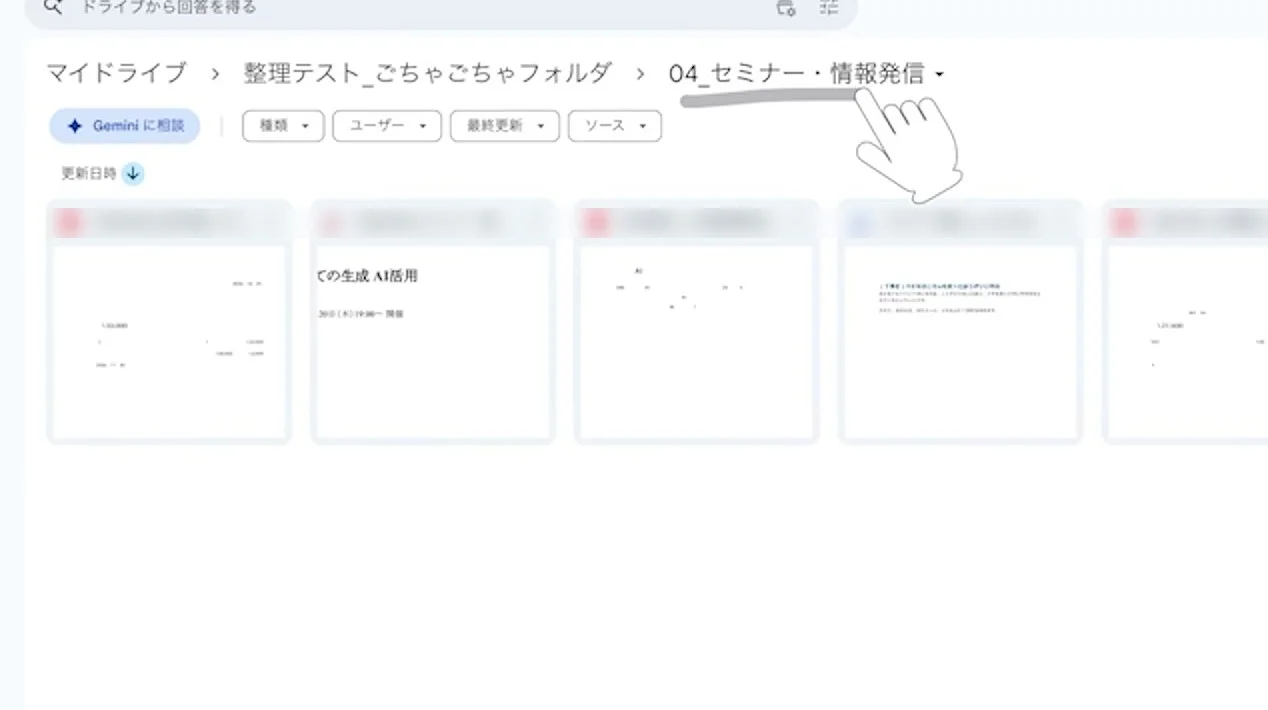
実例の2つ目はドライブの整理です。KEITOさんはMacのミラーリングでスマホの画面を映し、ごちゃごちゃなGoogleドライブのサンプルフォルダのリンクを貼ります。
KEITOさん(動画の中で・11:05〜)
しかも先ほどお伝えした通りもうこれパソコン閉じちゃっても大丈夫ですのでこっちのアンチグラビティの場合はリモートコンバーステーションってなってる方はパソコン閉じちゃってもこれずっと動きますので1回指示を出せばもう後は放置で大丈夫ですね。
Remote Conversationsのほうは、PCを閉じても動き続けます。1回指示を出せば、あとは放置で大丈夫、とKEITOさんは話します。電源を切っても仕事を続ける、という説明でした。
指示は、リンクの中身を整理してください、カテゴリーごとに綺麗に分けといて、というものでした。スマホ側で送った会話は、Web版の会話一覧にも並びます。
KEITOさん(動画の中で・11:57〜)
クライアント別でファイルをしっかり分けてくれましたといった感じです。
結果を開くと、ファイルはジャンル別のフォルダに入っていました。クライアント別にもファイルが分かれていた、と画面で見せます。
指示は1行。何をどう分けるかを決めたのは、指示した人ではなく、AIの側です。
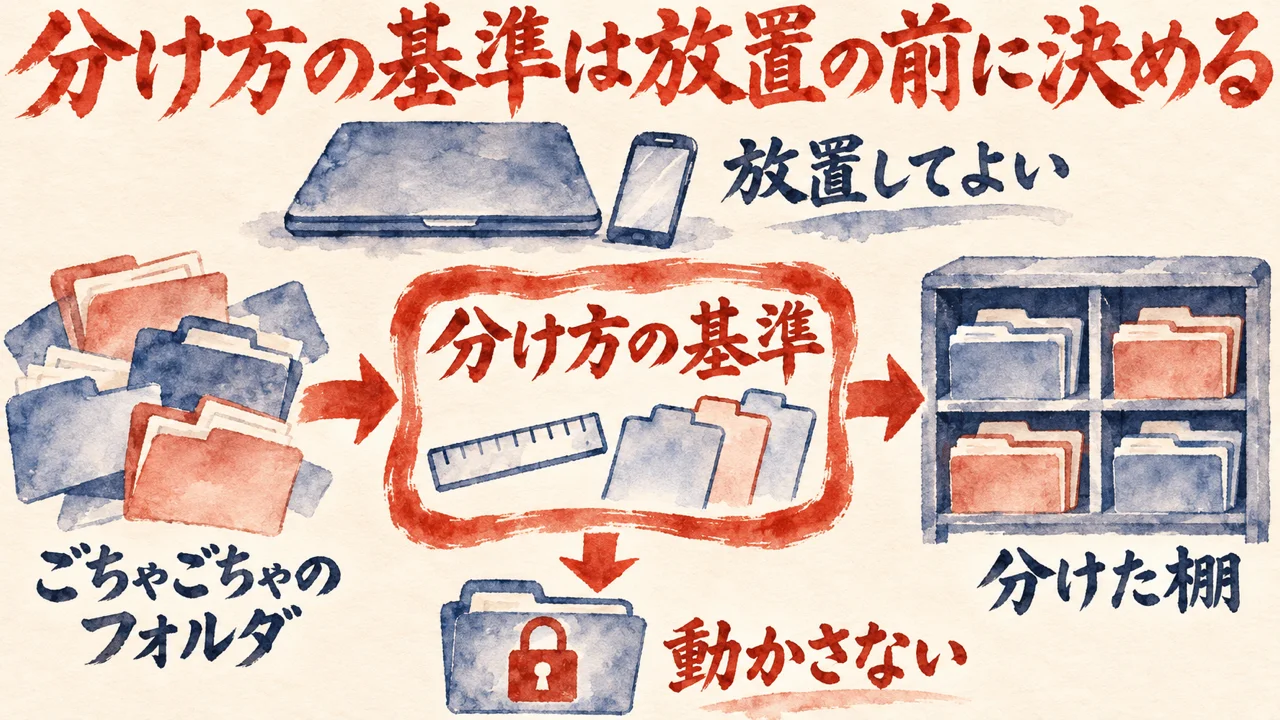
私はここを、はっきり分けます。広げて並べる整理はAIに任せて、何をどう分けるかの基準は人が決めます!人間は縦に掘る、AIは横に広げる。その分け方です。
ドライブ整理とは別の、5月の時点の私の失敗を、同じ記事に書いています。
私の記事より(止めなさすぎた5月に、勝手にやるのは禁止、と返した私の記事)
私には、止めなさすぎたことがあります。5月の時点で、朝LIVEの告知を作る自動の仕事の指示には、1時間返事が来なければ先へ進める、という一文がありました。
AIの動きは、その一文のとおり。私の返事を待たずに先へ進み、告知の3点(タイトル・説明欄・サムネイル)を作って、私のChatworkのマイチャットまで送ってきました。
私が返したのは、勝手にやった、という指摘。1時間でも10時間でも、勝手にやるのは禁止、とも伝えました。
返事を待たずに先へ進める形は、そのまま放置の形です。指示に書いた一文が、そのまま進み方になる。
だから放置の前に、どこまで進めてよいかの基準が要るんです。
何を1つにまとめるか。何を分けるか。何は動かさないか。この3つを指示に先に書いてから、PCを閉じます。
要るのは、閉じる前の数行。基準さえ先にあれば、安心して席を離れられます!その数行を、次の指示に足してみませんか?
同じ道具を別の面から見るなら、同じKEITOさんの別の動画を扱ったAntigravityはClaude Codeの代わりになるのかをKEITOさんの4つの検証で整理した記事もあります。
KEITOさんは、放置で大丈夫と話します。放置の前に決めることと、放置して空いた時間の使い方は、別の話だと私は考えます。
COLUMN
▲目次AIに放置で任せたあと、空いた時間をまた仕事で埋めない
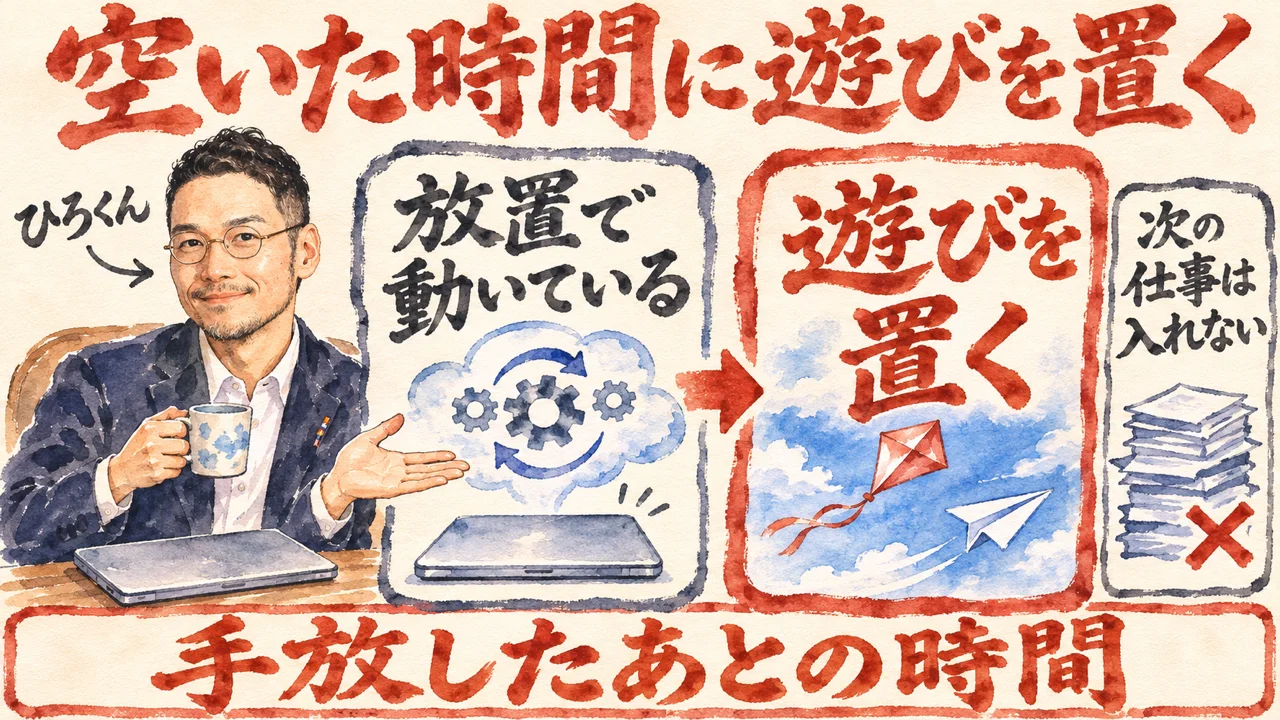
KEITOさんは、1回指示を出せば、あとは放置で大丈夫だと話していました。ただ、放置したあとの時間をどう過ごすかは、動画の外の話です。ここ、気になりませんか?手が空いた瞬間に、何を置くのか。そこを、私が前に書いた記事の一節を手がかりに考えてみたいんです!
魂磨きの記事に、AIに任せたあとのことを書いた所があります。任せる前ではなく、任せた後に何が起きるか。私にとって、ここは外せない話です。
私の記事より(AIに任せる目的は、子供のように夢中に遊ぶ時間を持つこと)
AIに任せた結果が、仕事を回す量を増やしただけになる。手放したはずなのに、手は空かないままです。
…
仕事を手放した先に置きたいのは、遊びです。
任せた分だけ回す仕事が増えて、手は空かないまま。動画の放置の話に重ねると、ここが落とし穴に見えてきます。PCを閉じても動くのに、空いた時間へ別の仕事を詰め込んだら、手放したことになりません。見張りが減っても、次の仕事が入ってくるだけ。止まる所を決めるのと同じで、空いた時間の行き先も、決めずに放っておくと勝手に埋まっていくんです!
仕事を手放した先に、遊びを置く。ドライブの整理なら、何をどう分けるかを先に決めてから任せる。同じように、手放したあとの時間に何を置くかも、手放す前に決めておく。先に決めておけば、次の仕事が入り込む前に、そこへ遊びを置けます!
放置できる仕組みが整ったら、空いた時間に何を置きたいですか?仕事を減らす話より先に、その答えを1行だけ書いておく。その1行が、手放す前の最初の一手になります!
魂磨きの記事で、AIに任せた先に何を置くかを考えた一本は、AIに任せる目的は、子供のように夢中に遊ぶ時間を持つことで、任せる前に決めておきたいことを書いています。
分身AIについてもっと知りたい方は分身AI.comもチェックしてね!
席を離れてAIに任せる前に、自分の仕事で確かめたい人へ
席を離れる前に決めることを、自分の仕事で整理する依頼文
下の依頼文には、この記事のURLが入っています。手元のAIエージェントに貼ると、記事を読んだうえで、2つの機能の仕分けと、どこで止まるか・預け先・最後の確かめを自分の仕事に当てはめて整理でき、環境に合わせた追加のプロンプトまで手元に残せます。
1
PCを起こすか、閉じても動かすか
手元の仕事を、PCの中のファイルが要るものと、PCの外で済むものに分けて、リモートコントロールとリモートエージェントのどちらに向くかを見ます。
2
任せる所と、自分で持つ所
入力や広げる整理は任せ、どこで止まるか・預け先・合計と件数の確かめ・分け方の基準は、頼む前に自分で決めておきます。
3
自分の環境で使える追加のプロンプト
答えに合わせて、使っているAIエージェントにそのまま貼れる追加のプロンプトを1〜3本。どれにも記事のURLが入ります。
返ってくるのはAIの答えなので、任せ切りにせず、最後は自分の目で読み直してください。使ってみたい時だけ、下のボタンを開くと、使い方と依頼文が出てきます。
▶ タップしてプロンプトを開く
下の枠の文を、丸ごとコピーして、手元のAIエージェントに貼ってください。枠の中に、この記事のURLが入っています。
貼ると、AIがURLの記事を読んだあと、短い質問を1つずつ聞いてきます。答えていくと、自分の仕事に当てはめた整理と、環境に合わせた追加のプロンプトが返ってきます!
返ってきた結果は、そのまま信じずに、自分の目で読み直してくださいね。最後の確かめは、私も手放さないところなんです。
次の依頼を、確認と整理だけで行ってください。

【記事のURL】
https://ai-kidou.jp/video-report-keito-antigravity-remote/
最初に、このURLの記事を読んでください。読めない時は、読めなかったと伝えて、下の記事の要点だけを材料にしてください。

記事の要点:
・KEITOさんが動画で話した内容: スマホアプリは無く、スマホのブラウザから使える機能が2つある。PCを起こし続けるリモートコントロールと、PCを閉じても動くリモートエージェント。実例は、領収書の画像を渡した経費精算シートへの入力と、スマホから頼んだGoogleドライブの整理。
・記事の書き手の考え: 席を離れてもAIは動く。だから頼む前に、どこで止まるか、PCを起こし続ける手間、預け先、最後の確かめ、整理の基準を先に決める。

【目的】
Antigravity をスマホから使う2つの機能の話を、依頼した人の仕事に当てはめて確かめ、任せる所と自分で持つ所を整理してください。

【やってよいこと】
1. 記事を読んだあと、短い質問を1つずつ聞いてください。1回に聞くのは1問だけにしてください。
 ・任せたい仕事
 ・預ける物
 ・自分で確かめたい所
 ・使っているAIエージェントや道具
2. 答えに合わせて、仕事ごとに、PCの中のファイルが要るか、PCの外で済むかを分け、2つの機能のどちらに向くかを整理してください。
3. どこで止まるか、PCを起こし続ける手間、預け先、最後の確かめ、整理の基準の5つを、答えに当てはめて書いてください。
4. 使っている環境にそのまま貼れる追加のプロンプトを1〜3本つくってください。各プロンプトの中に記事のURLを入れてください。

【守ること】
・記事に無い手順・数字・主張を足さないでください。
・設定の変更、ファイルやフォルダの削除・移動、送信、購入は実行しないでください。必要な時は、確認だけにするか、提案として書くだけにしてください。
・パスワード、鍵、口座の情報、メールで届くコード、ドライブのフォルダのURLを貼らせたり、求めたりしないでください。答えに含まれていたら、使わずにそのことを伝えてください。
・分からない所は推測で埋めず、「未確認」と書いてください。

【返す形】
項目ごとに短く書いてください。各項目は「記事の話」と「依頼した人の答え」を分けて書いてください。
1. 2つの機能の仕分け(仕事ごとに、どちらに向くか)
2. 任せる所と、自分で持つ所
3. 頼む前に決める5つ(止まる所・起こし続ける手間・預け先・最後の確かめ・整理の基準)
4. 未確認の所
5. 追加のプロンプト(1〜3本・記事のURL入り)
6. 自分の目で読み直す所を1行Q. Antigravity にスマホアプリはありますか?
A. KEITOさんは、スマホアプリは無いと話します。代わりに、スマホのブラウザからリモートコントロールかリモートエージェントを使う形です。
Q. リモートコントロールとリモートエージェントは、何が違いますか?
A. リモートコントロールは、遠くにある自分のPCの Antigravity を動かす機能で、PCが起動し続けている必要があります。リモートエージェントはWeb上で動くので、PCを閉じても動きます。
Q. PCを閉じても動くのは、どちらですか?
A. リモートエージェントです。左下のPC名から Remote Conversations を選んで使います。KEITOさんは、1回指示を出せば、あとは放置で大丈夫と話します。
Q. リモートエージェントで、PCの中のフォルダは使えますか?
A. 使えない、とKEITOさんは話します。Googleドキュメントやドライブ、スプレッドシートを先につないでおけば、スマホ1つでシート作りや更新ができます。
5つの章を通して、私が言いたいのは1つだけです。席を離れても、AIは動きます。だから、どこで止まるかを先に決めておく。頼む中身を考えるのは、その後で十分なんです。
KEITOさんは動画の終わりに、Googleワークスペースのアプリをふだんから使う人は、Antigravity と相性が良いと話します。リモートコントロールとリモートエージェントの話を、ここで締めくくっています。
KEITOさん(動画の中で・12:22〜)
使うことによって外出先でも、こういった作業ができるようになりますので非常におすすめですっていう話です。
2つの機能を使えば、パソコンの前にいない時でも、ドライブの整理やシートの更新ができる。だから強く勧めたい、というのがKEITOさんの締めでした。
1つ目は、止まる所です。何を任せるかの前に、AIがどこで手を止めて私に返すのかを決めます。2つ目は、PCを起こし続ける手間。見張りは have to なので、リモートコントロールは頼む入口に絞ります。
3つ目は預け先。リモートエージェントはPCの中に触れないので、ドライブやシートを先につないでから任せます。
4つ目は最後の確かめ。経費精算の入力はAIに任せても、合計と件数を見る味見は卒業しません。5つ目は整理の基準。広げるのはAIで、何をどう分けるかは人が縦に掘って決めます。
放置できる時間が長くなるほど、最初の一手が効いてきます。席を離れても動くからこそ、頼む前に止まる所を決めておきたい!
関連記事
同じKEITOさんの別の動画から、Antigravity と Claude Code をどう使い分けるかを、4つの検証にそって整理した記事です。
KEITOさんの Grok Bot の動画を、AIに渡す所と人が持つ所に分けて、5つの場面で整理した記事です。クラウドPCの話も出てきます。
Claude Code を使う環境を整理した記事です。Claude のスマホアプリから、手元のMacの Claude Code に頼む入口も出てきます。
参考リンク
今回紹介した動画の本編です。時刻つきの発言は、ここで確かめられます。
第2章で一部を引いた、私の記事です。
第2章と第3章で一部を引いた、私の記事です。
第3章で一部を引いた、私の記事です。
第5章で一部を引いた、私の記事です。
第4章と第5章で一部を引いた、私の記事です。
今回紹介した動画
| チャンネル | KEITO【AI&WEB ch】 |
| 出演 | KEITOさん |
| 公開日 | 2026年11月17日 |
| 長さ | 13分41秒(日本語の音声) |
| URL | https://www.youtube.com/watch?v=1GbKbO11ywI |
🎁 無料プレゼント
Aiport(ClaudeCode AIエージェント実践会)
ClaudeCodeでAI秘書+分身AI+AIカンパニーが無料で作れるキット&解説動画をプレゼント!
▶ 無料で入会してキットを受け取る🤖 AI生成コンテンツについて
この記事はAIツール(Claude Code)を活用して制作しています。構成・文章生成にAIを使用し、最終的な内容の確認・編集・公開判断はひろくん(田中啓之)本人が行っています。「分身AIひろくん」(bunshin-ai.com)とは別のコンテンツです。
AI氣道 — 三方よしのAI活用
家事と子育てのスキマで経営する、ひろくんのAIブログ
📺 毎朝無料LIVE配信中!見逃しても大丈夫、アーカイブも完全無料。
記事も完全無料。見逃しても大丈夫!
YouTubeチャンネル: @AIKIDO-GPTs
| 曜日 | 時間 | メインホスト | ゲスト | テーマ |
|---|---|---|---|---|
| 月 | 7:00〜7:30 | ひろくん | ただっち | AI最新ニュース・実験 |
| 月 | 13:00〜 | ひろくん | れんくん(戸野塚蓮) | AI経営術LIVE |
| 火 | 7:00〜7:30 | ひろくん | 公ちゃん | 共感ストーリー×分身AI |
| 水 | 7:00〜8:00 | ひろくん | 高崎さん・たくみくん | AI×開発・教育 |
| 木 | 7:00〜7:30 | ただっち | ともみん | AI×デザイン |
| 金 | 7:00〜7:30 | ただっち | 友くん | AIツール最前線 |
| 土 | 7:00〜7:30 | ただっち | ゆきちゃん | AI×起業・発信 |
| 日 | 7:00〜7:30 / 7:30〜 | WACAコラボ | ひろくん+仲間たち | 生成AI最新ニュースまとめ |
📍 日曜7:00〜7:30のLIVEは無料視聴、7:30〜のWACAのZOOMは登録制です。詳細・登録はこちら
🔥 火曜15:00〜 社長モテる化計画LIVEもやってるよ!