Gemini拡張機能「Put」でサムネが一瞬でプロっぽくなる方法
家事と子育てのスキマで経営する3方よしAI共創コンサルタントの田中啓之、ひろくん(@passion_tanaka)です。今回はともみんが紹介してくれた、Gemini拡張機能「Put」でサムネイルを一瞬でプロっぽく仕上げる方法のLIVEを紹介するね。
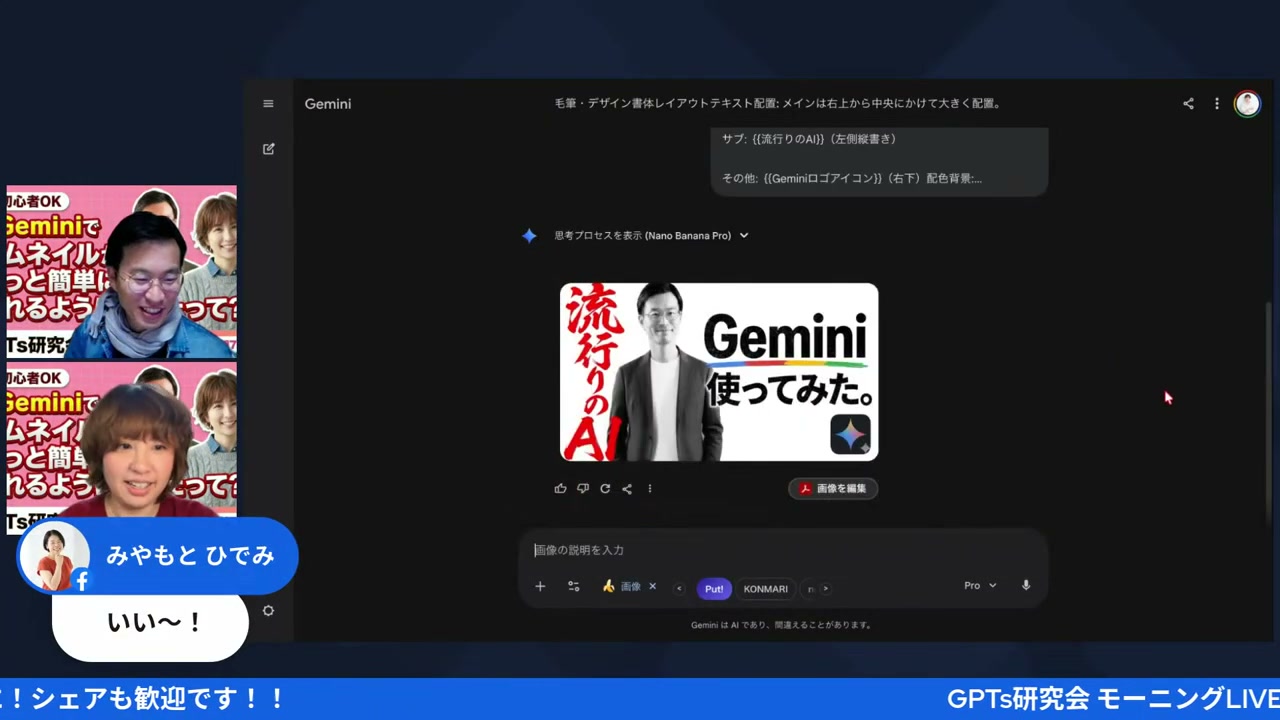
この日のGPTs研究会朝LIVEは、開始早々に配信が2回とも同時に落ちるという珍事から始まった、いつも通りにぎやかな回でした。テーマは、Geminiの新機能「Put」でサムネイルが簡単にプロっぽく作れるという話。プロンプトシートをコピーして、写真を貼るだけ。それだけで、いつも同じになりがちなサムネイルの雰囲気がガラッと変わる。白黒変換やテキストの調整で思わぬ落とし穴にハマる場面もあって、実演ならではの生々しさがぎゅっと詰まった1時間でした。
🎬 LIVE配信アーカイブはこちら!
Gemini拡張機能「Put」が新登場して、サムネがぐっと作りやすくなった話
まずは、そもそも「Put」って何なのか、というところから。ともみんが開口一番、今日のテーマを教えてくれました。
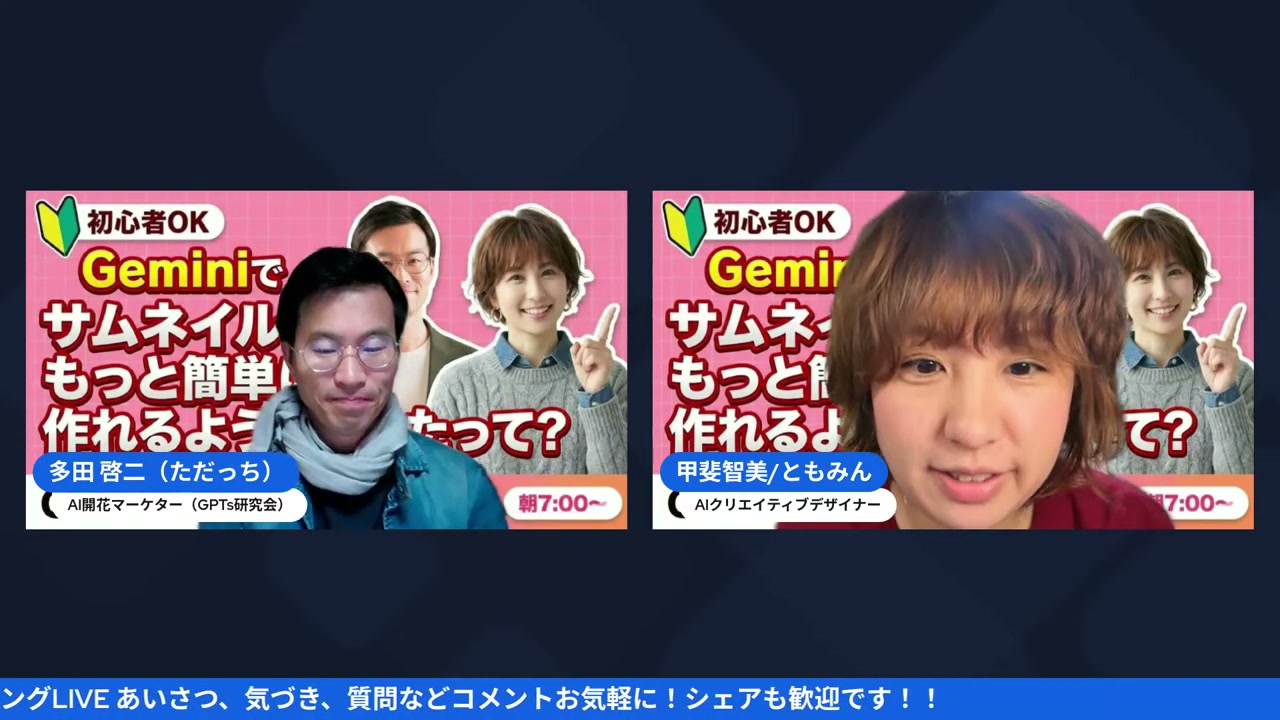
ともみん(0:34〜)
「今日はですねジェミニが神進化ということで本当に誰でもプロっぽくサムネイルが簡単に作れるようになりましたのでそちらの方ですね今日は初心者の方にもわかりやすくお届けしていきます」
ともみん(3:47〜)
「のあ押してしまいました今日やろうとしていることですねじゃあ僕が先にちょっとお伝えしておきますごめんなさい。まさか2人とも同時に落ちる」
ただっち
「事故が起きました。すみません。マジでちょっとびっくりしたんだけど。」
いやー、朝からこのテンションで来られると、こっちも一気に目が覚めます。サムネイルって、作ろうとすると意外と手が止まる作業だから、こういう言葉が出てくると思わず身を乗り出しちゃいます。で、肝心の「Put」に入る前に、配信の冒頭でちょっとしたハプニングがありました。画面共有がうまくいかず、ただっちとともみんが、まさかの同時に配信から落ちてしまうという珍事。コメント欄も「タブ地獄」で盛り上がったあと、気を取り直してようやく本題に入ります。
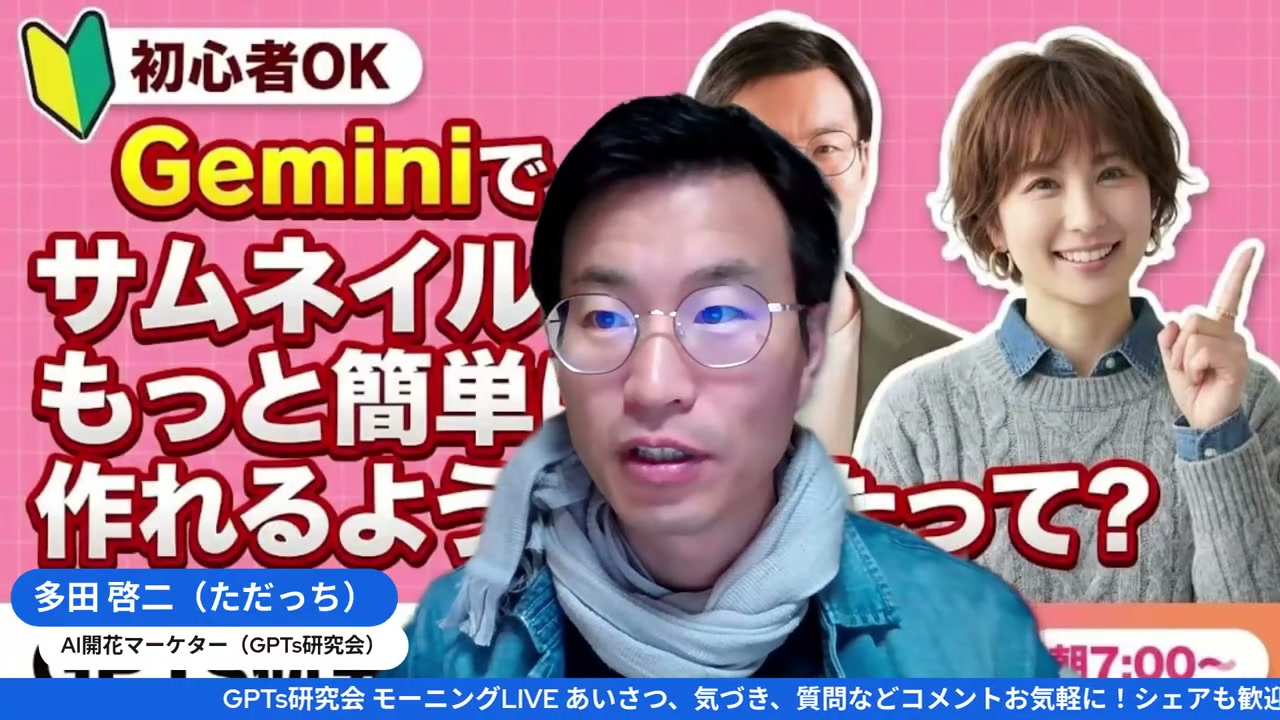
ただっち(6:00〜)
「これですよ。PUTってやつね。新しく出まして、これほら、前紹介したワンナンナXとかノートとかねこういうゴンマリーっていうアプリがあるんですここにPutがね追加されましたとこれPutの方に行きますとこういう感じで見れますとプロンプトシューがこうやってあるのでこれに真似て作れるよっていうやつでございます」
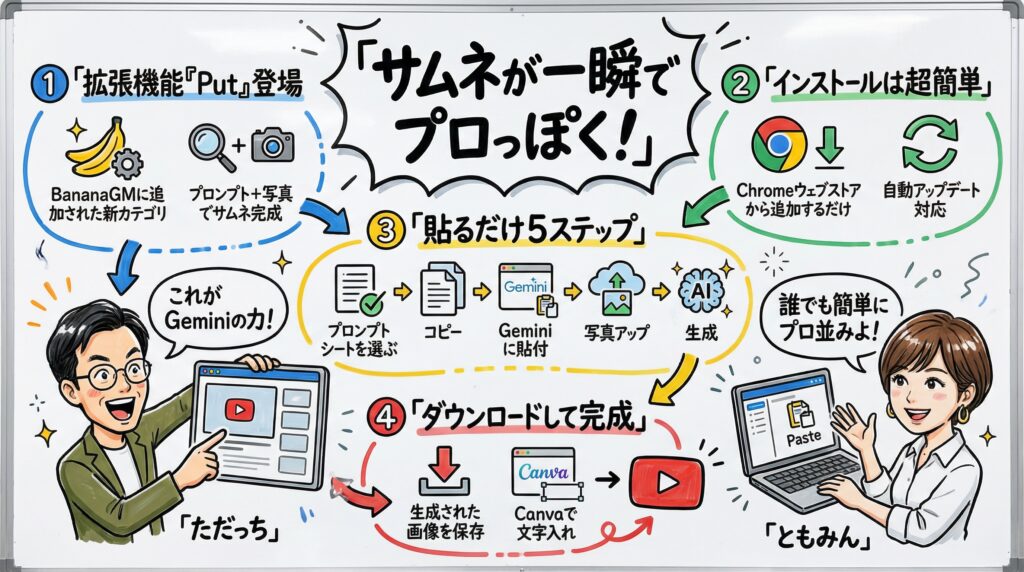
「Put」っていうのは、単体の新アプリじゃなくて、もともとX(旧Twitter)やnote向けの投稿画像を作れていたツールに追加された、サムネイル専用の新機能。プロンプトシートという、あらかじめ用意された型がずらっと並んでいて、気に入ったものを選んでコピーするだけ。真似して作れる、っていうのがミソです。ゼロから何を書けばいいか悩む必要がない。これだけで、朝からちょっとテンション上がりました。
料理でいうと、レシピの表紙だけもらって、あとは全部自分で考えろって言われると心が折れちゃいますよね。でもPutは、完成形に近いレシピカードをそのまま渡してくれる。あとは食材、つまり写真を用意するだけ。型がある。それだけで、始められる。この安心感、実はめちゃくちゃ大きいなと思いました。
配信では、ともみんが実際にプロンプトシートを開いて見せてくれて、気に入ったデザインをいくつか先に試したことも話してくれました。画面を見ながらリアルタイムで選んでいく感じ。ボタンひとつでコピーできるから、迷ったらまず試す。それだけでいい。新しい機能が出るたび「また覚えることが増えるのか」って身構えちゃう人、多いと思うんですけど、今回のPutは真似するところから始められる作りになっていて——このハードルの低さが、いちばんの発明なんじゃないかなと感じました。
BananaGMの探し方とインストール、拡張機能の動かし方
「Put」を使うには、まず土台になっている拡張機能「BananaGM」を入れる必要があります。ただっちも配信の途中で、名前を思い出せずにちょっと固まる場面がありました。いやー、こういうの、めっちゃ分かるなあ。便利なツールほど名前が覚えづらかったりする。
ただっち(6:30〜)
「ここでアプリ使うならジェミニーを押すしそのままねアプリをコピーを押すだけでございますうーんどっちでも使えるのであとコピーでとまずここにで、コピペして画像を入れるだけでございます。タダッチ入れます。なんかね、タダッチ使いやすいんだよね、素材で」
やり方自体は、これだけ。コピーして、貼って、画像を添える。ほんとにそれだけ。ボタンをいくつも押すとか、設定画面をいじり回すとか、そういう面倒くささが一切ない。ただっちも配信中、迷いなくスッと手を動かしてて、見てるこっちも「あ、それなら私でもいけるわ」って思えちゃう。でね、この「タダッチ使いやすい」っていう一言、あとで理由がちゃんと出てくるので、ちょっと覚えておいてください。素材にする写真によって、仕上がりの安定感がぜんぜん変わる——っていう話に、あとでつながります。ここ、実はちょっとした伏線なんです。
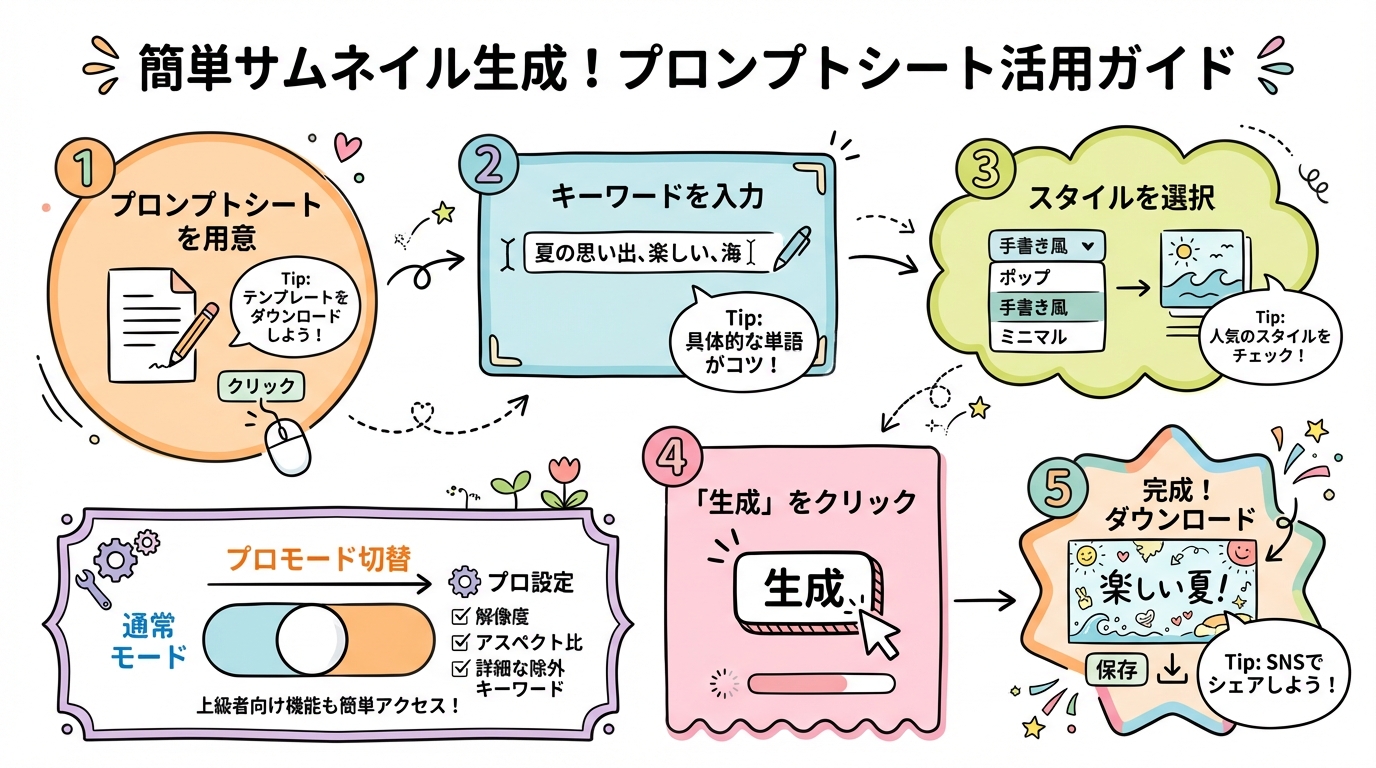
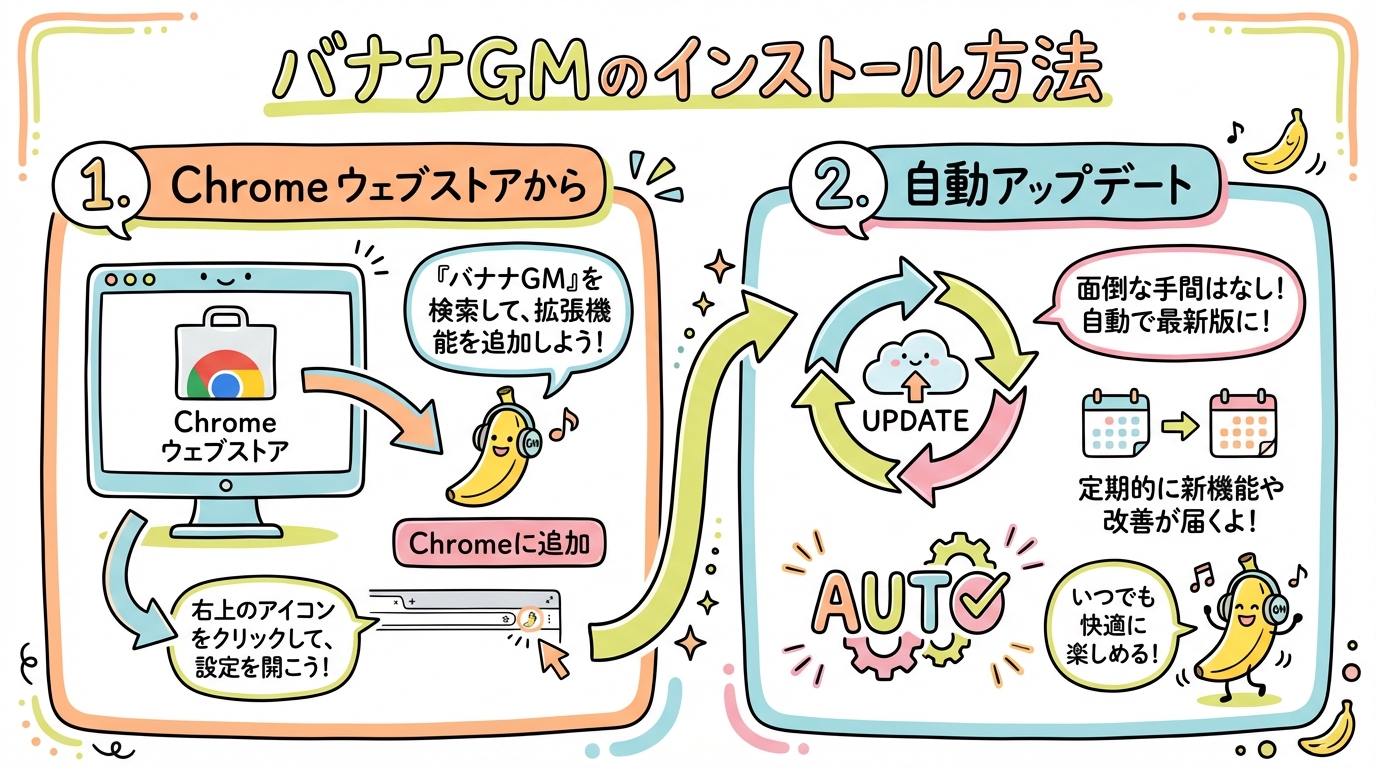
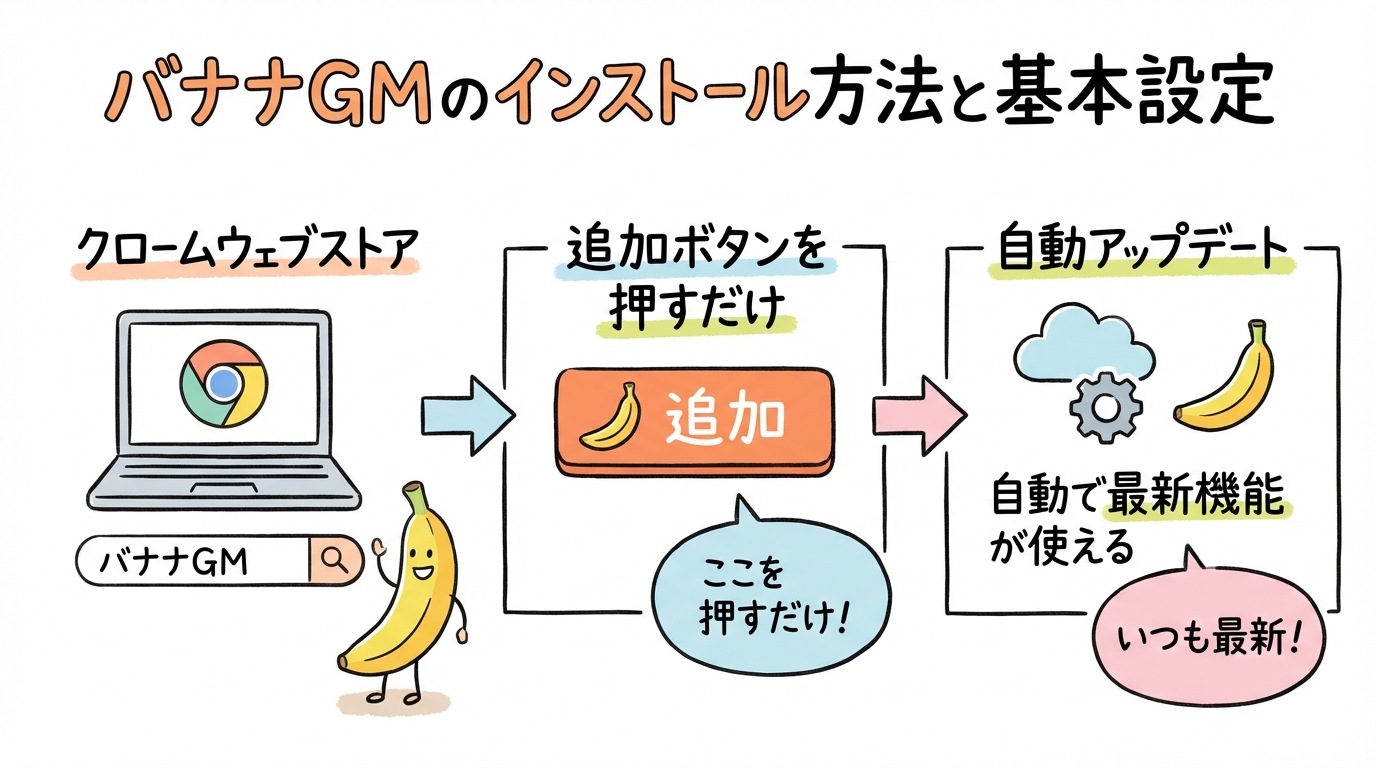
で、肝心のBananaGMそのものをどう手に入れるか。ここはともみんが、初心者にもわかるように、ひとつずつ丁寧に手順を教えてくれました。
ともみん(22:59〜)
「今今日ねトモミンが紹介してくれているのはこのバナナGMっていう検索でバナナGMって検索するGgleoとかで検索すると出てくると思います僕はもうChrome入れちゃってるんであれなんですけどこのChrome拡張機能に追加するっていうのをやると使えるGeminを立ち上げると勝手に拡張機能が入るようになります」
検索窓に「バナナGM」って打つだけ。出てきたページから拡張機能に追加すれば、あとはGeminiを開いたタイミングで勝手に立ち上がってくれる。検索して、追加。それだけ。もうこれ、覚えることが本当に少ない。拡張機能って名前を忘れがちだし、私自身も「あれ、どれだっけ」ってなること多いんですけど、検索窓に打てば一発で出てくるっていうのは、じわっとありがたいポイントだなと感じました。すでに入れている人は自動でアップデートされて、Putのメニューがいつの間にか増えてる、なんてこともあるみたいです。何もしてないのに機能が増えてる。これ、ちょっと得した気分になるやつです。
こういう「覚えることの少なさ」って、実はけっこう効いてくる気がします。新しいツールが増えるたびに手順書を読み込むの、正直しんどいじゃないですか。私、正直あの「まず設定から」みたいな作業が続くと、それだけで心が折れちゃうタイプなんです。でもBananaGMは、Geminiを開けば拡張機能が勝手に立ち上がってくれる——このシームレスさが、Putを実際に使い始めるハードルを、ぐっと下げてくれているんだなと思います。ダウンロードして、追加して、あとは開くだけ。始めるまでの手数が少ないって、それだけで「やってみようかな」の気持ちが続くんだと思います。
崩れにくい顔を選んで、白黒サムネに挑戦した話
実際にPutで写真を差し込む段になって、ただっちが面白いことを教えてくれました。AIで生成するとき、顔が崩れやすい人と崩れにくい人がいるという話です。え、そんな軸あるの?って、私も画面の前で思わず声が出ちゃいました。
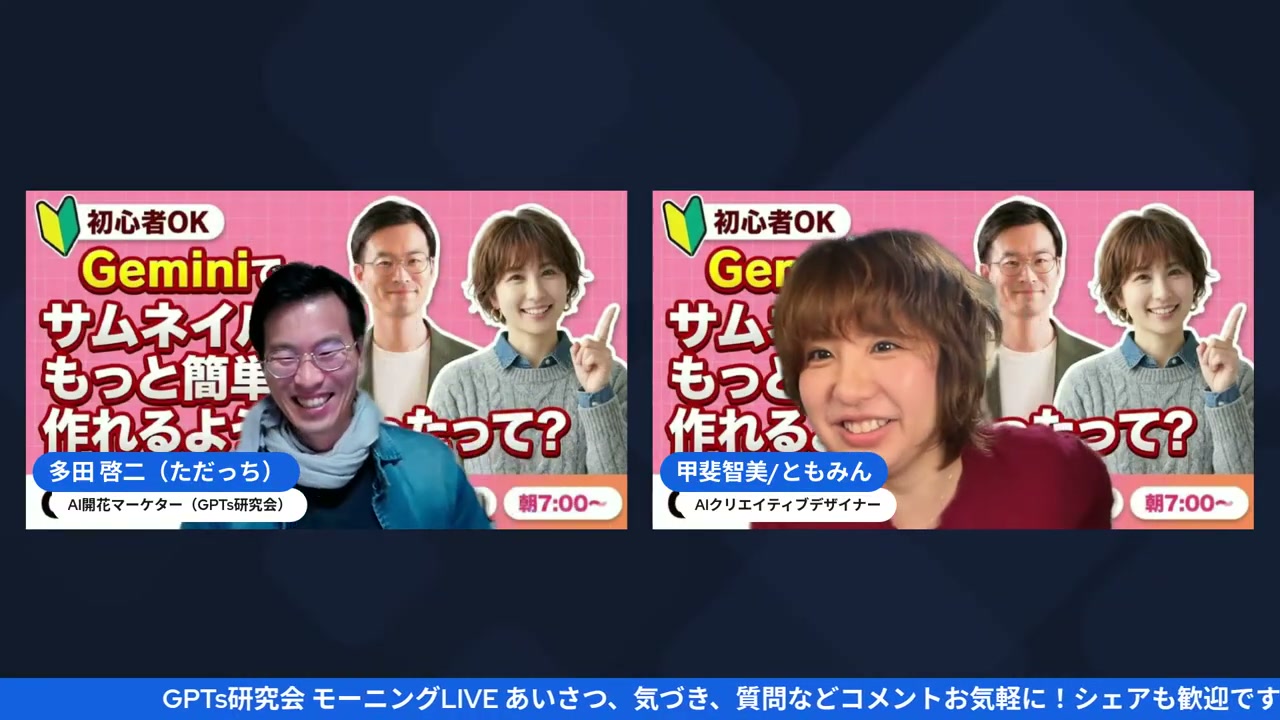
ただっち(7:44〜)
「そう、あのね、AIで生成するとき崩れやすい顔の人と崩れにくい顔の人がいるの。私、崩れやすいタイプなんだけど髪型とかハーマーとかだったらちょっと再現したいんだけどタダッチ、一般的な多分日本人なんだと思う。顔がなくなりにくいの、本当に。なので、崩れにくい人はすごいサムネイル作りやすいので今日はタダッチを使わせていただくと思います」
顔が崩れにくい、崩れやすい——そんな軸があるなんて、私は今回はじめて知りました。同じプロンプトを使っても、素材になる顔次第で仕上がりの安定感が変わる。ただっち曰く、自分は髪型とか特徴が強めで崩れやすいタイプなんだけど、いわゆる一般的な日本人っぽい顔立ちだと、AIでも「顔がなくなりにくい」んだそうです。だから今日は、崩れにくいただっちの写真をモデルにして進めることになったわけです。ほら、さっきの「タダッチ使いやすい、素材で」がここで効いてくる。誰の写真を使うか、っていう選択が、実はいちばん最初のコツだったりするんです。ここ、見た目以上に大事なポイントなんですよ。
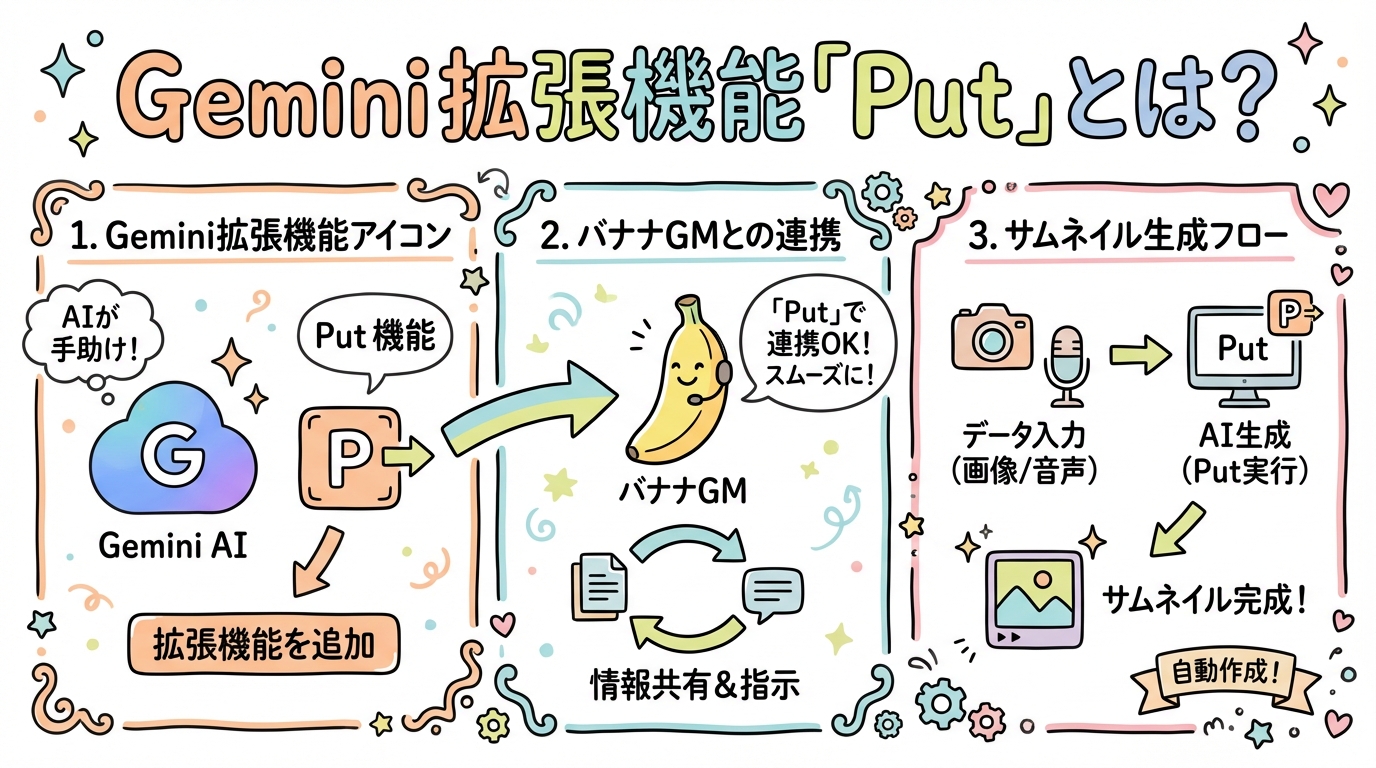
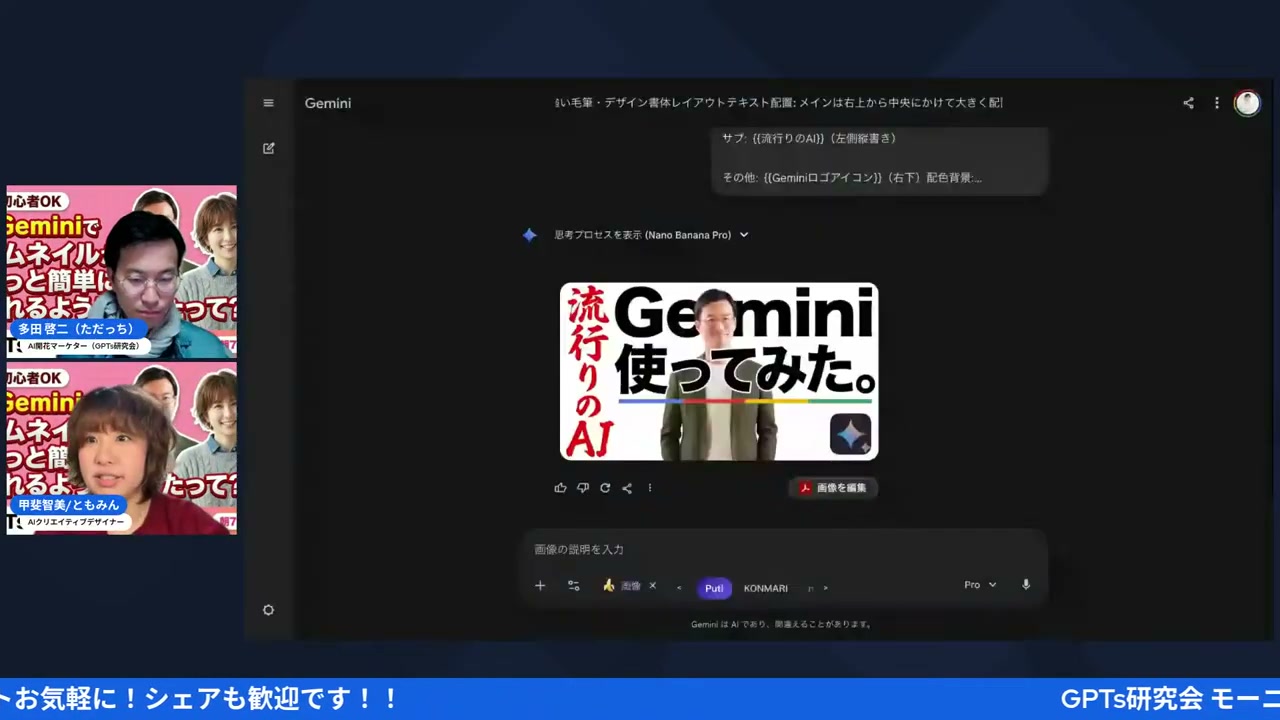
で、次の挑戦が「白黒サムネ」。最初の1回目は、なぜか色つきのまま出てきてしまって、二人で首をひねる場面がありました。狙って白黒にしたわけじゃないのに前の写真が白黒っぽく見えていたのは、たまたまだったみたいです。あれ?白黒にならないぞ?ってなって——まぁまぁ、ということで、プロンプトに「白黒にしてください」と、はっきり書き足して再挑戦することになります。
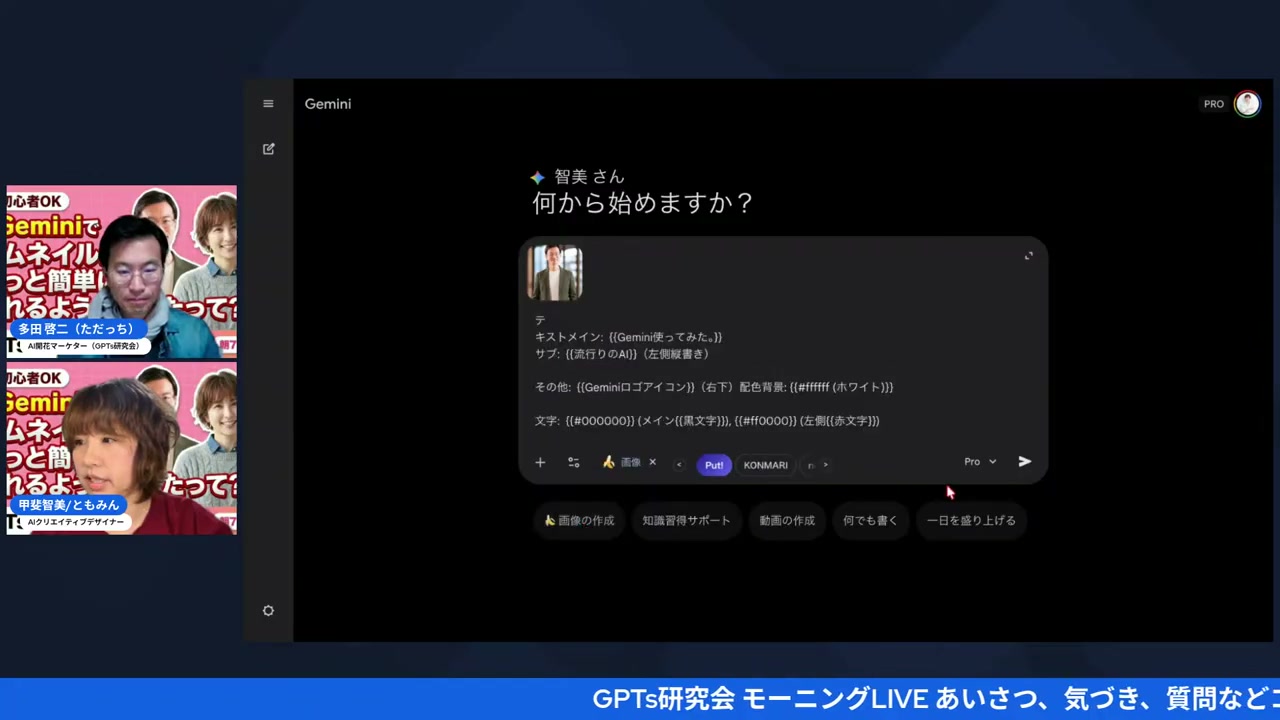
ただっち(9:46〜)
「てことでまぁまぁそういう白黒にしたいのであれば画面急に切っちゃったよ置いていくよ白黒にしたいのであればこれですねたださん入れますと画像を白黒にしてください一回白黒にしてください」
指示をちゃんと言葉にして入れる。当たり前のようで、これが思った以上に大事だったりします。AIって、こっちが思っている以上に律儀に、書いてあることしかやってくれない。逆に言うと、書けば、ちゃんとやってくれる。ただっちも「画像を白黒にしてください、一回白黒にしてください」って、しつこいくらいはっきり打ち込んでました。プロンプトに白黒と入れ直したことで、今度こそ狙い通りのモノクロ写真が出来上がりました。白黒にならなかった1回目、指示を書き足した2回目——このやり取りを見ていて、AIとの付き合い方の縮図だなと思いました。曖昧に伝えると、曖昧な結果しか返ってこない。ちゃんと言葉にすれば、ちゃんと応えてくれる。当たり前のようで、実演で見せてもらうと妙に納得感があるんです。頭で分かってるのと、目の前で「あ、書いたら変わった」を見るのとでは、腹落ちの深さがぜんぜん違う。これがライブのいいところなんです。
文字数が多いとレイアウトが崩れるという注意点
Putのプロンプトシートには、テキスト部分を書き換えられる場所があります。ここでちょっとしたコツが出てきました。
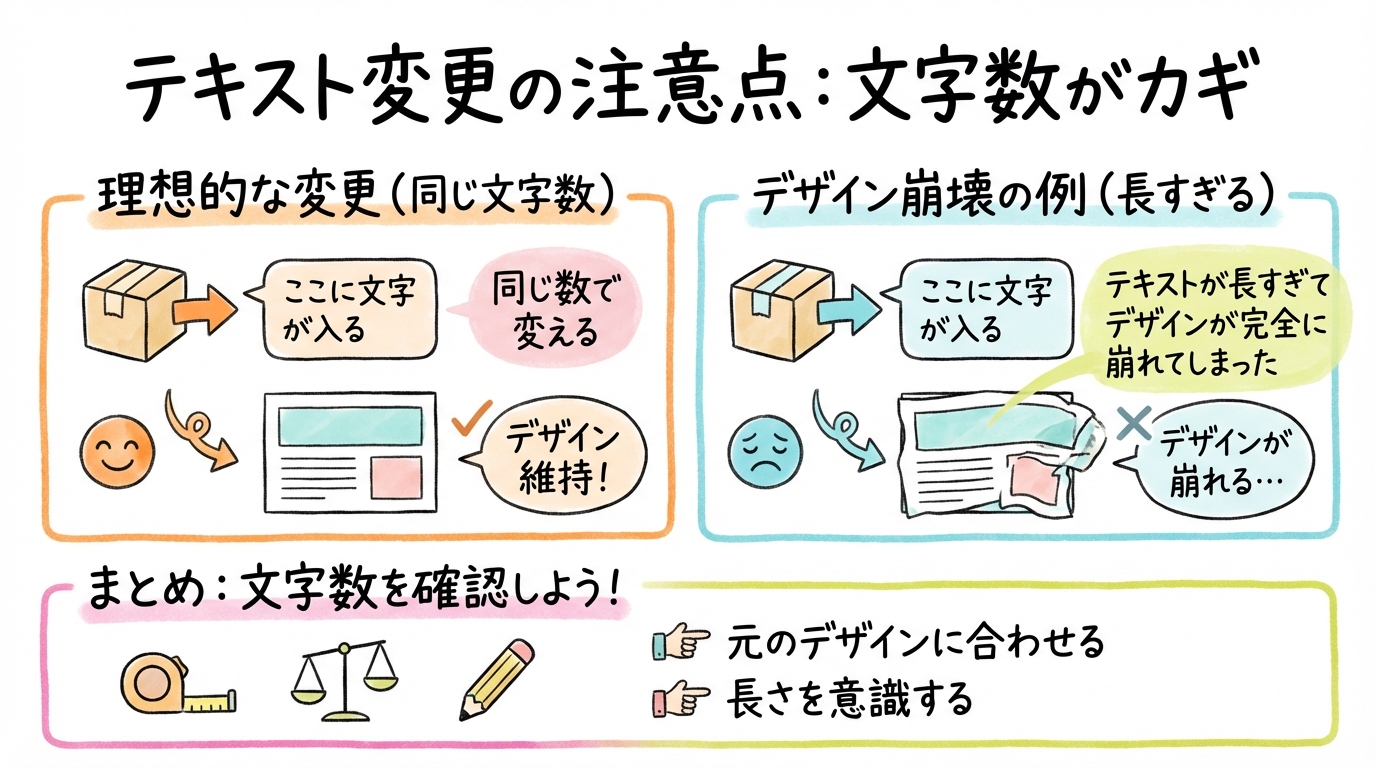
ただっち(16:29〜)
「ここのね、二重のここね。テキストメインキスト目でこれのねちょっと難しいところがあってね結局ここはむちゃくちゃ文字数が大きかったらトラブルん何を変えようか稼働時間何に変える何の」
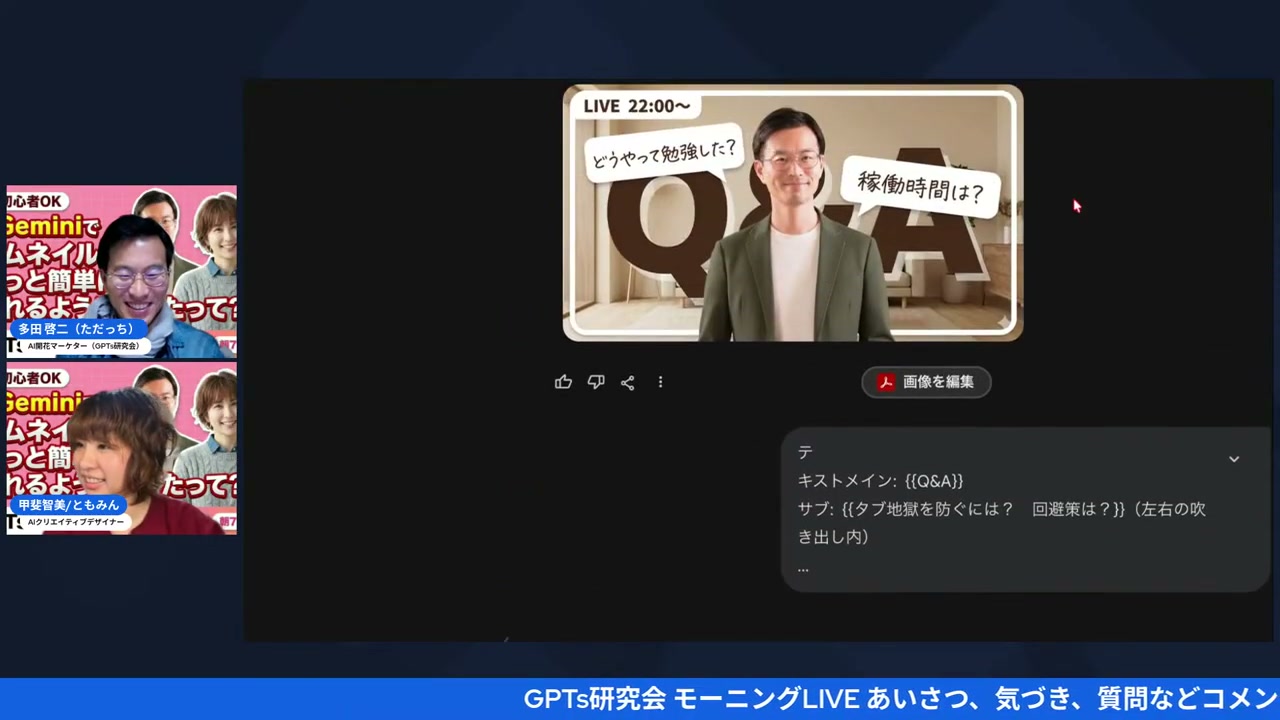
文字数が多いと、レイアウトがぐちゃぐちゃになる。タダ、この一点だけ気をつければいい話なんですけどね。文字数が長いと崩れやすいから、GeminiやGPTに同じくらいの文字数で、同じような表現にしてもらうといい——そんな実践的なコツも出てきました。知ってるだけでかなり違ってくるポイントですよね。文字数が多いと崩れる、っていうのは、たぶんPutに限った話じゃなくて、いろんな画像生成ツールに共通する落とし穴だと思います。欲張って長い文章を入れたくなる気持ち、すごくわかるんですけど、ここはグッとこらえて、短く言い換える。遠回りに見えて、それがいちばんの近道だったりします。
で、この流れから、初心者向けの練習法にも話が広がります。
ただっち(13:27〜)
「AIの申し子でございます。まずはね、一番最初はこれぐらいの文字とか言い知らずここまで出すみたいなことを練習してもらえると早く集中できるんじゃないかなと。そうそう、あのちょっと文字をこうやって変えようあれをしようの前に、まず自分使えるところからやる。これにしたいと思います」
最初からテキストや細かい調整に手を出すんじゃなくて、まずは人物を差し替えるところから慣れていく。いきなりゴールを目指さない。この順番、意外と大事だなと私は感じました。焦って全部いっぺんに変えようとすると、逆にどこが原因で崩れたのか分からなくなるものです。
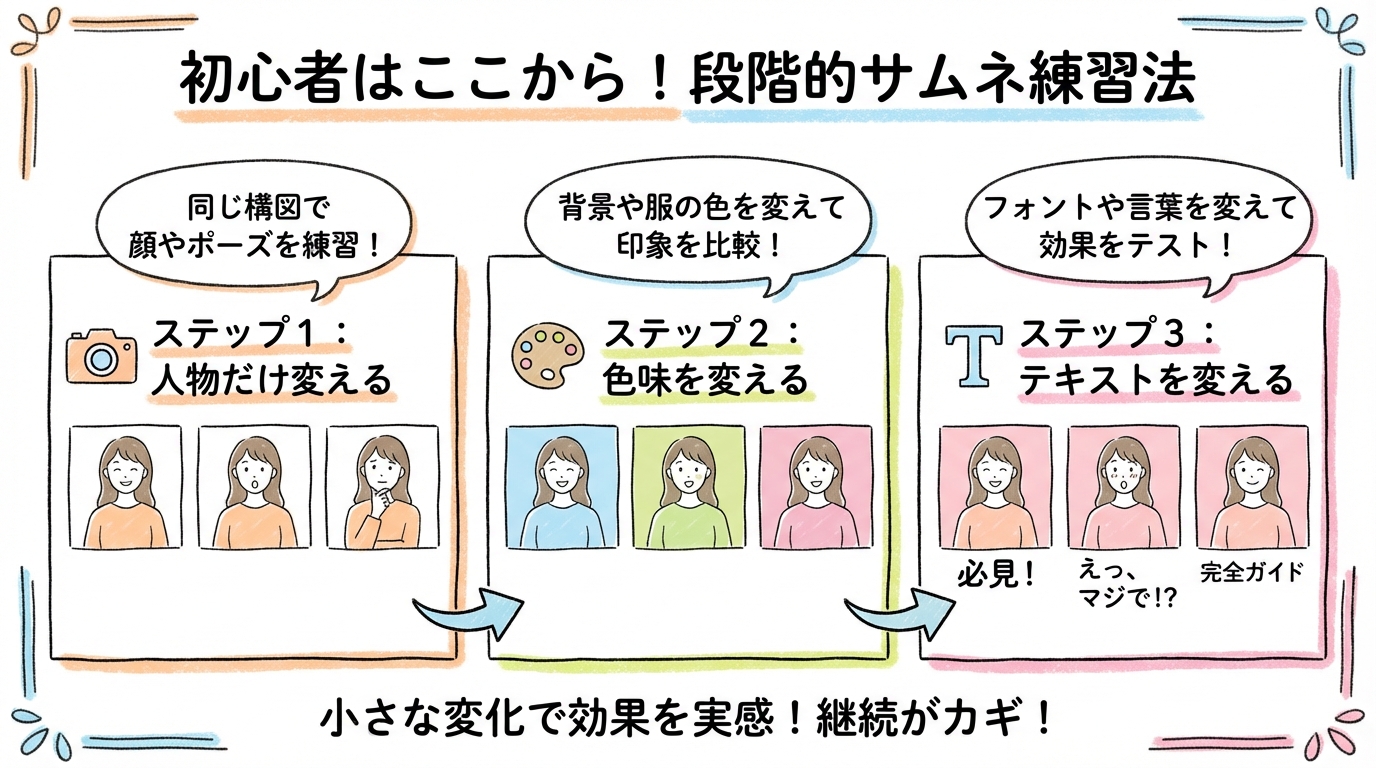
私自身、新しいツールを触るとき、つい最初から複雑なことをやろうとして失敗するタイプなんです。だからこそ、今日のただっちの「まずは人物を変えるところから」っていうアドバイス、刺さりました。一つずつ確かめながら進める。小さく試して、慣れてから広げる。遠回りに見えて、実はいちばん確実で、いちばん早い。今回の配信を見ていて、あらためてそう思いました。
で、ね。これって画像生成に限らず、AIツール全般に言える話だなあと私は感じました。欲張って一気にゴールまで持っていこうとすると、どこがズレたのか分からなくなって、結局やり直しの回数が増える。逆に、ひとつだけ変えて、確認して、次に進む。このシンプルな繰り返しのほうが、案外早くたどり着けたりします。ただっちが「文字とかいじらず、まずは人物を変えるところから」って言ってたのも、まさにこの話。一歩ずつ確かめながら積み重ねる姿勢、私は今日いちばん学びになった部分かもしれません。タダ、それだけのことなんですけどね。
トイレ背景の実験と、驚きの表情サムネがすごすぎた話
ここからは、実演ならではの遊び心が炸裂したパートです。背景を変えられるということで、ただっちが選んだのが——まさかの「トイレ」でした。え、そこ選ぶ?って、コメント欄も一気にざわつく感じで。
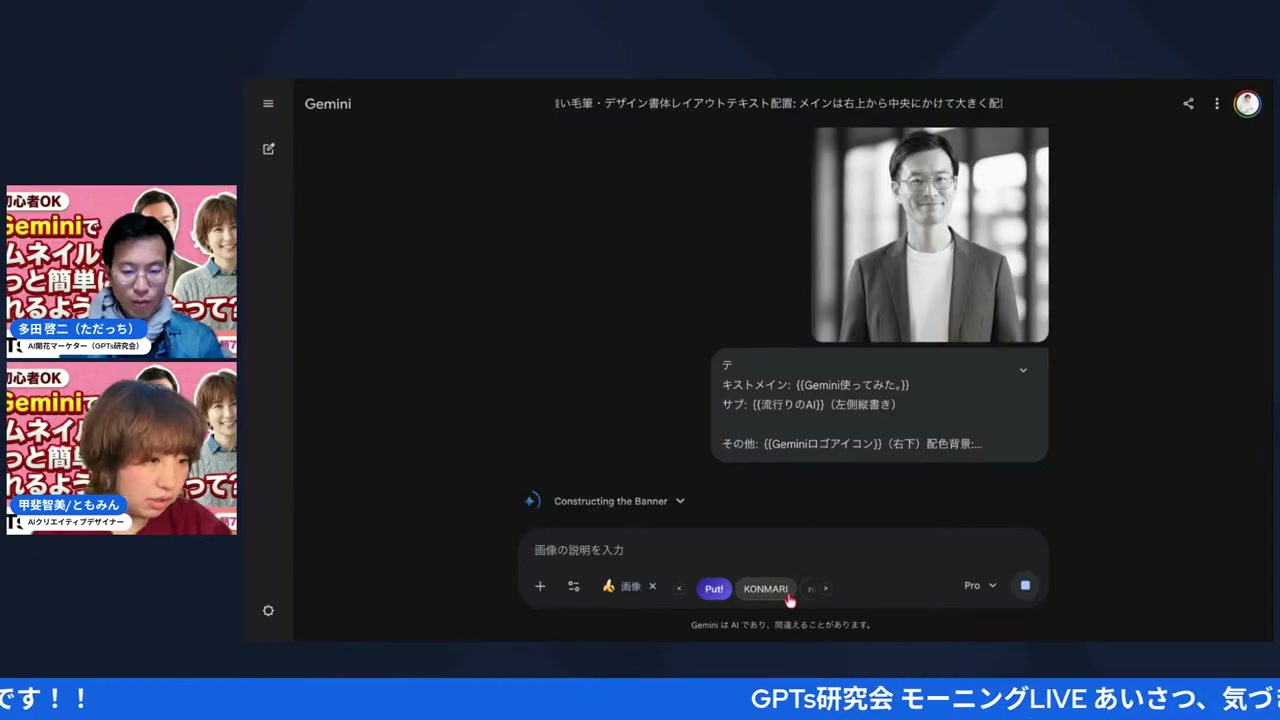
背景も選べる、リアルなトイレの背景でどうなるか——そんなノリで、みんなでワクワクしながら生成ボタンを押します。面白いアングルも入れちゃおう、なんて言いながらね。この「とりあえず面白そうだからやってみよ」の空気、すごく好きです。
ただっち(19:58〜)
「毎回ね。写真は貼り付けなかったからか。もう一回いきましょう。待って、これでもうちょっと面白くできるのであれば、背景がちょっと足りないんだよ。待ってね。リアルなトイレ。面白いアングルとか入れちゃお」
結果は——狙っていた人と違う人が出てきちゃったり、トイレ感が思ったより弱かったり。一発で決まらないのも、ライブ配信ならではの面白さです。しかもね、ここで大事な落とし穴も発覚しました。ただっちが「写真は貼り付けなかったからか」ってポロッと言ったとおり、写真をちゃんと貼り付けないと反映されない。これ、初心者がいちばん最初につまずくやつだと思うんです。プロンプトだけ書いて満足しちゃって、あれ?私の顔どこ行った?ってなる。一発で理想通りにならないのも、含めて面白い。ライブ配信で失敗も込みで見せてもらえるからこそ、こっちも安心して真似できます。完璧に成功する場面だけ見せられても身構えちゃうけど、こうやって試行錯誤してる姿を見ると、俄然やってみたくなります。「あ、プロでも一回で決まらないんだ」って、それだけで肩の力が抜けるでしょ。
で、最後にただっちが「もうこのAI加藤先生がすごすぎる、をちょっとやりたい」と切り出して見せてくれたのが、驚きの表情サムネ。写真を入れただけで、表情そのものが自然に変わって出てくる、という実演です。元の写真は普通の顔なのに、生成されたサムネはハッと驚いた表情になってる。これ、じわじわ来るすごさなんですよ。
ただっち(27:36〜)
「はい。行きます。せーの。いいね。いいね。いいじゃないですか。この顔。あとね、ちなみに失敗したらアレだなと思ってタブで何個か作ってみたんдけどやっぱり意外とも失敗することがある女性の人が出てくる間うん、あるみたいだからここはちょっとねタブを開いて何個か一緒に作っていただくと早くできるかなと思います」
「いいね、この顔」って盛り上がったこの瞬間、私も画面越しに見ていて思わずニヤッとしちゃいました。せーの、で出てきた表情に、ただっち自身が「いいじゃないですか」ってテンション上がってて。同時に、狙ってない人が出てくることもあるから——ただっち曰く、なぜか女性の人が出てきちゃうこともあるらしくて——だからタブを複数開いて並行して作る、っていう現場のコツまで教えてもらえたのは、かなりありがたい情報でした。一個ずつ待ってたら時間かかるけど、タブでいくつか同時に走らせておけば、その中から一番いいのを選べる。便利なぶん、狙ってない結果が出ることもある。そこはタブを複数開いて確かめながら進める。この慎重さと軽やかさのバランス感覚、実演を見ていて勉強になりました。
GPTs研究会のお知らせと、ともみん・ただっちおすすめの一冊
盛り上がったところで、ともみんからGPTs研究会の近況報告がありました。
ともみん(25:14〜)
「はいじゃあこの方から告知とご案内をさせていただきますえーっとはいえーっとですねまずはGPTZ研究会、おかげさまでもうすぐ7000名になるところです。6900何人なのかな?1日本当に6277人になっております」
もうすぐ7000名。この数字、私も配信を聞きながら「そんなに増えたんだ」って驚きました。6900何人、いや6277人、って、ともみんも数え方に一瞬つまってたけど——とにかく、ゆっくり大きくなってきたコミュニティの温度を、あらためて感じる数字です。一気にドーンと増えたわけじゃなくて、毎朝コツコツ集まってきた人たちの積み重ね。だからこの数字、私はけっこうグッとくるんです。明日はAIと業務改善をテーマにしたゲスト回、月に3回開催しているAIラボのワークショップの話も出て、企画や設計が苦手だった人でもAIを使えば人が集まる企画が組めるようになった、なんてエピソードも印象的でした。このエピソード、私はすごく励まされる話だなと思って聞いていました。だって、「企画とか設計、苦手なんだよなあ」って人、めっちゃ多いでしょ。そこをAIが横で支えてくれるなら——一歩踏み出せる人が、ぐっと増えていくんだと思います。
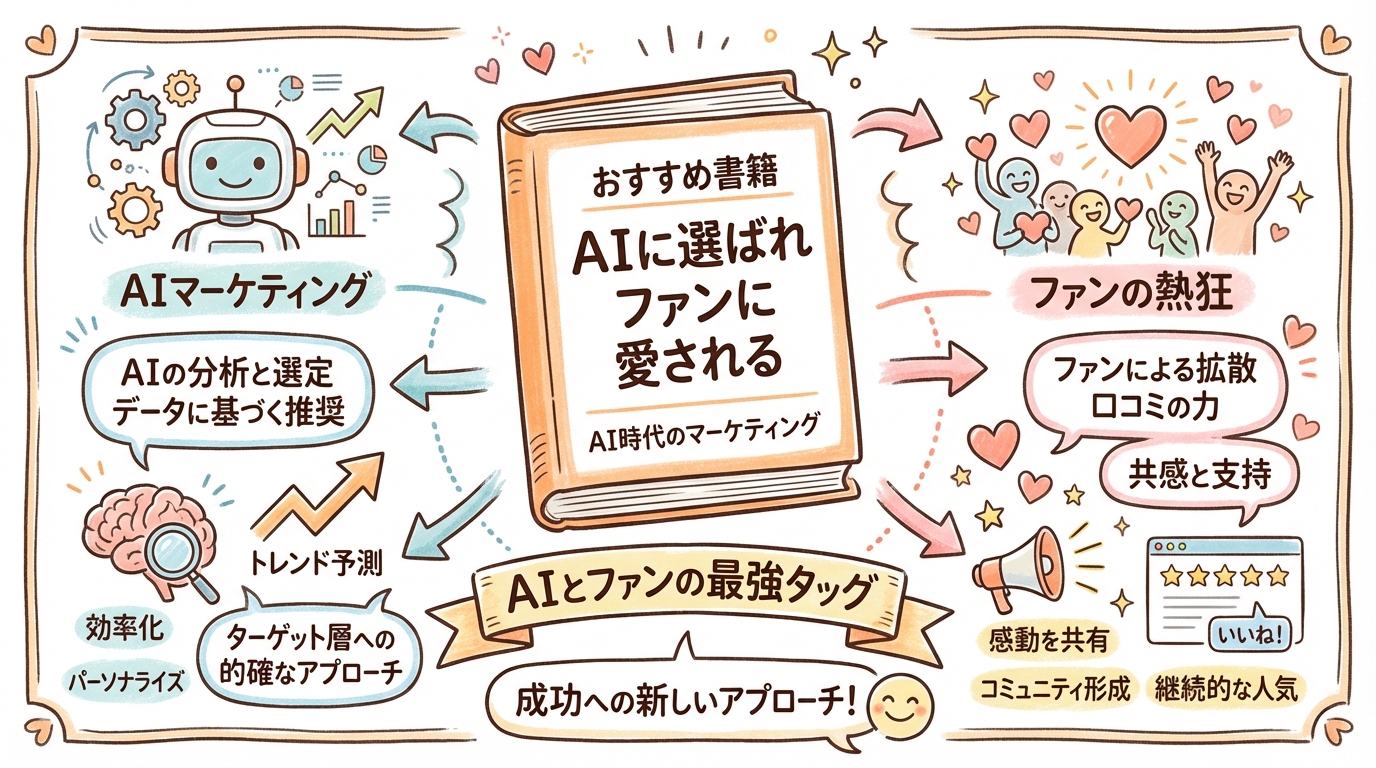
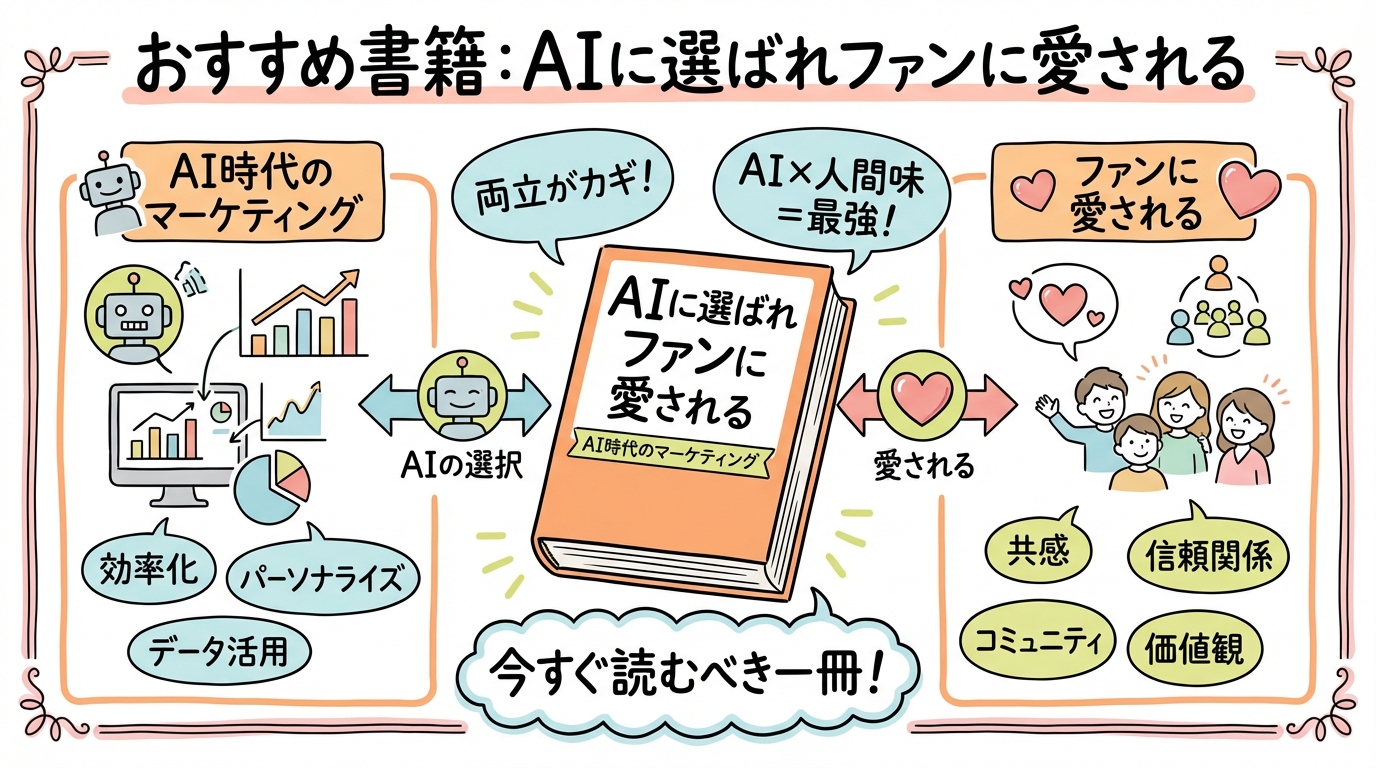
そして配信の終盤、ただっちが「最近AIの本を読んでて、めっちゃ面白かった」と紹介してくれたのが、一冊の本でした。
ただっち(30:36〜)
「最近AIの本を読んでて、めっちゃ面白かったのでちょっとお勧めしたいです。全然私が書いたとか知ってる人の本ではないですけど、実際投稿にも書いたんですけど、ファンに愛されるっていう本でございます。めっちゃデカい。普通の2倍くらいある、全然。3倍くらいあるかな。すごい本なんだけど、結構読みやすくて」
タイトルは「AIに選ばれ ファンに愛される」。書いたのは、コミュニケーションディレクターの佐藤直行さんという方だそうです。AIが発達していく中で、消費者としてどう向き合うか、販売する側の生活がどう変わっていくのか——そこまで詳しく書かれている一冊だと、ただっちは力説していました。自分が書いたわけでも、知り合いの本でもない、って前置きしたうえで、それでもおすすめしたい、って言うんだから、よっぽど中身が刺さったんでしょうね。分厚さは普通の倍か、下手したら3倍くらい。それでも読みやすい、というのが決め手だったみたいです。分厚い本を「読みやすい」って言い切れるのは、それだけ中身が刺さったってことなんですよ。デカくて重い本って、それだけで積読になりがちじゃないですか。それを最後まで読ませる本、っていうのは、それだけで気になっちゃいます。
本屋にAIの本が本当に増えたよね、という雑談もありつつ、最後は「良い一日を」で締めくくられました。にぎやかな事故から始まって、実演あり、脱線ありの、いつも通り温度の高い1時間だったなと思います。いやー、朝からこの熱量に付き合えるのって、なんだかんだ贅沢だよね。
COLUMN
ひろくんコラム — 見る側にまわって気づいたこと
今回、私は画面のこっち側で見てる立場だったんですけど、「PutでもBananaGMでも、まずは触ってみる」っていう二人の姿勢に、いちばん学びがありました。うまくいかない場面も含めて、そのままライブで流しちゃう。白黒にならなかった1回目も、トイレ背景がズレた瞬間も、隠さずに見せてくれるから、こっちも「あ、私がやっても同じところでつまずくかも」って安心できます。
分身AIを作る作業でも、実はこれとまったく同じことが起きます。一発で理想通りの受け答えができることなんて、まずない。何回もプロンプトを直して、ズレを直して——そうやって育てていくものです。分身AI.comで私がやっていることも、根っこは今日のサムネ作りと同じだなあ、なんてことを思いながら見ていました。
道具は増えた。あとは、触ってみるかどうかだけなんですよね。
よくある質問
Q. Gemini拡張機能「Put」って何ですか?
LIVEでは、X(旧Twitter)やnote向けの投稿画像を作れる「BananaGM」という拡張機能に新しく追加された、サムネイル専用の機能として紹介されていました。プロンプトシートをコピーして写真を貼るだけで使えます。
Q. BananaGMはどこで入れられますか?
「バナナGM」で検索すると出てくるページから、Chromeの拡張機能に追加するだけです。あとはGeminiを立ち上げるタイミングで自動的に有効になる、とLIVEで説明されていました。
Q. サムネイルを白黒にするにはどうすればいいですか?
LIVEでは、プロンプトに「画像を白黒にしてください」とはっきり書き足すことで、白黒サムネイルが作れると実演されていました。指示を入れないと色つきのまま出てくることもあるようです。
Q. テキストを変更するときの注意点は?
文字数が多いとレイアウトが崩れやすい、とLIVEで語られていました。長い文章を入れたい場合は、GeminiやGPTに同じくらいの文字数で言い換えてもらうといい、という工夫も紹介されています。
🎯 AIと愛で、未来をひらく。「あいあいらぼ。」
起業家・経営者のためのAI実践型コミュニティ。AI実践ワークショップ・AIクリエイティブ会・AI目標達成会が月額5,500円で遊び放題!AIMUNIQ(株)主催。
📱 ただっちのFacebook 🌐 あいあいらぼ。関連記事
🎁 無料プレゼント
Aiport(ClaudeCode AIエージェント実践会)
ClaudeCodeでAI秘書+分身AI+AIカンパニーが無料で作れるキット&解説動画をプレゼント!
▶ 無料で入会してキットを受け取る🎁 無料プレゼント
Aiport(ClaudeCode AIエージェント実践会)
ClaudeCodeでAI秘書+分身AI+AIカンパニーが無料で作れるキット&解説動画をプレゼント!
▶ 無料で入会してキットを受け取る🤖 AI生成コンテンツについて
この記事はAIツール(Claude Code)を活用して制作しています。構成・文章生成・画像制作にAIを使用し、最終的な内容の確認・編集・公開判断はひろくん(田中啓之)本人が行っています。「分身AIひろくん」(bunshin-ai.com)とは別のコンテンツです。