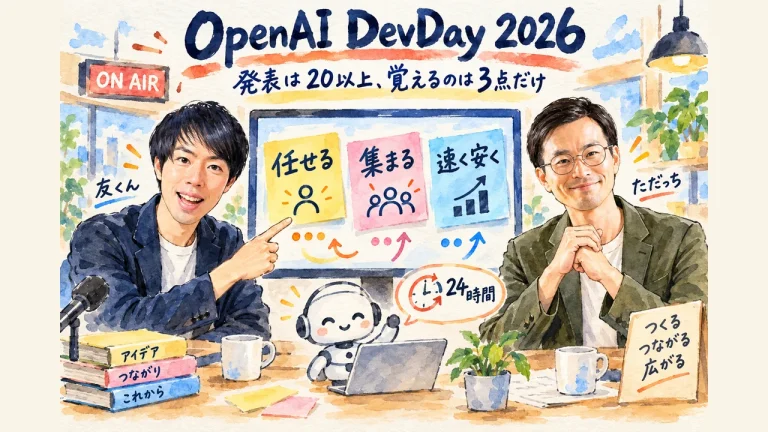
GPTs LABO MORNING LIVE
NotebookLMとGeminiの最新機能で資料も画像も自分で作れる時代に
Google系AIの最新活用術を、ただっち×友くんが見せてくれた朝|GPTs研究会LIVE
GPTs研究会 朝LIVE レポート
CAST
多田啓二(ただっち)
AI開花マーケター・GPTs研究会
田中友紀(友くん)
AI快適サポーター・Genspark公式アンバサダー
家事と子育てのスキマで経営する3方よしAI共創コンサルタントの田中啓之、ひろくん(@passion_tanaka)です。今回は、ただっち(多田啓二)と友くん(田中友紀)が、NotebookLMとGeminiの最新アップデートを語ってくれた朝のGPTs研究会LIVEを紹介するね。私はこの回には出ていないんだけど、聞いてて「あ、これは早くみんなに伝えたいやつだ」ってソワソワしちゃった。
テーマは「見える化で効率爆上げ」。でね、ふたを開けてみたら、ただの新機能の自慢大会じゃなかったんですよ。資料を動画でまるごと作る、音声で耳から流し込む、画像を言葉でいじり倒す……「作る」って作業そのものが、どんどん自分の手の中に戻ってくる。そんな1時間でした。出てきたツールも、私が普段「料理でいうとね」って言いたくなるものばっかり。順番に、ありのままお届けするね。
この回の見どころ
- NotebookLMが資料を“動画”で作る:英語版から1ヶ月足らずで日本語ふくむ80カ国対応。自分で説明するよりわかりやすい、が地味にすごい
- 音声ラジオもマインドマップも進化:YouTubeを放り込んで通勤中に耳で学ぶ、を同時に2つ3つ。大阪弁やスラムダンク風までいける
- Geminiの“なのバナナ”:表情も髪も服も言葉でいじれる。AIStudioでは5分でアプリまで。便利の裏に、プライバシーの線引きも
最新AI情報満載!毎日無料の朝LIVE実施中!GPTs研究会では、AIツールの最新活用法を毎朝シェアしています。AI初心者の方も、ぜひAI氣道.jpの無料メルマガで朝LIVEブログを毎日チェックしてくださいね。
📚 目次
NotebookLMが資料を“動画”でまるごと作ってくれる
まず友くんが画面共有しながら見せてくれたのが、NotebookLMの「ビデオオーバービュー」っていう機能。あ、そうだ、名前だけ聞くとピンとこないよね。ようは、手元の資料を、動画やスライドの形でまるっと作ってくれるやつなんです。「明日が社内発表なのに、資料が全然できてない」――そんな冷や汗が出る場面、経営者でもよくあるでしょ。そこにポンと放り込んでボタンを押すと、噛まずにスラスラ説明してくれる動画ができあがる。実際に流れた音声が、もう本職のナレーターみたいに滑らかで、ちょっと笑っちゃいました。
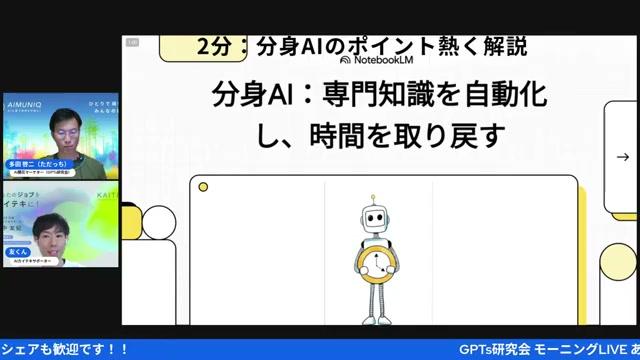
で、何より驚いたのが、対応のスピード感なんですよ。スライド形式の英語版が出たのがついこの前なのに、もう日本語まで来てる。友くんが配信でこう言ってました。
友くん(5:32〜)
「ビデオオーバービューという機能が、これが日本語対応したっていうところですね。こういうスライド形式の英語版が出てたのは7月末ぐらいだったんですけど、1ヶ月も経たないうちに、日本語を含めて80カ国に対応したっていうのが、つい先日のことでした」
1ヶ月で80カ国。スピードが、もう人間の感覚を置いてけぼりにしてる。しかも質がいい。ただっちも「自分で説明するよりよっぽど分かりやすい」って唸ってて、友くんも一番好きなAIだって言い切ってました。自分でしゃべるより、AIにまとめてもらったほうが伝わる……これ、ちょっと悔しいけど、本当なんだよね。
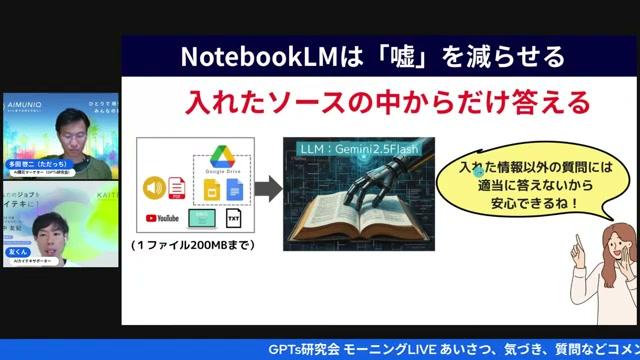
そしてNotebookLMがいいのは、ただ便利なだけじゃなくて「安心して使える」ところ。AIってたまに、しれっと嘘をつくでしょ。あれが、このツールは起きにくいんです。理由はシンプルで、こっちが入れたソース、つまり情報源の中からしか答えないから。友くんの説明がわかりやすかった。
友くん(7:27〜)
「ハルシネーションという、たまに嘘をつく現象はまだまだちょっと残っているので、それがつきにくいよっていうのがノートブックLMの特徴になっています。入れたソース、情報源の中からだけ答えてくれるので、情報源以外の質問には答えないから、本当に安心できる」
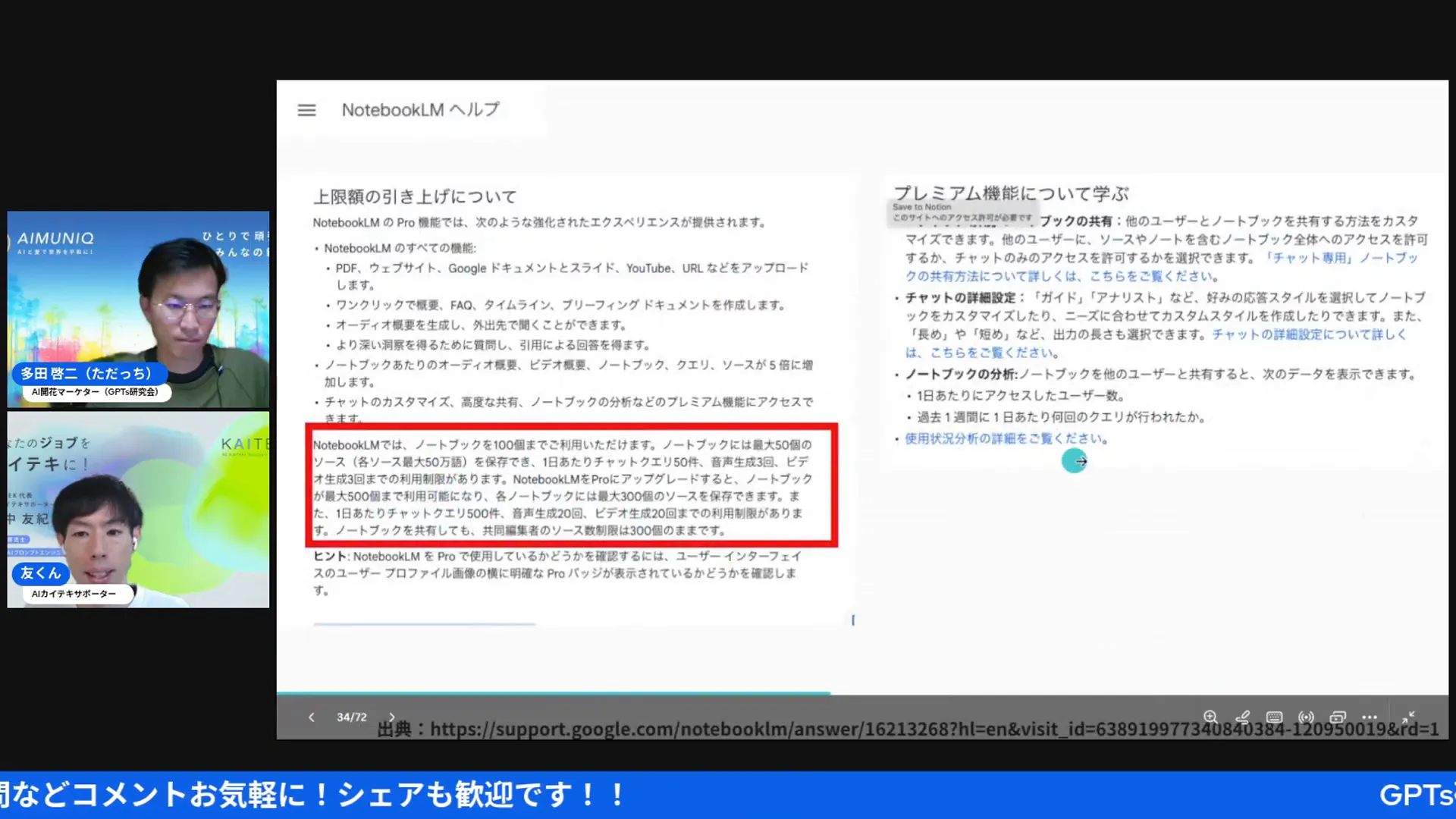
これ、私はすごく大事だと思ってるんですよ。自分の講座資料とか会議の録音を放り込んでおけば、それを土台にして壁打ちできる。よそから拾った怪しい知識じゃなく、自分の手持ちのカルピスの原液から答えてくれる。だから経営の現場でも怖くない。気になる無料版だけど、こちらも使えます。1日に作れる回数がちょっと少ないだけで、1日経てばまた復活する。そんなに何個も作るもんでもないから、正直これで十分なんだよね。
最後にこのツール、料理に例える話で場が盛り上がってました。素材さえ用意すれば、あとは全自動で仕上げてくれる電動調理器みたいなもの、って。友くんの表現が秀逸でした。
友くん(9:55〜)
「本当に電動調理器、ちょっと前に圧力鍋みたいな、炊飯器みたいなやつがありましたね。あれに近いというか、あれよりもまた高機能というか。本当に厨房に野菜を持っていけば、シェフがいい感じで好きなようにしてくれるみたいな、そんな感覚ですらあるという感じなんです」
厨房に野菜を放り込んだら、シェフが勝手にいい一皿にしてくれる。まさにこれなんですよね。私たちがやるのは「何の素材を、どんな料理にしたいか」を決めるところだけ。包丁さばきはもう、AIが代わりにやってくれる時代に来ちゃった。いやー、シェフを一人、それも文句ひとつ言わずに24時間動いてくれるシェフを雇ったみたいなもんですよ。経営者からすると、こんな相棒、なかなかいないでしょ。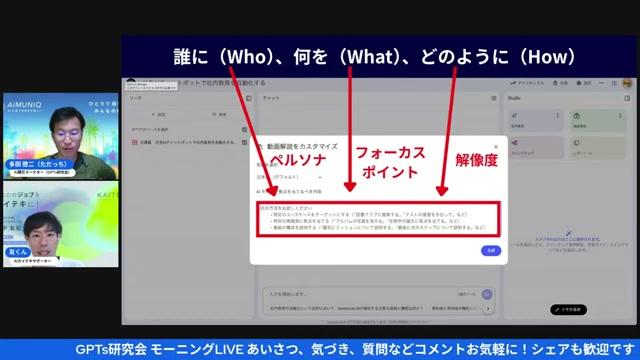
画面リニューアルと「誰に・何を」のカスタマイズ
ここからは、使い慣れた人ほど「あれ、ボタンどこ行った?」ってなりがちな画面まわりの話。NotebookLMの右側のメニューが、1ヶ月ぐらい前にガラッとリニューアルしたんですよね。前はちょっとガチャガチャしてたのが、すっきり綺麗になった。コメント欄でも「岡海シェフみたい」なんて声が出てて、ちょうどさっきの厨房の話とつながって、みんなで笑ってました。でね、綺麗になったのはいいんだけど、慣れてた機能が別の場所に吸収されたりするから、迷子になる人も出ちゃう。友くんが、その道案内をしてくれました。
友くん(10:47〜)
「動画解説っていうボタンが出たのが、本当に1ヶ月ぐらい前で、ちょうどその頃にこういう綺麗な画面になったんですよね。前ガチャガチャしてたのが、このレポートっていうところに吸収されたりしたので、あれどこ行っちゃったーっていう方は、ここをカチッとしていただくと出てきます」
「あれどこ行ったー」を、ちゃんと先回りして教えてくれる。こういう地味な親切が、私はすごくありがたいと感じるんですよ。いやー、新しい画面って、便利になったぶん、最初はちょっとソワソワするでしょ。ボタンひとつ探すのに5分、なんて経験、誰にでもあるもんね。そういう「最初のつまずき」を、友くんはいつもサラッと潰してくれる。ここが、ただ機能を紹介する人と、ちょっと違うところなんだよなあ。ぶっちゃけ、新機能そのものより、こういう「迷子の道案内」のほうが、毎日使う人にはありがたかったりするんですよ。
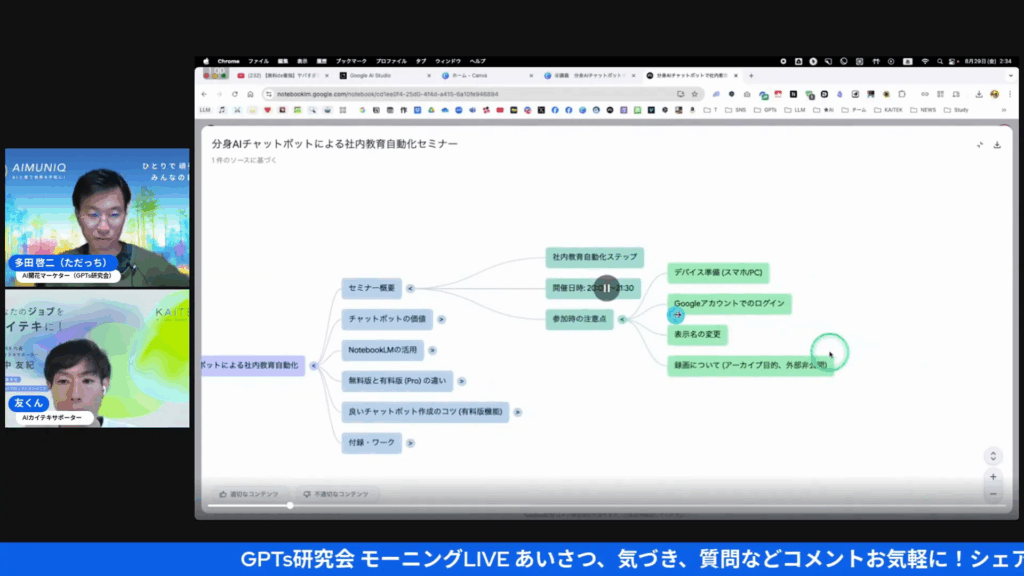
そして、ここからが今回いちばん私の中に残ったところ。「カスタマイズ」です。NotebookLMには、誰に向けて、何を、どんなふうに伝えるか――それを言葉で設定できる欄がある。友くんが、ここでただっちに話を振ったんですよね。ただっちはいつも企画をチームで作るとき、この「誰に何を」をめちゃくちゃ大事にしてる人だから、と。
友くん(11:43〜)
「この誰に、何を、何のために、どのように、っていう、ただっちさんがいつも企画をチームで作る時に大事にしているところですね。本当に、誰に何をどんな風に伝えるのか、みたいなことを、このカスタマイズに入れられるんですよ」
ペルソナ、なんて難しい言葉で言うとちょっと身構えちゃうけど、要は「これは誰のための一皿なのか」を決めるってこと。配信では「AI初心者さん向けに、例えを多く使って超わかりやすく」みたいな指定をその場で入れて見せてくれました。同じ素材でも、これを入れるか入れないかで、出てくる仕上がりがガラッと変わるんですよ。塩ひとつまみで、料理の味がぜんぜん違ってくるのと一緒。便利な道具が増えれば増えるほど、最後に問われるのは「で、誰のために作るの?」っていう、すごくシンプルなところに戻ってくる。私が普段から大事にしてる「競争より共創」とも、どっかで地続きだなあって、聞きながらしみじみ思ってました。道具がすごくなるほど、人間の「誰に届けたいか」が効いてくる。AIが横に広げてくれるぶん、私たちは「誰に・何を」を縦に掘る。そこだけは、機械に丸投げできない、人間の仕事なんだよね。ここは何度でも言いたいところなんですよ。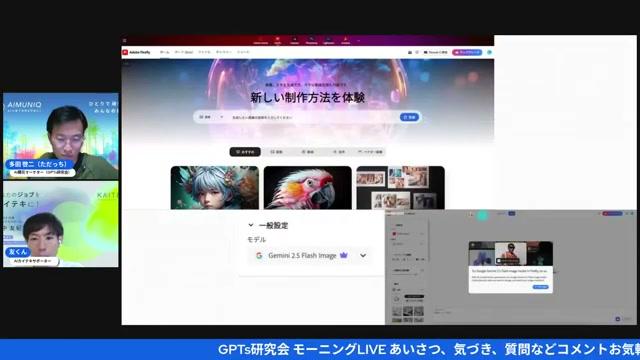
音声ラジオもマインドマップも、地味に進化していた
NotebookLMは、目で見る資料だけじゃなくて、耳で聞く「音声ラジオ」も作れるんですよね。これがまた、地味だけど効く進化をしてました。たとえば、めちゃくちゃ分厚い資料を「読んどけ」って渡されたとき。友くんは理学療法士だった頃、何百ページもある厚労省の資料に眠くなってた、なんて話もしてました。そういうのを、耳から流し込めるようにしてくれる。動画だと画面を見なきゃいけないけど、音声なら手も目も空くからね。
友くん(13:27〜)
「通勤の時とかに耳だけでも聞けたり、散歩しながら耳だけで聞けるっていうの、結構欲しがる時ってあるんですよね。そういう時にラジオ生成機能もあるので、AirPodsを耳に入れといて、スマホアプリもあるので聞いちゃえばいい。これが地味に進化してまして」
耳だけで学べるって、忙しい人には本当にありがたいんですよ。私もそうだけど、机に座る時間ってなかなか取れないからね。で、その進化の中身。前は音声の長さが「短く・デフォルト・長く」の3パターンだったのが、シンプルに2パターンになったり。あと大きいのが、前は1個作っちゃうと消さないと2個目が作れなかったのに、今は消さずに2つ目、3つ目を同時に作れるようになった。友くんは昨日17分、ジーニーさんは14分のができたらしくて「長すぎるなあ」なんて笑ってましたけどね。
この「同時に作れる」が、使い方をガラッと変えるんですよ。友くんが見せてくれた朝のルーティンが、すごく具体的でよかった。
友くん(15:28〜)
「朝起きて、あ、なんか良いYouTube見つけたけど見てられないなって思ったら、とりあえずYouTubeを放り込んどいて、自分がこんな人だからこんな感じでアレンジしてってお願いして、ポチって押しといたり。別バージョンでやっていって、ポチポチやっておくと、同時に2つ3つ作れちゃうんですよね」
朝ごはん食べてる間に作っといて、通勤中に聞く。これ、めちゃくちゃ理にかなってるなあと私は感じました。AIに「やっといて」と頼んで放置、を音声でやれる感覚です。しかも、ただ読み上げるだけじゃないんですよ。カスタマイズで遊べるのがまた面白くて。
友くん(18:00〜)
「大阪付近に住んでる方は、大阪弁でって言ったほうが、たぶん染み込んでいきますし。お子さん向けのもっと優しい言葉で、とかって言うと、たぶんすごい理解しやすいし。そういう使い方がいろいろできるなぁと思って」
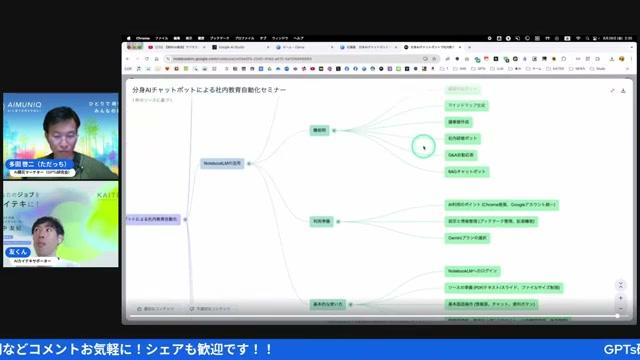
スラムダンクの名場面風に、とか、ミルクボーイの漫才風に、なんて無茶ぶりもちゃんと拾ってくれるらしい。学びが、自分の好きな味付けでパーソナライズされていく感じ。同じ知識でも、自分に染み込む形に変えられるって、地味だけどすごいことだよね。あと、もうひとつ便利だったのがマインドマップ。ボタンひとつで、ぜんぶの枝をバッと一気に開いたり、逆にギュッと畳んだりできるようになった。30分ぐらい録音したものを放り込んで、ごちゃごちゃの脳内を構造化してもらう……これ、頭の中を一回ぜんぶ机に出して並べ直す感覚で、私はかなり好きな使い方です。共有するときに名前を変えられるようにもなって、Facebookでリンクを送るときに地味に効く。ぶっちゃけ、AIのニュースって「すごい新機能!」みたいな派手なやつばっかり目立つでしょ。でも、こういう「消す手間が消えた」「2個同時に作れる」みたいな地味なやつのほうが、毎日の現場ではよっぽど効くんですよ。塵も積もれば、ってやつ。派手じゃないけど、毎日のひと手間が確実に減っていく。そういう積み重ねの進化でした。
Geminiの“なのバナナ”で画像が思いのまま編集できる
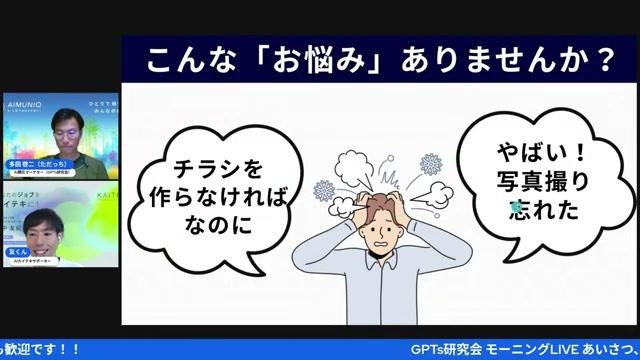
後半は画像の話。ここで出てきたのが、Geminiの「なのバナナ」って呼ばれてる機能。正式にはGemini 2.5 Flash Imageっていうやつなんだけど、これがもう、半端ない。たとえば「チラシ作らなきゃいけないのに、肝心の写真を撮り忘れた」みたいな場面、あるでしょ。そういうのを、勝手にいい感じに作っちゃう。で、何がすごいかって、一貫性を保ったまま“一部だけ”を精密にいじれるところなんですよ。友くんの説明を聞いて、私は素直に「うわ、それ」って声が出ました。
友くん(24:08〜)
「この一貫性っていうのは、人だけじゃないんですよ。動物、物質、景色、全部いけちゃう。で、一部っていうのも、表情、髪、服、色、カメラアングル、画風っていうのが、うまく言葉で伝えれば全部いじれるので、これがとんでもないなと」
表情も、髪も、服も、色も、カメラアングルも、言葉で伝えれば全部いじれる。素人でも、昔Photoshopでプロがやってたような加工が、しゃべるだけでできちゃう時代になったってことなんですよね。私は写真加工がめちゃくちゃ苦手だから、これは正直うらやましい。
もうひとつ盛り上がったのが「統合」。2枚の画像を、ガッチャンコして混ぜられるんです。友くんが実演で見せてくれた例が、わかりやすかった。
友くん(25:21〜)
「蝶々の画像を読み込ましてこれミックスさせてって言ったら、服が蝶々のデザインになって。昔なんかドラえもんの秘密道具とかでよくあったと思うんですけど、長靴とデザイン性の高いものをガッチャンコすると、デザイン性の高い長靴ができたみたいな、そういうことができるようになったんだっていう」
ドラえもんの秘密道具が、もう現実になってる。蝶々の画像を混ぜたら服が蝶々柄になる、なんて、子どもの頃に夢見たやつそのものなんですよね。聞いてて、ちょっとワクワクしちゃいました。じゃあ、これどこで使えるの?ってところだけど、今はGeminiのウェブアプリと、Google AI Studioで触れる。さらに友くんが調べてきてくれたのが、Adobe Fireflyの中でも動いてる、という話。
友くん(27:23〜)
「アドビファイアフライの中に、あの2.5フラッシュイメージが走ってて、これで作るとこんな感じだったんですよ。白いパーカーを着て金髪にして、パーカーにはジェンスパークという文字って、ちゃんとアルファベットは表記してくれました」
パーカーに入れた英語の文字が、ちゃんと崩れずに表記される。これ、サムネやチラシを作る人間には地味に大事なんですよ。今まで文字がぐにゃっと崩れて、結局あとから載せ直し、なんて二度手間が当たり前だったからね。同じGeminiのエンジンがいろんなツールのなかでも動いてる、っていうのも面白い。でね、こういうのを聞くと、私みたいに加工が苦手な人間ほど、得をする時代になったなあって思うんですよ。今まで「センスないから」って諦めてた人が、言葉さえ伝えられれば、プロっぽい一枚を出せる。これって、けっこう革命的なことなんじゃないかな。Googleは本当に止まらないなあって、ここでもため息が出ちゃいました。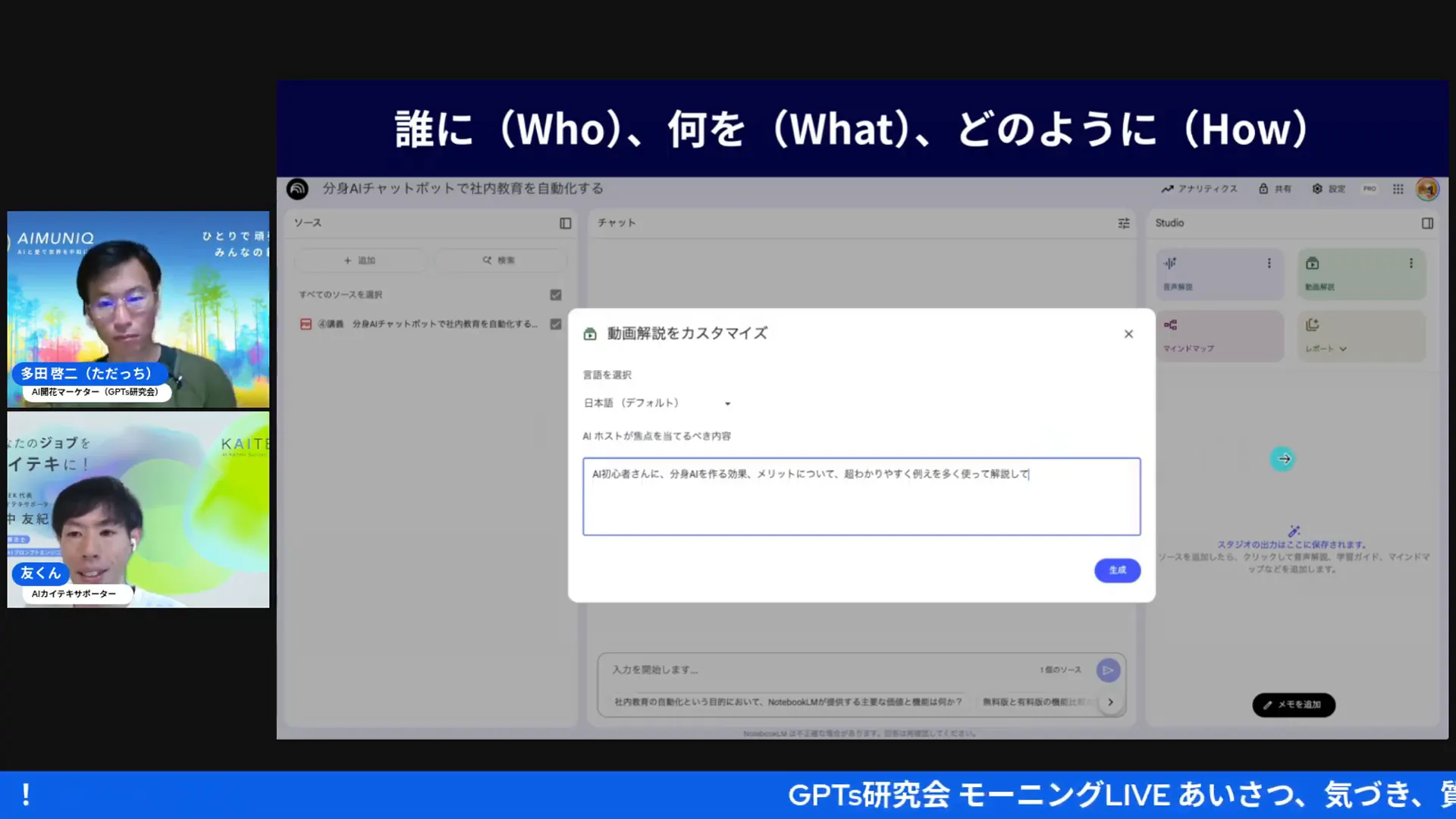
AIStudioで5分でアプリ、そして無料とプライバシーの話
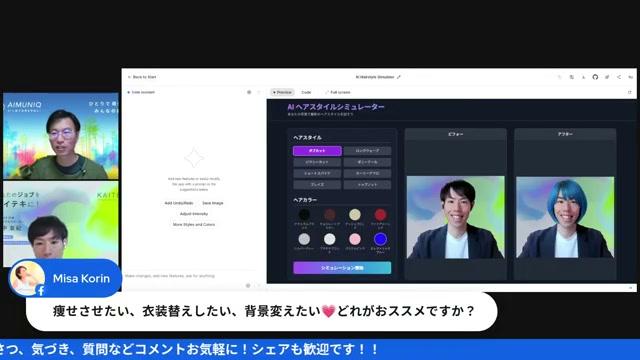
そして応用編。ここで友くんが見せてくれたのが、もう私はのけぞりました。なんと、Google AI Studioを使って、ヘアスタイルのシミュレーションアプリを“その場で作って”しまったんです。写真を入れたら、髪型と髪色を高精度で変えられる、ちゃんとしたアプリ。それを、ものの数分で。
友くん(27:50〜)
「これは応用編なんですけど、AIスタジオに入り込んでるんだろうなと思って、このアプリのところに、ヘアスタイルのシミュレーションアプリをプロっぽく作って、写真を入れて髪型と髪色を高精度でいろいろできるやつ、っていうと、このヘアスタイルシミュレーターを5分ぐらいで作ってくれました」
5分。たった5分で、アプリ。実演では、写真を入れて「カーリーアフロのピンク」を選んで開始――ってやったら、ちゃんとそれっぽく仕上がる。フラッシュだから生成も早い。途中で「ズラかぶってますね」なんてツッコミが入る場面もあって、ゲラゲラ笑いながら見てました。痩せさせたり、背景を変えたり、微調整していけばだいたいのことはできちゃう。アプリって、エンジニアに頼んでお金と時間をかけて作るもの、っていう常識が、ぐらっと崩れた瞬間でした。いやー、これ、ほんとに価値観がひっくり返る話なんですよ。「自分専用の道具を、自分でその場で作る」――そんなこと、ちょっと前まで夢物語だったでしょ。それが、しゃべるだけ。エンジニアじゃない私たちでも、ですよ。
ただね。ここで私が「お、ちゃんと言ってくれた」と思ったのが、ただっちの一言。便利の裏側にある、お金とプライバシーの線引きの話なんです。
ただっち(28:48〜)
「プロ版の方はジェミニでいいと思いますし、まだちょっとお金かかるなと思ったらAIStudioでもいいんですけど、AIStudioはGoogleが学習されるので、自分の写真とか上げると、Googleさんがこれは使っていい写真なんだっていうふうに認識をするので、お金を取るのか、プライバシーを取るのか、っていうところで検討いただける」
お金を取るのか、プライバシーを取るのか。無料には無料の理由がある、っていう、すごく誠実な注意書きだなあと私は感じました。AI Studioは無料で使えるぶん、上げた写真はGoogleの学習に使われる。気になる人はGeminiの有料版を選ぶ。便利だからこそ、こういう線引きを最初に知っておく。これ、家族の写真とか扱う私たちには、けっこう大事な話なんだよね。タダほど怖いものはない、なんて言い方もあるけど、ちゃんと中身を知ってれば、怖くない。知らずに使うのと、知って選ぶのとでは、ぜんぜん違うからね。最後に友くんから、自分がアンバサダーをしているGensparkのお得情報も。
友くん(31:50〜)
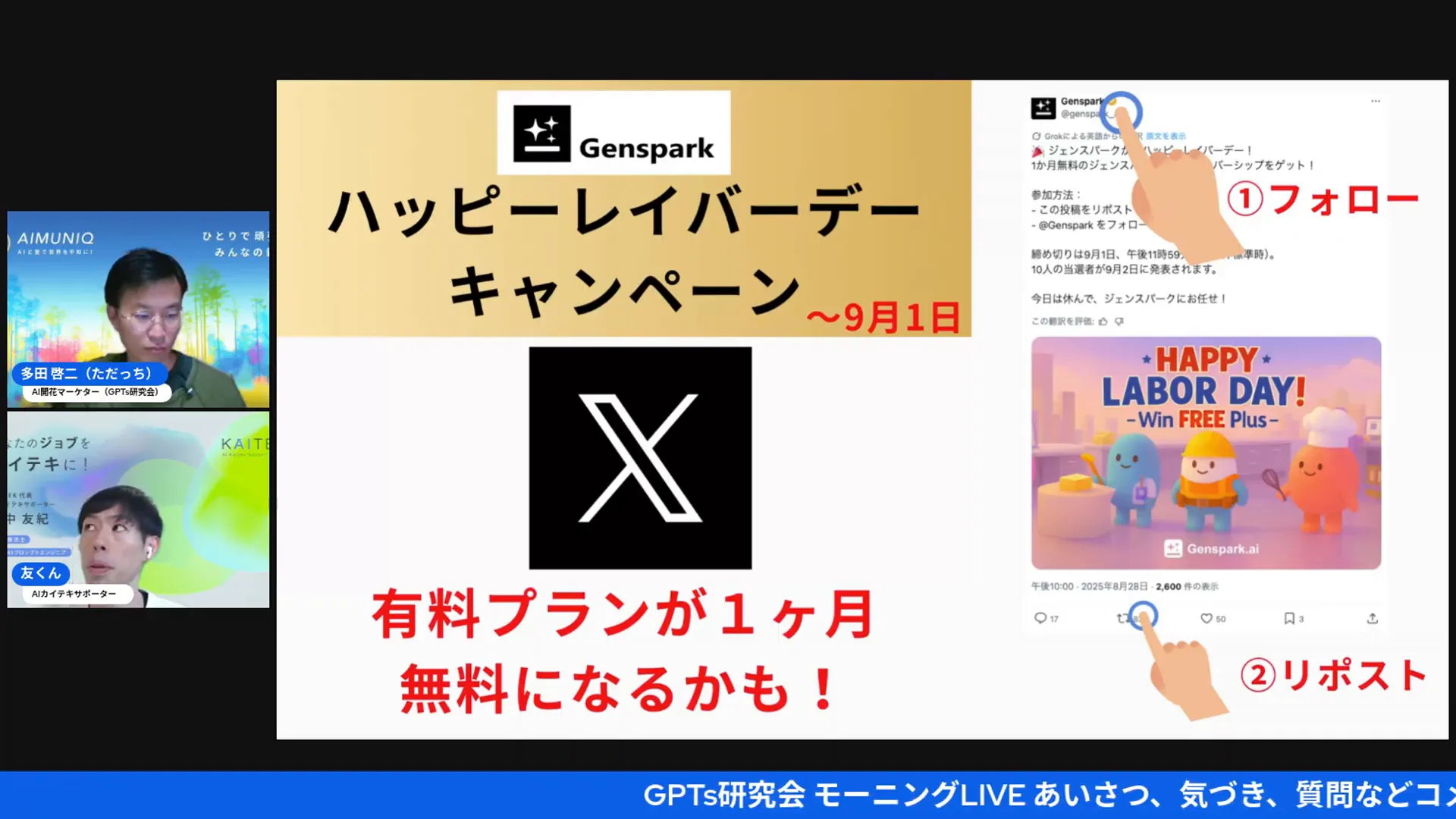
「僕も今アンバサダーとして活動しているジェンスパークなんですけど、今9月1日までハッピーレイバーデーっていうキャンペーンをやってまして。ジェンスパークのフォローをしていただいて、リポストをしてもらうと、抽選で10名の方にプラスプランが1ヶ月無料になるかも、っていうのをやっているみたいです」
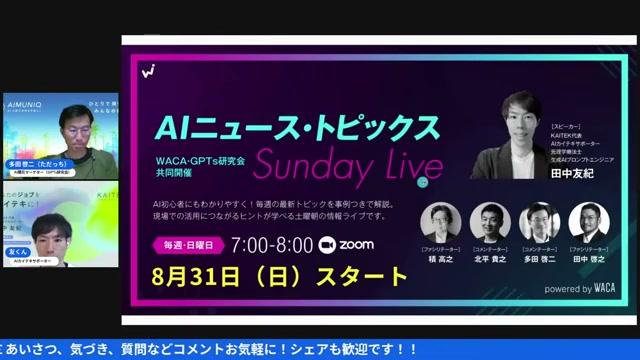
新しいものをまず触ってみる。ただっちがいつも言ってる「PDS」――まず遊んでみる、っていう姿勢が、結局いちばん強いんだよね。資料も、画像も、アプリすらも、自分の手で作れるようになった。あとは「で、自分は何を作りたいのか」だけ。便利な道具がこれだけ増えた朝に、最後に残ったのは、そのいちばんシンプルで、いちばん人間らしい問いでした。いやー、本当にいい1時間だったなあ。
COLUMN
ひろくんコラム — 道具が増えた朝に、私が思ったこと
今回の回を聞いてて、私がずっと考えてたのは「作る」っていう行為が、どんどん私たちの手元に戻ってきてるな、ということ。資料を動画で作る、音声で耳から学ぶ、画像を言葉でいじる、アプリすら5分で。今まで「これは専門の人に頼むもの」って線を引いてたものが、次々こっち側に来てる。横に広げるのはAIが得意。でも、それを「誰のために、何のために使うのか」を縦に掘るのは、やっぱり人間にしかできない仕事なんだよね。
便利になるほど、ただっちの「誰に・何を・何のために」っていう問いが効いてくる。立派な厨房と電動調理器がタダで配られても、「何を作って、誰に出すか」がなきゃ、一皿も生まれないからね。私はそこを、競争じゃなくて共創で考えたい。AIで浮いた時間を、目の前の家族やお客さんに向け直す。そのために道具を使う。そんな順番を、ずっと大事にしていたいなあ、と。
👉 AIを使いながらも自分の軸をぶらさない、その考え方は分身AI.comでも書いているので、よかったら覗いてみてね。
よくある質問
Q. NotebookLMのビデオオーバービューは無料でも使えますか?
LIVEでは、無料版でも使えると話されていました。ただし1日に作れる回数が少なめで、1日経てばまた復活する、という仕組み。有料版だと音声ラジオがだいたい20回ほど、無料版でも3回ほどは作れるので「そんなに何個も作らないから十分」と語られていました。
Q. NotebookLMはなぜ「嘘をつきにくい」と言われるの?
こちらが入れたソース、つまり情報源の中からだけ答えてくれるからです。情報源以外の質問には答えないので、ハルシネーション(たまに嘘をつく現象)が起きにくく、安心して使える、というのがNotebookLMの特徴だと説明されていました。
Q. Geminiの「なのバナナ」はどこで使えますか?
LIVEでは、Geminiのウェブアプリ、Google AI Studio、そしてAdobe Fireflyの中でも動いていると話されていました。Gemini 2.5 Flash Imageというエンジンで、表情・髪・服・色・カメラアングル・画風などを言葉で指定して編集できます。
Q. AI Studioは無料だけど、注意点はありますか?
はい。AI StudioはGoogleに学習されるので、自分の写真を上げると「使っていい写真」と認識される、と注意されていました。お金を取るのか、プライバシーを取るのか。気になる人はGeminiの有料版を選ぶ、という判断になります。
👋 KAITEK(AIカイテキサポーター)
元理学療法士→AIカイテキサポーター。Genspark インダストリーアンバサダー医療。「AIと愛で世界をカイテキに変えていく」。
🌐 KAITEKを見る 🐦 Xでフォロー🎯 AIと愛で、未来をひらく。「あいあいらぼ。」
起業家・経営者のためのAI実践型コミュニティ。AI実践ワークショップ・AIクリエイティブ会・AI目標達成会が月額5,500円で遊び放題!AIMUNIQ(株)主催。
📱 ただっちのFacebook 🌐 あいあいらぼ。関連記事
📝 ChatGPTのスケジュールタスクで毎朝の「AI秘書」をつくる|予定とタスクに追われない仕事術
🎁 無料プレゼント
Aiport(ClaudeCode AIエージェント実践会)
ClaudeCodeでAI秘書+分身AI+AIカンパニーが無料で作れるキット&解説動画をプレゼント!
▶ 無料で入会してキットを受け取る🤖 AI生成コンテンツについて
この記事はAIツール(Claude Code)を活用して制作しています。構成・文章生成・画像制作にAIを使用し、最終的な内容の確認・編集・公開判断はひろくん(田中啓之)本人が行っています。「分身AIひろくん」(bunshin-ai.com)とは別のコンテンツです。