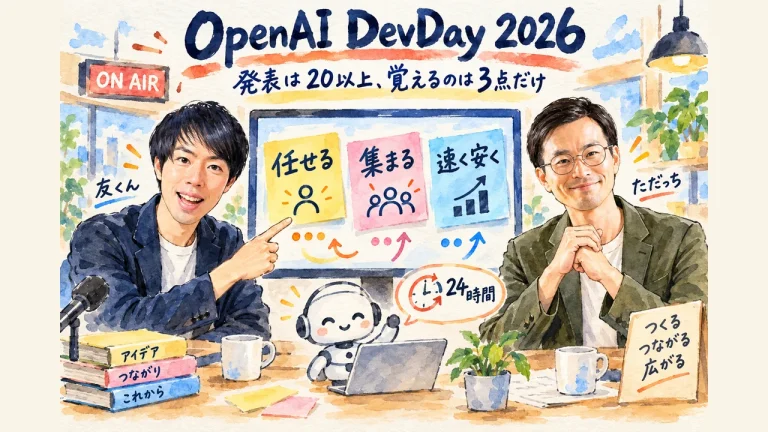
GPTs LABO MORNING LIVE
国勢調査のエクセルをAIに渡したら15分でグラフになった話
大学1年生の起業家が見せてくれた、データ分析の実演|GPTs研究会朝LIVE
2025年12月10日(水)朝LIVE
CAST
多田啓二(ただっち)
AI開花マーケター・GPTs研究会
山崎匠(たくみくん)
山形大学1年生・岐阜塾塾長
※この回はひろくん未出演。大学生起業家をゲストに迎えた実演回を紹介するね
家事と子育てのスキマで経営する3方よしAI共創コンサルタントの田中啓之、ひろくん(@passion_tanaka)です。今回は、ただっちが案内役を務める朝LIVEに、大学1年生の起業家たくみくんが登場して、国勢調査のエクセルをAIに渡すだけでグラフとレポートまで作ってしまう実演を見せてくれたLIVEを紹介するね。
12月10日水曜日のGPTs研究会朝LIVEは、いつもの高度な回とはちょっと違う空気でした。主役は大学1年生。しかも山形大学でたくみくん自身が講座を持つことになったという、なんだかこっちが元気をもらう報告から始まったんです。今日のお題は「データ分析が劇的時短になる、AIにおまかせで即グラフ資料化」。国勢調査の人口データを使って、ChatGPTに丸投げしたらどこまでやってくれるのか。その一部始終を、隣で見ていた気持ちでお届けします。
国勢調査のエクセルをChatGPTに渡したら、勝手にグラフが動き出した
まずは自己紹介から。ただっちが「今日は大学生起業家のたくみくんをゲストにお迎えして」と切り出して、いよいよ実演スタートです。たくみくんは岐阜塾の塾長もやっている大学1年生。しかも自転車で転んで顔から盛大にいってしまったらしく、口元が赤いのはそのせいなんだそう。……いきなり自己紹介からハプニング込みで、いやー、こういう素の空気、私は結構好きなんですよね。
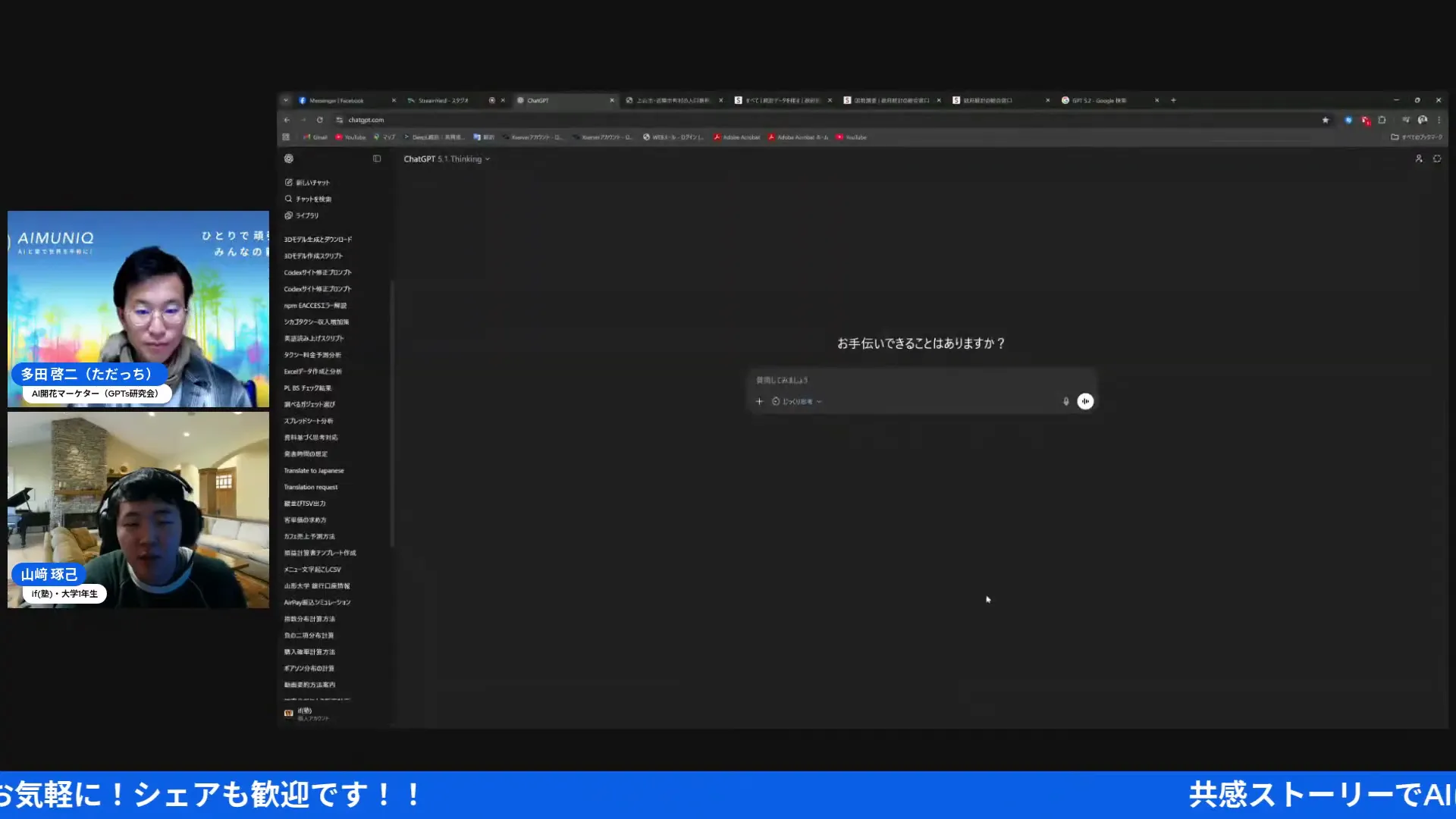
たくみくん(2:32〜)
「今日はちょっと前から僕が気づいて便利だなと思って使っていたChatGPT、Jemyでもおそらくできると思うんですけど、ChatGPTでエクセルとかのデータベースのデータを上げて簡単にグラフを作れるっていうものをちょっと発見というか使ったので、そちらはちょっと結構時間かかるのでどこまで実践できるかわかんないですけど、こういう方法でできるようぐらいまではお見せできればと思います。」
ただっち(0:54〜)
「僕は匠くんからご紹介をいただきまして、山形大学、匠くんは山形大学の大学1年生なんですけど、山形大学でなんと講座をさせていただくことになりました。たこみくん、ありがとうございます。」
たくみくん
「いやいや、本当にありがとうございます。今日なので、数日前から非常に緊張しているという。」
たくみくんが話の中で口にしていた「Jemy」っていうのは、たぶんGeminiのことだと思うんですけど、今日の実演で実際に使ったのはChatGPTのほうでした。この「発見」っていう言い方が、なんだかいいなと思ったんです。誰かに教えられた通りにやるんじゃなくて、自分で気づいて使い始めた道具。しかもそれを今日、大学の課題そのものを使ってライブで見せてくれるっていう。
お題は学校の課題でした。国勢調査のデータをもとに、人口の推移をグラフにしなさいというもの。政府統計のe-Statから無料でダウンロードできるエクセルを使ったそうです。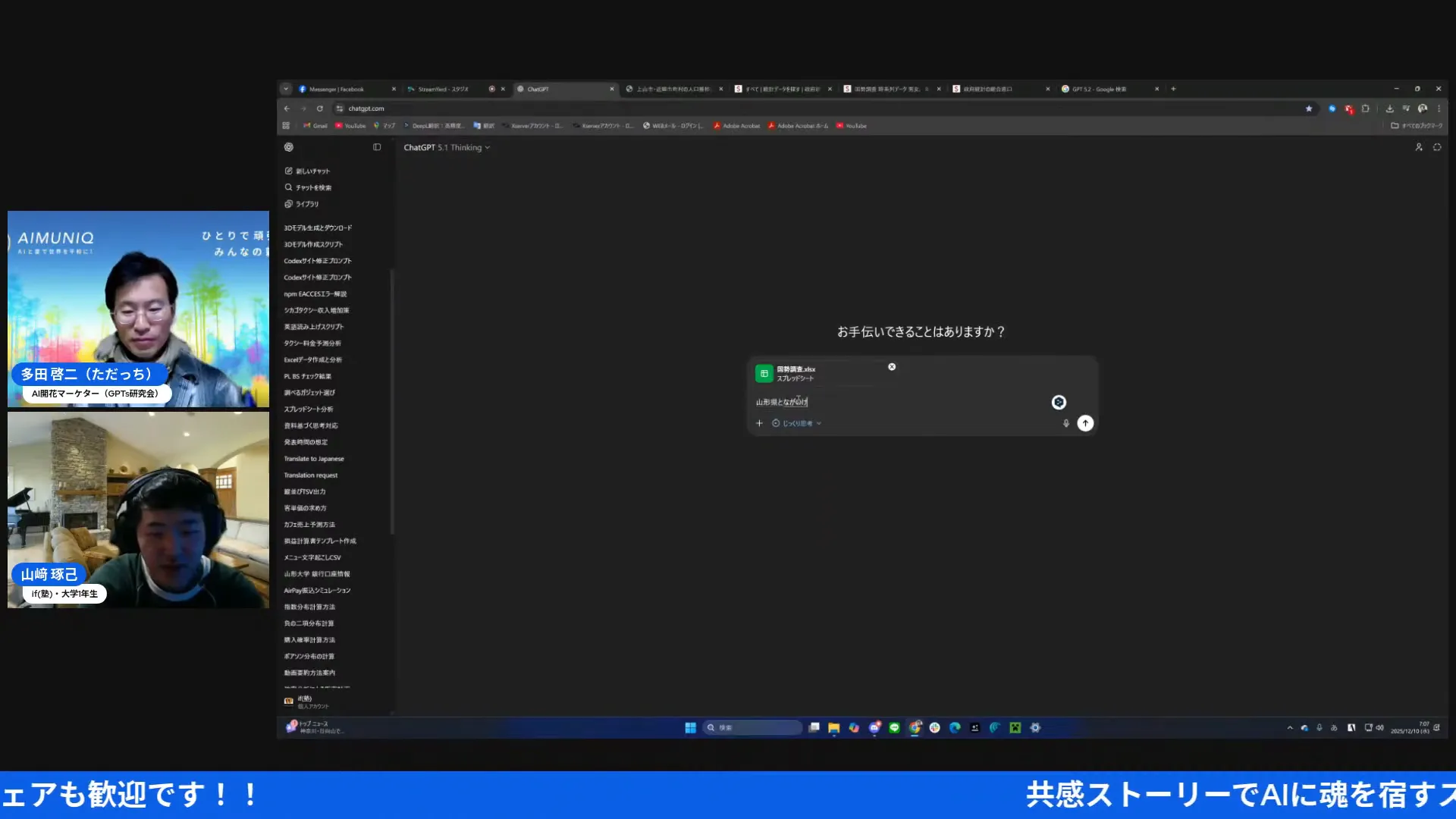
面白いのは、これがただ「それっぽい画像」を出してるんじゃないってこと。裏側では本当にファイルを読み込んで、Pythonというプログラムのコードをその場で書いて実行して、数字を引っ張り出してきているんだそうです。
たくみくん(9:00〜)
「本当にだから、中からデータ引っ張ってる感じです。画面のスクショとかではなくて、本当にファイルを読み込んで、中のこういうデータを引っ張り出してきて、要件にあったPythonコードを書いて、実行して、データを抜き出して、みたいな作業をするんですよ。だから単に考えてるだけじゃなくて中でちゃんとコードを実行してやるので、コードが間違ってない限り確実にデータを引っ張ってくることができるんですよ。」
これ、聞いてて私、地味に感動しちゃったんですよね。スクショを読んで「それっぽく」答えてるAIと、実際にファイルの中身を開いてコードで計算しているAI。見た目は同じ「グラフが出てくる」でも、中でやってることの正確さがまるで違う。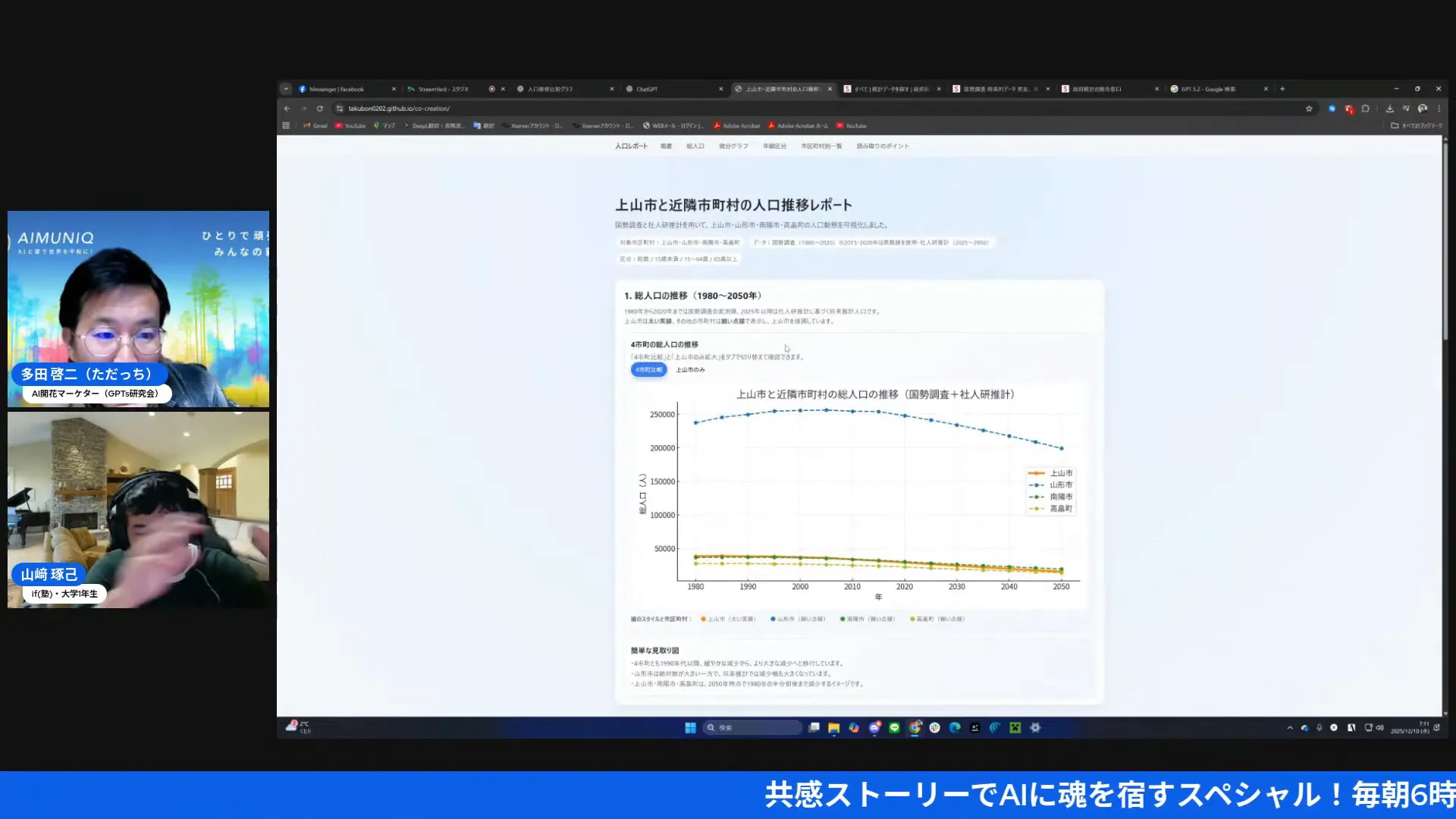
しかも、この画面共有のあとにたくみくんが教えてくれたんですけど、比較だけじゃなくて、都道府県ごとの内訳や年齢別の絞り込みも選べるらしいんです。指示の出し方ひとつで、同じデータからいろんな角度のグラフが引き出せる。国勢調査の元データって、結構大きくて扱いづらいものだと思うんですけど、そこをAIがすっと受け止めてくれる感じ、私はここで一気に前のめりになりました。
ちなみに、たくみくん自身「学校で怒られちゃうかもしれない」なんて笑ってましたけど、課題の中身を隠したいわけじゃなくて、これだけ便利なやり方があるって胸を張って見せてくれてる感じ。私はそっちのほうに、素直に拍手したくなりました。
GeminiとNotebookLMで「悩みTOP5」をインフォグラフィックにする話
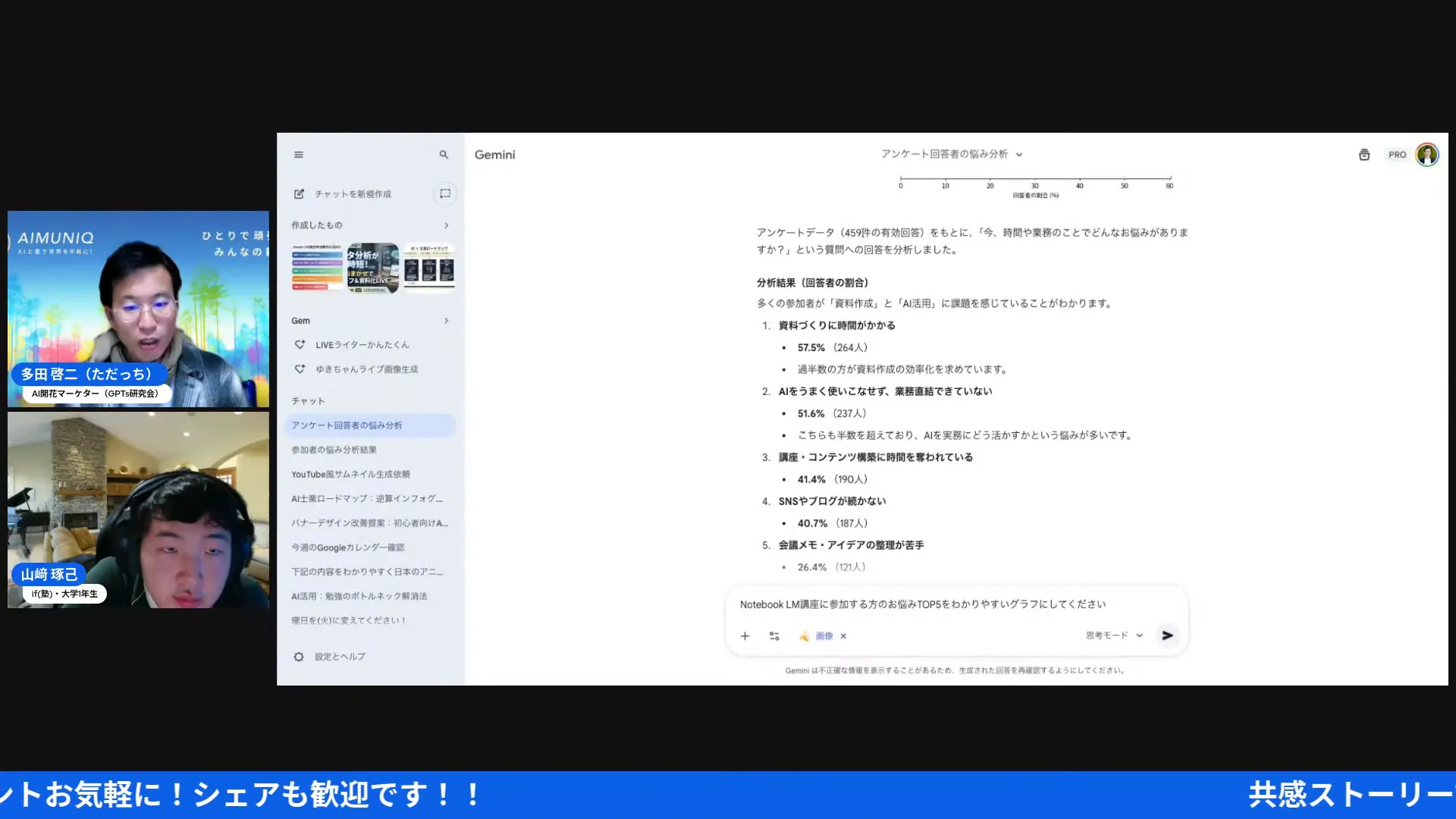
たくみくんの実演がひと段落したところで、今度はただっちが「ちょっと僕もジェミニとノートブックLMで作ってみたのがあるので」と、自分の画面に切り替えました。見せてくれたのは、自身のNotebookLM講座の受講者アンケートです。
ただっち(14:20〜)
「はい、こちらはですね、今見ていただいているのはノートブックLMの講座にご参加いただいているのは460人かな、今明日160人ぐらいで前回が300人お申し込みいただいてまして、明日のデータでどんなことが皆さんに今課題に感じているのかっていうのをアンケートを取ってるんですね。でそんな中で一番多かったのが資料作り、これもとエクセルのデータの皆さんからのアンケートをエクセルにして、最初こんな感じで出てくるんですね。」
460人、300人、160人——数字がぽんぽん出てくるあたり、さすが毎日ライブを続けてきた人だなと思います。でね。アンケートの生データをそのままExcelで見ても、正直パッとしない。そこにGeminiを通すと、見た目がガラッと変わるんです。
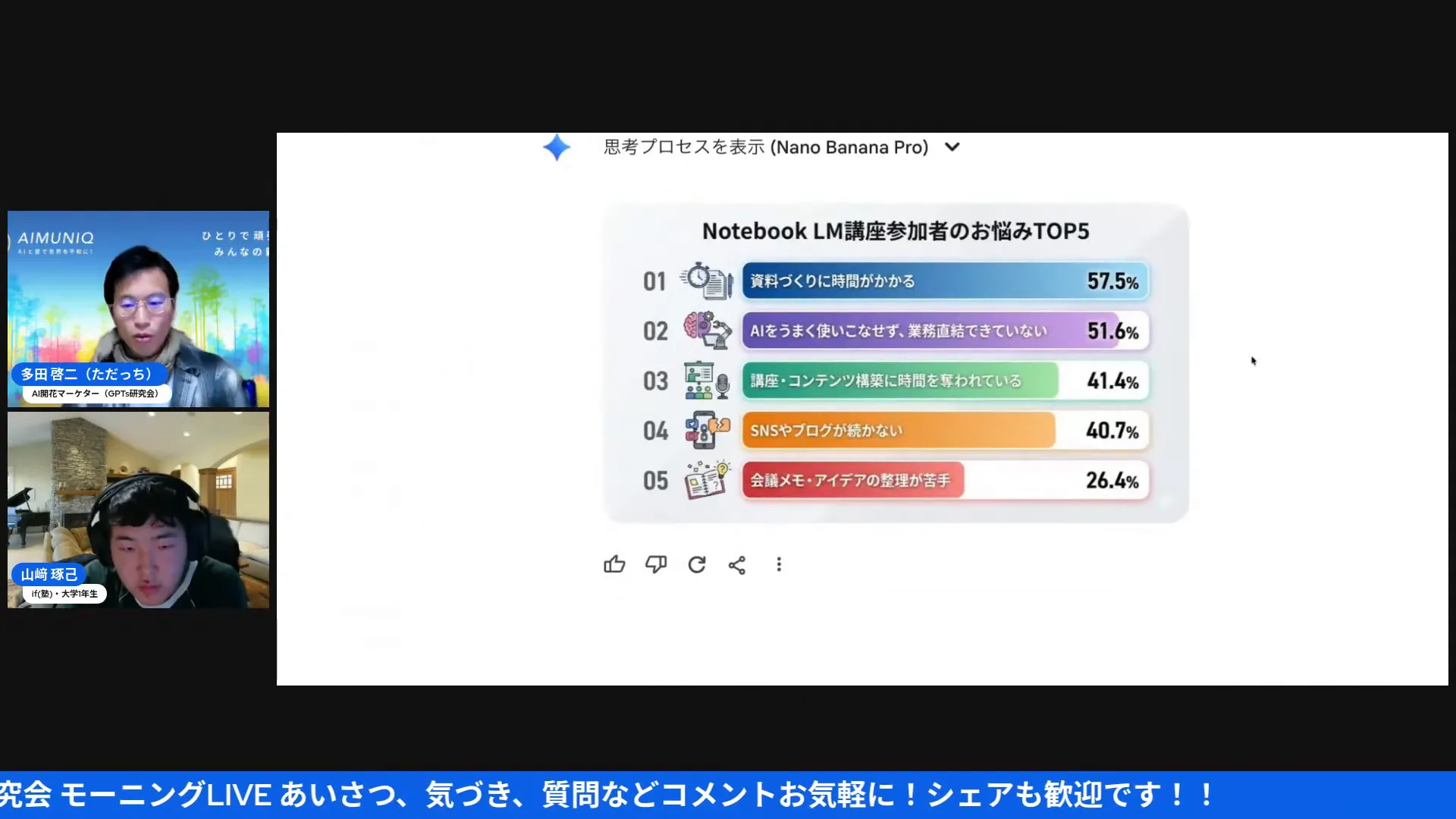
画面に出てきたのは「悩みTOP5」のインフォグラフィック。資料作りに時間がかかる、ツールをうまく使えず業務が止まる、コンテンツ構築に時間を奪われる——そんな声が、色とアイコンでパッと見て分かる形にまとまっていました。数字の羅列を、人に見せるための絵に変える。ここはGeminiの得意分野なんだなあ、と素直に感心しちゃいました。
ChatGPTが「正確に計算して引っ張ってくる」担当なら、Geminiは「分かりやすく見せる」担当。似ているようで、役割がはっきり分かれてるんですよね。たくみくんは、このあたりの使い分けについても本音を漏らしていました。
たくみくん(15:58〜)
「お勧めいたします。僕、同じことジェミンにも試したんですよ。好みとかになるかもしれないんですけど、たまに言うこと聞いてくれない時があったりとか、Pythonコードを実行してくれないと話にならないんですよ、これ。それを実行してくれない時とか不安定なんですよね、地味に結構。今後改善されるとは思うんですけど、一回言って必ず理想の答えが返ってきやすいのはGPDかなって、今のところですよっていう感じがして。」
たくみくんが「GPD」って言ってたのは、ChatGPT(GPT)のことですね。安定して同じ手順を再現できるか。地味だけど、これがビジネスで使うツールとしては一番大事なところなんですよね。派手な機能よりも「毎回ちゃんと動くか」。たくみくんの感想を聞いて、私も深くうなずいちゃいました。
資料作りに時間を吸われる。これ、私も他人事じゃないんですよね。日々のブログもそうですし、提案書もそう。460人もの受講生が同じところでつまずいてるって数字を見せられると、これはもう他人の悩みじゃなくて、みんなの共通の悩みなんだなって、妙に納得しちゃいました。
ちなみにコメント欄でも「再現性大事ですよね」という声が上がっていて、まさに今日のライブそのもののテーマだなと思いながら見ていました。華やかなインフォグラフィックも、裏で数字がブレたら意味がない。見た目と正確さ、両方が揃って初めて人に見せられる資料になるんだなあって、この切り替えのシーンだけで結構考えさせられました。
TSVで書き出すと崩れない。HTMLレポートならGitHubで誰でも開ける
アンケートの話がひと段落して、画面はふたたびたくみくんのChatGPT画面に戻ります。ここからが今日のいちばん実務的なところ。作ったデータを「どう持ち出すか」の話でした。
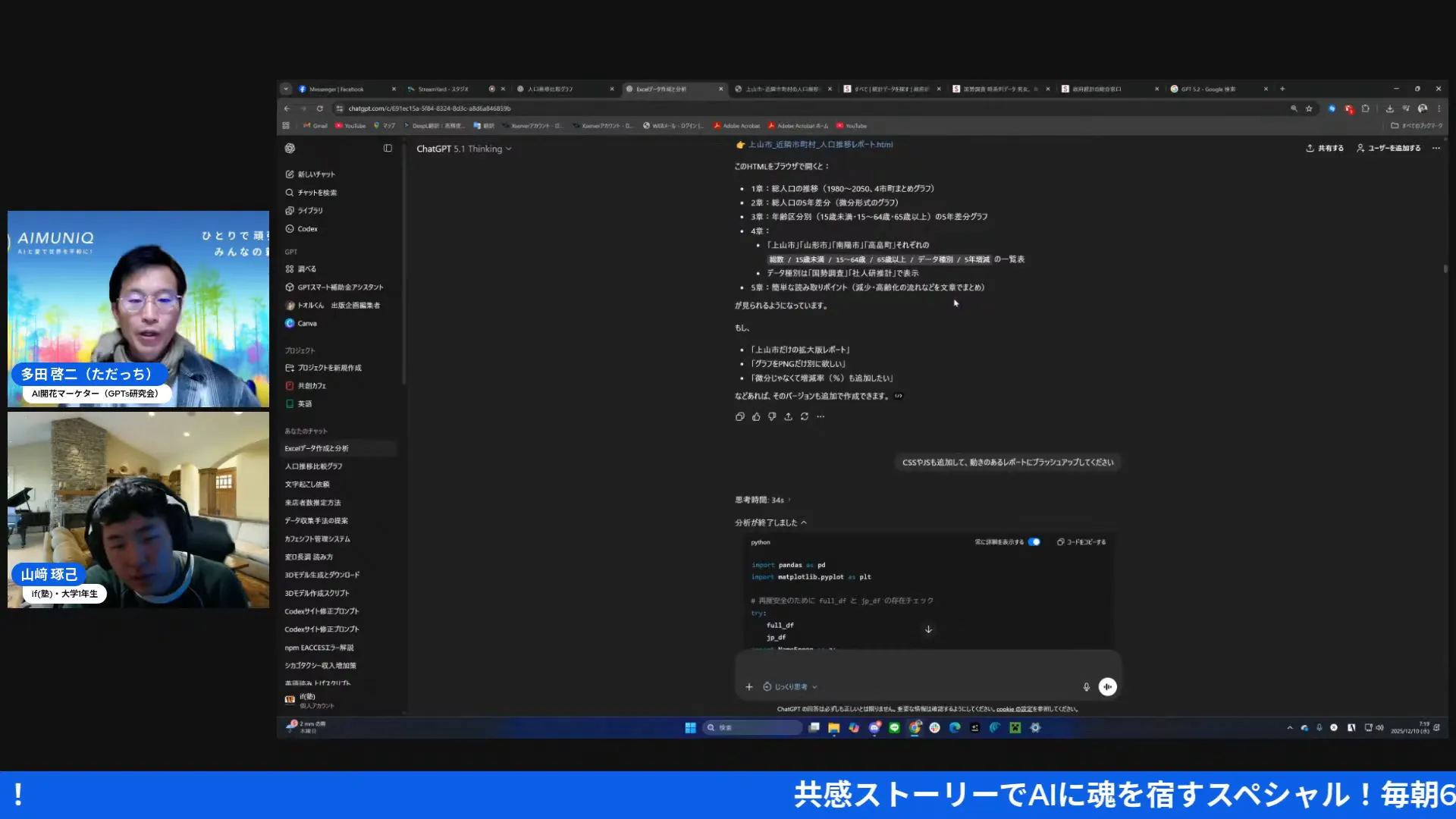
ExcelやCSVでコピペすると、地味に困ることがあるらしいんです。カンマ区切りのCSVは、セルの中にうまく収まらないことがある。そこでたくみくんが勧めていたのが、TSV形式での書き出しでした。ぶっちゃけ、CSVとTSVの違いなんて、私はこれまで気にしたこともなかったんです。
たくみくん(17:46〜)
「TSVって言って。TSVっていうのは、CSVで出力するとコピペがうまくいかないって話を聞くんですよ。CSVでコピペをすると一つのセルに入っちゃうみたいなんですよ。今どうなってるか分かんないんですけど、TSVっていう形式で出力してもらうと直でExcelのセルにちゃんと入った状態でコピーされるらしくて。あとはHTMLレポートを作成しろと言ったら、何もしなくても勝手に作ってくれるじゃないですか。」
CSVはコンマ区切り、TSVはタブ区切り。……言われてみれば当たり前なんですけど、この違いで「コピペしたら1つのセルにぜんぶ入っちゃった」という事故が防げるらしいんです。地味。でも、実務でやると地味に効くやつです。
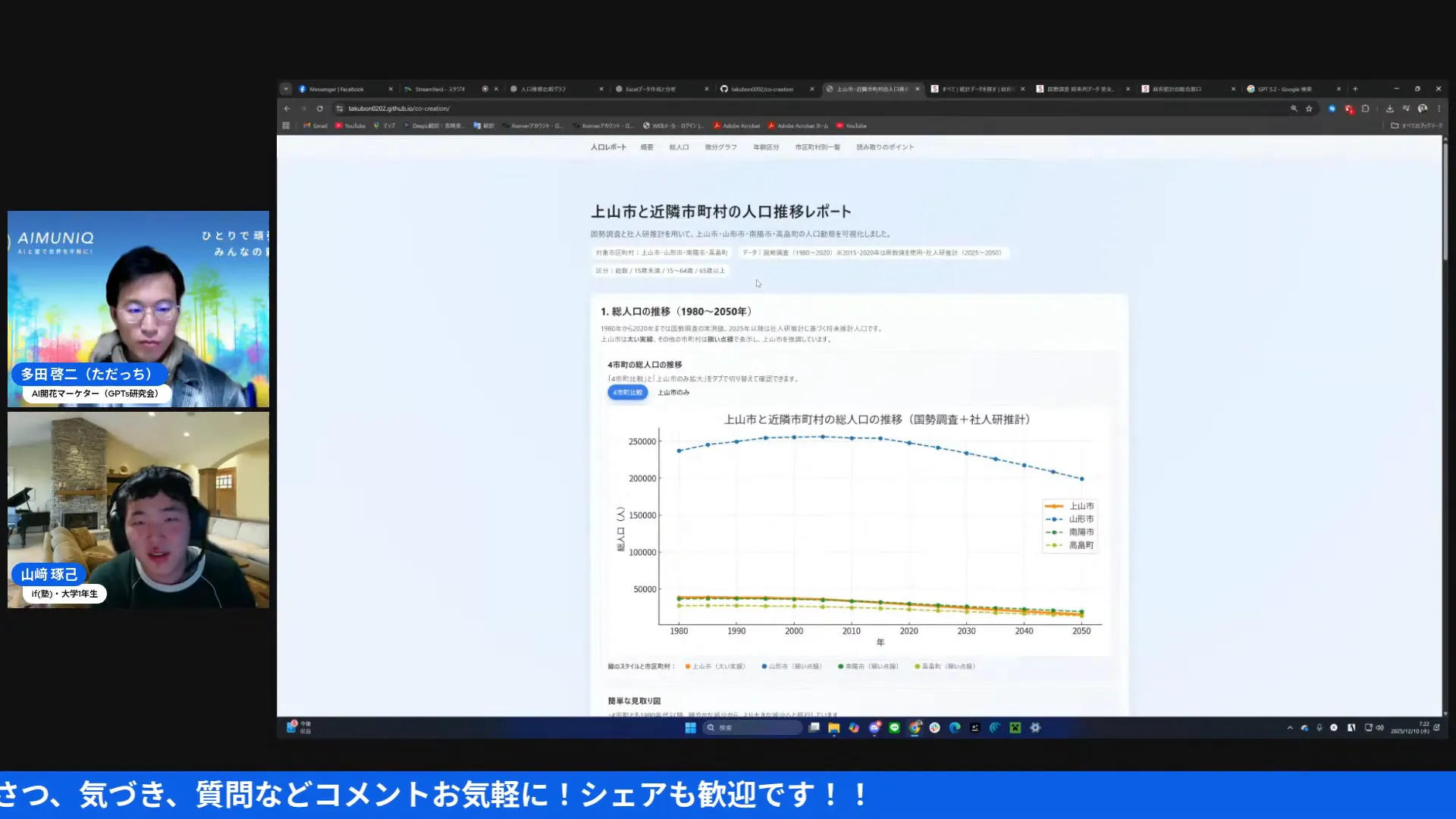
そしてもうひとつ。「HTMLレポートにして」と頼むだけで、グラフも数字もぜんぶ入った1枚のレポートファイルが、勝手に出来上がってくる。ダウンロードして開くだけで、ブラウザでそのまま見られる。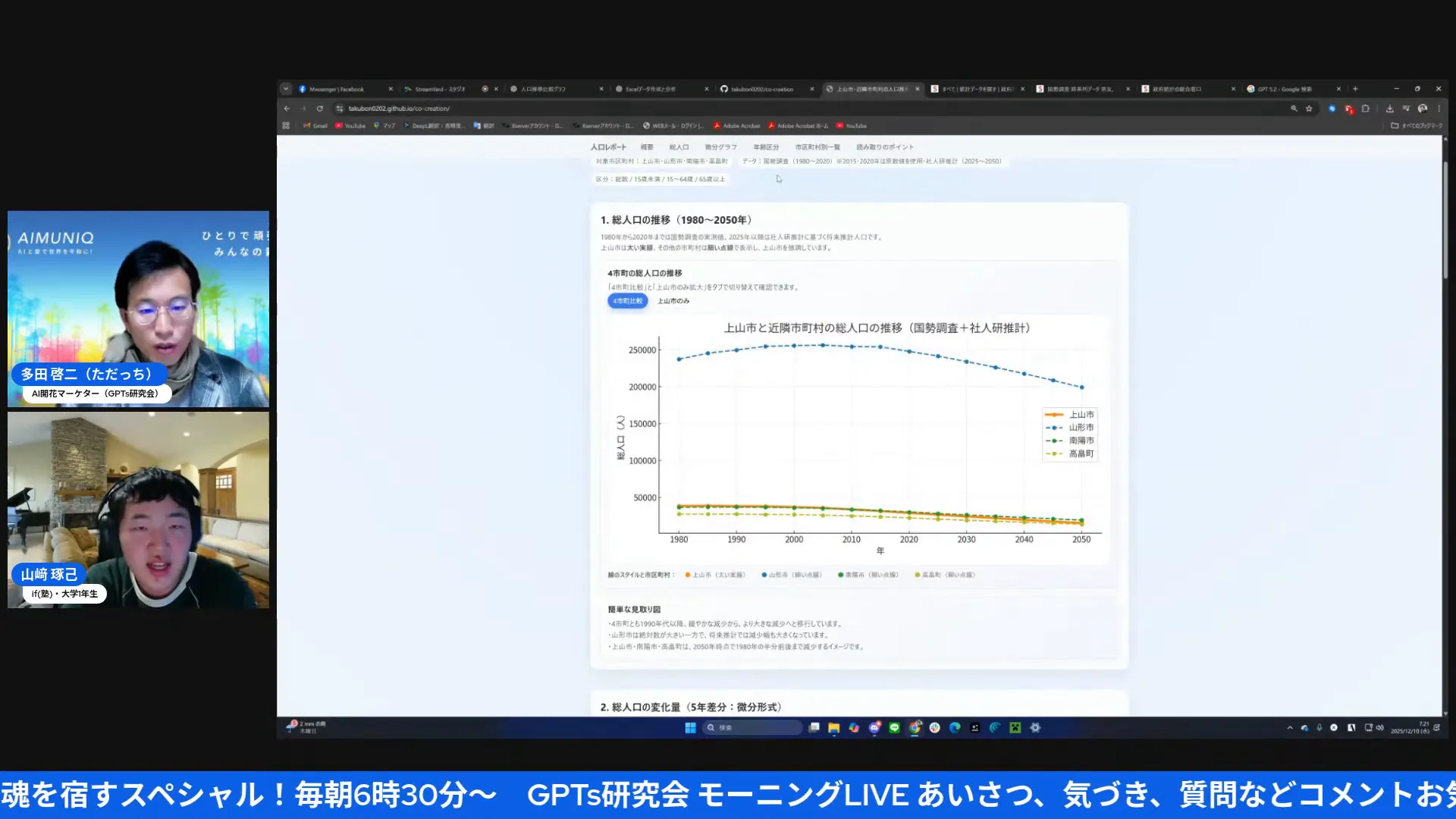
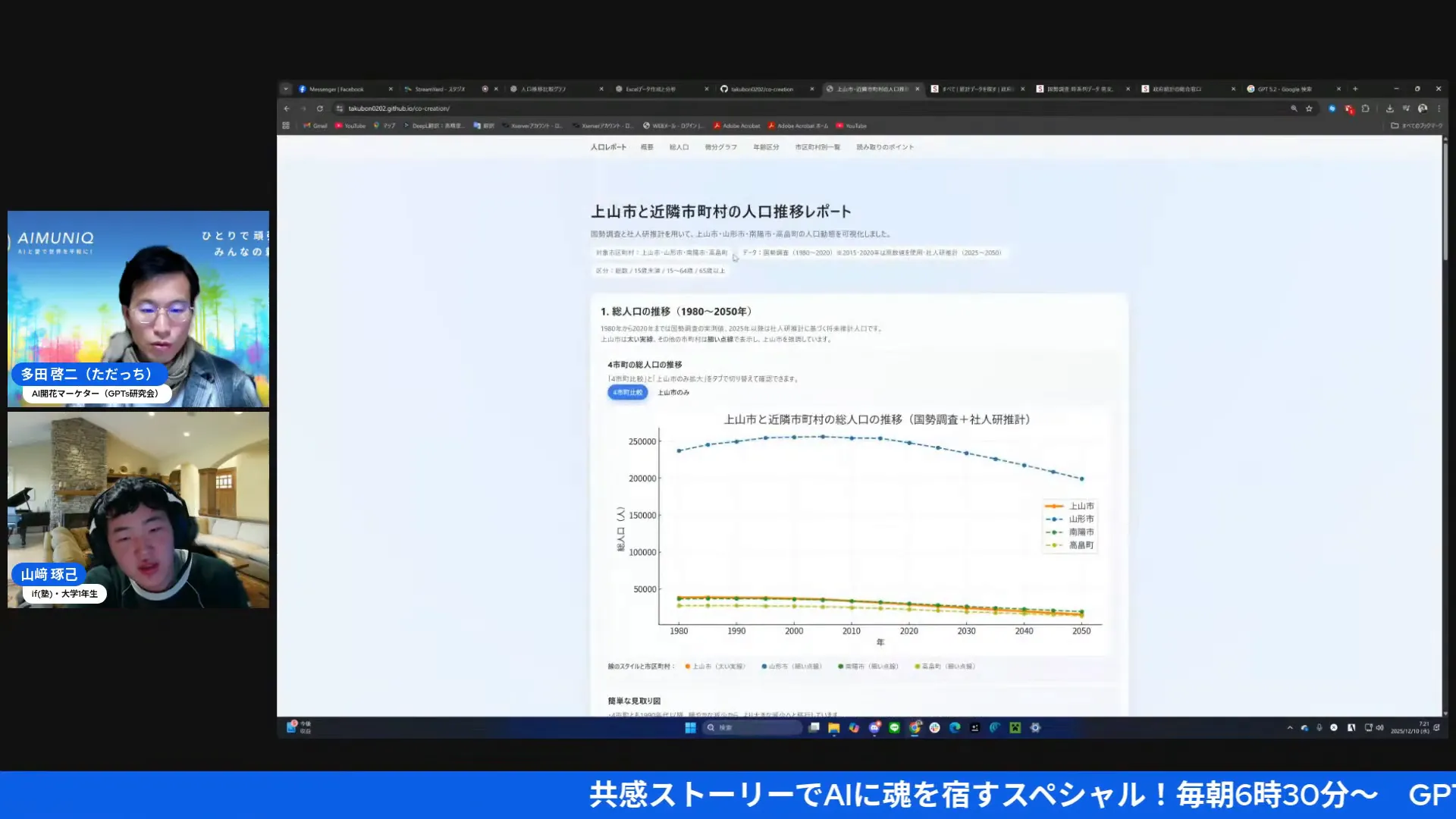
ただ、たくみくん一人で見る分にはそれでいいけど、誰かに共有したいときはどうするのか。ここでたくみくんが持ち出したのが、GitHubでした。
たくみくん(21:09〜)
「GitHubを通してそのHTMLを公開することができるので、そのリンクを知ってる人であればこういうふうに見れるっていうような形になってるので、結構便利なんじゃないかなって。使ってみて、特に行政の方とかが使うと本当に感動するくらい良くなるんじゃないかなとか思ったりもしました。」
リポジトリを1つ作って、ダウンロードしたHTMLをそこに置くだけ。URLを知ってる人なら誰でも見られる。メールで重いファイルを送る必要も、専用のサーバーを用意する必要もない。行政の資料公開なんかにも使えそうだって話まで出て、私はここで「これ、もう実務ツールじゃん」って思いました。
国勢調査のデータって、そもそも公開情報。個人情報を含む機密データじゃなければ、セキュリティをそこまで神経質に考えなくていいというのも、たくみくんが付け加えていた話でした。使う場面をちゃんと選べば、ここまで手軽にできる。この一連の流れを聞いて、私はすっかり「TSVとGitHub」を覚えてしまいました。
長野県と比較県、グラフにしたら100万人の差が一目でわかった
あ、そうだ。グラフを見比べる前に、ここでいったんコメント欄を拾う場面があったんです。「あさひとさん」からのコメントを読み上げて、ただっちがしみじみつぶやいたのが、なんだか印象的だったんですよね。
ただっち(22:35〜)
「ちょっと待ってコメント拾っていい?はいどうぞ。あさひとさんおはようございます。再現性大事ですよね。GeminiとChatGPTっていうのはやっぱりバグとかあるとなかなか仕事でも使いづらいですけど、再現性が大事ですよね。」
再現性。派手さより、毎回おんなじ精度で動くこと。……ここまでの流れをぜんぶ聞いてきた私にも、すとんと落ちる一言でした。ぶっちゃけ、AIって「一回だけすごいの出た」じゃ仕事にならないんですよね。今日はたまたまバチッと決まったけど、明日やったら違う答え——じゃあ、怖くて仕事には持ち込めない。毎朝ライブを積み重ねてきたただっちだからこそ、この一言に妙な重みがあるんです。でね。ここからいよいよ、実際にできあがった2つの県の人口推移グラフを、二人で見比べる時間がやってきます。
画面には1920年から2020年までの折れ線グラフが、2本並んでました。片方は最近になってようやく100万人を切ったばかり。もう片方は……とっくの昔に100万人を切ってるんです。100万人。数字だけ聞いても、正直ピンと来ないでしょ。でもグラフにすると、その差が線の高さでドンと一目。二人とも「こんな違うんだ」「わかりやすいよ、でもこれ」なんて、素直に驚いた声を上げてました。いやー、これがグラフの力なんですよね。表の数字をにらんでても気づかないことが、線にした瞬間に「あ、こんなに離れてたんだ」って体でわかっちゃう。
面白かったのが、1940年あたりから人口がぐっと増えてるのも、グラフの形を見ればすぐ分かること。おそらく終戦の年の前後の動きだろう——なんて話も、その場でぽんと出てきました。数字の羅列だったら絶対スルーしてた小さな山が、線にした途端に「なんでここ跳ねてるんだろう?」って問いに変わる。グラフって、答えを出す道具っていうより、問いを生む道具なのかもなあ、と私はここでちょっと思ったりしました。

面積が違うから、同じ人口でも密度の見え方はまた変わるよね——なんて余談も挟みつつ、二人でグラフを覗き込んでる空気が、画面越しでもふわっと伝わってくる。こういう「へえ」って言い合いながらデータを眺める時間って、本来けっこう贅沢なんですよ。数字を整えるところで力尽きてたら、絶対にここまでたどり着けない。で。そのやりとりの締めくくりに、たくみくんがサラッと爆弾発言をしたんです。かかった時間の話でした。
たくみくん(24:29〜)
「縦にこうね、長いですけど。なるほど。まあ、なので、今これどれくらい時間かかりましたかね。今こう放置したのにもっと早かったかもしれないですけど、かかっても15分とか?かかっても最初の段階で15分くらいなので、まあ、さっきのこのレポートにまとめる場合でも全部その修正とか含めてもまあ1時間あればここまでまとめは、スライドそれこそここはジェミニに移してもいいと思うんですけど、ここからスライドにするにしても、あの昔だったら多分3時間とかは平気でかかってたような。」
15分。……たった15分だったんです。しかもこれ、グラフを作るところまでが、です。修正込みでレポートまで仕上げても1時間。昔だったら、同じことをスライドにまとめるのに平気で3時間はかかってた、ってたくみくん自身が言ってました。人口データっていう、それなりに大きくて扱いづらいはずの数字が——コーヒー1杯淹れてる間くらいの時間で、ここまで形になっちゃう。私はこの数字を聞いて、思わず二度見しちゃいました。3時間が15分。ざっくり12分の1ですよ。じゃあ、浮いた2時間45分で人は何ができるんだろう。データを整える作業から解放された分、「で、この差、なんでだろう?」って考える時間に回せる。そんなことまで、ぼんやり考えちゃったんですよね。
15分でここまでできる。大学1年生が見せてくれたAIの底力
15分でできることに、ただっちも「3時間じゃできないんじゃない?1日2日できない。苦手な人だったら1週間かかると思うよ」とすぐに返していました。たくみくん自身も、いろんなツールを試した上での実感を続けてくれました。
たくみくん(25:19〜)
「それが多分エンター1つで。しかもこれ、大量のデータがエクセルにあって探すのが大変って時に結構火を吹く機能だったんですけど、今のところ確実に回数制限とか安定性を考えたらGPTが一番いいんじゃないかなって。他のでもジェミニとかクロードでももちろんできると思うんですけど、なんとなく使って使いやすかったのが今のところはGPTだったっていう感じです。それで、もしかしたら僕は学校で怒られてしまうかもしれませんが。」
エンター1つで。この一言に、今日の実演の全部が詰まってる気がします。手を動かす時間そのものを減らしてくれる。だからこそ、余った時間で何を考えるかが、逆に問われてくるんですよね。ただっちも、そのあたりを締めの言葉として口にしていました。
ただっち(26:33〜)
「これをどう活かしていくかですよね。こうできる、その先でどう活かしていけるのかっていうところが大事になってくると思うので、企業さんもね、これだけ、あとはデータをどれだけ集められるかっていうところですよね。リサーチだったりだとか、数値で表せるものにしていくだったりだとか、曖昧なことで終わらせないっていうところはすごく大事だなと思って聞かせてもらいました。」
データをどれだけ集められるか、そしてそれをどう活かすか。AIが計算とグラフ化を一瞬で終わらせてくれる時代だからこそ、人間の側に残る仕事は、そこなんだなと思います。
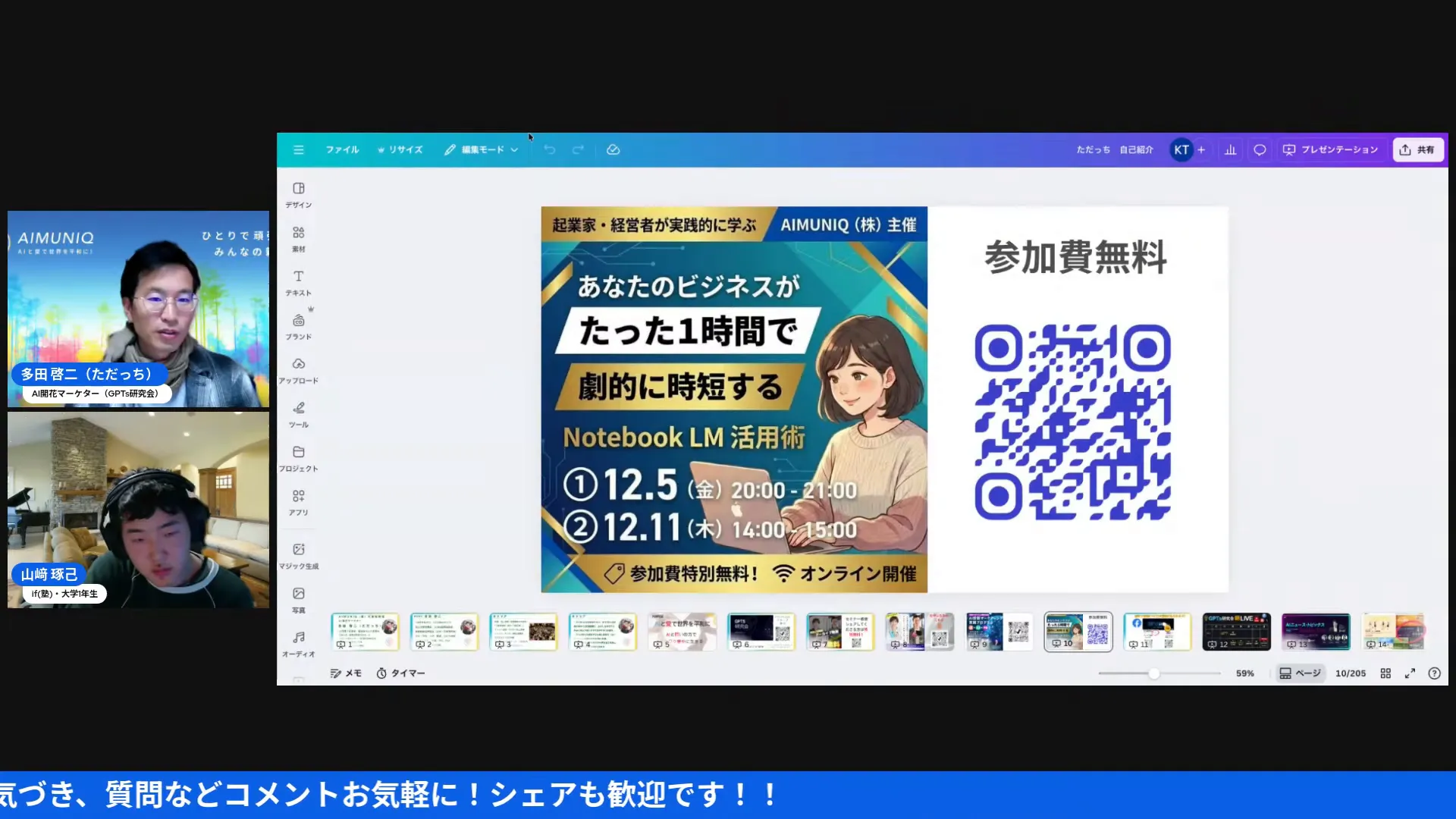
最後はGPTs研究会の近況報告でした。おかげさまで参加者は6,140人になったそうです。翌日にはNotebookLM講座の活用術セミナーも予定されていて、160人を超える申し込みが入っているとのこと。たくみくん自身が主宰する「if塾」というマインクラフトのオンライン教室の紹介もありました。最初は喋るのが苦手だった子が、だんだん積極的に話してくれるようになったという話を、たくみくんは本当に嬉しそうに語っていました。大学生が起業する時代、会社員だけが選択肢じゃない時代を、私はこの回であらためて実感させてもらいました。
IF塾 ASHURA
AIを“使う”側から“創る”側へ。
自分だけの専門特化AIツールを、自分の手で。
プログラミング未経験でもOK。毎月の開発講座+グループコンサル+AI賢者への24時間相談つき「AI開発コミュニティ アシュラ」
▶ 無料モニターに申し込むCOLUMN
ひろくんコラム — 任せる勇気をくれた、大学1年生の15分
あ、そうだ。今日、大学1年生のたくみくんの実演を見ながら、ずっと考えてたことがあるんです。彼、別に誰かに教わったからやってるんじゃなくて、「便利だなと思って自分で発見した」って言ってたんですよね。この感覚、すごく大事だなと思って。
私たちってつい、AIを「教材」として捉えがちなんです。使い方を覚える、手順を暗記する。でも今日のたくみくんは逆で、まず自分の困りごと(学校の課題)があって、そこにたまたまChatGPTがハマった。だから15分で終わっちゃった。

抱え込みOSのままだと、「全部自分でやらなきゃ」って気持ちが先に立って、結局データ整理だけで1日終わっちゃう。委ねるOSに切り替えると、AIに任せられる部分と、自分にしかできない部分が、自然と分かれてくる。たくみくんの15分は、それを大学1年生がもう体でつかんでるってことなんですよね。すごいことだなあと思います。
分身AIも、根っこは同じ発想です。自分の代わりに動いてくれる相棒を育てる。育てながら、自分自身も気づかされる。今日のライブを見ながら、そんなことをふと思いました。分身AIについてもっと知りたい方は分身AI.comもチェックしてみてくださいね。
よくある質問
Q. 国勢調査のデータはどこで手に入りますか?
LIVEでは、政府統計のe-Statから無料でエクセルファイルをダウンロードできると紹介されていました。国勢調査は公開データなので、個人情報を含まない範囲であればセキュリティもそこまで神経質にならなくていい、という話も出ていました。
Q. TSV形式で書き出すメリットは何ですか?
CSV(カンマ区切り)はコピペすると1つのセルにデータがまとまって入ってしまうことがあるそうです。TSV(タブ区切り)で出力すると、Excelのセルにそのまま正しく分かれて入ると、たくみくんが話していました。
Q. 作ったHTMLレポートを人に共有するには?
たくみくんはGitHubにリポジトリを作って、ダウンロードしたHTMLファイルをアップロードする方法を紹介していました。リンクを知っている人であれば、誰でもブラウザで開いて見られるようになるそうです。
Q. ChatGPTとGemini、どちらが向いていますか?
たくみくんの体感では、Pythonコードの実行が安定していて再現性が高いのはChatGPTとのこと。Geminiは見た目の分かりやすいインフォグラフィックを作るのが得意という使い分けが語られていました。
🎒 IF塾 / ゲタバコ倶楽部
IF塾 塾頭・ハグレ心理士の高崎さんと塾長たくみくん、NPO法人if(AI)理事が運営する学び場。「嫌いな物が極力ない世界」を目指す。
🌐 ゲタバコ倶楽部 🎓 IF塾 📱 高崎さんFacebook🎯 AIと愛で、未来をひらく。「あいあいらぼ。」
起業家・経営者のためのAI実践型コミュニティ。AI実践ワークショップ・AIクリエイティブ会・AI目標達成会が月額5,500円で遊び放題!AIMUNIQ(株)主催。
📱 ただっちのFacebook 🌐 あいあいらぼ。🎁 無料プレゼント
Aiport(ClaudeCode AIエージェント実践会)
ClaudeCodeでAI秘書+分身AI+AIカンパニーが無料で作れるキット&解説動画をプレゼント!
▶ 無料で入会してキットを受け取る🎁 無料プレゼント
Aiport(ClaudeCode AIエージェント実践会)
ClaudeCodeでAI秘書+分身AI+AIカンパニーが無料で作れるキット&解説動画をプレゼント!
▶ 無料で入会してキットを受け取る🤖 AI生成コンテンツについて
この記事はAIツール(Claude Code)を活用して制作しています。構成・文章生成・画像制作にAIを使用し、最終的な内容の確認・編集・公開判断はひろくん(田中啓之)本人が行っています。「分身AIひろくん」(bunshin-ai.com)とは別のコンテンツです。