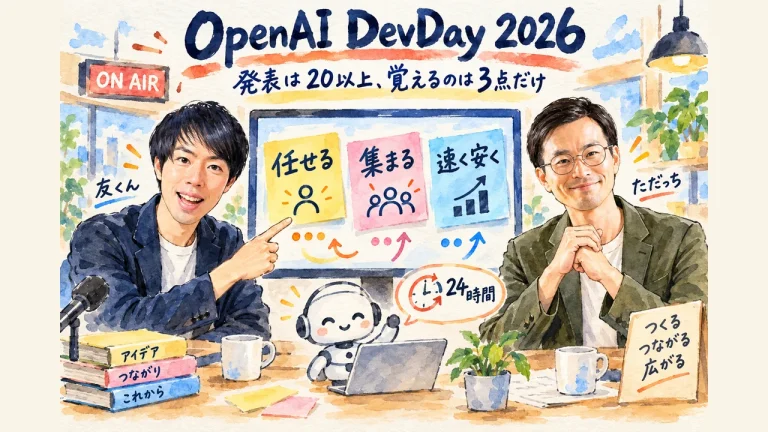
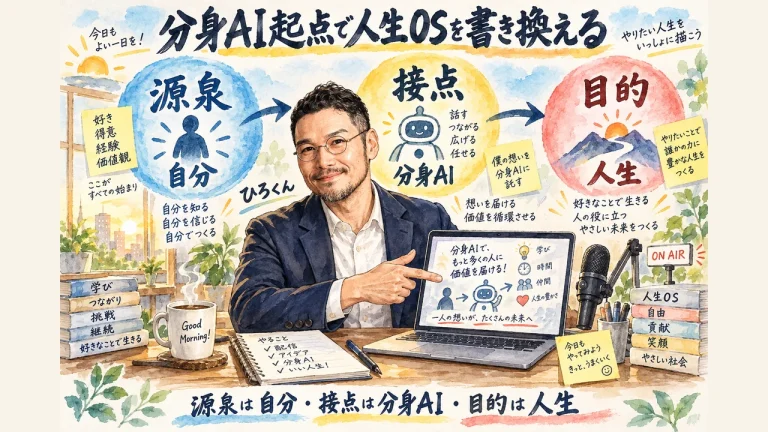
AIが自分の分身を作り出す週|GPTs研究会×WACA朝LIVE

GPTs LABO × WACA 日曜あさLIVE
AIが自分の分身を作り出す週
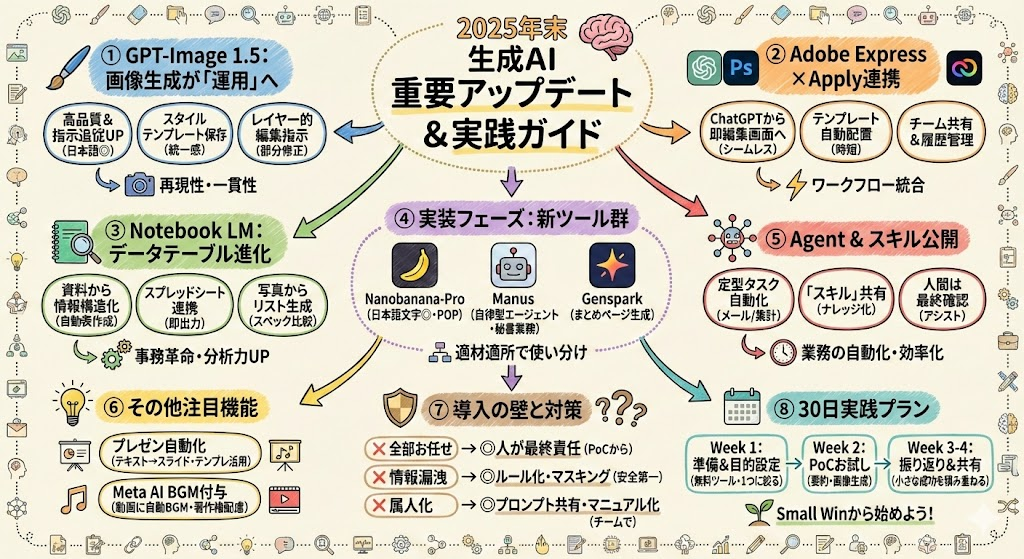
GPT-Image 1.5・NotebookLM・Agent Skillsまで一気に更新
2025年12月23日(日)朝 GPTs研究会×WACA コラボLIVE
CAST
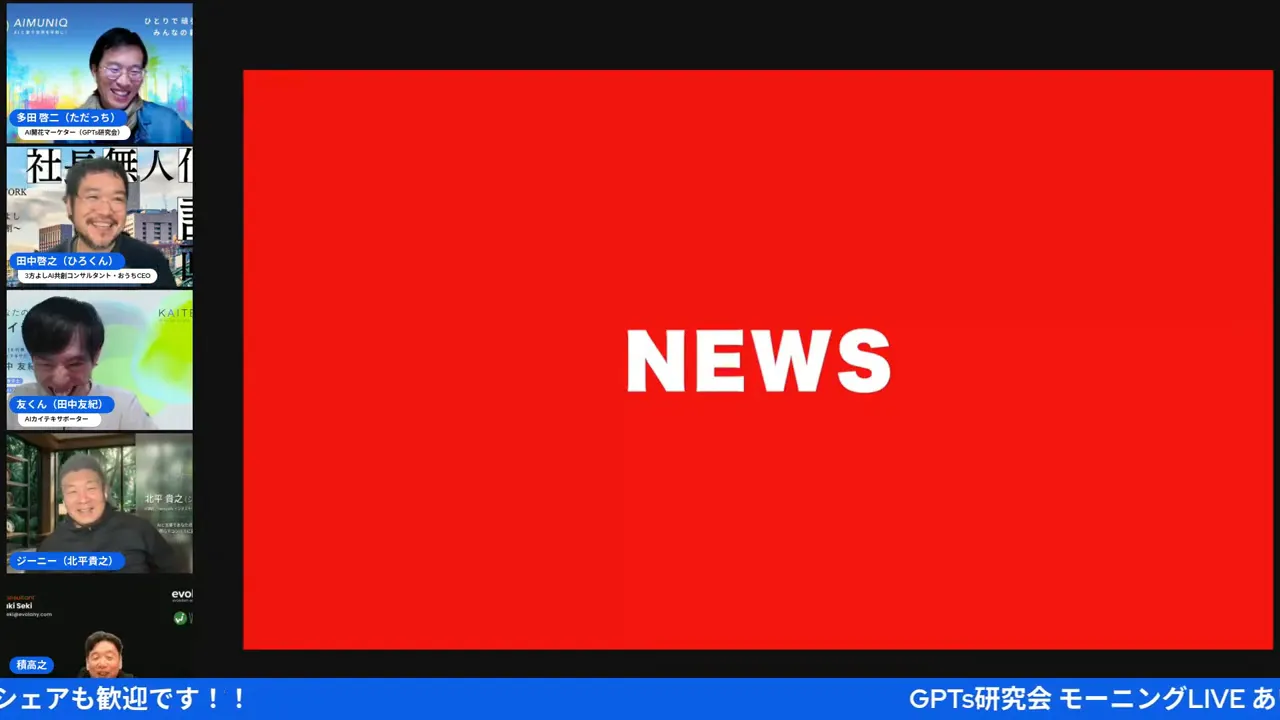
家事と子育てのスキマで経営する3方よしAI共創コンサルタントの田中啓之、ひろくん(@passion_tanaka)です。今回は、毎週日曜あさに開催しているWeb解析士協会(WACA)とのコラボ配信。ただっちが司会を務め、友くん、積さん、ジーニーさん、そして私の5人で、この1週間のAIニュースをぎゅっと30分に詰め込みました。GPT-Image 1.5のアップデートから、NotebookLMの新機能、そしてAnthropicが公開したAgent Skillsまで…いやー、今週も情報量がすごかった。私自身、放送の中で「朝作ったばかりのエージェント」の話までしちゃいました。そんな30分の温度感を、そのままお届けします。
「コネクタ」が「アプリ」に変わった週 — GPT-Image 1.5でスタイルまで選べるように
画面共有のトップバッターは友くんでした。この1週間、OpenAI側は細かいアップデートを積み重ねていて、その中でも一番大きかったのがGPT-Image 1.5の進化です。友くんが開口一番、こう教えてくれました。
友くん(2:06〜)
「大きなもので言うとGPTイメージ1.5っていう画像生成のモデルが進化したので、結構いろんなことができるようになった。特にこのスタイルテンプレが選べるようになったりしたので、今までプロンプトをどうやって書こうとか、こういうふうに本当は表現したいけどって迷ってた方が、結構ポチポチと押して自分の写真とかを入れておくと、面白い写真が描けたりするようになったかなっていうのはありました。」
スタイルを選ぶだけで写真が仕上がる、っていうのは私も試してみたい。あ、そうだ。プロンプトの書き方に迷ってた人ほど、この機能はハマるはずです。だってこれまでは「油絵っぽく」「レトロなフィルムっぽく」って言葉でひねり出さなきゃいけなかったわけでしょ。その言葉が出てこないから手が止まる。で、止まったまま今日も画像を作らずに1日が終わる…私のまわりでも、そういう人めちゃくちゃ多いんですよ。そこがポチポチで済むようになったのは、単なる時短じゃなくて「作り始められる人が増える」って変化なんですよね。

同時に、地味だけど地味じゃない変更もありました。今まで「コネクタ」って呼ばれてた機能が、「アプリ」っていう名前に整理されたんです。名前が変わっただけ…いや、そう思うでしょ?でも実際は、情報源とアプリの役割がくっきり分かれたことで、使う側の頭の中もすっきりする変化でした。友くんがこう続けます。
友くん(2:06〜)
「あとそのアプリと混同しやすかったんですけど、情報源っていうのがあって、さっき関さんがすごく分かりやすく整理していただいたんですけど、データベースは情報源ですね。GmailとかGoogleドライブは情報源で、アプリはアプリっていうふうにツールとして分けていただけると、すごく考えやすいかなっていうのがありました。」
データベースは情報源、アプリはツール。この整理、めちゃくちゃ分かりやすいなと私は感じました。料理でいうと、GmailやGoogleドライブは冷蔵庫の中の食材。アプリは包丁とかフライパンとか、その食材を調理する道具。ごちゃっと同じ棚に入れてたものを、食材の棚と道具の棚に分けただけ——それだけで、次に何を取り出せばいいか迷わなくなる。名前の整理って、実は使う側の迷いを減らす作業なんですよね。
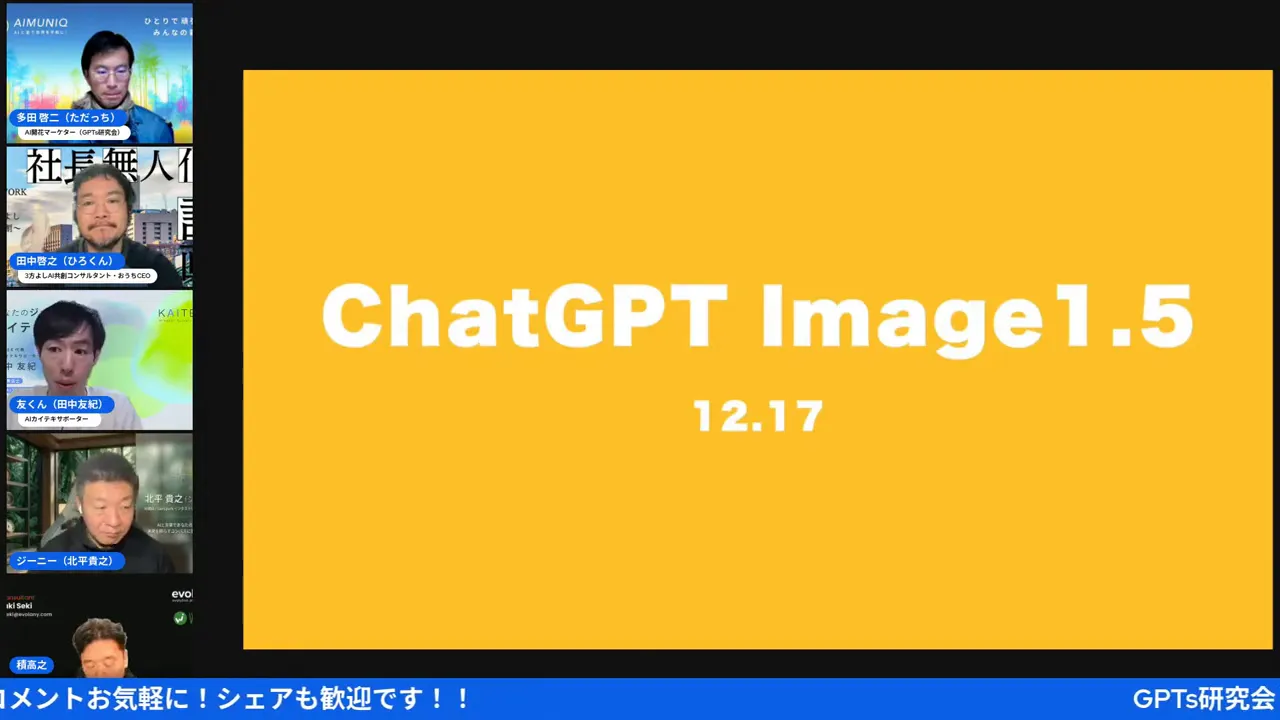
この日はさらに、積さんとただっちが盛り上がっていたのがAdobe Expressとの連携です。チャットGPTで作った画像を、そのままエクスプレスの編集画面に持っていける。積さんが画面共有で実際にボタンを押して見せてくれた瞬間、友くんが「なるほどー、それ見えないですね」って驚いてたのが印象的でした。見えない。同じ画面のはずなのに、人によってボタンが出たり出なかったりする。有料プランじゃないと出てこないボタンなのか、無料のただっちと友くんのところでは表示されなくて、結局「たぶんアドビ側の課金なんだろうな」というオチに。ぶっちゃけ、こういうの現場だとよくあるんですよ。ブログや資料で「この機能が便利です!」って読んで、いざ自分の画面を開いたらボタンがない。で、自分の操作が悪いのかと30分探しちゃう。便利な連携ほど、誰の環境で出るか出ないか、まず確認するのが先だなと私は思いました。
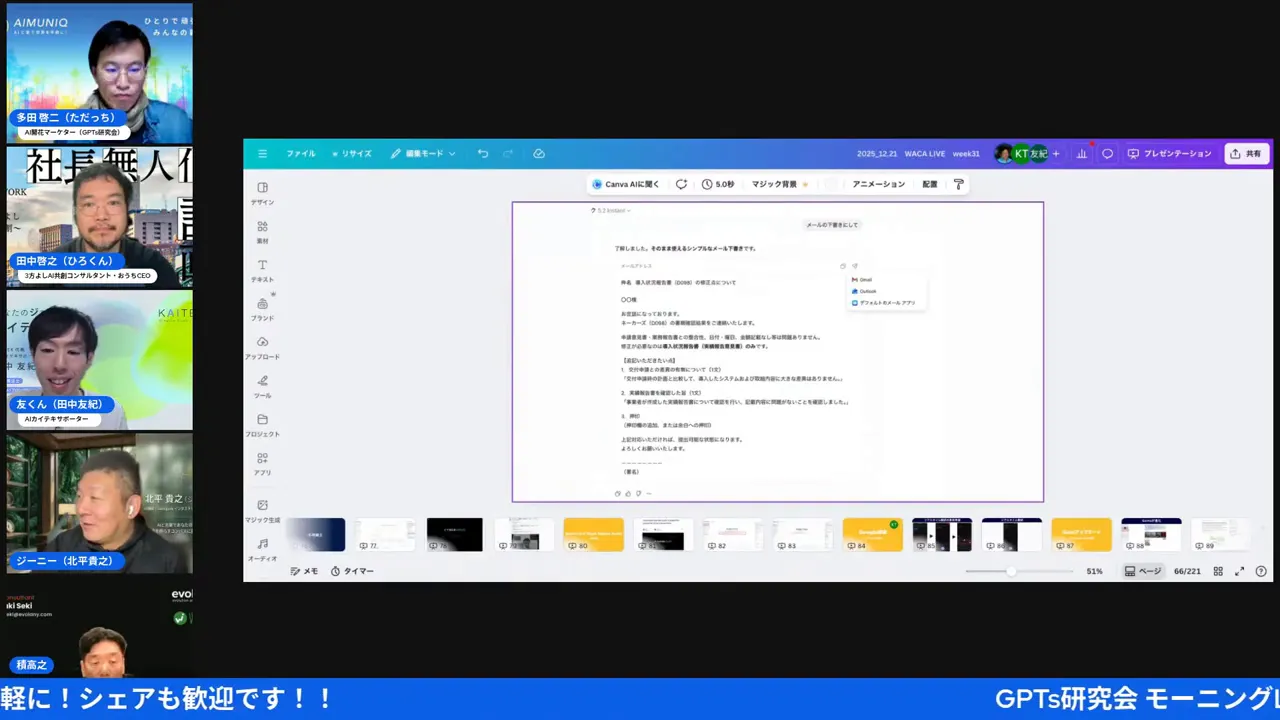
早い。とにかく早い。1週間でここまで動くのが今のAI業界です。次はGoogle側、NotebookLMの話に移ります。
NotebookLMが「データテーブル」でここまで進化していた
次はGoogle陣営。友くんいわく、Gemini Flash 3が思った以上に速くて賢くて、旧型の2.5 Proより処理能力で上回る場面も出てきているとのこと。いやー、これ地味に効くんですよ。「Proのほうが上」っていう当たり前の順番が崩れて、モデルをタスクごとに使い分ける発想が要る時代になってきた。速さが欲しい場面ではFlashを、じっくり考えさせたい場面では別のモデルを——道具箱の中身が増えるほど、選ぶ側の腕が問われるわけです。
で、その流れで、この日いちばん盛り上がったのがNotebookLMの新機能「データテーブル」でした。積さんが見せてくれたのが、写真を撮ってそのままデータテーブルに変換する使い方です。目の前にあったマイクをパシャッと1枚撮影。それをNotebookLMに読み込ませただけで、マイクの価格やスペックがずらっと並ぶ比較表ができあがったんです。
積さん(10:49〜)
「小さな表を作るのにすごく便利でね。いちいちシートを立ち上げなくても、中のまとまったことをそのまま、いわゆる絡むの表みたいな感じのものですよね。すごい便利。ただ珍しいよね、そういう形っていうのは英語文化圏ではなかなか使わないもんな。」
表。しかも一瞬で。私、この実演を見ながら「これ議事録の整理にそのまま使えるやつだ」ってワクワクしてました。だってスプレッドシートを開いて、列を作って、項目を打ち込んで…あの一連の作業、正直いちばん気合いが要る場所じゃないですか。そこをすっ飛ばして、いきなり「もう並んでる状態」から始められる。ゼロから1じゃなくて、5くらいから始められるのは、けっこうデカいんですよ。

しかも積さんは、マイクを1本しか撮ってないのに、コンデンサーマイクとダイナミックマイクの違いまで解説付きで出てきた、と教えてくれました。1本撮っただけなのに、比較の相手まで勝手に連れてくる。ここは私も「したやつを元にしてこの記事のタイトルとか、コンテンツマーケティング周りも全部詰められるな」と食いついた場面です。ブログのタイトルやリサーチまで、この一手間で一気に進む。写真1枚が、そのまま記事の骨組みになるってことなんですよね。
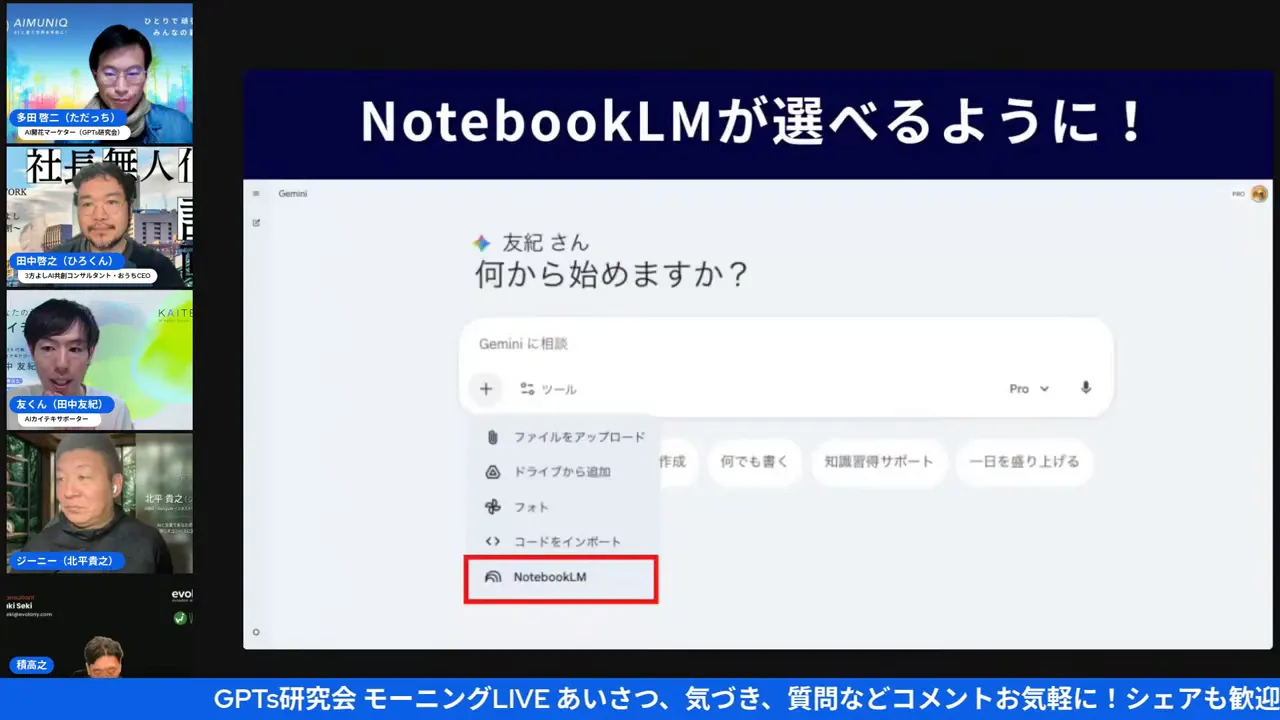

友くん(17:09〜)
「多分これ、先週もちょっとちらっとご紹介したんですが、今後今データテーブルまで出て、対話履歴も残るようになったんですけど、ここの中でモード切り替えができたり、ウェブサーチができたりするので、多分これがついてくると、いやーなんかノートブックLMって何なんだろうっていうぐらいに進化しちゃうのでは。」
対話履歴が残って、モードまで切り替えられて、ウェブサーチまでできる。これ、ノートブックLMって呼んでいいのか分からなくなるレベルの進化だなと私は思いました。もともとは「自分が入れた資料の中だけで話してくれる、真面目な相棒」だったのに、外にも出ていくし、表も作るし、会話も覚えてる。名前のほうが実態に追いつかなくなってきてる感じ、しません?
そして出てきたのがNotebookLMのウルトラプラン。友くんが画面を見ながら興奮気味に教えてくれました。
友くん(18:07〜)
「ウルトラって書いてあるわ。そうすると、スライド先生とかって僕ら15枚じゃないですか、プロ版って。無料版が3枚ずつで、15枚で、ウルトラのあとも50倍なんで、たぶん。そんなにいらないかもしれませんが。」
スライド15枚が50倍になる世界…ちょっと想像がつかないですね。ソースの上限もプロ版300に対してウルトラは600くらいになるらしく、積さんは「そんなにいらんわ」と笑ってましたが、使い倒す人にはたまらない話だと思います。でね。ここでも同じことが言えるなあと。上限が増えたからって、放り込む資料が増えるわけじゃない。600個の食材が置ける冷蔵庫をもらっても、作りたい料理が決まってなきゃ空っぽのままなんですよ。
Gensparkのスライドテンプレとナノバナナプロで、プレゼンが自動化されていく
友くん自身がアンバサダーを務めるGensparkからも、新しいニュースが届いていました。テーマはスライドのテンプレート化です。
友くん(21:17〜)
「僕らがアンバサダーやってるGensparkの方も、スライドテンプレっていうのができるようになったので、自社のテンプレートをお持ちの方はここに登録をしておいて。それをここに登録しておけば、こんな形でもやりたいし、右に会社のロゴ入れたいんだよねみたいなものがある方は、それを使うと結構出て欲しい書式で出てくれるっていうのは、本当にコントロールしやすくなった。」
自社ロゴやテンプレを一度登録しておけば、あとはコントロールしやすくなる。地味だけど効くやつです。ぶっちゃけ、AIでスライドを作った人が最後に必ずぶつかる壁って、ここなんですよ。中身は悪くない。でも「うちの会社の資料に見えない」。フォントも色もロゴの位置も全部よそ行きで、結局そこから手作業で直し始めて、気づいたら自分で作ったほうが早かったやん…っていう。あの徒労が、登録1回で消えるって話なんですよね。

ひろくんの私からも一言添えると、このスライドの中身、ナノバナナプロのおかげで本当に綺麗に揃うようになったなと感じています。友くんは謙遜してましたが、明らかに画像のクオリティが上がってました。ジーニーさんも「すごい、いいですね」と反応していたのが印象的です。画面に出たおでんのイラスト、あれ、AIが描いたと言われなきゃ気づかないレベル。1年前だったら「うーん、まあ雰囲気は伝わる」で終わってた絵が、いまは普通にそのまま人前に出せる。この差、けっこう残酷ですよ。
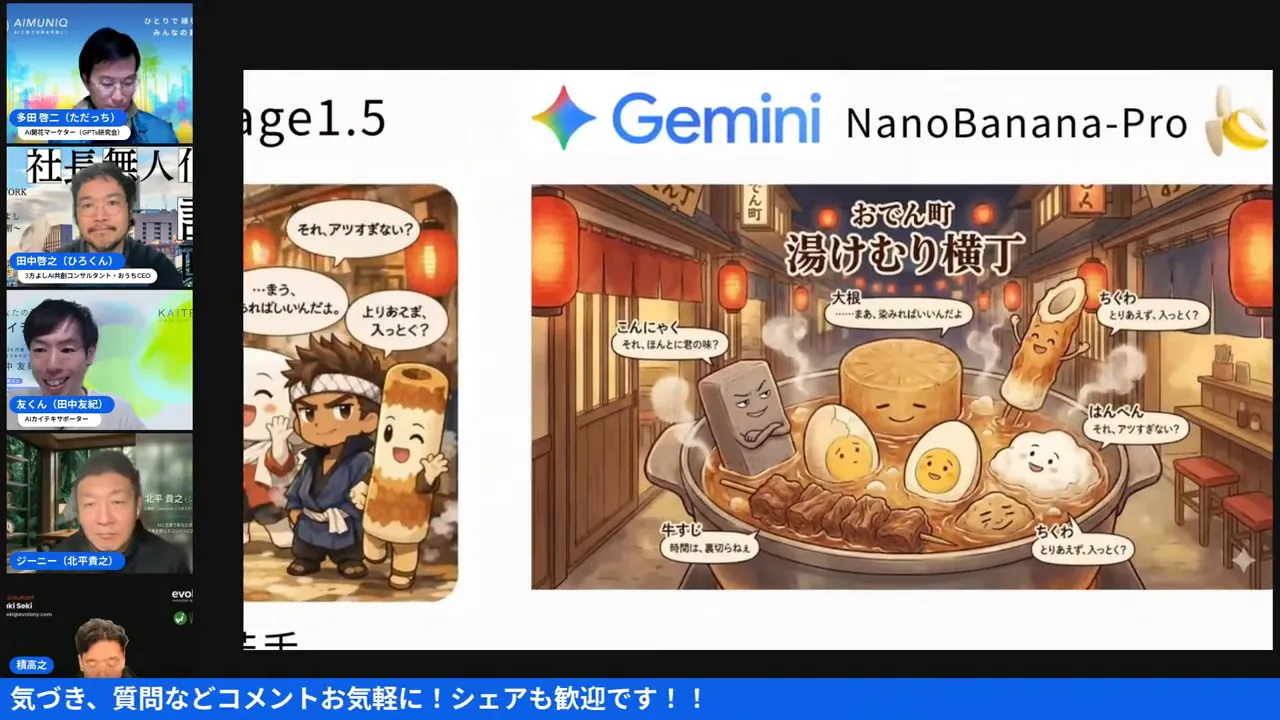
友くん(21:53〜)
「この辺はちょっと、1回皆さんもテンプレート作るとかは手間はあるんですが、1回作っちゃえばそれを量産できる時代になってきていいなと思いました。もちろんテンプレートはManusでもHeloでもSkypackでもあるので、この辺使ってる方は自分の使ってるツールでお試しいただければなと思いました。」
1回作れば量産できる時代…テンプレ作りの手間を惜しまない人が、じわじわ得する時代になったなと思いました。逆に言うと、毎回ゼロから頼んでる人は、毎回ゼロから直すことになる。同じAIを使ってても、最初の1回に手間をかけたかどうかで、3ヶ月後の差がえげつないことになるやつです。ただっちが「観光庁のスライドみたいなやつね」とツッコんでいたように、みんな同じテンプレになると、こんどは逆にAIであえて手作り感を出すのが流行り出しているのも面白いところ。揃えるための道具が揃った瞬間、崩すのが価値になる。人間って、ほんと面白いですよね。
そういえばこの日は、Meta AIの動画編集機能の話も少し出ていました。友くんが画面を切り替えながら、音楽を自動で追加する機能を見せてくれて。「音楽を追加」を押すと、勝手に合いそうなBGMを乗せてくれる——まだ発展途上ではあるものの、InstagramやFacebookのリール感覚でサクッと動画が組み立てられる未来を感じさせる一幕でした。動画編集って、私みたいな人間からすると「腰を据えてやる作業」だったんですけど…これ、そのうち「投稿する」と同じくらいの軽さになるかもしれない。

テンプレ、量産。道具が増えるほど、テンプレという土台の重要性が上がっていく。そんな1週間でした。
Agent Skillsが公開され、ひろくんの中で「自分の分身ができちゃう」という気づきが生まれた
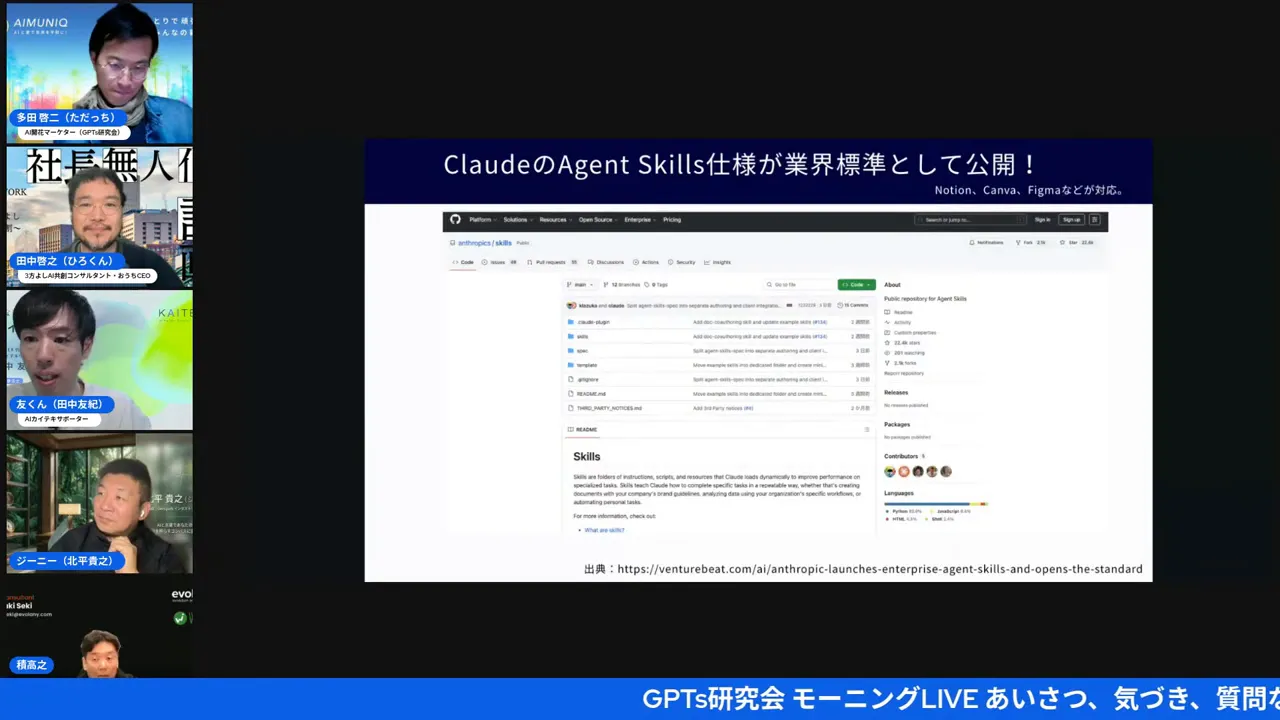
この日、私が一番興奮して話したのがこれでした。Anthropic(Claudeの開発元)が持っていたAgent Skillsという技術が、外部でも使えるようにオープンにされたんです。友くんが画面で見せてくれた瞬間、積さんが「スキルはマナスが最初にやって強調してましたね」と教えてくれて、へえ、そうだったのかと私も勉強になりました。実は私、この日の朝、まさに自分でエージェントとスキルを作ったばかりで。ぶっちゃけ、興奮冷めやらぬまま話してしまいました。
ひろくん(24:40〜)
「さっきね、画面今日で見せたやつも、今日朝作ったばっかりのエージェントとスキルなんですね。とにかく手作業でやって、一周目手作業で行ったやつをエージェントスキルズに分解してもらってやっておくと、自分の分身ができちゃう。」
自分の分身ができちゃう…この言葉、自分で言っておいてちょっとゾクッとしました。ポイントは「一周目は手作業」ってところなんですよ。いきなりAIに丸投げしても、たいてい思ってたのと違うものが返ってくる。でも自分で1回泥臭くやると、どこで迷ったか、どこで手が止まったかが全部わかる。その道筋を渡すから、分身が同じ手順を踏める。料理でいうと、レシピを書けるのは一度その料理を自分で作った人だけ、って話なんですよね。
ひろくん(24:40〜)
「作業の鍵持たしとけば何でも入れちゃうので、まぁ逆に怖いんですけど、ブラウザ操作もできるので、できないことがほぼなくなってきちゃったっていう。しかもそれがいろんなAIたちから同時にスキルと使えるっていう。」
できないことがほぼなくなってきちゃった、って自分で言うと怖いくらいですけど、本当にそうなんですよね。ブラウザ操作までできて、しかも同時に複数のAIから呼び出せる。便利になればなるほど、鍵の管理は自分でしっかり握っておかないといけない。「逆に怖い」と自分で言ったのも、そのためです。だって、家の合鍵を渡すのと同じでしょ。渡した相手が優秀なほど、渡す範囲は自分で線を引かなきゃいけない。
分身。それも今日の朝作った分身。ジーニーさんもこの流れで「僕もプロフィールを入れたら背景を作ってくれるアプリを作った」と、自分の背景生成アプリを披露してくれていました。5分で作れるアプリの時代、というジーニーさんの言葉が、この日いちばん現実味を持って響いた瞬間でした。積さんが「今気づいたけど、ジーニーさんの背景めっちゃかっこよかった」と驚いていたのも、まさにその5分でできたアプリの成果です。後ろでコソコソとアプリを作る時代になっちゃいましたね、とただっちが笑っていたのも印象的でした。放送しながらアプリ作ってる人がいる配信って、何なんですかね。いやー、いい時代です。
手作業を一周やってから分身に任せる、というこの日の流れは、私にとってもすごく大事な発見でした。一周目は自分の手で泥臭くやる。そのやり方をスキルという形で分身に渡す。渡した後も、鍵を持たせる範囲は自分でちゃんと決めておく。この3段階を、今日の放送の中で自分自身が実演していたんだなと、話しながら気づかされました。
トリップワイヤーファネルの本と、明日へ続くコラボライブの告知
最後は、この日ならではの告知タイム。まずはジーニーさんから、知り合いの専門家が出した本の紹介がありました。
ジーニーさん(26:17〜)
「あのこれ、僕の僕の本ではないんですけども、あの徳竹さんというセールスファネルの専門家の方がいらっしゃいまして、あの今回そのAIを含めてですね、皆さんがそのランディングページ作ったりとか、あと100円商品を売ってトリップワイヤーファネルという方法なんですけども、それについて解説された本です。この部分のこのAIの部分をですね、私の方で少しお手伝いさせていただきました。」
AI×ランディングページ×100円商品、っていう組み合わせ、私もすごく気になりました。100円で一度買ってもらう。その小さな一歩から関係が始まる——考え方としてはずっと前からあるものだけど、そこにAIが入ると、作るスピードも試す回数も変わってくる。しかもそのAIパートをジーニーさんが手伝ってるっていうんだから、そりゃ読みたくなるでしょ。
続いてただっちからも、別の本の紹介がありました。
ただっち(27:53〜)
「さっきのシリーズで言うと、僕の友達もこの間ライブ配信をしたんですが、福田正隆くんがSNSということで、フォロワーゼロでも対策で結果が出るSNSということで、僕はYouTubeのインタビューをさせていただいて、それをチャットGPTで質問集を作って、それをもとに質問しました。」
フォロワーゼロからでも結果が出る、っていうのはこのシリーズ共通のテーマなんですよね。しかもただっち、インタビューの質問集をチャットGPTで作ってから臨んでる。あ、そうだ。これ地味にすごい話で——「AIで作った質問で、人間に深く聞く」っていう組み合わせなんですよ。AIは横に広げるのが得意、人間は縦に掘るのが得意。まさにそれ。ただっちの友達も11冊買ってプレゼントキャンペーンをしてたそうで、そのノリも含めて私は好きです。
そして私からも、明日の予定をお伝えしました。
ひろくん(29:50〜)
「だよね。診断企画の6000名キャンペーンをやるのと、あと明日の15時からですね、ゆうやんこと伊藤祐一さんとコラボライブをします。セミナー形式になるんですけど、工務店さんのためのAI自動化発信実践戦略ということで、前にご紹介した『AIと対話するだけでコンテンツ作れるよ』っていうのも、先に先行してコンサルで教えて実践してもらってて。もうYouTubeをAIと話したYouTube動画をアップロードするとブログが更新されて、ブログ更新すると自動的にSNS投稿されるという仕組みを実践してるので。」
AIと対話するだけでコンテンツが作れて、それが自動でブログになって、ブログが自動でSNS投稿になる…この仕組み、60歳からでも年齢関係なく実践できるって伝えたくて、ぶっちゃけ力が入りました。喋る。それだけ。あとは全部つながっていく。今日ずっと話してきた「分身」の話と、実は同じことなんですよね。
本が、また増えた。GPTs研究会はこの時点で6,242人。来年は6万人を目指してるので、良かったらお友達にもシェアしてもらえると嬉しいです。
IF塾 ASHURA
AIを“使う”側から“創る”側へ。
自分だけの専門特化AIツールを、自分の手で。
プログラミング未経験でもOK。毎月の開発講座+グループコンサル+AI賢者への24時間相談つき「AI開発コミュニティ アシュラ」
▶ 無料モニターに申し込むCOLUMN
ひろくんコラム — 分身AIと過ごす、次の1週間
今日は放送の中で、ちょっと照れくさい告白をしてしまいました。「手作業でやったことをエージェントスキルズに分解してもらうと、自分の分身ができちゃう」って。言った後で、あ、これ結構本音だったなと自分で気づいたんです。
GPTs研究会も、Gensparkも、NotebookLMも、Agent Skillsも…名前は毎週変わるけど、結局みんな同じ問いに向き合ってる気がします。「自分がやってることを、誰かに、何かに託せるか」っていう問い。鍵を持たせるのは正直ちょっと怖い。でもその怖さと向き合いながら育てていくのが、分身AIを育てる面白さなんだろうなと思います。
分身AIについてもっと知りたい方は分身AI.comもチェックしてみてくださいね。
よくある質問
Q. GPT-Image 1.5のスタイルテンプレート機能って何ですか?
LIVEでは、GPT-Image 1.5でスタイルテンプレートが選べるようになり、プロンプトの書き方に迷っていた人でも、写真を選んでポチポチ押すだけで表現したい雰囲気の画像が作れるようになった、と友くんが紹介していました。
Q. NotebookLMの「データテーブル」機能とは?
積さんが実演していたのは、マイクの写真を1枚撮ってNotebookLMに読み込ませるだけで、価格やスペックの比較表が自動で作られる使い方でした。対話履歴やモード切り替えも今後追加されると友くんが話しています。
Q. Agent Skillsとは何ですか?
Anthropic(Claudeの開発元)が持っていたAgent Skillsという技術がオープン化され、外部でも使えるようになったものです。ひろくんは放送当日の朝に自分の作業をエージェントスキルに分解し、「自分の分身ができちゃう」と話していました。
👋 KAITEK(AIカイテキサポーター)
元理学療法士→AIカイテキサポーター。Genspark インダストリーアンバサダー医療。「AIと愛で世界をカイテキに変えていく」。
🌐 KAITEKを見る 🐦 Xでフォロー📺 日曜朝のWACAコラボLIVE — 生成AI最新ニュースまとめ
毎週日曜7:00〜/8:00〜、ウェブ解析士協会(WACA)と共催。AI最新ニュースを仲間と学べる無料ライブ。
🌐 WACAコラボLIVEに登録(無料)🎯 AIと愛で、未来をひらく。「あいあいらぼ。」
起業家・経営者のためのAI実践型コミュニティ。AI実践ワークショップ・AIクリエイティブ会・AI目標達成会が月額5,500円で遊び放題!AIMUNIQ(株)主催。
📱 ただっちのFacebook 🌐 あいあいらぼ。関連記事
🎁 無料プレゼント
Aiport(ClaudeCode AIエージェント実践会)
ClaudeCodeでAI秘書+分身AI+AIカンパニーが無料で作れるキット&解説動画をプレゼント!
▶ 無料で入会してキットを受け取る🎁 無料プレゼント
Aiport(ClaudeCode AIエージェント実践会)
ClaudeCodeでAI秘書+分身AI+AIカンパニーが無料で作れるキット&解説動画をプレゼント!
▶ 無料で入会してキットを受け取る🤖 AI生成コンテンツについて
この記事はAIツール(Claude Code)を活用して制作しています。構成・文章生成・画像制作にAIを使用し、最終的な内容の確認・編集・公開判断はひろくん(田中啓之)本人が行っています。「分身AIひろくん」(bunshin-ai.com)とは別のコンテンツです。