WATCH REPORT
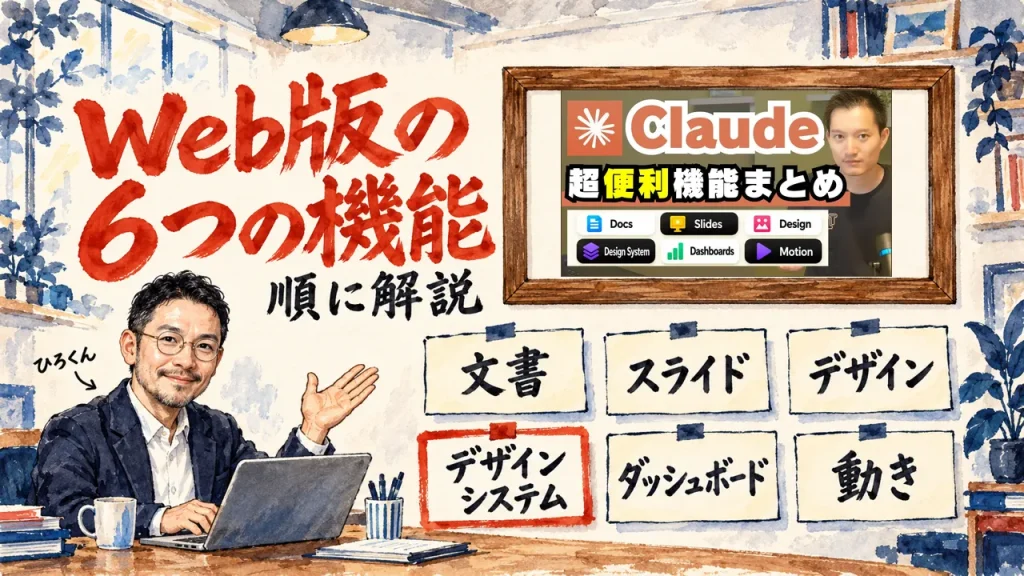
Claude DocsからClaude Motionまで、Web版の6つの機能を順に解説
2026.10.30
家事と子育てのスキマで経営する3方よしAI共創コンサルタントの田中啓之、ひろくん(@passion_tanaka)です。今回は、YouTube のチャンネル KEITO【AI&WEB ch】 で、KEITOさんがWeb版のClaudeに増えた6つの機能を、実際の画面で順に見せる動画を紹介するね。
AIで資料や画像やLPを作っても、毎回見た目がばらつくんです。どこかで見たデザインになることも。Claudeに機能が増えるほど、どれから触るかの迷いも増えます。そんな人に向けて書きました!
紹介するのは、KEITO【AI&WEB ch】というチャンネルの、29分18秒の日本語の動画です。KEITOさんがWeb版のClaudeの画面を見せながら、6つの機能を1つずつ実演します。公開は2026年10月29日。
6つは、Claude Docs、Claude Slides、Claude Design、Design System、Claude Dashboards、Claude Motion。どれもWeb版のClaudeで使えて、KEITOさんが一番いいと言うのは Design System です。
6つで何ができて、どれから試すと仕事が軽くなるか。読み終えると、そこがつかめます。章は、デザインと資料がそろう順に並べ直しました。先にお断りします。6つの機能は、私が自分で触って確かめたものではなく、KEITOさんの話と画面に出たことです。
SPEAKER
KEITOさん
チャンネル KEITO【AI&WEB ch】 のKEITOさんです。AIとWebを扱うYouTuberで、制作ディレクターとも名乗っています。この動画では1人で、Docs・Slides・Design・Design System・Dashboards・Motion の6つを、自分の画面を見せながら紹介します。
AIの「今」を毎日シェアしてる無料コミュニティやってます
GPTs研究会に参加する(無料・9,000名突破!)出典: 【意外と知らない】Claudeの超便利機能まとめ!Motion・Design・Dashboardなど(KEITO【AI&WEB ch】)
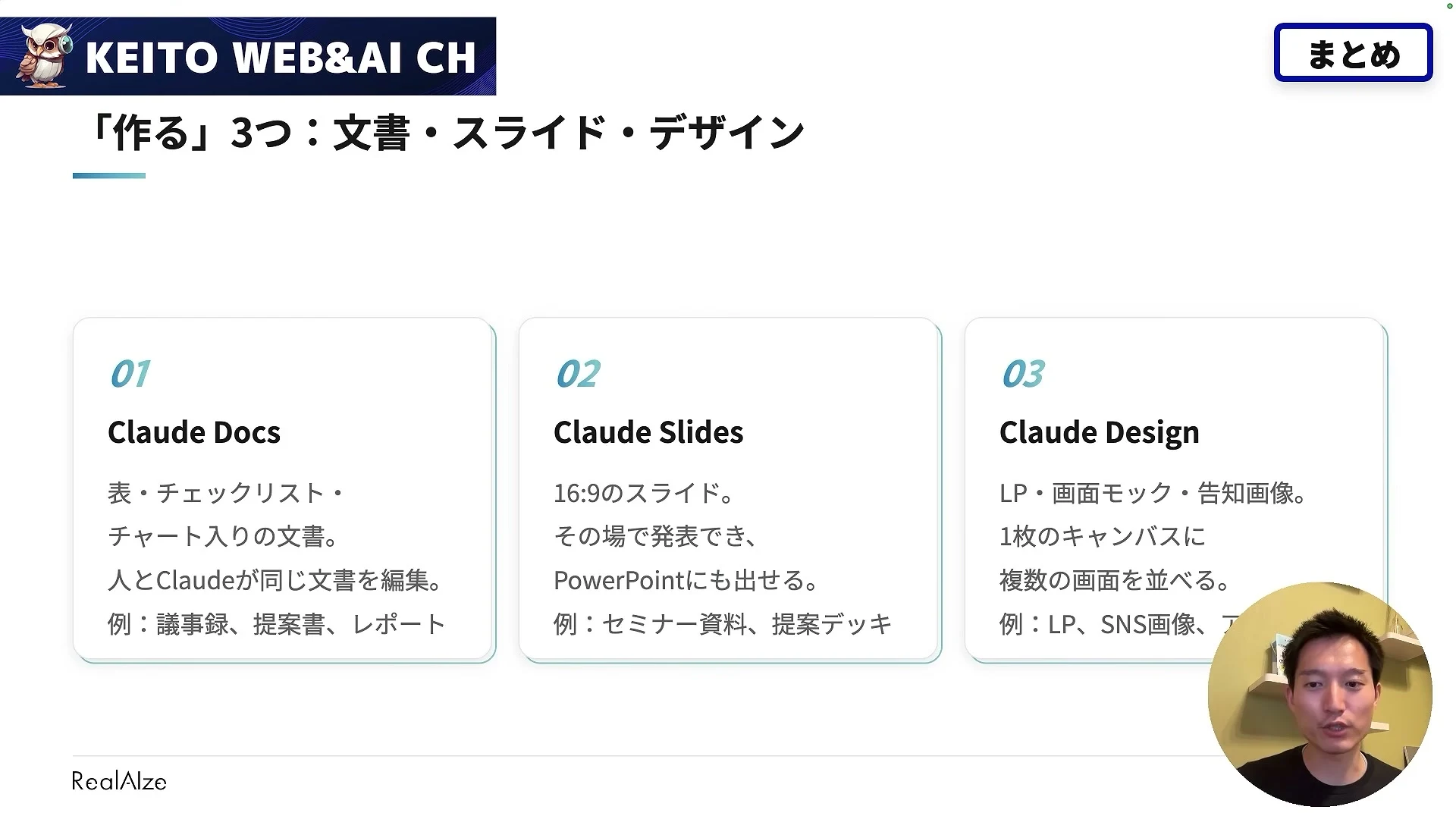
Claudeの新しい機能の話を聞くたびに、また覚えることが増えた、と感じませんか?動画は、Claudeに細かい機能がどんどん追加されている、という話から入ります。
紹介されるのは、Claude Docs・Claude Slides・Claude Dashboards・Claude Motion・Claude Design・Design System の6つ。画面にはClaudeで作る6つの成果物という札が出ます。
KEITOさん(動画の中で・0:26〜)以降の引用も、言いよどみは省いています
私もこうやって動画を撮んないと追いつかないぐらいのレベルになってきてしまってますので
KEITOさん自身でさえ、動画を撮らないと追いつけない。それほどのペースで機能が増えている、という実感です。
KEITOさん(動画の中で・0:39〜)
今回やるこの細かい機能たちは全部Web版のクロードでも使うことができるので、そこが結構いいところですね。
6つとも、Web版のClaudeで使える機能。Claude Codeや、デスクトップアプリのCoworkを使わなくても全部いける、とKEITOさんは続けます。
KEITOさん(動画の中で・0:53〜)
特に深く理解しなくても使えるっていうところがすごく便利なとこになってますので
深く理解しなくても使えるところが、すごく助かる点だ、という見立てです。
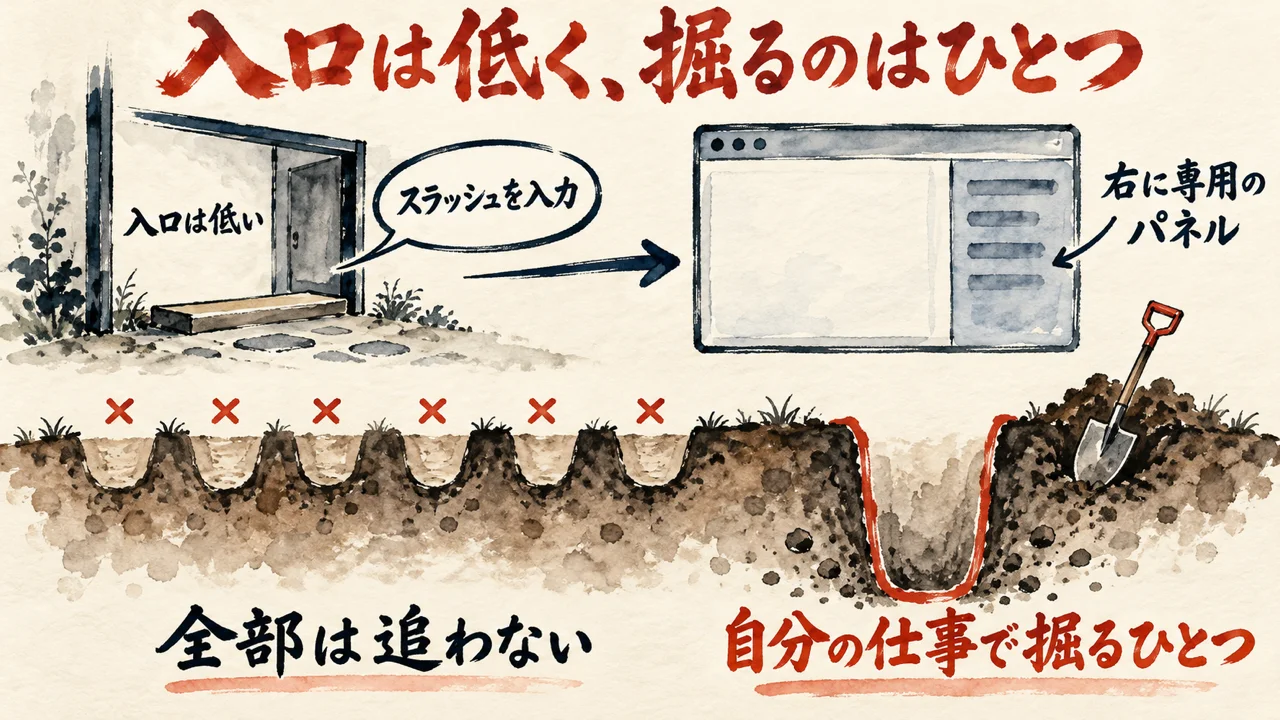
使い方の入口は、どれも同じ。Web版のチャットでスラッシュを入力するとメニューに機能が出て、選ぶと右側に専用のパネルが開きます。動画の最後でも、6つは全部Web版のClaudeで使える簡単な機能だ、と締めくくります。
私は、この入口の低さに賛成です。触れるまでの壁が低いのは、AIに苦手意識のある人にとって、本当に大きいんですよね。
といっても、AIは魔法じゃありません。使いこなすには、縦に掘る努力が要ります。入口と、仕事で回るところは別物。
入口は浅くて大丈夫。でも私は、6つを全部追うより、自分の仕事で掘る1つを選びます!
ここから先は、6つを1つずつ見ていきます。選ぶならどれか、考えながら読んでみてください!
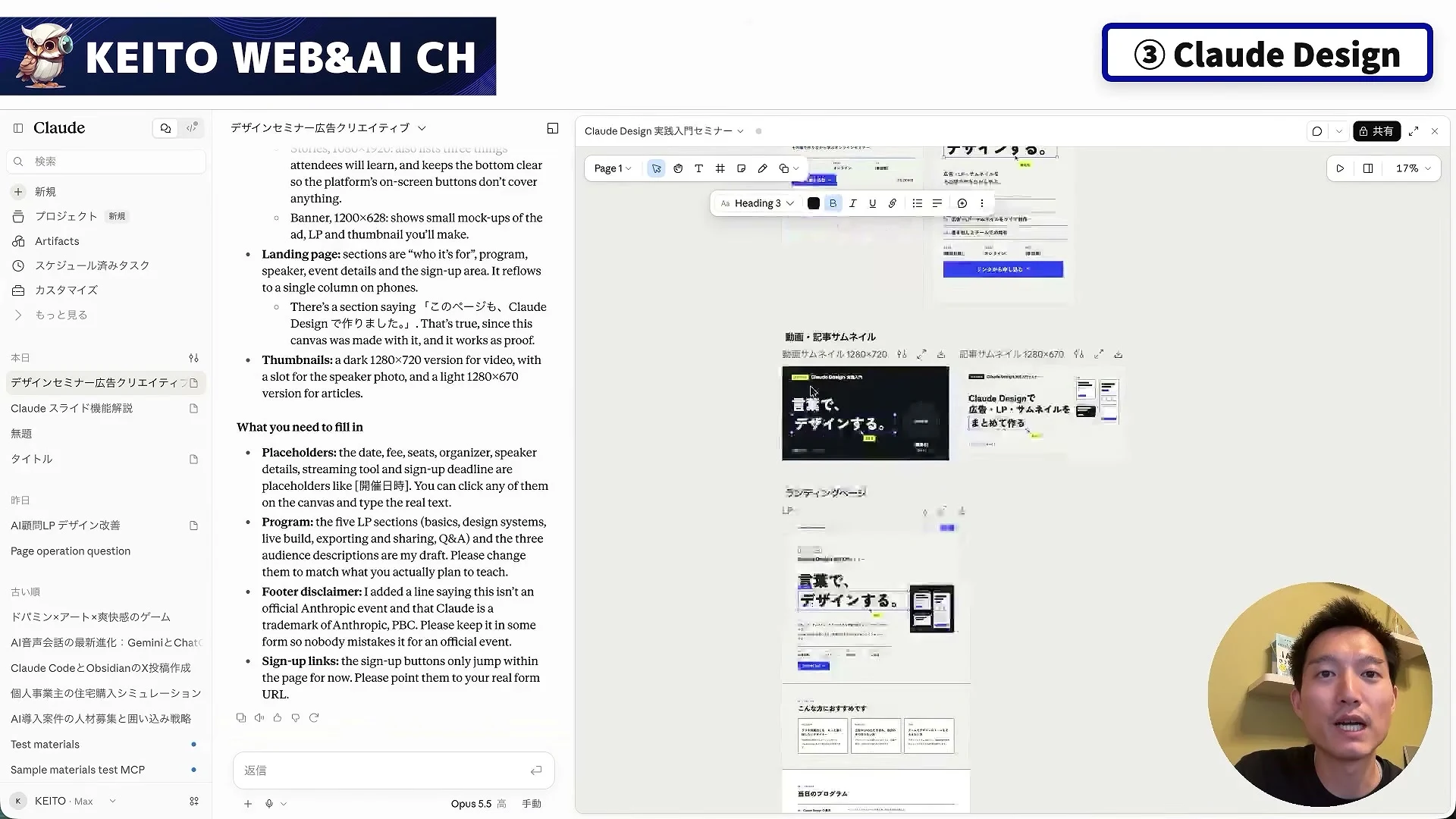
AIに作らせた画像やLPが、どこかで見た感じになることはありませんか?動画は、Claude Design が1枚のキャンバスに複数の画面を並べて作れる機能だ、という説明から入ります。
使い道は、WebサイトやスマホアプリのモックやLP、広告やポスターのデザイン。チャットでスラッシュからデザインを選ぶと、専用のパネルが開きます。
KEITOさんが置くのは、Claude Designを学ぶ集まりを開く想定です。そのための広告のクリエイティブとLPのデザイン、動画や記事のサムネイルを、共通のデザインで作って、と頼む流れ。
画面には、ストーリー広告・横長の広告・サムネイル・LPが、そろったデザインで並びます。後から編集もできる、と続けます。
KEITOさん(動画の中で・11:04〜)
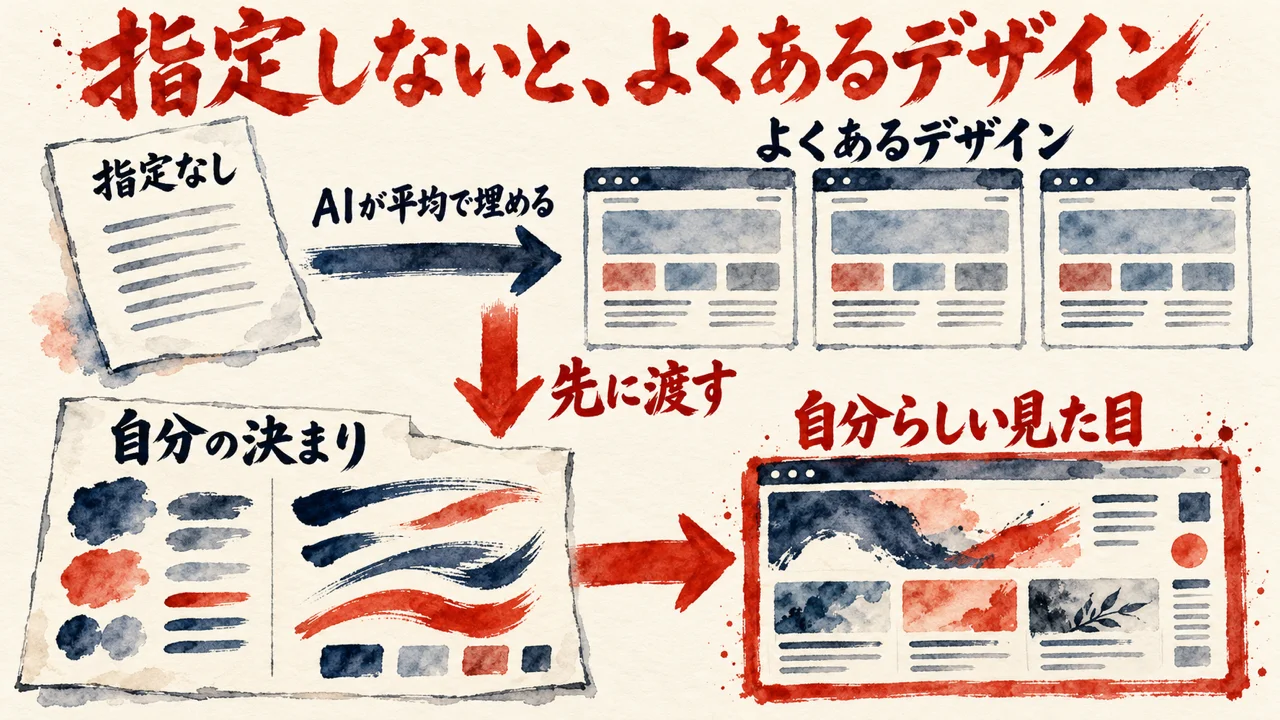
デザインの指定はしてなかったのであのAIっぽいデザインというかなんかよくあるデザインになりましたけど
出来上がりは、AIっぽい、よくあるデザイン。デザインの指定をしていなかったから、とKEITOさん自身が言います。
KEITOさん(動画の中で・11:10〜)
ここに後ほど紹介するデザインシステムとかを反映させるとより良くなってくるみたいなイメージですね。
後で紹介するデザインシステムを反映させると良くなる、とKEITOさん。ブランドのセットのように、統一したデザインを作る時に役立つ、という見立てです。
ここが、誠実だと思う所です。
私は、こう見ています。指定しない所は、AIが平均で埋めます。だから仕上がりは、よくあるデザイン。
先に渡すのは、自分の決まり。順番はこれです!デザインの決まりをDESIGN.mdという1つのファイルに書いて置く方法は、getdesign.mdの使い方とDESIGN.mdの置き方にまとめています。
では、どうすればよくあるデザインから抜けられるのか?答えは、次の章のデザインシステムにあります。
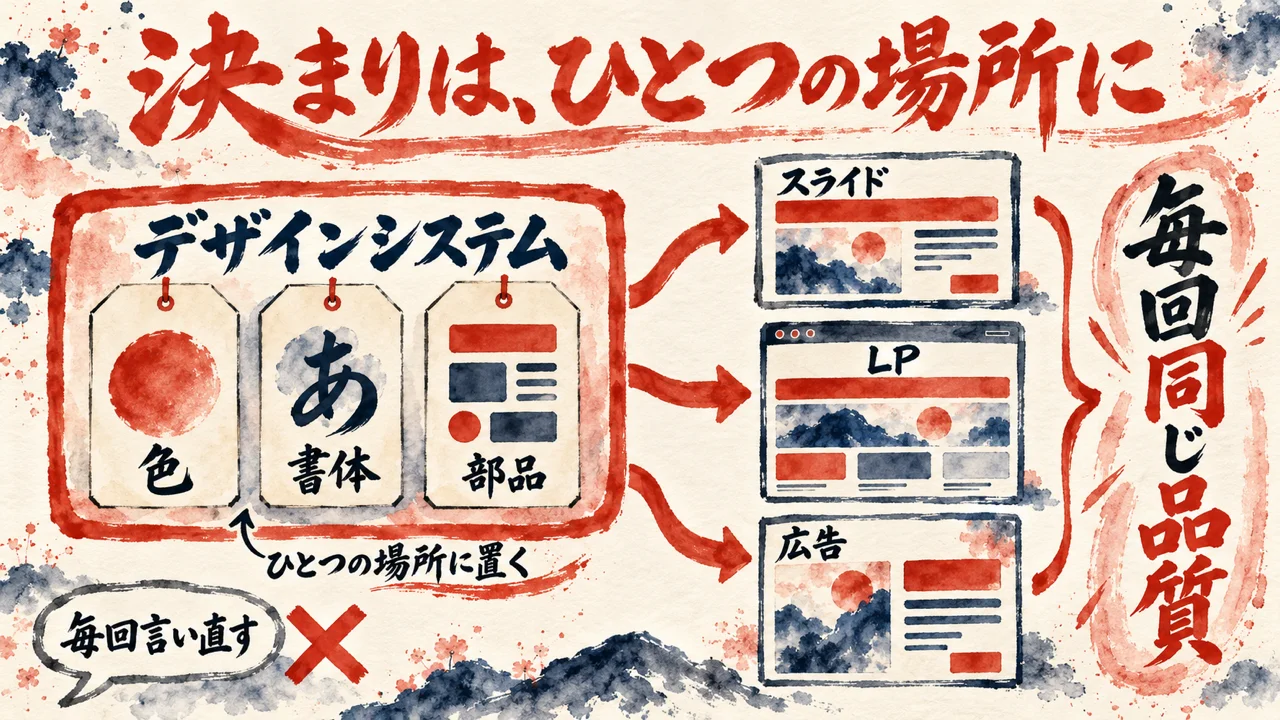
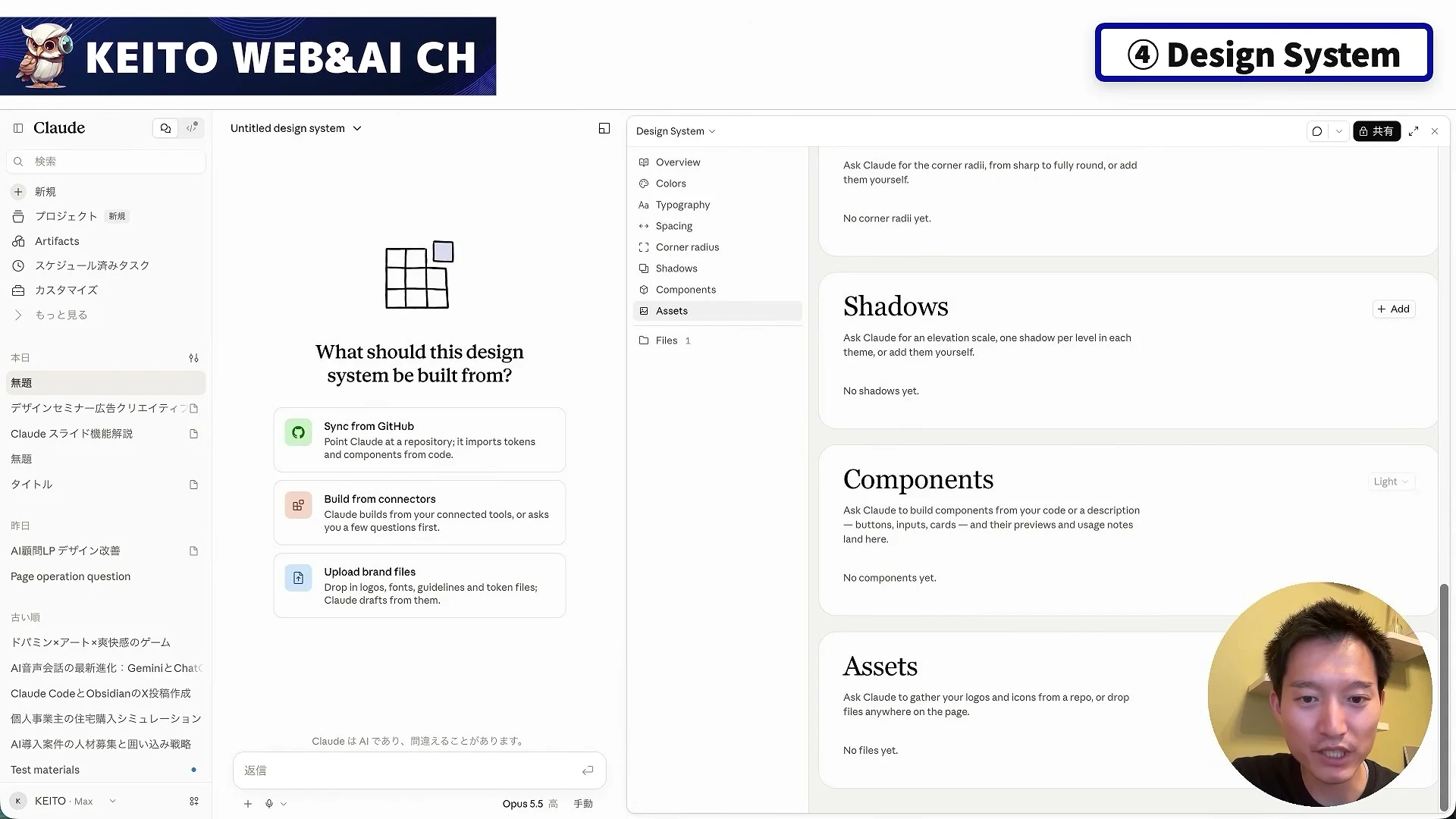
資料を作るたびに、色や字を言い直していませんか?動画のこの章は、KEITOさんが今回の中で一番いいと言い切る所から始まります。
KEITOさん(動画の中で・11:44〜)
今回紹介する中でこの機能が1番いいと思いますね。このデザインシステムがあるから、いろんなコンテンツ作成でデザインを統一することができるっていうことですよ。
6つの中で、一番いい機能。デザインシステムがあるから、いろいろなコンテンツのデザインを統一できる、という言い切りです。
中身は、色・書体・部品の決まりを1か所に置くこと。Claude Slides や Claude Design が、それを読んで作ります。
入口は、Claudeのサイドパネルのもっと見るの中にあるデザイン。色を1つずつ手で決めることもできますが、チャットでも作れます。影・余白・タイポグラフィまで細かく作り込める、と続けます。
前に作ったスライドにデザインシステムを指定すると、黒と青だったスライドが、赤いボタンと明朝系の見出しに。広告やバナーも変わり、共有から仲間にも渡せます。
KEITOさん(動画の中で・19:02〜)
こういう風にデザインシステムを1つか2つとか持っておくと毎回同じデザイン、同じクオリティの同じデザインでいろんなコンテンツを作ることができるので
デザインシステムを1つか2つ持っておけば、毎回、同じクオリティの同じデザインで、いろいろなコンテンツを作れる、とKEITOさんは勧めます。
KEITOさんが普段使うのは、デザイナーさんに作り込んでもらった自分のコーポレートサイトを、デザインシステムにしたもの。最近の資料は、毎回そのデザインで統一している、と話します。
マニュアルやちょっとしたLP、レポートにも使える、という見立てです。
ここは、私も強くうなずく所です!毎回同じ品質の同じデザイン。ここは、決まりを1か所に置く理由そのものです。
同じ品質の決まりを毎回言い直すと、管理のボールが自分に戻ってきます。だから決まりは、1か所に書いて毎回読ませるもの。
ブランドの決まりを1か所に書く話は、ブランドの決まりを1ファイルに書いて先に渡す方法として書きました。
私の記事より(Claude Designの使い方で迷わない。ブランドの決まりを1ファイルに書いて先に渡す・Claude Designの使い方で迷わない。決まりは1ファイルに、spec.mdは43行)
私のブログ画像の決まりは、spec.mdの43行です。直近のアイキャッチを見ること、動画キャプチャ、生成の経路、確認の手順、見切れ防止をまとめています。
私のブログ画像の決まりは、1つのファイルにまとめてあります。置き場所は1つ。
ただ、AIが文字の説明だけで作った時に、簡素な図を2回出したんです。私が差し戻して、そこで「実物を1枚見る」を決まりに足しました!
この場面から言えるのは、決まりは文字だけでは足りない時がある、ということ。見本の実物と一緒に置くと、毎回の品質がそろいます。
毎回言い直している色や字や余白があるなら、1つのファイルに書き出すだけでも、決まりは1か所にまとまります。
動画のデザインシステムは、Claudeの中に置くもの。私の決まりは、ブログ画像のための1つのファイル。置き場所は違っても、決まりを1か所に置く向きは同じです。
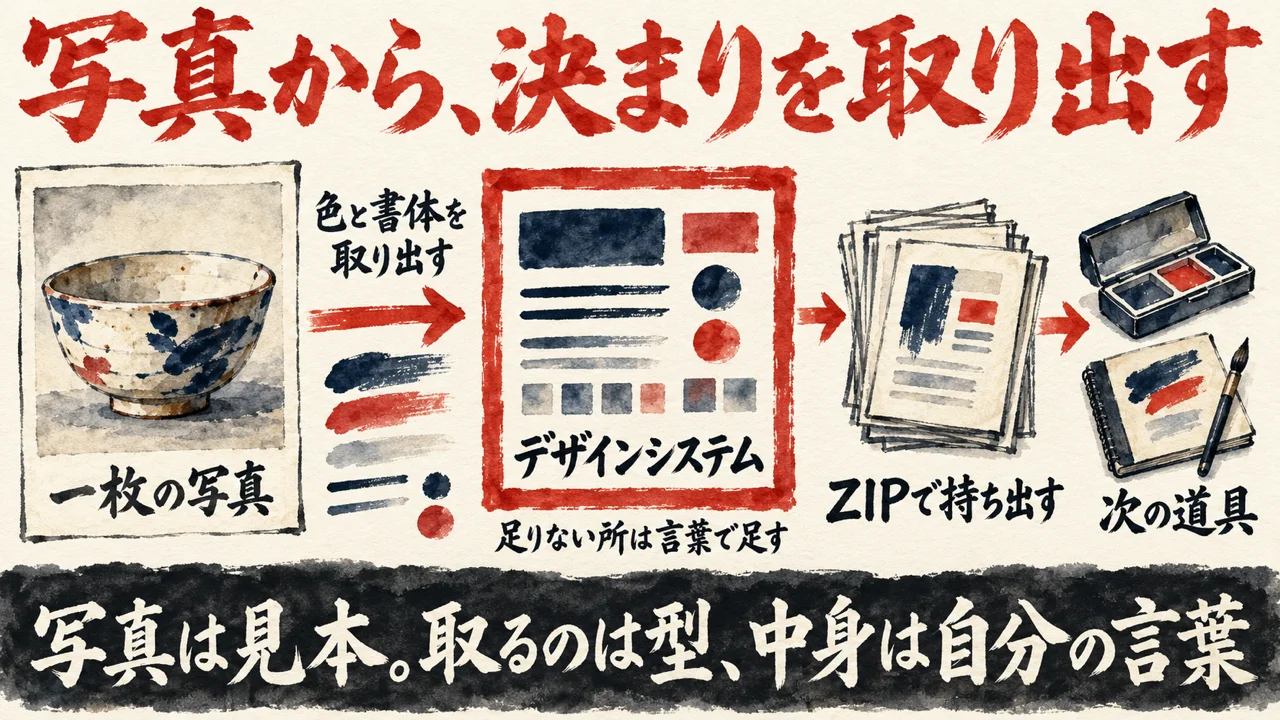
街で見かけて、いいなと思った見た目。あれを自分の資料にも持ち込めたら、うれしくありませんか?動画はここから、デザインシステムの作り方の実験に入ります。
参考にしたいWebサイトのURLを貼るやり方なら、誰でも思いつきます。だから今回は写真を渡す、とKEITOさん。
KEITOさん(動画の中で・13:40〜)
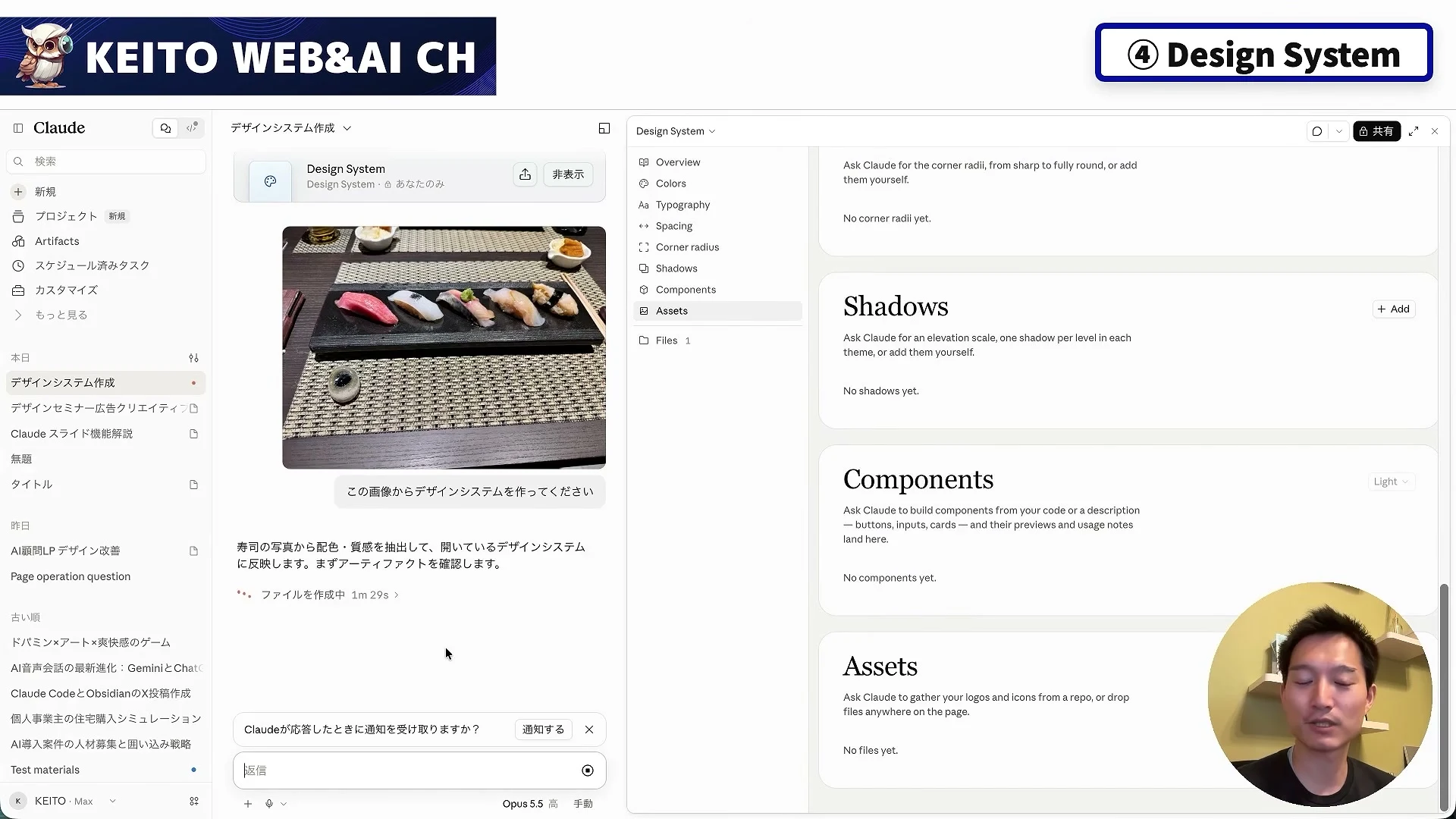
今回はちょっと面白いやり方をしようかなと思ってまして、はい、この画像、はい、この画像を元に画像を渡してこの画像からなんか取得できるデザイン情報をもにデザインシステムを作ってもらうっていう方法をやってみたいと思います。
画像を1枚渡し、そこから読み取れるデザインの情報を元に、デザインシステムを作ってもらう。そういう試みです。
渡したのは、KEITOさんが撮った寿司の写真。本人いわく、あまり綺麗に撮れていない一枚です。頼み方も、この画像からデザインシステムを作って、の一言だけでした。
狙いは発想のほうにあります。街中でおしゃれだと思った物を撮って、デザインシステムにする。飲食店のLPなら、自分の料理の写真から作る、という見立てです。
Claudeは写真から配色と書体を取り出します。最初は色とタイポグラフィだけで、影・余白・部品・アセットはありませんでした。足りない所を全部作り込んで、と言葉で足すと、ロゴ・アイコン・ボタンまでそろいます。
KEITOさん(動画の中で・20:24〜)
このデザインシステムってあのダウンロードすることができるんですよね
出来上がったデザインシステムは、外へ持ち出せます。共有の所から、ZIPのフォルダでダウンロードできる、という話です。
KEITOさん(動画の中で・20:36〜)
クロードコードの方でも使い回すことができますし
ダウンロードしたフォルダは、Claude Codeでも使い回せる。CodexやChatGPTに入れれば、画像を作る時もこの決まりで作ってもらえる、とKEITOさんは続けます。
写真から決まりを取り出す。この発想、すごくいいです!言葉にしにくい好みを、1枚で渡せるんです。
といっても、写真は見本です。見本から取るのは、型。中身は、自分の言葉から出します。
画像からデザインを決めて、次の道具へ渡す流れ。この流れは、Codex×Claude Design×Claude Codeで共感LPを作った朝LIVEとして記事にしています。
私の記事より(【朝LIVE】Codex×Claude Design×Claude Codeで作る共感LP)
今作ってもらった画像を貼って、このLPのサイトのデザインを仕上げて、というやり方。これで何ができるかというと、ウェブサイトの正式な仕様書、デザインの仕様書のようなものが全部要件定義できる。
画像を見本にすると、デザインの仕様書がそろう。そうなれば、次のLPにも同じ仕様として渡せる、という話でした。
私の記事より(【朝LIVE】Codex×Claude Design×Claude Codeで作る共感LP・4. Claude Designでビジュアル仕上げ → Hand-off to Claude Code)
これをシェアというところに『Hand off to Claude Code』というのがあって。
作った物を次の道具へ渡す出口が、道具の中に用意されている。KEITOさんが見せたZIPのダウンロードと、向きが重なります。
決まりは、作った道具の中に閉じ込めない。次の道具へ持ち出せる形にしておく。ここが大事なんです!
入り口は、自分がいいなと思う写真や画面を1枚選ぶこと。そこから色・字・余白を取り出させれば十分です。
動画が見せたのは、写真から見た目の決まりを取り出す所まで。私が足したいのは、その決まりに載せる中身を、自分の言葉で先に用意しておくことです。
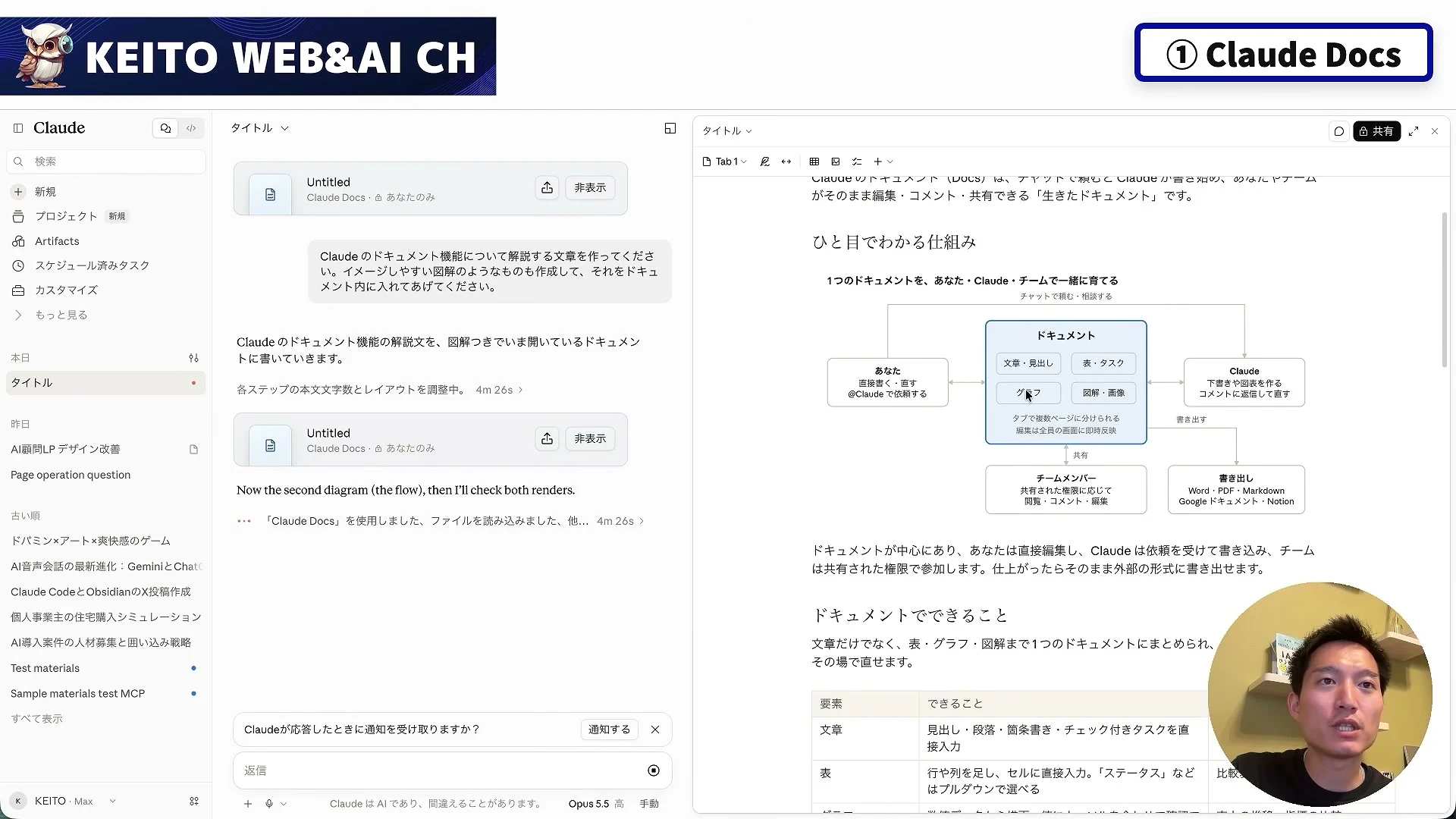
AIが作った資料を受け取ってから、ここを直したい、と思うことはありませんか?動画は、Claude Docs がClaudeと一緒に編集する文書だ、という説明から入ります。
Web版のClaudeのチャットでスラッシュを入れ、ドキュメントを選ぶ。すると右に文書のパネルが開きます。タイトルも箇条書きも見出しもNotionのように扱え、画像も貼れます。
KEITOさんが頼んだのは、Claude Docs の機能を解説する文章を、図も入れて、という内容。Claudeは図を作り、文書の中に入れました。書き出し先は、Word・PDF・マークダウン・Googleドキュメント・Notionです。
KEITOさん(動画の中で・4:35〜)
このドキュメントの機能はこれ共有することができるんですよね。しかもこのクロードの状態で共有することができるので、え、共有された相手もチャットで編集の指示とかをすることができるんですよ。
この文書は、Claudeのチャットが付いたまま共有できます。受け取った相手も、チャットで直す指示を出せる。ここが普通の文書との違い、という見立てです。
続く Claude Slides は、頼んだ内容が16:9のスライドになる機能。その場の発表モードで、すぐ発表もできます。KEITOさんの注文は、白・黒・青の色だけで図の多いスライドを、でした。
途中でClaudeが聞き返してきます。アカウントにあるデザインシステムを使うか、色の指定とぶつかるかもしれない、と。KEITOさんは使わない方を選び、黒い背景に青のスライドが出来上がります。
KEITOさん(動画の中で・7:16〜)
なんかクロードぽさっていうのはありますけどいいですね。しかもここでちゃんと編集ができるっていうのはありがたいですね。
Claudeらしさは残る。それでも、色・レイアウト・大きさをその場で直せるのがありがたい、と受けています。
ダウンロードはPDF・HTML・画像・PowerPoint。GoogleスライドやCanvaにも出せます。普段はClaude CodeやCoworkでパワポを作るKEITOさんが、Web版のClaudeでも十分なレベル、と言い切ります。
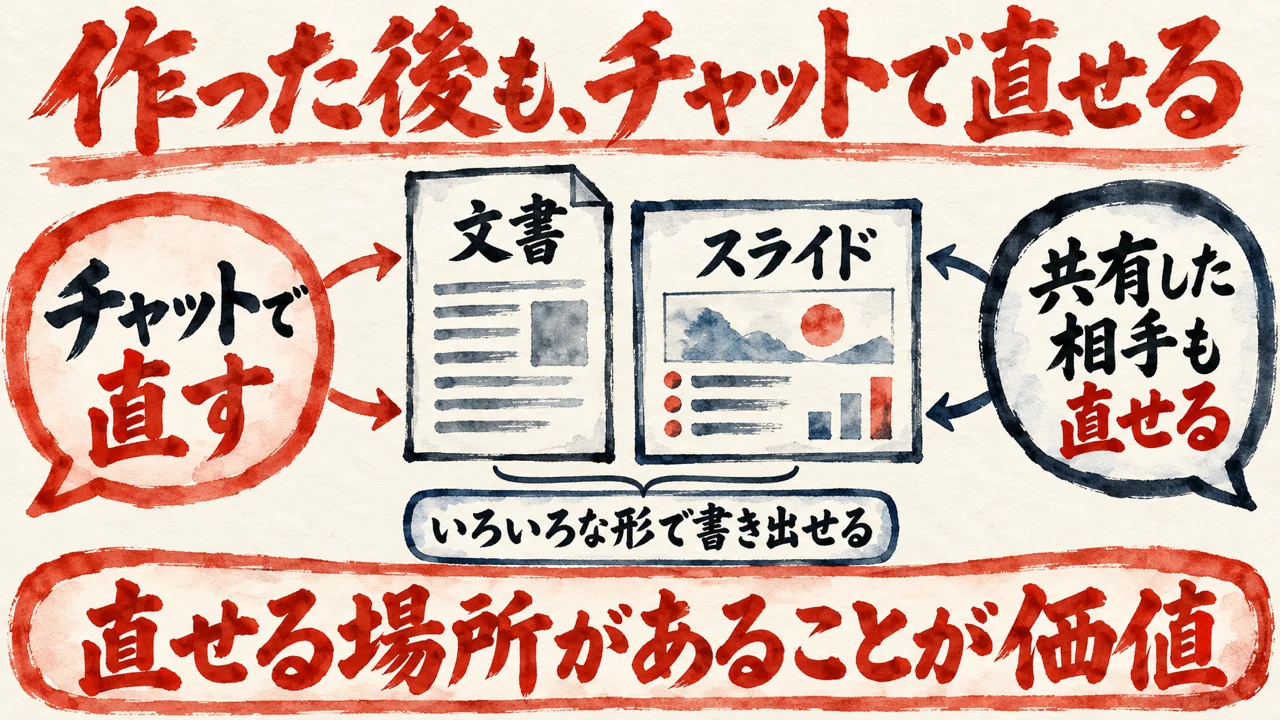
私が大事だと思うのは、作った後に直せる場所があることです。
AIが作った資料は、自分で開いて、違和感をその場で言う。直せる場所があること自体が価値!
共有した相手も、同じチャットで直せる。一人で抱えずに、一緒に仕上げる形です。
SlidesとDesignは、私は9月20日の記事で、呼べずに止まった側です。その時の記事に、こう書きました。
私の記事より(Claudeの新しいProjectsを実測|AIが仕事を分けて配ってまとめる・2026年9月20日・SlidesとDesignを呼べなかった場面)
私はこの記事を書いている環境から、SlidesとDesignを呼べませんでした。claude.aiのアプリの中にある機能なので、外からは触れないんです。
この2つは、claude.aiのアプリの中にある機能です。外の道具から触れず、私は手を止めました。動画には、その画面の中で色や大きさを直す様子が出てきます。
文書の直しでは、私の癖も同じ記事に書いています。
私の記事より(Claudeの新しいProjectsを実測|AIが仕事を分けて配ってまとめる・2026年9月20日・Docsで往復する私の癖)
文章の往復って、まさにこれです。完成品を自分の手で握っていたいから、AIに直させ続けてしまうんですね。
直せる場所があっても、握ったままでは往復は減りません。その場所で自分の手で直すのか、AIに打ち返すのか。その記事で、私はAIに直させ続けてしまう、と書いています。
実装の前に画面の形を決める話は、Claudeで実装前にモックアップを作る方法にまとめています。
きれいなグラフを見ると、それだけで安心してしまうことはありませんか?動画は、本当に最近追加された新しい機能だ、というKEITOさんの紹介から入ります。
チャットでスラッシュからダッシュボードを選ぶと、専用のパネルが開きます。会社のサービス別の月の売上と、上位の顧客をまとめたCSVを2つ添付。月の売上のダッシュボードを作って、と頼みます。
出来上がった画面は、マウスを置けば内訳が見える作り。右の共有ボタンから、仲間にも共有できます。
KEITOさん(動画の中で・22:16〜)
このダッシュボード機能も左側のチャットで色々とこうダッシュボードを作っていくことができるってことなので
一度作って終わりではありません。左のチャットで頼み続ければ、ダッシュボードを作り直していける、という話です。
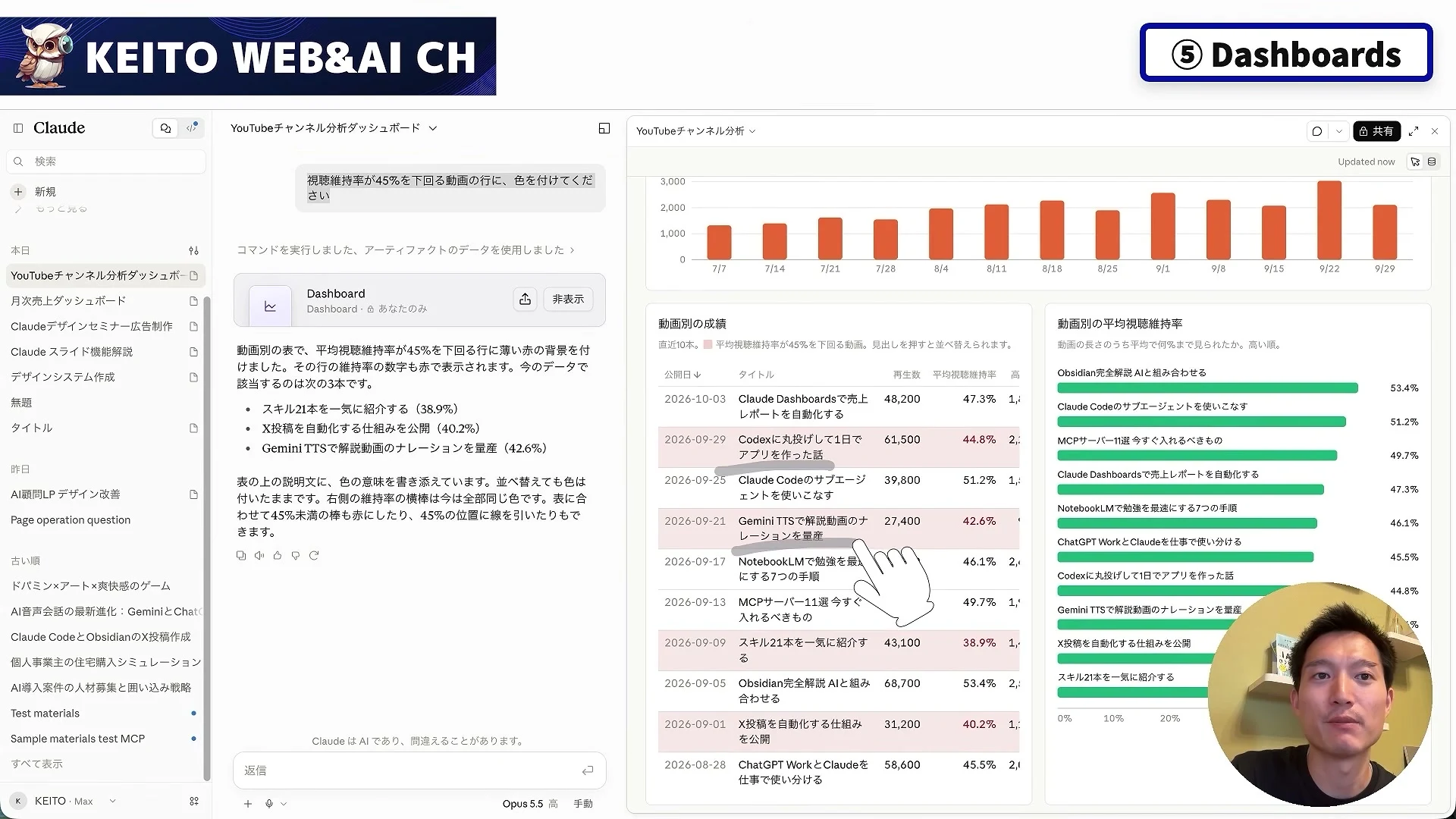
例として出てくるのは、YouTubeのチャンネル分析のダッシュボード。条件に当てはまる動画の行に色を付けて、と頼むと、その行の色が変わります。
目立つ所を目立たせて、共有していく流れができる。チームで分析の結果を共有する場面がある人に、とKEITOさんは勧めます。
CSVを渡して頼むだけで、内訳まで見える画面になる。この手軽さは大きいです。
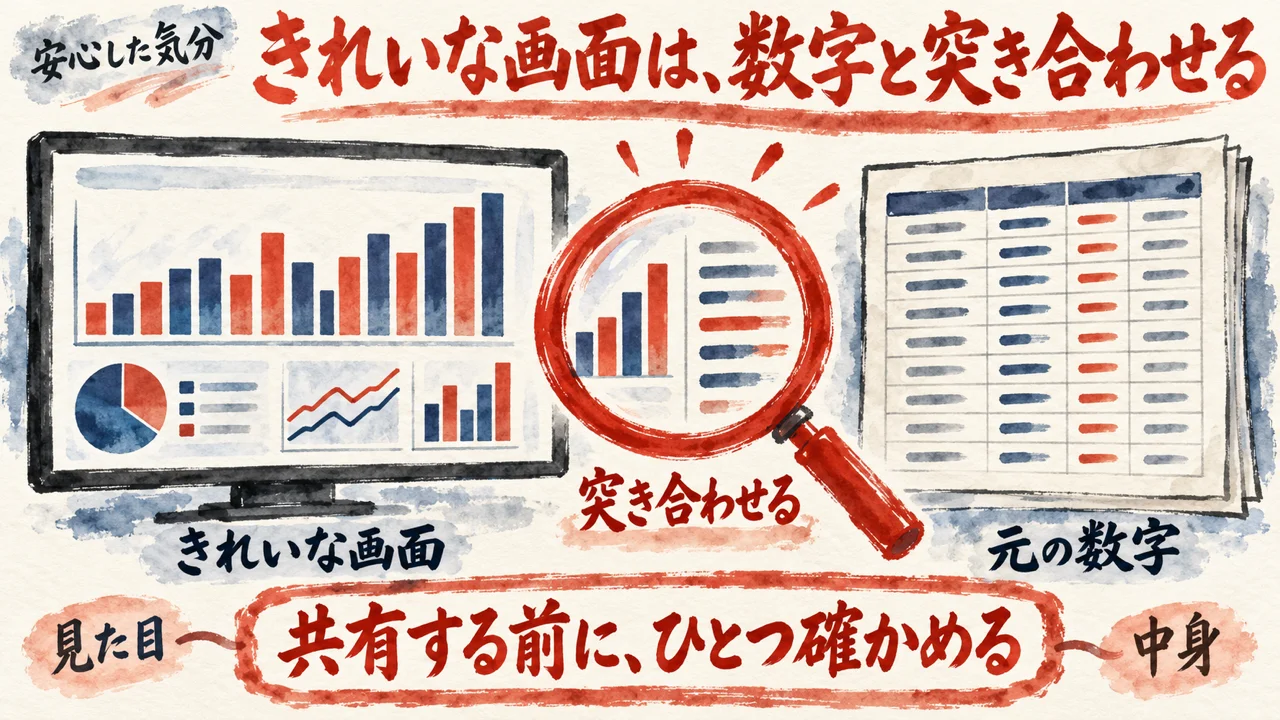
ただ、味見は卒業しない。きれいな画面ほど、元の数字と突き合わせてから使います。
こう考える根っこに、私の失敗が1つあります。8月、私の作業のエラーを毎日数える画面が、しばらく「エラー0件」を出し続けていました。AIに数え方を直してもらうと、その日の214件のうち37件にエラーが混ざっていたんです。
この話は、Claude DashboardsとMotionの使い方をまとめた記事にも書きました。
私の記事より(Claude DashboardsとMotionの使い方。AIに売上の表を渡してグラフの画面を作り、アニメ動画にする新機能・「エラー0件」と言い続けた画面を、疑った日)
画面は「ほぼ満点」を示していて、安心できる見た目でした。でも、数字の中身は別です。
見た目が満点に近いほど、疑う手が止まるんです。そこが一番こわい所です!
ダッシュボードは、見た目と中身を分けて確かめる道具。私はそう言い切ります。
数字を1つ選んで、元の表の数字と合っているかを見る。それだけでも、安心の中身が変わります。
共有する前に、元の数字と1つだけ突き合わせる。この一手間を、私は挟みます。
動画を作る道具と聞くと、生成AIの映像を思い浮かべませんか?動画は最後に、6つ目の Claude Motion の紹介に入ります。
KEITOさん(動画の中で・23:11〜)
このクロードモーションは個人プランだとまだ使えないみたいで、チームプランに加入しないと使えないです。
KEITOさんの話では、Claude Motion は個人プランではまだ使えません。チームプランに入らないと使えない、というのが動画の説明です。
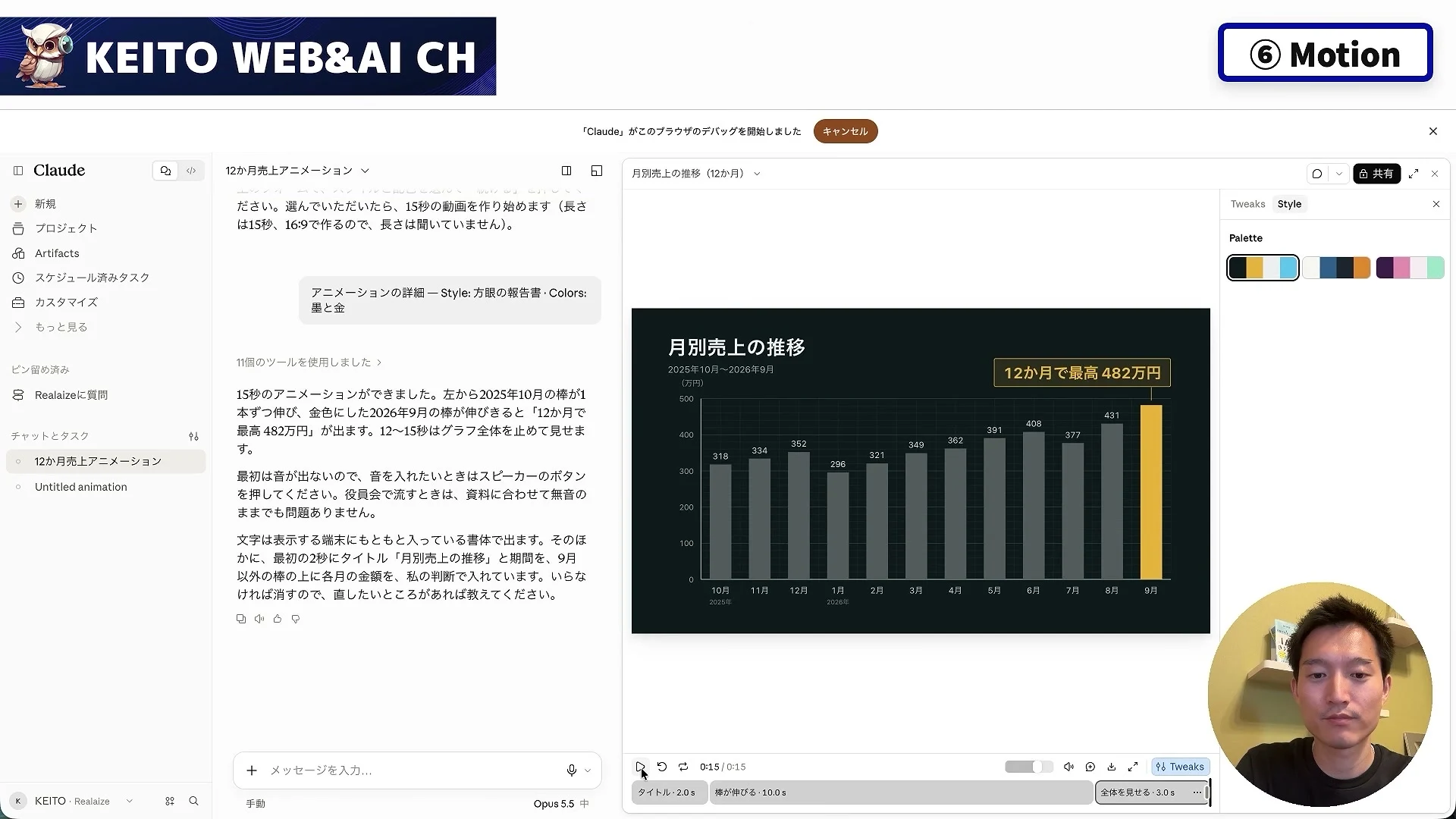
作る場所は、右側のパネル。売上の推移を並べたCSVを上げ、12月の売上データで、役員会の資料に入れる15秒のアニメーションを、と頼みます。
画面に出てくるのは、月別の売上の推移の棒グラフが動く動画。BGMのような音も入り、色も変えられます。MP4とGIFでダウンロードでき、他のアプリにもつなげられる、とKEITOさん。
KEITOさん(動画の中で・25:04〜)
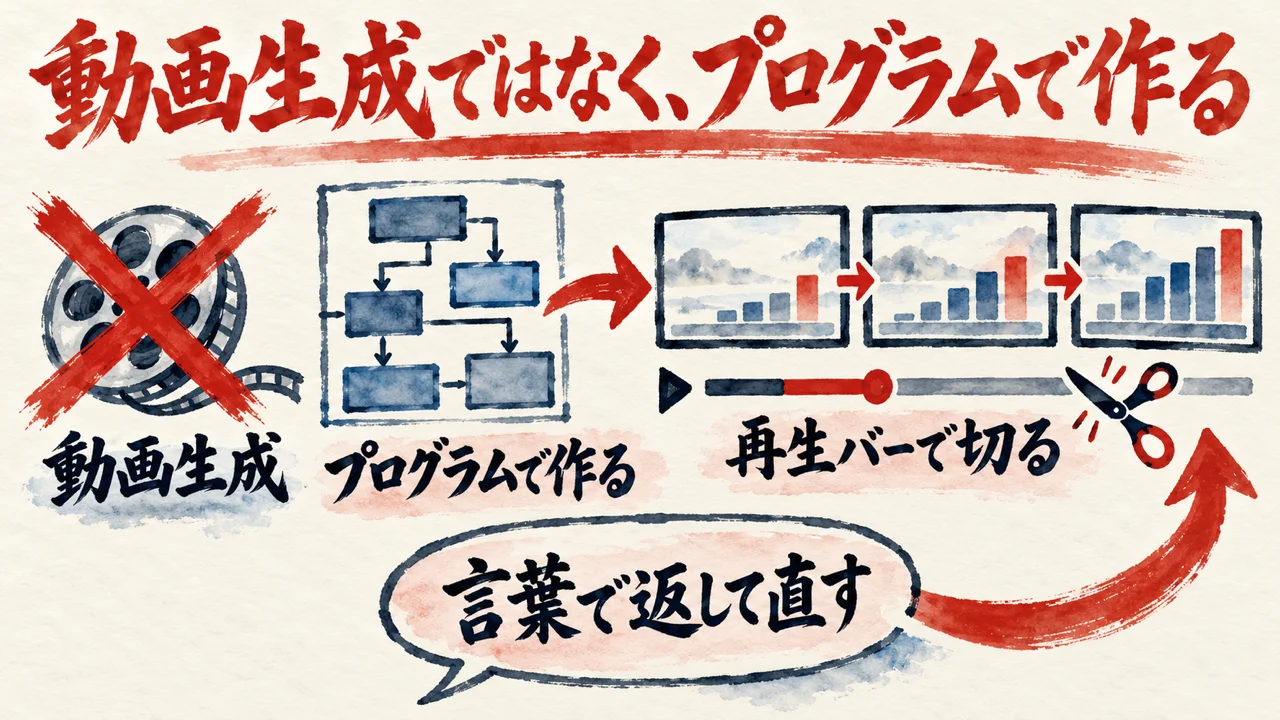
しかもおそらくなんですけど、これ動画生成ではないはずですね。動画生成ではなくてプログラムで作った動画になってるので、そう編集できるんですよ。
おそらく動画生成ではなく、プログラムで作った動画。だから編集できる、という見立てです。
2本目は、架空のアプリの使い方を見せる、最初の画面用の短い動画です。再生バーで長いと思った所をカットでき、短くすると早送りのようになる。アイデア次第でいろいろ作れる、と続けます。
動画生成ではなく、プログラム。この一言に、いちばん強くうなずきます!
1本を作り込んで型にすれば、質を落とさずに量産できる。プログラムで作る動きは、直しが効く。ここが要です。
私も、同じ考え方で動く投稿を作ったことがあります。
私の記事より(Claudeで動画制作、動画生成AIを使わずコードで映像を作る方法・コードで映像が動く仕組み。設計図どおりに1コマずつ描く)
私は2026年10月10日、インスタ用の動く投稿を、動画生成AIを使わずに7本作りました。
動画生成AIを使わない、というところが、この話の要です!
私の記事より(Claudeで動画制作、動画生成AIを使わずコードで映像を作る方法・コードで映像が動く仕組み。撮ってつなぐ形)
Mac の中のHTMLのアニメを1コマずつ撮り、ffmpeg でつないだ形です。
AIに頼んでコードで描いた動きを、1コマずつ撮ってつないだ形です。映像を一から生成する作り方とは、別の道でした。
コードで描く動きなら、直したい所を言葉で返せば、そこだけ直せる!作り直しにならないんです。
作り方は、動画生成AIを使わずコードで映像を作る方法に書きました。Claude Opus 5.5でモーション動画を頼む方法は、テツメモさんが紹介したSkillryとMotion Video Kitの記事にまとめています。
作りたい動きを1本だけ決めて、プログラムで作らせる。直したい所は、言葉で返す。この往復で、型が育ちます。
作って直すところは、道具が引き受けてくれます。だからこそ私が先に決めたいのは、その15秒で何を伝えるか。そこです。
COLUMN
▲目次見た目はそろえても、中身は自分から出す
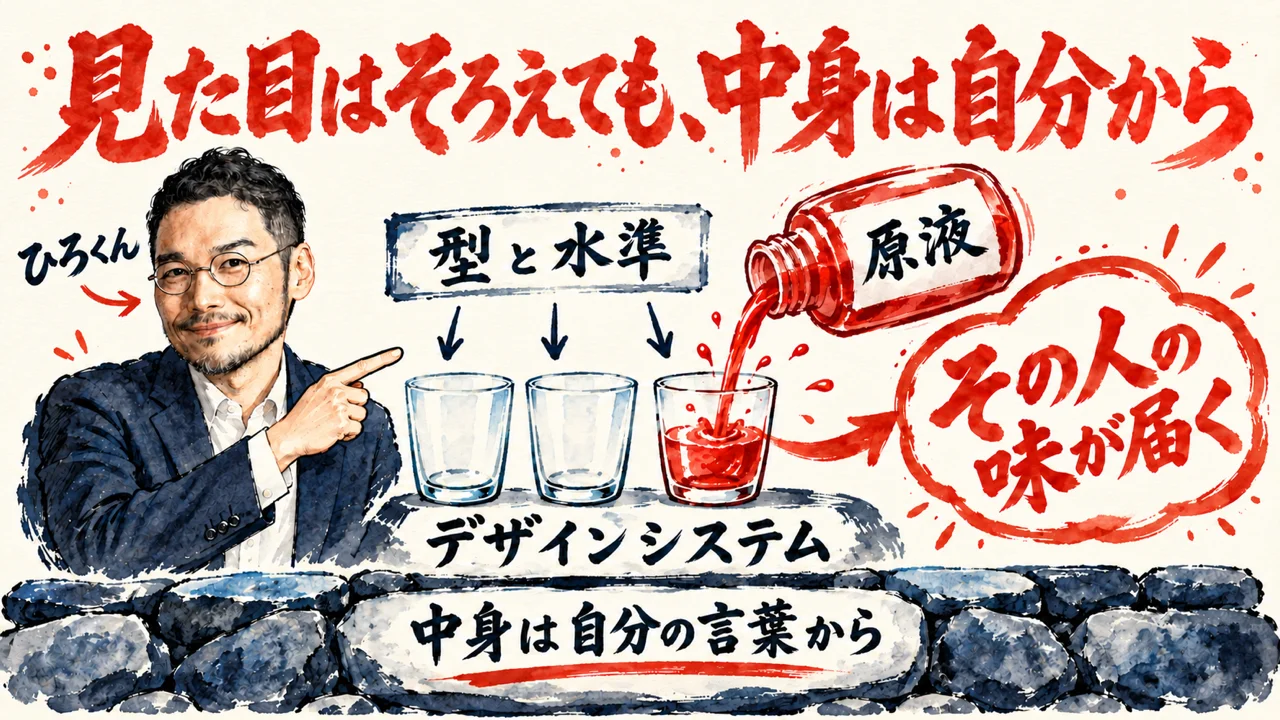
KEITOさんが、6つの中で一番いいと言い切った機能。それがデザインシステムで、色や書体の決まりを1か所に置き、広告もスライドもLPも、毎回同じ品質の見た目でそろえる仕組みでした。ただ、見た目がそろうほど、ある問いが残ります。全部そろった後、自分にしか出せない物は何が残るのでしょうか?その答えを、私は2026年8月16日の魂磨きの記事に書いていて、ここにその一文を引きます。
私の記事より(「委ねるOSのAfter」が見えた日——見本とカルピス原液をマージするのが最強・この記事の要点)
見本は型と到達水準を渡し、原液は私自身のストーリー・価値観・判断軸・在り方・Whyを渡す。
デザインシステムは、ここで言う見本の側に立つ道具で、「型と水準」ならきちんと渡せます。でも、なぜそれを作るのか、誰に何を届けたいのか。そこまでは、どれだけ決まりを細かく書き込んでも、見本からは渡せないんです。私自身のストーリーや価値観、判断軸、在り方、Whyは、原液の側にしかなく、見た目がそろうほど、そこだけが自分の仕事として残ります。
カルピスでたとえるなら、デザインシステムは、毎回同じ形と大きさで出てくる、注ぐグラスの側。グラスがきれいにそろっても、原液が薄ければ届く味は薄いままですし、原液が濃ければ、どのグラスに注いでも、その人の味がちゃんと届きます。だから見本は、型と水準をそろえるための物であって、中身をコピーさせるためにあるわけではないと、私は考えています!
Web版のClaudeだけで決まりを作り、Claude Designやスライドにそのまま読ませて、広告もLPも同じ顔にそろえるところまで来た、というのが、KEITOさんの動画で見えた景色。見た目をそろえる手間が軽くなるほど、問われるのは、その見た目に載せる中身と、なぜそれを作り、誰に届けたいのかのほうです。だから、その中身は自分の言葉から出していきたいと考えています!
引いた魂磨きの記事は、見本とカルピス原液を合わせるのが最強、と書いた日を振り返った回です。見本と原液の分け方まで、全文は見本とカルピス原液をマージするのが最強、と気づいた魂磨きで読めます。
分身AIについてもっと知りたい方は分身AI.comもチェックしてね!
AIエージェントに渡す、自分の仕事に当てはめるプロンプト
この下の枠の文を丸ごとコピーして、Claude Code や Codex のようなAIエージェントに貼ってみてください。記事の6つの機能を、貼った人の仕事に当てはめて整理し、最初に試す1つを選ぶところまで代わりにやってもらえるんですよね。
依頼文の中身は、記事に書いた6つの機能の要点を、そのまま頼む文にしたものです。設定を変えたり、送ったり、買ったりはさせず、提案として書くだけにしてあります。
返ってきた結果は、そのまま信じずに自分の目で読み直してくださいね。特にDashboardsの数字は、記事でも触れたとおり、元の数字と突き合わせてから使うのが確かです。枠の中にはこの記事のURLが入っていて、記事を読んだAIから短い質問が届きます。答えると、自分の環境に合わせた追加のプロンプトまで返ってきます。
▶ タップして依頼文を開く
次の依頼を、読み取りと整理だけで行ってください。

【記事のURL】
https://ai-kidou.jp/video-report-claude-six-features/
最初に、このURLの記事を読んでください。読めない時は、読めなかったと伝えて、この依頼文に書いた内容だけを材料にしてください。

【目的】
下の「記事の要点」を私の仕事に当てはめて確かめ、最初に試す機能を1つ選ぶ。

【記事の要点】
- 動画は、KEITO【AI&WEB ch】の「【意外と知らない】Claudeの超便利機能まとめ!Motion・Design・Dashboardなど」(29分18秒)。
- 紹介された6つは、Claude Docs、Claude Slides、Claude Design、Design System、Claude Dashboards、Claude Motion。
- KEITOさんは、6つともWeb版のClaudeで使えて、深く理解しなくても使えると話している。
- KEITOさんが一番いいと言うのはDesign System。色・書体・部品の決まりを1か所に置き、毎回同じ品質でそろえる。
- Claude DocsとClaude Slidesは、作った後もチャットで直せる。
- Claude Dashboardsのきれいな画面は、元の数字と突き合わせてから使う。
- Claude Motionは動画生成ではなく、プログラムで作るから直せる。

【やってよいこと】
- 私に、ふだんの仕事で繰り返している作業を質問する。
- 私が書いた作業の一覧を読み、6つの機能と照らして整理する。

【守ること】
1. 設定の変更、ファイルの削除、送信、購入、ログインはしない。やりたくなったら、提案として書くだけにする。
2. パスワード、鍵、顧客の情報は、私に貼らせない。
3. 記事の要点に無い機能の仕様や評価を足さない。分からないことは「記事からは分からない」と書く。
4. 私の仕事の中身は、私が書いた分だけを使い、推測で埋めない。
5. 追加のプロンプトに足してよいのは、私の環境に合わせた言い方と手順だけです。この依頼で禁じたことは、追加のプロンプトの中にも同じように書いてください。

【追加のプロンプト】
上の作業が終わったら、次の4つを1つずつ質問してください。答えが返ってから次の質問へ進んでください。
・この記事の話を、自分のどの仕事や場面に当てはめたいか
・その場面で、AIに渡せる物は何か(資料、記録、メモなど)
・最後に自分の目で確かめたい所はどこか
・私が使っているAIエージェントや道具は何か(名前、使えるファイルや記録の範囲など)
答えをもとに、私の環境でそのまま貼って使える追加のプロンプトを、1〜3本つくってください。記事のURLを、各プロンプトの中に入れてください。

【返す形】
1. 6つの機能ごとに、私の仕事のどれに当たりそうかを1行で書く。当たらないものは「当たらない」と書く。
2. 最初に試す機能を1つ選び、理由を3行以内で書く。
3. 試す前に私が自分で確かめることを2つ書く。
4. 記事の要点からは分からなかったことを書く。
5. 私の環境で使える追加のプロンプト(1〜3本。記事のURL入り)Q. Claudeの6つの機能は、どれから試せばいいですか?
A. KEITOさんは、6つとも全部Web版のClaudeで使え、深く理解しなくても使える、と話します。中でも一番いいと言い切るのがデザインシステム。私は全部を追わず、自分の仕事で掘る1つを選びます。詳しくは第1章と第3章。
Q. Claude Design と Design System は、何が違いますか?
A. Claude Designは、広告・サムネイル・LPを1枚のキャンバスに並べて作る機能。Design Systemは、色・書体・部品の決まりを1か所に置き、Claude Designやスライドがそれを読んで作る仕組みとして、KEITOさんは見せています。詳しくは第2章と第3章。
Q. Claude Motion は、誰でも使えますか?
A. KEITOさんの話では、個人プランではまだ使えず、チームプランに入らないと使えません。動画生成ではなくプログラムで作る動画なので、作った後に編集できる、というのがKEITOさんの見立てです。詳しくは第7章。
Q. Claude Docs と Claude Slides は、普通の文書やスライドと何が違いますか?
A. 文書はClaudeのチャットが付いたまま共有でき、共有された相手もチャットで直す指示ができます。スライドは16:9で、その場で発表も編集もでき、PowerPointやGoogleスライドにも出せる、とKEITOさんは見せます。詳しくは第5章。
KEITOさんがWeb版のClaudeの画面で見せた6つの機能、Claude Docs・Slides・Design・Design System・Dashboards・Motionを、デザインと資料がそろう順に並べ直して見てきました。
6つの中で、KEITOさんが一番いいと言い切ったのはデザインシステム。指定しない所は、AIが平均で埋めます。だから先に、自分の決まりを1か所へ。ここは私も、迷わずこっち側です!
写真から取るのは型で、中身は自分の言葉から出します。きれいな画面ほど、元の数字と突き合わせてから使うこと。見た目が整っていても、味見は卒業しません。
作った後に直せる場所があること。そこに価値があります!Claude Docs、Claude Slides、Claude Motionはどれも、作った後にチャットや再生バーで直せる、とKEITOさんは見せていました。
入口は浅くて十分。でも、6つを全部追う必要はありません。読み終えた今、自分の仕事で最初に縦に掘る1つを選ぶなら、6つのうちどれでしょうか?
関連記事
ブランドの決まりを1ファイルに書いて先に渡す、Claude Designの使い方を整理した視聴レポです。
Codex・Claude Design・Claude Codeの3つで共感LPを作る流れを話した、朝LIVEの記事です。
AIに売上の表を渡してグラフの画面を作り、アニメ動画にする、Claude DashboardsとMotionの使い方の記事です。
動画生成AIを使わず、コードで映像を作る、Claudeでの動画制作の方法をまとめた記事です。
Claude Opus 5.5でモーション動画を頼む方法を、テツメモさんが紹介したSkillryとMotion Video Kitの記事として整理しています。
Claude Codeの機能を全部使うのか、20個から3個だけ選ぶ見方を書いた記事です。
getdesign.mdの使い方と、デザインの決まりを書くDESIGN.mdの置き方をまとめた記事です。
📺 今回紹介した動画
| チャンネル | KEITO【AI&WEB ch】 |
| 題名 | 【意外と知らない】Claudeの超便利機能まとめ!Motion・Design・Dashboardなど |
| 出演 | KEITOさん(1人) |
| 公開日 | 2026年10月29日 |
| 長さ | 29分18秒(日本語) |
| URL | https://www.youtube.com/watch?v=inyzHAdrvQw |
🎁 無料プレゼント
Aiport(ClaudeCode AIエージェント実践会)
ClaudeCodeでAI秘書+分身AI+AIカンパニーが無料で作れるキット&解説動画をプレゼント!
▶ 無料で入会してキットを受け取る🤖 AI生成コンテンツについて
この記事はAIツール(Claude Code)を活用して制作しています。構成・文章生成にAIを使用し、最終的な内容の確認・編集・公開判断はひろくん(田中啓之)本人が行っています。「分身AIひろくん」(bunshin-ai.com)とは別のコンテンツです。
AI氣道 — 三方よしのAI活用
家事と子育てのスキマで経営する、ひろくんのAIブログ
📺 毎朝無料LIVE配信中!見逃しても大丈夫、アーカイブも完全無料。
記事も完全無料。見逃しても大丈夫!
YouTubeチャンネル: @AIKIDO-GPTs
| 曜日 | 時間 | メインホスト | ゲスト | テーマ |
|---|---|---|---|---|
| 月 | 7:00〜7:30 | ひろくん | ただっち | AI最新ニュース・実験 |
| 月 | 13:00〜 | ひろくん | れんくん(戸野塚蓮) | AI経営術LIVE |
| 火 | 7:00〜7:30 | ひろくん | 公ちゃん | 共感ストーリー×分身AI |
| 水 | 7:00〜8:00 | ひろくん | 高崎さん・たくみくん | AI×開発・教育 |
| 木 | 7:00〜7:30 | ただっち | ともみん | AI×デザイン |
| 金 | 7:00〜7:30 | ただっち | 友くん | AIツール最前線 |
| 土 | 7:00〜7:30 | ただっち | ゆきちゃん | AI×起業・発信 |
| 日 | 7:00〜7:30 / 7:30〜 | WACAコラボ | ひろくん+仲間たち | 生成AI最新ニュースまとめ |
📍 日曜7:00〜7:30のLIVEは無料視聴、7:30〜のWACAのZOOMは登録制です。詳細・登録はこちら
🔥 火曜15:00〜 社長モテる化計画LIVEもやってるよ!