WATCH REPORT
Claude DashboardsとMotionの使い方。AIに売上の表を渡してグラフの画面を作り、アニメ動画にする新機能
2026.10.11
家事と子育てのスキマで経営する3方よしAI共創コンサルタントの田中啓之、ひろくん(@passion_tanaka)です。今回は、YouTubeチャンネル「AI market」の動画『【Claude新機能】ダッシュボードもアニメ動画もAIが自動で作る|Dashboards・Motionの使い方』を紹介するね。
数字をグラフで一枚にまとめるClaude Dashboardsと、資料を動く説明にするClaude Motion。AI marketが2026年10月9日に公開した13分56秒の動画は、発表から架空カフェの売上実験、資料化、プラン別の使い分けまでを順に紹介しています。
読み終えると、動画で何を渡し、何ができたのかが分かります。公式の記事と照らして、自分のプランで使える機能も確認できます。仕事へ持ち帰るのは、手元の数字一つについて、出所・取得時刻・元データとの一致を点検する手順です。
動画は、右側のキャラクターと説明スライドで進む形式です。
CHANNEL
AI market
2026年10月9日公開の動画です。語るのは、ヘッドホンをしたアニメ調のキャラクター。Claudeの新機能の発表から、架空のカフェの売上を使った実験、プラン別の使い分けまでを、スライドで解説する回です。
13分56秒。右にキャラクター、左に説明のスライドが並ぶ形式です。実験の場面では、Claudeの画面が映ります。
| 順番 | 動画が語ったこと | この記事の章 |
|---|---|---|
| 1 | 10月9日の発表。新機能2つと、正式版になった3つ | 第1章 |
| 2 | Claude Dashboards。言葉で頼むと、数字の中身を確かめられる | 第2章 |
| 3 | 架空カフェの売上1,464行を渡した実験。3分32秒で完成 | 第3章 |
| 4 | 会話でグラフを足し、スライド5枚にする。言えないことも分ける | 第4章 |
| 5 | Claude Motion。プログラムで作るアニメ動画とMP4 | 第5章 |
| 6 | Docs・Slides・Designの正式版。Claude Designは引っ越し | 第6章 |
| 7 | プラン別の早見と使い分け。気をつけること4つ | 第7章 |
この記事の軸は「信頼を見る場所は、結果ではなく、プロセス・姿勢・行動。数字なら、計算の中身を開いて元と突き合わせてから使う」。
AIの「今」を毎日シェアしてる無料コミュニティやってます
GPTs研究会に参加する(無料・8,900名突破!)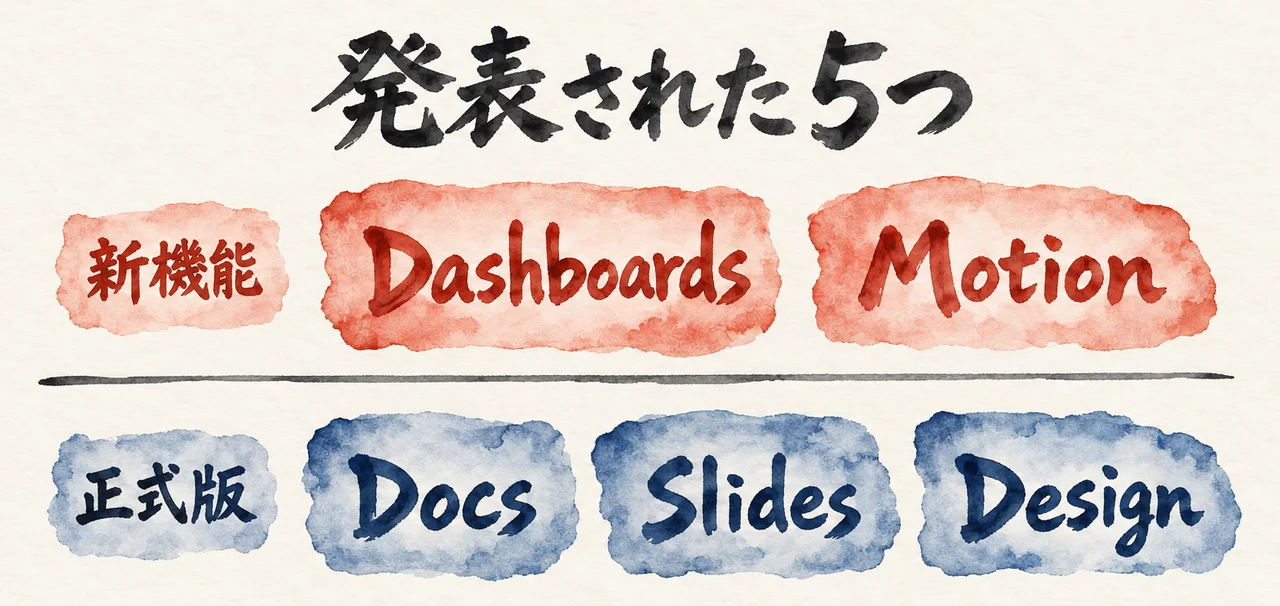
今回発表されたのは、全部で五つ。新しく登場した2機能と、試用中から正式版になった3機能です。名前が並ぶと似て見えます。受け持つ仕事は違います。
Claude Dashboardsは、売上や登録数をグラフで一枚にまとめる画面を作る機能。数字を読むための道具です。表計算の表を渡し、週ごとの動きや店舗ごとの差を見える形にしてもらう。
動画の自動字幕(0:06〜)
「データを渡すとグラフがたくさん並んだダッシュボードを作ってくれるクロードダッシュボード[Claude Dashboards]。」
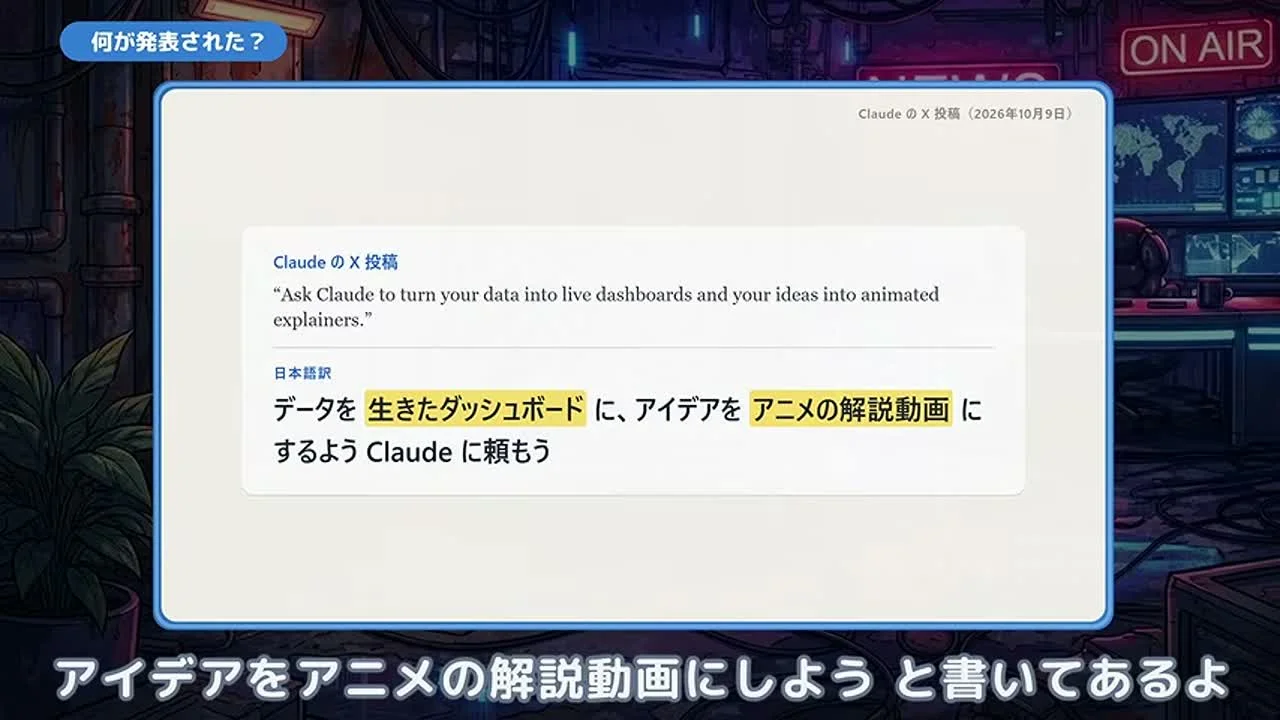
Claude Motionは、資料やアイデアから短いアニメの解説動画を作ります。会議の数字を動かして見せたり、社内向けの説明にしたりする役目。読む画面から、伝える映像へ。
動画の自動字幕(0:11〜)
「もう1つは資料やアイデアからアニメの解説動画を作ってくれるクロードモーション[Claude Motion]。」
どちらもベータ、正式版の前の試用版として登場しました。公式の発表は、動画によると日本時間の10月9日午前4時頃でした。公式記事の日付は10月8日です。発表当日のニュースは、Claude DashboardsとMotionのニュース解説でも短くまとめました。
同時に正式版になったのが、資料を作るDocs、発表用のスライドを作るSlides、チラシやバナーを作るDesign。この3機能は、公式の記事でもFreeを含む全プランが対象とされています。
つまり、五つ全部が新機能ではありません。新しく加わった二つと、正式版へ進んだ三つ。この違いを押さえると、自分の仕事に必要な名前を探しやすいですね。
私ならまず、自分の毎週の仕事がどの名前に当てはまるかだけを見ます。五つ全部を試そうとすると、手が止まるんですよね。
動画の冒頭で予告されるのは、架空カフェの半年分の売上を使う実験です。データを渡すと約3分半でダッシュボードが完成し、その内容を会議のスライドへまとめられた、という流れですね。
ただ、五つの機能を同じプランで使えるわけではない。特にMotionには対象プランの違いがあり、動画はそこを注意点として先に挙げています。
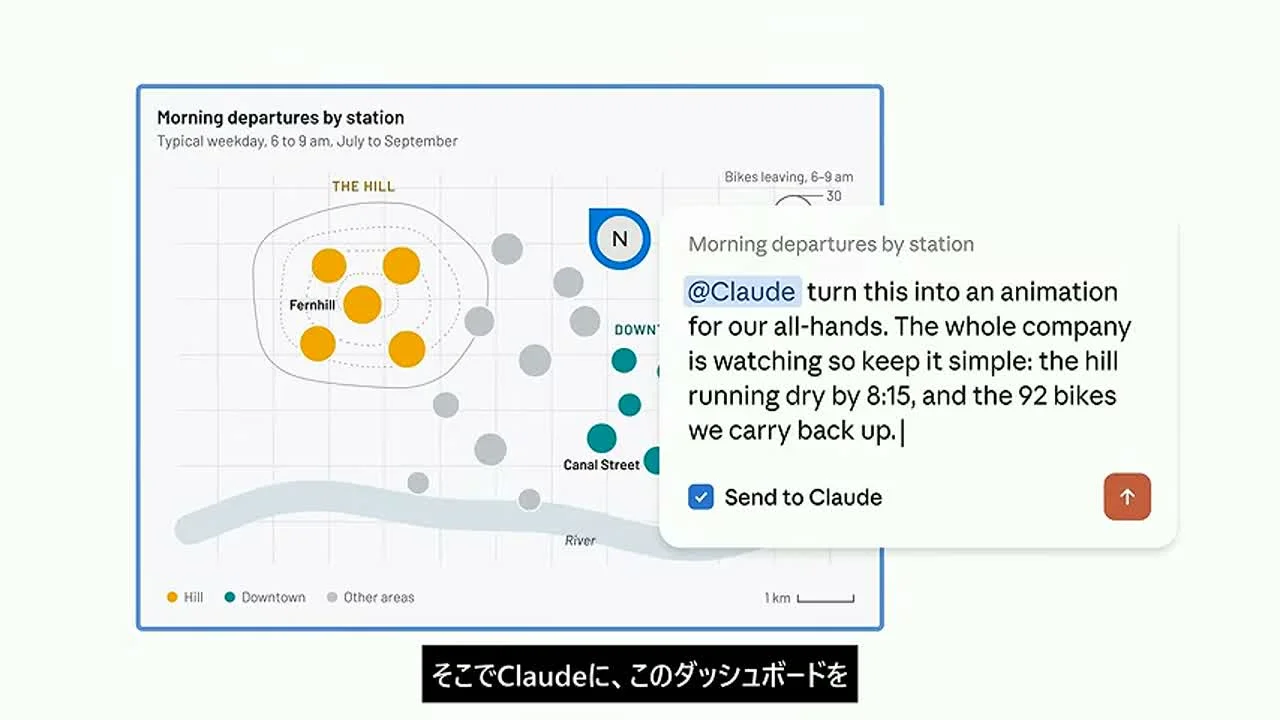
公式の紹介映像には、自転車シェアのデータも登場します。利用状況をダッシュボードで読み、その内容をアニメに変える例。数字を集めるところから、人に伝えるところへ進む流れです。
毎週の報告を作る仕事なら、まず数字を見る画面が必要なのか、会議用の資料なのか、それとも短い説明動画なのか。動画の冒頭は、これらの用途を並べて全体像を示しています。
→ 五つを仕事に振り分ける
毎週の仕事を「数字を見る」「資料で説明する」「動く説明を見せる」に分け、五つの機能名を当てはめます。いま作っている報告書一つから考えると、必要な機能を選びやすくなります。
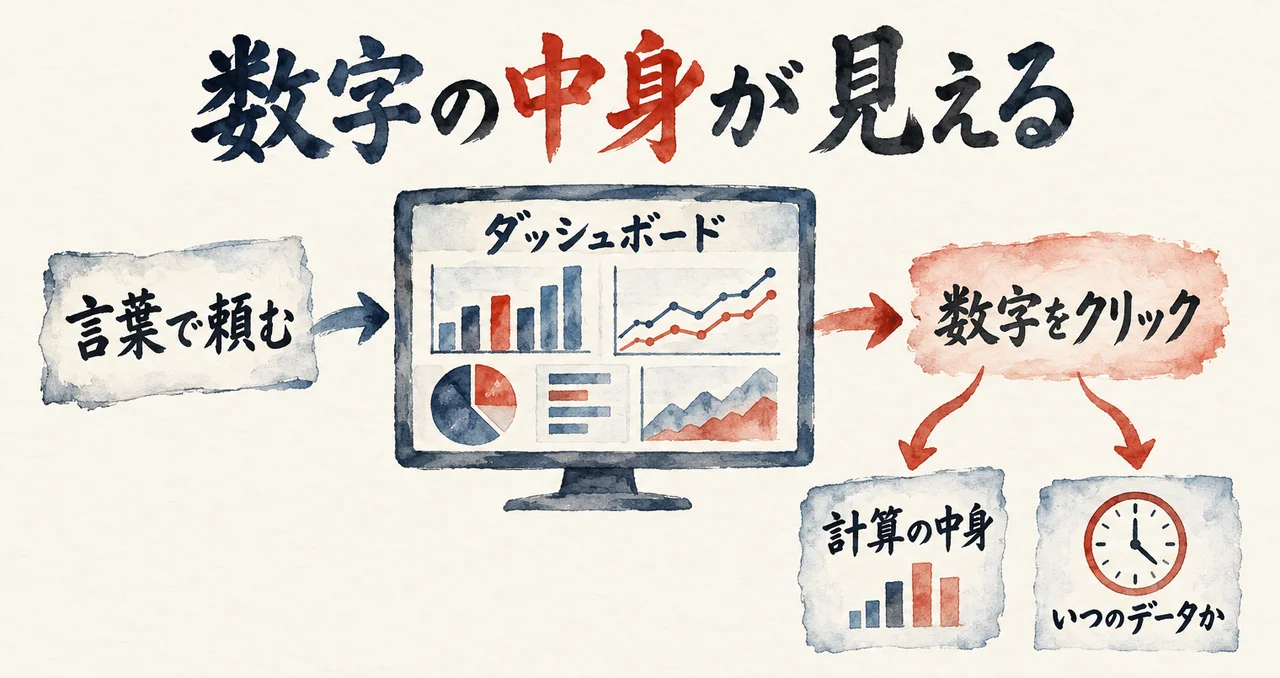
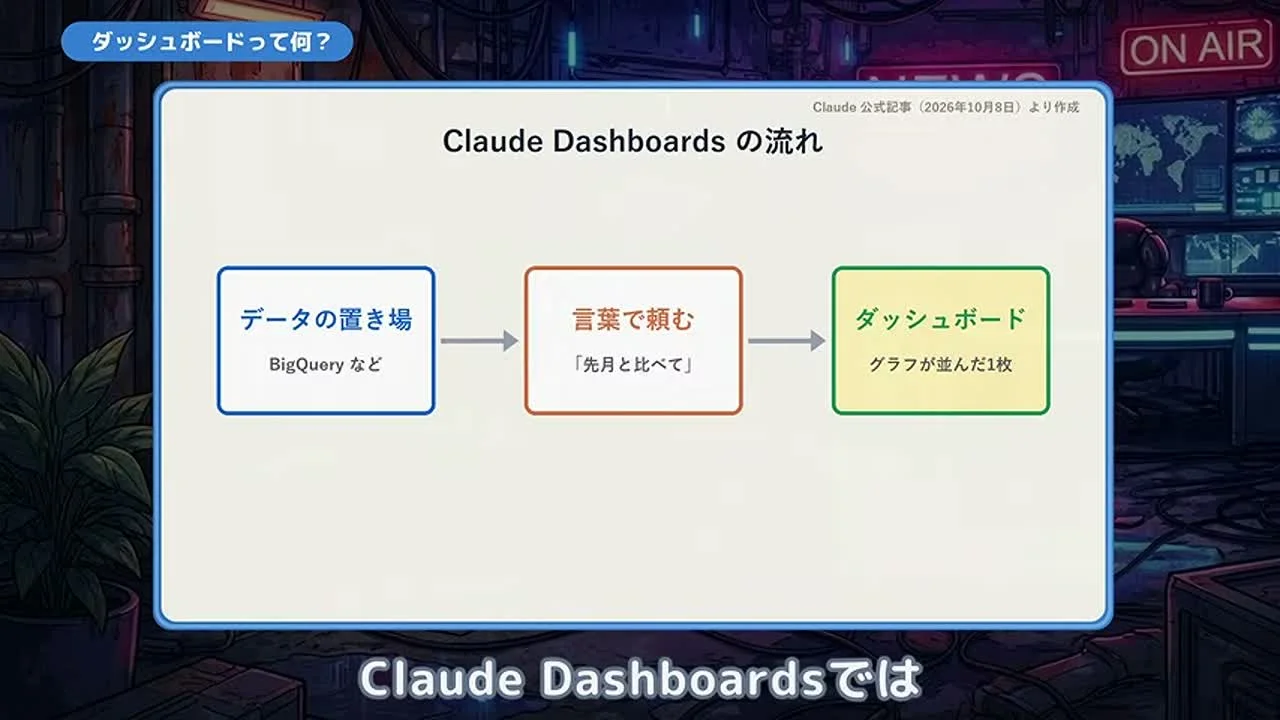
知りたいことを言葉で頼む。会社のデータからグラフを作る。それが動画で説明されるClaude Dashboardsの基本です。グラフは自分で組まない。見たい比較を伝える。
たとえば、今週の新規登録を先月と比べる。顧客との商談をまとめる。完成形を細かく描く前に、「何を知りたいか」から頼める形です。
つなぐ先として動画に出るのは、会社のデータを保管するBigQuery、Snowflake、Databricks。顧客や商談を管理するSalesforceのような、Claudeにつないだ業務アプリのデータも使えます。
公式の記事には、Amazon RedshiftとClickHouseも挙がっています。動画で紹介された接続先が、そのまま対応先の全てというわけではありません。
元データが変わる。ダッシュボードの数字も更新される。グラフには、最後にデータを読み直した時点も表示されます。
さらに、数字をクリックすると、その値を出した計算の中身を開ける。公式では、データを取り出すために送った問い合わせの文を見たり、Claudeへ説明を求めたりできるとしています。
動画の自動字幕(2:37〜)
「1番のポイントは数字の中身を確かめられること。」
私が大事にしているのも、結果を出すまでの道筋です。信頼を見るのは、結果だけでなく、プロセス・姿勢・行動。数字なら、集め方と計算の中身まで見たい。
私は売上やアクセス数を並べる自分用の数字ダッシュボードを、AI秘書の凛ちゃんに作ってもらって毎日見ています。各カードには取得時刻と元データの名前があり、ai-kidou.jpのアクセスならGA4というアクセス集計サービスの名前が出ます。毎時自動で読み直し、開いたままでも5分ごとに更新する仕組みです。動画の「どう出した数字か」「いつ読み直したか」を見せる方向は、私が数字を見る時の軸と重なります。
見栄えが整っていても、前日の数字を今の数字として読んでいたら判断はずれる。取得時刻が画面にあると、その数字がいつの状態を表しているか確かめられるんです。
詳しい分析へ進みたい時は、別の道具に送れます。現在対応する八つは、Amplitude、Grafana、Hex、Mixpanel、Omni、Perplexity、PostHog、Sigmaです。
これらは、データの探索やグラフ表示などを行う分析サービス。公式では、Looker、monday.com、Tableauへの対応は近日予定とされています。現在使えるものと予定は別です。
動画によると、作った画面は最初は自分だけが見られる状態で、共有ボタンから人に見せます。プランについて、動画はPro・Max・Team・Enterpriseを列挙。公式記事の表現は「有料プランでベータ」です。
→ 数字の出所を開く
いま使っている売上やアクセスの画面から、一つの数字を選びます。元データの名前、取得時刻、計算の説明がどこにあるかを確認し、会議で聞かれても元へ戻れる状態にしておきます。
実験に使われたのは、動画の出演者のMaxプランのClaudeアプリです。会社のデータ保管先へ接続する方法ではなく、手元にあるファイルを添付して試しています。
開いたのはArtifacts、Claudeが作った資料や画面を置く場所。画面には「ドキュメント・スライド・デザイン」が並び、その横に「ダッシュボード(ベータ)」が表示されていました。
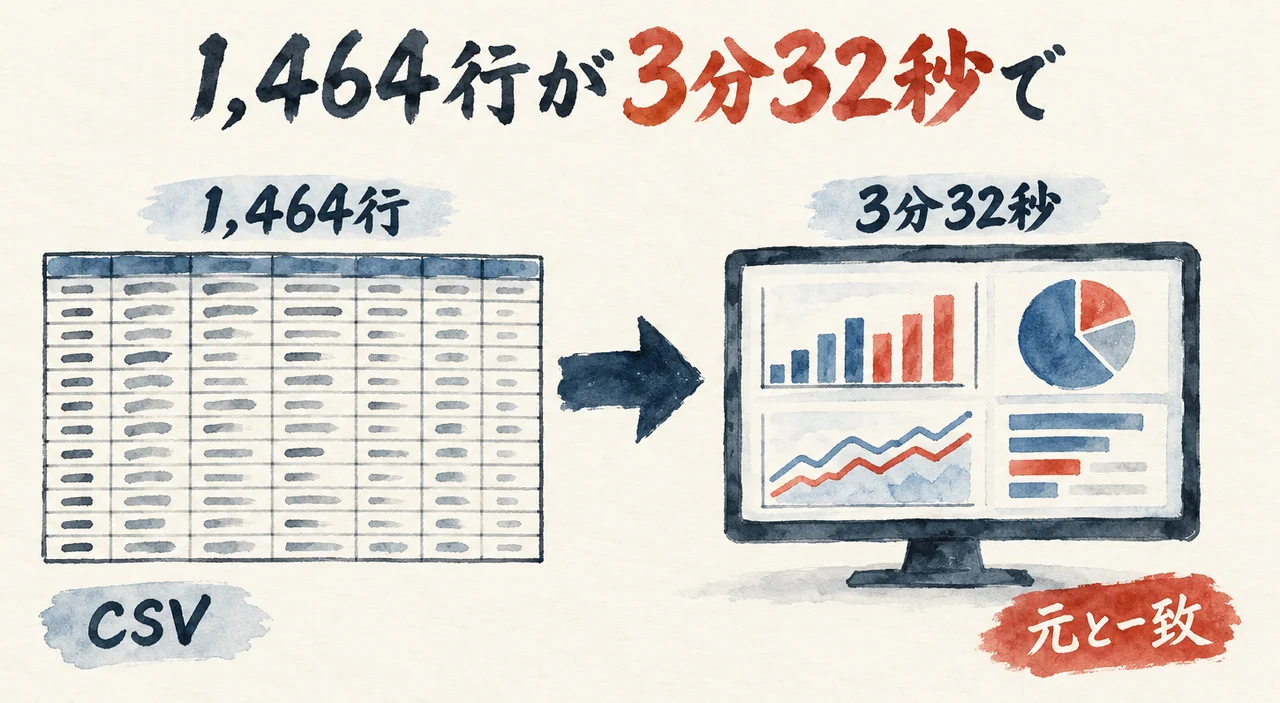
渡したのは、架空カフェ二店舗。毎日の売上です。動画によると、4月から9月までの半年分で、コーヒーやスイーツなど四種類に分かれ、全体で1,464行あるそうです。
添付したCSVは、表計算の表を書き出したファイル形式。画面で送った文章には、二店舗の4月から9月の売上だという説明と、作ってほしいグラフの内容が入っています。
頼んだのは三つ。週ごとの売上推移、店舗ごとの比較、カテゴリごとの内訳です。それらが一目で分かるダッシュボードにしてほしいと、一通の文章で伝えています。
細かい色や配置を先に指定する依頼ではありません。何のデータか。いつの期間か。何を比べたいか。画面で確認できる頼み方の中心は、この三点でした。
送信後、右側の画面でClaudeがデータを読み込み、画面を組み立てていきます。送信から3分32秒です。この時間は、動画内の実験で得た結果です。
完成画面の一番上には、前半と後半の売上を比べる短いまとめ。動画の読み上げでは、7月から9月の売上が、4月から6月の売上に対して26.8%増えたと示されています。
その下には、大事な数字が五つ並ぶ構成。そのうちの一つ、二店舗・半年分の総売上は2,722万円だったと動画は言っています。五つ全ての値を読み上げているわけではありません。
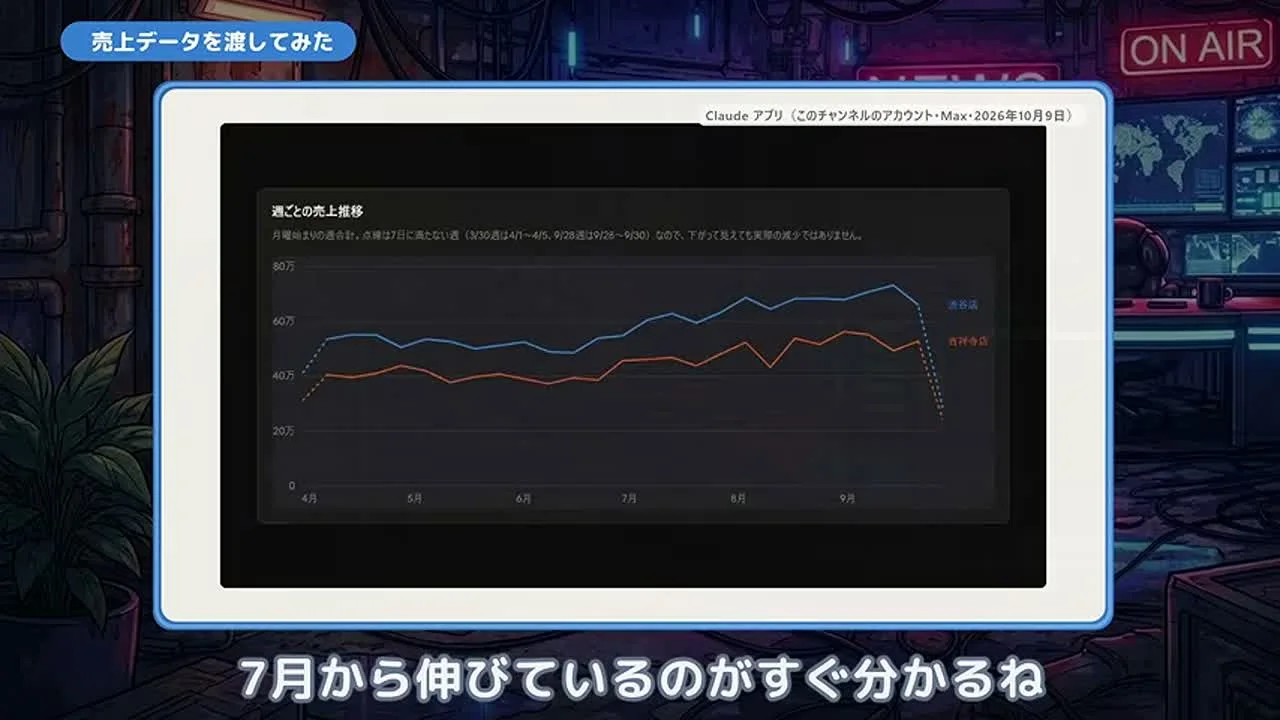
週ごとの売上は、店舗別の線で表示。動画では、7月から売上が伸びる様子を読み取れると言っています。店舗を切り替えて別々に見るのではなく、同じ画面で比較する形です。
注目したいのは、集計日数が七日に満たない週の扱い。そこは点線で表され、線が下がって見えても、売上が実際に減ったとは限らないという注意が添えられていました。
一週間分と数日分をそのまま比べないための表示です。ほかにも、月ごとの店舗比較と、四種類のカテゴリが売上に占める割合を示すグラフが並びます。
最後に、元データから計算し直した、と動画は説明します。総売上と店舗ごとの売上が一致したという確認。右上のボタンから、各グラフに使われた計算の一覧も開いて見せています。
私が見たいのは、3分32秒の速さよりも、そのあとに元データへ戻って確かめたところです。速く出た数字ほど、確かめる一手が要ります。
動画の自動字幕(5:18〜)
「元のデータから計算し直したらOK[合計]も店舗ボ[店舗ごと]の売上もぴったり一致してたの。」
→ 頼む内容を一通にする
手元の表について、対象・期間・比べたいものを短く書きます。「週ごとの推移、店舗ごとの比較、種類別の内訳」のように、必要な見方を一通へまとめ、添付する表と内容が合うか読み返します。
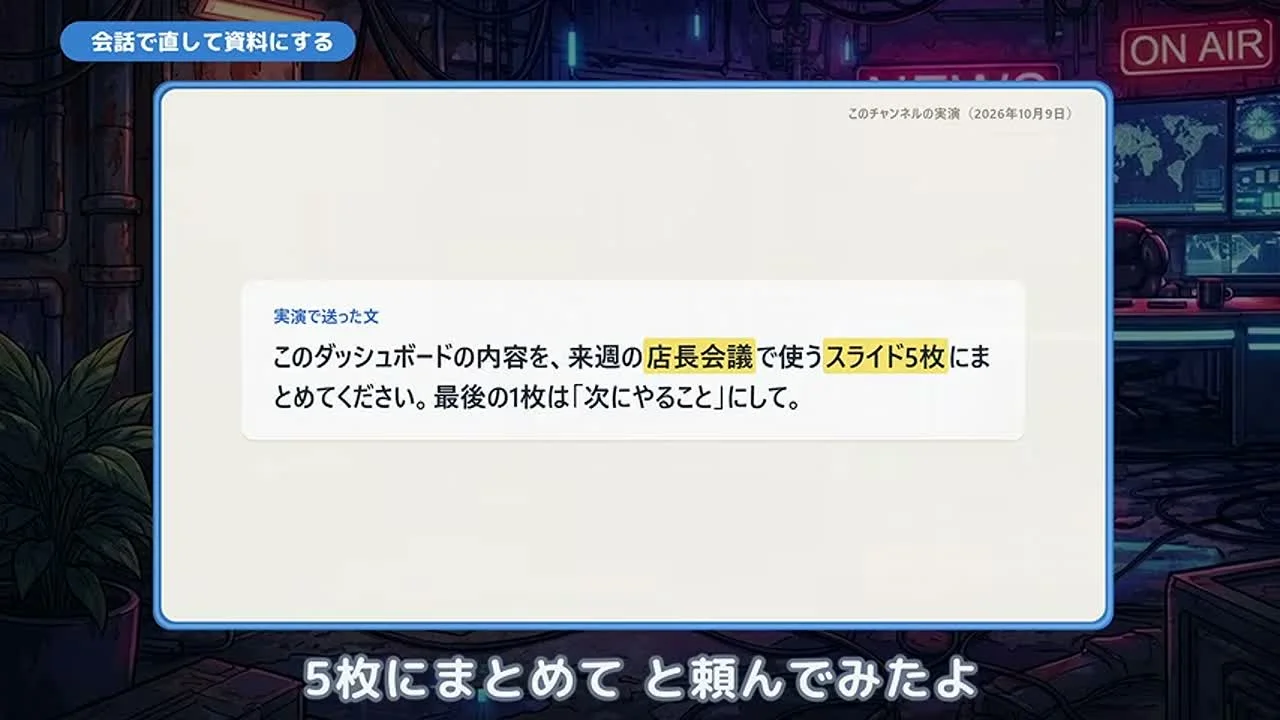
完成した画面に、会話でグラフを足す。次の実験では、最初の依頼で作ったダッシュボードを土台にして、知りたい比較を追加しています。
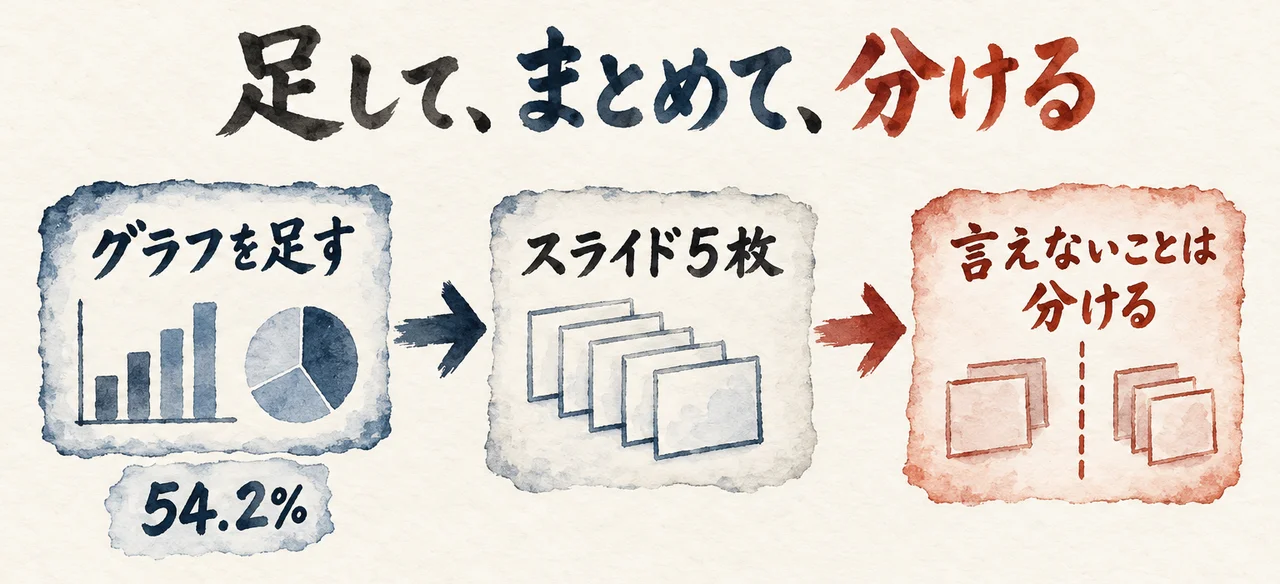
画面で送ったのは、カテゴリごとに4月から6月と7月から9月を比べ、何%伸びたかを並べる依頼。一番伸びたカテゴリが分かるように、という条件も添えていました。
新しいグラフが足されるまで約50秒でした。最初から全ての分析を頼むのではなく、出来上がった画面を見て、次の問いを送る流れです。
四種類のうち、伸びが最大だったのは、動画で「ラテとT」と呼ばれるカテゴリ。動画によると、前半三か月の売上に対し、後半三か月は54.2%増。ほかの三種類は、約16〜18%増でした。
この増加率も、元データの計算と一致していたそうです。「伸びた」という見た目だけで済ませず、比較の基準になった期間と計算結果を確かめています。
計算の中身を開く場面では、入力方法による違いも出ました。公式が説明するのは、データの保管先へ送るSQL、必要なデータを取り出し集計するための問い合わせの文です。
一方、手元のファイルを使った今回の実験では、Claudeが書いたプログラムの計算式が表示されたそうです。表示される形は違っても、数字を出した手順へ後から戻れる構成です。
動画の自動字幕(6:18〜)
「どちらにしてもどうやってその数字を出したのか後から確かめられるのが安心だね。」
私のダッシュボードでも、AI秘書の凛ちゃんに画面とGA4の元データを突き合わせてもらいました。10月11日13時22分取得の画面は、10月4日から10日までの七日間で、閲覧3,067PV、訪れた人2,231人。PVはページが見られた回数で、同日13時18分に集めた元データと両方一致しました。前の七日間の閲覧2,629回との差は438回、増加率は438÷2,629で約16.7%となり、これも一致。
グラフの追加後は、店長会議用の資料づくりへ進みます。送った文章では、ダッシュボードの内容を五枚にまとめ、最後の一枚を「次にやること」にすると指定していました。
五枚のスライドが完成するまで2分10秒だそうです。内訳は、表紙、月ごとの売上、店舗比較、ラテとTの伸び、次にやること。読む順番まで整えた構成です。スライド自動生成の考え方は、「型に中身を入れる」から「中身に合わせて型を作る」へ変わったスライド自動生成の記事にまとめています。
資料には、元のダッシュボードになかった比較も加わりました。動画によると、土日の売上は平日の約1.4倍と表示され、元データで確かめると合っていたそうです。
ただし、ラテとTが伸びた理由については、データから分からないため会議で確認するよう書かれていました。増加率を計算できること。その原因を説明できること。この二つは別です。
動画の自動字幕(7:15〜)
「数字で言えることと言えないことを分けてくれるのはありがたいね。」
数字が一致した。でも理由まで正しいとは限らないんです。私は、計算を確かめることと、データから言える範囲を守ることを、同じ報告の中で大切にしたいです。
→ 画面と元を三点照合する
報告に使う数字から、合計・内訳・前期間との差を一つずつ選びます。同じ期間の元データで計算し直し、結果を照合。増えた理由が表にない場合は、会議で確かめる問いとして残します。
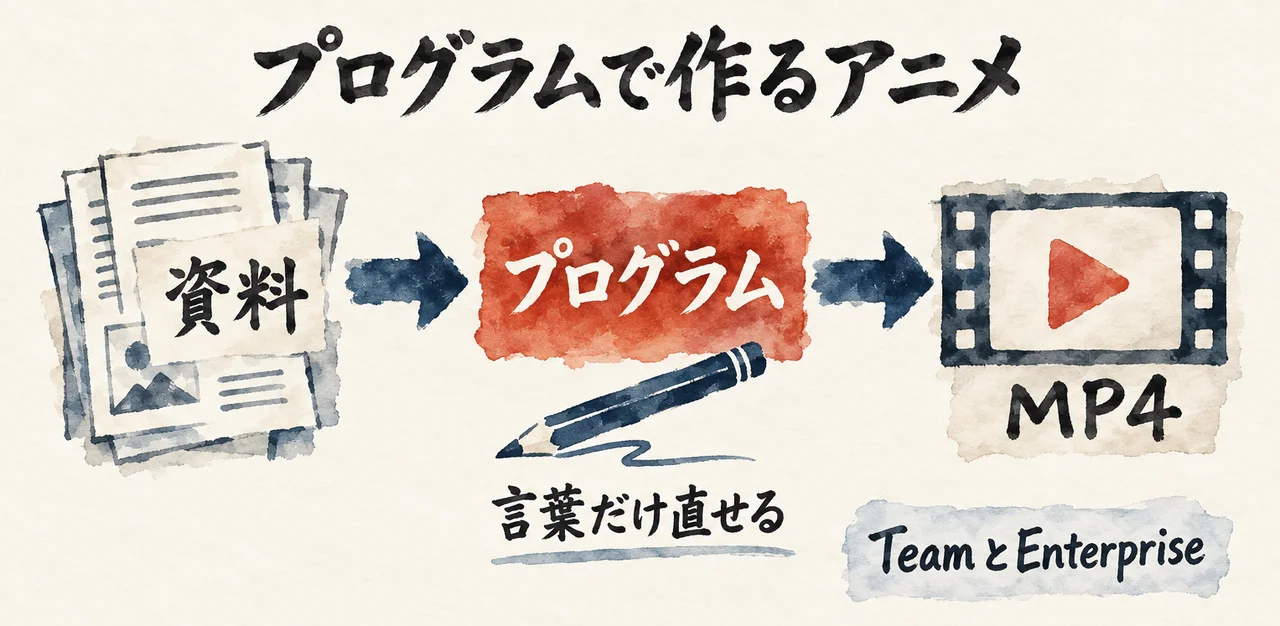
資料を読む代わりに、短いアニメで伝える。Claude Motionは、手元の資料やデータを、動く文字・グラフ・画像による説明へ変える機能です。
動画に出る用途は、全社集会で流す30秒の説明、会議資料に入れる動くグラフ、新しいお客さんへの使い方案内。伝えたい中身が先にあり、それを短い映像にする形です。
途中に引用されるAnthropic公式の紹介映像は、自転車シェアの運営が題材。坂の上の自転車置き場が、平日の朝8時15分には空になるという課題から始まります。
一年分の利用データを取り出し、まずダッシュボードを作る。そこで読み取れた内容を、全社集会でチームへ伝えるためにアニメへ変える順番です。
町の中を自転車が行き来する表現を使い、数字の画面から説明の物語へ進む。動画上にコメントして直す方向を伝え、同僚とも一緒に内容を作り、デザイン用の道具へ書き出せると紹介されています。
作り方は、映像を生成するAIモデルとは違います。公式の説明でも、動画を生成するモデルは使わないので、生成された映像も、AIが作った人物も出てこないとされています。生成AIで作る動画との違いは、サブスクで作った22本のAI動画の作例の記事で実物を並べました。
動画の自動字幕(9:17〜)
「アニメはプログラムで作られているから実在しない人や作り物の映像は出てこないんだって。」
だから、完成後に一語や一つの数値、動くタイミングを変えることができます。説明内容を直したい時、どこを変えるかを指定できる仕組みです。
私が気になるのは、動く映像そのものより、完成後に一語だけ直せるところですね。説明の言葉が変わる仕事ほど、直しやすさが効いてきます。
Motionへ頼む時のコツは、見る人、流す場所、およその長さを伝えること。使ってほしい報告書やデータ、画像も添付します。何を材料にするかまで渡すんですね。
変更は会話や編集画面から行い、完成後はExportからMP4、動画のファイル形式を選んで書き出します。公式ヘルプにも、この編集と書き出しの手順があります。
別の動画制作サービスで続きを作ることもできます。動画に挙がるのはAdobe、Descript、HeyGen、Runway、invideo。公式記事にはHiggsfield、Luma AIもあります。CanvaとCaptionsは近日対応予定です。
利用対象はTeamとEnterpriseのベータ。Teamは初期状態でオン、Enterpriseはオフで、管理者が有効にする必要があります。動画の出演者のMaxプランでは、ArtifactsにMotionが表示されなかったそうです。
動画の自動字幕(10:04〜)
「ただしモーションが使えるのはチームとエンタープライズのプランだけなの。」
個人プランで使えるようになるかは、動画でもまだ分からないと話しています。また、公式ヘルプによると制作はプランの使用量上限に数えられ、長く複雑なアニメほど通常のメッセージより多く使います。
→ 動かす資料を一つ選ぶ
社内説明に使う資料を一つ開き、見る人・流す場所・長さを書き添えます。動かしたいグラフや強調したい言葉も選び、Motionを使える環境なら、その資料を添付する準備まで整えます。
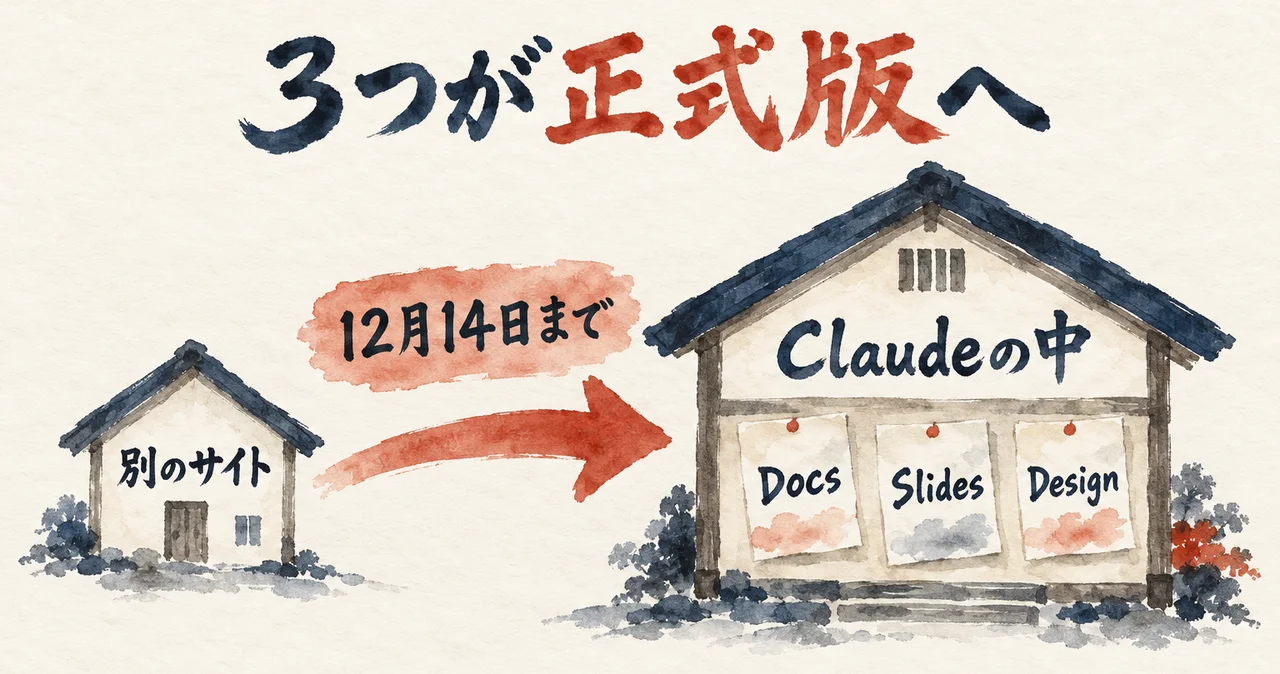
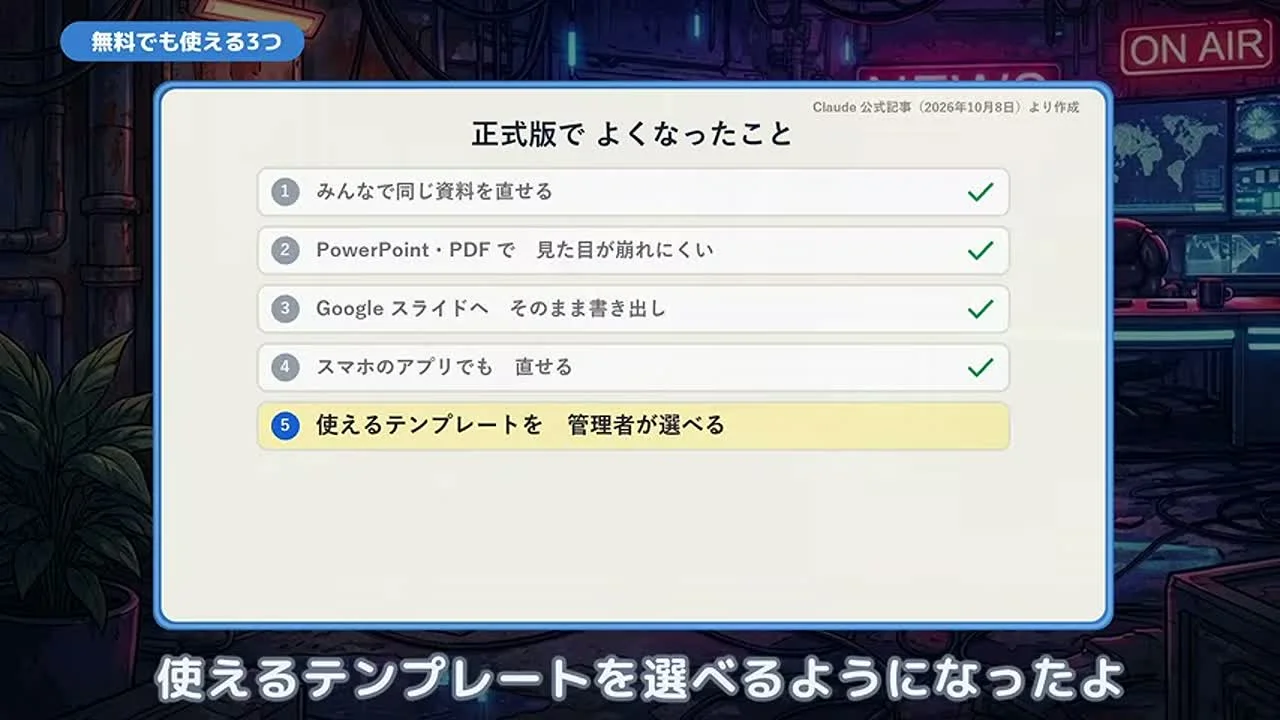
新機能の紹介に続いて、動画は正式版になった三つへ移ります。Docsは資料、Slidesは発表用のスライド、DesignはチラシやバナーをClaudeと作る機能です。
公式の記事では、三つともFreeを含む全プランで使えるとされています。架空カフェの店長会議用に作った五枚も、このうちのSlidesによるもの。
正式版で紹介される変更は、作った後の扱いやすさにも及びます。チームで同じ資料を一緒に直せること。PowerPointという発表用ソフトや、見た目を保って渡すPDF形式へ書き出した時、配置が崩れにくくなったことです。
Slidesは、Googleスライドにも書き出せるようになりました。会議の相手が別の道具を使っていても、そちらへ渡して続けられる。スマホアプリから修正できる点も紹介されています。
会社で使う場合は、管理者が使えるテンプレート、資料のひな形を選べます。社外の人や、リンクを知っている人への共有も、管理者が許可した範囲で可能です。
同じ画面で一緒に編集できることと、誰にでも共有できることは別。動画でも、社外への共有には管理者の許可があるという条件を付けています。
Claude Designには、使う場所の変更もあります。別のサイトからClaudeの会話の中へ移り、公式記事では9月16日から会話内で使えると説明されています。
動画の自動字幕(11:14〜)
「ちなみにこれまで別のサイトだったクロードデザイン[Claude Design]はクロードの中[Claudeの中]に引っ越したの。」
元のclaude.ai/designは12月14日まで利用可能。動画は、それまでに大事なデザインを移しておくよう案内しています。
地味な話ですが、保存したデザインが探せなくなるのが一番困ります。だから12月14日の前に、数えておきたいです。
Enterpriseについては、公式の記事に、Docs・Slides・Designが10月15日から初期状態でオンになると記載されています。DashboardsとMotionの初期設定とは区別して確認する必要があります。
→ 移すデザインを数える
claude.ai/designを使っている場合は、保存済みのデザインを開き、引き続き使うものを数えます。Claudeの会話内で開けるかも確認し、移す対象を名前付きで控えておきます。
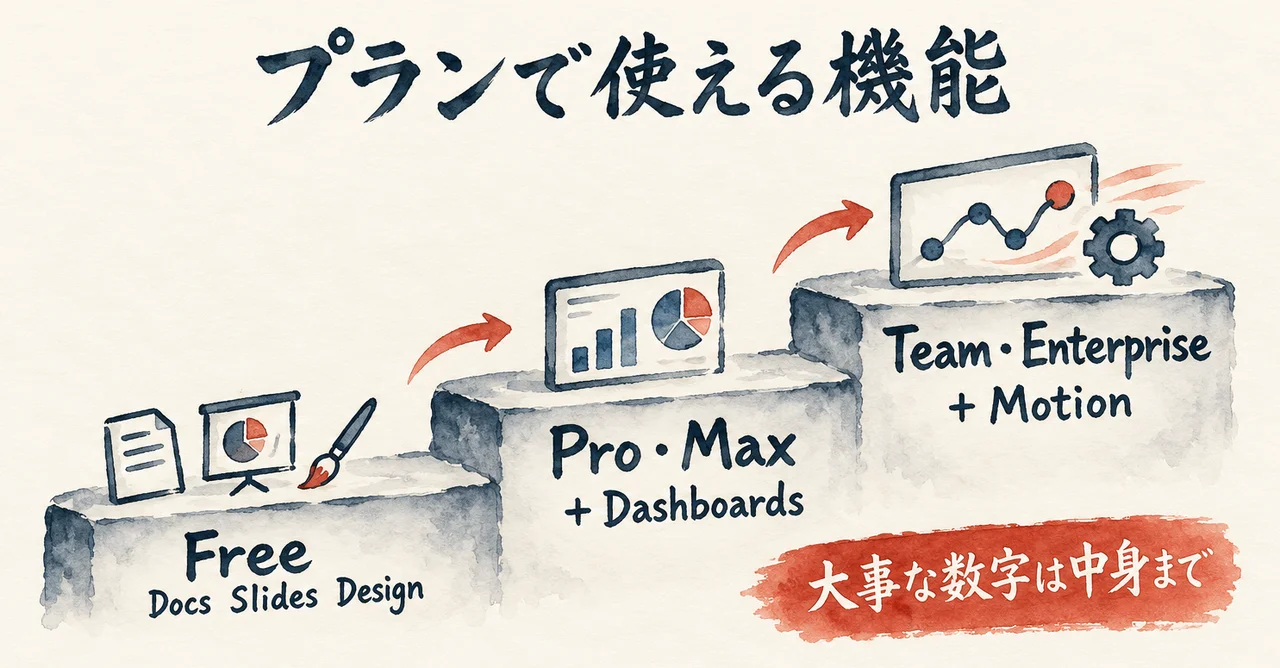
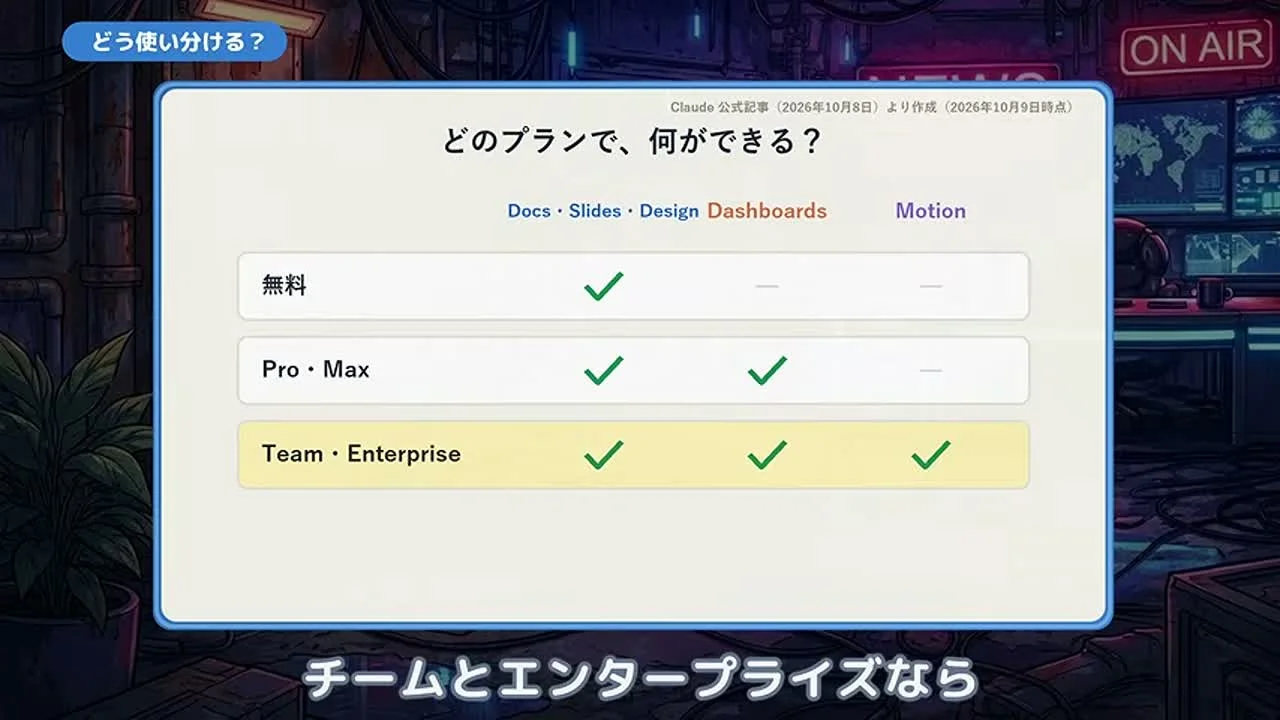
どの機能を使えるかは、契約中のプランで変わります。動画の説明を並べると、資料・スライド・デザインが共通の三つで、有料プランにはDashboards、Team・EnterpriseにはMotionが加わります。
| プラン | 正式版の機能 | ベータの機能 |
|---|---|---|
| Free | Docs・Slides・Design | なし |
| Pro・Max | Docs・Slides・Design | Dashboards |
| Team・Enterprise | Docs・Slides・Design | Dashboards・Motion |
Dashboardsについて、動画はPro・Max・Team・Enterpriseを挙げています。公式記事の書き方は「有料プランでベータ」。MotionがTeam・Enterprise対象という説明は、公式と一致しています。
使い分けも、仕事の順番に沿っています。毎週の数字を確認するならダッシュボード。会議や報告へ持っていくならスライド。社内へ広く伝えるなら、Motionで短いアニメにする。
店の例では、毎週月曜に先週の売上を見て、気になった部分を店長会議のスライドへ。数字を見る画面と、会議で説明する資料をつなぐ使い方です。
営業なら、Salesforceの商談をダッシュボードにして月末の会議へ持っていく。経理なら、部署ごとの毎月の経費を並べ、前月から増えたところを探すという例が出ます。
広告などを扱う担当者は、広告ごとの申し込み数を比較し、良かった結果を短いアニメで社内に伝える。人事なら、応募数と面接の進み具合を同じ画面で見て話し合う。
人に数字を説明する時間が長い人ほど、こうした機能が役立つ。動画はそう結んでいます。確認用の画面を作って終わらず、伝える資料へ続けられる点が中心です。
動画の自動字幕(12:35〜)
「人に数字を説明する時間が長い人ほど楽になる機能だと思うよ。」
最後の注意点は四つあります。一つ目は、DashboardsとMotionがベータであること。正式版の前なので、今後、仕様が変わる可能性があります。
二つ目は、Enterpriseの初期設定。DashboardsとMotionは最初はオフで、使うには管理者がオンにします。TeamのMotionは初期状態でオンです。
三つ目は、数字の確認。動画は今回の実験の数字が合っていたと話しますが、大事な数字は計算の中身まで確かめるよう勧めています。一回の一致を、その後の全ての正しさへ広げないという扱いです。
動画の自動字幕(13:06〜)
「今回の数字は全部合ってたけど大事な数字は計算の中身まで確かめよう。」
四つ目は、会社のデータをつなぐ前の共有ルール。誰が、どのデータを見られるか。画面を作れるかだけでなく、社内で許されている扱い方も確認する必要があります。
締めの整理は三点。Dashboardsは計算を確かめられる数字の画面を作る。Motionは資料をアニメへ変え、現在はTeam・Enterpriseが対象。Docs・Slides・Designは正式版で全プラン対象です。
動画が勧める最初の一歩は、手元の売上やアクセスの数字で、ダッシュボードを一つ作ること。まず自分のプランを確認し、対象なら手元の表で試す。会議へ使う前には、元の表と計算結果を照合する流れです。手元の数字1つから回し方を考える進め方は、ライジングループの動画を読んで自分の数字1つで回し方を考えた記事でも書いています。
→ 契約プランを確認する
Claudeの契約画面でプラン名を確認し、Artifactsに表示される機能と照らします。Enterpriseで対象機能が見えない場合は、管理者の設定を確認してから、手元の表一つを使う準備をします。
Q. Claude Dashboardsは、どのプランで使えますか?
A. 公式の記事では、有料プランで提供されるベータ機能です。動画はPro・Max・Team・Enterpriseを挙げています。Enterpriseでは初期状態がオフなので、管理者による有効化も確認します。
Q. Claude Motionは、ProやMaxでも使えますか?
A. 現在の公式ヘルプでは、Team・Enterpriseのベータ機能です。動画でも、出演者のMaxプランには表示されなかったと説明しています。個人プランで使えるかは、動画でもまだ分からないとされています。
Q. AIが出した数字は、どう確かめればよいですか?
A. 数字の計算内容を開き、同じ期間・対象の元データで計算し直します。動画では、総売上、店舗別の売上、カテゴリ別の増加率などを照合しています。取得時刻と、増加率の比較元になる数字も確認します。
Q. Docs・Slides・Designは、どのプランでも使えますか?
A. 公式の記事では、三つとも正式版となり、Freeを含む全プランが対象です。Enterpriseでは10月15日から初期状態でオンになります。社外共有などは、管理者の許可した範囲で利用します。
動画でつながったのは、数字を見る画面から、会議の資料、短い説明動画までの流れです。ただ、見せ方が整っても、数字の確かさは別に確かめる。私が大事にしたいのは、計算の中身へ戻れることです。
今日の一手は、手元の数字を一つ選ぶこと。出所・取得時刻・元データとの一致を点検します。その数字を安心して説明できる状態にしてから、自分のプランで使える資料化へ進めばいいですね。
COLUMN
「エラー0件」と言い続けた画面を、疑った日
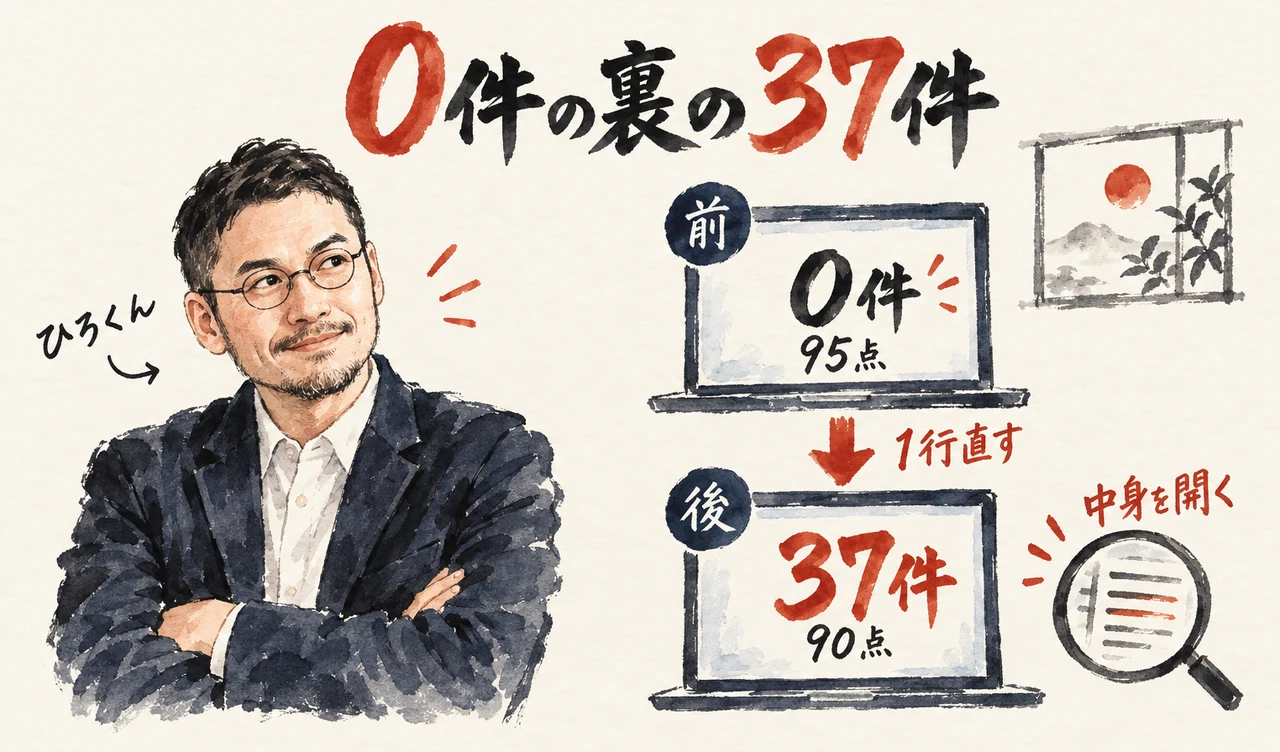
8月6日の分身AI日記に、こんな話を書きました。うちには、AI秘書が処理した作業のエラーを毎日数える仕組みがあります。その画面は、しばらく「エラー0件、健康スコア95点」と出し続けていました。私は何度もその数字を見て、「うん、今日もちゃんとできてるね」と安心していたんです。
壊れていたのは、たった1行でした。エラーの理由が「llm_error」という言葉とぴったり同じ時だけ拾う判定になっていて、「llm_error:接続が切れました」のように説明が続く形は、全部素通りしていた。AI秘書の凛ちゃんが「その言葉で始まっていればOK」に直して数え直すと、その日に処理した214件のうち37件にエラーが混ざっていて、健康スコアは90点になりました。1行で、見える景色が0件から37件に変わったんです。私も正直、びっくりしました。
画面は「ほぼ満点」を示していて、安心できる見た目でした。でも、数字の中身は別です。だから動画の「数字をクリックして、計算の中身を開ける」が、私には他人事ではありません。出てきた数字は、きれいな表示ではなく、元と突き合わせて初めて使える。この記事の軸は、この日の経験が根っこです。
この日の全文は、「エラー0件」と言い続けたダッシュボードに、37件のエラーが隠れていた話に書いています。
分身AIについてもっと知りたい方は分身AI.comもチェックしてね!
関連記事
発表当日のニュースを短くまとめた記事です。第1章と合わせて読めます
スライド自動生成の考え方の記事です。第4章の続きとして読めます
生成AIで作る動画の作例集です。第5章の続きとして読めます
手元の数字1つから始める記事です。第7章の続きとして読めます
参考リンク
今回紹介した動画本編。引用の時刻つきリンクは、ここで確かめられる
Dashboards・Motionのベータ提供と、正式版になった3機能の公式の記事
Motionの対象プラン、編集、MP4の書き出しの公式ヘルプ
今回紹介した動画
| タイトル | 【Claude新機能】ダッシュボードもアニメ動画もAIが自動で作る|Dashboards・Motionの使い方 |
| チャンネル | AI market |
| 長さ | 13分56秒 |
| URL | https://www.youtube.com/watch?v=pWr7q-t7G9w |
🎁 無料プレゼント
Aiport(ClaudeCode AIエージェント実践会)
ClaudeCodeでAI秘書+分身AI+AIカンパニーが無料で作れるキット&解説動画をプレゼント!
▶ 無料で入会してキットを受け取る🤖 AI生成コンテンツについて
この記事はAIツール(Claude Code)を活用して制作しています。構成・文章生成にAIを使用し、最終的な内容の確認・編集・公開判断はひろくん(田中啓之)本人が行っています。「分身AIひろくん」(bunshin-ai.com)とは別のコンテンツです。
AI氣道 — 三方よしのAI活用
家事と子育てのスキマで経営する、ひろくんのAIブログ
📺 毎朝無料LIVE配信中!見逃しても大丈夫、アーカイブも完全無料。
記事も完全無料。見逃しても大丈夫!
YouTubeチャンネル: @AIKIDO-GPTs
| 曜日 | 時間 | メインホスト | ゲスト | テーマ |
|---|---|---|---|---|
| 月 | 7:00〜7:30 | ひろくん | ただっち | AI最新ニュース・実験 |
| 月 | 13:00〜 | ひろくん | れんくん(戸野塚蓮) | AI経営術LIVE |
| 火 | 7:00〜7:30 | ひろくん | 公ちゃん | 共感ストーリー×分身AI |
| 水 | 7:00〜8:00 | ひろくん | 高崎さん・たくみくん | AI×開発・教育 |
| 木 | 7:00〜7:30 | ただっち | ともみん | AI×デザイン |
| 金 | 7:00〜7:30 | ただっち | 友くん | AIツール最前線 |
| 土 | 7:00〜7:30 | ただっち | ゆきちゃん | AI×起業・発信 |
| 日 | 7:00〜7:30 / 7:30〜 | WACAコラボ | ひろくん+仲間たち | 生成AI最新ニュースまとめ |
📍 日曜日のZOOM(7:00〜)は登録制です。詳細・登録はこちら
🔥 火曜15:00〜 社長モテる化計画LIVEもやってるよ!