
READ REPORT
Codexのプラグイン24選を三浦圭人さんが解説。最初に入れる7つを選ぶ
2026年11月10日
家事と子育てのスキマで経営する3方よしAI共創コンサルタントの田中啓之、ひろくん(@passion_tanaka)です。今回は、三浦圭人さん(KEITO AI&Web・合同会社RealAIze 代表、AIディレクター)が、Codexのプラグイン24個を2026年6月に1つずつ試して、使い方・入れ方とあわせてまとめた記事を紹介します。
私がブックマークしていた記事です。24個もあると、迷いますよね。あなたもそうかもしれません。私は自分の過去の記事で、先に積み減らす方を考えること、手放すのは作業で目的と判断の軸と境界は手放さないこと、人が見る所を先に決めてから自動にする範囲を広げること、を書いてきました。24個の選び方に重ねて読みました。
読み方の筋は、プラグインとは何か、24個の6つの束、資料・データ、仕事のアプリ連携、Computer Useと開発系、デザインと公開、動画・画像、最後に自分の仕事への当てはめ、の順です。範囲は整理して、私の読みを添えます。
Codexのプラグイン24個を、三浦圭人さんが2026年6月に1つずつ試して、結果と入れ方をまとめています。三浦さんがまず入れたいのは7つです。資料・データ系の3つと、仕事のアプリとつなぐ4つです。この記事では、24個を6つの束に整理して、最初に何を入れるかを決める見方を、私の読みも添えて書きます。
3行でわかるポイント
- 24個は全部入れず、まず7つに絞れます。Spreadsheets・Data Analytics・Documentsと、Slack・Notion・Gmail・Google Calendarです。
- 仕事のアプリにつなぐと、要約だけでなく投稿・送信・予定登録まで頼めます。だから、どこで人が見るかを先に決めたいところです。
- PresentationsやCanvaのように手直しが要る物は、下書きとして使う。Computer Useは時間がかかる、と三浦さんは書いています。
三浦圭人さん(KEITO AI&Web・合同会社RealAIze 代表、AIディレクター)が、2026年11月8日に公開した記事。Codexのプラグイン24個を用途で6つのグループに分けて1つずつ試し、使い方・入れ方と結果をまとめている
Codexのプラグインとは何か。スキルと外のサービスとの接続をまとめた追加機能で、左上の「プラグイン」から入れる

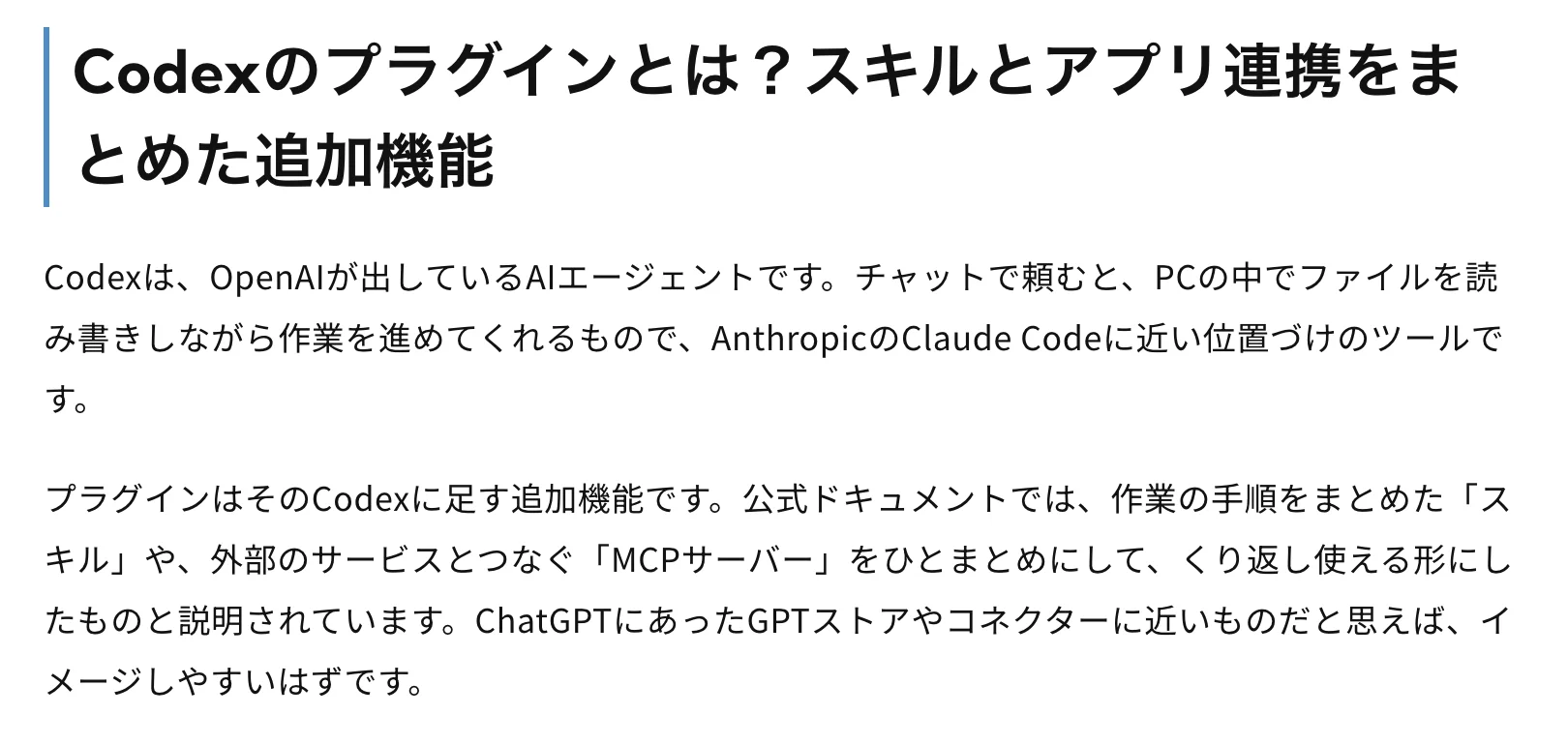
三浦圭人さんの記事の「Codexのプラグインとは?スキルとアプリ連携をまとめた追加機能」より(2026年11月8日公開)
公式ドキュメントでは、作業の手順をまとめた「スキル」や、外部のサービスとつなぐ「MCPサーバー」をひとまとめにして、くり返し使える形にしたものと説明されています。
プラグインは、作業の手順と外のサービスとの接続を、ひとまとめにした追加機能のことです。元記事を書いたのは、三浦圭人さん(KEITO AI&Web・合同会社RealAIze 代表、AIディレクター)。
2026年11月8日の公開です。Codexは、OpenAIが出しているAIエージェント(頼むと自分で手を動かして仕事を進めるAI)。
チャットで頼むと、PCの中でファイルを読み書きしながら作業を進めてくれます。三浦さんは、AnthropicのClaude Codeに近い位置づけのツールと書いています。
三浦さんは、ChatGPTにあったGPTストアやコネクターに近いものだと思えばイメージしやすい、と説明しています。
公式ドキュメントでは、作業の手順をまとめた「スキル」と、外のサービスとつなぐ「MCPサーバー」(AIが外のサービスとつながるための窓口)を、ひとまとめにして、くり返し使える形にしたもの、とされています。
使える場所は、ChatGPTのデスクトップアプリに入っているCodexと、Codex CLI(文字で操作する入り口)です。
VS CodeなどのIDE拡張(プログラムを書くための編集ソフトに足す機能)は対応していません。ここが注意点。元記事の画面は2026年6月時点です。
Codexアプリの名前や並びは変わっている場合がある、と三浦さんは断っています。
入れ方は簡単です。画面左上の「プラグイン」を開いて、使いたい物の「+」を押します。SlackやNotionのように外のサービスとつなぐ物は、そのあとに接続が要ります。画面の指示に従ってログインします。
入り口がここまで低いなら、何を入れるかを先に決めたい。私はそう考えます。私の読みです。あなたの仕事に近い名前は、見つかりましたか?
Codexのプラグイン24選を6つの束に分けると、まず入れたい7つが見えてくる
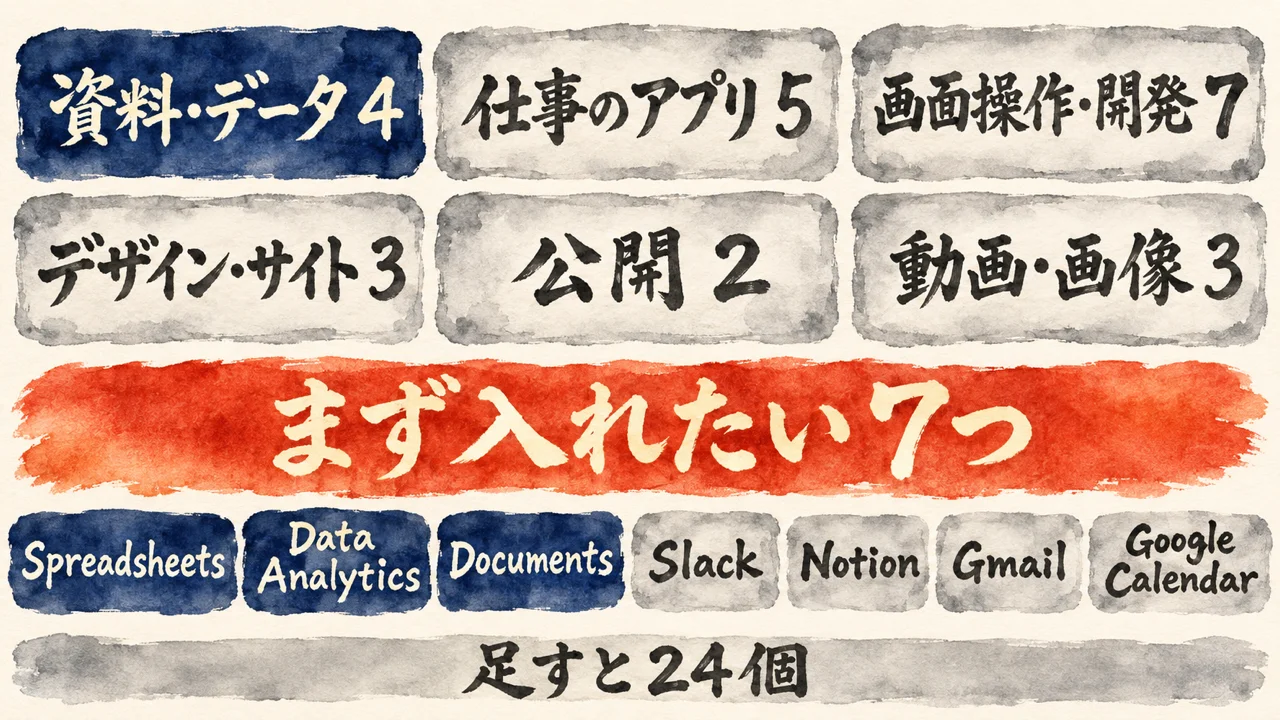
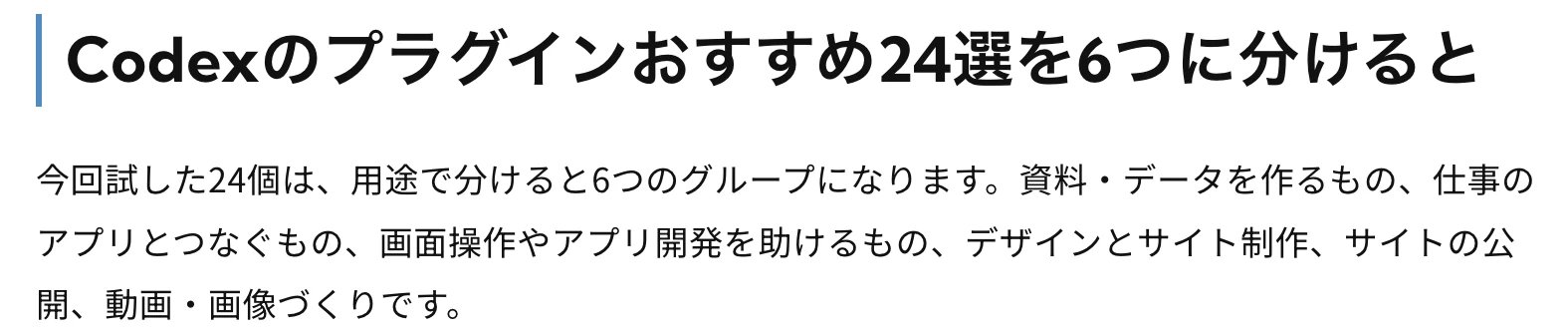
三浦圭人さんの記事の「Codexのプラグインおすすめ24選を6つに分けると」より(2026年11月8日公開)
全部を一度に入れる必要はありません。
24個は、全部を一度に入れなくてよい。三浦さんが2026年6月に1つずつ試すと、用途で6つの束に分かれました。数えてみましょう。
資料・データが4個、仕事のアプリ連携が5個、画面操作・開発が7個、デザイン・サイトが3個、公開が2個、動画・画像が3個です。足すと24になります。
束の中身を並べます。資料・データは、Spreadsheets・Presentations・Data Analytics・Documents。
仕事のアプリ連携は、Slack・Notion・Gmail・Google Calendar・Google Drive。
画面操作・開発は、Computer Use・Product Design・Build macOS Apps・Build Web Apps・Codex Security・OpenAI Developers・Game Studio。
デザイン・サイトはFigma・Canva・Wix、公開はVercel・Netlify、動画・画像はRemotion・HyperFrames・falです。
実際に試した手応えで分けた目安の図も、三浦さんは載せています。まず入れたい7個、たたき台として使う4個、使いどころを選ぶ3個です。
まず入れたい7個は、Spreadsheets・Data Analytics・Documentsと、Slack・Notion・Gmail・Google Calendarです。
頼んだ結果が、使える形で返ってきた物です。一方で、スライドやCanvaのデザインは手直しが要り、Computer Useは時間がかかる、と三浦さんは書いています。
私は、この目安を入れる順番として読みます。24個を同じ重さで見ない。自分の仕事に近い束から選ぶ方が、迷いが減ると考えます。あなたが毎日触る作業は、資料ですか、連絡ですか、公開ですか。
Codexのプラグインの資料・データ系4つ。Spreadsheetsは三浦さんがほぼ必須と書く
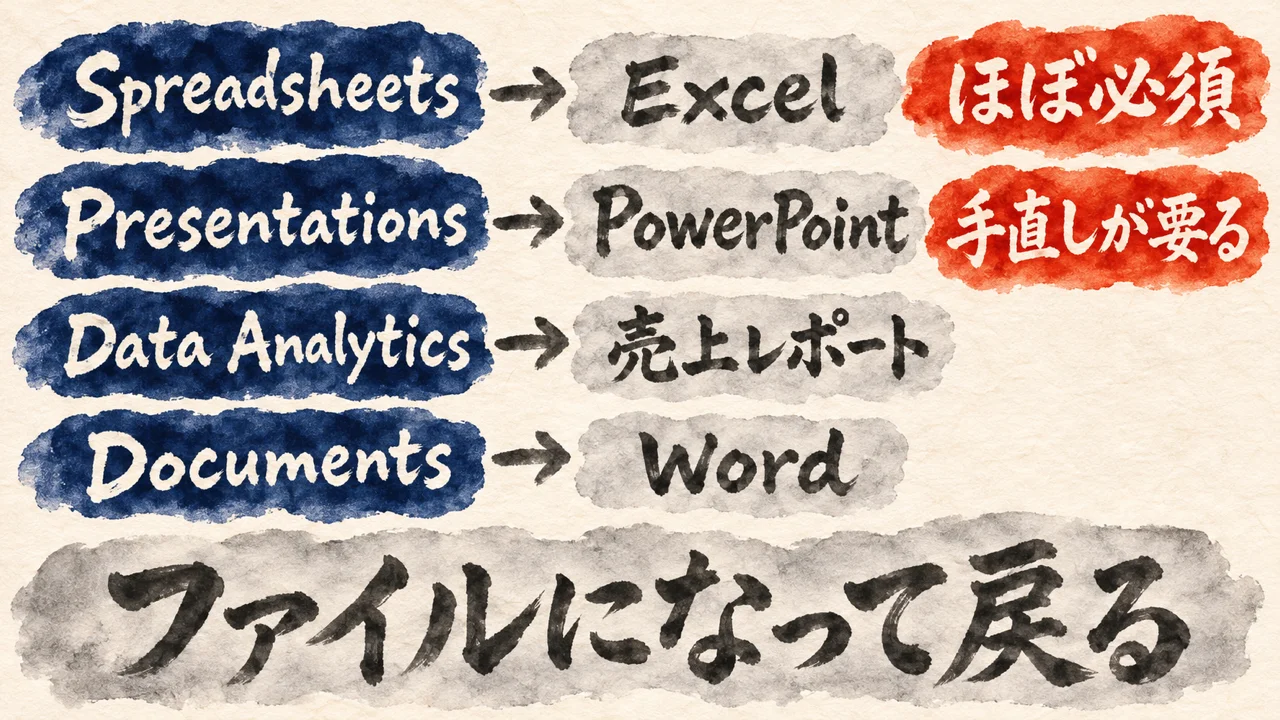

三浦圭人さんの記事の「Spreadsheets:CSVを集計してExcelにまとめる」より(2026年11月8日公開)
私はほぼ必須のプラグインだと思っています。
資料・データ系の4つは、ファイルを作ってPCに保存するところまで進めてくれます。筆頭は、Excelの集計を任せるSpreadsheetsです。三浦さんは「ほぼ必須」と書いています。
月別売上と商品別売上のCSV(カンマで区切って並べた表のデータ)を渡して「このCSVを月別売上と商品別売上に集計し、Excelにまとめて」と頼むと、デスクトップに集計済みのExcelができました。
開くと、そのまま使える表でした。
Presentationsは資料づくりです。PowerPointやGoogleスライドの資料を作ります。
「生成AIセミナー資料を20枚で作り、演習スライドも入れて」と頼むと、20枚のPowerPointがPCに保存されました。内容はまとまっています。
ただ、デザインは少し気になる、と三浦さんは書いています。見た目を整えるなら、デザイン用のスキルを作ってCodexに読ませるか、相談しながら直す方法をすすめています。
Data Analyticsは分析向きです。売上データのCSVを渡して「この売上データを分析し、伸びた要因と落ちた要因を分けて」と頼むと、グラフ付きの「売上増減要因レポート」ができました。
紹介とウェビナー(オンラインで開く説明会)経由の顧客が増え、Web広告が落ちた、というように理由まで分けて書いてあったそうです。Documentsは文書づくりです。「このメモを社内マニュアルにして。
手順、注意点、FAQに分けて」と頼むと、見出しごとに整理されたWordファイルになりました。
AI氣道『Claude Codeの機能は全部使う?20個から3個だけ選ぶ見方』より
「私なら、20個を足していくより、先に積み減らす方を考えます!」
全部を足さずに先に絞る、という見方を、私は『Claude Codeの機能は全部使う?20個から3個だけ選ぶ見方』で書いています。
三浦さんは、24個を6つに分けました。まず7つに絞っています。私が自分の記事で書いた「先に積み減らす」と、向きは同じかな、と読みました。資料・データ系の4つは、手元で確かめやすいんですよね。
頼んだ物がファイルになって戻るからです。
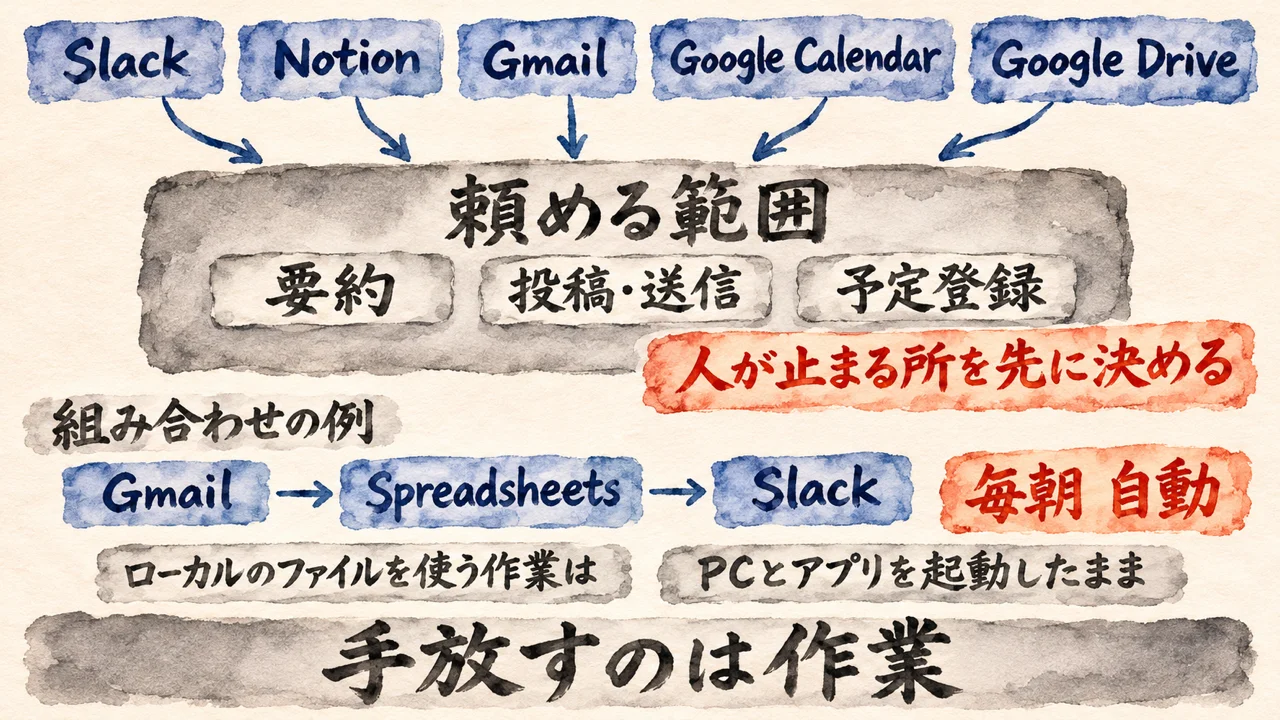
Codexのプラグインで仕事のアプリとつなぐ5つ。投稿・送信・予定登録まで頼める連携
三浦圭人さんの記事の「Slack・Notion・Gmailなど、仕事のアプリとつなぐプラグインでできること」より(2026年11月8日公開)
要約するだけでなく、Slackへの投稿やGmailの送信、カレンダーへの予定登録まで頼めるのが大きな違いです。
要約だけでなく、投稿や送信、予定登録まで頼める。大きな違いです。三浦さんはそう書いています。
Slackは、チャンネルの要約や返信文の下書き、送信まで任せられます。最初に頼んだ「今日の#project-ai」の要約は、チャンネルが見つからないと返ってきました。
原因は、つないだワークスペース(Slackのチームごとの作業場所)の間違いでした。「1週間分の#ニュースを要約して、まとめたものをSlackに送信して」と頼み直すと、Slackに投稿されていました。
Notionは、会議の文字起こしを添付して「この会議メモをNotion用に整理し、決定事項と宿題を分けて」と頼むと、概要・決定事項・宿題・議論メモに分かれたページになりました。
Gmailは、「今日届いたメールから、返信が必要なものを優先度順にまとめて」と頼むと、優先度の高い物が上に並び、返信不要の自動返信メールは分けて出ました。
Google Calendarは、「来週60分の打ち合わせ候補を3つ探して。午前中を優先して」で候補が返り、伝えれば予定も入れてくれます。Google Driveでは、過去のセミナー資料がずらりと並びました。
AI氣道『ChatGPT Dotsに任せる前に決めたい、承認の線と仕事の持ち主』より
「手放すのは作業で、目的と判断の軸と境界は手放さない。」
手放すのは作業で、境界は手放さない、という線の引き方を、私は『ChatGPT Dotsに任せる前に決めたい、承認の線と仕事の持ち主』で書いています。
頼める範囲は、ここまで広がります。私は、投稿も送信も予定登録も、手放せる作業だと考えます。ただ、どこで人が止まるかは、先に決めておく。私の読みです。
組み合わせの例もあります。Gmailで返信が必要なメールを拾い、Spreadsheetsで優先度の表にして、Slackへ通知する流れです。これをスケジュールタスク(決まった時刻に作業をくり返す機能。
三浦さんの動画の時点では「オートメーション」と呼ばれていました)に乗せれば、毎朝の確認を自動にできます。ローカルのファイルを使う作業は、PCとアプリを起動したままにすることが条件です。
Codexのプラグインで画面を操作するComputer Useと開発系。時間がかかる点も書かれている
三浦圭人さんの記事の「Computer Use:画面を見ながらクリックして確かめる」より(2026年11月8日公開)
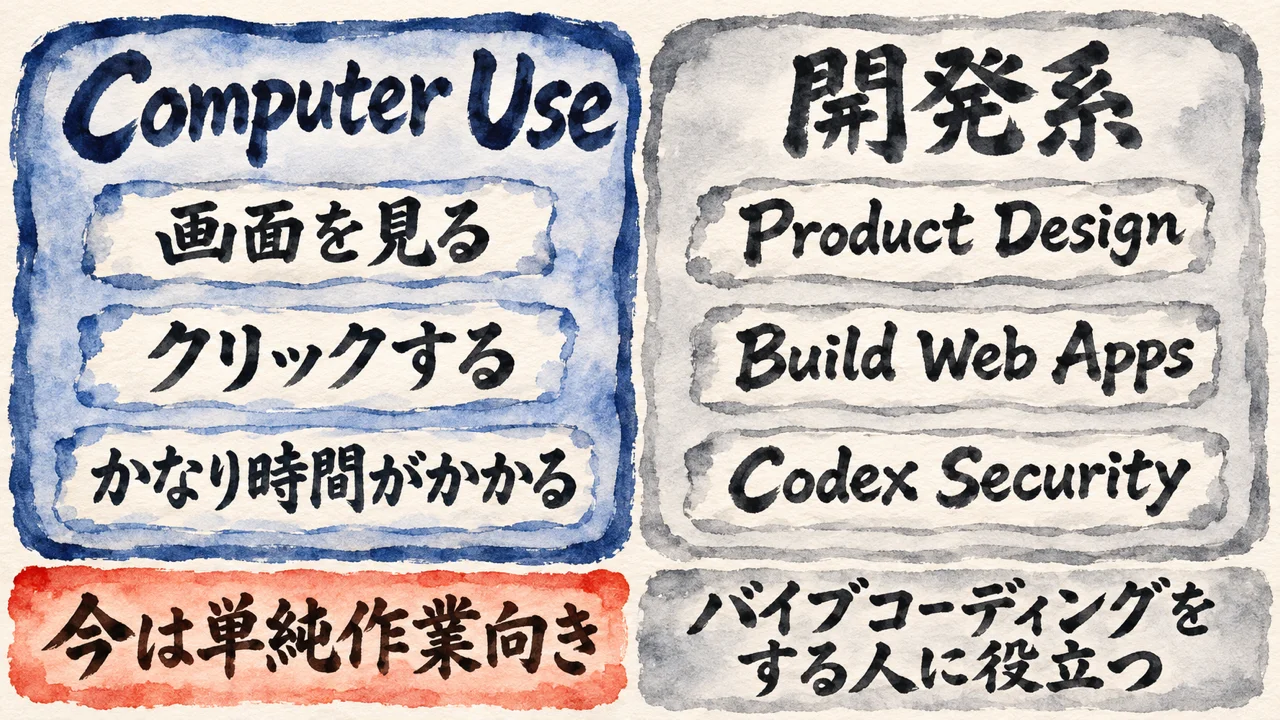
今は単純作業くらいでないと実用的とは言いにくい、というのが正直な感想です。
Computer Useは、今は単純作業くらいでないと実用的とは言いにくい。三浦さんの正直な感想は、そこから始まります。
Computer Useは、画面を見て操作します。マウスもキーボードも動かします。
予約サイトのURLを渡して「このサイトの表示崩れとボタン操作を確認して」と頼むと、日付の曜日がずれている、「前の月」「次の月」を押しても表示が変わらない、といった問題点を一覧にしてくれました。
難点は、かなり時間がかかること。それでも、人の手を使わずにテストできるのは大きな利点で、モデルが速く正確になれば使える場面が増える、と三浦さんは見ています。
AI氣道『Claude Codeの機能は全部使う?20個から3個だけ選ぶ見方』の別の節より
「私なら、期待を先に上げ過ぎず、動く物は中身を見てから使います。」
期待を先に上げ過ぎず、中身を見てから使う、という向きを、私は『Claude Codeの機能は全部使う?20個から3個だけ選ぶ見方』で書いています。
三浦さんの「かなり時間がかかる」という書き方も、この向きで読めます。
開発系は、バイブコーディング(AIに話しかけながらアプリを作るやり方)をしている人に役立つ、と三浦さんは書きます。
Product Designは、「講座ポータルのダッシュボード画面を実務向けに設計して」で、方向性の違う画面が何パターンも出ました。ダッシュボードは、数字や状況を1画面に並べて見る画面のことです。
Build macOS Appsは、「Mac用ファイル整理アプリの設定画面を作って」で、Macでよく見る設定画面ができました。
Build Web Appsは、「予約フォーム付きアプリを作り、ブラウザで確認して」で、手元のPCで動く予約サイトになりました。
Codex Securityは、わざと危ない書き方をしたサンプルから、直すべき所と修正例を返しました。一覧のいちばん下にあるので、下までスクロールして探します。
OpenAI Developersは、OpenAIのAPI(ソフト同士がやり取りするための窓口)を使った開発を手伝い、Game Studioは、スマホでも遊べる2Dパズルゲームを作りました。
Codexのプラグインでデザインとサイトを作る。Figma・Canva・Wixの差とVercel・Netlifyでの公開
三浦圭人さんの記事の「Canva:作業はできるが、デザインは手直しが要る」より(2026年11月8日公開)
今のところは原稿の文字をCanvaに置いてもらい、あとは自分で編集する使い方が現実的だと思います。
Canvaは、原稿の文字を置いてもらい、あとは自分で編集する使い方が、今のところ現実的だと三浦さんは書いています。
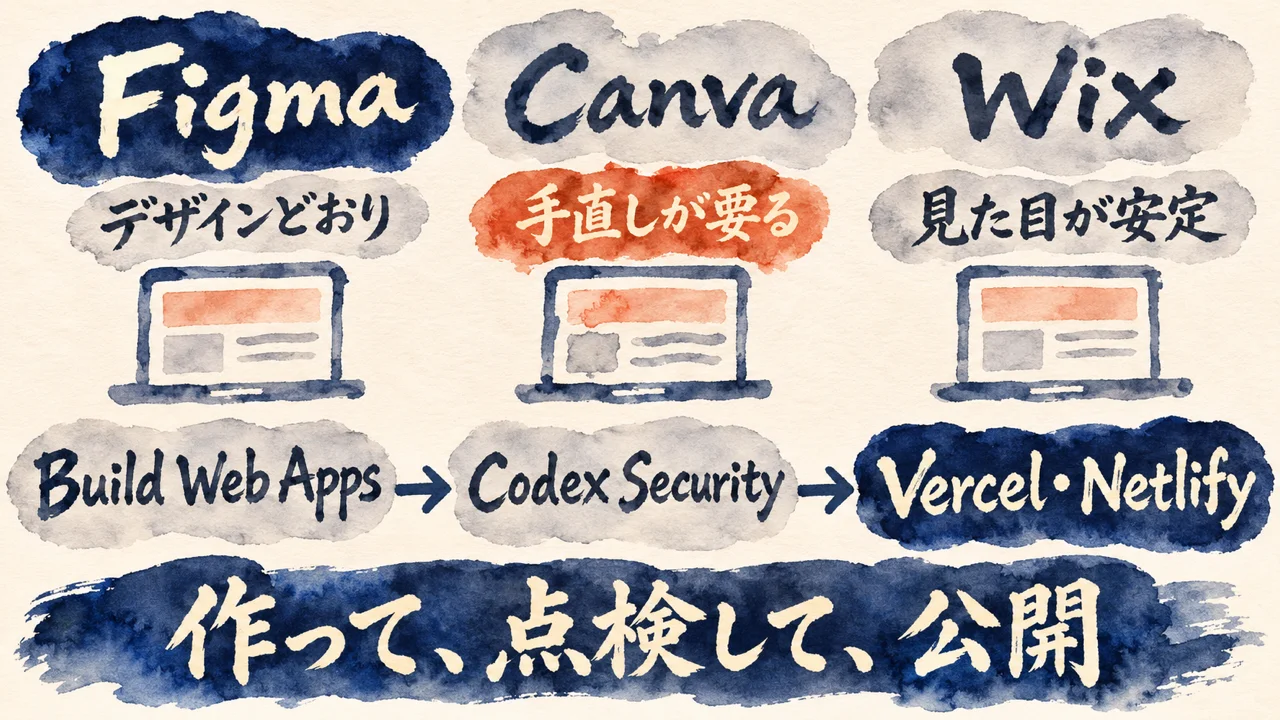
デザイン系のFigma・Canva・Wixは、試した結果に差がありました。
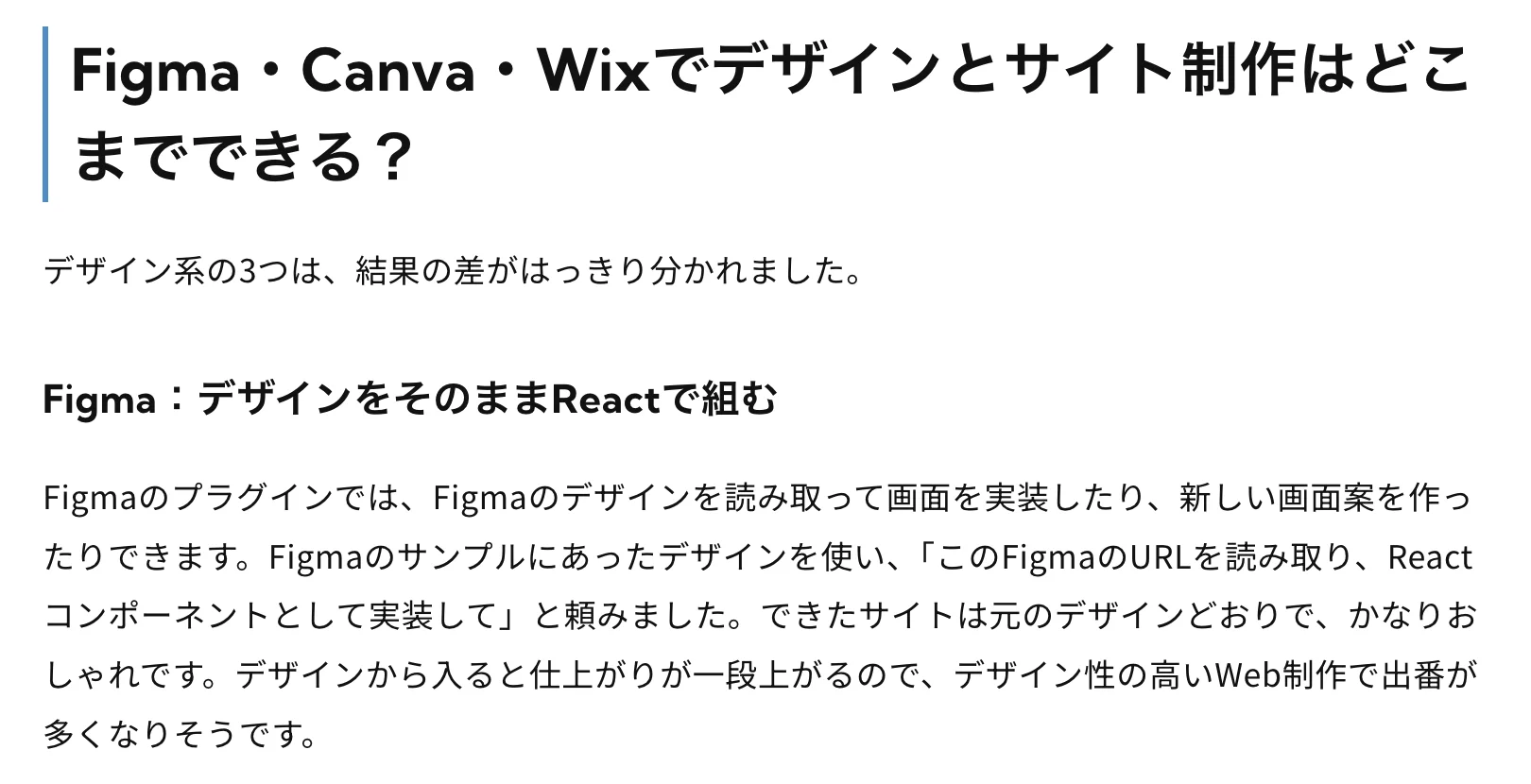
Figmaは、サンプルのデザインを使って「このFigmaのURLを読み取り、Reactコンポーネントとして実装して」と頼むと、元のデザインどおりのおしゃれなサイトになったそうです。
React(Webの画面を作るプログラムの仕組み)で組んでいます。
Canvaは、「CanvaでAIセミナーの告知画像を作って。Instagramの正方形で」と頼むと、候補がいくつか作られ、リンクが返ってきました。ただ、文字が崩れている候補がありました。
まともな候補も、デザインは今ひとつ。文字の大きさもかなり小さめだったそうです。
Wixは、サイトづくりです。「WixでAI研修サービスのサイトを作って。料金と問い合わせも入れて」と頼むと、Wixのエディターで編集できるサイトができました。デザインの指示は出していません。
それでも、Wixのテンプレートを使って組むので、見た目が安定しています。
ノーコード(プログラムを書かずに作る方法)の中で作ってもらうやり方は、手早くそれなりのサイトを作る近道、と三浦さんは感じています。
公開は、Build Web Appsで作り、Codex Securityで点検し、VercelかNetlifyで公開する流れが、Codexの中で完結します。
Vercelは、予約アプリの続きで「このアプリをVercelにデプロイして」と頼むと、自分のVercelアカウントに公開されました。デプロイは、作った物をインターネットに公開する作業です。
Vercelのアカウントが要ります。Netlifyは、Game Studioで作ったパズルゲームを公開すると、netlify.appのアドレスになりました。
手直しが要るCanvaのような物は、下書きとして使う。私は、それが合うと読みました。
Codexのプラグインで動画と画像を作る。Remotion・HyperFrames・falの違いと選び方
三浦圭人さんの記事の「Remotion:Reactで字幕付きの動画を作る」より(2026年11月8日公開)
プロンプトやスキルで工夫すれば、表現の違う動画をいくらでも作れます。
プロンプトやスキルで工夫すれば、表現の違う動画をいくらでも作れる。三浦さんは、Remotionについてそう書いています。
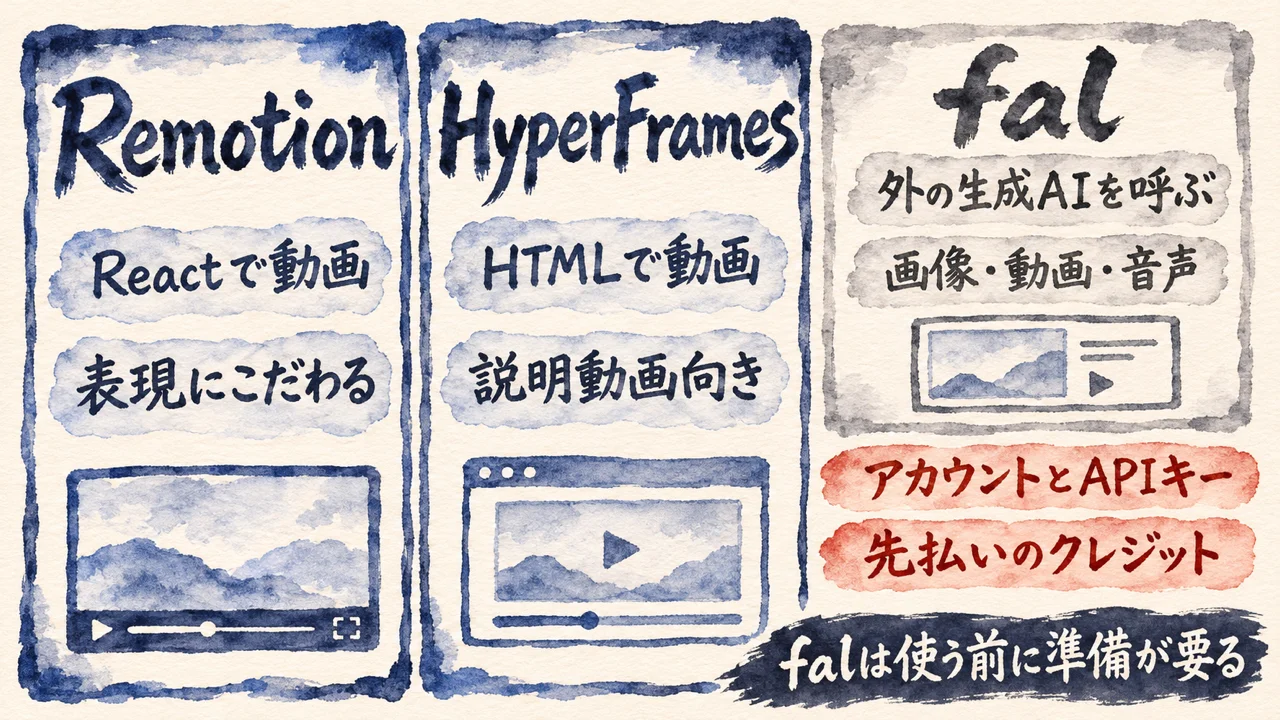
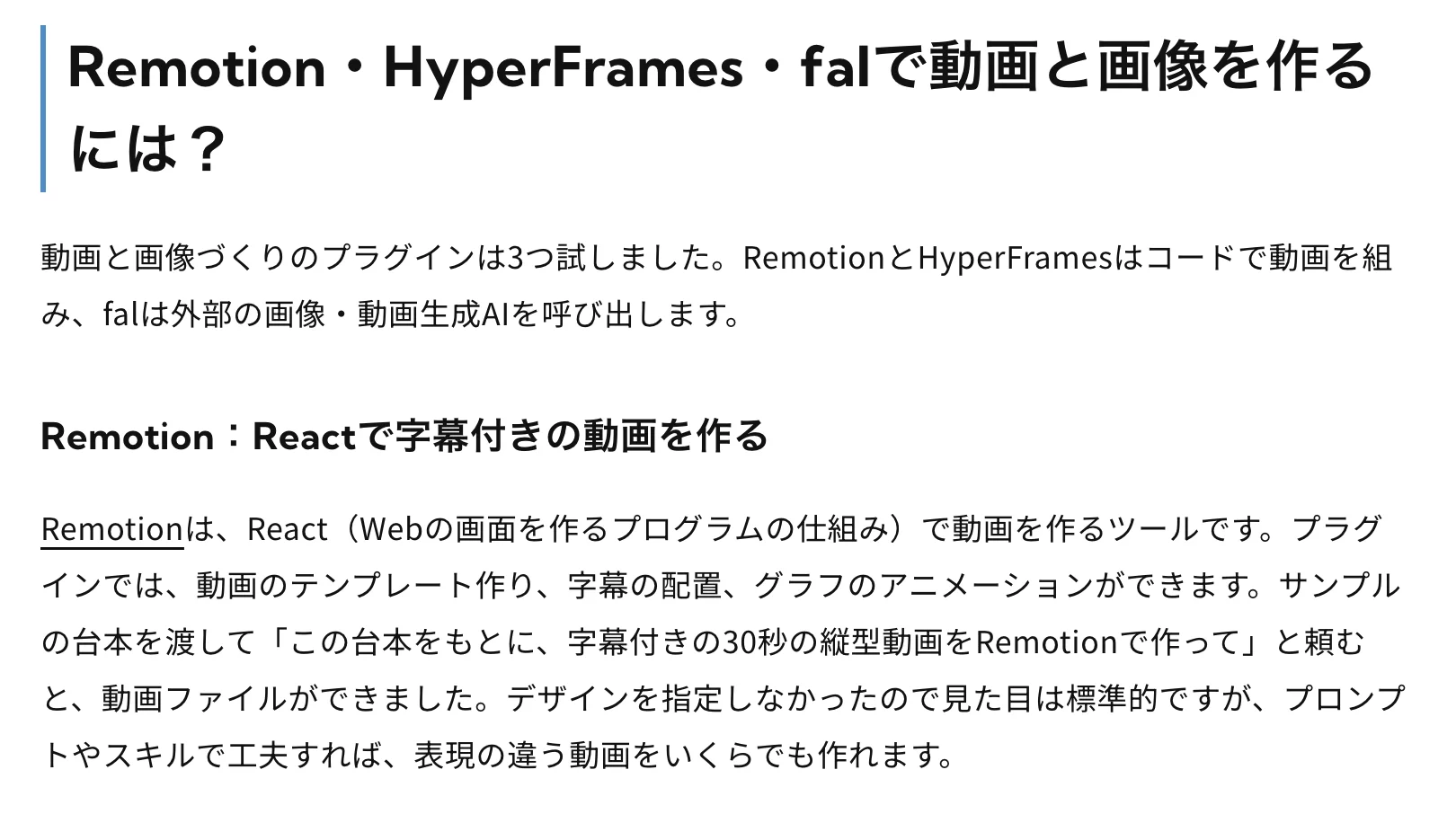
動画と画像のプラグインは、Remotion・HyperFrames・falです。RemotionとHyperFramesはコードで動画を組み、falは外の画像・動画の生成AIを呼び出します。
Remotionは、React(Webの画面を作るプログラムの仕組み)で動画を作るツール。
サンプルの台本を渡して「この台本をもとに、字幕付きの30秒の縦型動画をRemotionで作って」と頼むと、動画ファイルができました。デザインを指定しなかったので見た目は標準的、とのことです。
HyperFrames by HeyGenは、HTML(Webページを書くための言葉)で動画を作ります。「HTMLベースの15秒のサービス紹介動画の構成を提案して。
GSAP(Webの動きを付けるための部品)で動かす要素も指定して」と頼み、出てきた構成のまま進めてもらうと、動画ができました。
会社やサービスの説明動画に、そのまま使えそうな仕上がり、と三浦さんは書いています。違いは、Remotionが表現にこだわる動画向き、HyperFramesが説明動画向き、という図で示されています。
falは、画像・動画・音声などの生成AIを、API(ソフト同士がやり取りするための窓口)でまとめて使えるサービスです。先にfalのアカウントを作ります。
次に、APIキー(その窓口を使うための合い言葉のようなもの)を設定します。使う前に、クレジットを入れておく必要があります。
「AI研修サービスの広告ビジュアルを3案生成して。信頼感重視で」と頼むと画像ができ、モデルを聞くとFLUX.2でした。
続けて音声入力で「Seedanceのモデルを使って動画を作って」と頼むと、誤字が混じってもSeedanceのことだと理解して、動画まで作ってくれたそうです。
動画が要る場面があるか。私は、それを見てから選びたいと考えます。私の読みです。
AIにCodexのプラグインを任せる前に決めたいこと。私の仕事への当てはめ(推測)
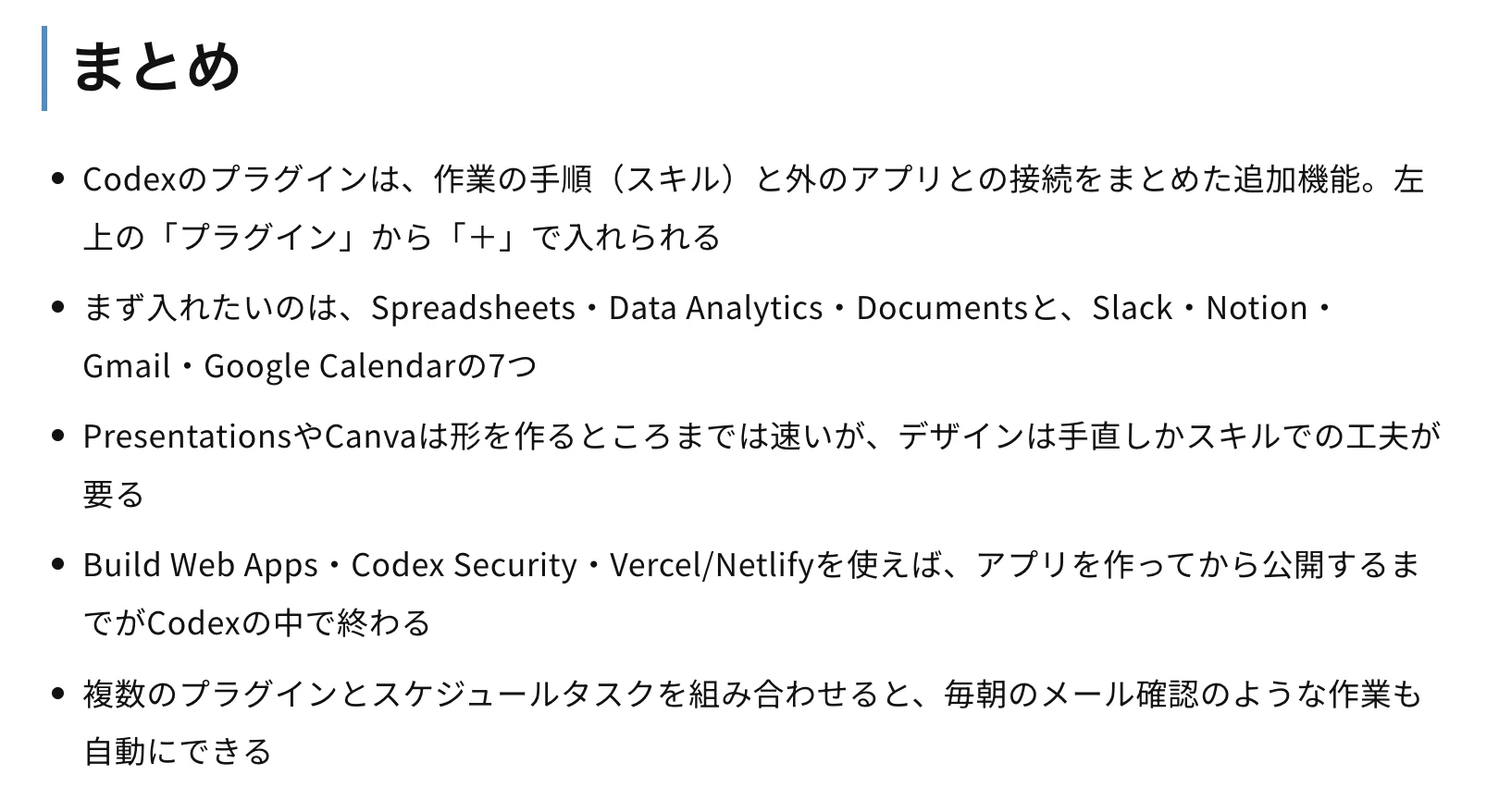
三浦圭人さんの記事の「まとめ」より(2026年11月8日公開)
Codexのプラグインで最初に入れたいのは、資料・データ系の3つと、仕事のアプリとつなぐ4つです。
三浦さんのまとめは、次の5点です。作業の手順と外のアプリとの接続をまとめた追加機能であること。
まず入れたいのは、Spreadsheets・Data Analytics・Documentsと、Slack・Notion・Gmail・Google Calendarの7つであること。
PresentationsやCanvaは、手直しかスキルでの工夫が要ること。
Build Web Apps・Codex Security・Vercel/Netlifyで、作ってから公開までがCodexの中で終わること。
スケジュールタスクと組み合わせれば、毎朝のメール確認も自動にできること。
ここから先は、元記事を読んだうえでの、私の当てはめです。
24個から7つに絞る向きは、私が自分の記事で書いた「積み減らす」と同じ向きだと読みました。全部入れる前に、自分の仕事に近い所から選ぶ、という見方です。
Slackへの投稿、Gmailの送信、予定登録まで頼める、と聞くと、手放す作業と、人が止まる線を分けて考えたくなります。
AI氣道『GitHubで話題のAIツール7選を任せる所と自分の目で確かめる所に分ける』より
「だから私が予約投稿の道具を使う側なら、人が見る所を先に決めてから、自動にする範囲を広げます。順番を逆にしない。」
人が見る所を先に決めてから自動にする、という順番を、私は『GitHubで話題のAIツール7選を任せる所と自分の目で確かめる所に分ける』で書いています。
これは、スケジュールタスクで毎朝回す前の順番の話として読めます。毎朝のメール確認を自動にする前に、返信文を誰が見るか、送信の前に誰が止まるかを決めたいと考えます。
PresentationsやCanvaのように手直しが要る物は、下書きとして任せる。Spreadsheetsのようにそのまま使える物は、任せ方を広げる。この2つに線を引くと、迷いが減ると読みました。
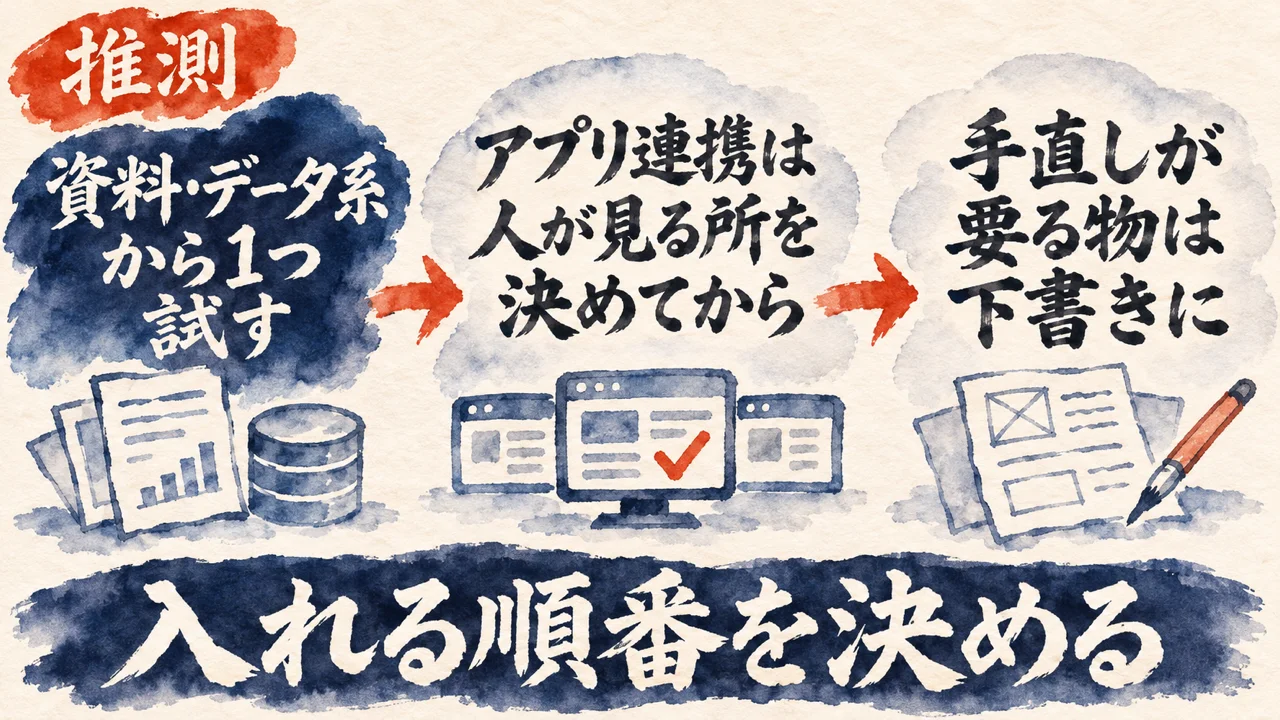
順番は、資料・データ系から1つ試し、仕事のアプリ連携は人が見る所を決めてから足し、手直しが要る物は下書きとして使う。この順で入るのが、無理がないと考えます。
読んだあと、自分の仕事の場合で確かめたい人へ
Codexのプラグインを、最初に入れる物・手直しが要る物・人が確認する場所に仕分けるプロンプト
枠の中にこの記事のURLが入っていて、AIが記事を読んでから、どのプラグインから入れ、どこを手直しし、どこで人が確認するかを、自分の仕事の場合で仕分けてくれるプロンプトです。読んで終わりにせず、自分の環境ですぐ使える追加のプロンプトまで手元に残せます。
1
元記事の話と、私の読みの仕分け
三浦さんの記事に書かれた内容、私の読み、推測、未確認を分けて返します。元記事の説明をそのまま自分の仕事に当てはめず、読み比べられます。
2
自分の仕事の場合の仕分け
4つの質問に答えると、最初に入れるプラグイン、手直しが要るプラグイン、人が確認してから進める場所に分けた結果が、自分の仕事に合わせて返ってきます。
3
環境に合う追加のプロンプト
使っているCodexの環境に合わせて、記事のURL入りのプロンプトを1〜3本、そのまま貼れる形でつくります。
AIの答えは下書きとして受け取り、任せ切りにせず自分の目で読み直す前提です。使ってみたい時だけ、下のボタンから使い方と依頼文を開いてください。
▶ タップしてプロンプトを開く
下の枠の文を丸ごとコピーして、手元のAIエージェントに貼ってください。枠の中には、この記事のURLが入っています。記事を読んだAIから、短い質問が4つ、1つずつ届きます。
答えると、仕分けの結果と、環境に合わせた追加のプロンプトが返ってきます。ただ、返ってきた結果はそのまま信じず、自分の目で読み直してください。何をAIに任せ、どこで人が確認するかを決めるのは自分です。
【記事のURL】
https://ai-kidou.jp/codex-plugins-24-first-seven/
最初にこのURLの記事を読んでください。読めない時は、読めなかったと伝えて、下の要点だけを材料にしてください。

【参照元(先に読む)】
https://ktlog.net/posts/codex-plugins-recommended
(三浦圭人さんの記事「Codexのプラグインおすすめ24選。使い方・入れ方と実際に試した結果」。読めない時は読めなかったと伝える)

【目的】
記事を読んだあと、私の仕事でCodexのプラグインのうち、どれから入れ、どこで人が確認するかを整理する。最後に、私の環境にそのまま貼れる追加のプロンプトを手元に残す。

【記事の要点(先に頭に入れる)】
- Codexのプラグインは、作業の手順(スキル)と外のアプリとの接続をまとめた追加機能。三浦さんは24個を6つの束(資料・データ、仕事のアプリ連携、画面操作と開発、デザインとサイト制作、公開、動画・画像)に分けて試している。
- 三浦さんが最初に入れたいと挙げたのは、資料・データ系の3つ(Spreadsheets・Data Analytics・Documents)と、仕事のアプリとつなぐ4つ(Slack・Notion・Gmail・Google Calendar)の合わせて7つ。
- 仕事のアプリにつなぐと、要約だけでなく、Slackへの投稿、Gmailの送信、カレンダーへの予定登録まで頼める。
- PresentationsやCanvaは形を作るところまでは速いが、デザインは手直しが要る。Computer Useは時間がかかり、今は単純作業くらいでないと実用的とは言いにくい、と三浦さんは書いている。
- 筆者(私)の読み(推測): 7つを入れる前に、頼んだ結果を人が見る所を先に決める。毎朝のメール確認のような自動の作業は、人が見る所を決めてから範囲を広げる。

【やってよいこと】
1. 記事を読んだあと、短い質問を1つずつ聞く。聞くのは次の4つ。
   (1) 今、Codexに任せている仕事、または任せたい仕事は何か。
   (2) その仕事で、毎回使うアプリや資料は何か(スプレッドシート、メール、チャット、スライドなど)。
   (3) その仕事で、間違えると元に戻せない操作は何か(送信、投稿、予定の登録、公開、削除など)。
   (4) 使っているCodexの環境は何か(アプリ、CLI、IDEの拡張など)。
2. 答えに合わせて、次の3つに仕分ける。
   ・最初に入れるプラグイン(記事の7つのうち、どれから)
   ・たたき台として使い、人が手直しするプラグイン
   ・人が確認してから進める場所(送信・投稿・予定登録の直前)
3. 私が使っている環境にそのまま貼れる追加のプロンプトを1〜3本つくる。各プロンプトの中に、記事のURLを入れる。

【守ること】
- 記事に書かれていないことを、書かれていたことのように言わない。元記事の内容、筆者の読み、あなたの提案、未確認を分けて書く。
- 送る、投稿する、予定を登録する、公開する、削除する、設定を変える操作は、確認だけにして、実行しない。提案として書くだけにする。
- 私が見せていない仕事の中身や画面を、推測で埋めない。分からない物は「未確認」と返す。
- 秘密(パスワードや鍵など)や、個人情報の値は求めない。貼らせない。

【返す形】
1. 元記事の内容/筆者の読み/あなたの提案/未確認、の4つに分けた短いまとめ
2. 私の場合の仕分け(最初に入れるプラグイン/手直しが要るプラグイン/人が確認する場所)
3. 追加のプロンプト(1〜3本・各プロンプトに記事のURL入り)
4. 自分の目で読み直す所を1行よくある質問
Q. Codexのプラグインとは何ですか?
A. 三浦圭人さんは、Codexに足す追加機能と説明しています。作業の手順をまとめたスキルや、外のサービスとつなぐMCPサーバー(AIが外のサービスとつながるための窓口)をひとまとめにした物で、SlackやGmailの操作、Excelやスライドづくりなどを頼めるようになります。
Q. Codexのプラグインはどうやって入れますか?
A. 画面左上の「プラグイン」を開き、使いたい物の「+」を押します。外のサービスとつなぐ物は、出てきた画面の指示に従ってログインして接続します。
Q. 最初に入れるならどのプラグインがおすすめですか?
A. 三浦さんが挙げたのは、Spreadsheets、Data Analytics、Documentsと、Slack・Notion・Gmail・Google Calendarの7つです。頼んだ結果が使える形で返ってきた、とのことです。私の読みでは、仕事のアプリ連携は、人が見る所を決めてから足したいところです。
Q. VS CodeなどのIDE拡張でもプラグインは使えますか?
A. 使えません。公式ドキュメントでは、IDE拡張はプラグインに対応していないとされています(2026年11月時点)。ChatGPTのデスクトップアプリに入っているCodexか、Codex CLIで使います。
Q. プラグインの作業を毎日自動で動かせますか?
A. できます。Codexのスケジュールタスク(動画の時点ではオートメーション)で、決まった時刻に同じ作業をくり返せます。ローカルのファイルを使う作業は、PCとアプリを起動したままにすることが条件です。私の読みでは、自動にする範囲を広げる前に、人が見る所を決めたいところです。
Codexのプラグイン24個は全部入れず、まず7つから。人が見る所を先に決める
三浦圭人さんが2026年6月に1つずつ試した24個は、6つの束に分かれていました。そのうえで三浦さんがまず入れたいと挙げたのは、Spreadsheets・Data Analytics・Documentsと、Slack・Notion・Gmail・Google Calendarの7つです。
私の読みでは、この7つに絞る向きは、私が自分の記事で書いてきた「積み減らす」と同じ向きです。仕事のアプリにつなぐと、投稿も送信も予定登録も頼めます。だから、どこで人が見るかを先に決めたいところです。
ここから先は私の当てはめです。あなたが選ぶなら、①資料・データ系から1つ試す、②仕事のアプリ連携は人が見る所を決めてから足す、③手直しが要る物は下書きとして使う、のどれかから入るのが、無理がないと考えます。
三浦さんは、Presentationsやデザインの作業は手直しが要る、Computer Useは時間がかかる、とも書いています。全部を一度に入れず、自分の仕事に近い束から、1つずつ確かめる。それが24個との付き合い方かな、と私は読みました。
この記事で学んだことを誰かに教えて恩送りして学びを深めよう!
COLUMN
道具を7つに絞ったあと、空いた時間に何を置くか

24個あるプラグインを、まず7つに絞る。ここまでは、とても筋のいい進め方です。使う物が少なければ、迷う回数も減ります。でも、そこで話は終わらないんですよね。絞ったあとには、手元に空いた時間が残ります。その時間を何に使うのか。ここが決まっていないと、人はまた新しい物を探しに行きます。便利そうな追加機能は、毎週のように出てきます。見つけると、試したくなる。試すと、設定が増える。設定が増えると、見る所も増えます。道具の数は減ったのに、忙しさは減らない。あなたがAIエージェントに仕事を任せ始めたところなら、この形はとても起こりやすいです。
AI氣道『AIに任せる目的は、子供のように夢中に遊ぶ時間を持つこと』より
「私が「AIに委ねて、人は積み減らして生き直す」と言うとき、積み減らした先に置きたいものははっきりしています。」
この向きは、私が『AIに任せる目的は、子供のように夢中に遊ぶ時間を持つこと』で書いたことと重なります。積み減らすのは、それ自体が目的ではありません。積み減らした先に、何を置くのか。そこが先にあるから、減らす意味が出てくるんです。24個を7つにするのも同じです。7つは、置きたい物のための通り道にすぎません。先に置く物が決まっていれば、新しい追加機能が出ても、自分に要るかどうかで見られます。決まっていなければ、新しく見える物に目が向きます。減らす作業は、1回で終わります。でも、何を置くかは、手を動かす前に一度、言葉にしておきたいところです。
AI氣道『AIに任せる目的は、子供のように夢中に遊ぶ時間を持つこと』の別の節より
「AIに任せた結果が、仕事を回す量を増やしただけになる。手放したはずなのに、手は空かないままです。」
手放したはずなのに、手は空かないまま。7つに絞っても、同じことが起きます。料理で言えば、使う調味料7本を手前に並べて、台所はすっきりしました。ところが、空いた時間でまた新しい調味料を買いに出てしまう。棚の奥には、封を切らない瓶が増えていきます。料理の数は変わらないのに、買い物の手間だけ増えるんですよね。手前の7本を決めた日に、空いた時間で何を作るかも、一緒に決めておく。そうすれば、買い物の足は止まります。道具を絞ることと、時間の置き場所を決めることは、別の仕事です。空いた時間に置くことを、先に1つ書く。
分身AIのことをもっと知るなら、分身AI.comもチェックしてね!
関連記事
Claude Codeの機能を、20個から3個だけ選ぶ見方を書いた記事です。
ChatGPT Dotsに任せる前に、承認の線と仕事の持ち主を決める話です。
GitHubで話題のAIツール7選を、任せる所と自分の目で確かめる所に分ける記事です。
参考リンク
この記事で解説した元の記事(三浦圭人さん)
第3章・第5章で引用した、20個を足すより先に積み減らす見方と、期待を先に上げ過ぎず中身を見てから使う向きを書いた私の記事
第4章で引用した、手放すのは作業で目的と判断の軸と境界は手放さないという線を書いた私の記事
第8章で引用した、人が見る所を先に決めてから自動にする範囲を広げるという順番を書いた私の記事
コラムで引用した、積み減らした先に置きたいものを書いた私の記事
今回紹介した記事
| 著者 | 三浦圭人(KEITO AI&Web/合同会社RealAIze 代表) |
| 媒体 | 三浦圭人のポートフォリオ(ktlog.net) |
| 公開日 | 2026年11月8日 |
| 元URL | https://ktlog.net/posts/codex-plugins-recommended |
無料プレゼント
Aiport(ClaudeCode AIエージェント実践会)
ClaudeCodeでAI秘書+分身AI+AIカンパニーが無料で作れるキット&解説動画をプレゼント!
▶ 無料で入会してキットを受け取るAI生成コンテンツについて
この記事はAIツール(Claude Code)を活用して制作しています。構成・文章生成にAIを使用し、最終的な内容の確認・編集・公開判断はひろくん(田中啓之)本人が行っています。「分身AIひろくん」(bunshin-ai.com)とは別のコンテンツです。
AI氣道 — 三方よしのAI活用
家事と子育てのスキマで経営する、ひろくんのAIブログ
毎朝無料LIVE配信中!見逃しても大丈夫、アーカイブも完全無料。
記事も完全無料。見逃しても大丈夫!
YouTubeチャンネル: @AIKIDO-GPTs
| 曜日 | 時間 | メインホスト | ゲスト | テーマ |
|---|---|---|---|---|
| 月 | 7:00〜7:30 | ひろくん | ただっち | AI最新ニュース・実験 |
| 月 | 13:00〜 | ひろくん | れんくん(戸野塚蓮) | AI経営術LIVE |
| 火 | 7:00〜7:30 | ひろくん | 公ちゃん | 共感ストーリー×分身AI |
| 水 | 7:00〜8:00 | ひろくん | 高崎さん・たくみくん | AI×開発・教育 |
| 木 | 7:00〜7:30 | ただっち | ともみん | AI×デザイン |
| 金 | 7:00〜7:30 | ただっち | 友くん | AIツール最前線 |
| 土 | 7:00〜7:30 | ただっち | ゆきちゃん | AI×起業・発信 |
| 日 | 7:00〜7:30 / 7:30〜 | WACAコラボ | ひろくん+仲間たち | 生成AI最新ニュースまとめ |
日曜7:00〜7:30のLIVEは無料視聴、7:30〜のWACAのZOOMは登録制です。詳細・登録はこちら
火曜15:00〜 社長モテる化計画LIVEもやってるよ!