GPTs研究会LIVE
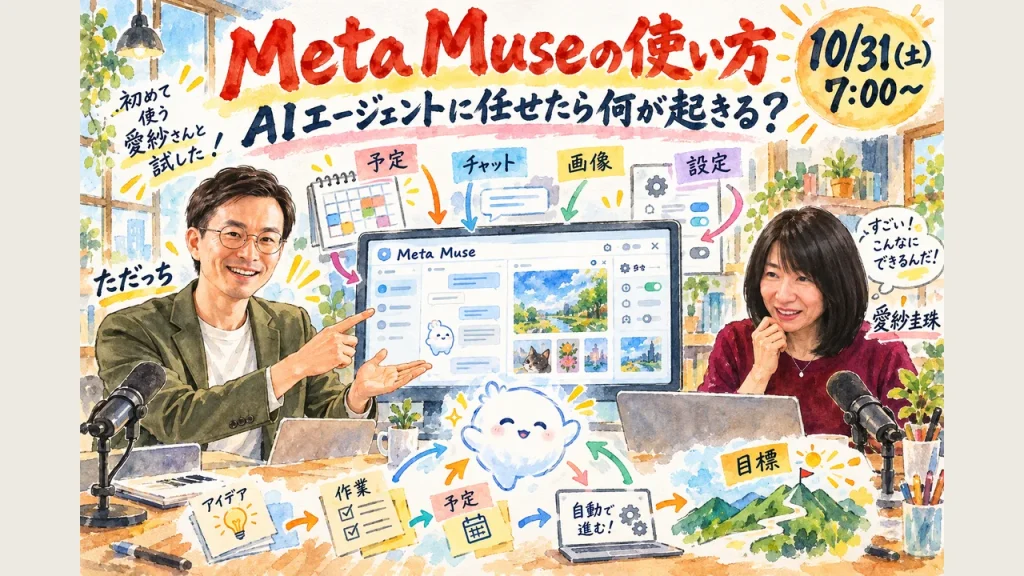
Meta Museの使い方|初期設定から連携の線引きまで、ただっちと初めて使う愛紗さんが実践
2026年10月31日(土)GPTs研究会 朝LIVE|出演:ただっち・愛紗圭珠さん
家事と子育てのスキマで経営する3方よしAI共創コンサルタントの田中啓之、ひろくんです。2026年10月31日(土)のGPTs研究会 朝LIVEは、ただっち(多田啓二)が、Museを初めて使う愛紗圭珠さんと一緒に、実際の画面でMuseを触っていく回でした。ただっちは、無料のプランでもかなり使えると話しています。前日までの記事でMuseの機能や考え方を紹介したので、この回は、初めて使う愛紗さんがつまずく所を、初期設定から連携、そして線引きまでを中心に紹介します。
Meta Museは、Metaが作ったAIエージェントです。予定や作業を任せられます。この記事は、GPTs研究会の朝LIVEのアーカイブを文字起こしして、話の流れに沿ってまとめたもの。まず、ChatGPTの記憶ごと引っ越すメモリーのインポート。次に、Googleカレンダーなどとつなぐコネクター。ChatGPTとの対話と、画像・QRコード・Threadsへの投稿。つなぐ時の線引きと、最初に切る学習の設定。Museが持つ専用のパソコン。そして、何から始めるか。初めて触る人の目線で、Meta Museの使い方を追えます。
Meta Museの朝LIVEのまとめ:3行でわかるポイント
- 初めてのMuse:Museが初めての愛紗さんを、ただっちが画面で案内。ChatGPTなどの記憶を引っ越す所から始めます。
- つなぐと広がる:予定はカレンダーとつなぐと先回りで心配。ChatGPTと対話して画像とQRコードを作り、Threadsに投稿。
- つなぐ時の線引き:料理の仕込みのように、先に学習をオフ。ただっちは決済を連携させておらず、カード番号はMuseに入れないよう呼びかけています。
最新AI情報満載!毎日朝LIVE実施中!GPTs研究会では、AIツールの最新活用法を毎朝シェアしています。AI初心者の方も、ぜひAI氣道.jpメルマガで朝LIVEブログを毎日チェックしてくださいね。
🎬 LIVE配信アーカイブはこちら!
目次
- Meta Museとは?Metaが作ったAIエージェントを、初めて使う愛紗さんと見る
- Meta Museの初期設定:メモリーのインポートで、ChatGPTの記憶ごと引っ越す
- Meta Museのコネクター:予定とつなぐと、明日の雨をMuseのほうから心配してくれる
- ChatGPTとMuseを対話させ、画像とQRコードを作ってThreadsに投稿
- つなぐ怖さとの付き合い方:ただっちは決済を連携させず、カード番号は入れないよう呼びかける
- 最初にやる設定とMuseが持つ自分専用のパソコン:学習オフと、ブラウザ・ホームページ作り
- 何から始めるか:アイデアの電球、目標コーチング、サイドチャット、そして遊び感覚
🤖 AIエージェントとMuseの初期設定を確かめる
下の依頼文をClaude CodeやCodexなどのAIエージェントに貼ると、この記事の手順を自分の状況に当てはめて整理してくれます。設定の変更や連携は依頼文で止めてあるので、画面を開いて実行するのは自分です。返ってきた内容は、自分の目で読み直してくださいね。枠の中にはこの記事のURLが入っていて、記事を読んだAIから短い質問が届きます。答えると、自分の環境に合わせた追加のプロンプトまで返ってきます。
▶ タップして依頼文を開く
【記事のURL】
Meta Museの使い方|初期設定から連携の線引きまで、ただっちと初めて使う愛紗さんが実践
最初に、このURLの記事を読んでください。読めない時は、読めなかったと伝えて、この依頼文に書いた内容だけを材料にしてください。

【目的】
GPTs研究会 朝LIVE(2026年10月31日・YouTube qZWLj9LkVLY)の記事を読み、Meta Museを使い始める前の確認事項を、自分の状況に当てはめて整理する。

【やってよいこと】
- 記事の本文を読み、メモリーのインポート、コネクター、学習の設定、三つの線引きに関する手順と注意点を、チェックリストにまとめる
- 自分の使い方に当てはめて、確かめたいことを質問の形で書き出す
- 設定画面の場所や項目名は、実際の画面で確かめるように案内する

【守ること】
- 設定の変更、サービスとの連携、投稿、購入、送信、削除は実行しない。確認の手順と注意点を書くだけにする
- パスワード、カード番号、APIキーなどの秘密は、貼らせない、聞かない
- 記事に書かれていない手順、数字、機能を足さない。分からない点は「記事からは分からない」と書く
- 追加のプロンプトに足してよいのは、私の環境に合わせた言い方と手順だけです。この依頼で禁じたことは、追加のプロンプトの中にも同じように書いてください。

【追加のプロンプト】
上の作業が終わったら、次の4つを1つずつ質問してください。答えが返ってから次の質問へ進んでください。
・この記事の話を、自分のどの仕事や場面に当てはめたいか
・その場面で、AIに渡せる物は何か(資料、記録、メモなど)
・最後に自分の目で確かめたい所はどこか
・私が使っているAIエージェントや道具は何か(名前、使えるファイルや記録の範囲など)
答えをもとに、私の環境でそのまま貼って使える追加のプロンプトを、1〜3本つくってください。記事のURLを、各プロンプトの中に入れてください。

【返す形】
1. 記事の要点(3行)
2. 使い始める前のチェックリスト(5項目以内)
3. 自分の状況で確かめたいこと(3問以内)
4. 実行する前に、人が自分で判断する操作の一覧
5. 私の環境で使える追加のプロンプト(1〜3本。記事のURL入り)
Meta Museとは?Metaが作ったAIエージェントを、初めて使う愛紗さんと見る
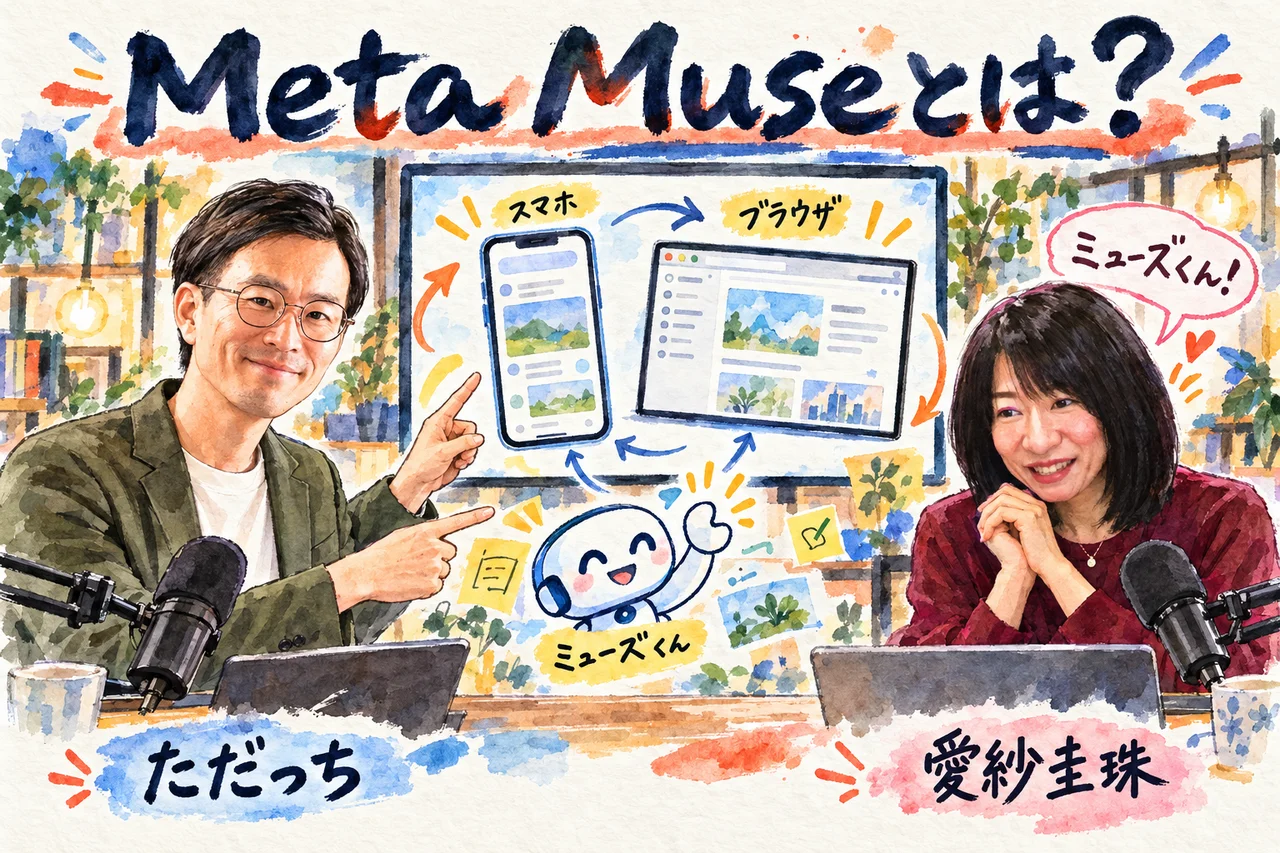
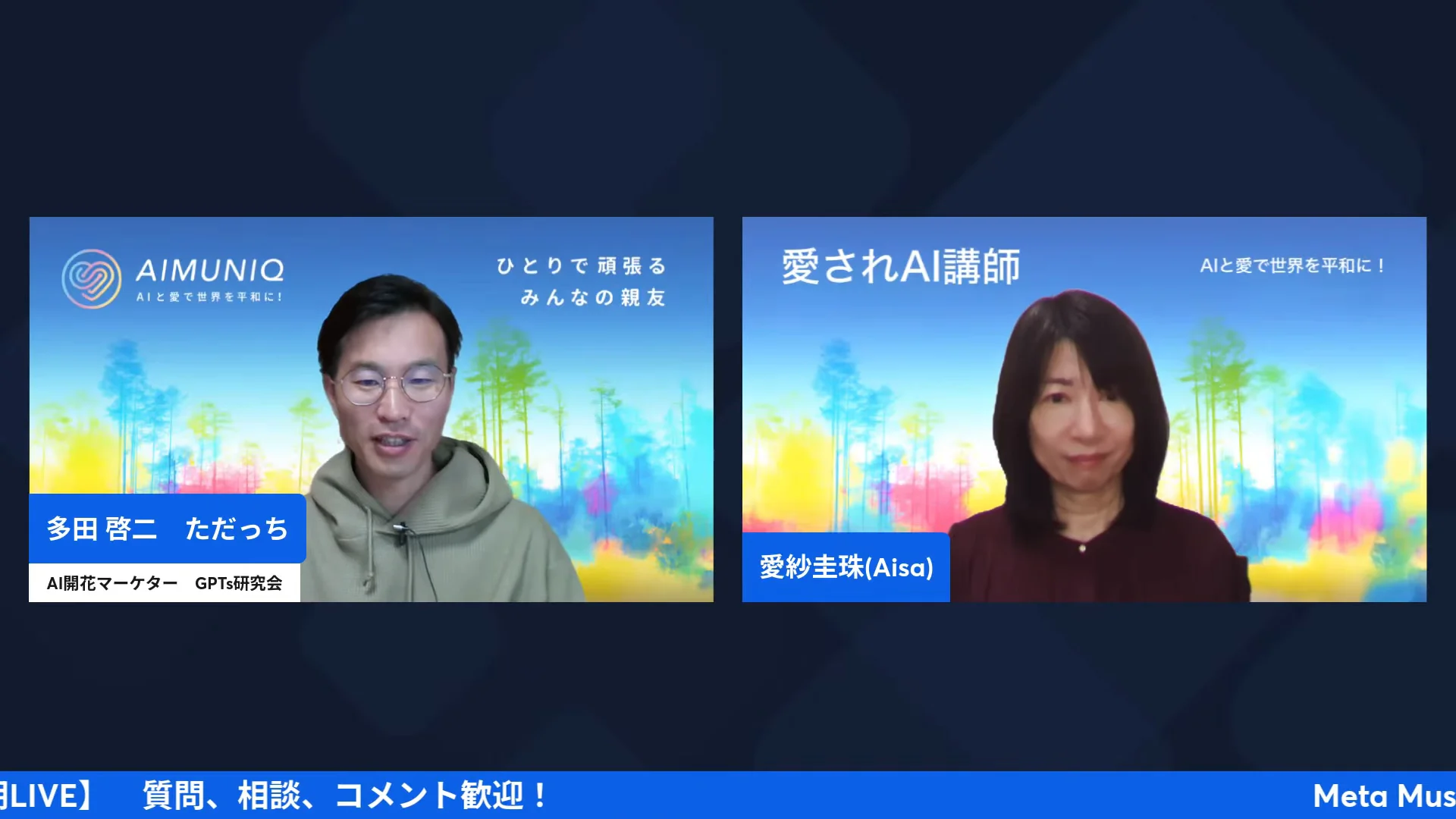
10月31日(土)の朝7時、GPTs研究会の朝LIVEです。進行はただっち、ゲストは愛紗圭珠さん。
この日のテーマは、AIエージェントのMeta Muse(ミューズ)を、これから使う人と一緒に触ることでした。
ただっちは、Museを実験している最中。使いながら、こんなこともできる、あんなこともできる、と分かり始めてきた段階だそうです。愛紗さんは、これから使う側。だからこの回は、使い始める人の疑問を、そのまま聞ける形になっていました。
ただっちの自己紹介は、一人で頑張ってしまいがちな起業家さんや経営者の人生とビジネスを開く、AI開花マーケター。AIに仕事を任せて、自分のやりたいことをどんどんやっていく。それがこれからの時代にとてもいい、という考えです。
愛紗さんは、ただっちの愛されAI講師講座アカデミーの卒業生です。いまは特に美容関係の方の美容コンサルをしています。Museの話は前日に聞いて「そういえば気になってた」。この日をとても楽しみにしていたそうです。
で、ただっちが最初に触れたのは、Museでできることの多さでした。
やりたいことが分かっている人には、すごく使いやすい。迷っている人は、何から使えばいいか分からない。ここが、この回の出発点です。
Museが使える場所は、スマホのアプリと、パソコンのブラウザ。ブラウザの中でも使えるので「とても便利です」とただっち。
ただっち「もう本当にいろいろなことができすぎてしまうので、もう何でもできるので、本当に何がやりたいのかっていうところが分かっている方は、すごく使いやすいですし。」
「このパソコンというブラウザの中でも使えるので。はい、とても便利です。」
作ったのは、Facebook、Instagram、Threadsを運営するMetaです。だからThreadsやFacebookとの相性がめちゃめちゃいい、とただっちは見ています。Facebookの投稿をリサーチしてもらえば、自分のことを分かってくれる。情報をどこから引っ張ってくるかも大事になる、という説明でした。
愛紗さんがまず聞いたのは、呼び方。Museをなんと呼べばいいのでしょう?ただっちは、そのままMuse。愛紗さんは、ミューズくんと呼ぶことにしました。
愛紗さん「なんて呼んだらいいんでしょう。」
続けて愛紗さんは、自分のことをMuseにもう一回入れないといけないのか、と尋ねます。ただっちの答えは、Facebookなどから引っ張ることもできるし、設定の中に引っ越しの道具もある、というもの。その中身が、次の節です。
何でもできる道具ほど、入口で迷うんですよね。ただっちは実験中で、愛紗さんはこれから。この組み合わせだから、使い始める人の迷いが、そのまま画面に出ていました。あ、呼び方を自分で決めるのも、道具との距離の取り方の一つなのかもしれません。
Meta Museの初期設定:メモリーのインポートで、ChatGPTの記憶ごと引っ越す

最初に愛紗さんは「ミューズくんになるんですかね。なんて呼んだらいいんでしょう」と聞きました。ただっちの答えは、自分はそのままミューズと呼んでいる、です。そのうえで愛紗さんが聞いたのは、Museに自分のことを入れ直さないといけないのか、でした。メタのFacebookなどから引っ張ってくることもできる。そのうえで、道は一つではない、とただっち。画面を開いて見せたのは、設定のデータコントロールにある、メモリーをインポートする機能です。
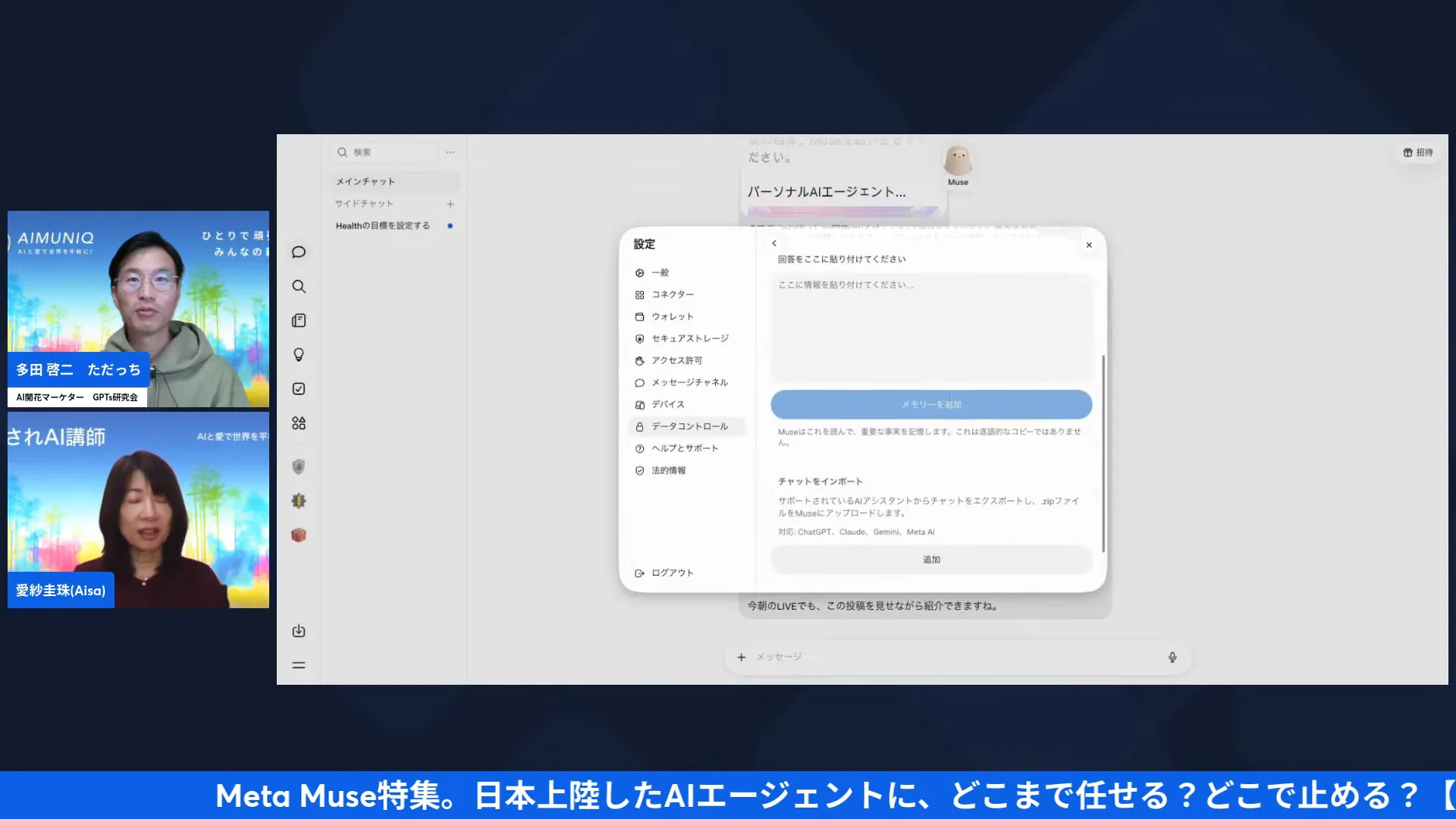
実は愛紗さん、その画面の前までは行っていたそうです。分からないので、後で聞こうと思って止めていた。ただっちは、コピーして、ChatGPTを立ち上げて、貼り付ける、という順で案内していきます。
手順は短いです。まず、Museの画面でメモリーのインポート用の文章をコピー。次に、普段使っているAIに貼り付けます。ChatGPTでも、GeminiでもClaudeでもいい、とただっち。最後に、そのAIが出した自分の情報を、Museに貼り付けます。
ただっちはChatGPTに貼り付けて実演しました。貼ると、情報がわーっと出てきます。趣味まで全部出てくるので、貼る前にチェックしてほしい。そんな一言も添えていました。
出てきた文章は、そのままコピーして、Museの引っ越し先へ。ただっちはこの作業を、お引っ越しと呼びます。ただっち自身も貼った時にたくさん情報が出てきて、もう自分のぶんは入れてあるそうです。
ただっち「このデータコントロールのところにメモリーをインポートっていうのがあって」
「チャットGPTに貼り付けをしたらこんな感じでバーっと出てくる。」
「これをコピーして先ほどのこっちねお引っ越しというか。」
画面を見た愛紗さんは「すごい便利ですね、至れり尽くせり」。
愛紗さん「あ本当だここにちゃんとすごい便利ですねいたせりつくせり。」
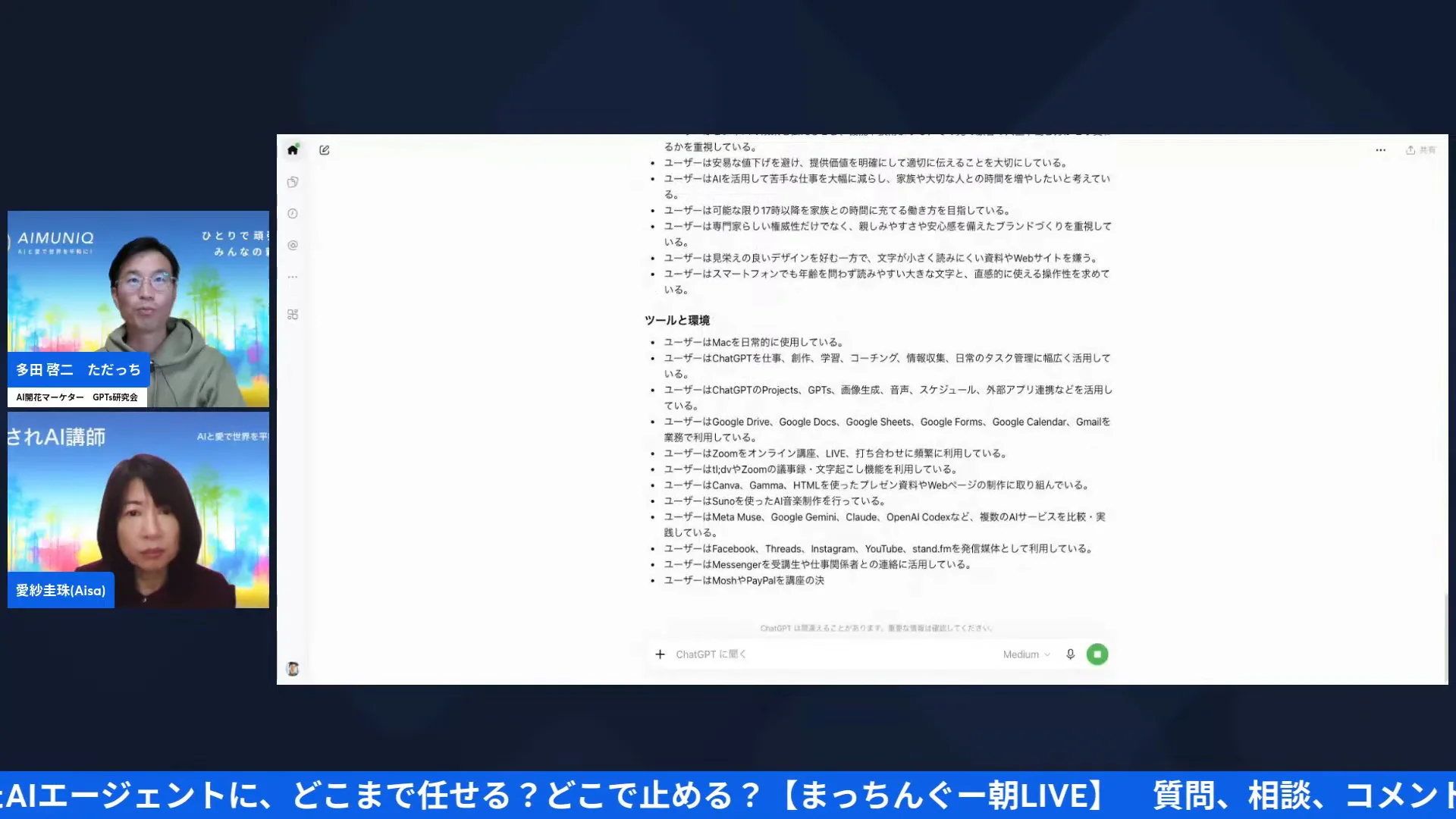
Museに自分のことを知ってもらう方法は、これだけではありません。MuseはFacebookやインスタ、スレッズを運営するメタが作ったもので、Facebookなどの投稿から調べてもらう道もあります。ただっちのことも、Facebookの投稿をたくさん調べれば分かってくれる。メモリーのインポートは、普段使っているAIに積み上がった情報を、そのまま渡せる道です。
ただっちがChatGPTに貼り付ける画面を見ながら、愛紗さんは「ちゃんとそれができるようにじゃないとね」と一言。この道が無ければ一から入れることになり、そう思うとちょっと面倒だ、というのです。
途中で、愛紗さんの手元の設定画面が閉じてしまう場面もありました。ChatGPTに貼り付けると、こんな感じで出てくる。ただっちは画面を見せながら、同じ手順をもう一度たどりました。
貼り付ける内容には、趣味のような個人的な情報も入ります。だから、貼る前に自分の目で中身を確かめる。「チェックしてもらった上で」とただっちが添えたのは、この手順です。
引っ越しの手順は短い。それでも愛紗さんは、分からないので後で聞こうと、画面の前で一度止まっていました。貼る前に中身を確かめる一手間も、ただっちは手順の中でちゃんと伝えていました。
Meta Museのコネクター:予定とつなぐと、明日の雨をMuseのほうから心配してくれる
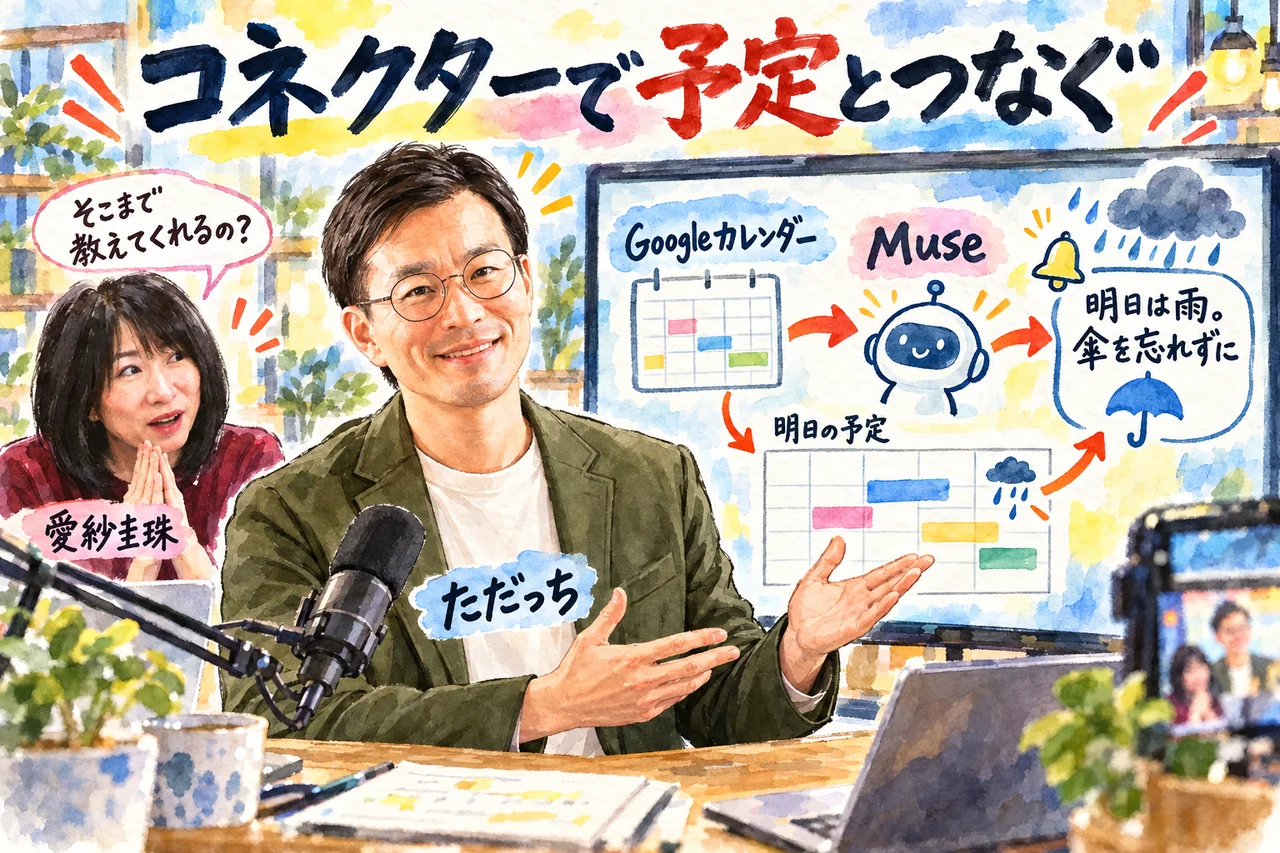
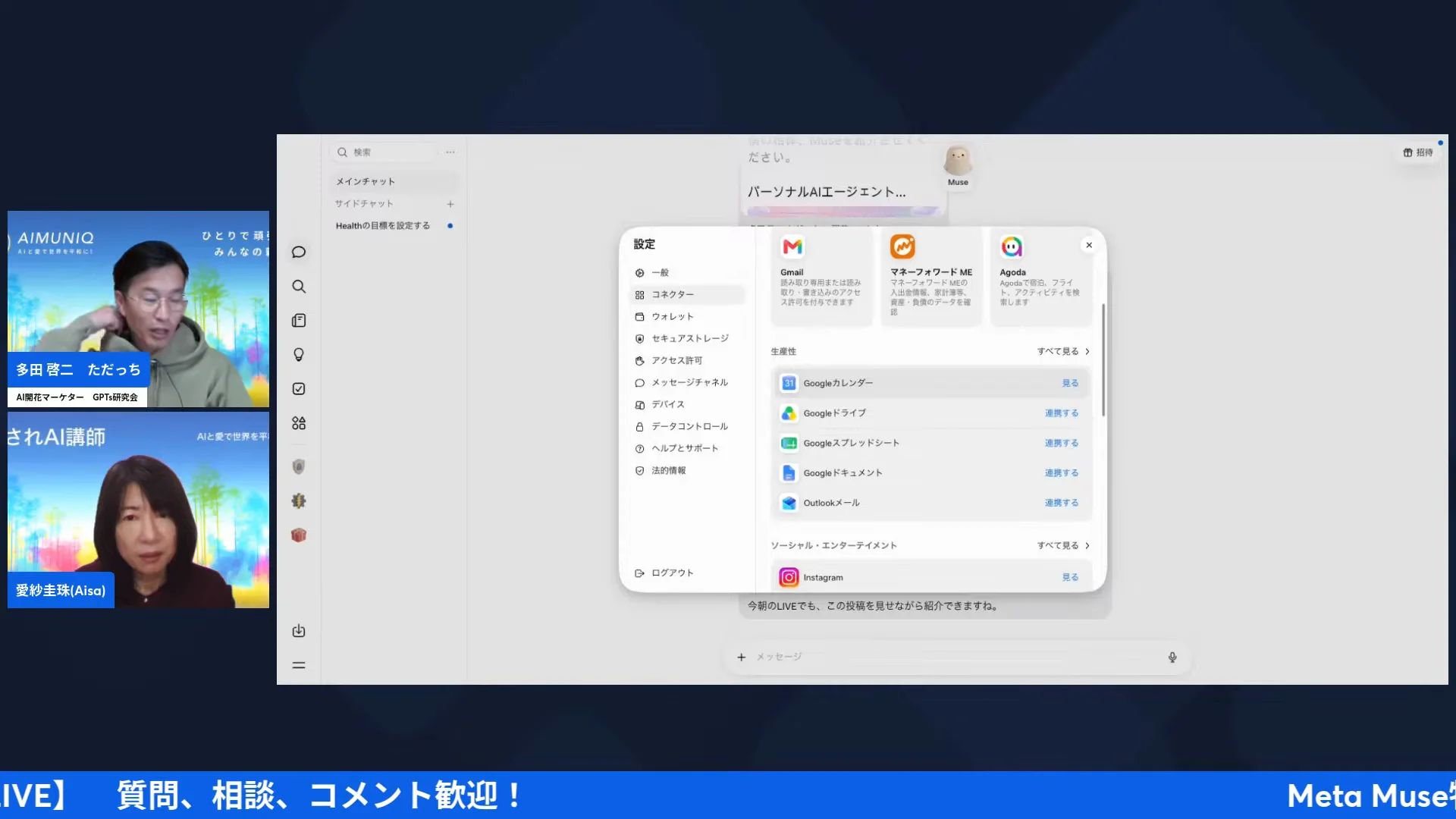
引っ越しの次に、ただっちが紹介したのはコネクターです。Museだけで完結せず、いろんなものとつながれる所、という説明でした。
つなげる先として挙がったのは、Gmailと会計ソフトのマネーフォワード、それに旅行予約のAgoda。Google系のサービスも使えます。
ただっち自身は、Googleカレンダーとつないでいます。
ただっち「このミューズだけで完結するんじゃなくていろんなものとつながれるところがコネクターと呼ばれるところですね。」
「僕はGoogleカレンダーと連携をさせているので、明日まるまる出かける予定があるけど、雨だけど大丈夫?っていうふうに心配してくれたりだとか。」
すると、雨の日に予定を入れていると、Museのほうから心配してくれる。Museが事前に予定を分かっているからです。
ただっちの例は、明日まるまる出かける日。その予定をMuseが前もって知っているので「雨だけど大丈夫?」と心配の一言が届きます。
「ミューズを開いたときにミューズくんが言ってくれるんですか?」と愛紗さん。
開いた時のこともあるし、通知で届くこともある、とただっち。通知の設定があって、今日の予定から全部を知らせてもらうこともできます。声をかけてくれるのは、画面を開いた時だけではないんです。
ただっちは、パソコンのブラウザともつないでいます。先日は、そのつながりを使って、ChatGPTとMuseを対話させる実験までしたそうです。
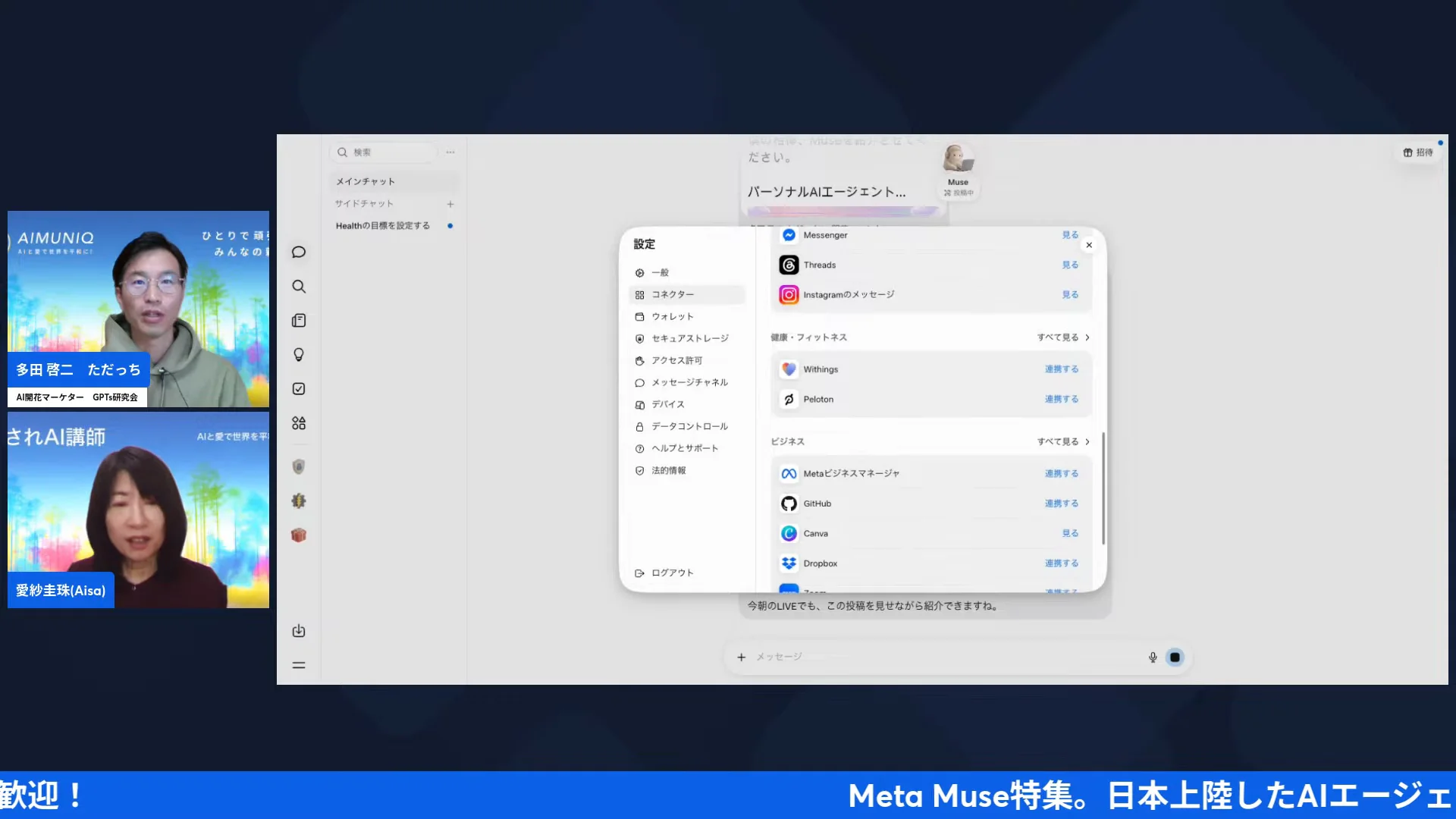
Facebookメッセンジャーとも連携できます。そこから愛紗さんにメッセージを送ることもできる、とただっち。
つなぎ方の場所は、設定です。スマホは歯車マークから、パソコンは左下の歯車から、コネクターを押す。そこから、連携できるサービスの一覧が出てきます。「たくさん連携できるんです」と愛紗さんが言うと、ただっちは「いっぱい出てきました」。
愛紗さんにとっては、会計ソフトまで連携できるのが「すごいこと」。連携が簡単にできる点にも、感心していました。ただっちも「めちゃめちゃ便利なので」と返しています。
愛紗さん「それはこうミューズを開いたときにミューズくんが言ってくれるんですか?」
「そう簡単にね簡単にできるところがすごいですねやっぱり。」
ここで挙がったつなぎ先は、カレンダー、メッセンジャー、ブラウザ、ChatGPT。このうちカレンダーとブラウザ、ChatGPTは、ただっちが実際につないでいるものです。ブラウザとChatGPTの話は、次の節で出てきます。
開いた時に向こうから気にかけてくれるAIは、道具というより相棒に近いのかもしれません。雨の予定の例は、使う場面がすぐ浮かびます。会計ソフトまでつながる点に反応した愛紗さんも、経営する人の目線だなと思いました。
ChatGPTとMuseを対話させ、画像とQRコードを作ってThreadsに投稿
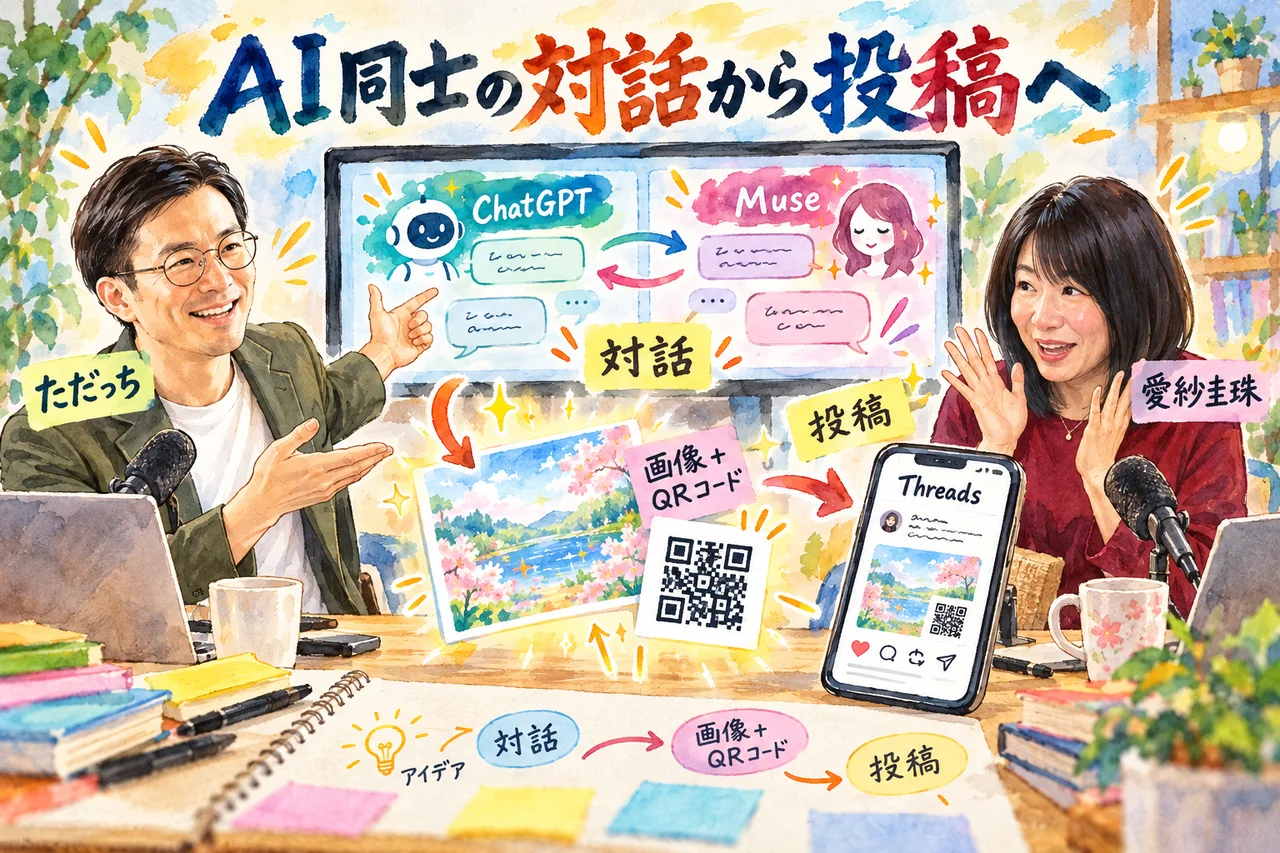
ブラウザともつないでいるただっち。少し前に、ChatGPTとMuseを対話させる実験をしています。
画面の左がChatGPT、右がMuse。ChatGPTが考えた問いかけを、Museに投げる。Museの答えを、ChatGPTがまとめて返す。ただっちはこれを、五倍速で流して見せました。
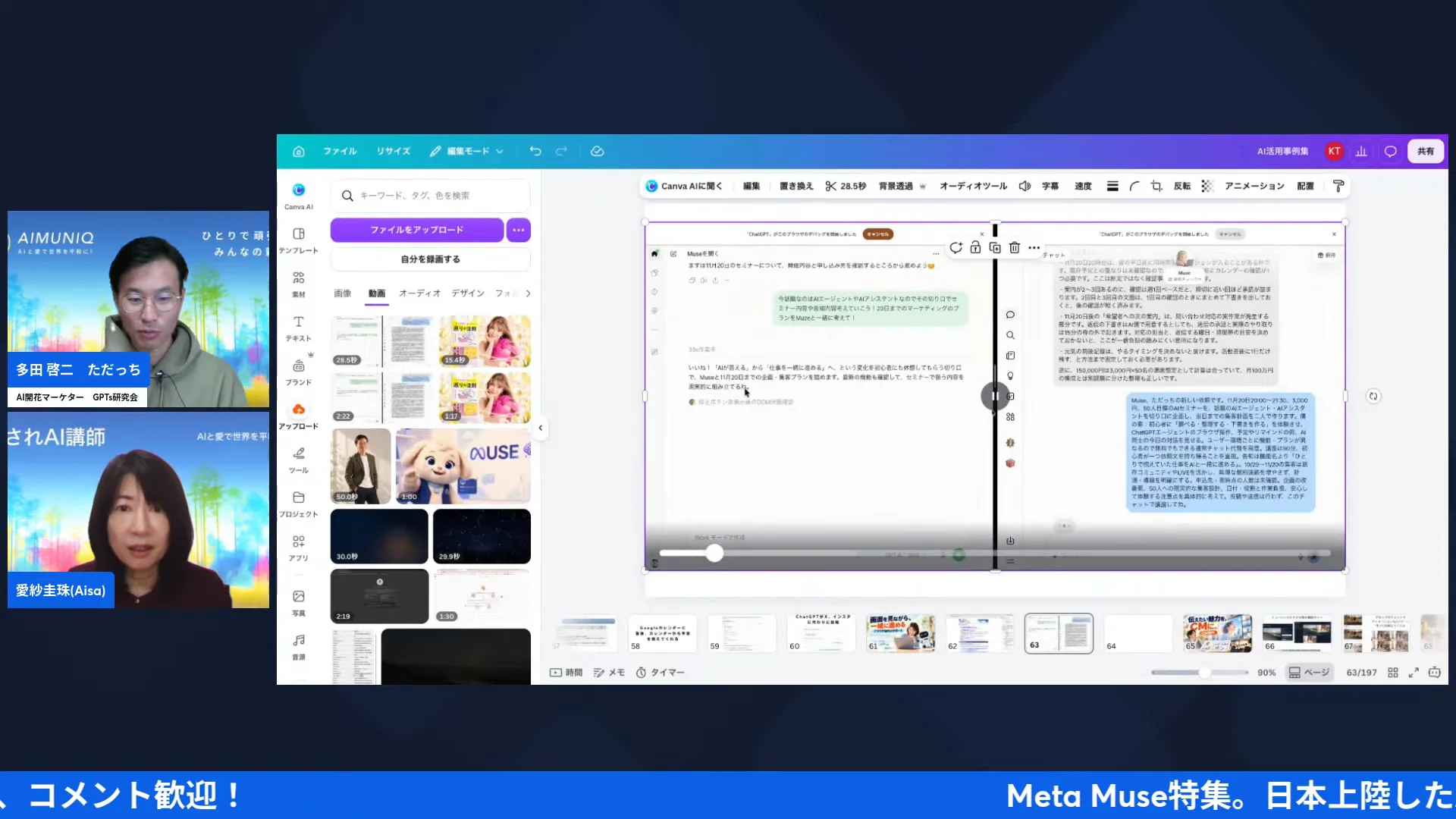
見ていた愛紗さんは「すごい、二人で競争して」と驚いていました。
流れは逆向きにもできます。今回はChatGPTからMuseでしたが、MuseからChatGPTに投げることもできる、とただっち。それも言葉一つでできるのか、という愛紗さんの質問には「言葉一つでできちゃいます」。
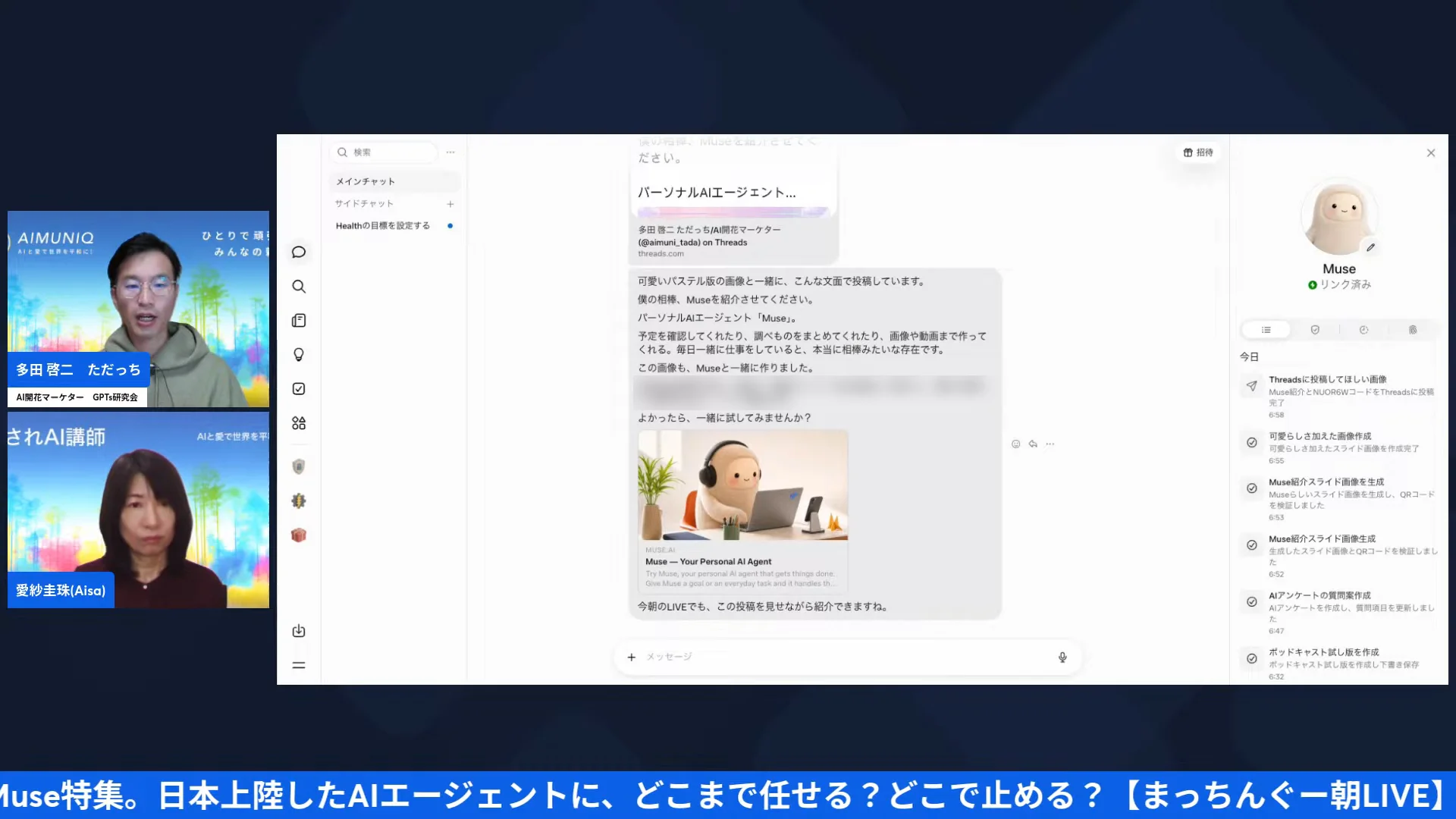
次は、画像づくりと投稿の実演です。Museには、友達を紹介すると、紹介した側にもされた側にも10億トークンが入るキャンペーンがあります。その紹介用の画像を作るよう、ただっちはMuseに頼みました。Museは画像を作り、QRコードまで自分で作っています。
ただっち「逆にミューズからチャットGPT投げる。ってこともできるので。」
「言葉一つでできちゃいますねですね。」
「画像生成も作ってって言ったらもうミューズくんに画像生成してもらって、でこのちゃんとQRコードも自分で作ってくれて、」
できた画像は、そのままThreadsに投稿できます。この画像をThreadsに投稿してほしい、と頼むと、Threadsにはもう投稿されていました。
勝手に投稿されたのではなく、先にコネクターでつないであるから投稿できる。愛紗さんは、そこをきちんと確かめていました。
このあたりの画面には、Museの返事も映っています。Canvaがつながったこと。続けてGoogleフォームもつながり、フォーム作りも任せられる、という案内でした。
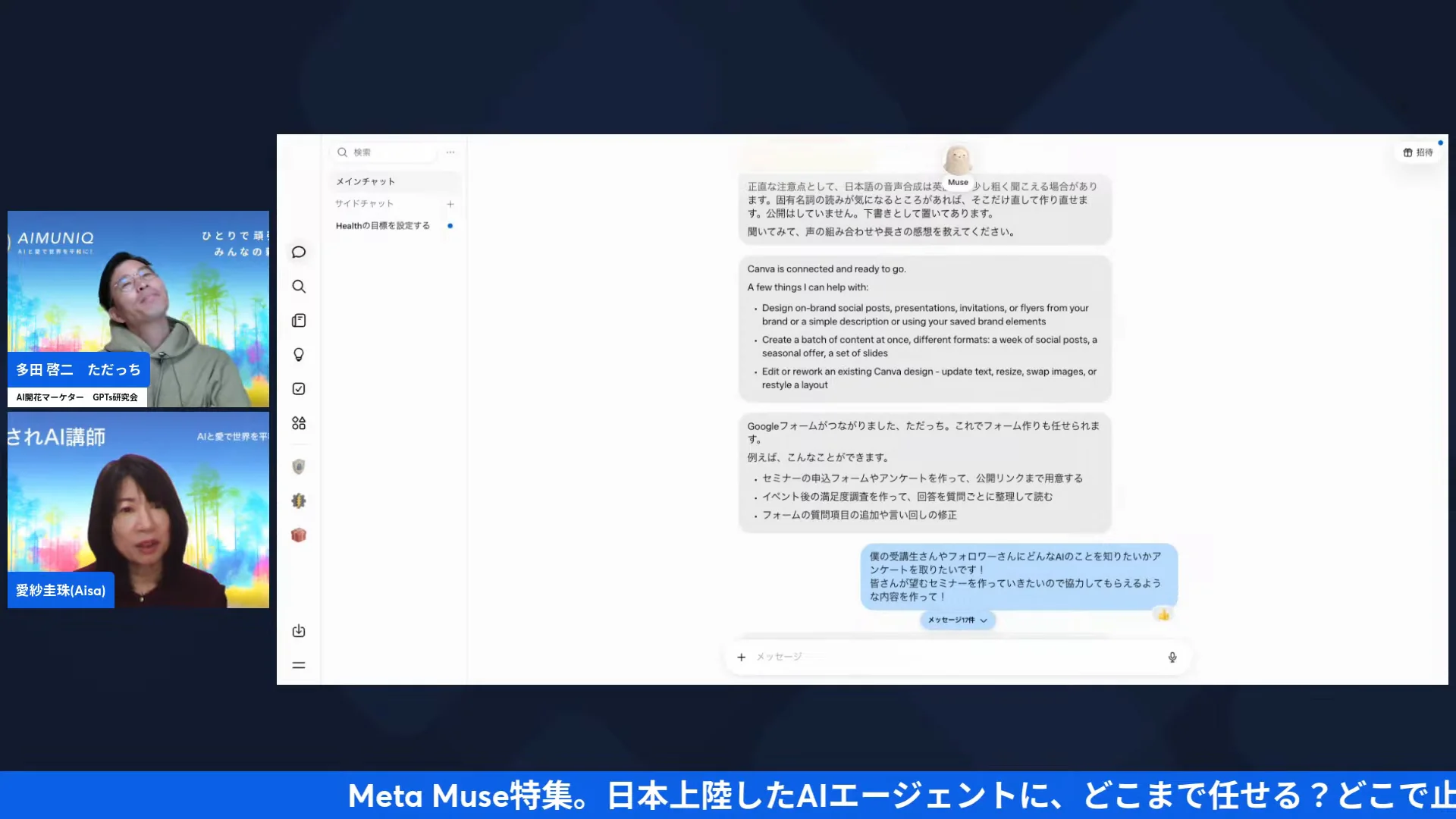
前日に試した、スライドづくりの例もあります。誤解や間違った回答を防ぐリサーチ術を教えてほしい、とMuseに頼んでスライドを作ってもらった。ところが出来は「究極的にダサくて」。そこで、ChatGPTに画像の生成を頼み直しています。
ただっち「さっきこっちのスレッズにもう投稿してくれてたっていう。」
「でもこれがもう究極的にダサくて、」
この指示も、Museに話しかけるだけで済みました。Museが指示を出し、ChatGPTが画像を作り、Museに知らせます。ChatGPTで作った一枚を、Museに持ってきてもらう。残りの九枚も持ってきて、と頼めば、ダウンロードまでしてくれる。ただっちの説明は、そんな流れでした。
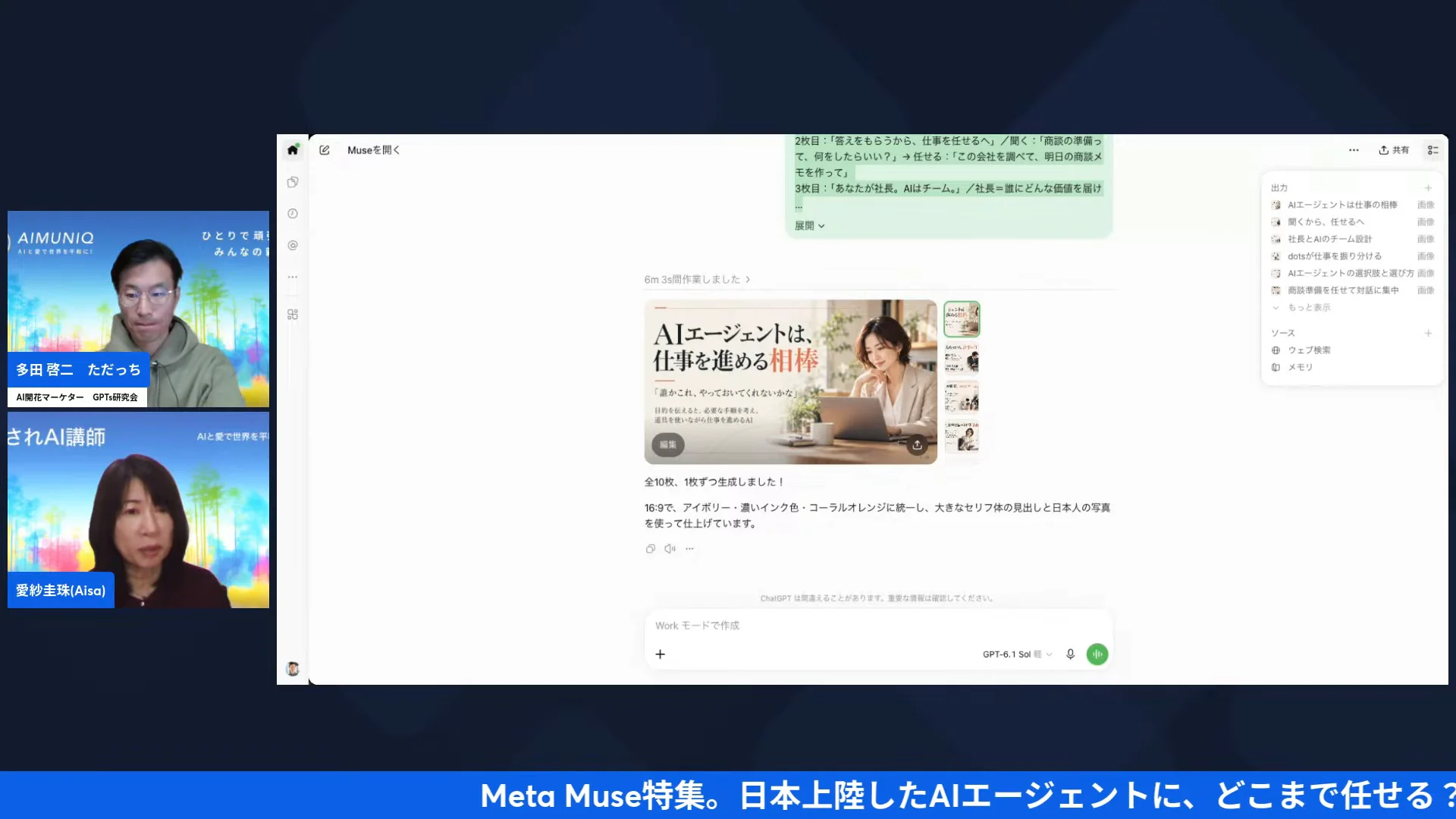
「ミューズくんを開けていれば、どこと連携していろいろできちゃうってことですね」と愛紗さん。
ここで、愛紗さんがひとつ確かめます。連携すると、ChatGPTに入れている内容がMuseに流れ込むのか?愛紗さんの理解は、流れ込むのではなく、貼り付けた分が来るだけ。連携は、指示を投げられるだけ。ただっちも「そうですね」と認めています。
愛紗さん「すごい二人で競争してすごいですね。」
「ミューズくんを開けていればどこと連携していろいろできちゃうってことですね。連携がこんなにできるっていう。」
「連携はただの連携投げたりとかできるだけで情報がこっちに来るというわけではない。」
AI同士が対話して、画像まで作って投稿する。五倍速で流れる画面に、愛紗さんからは「すごい二人で競争してすごいですね」の声が上がります。一方で、連携は指示を投げるだけ、という確かめ方も残りました。何が流れて何が流れないかを押さえておくことが、次の線引きの話につながっていきます。
つなぐ怖さとの付き合い方:ただっちは決済を連携させず、カード番号は入れないよう呼びかける
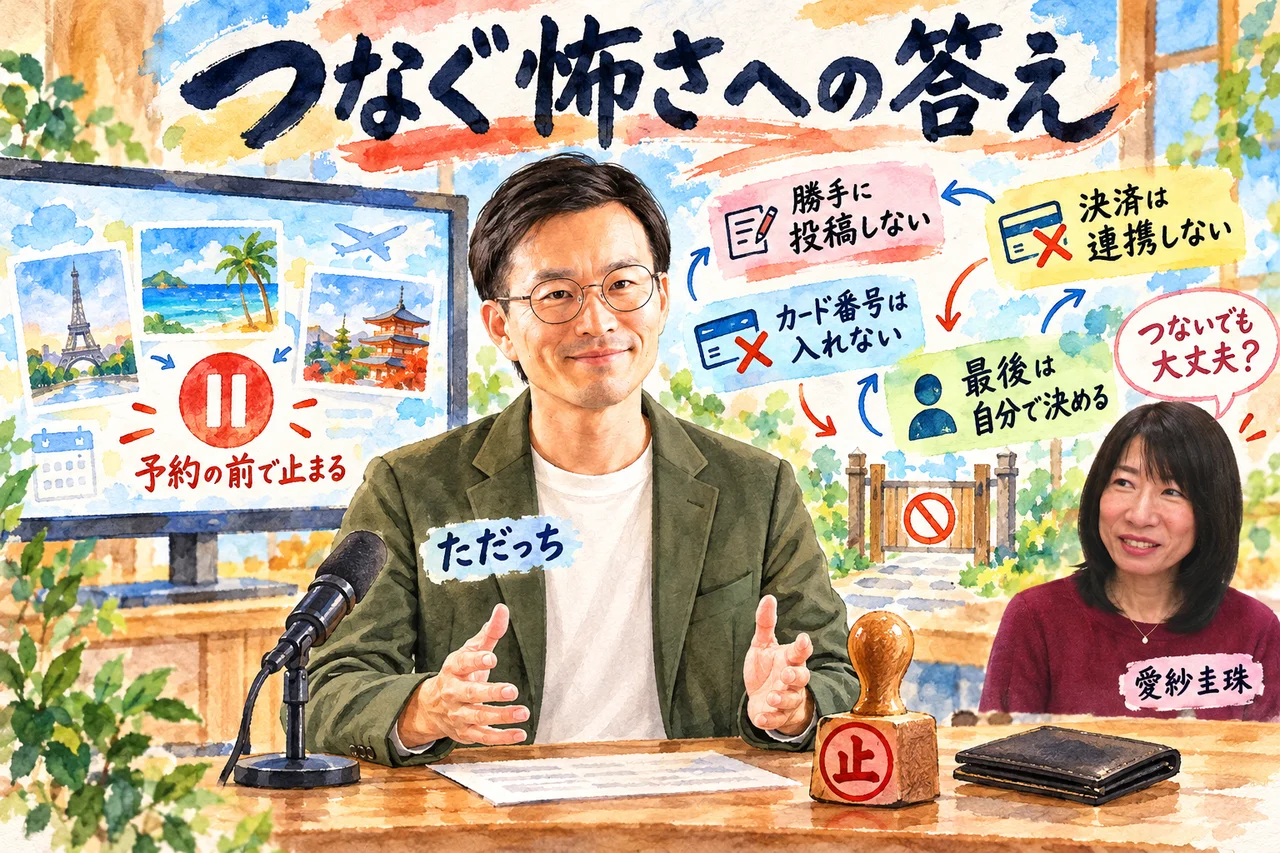
ここまで見ると、つなぐほど便利になります。でも、ただっちは一言添えました。使いやすさがある反面、ちょっと怖さもある、と。
愛紗さんも同じ怖さを感じていました。「こんな連携していっていいものだろうか」。勝手に投稿されたりはしないのか、とも聞いています。
勝手に投稿は今のところしない、とただっち。では、どこまでつなぐのか。ただっちは線を引いています。決済に関わるものは、まだ連携させていません。
旅行の例も出ました。楽天トラベルやAgodaとつないで、Museにリサーチしてもらう。予約の直前までは進められる。最後の予約は、自分でやる。そこまでなら行けるのではないか、というのがただっちの見立てです。
支払いはしていない、ということですね、と愛紗さんが確かめます。
画面に映ったMuseの紹介文にも、線引きが書かれていました。お客様への送信、商品の購入、大切なファイルの削除は、AIに任せきりにせず、最後は自分で確認する。
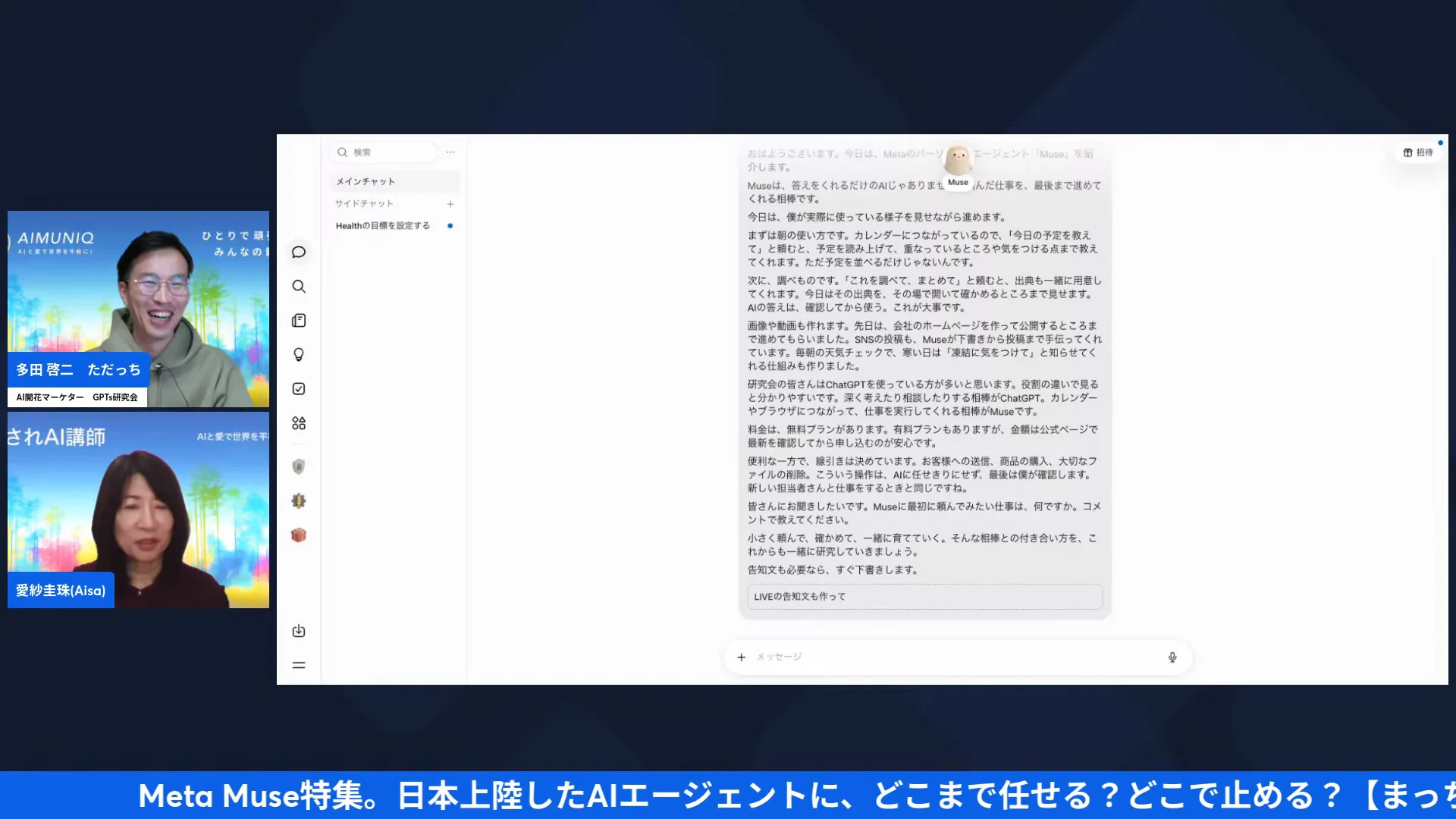
ただっちの考えの軸は、責任です。「自分で最後責任を負えるところは自分が負う」。ここまでAIに渡してしまうと怖さがある、という考えでした。
さらに愛紗さんは、本当の素人目線で質問を重ねます。Museで支払いの手続きをしたら、その情報は連携先に反映されるのか。クレジットカードの番号を、Museの中に入れたらどうなるのか。
愛紗さん「なんか勝手に勝手にこう投稿とかされたりはないですよね。」
「そこから支払いとかになってくるとそこはしてないってことですね先生はね。」
「そこに入れちゃったら、記憶されちゃう、」
ここは、ただっちが強く止めました。「記憶されちゃうから、それはもう絶対にやめてください」。
ただっち「その使いやすさがある。反面、ちょっと怖さもあるっていう、」
「決済系のところはちょっとまだまだ怖いなと思うので。決済させるようなものはまだ連携はさせてないですね。」
「自分で最後責任を負えるところは自分が負うっていうところは大事じゃない大事ですよね。」
「記憶されちゃうから、それはもう絶対にやめてください。」
愛紗さんの整理はこうです。Agodaとつないで、予約の直前までMuseに進めてもらう。Agodaを開けば、そこまで進んでいる。続きの手続きは、自分でする。
この回の線引きをまとめます。ただっちは、決済に関わるものを連携させていない。カード番号は記憶されてしまうので、絶対に入れないでほしい。勝手な投稿は、今のところ起きていない。使いやすさと怖さの間に、ただっちが引いた線です。
便利さと怖さを並べて話してくれたこと。ここが、この回でいちばん誠実な所だと私は見ています。予約の直前まで任せて、最後の一歩は自分で押す。ただっちが軸に置いた責任が、線引きの根っこにあるんです。強い口調で止めたのも、それだけ大事な線だからでしょう。
最初にやる設定とMuseが持つ自分専用のパソコン:学習オフと、ブラウザ・ホームページ作り
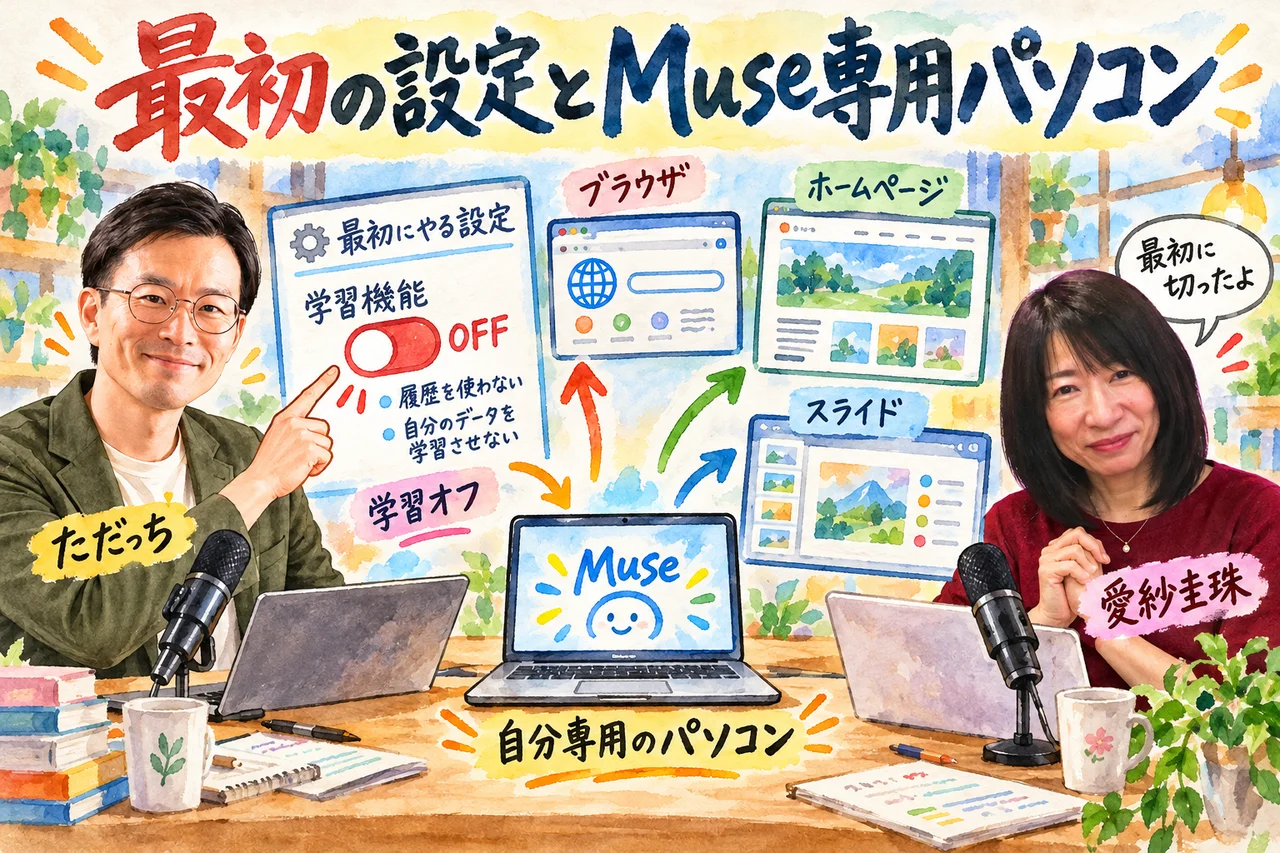
ここでただっちが切り出します。今の話を聞いていて、先に伝えたほうがいいと思ったことがある、と。最初にやっておく設定です。
AIモデルの改善に協力する設定は、最初はオンになっています。これを先にオフにしておいて、とただっち。実は愛紗さん、もう済ませていました。ただっちの講座での学びで「そこだけはね最初にやったんです」。ただっちは「良かったです」と応じています。
次の話題は、Museの専用パソコンです。画面の中でMuseが自分のブラウザを立ち上げ、ChatGPTを開いていきます。ただっちの言葉を借りれば、Museは「ミューズくん専用のパソコンを自分で持っていて」、そのブラウザを自分で動かしている状態です。
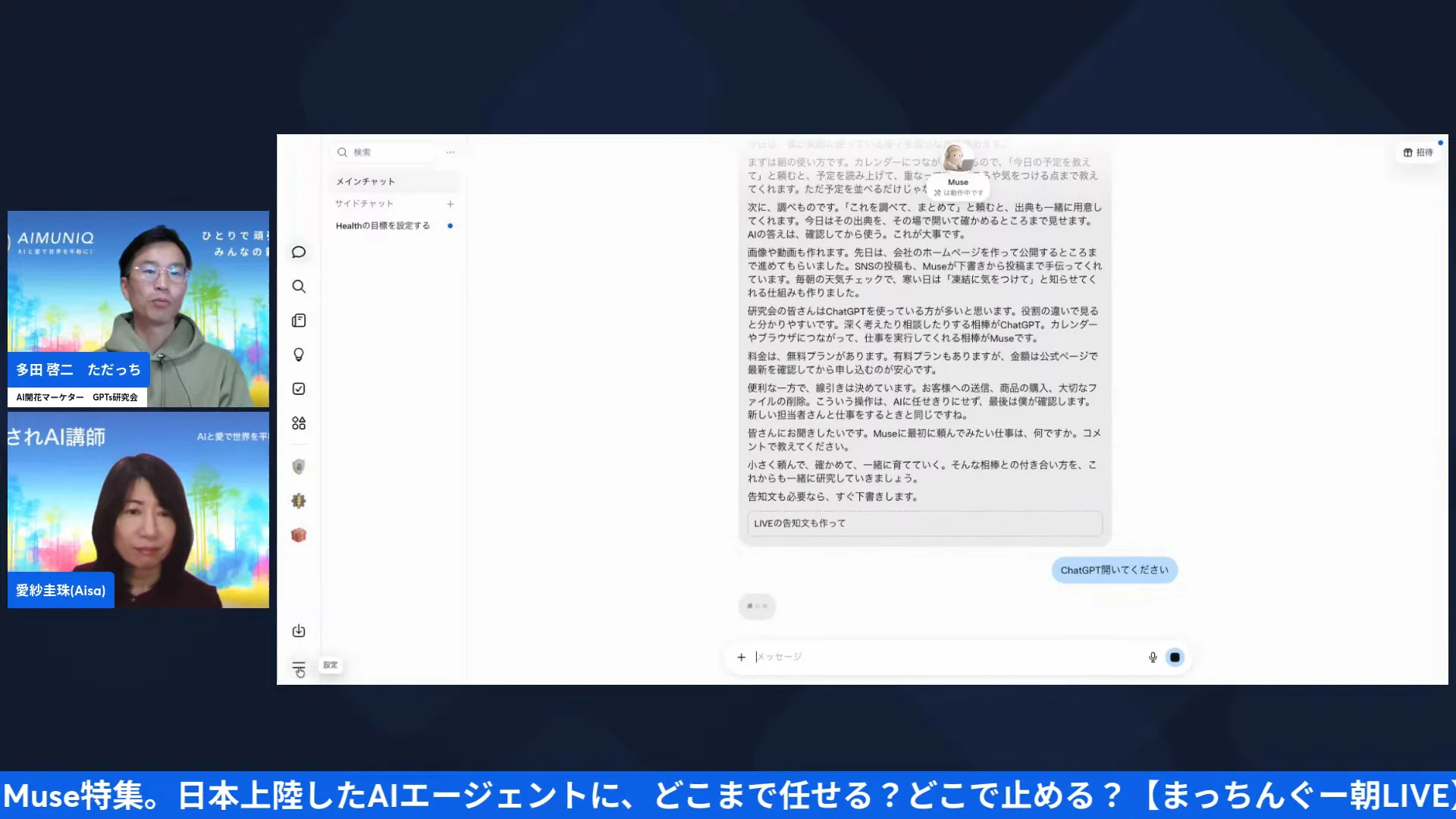
このブラウザは、ただっちがクリックしても動きません。動かすのはMuseです。「このブラウザ本体がするものなんですね」と愛紗さん。
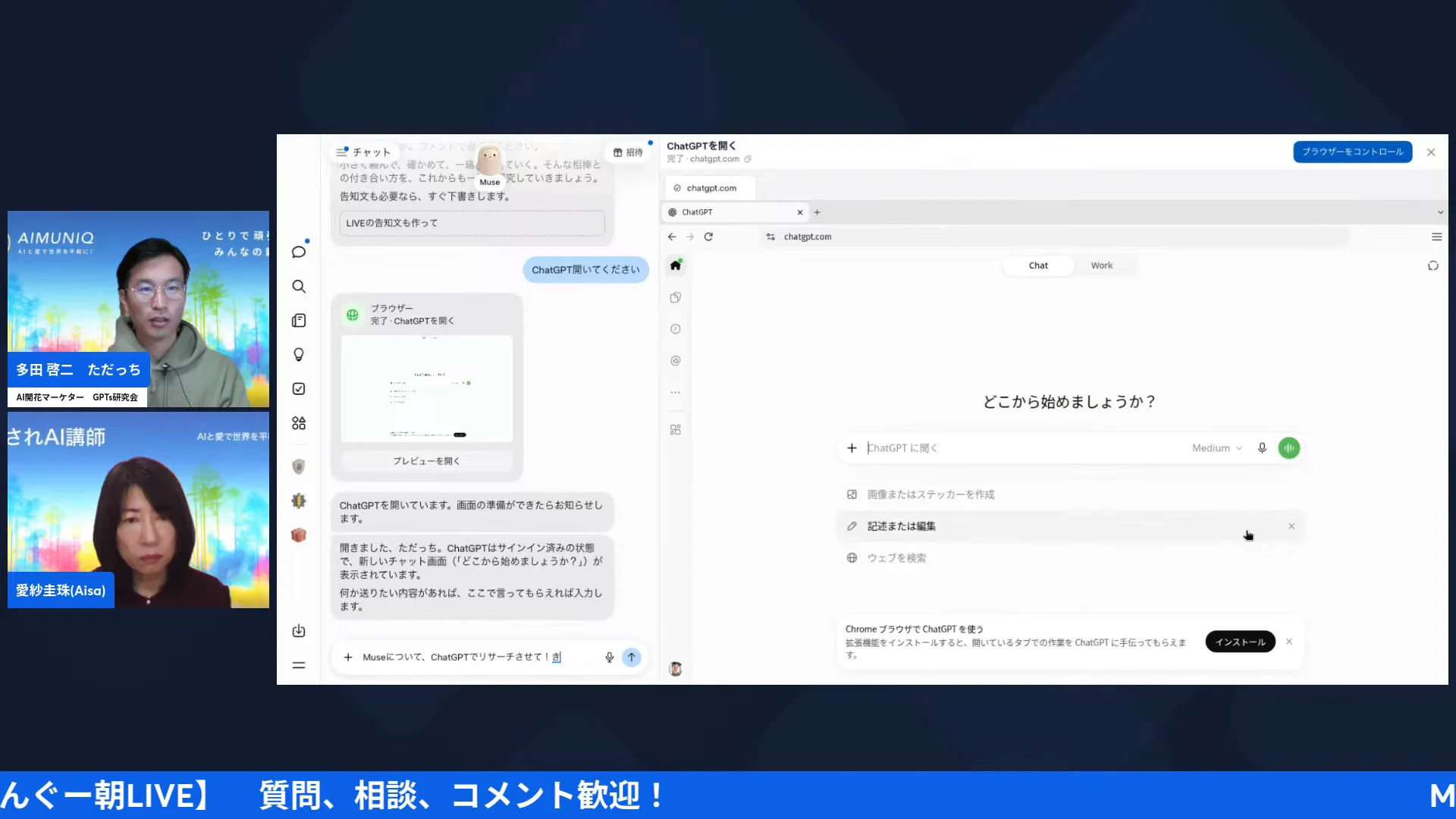
画面の上のブラウザコントロールを押すと、人の手で選んだり入力したりもできるようになります。URLを入れれば、自分の使いたいページを開ける、とただっち。愛紗さんはこの様子を、ミューズくんの頭の中を見ている感覚として受け取っていました。
パソコンを一台持っているのと同じだから、ある意味何でもできてしまう。その幅の広さは、「最初はどう使いこなしていいか?」という愛紗さんの迷いにもつながります。ただっちの返事も「いろいろ本当できすぎてしまうんで」でした。
試した例の一つが、会社のホームページ。Museが作ったページは、人に共有することもできます。
資料の例も出ました。HTMLと呼ばれる形式で、資料をまとめてくれます。
ただっち「これ、先にやっておいてください。AIモデルの改善にご協力くださいを。一番最初オンになるんですよ。」
「自分自身ミューズくん専用のパソコンを自分で持っていて」
「こんな感じのも作ることができて、これも人に共有することができるので。」
「こういう資料的なHTMLって呼ばれるものなんですけど」
やりたいことをそのまま言って、どこまでできるかをミューズくんと相談していく。愛紗さんがこうまとめると、ただっちの返事は「相談していけば本当に本当に何でもできてしまったり」。話はそのまま、何から始めればいいか分からない人向けのアイデア機能へと進んでいきます。
愛紗さん「そこだけはね最初にやったんです。」
「押せないんでこのブラウザ本体がするものなんですね。」
「ミューズくんの頭の中を見てるってことですか?」
「やりたいことをそのまま。言ってどこまでできるかっていうのをミューズくんと相談していくっていう感じですか。」
最初に切る設定を、講座で学んで済ませていた愛紗さん。学んだことが、そのまま守りになっている場面でした。Museが自分のブラウザを動かす様子は、AIの作業を横で見守る感覚に近いのかもしれません。できることが広い分、何をさせたいかを先に言葉にする。その大切さが、ここでも見えてきます。
何から始めるか:アイデアの電球、目標コーチング、サイドチャット、そして遊び感覚
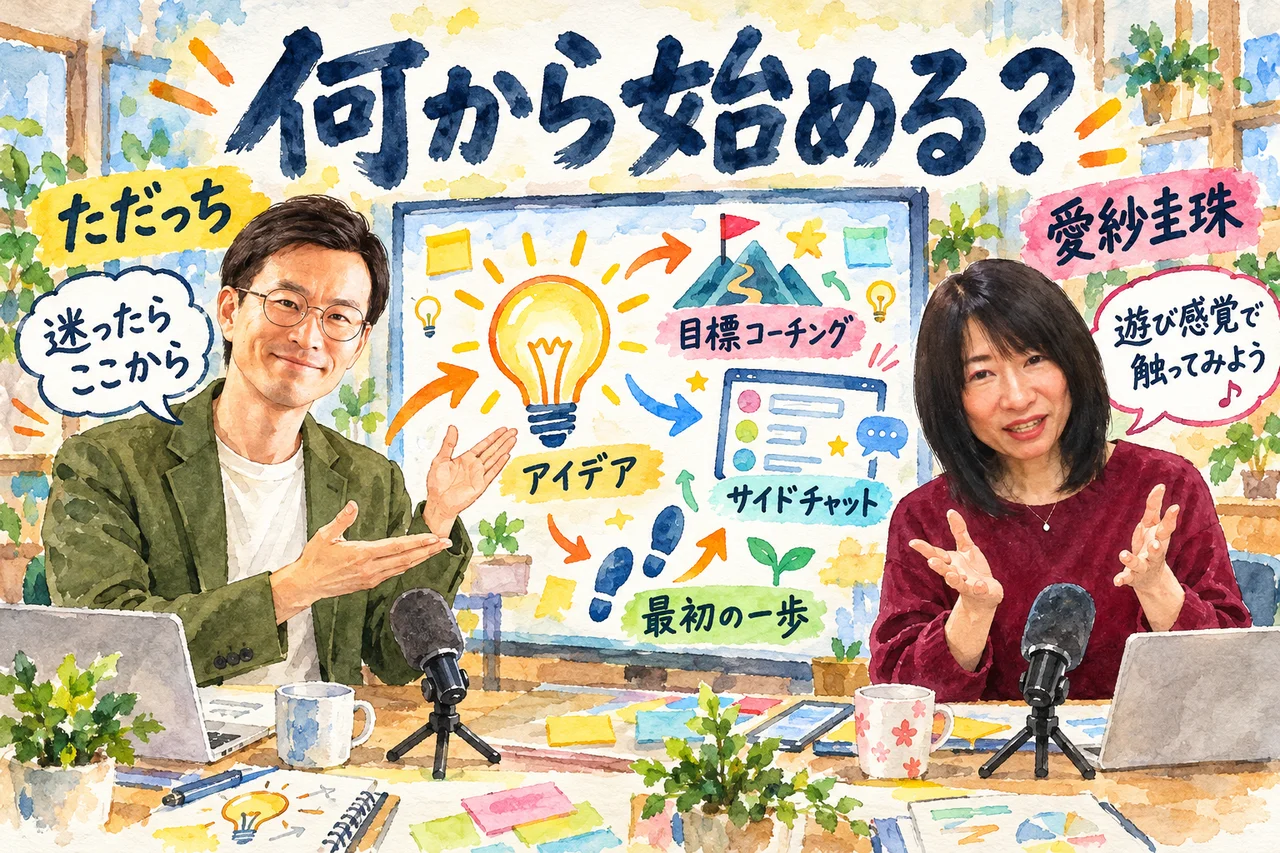
何から始めていいか分からない人に、ただっちが挙げたのがアイデアの機能です。スマホでは、電球のマークが入口。押すと、自分の情報を踏まえた提案が並びます。
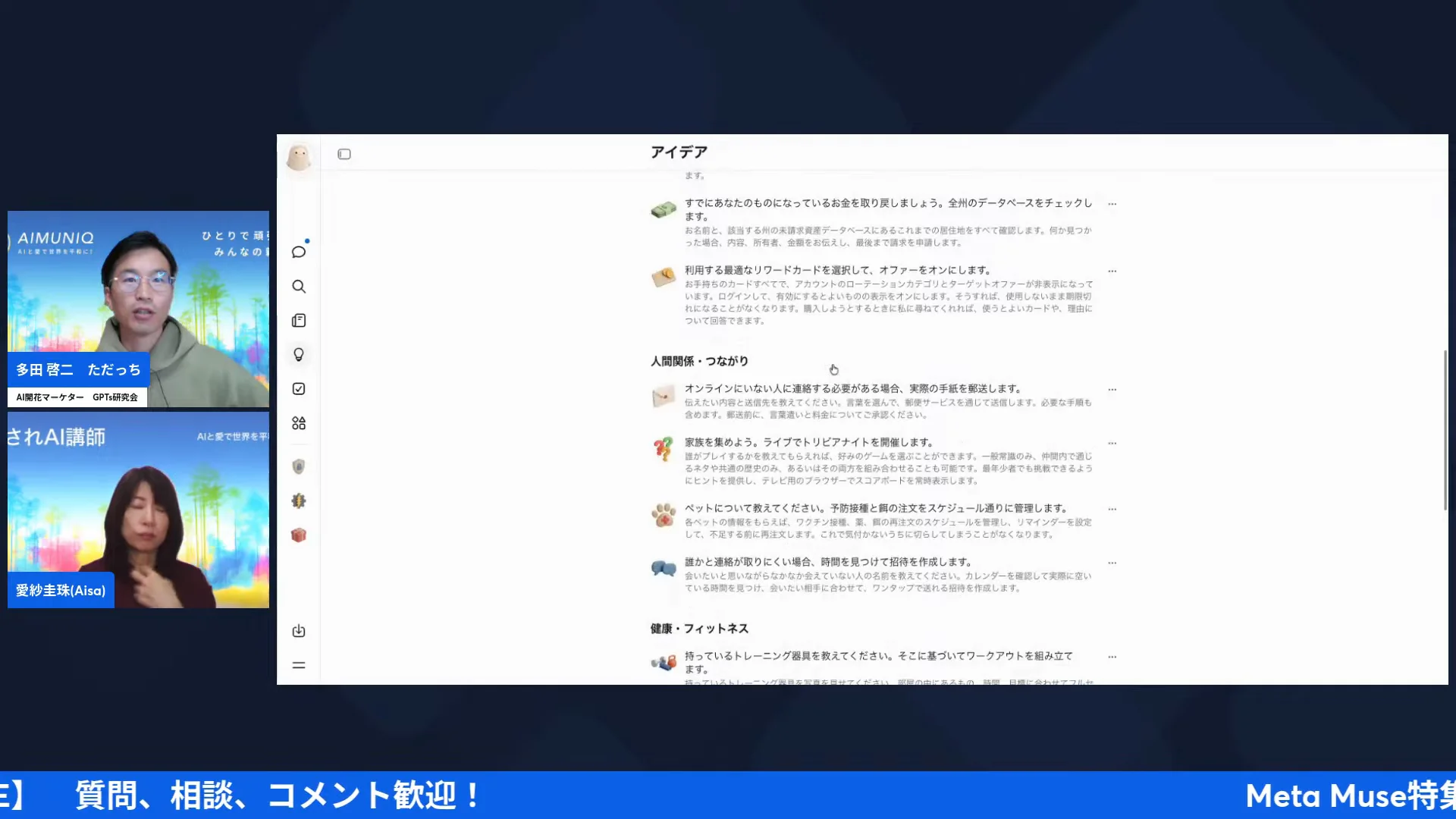
ただっちの画面には、節約の目標づくりや健康の目標、LIVEのタイトル案が出ていました。愛紗さんの画面には「メールの受信箱を一日の安全なプランに変えることができます」という案内が出ていて、愛紗さんは、一日のスケジュールまで全部見てくれるのか、と驚いていました。
当日の10月31日は、ハロウィン。ハロウィンに合わせた提案も出てきます。この中の一つでもやってみるのがおすすめ、とただっち。
二つ目は、目標のコーチング。最近お腹がちょっとぽっちゃりし始めてきた、というただっちは、健康を目標にしました。体重と体型を整えたい、お腹周りを引き締めたい。そう伝えると、Museから質問が返ってきます。
期限も伝えておけば、リマインダーで励ましてくれたり、今何キロかを聞いてくれたりする。ただっちはこれを、伴走と呼びました。
ただっち「自分の情報もね含めて、いろんなことを提案してくれるので、節約目標作りましょうとか。」
「アイデアを出してくれてるので、この中一つでも一個やってみるのはおすすめですね。」
「体重体型を整えたいです。お腹周りを引き締めたいです。」
「その目標に対して今何キロって聞いてくれたりとかっていうそういう伴走ですね伴走してくれる。」
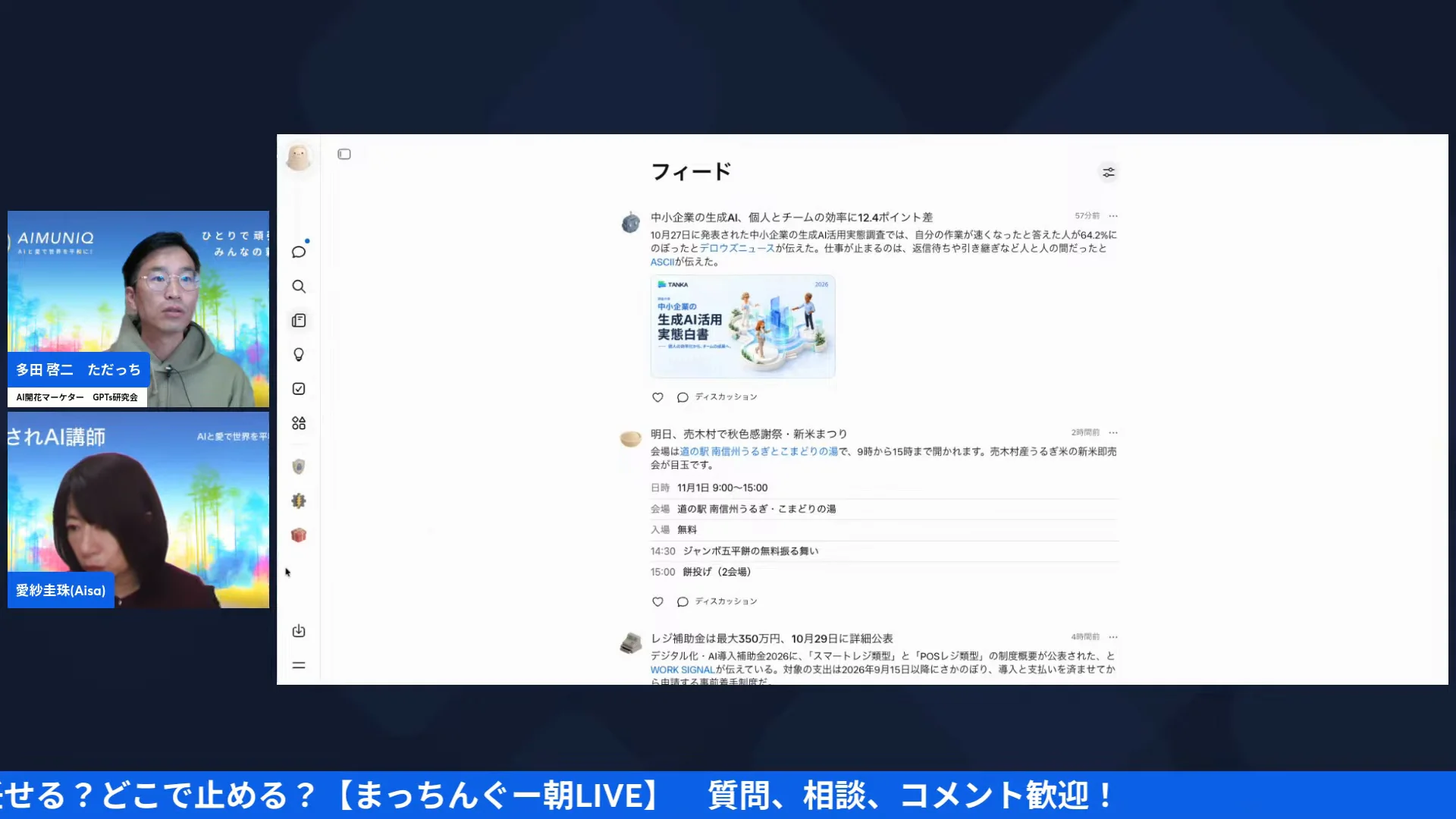
三つ目は、チャットの分け方です。過去の会話はどこで見られるのか、と愛紗さんが探していると、視聴者のコメントから、チャットは分かれて残る、という声が届きました。左側のサイドバーに一覧が並んでいる、と。サイドチャットで新しく対話を始めれば用途ごとに分けられる、とただっちも続けます。
「あ、本当だ。自動でテーマごとに分かれて保存されてます」と愛紗さん。触っていくと分かることがある、という感想でした。
無料プランの上限の話も出ました。無料プランを使い切ると、トークンを使う仕組みです。ただっちは、まだ全然使い切れていないそうです。
最後に二人が強調したのは、目的です。自分がやりたいことを明確にしていく必要がすごくある、とただっち。愛紗さんも、目的を持って使わないと、最初はあっちこっちに行ってしまいそう、と返しています。
愛紗さん「一日のスケジュールとかも全部見てくれるってことですね。」
「本当だ自動でテーマごとに分かれて保存されてます。」
「目的持って、ちょっと使わないと、あっちこっち最初、すごい行っちゃいそうですね。」
ただっちの結びは、遊び感覚でした。
ただっち「このチャットはライブ用、このチャットはお客様とのこのリサーチ用」
「ここで無料プランを使い切ると、このトークンの方を使う。」
「本当に明確にしていく必要がすごくすごくあるなと思って。」
「まずは使うという遊び感覚で、使ってみるところからやっていただければと思います。」
迷った時の入口が三つ用意されているのは、心強いです。アイデアの電球を1つ押す。それだけで始められるなら、ハードルはぐっと下がります。目的を決めることと、遊び感覚で触ること。逆に見えて、実は同じ方向を向いているのかもしれません。
- Q1. Meta Museとは何ですか?
- Metaが作ったAIエージェントです。Facebook、Instagram、Threadsを運営するMetaの製品なので、ThreadsやFacebookとの相性が良い、とただっちは話しています。使える場所は、スマホのアプリと、パソコンのブラウザです。名前は自分で付けて呼べます。愛紗さんは「ミューズくん」と呼ぶことにしました。
- Q2. ChatGPTなどの記憶は、Museに引っ越せますか?
- 設定のデータコントロールにある、メモリーのインポートで引っ越せます。手順は短いです。Museの画面でインポート用の文章をコピーし、普段使っているAIに貼って自分の情報を出してもらい、その出力をMuseに貼ります。ただっちは、趣味まで全部出てくるので、貼る前に中身をチェックしてほしい、と話しています。
- Q3. コネクターでつなぐと、何ができますか?
- Museだけで完結せず、いろいろなサービスとつながります。ただっちが挙げたつなぎ先は、Gmail、会計ソフトのマネーフォワード、旅行予約のAgodaなどです。ただっち自身はGoogleカレンダーとつないでいて、雨の日に予定を入れていると、Museのほうから心配してくれる、と話しています。つなぎ方は、設定のコネクターから選びます。
- Q4. Museにつなぐ時の線引きは?
- ただっちの線引きは次のとおりです。決済に関わるものは連携させていません。クレジットカードの番号などは、入れると記憶されてしまうので、絶対にやめてください、と強く話しています。勝手な投稿は、今のところ起きていないそうです。旅行の予約は、予約の直前までMuseに進めてもらい、最後は自分で押すところまでなら行けるのではないか、とただっちは話しています。
- Q5. 使い始める前に、最初に確かめる設定は?
- ただっちが先に勧めたのは、AIモデルの改善に協力する設定です。最初はオンになっているので、先にオフにしておくよう話しています。愛紗さんは、ただっちの講座で学んで、最初にそこだけは済ませていました。何から始めるか迷ったら、アイデアの機能から1つ試すのがおすすめ、と話しています。
- Q6. Museは無料で使えますか?
- ただっちは、無料のプランでもかなり使える、と話しています。使い切ると、トークンを使う仕組みになるそうです。
まとめ|Meta Museの使い方を紹介した朝LIVEで話したこと
今回の朝LIVEは、Museを実験中のただっちと、これから使う愛紗さんの回でした。だから、初めての人がつまずく所が、そのまま聞けた。使い始める前の迷いを、画面ごと見せてもらえた回です。
要点を整理します。メモリーのインポートで、普段使うAIの記憶ごと引っ越せる。コネクターでGoogleカレンダーなどとつなぐと、雨の日の予定などを先回りして気にかけてくれる。ChatGPTとも対話でき、画像やQRコードを作ってThreadsにも投稿できた。線引きは、ただっちが決済を連携させていないこと、そしてカード番号をMuseに入れないよう呼びかけたこと。最初に学習のオフを確かめる。Museには専用のブラウザがあり、会社のホームページや資料づくりも試せる。何から始めるか迷ったら、アイデアの電球、目標のコーチング、サイドチャットで用途ごとに分ける所が入口です。
二人がそろって話したのは、目的を持って使うこと。ただっちはそこに、遊び感覚で使ってみることを添えていました。最初の一歩は、アイデアの電球から1つ押してみること。メモリーを貼る前に中身を確かめる、というのがただっちの手順でした。
COLUMN
コラム:AIに任せる目的を、先に決めておく
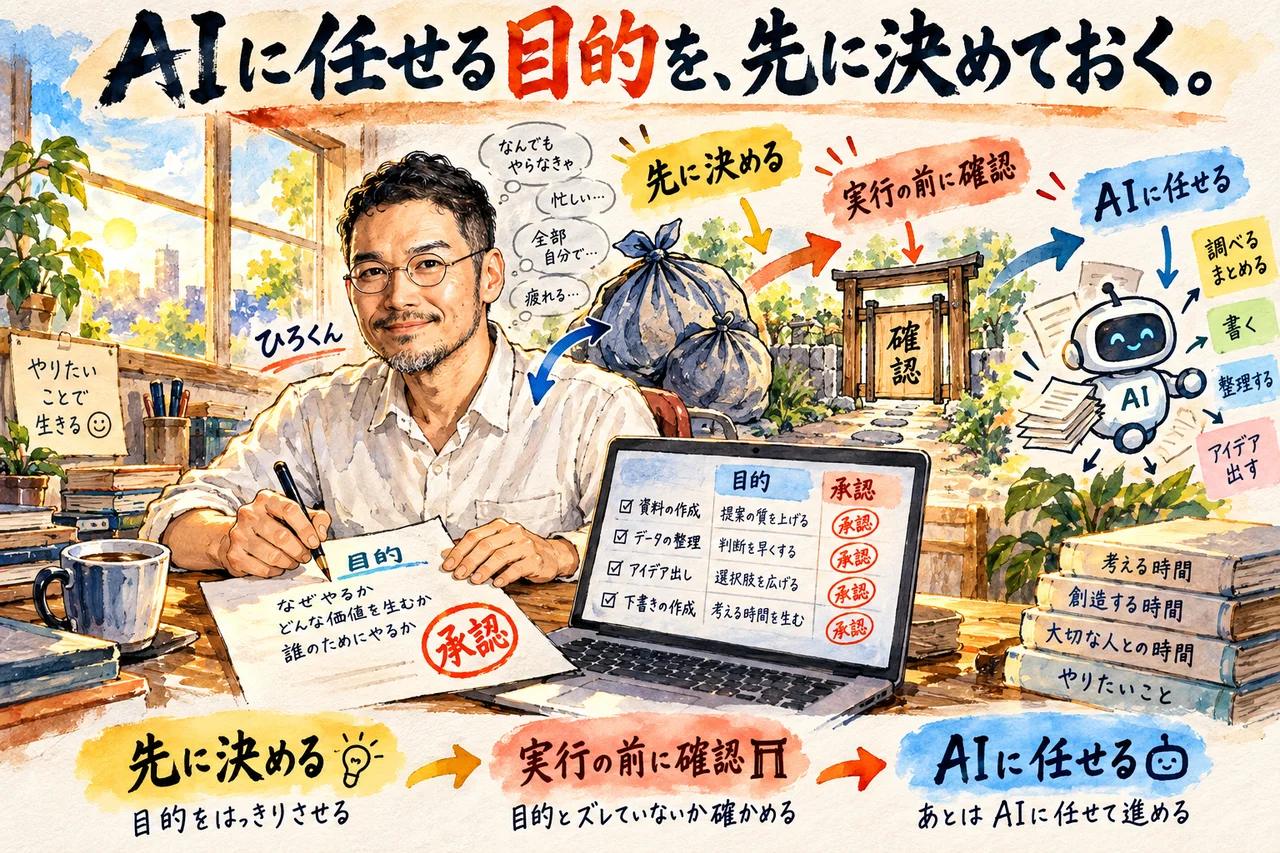
配信の終わりに、ただっちが置いたのは、自分がやりたいことを明確にしていく必要がある、という言葉。愛紗さんの答えは、目的を持って使わないとあっちこっちに行ってしまいそう、でした。AIに仕事を任せる目的について、私はAIに任せる目的は、子供のように夢中に遊ぶ時間を持つことで書いたことがあります。
私の記事より(AIに任せる目的は、子供のように夢中に遊ぶ時間を持つこと・空いた時間の使い方)
AIに任せた結果が、仕事を回す量を増やしただけになる。手放したはずなのに、手は空かないままです。
手放したはずなのに、手が空かない。この言葉を、今回の配信と重ねて読み直しました。Museのように何でもできる道具ほど、目的が決まっていないと、回す量が増えるだけになりやすいのかもしれません。目的がないとあちこちに行ってしまいそう、という愛紗さんの気づき。まさにその入口に立った感覚だと思います。
私の記事より(AIに任せる目的は、子供のように夢中に遊ぶ時間を持つこと・手放した先)
仕事を手放した先に置きたいのは、遊びです。
任せた先にあるのは、遊ぶ時間なんですよね。ただっちが最後に勧めた遊び感覚も、同じ方向を向いていると思います。空いた時間を何に使うか?遊びたいことを1つ選ぶところから、始まるのかもしれません。
目的を先に決めて、小さく遊んでみる。手放したあとに戻ってくるのは、自分の時間なのかもしれません。
IF塾 ASHURA
非エンジニアのためのAI開発コミュニティ「アシュラ」。
AIで仕事を片付ける道具「秘奥義」45巻以上が、回数無制限で使い放題。
受け取り口は、アシュラ公式LINE。友だち追加して、30日無料体験へ。
体験中も全部使えます・いつでも解約OK
押すと、アシュラ公式LINEの友だち追加に進みます(30日無料体験はLINEから)
🎯 AIと愛で、未来をひらく。「あいあいらぼ。」
起業家・経営者のためのAI実践型コミュニティ。AI実践ワークショップ・AIクリエイティブ会・AI目標達成会が月額5,500円で遊び放題!AIMUNIQ(株)主催。
📱 ただっちのFacebook 🌐 あいあいらぼ。🎁 無料プレゼント
Aiport(ClaudeCode AIエージェント実践会)
ClaudeCodeでAI秘書+分身AI+AIカンパニーが無料で作れるキット&解説動画をプレゼント!
▶ 無料で入会してキットを受け取る🤖 AI生成コンテンツについて
この記事はAIツール(Claude Code)を活用して制作しています。構成・文章生成・画像制作にAIを使用し、最終的な内容の確認・編集・公開判断はひろくん(田中啓之)本人が行っています。「分身AIひろくん」(bunshin-ai.com)とは別のコンテンツです。